Как импортировать модели в ArchiCad
Существует множество программ для моделирования 3D-объектов. Все они работают по разным способам и методам. В каждой программе форматы файлов создаются по своим принципам. Но что если нам нужно переформатировать один формат файла в другой? Ответ весьма прост – нужно воспользоваться «3DS» или же «DWG/DXF». Используя способ преобразования файлов «3DS», вы можете преобразовать файлы для передачи 3D-файлов, так как программа «ArchiCAD» есть множество дополнений, в том числе и такое, которое поддерживает рассматриваемый формат. Что касается способа «DWG/DXF», то стоит сказать, что все зависит от системы. В зависимости от того, в какой программе создавался файл, здесь он может отображаться по-разному, или как область или как файл в формате 3D. Но современные программы, в том числе и «ArchiCAD» созданы таким образом, что специалист, работающий с ней, может самостоятельно выставлять все необходимые настройки.
Далее мы попробуем перенести нашу модель из программы «ArchiCAD» в «AutoCAD». Этот процесс совсем несложный, важно просто быть внимательным в своих действиях. И так, приступим:
- Сейчас мы начинаем работу с «3DS». Из окна, в котором создавалась или же просматривалась модель, сохраняем наш проект в соответствующем формате. Важно, сохраняя проект, обращайте внимание, что формат файла выставляется автоматически, так что позаботьтесь о том, чтобы у файла был нужный вам формат;

- Теперь переносим результат нашего моделирования в программу «AutoCAD». Для этого не нужно прикладывать усилий и применять особые знания в программировании. Просто откройте программу и при помощи кнопочки, отвечающей за импортирование файлов, вставьте модель;

- Теперь попробуем импортировать файл с одной программы в другую, воспользовавшись форматом «DWG/DXF». Вы возможно удивитесь, но для того чтобы это сделать нужно проделать те же самые действия, что и в двух предыдущих шагах, но с одним маленьким изменением. Открывая модель в программе «AutoCAD», используйте обычный чертеж;
- Теперь мы попробуем наоборот перенести модель из программы «AutoCAD» в «ArchiCAD». Программа «ArchiCAD» поддерживает также файлов в формате «DWG». Для того чтобы было возможно с ними работать, редактировать грани и ребра, нужно предварительно преобразовать их в Морф. Уже после этого можно переносить полученную модель в программу «ArchiCAD». И так, сохраните файл в обычном формате и перенесите его в другую программу;

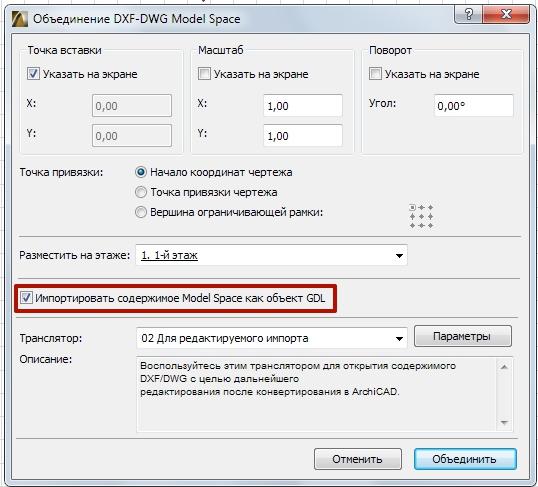
- Следующим шагом будет создание объекта в программе «AutoCAD». Для того чтобы это сделать есть несколько вариантов. Первый заключается в том, чтобы в «ArchiCAD» при помощи функции «Специальные операции» Объединить текущую нашу модель и все примененные к ней виды и импортируем ее в формате «GDL»;


- Есть еще один вариант, который заключается в том, чтобы открыть наш объект через «Библиотеку». Для этого заходим в наши объекты и открываем нужную нам модель, сохраненную ранее в формате «DWG». Настройки при импорте файлов можно настраивать вручную;

- Импортированный объект сохраняйте в библиотеку или же в любую другую созданную вами папку. После всех проделанных манипуляций ваша модель будет храниться в «Библиотеке», так что вы в любое время сможете ее открыть и при необходимости редактировать.

В ArchiCAD можно свободно редактировать практически любой 3D-элемент. Для этого надо преобразовать его в Морф. Для нужного объекта выбираем в меню Конструирование
Build a 3D City in ARCHICAD using CADMAPPER, SKP & Google Earth Imagery
Learn how to create a 3D Site model in ARCHICAD using free GIS sources online, combined with Google Earth imagery.
Please subscribe if you like this content! http://bit.ly/2s75sGk
To ready more about this approach, check out the blog
https://www.contrabim.com/blog/3dcity-cadmapper
Intro: 6:30
Learn how to export GIS site data 12:26
Learn how to import Sketchup into ArchiCAD 19:30
Learn how to explode, and work with Morphs 22:30
Learn how to export Google Earth Imagery: 29:28
Learn how to texture map aerial images to topo surfaces 41:05
Learn how to create topo lines 49:45
Learn how to combine morph topography 56:30
Learn how to add elevations in google earth 58:50
Как импортировать/экспортировать 3D-модели в Archicad
Программы 3D-моделирования используют различные способы создания объектов и форматы файлов. Когда появляется необходимость преобразовать один формат в другой, обычно возможны два варианта — использовать DWG/DXF или 3DS.
Использование DWG/DXF
Содержание такого файла будет зависеть от системы преобразования в DWG/DXF самой программы 3D-моделирования. Например, 3D-поверхность, существующая в оригинальном файле, может быть отображена в DWG™ как блок, 3D-примитив или область. В современных программах вы, как правило, можете сами выбирать эти настройки.
Использование 3DS
3DS — другой часто используемый формат передачи 3D-данных. У Archicad есть дополнение, поддерживающее этот формат.
Из Archicad в AutoCAD
Для начала попробуем 3DS. Из окна 3D-вида сохраняем проект в *.3ds-формат. Для этого указываем Файл — Сохранить как, а в типе файла выбираем Файл 3DStudio.
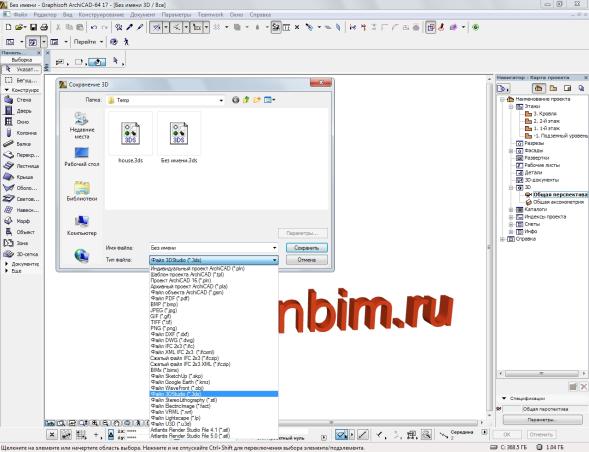
Теперь 3D-модель можно будет открыть в AutoCAD с помощью команды Импорт на вкладке Вставить.
Подробнее экспорт проекта Archicad в 3DStudio Max File (.3ds) представлен на англоязычном ресурсе Archicadwiki.com.
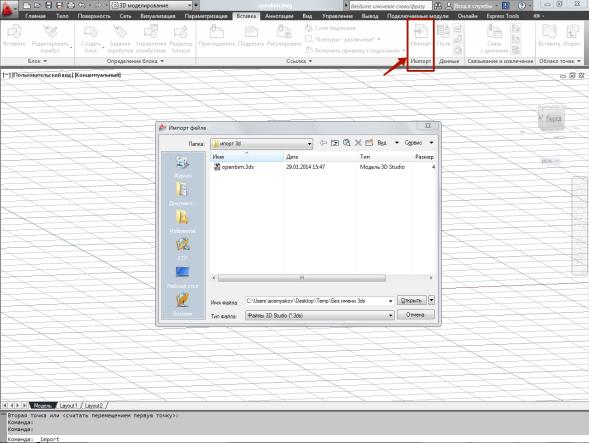
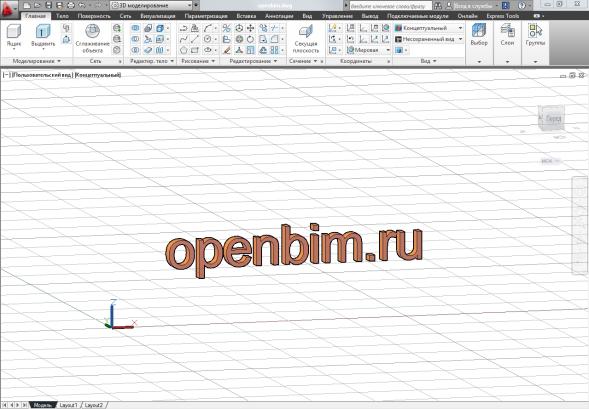
Экспортировать модель из Archicad в AutoCAD можно и в формате DWG/DXF. Для этого проделываем те же самые действия, но в AutoCAD открываем такой файл как обычный чертеж.
Из AutoCAD в Archicad
Archicad может открывать DWG-файлы с 3D-моделями, а для дальнейшей работы над передаваемыми объектами потребуется преобразовать их в морф (инструмент доступен начиная с 16-й версии Archicad). При этом можно будет свободно редактировать грани, ребра и вершины.
Итак, попробуем перенести наш объект из AutoCAD в Archicad. Сохраняем 3D-модель в AutoCAD как обычный DWG-файл.
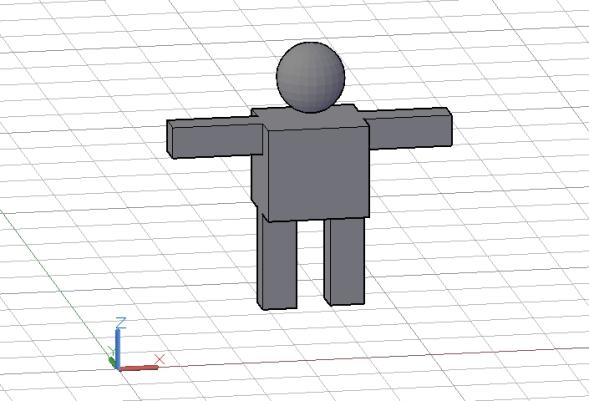
Первый вариант — присоединяем DWG
В Archicad заходим Файл — Специальные операции — Объединить и выбираем наш файл. В появившемся диалоговом окне щелкаем Объединить содержимое Model Space с текущим видом, а затем ставим галочку Импортировать содержимое Model Space как GDL-объект.
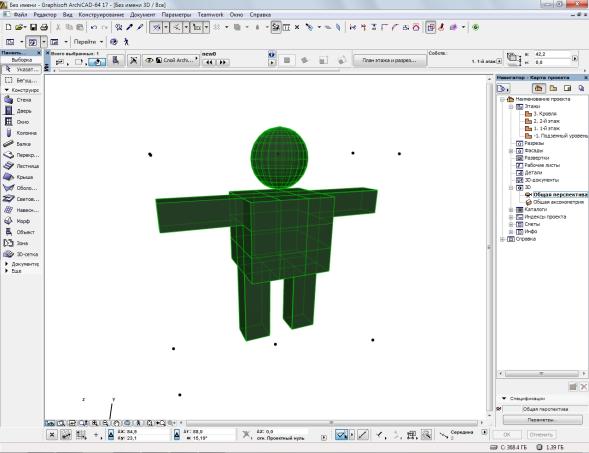
Второй вариант — открываем как объект GDL
Выбираем Файл — Библиотеки и объекты — Открыть объект. Находим DWG-файл и открываем его. При щелчке по кнопке Настройки можно проверить настройки транслятора DXF-DWG, которые будут использованы при импорте.
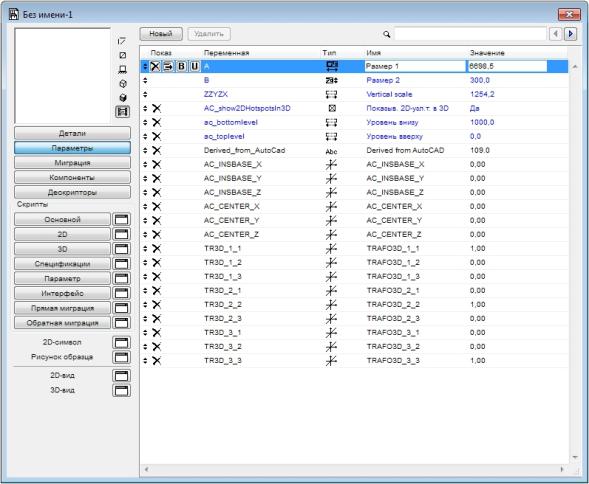
Сохраняем импортированный объект во вложенную библиотеку или пользовательскую папку — теперь он будет доступен в библиотеке и его можно поместить в чертеж как любой библиотечный элемент.
Совет. В параметрах трансляции DWG вы можете выбрать опцию Конвертация 3D-тел и областей в объекты GDL.
3D-элементы в Archicad
В Archicad можно свободно редактировать практически любой 3D-элемент — требуется только преобразовать этот элемент в морф. Для нужного объекта выбираем в меню Конструирование — Преобразовать выбранное в морф.
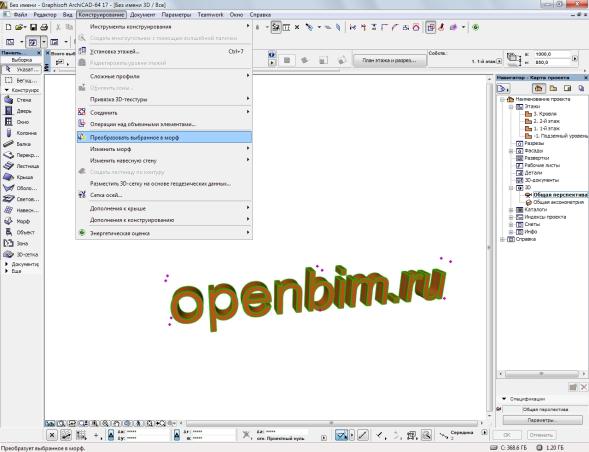

Как видно на рисунке, объект, который был библиотечным элементом, превращается в свободно редактируемый морф.
Sorry, you have been blocked
This website is using a security service to protect itself from online attacks. The action you just performed triggered the security solution. There are several actions that could trigger this block including submitting a certain word or phrase, a SQL command or malformed data.
What can I do to resolve this?
You can email the site owner to let them know you were blocked. Please include what you were doing when this page came up and the Cloudflare Ray ID found at the bottom of this page.
Cloudflare Ray ID: 7c81b70699de3255 • Your IP: Click to reveal 138.199.34.31 • Performance & security by Cloudflare