Sorry, you have been blocked
This website is using a security service to protect itself from online attacks. The action you just performed triggered the security solution. There are several actions that could trigger this block including submitting a certain word or phrase, a SQL command or malformed data.
What can I do to resolve this?
You can email the site owner to let them know you were blocked. Please include what you were doing when this page came up and the Cloudflare Ray ID found at the bottom of this page.
Cloudflare Ray ID: 7c81e3ed4fd338c8 • Your IP: Click to reveal 138.199.34.31 • Performance & security by Cloudflare
Как сделать чертёж AutoCAD плоским (Z=0)
Иногда во время работы происходят ситуации, что отрезки и полилинии не соединяются, замкнутые контуры не штрихуются, длины линейных объектов странно завышены. Такое происходит если объекты не компланарны, то есть разнесены по разным высотам.
Есть несколько способов перенести все объекты в горизонтальную плоскость.
1. Если объекты идентичны (все они отрезки или полилинии), нужно все их выбрать (Ctrl + A) и в свойствах выставить для «Начало Z» и «Конец Z» или «Уровень» значение 0. 

2. При помощи Express Tools. Необходимо выделить все объекты. В ленте выбрать вкладку «Express Tools». Раскрыть выпадающее меню «Modify». Запустить команду «Flatten objects». Появиться сообщение «Remove hidden lines?». Вводим «N». После завершения работы команды выделенные объекты будут расположены в горизонтальной плоскости.
3. С помощью специальной программы, написанной на языке AutoLISP. Программ таких множество, мы рассмотрим самую распространённую из них.
Порядок действий следующий:
— Скачать программу.
— Загрузить программу в AutoCAD.
— Ввести в командную строку «SF» и следовать инструкциям.
Послесловие:
В большинстве случаев хотя бы один из этих методов приведёт к желаемому результату. Но, к сожалению, остаётся небольшой процент случаев, требующих иных решений. Если у Вас именно такой случай — пишите в комментариях. Будем разбираться вместе.
Как в автокаде сделать все линии копланарными?
В основном это означает, что одна или несколько вершин линии или полилинии не находятся на той же высоте, что и другие вершины. Другими словами, координата Z линий и полилиний не находится на одном уровне.
Как удалить некомпланарные линии в AutoCAD?
Советы по удалению некомпланарной линии в AutoCAD.
- Введите FI или FILTER в командной строке и нажмите Enter.
- Выберите «Линия» на вкладке «Выбрать фильтр». …
- В командной строке появится сообщение «Фильтровать выбранные объекты», введите ВСЕ и введите эту команду. …
- Теперь вы можете видеть, что все объекты выбраны.
Как измерить непрерывные линии в AutoCAD?
- Выберите вкладку «Анализ» панель «Запрос» «Непрерывный поиск расстояния».
- Выберите Базовый или Непрерывный. …
- Выберите две точки, чтобы отобразить расстояние между точками.
- Выберите другую точку. …
- Когда вы закончите выбирать точки, нажмите Enter, чтобы просмотреть общее количество расстояний.
Как получить копланарные линии?
- Выберите все строки, которые необходимо изменить.
- Щелкните правой кнопкой мыши и выберите «Свойства».
- Установите Start Z и End Z на 0 (ноль) или другое согласованное значение. По умолчанию может отображаться «Варьируется».
27 мая 2020 года.
Какие прямые не лежат в одной плоскости?
Прямые, не лежащие в одной плоскости и не пересекающиеся, называются косыми. Две плоскости, которые не пересекаются, называются параллельными плоскостями.
Как сгладить линию в САПР?
Используйте команду FLATTEN, чтобы изменить значения Z всех линий, дуг и полилиний на 0.
- Отключите или заморозьте все слои штриховки с образцами штриховки, чтобы они не включались в выделение.
- Введите FLATTEN в командной строке.
- Выберите все объекты и нажмите клавишу Enter.
- Введите N вместо «Нет», когда будет предложено удалить скрытые линии.
Как исправить ось Z в AutoCAD?
Изменение ориентации оси Z ПСК
- Щелкните правой кнопкой мыши значок ПСК и выберите Ось Z.
- Укажите точку для нового источника (0,0,0).
- Укажите точку, лежащую на положительной оси Z.
Как перемещать ось Z в AutoCAD?
Перемещение 3D-объектов вдоль плоскости или оси
- Выберите вкладку «Главная» панель «Редактирование» «3D-перемещение». Находить.
- Выберите объекты и подобъекты, которые вы хотите переместить, используя следующие методы: …
- Когда вы выбрали все объекты, нажмите Enter. …
- Выполните одно из следующих действий: …
- Чтобы переместить выделение, перетащите и отпустите или введите расстояние, удерживая кнопку мыши.
Как нарисовать линию в AutoCAD с размерами?
- Щелкните команду «Линия» меню «Рисование». Это переводит AutoCAD в режим рисования линий.
- Щелкните любую точку на холсте, чтобы указать первую точку линии.
- Перетащите мышь. …
- Перетаскивайте мышь до тех пор, пока число длины, описанное в предыдущем шаге, не достигнет нужной длины линии.
Как измерить угол в САПР?
- Выберите на ленте вкладку «Сервис» панель «Измерение» Угол .
- В графическом окне щелкните, чтобы выбрать геометрию для измерения. Чтобы измерить угол между двумя линиями или ребрами, щелкните, чтобы выбрать одну из них, а затем щелкните, чтобы выбрать другую.
Как рассчитать беговые футы в AutoCAD?
Запустите команду AecTableAdd и добавьте экземпляр расписания линии. Выберите все ваши линии, когда будет предложено выбрать объекты. Выберите позицию в левом верхнем углу и нажмите Enter. Общая длина будет указана в нижней строке графика.
Могут ли параллельные прямые быть компланарными?
Параллельные прямые компланарны (они лежат в одной плоскости) и никогда не пересекаются. Ниже приведен пример двух параллельных линий: Параллельные линии никогда не ______________________________ друг друга. … Когда мы рисуем пару параллельных линий, мы используем стрелку ( > ) на линиях, чтобы показать, что линии параллельны.
Наклонные линии компланарны?
В трехмерной геометрии косые линии — это две линии, которые не пересекаются и не параллельны. … Две линии, лежащие в одной плоскости, должны либо пересекаться, либо быть параллельными, поэтому косые линии могут существовать только в трех или более измерениях. Две прямые скошены тогда и только тогда, когда они не лежат в одной плоскости.
Могут ли некомпланарные прямые пересекаться?
Любые две различные точки лежат ровно на одной прямой. Любые три различные точки, не лежащие на одной прямой, лежат ровно в одной плоскости. Если две точки на прямой лежат в плоскости, то и прямая лежит в плоскости. … Следовательно, посылка о двух пересекающихся некомпланарных линиях невозможна.
Отрезки не компланарны в автокаде что делать
В основном это означает, что одна или несколько вершин линии или полилинии не находятся на той же высоте, что и другие вершины. Другими словами, координата Z линий и полилиний не находится на одном уровне.
Как удалить некомпланарные линии в AutoCAD?
Советы по удалению некомпланарной линии в AutoCAD.
- Введите FI или FILTER в командной строке и нажмите Enter.
- Выберите «Линия» на вкладке «Выбрать фильтр». …
- В командной строке появится сообщение «Фильтровать выбранные объекты», введите ВСЕ и введите эту команду. …
- Теперь вы можете видеть, что все объекты выбраны.
Как измерить непрерывные линии в AutoCAD?
- Выберите вкладку «Анализ» панель «Запрос» «Непрерывный поиск расстояния».
- Выберите Базовый или Непрерывный. …
- Выберите две точки, чтобы отобразить расстояние между точками.
- Выберите другую точку. …
- Когда вы закончите выбирать точки, нажмите Enter, чтобы просмотреть общее количество расстояний.
Как получить копланарные линии?
- Выберите все строки, которые необходимо изменить.
- Щелкните правой кнопкой мыши и выберите «Свойства».
- Установите Start Z и End Z на 0 (ноль) или другое согласованное значение. По умолчанию может отображаться «Варьируется».
27 мая 2020 года.
Какие прямые не лежат в одной плоскости?
Прямые, не лежащие в одной плоскости и не пересекающиеся, называются косыми. Две плоскости, которые не пересекаются, называются параллельными плоскостями.
Как сгладить линию в САПР?
Используйте команду FLATTEN, чтобы изменить значения Z всех линий, дуг и полилиний на 0.
- Отключите или заморозьте все слои штриховки с образцами штриховки, чтобы они не включались в выделение.
- Введите FLATTEN в командной строке.
- Выберите все объекты и нажмите клавишу Enter.
- Введите N вместо «Нет», когда будет предложено удалить скрытые линии.
Как исправить ось Z в AutoCAD?
Изменение ориентации оси Z ПСК
- Щелкните правой кнопкой мыши значок ПСК и выберите Ось Z.
- Укажите точку для нового источника (0,0,0).
- Укажите точку, лежащую на положительной оси Z.
Как перемещать ось Z в AutoCAD?
Перемещение 3D-объектов вдоль плоскости или оси
- Выберите вкладку «Главная» панель «Редактирование» «3D-перемещение». Находить.
- Выберите объекты и подобъекты, которые вы хотите переместить, используя следующие методы: …
- Когда вы выбрали все объекты, нажмите Enter. …
- Выполните одно из следующих действий: …
- Чтобы переместить выделение, перетащите и отпустите или введите расстояние, удерживая кнопку мыши.
Как нарисовать линию в AutoCAD с размерами?
- Щелкните команду «Линия» меню «Рисование». Это переводит AutoCAD в режим рисования линий.
- Щелкните любую точку на холсте, чтобы указать первую точку линии.
- Перетащите мышь. …
- Перетаскивайте мышь до тех пор, пока число длины, описанное в предыдущем шаге, не достигнет нужной длины линии.
Как измерить угол в САПР?
- Выберите на ленте вкладку «Сервис» панель «Измерение» Угол .
- В графическом окне щелкните, чтобы выбрать геометрию для измерения. Чтобы измерить угол между двумя линиями или ребрами, щелкните, чтобы выбрать одну из них, а затем щелкните, чтобы выбрать другую.
Как рассчитать беговые футы в AutoCAD?
Запустите команду AecTableAdd и добавьте экземпляр расписания линии. Выберите все ваши линии, когда будет предложено выбрать объекты. Выберите позицию в левом верхнем углу и нажмите Enter. Общая длина будет указана в нижней строке графика.
Могут ли параллельные прямые быть компланарными?
Параллельные прямые компланарны (они лежат в одной плоскости) и никогда не пересекаются. Ниже приведен пример двух параллельных линий: Параллельные линии никогда не ______________________________ друг друга. … Когда мы рисуем пару параллельных линий, мы используем стрелку ( > ) на линиях, чтобы показать, что линии параллельны.
Наклонные линии компланарны?
В трехмерной геометрии косые линии — это две линии, которые не пересекаются и не параллельны. … Две линии, лежащие в одной плоскости, должны либо пересекаться, либо быть параллельными, поэтому косые линии могут существовать только в трех или более измерениях. Две прямые скошены тогда и только тогда, когда они не лежат в одной плоскости.
Могут ли некомпланарные прямые пересекаться?
Любые две различные точки лежат ровно на одной прямой. Любые три различные точки, не лежащие на одной прямой, лежат ровно в одной плоскости. Если две точки на прямой лежат в плоскости, то и прямая лежит в плоскости. … Следовательно, посылка о двух пересекающихся некомпланарных линиях невозможна.
Как сделать чертёж AutoCAD плоским (Z=0)
Иногда во время работы происходят ситуации, что отрезки и полилинии не соединяются, замкнутые контуры не штрихуются, длины линейных объектов странно завышены. Такое происходит если объекты не компланарны, то есть разнесены по разным высотам.
Есть несколько способов перенести все объекты в горизонтальную плоскость.
1. Если объекты идентичны (все они отрезки или полилинии), нужно все их выбрать (Ctrl + A) и в свойствах выставить для «Начало Z» и «Конец Z» или «Уровень» значение 0.


2. При помощи Express Tools. Необходимо выделить все объекты. В ленте выбрать вкладку «Express Tools». Раскрыть выпадающее меню «Modify». Запустить команду «Flatten objects». Появиться сообщение «Remove hidden lines?». Вводим «N». После завершения работы команды выделенные объекты будут расположены в горизонтальной плоскости.
3. С помощью специальной программы, написанной на языке AutoLISP. Программ таких множество, мы рассмотрим самую распространённую из них.
Порядок действий следующий:
— Скачать программу.
— Загрузить программу в AutoCAD.
— Ввести в командную строку «SF» и следовать инструкциям.
Послесловие:
В большинстве случаев хотя бы один из этих методов приведёт к желаемому результату. Но, к сожалению, остаётся небольшой процент случаев, требующих иных решений. Если у Вас именно такой случай — пишите в комментариях. Будем разбираться вместе.
Автокад отрезки не компланарны что это

За создание скругления кромок объектов отвечает команда Сопряжение в AutoCAD, которая позволяет построить скругление кромок двух 2D-объектов или смежных граней 3D-тела. Таким образом, данная команда помимо двухмерного проектирования используется также в 3D моделировании.
Примеры сопряжений углов
Видео
Точные построения отрезков и ломаных в Автокаде
Выбираем инструмент «Отрезок». И на запрос командной строки указать первую точку отрезка, вводим в нее координаты, например, (10,10) и нажимаем “Enter”.
Как видно на рисунке, первая точка построилась в точке с координатами х=10мм и y=10мм от начала координат.

Внимание! Между координатами X и Y необходимо ставить знак запятой, так как точка воспринимается программой как разделитель между целой и дробной частью числа.

Конечную точку отрезка давайте построим в начале координат. Для этого в командной строке вводим значения (0,0). И не забываем нажать “Enter”.
Как быть, если нам надо построить отрезок в Автокаде заданной длины?
Строим первую точку. Можно задать её произвольно или с помощью координат. А теперь обратите внимание на подсказки в виде полей для ввода значений. На рисунке я выделил их красным цветом.

Если у Вас они не показываются, то необходимо выбрать параметр “динамический ввод”. Для этого нажмите на клавишу F12. Либо выберите значок в строке состояния.

Эти поля показывают значение длины отрезка в Автокаде и угла наклона отрезка. При этом поле длины по умолчанию активно.
Теперь попробуйте ввести какое-нибудь значение длины отрезка с клавиатуры, например, 20. Оно автоматически показывается в поле-подсказке. Теперь нажимаем “Enter”. И отрезок в Автокаде, заданной длины 20 мм, построен.
Если Вы знаете угол наклона, то можете ввести и его. Для этого после ввода длины отрезка в Автокаде нажмите клавишу “Tab” на клавиатуре и попадете в поле для ввода угла наклона отрезка. Вводите значение и нажимаете “Enter”.
Мы с Вами разобрались, как строить отрезки в Автокаде, в. т.ч. как преобразовать отрезок в полилинию Автокад.
Теперь Вы сможете построить отрезки в Автокаде с помощью координат, задания значений длины отрезка в Автокаде или просто с помощью мыши.
В следующем уроке продолжим рассмотрение простейших примитивов, в частности, прямых (лучей). Как научиться работать в Автокаде, расскажет наш курс!
Ошибка «Отрезки не компланарны»
Если, при попытке применить команду появляется ошибка «Отрезки не компланарны», значит, одна из вершин находится не на одном уровне с остальными.
Для решения ошибки сделайте следующее:
исходные объекты не компланарны в автокаде как исправить
Исходные объекты не компланарны в автокаде как исправить

Штриховка незамкнутого контура
Создать идеально замкнутый контур штриховки совсем несложно, более того, при грамотном подходе к черчению и при использовании аккуратных приемов работы, никаких проблем возникнуть не может. Однако можно представить себе ситуации, когда было бы желательно снять жесткое требование наличия замкнутого контура. Например, при доработке чужого чертежа, который выполнен не совсем корректно.
AutoCAD позволяет использовать некий допуск на погрешность при замыкании линии контура штриховки. Для того, чтобы этим воспользоваться, необходимо изменить значение системной переменной HPGAPTOL. Эта переменная может принимать значение от 0 до 5000.
Установленное по умолчанию значение 0 означает, что между объектами, описывающими область штриховки, не должно быть зазора. Однако можно задать максимально допустимую величину зазора между объектами, образующими контур штриховки, эта величина будет равна заданному пользователем значению системной переменной в единицах чертежа.
Привязка к линиям штриховки
Средства объектной привязки AutoCAD позволяют указывать конкретные точки тех или иных объектов. Штриховка является составным объектом и состоит из множества различных линий. Удобно ли, если привязка ловит каждую точку каждой линии штриховки?
Ответ на этот вопрос может быть различным, в зависимости от поставленной задачи. В большинстве случаев пользователи предпочитают отключить объектную привязку к линиям штриховки. Однако в некоторых ситуациях она может оказаться необходимой.
Для того, чтобы включить/выключить такую привязку, необходимо выполнить настройку в диалоговом окне настроек AutoCAD.
В секции Object Snap Options обратите внимание на пункт Ignore Hatch Objects (Игнорировать штриховку). Если напротив этого пункта поставлена галочка, объектная привязка не будет реагировать на линии штриховки). Если же убрать галочку, вы можете привязаться и к линиям штриховки тоже.
Подрезка и дотягивание составных объектов
Команды TRIM и EXTEND являются очень удобными и популярными инструментами AutoCAD. Однако не все знают, что при помощи этих команд можно редактировать также и составные объекты.
И команда TRIM (обрезать), и команда EXTEND (удлинить) могут быть применены к штриховке обычным способом. При этом подрезаются и дотягиваются все линии штриховки.
Обе команды могут быть применены к размерам. В этом случае переносится соответствуюшая выносная линия размера, с пересчетом его значения.
Текст (как однострочный, так и многострочный) также может быть границей для подрезки или дотягивания линий и др. объектов.
— Мтекст можно редактировать в блокноте, причём там он выдаёт своё полное форматирование, включая табуляцию. MTEXTED = notepad
Например, если в открытый блокнотом Мтекст скопировать
м
то он покажет «метр в кубе»
\Lasd\l покажет подчёркнутое asd
— Дополнительные ЛИСП функции можно записать в acad.lsp и закинуть в папку с acad.exe
— Если стоят Express tools, то Ваще!
В частности
+ Можно создавать свои типы линии
+ Редактировать наклон Мтекста и его привязку без изменения положения
+ Синхронизировать и адаптировать вьюпорты
+ Создавать свои шейпы для типов линий
+ Создавать свою «разбитую» штриховку из блоков и даже картинок
+ много чего
AutoCAD
Не удалось извлечь оглавление
Применение и удаление геометрических зависимостей
Для связывания двухмерных геометрических объектов можно применить геометрические зависимости или определить фиксированное положение или угол.
Например, можно задать, что отрезок всегда должен быть перпендикулярен другому отрезку, что дуга и круг всегда должны располагаться концентрично или что отрезок всегда должен быть касательным к дуге.
При наложении зависимости можно будет заметить три изменения:
Наложенные зависимости допускают внесение в геометрию только таких изменений, которые не нарушают параметров зависимостей. Это дает возможность исследовать различные варианты проектных решений, а также вносить изменения, не приводящие к конфликту с требованиями и спецификациями проекта.
В некоторых ситуациях порядок выбора двух объектов при наложении зависимости имеет большое значение. Как правило, второй выбранный объект подстраивается под первый объект. Например, при наложении зависимости перпендикулярности положение объекта, выбранного вторым, корректируется для обеспечения перпендикулярности относительно первого объекта.
Указание точек зависимости
При наложении некоторых зависимостей вместо выбора самих объектов можно задать точки зависимости. Точки зависимости на объектах аналогичны объектным привязкам, но размещаться они могут только в конечных, средних и центральных точках и точках вставки. Например, зависимость совпадения может обуславливать совпадение конечной точки одного отрезка с конечной точкой другого отрезка.
При наведении курсора на объект на нем появляется показанный ниже значок. В данном случае это означает, что следующая зависимость будет применен к левой конечной точке горизонтальной линии.
После того как точек зависимости были применены к объекту, маркеры, указывающие точки зависимости, можно будет отобразить, наводя курсор на значок зависимости.
Различия в значках зависимостей
Значки, связанные с зависимостями, могут включать разную информацию о способе наложения зависимости.
Значки зависимостей фиксации, горизонтальности или вертикальности указывают на наличие этих зависимостей, наложенных на объект или к точку. Например, значок зависимости фиксации, применяемой к точке, а не к объекту, включает в себя небольшой круг:
Аналогичным образом значки зависимости симметричности указывают, определяется ли симметричность точкой, объектом или линией:
Если зависимость горизонтальности или вертикальности больше не параллельна оси X или Y текущей ПСК, значки зависимостей включают синее обозначение, представляющее ПСК. При восстановлении ориентации ПСК обозначение удаляется.
Использование зависимостей фиксации
Зависимость фиксации определяет фиксированное местоположение точки зависимости на объекте или фиксированное местоположение и угол самого объекта в мировой системе координат.
Во многих случаях на важные геометрические элементы рекомендуется наложить зависимость фиксации. Она закрепляет местоположение точки или объекта и предотвращает изменение местоположения геометрии во время внесения изменений в проект.
Наложение нескольких геометрических зависимостей
Сразу несколько геометрических зависимостей можно наложить на объекты как в ручном, так и в автоматическом режиме.
Если необходимо наложить все существенные геометрические зависимости автоматически, то с выбранными в чертеже объектами можно использовать команду АВТООГРАНИЧЕНИЕ. После автоматического наложения зависимостей может потребоваться применить и удалить геометрические зависимости вручную.
АВТООГРАНИЧЕНИЕ также дает возможность определить следующие параметры:
Удаление геометрических зависимостей
Если зависимость требуется изменить, удалите ее и наложите новую зависимость. Удалить сразу все зависимости из набора объектов можно с помощью команды УДАЛОГР.
Не могу соединить линии в один объект
Оснащение проходки горных выработок, ПОС, нормоконтроль, КР, АР
Может быть путаю, но казалось, что соединение работает с отрезками, а не с полилиниями.
LISP, C# (ACAD 200[9,12,13,14])
LISP, C# (ACAD 200[9,12,13,14])
Ну, так сделай, блин тебя раздери. Не трать чужое время.
Объединение конечных точек линейных и дуговых объектов в единый объект.
Способы доступа
Кнопка
Лента: Вкладка «Моделирование поверхностей» панель «Кривые» «Соединить»
Меню: «Редактирование» «Соединить»
Панель:Редактирование
Объединение нескольких конечных линейных и открытых дуговых объектов в их общих конечных точках для создания единого 2D- или 3D-объекта. Итоговый тип объекта зависит от типов выбранных объектов, типа объекта, выбранного в первую очередь, а также компланарности объектов.
Примечание
Вспомогательные линии, лучи и замкнутые объекты не могут быть соединены.
Список запросов
Отображаются следующие запросы.
Выберите исходный объект или несколько объектов для одновременного присоединения: выберите отрезки, полилинии, 3D-полилинии, дуги, эллиптические дуги, спирали или сплайны.
Исходный объект
Задание одного исходного объекта, к которому можно добавить другие объекты. Нажмите клавишу ENTER после выбора исходного объекта, чтобы приступить к выбору объектов для объединения. Следующие правила применяются для каждого типа исходного объекта.
Линия
Только объекты отрезков могут быть присоединены к исходной линии. Все объекты отрезков должны быть коллинеарны, но между ними могут быть зазоры.
Полилиния
Отрезки, полилинии и дуги можно присоединить к исходной полилинии. Все объекты должны быть смежными и компланарными. Построенный объект является одной полилинией.
3D полилиния
Любой линейный или дуговой объект может быть присоединен к исходной 3D-полилинии. Все объекты должны быть смежными, но могут быть некомпланарными. Результирующим объектом является одна 3D-полилиния или один сплайн в зависимости от того, производится ли соединение с линейным или дуговым объектом соответственно.
Дуга
Только дуги могут быть присоединены к исходной дуге. Все объекты дуг должны иметь один и тот же радиус и центральную точку, но между ними могут быть зазоры. Дуги соединены в направлении против часовой стрелки, начиная с исходной дуги.
Опция «Замкнуть» преобразует исходную дугу в окружность.
Эллиптическая дуга
Только эллиптические дуги могут быть присоединены к исходной эллиптической дуге. Эллиптические дуги должны быть компланарными и иметь одинаковые большие и малые оси, но между ними могут быть зазоры. Эллиптические дуги соединяются в направлении против часовой стрелки, начиная с исходной эллиптической дуги.
При применении параметра «Замкнутый» исходная эллиптическая дуга преобразуется в эллипс.
Спираль
Любой линейный или дуговой объект может быть присоединен к исходной спирали. Все объекты должны быть смежными, но могут быть некомпланарными. Результирующим объектом является один сплайн.
Сплайн
Любой линейный или дуговой объект может быть присоединен к исходному сплайну. Все объекты должны быть смежными, но могут быть некомпланарными. Результирующим объектом является один сплайн.
Объединение нескольких объектов одновременно
Объединение нескольких объектов без задания исходного объекта. Правила и типы конечных объектов перечислены ниже.
Линейный объект создается из объединения коллинеарных линий. Линии могут иметь зазоры между конечными точками.
Дуговой или круговой объект создаются из объединения компланарных дуг с одинаковыми центральной точкой и радиусом. Дуги могут иметь зазоры между конечными точками. Удлинение выполняется в направлении против часовой стрелки. Круговой объект создается, если соединенные дуги формируют полную окружность.
Объект сплайна создается в результате объединения сплайнов, эллиптических дуг или спиралей вместе или с другими объектами. Объекты могут быть некомпланарными.
Объект-полилиния создается в результате объединения компланарных отрезков, дуг, полилиний или 3D-полилиний.
3D-полилиния создается в результате объединения некомпланарных объектов, отличных от криволинейных объектов.
Не выделяются объекты на чертеже!
Здравствуйте уважаемые форумчане.
У меня таже ситуация.
На чертеже присутствуют елементы (текст и линиии), которые невозможно удалить, отредактировать, переместить и даже выделить.
Эти объэкты были созданы средствами самого автокада. Года два назад я регулярно работал в Автокаде (английской версии), щас приходится восстанавливать старые навыки.
Я знаю что эти невыделяэмые елементы воспринимаются автокадом как растровый рисунок. И где-то в дебрях меню надо всего лиш снять одно галочку. Подкажите пожалуйста какую (автокад русский).
_explode не помагает
Удалось вылечить командой _texttofront (нашел в FAQ).
Здравствуйте уважаемые форумчане.
У меня таже ситуация.
На чертеже присутствуют елементы (текст и линиии), которые невозможно удалить, отредактировать, переместить и даже выделить.
Эти объэкты были созданы средствами самого автокада. Года два назад я регулярно работал в Автокаде (английской версии), щас приходится восстанавливать старые навыки.
Я знаю что эти невыделяэмые елементы воспринимаются автокадом как растровый рисунок. И где-то в дебрях меню надо всего лиш снять одно галочку. Подкажите пожалуйста какую (автокад русский).
Создание фаски в программе Автокад
«Фаска» – это поверхность, образованная за счёт скоса кромки материала. Если говорить простыми словами – это срезанный угол между двумя прямыми. Встречается она везде, в машиностроении, в мебельном производстве и в других областях. Итак, стоит выделить 2 способа, как можно сделать фаску в Автокаде – это длина и угол (фза основу берутся расстояния по двум сторонам.
Способ 1
Вызовите «ФАСКА» или откройте вкладку «Главная», панель «Редактирование» – блок «Сопряжение/Фаска/Соединение кривых».
В командной строке появится сообщение
И сделайте следующее:
Выбор длины фаски в Autocad
Способ 2
По тому же принципу, что описан выше, активируйте «ФАСКА», но вместо опции «Длина» укажите «Угол».
Угол фаски с первым отрезком
И первый, и второй варианты были описаны с применением субопции «Обрезка».
Теперь же стоит обратить внимание на субопцию «Без обрезки»:
Автоматический срез всех углов полилиний
Полилиния – это представитель сложных примитивов, который состоит из нескольких связанных прямолинейных и/или дуговых сегментов, представляющих единый объект.
Вызовите команду и в открывшемся запросе выберите «полилиния».
Останется только навести курсор на замкнутую полилинию, в данном случае это прямоугольник, и кликнуть по одной из сторон фигуры.
Ошибка «Отрезки не компланарны»
Если, при попытке применить команду появляется ошибка «Отрезки не компланарны», значит, одна из вершин находится не на одном уровне с остальными.
Для решения ошибки сделайте следующее:
Полезные команды и переменные
Как уже упоминалось в начале статьи, области применения такого элемента, как «ФАСКА», невероятно обширны, поэтому изучению всех нюансов его создания и редактирования стоит уделить максимум времени и внимания.
Создание фаски в программе Автокад
«Фаска» – это поверхность, образованная за счёт скоса кромки материала. Если говорить простыми словами – это срезанный угол между двумя прямыми. Встречается она везде, в машиностроении, в мебельном производстве и в других областях. Итак, стоит выделить 2 способа, как можно сделать фаску в Автокаде – это длина и угол (фза основу берутся расстояния по двум сторонам.
Способ 1
Вызовите «ФАСКА» или откройте вкладку «Главная», панель «Редактирование» – блок «Сопряжение/Фаска/Соединение кривых».

В командной строке появится сообщение
И сделайте следующее:

Выбор длины фаски в Autocad
Способ 2
По тому же принципу, что описан выше, активируйте «ФАСКА», но вместо опции «Длина» укажите «Угол».

Угол фаски с первым отрезком
И первый, и второй варианты были описаны с применением субопции «Обрезка».
Теперь же стоит обратить внимание на субопцию «Без обрезки»:

Автоматический срез всех углов полилиний
Полилиния – это представитель сложных примитивов, который состоит из нескольких связанных прямолинейных и/или дуговых сегментов, представляющих единый объект.
Вызовите команду и в открывшемся запросе выберите «полилиния».
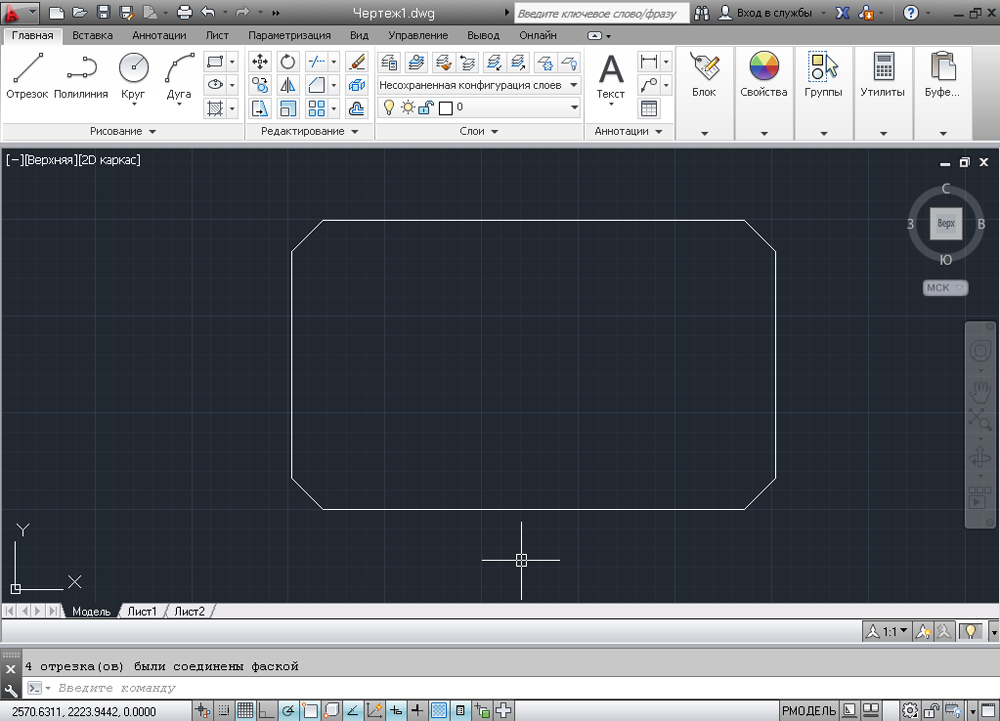
Останется только навести курсор на замкнутую полилинию, в данном случае это прямоугольник, и кликнуть по одной из сторон фигуры.
Ошибка «Отрезки не компланарны»
Если, при попытке применить команду появляется ошибка «Отрезки не компланарны», значит, одна из вершин находится не на одном уровне с остальными.
Для решения ошибки сделайте следующее:
Полезные команды и переменные
Как уже упоминалось в начале статьи, области применения такого элемента, как «ФАСКА», невероятно обширны, поэтому изучению всех нюансов его создания и редактирования стоит уделить максимум времени и внимания.
Урок 05. Основные геометрические объекты AutoCAD.
Любой, даже самый сложный, чертеж состоит из совокупности элементарных объектов, которые можно создать при помощи одной команды. К ни принадлежат отрезки, окружности, дуги и другие графические объекты. В системе AutoCAD такие объекты называются графическими примитивами. Для размещения объекта в окне чертежа вызывается соответствующая команда, задаются координаты точек и необходимые параметры. В данном уроке мы рассмотрим команды, предназначенные для создания графических примитивов.
Точка (Point)
Способы ввода команды:
Ввести команду одним из приведенных способов.
Точка в окне чертежа задается координатами, которые вводятся с клавиатуры или фиксируются нажатием ЛКМ на рабочем поле в ответ на запрос системы
Current point modes: PDMODE=0 PDSIZE=0.0000
Для точки можно задать размер и форму. Размер задается в абсолютных единицах или относительно размера экрана.
Отрезок (Line)
Способы ввода команды:
Для того что бы построить отрезок, необходимо указать координаты двух точек – начальной и конечной. Командой строиться одинарный отрезок или последовательность отрезков. При построении последовательности отрезков конечная точка предыдущего отрезка является начальной для следующего.
Для построения необходимо выполнить следующую последовательность:
Окружность (Circle)
Способы ввода команды:
Окружность можно построить такими способами:
Для построения необходимо выполнить следующую последовательность:
Стоит отметить что на запрос системы указать радиус или диаметр, можно указывать не соответствующее значение, а координаты точки. После чего программа самостоятельно вычислит радиус или диаметр от данной точки к центру окружности.
Дуга (Arc)
Способы ввода команды:
Дуга строится одиннадцатью способами, которые отличаются выбором и комбинацией трех параметров:
Начало (Start) – начальная точка;
Центр (Center) – центр дуги;
Конец (End) – конечная точка;
Угол (Angle) – центральный угол;
Длинна (Chord Length) – длинна хорды;
Направление (Direction) – направление касательной (указывается одной точкой и совпадает с вектором, проведенным в эту точку из начальной точки);
Радиус (Radius) – радиус дуги;
3 Точки (3 Points) – по трем точкам лежащим на дуге;
Продолжить (Continue) – построение дуги как продолжение предыдущей линии или дуги. Начальной точкой и начальным направлением соответственно будут конечная точка и конечное направление предыдущей дуги или отрезка.
Конструкционная линия (Xline)
Способы ввода команды:
Конструкционная линия является лучом направленным в обе стороны от заданной точки.
Для построения необходимо выполнить следующую последовательность:
Луч (Ray)
Способы ввода команды:
Луч – линия направленная из точки в бесконечность. Задается двумя точками – начальной и точкой лежащей на луче.
Полилиния (Polyline)
Способы ввода команды:
Полилиния состоит из последовательных соединений линий и дуговых сегментов. Каждый сегмент может иметь определенную ширину. Значение ширины в начальной точке сегмента может отличаться от значения в конечной точке.
При построении полилинии необходимо определить начальную точку в ответ на запрос системы Specify start point: Далее становятся доступными следующие параметры:
Halfwidth – Задает половину ширины сегмента полилинии в начальной и конечной точке.
Width – Задает ширину сегмента полилинии в начальной и конечной точке.
Lenght – создает сегмент полилинии заданной длинны того же направления, что и предыдущий.
Arc – создание дугового сегмента полилинии.
Close – соединяет конечную точку полилинии с начальной, прямолинейным сегментом.
Undo – удаляется последний построенный сегмент.
В режиме построения дуги становятся доступными следующие параметры:
Angle – центральный угол;
Close – соединяет конечную точку полилинии с ее началом дуговым сегментом;
Direction – направление касательной;
Line – переход в режим построения прямолинейных отрезков;
Radius – радиус дуги;
Second pt – промежуточная точка на дуге;
Многоугольник (Polygon)
Способы ввода команды:
Командой строится правильный многоугольник с заданным количеством сторон.
Необходимо задавать способ построения:
Диалог имеет следующий вид:
Command:_polygon Enter number of sides :7
Specify center of polygon or [Edge]:300,300
Enter an option [Inscribed In circle/Circumscribed about circle] :c
Specify radius of circle: 50
Диалог имеет следующий вид:
Command:_polygon Enter number of sides :7
Specify center of polygon or [Edge]:300,300
Enter an option [Inscribed In circle/Circumscribed about circle] :i
Specify radius of circle: 50
Многоугольник является полилинией, потому для его редактирования можно воспользоваться тема же командами что и для редактирования полилиний.
Прямоугольник (Rectang)
Способы ввода команды:
Что бы построить прямоугольник, необходимо указать координаты двух диагонально противоположенных вершин.
Диалог имеет следующий вид:
Specify first corner point or [Area/Dimension/Rotation]:100,100
Specify other corner point or [Dimensions]:300,300
Area – построение прямоугольника с заданной площадью;
Dimension – построение прямоугольника заданной длинны и ширины;
Rotation – поворот прямоугольника на заданный угол относительно оси Х;
Кольцо (Donut)
Способы ввода команды:
Кольцо – часть плоскости между внешней и внутренней концентрическими окружностями. Толщина кольца равняется половине разницы диаметров этих окружностей. Кольца – сплошные заполненные объекты.
После ввода команды система выдает запрос на размер внутреннего и внешнего диаметров, а так же запрашивает положение центра кольца.
Диалог имеет следующий вид:
Specify inside diameter of donut :150
Specify outside diameter of donut :250
Specify center of donut or :400,400
Сплайн (Spline)
Способы ввода команды:
Сплайн – это гладкая кривая, которая проходит через заданный набор точек. При построении сплайна учитывается положение точек и направление касательных в начальной и конечной точках.
После ввода команды система выдает запрос на ввод координат точек или введение ключа. Последние два запроса на ввод тангенсов угла наклона касательных в начальной и конечной точках.
Диалог имеет следующий вид:
Specify first point or[Object]:100,200
Specify next point:310,110
Specify next point or [Close/Fit tolerance] :400,250
Specify next point or [Close/Fit tolerance] :520,180
Specify next point or [Close/Fit tolerance] :460,360
Specify next point or [Close/Fit tolerance] :580,310
Specify next point or [Close/Fit tolerance] :
Specify start tangent:10
Specify end tangent:20
Object – преобразование сглаженной линии в эквивалентный сплайн.
Close – замыкает кривую соединением последней точки с первой.
Fit Tolerance (Допуск) – задает точность аппроксимации сплайна. При значении 0 (По умолчанию) сплайн проходит точно через заданные точки. Чем выше значение, тем больше сплайн отклоняется от заданных точек и становится более гладким.
Эллипс (Ellipse)
Способы ввода команды:
Эллипс можно построить, указав центр и радиус изометрической окружности или задав начальную и конечную точки одной оси и расстояние от центра эллипса до конца другой оси.
Axis endpoint – конечная точка оси. При выборе данной опции (она установлена по умолчанию) задаются две конечные точки первой оси и точка, которая указывает расстояние от центра эллипса до конца другой оси.
Rotation – эллипс строится как проекция окружности, которая вращается вокруг диаметра, определенного заданными перед этим точками на плоскости чертежа. Диапазон допустимых углов ()…89,4.
Center – центр эллипса. Необходимо так же указать координаты конечной точки оси и расстояние от центра до конечной точки другой оси.
Arc — позволяет построить эллиптическую дугу.
Диалог при использовании ключа Axis endpoint:
Specify axis endpoint of ellipse or [Arc/Center]:120,200
Specify other endpoint of axis:820,600
Specify distance to other axis or [Rotation]:550,260 имеет вид:
Specify axis endpoint of ellipse or [Arc/Center]:с
Specify center of ellipse:470,400
Specify endpoint of axis:470,870
Specify distance to other axis or [Rotation]:600,400
Облако (Revision cloud)
Способы ввода команды:
Облако – замкнутая полилиния, предназначенная для выделения приметок и изменений, внесенных в чертеж.
После ввода команды вводится информация с установками по умолчанию (минимальная длинна дуги:15, максимальная длинная дуги: 15;) и выдается запрос на ввод начальной точки.
Minimum arc length:15 Maximum arc length:15
Specify start point or [Arc length/Object] :
Guide crosshairs along cloud path…
После этого запроса пользователь может курсором указать начальную точку, а далее курсором рисовать облаку свободной формы. После замыкания контура команда завершается.
Можно построить не замкнутое облако, нажав на последней точке ПКМ.
Arc length – задается длинна дуги;
Object – позволяет придать форму облака графическому примитиву;
Стоит отметить что в последних версиях AutoCAD, уже имеющих систему динамического ввода, пользователю предоставляется возможность выбора дополнительных опций при создании примитива из раскрывающегося списка, вызываемого нажатием ПКМ. Так же система автоматически выдаст окно с запросом ввода обязательных опций, казать параметры которых необходимо для завершения команды.
AUTOCAD
Электронное учебное пособие по дисциплине AUTOCAD
Урок 06. Редактирование объектов в AutoCAD
Урок 06. Редактирование объектов в AutoCAD
Редактирование объектов предусматривает возможность удаления, копирования перемещения объектов, изменения их свойств таких, как цвет, вес линий, тип линий и ряда других свойств. Над объектами можно выполнять операции удлинения, обрезания, зеркального отражения, поворота на заданный угол и т.д.
Доступ к командам редактирования осуществляется через:
2. Панели инструментов Modify.
3. Введение команды с клавиатуры.
Команды редактирования
Команда Свойства (Properties)
Способы ввода команды:
Окно разделено на две колонки. Первый столбик содержит название свойства, а второй — значение свойства, которое можно изменить.
Команда ERASE (Стереть)
Способы ввода команды:
Допускается выбор объектов до ввода команды или после ввода команды. В первом случае после ввода команды выбранные объекты удаляются. Во втором случае система предлагает выбрать объекты.
В командной строке выводится диалог:
Select objects: 1 found
Select objects: 1 found, 2 total
Select objects: 1 found, 3 total
Команда BREAK (Разорвать)
Способы ввода команды:
Командой удаляется часть объекта между двумя указанными точками. Использование команды позволяет разорвать графический примитив, такой как линия, дуга на два объекта. При удалении части отрезка или дуги первой указывается точка на объекте, а второй — точка за пределами конца, который необходимо удалить. Для круга часть, которая удаляется, задается двумя точками в направлении против часовой стрелки.
После ввода команды система выдает запросы:
| Command: _break | Команда разорвать. |
| Select object: | Выбрать объект или указать первую точку. |
| Specify second break point or [First point] | Указать вторую точку. |
Выбор объектов осуществляется после ввода команды.
Команда TRIM (Обрезать)
Способы ввода команды:
Работа с командой сопровождается запросам:
| Command: Trim | Команда Обрезать |
| Current settings: Projection = UCS, Edge = None Select cutting edges … | Выбрать режущую кромку |
| Select objects: 1 found Select objects: | Первая режущая кромка определена. Выбор режущих кромок можно продолжить или нажать клавишу ENTER, чтобы прекратить выбор кромок. |
| Select object to trim or shift-select to extend or [Project / Edge / Undo]: | Выбрать объект, который обрезается. Последовательно можно выбрать несколько объектов прекратить выбор объектов нажатием клавиши ENTER. |
Команда EXTEND (Удлинить)
Способы ввода команды:
Подсказки системы будут иметь следующий вид:
| Command: _extend | Команда Удлинить. |
| Current settings: Project i on = UCS, Edge = None Select boundary edges … | |
| Select objects: 1 found | Показать предельную кромку |
| Select objects: | Нажать ENTER |
| Select object to extend or shift-select to trim or [Project / Edge / Undo]: | Выбрать объекты, которые удлиняются |
| Select object to extend or shift-select to trim or [Project / Edge / Undo]: | Нажать ENTER |
Команда MOVE (Перемещение)
Способы ввода команды:
Для перемещения нужно на выбранном объекте указать базовую точку и задать координаты нового положения базовой точки после перемещения объекта. Координаты задаются любым из способов.
При использовании команды поддерживайте диалог:
Команда COPY (Копировать)
Способы ввода команды:
Копирование объектов осуществляется аналогично их перемещению. Разница заключается в том, что образуется копия объекта в заданной позиции с сохранением оригинала.
Команда ROTATE (Повернуть)
Способы ввода команды:
Команда совершает поворот объекта на заданный угол относительно базовой точки (центра поворота). Положительным считается значение угла при повороте в направлении против часовой стрелки. Базовую точку можно выбрать при включенном режиме объектной привязки.
Параметр Reference — (опорный угол) позволяет задать вектор и угол поворота данного вектора. Положение вектора после поворота задает новое положение объекта.
При выборе параметра поддерживайте диалог:
Команда MIRROR (Зеркало)
Способы ввода команды:
Командой получают зеркальное отражение объекта с сохранением или удалением исходного объекта. После выбора объектов нужно задать ось, относительно которой образуется зеркальное отражение.
| Command: _mirror | Команда Зеркало. |
| Select objects: 1 found | Выбрать объект. |
| Select objects: | Нажмите Enter. |
| Specify first point of mirror line: | Указать первую точку оси. |
| Specify second point of mirror line: | Указать вторую точку оси |
| Delete source objects? [Yes / No] : n | Запрос на удаление исходного объекта |
Команда SCALE (Масштаб)
Способы ввода команды:
Пропорциональное увеличение или уменьшение размеров объекта или группы объектов относительно заданной базовой точки. Для увеличения объектов задают коэффициент больше единицы. Для уменьшения объектов коэффициент имеет значение меньше единицы.
Подсказки, которые выдаются системой:
| Command _scale | Команда Масштаб |
| Select objects: 1 found | Выбрать объект или группу объектов |
| Select objects : | Нажать Enter |
| Specify base point: | Указать базовую точку |
| Specify scale factor or [ Reference ] : 2 | Задать коэффициент масштабирования. |
Задать масштабный коэффициент можно интерактивным способом. После выбора базовой точки от нее до перекрестка тянется резиновая нить. Увеличивая или уменьшая ее размер, можно задать значение коэффициента.
Используем команду для увеличение объекта в 8 / 5 раз.
Диалог с системой будет иметь вид:
Команда STRETCH (Растянуть)
Способы ввода команды:
Команда используется для растяжения или наоборот сжатия графических примитивов путем изменения положения их предельных точек. При применении команды к дуге изменяется ее радиус. Выбор объектов осуществляется только секущей рамкой или секущими многоугольником. Для работы с кругом, текстом, блоком команда не предназначена. Применение команды к набору объектов дает возможность изменить их без нарушения взаимосвязи между объектами.
Работа с командой сопровождается диалогом:
| Command: _stretch | Команда Растянуть. |
| Select objects to stretch by crossing-window or crossing-polygon… | Выбрать объекты секущей рамкой или секущим многоугольником. |
| Select objects: Specify opposite corner: 2 found |
Командой изменяется положение только тех точек, попавших в секущую рамку. Положение остальных точек остается неизменным.
Команда LENGTHEN (Продлить)
Способы ввода команды:
Команда служит для изменения длины отрезка или дуги. Чтобы изменить длину отрезка, нужно ввести значение прироста, положительное значение в случае увеличения длины и отрицательное значение при уменьшении длины. Чтобы изменить размер дуги, указывается значение прироста внутреннего угла, положительное, в случае увеличения размера и отрицательное при уменьшении размера.
DElta — значение величины прироста длины.
Percent — значение увеличения или уменьшения длины отрезка или дуги задается в процентном отношении текущего значения к новому. Если задается величина, превышающая 100%, происходит увеличение длины. Если заданная величина менее 100%, происходит уменьшение длины.
Total — позволяет указать новую полную длину объекта. Для дуги можно указать новое значение внутреннего угла.
DYnamic — длина изменяется динамически с помощью курсора.
Команда OFFSET (Сходство)
Способы ввода команды:
Команда предназначена для построения примитивов подобных существующих на чертеже. Подобный объект будет построен на заданном расстоянии и в заданной позиции относительно существующего (режим offset distance ). Можно также построить подобный объект, проходящей через заданную точку (выбрать опцию Through ). Для линии строится параллельная ей линия. Подобным круга является концентрический круг. Подобной дуги является концентрическая дуга с тем же внутренним углом. Для полилинии строится подобная полилиния.
| Command: _offset | Команда Сходство. |
| Specify offset distance or [Through] | Задать расстояние. |
| Select object to offset or : | Выбрать объект, для которого строится подобный. |
| Specify point on side to offset: | Показать, с какой стороны объекта строить ему подобный. |
| Select object to offset or : * Cancel * |
Выбрать следующий объект, для которого строится схожий с тем же значением или нажать клавишу ENTER для выхода из режима.
Чтобы выбрать точку, через которую будет проходить подобный объект, поддерживайте диалог:
| Command: _offset | Команда Сходство. |
| Specify offset distance or [Through] | Выбрать режим Through. |
| Select object to offset or : | Выбрать объект, для которого строится подобный. |
| Specify through point: | Задайте точку, через которую будет проходить подобный объект |
Команда FILLET ( Сопряжение )
Способы ввода команды :
Команда предназначена для выполнения сопряжения двух графических примитивов, а именно: дуг, отрезков, полилиний, дугой заданного радиуса; позволяет закруглить углы, а также может быть использована вместо команд TRIM (Обрезать) и EXTEND (Продлить) при нулевом значении радиуса. При сопряжении двух параллельных отрезков радиус определяется автоматически как половина расстояния между отрезками.
Radius — задается значение радиуса закругления в ответ на запрос системы — Specify fillet radius : 20
Trim — разрешается ( Trim по умолчанию) или запрещается ( No trim ) подрезать отрезки при закруглении.
Пример диалога с системой:
Команда CHAMFER (Фаска)
Способы ввода команды:
Фаска — это срезанный угол. Построить фаску можно двумя методами:
1. Задать размер фаски — значение дистанции от вершины угла по каждой из сторон.
Система выдаст диалог:
2. Задать значение размера фаски по первой стороне и значение угла в градусах относительно первого выбранного отрезка.
Для данного метода диалог системы будет таким:
Polyline — используется, чтобы построить фаску сразу во всех вершинах полилинии.
Distance — задается размер фаски по каждой и из сторон.
Angle — задается размер фаски по первой и стороне и значение угла относительно первого отрезка.
Trim — в режиме Trim (задается по умолчанию) линии обрезаются. При нулевом смысле дистанции можно задать обрезку линий, которые пересекаются. No Trim — фаска создается без обрезки. При нулевом значении дистанции линии, которые не имеют общих точек, удлиняются до точки пересечения.