Sorry, you have been blocked
This website is using a security service to protect itself from online attacks. The action you just performed triggered the security solution. There are several actions that could trigger this block including submitting a certain word or phrase, a SQL command or malformed data.
What can I do to resolve this?
You can email the site owner to let them know you were blocked. Please include what you were doing when this page came up and the Cloudflare Ray ID found at the bottom of this page.
Cloudflare Ray ID: 7c81cf150bf778a9 • Your IP: Click to reveal 138.199.34.31 • Performance & security by Cloudflare
Вставка подложки PDF в AutoCAD

Во время активной работы в программе AutoCAD некоторые пользователи сталкиваются с необходимостью вставки подложки PDF в свой чертеж для дальнейшей обводки всего чертежа или только определенных деталей. Осуществляется задача буквально в несколько кликов, при этом потребуется задать специальные параметры, которые позволят упростить взаимодействие с подложкой в будущем. В рамках сегодняшнего материала мы хотим максимально подробно раскрыть данную тему, чтобы даже у самых начинающих пользователей не осталось вопросов по этому поводу.
Вставляем подложку PDF в AutoCAD
Сразу хотим отметить, что даже последняя версия Автокада не подходит для того, чтобы приступить к редактированию имеющихся объектов на PDF-чертеже, поскольку они просто не преобразовываются при вставке. Именно из-за этого выполнение подобных действий позволяет лишь добавить подложку, которая будет обводиться с помощью встроенных инструментов программы. Однако существует метод конвертирования PDF в DWG, что позволит после открытия сразу же приступить к редактированию. Все детальные инструкции по этой теме вы найдете в других материалах на нашем сайте, перейдя по указанным ниже ссылкам.
С данным вопросом разобрались, поэтому теперь давайте приступим к рассмотрению темы статьи. Мы условно разделили ее на три простых шага, чтобы начинающие юзеры не запутались во всех действиях и смогли детально разобрать каждый этап.
Шаг 1: Выбор файла для вставки
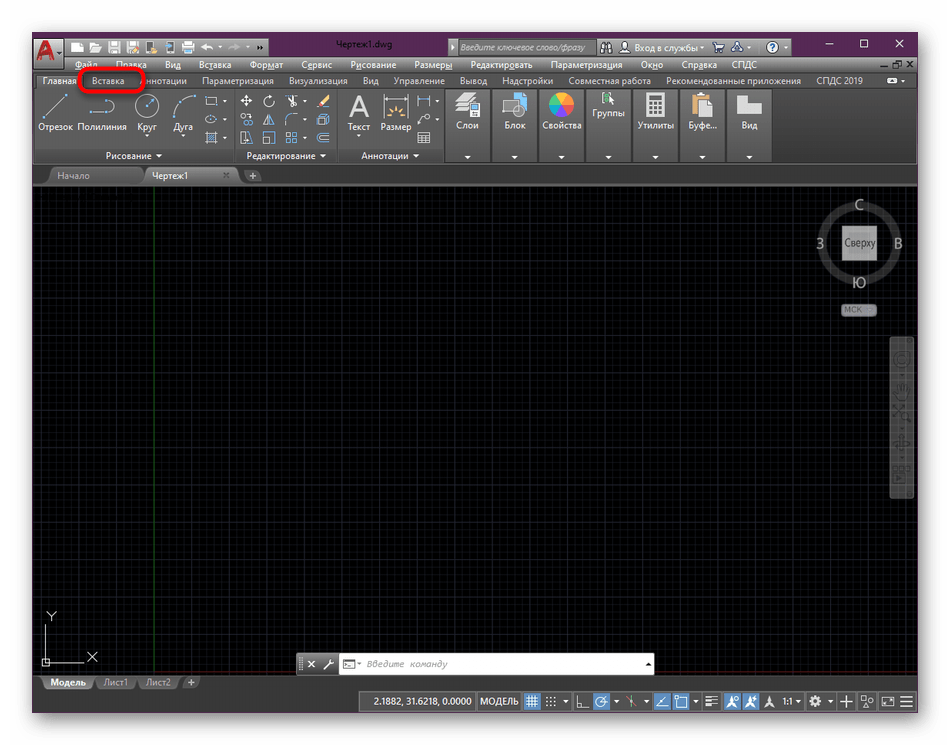
Первый этап стандартный. Сейчас от пользователя требуется выбрать PDF-файл, находящийся на локальном или съемном накопителе. Осуществляется это в специально отведенном меню в AutoCAD и выглядит следующим образом:
-
Используя главную ленту, потребуется переместиться во вкладку «Вставка».
Абсолютно таким же образом выполняется открытие и других типов файлов, например, изображений или вспомогательных чертежей DWG, DXF. Запомните последовательность действий, чтобы в будущем быстро справиться с поставленной задачей.
Шаг 2: Настройка параметров вставки
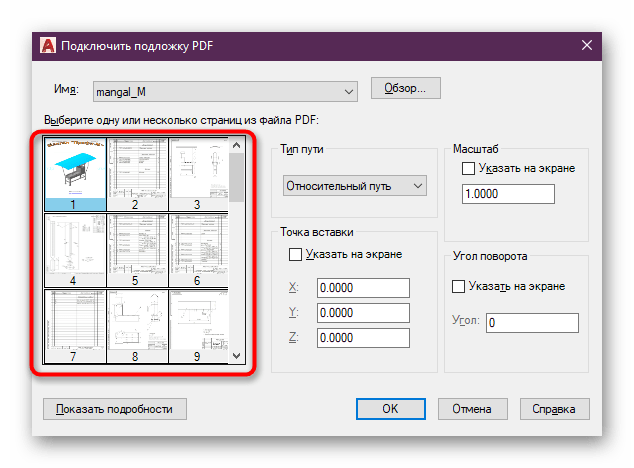
После успешного выбора документа для вставки отобразится дополнительное окно под названием «Подключить подложку PDF». Сейчас необходимо сконцентрировать все внимание на нем, чтобы не пропустить важные элементы конфигурации.
-
В первую очередь обратите внимание на раздел «Выберите одну или несколько страниц из файла PDF». Если в документе присутствует несколько листов, следует указать те, которые вы хотите добавить. Производится это с помощью левого клика мышкой по странице с зажатой при этом клавишей Ctrl.

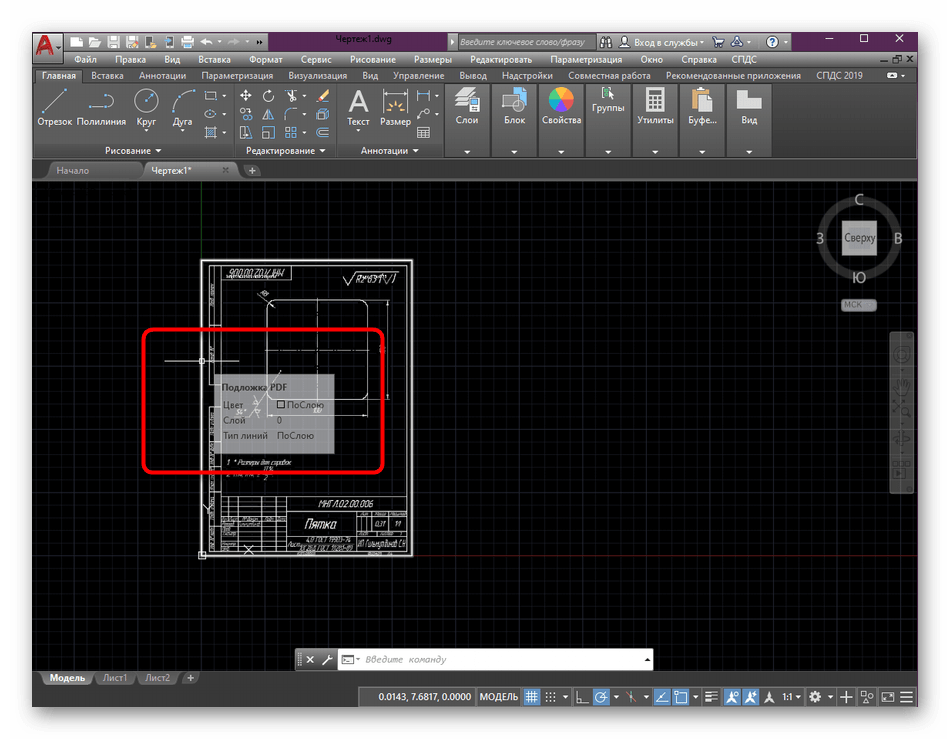
Как видите, ничего в помещении PDF-файла на чертеж нет. После этого можно сразу же переходить к созданию обводки, однако мы рекомендуем остановиться на дополнительных настройках, которые точно пригодятся во время взаимодействия с проектом.
Шаг 3: Слияние с фоном
По умолчанию подложка добавляется в цвете оригинала, который чаще всего является белым. В таком случае создавать обводку не всегда удобно, поскольку накладываемые линии плохо видны. Существует метод исправить данную ситуацию повышением уровня слияния с фоном, что происходит так:
- Нажмите левой кнопкой мыши по краю вставленного чертежа, чтобы выделить его.
- Найдите на ленте вверху параметр «Слияние с фоном» и переместите его вправо на определенное количество значений.
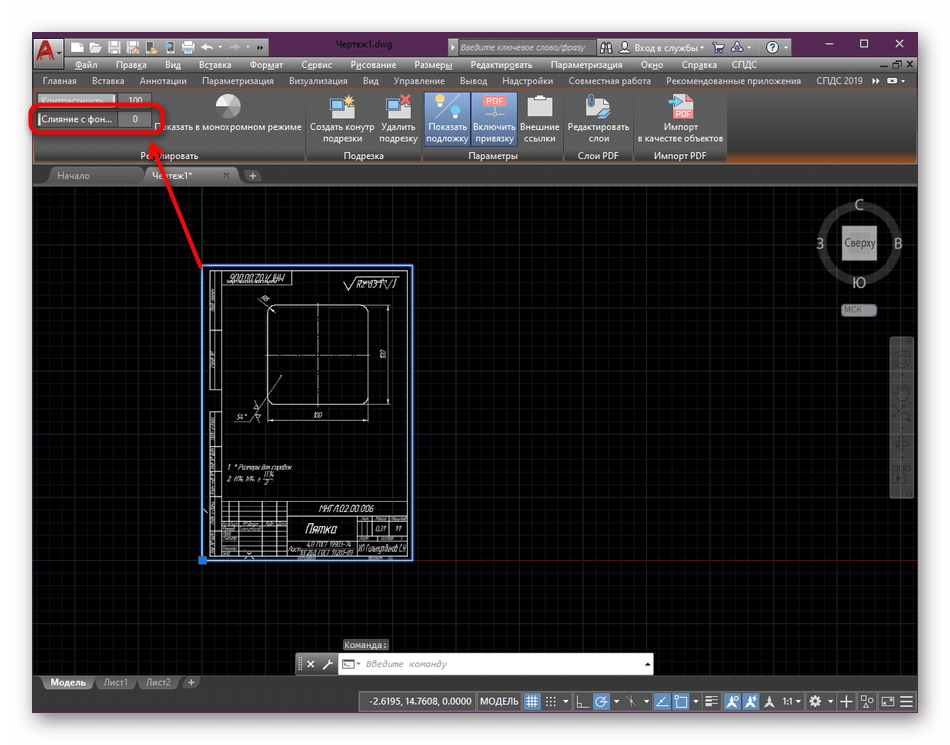
- Внизу вы сможете сразу же наблюдать результат изменений. Настройте видимость так, чтобы удобно было отслеживать линии и добавлять новые отрезки.

Шаг 4: Настройка масштаба PDF с основным чертежом
Большинство пользователей при работе в пространстве «Модель» используют оригинальный масштаб, то есть 1:1. Уже при оформлении чертежа в «Лист» происходит изменение в нужном соотношении. Однако не всегда добавленная подложка соответствует необходимому масштабу, что вызывает надобность его изменения. Правильнее всего это можно сделать, задействовав встроенную функцию.
- Найдите на подложке линию с обозначенными размерами, чтобы отталкиваться от нее.
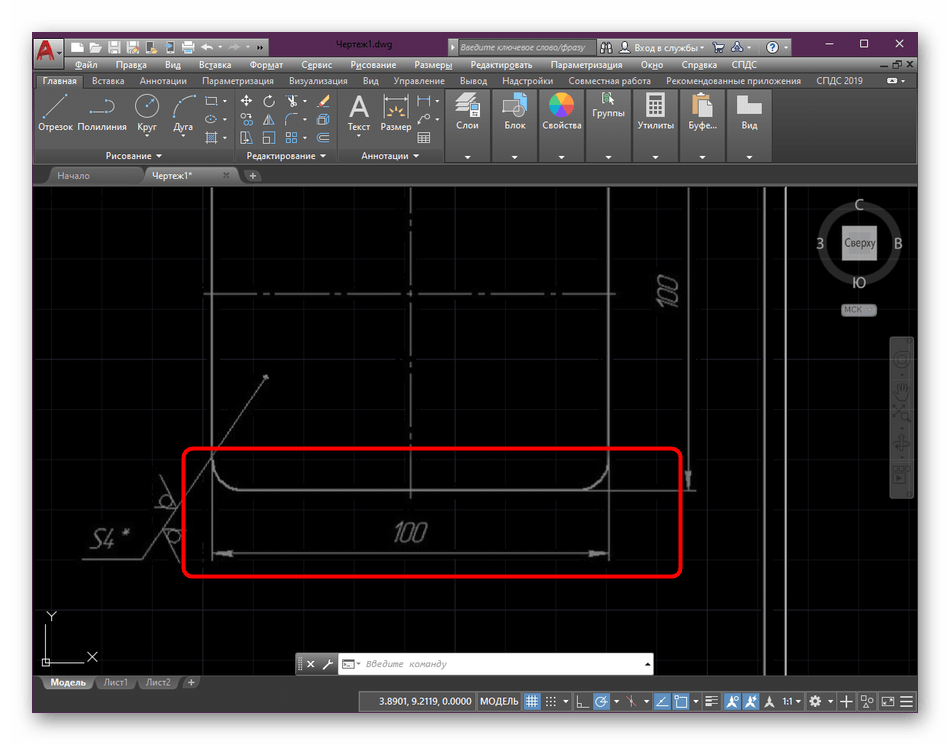
- Выберите инструмент «Отрезок», который расположен в разделе «Рисование».

- Создайте линию, повторяющую найденную по количеству миллиметров.
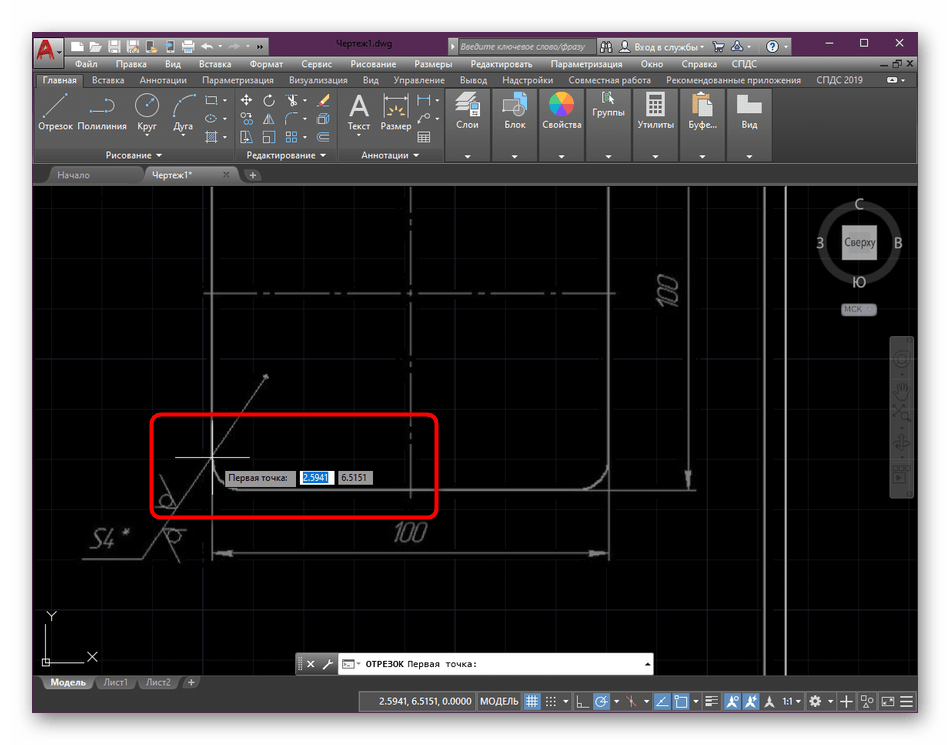
- Теперь мы будем использовать ее, чтобы подогнать весь масштаб чертежа под выбранный отрезок.
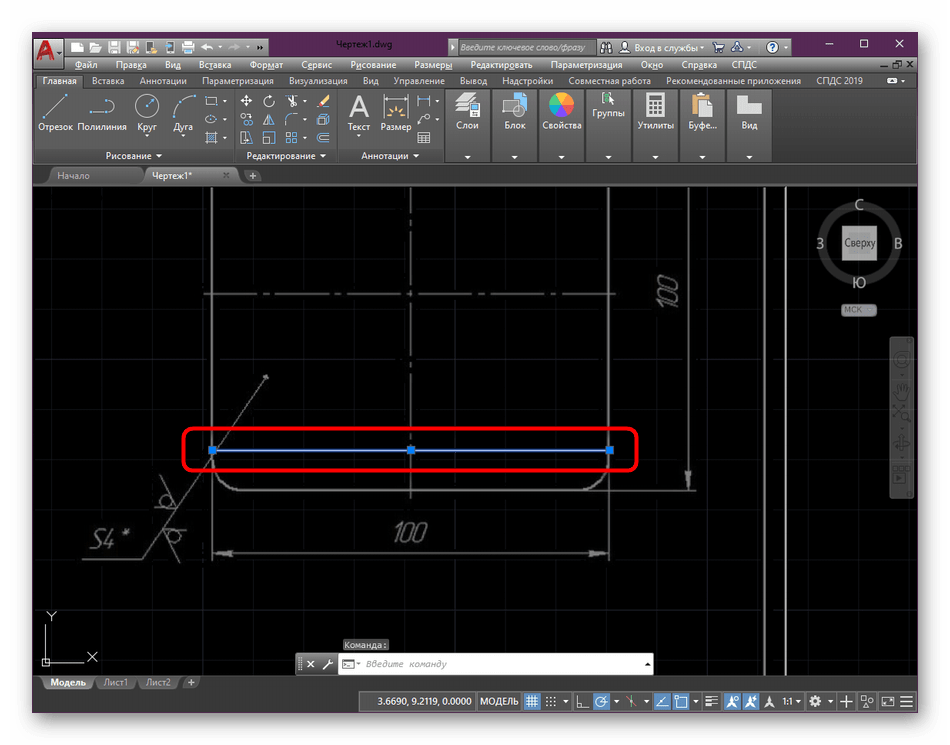
- Для этого выделите имеющуюся подложку, щелкнув по ее рамке левой кнопкой мыши.

- С помощью ПКМ вызовите контекстное меню, где отыщите пункт «Масштаб».

- Укажите начало созданного отрезка в качестве базовой точки.
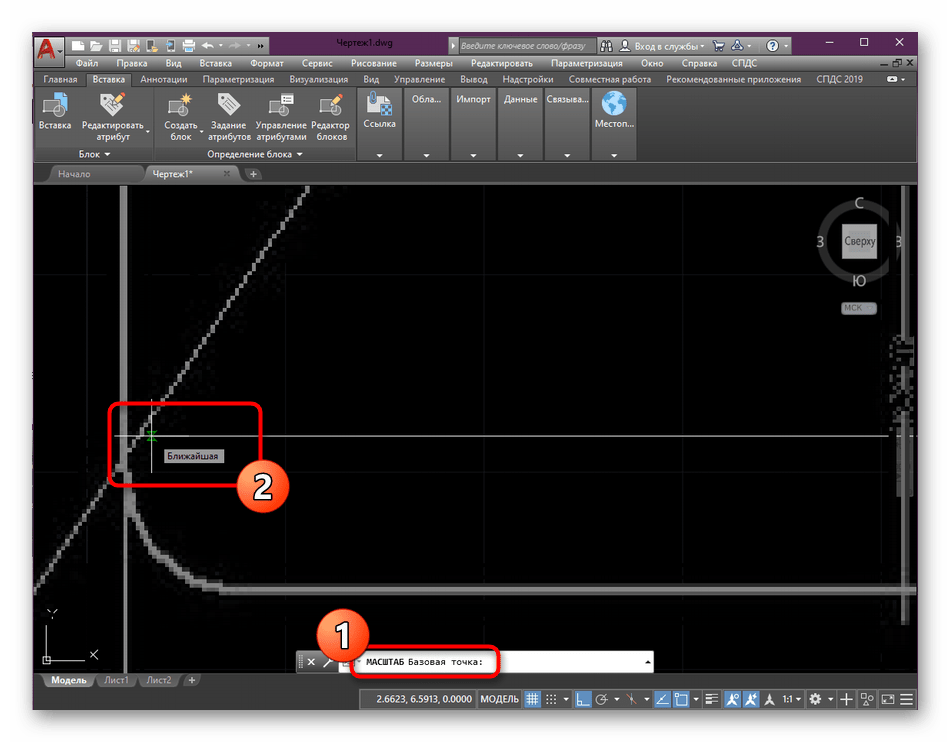
- В качестве соотношения масштаба выберите режим «Опорный отрезок» на командной строке.
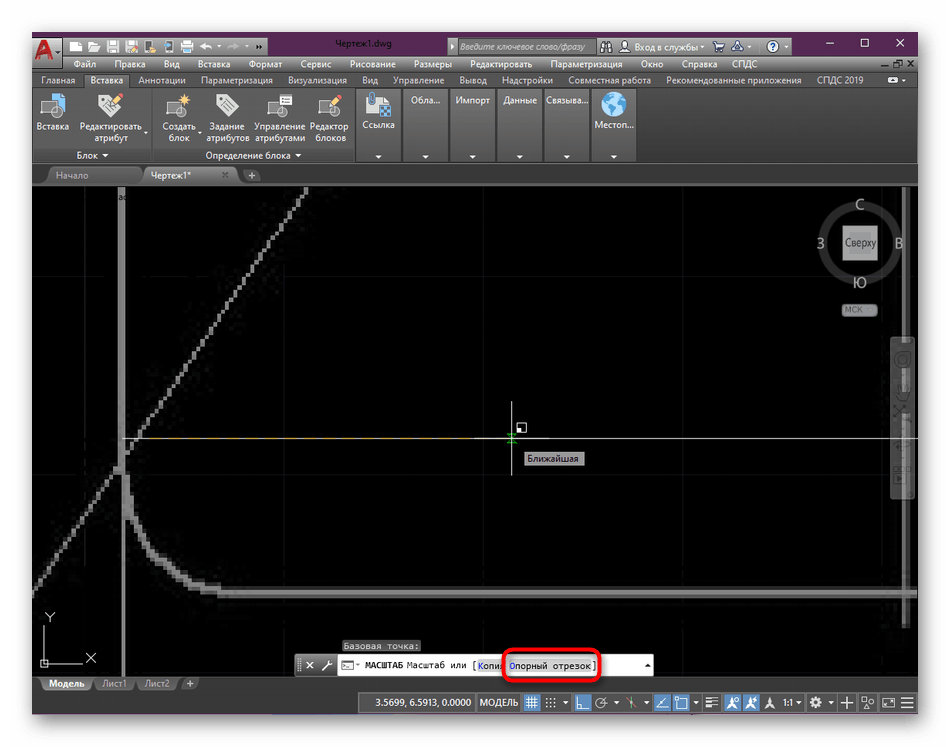
- После этого укажите всю длину отрезка, чтобы указать его опорным.

- Последним шагом является создание новой длины. В вашем случае должна быть выбрана конечная точка линии.
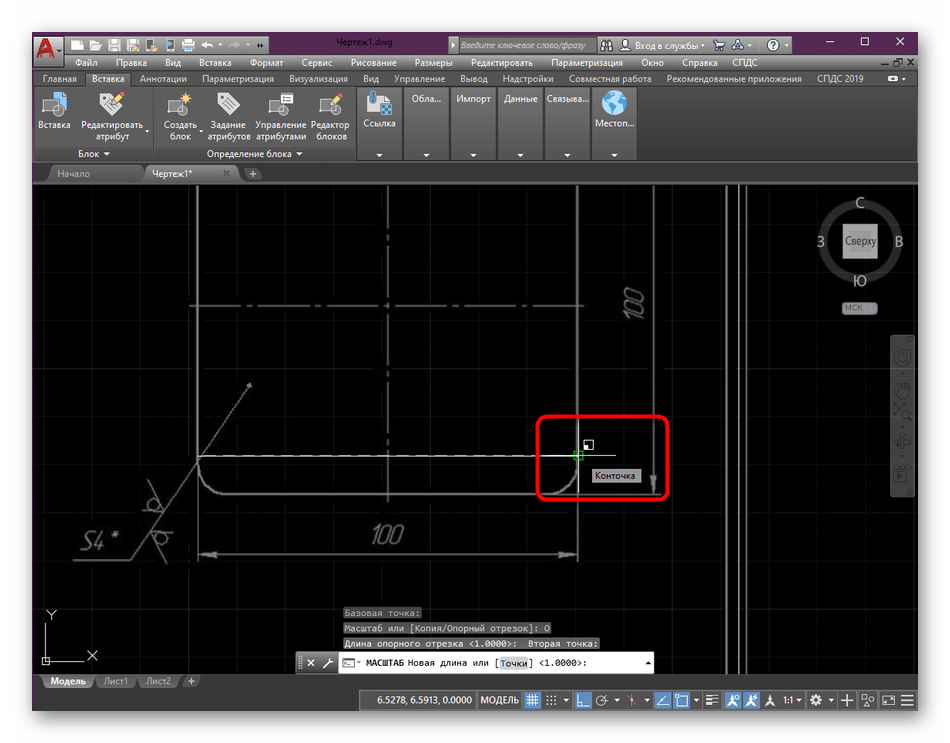
- Результат будет применен сразу же. Вы можете убедиться в том, что масштаб подложки полностью соответствует общему соотношению величин на чертеже.
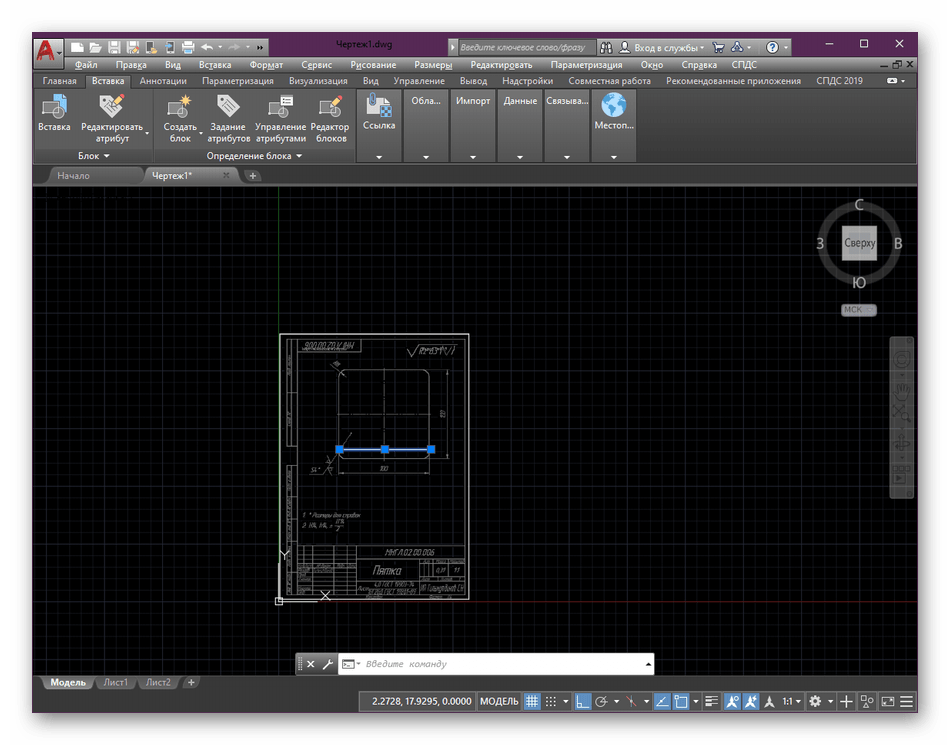
Шаг 5: Создание контура подрезки
Иногда один лист PDF содержит в себе несколько отдельных деталей или пользователю для работы требуется только часть чертежа. В таком случае ненужные компоненты можно просто удалить, создав контур подрезки. Это поможет избавиться от лишних деталей.
- Выделите имеющуюся подложку, нажав по ее контуру ЛКМ.
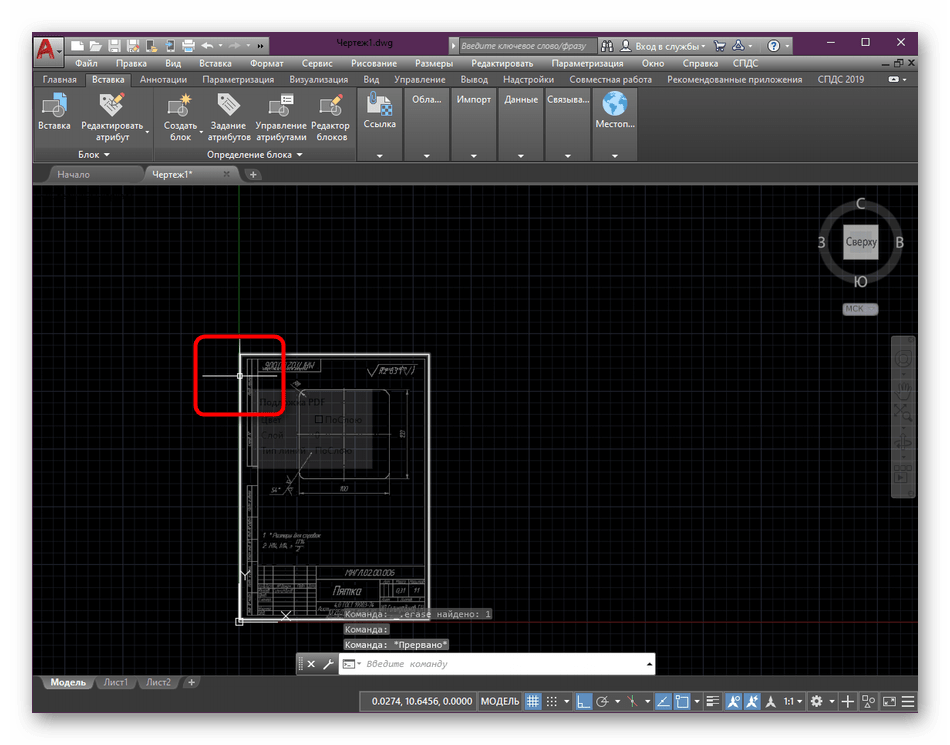
- Произойдет автоматическое перемещение к разделу с редактированием. В нем через ленту выберите инструмент «Создать контур подрезки».
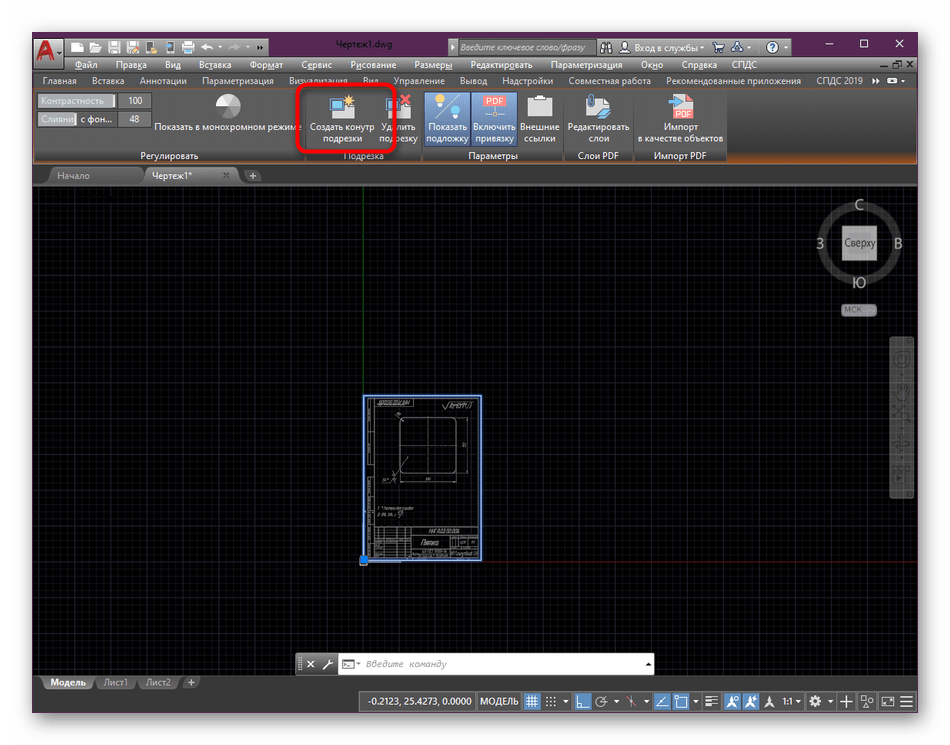
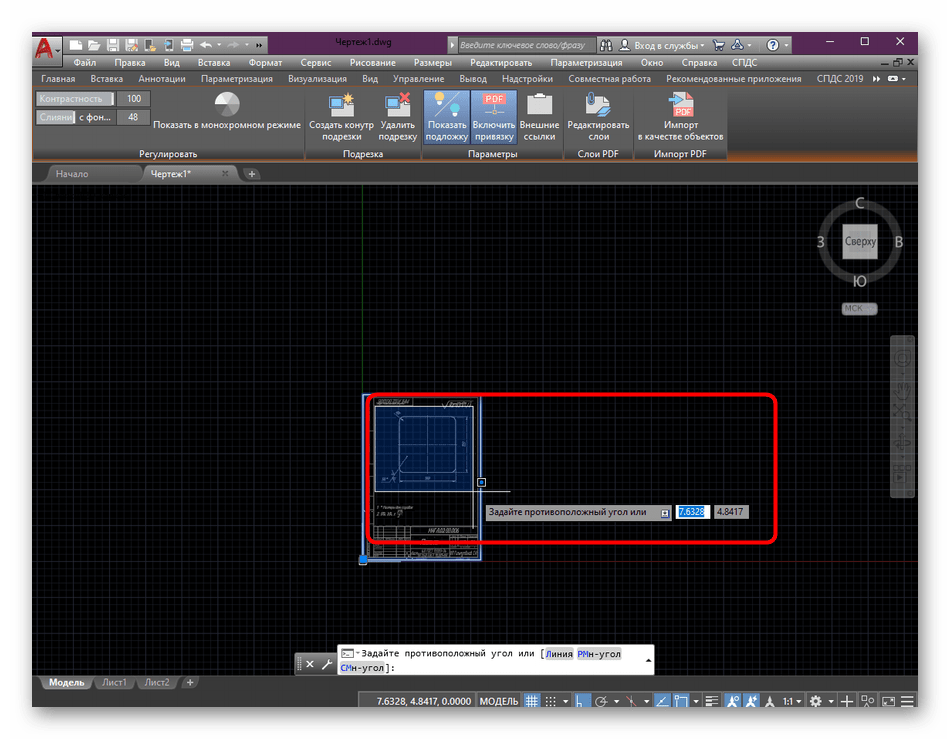
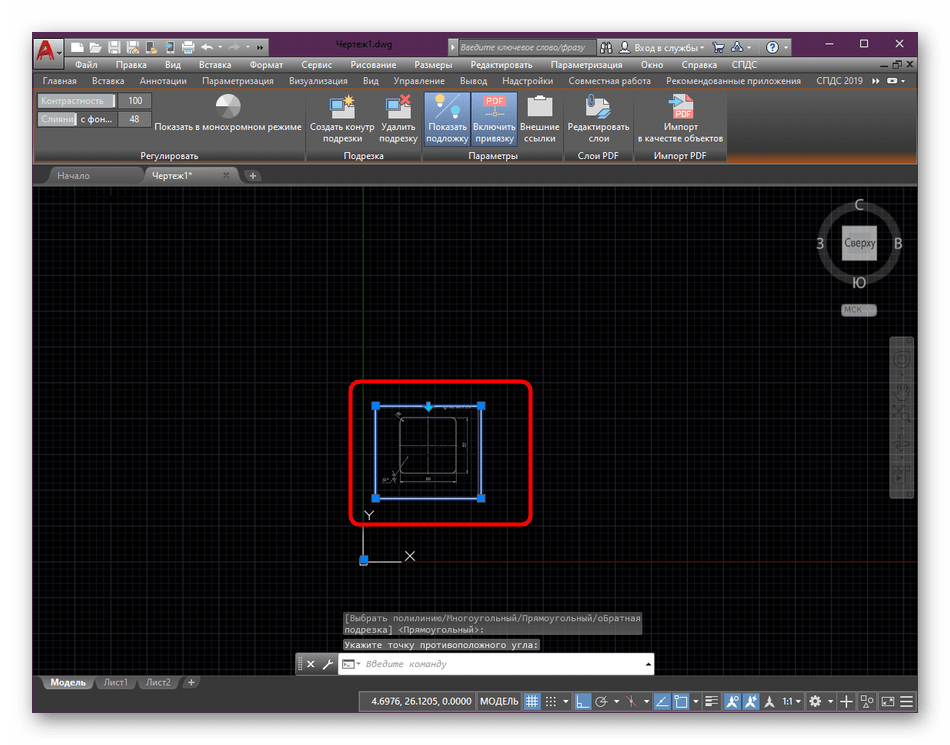
- С помощью стандартной рамки задайте область, которая останется видимой. Все остальное будет скрыто.
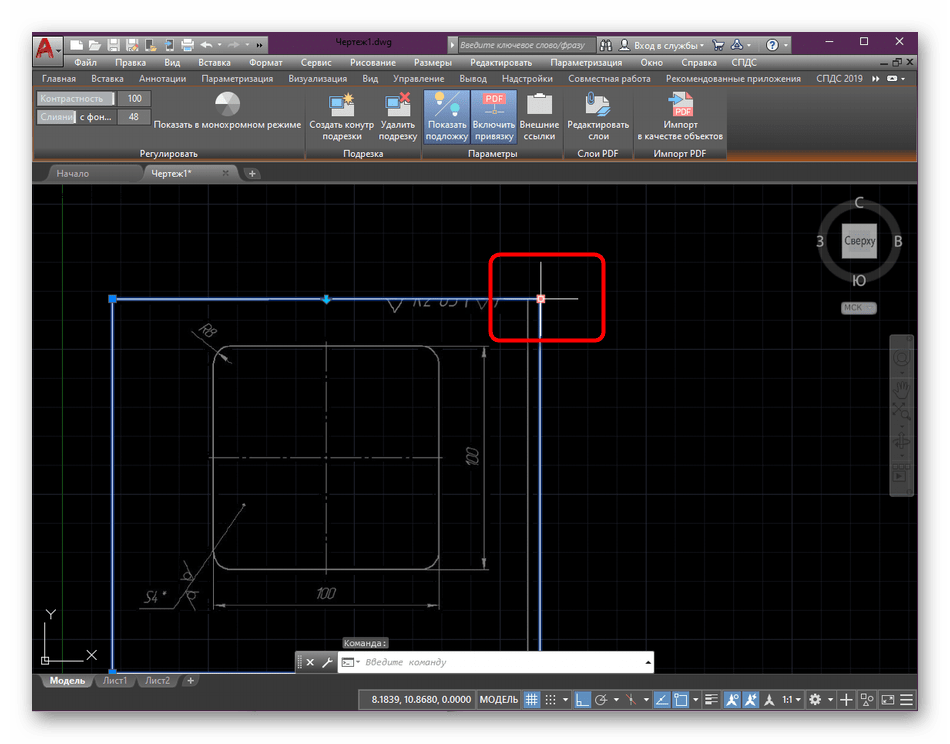
- В любой момент вы можете удалить контур или задать его заново, поскольку область была просто скрыта, а не полностью очищена.
Шаг 6: Поворот объекта
Практически всегда имеющаяся подложка полностью ровная и не нуждается в дополнительном редактировании. Однако требования у всех пользователей разные, потому мы предлагаем ознакомиться с процедурой быстрого поворота части чертежа.
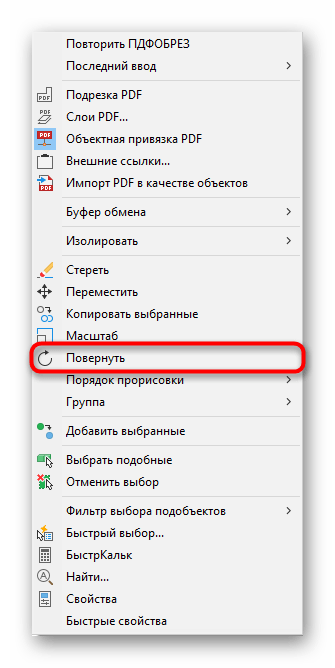
- Выделите контур, а затем сделайте правый клик мышкой.
- В контекстном меню задействуйте пункт «Повернуть».
- Далее нужно указать базовую точку, вокруг которой и будет осуществляться поворот.
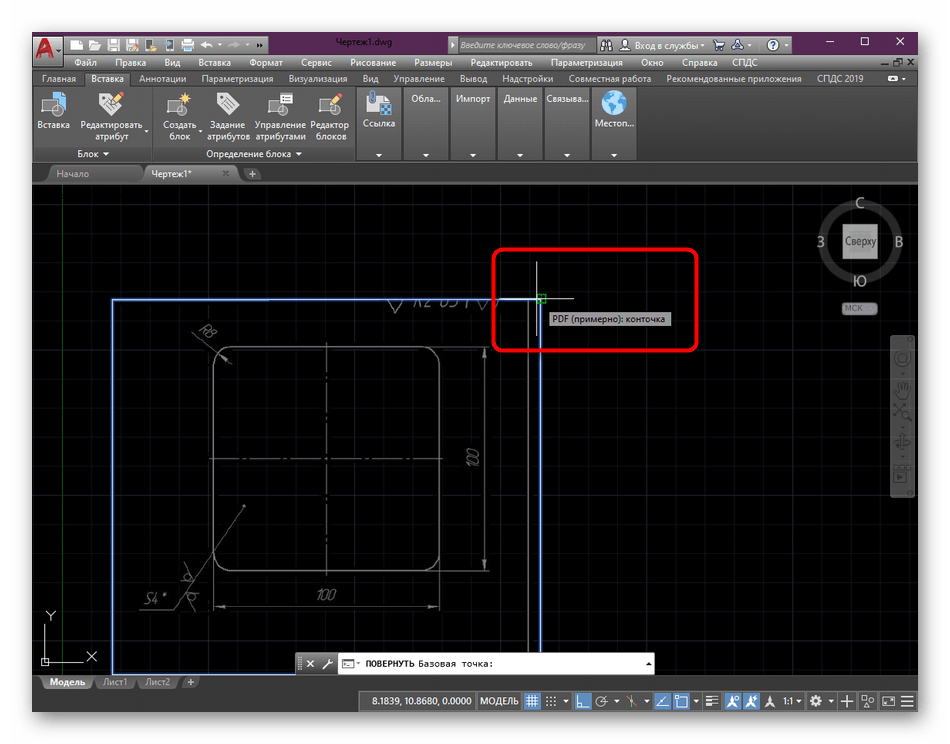
- Вы можете самостоятельно осуществить поворот или вписать градусы в положительном или отрицательном значении.

- После нажатия на клавишу Enter результат будет виден сразу же.

Шаг 7: Редактирование отображения контура
В качестве последней настройки мы затронем редактирование видимости контура в чертеже и при печати. Любое изображение или другая вставка по умолчанию имеет небольшой белый контур, который на чертеже отображается в таком же виде, а на печать выводится в черном цвете. При необходимости его можно редактировать, задав разные значения.
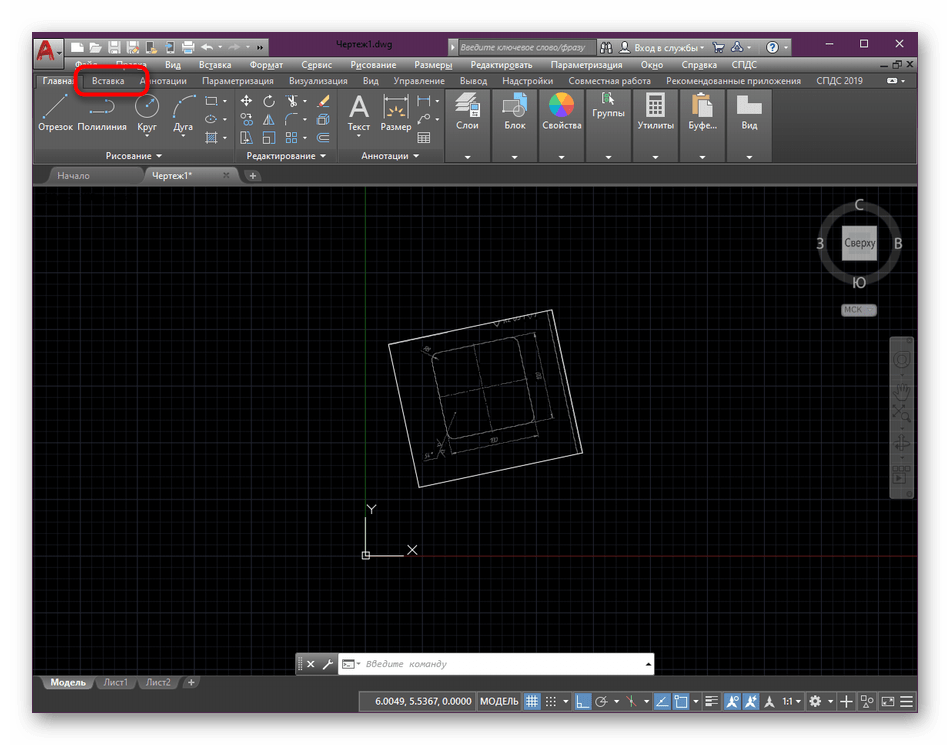
- На главной ленте переместитесь в уже знакомую вкладку под названием «Вставка».
- Разверните категорию «Ссылка».
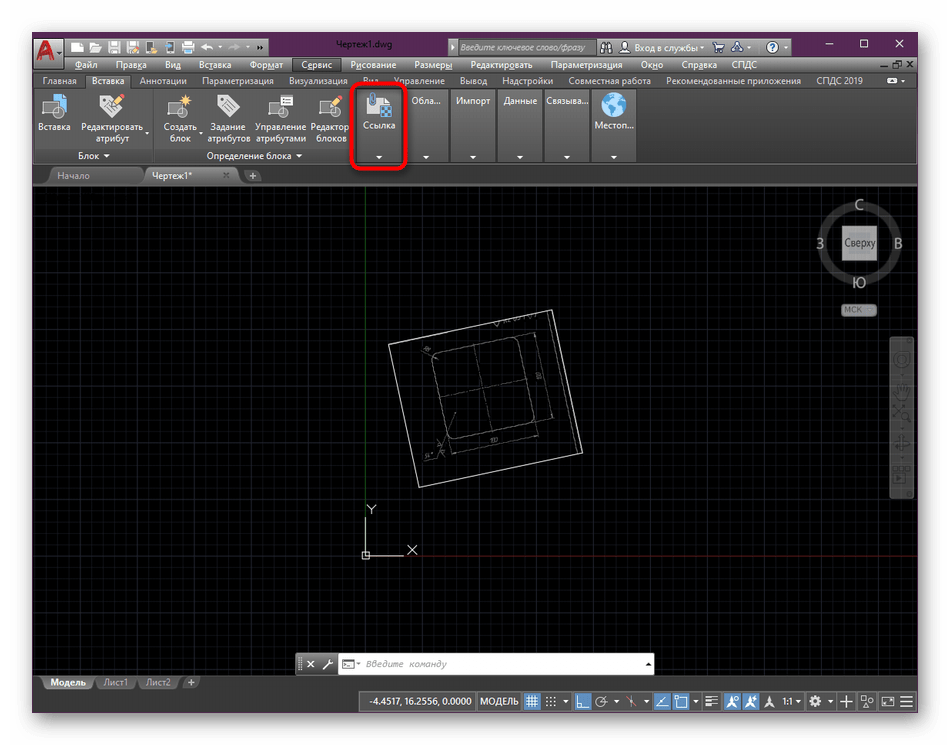
- Здесь вас интересует всплывающий список «Контуры — различные».
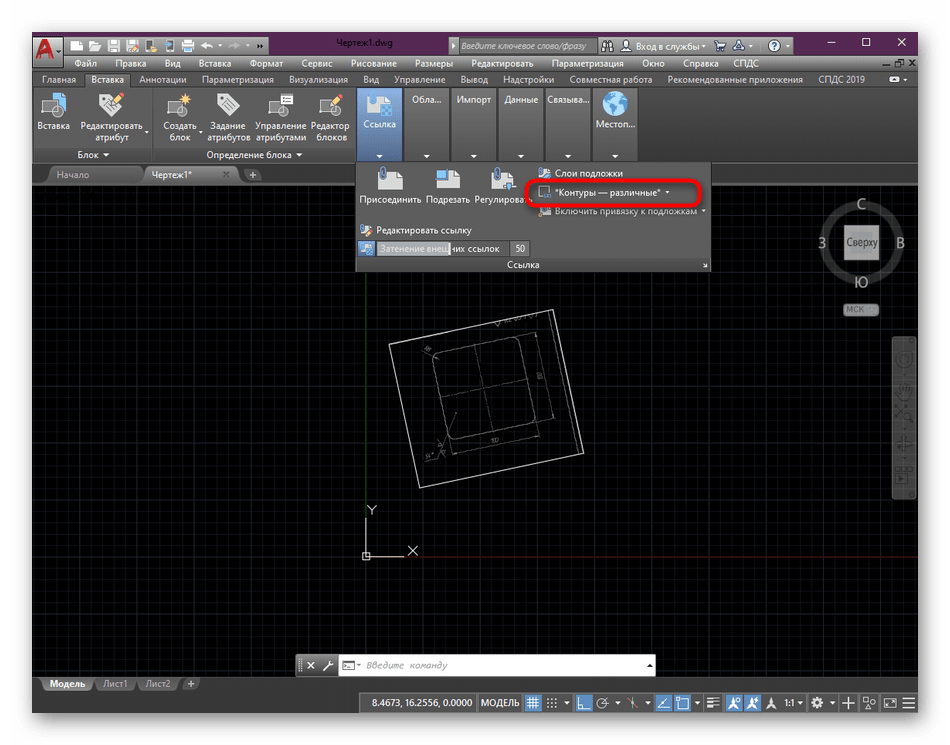
- Вы можете настроить отображение контура на свое усмотрение — видимость на чертеже и при печати, только на чертеже или полное скрытие.
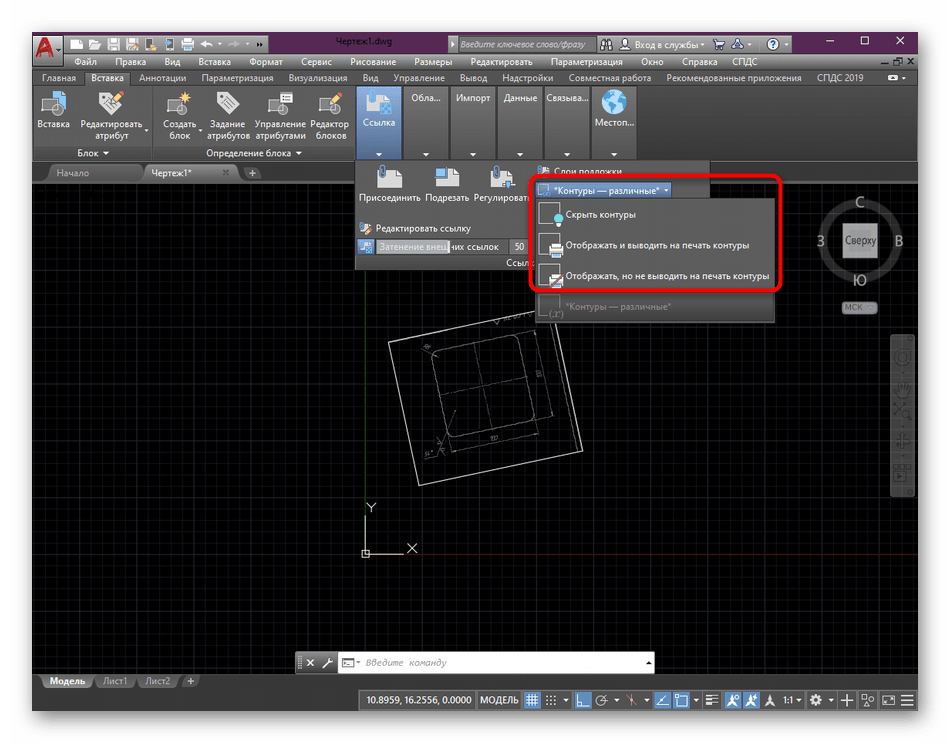
Что касается дополнительных настроек печати, то этой теме посвящена отдельная статья на нашем сайте, прочесть которую мы предлагаем, перейдя по указанной ниже ссылке.
Выше вы были ознакомлены с абсолютно всеми шагами вставки и настройки PDF-подложки в AutoCAD. После применения всех параметров можно смело переходить к обводке или выполнению любых других действий. Начинающим юзерам дополнительно рекомендуем изучить обучающий материл по теме взаимодействия с основными инструментами и функциями рассматриваемого программного обеспечения.
Как вернуть пропавшую панель инструментов в AutoCAD
Панель, или же по-другому лента, содержит в себе основные функции, необходимые для выполнения чертежей, расположенные в удобном структурированном порядке. В некоторых случаях эта часть интерфейса перестаёт отображаться, что приводит к торможению рабочего процесса и может стоить немалых нервов малоопытному пользователю AutoCAD.
Возвращаем ленту с инструментами на место
Существует несколько способов вернуть ленту с удобными крупными кнопками обратно. Всё, что для этого потребуется сделать, – задать требуемый вариант её отображения.
Способ 1: Сворачивание и разворачивание ленты
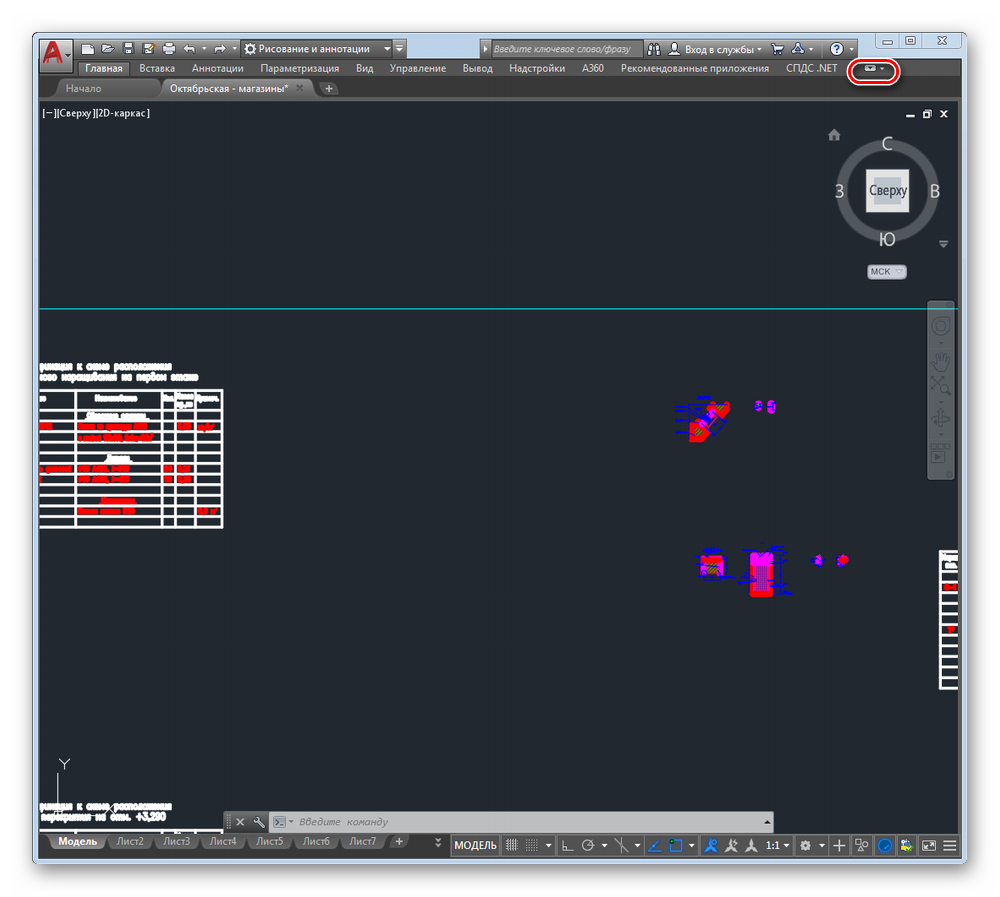
Если окно AutoCAD выглядит как на скриншоте ниже, вероятно, панель инструментов находится в свёрнутом состоянии.
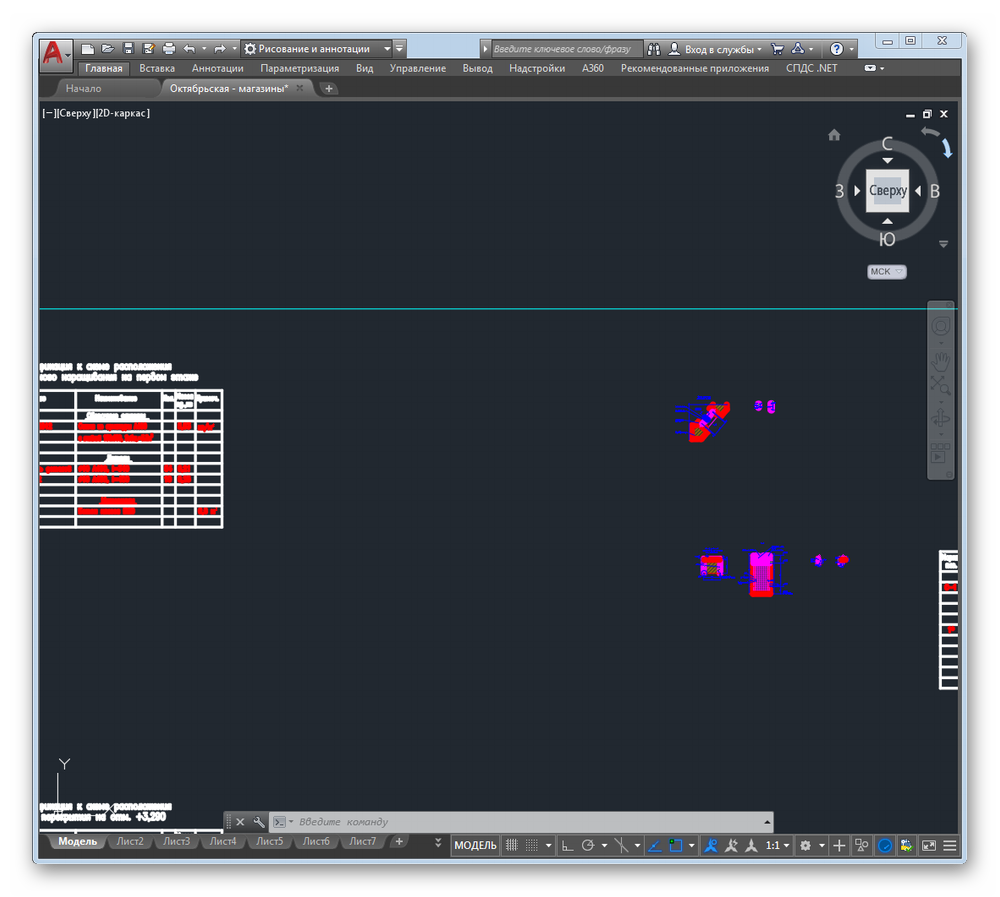
Для того чтобы вернуть интерфейс в привычное состояние, необходимо нажать на маленькую кнопку с перевёрнутым треугольником.
Способ 2: Использование горячей клавиши
В программе AutoCAD предусмотрено несколько десятков горячих клавиш и их сочетаний для более быстрой и продуктивной работы. Одна из них позволяет временно отключать неиспользуемые панели с целью максимального расширения доступной для просмотра области чертежа. Когда данная функция активна, окно программы предстаёт перед пользователем в следующем виде:
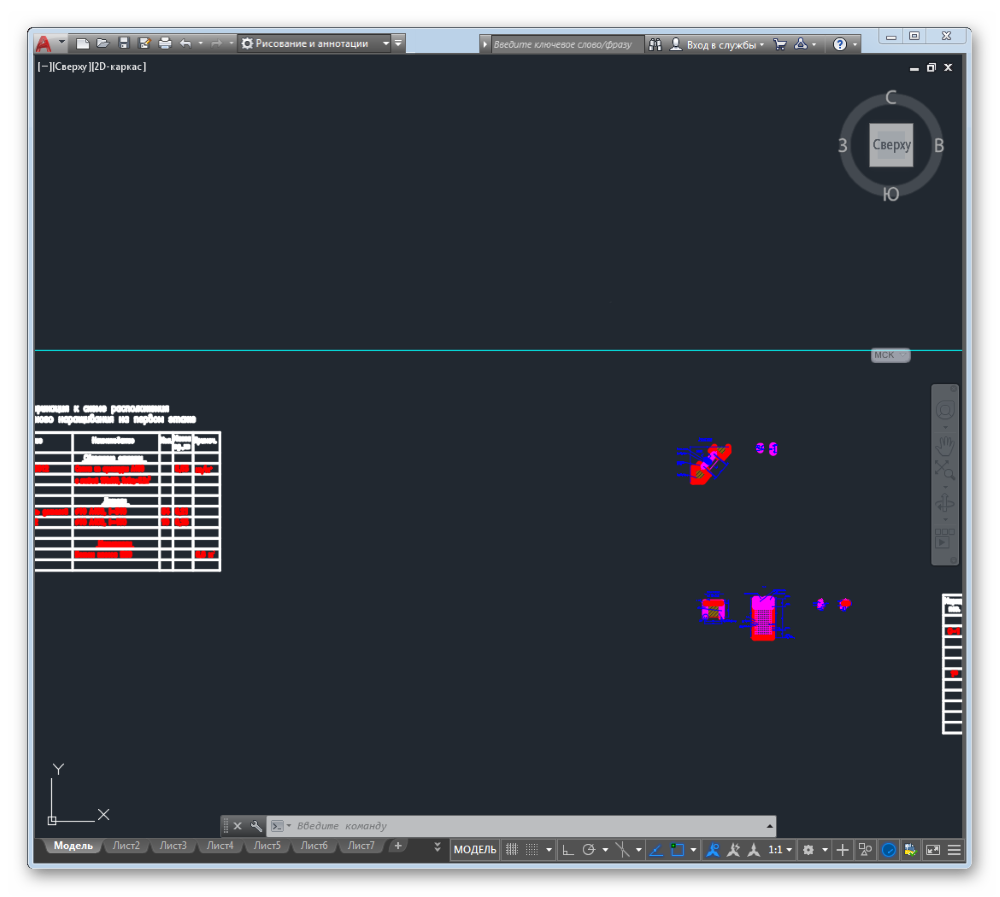
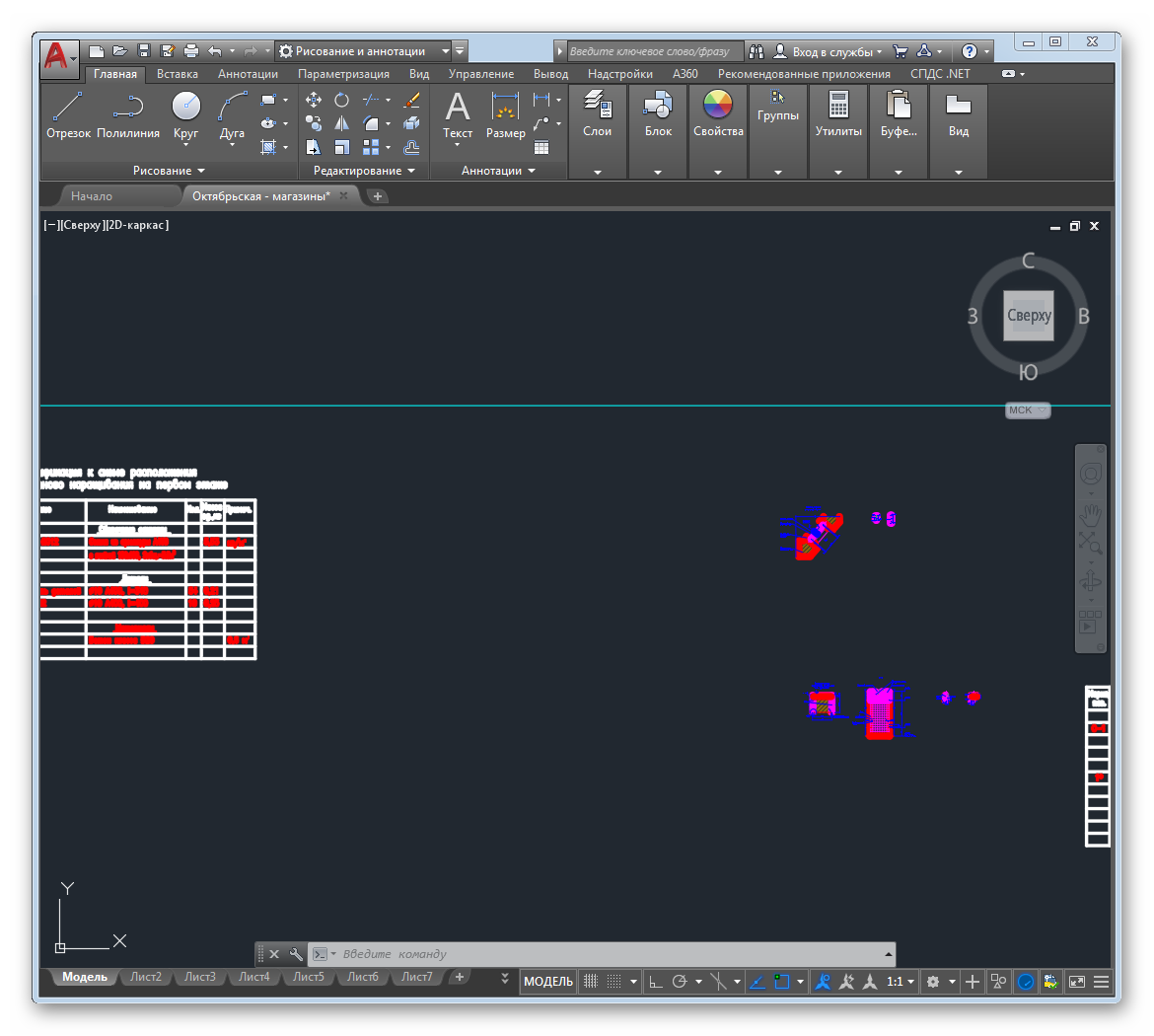
Нажмите комбинацию «Ctrl+0», и все отключённые панели вернутся на место.
Способ 3: Меню «Сервис»
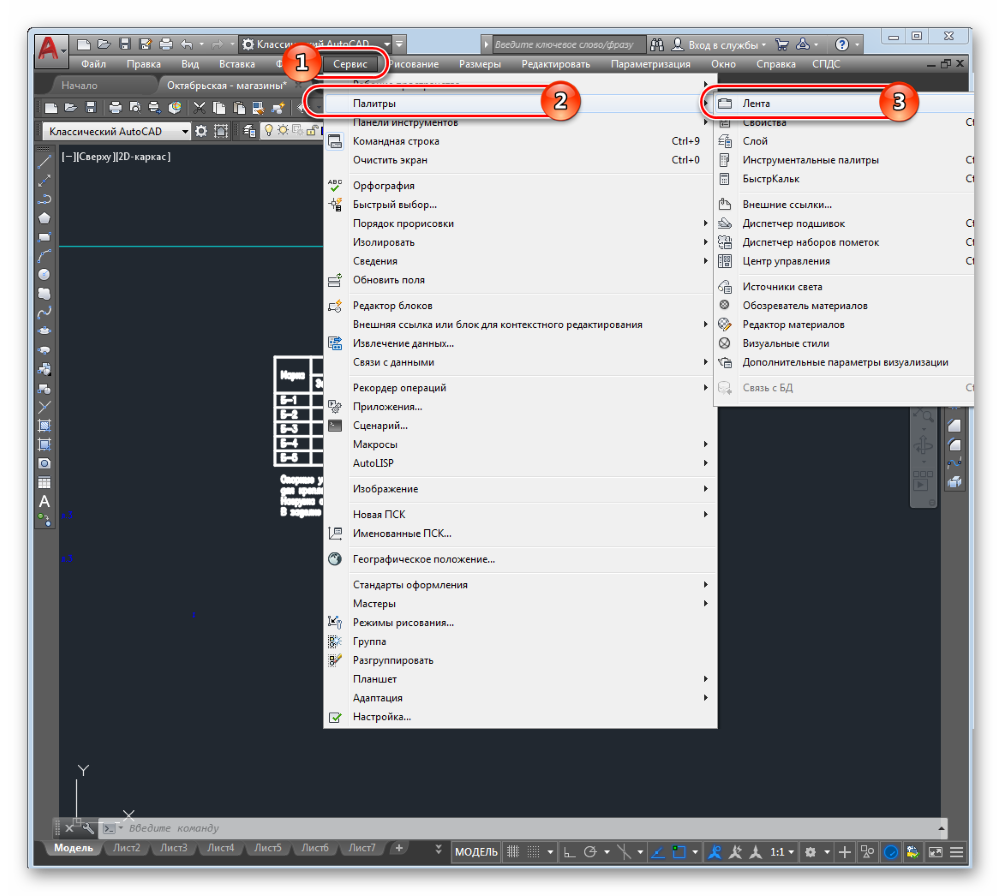
Часть пользователей AutoCAD предпочитает классическую схему отображения элементов интерфейса, к которой они успели привыкнуть по предыдущим версиям этой программы. В этом случае кнопки с инструментами для черчения будут располагаться по бокам окна.
-
Нажмите «Сервис» в строке меню и выберите пункты «Палитра» и «Лента».
Приложение AutoCAD обладает широкими возможностями по настройке расположения кнопок с инструментами и их отображения. В результате пользователь быстро привыкает к настроенному интерфейсу и может растеряться при его нарушении. Надеемся, что приведённые в статье способы восстановления ленты помогут вам в работе.
Проблема с подложкой PDF
Всем доброго дня!
Столкнулись с очень забавной и неприятной проблемой:
На компьютере следующей конфигурации: WinXP-32bit + AutoCAD2010 + AutoCAD2011 (со всеми патчами и апдейтами) замечен такого вида глюк — при вставке подложки PDF получаем чёрный прямоугольник [S]Малевича[/S], сама PDF не отображается, хотя в свойствах подложки всё что нужно включено. Ошибка повторяется на некоторых (не всех!), довольно больших, больше 5 Мб, файлах. Те же самые PDF прекрасно встают как подложки на компьютерах под управлением Win7, ни на одном файле ошибка не возникла.
Что делать, кто виноват и как побороть? (Вариант с установкой на все машины ВинСемь не предлагать как неосуществимый.)
Спасибо.