Аппроксимация в архикаде что это
Для получения информации об общих параметрах всех инструментов, присутствующих в Панели Инструментов, см Работа в Диалоговых Окнах Инструментов .
Для получения общей информации по созданию и редактированию крыш см. Крыши .
Для получения информации о панели Параметров Конструктивного Анализа в диалоге Параметров Крыши:
Параметры Крыши — панель Форма и Расположение
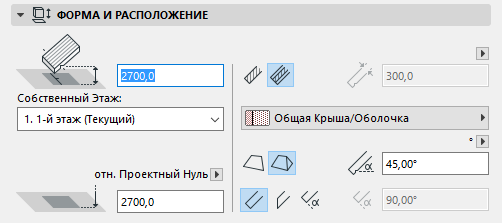
Смещение Опорной Линии: Укажите здесь значение смещения опорной линии Крыши относительно Собственного Этажа.
Высота опорной линии Крыши физически привязывается к Собственному этажу. При последующем изменении расположения Собственного этажа (например, переопределении уровня пола), расположение Крыши также будет изменено.
Абсолютная отметка Опорной линии [относительно Проектного нуля]: Укажите здесь возвышение опорной линии крыши относительно Уровня привязки (по умолчанию Уровнем привязки является Проектный ноль). Нажав кнопку с изображением стрелки, можно выбрать один из доступных Уровней Привязки.
Примечание: Уровни Привязки настраиваются при помощи команды меню Параметры > Рабочая Среда Проекта > Уровни Привязки .
Конструкция Крыши: Нажмите на одну из этих кнопок для определения Крыши как Основной или Многослойной, и затем выберите реквизиты отражающие конструктивные параметры:
• Для Основных Крыш: воспользуйтесь выпадающим меню, чтобы выбрать Строительный материал.
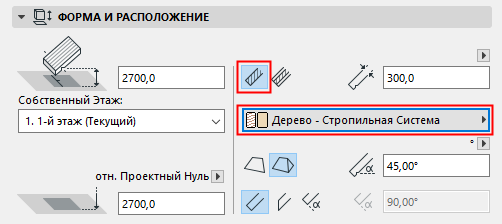
– Толщина крыши. Указывается значение толщины ската крыши, измеряемой перпендикулярно или вертикально к ее поверхности. Щелкните на стрелке, чтобы выбрать вариант измерения толщины крыши.

Примечание: Толщина многослойной Крыши равна суммарной толщине всех ее слоев, установленных в диалоге команды Параметры > Реквизиты элементов > Многослойные конструкции . При создании многослойной Крыши, значение ее толщины не может быть изменено в этом диалоговом окне.
• Для Многослойной Крыши: воспользуйтесь выпадающим меню, чтобы выбрать Многослойную конструкцию.
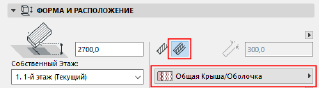
Примечание: В этом выпадающем меню показываются только Многослойные конструкции, имеющие соответствующий параметр "Использовать для Крыш" . Многослойные конструкции определяются в диалоговом окне команды Параметры > Реквизиты элементов > Многослойные конструкции.
Геометрический вариант крыши. При определении значений по умолчанию определите геометрический вариант: Односкатная или Многоскатная крыша .
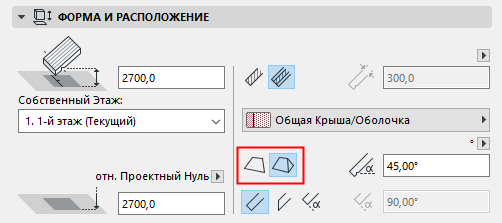
При выборе Многоскатного варианта становится доступна панель Многоскатный Геометрический Вариант.
Уклон Крыши: задайте угол наклона скатов крыши.
Примечание: ARCHICAD позволяет определять уклон крыши в градусах, в процентах или (если используется имперская система измерений) высотой подъема, приходящейся на 12 футов или 12 дюймов горизонтальной длины. Единицы, в которых будет определяться подъем крыши, выбираются при помощи выпадающего списка, находящегося рядом с полем ввода уклона.
Если крыша является Многоскатная, то угол наклона применяется для всех скатов.
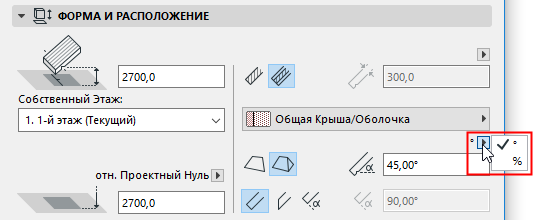
Как правило, уклон крыши выражается положительным числом, однако он может принимать отрицательные значения. В этом случае крыша становится "обратной": она наклонена вниз относительно опорной линии.
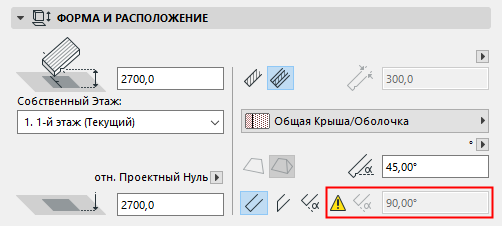
Угол Торца: выберите угол (перпендикулярный, вертикальный, специальный) для всех торцов крыши.
• При выборе варианта специального угла, предоставляется возможность ввести его значение в поле справа.
Примечание: Можно задать специальный угол для каждого отдельного торца. В этом случае рядом с элементами управления Типом Торца в диалоге Параметров Крыши появляется желтый значок.
Параметры Крыши — панель Отображение на Плане и в Разрезе
Параметры Крыши — панель Модель
Эта панель служит для настройки внешенго вида крыши в 3D.
Замена Покрытий: воспользуйтесь одним или несколькими выпадающими списками для замены покрытий элемента (по умолчанию определяемых Строительными Материалами). Можно заменить покрытия верхней и нижней поверхностей Крыши и/или всех торцов Крыши.
Примечание: Векторная штриховка заменяющего верхнего покрытия, если она имеется, может использоваться как штриховка поверхности Крыши (для этого отметьте маркер Использовать Штриховку Покрытия в панели Отображения на Плане и в Разрезе диалога Параметров Крыши).
Кроме того, если штриховка поверхности имеет специальное начало (По Указанному Вектору), то эта ориентация будет учитываться в 3D.
Для Многослойной Крыши “наружным” считается верхний слой в диалоге Многослойных Конструкций.
Нажмите кнопку с символом цепочки , чтобы применить последнее выбранное покрытие всех поверхностей элемента. Повторное нажатие этой кнопки восстанавливает ранее настроенные покрытия.
Примечание: Кнопка с символом цепочки становится доступна только при условии активации замены всех покрытий элемента.
Если вы настроили особые параметры для любого Покрытия Торца или Верхней/Нижней Поверхности Крыши (при помощи диалогов Специальных Параметров Ребра или Специальных Параметров Ската), то рядом с элементами управления покрытиями в диалоге Параметров Крыши появляется желтый значок, означающий, что покрытие одного или нескольких торцов отличаются от основных настроек.
Специальная Привязка Текстуры: Появление этого сообщения означает, что для выбранной крыши применены специальные параметры 3D-текстуры. В этом случае становится доступна кнопка Восстановить Текстуру . Нажмите эту кнопку, чтобы восстановить начало и ориентацию текстуры.
Для получения дополнительной информации, см. Привязка 3D-текстуры .
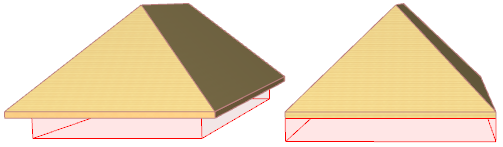
Отсекающее Тело: этот элемент управления предназначен для выбора сопосба создания отсекающего тела крыши. Отсекающие тела служат для подрезки элементов под крыши.
• Опорные Линии вниз
Примечание: Чтобы включить показ отсекающих тел (только в 3D-окне), воспользуйтесь переключателем Отсекающие Тела в меню Вид > Параметры Вывода на Экран .
Параметры Крыши — панель Многоскатный Геометрический Вариант
Эта панель становится доступна при выборе Многоскатной крыши или активации в панели Форма и Расположение диалога Параметров Крыши Многоскатного геометрического варианта.
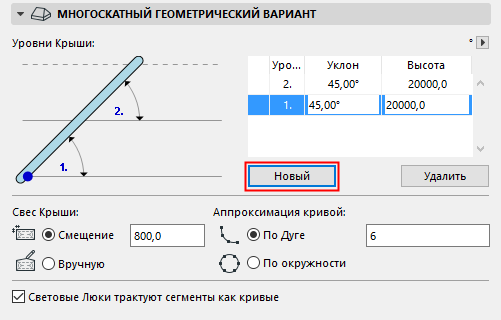
Уровни Крыши: эти элементы управления служат для добавления или удаления уровней скатов крыши.
По умолчанию Многоскатная крыша имеет один уровень.
Нажмите кнопку Новый для добавления нового уровня.
• В таблице задайте уклоны уровней.
• Высота измеряется относительно той точки, где начинается уровень:
• Смещение: задайте величину свеса крыши за пределы ее опорного многоугольника. Это значение применяется для всех скатов.
Вы можете изменить это значение для конкретного ската крыши в диалоге Параметров Специально Ската.
Изменение величины свеса отдельного ската крыши приводит к появлению желтого значка рядом с полем Смещения Свеса в диалоге Параметров Крыши. Она означает, что для одного или нескольких скатов заданы особые параметры.
Если вы измените величину Смещения свесов всей крыши в диалоге Параметров Крыши, то значок станет красным, поскольку новое значение может быть применено либо для всех скатов, либо только для тех, параметры которых не были изменены вручную. В результате в нижней части диалога появится маркер (Применить изменения также и к специальным скатам/торцам. Его активация приведет к тому, что новое значение будет применено и для скатов со специальными параметрами. Если маркер не отмечен, то специальные свесы скатов останутся прежними.
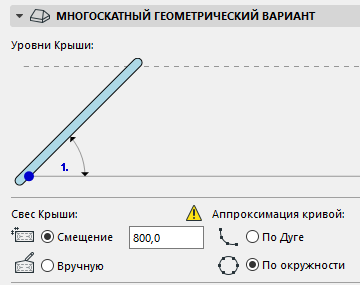
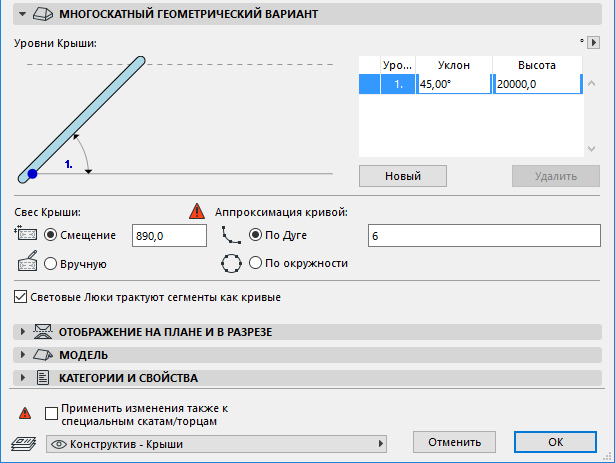
• Вручную: этот вариант активируется в случае графического редактирования конутров крыши.
В любой момент вы можете отменить это ручное изменение, выбрав вариант Смещение и задав его величину в соответствующем поле.
Выберите вариант аппроксимации криволинейных скатов крыши плоскими сегментами.
• По Дуге: криволинейные скаты крыши делятся на указанное количество сегментов.
• По окружности: полная окружность делится на указанное количество сегментов и результат применяется к криволинейным скатам крыши.
Вы можете изменить аппроксимацию для любого отдельного ската крыши.
Световые люки трактуют сегменты как кривые. Когда скат крыши с криволинейной базовой линией изменяет свою форму, ARCHICAD может подогнать любой световой люк под этот скат двумя способами:
• Световой люк подгоняется под криволинейную поверхность: этот вариант выбирается по умолчанию. Он предполагает, что маркер Световые люки трактуют сегменты как кривые отмечен. Геометрическая форма светового люка выбирается такой, чтобы она хорошо подгонялась под криволинейную поверхность.
• Световой люк располагается на плоской поверхности: Если маркер не отмечен, ARCHICAD подбирает геометрическую форму светового люка таким образом, как если бы он располагался на плоской поверхности.
Работа в ArchiCAD
Система ArchiCAD — великолепная CAD-система, т.е. специализированное средство для трехмерного строительного проектирования. В от-личие от других CAD-систем, написанных для инженеров, а позднее приспособленных для архитектуры, программа ArchiCAD изначально была разработана для решения исключительно архитектурных задач. В результате такой узкой специализации программы архитекторы-профессионалы получили возможность работать в интуитивной среде с очень простым для изучения интерфейсом и привычным для архитектора инструментарием.
Система ArchiCAD — первая из относительно недорогих архитектурных САПР, претендующая на комплексное решение архитектурных задач.
ArchiCAD позволяет в одном файле интегрировать данные, понятные как профессионалу-строителю, так и покупателю. Эта особенность позволяет архитектору — пользователю ArchiCAD сэкономить свое рабочее время и значительную часть средств своего клиента и поможет избежать возможных конфликтов еще до их возникновения.
Пользователь ArchiCAD обладает полной и разнообразной информацией о проекте на любом этапе его разработки:
- при работе над эскизом доступна детальная строительная информация (данные о точных размерах, площадях и материалах);
- трехмерная перспектива строится автоматически на основе данных проекта;
- любые изменения в чертежах автоматически отображаются в конструкторской документации, которая пополняется по мере выполнения проекта.
ArchiCAD — единственная программа, в которой может меняться степень детализации чертежей в зависимости от выбранного масштаба. Например, исходя из масштаба, двери или окна на плане могут быть отображены схематически или со всеми деталями. Это избавляет архитектора от необходимости каждый раз вычерчивать дополнительные элементы или узлы на чертеже малого масштаба. Существует возможность даже скопировать детали со стандартного каталога производителя. .
Система представления информации на экране программы ArchiCAD проста и ограничена, в то же время ее пользователь имеет до ступ к необходимым и самым специфичным данным. Даже новички в работе с компьютером очень быстро могут освоить эту программу.
Сделать программу ArchiCAD простой и доступной для пользователей было одной из основных задач ее разработчиков, и она решена превосходно.
Основные аспекты архитектурного проектирования программы ArchiCAD
- Эффективность проектирования, т. е. инструменты, которые помогут вам использовать ArchiCAD как инструмент проектирования быстрее и эффективнее.
- Инструменты для составления эскизов, вывода на плоттер, печати, а также использование сметы проекта в ArchiCAD.
- Средства представления и связи, т. е. инструменты, которые помогут вам представить и переслать ваши проекты с помощью высококачественной визуализации и анимации.
- Совместимость, т. е. возможность послать информацию и получить ее от других программ, предназначенных для проектирования, анимации либо визуализации.
- Гибкая рабочая область.
Работа над большими проектами часто требует запоминания многочисленных проекций для быстрого доступа. ArchiCAD позволяет сохранять любое количество проекций и обозревать ваш проект с помощью планшета изображений.
Вывод пиктограмм масштаба, панорамирования и увеличения/уменьшения теперь размещены прямо на плане этажа, где вы можете легко осуществить доступ к ним в любое время.
Двойной щелчок на пиктограммах увеличения/уменьшения даст вам возможность использовать предварительно определенные множители увеличения или уменьшения.
ArchiCAD при изменении масштаба проекта на плане этажа соответствующим образом изменяет изображение на экране с сохранением текущего уровня увеличения.
ArchiCAD предлагает удобные полосы прокрутки в окнах планов и разрезов для обеспечения быстрого и непрерывного доступа к неограниченному пространству рабочего листа, даже с самым большим количеством изображенных объектов.
Инструмент определения разрезов и фасадов позволяет определять фронтальные виды и всевозможные разрезы непосредственно на плане этажа. Разрезы и фасады строятся автоматически по плану этажа и выводятся в отдельных окнах.
Стены, крыши и перекрытия возникают на разрезе как штриховки со своими оригинальными узорами.
Количество одновременно открытых окон ограничено лишь имею-щейся оперативной памятью.
Изображения разреза и фасада остаются привязанными к плану этажа, т. е. они могут обновляться вслед за любыми изменениями на плане.
Для создания рабочих документов в окнах разрезов/фасадов можно использовать все чертежные инструменты.
Элементы, добавляемые в окна разрезов/фасадов, помещаются на отдельный слой, поэтому они не теряются при обновлении окон.
В ArchiCAD вы можете преобразовывать линии и дуги в стены посредством нажатия кнопки мышки на них одновременно с клавишей «пробел» (пробел-щелчок).
ArchiCAD расширяет эту возможность таким образом, что пробел-щелчок на любом многоугольном элементе (например, дугах, окружностях и ломаных) преобразует выбранный элемент в какой-либо другой многоугольный элемент (например, крыши, перекрытия и стены) и сохраняет оригинал.
Вы можете вырезать некоторый элемент одним щелчком и даже перемещать сложные отверстия в перекрытиях, крышах и заштрихованных областях, копировать области штриховки в другие элементы, создавать стены по периметру перекрытия и многое другое.
Метод построения непрерывной кривой — этот конструктивный метод для инструмента построения дуг и окружностей чертит непрерывные гладкие дуги любого радиуса. Несколькими щелчками вы можете строить плавные кривые, которые можно преобразовывать в любой другой многоугольный элемент.
ArchiCAD может присоединять к текущему проекту некоторый другой проект или его отдельные этажи.
При этом осуществляется управление слоями, реквизитами покрытий и другими характеристиками. Группы проектировщиков имеют возможность одновременно разрабатывать проект, работая над его различными составляющими.
В ArchiCAD вы можете создать до 1 миллиарда символов, линий и других графических элементов.
Каждому элементу в ArchiCAD приписан уникальный идентификационный номер, который остается с этим элементом и может быть извлечен для обработки данных.
Имеющийся в ArchiCAD язык трехмерного геометрического описания GDL, используемый для создания параметрических трехмерных объектов, был расширен включением 2D-символов. 2D-символы на плане могут автоматически изменяться в соответствии с изменениями в трехмерном объекте.
Полнопараметрические четверти окон и дверей могут быть добавлены ко всем дверным и оконным проемам, ArchiCAD включает новый инструмент нанесения выносных надписей для создания специальных надписей проектировщика или автоматически проставляемых надписей. ,
В качестве выносной надписи может использоваться надпись проектировщика, обозначение (ID) элемента, присвоенное ему в соответствующем диалоговом окне, или внутреннее обозначение элемента, присвоенное ему системой.
Программа предлагает прямой доступ к векторным шрифтам Graphisoft из ArchiCAD. Даже диакритические знаки обрабатываются правильно. Технология Graphisoft вывода на плоттер обеспечивает оптимальную подстановку шрифтов TrueType в векторные шрифты, гарантируя вам тот же самый размер текста на печатной копии, что и на экране, независимо от типа шрифта.
Штриховка может обрабатываться в PlotMaker поэлементно или как единое целое, образуя выразительные макеты. Выходные данные с высоким разрешением: аналитически ретушированные изображения с высокой степенью разрешения можно сразу и быстро напечатать или вывести на растровый плоттер в большом размере и с оптимальным разрешением.
В ArchiCAD реализовано векторное отбрасывание теней. Векторизованные тени могут быть не только выведены на плоттер, но и, поскольку они определены многоугольниками, их площадь может быть вычислена и в горизонтальной проекции, и в фасаде. С помощью этой возможности вы можете проводить глубокий анализ по освещенности и тенеобразованию, удовлетворяя изысканные потребности ваших заказчиков.
Узоры штриховки (векторная штриховка) могут быть приписаны любому покрытию, такому как кирпич или черепица, для реалистического представления покрытий в трехмерных изображениях.
Аналитическая раскраска — это совершенно новый алгоритм визуализации фирмы Graphisoft, быстро строящий высококачественные изображения независимо от масштаба! Вы можете применять аналитическую раскраску для создания изображений размером с экран с последующей печатью или выводом на плоттер больших изображений без потери качества.
Инструмент установки камер позволяет вам создавать перспективные изображения и траектории съемки на плане этажа, обеспечивая более легкое и лучшее управление.
ArchiCAD отводит важное место новой диалоговой процедуре для быстрой установки параметров аксонометрических видов под любым углом.
Объемно-блочное представление — этот режим показывает ваш проект ArchiCAD в виде совокупности объемных блоков, позволяя вам работать быстро в трех измерениях.
Вы можете определить и разместить в вашем проекте любое количество источников света. Параллельные, точечные и конические источники света доступны в виде трехмерных библиотечных элементов, которые вы можете создавать или модифицировать точно так же, как любой другой библиотечный элемент. Источники света также экспортируются в другие, совместимые с ArchiCAD, программы визуализации.
При работе с библиотекой объектов любое прямоугольное изображение растризованной графики, от структуры кирпичной стены до семейной фотографии, может быть вставлено куда угодно в ArchiCAD-проект.
В добавление к размещению изображений растризованной графики, в качестве фона изображения вы можете теперь к вашим изображениям добавить искусственный горизонт с помощью указания цвета земли и неба.
Единая команда отмены операций в привязке к этажам: все операции в ArchiCAD регистрируются на уровне проекта, независимо от окна ArchiCAD или этажа проекта, в котором они выполнялись.
Операция отнесения новых элементов к скрытому слою вызывает диалог с такими вариантами, как отмена, показ скрытого слоя или выбор другого слоя.
Настройка параметров фотоизображений (Rendering)
Для представления максимально приближенного к реальности спроектированного объекта с учетом визуальных свойств материалов, освещенности, атмосферных явлений существует такие изображение в ArchiCAD, которые называются фотоизображениями. Для построения фотоизображений могут использоваться различные алгоритмы и программные модули, именуемые механизмами визуализации. Установка параметров фотоизображения выполняется в диалоговом окне Открытие ЗИ-окна и установка типа ЗИ-проекции. Фотоизображение создаваемого объекта можно построить на любом этапе разработки проекта. Параметры проектируемого фотоизображения устанавливаются в диалоговом окне Параметры фотоизображения меню Документ Креативная визуализация (рис. 81).
Параметры фотоизображения
Внутренний м. визуализации
0 Сохранять пропорции ЗО-окна
По размеру ЗО-окна
- ? Спецэффекты
- ? Фон
- ? Яркость
- ? Неполная съемка
Рис. 81. Диалоговое окно фотоизображения
На панели 3D визуализация, при нажатии кнопки 1^1 ArchiCAD представляет возможность построения фотоизображений используя четыре механизма визуализации. Их запуск осуществляется в меню 3D-визуализация —*? Креативная визуализация Параметры фотоизображения. В верхней части диалогового окна в закладке Механизм выбрать Внутренний механизм визуализации:
Внутренний м. визуализации v
Внутренний механизм визуализации
Механизм визуализации LightWorks
Механизм визуализации Эскиз
Механизм визуализации Z-buffer
В раскрывающемся списке выбирается механизм визуализации (рис. 82). Правее располагается кнопка Параметры изготовителя; при включении этой кнопки происходит автоматическая установка всех настроек. Ниже расположен раздел для установки геометрических размеров окна фотоизображения (в пикселях, дюймах, см). Установка Разрешения изображений — 150. Сохранение пропорций в размер ЗР-окна с помощью кнопки По размеру ЗИ-окна.
«г Параметры фотоизображения

Внутренний м. визуализации v
0 Сохранять пропорции ЗО-окна
По размеру ЗО-окна
? Спецэффекты
- ? аппроксимация
- ?0 Более точная
0 Высшей точности
- 0 Зеркальные блики
- 0 Люминесцентность
- 0 Солнце
- 0 Источники света
Отбрасыв. теней 0 От солнца 0От ист. света
0 Высшая точность
і—і Использовать — прозрачность
Рис. 82. Параметрическое окно установки фотоизображения
6.2. ВНУТРЕННИЙ механизм визуализации
При выборе механизма визуализации Внутренний механизм визуализации диалоговое окно принимает вид, показанный ранее на рис. 75.
В таком случае настройки фотоизображения будут выполняться в каждой вкладке диалогового окна следующим образом.
Во вкладке Спецэффекты, в которой расположены, пять разделов: в разделе Метод выбрать Высшей точности, в разделе Устранение ступенчатости выбирать качество сглаживания Хорошее, Устранение ступенчатости текстуры поставить «галочку», Качество сглаживания установить от Низкое до Высокое.
В разделе Эффекты отметить «галочкой» Зеркальные блики, Лю-минесцентностъ, Прозрачность, Сглаживание поверхности, Текстура. Тем самым включаются параметры, которые определяются командой Покрытие Реквизиты элементов меню Параметры для каждой поверхности.
Выполнить включение дымки Дымка, уровень которой задается в диалоговом окне Солнце. Цвет дымки можно установить прямо в цветовом окошке справа. Для получения более контрастного изображения этот флажок устанавливать не ненужно.
Флажок Полутени от ламп не активен и становится активным только в случае включения ламп (в данном учебном пособии этот материал не рассматривается) как источников света в разделе Источники света. Если установить флажок Отбрасывание теней — Полутени от источника света, то при построении фотоизображения включаются параметры Спад интенсивности линейный и Спад интенсивности угловой, заданные в диалоговом окне Настройки света’.
0 Источники света
- ? От солнца
- 0 От ист. света
- ? Высшая точность
- -і Использовать
В разделе Источники света установить только флажок Солнце, т. е. включаем освещение от Солнца. Освещение от искусственных источников освещения не включаем. Для получения эффекта от источников искусственного освещения необходимо предварительно выполнить все настройки в диалоговом окне настройки Параметры источника света по умолчанию. Примечание: при выборе метода Плоские тени в разделе Метод активизация флажка Лампы невозможна.
В разделе Отбрасывание теней выбирать источники, которые отбрасывают тени. В нашем случае устанавливаем Солнце и для дополнительной настройки: выбрать Высокая точности и Использовать прозрачность.
На вкладке Фон с помощью соответствующего переключателя выбрать Изображение фона и затем настроить его. Фон может быть двух видов: Цвета и Рисунок.
При выборе на Изображение фона варианта — Цвета справа появляются кнопки Цвет неба и Цвет земли. При нажатии на каждую из этих кнопок появляется палитра цветов, в которой выбирать для неба — белый, а для земли — черный цвет;
При выборе кнопки Рисунок произойдет загрузка рисунка из библиотек с помощью диалогового окна Загрузка изображения из библиотеки. В левой части окна активизируются поля настройки, выбрать Рисунки фона — Простые рисунки — Небо ночное (рис. 83).

Рис. 83. Загрузка изображения из библиотеки
Вверху, слева в команде Размер нажать кнопку выбора единиц измерения и из появившегося списка установить См. Справа выбрать Разрешение —150.
В левой нижней части окна активизируются поля настройки изображения фона: параметры Разрешение и Увеличение динамически связаны между собой. Нажатием кнопки Изменить рисунок достигается возможность загрузить новый образ из библиотеки. В группе переключателей Показать (предварительный просмотр): Изображение и Рисунок — предлагается выбрать между кнопками Изображение и Рисунок. При выборе первого варианта предварительного просмотра — Изображение — выбранный рисунок отображается целиком:
Изображение фона: Ц вета

Разрешение: 72 т/д
| | Исп. альфа-канал для гюозоачности
При нажатии кнопки Рисунок отображается только часть рисунка. Если рисунок, используемый в качестве фонового, создан с применением альфа-каналов, то включение их выполняется с помощью флажка Использовать альфа-канал для прозрачности. В нашем примере фоновый рисунок создан без альфа-каналов, поэтому флажок не устанавливается.
Настройка параметров на вкладке Яркость производится с помощью регулятора Яркость изображения. Выбирается яркость рисунка Норма между значениями: Высокая и Низкая. В разделе Коррекция передержки выбирать Уменьшить яркость передержанных поверхностей, при этом яркость меняют только передержанные поверхности. При выборе переключателя Уменьшить яркость всей поверхности все поверхности будут пропорционально менять свою яркость.
А при выборе переключателя Закрасить передержанные поверхности цветом все передержанные поверхности окрасятся в цвет, выбранный в цветовом поле справа.
Панель Неполная съемка позволяет определить фрагмент окна, который будет представлен для построения фотоизображения. После того как все установки будут сделаны, нажать на кнопке ОК.
ArchiCAD
ArchiCAD («Архикад») — это программа для проектирования жилых и коммерческих зданий, интерьеров и ландшафтов. Позволяет создавать визуализации и модели в 2D и 3D, а также делать реалистичный рендеринг созданных 3D-сцен с разных ракурсов. Имеет готовые элементы: мебель, лестничные пролеты, окна различной конфигурации, а также стены, двери, отопительные приборы и т.д.
Содержание
- Сфера применения
- Функционал
- Преимущества
- Недостатки
- Где скачать и сколько стоит программа
- Как стать специалистом по ArchiCAD
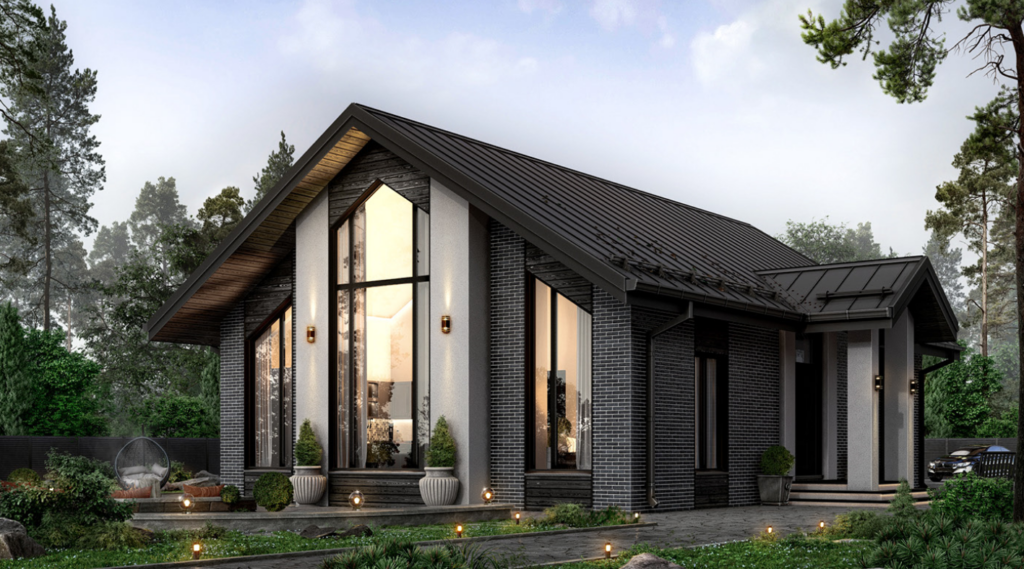 Проект здания от Ивана Лаптева, созданный с использованием ArchiCAD. Источник
Сфера применения
Программу «Архикад» используют специалисты архитектурно-строительной отрасли при проектировании зданий и сооружений различных типов. С 1986 года, когда вышла первая версия ПО Radar CH для проектирования систем водопроводов, и по сегодняшний день приложение используют инженеры, дизайнеры и архитекторы. Понятный интерфейс профессиональной версии и удобный функционал студенческого варианта ArchiCAD завоевали доверие более 120 000 пользователей со всего мира.
Визуализация жилого дома от Ирины Бондаренко. Источник
Выберите дизайн-профессию, которая нужна в IT.
Функционал
Кроме широкого набора инструментов для создания конструктивных элементов и деталей интерьера, в ArchiCAD есть технология «Виртуальное здание». Она позволяет работать не с каждым чертежом по отдельности, а сразу со всем проектом. При внесении изменений параметров, например высоты дверного проема на фасаде здания, ПО производит расчеты и вносит аналогичные изменения во все чертежи и спецификации. Решение позволило сократить время проектирования и повысить эффективность работы.
Чертежи и визуализация жилого комплекса от Paulina Miszczak. Источник
Технология «Виртуальное здание» позволяет быстро находить и устранять недостатки в проектировании (нарушение геометрии, непродуманная эргономика, отсутствие элемента и т.д.). После завершения моделирования из проекта можно одновременно извлечь все планы, визуализации, чертежи фасадов, экспликации.
Преимущества
Все части проекта взаимосвязаны. Перед архитектором — единая система, которая реагирует на малейшие изменения параметров. Можно менять масштаб работы в любой момент, переключаясь между интерьером и экстерьером, общим видом здания и отдельными деталями интерьера.
Можно точно рассчитать нагрузки. В настройки проекта можно внести данные об используемых материалах: древесине, ЖБИ, колоннах, композитных балках. Программа в автоматическом режиме рассчитает предельную нагрузку и позволит сразу понять, какой объем того или иного материала потребуется для возведения здания.
Работать над проектом можно целой командой. ArchiCAD поддерживает облачные технологии: в Graphisoft BIM одновременно вносить правки и корректировать чертежи могут сразу несколько специалистов. Такой подход позволяет оптимизировать процесс согласования проекта на разных уровнях, а также выстроить в команде доверительные отношения.
Проект жилого комплекса от Tornike Dokhnadze. Источник
Рендерер позволяет визуализировать проект. Встроенный графический движок Cine-рендеринга от Maxon дает возможность создавать фотореалистичные модели готовых зданий и сооружений, основанные на проектных данных. Это актуально для 3D-презентаций, которые подготавливают ко встречам с клиентами, застройщиками и главными архитекторами городов. Для наглядного представления в программе есть анимация этапов возведения здания.
Дизайнер интерьера: кто это и чем он занимается?
Мобильная версия упрощает работу. Не нужно находиться за компьютером, чтобы внести правки в проект и полностью обновить модель строения: инструмент BIMx от разработчиков ArchiCAD позволяет сделать это прямо со смартфона.
Видеофрагмент работы в приложении BIMx. Источник
Какие они — востребованные в IT дизайн-профессии? Знакомьтесь с ними в течение недели, выбирайте подходящую и получайте полезные подарки каждый день.
Недостатки
Высокая стоимость. Как и любое качественное программное обеспечение, ArchiCAD стоит достаточно дорого, поэтому ПО приобретают крупные архитектурные бюро. Студенты и начинающие пользователи могут приобрести усеченный вариант программы.
Ограниченные возможности в части сложной геометрии. Проектировщик сможет реализовать не все свои идеи из-за ограниченного функционала. В частности, скульптурное моделирование и создание поверхностей NURBS могут вызвать ряд сложностей. Для решения проблемы можно воспользоваться импортом из стороннего ПО (Cinema 4D, 3ds Max).
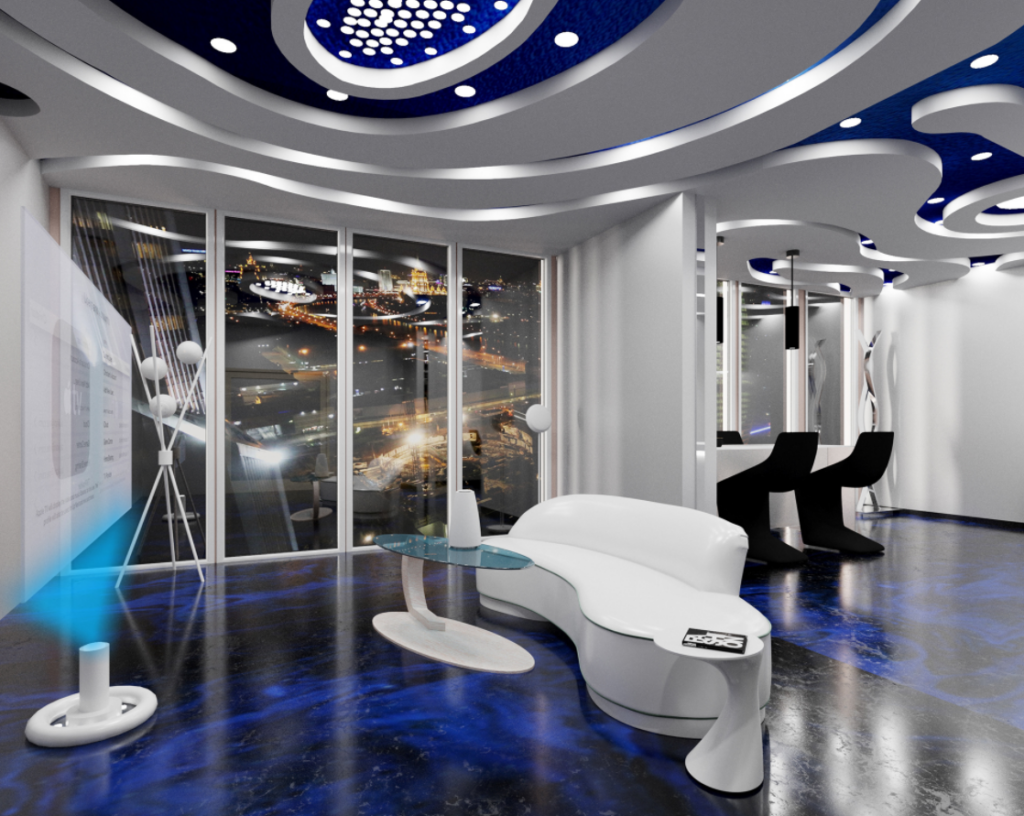 Работа, выполненная с применением ArchiCAD, 3ds Max и Corona Renderer. Источник
Один вариант проектирования. Программа не позволяет создавать несколько моделей в рамках одного проекта: в редактируемом файле не могут находиться два и более вариантов архитектурных решений. Данную проблему можно обойти, создав комбинацию слоев.
Где скачать и сколько стоит программа
Платно. Скачать лицензированную версию приложения можно на сайте разработчика Graphisoft. Стоимость на момент публикации статьи составляет около 120 000 руб. Данное предложение актуально для крупного бизнеса.
Бесплатно. Если же пользователь пока не уверен в том, что будет использовать ПО на постоянной основе, или ему требуется время на освоение всего функционала, для него предусмотрена ознакомительная версия ArchiCAD на 30 дней. Для студентов и педагогов предусмотрена учебная версия программы со сроком действия лицензии 1 год и возможностью использования файла для совместной работы с BIMcloud Basic.
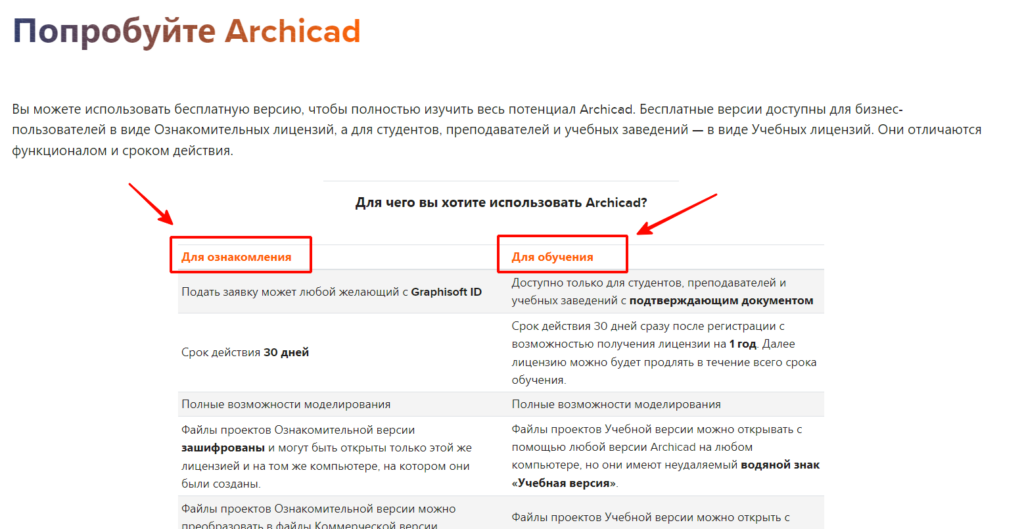 Условия бесплатного использования ArchiCAD. Источник
Как стать специалистом по ArchiCAD
Бесплатные уроки на YouTube. Изучать ПО самостоятельно можно, если у пользователя есть опыт работы с аналогичными программами. Такой способ научиться работать в ArchiCAD подходит тем, кто умеет структурировать информацию и обладает самоконтролем, чтобы тренироваться работать в программе после просмотра уроков.
Занятия в онлайн-школах. Подход оптимален для специалистов крупных архитектурных бюро: архитекторов, дизайнеров интерьеров и т.д. Платные курсы включают отработку наиболее популярных задач, а также выполнение домашних заданий.
7 дней, которые разожгут в вас искру интереса
к дизайну. Получайте подарки каждый день,
знакомьтесь с востребованными профессиями
и выберите ту, которая подойдет именно вам.