Xiaomi mi band 7 как поменять язык
Посмотрел прошивку. В строках перевода есть слово Zepp OS, а значит возможно получится создавать свои приложения на JS для браслета (хотя странно, что на презентации про Zepp OS ничего не сказали). Встроенные циферблаты написаны на JS, кастомные скорее всего тоже будут написаны на нём. Судя по всему браслет работает на чипе DA1470x (информация из прошивки)
Сообщение отредактировал HazyGolfSuper — 04.06.22, 21:53
MrBulator,
А как на бендах получить доступ к загрузчику?
Добавлено 06.06.2022, 14:18:
После релиза так и не выкатили стабильную пользовательскую прошивку, актуальная в данный момент еще за 21 мая. Да и беты не очень активно выходят, больше недели свежей нет, с шестеркой поактивней было.
Полезные настройки Mi Band 7, узнав о которых вы скажете спасибо
Весной 2022 года в продаже появился новый фитнес-браслет Xiaomi Smart Band 7 (или просто — Mi Band 7). Только сейчас это чудо техники добралось до меня, и мне есть, что о нем рассказать. Уже выложено много обзоров Mi Band 7, где вам рассказали и про увеличившийся дисплей, и про круглосуточное отслеживание SpO₂, и про автономность. Не вижу смысла повторяться. Тем более, что многие из вас уже обзавелись новым браслетом, поэтому сегодня — полезные настройки Xiaomi Smart Band 7, о которых я узнал в процессе эксплуатации фитнес-трекера. Владельцам Mi Band они помогут решить проблемы, ну а тем, кто только присматривается к носимому аксессуару, мой рассказ поможет определиться с выбором.
Ну и как тут остаться без благодарностей?
Mi Band 7 не подключается
Я уже рассказывал о том, как подключить Mi Band к телефону. С «семеркой» все то же самое, но есть один нюанс. Xiaomi рекомендует использовать для синхронизации со смартфоном новое приложение Mi Fitness. Но после обнаружения браслета на экране можно увидеть сообщение «Данная версия устройства не поддерживается в текущем регионе», из-за чего не удается подключить фитнес-трекер.
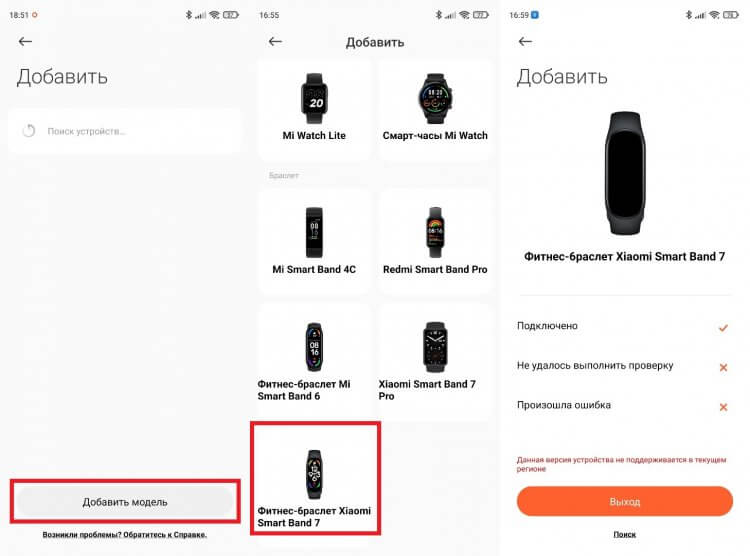
Такая ошибка вылезает у многих пользователей
Проблема появляется у тех, кто купил китайскую версию Mi Band 7. Следовательно, чтобы ее решить, нужно изменить регион на «Китай»:
- Запустите Mi Fitness.
- Откройте вкладку «Профиль».
- Перейдите в раздел «Настройки», а затем — «Регион».
- Выберите «Китай».
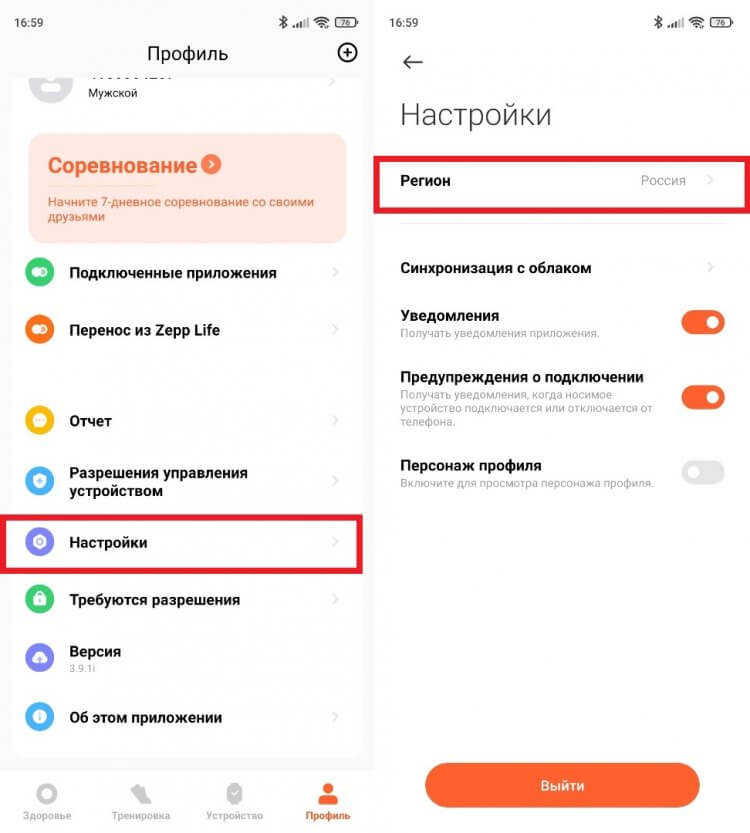
Для решения проблемы нужно просто изменить регион
Далее понадобится выполнить настройку Mi Fitness, как и при первом запуске, после чего Xiaomi Smart Band 7 подключится без каких-либо проблем и будет работать на русском языке. Но смена региона приведет к небольшим последствиям, о которых я расскажу чуть позже, поэтому по личному опыту могу сказать, что лучше использовать для сопряжения приложение Zepp Life. В нем вам не придется менять регион, а еще внутри вас ждет несколько настроек, отсутствующих в Mi Fitness.
⚡ Подпишись на Androidinsider в Дзене, где мы публикуем эксклюзивные материалы
Как настроить Mi Band 7
При первом подключении браслет просит установить цели (количество шагов и сожженных калорий), а вся дальнейшая настройка Mi Band 7 ложится на руки пользователя после сопряжения. Если у вас в руках китайская версия фитнес-трекера, то в первую очередь рекомендую настроить меню, так как по умолчанию в нем будут отображаться совершенно лишние пункты WeChat и AliPay, актуальные разве что для Китая:
- Запустите Mi Fitness или Zepp Life.
- Перейдите во вкладку со своим устройством, а затем — в раздел «Настройки».
- В пункте «Сортировка» нажмите «—» напротив лишних пунктов меню.
- Сделайте то же самое в пункте «Виджеты».
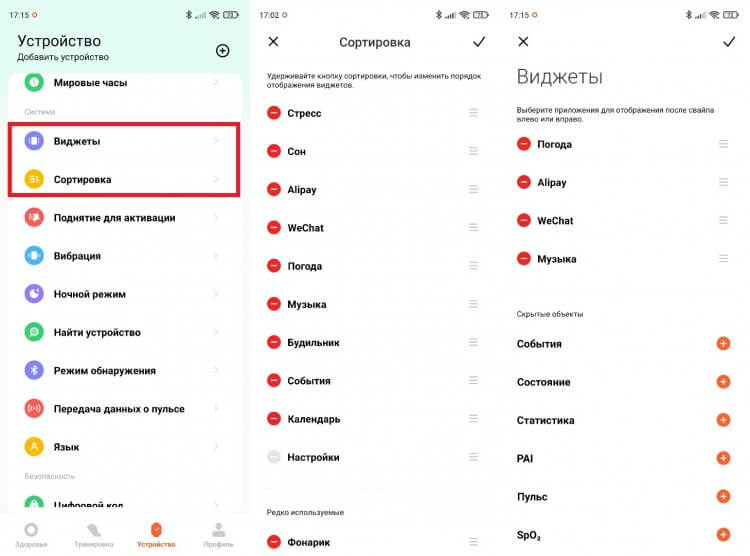
Настройте меню браслета по своему усмотрению
Аналогичным образом вы можете, напротив, добавить недостающие функции меню, которые будут отображаться на браслете по умолчанию. Так следует поступить с опцией «Найти телефон» или «Фонарик». Изначально они скрываются в разделе «Больше».
Mi Band 7 — активный экран
Предыдущие настройки актуальны для тех, кто купил китайский Mi Band 7. Для обладателей глобальной версии они представляют в меньшей степени. А вот то, что будет интересно всем, так это активный экран Mi Band 7. Новое поколение браслета впервые обзавелось функцией Always-On-Display, позволяющей держать дисплей постоянно включенным вне зависимости от того, поворачиваете ли вы запястье. По умолчанию опция деактивирована, но вы можете ее настроить, сделав на своем браслете следующее:
- Откройте «Настройки».
- Перейдите в раздел «Дисплей», а затем — «Всегда на дисплее».
- Выберите режим работы функции (автоматически или по расписанию).
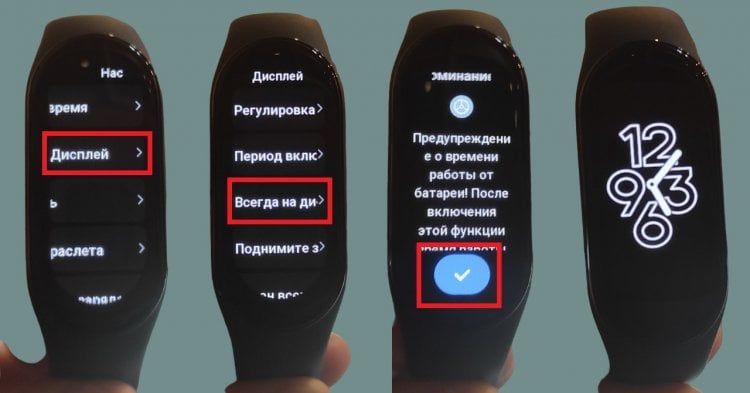
Включить AOD можно через настройки браслета
Теперь вы сможете включить активный экран Mi Band 7, прислонив ладонь к браслету. Циферблат станет менее цветастым, зато будет работать всегда. Обратите внимание, что настройка AOD выполняется через сам браслет, а в приложении Mi Fitness она недоступна.
❗ Поделись своим мнением или задай вопрос в нашем телеграм-чате
Увеличить яркость Mi Band
Если вы хотите включить активный экран или, например, увеличить яркость Mi Band, то не обязательно открывать настройки на маленьком дисплее браслета. Это можно сделать с помощью приложения, но только Zepp Life. Согласитесь, намного удобнее управлять яркостью фитнес-трекера со смартфона, ведь на маленьком экране не всегда удается ткнуть в нужное место. Так что действуйте по инструкции:
- Запустите Zepp Life.
- Во вкладке «Профиль» выберите свой фитнес-трекер.
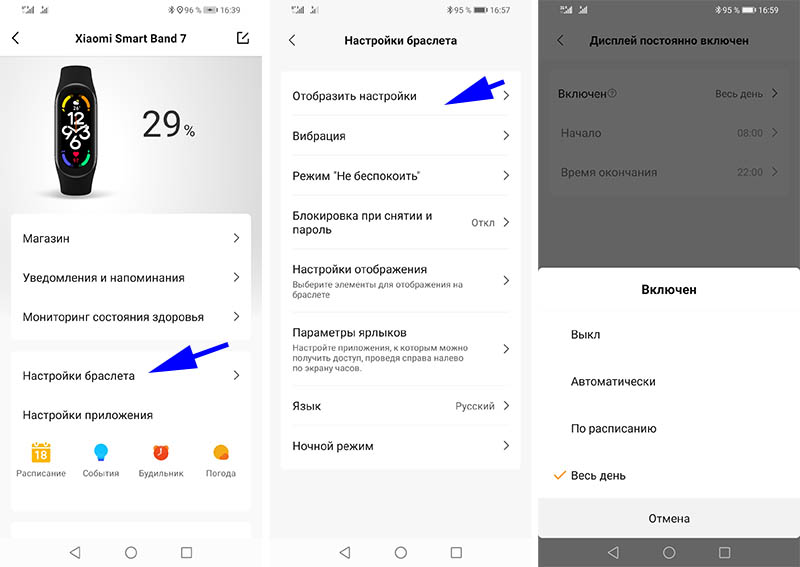
- Откройте раздел «Настройки браслета», а затем — «Отобразить настройки».
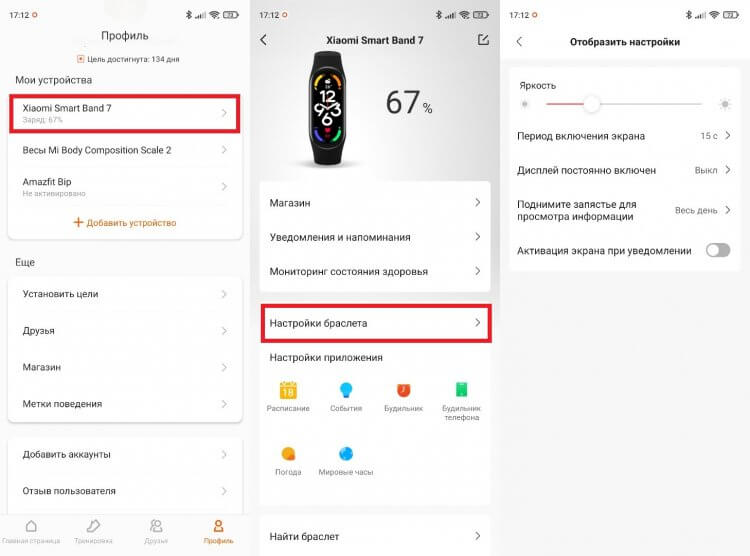
Настройки дисплея доступны только в Zepp Life
Здесь вы увидите ползунок яркости, меню «Период выключения экрана», «Дисплей постоянно включен» (Always-On-display) и другие настройки. Напомню, ничего из этого в Mi Fitness нет.
Циферблаты для Mi Band 7
Продолжим говорить об экране Xiaomi Smart Band 7 и подробнее остановимся на циферблатах. По умолчанию на браслет загружено 5 вариантов. Любой из них можно выбрать, задержав палец на текущем циферблате до появления контекстного меню. Также вы можете скачать циферблаты Mi Band через одноименный раздел приложения.
Дело нехитрое и давно известное, поэтому сосредоточимся на том, как поставить фото на Mi Band 7. Это ведь намного интереснее, правда? Итак, сделайте следующее:
- Откройте вкладку «Циферблаты» в настройках своего приложения.
- Перейдите в раздел «Фото» и выберите понравившийся вариант.
- Нажмите кнопку «+» и добавьте фотографию.
- Подтвердите изменения, нажав кнопку «Применить».
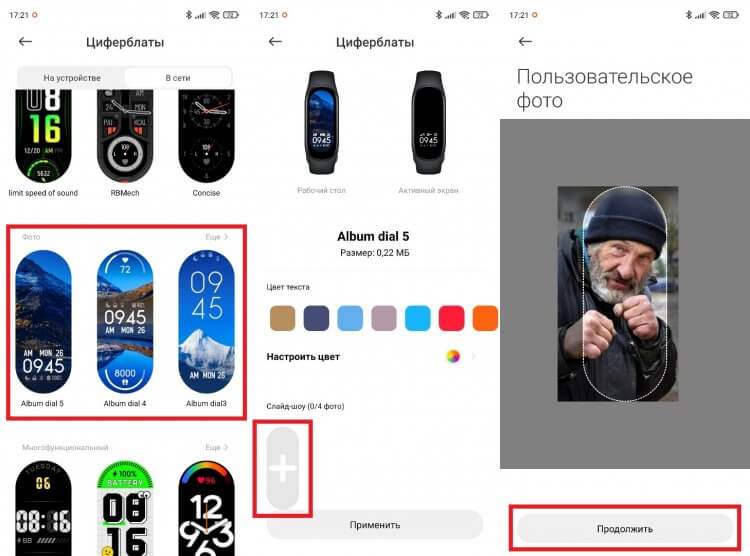
В качестве фона можно поставить любое фото, но не для каждого циферблата
Некоторые кастомные циферблаты Mi Band поддерживают установку нескольких фотографий для создания эффекта слайд-шоу, а еще в настройках есть возможность изменить цвет текста на экране.
�� Загляни в телеграм-канал Сундук Али-Бабы, где мы собрали лучшие товары с АлиЭкспресс
Вибрация на Mi Band 7
Кстати, в любом из приложений Mi Band 7 вы можете настроить вибрацию браслета. И не простую, а кастомную. То есть фитнес-трекер будет вибрировать в заданный такт. Посмотрите, как это можно сделать:
- Запустите приложение.
- Откройте настройки браслета.
- Перейдите в раздел «Вибрация».
- Выберите сценарий (например, «Входящие вызовы»).
- Нажмите кнопку «Добавить».
- Зарегистрируйте вибрацию прикосновениями к экрану смартфона.
- Сохраните изменения.
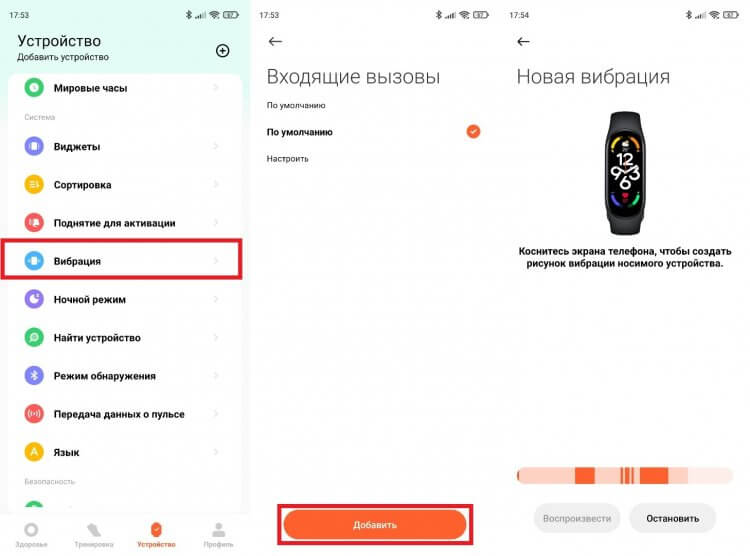
Настройте собственный такт вибрации
Подобная настройка позволит вам определить тип уведомления до того момента, как вы повернете запястье. К сожалению, отключить вибрацию на Mi Band нельзя. Но можно отказаться от использования уведомлений, тогда браслет не будет лишний раз вас беспокоить.
Mi Band — разблокировка
Еще одна настройка, о которой многие из вас не знают. С помощью Mi Band 7 можно разблокировать смартфон. Чтобы настроить функцию, сделайте следующее:
- Запустите приложение.
- Перейдите в раздел «Разблокировка телефона».
- Нажмите кнопку «Подтвердите на носимом устройстве».
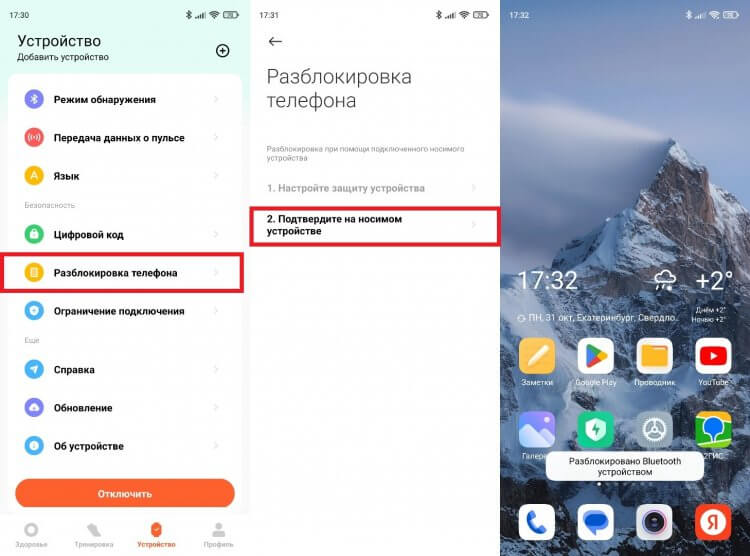
С помощью Mi Band 7 можно разблокировать смартфон
Теперь, когда браслет будет находиться в непосредственной близости от телефона, вы сможете снять блокировку свайпом даже в том случае, если ранее был активирован графический ключ или отпечаток. И, хотя функция настраивается через приложение Mi Band, отключить ее можно только через настройки телефона в разделе «Пароли и безопасность».
⚡ Подпишись на Androidinsider в Пульс Mail.ru, чтобы получать новости из мира Андроид первым
Ну и последнее, о чем я хочу рассказать. Вы можете настроить блокировку экрана самого браслета. Это нужно не только для защиты персональных данных, но и на случай, если при использовании Mi Band вы случайно нажимаете различные кнопки, запуская тренировки и другие функции. Чтобы настроить блокировку, перейдите в раздел «Цифровой код» и придумайте комбинацию.
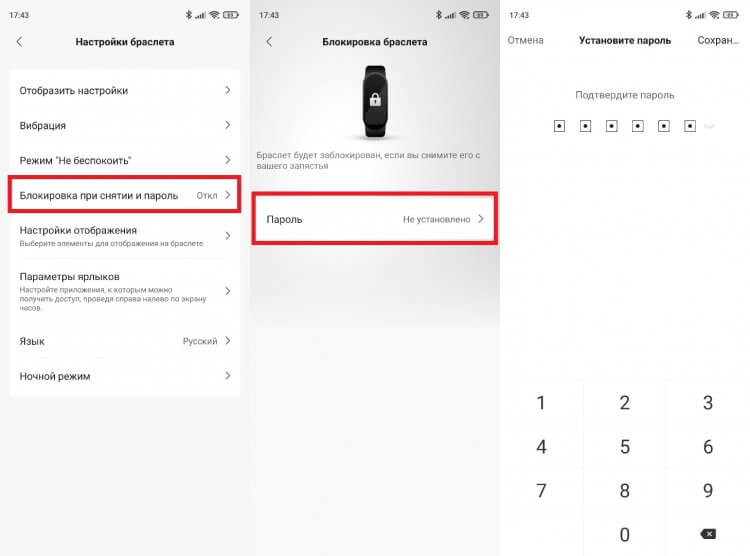
Пример настройки пароля через Zepp Life
При желании можно обойтись и без сложного пароля, ограничившись дополнительным свайпом для доступа к меню браслета. Но выбрать такой тип блокировки можно только через настройки самого браслета. Ищите пункт «Блокировка» в разделе «Дисплей».
Xiaomi mi band 7 как поменять язык
On a possible Xiaomi Mi Band 7 and Mi Band 8 + 7 PRO I went to buy the bracelet carefully. The prize is a holder above $ 60, and I bought the Chinese brand Mi Band 7 PRO bracelet, which is an intelligent Chinese brand bracelet. With the Chinese version of language troubleshooting, if you are proficient in English, you will achieve more USD. Now let’s see how to change the green language of Mi Band 7 and Mi Band 8 and 7 PRO versions.
As we know, there are three versions of Xiaomi Mi Band 7 PRO on the market: the international-global version, the Chinese version, and the NFC version. We provide detailed instructions on how to look for Chinese fitness bracelet Mi Band 7 for English. It is the same on Xiaomi Mi Band 6.
Xiaomi Mi Band 6, 7, 8 + 7 PRO Global – change Chinese language to English
The global version of the Xiaomi Mi Band bracelet 7 PRO contacts English (default), Italian, French, German, Dutch and Portuguese. The international version of Mi Band 7 PRO also offers a change of language in the menu of your smartphone or you can choose the language in the “More Settings” option on your bracelet wristband Mi Band 7 PRO.
1. To change the language from Chinese to English, go to Mi Fit (Formerly), now Zepp Life (MiFit) or Mi Fitness (Xiaomi Wear) for Xiaomi Mi Band 7 PRO (See point 2. ) app -> Profile -> Mi Band 6, 7, 8 -> scroll down and open language option. Here you will see supported languages in the list. Now, choose your language and set it. Finally, the language of your paired smartphone and Mi Band – Mi Smart Band will change automatically. So if you have English on phone, you can pair band and set English on wristband.
2. You can also change the language by resetting the Xiaomi Mi Band 7, Mi Band 8 or Xiaomi Mi Band 7 PRO fitness bracelet. Go to bracelet Settings -> System -> Reset it and after restart select language.
If you want to change a language that isn’t currently available, you can change it on your phone. After synchronization of smart phone with Xiaomi Mi Band 6 or Band 7, Band 8 or Band 7 PRO adjust the language in the application settings.
Xiaomi Mi Band 6, 7, 8 and Band 7 PRO Chinese version and NFC language versions are available
The Chinese version of the Xiaomi Mi Band 7 PRO that I bought gave me the first moments to really work. Like the Xiaomi Mi Band 7 PRO NFC, they only supported Chinese and English. You expected that you want the language you want for English and Xiaomi Mi Band 6, 7, 8 or Band 7 + 7 PRO in the Chinese version, even with the NFC, will pass smoothly into English.
The version of the Xiaomi Mi Band 7 PRO NFC bracelet can be used in our conditions. It supports Xiaoai AI voice control, so people who have some equipment such as the Mijia Intelligent Light or Roborock from Xiaomi can use it.
Xiaomi Mi Band 7 (Smart Band 7) инструкция на русском языке. Подключение, функции, настройка
Каждый год компания Xiaomi выпускает на рынок новое поколение своего хитового фитнес-браслета Mi Band. 2022 год не стал исключением и Xiaomi анонсировала новый Mi Band 7 или, точнее, Smart Band 7. Новое устройство получило ряд изменений и улучшений, процесс подключения к смартфону также немного изменился. В этой инструкции мы постараемся максимально подробно и понятно рассказать как подключить и настроить Smart Band 7, а также ответить на часто задаваемые вопросы.
Основные характеристики Mi Band 7
Для начала перечислим основные технические характеристики Smart Band 7, а заодно сравним их с устройством предыдущего поколения.
| Характеристики | Xiaomi Mi Band 7 | Xiaomi Mi Band 6 |
|---|---|---|
| Тип дисплея | Цветной AMOLED | Цветной AMOLED |
| Размер экрана | 1,62 дюйма | 1,56 дюйма |
| Разрешение экрана | 490*192 пикселей | 456*152 пикселей |
| Максимальная яркость | 500 нит | 450 нит |
| Тип сенсора | Сенсорный экран | Сенсорный экран |
| Аккумулятор | 180 мАч, 9 — 15 дней автономной работы | 125 мАч, 14 — 19 дней автономной работы |
| NFC | Есть, опционально | Есть, опционально |
| Защита от воды | Водонепроницаемость до 50 метров | Водонепроницаемость до 50 метров |
| Габариты (без браслета) | 46,5×20,7×12,25 мм | 47,4 × 18,6 × 12,7 мм |
| Вес | 13.5 г | 12.8 г |
| Bluetooth | Bluetooth 5.2 | Bluetooth 5.0 |
| Акселерометр | 6-осевой (3-осевой гироскоп, 3-осевой акселерометр) | 6-осевой (3-осевой гироскоп, 3-осевой акселерометр) |
| GPS | Нет | Нет |
| Датчик SpO2 | Есть | Есть |
| Индекс PAI | Есть | Есть |
| Отслеживание женского здоровья | Есть | Есть |
| Кол-во спортивных режимов | 120 | 30 |
Что умеет Mi Band 7, какие его функции?
Если сравнивать Smart Band 7 с предыдущим Mi Band 6, новых функций не так уж и много. Одно из ключевых улучшений – увеличенная площадь экрана. Теперь читать уведомления, приходящие со смартфона, а также взаимодействовать с интерфейсом стало намного удобнее. Также появилась поддержка функции Always-On-Display (всегда на экране), чего ни в одной предыдущей версии из этой линейки не было.
Из функций появилась возможность отслеживать VO2 max (кардиовыносливость), количество отслеживаемых спортивных режимов увеличилось до 120, добавилась функция непрерывного мониторинга уровня SpO2 и предупреждение о низком уровне кислорода в крови, добавились рекомендации по восстановлению после тренировки.
Также Smart Band 7 умеет:
- Уведомлять о звонках и сообщениях;
- Измерять пульс в режиме реального времени и круглосуточно;
- Оценивать продолжительность и качество сна;
- Считать шаги, израсходованные калории и пройденное расстояние;
- Отслеживать тренировки (есть функция автоматического определения активности);
- Отслеживать менструальные циклы (для женщин);
- Определять уровень стресса;
- Оценивать состояние дыхания во сне;
- Определять значение Personal Activity Intelligence (PAI);
- Управление проигрывателем смартфона;
- Управление камерой телефона;
- Функция «Поиск» телефона;
- Будильник;
- Таймер, секундомер;
- Мировые часы;
- События (список дел с напоминаниями);
- Дыхательные упражнения для снижения уровня стресса;
- Прогноз погоды.
Что в коробке?
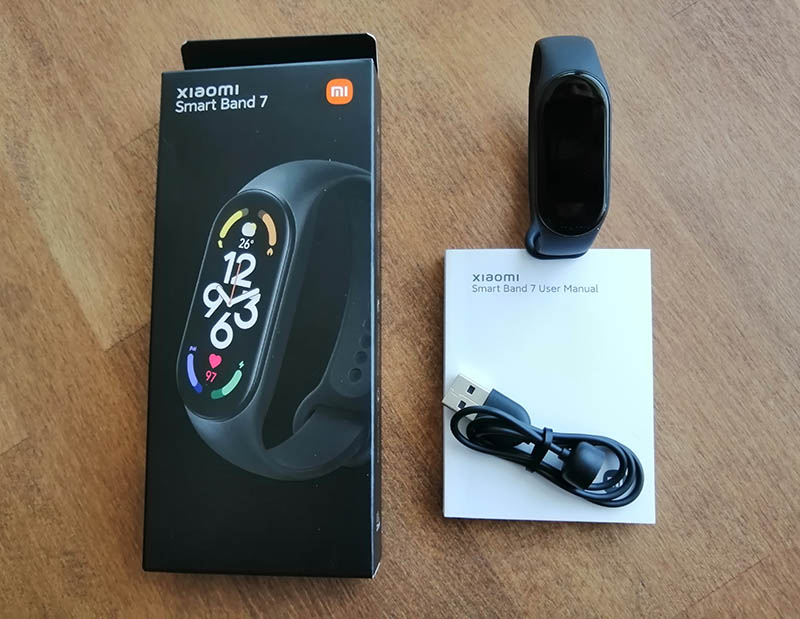
Комплектация Xiaomi Mi Band 7 стандартная для всех фитнес-браслетов этой линейки. В небольшой прямоугольной коробке находятся только сам трекер , один ремешок, кабель для зарядки с магнитным коннектором и руководство пользователя на нескольких языках. Доступно шесть основных цветов браслета, а также специальные версии: два камуфляжных и два флуоресцентных. На Алиэкспресс уже есть множество моделей ремешков и браслетов для Xiaomi Mi Band 7.
Какие версии Xiaomi Mi Band 7 существуют?
По состоянию на июль 2022 существует 4 версии браслета:
- SKU:BHR6007CN — китайская версия без NFC (есть русский язык);
- SKU:BHR6009CN — китайская версия с NFC (русского языка нет);
- SKU:BHR6006EU – европейская версия Smart Band 7 (без русского языка);
- SKU:BHR6008GL – глобальная версия браслета с русским и украинским интерфейсом и надписями на коробке.
Некоторые покупатели браслета жаловались, что в глобальной версии нет русского языка. Переживать не стоит, он должен появиться после обновления.
Как включить/выключить Mi Band 7
Как и во всех предыдущих версиях Mi Band, у Mi Band 7 нет кнопки включения/выключения. Если аккумулятор заряжен, устройство всегда находится во включенном состоянии. Если после приобретения браслет не работает, его достаточно просто поставить на зарядку и он включится. Отключить устройство можно через меню браслета. Для этого нужно открыть меню (свайп снизу-вверх), выбрать «Настройки», затем «Система», «Отключить питание». Для включения браслета достаточно присоединить магнитный зарядный кабель.
Как заряжать Xiaomi Mi Band 7?
Для зарядки Xiaomi Mi Band 6 не нужно вынимать капсулу из браслета, как было в 1 – 4 поколении Mi Band. Теперь достаточно приложить магнитный коннектор к контактам на задней панели трекера и подключить кабель к источнику питания.
Производитель рекомендует использовать источник питания с напряжением 5В и током 250 мА (0,25А). Но, на самом деле, источником питания может быть любой исправный блок питания на 5 вольт, вне зависимости от количества ампер. Устройство не возьмёт больше тока, чем ему нужно. Также для зарядки подойдёт USB-порт компьютера, ноутбука или повербанка.
От 0 до 50% аккумулятор Mi Band 6 зарядится примерно за 30 минут, а на полную зарядку уходит примерно 1 час 30 минут.
Как извлечь капсулу из ремешка?
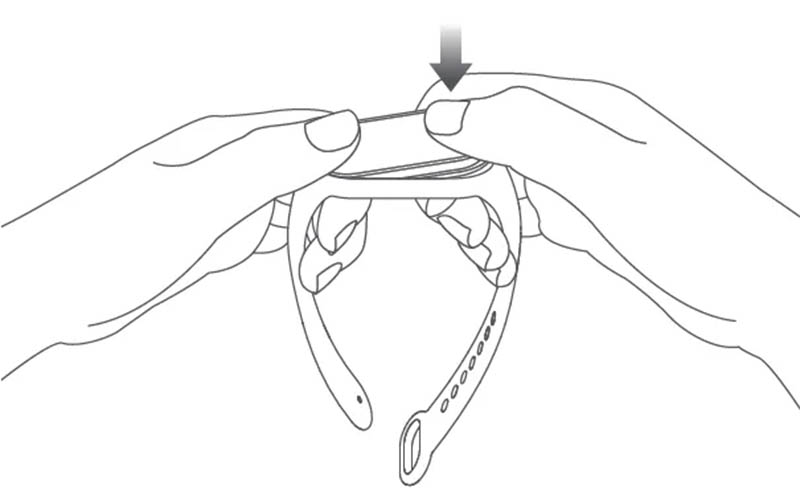
Чтобы извлечь капсулу из ремешка, возьмитесь одной рукой за одну из сторон ремешка и край капсулы. Второй рукой немного потяните ремешок в сторону и вниз, одновременно придерживая капсулу снизу пальцем, как показано на фото ниже.
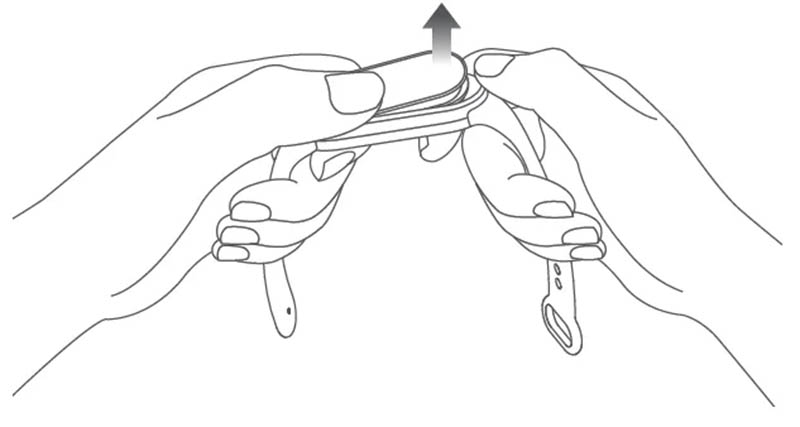
Чтобы собрать браслет вставьте один торец капсулы в паз ремешка и удерживая его край нажмите на противоположный край капсулы пальцем (как на фото ниже).
Как настроить дату и время?
Время и дата на фитнес-браслете автоматически синхронизируются со смартфоном сразу после сопряжения. Настроить вручную время и дату из меню устройства не получится.
Как подключить Smart Band 7?
Xiaomi Mi Band 7 подключается к смартфонам с помощью приложения Zepp Life (раньше Mi Fit) или Mi Fitness. Выбрать лучшее из этих двух приложений довольно сложно. Zepp Life предлагает большее количество настроек устройства, но, что касается удобства и интерфейса, оно, как по мне, уступает приложению Mi Fitness.
В чем отличия Zepp Life и Mi Fitness
- У Mi Fitness более приятный и продуманный дизайн
- Mi Fitness больше ориентирован для занятий спортом
- Zepp Life имеет больше настроек уведомлений и функций
- В Zepp Life больший выбор циферблатов
- Zepp Life поддерживает импорт данных в приложение Здоровье на iPhone или Google Fit на Android.
Как подключить Mi Band 7 к Mi Fitness
Скачать приложение Mi Fitness можно отсканировав QR-код на экране фитнес-браслета или через поиск по названию в Play Market (для ANDROID) или AppStore (для iOS). Также скачать приложение можно по ссылкам ниже:
После скачивания приложения необходимо выполнить регистрацию. Для этого необходимо открыть приложение, согласиться с условиями использования и политикой конфиденциальности, затем выбрать регион и выполнить вход в систему.
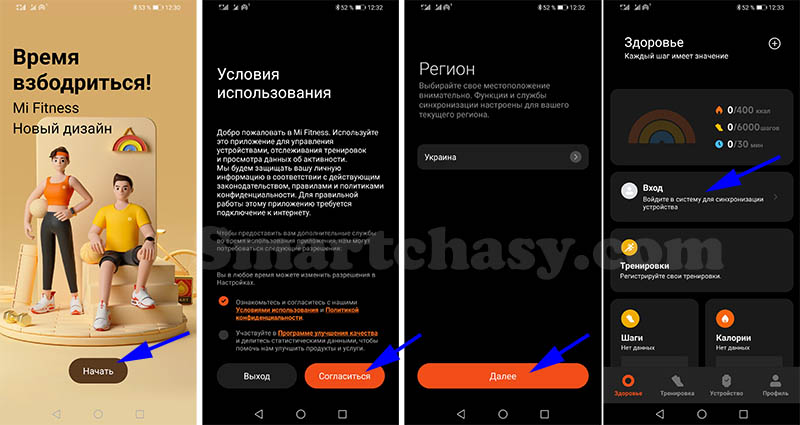
Для входа потребуется Mi аккаунт. Как зарегистрировать Mi аккаунт пошагово читайте в этой инструкции.
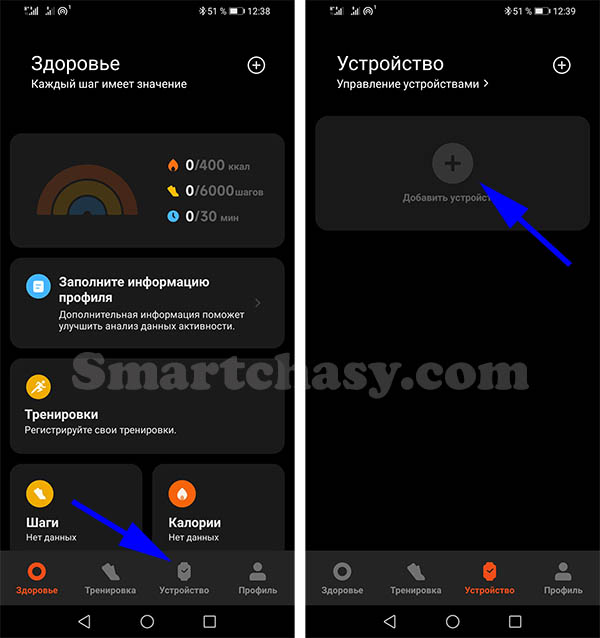
- После авторизации в приложении перейдите в раздел «Устройства» и нажмите «+» (добавить устройство).
2. После обнаружения браслета выберите его из списка.
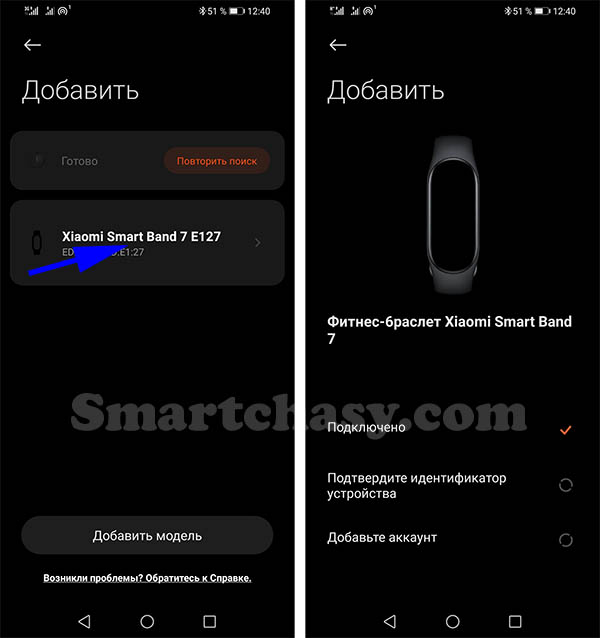
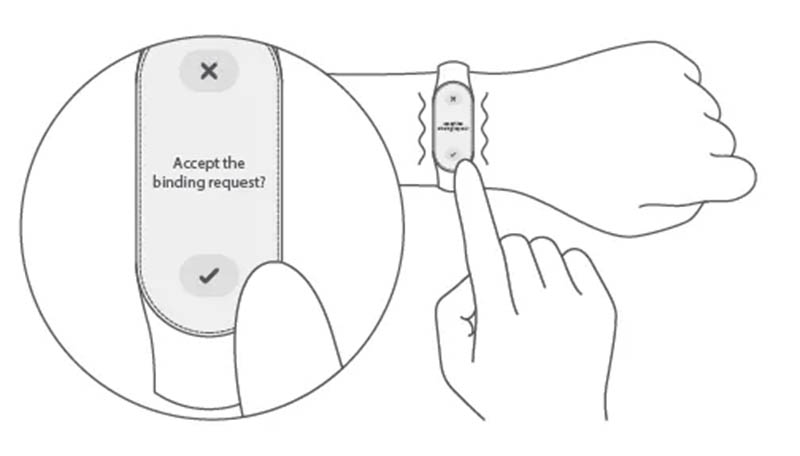
3. Подтвердите сопряжение касанием иконки на экране.
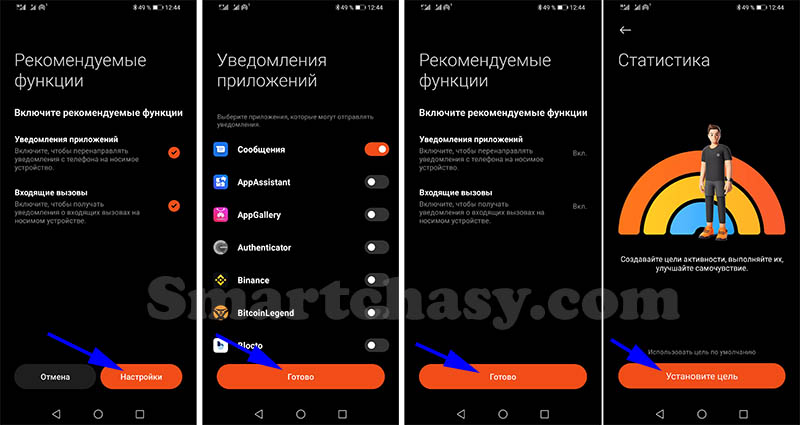
4. Дождитесь окончания синхронизации данных и выполните основные настройки (уведомления приложений, уведомления о входящих вызовах), создайте цели активности.
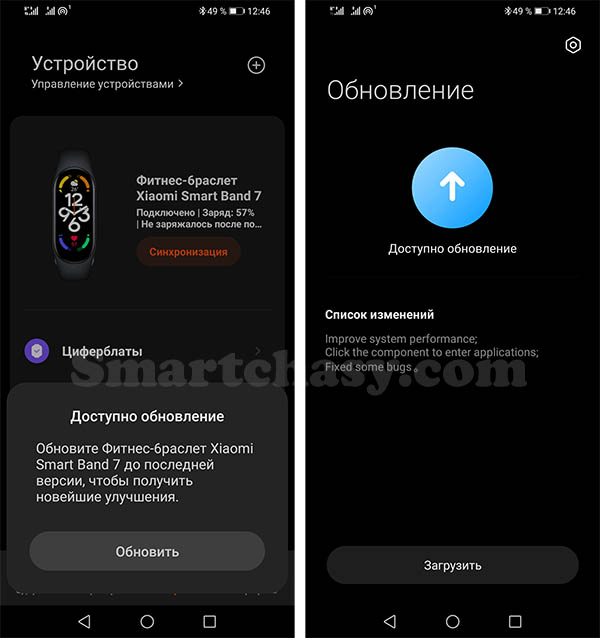
После первоначальной настройки в приложении появится предложение обновить программное обеспечение до последней версии, если таковое имеется. Нажимаем обновить и ждём завершение обновления (обычно занимает от 15 минут до 1 часа).
После обновления интерфейс фитнес-браслета будет на языке телефона, а время и дата автоматически синхронизируются. Трекер начнет отслеживать и анализировать вашу ежедневную активность.
Как подключить Mi Band 7 к Zepp Life
Скачать приложение Zepp Life можно по ссылкам ниже:
Процесс подключения устройства к этому приложению мало чем отличается от подключения к Mi Fitness. После загрузки приложения необходимо открыть его и авторизоваться с помощью Mi аккаунта (инструкция для регистрации Mi аккаунта).
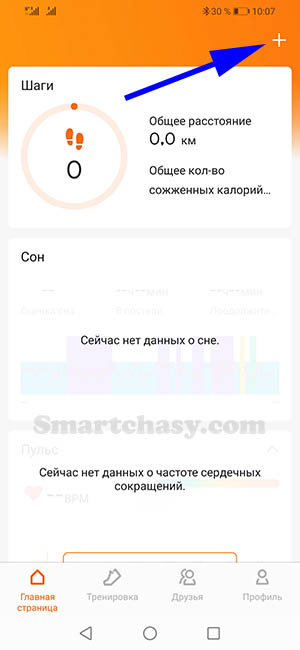
После авторизации нажмите кнопку «Добавить устройство» (+ в верхнем правом углу главной страницы).
- Выберите «Браслет»
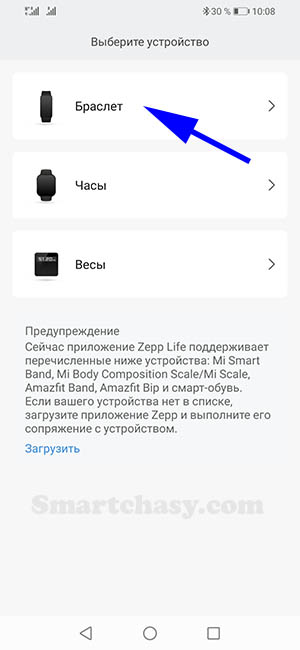
2. Согласитесь с уведомлением об обработке информации и предоставьте разрешение приложению для использования камеры.
3. Нажмите «на браслете нет QR-кода.
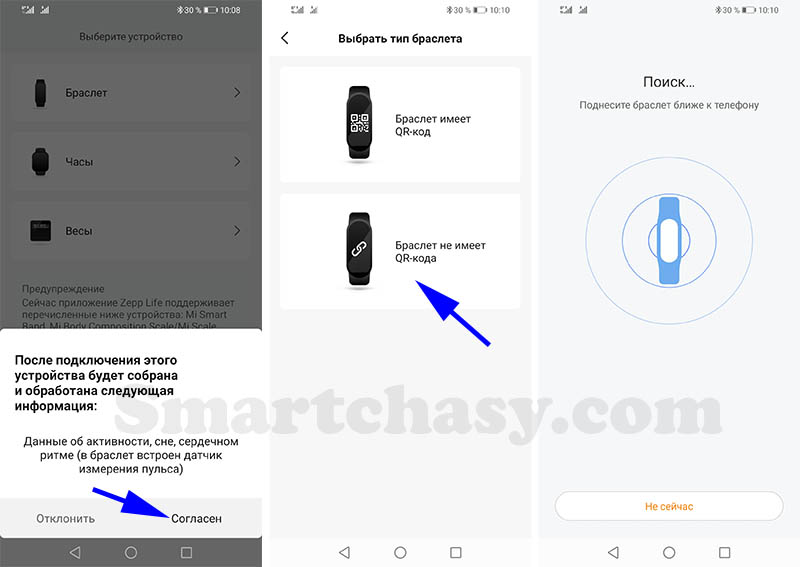
4. Подтвердите сопряжение касанием значка на экране.
5. Синхронизируйте настройки учетной записи с браслетом.
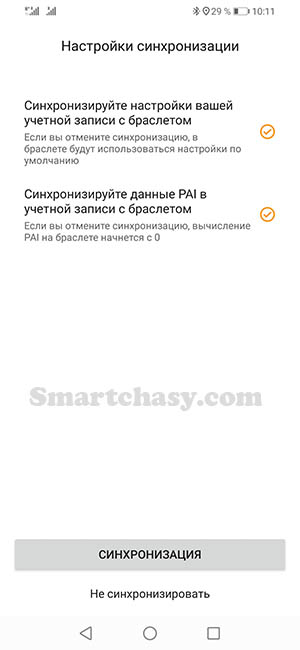
Управление и интерфейс
Все управление осуществляется с помощью свайпов. Включается экран по поднятию руки, касанием экрана или свайпом по экрану вверх (настраивается в меню браслета).
Кнопки возврата на главный экран нет и иногда придётся сделать несколько свайпов вправо, чтобы вернуться на главный экран. Одиночный свайп вправо возвращает на один шаг назад.
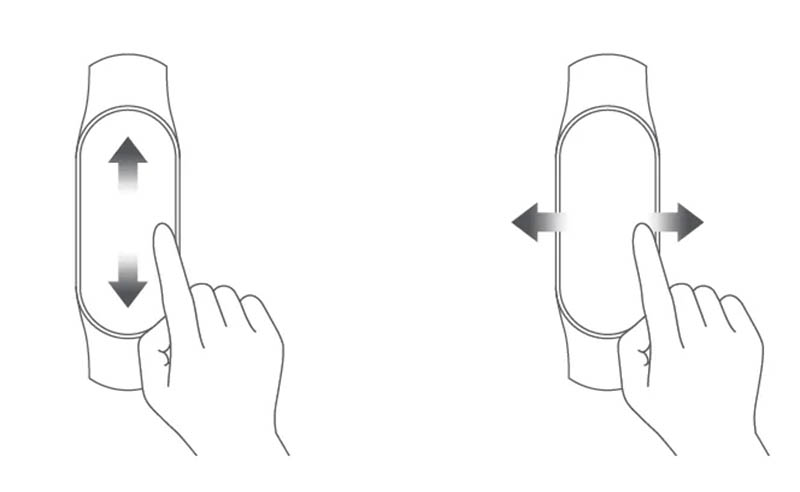
Долгим удержанием на главном экране открывается меню выбора и настройки циферблата. Доступные варианты перелистываются свайпом вверх/вниз, а нажав значок настройки можно настроить циферблат под себя, выбрав только нужные виджеты (модули).
Свайпами вверх и вниз вызывается меню и перелистываются его пункты, жестом влево/вправо вызываются виджеты. Порядок расположения, а также количество пунктов меню и виджетов можно настроить в приложении Zepp Life, на чем подробнее остановимся ниже.
Меню Mi Band 6 состоит из следующих пунктов:
- Персональный индекс активности (калории, шаги, количество активных часов)
- Сердцебиение
- Индекс PAI (что такое PAI)
- Уровень кислорода в крови
- Тренировки
- Журнал тренировок
- Статус тренировок (тренировочная нагрузка за последние 7 дней)
- Стресс
- Сон
- Погода
- Музыка (управление проигрывателем смартфона)
- Будильник
- Настройки (циферблат и время, настройки дисплея, режим не беспокоить, блокировка браслета, режим экономии заряда, автоматическое определение тренировок, языковые настройки, система (информация, отключение, перезапуск, сброс настроек)).
- Больше (фонарик, женское здоровье, дыхательные упражнения, секундомер, таймер, поиск телефона, события, таймер Pomodoro).
В приложении можно настроить порядок расположения пунктов меню, удалить неиспользуемые функции или перенести их в пункт «Больше»
Меню виджетов (вызывается свайпами влево/вправо) по умолчанию состоит из:
- Виджет погоды
- Управление музыкой
В соответствующем меню в мобильном приложении можно добавить виджеты практически всех функций фитнес-браслета и настроить их очередность.
Как настроить Mi Band 7
Разберёмся с основными настройками фитнес-браслета. Некоторые из них находятся в меню самого браслета, но все основные настройки выполняются в мобильном приложении.
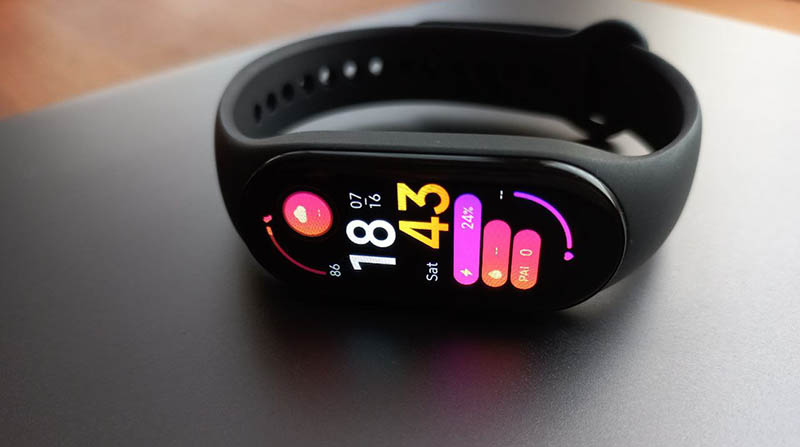
Настройки в меню Mi Band 7
В отличие от всех предыдущих версий, в Mi Band 7 разработчики предоставили возможность сделать достаточно большое количество настроек из меню самого браслета, хотя они практически все есть также в приложении. Доступны следующие опции:
- Циферблат и время. В этом пункте можно сменить и настроить главный циферблат, настроить формат даты и времени.
- Дисплей. Здесь есть регулировка яркости экрана, время подсветки экрана (от 5 до 15 секунд), настройка времени работы режима «Всегда на экране» (автоматически, весь день, в определенный временной диапазон, выключено). Включение экрана поднятием руки. Можно настроить время активации и скорость отклика (нормальная или высокая). Настройка времени работы функции Always-On-Display (от 5 до 20 минут). Активация экрана при уведомлении.
- Не беспокоить. Настройка времени работы режима «Не беспокоить».
- Блокировка браслета. Настройка разблокировки браслета свайпом вверх, а также установка пароля для блокировки.
- Режим экономии аккумулятора. При включении режима экономии браслет только считает шаги и записывает основные сведения о сне.
- Выявление тренировки. В этом меню можно активировать автоматическое определение четырех видов тренировки: бег, прогулка, эллиптический тренажер, гребной тренажер. В случае обнаружения одного из этих активности будет предложено запустить отслеживание тренировки.
- Пользовательские настройки. Выбор языка, интенсивность вибрации (обычная или сильная), способ пробуждения экрана (касанием или свайпом вверх), отключение функции изменения циферблата нажатием и удержанием на главном экране.
- Система. Информация об устройстве и всех сертификатах, перезагрузка, отключение питания, сброс настроек.
Настройки в приложении Zepp Life
Интерфейс приложения Zepp Life разделен на четыре вкладки:
- Главная страница
- Тренировка
- Друзья
- Профиль
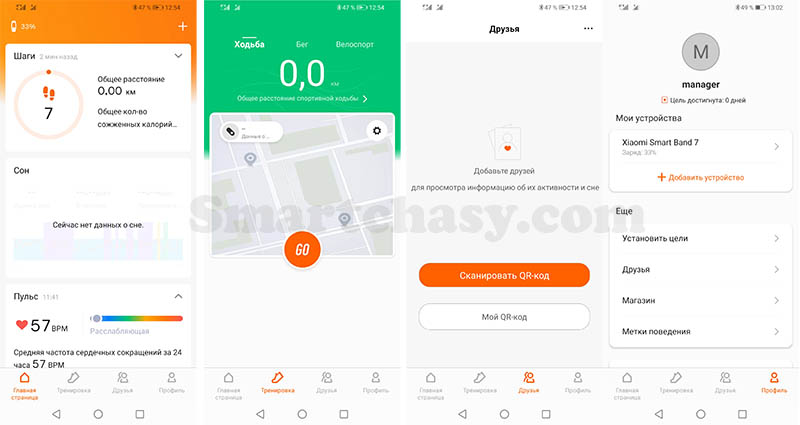
На главной странице находится вся собираемая браслетом информация об активности. Порядок расположения и количество модулей можно регулировать перетаскивая нужный модуль вверх или вниз списка.
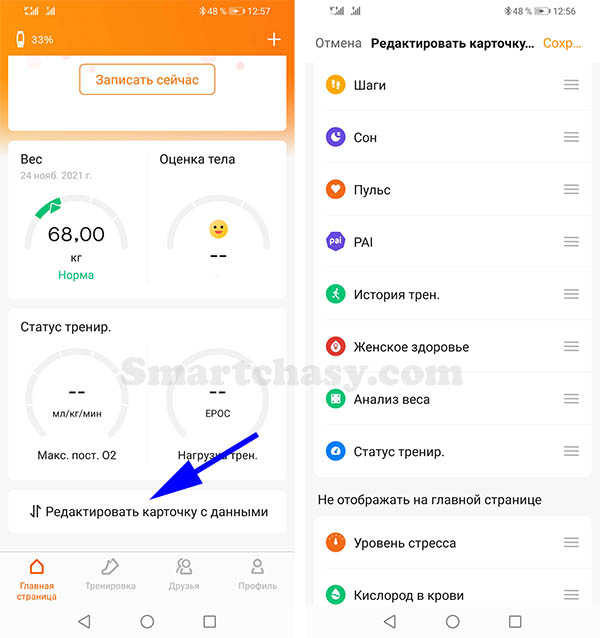
Во вкладке Тренировка находятся все данные о занятиях спортом. Также отсюда можно запустить отслеживание тренировки с использованием модуля GPS смартфона.
Раздел друзья позволяет добавлять друзей для просмотра информации об их активности и сне.
Все основные настройки Mi Band 7 находятся во вкладке «Профиль». Здесь доступен список подключенных устройств, настройка целей по количеству пройденных шагов, добавление друзей, магазин циферблатов, настройка меток поведения, отчет об ошибке, умный анализ (персонализированные советы по улучшению качества сна) и настройки аккаунта (единицы измерения, уведомления приложения, проверка обновлений).
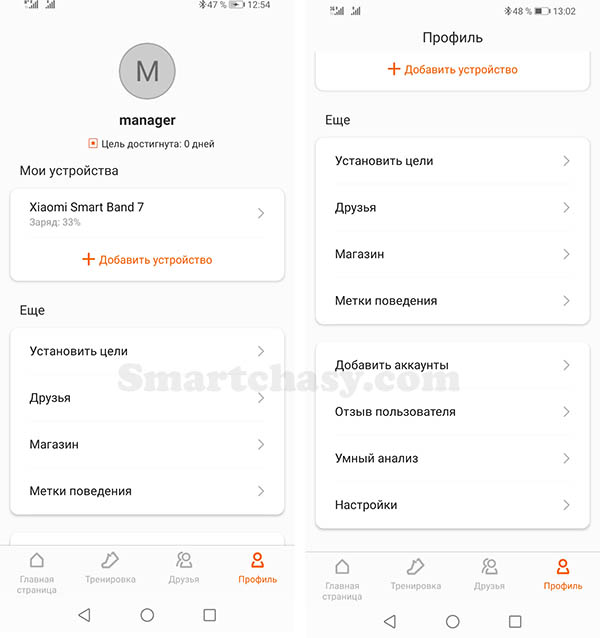
Нажатием на иконку в верху экрана открывается раздел с личной информацией. Здесь можно загрузить фото, указать имя, пол, дату рождения, рост и вес. Эти данные нужны для более точного мониторинга активности.
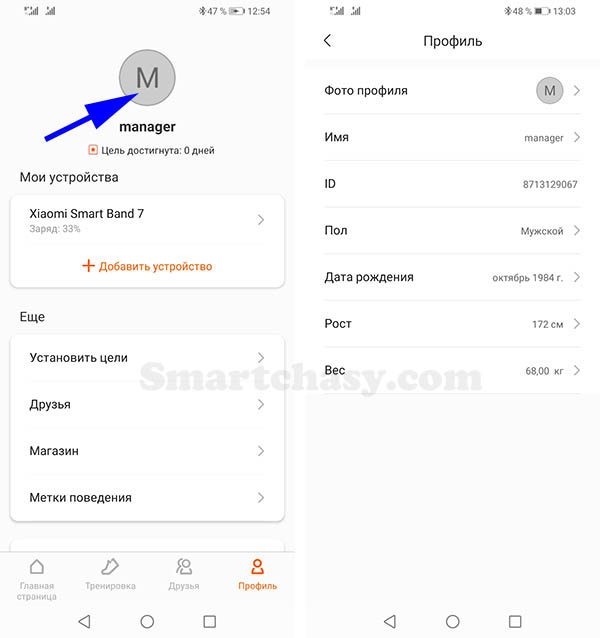
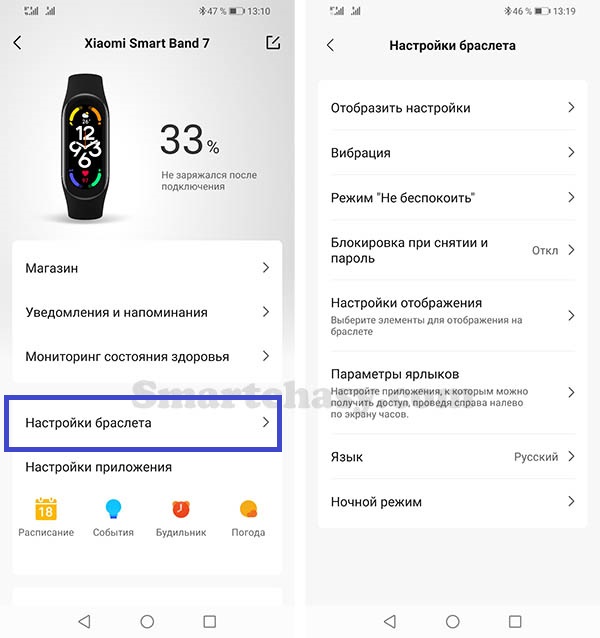
Чтобы перейти к настройкам самого фитнес-браслета нужно выбрать его из списка подключенных устройств. Стоит уточнить, что к приложению можно подключить несколько устройств, но только одно из них будет принимать уведомления и собирать статистику.
Меню настроек Mi Band 6 содержит:
- Магазин (каталог циферблатов для оформления главного экрана)
- Уведомления и напоминания
- Мониторинг состояния здоровья. Здесь настраивается постоянный мониторинг пульса (каждые 1, 10, 30 минут или интеллектуальный мониторинг), оповещение о слишком высоком или низком пульсе, активируется функция высокоточного мониторинга сна, мониторинг качества дыхания во сне, круглосуточный мониторинг стресса, непрерывный мониторинг насыщения крови кислородом и уведомление о его низком содержании.
- Настройки браслета. В этой вкладке находятся:
Настройки отображения. Яркость экрана, время подсветки дисплея (от 5 до 15 секунд), настройка времени работы режима «Всегда на экране» (автоматически, весь день, в определенный временной диапазон, выключено). Включение экрана поднятием руки. Можно настроить время активации и скорость отклика (нормальная или высокая). Настройка времени работы функции Always-On-Display (от 5 до 20 минут). Активация экрана при уведомлении.
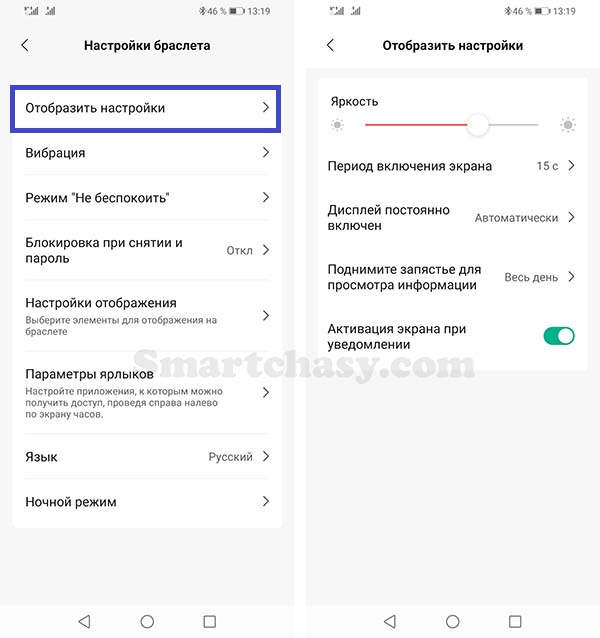
Вибрация. Предусмотрена возможность создать собственный «рисунок» вибрации для определенного типа уведомлений.
Режим не беспокоить. Настройка времени начала и окончания режима не беспокоить.
Блокировка при снятии и пароль. При включении этой функции браслет будет заблокирован, если вы его снимете с запястья, а для разблокировки нужно будет ввести 6-значный пароль.
Настройки отображения. В этом разделе можно настроить порядок расположения пунктов меню браслета и скрыть неиспользуемые функции.
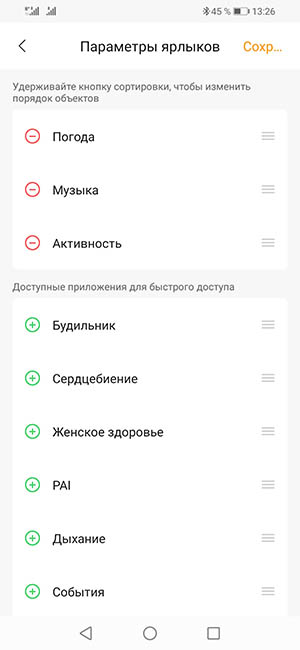
Параметры ярлыков. Здесь настраиваются виджеты функций, вызываемые свайпами влево/вправо. Можно добавить нужные виджеты, настроить порядок их расположения перетаскиванием модулей вверх или вниз.
Язык. Настройка языка интерфейса. Можно указать автоматическое использование языка телефона или выбрать нужный язык из списка.
Ночной режим. Автоматическое снижение яркости экрана в ночное время.
- Настройки приложения. Синхронизация событий, настройка будильников, настройка местоположения для прогноза погоды.
- Найти браслет (при включении функции браслет начнет вибрировать).
- Обнаружение. При включении этой функции браслет будет видим для устройств поблизости.
- Общая информация о пульсе (при включении умные устройства поблизости смогут получить информацию о пульсе).
- Запуск в фоновом режиме. Для корректной работы браслета с уведомлением необходимо дать разрешение на работу приложения в фоновом режиме.
- Разблокировка экрана. Функция позволяет разблокировать телефон с помощью браслета (работает не со всеми производителями смартфонов).
- Поиск мелодий (настройка мелодии для функции «Поиск телефона»).
- Проверка наличия обновлений.
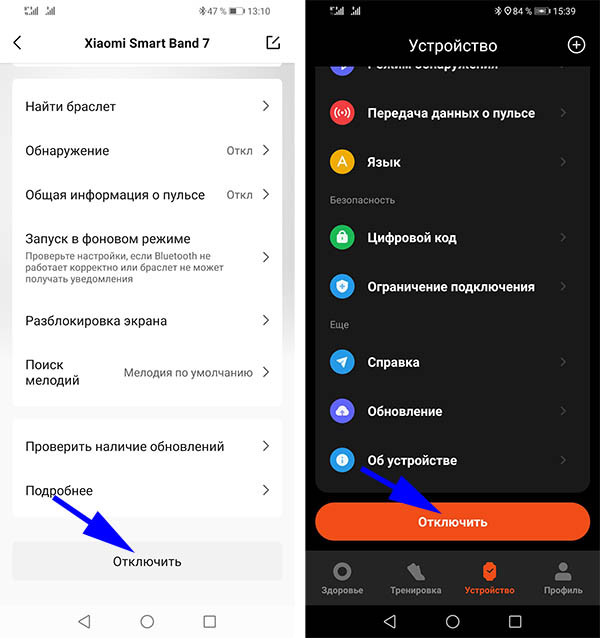
- Отключить (отключение браслета от приложения).
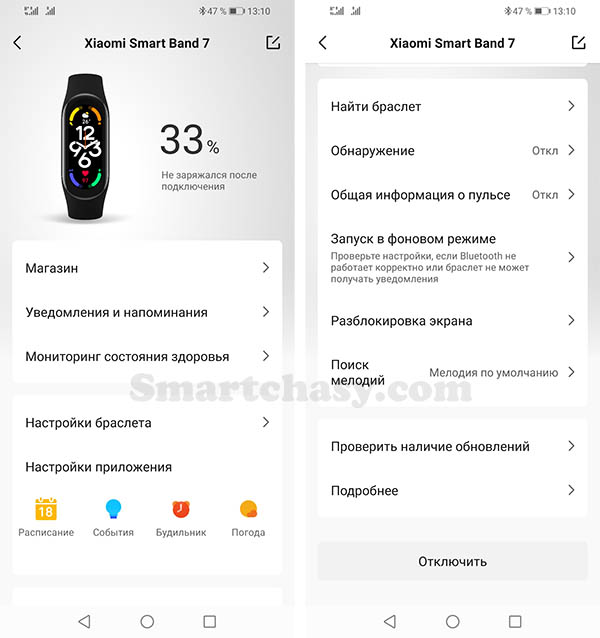
Настройки в приложении Mi Fitness
Интерфейс приложения Mi Fitness, как по мне, более удобный и понятный. Он также разделен на 4 вкладки:
- Здоровье
- Тренировка
- Устройство
- Профиль
В разделе «Здоровье» находится вся информация об активности. Есть возможность добавить на главный экран только необходимые данные. Из вкладки «Тренировки» можно запустить отслеживание с использованием модуля GPS смартфона, а также просматривать подробную статистику о всех тренировках. В меню «Профиль» настраивается персональная информация (пол, дата рождения, рост, вес), выполняется подключение к приложению Strava, есть возможность перенести данные из приложения Zepp Life.
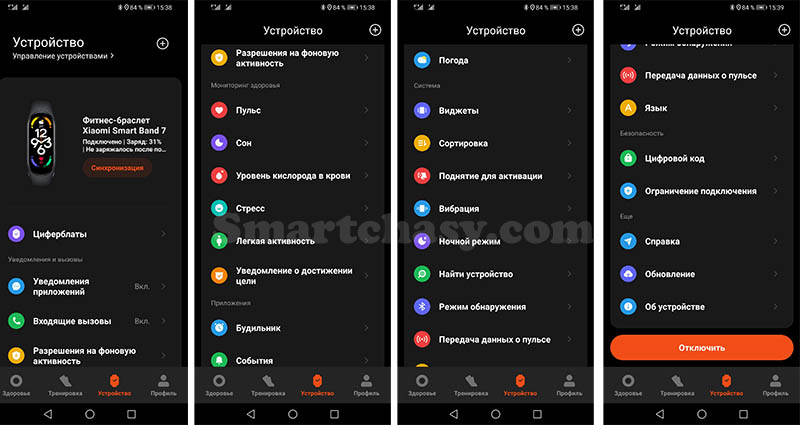
Все настройки браслета находятся в меню «Устройство». Доступны практически те же настройки, что и в Zepp Life, разве что расположены они в другом порядке:
- Циферблаты
- Уведомления приложений
- Входящие вызовы
- Разрешения на фоновою активность
- Пульс (настройка интервала между измерениями и уведомлений о низком и высоком пульсе)
- Сон (настройки мониторинга сна)
- Уровень кислорода в крови (включение круглосуточного измерения насыщения крови кислородом и настройка уведомления о низком SpO2)
- Стресс (частота измерения и напоминания о необходимости отдохнуть)
- Легкая активность (при отсутствии движения в течение часа браслет начнёт вибрировать)
- Уведомление о достижении цели
- Будильник
- События
- Погода
- Виджеты (настройка отображения виджетов и изменения порядка их расположения)
- Сортировка (настройка пунктов меню и порядка их отображения)
- Поднятие руки для активации
- Вибрация (настройка «рисунка» вибрации для определенных событий)
- Ночной режим
- Найти устройство (при включении браслет будет вибрировать)
- Режим обнаружения (видимость браслета для устройств поблизости)
- Передача данных о пульса (данные о пульсе могут быть видны устройствам поблизости)
- Язык
- Цифровой код (код для блокировки браслета)
- Ограничение подключения (запрет подключать браслет к другим приложениям)
- Справка
- Обновление
- Об устройстве
- Отключить (отключение от приложения)
Как добавить циферблат на Mi Band 7
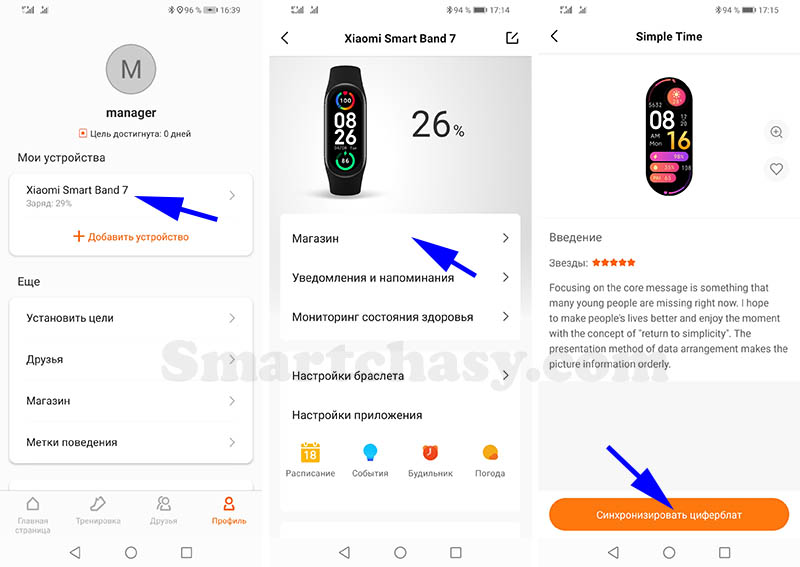
На браслете доступно 5 стандартных циферблата, 4 из которых с интерактивными виджетами. Еще более 100 вариантов доступно в разделе «Магазин» приложений Mi Fitness, Zepp Life.
Чтобы установить новый циферблат откройте Zepp Life, перейдите во вкладку Профиль. Выберите Xiaomi Mi Band 7 из списка устройств, перейдите в Магазин, нажмите на понравившийся циферблат и синхронизируйте его с фитнес-браслетом.
В приложении Mi Fitness перейдите во вкладку «Устройство». Выберите «Циферблаты», далее «В сети», нажмите на понравившийся циферблат и синхронизируйте его с фитнес-браслетом, нажав кнопку «Применить».
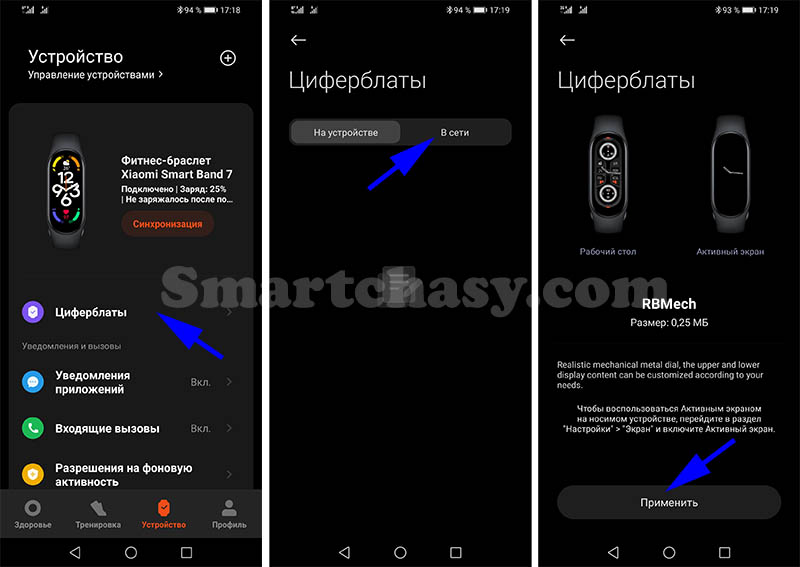
Часто задаваемые вопросы
Как правильно носить фитнес браслет на руке
Если обычные часы можно носить на любой руке, то с фитнес-браслетами существуют определенные нюансы. Лучше всего, чтобы устройство носилось на менее активной руке. То есть, правше лучше носить на левом, а левше – на правом запястье. Причина тому — принцип работы фитнес-браслета.
Практически все гаджеты такого типа фиксируют активность с помощью таких датчиков, как акселерометр и гироскоп. Датчики в браслете подсчитывают количество шагов не по движению ног, а по движению рук. Даже когда человек стоит или сидит браслет может посчитать взмах рукой за обычный шаг, а так как неактивная рука движется меньше, то и количество засчитанных «ненастоящих» шагов будет гораздо меньше.
Для более точного измерения пульса также предпочтительнее носить браслет на неактивной руке. Оптическая технология позволяет получить наиболее точные данные только в том случае, когда запястье расслабленно, а активная работа мышц не нарушает кровообращение.
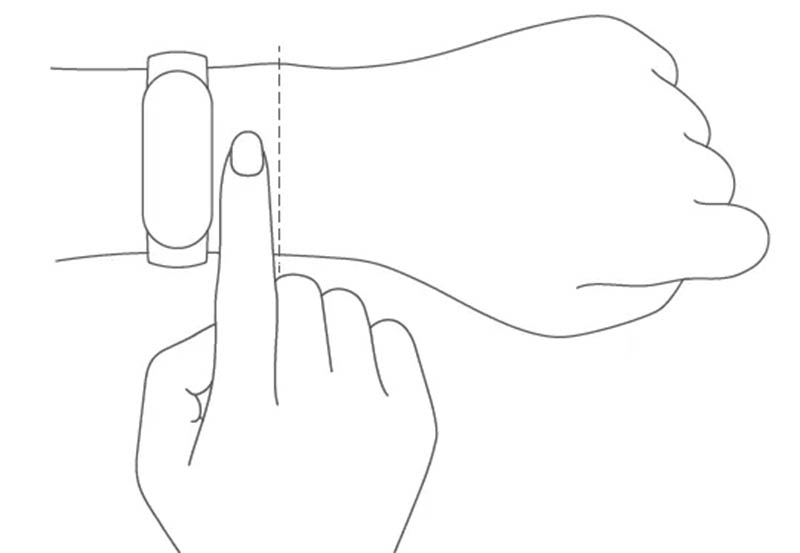
Что касается расположения на запястье, то браслет стоит затягивать на расстоянии ширины одного пальца от кости запястья. Задняя часть устройства должна соприкасаться с кожей, однако слишком туго застегивать ремешок не стоит. Браслет не должен легко перемещаться вверх и вниз по запястью, но небольшой зазор для того, чтобы кожа дышала, оставить стоит.
Как перевести Mi Band 7 на другой язык?
По умолчанию, после синхронизации интерфейс браслета переведется на тот язык, который используется в смартфоне. Если установленный на телефоне язык не поддерживается браслетом, меню будет на английском языке. Также язык можно переключить в приложении Mi Fitness, Zepp Life или в меню браслета.
Как включить режим Always-On-Display
Включить функцию Always-On-Display (всегда на экране) можно в приложении или меню браслета. В приложении Zepp Life выберите устройство, «Настройки браслета» — «Отобразить настройки» — «Дисплей постоянно включен». Можно настроить работу функции на весь день, по расписанию или в автоматическом режиме. При автоматической настройке режим Always-On-Display автоматически выключится во время сна или если браслет снят с руки.
Для включения в браслете необходимо открыть меню, выбрать «Настройки» — «Дисплей» — «Дисплей постоянно включен» и настроить режим работы функции.
Как проверить версию и оригинальность браслета?
Проверить, оригинальный ли у Вас браслет и что это за версия достаточно просто. Для этого нужно перейти по ссылке: https://www.Mi.com/global/verify#/ru/tab/imei. В специальное поле вводим IMEI или серийный номер браслета. Найти эти данные можно на упаковочной коробке или на одной из граней капсулы, сняв ремешок.
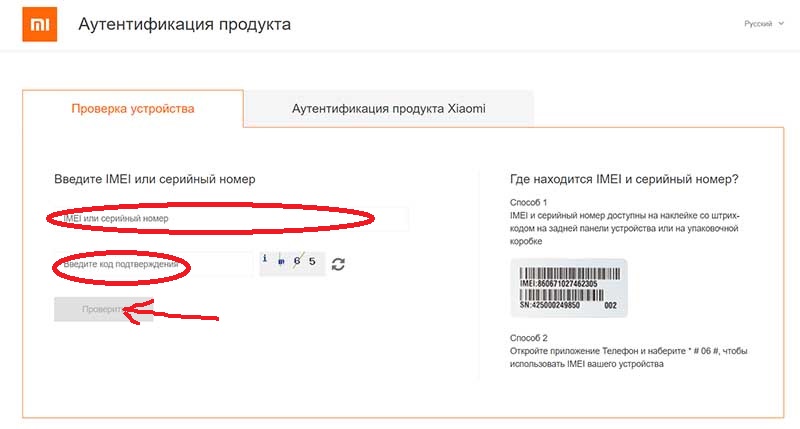
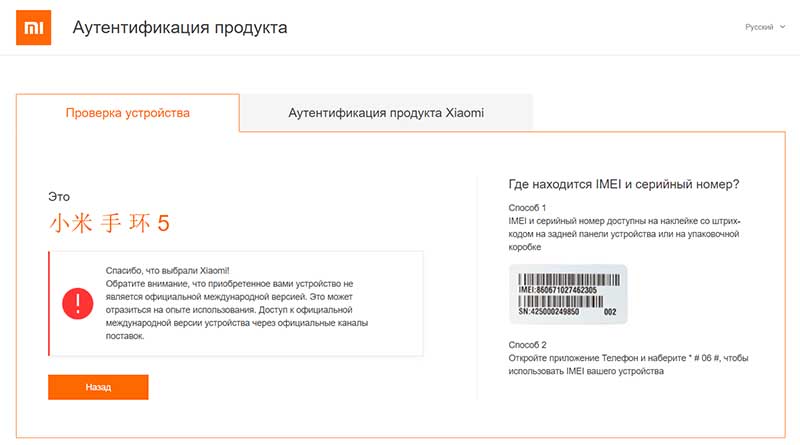
После заполнения нужных данных и кода подтверждения (капча), нужно нажать «Проверить». Если у вас оригинальная международная версия, появится надпись подтверждения на английском языке. Если версия для китайского рынка, то и сообщение, подтверждающее оригинальность будет на китайском.
Есть ли в браслете GPS?
Нет, несмотря на множество слухов, Xiaomi Mi Band 7 не получил встроенный GPS-модуль, поэтому для отслеживания тренировок использует GPS смартфона. Модулем GPS оснащается другой фитнес-браслет от бренда Xiaomi. Но, хотя он и получил название Xiaomi Smart Band 7 Pro, ничего общего с остальной линейкой он не имеет и даже выпускается совершенно другим производителем.
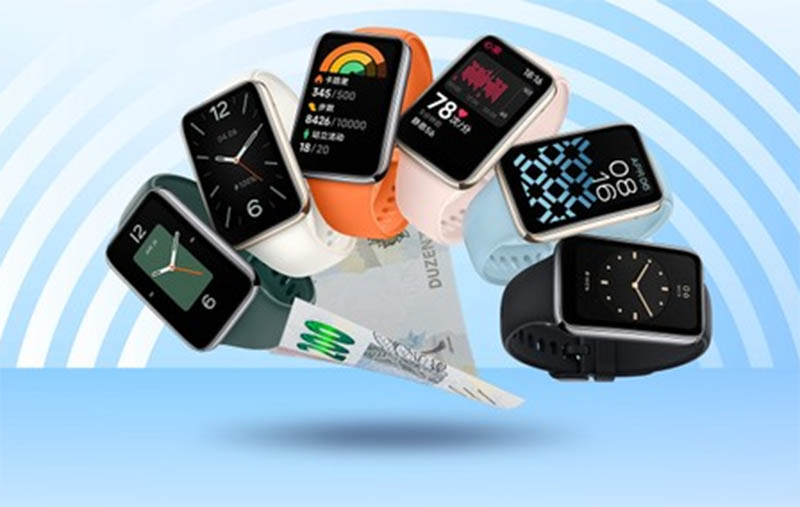
Xiaomi Smart Band 7 Pro
Работает ли NFC в Mi Band 7?
На данный момент нет версии фитнес-браслета 7 серии, поддерживающей бесконтактную оплату на за пределами Китая. Можно использовать модуль NFC, например, для взаимодействия с умным домом Xiaomi или эмуляции карт доступа. Глобальная версия Mi Band 7 с NFC, скорее всего, будет выпущена немного позже, как это было с устройством 6-го поколения.
Какой радиус связи Mi Band 7 со смартфоном?
При отсутствии различных препятствий в виде стен, перегородок и т.д. (в поле) наше устройство потеряло связь со смартфоном на удалении примерно 50 метров. В помещении радиус связи со смартфоном значительно меньше.
Подойдут ли ремешки от Mi Band 6 к Mi Band 7?
У многих может возникнуть вопрос, раз габариты капсулы изменились, подойдут ли ремешки от Mi Band 6 для новенького Mi Smart Band 7? Да, большая часть ремешков от прошлогодней модели подходит для новой. Вставляется капсула с некоторым усилием, но использовать старые ремешки можно.
Может ли Mi Band 7 измерять давление?
К сожалению, функция измерения артериального давления у Mi Band 7 так и не появилась, несмотря на то, что компания Zepp Health (Huami), которая, собственно, и занимается производством фитнес-браслетов для Xiaomi, анонсировала скорое появления такой функции в своих носимых гаджетах еще в середине прошлого года (подробнее).
Умеет ли браслет считать этажи?
Нет. В Xiaomi Mi Band 7 отсутствует высотомер, поэтому подсчитывать высоту подъема во время тренировки или количество пройденных этажей браслет не умеет.
Умеет ли Mi Band отвечать на звонки?
Нет. Браслет может только уведомлять о входящем звонке, сопровождая его вибрацией, с возможностью отклонения или перевода в беззвучный режим.
Что такое персональный ассистент активности (PAI)?
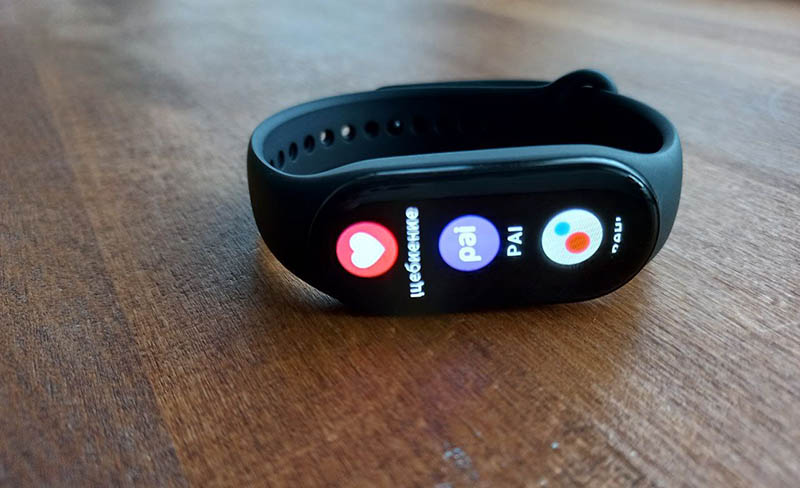
Аббревиатура PAI расшифровывается как Personal Activity Intelligence, или персональный индекс активности. Цель PAI — единая, понятная метрика отслеживания активности, которая может помочь людям управлять своим здоровьем.
Суть метода определения индекса PAI следующая: фитнес-браслет круглосуточно измеряет пульс и анализирует полученные данные. Используя данные о пульсе в состоянии покоя и реакции сердца на различные виды нагрузок, а также информацию о возрасте, весе и половой принадлежности, алгоритм рассчитывает единую числовую оценку, которая является персональным индексом активности. Цель показателя — мотивировать пользователя к активному образу жизни и занятиям спортом.
Узнать более подробно о том, что такое PAI и зачем он нужен, поможет этот материал.
Измеряет ли Mi Smart Band 7 уровень кислорода в крови?
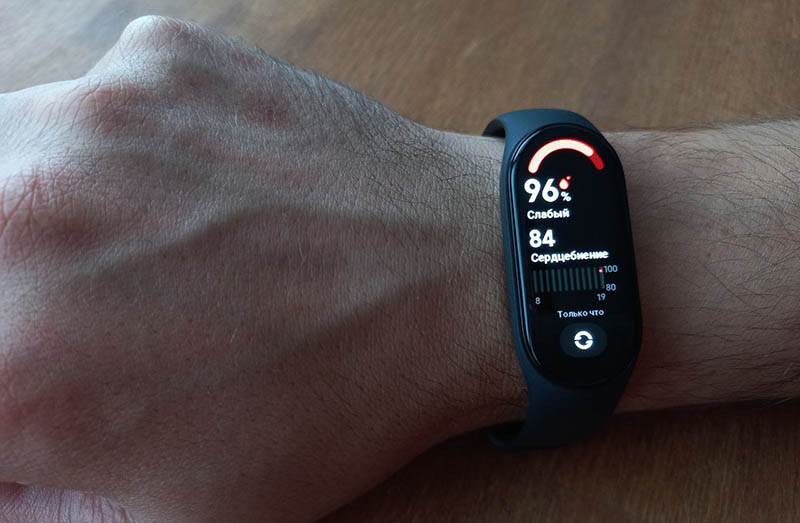
Да, Mi Smart Band 7 имеет функцию измерения SpO2. Можно сделать однократное измерение в режиме реального времени или настроить автоматический мониторинг. Ручное измерение запускается выбором соответствующей иконки в меню браслета. Автоматическое измерение настраивается в приложении. Однако стоит учитывать, что устройство измеряет насыщение кислородом только если вы длительное время находитесь в состоянии покоя, а также что при включении автоматического мониторинга значительно сокращается время автономной работы.
Считает ли браслет дневной сон?
Помимо ночного сна, Mi Band 7 учитывает и дневной. Также устройство может оценивать качество дыхания во сне, если такая опция активирована в настройках.
Есть ли в Mi Band 7 умный будильник?
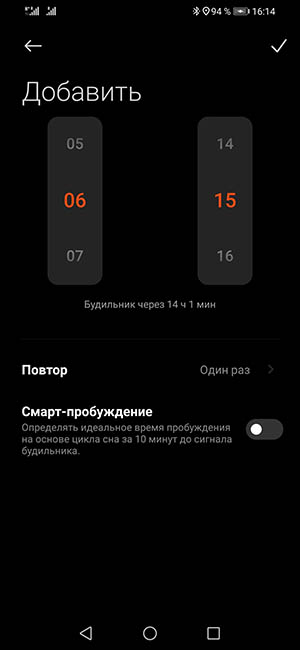
Кроме обычных будильников поддерживается настройка смарт-пробуждения или «умный» будильник. При включении этой опции браслет попытается определить идеальное время пробуждения на основе цикла сна за 10 минут до сигнала будильника с приложением Mi Fitness и за 30 минут с приложением Zepp Life.
Как регулировать яркость экрана?
Яркость экрана можно отрегулировать как через меню браслета, та и из мобильного приложения. В первом случае переходим в меню, затем выбираем «Настройки» — «Дисплей» — «Регулировка яркости». Передвигаем ползунок в необходимое положение свайпом вверх или вниз.
В приложении необходимо перейти в меню «Устройство» — «Настройки браслета» — «Отобразить настройки» и выбрать необходимый уровень яркости.
Как отключить смену главного экрана долгим удержанием?
Сменить вариант оформления циферблата можно долгим удержанием на главном экране. Опция удобная, но иногда может раздражать произвольное изменение темы оформления. Разработчик предусмотрел возможность отключения функции смены главного экрана долгим нажатием. Для этого перейдите в меню фитнес-браслета, далее «Настройки», затем выберите пункт «Использовать настройки» и выберите пункт «Нажмите и удерживайте циферблат».
Как отвязать Mi Band 7 от смартфона?
Для отключения устройства переходим во вкладку «Профиль», выбираем устройство. В открывшемся окне листаем в самый низ, жмем кнопку «Отключить» и подтверждаем отключение. Через несколько секунд Mi Band 7 будет готов к подключению к другому смартфону.
Почему при входящем звонке отображается только номер телефона, а не имя контакта?
Для отображения имени контакта номера телефонов в телефонной книге должны быть записаны в международном формате. То есть начинаться с +7, +3 и т.п., в зависимости от страны.
Где купить?
Сейчас Band 7 можно купить на AliExpress по цене 40 — 50 долларов. Мы подобрали для вас лучшие предложения от проверенных продавцов:
Сергей Васильев
Интересуюсь всем, что касается умных часов, фитнес-браслетов и другой носимой электроники. С удовольствием поделюсь последними событиями в мире гаджетов, постараюсь помочь подобрать оптимальную модель и разобраться с основными настройками.
17 комментариев к “ Xiaomi Mi Band 7 (Smart Band 7) инструкция на русском языке. Подключение, функции, настройка ”
все нужно, хорошие старые тем боле
В приложении Mi Fitness, нет функции «Разблокировка экрана».
Добрый день!
Кто-нибудь знает почему Xiaomi Mi7 автоматически запускал режим тренировки, когда включал тренировку в Zepp Life.
А позавчера эта функция откл. Т.е. если бежишь то надо одновременно вкл. тренировку на телефоне и на браслете.
Раньше включать можно было на одном из устройств и все устройства переводились в режим тренировки. Не могу найти где включить это.
Купил новый браслет. Телефон XIAOMI его видит но не может синхронизировать. Надписи на браслете на китайском языке. Все галочки на синем фоне. Кто либо сталкивался с этой проблемой?
При подключении ставьте страну не Россию а Китай
Подскажите почему при беге данная модель врет при беге на 400 метров ? Может можно что настроить?
на дисплее непонятный значек в виде пары звеньев цепи. Не на какие действия браслет не реагирует. Что это?
Я хотел спросить, а как оплачивать ми бэнд 7? На них есть QR-код, а как подключить карту? Приложение может какое то есть?
Добрый день! Как в браслете быстрым действием включить фонарик? В 6 версии свайпом влево, здесь не работает. Заранее спасибо.
В приложении Зепп Лайф в настройках браслета можно сделать последовательность опций, скорее всего и фонарик
Как настроить погоду X M B 7 с приложения ми фитнес.
У меня фонарик включается двойным тапом в верхней части экрана.
Хотя нет — переключился на другой циферблат и двойной тап вверху вызывает уже другую реакцию. Видимо, у каждого циферблата свои особенности.
Нет вибрации при срабатывании будильника смартфона. Что можно сделать?
Функция управления камерой не работает. Когда синхронизируешь с телефоном то эта икона пропадает
У меня тоже самое, после покупки значок управления камерой был, и я даже на него нажал, выдал надпись — сначало включите камеру, пока включал камеру на телефоне значок управления камерой изчез. Больше я его не видел.
Доброе утро. Хочу поправить, чтобы телефон увидел браслет нужно выбирать браслет имеет QR код