Как настроить синхронизацию для Mi Band (Android)
Данные о тренировках поступают в Stayfitt из предустановленных на смартфоне трекеров Google Fit (для Android) и Здоровье/Apple Health (для iPhone). Чтобы передавать данные о тренировках, нужно подключить приложение Zepp life к трекерам Google Fit или Здоровье/Apple Health.
Синхронизация и загрузка тренировок и активностей из Google Fit и Здоровье/Apple Health происходит каждый раз, когда вы заходите в Stayfitt. Количество шагов синхронизируется один раз в сутки в конце дня и загружается сразу за весь день. Иногда из-за разницы часовых поясов количество шагов за день в Stayfitt может отличаться от количества шагов в Google Fit или Здоровье/Apple Health — это не страшно, шаги не потеряются и загрузятся на следующий день.
Шаги по настройке автоматической синхронизации устройств Mi Band
Как привязать фитнес-браслет Mi Band к Google Fit на Android

Mi Band — отличный фитнес-браслет, особенно за свои деньги. А вот приложение Mi Fit, к которому устройство обязательно должно быть привязано, неоднозначное. Оно не совсем удобно выводит информацию о сожжённых калориях и засчитывает только пройденные шаги, пробежки и поездки на велосипеде.
Если вы хотите использовать Mi Band на полную, то есть целый ряд других, гораздо более полезных приложений. Одно из них — Google Fit: оно показывает информацию об активности в более понятной форме.
Но прежде чем начать пользоваться сервисом, к нему нужно привязать браслет. Вот как это сделать:
-
Google Fit на смартфон.
- Откройте приложение Mi Fit и нажмите на кнопку «Профиль» в правом нижнем углу.
- Пролистайте немного вниз и нажмите «Добавить аккаунты».
- Выберите Google Fit и нажмите на кнопку «Добавить Google Fit» внизу экрана.
После этого в журнале Google Fit начнут отображаться все записи о вашей активности, которую засёк Mi Band. Например, о ходьбе, беге и сне.
Как подключить Mi Fit к Google Fit и синхронизировать с Xiaomi Mi Band
Xiaomi Mi Band является уже много лет бестселлером среди фитнес-браслетов уже 4 поколение умных носимых устройств привлекают своей функциональностью и доступной ценой. Разработчики в свою очередь радуют своих лояльных пользователей постоянно улучшающимися новыми функциями как в Mi Band так и в самом приложении Mi Fit. Одна из таких функций это возможность синхронизировать данные вашей активности между приложениями Mi Fit и Google Fit. Итак, давайте рассмотрим как подключить Mi Fit к Google Fit.
Почему нужно подключать Google Fit свой Mi Band? Google Fit — является одним из лучших приложений для фитнеса на устройства Android. В Google Fit более понятно и легче подается информация, об активности и других видах деятельности (Примечание: ознакомьтесь с обзором приложения Google Fit выше по ссылке).
Как подключить Mi Fit к Google Fit
- Откройте приложение Mi Fit и перейдите в раздел «Профиль».
- Перейдите в пункт с названием «Добавить аккаунты».
- Далее нажмите на пункт «Google Fit» и выполните подключение.
После синхронизации между приложениями Mi Fit и Google Fit, в последнем, появятся все записи активности с Mi Band.
Какие устройства Xiaomi можно подключить к Google Fit:
- Mi Band
- Mi Band Pulse (1S);
- Mi Band 2;
- Mi Band 3;
- Mi Band 4;
- AMAZFIT (умные часы Xiaomi).
Теперь вы знаете как подключить и синхронизировать данные об активности с Mi Band, как видите ничего сложного в подключении нет, но об этой возможности мало кто знал.
Как подключить Mi Fit к Google Fit
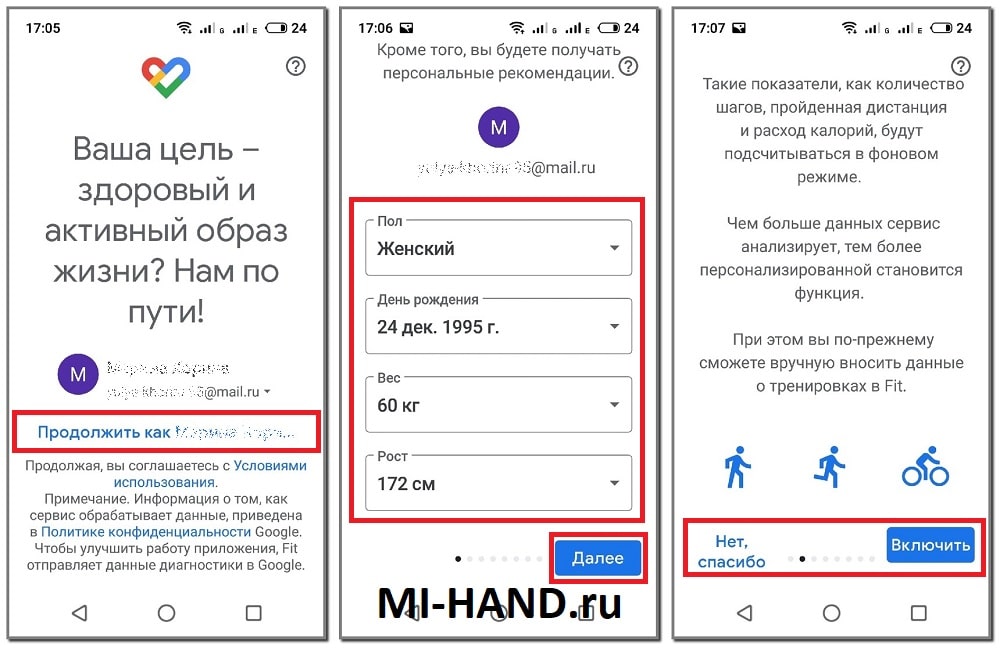
- Открыть программу и нажать «Продолжить как…».
- Ввести данные: пол, дата рождения, вес, рост и кликнуть кнопку «Далее».
- Дать разрешение (клавиша «Включить») или отказать («Нет, спасибо») в работе программы в фоне и автоматическом отслеживании активности.
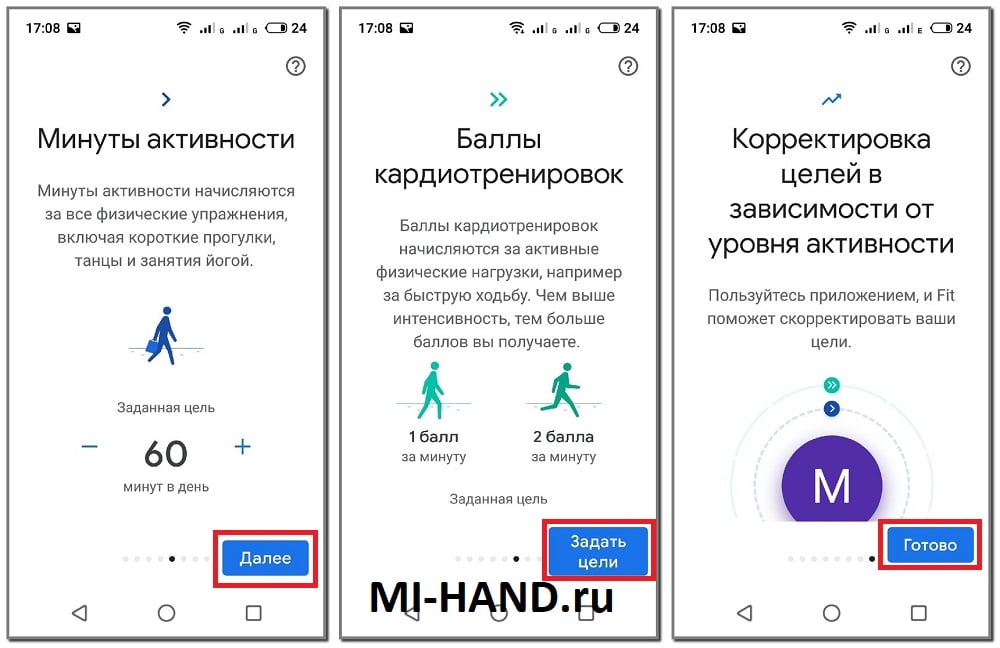
- Установить минуты активности и баллы кардиотренировок.
- Нажать кнопку «Готово».
- Открыть Mi Fit и перейти во вкладку «Профиль».
- Пролистать чуть ниже и открыть пункт «Добавить аккаунты».
- Выбрать Google Fit.

- Подтвердить действие, нажав на кнопку «Добавить Google Fit».
- Дать разрешение на синхронизацию кнопкой «Разрешить».
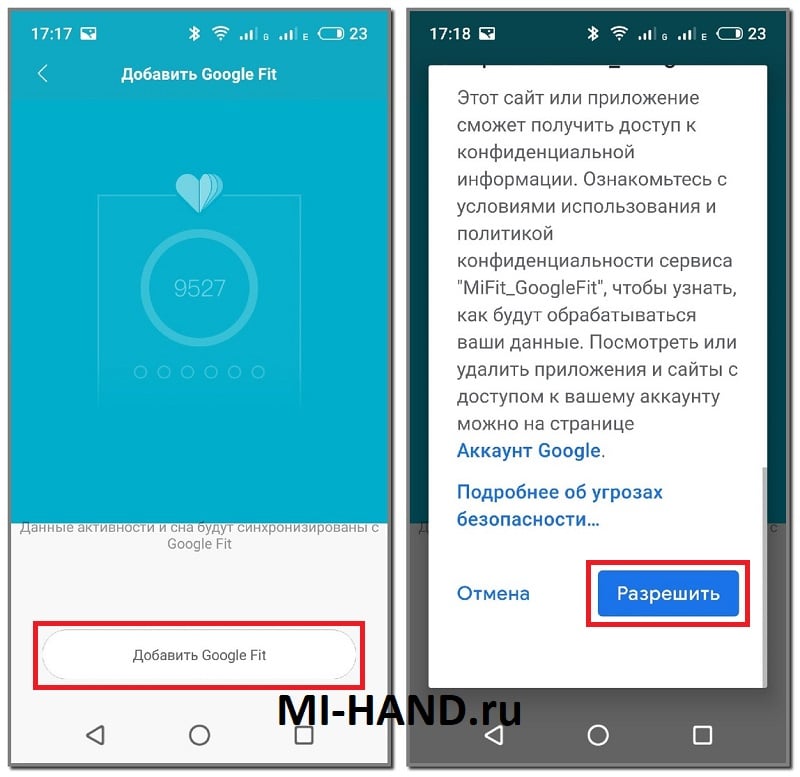
Добавление устройства к Mi Fit
Какие еще приложения работают с Google Fit?
Как подключить к Google Fit сторонний браслет?
Почему трекер не синхронизируется с Google Fit?
- отсутствие интернет-соединения;
- проблемы с работой Bluetooth;
- ошибки в Mi Fit;
- устаревшая версия программы.
Статья помогла 5
Статья не помогла 42
Создатель и автора сайта. Владелец более 35 гаджетов от Сяоми. Автор YouTube-канала Xiaomi F.A.Q. Помогаю в решении проблем на форуме Xiaomi ASK. Еще.
Уже месяц как перестало синхронизироваться. Настройки сбрасывал, приложения переустанавливал. Не помогает.
У меня нет кнопки Гугл фит, но есть кнопка Гугл. Я подключил свой аккаунт Гугл к ми фиту но всё равно ничего не работает.
В ми фит нет кнопки,, добавить аккаунт. что делать? Приложение обновлено.
В последнем обновлении этот пункт присутствует (только что проверил). Возможно у вас какая-то ошибка. Если нужна синхронизация с гугл фит — попробуйте предыдущую версию приложения или попробуйте его переустановить.