Обзор Xiaomi Mi TV 4S — самого доступного 4K-телевизора c диагональю 55″, Android TV и поддержкой HDR

17 июня Xiaomi представила в России три модели телевизоров: 32-дюймовый 4A, 43-дюймовый и 55-дюймовый 4S. Цены в первые дни продаж составили 9 990, 19 990 и 29 990 рублей соответственно.
Нам достался самый большой телевизор с металлическим корпусом — 55-дюймовый Mi TV 4S.
Оглавление
Технические характеристики
| Диагональ экрана | 138,8 см |
| Разрешение экрана | 4К (3 840 × 2 160 пикселей) |
| Частота обновления экрана | 60 Гц |
| Динамики | 2 × 10 Вт |
| Процессор | Amlogic (4 × Cortex-A53, 1 500 МГц) |
| Графический процессор | Mali-470MP |
| Операционная система | Android TV + PatchWall |
| Оперативная память | 2 ГБ |
| Встроенная память | 8 ГБ |
| Интерфейсы | HDMI × 3 (один — с поддержкой ARC), AV, антенна, 3,5-миллиметровый аналоговый аудиоразъём, оптический выход, USB 2.0 × 3, Ethernet, CI |
| Беспроводные интерфейсы | Wi-Fi (2,4 и 5 ГГц; 802.11 a/b/g/n/ac), Bluetooth 4.2 |
| Видеокодеки | RM, FLV, MOV, AVI, MKV, TS, MPEG 1, MPEG 2, MPEG 4, H.263, H.264, H.265 |
| Аудиокодеки | FLAC, OGG, AAC, Dolby Audio, DTS-HD |
| Гарантия | 12 месяцев |
| Габариты | 710,8 × 83,4 × 1 231,6 мм |
| Вес | 12,45 кг |
Комплектация
Вот что было в огромной коробке: телевизор с несъёмным кабелем питания, две подставки (каждая на двух ножках), винты для крепления подставок, пульт, инструкция и гарантийный талон. В руководстве указано, что в комплекте должны идти батарейки типа AAA для пульта, но нам достался тестовый образец без них.
Внешний вид и материалы
Внешнее преимущество моделей Mi TV 4S перед 4A — металлические рамки корпуса. Вживую они не выглядят особенно надёжно или премиально: сгибы тонких алюминиевых листов немного люфтят при нажатии, а рамки не монолитны.
Телевизор выглядит просто как телевизор. Большинство интерьеров он не украсит, но и не испортит. Не забудьте учесть, что для расположения Mi TV 4S на подставках понадобится стол или тумбочка шириной не меньше 30 см и длиной не меньше 120 см.
Установка и настройка
Для начала телевизор нужно прикрепить на стену с помощью кронштейна (его в комплекте нет) или поставить на подставки из коробки.
Наш пульт ещё не активен: чтобы включить телевизор впервые, нужно нажать единственную кнопку на корпусе. Она спрятана внизу по центру. После включения система предложит синхронизировать пульт с помощью одновременного нажатия двух кнопок. Потом пользователя ждёт череда классических действий при настройке умных устройств: от подключения Wi-Fi и входа в аккаунт Google до знакомства с интерфейсом и накатывания обновлений. Заполнение полей и постановка галочек займёт 5–10 минут.
Самое сложное в этом процессе — ввод данных с виртуальной клавиатуры. Для этого используются стрелки и кнопка OK. Для экономии времени можно использовать внешнюю клавиатуру с USB-интерфейсом.
Наш образец уже кто-то включал, а пульт из комплекта оказался синхронизирован с другим телевизором. Из-за этого настроить Mi TV 4S получилось только с внешней клавиатурой и приложением «Mi Пульт» на Android-смартфоне. Если вы покупаете новый телевизор в магазине, всё будет в порядке, но стоит учесть: если вы потеряете пульт, сбросить настройки станет проблематичным, а управлять телевизором получится только через приложение.
Интерфейсы
Все разъёмы находятся на задней стороне корпуса. Они располагаются на двух площадках. Те входы, которыми вы редко будете пользоваться, например антенный, скрыты в центральной части корпуса. Гнёзда для флешек, наушников и прочих девайсов, требующих быстрого доступа, расположены сбоку, чтобы до них было легче добраться.
Вот весь список интерфейсов:
- вход Ethernet для подключения LAN-кабеля — для проводного подключения к интернету;
- оптический выход — для подключения Hi-Fi-колонок;
- RCA-входы — классические «тюльпаны» для подключения внешних источников;
- RF-вход — для подключения аналоговой антенны эфирного телевидения;
- USB-разъёмы — три гнезда для флешек, внешних жёстких дисков, мышек и клавиатур;
- CI-интерфейс — для подключения смарт-карты платного цифрового телевидения;
- mini-jack-вход — аналоговый аудиоразъём для подключения наушников или внешних колонок;
- HDMI-входы — три гнезда для подключения источников, одно из которых с поддержкой ARC (пригодится для упрощения коммутации внешних звуковых устройств).
Не обошлось без странностей: некоторые разъёмы на боковой площадке расположены будто случайным образом. Пару USB от третьего аналогичного разъёма отделяют все остальные гнёзда, а вход для наушников и CI-интерфейс расположены так, будто их размещение заранее никто не продумывал. На качество коммутации это не влияет, и в обычных условиях эта странность скрыта от глаз, так что это вряд ли тянет на недостаток.
Программное обеспечение
Android TV
Телевизор работает под управлением Android TV. К главному экрану операционной системы легко вернуться нажатием кнопки на пульте.
Здесь находится настраиваемая панель приложений и каналов. «Избранное» подхватывает контент, который вы не досмотрели на синхронизированных площадках. Например, мне в этом пункте предложили досмотреть «Доктора Хауса», «Клинику», «Утиные истории» и когда-то купленный на ivi.ru «Побег из Вегаса».
Экран Android TV можно считать главным разделом меню. Даже PatchWall, объединяющий весь контент, здесь представлен в виде дочерней оболочки. К Android TV придётся возвращаться, чтобы выбрать нужный стриминговый сервис, перейти к настройкам телевизора или скачать приложение из Google Play.
PatchWall
Главная софтовая фича телевизоров Xiaomi — бесконечная стена контента. Она правда не кончается.
Здесь сосредоточены кино- и сериальные новинки, популярные рекомендации. Со временем они должны стать персональными. Здесь же можно перейти к просмотру ТВ через Wi-Fi.
Весь контент представляют стриминговые сервисы и онлайн-кинотеатры, такие как Megogo, ivi.ru, Okko, Tvzavr и «Амедиатека». Работает это так: нажимаете на постер интересующего вас фильма или сериала и уже на экране с аннотацией выбираете поставщика контента. Часто PatchWall предлагает до четырёх вариантов: можно выбрать что-то подешевле или сервис, на который у вас уже есть подписка.
У PatchWall есть свой поиск. Искать фильмы и сериалы можно не только по названию, но и, например, по имени актёра. К этому поиску есть одна большущая претензия: набор доступен только с помощью кнопок навигации. «Google Ассистент» тут почему-то не работает. А ещё здесь прогружаются не все превью. Это можно списать на какие-то неполадки с интернетом или временную несовершенность оболочки.
Сервисы и поддержка приложений
Часто фишкой новых продуктов на рынке становится дополнительная стоимость — подписки, на которых вы экономите. При покупке телевизоров Xiaomi вы получите полугодовые подписки на Megogo, Tvzavr, ivi.ru и «24часаТВ». Также первый фильм в Okko обойдётся в 1 рубль. Судя по экрану подписок в PatchWall, список предложений будет пополняться. Стоит понимать, что когда-нибудь все льготные подписки закончатся и за доступный прежде контент придётся платить.
Если какой-то сервис есть в Google Play, но отсутствует в меню телевизора, его можно скачать. Например, Netflix. Также поддерживается загрузка APK-файлов. С помощью Chromecast можно транслировать на телевизор происходящее на экране компьютера или смартфона.
Google Ассистент
Голосовой ассистент работает корректно: за несколько дней он не допустил ни одной ошибки при считывании слов. Но его алгоритмы не всегда действуют так, как вы ждёте. Например, по запросу «включи TLC» ассистент не включает одноимённый ТВ-канал, а находит видео с аббревиатурой на YouTube.
Стабильность работы
Возможно, это частный случай, но тут есть на что пожаловаться. Несколько раз телевизор будто терял связь с интернетом, при этом значок активности Wi-Fi никуда не девался, а стоящий рядом ноутбук выдавал в тесте Ookla скорость приёма в 50 Мбит/c. Помогала перезагрузка телевизора.
Работа со смартфоном
Удобнее всего пользоваться пультом из коробки, но есть и альтернативные варианты, например «Mi Пульт» для Android-устройств с ИК-портом и приложение Android TV для Android и iOS.

Пульт
Пульт унаследовал оформление предыдущих пультов Xiaomi от Mi Box (а их дизайн, кажется, был вдохновлён девайсами Apple TV). Выглядит здорово: несмотря на кучу функций и настроек телевизора Xiaomi удалось обойтись минимумом кнопок, каждая из которых пригождается.
- кнопка питания — включает, выключает и перезагружает телевизор;
- кнопка вызова «Google Ассистента»;
- клавиша OK и кнопки навигации, выполняющие роль стрелок в меню;
- кнопка PatchWall — возвращает пользователя к главному экрану оболочки;
- кнопка «Назад»;
- кнопка Android TV — возвращает к главному экрану операционной системы;
- клавиши громкости.
Набор кнопок позволяет быстро переходить ко всем популярным сценариям. Хотите открыть какое-то конкретное приложение? Воспользуйтесь «Ассистентом». Нужно зайти в настройки? Начните с главного экрана Android TV. Хотите выбрать что-то новенькое из бесконечного каталога? Переходите к PatchWall.
Пульт работает через Bluetooth, а это значит, что направлять его можно в любую сторону. При первом соединении, судя по всему, используется ИК-сигнал.
Качество звука и изображения
Наша модель поддерживает HDR и видео в 4К-разрешении. Мы устроили тест телевизора именно с таким видео — найти подходящие ролики можно на YouTube.
Трудно сравнивать Mi TV 4S с другими телевизорами. По ощущениям, качество картинки очень зависит от источника видео. Каждый раз, когда картинка казалась мне недостаточно сочной или детализированной, я просто переключался на другой ролик. И мне снова всё нравилось.
Максимальная яркость выставлена автоматически: судя по спецификациям, её показатель 220 нит. Этого может показаться недостаточно. Экран глянцевый и очень бликующий: при изменении угла вы сможете использовать телевизор в качестве зеркала. И всё это при условии, что на устройство не попадают солнечные лучи.
Смотреть телевизор с такой яркостью, конечно, можно, но при его размещении в доме вам придётся учитывать расположение окон. Это единственный нюанс качества изображения, к которому мне удалось придраться.
А вот к звуку можно придираться сколько угодно. Во-первых, штатным динамикам не достаёт громкости. Во-вторых, сам звук очень средний. Басы отсутствуют как класс — дискотеку с таким телевизором не устроить. Впрочем, для просмотра фильмов, сериалов, новостей и роликов на YouTube штатной акустики может быть достаточно. Динамики расположены далеко друг от друга в нижней части устройства, из-за чего сцена получается довольно объёмной.
Итоги
Телевизор можно упрекнуть в компромиссном звучании, не самой топовой картинке или, например, встречающихся недоработках ПО. Но вся критика бьётся двумя аргументами. Во-первых, эти недостатки не тянут на критичные: мощные колонки в телевизоре не главное, к качеству изображения придерётся только специалист, а софт здесь всё равно довольно удобный. А во-вторых, цена 55-дюймового Mi TV 4S — 29 990 рублей.
Мы зашли на «Беру!» и отметили в поиске по телевизорам галки, соответствующие характеристикам Mi TV 4S: это диагональ 55 дюймов, разрешение экрана 4К, частота обновления 60 Гц, поддержка HDR, наличие умных функций и Wi-Fi-модуля. Самая бюджетная модель с противоречивыми отзывами стоит на 4,5 тысячи рублей дороже.
Покупать Mi TV или нет — это первый вопрос. Сразу за ним: а где купить? Действительно, некоторых модификаций в продаже уже не найти. Например, наш Mi TV 4S с диагональю 55 дюймов ещё можно найти в DNS, но он скоро кончится. В онлайн-магазине Xiaomi и на «Беру!» таких телевизоров уже нет в наличии. Вероятно, желающим придётся подождать и купить устройства на несколько тысяч рублей дороже. Цена на 55-дюймовый Mi TV 4S вырастет после 5 августа и составит 33 990 рублей.
Автор выражает благодарность компании Xiaomi за предоставленные для тестирования устройства.
Xiaomi LED TV 4S 43 Inch Smart 4K Full HD TV Руководство по установке

Установка (столешница)
Вставьте левую / правую подставку в телевизор, как показано на рисунке, и закрепите их винтами.
Примечание: Кронштейн для настенного монтажа не является частью стандартного аксессуара.
Включи телевизор
Осторожно подключите шнур питания телевизора к розетке переменного тока.
Нажмите кнопку питания, расположенную в нижней части телевизора (или нажмите кнопку питания на пульте дистанционного управления), чтобы включить его.
Следуйте инструкциям на экране в кратком руководстве по настройке телевизора.
Please enable JavaScript
Аксессуары 
Примечание:
- Аксессуары могут отличаться в зависимости от модели.
- Технические характеристики могут быть изменены без предварительного уведомления.
- Фотографии стенда приведены только для справки.


Использование пульта дистанционного управления


Мощность: Включите и выключите телевизор.
Google Ассистент: Нажмите кнопку «Ассистент» на пульте дистанционного управления, чтобы использовать Google Ассистент ».
Цифровые кнопки: Дает прямой доступ к каналам.
ВХОД: Нажмите, чтобы выбрать доступные источники видео.
ТТХ: Выберите или выйдите из режима телетекста.
СПИСОК ЧЕЛОВЕК: Нажмите, чтобы отобразить список каналов.
Настройки: Отображает главное экранное меню.
Netflix: Предоставляет прямой доступ к приложению Netflix.
Прайм Видео: Предоставляет прямой доступ к приложению Prime Video.
Направление: Перемещение вверх / вниз или влево / вправо по содержимому. Во время воспроизведения используйте кнопки влево / вправо для перемотки назад / вперед.
OK: Нажмите, чтобы подтвердить текущий выбор во время навигации. Вы можете приостановить / воспроизвести текущее видео во время воспроизведения, кроме прямых каналов (Set-Top Box или RF).
Патч стены дома: Короткое нажатие позволяет быстро вернуться на главный экран PatchWall.
Спина: Вернитесь на предыдущий уровень.
Главная страница Anclroid TV: Кратковременное нажатие позволяет быстро вернуться на главный экран Android TV.
Специальные функции: Используйте эти кнопки в соответствии с указаниями на экране телевизора.
Как настроить телевизор Xiaomi (Mi)

Для вашего удобства организована Консультация по настройке телевизоров. В этом же разделе вы можете оставить отзыв о работе своего телевизора Сяоми.
Содержание разделов
Настройка телевизора Ксиаоми (Сяоми)
Нашими мастерами производится настройка телевизора Xiaomi с проверкой домашней антенной сети, поиском и сортировкой каналов принимаемых телевизионных передач аналогового и цифрового телевидения, с подключением к телевизору Ксиаоми (Сяоми) дополнительной аппаратуры: DVD проигрывателей, проигрывателей Blu -Ray, домашних кинотеатров и саундбаров. Мы знаем как настроить каналы на телевизоре Xiaomi.
Инструкция телевизора Xiaomi
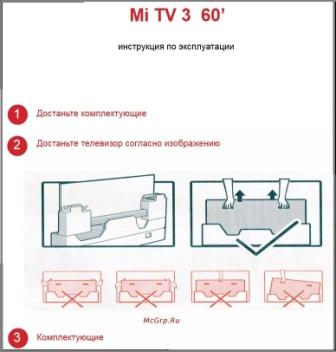 Инструкция тв Xiaomi (Mi)
Инструкция телевизора Xiaomi является руководством по эксплуатации сложной телевизионной аппаратуры и описывает параметры модели Mi TV 3 60:
- Экран — телевизор MI оснащён дисплеем 60 дюймов с разрешением 3840 х 2160 (4К)
- Центральный процессор — Cortex A17 4-ядерный, с частотой 1.4G
- Память — 2Гб трёхканальная память DDR3
- Флеш память — 8Гб скоростная память еММC
- Графический процессор — процессор Mali-760 MP4
- Входной порт — HDMI 2.0 x3; AV х1; VGA x1 аналоговое/цифровое телевидение (DTMB) x1
- Выходной порт — MI PORT, Audio out x1 (подключение только Mi сабвуфера)
- Интерфейс — USB 2.0 x1; USB 3.0 x1; Ethernet x1
- Wi-Fi — двухчастотная 2.4 GHz, 5GHz, (802.11 a/b/g/n/ac, поддержка 2х2 MIMO)
- Bluetooth — версия 4 BLE низкое энергопотребление
- Аудио и видео разрешения телевизора MI: Аудио стандарт FLAC, AC3, WMA, MP3, AMR, DTS, AAC, OGG; Видео стандарт AVC, MPEG2/4, H.263, H.265, VP8, COOK
- Звуковые эффекты DolbyAudio x2 (равномерная мощность звука и другие функции контроля звука)
- Mi аудиосистема Xiaomi(основная панель) — Интерфейс Wifi; Av; AUX in; HDMI; Диапазон частот 16
Возможности MI TV Xiaomi с использованием смартфона
В качестве пульта ДУ используется смартфон для дистанционного управления Mi TV или Mi Box
Имеется возможность установки на смартфон программного обеспечения и управление Mi TV приложениями и играми со смартфона
В любое время, с помощью смартфона, можно просматривать историю воспроизводимых файлов на Xiaomi Mi TV или Mi Box, продолжать или начать просмотр файла заново.
Можно загружать и просматривать фотографии и видео на экране телевизора
Пульт для телевизора Xiaomi
Дистанционный пульт для телевизора Xiaomi содержит следующие кнопки управления:
- Включение телевизора Xiaomi Mi — нажмите на кнопку для выключения телевизора; нажмите и удерживайте кнопку для того чтобы выключить, перезагрузить или установить время выключения
- Перемещение выбора и различных опций — управление выбором (вверх, вниз, вправо, влево). Во время просмотра видео, с помощью данных кнопок, вы также можете быстро перемотать видео вперед, назад
- Подтверждение выбора — подтвердите ваш текущий выбор. Во время просмотра видео вы можете остановить его на паузу/воспроизвести текущее видео
- Возврат на один шаг назад
- Возврат на главную страницу — нажмите на кнопку для быстрого возврата на домашнюю страницу. Нажмите и удерживайте кнопку 2 секунды для того чтобы просмотреть перечень последних используемых приложений
- Меню — демонстрация интерфейса и различных функций. В интерфейсе онлайн видео, зайдите в поиск; в интерфейсе воспроизводимых файлов отображаются параметры видео; вы также можете найти еще больше категорий видео в списке интерфейса и т.д.
- Регулировка звука
Использование ремешка для пульта дистанционного управления
1. Проденьте петлю ремешка через специальное отверстие в нижней части отсека для батареи;
2. После того как вы продели петлю ремешка через специальное отверстие в нижней части отсека для батареи, проведите его через защёлку между двумя батарейками;
3. Вставьте батарейки, и закройте заднюю панель отсека для батареек.
Особенности пульта управления телевизора Xiaomi Mi
В правом нижнем углу телевизора есть специальная Bluetooth система, которая действует в диапазоне 20 метров. Нажмите одновременно кнопку Меню и Возврат на главную страницу и вы услышите звук, после чего можно отпускать кнопки (пожалуйста, придерживайтесь указанного расстояния), и пульт сконтактируется с телевизором. Затем вы услышите два гудка от пульта, что будет указывать на успешное сопряжение.
Пульт, поддерживающий звуковой режим управления, может использоваться вместе с геймпадом, телевизор становиться игровым устройством. Пульт, поддерживающий звуковой режим управления имеет на корпусе специальные символы, в отличие от пульта управления, поддерживающего только подключение Bluetooth
На нашем сайте можно скачать Пульт для телевизора
расположение и обозначение кнопок дистанционного управления, а также инструкцию и Руководство пользователя
Настройка телевизора Xiaomi
Разъёмы и кнопки основного устройства Mi
 На передней панели основного устройства расположен индикатор состояния и кнопки управления:
- Кнопка питания
- Прибавление громкости
- Старт/Пауза (музыки)
- Предыдущий трек (Назад)
- Следующий трек (Вперед
- Уменьшение громкости
- Переключение музыкального канала
На задней панели основного устройства телевизора Xiaomi Mi расположены:
- Разъёмы HDMI Input 1, Input 2, Input 3 для подключения компьютера, игровой приставки, Blu-Ray или DVD проигрывателя, телеприставки
- Разъёмы HDMI Input 1, Input 2, Input 3 для подключения компьютера, игровой приставки, Blu-Ray или DVD проигрывателя, телеприставки
- Разъёмы USB протоколов 2.0 и 3.0
- Гнездо MI Port для подключения экрана Ксиаоми
- Разъём D-Sub для подключения персонального компьютера PC
- Сетевой порт Network для подключения к интернет
- Соединитель AV input для подключения аудио и видео сигнала от внешних устройств
- Порт сабвуфера Audio output to woofer
- Разъём Antenna для подключения эфирной, кабельной или спутниковой антенны. Гнездо антенны представляет из себя F-разъём, к которому можно подключить через входящий в комплект поставки разъединитель или переходник антенны
Основное устройство телевизора это центр обработки TV контента, а также это Smart колонки с подключением к сети. Можно использовать данное пользовательское приложение, чтобы редактировать и добавлять музыкальные каналы.
Телевизор Mi серии
Xiaomi выпускает телевизор Mi нескольких различных серий : Mi TV 2, Mi TV 3 (3S Flat/ 3S Curved), Mi TV 4 (4A, 4C), Mi TV 5 (5, 5PRO), Mi TV 6 Extreme Edition
Mi TV 2
Модель Mi TV 2 была выпущена в 2016 году, имеет модификации экрана с диагональю 49″ и 55″. В комплект входит телевизор, пульт ДУ, саундбар, сабвуфер. ОС Андроид 4.3.
Mi TV 3
Модель Mi TV 3 , имеет модификации экрана с диагональю 55″, 60″ и 70″. Особенность модели — отдельный блок с материнской платой со встроенными динамиками. Через отдельный кабель устройство подключается к собственно экрану.
Mi Tv 3S — развитие этой серии имеет модификацию с плоским экраном Flat и изогнутым Curved, с диагональю от 43″ до 65″.
Mi TV 4
Модель Mi TV 4 — безрамочный аппарат с искусственным интелектом выпущен в 2017 году. Выпускается с размером экрана 49″, 55″, 65″. Версия 4A обладает саундбаром с 10 динамиками. Версия 4C включает в себя модели 43″ и 55″.
Mi TV 5
Представление аппаратов серии 5 диагональю 55″, 65″, 75″ произошло в 2020 году. Серия PRO отличается наличием матрицы QLED (вместо OLed), 64 Гб (вместо 32 ГБ) встроенной памяти и 4 ГБ (вместо 3 ГБ) оперативной.
Mi TV 6
Релиз телевизоров серии 6 состоялся в 2021 году. В линейке присутствуют модели 55″, 65″, 75″ с двойной встроенной камерой 48 МПкс для видео конференций.
Ответы на вопросы по телевизору Xiaomi
Настройка тв каналов
Настройка телевизора Xiaomi 4a 5 начинается с привязки пульта, для этого необходимо на пульте ДУ нажать кнопку, указанную в экранной инструкции.
Регистрацию по номеру телефона Китая необходимо пропустить — сверху справа кнопка со стрелкой «Далее».
В основном меню пиктограммы с иероглифами.
На флешку скачиваем файл Start Settings APK. Подключаем флешку — она сразу открывается в браузере и устанавливается в основное меню на английском языке. Открыв Settings, мы можем производить настройку операционной системы, как в любом смартфоне Android. Для просмотра IP телевидения можно использовать предустановленное приложение Megogo.
Пиксели и зависания появляются при просмотре слабого сигнала по кабелю. В современных телевизорах чувствительность тюнера меньше, чем у выпущенных в прошлые годы, и для них требуется хороший сигнал антенны.
Сортировка телевизионных каналов
Для того, чтобы была возможность изменить номер канала после автопоиска, необходимо перед сканированием отключить опцию LCN.
Как настроить спутниковые каналы
Настройка цифровых каналов без интернет
30 цифровых каналов бесплатного телевидения, принимаемых на индивидуальную эфирную антенну в Москве и Московской области, настраиваются в режиме Автоматической настройки с опцией цифрового тюнера DVB-T2. Антенна должна находиться в зоне уверенного приёма вещательного сигнала и быть правильно сориентирована в пространстве.
Сброс настроек к заводским установкам
Подключение по USB
Зашифрованные каналы
Такая надпись появляется при попытке подключения к зашифрованным каналам спутникового/кабельного провайдера. Для их просмотра необходим активированный Cam модуль.
Пульт дистанционного управления Mi
Кнопки пульта телевизора выполняют разные функции при коротком нажатии, и при длительном нажатии (около 2 секунд)
Необходимо выбрать на главной странице — короткое нажатие на кнопку MI — раздел подключения внешних устройств.
Когда следует обращаться в мастерскую
Вопросы по телевизорам Mi Smart TV
Не подключается к сети интернет
Современные телевизоры подключаются к локальной сети без каких-либо сложностей. По видимому, следует произвести обновление программного обеспечения вашего телевизора.
Трансляция со смартфона на телевизор
Подключение по Wi-Fi
Правильность введения пароля контролируется роутером, именно он выдаёт сигнал «Пароль неверен». Современные роутеры могут формировать две wi-fi сети, с отличающимися названиями, отдельно для частот 2ГГц и 5ГГц.
Xiaomi Mi TV 4A 32 дюйма — подробный обзор и настройка самого доступного Android телевизора
Приветствую! Сегодня пойдет речь о самом доступном телевизоре в линейке Xiaomi TV, с диагональю 32 дюйма и разрешением 1366х768, который базируется на ос Android 6. Телевизор хороший, но требует определенной подготовки к работе (локализации) и установки полезного набора приложений. Я расскажу, как почти полностью избавиться от китайщины, какие приложения хорошо работают на TV и как это все установить.
Так же вы узнаете мое личное мнение относительно телевизора, все его сильные стороны и, конечно же, недостатки. И чтобы сразу расставить все точки над i, сразу выскажу свое мнение насчет разрешения экрана. Многие скажут, что на дворе 2018 год и уже вовсю начинают входить 4K телевизоры, а тут жалкое HD. С этим я согласен лишь отчасти. Во-первых, здесь небольшая диагональ — 32 дюйма и с расстояния больше 3 метров при просмотре видео я лично уже никакой разницы не вижу. Специально ставил 2 телевизора HD и Full HD рядом. А во-вторых, такие телевизоры часто берут как дополнительный, например на кухню или в детскую. В общем, к чему я это? К тому, что если не использовать его как монитор, то разрешения достаточно, многие смотрят HD проекторы с диагональю на всю стену — и ничего, глаза не лопнули. Поэтому разрешение экрана я не отнесу ни в плюсы, ни в минусы — это просто его особенность, обусловленная в первую очередь невысокой ценой. Но даже если Вы ярый противник такого TV, не спешите закрывать обзор, т.к если Вас в принципе интересуют телевизоры Xiaomi, он может быть полезен. Дело в том, что в старших моделях с большей диагональю: 43 дюйма, 49 дюймов — разрешение Full HD; 55 дюймов, 65 дюймов — разрешение 4K, используется аналогичная оболочка, которая по умолчанию имеет только китайский язык. Международной прошивки нет и возможно не будет никогда, поэтому доработка требуется своими руками, самостоятельно. Но на самом деле это очень просто, я потратил на все не более пары часов, большую часть времени из которых я искал полезную информацию. Но обо всем по порядку, предлагаю для начала ознакомиться с техническими характеристиками:
| Xiaomi Mi TV 4A 32" | |
| Экран | диагональ 32" с разрешением 1366х768, угол обзора — 178 градусов, контрастность 3000:1, частота обновления — 60 Hz, время отклика — 6,5 мс. |
| Звук | 2 встроенных динамика по 5W |
| Процессор | 4 ядерный Amlogic 962-SX с тактовой частотой до 1,5Ghz |
| Графика | Mali-450 MP3 с частотой до 750MHz |
| Оперативная память | 1GB |
| Встроенная память | 4GB |
| Операционная система | «Patch Wall», базирующаяся на Android 6 |
| Интернет | WiFi 802.11 b/g/n, Ethernet 100 мегабит |
| Интерфейсы | HDMI — 2шт (один из которых HDMI ARC), AV — 1шт, USB 2.0 — 1шт, аудио выход S/PDIF — 1шт, Ethernet — 1шт, DTMB (антенна) — 1шт. |
| Габариты | 773mm x 435mm — без ножек или 773mm х 478mm — с ножками. |
| Вес | 3,94 kg |
Видео версия обзора
Немного расскажу о доставке, т.к само собой возникают вопросы относительно доставки столь габаритных грузов. До этого я уже пару раз заказывал мониторы с Китая, поэтому понимание относительно защиты коробки было. Но получив телевизор я был удивлен, т.к в вопросах защиты товара, в магазине явно продвинулись вперед. Стандартная коробка закрыта защитными панелями с двух сторон и образует что-то вроде сэндвича. Толщина каждой панели составляет 3 сантиметра, а их плотность надежно защищает от ударов и давления. Внутри панель сделана в виде сот, что облегчает ее вес, но не прочность — я спокойно стоял на ней ногами и она не продавилась. Даже от сильного удара кулаком, вмятина остается только на внешней стороне.
Сама коробка также из стандартного картона, а внутри вставки из плотного пенопласта. В общем шанс повредить содержимое при пересылке сводится к минимуму. На коробке можно заметить ми-ми зайца и обилие китайских иероглифов. Телевизоры на данный момент продаются преимущественно внутри Китая (по крайней мере официально), поэтому изначально все только на китайском языке.
В комплекте была небольшая инструкция, ножки с набором винтиков и пульт дистанционного управления.
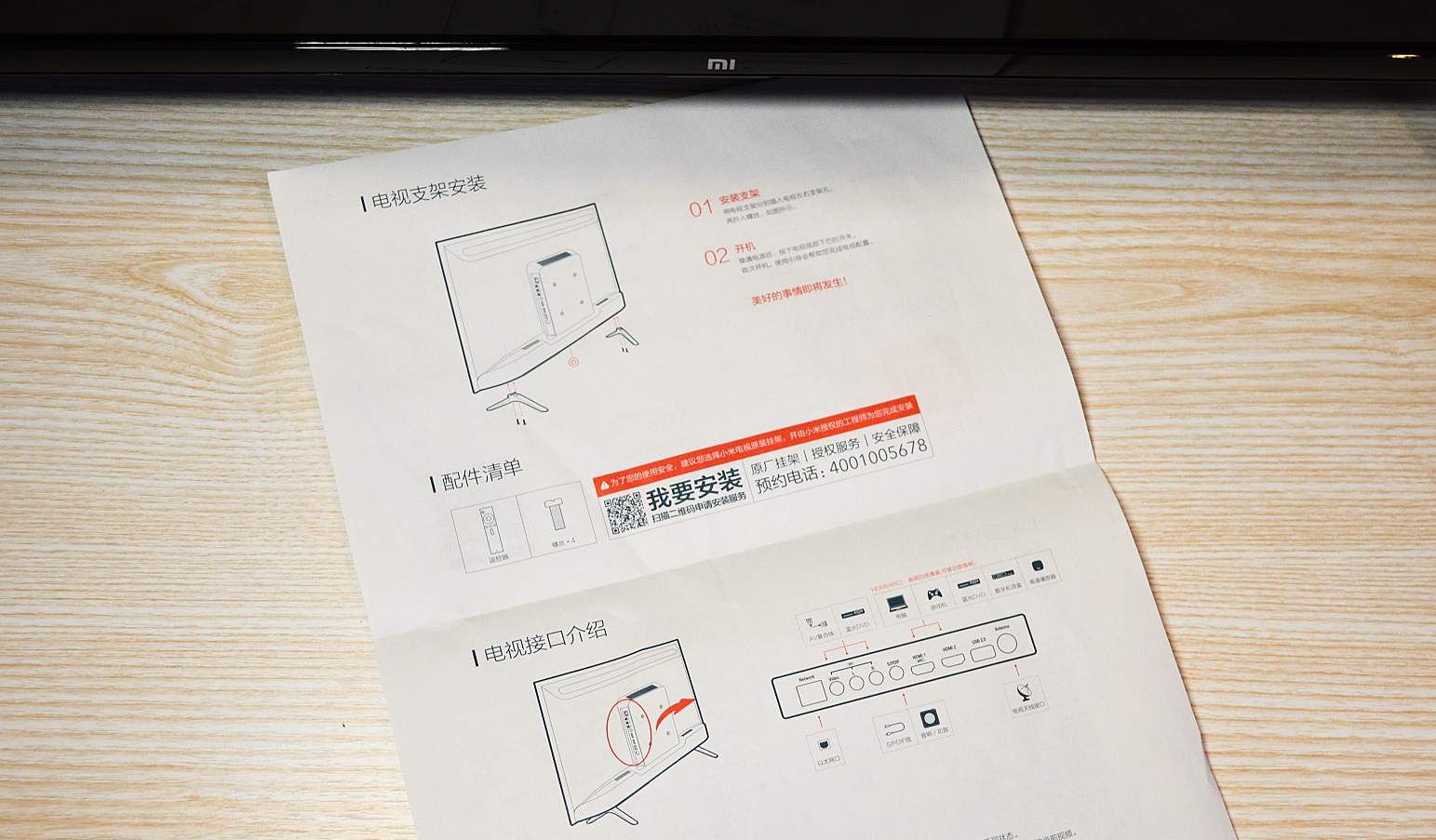
Компактный пульт с минимумом кнопок отлично лежит в руке. Палец дотягивается до всех элементов управления. Присутствуют кнопки навигации в виде условной крестовины и «ок» посередине, кнопки для работы в системе (меню, домой, назад) и кнопки управления громкостью. Все очень просто, ничего лишнего. Пластик шершавый, не маркий. Передатчик мощный, в снайпера играть не нужно, выцеливая приемник в TV. Единственное чего не хватает для идеала — функции аэромышь, т.к некоторые приложения в Android не адаптированы под пульт и приходится подключать через usb обычную компьютерную мышку, что кстати тоже вариант. По крайней мере, для первоначальной настройки мышь необходима, а вот потом можно вполне обходиться и пультом.
Внешний вид довольно приятный и современный, пластик не выглядит дешевым и не имеет неприятного запаха.
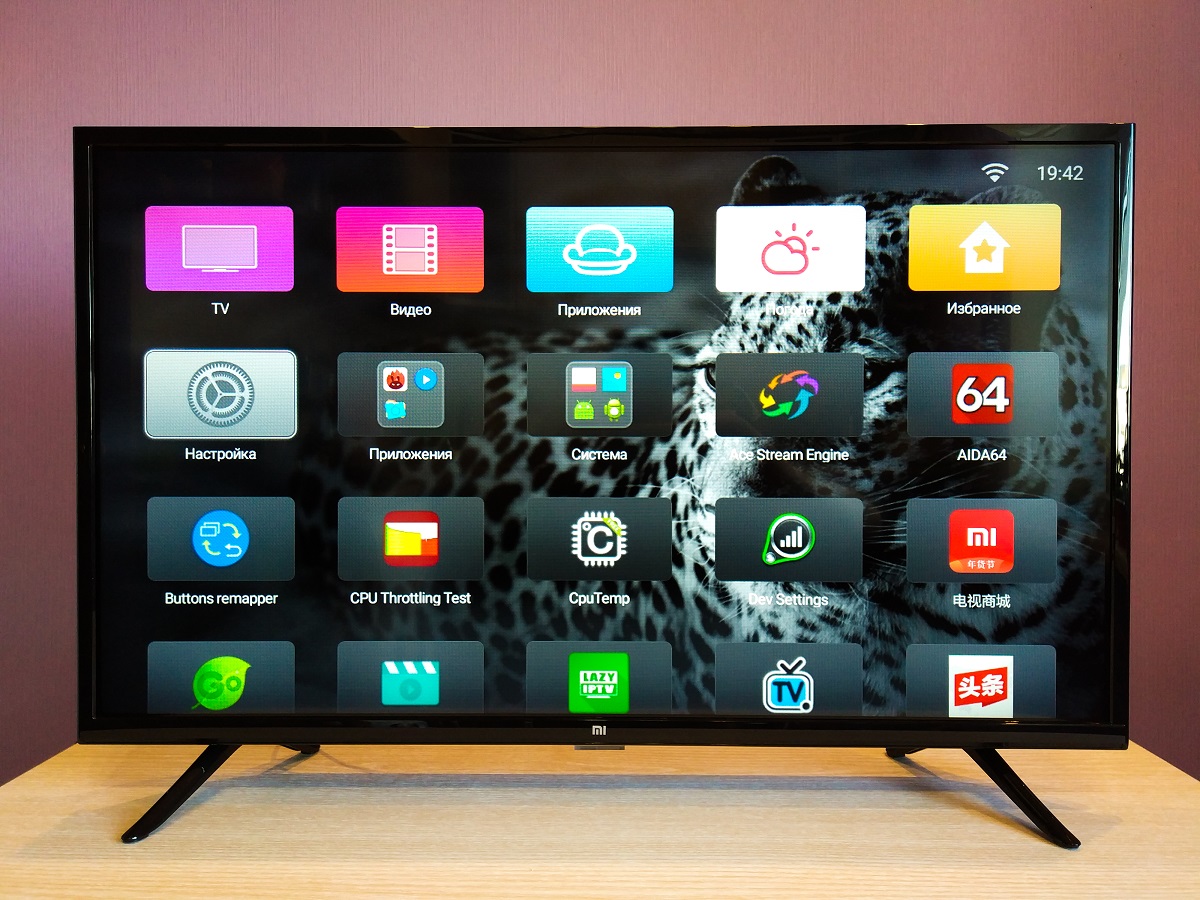
Ножки крепятся в основании, по два винта на каждую. С ножками телевизор устойчив, не шатается. Минимальная глубина поверхности, куда планируется устанавливаться телевизор — более 180 мм, т.к именно на такую ширину раскинуты «лапки».
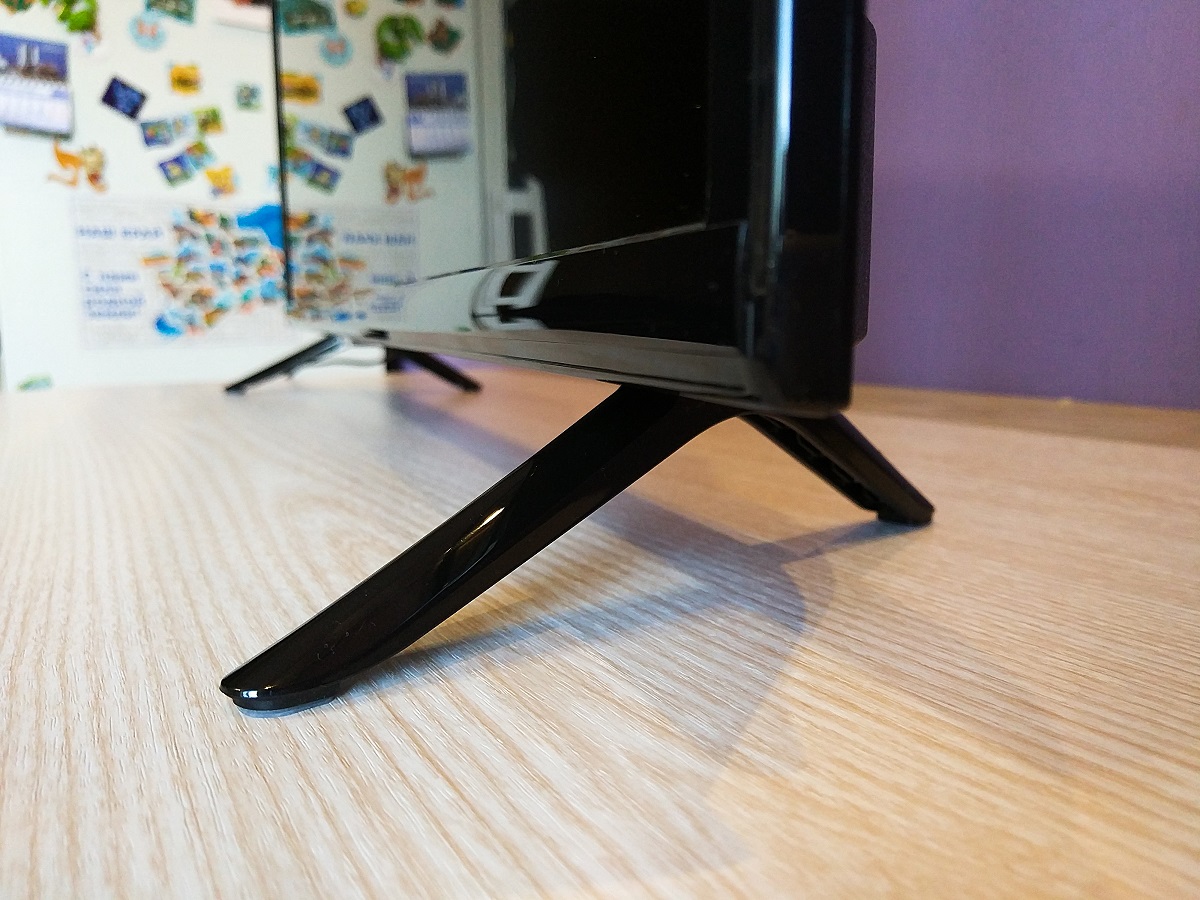
Поверхность экрана матовая и не бликует от света, визуально телевизор кажется очень тонким. Хотя центральная часть с платой имеет толщину 9 см.
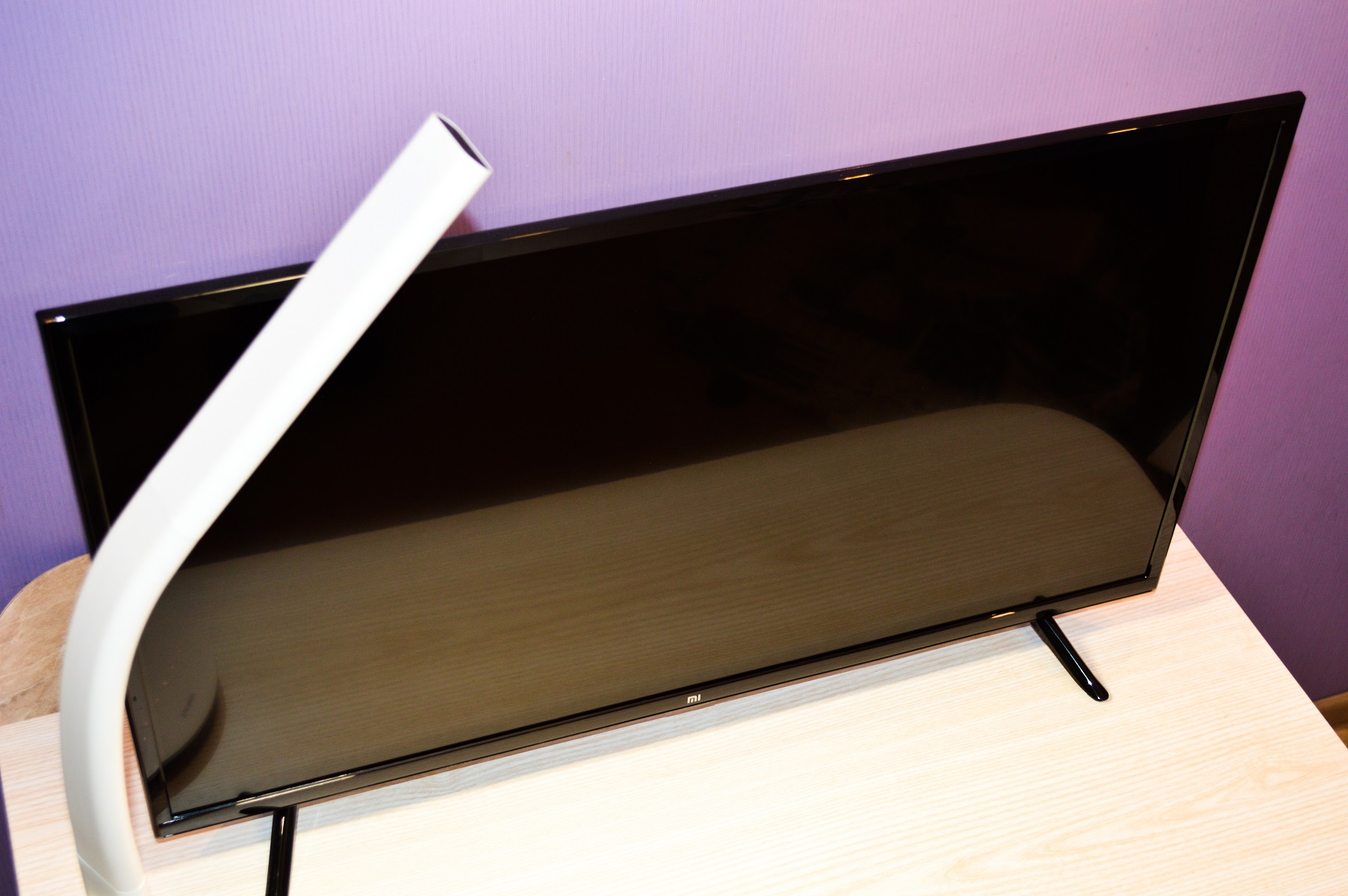
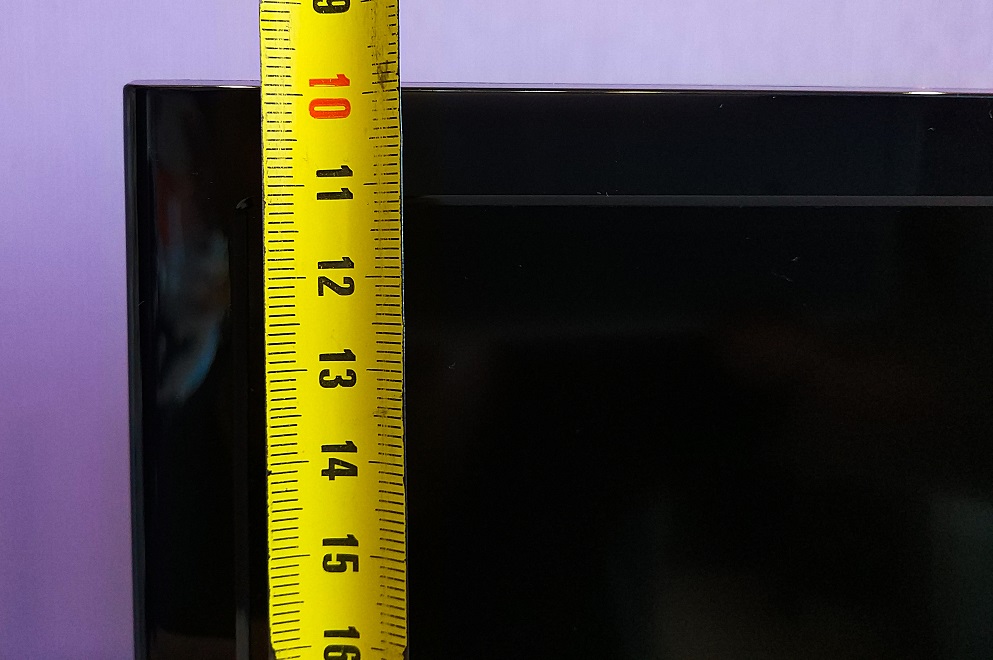
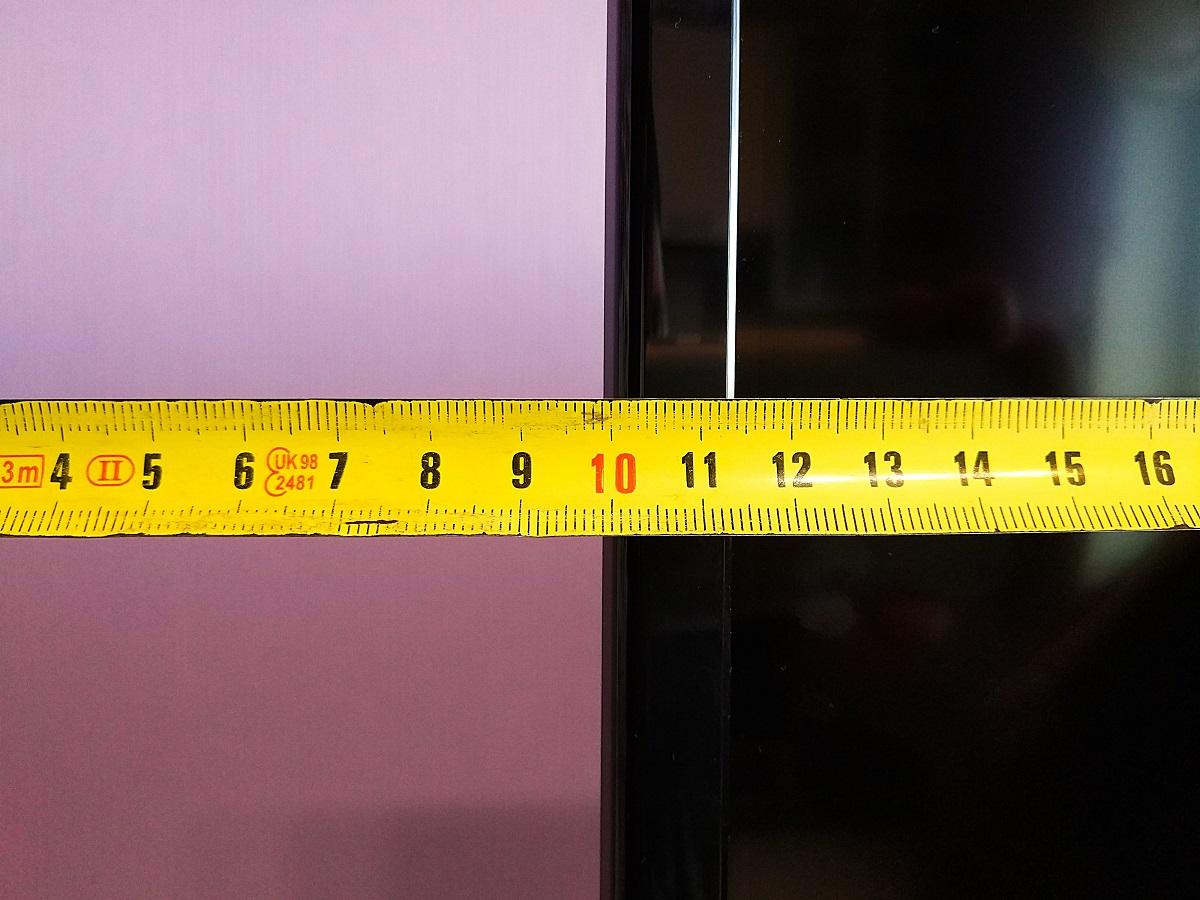
Рамки небольшие: 1,1 см в верхней части и 1,4 см по бокам.
В нижней части небольшой логотип Mi, под которым расположен светодиод, который горит фактически только во время загрузки системы и больше нигде замечен не был. Здесь же расположен и ик приемник от пульта д\у. С чувствительностью проблем нет, в пределах комнаты сигнал доходит под любым углом.
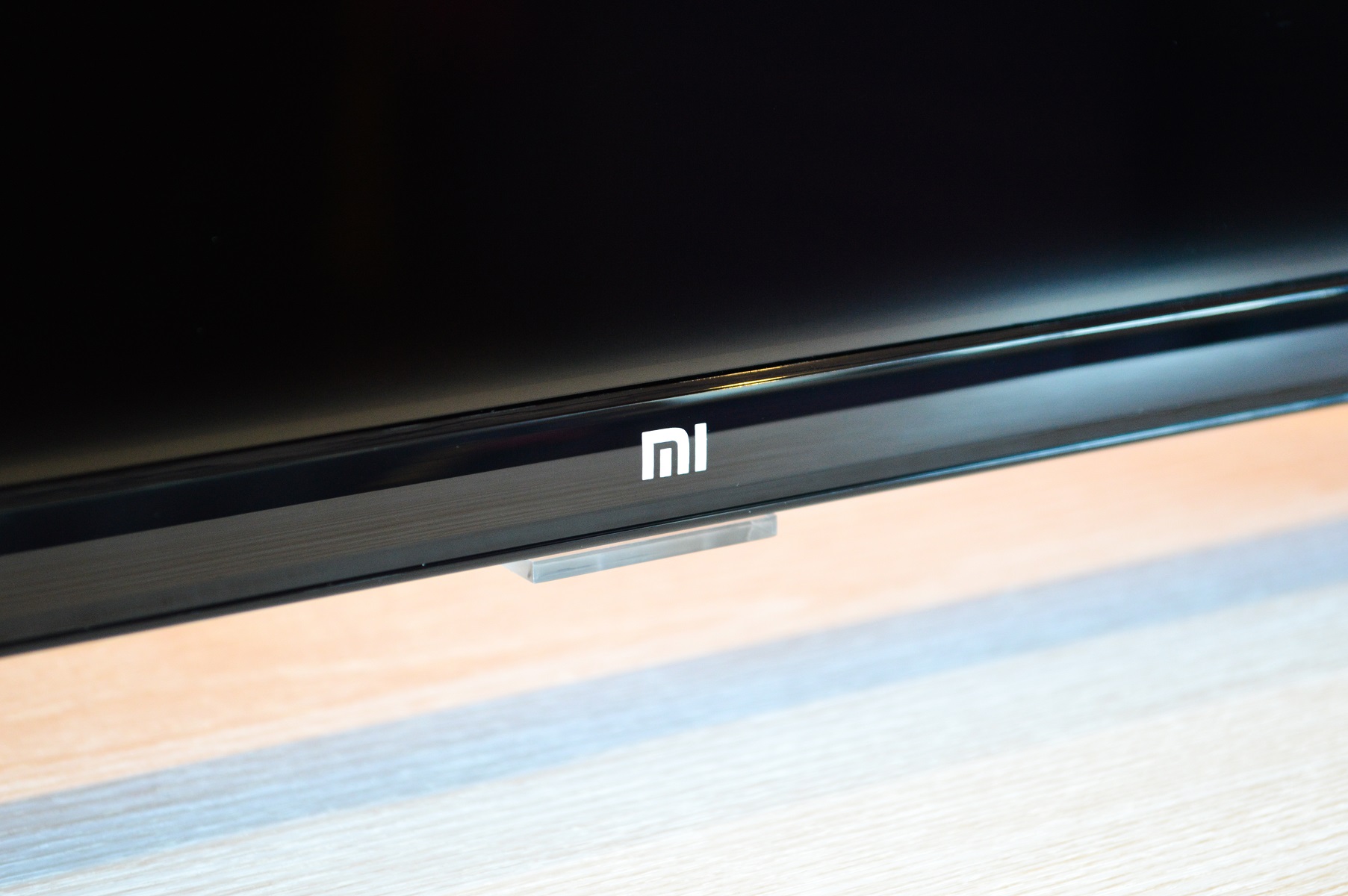
В нижней части по центру предусмотрена физическая кнопка включения\отключения. Слева и справа от нее расположены динамики, направленные вниз. Динамики довольно крупные, в характеристиках указана мощность 2 по 5W. Громкость высокая, для просмотра фильмов и телепередач я обычно использую 30% громкости. В звуке преобладают средние частоты и на высокой громкости телевизор начинает просто «орать», поэтому для любителей качественного звука лучше подключать внешнюю аудиосистему. В настройках системы можно включить Bass Boost, который немного добавляет низких частот, появляется объем. В целом звук норм, особенно как для бюджетного tv. У меня на кухне висит LG из такой же ценовой категории, но звук там на порядок хуже.