Как удалить приложения Google на Xiaomi

Смартфон Redmi 4x китайской компании Xiaomi радует своих владельцев утонченным дизайном, 5-дюймовым дисплеем и высокой производительностью, но имеет длинный перечень предустановленных приложений. В большинстве случаев используются более удобные аналоги этих программ, поэтому вопрос у владельцев Xiaomi Redmi 4x, как удалить приложения Google, возникает достаточно часто. Существуют два способа, как это можно сделать: без root-прав и с ними.
Не стоит забывать, что получение прав «суперпользователя» может привести к потере гарантии на устройство.
Способ первый
Наиболее простой и безопасный способ — установка специального бесплатного приложения Activity Launcher. В нем содержится большое количество изменяемых параметров операционной системы Android, с помощью которых можно оптимизировать свой смартфон. Найти его можно в Google Play.

Для отключения стандартного приложения необходимо запустить Activity Launcher и в верхней части экрана сменить пункт «Последние действия» на «Все действия».

После этого необходимо перейти в раздел «Настройки» на русском языке (не «Settings»)

и выбрать пункт «Все приложения» (com.android.settings.applications.ManageApplications).

Откроется список приложений, установленных на устройстве, в том числе и сервисы Гугл.

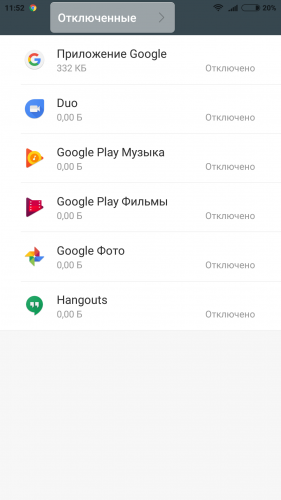
Выбрав приложение, его можно отключить стандартным способом, таким же, как и в меню Xiaomi Redmi. При этом программа будет остановлена, а ее обновления удалены. Таким способом можно отключать любые приложения.
Достоинством этого метода является то, что программа не будет удалена из исходного каталога, а в случае возникновения ошибки приложение можно активировать.
Если же вы хотите не только отключить сервисы, но и навсегда избавиться от них, то необходимо использовать второй способ.
Способ второй
Для полного удаления системных приложений Xiaomi Redmi 4 необходимо наличие root-прав и разблокированный загрузчик. Изменение системных каталогов может привести к утрате работоспособности устройства и необходимости перепрошивки.
На официальном портале Xiaomi предусмотрена функция разблокировки загрузчика любого устройства. Для этого необходимо наличие Mi Account. При заполнении запроса причиной для разблокировки указать: To install localized firmware. В течение 3 дней заявка будет рассмотрена.
После разблокировки загрузчика необходимо:
- Установить на ПК программы MiPhoneManager и MiFlashUnlock.
- Обновить прошивку телефона до последней еженедельной.
- Привязать устройство к Mi Account. Для этого необходимо в настройках выбрать пункт «Информация об устройстве» и 7 раз нажать на «Версия MIUI» — будет разблокировано меню разработчика. После в разделе «Дополнительно» выбрать пункт «Для разработчика» и включить заводскую разблокировку. При переходе в «Статус Mi Unlock» появится окно добавления учетной записи.
- Запустить программу MiFlashUnlock с использованием своего Ми-аккаунта.
- На выключенном устройстве удерживать кнопку питания и уменьшения звука до появления зайца (режим Fastboot). После этого подключить устройство к ПК и нажать «Разблокировать».
Установка TWRP для Redmi 4x:
- Установить на ПК последнюю версию TeamWin Recovery для вашего устройства.
- В режиме Fastboot подключить телефон к ПК, запустить TWRP.bat и следовать инструкции. После перепрошивки устройство перезагрузится в режиме TWRP.
- Перейти в раздел «Advansed», после этого «Tools» и выбрать пункт «Disable Verify». Если пропустить этот пункт, устройство не запустится, и потребуется перепрошивка.
- Скачать последнюю версию SuperSU на телефон.
- Зайти в TeamWin recovery (на выключенном смартфоне удерживать кнопку питания и обе кнопки громкости).
- В разделе «Install» выбрать SuperSU и установить. Телефон перезагрузится несколько раз и запустится с активированными root-правами, а на рабочем столе появится приложение SuperSU.
После этого необходимо установить файловый менеджер с доступом к системным файлам: Root Browser, ES Проводник, File Manager by Rhythm Software и пр. Перед удалением системных программ рекомендуется сделать резервную копию системы.
Полное удаление приложения:
- Из каталога «/system/app» удалить папку ненужного приложения с файлами .apk и .odex.
- Из раздела «/data/app» удалить папку с обновлениями.
- Из «/data/data» удалить кеш.
Какие системные приложения можно удалить
Удаление ненужных приложений на Xiaomi сэкономит мобильный интернет-трафик, место и оперативную память. Но некоторые системные утилиты удалять нельзя! К ним относятся: системные часы, загрузчики, установщики, драйверы, интерфейсы, штатный бэкапер, системное хранилище и проводник. Большинство из них обозначено иконками Android.
Системные приложения на Miui, которые можно удалять: китайские сервисы (AlipayMsp, GameCenter, GuardProvider, MiShop), AntiSpam, живые обои (Galaxy4, HoloSpiralWallpaper, liveWallpapers, VisualizationWallpapers), браузеры, календари, любые приложения Google, FM-радио, проигрыватели, заметки, сервисы погоды (Weather, WeatherProvider). Их удаление не влияет на целостность операционной системы.
После удаления всех ненужных программ рекомендуется войти в инженерное меню и провести полное тестирование устройства. Для этого в настройках устройства необходимо перейти в раздел «О телефоне» и 5 раз нажать на поле «Версия ядра».

Откроется тестовое меню, с помощью которого можно провести полную проверку смартфона.

После прохождения всех тестов следует выполнить резервное копирование системы.
Секреты MIUI: Удаляем сервисы Google со смартфона Xiaomi за 5 минут
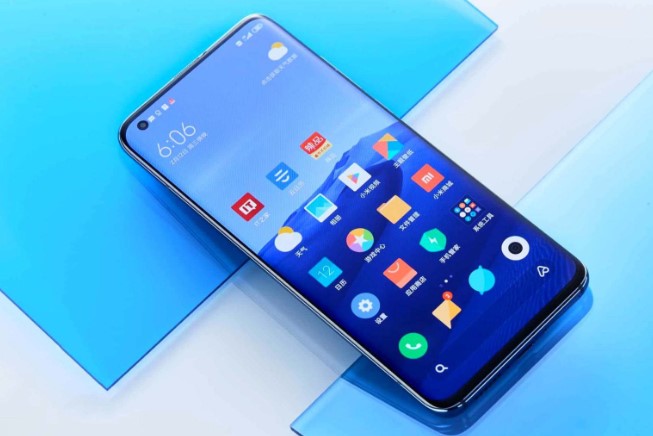
а следовательно сегодня, я подробно покажу вам, как всего за 5 минут, Вы сможете навсегда убрать приложения от «корпорации добра» с глаз долой, из Xiaomi вон .
- Но перед началом у меня будет к Вам просьба.
Пожалуйста , сначала дочитайте статью, а потом делайте! Несмотря на то, что описанный способ элементарен и не требует абсолютно ничего кроме наличия компьютера, смартфона и кабеля зарядки, я не несу ответственности за ваши поспешные и неправильные действия.
Итак, мы имеем смартфон Redmi и шесть (в моём случае) приложений от Google, которые мне не нужны.
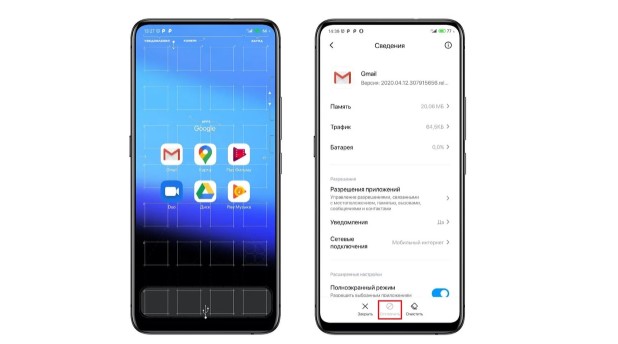
Но если Play Фильмы, Duo и Play Музыку можно удалить стандартным способом, то например Gmail и Google Карты удалить системными средствами не получится. Поэтому я приступаю к их отключению по средствам ADB.
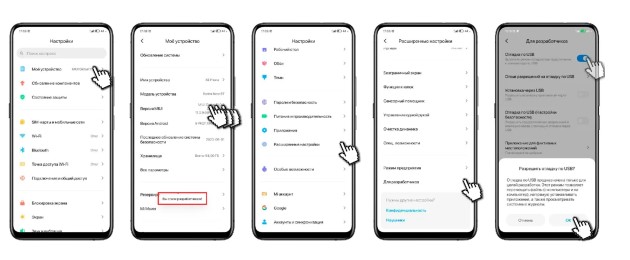
Для начала активирую меню для разработчиков, для этого захожу в Настройки —> Моё устройство —> нажимаю на пункт «Версия MIUI» до тех пор пока не появится надпись «Вы стали разработчиком» —> возвращаюсь в главное меню настроек, захожу в «Расширенные настройки» и в самом низу экрана захожу в пункт «Для разработчиков» где активирую отладку по USB .
Затем откладываю смартфон в сторону и качаю драйвер, который поможет компьютеру обнаружить смартфон. Ссылка на архив с драйвером в конце статьи.
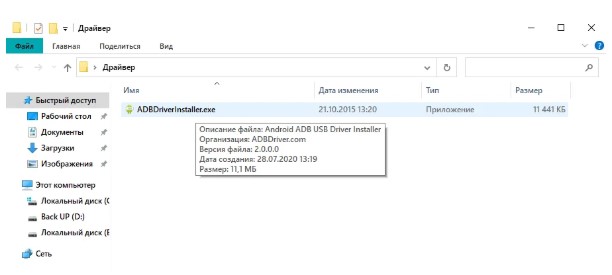
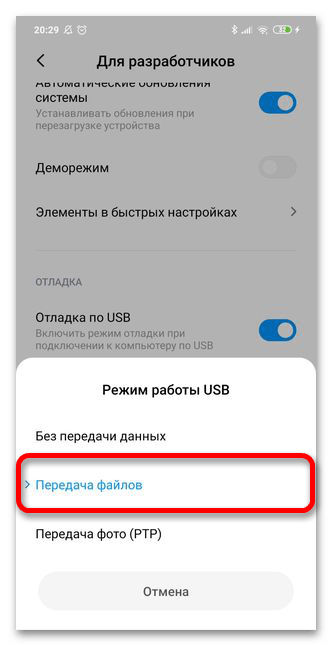
Скачав и распаковав файл, запускаю его и подключаю смартфон к компьютеру, выбрав «Передача файлов» . На экране телефона появляется запрос на отладку, я даю согласие, после чего в программе, которая устанавливает необходимый драйвер, нажимаю на кнопку «Install» и вижу надпись о том, что установка завершена.
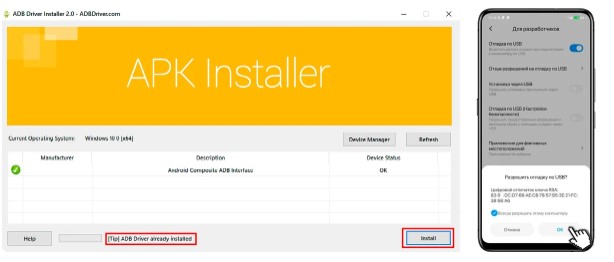
Теперь качаю программу для удаления Google приложений и прочего ненужного на смартфоне софта. Ссылка на архив с программой так же в самом конце статьи.
Распаковав архив, запускаю программу (телефон остаётся подключенным всё это время) и нажимаю на кнопку «Debloater».
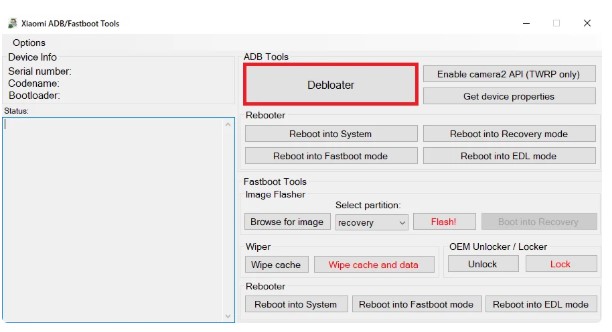
После нескольких секунд, на экране компьютера появляется окно со списком всего, что можно удалить и мне остаётся только выбрать не нужные мне приложения и нажать на кнопку «Uninstall!»
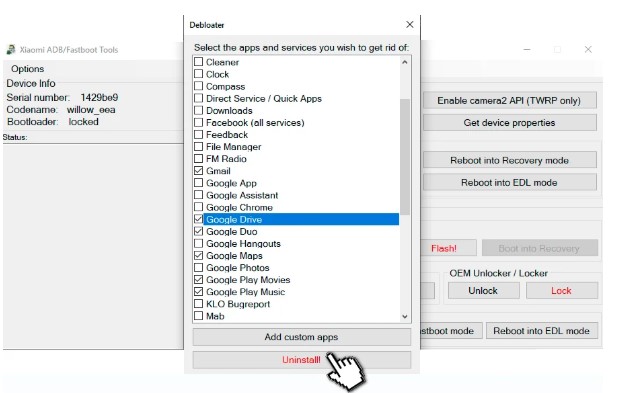
Теперь отключаю смартфон от ПК и радуюсь отсутствию не нужных приложений от Google, от которых я избавился всего за 5 минут. Более того, эти приложения не появятся даже после обновления прошивки.
Однако, настоятельно рекомендую Вам удалять только те приложения, которые Вам действительно не нужны, ведь если удалить абсолютно всё, включая важные компоненты системы, ваш смартфон можно будет починить только полной прошивкой с потерей всех данных. Так что если сомневаетесь, удалять или нет, то или иное приложение, лучше спросите в комментариях, ведь я отвечаю на все вопросы и всегда готов помочь.
Похожие новости:
Как вы уже наверное знаете, в цикле «Секреты MIUI» я рассказываю о простых, а главное действенных советах по настройке вашего смартфона Xiaomi, и стараюсь делать это максимально понятно и без лишней «воды».
По слухам, в Китае может заработать Google Play Store. Китайская компания NetEase предлагает американцам возродить сервис на территории Поднебесной.
На днях на разработчики MIUI на своей странице в соцсети Weibo рассказали о том, что новая версия прошивки MIUI 10 v8.11.8 будет поддерживать HAL3/Camera2API.
Как удалить гугл приложения с xiaomi
Redmi system manager (System app remover)
версия: 2.0.3
Последнее обновление программы в шапке: 27.02.2023

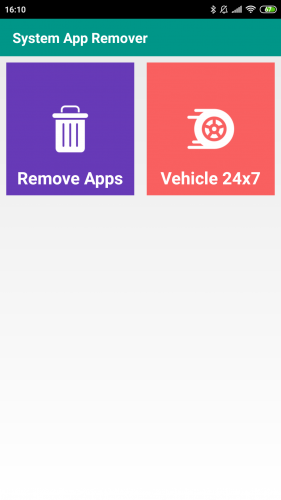
Краткое описание:
Отключение системных приложений Google на телефонах Xiaomi
Описание:
Отключение ( не удаление ) системных приложений Google на телефонах марки Xiaomi.
Требуется Android: 5+
Русский интерфейс: Да
Версия: 1.0.1
— Запустить приложение и нажать единственную кнопку «Start»
— Перед вами откроется список приложений, через который вы сможете легко найти нужное приложение и отключить его
Для функционирования программы не нужны рут-права, поэтому ни о каком полном удалении речи не идёт.
Удаление системных приложений на Xiaomi

Важно! Удалять неиспользуемые системные приложения Xiaomi необходимо для оптимизации MIUI и очистки памяти. Однако из-за неверных действий при деинсталляции встроенной программы могут появиться ошибки и нарушиться работа операционной системы Android.
Способ 1: Отключение
Метод, который возможность отключить или удалить приложение через мобильное устройство или компьютер при наличии специальной утилиты.
Вариант 1: «Приложение и уведомления»
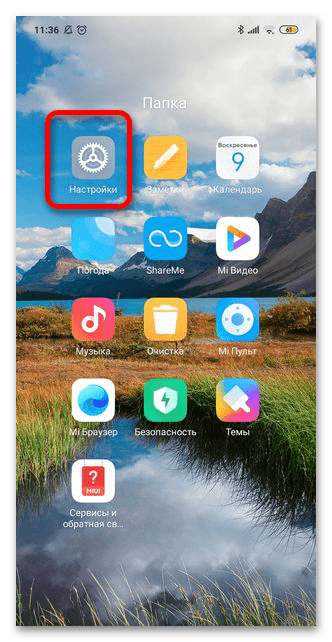
- Перейдите в «Настройки».
Вариант 2: «Изменение системных настроек»
- Зайдите в «Настройки».
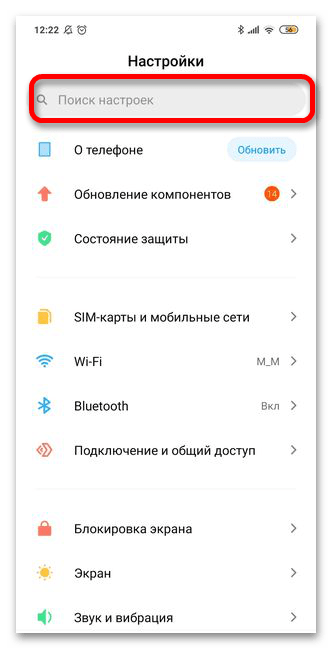
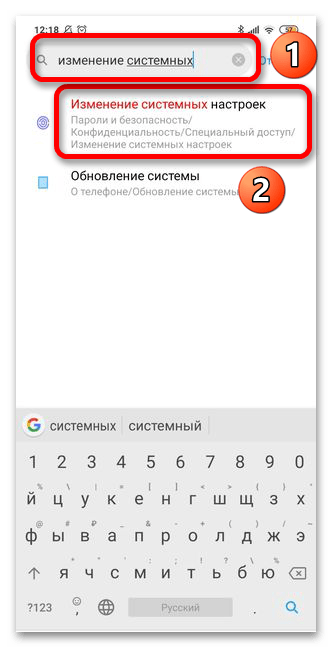
- В строке поиска в открывшемся окне введите запрос «Изменение системных настроек» и выберите одноименный пункт.
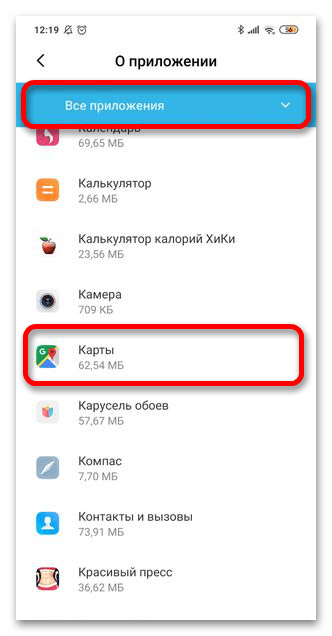
- Откроется окно со всеми установленными приложениями. Из всего списка отключите те, которые не нужны, например Google Карты.
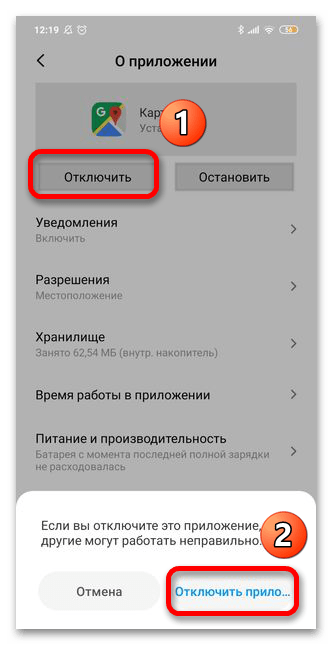
- В свойствах приложения тапните на кнопку «Отключить». Когда Android предупредит о возможном появлении ошибок, выберите «Отключить приложение».
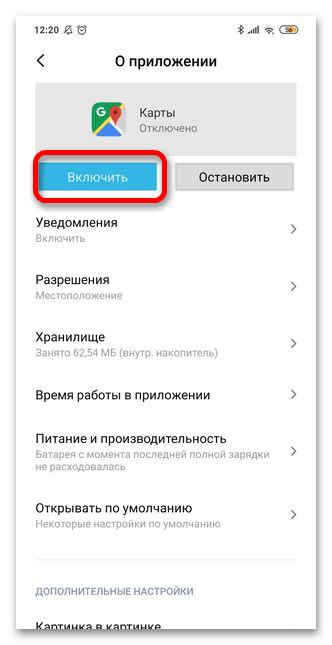
- После этого Google Карты не будут работать даже в фоновом режиме, а значит, не будут потреблять заряд батареи. Если необходимо вернуть приложение в рабочее состояние, просто нажмите «Включить» на странице приложения в настройках.
Способ 2: Удаление (при наличии Root-прав)
Этот алгоритм подходит для более опытных пользователей, которые уже получили права Суперпользователя на устройстве.
- Предварительно включите «Режим разработчика». Для этого зайдите в «Настройки» – «О телефоне».
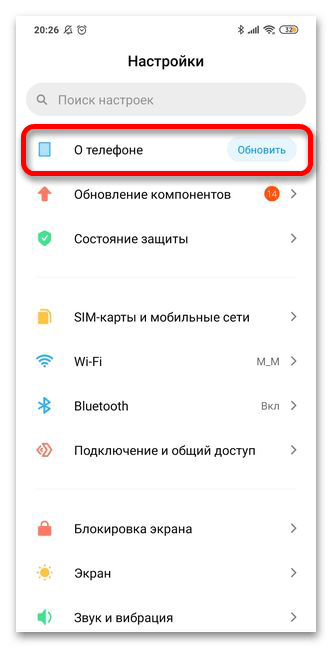
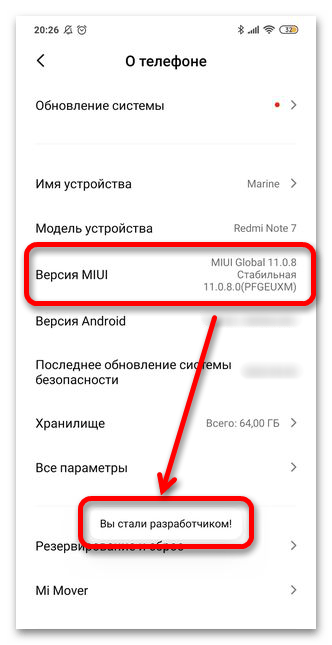
- Найдите пункт «Версия MIUI»/ «Номер сборки» и быстро тапните по нему до 7 раз. Android сопровождает действия комментариями и указывает, сколько касаний еще нужно. Когда все сделано правильно, появляется всплывающее сообщение «Вы стали разработчиком».
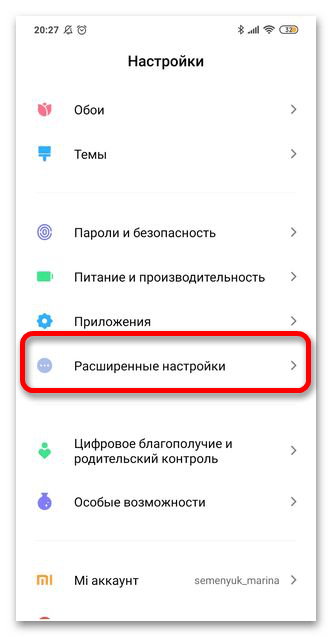
- Вернитесь на главную страницу настроек, прокрутите вниз и активируйте пункт меню «Расширенные настройки».
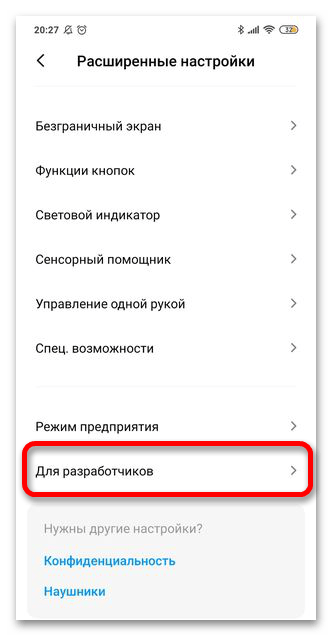
- Опять прокрутите вниз и тапните «Для разработчиков».
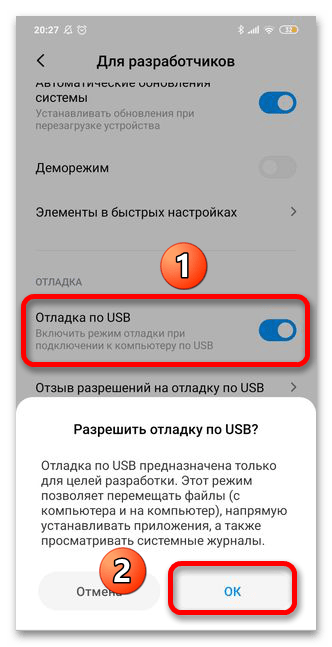
- На новой странице переключите тумблер «Отладка по USB» вправо, тем самым его активировав. Появится окно о получении разрешения на отладку, коснитесь в нем «ОК».
- Подключите смартфон к ноутбуку через шнур USB и выберите из доступных режимов работы «Передачу файлов».
- Скачайте по указанной ниже ссылке утилиту Xiaomi ADB Fastboot Tools.
Какие приложения можно удалить без вреда для работы ОС
Приложения, которые редко используются и могут быть удалены без риска повредить работоспособность мобильной ОС на устройстве: