Как узнать токен пылесоса Xiaomi и прошить робот пылесос Xiaomi Mi Robot Vacuum

Покупка робота-пылесоса от Xiaomi позволяет автоматизировать процесс уборки помещения. Но зачастую модели, поставляемые на российский рынок, имеют встроенный пакет озвучивания на английском (а иногда и на китайском) языке. И хотя для управления пылесосом этот параметр не играет ключевой роли, люди все же стремятся установить русскоязычный пакет. В связи с этим они ищут информацию, как прошить робот пылесос Xiaomi, и в итоге сталкиваются с непонятными рекомендациями. Поэтому сегодня мы расскажем о процедуре прошивки простым языком. Приведем пошаговые инструкции, как узнать токен пылесоса Xiaomi и как установить русский язык на робот пылесос Xiaomi. Дополнительно представим популярные варианты озвучивания для модели Mi Robot Vacuum – от классики до вариаций, созданных с использованием фраз из популярных фильмов и мультфильмов.
Как прошить робот пылесос Xiaomi Mi Robot Vacuum: основные шаги
Для выполнения задачи понадобится произвести несколько последовательных действий. Изначально нужно определить IP-адрес и получить токен устройства, затем – осуществить прошивку аппарата путем установки и настройки специальных приложений. При правильном выполнении всех пунктов инструкции робот-пылесос Xiaomi Mi Robot Vacuum «заговорит» по-русски, причем «общаться» он будет в выбранном пользователем стиле. Такой шаг повысит удобство эксплуатации формируемой экосистемы Xiaomi в целом и робота-пылесоса в частности.
Обращаем внимание, что далее приведенные алгоритмы работают только в отношении пылесосов Сяоми 1 и 2 поколений. Для моделей третьего поколения инструкция может не подойти из-за нового шифрования, внедренного разработчиком этих замечательных устройств.
Важно: Производители не одобряют программного вмешательства в работу бытовой техники, поэтому все далее приведенные действия осуществляются вами на свой страх и риск. Мы не рекомендуем отказываться от стандартного варианта озвучивания пылесосов Сяоми на иностранном языке и вмешиваться в алгоритмы функционирования техники Xiaomi программным способом.

Как узнать токен пылесоса Xiaomi Mi Robot Vacuum: пошаговая инструкция
В стандартном приложении Xiaomi нет опции просмотра токена пылесоса, поэтому узнавать нужные данные придется с помощью стороннего софта. Далее представим самые простые варианты достижения такой цели:
- ОС Android. Нужно скачать усовершенствованную версию приложения Mi Home от разработчика Vevs. С его помощью можно без труда узнать токен и IP-адрес устройства. Если у вас установлена официальная версия приложения от Xiaomi, то ее понадобится удалить, так как нужная информация там попросту не отображается. Перед удалением желательно сохранить резервную копию данных.
- ОС Windows и Mac OS. Нужно скачать эмулятор NoxPlayer с официального сайта и установить его на ПК или другое устройство, функционирующее на базе представленных операционных систем. Затем надо установить вышеупомянутую версию Mi Home от Vevs через интерфейс эмулятора.
После установки улучшенной вариации Mi Home нужно добавить туда пылесос и последовательно выбрать пункты меню «Профиль», «Доступ», «Доступ к устройству». На открывшейся вкладке вы найдете токен (32 символа). Для получения IP-адреса устройства понадобится зайти в подменю «Руководство пользователя» и выбрать опцию «Серийный номер». После нахождения данных скопируйте или перепишите их.

Как прошить пылесос Xiaomi Mi Robot Vacuum на русский: основные варианты
Рассмотрим нескольких простых методов прошивки робота-пылесоса Xiaomi. В первом случае прошивка будет производиться с помощью телефона или ранее упомянутого эмулятора. Во втором – исключительно с помощью ПК с установленной системой Windows.
Прошивка беспроводного пылесоса Xiaomi через устройство с ОС Android или iOS
Первый шаг – скачивание и установка программы XVacuum Firmware для Android. Второй шаг – загрузка на устройство языковых пакетов (перечень популярных вариантов представлен в последнем разделе статьи) и их извлечение из архива (в итоге файлы должны иметь расширение .pkg).
После выполнения перечисленных действий нужно запустить приложение XVacuum, перейти в основное меню, а затем выбрать пункт Settings. Далее необходимо вписать токен и IP-адрес – в поля Token и IP соответственно. Последним шагом станет нажатие кнопки «Save» для сохранения введенных данных. Затем перезапускаем приложение. После перезапуска нажимаем на активировавшуюся кнопку «FLASH SOUND», выбираем желаемый языковой пакет и ждем завершения прошивки.
При использовании смартфонов, работающих на основе системы IOS, процесс осуществляется аналогично, но с применением другой версии приложения. В начале работы понадобится скачать XVacuum Firmware для iOS и только потом проводить вышеупомянутые манипуляции.

Прошивка робота-пылесоса Xiaomi через ПК с системой Windows
Для начала нужно скачать архив с утилитой WIN-MIROBO, после чего распаковать его в корневой каталог системного диска (по умолчанию диск C). Далее надо открыть файл win-mirobo.ini (через Notepad), вписать туда токен и IP-адрес пылесоса, а затем сохранить документ.
После этого необходимо переместить заранее скачанные голосовые пакеты в папку voicepacks и запустить файл win-mirobo.bat. Если все действия были выполнены корректно, на мониторе появится меню с выбором опций. Нужно выбрать Flash voice package, а затем указать номер требуемого пакета озвучивания. Далее останется дождаться завершения установки и испробовать новый функционал пылесоса.
Важно: во время установки прошивки пылесос должен иметь более 30% заряда и находиться на станции, иначе процесс обновления может закончиться неудачно.

Голосовые пакеты для Xiaomi Mi Robot Vacuum
В этом разделе представлены самые популярные варианты для озвучивания пылесоса Xiaomi. Все названия кликабельны. Нажатие приводит к началу загрузки архива с выбранной озвучкой.
Одновременно на пылесос можно установить только один пакет. Если понадобится сменить озвучивание, то процедуру прошивки придется частично повторить. Хотя во второй раз она займет гораздо меньше времени.
Ниже размещена видеоинструкция по прошивке робота пылесоса Xiaomi Mi Robot Vacuum через ПК (в качестве бонуса присутствует демонстрация фраз из разных пакетов озвучивания).
Как узнать токен пылесоса xiaomi на windows
Все способы, как узнать токен пылесоса Xiaomi, сводятся к установке модифицированной версии приложения Mi Home, стороннего софта на ПК. Это никак не отразится на работе девайса и поможет собрать больше информации об устройстве.

- Что такое токен пылесоса Xiaomi
- Как узнать токен
- Модифицированное приложение
- Token Extractor
- Нерабочие или неудобные способы
- Заключение
Токен – это последовательность из 32 символов, которые формируют ключ шифрования. Он необходим для управления устройством и защиты его от возможного взлома или перепрошивки.
Токены присутствуют во всей технике, подключаемой к экосистеме Mi Home.
Как узнать токен
Существует 2 рабочих метода получить последовательность:
- Установить модифицированное приложение на смартфон с Android или на ПК с эмулятором Андроид.
- Использовать специальную утилиту.
Способы, которые были работоспособны в 2018 году, сейчас неактуальны из-за изменений в коде оригинального приложения или принципе работы робота-пылесоса от Xiaomi.
Модифицированное приложение
За появление модификации комьюнити обязано разработчику-энтузиасту под псевдонимом Vevs. Актуальные версии модифицированного Ми Хом на Андроид он выкладывает в своем блоге по ссылке. Как с ним работать:
- Удалите с устройства оригинальное приложение Mi Home от Xiaomi.
- Перейдите в блог по ссылке, указанной выше. Снизу тапните по «Скачать версиюXXX», где вместо XXX указана актуальная загрузка.

- В настройках безопасности устройства разрешите установку приложений с непроверенного источника в «Настройки» – «Безопасность».
- Найдите скачанный apk-файл в папке «Download», воспользовавшись встроенным или загруженным проводником. Тапните по нему пальцем и выберите «Установить».
- Откройте ПО и пройдите авторизацию. Выберите привязанный к аккаунту Vacuum Cleaner или другой пылесос в виде шаблона.
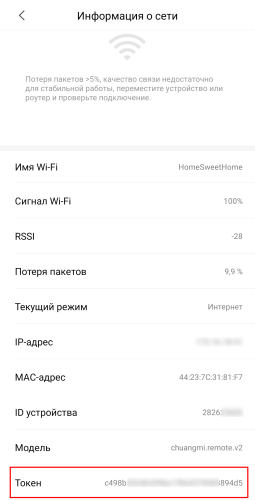
- Теперь проследуйте по пути «Настройки», оттуда в «Дополнительные настройки» и откройте «Информация о сети». Снизу в поле «Токен» отобразится комбинация из 32 символов.

Последовательность действий может незначительно отличаться, что зависит от версии софта.
Кроме токена, программа отображает информацию о MAC, IP-адресе и ID устройства. Аналогичного приложения на iPhone не существует, поэтому придется использовать эмулятор BlueStacks, Nox App Player или Droid4X для компьютера/ноутбука на базе Windows.
Этот способ работает на компьютерах с Windows, в виде утилиты или скрипта – на Unix/Linux. Что нужно сделать:
- Перейдите на страницу.
- Скачайте token_extractor под Виндовс или воспользуйтесь инструкцией ниже для работы на других платформах.
- Запустите софт и пройдите авторизацию, указав электронный адрес или ID пользователя, пароль и страну, к которой привязано устройство. Последнее указывать необязательно, софт определит происхождение техники самостоятельно.
- После появится подробная информация обо всех девайсах в виде списка, где также высветится имя устройства в виде шаблона, ID, IP-адрес, токен и модель.
Кроме устройств, привязанных к Wi-Fi-сети, утилита отображает девайсы, подключенные с использованием Bluetooth.
Нерабочие или неудобные способы
Какие варианты больше не работают или подойдут не всем пользователям:
- Через официальное приложение Mi Home версии v.5.8.40 – не определяет новые устройства.
- Существует такой девайс, как Xiaomi Mijia Universal Remote Control, который сопрягается с другими устройствами и собирает от них техническую информацию. Чтобы к нему подключиться, придется использовать паяльник и USB2TTL-устройство.
Информацию о токенах некоторых умных ламп Mija получают через OpenHAB.
Заключение
Узнать токен Mi Robot или любого другого пылесоса удобнее через модифицированное приложение Mi Home для Android. В отдельных случаях можно взять утилиту для ПК, совместимую с Windows или Linux.
Покупка робота-пылесоса от Xiaomi позволяет автоматизировать процесс уборки помещения. Но зачастую модели, поставляемые на российский рынок, имеют встроенный пакет озвучивания на английском (а иногда и на китайском) языке. И хотя для управления пылесосом этот параметр не играет ключевой роли, люди все же стремятся установить русскоязычный пакет. В связи с этим они ищут информацию, как прошить робот пылесос Xiaomi, и в итоге сталкиваются с непонятными рекомендациями. Поэтому сегодня мы расскажем о процедуре прошивки простым языком. Приведем пошаговые инструкции, как узнать токен пылесоса Xiaomi и как установить русский язык на робот пылесос Xiaomi. Дополнительно представим популярные варианты озвучивания для модели Mi Robot Vacuum – от классики до вариаций, созданных с использованием фраз из популярных фильмов и мультфильмов.
Как прошить робот пылесос Xiaomi Mi Robot Vacuum: основные шаги
Для выполнения задачи понадобится произвести несколько последовательных действий. Изначально нужно определить IP-адрес и получить токен устройства, затем – осуществить прошивку аппарата путем установки и настройки специальных приложений. При правильном выполнении всех пунктов инструкции робот-пылесос Xiaomi Mi Robot Vacuum «заговорит» по-русски, причем «общаться» он будет в выбранном пользователем стиле. Такой шаг повысит удобство эксплуатации формируемой экосистемы Xiaomi в целом и робота-пылесоса в частности.
Обращаем внимание, что далее приведенные алгоритмы работают только в отношении пылесосов Сяоми 1 и 2 поколений. Для моделей третьего поколения инструкция может не подойти из-за нового шифрования, внедренного разработчиком этих замечательных устройств.
Важно: Производители не одобряют программного вмешательства в работу бытовой техники, поэтому все далее приведенные действия осуществляются вами на свой страх и риск. Мы не рекомендуем отказываться от стандартного варианта озвучивания пылесосов Сяоми на иностранном языке и вмешиваться в алгоритмы функционирования техники Xiaomi программным способом.
Как узнать токен пылесоса Xiaomi Mi Robot Vacuum: пошаговая инструкция
В стандартном приложении Xiaomi нет опции просмотра токена пылесоса, поэтому узнавать нужные данные придется с помощью стороннего софта. Далее представим самые простые варианты достижения такой цели:
- ОС Android. Нужно скачать усовершенствованную версию приложения Mi Home от разработчика Vevs. С его помощью можно без труда узнать токен и IP-адрес устройства. Если у вас установлена официальная версия приложения от Xiaomi, то ее понадобится удалить, так как нужная информация там попросту не отображается. Перед удалением желательно сохранить резервную копию данных.
- ОС Windows и Mac OS. Нужно скачать эмулятор NoxPlayer с официального сайта и установить его на ПК или другое устройство, функционирующее на базе представленных операционных систем. Затем надо установить вышеупомянутую версию Mi Home от Vevs через интерфейс эмулятора.
После установки улучшенной вариации Mi Home нужно добавить туда пылесос и последовательно выбрать пункты меню «Профиль», «Доступ», «Доступ к устройству». На открывшейся вкладке вы найдете токен (32 символа). Для получения IP-адреса устройства понадобится зайти в подменю «Руководство пользователя» и выбрать опцию «Серийный номер». После нахождения данных скопируйте или перепишите их.
Как прошить пылесос Xiaomi Mi Robot Vacuum на русский: основные варианты
Рассмотрим нескольких простых методов прошивки робота-пылесоса Xiaomi. В первом случае прошивка будет производиться с помощью телефона или ранее упомянутого эмулятора. Во втором – исключительно с помощью ПК с установленной системой Windows.
Прошивка беспроводного пылесоса Xiaomi через устройство с ОС Android или iOS
Первый шаг – скачивание и установка программы XVacuum Firmware для Android. Второй шаг – загрузка на устройство языковых пакетов (перечень популярных вариантов представлен в последнем разделе статьи) и их извлечение из архива (в итоге файлы должны иметь расширение .pkg).
После выполнения перечисленных действий нужно запустить приложение XVacuum, перейти в основное меню, а затем выбрать пункт Settings. Далее необходимо вписать токен и IP-адрес – в поля Token и IP соответственно. Последним шагом станет нажатие кнопки «Save» для сохранения введенных данных. Затем перезапускаем приложение. После перезапуска нажимаем на активировавшуюся кнопку «FLASH SOUND», выбираем желаемый языковой пакет и ждем завершения прошивки.
При использовании смартфонов, работающих на основе системы IOS, процесс осуществляется аналогично, но с применением другой версии приложения. В начале работы понадобится скачать XVacuum Firmware для iOS и только потом проводить вышеупомянутые манипуляции.
Прошивка робота-пылесоса Xiaomi через ПК с системой Windows
Для начала нужно скачать архив с утилитой WIN-MIROBO, после чего распаковать его в корневой каталог системного диска (по умолчанию диск C). Далее надо открыть файл win-mirobo.ini (через Notepad), вписать туда токен и IP-адрес пылесоса, а затем сохранить документ.
После этого необходимо переместить заранее скачанные голосовые пакеты в папку voicepacks и запустить файл win-mirobo.bat. Если все действия были выполнены корректно, на мониторе появится меню с выбором опций. Нужно выбрать Flash voice package, а затем указать номер требуемого пакета озвучивания. Далее останется дождаться завершения установки и испробовать новый функционал пылесоса.
Важно: во время установки прошивки пылесос должен иметь более 30% заряда и находиться на станции, иначе процесс обновления может закончиться неудачно.
Голосовые пакеты для Xiaomi Mi Robot Vacuum
В этом разделе представлены самые популярные варианты для озвучивания пылесоса Xiaomi. Все названия кликабельны. Нажатие приводит к началу загрузки архива с выбранной озвучкой.
- Официальный русскоязычный пакет
- «Кожаные ублюдки»
- «Максим»
- «Кузя»
- «Винни-Пух»
- «Фразы из отечественных кинофильмов»
- «Droid BB-8»
Одновременно на пылесос можно установить только один пакет. Если понадобится сменить озвучивание, то процедуру прошивки придется частично повторить. Хотя во второй раз она займет гораздо меньше времени.
Ниже размещена видеоинструкция по прошивке робота пылесоса Xiaomi Mi Robot Vacuum через ПК (в качестве бонуса присутствует демонстрация фраз из разных пакетов озвучивания).
miio — проприетарный шифрованный сетевой протокол для взаимодействия Wi-Fi устройств компании Xiaomi и ее суббрендов с приложением Mi Home в локальной сети. Для интеграции устройств с альтернативными системами автоматизации в подавляющем большинстве случаев необходим token для доступа к устройству. Что бы получить token устройство должно быть привязано к учетной записи Xiaomi в приложении Mi Home.
Универсальный способ #1 — Xiaomi cloud token extractor
Самый простой и быстрый способ получения token’а на данный момент для всех устройств компании Xiaomi использование утилиты Xiaomi cloud token extractor. В случае OS Windows это утилита, в случае использования Unix/Linux это скрипт, написанный на Python. Проект выложен на GitHub.
Для Ubuntu и Raspberry Pi установка Pyton3 и необходимых компонентов будет выглядеть так:
Для Windows скачиваем утилиту с GitHub: https://github.com/PiotrMachowski/Xiaomi-cloud-tokens-extractor/releases/latest/download/token_extractor.exe и запускаем ее.
При запуске утилита/скрипт попросит авторизоваться учетной записью Xiaomi. Необходимы:
- E-mail или User ID Xiaomi
- Пароль от учетной записи
- Выбрать страну привязки устройств, можно оставить пустым, и программа проверит для всех перечисленных стран
Огромным плюсом этого метода является то, что помимо подключенных Wi-Fi устройств, утилита показывает подключенные Bluetooth устройства, подключенные к шлюзам ZigBee устройства, созданные пульты для Mi IR Remote control.
Это удобно использовать для определения ID ZigBee устройств.
Универсальный способ #2 — модифицированный Mi Home от vevs для Android
Mi Home от vevs — модифицированный Mi Home с переводом действий, условий и статусов (русский и английский языки), подробнее в блоге автора.
- Удаляем оригинальный Mi Home
- Скачиваем и устанавливаем последнюю версию Mi Home от vevs для Android
- Запускаем установленное приложение Mi Home
- Авторизуемся в приложении Mi Home
- Открываем плагин необходимого устройства
- Настройки -> Дополнительные настройки -> Информация о сети
- В самом низу поле «Токен»
Универсальный способ #3 — Mi Home v5.4.49 для Android
Способ достаточно старый, но все еще действенный. Mi Home версии v5.4.49 для Android ведет логи взаимодействия с устройствами, логи хранятся в папке /Smarthome/logs в виде текстовых файлов. Порядок действий следующий:
- Скачиваем и устанавливаем Mi Home v5.4.49 для Android. Если есть второе устройство, то лучше все операции делать на нем, иначе придется удалить текущую версию Mi Home
- Запускаем установленное приложение Mi Home
- Авторизуемся в приложении Mi Home
- Для надежности открываем необходимое устройство в Mi Home
- В менеджере файлов переходим в папку /Smarthome/logs
- Открываем текстовый log файл
- Просматриваем содержимое log файла, ищем по слову token
В папке может быть несколько текстовых файлов, просматриваем их все или удаляем всё содержимое папки и запускаем Mi Home v5.4.49 заново.
Результат просмотра log файла:
- Для Xiaomi Mi Gateway v.2 — <"did":"XXXXXXXX","token«:»1234567890abcdef1234567890abcdef«,»longitude»:»XX.XXXXXXX»,»latitude»:»XX.XXXXXXX»,»name»:»Xiaomi Mi Gateway v.2″,
- Для Mi IR Remote control — <"did":"XXXXXXXXX","token«:»1234567890abcdef1234567890abcdef«,»longitude»:»XX.XXXXXXXX»,»latitude»:»XX.XXXXXXXX»,»name»:»Mi IR Remote control»
Для моего пылесоса Mijia Robot Vacuum Cleaner 1C токен тоже есть в лог файле, но в плагин управления попасть нельзя т.к. не поддерживается версией приложения. Но это не важно, главное результат получить token.
Список устройств и методы с помощью которых мне удалось получить токен.
Xiaomi Mi Gateway 2 (DGNWG02LM)
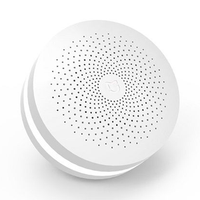
Токен можно получить с помощью методов #1, #2 и #3 описанных выше.
Получить токен для региона Китай можно в программе Mi Home любой версии, пока писал статью на версии Mi Home v5.9.19 обновился плагин для шлюза, из которого похоже вырезали доступ к режиму разработчика. Но в версии Mi Home v.5.8.40 плагин шлюза версии v.2.77.1 , для включения режима разработчика и получения сведений он нам сгодится.
Как узнать токен робота пылесоса Xiaomi vacuum
Токен – это уникальный идентификационный номер, в данном контексте от пылесоса Xiaomi Mi Vacuum или иной модели.
Токен необходим, чтобы провести перепрошивку пылесоса Xiaomi, без этого номера программа для прошивки не сможет его распознать и установить новую версию программного обеспечения.
Также токен используется приложением Mi Home для того, чтобы безошибочно идентифицировать устройство. У вас же может быть не один пылесос, а несколько, и для вас они будут выглядеть одинокого, а вот для приложения нет, потому что каждый из них имеет собственный токен, узнать который вы не можете, а приложение его видит.
Для того, чтобы извлечь личный номер из недр цифрового мира нам потребуется пойти на хитрость и установить модифицированное приложение Mi Home Vevs. Это та же самая программа, но с немного модифицированным кодом, одним из изменений которого как раз является возможность увидеть токен на экране настройки пылесоса.
Внимание: перед установкой модифицированной программы придётся удалить официальную версию Xiaomi Mi Home, вместе они работать не будут.
Прошивка пылесоса XIAOMI
Итак, вы скачали и установили программу, теперь необходимо провести обычную процедуру добавления пылесоса точно также, как вы это делали ранее.
После чего идите по следующему пути: «Профиль» – «Доступ» – «Доступ к устройству» .

Откроется вкладка с иконкой пылесоса, его названием и уровнем доступа, но главное – вы увидите его токен.
Теперь вы можете делать с ним всё, что пожелаете.
Это может быть полезно:
- Как настроить автоматическое выключение музыки на Xiaomi (Redmi)
- Как подключить пылесос Xiaomi к Mi Home
- Увлажнитель воздуха Xiaomi Humidifier как подключить и что делать, если не подключается
- Настройка чайника Xiaomi, подключение к телефону
- Приложение для самоката Xiaomi – Mi Home
Поделиться новостью в соцсетях
Об авторе: MiMaster
Привет, меня зовут Тимур. Я с детства увлекался компьютерами и IT-Индустрией, мне это нравится, это моя страсть. Последние несколько лет глубоко увлёкся компанией Xiaomi: идеологией, техникой и уникальным подходом к взрывному росту бизнеса. Владею многими гаджетами Xiaomi и делюсь опытом их использования, но главное — решением проблем и казусов, возникающих при неожиданных обстоятельствах, на страницах сайта mi-check.ru
Как в инженерном меню Xiaomi увеличить громкость динамика
Как узнать модель Xiaomi (Redmi)
пылесос сиоси редми ф 9 , не показыват токен с помощью Вашей программы. под именем пылесоса нету токена, где еще можно поискать?
Xiaomi miio получение токена для доступа к устройству
miio — проприетарный шифрованный сетевой протокол для взаимодействия Wi-Fi устройств компании Xiaomi и ее суббрендов с приложением Mi Home в локальной сети. Для интеграции устройств с альтернативными системами автоматизации в подавляющем большинстве случаев необходим token для доступа к устройству. Что бы получить token устройство должно быть привязано к учетной записи Xiaomi в приложении Mi Home.
Замена языкового пакета Mi robot vacuum (Roborock v1/v2(S50/51/55) v3 (T6, S6, 1S))
Универсальный способ #1 — Xiaomi cloud token extractor
Самый простой и быстрый способ получения token’а на данный момент для всех устройств компании Xiaomi использование утилиты Xiaomi cloud token extractor. В случае OS Windows это утилита, в случае использования Unix/Linux это скрипт, написанный на Python. Проект выложен на GitHub.
Для Ubuntu и Raspberry Pi установка Pyton3 и необходимых компонентов будет выглядеть так:
$ sudo apt-get install python3 python3-pip $ pip3 install pycryptodome pybase64 requests
$ wget https://github.com/PiotrMachowski/Xiaomi-cloud-tokens-extractor/raw/master/token_extractor.py
$ python3 token_extractor.py
При запуске утилита/скрипт попросит авторизоваться учетной записью Xiaomi. Необходимы:
- E-mail или User ID Xiaomi
- Пароль от учетной записи
- Выбрать страну привязки устройств, можно оставить пустым, и программа проверит для всех перечисленных стран
$ python3 token_extractor.py Username (email or user ID): my_xiaomi_mail_or_user_id Password: my_xiaomi_password Country (one of: ru, us, tw, sg, cn, de) Leave empty to check all available: Logging in. Logged in. Devices found for country «cn»: ——— NAME: Xiaomi Mi Gateway v.2 ID: XXXXXXXX IP: 192.168.XXX.XXX TOKEN: 1234567890abcdef1234567890abcdef MODEL: lumi.gateway.v3 ——— NAME: Mi IR Remote control ID: XXXXXXXXX IP: 192.168.XXX.XXX TOKEN: 1234567890abcdef1234567890abcdef MODEL: chuangmi.remote.v2 ——— NAME: Miji Robot Vacuum Cleaner 1C ID: XXXXXXXXX IP: 192.168.XXX.XXX TOKEN: 1234567890abcdef1234567890abcdef MODEL: dreame.vacuum.mc1808
Огромным плюсом этого метода является то, что помимо подключенных Wi-Fi устройств, утилита показывает подключенные Bluetooth устройства, подключенные к шлюзам ZigBee устройства, созданные пульты для Mi IR Remote control.
——— NAME: Xiaomi Mijia BLE Temperature and Humidity Sensor ID: blt.3.ubsv8hlXXXXX IP: XXX.XXX.XXX.XXX TOKEN: 1234567890abcdef123456789 MODEL: cleargrass.sensor_ht.dk1 ——— NAME: Aqara Smart Wall Socket ID: lumi.158d000XXXXXXX IP: TOKEN: MODEL: lumi.ctrl_86plug.aq1
Это удобно использовать для определения ID ZigBee устройств.
Универсальный способ #2 — модифицированный Mi Home от vevs для Android
Mi Home от vevs — модифицированный Mi Home с переводом действий, условий и статусов (русский и английский языки), подробнее в блоге автора.
- Удаляем оригинальный Mi Home
- Скачиваем и устанавливаем последнюю версию Mi Home от vevs для Android
- Запускаем установленное приложение Mi Home
- Авторизуемся в приложении Mi Home
- Открываем плагин необходимого устройства
- Настройки -> Дополнительные настройки -> Информация о сети
- В самом низу поле «Токен»
Универсальный способ #3 — Mi Home v5.4.49 для Android
Способ достаточно старый, но все еще действенный. Mi Home версии v5.4.49 для Android ведет логи взаимодействия с устройствами, логи хранятся в папке /Smarthome/logs в виде текстовых файлов. Порядок действий следующий:
- Скачиваем и устанавливаем Mi Home v5.4.49 для Android. Если есть второе устройство, то лучше все операции делать на нем, иначе придется удалить текущую версию Mi Home
- Запускаем установленное приложение Mi Home
- Авторизуемся в приложении Mi Home
- Для надежности открываем необходимое устройство в Mi Home
- В менеджере файлов переходим в папку /Smarthome/logs
- Открываем текстовый log файл
- Просматриваем содержимое log файла, ищем по слову token
В папке может быть несколько текстовых файлов, просматриваем их все или удаляем всё содержимое папки и запускаем Mi Home v5.4.49 заново.
Результат просмотра log файла:
- Для Xiaomi Mi Gateway v.2 — token»:»1234567890abcdef1234567890abcdef»,»longitude»:»XX.XXXXXXX»,»latitude»:»XX.XXXXXXX»,»name»:»Xiaomi Mi Gateway v.2″,
- Для Mi IR Remote control — token»:»1234567890abcdef1234567890abcdef»,»longitude»:»XX.XXXXXXXX»,»latitude»:»XX.XXXXXXXX»,»name»:»Mi IR Remote control»
Для моего пылесоса Mijia Robot Vacuum Cleaner 1C токен тоже есть в лог файле, но в плагин управления попасть нельзя т.к. не поддерживается версией приложения. Но это не важно, главное результат получить token.
Список устройств и методы с помощью которых мне удалось получить токен.
Xiaomi Mi Gateway 2 (DGNWG02LM)
Токен можно получить с помощью методов #1, #2 и #3 описанных выше.
Получить токен для региона Китай можно в программе Mi Home любой версии, пока писал статью на версии Mi Home v5.9.19 обновился плагин для шлюза, из которого похоже вырезали доступ к режиму разработчика. Но в версии Mi Home v.5.8.40 плагин шлюза версии v.2.77.1 , для включения режима разработчика и получения сведений он нам сгодится.
- Скачиваем и устанавливаем Mi Home v5.8.40 для Android. Если есть второе устройство, то лучше все операции делать на нем, иначе придется удалить текущую версию Mi Home
- Запускаем установленное приложение Mi Home
- Авторизуемся в приложении Mi Home
- Открываем плагин шлюза Xiaomi Mi Gateway 2
- Нажимаем три точки в правом верхнем углу
- Сведения -> Информация о шлюзе, если пункты меню «Протокол связи локальной сети» и «Информация о шлюзе» отсутствуют, то пять раз нажимаем на пункт Версия плагина: 2.XX.X пока не появятся указанные пункты меню.
Что такое как токен пылесоса Xiaomi и как его узнать
Все способы, как узнать токен пылесоса Xiaomi, сводятся к установке модифицированной версии приложения Mi Home, стороннего софта на ПК. Это никак не отразится на работе девайса и поможет собрать больше информации об устройстве.
Что такое токен пылесоса Xiaomi
Токен – это последовательность из 32 символов, которые формируют ключ шифрования. Он необходим для управления устройством и защиты его от возможного взлома или перепрошивки.
Токены присутствуют во всей технике, подключаемой к экосистеме Mi Home.
Как узнать токен
Существует 2 рабочих метода получить последовательность:
- Установить модифицированное приложение на смартфон с Android или на ПК с эмулятором Андроид.
- Использовать специальную утилиту.
Способы, которые были работоспособны в 2018 году, сейчас неактуальны из-за изменений в коде оригинального приложения или принципе работы робота-пылесоса от Xiaomi.
Модифицированное приложение
За появление модификации комьюнити обязано разработчику-энтузиасту под псевдонимом Vevs. Актуальные версии модифицированного Ми Хом на Андроид он выкладывает в своем блоге по ссылке. Как с ним работать:
- Удалите с устройства оригинальное приложение Mi Home от Xiaomi.
- Перейдите в блог по ссылке, указанной выше. Снизу тапните по «Скачать версиюXXX», где вместо XXX указана актуальная загрузка.
- В настройках безопасности устройства разрешите установку приложений с непроверенного источника в «Настройки» – «Безопасность».
- Найдите скачанный apk-файл в папке «Download», воспользовавшись встроенным или загруженным проводником. Тапните по нему пальцем и выберите «Установить».
- Откройте ПО и пройдите авторизацию. Выберите привязанный к аккаунту Vacuum Cleaner или другой пылесос в виде шаблона.
- Теперь проследуйте по пути «Настройки», оттуда в «Дополнительные настройки» и откройте «Информация о сети». Снизу в поле «Токен» отобразится комбинация из 32 символов.
Последовательность действий может незначительно отличаться, что зависит от версии софта.
Кроме токена, программа отображает информацию о MAC, IP-адресе и ID устройства. Аналогичного приложения на iPhone не существует, поэтому придется использовать эмулятор BlueStacks, Nox App Player или Droid4X для компьютера/ноутбука на базе Windows.
Token Extractor
Этот способ работает на компьютерах с Windows, в виде утилиты или скрипта – на Unix/Linux. Что нужно сделать:
- Перейдите на страницу.
- Скачайте token_extractor под Виндовс или воспользуйтесь инструкцией ниже для работы на других платформах.
- Запустите софт и пройдите авторизацию, указав электронный адрес или ID пользователя, пароль и страну, к которой привязано устройство. Последнее указывать необязательно, софт определит происхождение техники самостоятельно.
- После появится подробная информация обо всех девайсах в виде списка, где также высветится имя устройства в виде шаблона, ID, IP-адрес, токен и модель.
Кроме устройств, привязанных к Wi-Fi-сети, утилита отображает девайсы, подключенные с использованием Bluetooth.
Нерабочие или неудобные способы
Какие варианты больше не работают или подойдут не всем пользователям:
- Через официальное приложение Mi Home версии v.5.8.40 – не определяет новые устройства.
- Существует такой девайс, как Xiaomi Mijia Universal Remote Control, который сопрягается с другими устройствами и собирает от них техническую информацию. Чтобы к нему подключиться, придется использовать паяльник и USB2TTL-устройство.
Информацию о токенах некоторых умных ламп Mija получают через OpenHAB.
Заключение
Узнать токен Mi Robot или любого другого пылесоса удобнее через модифицированное приложение Mi Home для Android. В отдельных случаях можно взять утилиту для ПК, совместимую с Windows или Linux.