Как подключить Mi Fit к Здоровью в iPhone
Фитнес-браслеты Xiaomi известны не только своей ценой, но и утилитарностью: они прекрасно работают и с iPhone, и с Android. Правда, все же с Android чуточку лучше — на этих смартфонах стандартное приложение можно заменить крутыми, более продвинутыми аналогами. Тем не менее, многие пользователи выбирают Mi Band как отличную альтернативу Apple Watch по доступной цене: правда, не все знают, но Mi Band можно подключить напрямую к Здоровью — фирменному приложению Apple, где есть все ваши данные об активности и отдыхе. Получается, браслет будет использоваться вместо Apple Watch, а данные будут вноситься автоматически? Да, это так. Но есть нюансы. Отвечаем на вопрос читателя нашего Телеграм-чата о том, как правильно подключить Mi Band к Айфону.
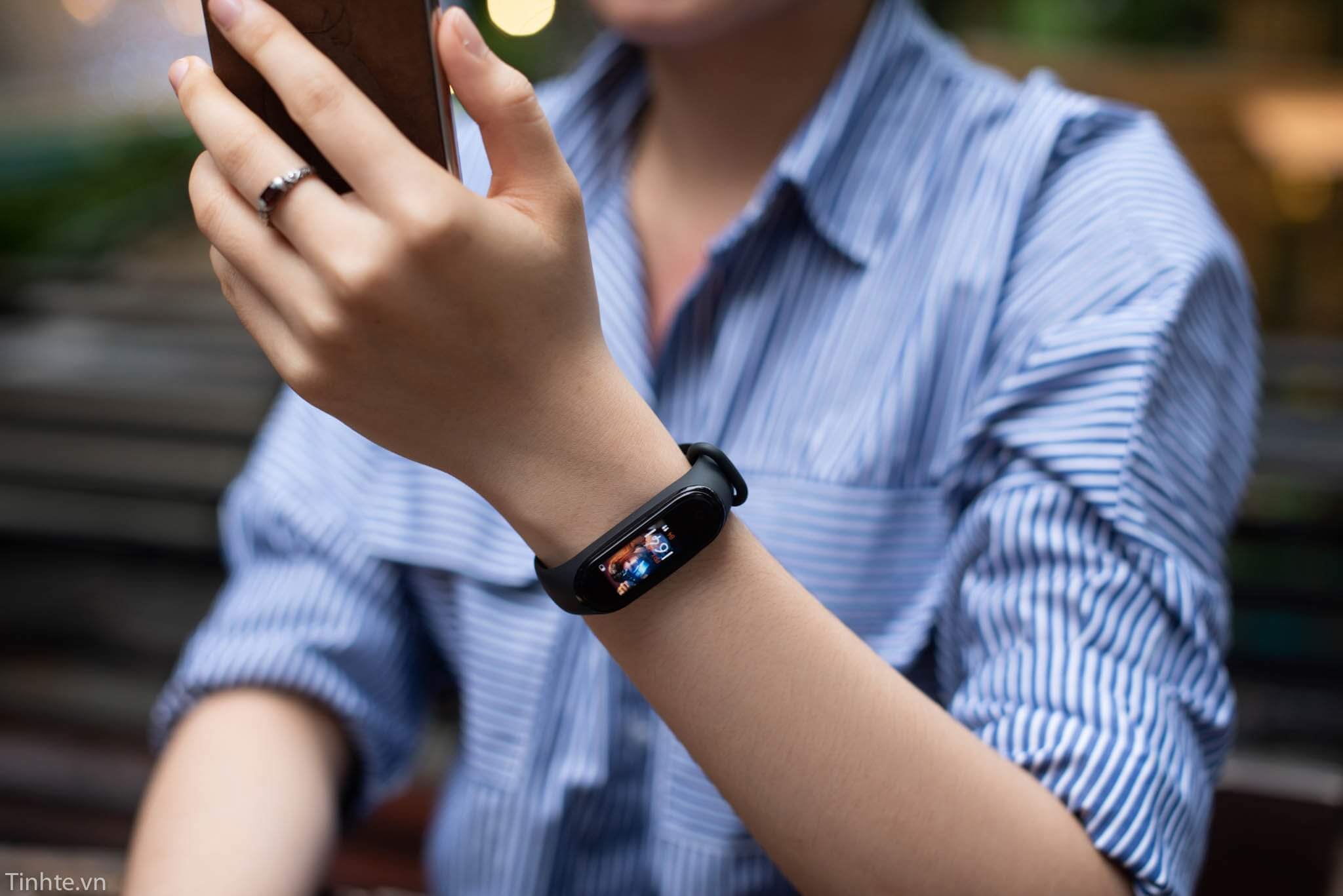
Разбираемся, как подружить Mi Band с iPhone и какие нюансы есть
❗️ И НЕ ЗАБУДЬТЕ ПОДПИСАТЬСЯ НА НАШ ЯНДЕКС.ДЗЕН, ЧТОБЫ ЧИТАТЬ СТАТЬИ, КОТОРЫХ НЕТ НА САЙТЕ
А как подружить Mi Band с Apple Health?
Совместимость Mi Band с iPhone
Я пользуюсь уже третьим поколением Mi Band (сейчас, кстати, он называется Xiaomi Smart Band): за это время узнал массу нюансов о том, как работает Mi Band в связке с iPhone. Например, вы знали, что в iOS 14 была возможность корректировать пройденные за день шаги? Для этого вам нужно было зайти в приложение «Здоровье», выбрать «Шаги» и нажать «Изменить». Фишка расценивалась именно как возможность поменять значение на более точное, чтобы данные были верны. С другой стороны, данными можно было манипулировать, например, при отчете своему тренеру.
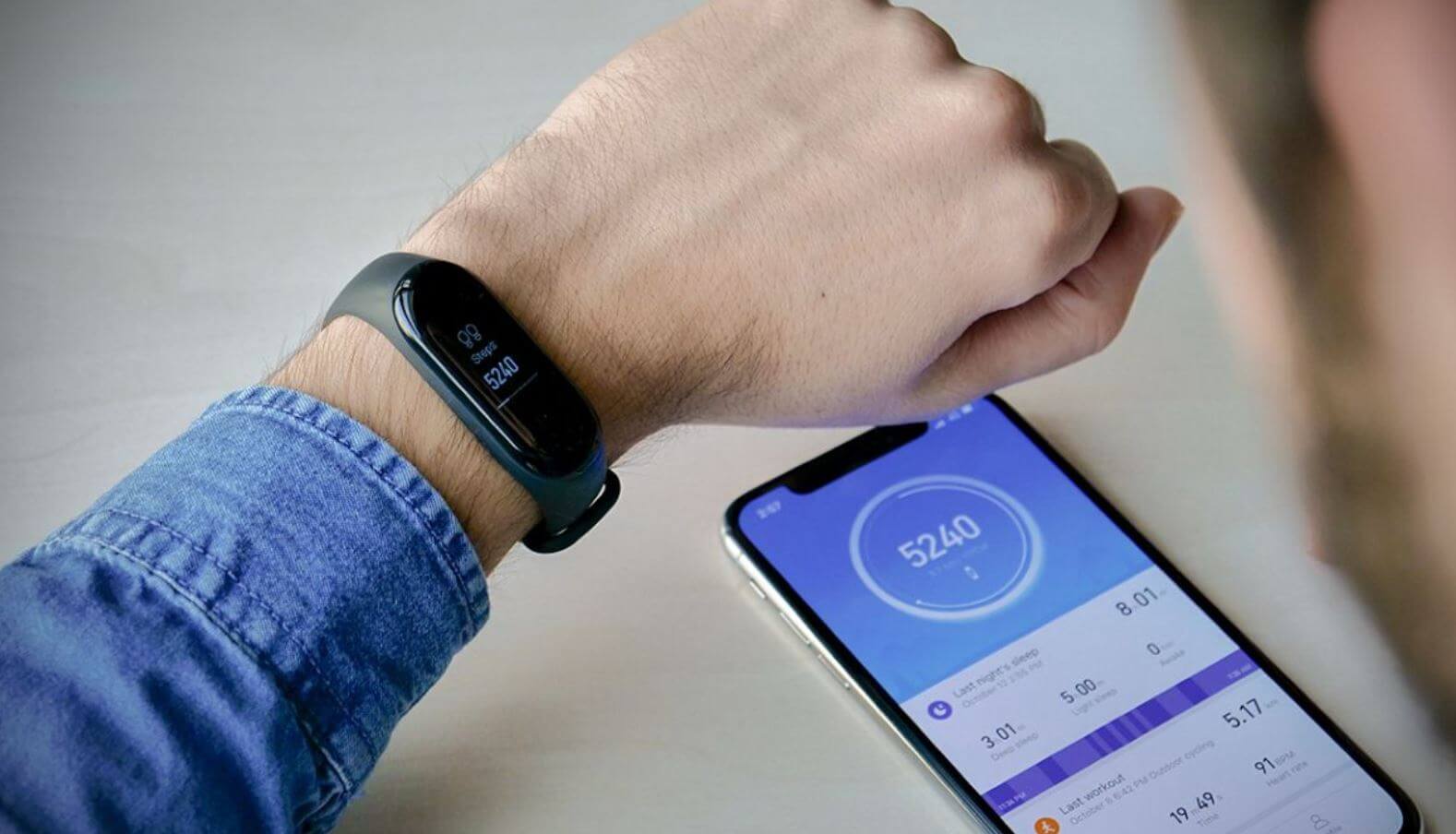
Браслет хорошо работает с iPhone, но со смартфоном на Android — чуть лучше
Как бы то ни было, но в iOS 15 изменить данные о пройденных шагах нельзя: можно добавить пройденные шаги, если вы забыли и браслет, и телефон, зато каким-то образом умудрились подсчитать, сколько шагов сделали до магазина за пельмешками и обратно. При этом, добавив данные о шагах на iPhone, в приложении Mi Fit (теперь Zepp Life) они неизменны, так как получены напрямую от источника информации. Добавлять, кстати, можете даже время сна, если вдруг оказались в постели без Mi Band. Вот как это сделать.
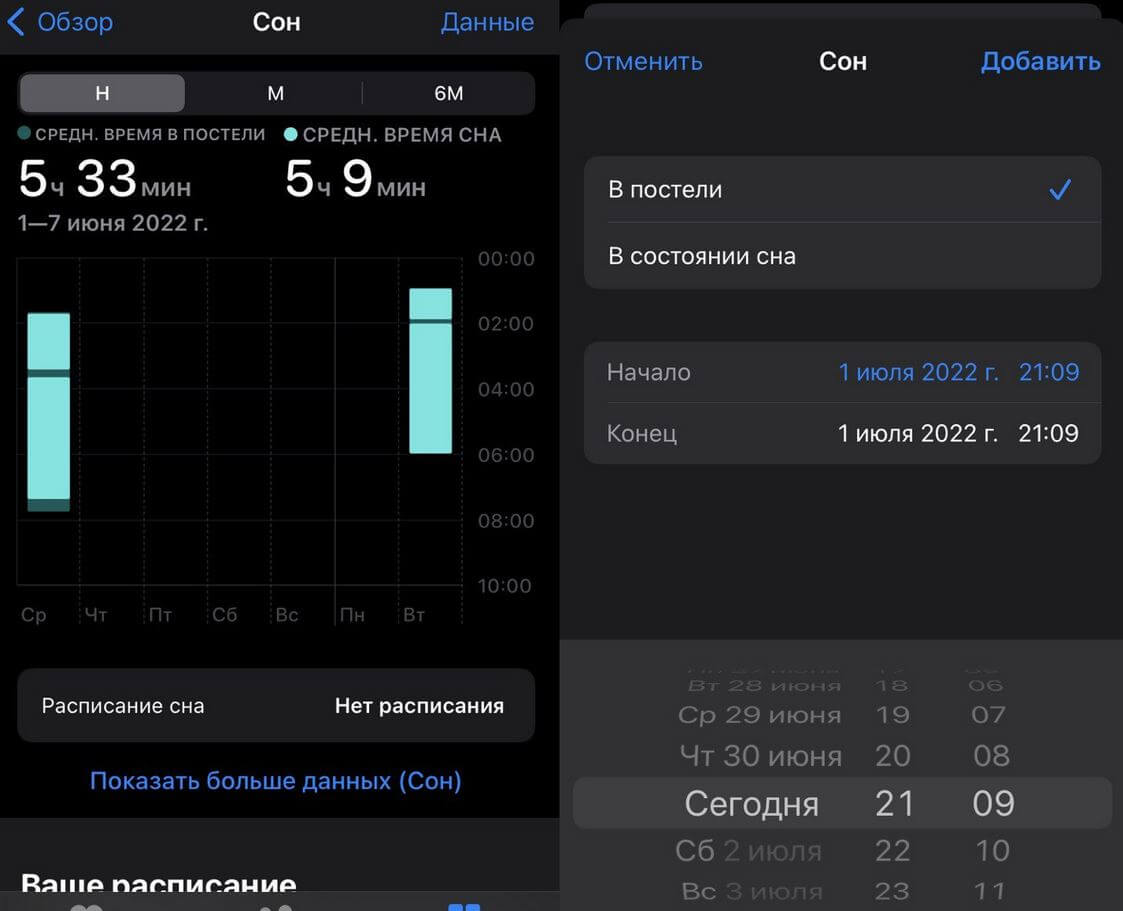
Вы можете добавить время сна, если забыли надеть браслет
- Зайдите в Здоровье на iPhone.
- Нажмите внизу вкладку «Обзор».
- Выберите «Сон».
- В верхнем правом углу нажмите «Данные».
- Внесите начало и конец сна.
Как подключить Mi Fit к Айфону
По идее, браслет всегда автоматически подключается к Здоровью в качестве источника данных после первой синхронизации и настройки на телефоне. Но если этого не произошло, сделайте это вручную. После настройки все данные вашей активности, сна и даже пульса будут автоматически отображаться в приложении Здоровье. Сделать это очень просто.
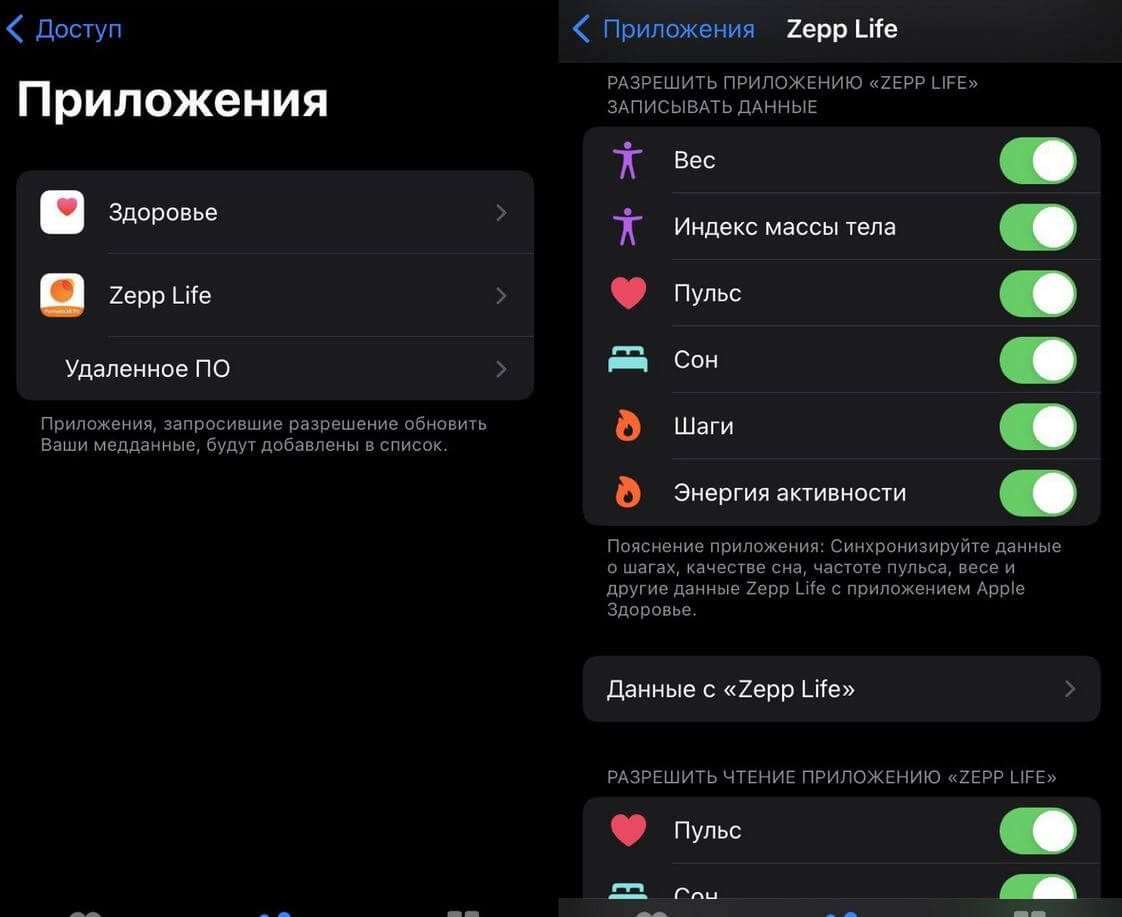
Активируйте тот тип данных, которые должен передаваться с браслета
- Зайдите в Настройки.
- Выберите Здоровье.
- Нажмите «Доступ к данным и устройства».
- Вверху нажмите «Zepp Life».
- Активируйте нужные ползунки возле разных пунктов вверху в параметрах записи и внизу — в параметрах чтения приложения.
Обратите внимание на пункт «Данные с Zepp Life»: именно в нем раньше можно было менять показатели, но сейчас этого делать нельзя. Загляните, например, в «Шаги»: теперь сеанс ходьбы можно удалить после нажатия «Править», если вдруг нагуляли лишнего.
Не приходят уведомления на Mi Band
Но есть и небольшая проблема. Что делать, если на Mi Band не приходят уведомления? В большинстве случаев это связано качеством интернета: если уведомление из-за плохого соединения не пришло на iPhone, то не появится и на браслета. Тем не менее, для начала заходим в приложение Zepp Life и проверяем настройки.
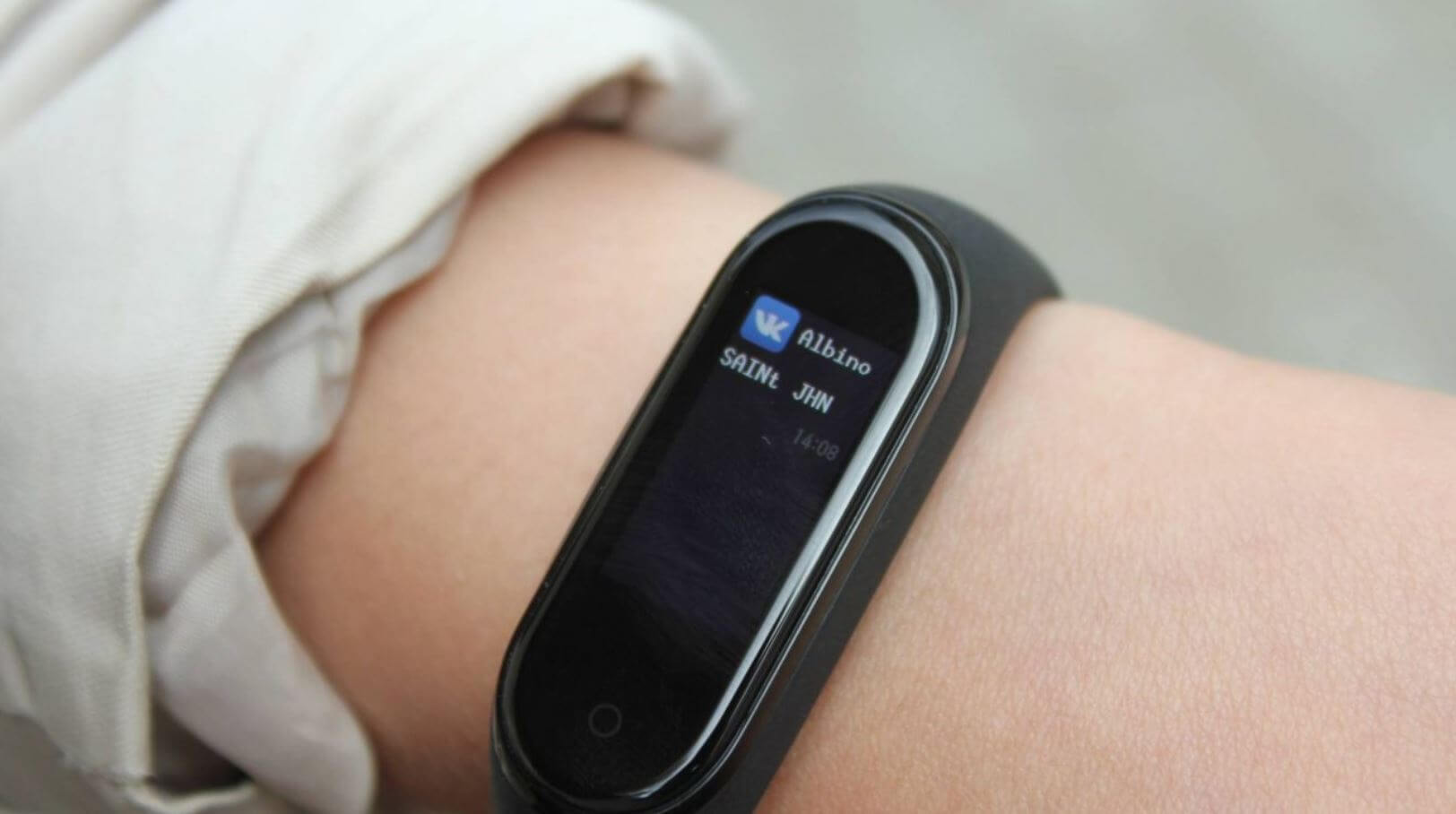
Что делать, если уведомления не приходят на Mi Band, хотя включены?
- Зайдите в Zepp Life.
- Выберите вкладку «Профиль».
- Нажмите на ваше устройство, после чего выберите «Уведомления».
Активируйте нужные из списка, после чего проверьте, приходят ли уведомления на фитнес-браслет. Если проблема не ушла, то сделайте следующее.
- В настройках выберите приложение фитнес-браслета, проверьте, включен ли допуск уведомлений.
- Там же включите «Обновление контента» и «Сотовые данные».
- Отключите Фокусирование и Экранное время.
Кроме того, обязательно выключите экономию заряда и проверьте подключение по Bluetooth: если уведомления на Mi Band не приходят, попробуйте удалить браслет из списка подключений и добавьте его заново.
У Mi Band достаточно стабильное приложение, но после его превращения в Zepp Life оно стало глючить — это заметили многие пользователи. В любом случае, разработчики его постоянно улучшают и исправляют баги, поэтому старайтесь его вовремя обновлять. Кстати, не пугайтесь, если увидите виджет Mi Band для iPhone: такое ощущение, будто разработчики про него забыли, поэтому он уже несколько лет в таком зависшем состоянии.
Друзья, задавайте ваши вопросы в нашем Телеграм-чате, а мы на них с удовольствием ответим!
Все браслеты Mi-Band

Подключение к устройствам Android или iOS одинаково независимо от вариантов. Чтобы все функции работали, вы должны подключить браслет к соответствующему приложению Mi Fit, доступному как в Google Play Store, так и в магазине приложений Apple. Сегодня мы подробно рассмотрим, как подключить Mi Band 4 к iPhone и iOS.
Этапы сопряжения будут довольно просты для тех, кто уже знаком с предыдущими моделями фитнес браслетов от Xiaomi. Вам просто нужно установить соответствующее приложение и включить Bluetooth для успешного сопряжения. После успешного сопряжения устройства вы можете отслеживать все свои действия с помощью приложения. Следуйте инструкциям, чтобы подключить Mi band 4 к устройствам Android и iOS.
Как подключить Mi Band 4 к iPhone или другим iOS-устройствам?
Довольно просто связать Mi band с любыми устройствами iOS. Прежде всего, вам необходимо скачать и установить приложение Mi Fit из магазина приложений Apple. В руководстве пользователя Mi band 4 есть QR-код, отсканировав который вам откроется страница приложения Mi Fit. Или вы можете скачать его прямо из магазина приложений. Следуйте инструкциям ниже.
Шаг 1: — Загрузите и установите приложение Mi Fit из магазина Apple . Используйте эту ссылку или выполните поиск « Mi Fit » в магазине приложений.
Шаг 2: — Как только вы загрузите приложение, откройте его. Если вы впервые в Mi band, вам необходимо зарегистрировать аккаунт. Или можете выбрать Войти, если вы уже зарегистрировались в Mi Fit с предыдущими Mi Band.

Шаг 3: — Есть много вариантов регистрации для учетной записи Mi band. Например использование учетной записи Mi, Google, Facebook — вот некоторые из них. Вы можете выбрать свой собственный вариант. Или просто зарегистрироваться с помощью электронной почты.
Шаг 4: — Как только вы зарегистрируетесь или войдете в систему, вам будут показаны некоторые уведомления о разрешениях. Одно разрешение предназначено для отправки уведомлений, а другое запрашивает доступ к вашим движениям и занятиям фитнесом. Убедитесь, что вы разрешили оба эти разрешения, чтобы у вас корректно работали все функции.


Шаг 5: — Следующий шаг — персонализация. Вам необходимо заполнить данные своего профиля, а затем установить свои цели. Указание физических свойств вашего тела необходимо для более коректного анализа показателей вашего здоровья и спортивных результатов.
Шаг 6: — Теперь вам нужно выбрать тип вашего устройства. Очевидно, вы должны выбрать опцию «Браслет». Затем вы спросите разрешение на сбор активности, сон и частоту сердечных сокращений. Просто нажмите на кнопку «Согласен» .


Шаг 7: —Затем, вас попросят поднести свой Mi-Band ближе к вашему телефоному. На браслете вы увидите кнопки ✓ и X. Нажмите на ✓, чтобы успешно подключить ваш iPhone к Mi band 4.

Это все, что вам нужно сделать, чтобы соединить вашу Mi band 4 с вашим iPhone или iPad.
Как подключить и
настроить смарт-часы?
Детальная инструкция
Купили умные часы, но не знаете, как подключить смарт-часы к телефону? Рассказываем про все возможные варианты.
Содержание
Как подключить смарт-часы к Apple
Как подключить смарт-часы к Android
Как подключить смарт-часы Amazfit
Как подключить смарт-часы Honor
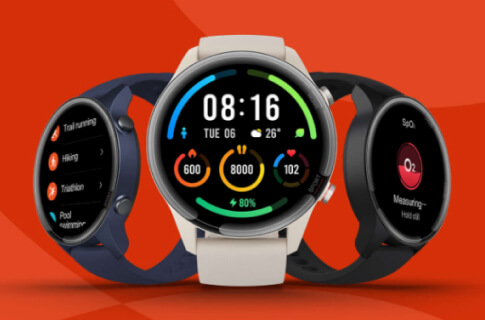
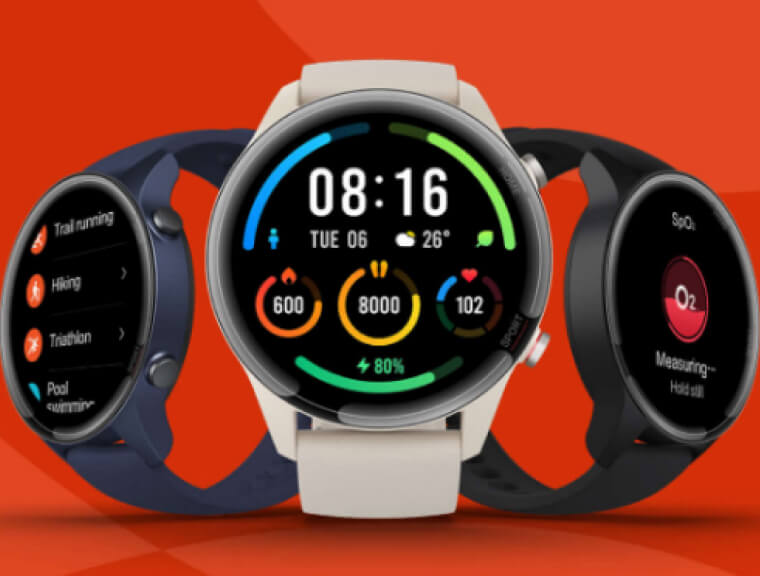
Как подключить смарт-часы Xiaomi
Как подключать детские смарт-часы
Приложения для подключения смарт-часов к телефону
Частые ошибки и проблемы
Как подключить смарт-часы к Apple
Соединить умные часы (даже на платформе Android) и гаджет Apple — самая простая задача. Расскажем пошагово, как подключить смарт-часы к айфону.
1. Активируйте Wi-Fi и Bluetooth на часах и смартфоне.
2. Включите устройство (оно должно быть на той руке, где планируете носить). Дождитесь появления на экране логотипа компании.
3. Положите смартфон рядом с часами. Подтвердите предложение создать пару. Поднесите циферблат к камере смартфона. Через пару минут устройства синхронизируются. Затем через идентификатор введите ID после появления запроса или в настройках (пункт «Основные»).
4. Настройте устройство (подсказки появятся на экране смартфона).
Если программное обеспечение устарело, смарт-часы предложат его обновить. Смело принимайте апдейт.
Однако, если у вас Android-смартфон, соединить его с Apple Watch невозможно. Часы будут работать с ограниченным функционалом — в режиме таймера, будильника, контроля сна и прогноза погоды.
Как подключить смарт-часы к Android
Подключить смарт-часы к телефону «Андроид» также просто.
1. Предварительно установите на смартфон приложение Wear OS либо то, что подходит к модели приобретённого гаджета (например, Huawei Health для Honor, Huawei, Galaxy Wearable — для Samsung).
2. Включите на устройствах Bluetooth и разместите их рядом.
3. Откройте приложение на телефоне. Выберите пункт «Добавить новое устройство» или «Настройка», дождитесь, пока появится название модели гаджета.
4. Если нужно, введите пин-код (он указан в инструкции или на коробке). Кликайте на значок «Подключиться».
5. Если всё прошло успешно, появится слово «Подключено».
Аналогично можно подключить смарт-часы к телефону «Самсунг».
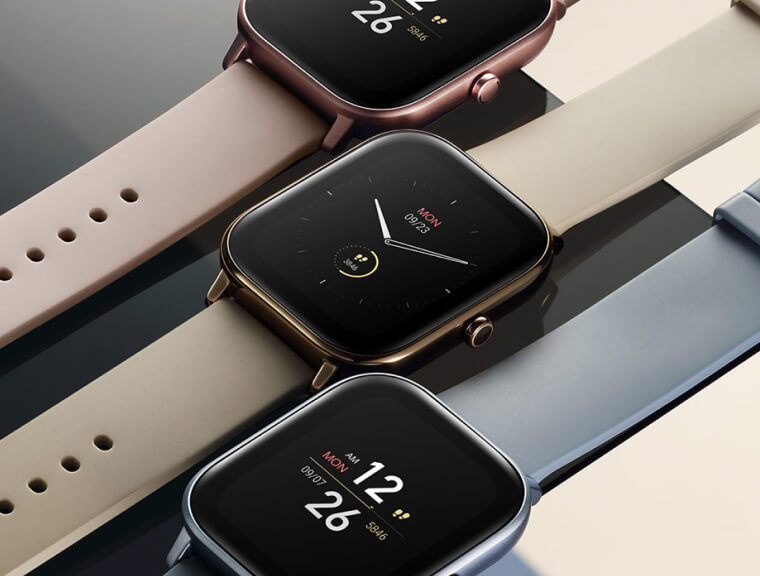
Как подключить смарт-часы Amazfit
1. Включите Bluetooth. Поместите гаджет рядом с телефоном.
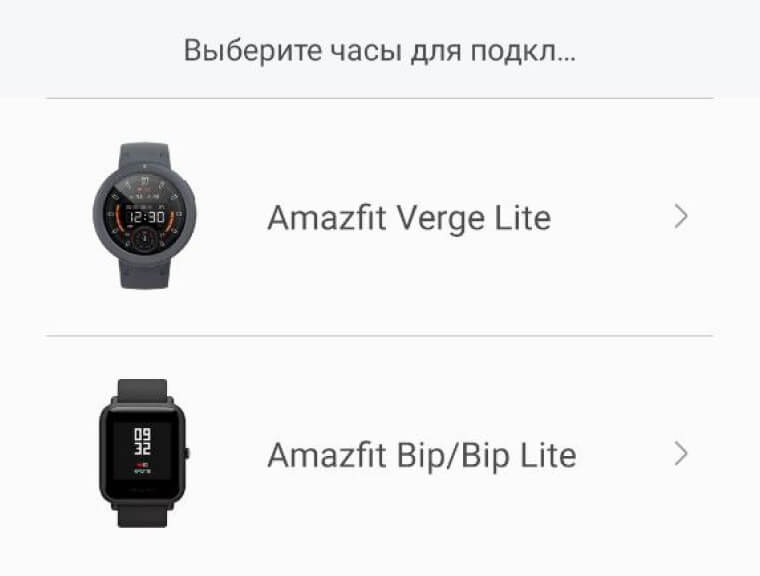
2. В приложении Mi Fit найдите «Мои устройства». Выбирайте Amazfit Bip для сопряжения.
3. На часах появится запрос о сопряжении. Поставьте галочку и подождите минуту.
Как подключить смарт-часы Honor
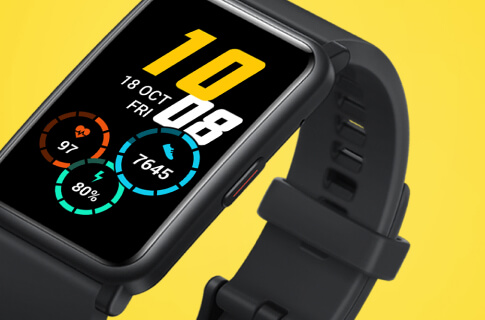
1. Включить Bluetooth.
2. Установить на смартфон приложение Huawei Health.
3. Открыть его и зайти в раздел «Устройства». Нажать «Добавить».
4. Выбрать «Умные часы» и своё устройство из списка. Затем нажать «Сопрячь». Начнется поиск устройств, и в результатах нужно выбрать свой гаджет.
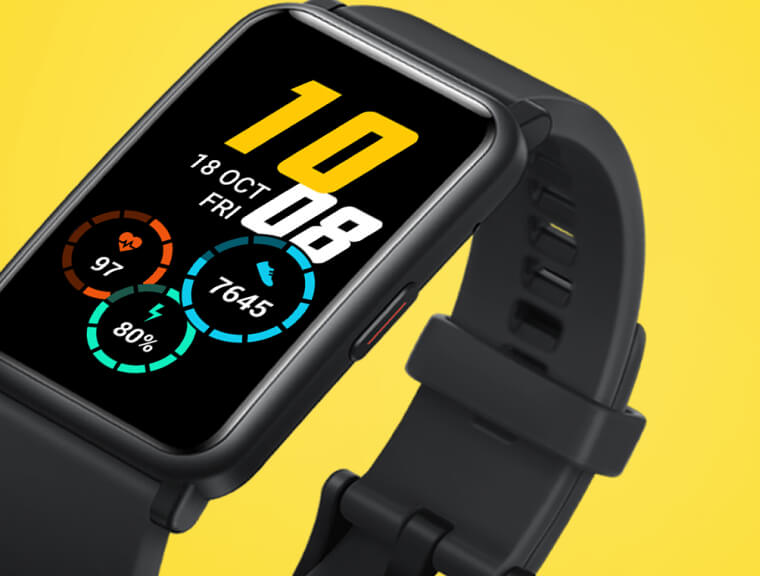
Как подключить смарт-часы Xiaomi
1. Включите Bluetooth.
2. Скачайте на смартфон приложение Mi Fit из Google Play или App Store.
3. Зарегистрируйте аккаунт. Важно в настройках региона выбрать «Материковый Китай», иначе часы работать не будут.
4. В основном меню, куда вы затем попадаете, нажмите на иконку «Плюс». В открывшемся списке выбирайте смарт-часы.
5. Жмите на кнопку, удерживайте её до тех пор, пока часы не завибрируют.
6. На экране смартфона нажмите на иконку часов и на кнопку на самих часах. Синхронизация завершена.
Как подключить детские смарт-часы
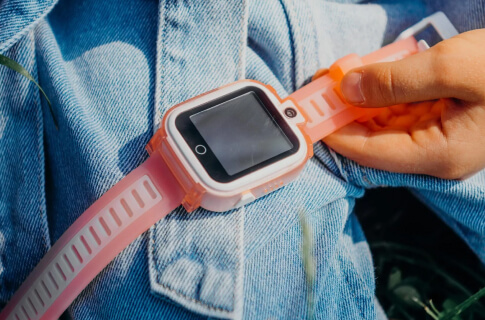
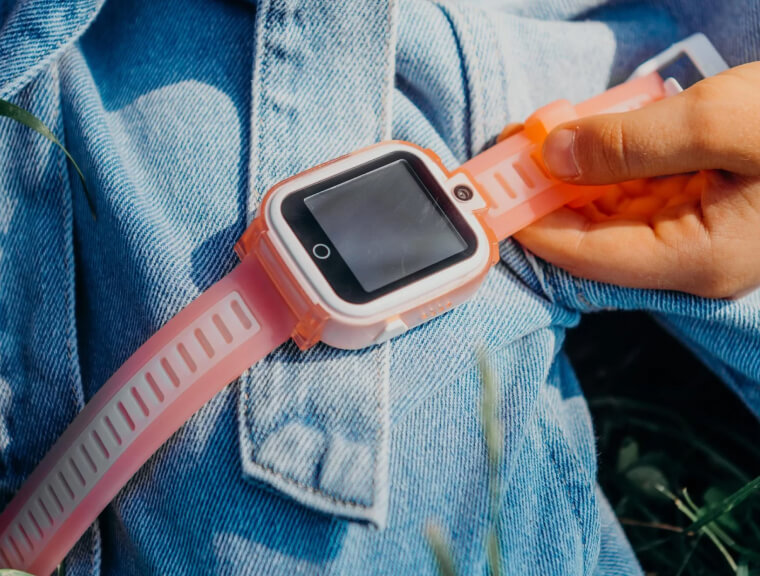
Многие родители уже купили своим детям смарт watch часы. Как подключить гаджет к телефону?
1. Активируйте сим-карту в обычном смартфоне.
2. Отключите пин-код в разделе «Безопасность».
3. Подключитесь к интернету и зайдите на любой сайт.
4. Извлеките симку из смартфона и поместите в гаджет.
Если нужно настроить GPS, то в программе SeTracker откройте «Режим работы геолокации» и выбирайте один из трёх. «Нормальный» — самый оптимальный, информация о местоположении ребёнка обновляется каждые 10 минут.
Приложения для подключения смарт-часов к телефону
До того как подключить китайские смарт-часы к телефону, установите базовые приложения для синхронизации гаджетов. Если хотите подключить смарт-часы «Ксиаоми», установите приложение Mi Fit. Оно подойдёт, чтобы подключить смарт-часы Мi Fit и Amazfit. Приложение Huawei Health — для тех, кто хочет подключить к смартфону смарт-часы «Хонор». Другое приложение — для часов Samsung Galaxy Watch — называется Galaxy Wearable.
На начальном этапе установите базовые приложения: будильник, трекинг здоровья, звонки, калькулятор, таймер. Также обратите внимание на эти 50 полезных приложений для смарт-часов. Среди них есть приложения для спорта, путешествий, медитаций, работы и детей.
В большинстве гаджетов время и дата настраиваются автоматически. Если этого не произошло, можете установить их самостоятельно в «Настройках». А уведомления настраиваются в приложении для синхронизации со смартфона. Поменять язык можно во вкладке «Язык и время» или Language.
Также можно соединять часы и смартфон по Wi-Fi. Для часов с Android есть специальное приложение SeTreker. С Apple Watch проблем с подключение к Wi-Fi не возникнет, если есть хорошая сеть.
Частые ошибки и проблемы
Как подключить китайские смарт-часы и при этом избежать проблем? Все делали правильно, а почему-то смарт часы не подключены?
Обычно это связано с 4 причинами:
1. Нужны обновления. Поэтому если гаджет их предлагает — принимайте.
2. Разряженный аккумулятор или слабо держит зарядку. Зарядите смарт-часы полностью перед подключением.
3. К Bluetooth подключены сторонние устройства. Например, у вас подключены беспроводные наушники, а стандарт Bluetooth 5.0 (он есть во всех современных смартфонах Samsung, Huawei, Xiaomi, Apple), тогда вопросов нет — часы подключатся. Но в более старых моделях (например, Samsung Galaxy Note 4 или Oppo F5) с версиями Bluetooth 4.1 и 4.2 нужно отключить другие устройства, чтобы синхронизировать смартфон со смарт-часами. Узнать версию Bluetooth можно с помощью бесплатного приложения AIDA64 в Play Market или App Store.
4. Если смартфон не видит смарт-часы, а с зарядкой, интернет-соединением и блютузом всё в порядке, проверьте, не забыли ли вы про специальное приложение. Положите гаджеты ближе друг к другу. Не помогло? Тогда осталось их перезагрузить.
Если следовать инструкции, проблем с тем, как подключить смарт-часы, быть не должно.
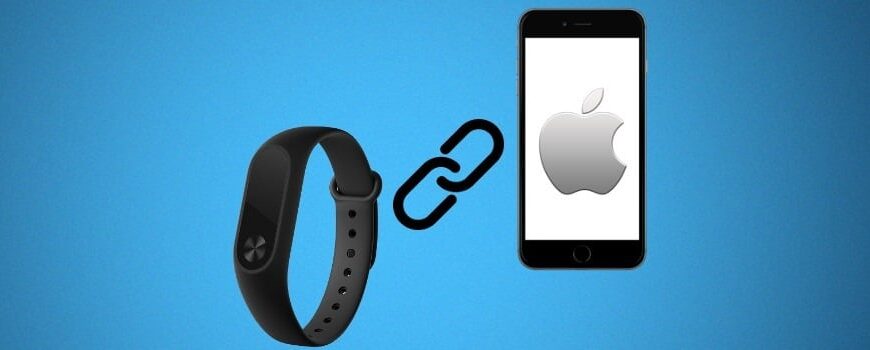
Как подключить Mi Band 2 к iPhone
Установка Mi Fit

- QR штрих-код.
- Магазин приложений App Store.
- Открыть «App Store».
- Написать Mi Fit или Mi Band.
- Открыть, нажав на значок с надписью Mi Fit.
- Скачать.
- Нажать «Open» (Открыть).
- «Email/Phone» — ввести адрес электронной почты или номер телефона.
- «Password» – написать свой пароль.
- «Sign in» — войти.
- «Create MI Account». Поле находится в нижней части страницы.
- Выбрать страну и код.
- Ввести номер мобильного телефона с кодом оператора. Международный код страны вводить не требуется.
- В поле «PW» ввести свой личный пароль. Он должен содержать от 8 до 16 символов, состоять из буквы латинского алфавита и цифр.
- «Create Account».
- «Enter verification code».В пустое поле следует ввести капчу – символы с картинки. Она располагается напротив данной строки. Символы могут включать буквы и цифры, как в верхнем регистре так и в нижнем. Нужно быть внимательным и с точностью отобразить все символы.
- «Ok»
- В поле «Enter verification code» ввести четырехзначный код, удалив перед этим надпись. Он придет в sms, где будет подтверждение MI Account.
- «Next».
- «Sign in». Вход в приложение.
- Имя. «Nickname».
- Пол.
- Дата рождения (год и месяц).
- Рост.
- Вес.
Включение Bluetooth
Синхронизация телефона с Mi Band 2
- браслет;
- весы;
- Smart Shoes.
Что делать если Xiaomi Mi Band 2 не подключается к iPhone

Способ 1: перезапуск Bluetooth
- Выключить функцию блютуз.
- Заново зайти в Mi Fit. Разрешить приложению запрос на подключение.
- Включить блютуз на телефоне.
- Произойдёт новая синхронизация с Ми бэндом.
- В Mi Fit зайти профиль своей учётной записи.
- Запустить «Mi Band 2».
- Отвязать браслет от телефона.
- Затем заново «Добавить устройство» «Браслет» «Принять».
- Телефон сопряжёт браслет.
Не могу создать аккаунт в Mi Fit
- Выйти из приложения.
- Зайти в магазин приложений.
- В поисковом поле написать VPN.
- Выбрать любое VPN приложение.
- Установить.
- Выйти.
- Заново войти в Mi Fit.
- Нажать «Войти».
- Нажать знак обновления.
- «Войти».
- «Разрешить».
Mi band 2 не может подключиться к телефону по блютуз, что делать?
- В настройках телефона открыть блютуз.
- Удалить профиль браслета.
- Зайти в приложение Mi Fit.
- Отключить блютуз.
- Разрешить Mi Fit включить блютуз.
- После подключения нажать кнопку управления браслета.
- Зайти в свою учётную запись.
- «Профиль»-«Браслет».
- Осуществить отвязку устройства от телефона.
- Заново зайти в приложение Mi Fit и найти устройство.
- Подключить опять.
Статья помогла 1
Статья не помогла
Создатель и автора сайта. Владелец более 35 гаджетов от Сяоми. Автор YouTube-канала Xiaomi F.A.Q. Помогаю в решении проблем на форуме Xiaomi ASK. Еще.




Создаем полезные инструкции с 2017 года.
Работаем с новостями, обзорами и статьями.
Оставить отзыв • Карта сайта