Доступ к USB-накопителю роутера Xiaomi Mini Wifi
Да, к роутеру Xiaomi Mini Wifi можно подключить флешку, или внешний жесткий диск. Но, насколько мне известно, на заводской прошивке доступ к подключенному USB-накопителю можно получить только через специальное приложение Mi Wi-Fi, которое можно установить с Google Play для Android, или с App Store для iOS устройств. Для ПК программу Mi Wi-Fi можно скачать с официального сайта Xiaomi.

Чтобы использовать подключенную к роутеру флешку как обычный накопитель (сетевой диск на мобильных устройствах и компьютера), придется прошивать Xiaomi Mini Wifi сторонней прошивкой Padavan.
Как сделать Time Capsule из роутера Xiaomi за 1500 рублей
 В закладки
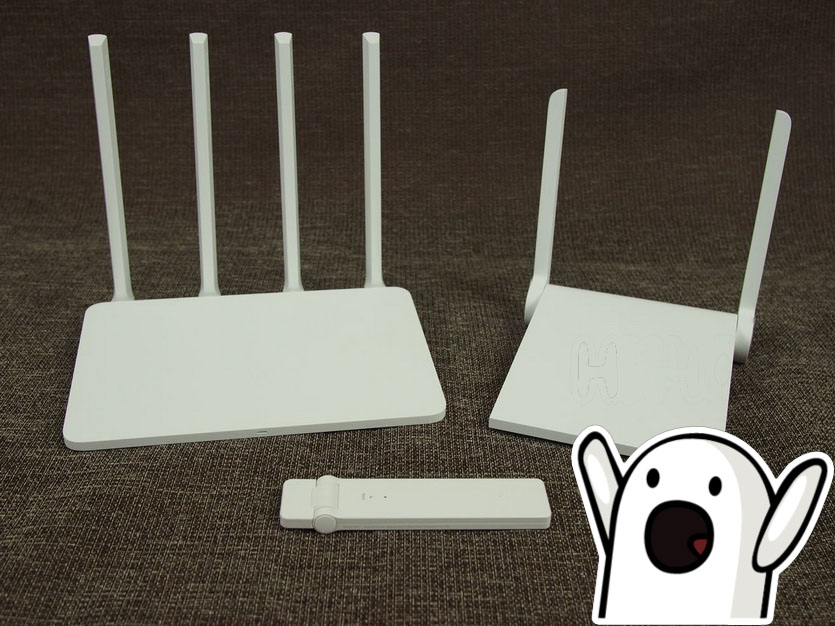
Дешевый роутер Xiaomi Router 3 был куплен, чтобы пережить ремонт. Ремонт закончился, роутер выжил и довольно неплохо себя показал.
Но так и остался. Причина проста — Xiaomi Router 3 дружит с другими «сяоми» в доме на особых условиях:
- DLNA без настройки,
- удобный файл-сервер в приложении для смартфона,
- единое сетевое пространство при первом подключении,
- простой доступ по стандартным протоколам ко всем подключенным гаджетам,
- расширение сети в один клик.
И, самое главное — роутеры Xiaomi прекрасно работают с техникой Apple. Но иногда приходится поработать руками и головой.
Что есть в роутерах Xiaomi для iPhone и Mac
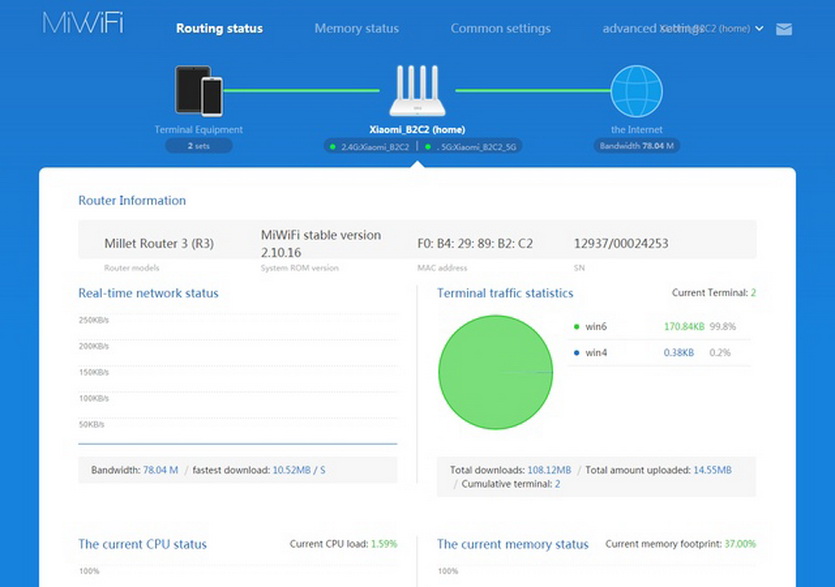
Я рассказывал, как сделать Time Capsule из роутера с прошивкой на базе openWRT. Как выяснилось чуть позже, маршрутизаторы Xiaomi умеют работать файловым хранилищем для бекапов системы и данных для устройств с macOS, все все необходимые пакеты для Time Capsule уже включены в прошивку.
Почему они нужно что-то делать руками? Видимо, причина в патентах. Кроме того, основные потребители техники Xiaomi пользуются компьютерами на базе Windows и смартфонами на базе Android. Для этих устройств файловая система macOS может представлять проблему.
Во всяком случае, Home редакции операционных систем Microsoft во многих вариантах ОС не поддерживают Apple File System (APFS), Mac OS Extended (HFS+), MS-DOS (FAT) и ExFAT. Аналогичные проблемы на многих вариантах Adnroid.
И, конечно, самое главное: у большинства роутеров Xiaomi нет жесткого диска в комплекте поставки. Поэтому сначала нужно создать сетевое хранилище (NAS) на его основе.
Как сделать файловый сервер из роутера Xiaomi
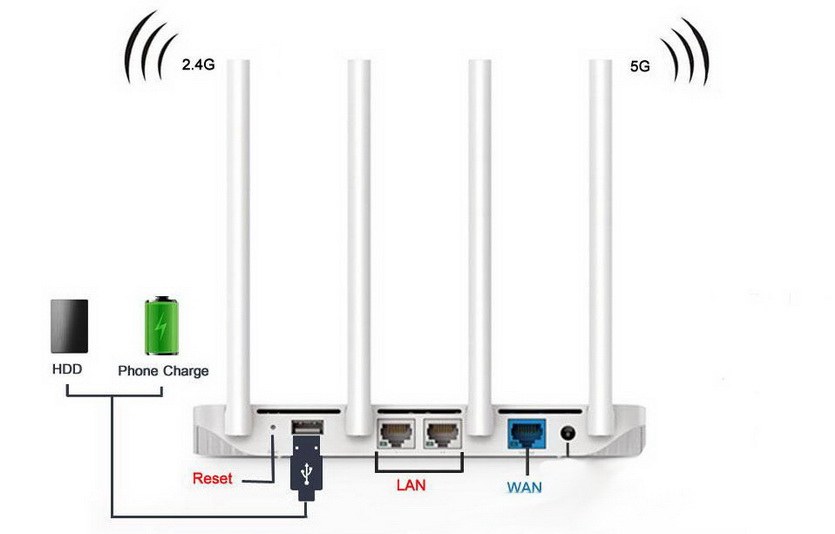
Любой «сяоми-роутер» уже готов к работе в качестве NAS. В моделях со встроенным накопителем используется внутренний диск. У всех прочих есть USB-порт, который предназначен для подключения внешнего жесткого диска.
Питания хватает для низковольтовых ноутбучных дисков (2.5′ HDD/SSD). Для громоздких 3.5-дюймовых требуется внешнее питание. Кстати, у меня организованно именно так: к Xiaomi Router 3 подключена внешняя SATA-коробка для 1 накопителя от A-Data с блоком питания на 12 В/1.5 А. 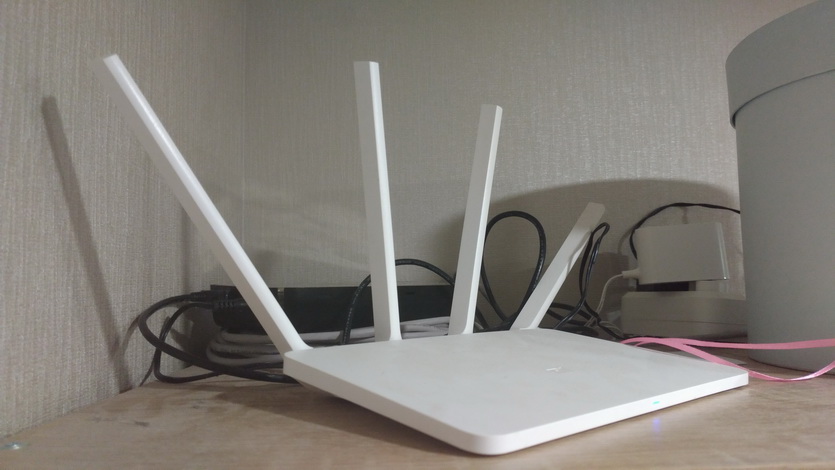
Решение не изящное, но зато коробка неплохо справляется с ролью подставки. А роутер все равно спрятан вместе с проводами.
Доступ к накопителю Xiaomi организовала сразу в несколько вариантов:
- В админке по сетевому адресу 192.192.1.1,
- В админке по URL,
- В мобильном приложении в виде отдельной вкладки,
- В настольном клиенте для Windows.
Работа проще некуда: подключил жесткий к роутеру, настроил сетевые подключения и сразу можно пользоваться. Белая «вайфай-коробка» из коробки не ограничивает доступ к ресурсам.
Настраивать ничего не нужно: все гаджеты, подключенные к Wi-Fi сети, умеющие работать по протоколам DLNA и Samba видят весь накопитель при первом подключении.
Как добавить функцию Time Capsule любому роутеру Xiaomi

Алгорит предельно прост. На macOS запускаем Time Mashine, на компьютерах под управлением Windows — любую программу для создания автоматических бекапов, Затем разбиваем внешний жесткий диск под требования утилиты (не забывая оставить дополнительный раздел под закачки), подключаем накопитель к роутеру и указываем используемой программе сетевой диск для сохранения.
При этом, нужно еще правильно подключаться к удаленному хранилищу, используя Samba и сетевой адрес //192.168.1.1/ (по-крайней мере, первый раз). Автоматическое подключение накопителя роутера происходит по DLNA, который не подходит для создания резервных копий.
Для некритичных бэкапов данных можно использовать клиент MiRouter для настольных компьютеров под macOS, Windows и Linux. К сожалению, целиком систему с загрузочным сектором MiRouter сохранять не умеет.
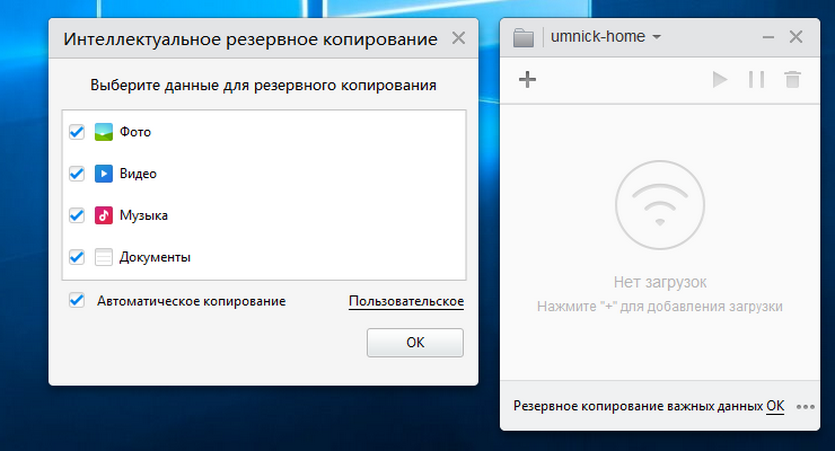
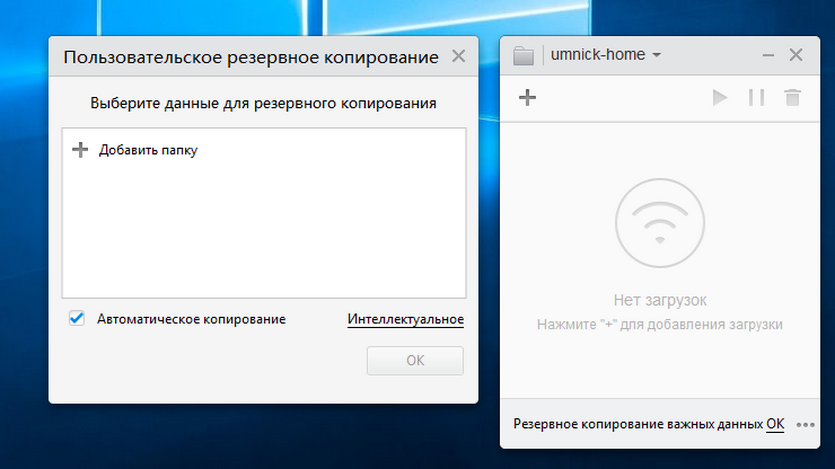
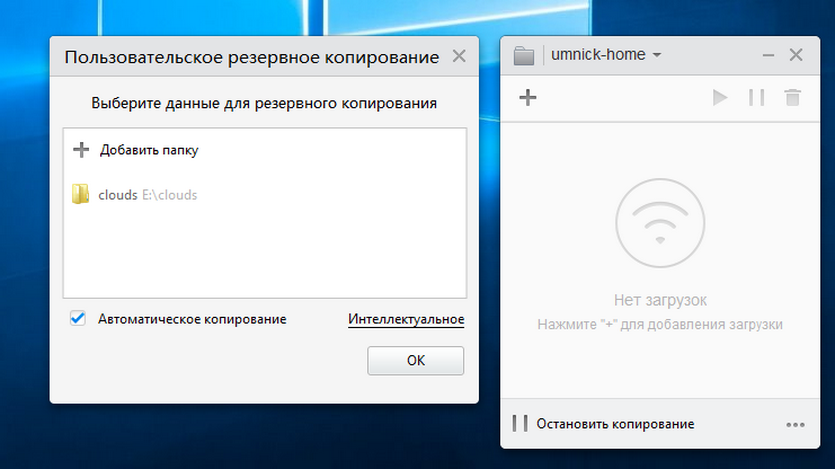
Есть более надежный вариант, но он потребует перепрошивки роутера на Padavan (вероятно, сработает и на openWRT). Обновляем прошивку роутера (доступно в админке), и устанавливаем через консоль пакеты: opkg update, opkg install avahi-daemon, opkg install netatalk.
Далее редактируем файл /opt/etc/afp.conf с последующим перезапуском роутера:
[Global]
mimic model = TimeCapsule6,106
log level = default:error
; Включаем поддержку гостевого доступа
uam list = uams_guest.so
[Time Machine]
; Путь к диску с правами записи для гостей
path = /media/Backup
rwlist = nobody
time machine = yes
; Пишем в консоли и перезапускаем роутер
/opt/etc/init.d/S27afpd restart
Подключаемся с компьютера на macOS к серверу afp://192.168.1.1/. После этого заходим в «Системные настройки» -> Time Machine и выбираем диск для сохранения резервных копий.
Заметки об эксплуатации. Плюсы и минусы
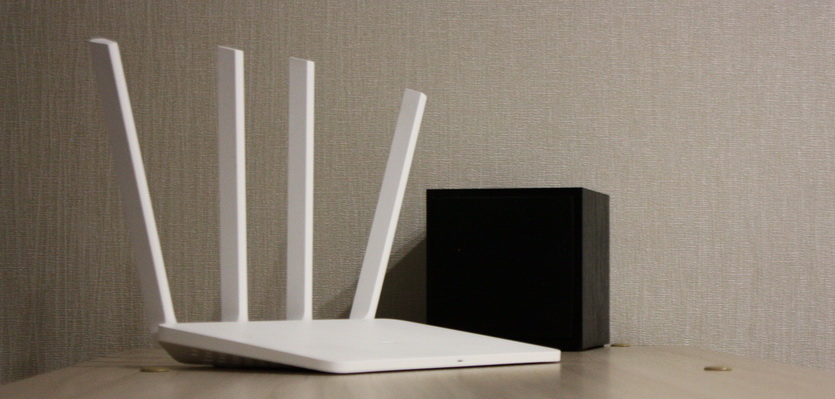
У меня несколько роутеров Xiaomi: массивный R1D и простой Xiaomi Router 3. Детали описывать долго и скучно, поэтому ограничусь основными моментами, связанными именно с работой в качестве резервных хранилищ.
Дешевый Xiaomi Router 3 (всего за 30 долларов) отлично справляется. Но к нему приходится подключать накопитель через порт USB (зато переносить удобнее). Отсюда шум внешнего хранилища, проблемы с охлаждением бокса, не самая высокая скорость (110 ГБ копируются почти 10 часов), да и вторая розетка нужна.
На Xiaomi R1D (за 100 долларов) за счет более мощного процессора и подключения диска через интерфейс SATA все происходит за 4-6 часов. Да и работает он быстрее, и гигабитный LAN есть, и доступ к бесплатному китайскому облаку для бэкапов (не разбирался, не пользуюсь). Работает тихо, быстро и поддерживает 4 ТБ диски. 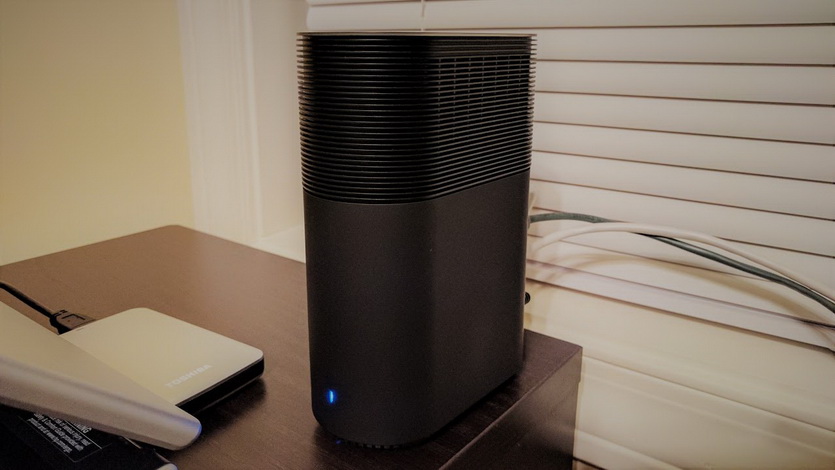
Через родное приложение MiRouter для доступа к роутерам требуется Mi-аккаунт. А еще оно стучится на китайские сервера, и отказываются работать при отсутствии связи.
Выручает прямой доступ к хранилищу. Интересно, что Router 3 показывает любые разделы и работает бесперебойно, а вот R1D по неизвестным мне причинам иногда артачится, и ругается до перезагрузки. 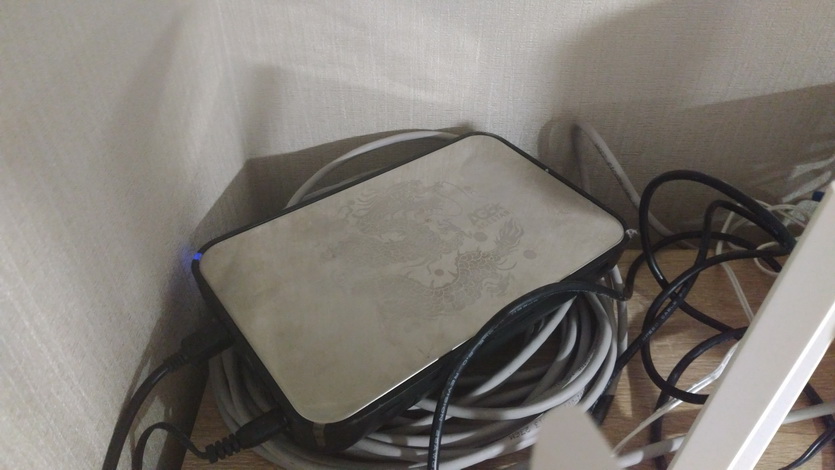
Стоит ли менять AirPort на один из Xiaomi? Только если рассматривать новое поколение маршрутизаторов: Xiaomi Mi Router Pro/HD (R3P). Но они едва ли не дороже аналогов от Apple. Поэтому, если в доме нет других «сяоми», лучше остановиться на оригинале.
В закладки
windows не видит сетевой диск xiaomi mi router 1tb
Рассматриваем причины, почему не видит роутер Xiaomi интернет-соединение. Возможные методы решения проблемы и особенности устранения проблемы.
Комментарии:
Компьютер не видит роутер xiaomi
Каждый современный пользователь хочет иметь дома высокоскоростной и стабильный интернет, поэтому покупает более новое и совершенное оборудование. Но и с ним порой бывают проблемы, которые, порой, не так-то и легко решить. Например, многие пользователи столкнулись с ситуацией, когда купили новое устройство, но почему-то приложение не видит роутер Xiaomi напрочь. Можно подумать, что проблема в самом оборудовании, но не стоит забывать, что оно разрабатывалось командой специалистов и не единожды тестировалось, прежде, чем попасть к вам в руки. Поэтому можно допустить аппаратный сбой, но прежде стоит выполнить настройку.
Производитель предлагает подключить все устройства к одному Mi аккаунту. Так просто синхронизировать их, да и вовсе, практически все действия происходят в автоматическом режиме. Поэтому это должно быть первым действием в данной ситуации. Далее, рекомендуется выполнить следующие действия:
Вы подключили телефон к ПК и компьютер не видит папки xiaomi, то нужно выполнить действия по инструкции.
Настройка через ПК
Если все вышеописанные действия не помогли. Рекомендуется выполнить следующие действия:
Поле выполнения этих манипуляций соединение должно появится и быть максимальным для вашей сети. Помните, что скорость зависит от количества других сетей в вашем доме, так как они создают помехи на вашу.
[Вопросы] Mi Проводник, Сетевой диск
| Добрый день.Недавно приобрел redmi 5 plus, есть ли во встроенном проводнике возможность подключится к сетевому хранилищу сети(у меня в качестве него жесткий диск подключенный к роутеру) находясь в той же сети? Или придется скачивать сторонний explorer. |


Mi Comm APP
Получайте новости о Mi продукции и MIUI
Рекомендации
* Рекомендуется загружать изображения для обложки с разрешением 720*312
Изменения необратимы после отправки
Cookies Preference Center
We use cookies on this website. To learn in detail about how we use cookies, please read our full Cookies Notice. To reject all non-essential cookies simply click «Save and Close» below. To accept or reject cookies by category please simply click on the tabs to the left. You can revisit and change your settings at any time. read more
These cookies are necessary for the website to function and cannot be switched off in our systems. They are usually only set in response to actions made by you which amount to a request for services such as setting your privacy preferences, logging in or filling in formsYou can set your browser to block or alert you about these cookies, but some parts of thesite will not then work. These cookies do not store any personally identifiable information.
These cookies are necessary for the website to function and cannot be switched off in our systems. They are usually only set in response to actions made by you which amount to a request for services such as setting your privacy preferences, logging in or filling in formsYou can set your browser to block or alert you about these cookies, but some parts of thesite will not then work. These cookies do not store any personally identifiable information.
These cookies are necessary for the website to function and cannot be switched off in our systems. They are usually only set in response to actions made by you which amount to a request for services such as setting your privacy preferences, logging in or filling in formsYou can set your browser to block or alert you about these cookies, but some parts of thesite will not then work. These cookies do not store any personally identifiable information.
Windows не видит сетевой диск xiaomi mi router 1tb


КАСТОМНЫХ ПРОШИВОК НА ДАННЫЙ МОМЕНТ НЕ СУЩЕСТВУЕТ.
если вы чувствуете в себе силы и желание заняться их разработкой, пожалуйста, объявите об этом в этой ветке форума и мы постараемся помочь в вашей работе над прошивкой.

Наборы локализаций прошивок и Android клиентов от galickijj
здесь вы можете найти не только старые версии, но так же и новые, еще не доступные через официальный сайт miwifi.com
Для легкой настройки рекомендуется использовать Google Chrome, который предложит перевести странички с китайского.
Если Хром сам не предлагает, тогда после правого клика в пустом месте страницы открывается меню, в котором есть пункт «Перевести на русский». Далее в настройках перевода можно выбрать перевод на английский, так как направление Китайский-Русский крайне кривое.
писал в старой теме, продублирую сюда.
Подскажите, хочу сменить имеющуюся Apple TimeCapsule на XiaoMi Mi WiFi Router. Есть несколько вопросов:
1. Можно самостоятельно поменять HDD на более емкий?
2. Можно настроить на работу роутера как TimeCapsule?
3. Можно ли установить на роутер Plex и подружить с Apple TV?
4. Можно ли организовать из роутера облако с доступом из любой точки?
5. Насколько мощный роутер?
6. Роутер шумный? Хочу поставить в комнату где спят люди
Короче говоря, можно ли сэкономить на покупке NAS?
Спасибо заранее
спасибо за эту тему
я уже три недели пользуюсь этим роутером и накопились вопросы
1) какие есть способы чтоб miwifi.com отображалась на англ, как это реализовано в ios/android приложениях?
2) роутер упорно отказывается пускать на популярные торрент трекеры с win7, с андроид планшета ходит без проблем
3) используя телевизор со смарт тв на некоторых популярных сервисах онлайн видео, где блок рекламы идет до показа фильма замечен баг, что черная подложка рекламы не пропадает и закрывакт изображение фильма, а звук идет (пробовал на самсунге и лг как по 2.4G, так и по 5G)
4) подскажите как отключить все настройки внутреннего фаервола, может начнет пускать на торренты и прочие баги уйдут
попробуем вместе сдклать этот прекоасный роутер кще лучше;)
Windows не видит сетевой диск xiaomi mi router 1tb


Xiaomi делает свою Time Capsule с блэкджеком? Тыц.
1) Mi Wi-Fi is a revolutionary new smart device for your home which we announced back in December and is coming out of Beta this week.
— It’s a router — 802.11ac with 2×2 dual-frequency beamforming
— It’s a media server — Broadcom dual-core 1GHz A9 chipset, 256MB DDR3 RAM, 1 TB hard drive
— It’s a smarthome center — remote control home appliances, lights, TV and audio equipment, air conditioning, IP cameras
Some really cool features:
— Automatically connect devices via NFC by tapping them to the router
— Remote control app (Android and iOS)
— 2x accelerated web browsing speeds (via Sogou browser engine)
— Download movies and videos remotely (via pre-loaded Xunlei app)
— User programmable smart rules for controlling devices in the home
— OpenWRT-based operating system, with weekly software updates
And with an open plug-in architecture and SDK, we expect developers will surprise us with incredible new use cases.
We’ve started taking pre-orders for Mi Wi-Fi in China today at ¥699 (approx. US$110), and will soon bring it to other markets.
Details at www.miwifi.com (English version coming soon).

2) Mi Wi-Fi mini is a simple but extremely high-performance wireless router that’s easy to set up and insanely affordable.
— 802.11ac support with a 2×2 dual-frequency beamforming antenna array
— MediaTek MT7620A 580MHz chipset, 128MB DDR3 RAM
— USB port for external hard drive
Mi Wi-Fi mini goes into Beta this week. It will be priced at ¥129 in China (approx. US$20) and come in black, white and 4 bright colors.
Details at www.mi.com/miwifimini (English version coming soon).

3) Mi Box Pro is the world’s first 4K Ultra HD Android-powered set-top box, and it’s 3x faster and much slimmer than its predecessor.
— Amlogic quad-core 2GHz Cortex-A9 chipset, Mali-450 MP6 GPU, 2GB RAM, 4GB Flash
— 802.11ac support
— USB 2.0 and OTG micro ports, microSD card slot (up to 64GB)
Mi Box Pro will be priced at ¥399 in China (approx. US$63).
Не отображаются общие папки, сетевые компьютеры, флешки, диски на вкладке «Сеть» проводника Windows

Так же я не мог получить доступ к флешке, когда набирал ее адрес //192.168.1.1 в проводнике. Сразу этот адрес открывался через браузере. И мне не удалось подключить этот накопитель как сетевой диск. Его просто не было в списке доступных устройств в сетевом окружении.
Так как причин и соответственно решений может быть много, то я наверное начну с самых простых (которые мне не помогли) и в конце этой статьи поделюсь решением, которое помогло в моем случае. В итоге мой ноутбук все таки увидел все устройства в сети. В том числе сетевой накопитель и другой компьютер, который так же подключен к этой сети.

Но это не значит, что у вас такой же случай. Поэтому, советую проверить все настройки по порядку.
Проверяем настройки общего доступа
Мы будем рассматривать два случая:
Первый случай

Для этого, в окне «Центр управления сетями и общим доступом» (если не знаете как открыть его в Windows 10, то смотрите эту статью) нажимаем на пункт «Изменить дополнительные параметры общего доступа».

И для текущего профиля (обычно это «Частная») выставляем параметры как на скриншоте ниже.

Делаем это на всех компьютерах в локальной сети.
Статьи по этой теме:
Как правило, эти советы решают все проблемы с обнаружением компьютеров в локальной сети.
Второй случай
Когда у вас проблемы с доступом к сетевому накопителю. Как в моем случае. Windows 10 не видела USB накопитель, который был подключен к роутеру ASUS. Сейчас много маршрутизаторов имеют USB-порт для подключения накопителей и других устройств, так что тема актуальная.
Нужно убедится, что в настройках роутера этот накопитель определен, и общий доступ к нему включен. Понятно, что на разных маршрутизаторах, это делается по-разному. На роутерах ASUS, например, это выглядит вот так:

Не путайте настройки общего доступа с настройками FTP. Настройки FTP-сервера на роутере в данном случае не при чем.
Ну и если другие устройства видят сетевой накопитель и имеют к нему доступ, а на каком-то конкретном компьютере доступа к нему нет, то значит проблема не на стороне роутера. Перебирайте настройки «проблемного» ПК по этой статье.
Антивирус или брандмауэр может блокировать сетевые устройства

Для проверки это нужно сделать на всех компьютерах, которые будут участвовать в локальной сети.
Вполне возможно, что у вас установлены еще какие-то программы, которые могут мониторить сеть и управлять сетевыми соединениями.
Если окажется, что проблема в антивирусе, то нужно добавить свою сеть в исключения. Запретить фаерволу блокировать саму сеть, или сетевые устройства.
Если у вас нет антивируса, то можно поэкспериментировать с отключением/включением брандмауэра встроенного в Windows.
Рабочая группа
Рабочая группа должна быть одинаковой на всех устройствах. Как правило, так и есть. Но желательно проверить. Для этого откройте свойства компьютера «Система» и перейдите в «Дополнительные параметры системы».
Там будет указана «Рабочая группа». Чтобы изменить ее, нужно нажать на кнопку «Изменить».

Еще раз: имя рабочей группы должно быть одинаковым на всех компьютерах.
Проблема с доступом к общей сетевой папке по SMB1 в Windows 10 (мое решение)
Вернемся конкретно к моей проблеме. Все что я описал выше, проверил и перепроверил уже по 10 раз. Пару раз сделал сброс сетевых настроек, но Windows 10 так и не видела другие компьютеры в сети и что самое главное – в проводнике так и не появлялась общая папка в виде флеши подключенной к роутеру. А на других устройствах в сети все определялось без проблем. В том числе мой ноутбук.
Доступ к накопителю я не получил, но появилась интересная ошибка:
Вы не можете подключиться к общей папке, так как она небезопасна. Эта общая папка работает по устаревшему протоколу SMB1, который небезопасен и может подвергнуть вашу систему риску атаки.
Вашей системе необходимо использовать SMB2 или более позднюю версию.
И ссылка, которую нужно вручную набирать 🙂

Это уже интересно. Хоть что-то.
Начал искать. И оказывается, что в Windows 10 отказались от протокола SMB1. Из-за безопасности. А установленный на моем роутере пакет программ Samba походу работает по протоколу SMB1. Поэтому Windows 10 его не видит. Но другие компьютеры, которые так же работают на Windows 10 у меня так же не отображались на вкладке «Сеть».
Так как обновить протокол к SMB2 в настройках роутера я не мог, то решил что нужно как-то включить поддержку SMB1 в Windows 10. И как оказалось, это без проблем можно сделать. В итоге, после подключения компонента «Клиент SMB 1.0/CIFS» у меня все заработало. Система увидела общие папки на компьютерах в сети и сетевую папку настроенную на самом роутере.
Как включить SMB1 в Windows 10?
Через поиск найдите и откройте старую «Панель управления».

Переключитесь на «Мелкие значки» и откройте «Программы и компоненты».

Открываем «Включение или отключение компонентов Windows». Находим пункт «Поддержка общего доступа к файлам SMB 1.0/CIFS». Открываем его и ставим галочку возле «Клиент SMB 1.0/CIFS». Нажимаем Ok.

Если компьютер выдаст запрос на перезагрузку, то перезагрузите его. Если окна с предложением не будет, то выполните перезагрузку вручную.
После перезагрузки, на вкладке «Сеть» – «Компьютер» должны появится все доступные устройства в вашей сети.
Буду рад, если эта статья кому-то пригодится и поможет решить возникшую проблему. Не забудьте написать в комментариях о результатах. Или задать вопрос, куда же без них 🙂
Подключение жесткого диска к роутеру xiaomi
webOS Forums — форум пользователей телевизоров LG на webOS
Сообщество любителей webOS-телевизоров LG
Просмотр фильмов с диска, подключенного к роутеру Xiaomi
Просмотр фильмов с диска, подключенного к роутеру Xiaomi
nor61k » 29 ноя 2016, 10:29
всем привет имеется роутер Xiaomi Mi-router mini. к нему подключен внешний жесткий диск, и с него я смотрел фильмы через планшет по FTP, если какая нибудь программа или способ чтобы смотреть это через телевизор?
Просмотр фильмов с диска, подключенного к роутеру Xiaomi
Спонсор » 29 ноя 2016, 10:30
Re: фильмы через FTP
Архивариус » 29 ноя 2016, 12:13
Re: фильмы через FTP
nor61k » 29 ноя 2016, 12:21
Re: фильмы через FTP
Архивариус » 29 ноя 2016, 12:35
Re: фильмы через FTP
mixmar » 29 ноя 2016, 13:27
Re: фильмы через FTP
Hemul » 29 ноя 2016, 15:30
Re: фильмы через FTP
Архивариус » 29 ноя 2016, 22:15
Re: фильмы через FTP
matthewdurex » 03 янв 2017, 23:21
Re: Просмотр фильмов с HDD, подключенного к роутеру Xiaomi Mi-router m
Архивариус » 03 янв 2017, 23:55
п.с. Если получится, поделитесь тут настройками.
Re: Просмотр фильмов с HDD, подключенного к роутеру Xiaomi Mi-router m
Hemul » 07 фев 2017, 11:16
- Похожие темы Ответы Просмотры Последнее сообщение
- Просмотр фильмов с диска, подключенного к роутеру ASUS
1 . 7 , 8 , 9 zelebobka » 13 янв 2015, 11:03 87 26263 gelo74
05 сен 2020, 19:49 - Просмотр фильмов с диска, подключенного к роутеру Zyxel
1 , 2 , 3 , 4 ramzan9535 » 13 янв 2015, 21:32 31 10938 Архивариус
16 дек 2019, 23:31 - Просмотр фильмов с диска, подключенного к роутеру Keenetic
1 , 2 , 3 , 4 , 5 dimoks88 » 01 ноя 2018, 12:55 49 6684 JackSparrow
22 май 2020, 11:05 - Принудительная индексация файлов на диске, подключенном к роутеру ASUS
ubo » 07 фев 2018, 13:35 3 1512 Архивариус
10 ноя 2018, 21:43 - Выбор флешки USB 3.0 для просмотра фильмов на телевизоре LG
1 , 2 WDmitryW » 27 янв 2016, 21:27 11 9604 AMETKO
10 фев 2019, 18:08
Кто сейчас на конференции
Сейчас этот форум просматривают: нет зарегистрированных пользователей и гости: 2
Доработка роутера Xiaomi Mi Router 3G для поддержки USB жестких дисков.
Недавно я приобрел отличный роутер Xiaomi Mi Router 3G. Наверное лучший за свои деньги — порядка 2500-3000 рублей, на момент написания статьи.
Меня в первую очередь заинтересовали в нем — 3 ГИГАБИТНЫХ порта, 2-х диапазонный WiFi модуль — на 2.4 и 5 ГГц, весьма мощная платформа, наличие большого числа кастомных прошивок и порт USB 3.0. В общем отличная замена моему старичку Zyxel Keenetic Giga. Который меня не устраивал отсутствием 5ГГц диапазона беспроводной сети и портами USB 2.0.
Штатная прошивка у нового роутера в моем случае была китайской. Впрочем я это знал и пользуясь достаточно простой инструкцией — прошил прошивку Padavan. Как это сделать в интернете есть сотни статей, видеороликов и т.д. В целом процедура весьма несложная. Зато после этого возможности роутера становятся поистине безграничными. Ну по меркам роутеров разумеется!
Настроил необходимые мне параметры и функции. А вот одна из самых важных «фич» которые мне были нужны — подвела. И проблема эта аппаратная. По USB 3.0 не мог запустится мой внешний жесткий диск Seagate, не хватало тока.
Подключать хабы с внешним питанием или покупать редкие двойные кабеля USB 3.0 я не захотел. Уж больно это все выглядит неважно. Стоит дополнительных денег. Да еще и сроки ожидания. Поэтому решил доработать сам роутер.
 Внутренности роутера Xiaomi Mi Router 3G. Массивный радиатор!
Микросхемой отвечающей за питание порта USB выступает элемент отмеченный на плате как U15.
 В центре микросхема U15. Если увеличить — видна ее маркировка. D53 8JF1.
Маркировка этой миросхемы была весьма многообещающей. D53 8JF1. Гуглу и сайтам для поиска документации эти символы ни о чем не говорили. Схемы как это частенько бывает — в общем доступе нет. Но, без лишней скромности, скажу — за плечами у нас в сервисе огромный опыт по поиску документации на редкие, малознакомые микросхемы — который мне и помог.
В данном случае это была микросхема серии AP22652/AP22653 компании DIODES Incorporated, либо, что более вероятно — NX5P2553 компании NXP. Ну или какой-то ближайший аналог. Потому как по распиновке и навесным элементам — совпадение было полное.
Документация по этим микросхемам:
Согласно этим документам ток задается резистором Rilim. В нашем случае это R296.
Его сопротивление с завода — составило 24 кОм.
По таблице даташита на эту микросхему, при таком сопротивлении Rilim максимальный ток будет примерно 800-1000 мА. Чего явно недостаточно для большинства внешних жестких дисков.
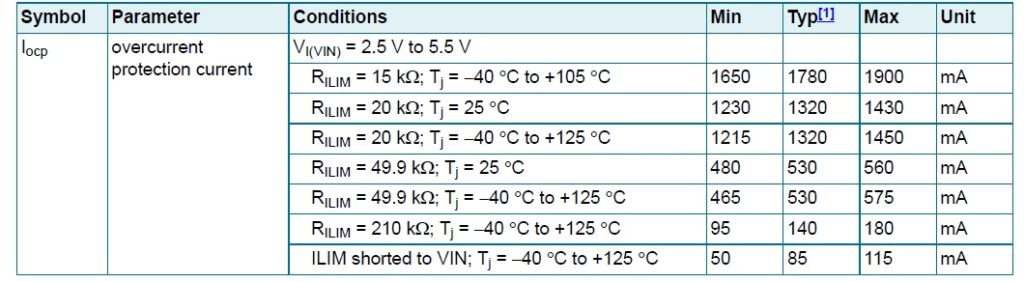 Таблица соответствия сопротивления резистора Rilim — максимальному току.
Согласно этой же таблице — оптимально-номинальным будет сопротивление 15 кОм. В таком режиме максимальный ток составит порядка 1800 мА. Чего уже достаточно большинству внешних жестких дисков формата 2.5′.
Для тех у кого нет резистора такого номинала, или нет навыков пайки SMD компонентов, можно просто сверху к резистору R296 допаять резистор 47 кОм. Получится как раз примерно то что надо.
 Менять выделенный красным резистор R296. С 24кОм на 15кОм.
В своем случае я припаял еще в цепь +5В и в цепь питания USB по дополнительному твердотельному конденсатору 270мкФ 16В. Для лучшего сглаживания пульсаций и защиты от просадок напряжения. Но проверял работу и без них — все работает, жесткий диск раскручивается, выходит в готовность и стабильно работает. А вот если припаять только конденсаторы и не менять ток-ограничивающий резистор, работать ЖД не будет. Это я тоже проверил ).
Так что все элементарно, чтобы заработали USB жесткие диски в роутере Xiaomi Mi Router 3G на плате M35_R0102 надо заменить резистор R296 с 24кОм на 15кОм.
Зачем они сделали такое ограничение — загадка. Цепь питания +5В достаточно мощная. 1.5А точно выдержит. Тем более что такой ток нужен только на момент трогания шпиндельного двигателя.
В целом такая доработка не портит встроенную в микросхему защиту. Ни от КЗ, ни от перегрева, ни от переполюсовки. Просто поднимает предельный ток. Так что в целом такая переделка безопасна. Старый Zyxel Keenetic Giga тянул ЖД и флешку без всяких переделок. А блок питания у него был такой же мощности.
 Все отлично работает!
Подключение жесткого диска к роутеру xiaomi
Xiaomi MiRouter
версия: 1.2.200

Описание:
- Загрузка файлов на диск, подключенный к роутеру, в том числе — удаленная.
- Загрузка торрентов на диск, подключенный к роутеру, в том числе — удаленная.
- Представление диска, подключенного к роутеру, в виде общего сетевого ресурса в локальной сети.
- Поддержка плагинов для интернет-браузеров: IE, Chrome, Firefox.
Операционная система: Windows 7, 8-8.1, 10
Домашняя страница: http://www1.miwifi.com/miwifi_download.html
- Производителем заявлена поддержка резервного копирования файлов ПК, однако у меня она не заработала, в том числе, не заработала и на чистом «китайском» клиенте.


Клиент для роутеров компании Xiaomi ( со стоковой прошивкой ), которые позволяют подключить USB-устройство хранения данных. Официальный клиент доступен только на трех диалектах китайского языка. Здесь представлена актуальная версия клиента, переведенная на русский и английский языки (кантонский диалект оставлен для ценителей китайских боевиков �� ). Это готовый установочный пакет, установка клиента на китайском языке не требуется.
Примечание: плагины для IE и Firefox перевести не удалось; расширение для Chrome устанавливается из Интернет-магазина Chrome, где оно представлено только на китайском языке.
Сообщение отредактировал andrey_mag — 10.05.17, 09:25
Wi-Fi-роутер Xiaomi HD c жёстким диском 1 Tb – небольшой домашний NAS
Самый дорогой и производительный по версии Xiomi роутер в их линейке продуктов. Внешний вид полностью копирует роутер R3P, но вот начинка, как и цена уже немного другая.
Приобрел тут — за 199.99$
За более детальной информацией приглашаю далее.
Хоть я и тестировал и Pro версию и HD, но сравнивать их не буду, по внешнему виду и ПО они полностью похожи, но «мощнее» во всех случаях Mi Router HD
- Процессор — MT7621A MIPS 880MHz Dual Core
- ROM — 256M SLC
- Оперативная память — 512 МБ DDR3-1200
- Жесткий диск для хранения — Нет
- 4 внешних антенны
- Процессор — IPQ8064 двухъядерный процессор 1.4GHz + двухъядерный 733MHz сопроцессор
- ROM — 256M SLC
- Оперативная память — 512 МБ DDR3-1200
- Жесткий диск для хранения — 3,5 дюйма (1 Тб/кэш 64 Мб или 8 Тб/кэш 256 Мб) / интерфейс SATA3.0
- 4 внешних антенны
- USB 2.0 port (5V / 1A)
- 10/100 / порт 1000M LAN (Auto MDI / MDIX)
- 10/100 / порт 1000M WAN (Auto MDI / MDIX)
- Красный / синий / желтый трехцветный светодиодный индикатор
- 1 кнопка сброса к заводским установкам
- Кнопка 1 Включение / выключение питания
- USB 3.0 port (5V / 1A)
- 10/100 / порт 1000M LAN (Auto MDI / MDIX )
- 10/100 / порт 1000M WAN (Auto MDI / MDIX)
- Красный / синий / желтый трехцветный светодиодный индикатор
- 1 кнопка сброса к заводским установкам
- Кнопка 1 Включение / выключение питания
Упаковка и комплектация.
Новая почта не забыла вскрыть коробку и посмотреть, что же там находится внутри. И так практически у меня уже с каждой посылкой, эти любопытные, жадные люди вскрывают, никаких актов не составляют, просто открыли, посмотрели и заматывают своим скотчем.

Внутри вот такая вот коробочка, с одной понятной надписью HD и внизу 1 терабайт. В принципе выглядит довольно симпатично и стильно.

На задней части коробки характеристики роутера, все на китайском языке, но по различным пиктограммам немного понятно на чем производитель хотел сделать свой акцент.
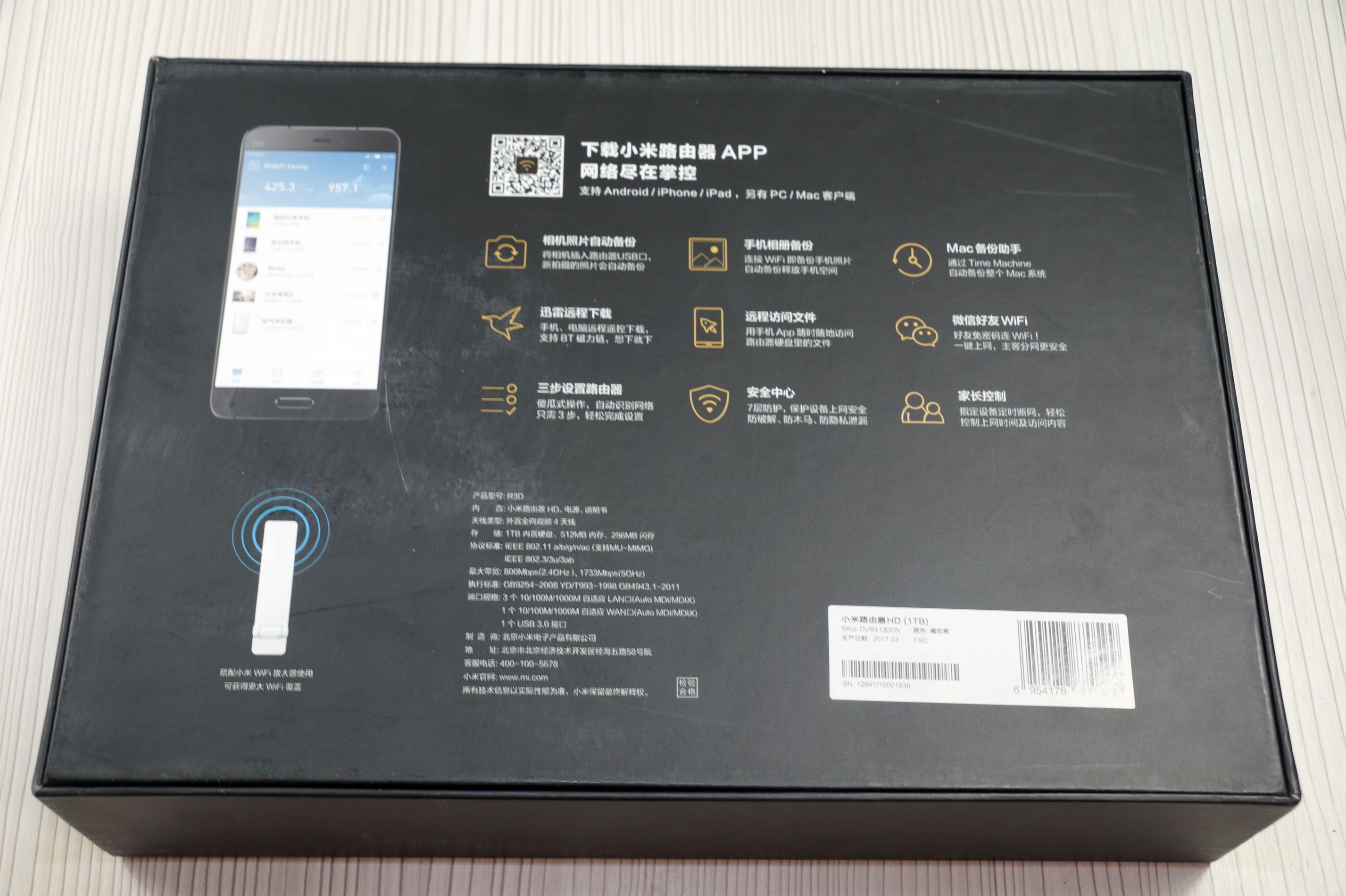
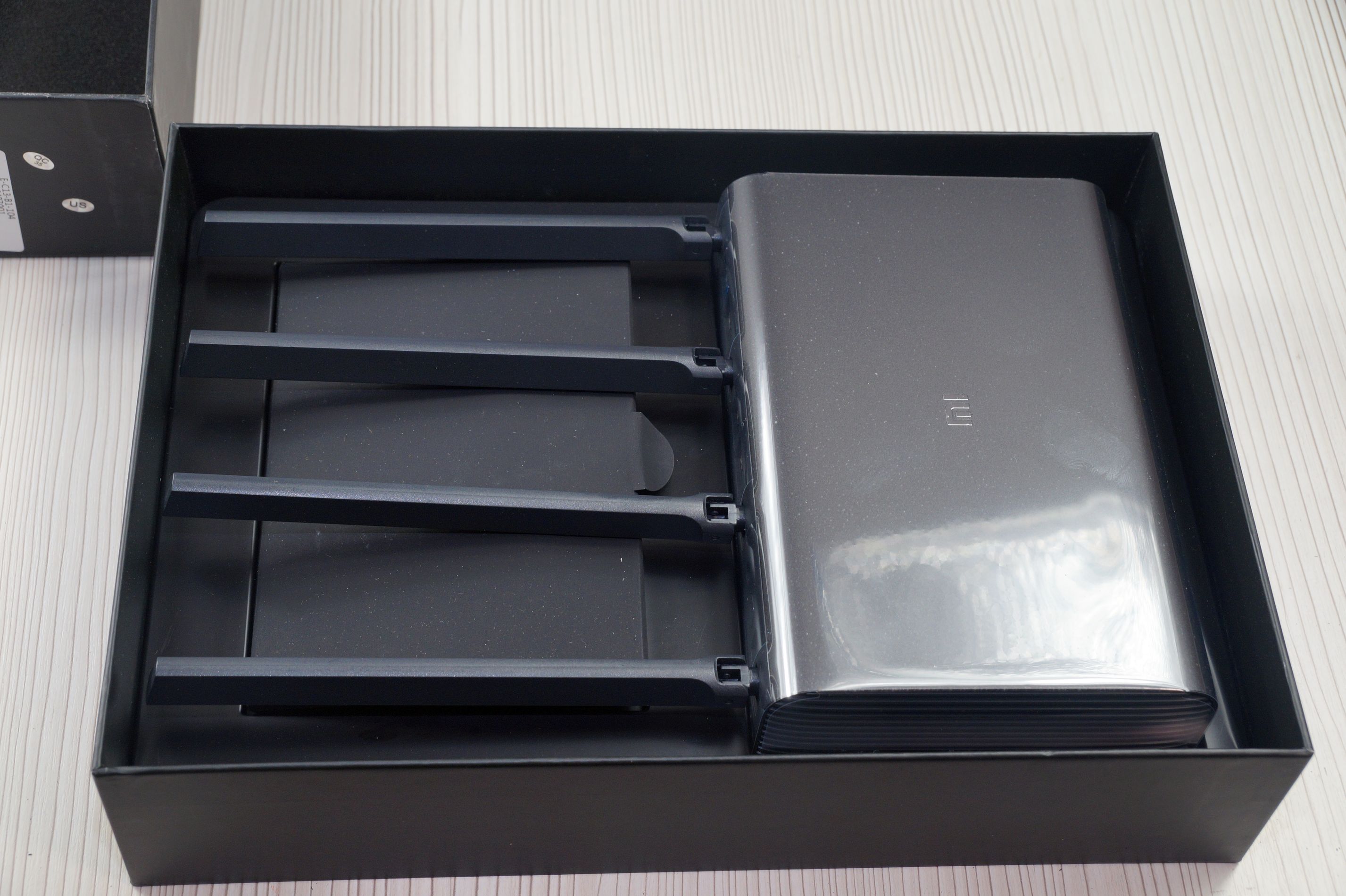
Коробка из довольно плотного картона, роутер внутри размещен в отдельной нише, чтобы максимально исключить возможность деформации при транспортировке.
Инструкция находится в конвертике под антеннами. Вся информация, как и положено Сяоми, на китайском языке, надобности в ней для нас нет.
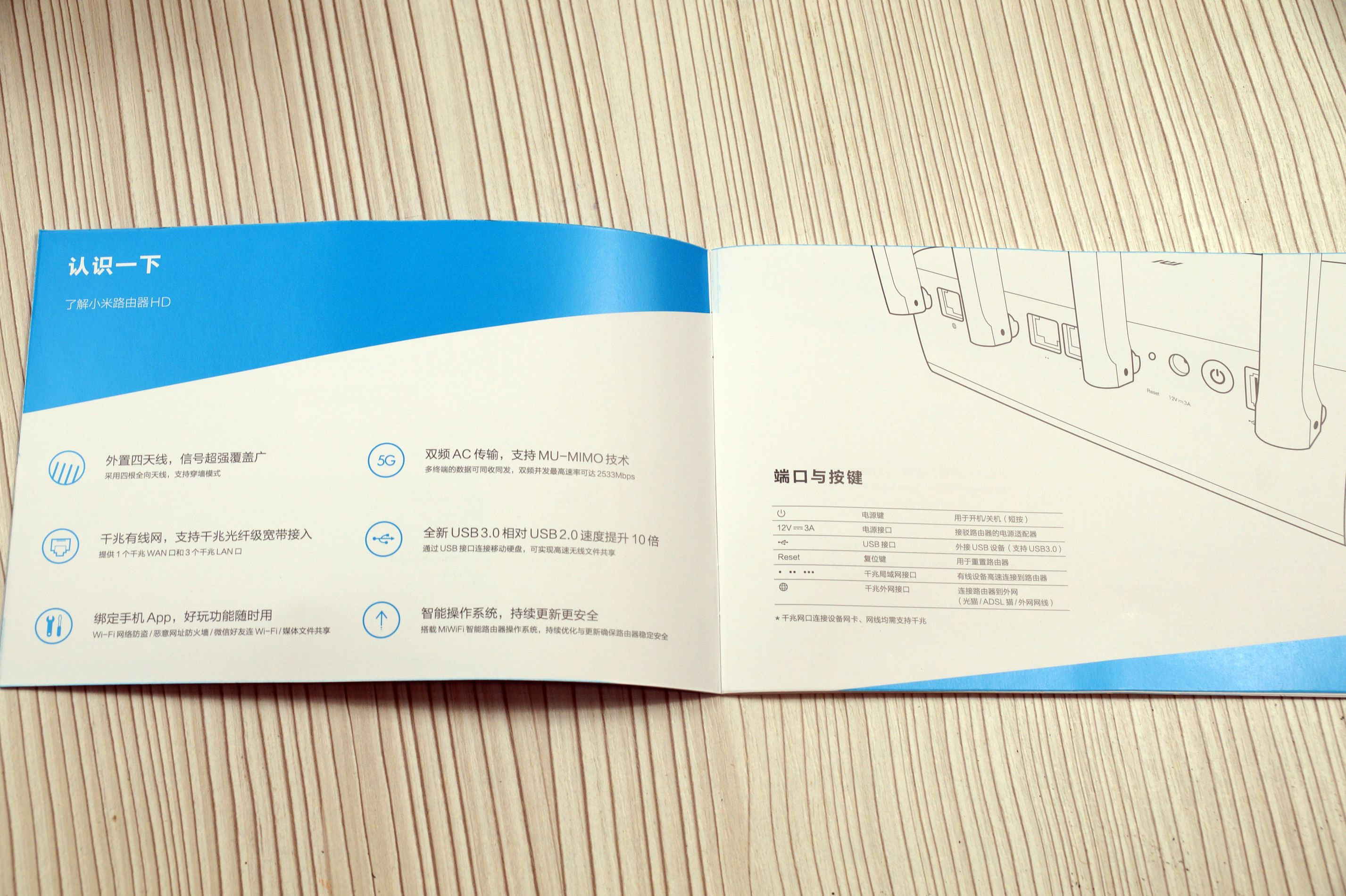
Блок питания с китайской вилкой выдает 12 вольт и 3 ампера, что согласитесь принципе достаточно немало, но так как внутри находится у нас жесткий диск то этого как раз хватает, чтобы его раскрутить. При подключении БП с меньшей силой тока винт банально не раскручивается.
Mi HD почти полная копия своего младшего брата PRO, который без жесткого диска. Если поставить рядом, то практически и не отличишь. Или Сяомовцы просто решили сэкономить и не создавать разные корпуса для разных роутеров?!

Порты вынесены на заднюю часть роутера.
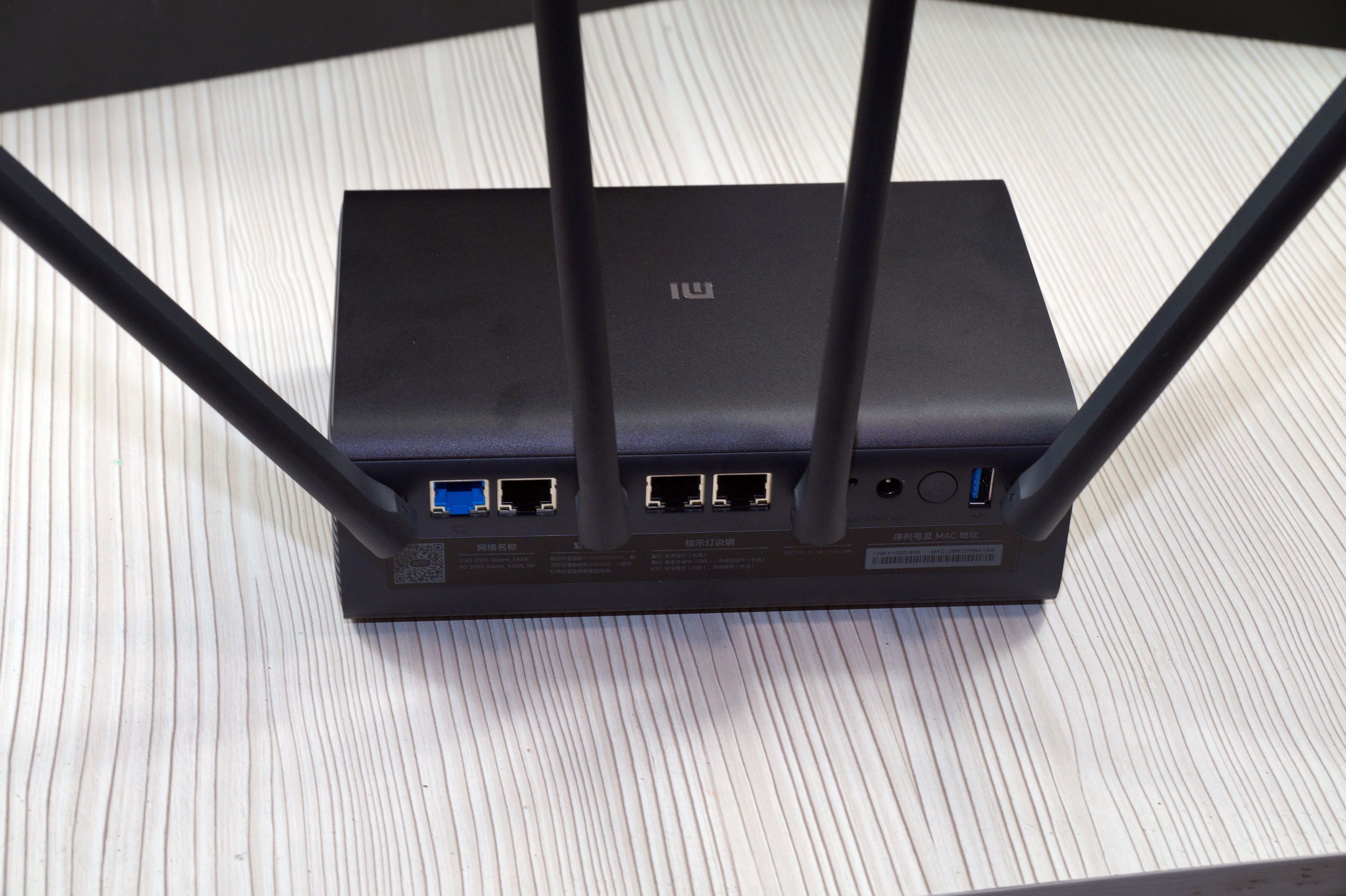
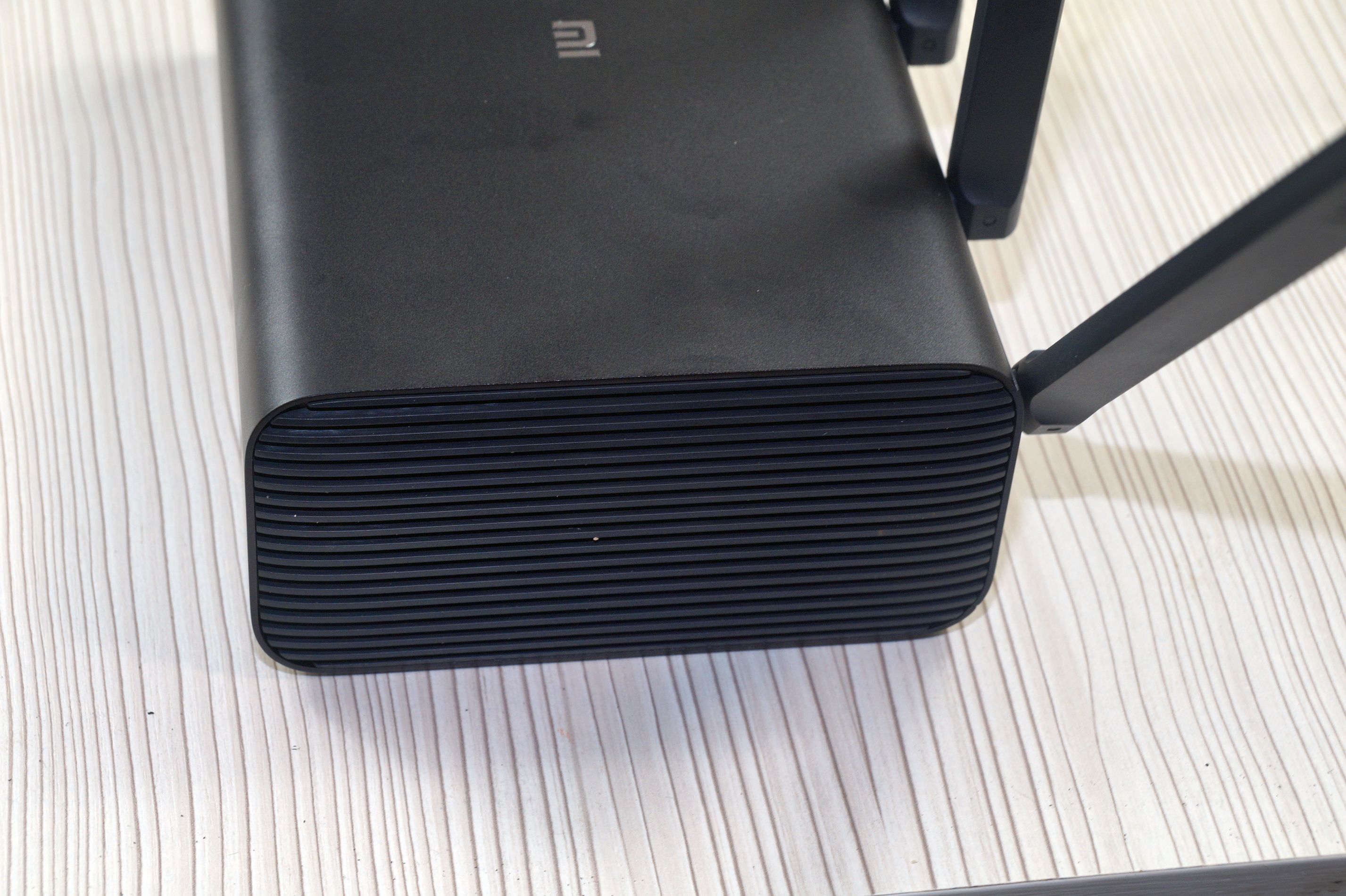
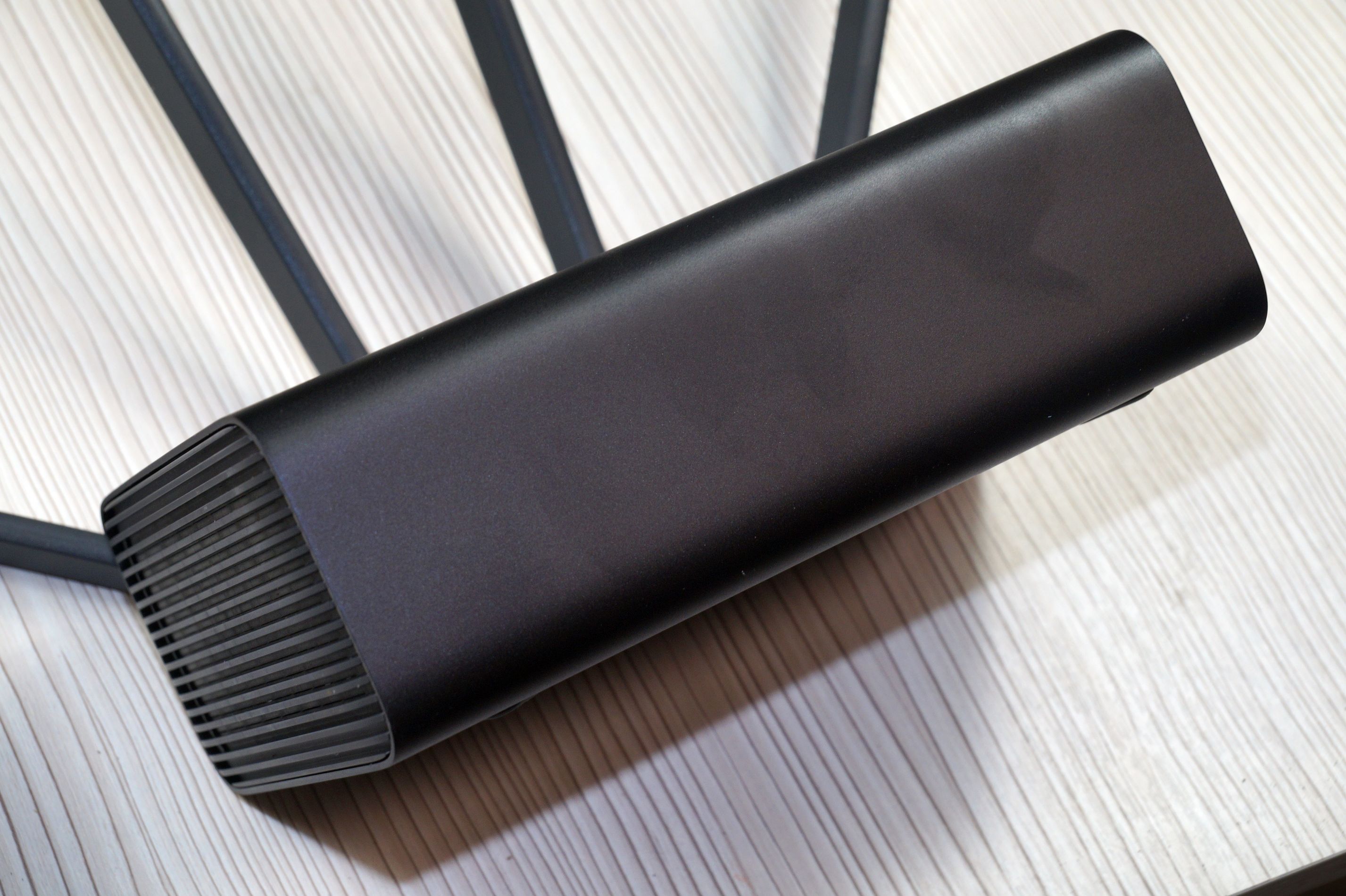
Достаточно массивный алюминиевый корпус со скругленными углами. На левой и правой грани расположены пластиковые вставки. Они не только выполняют декоративную роль, но и являются вентиляционными отверстиями для лучшей циркуляции воздуха и отвода тепла от жесткого диска и компонентов роутера.
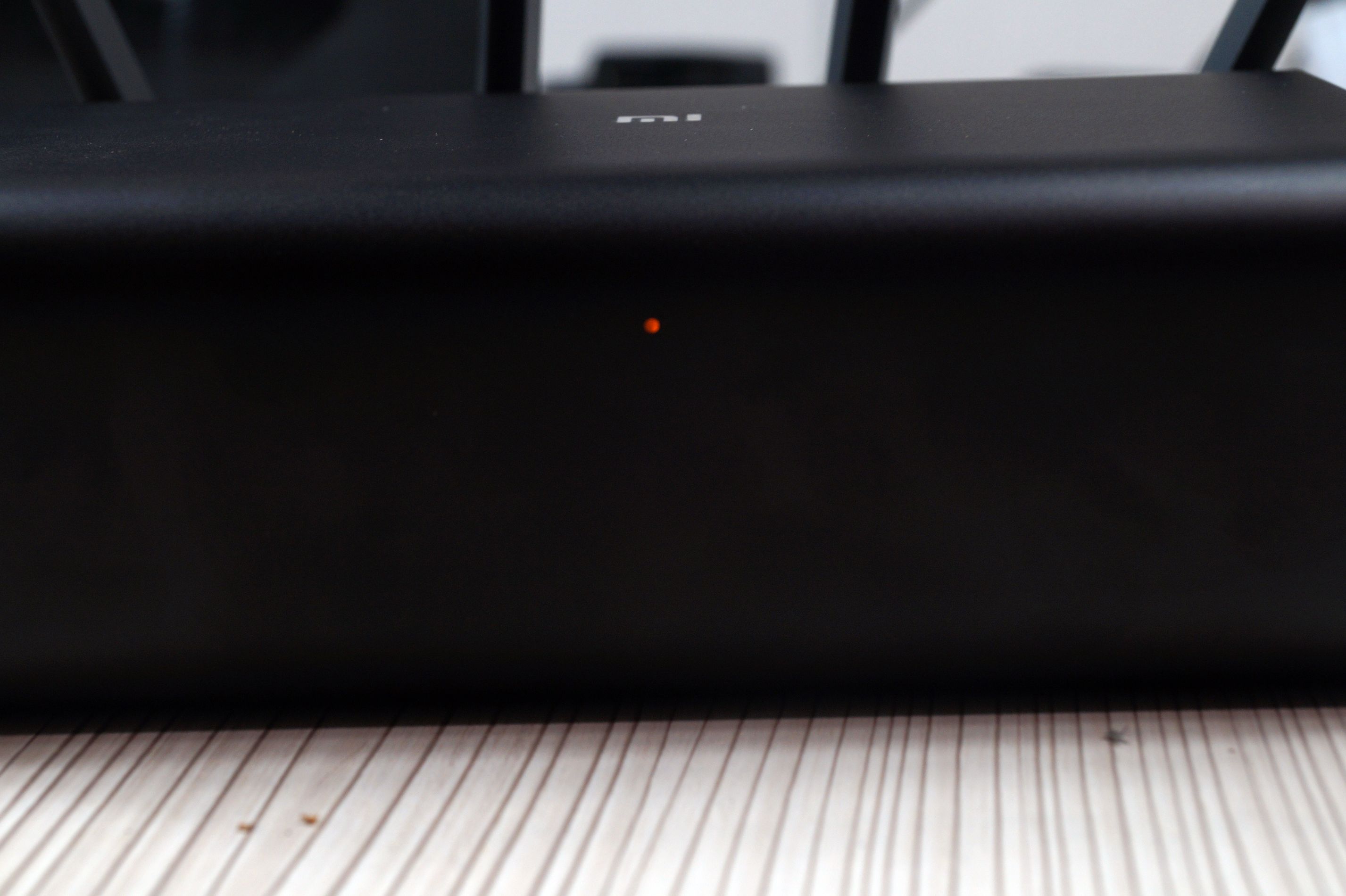
На передней части вроде ничего и нет, но где-то внутри спрятан небольшой светодиод, который сигнализирует нам о различных режимах работы роутера.
Еле заметный индикатор работает в трех режимах, оранжевый не готов к работе, синий нормальная работы, а красный ошибка. Спать ночью не мешает.
На нижней части роутера наклеены противоскользящие резиновые наклейки.
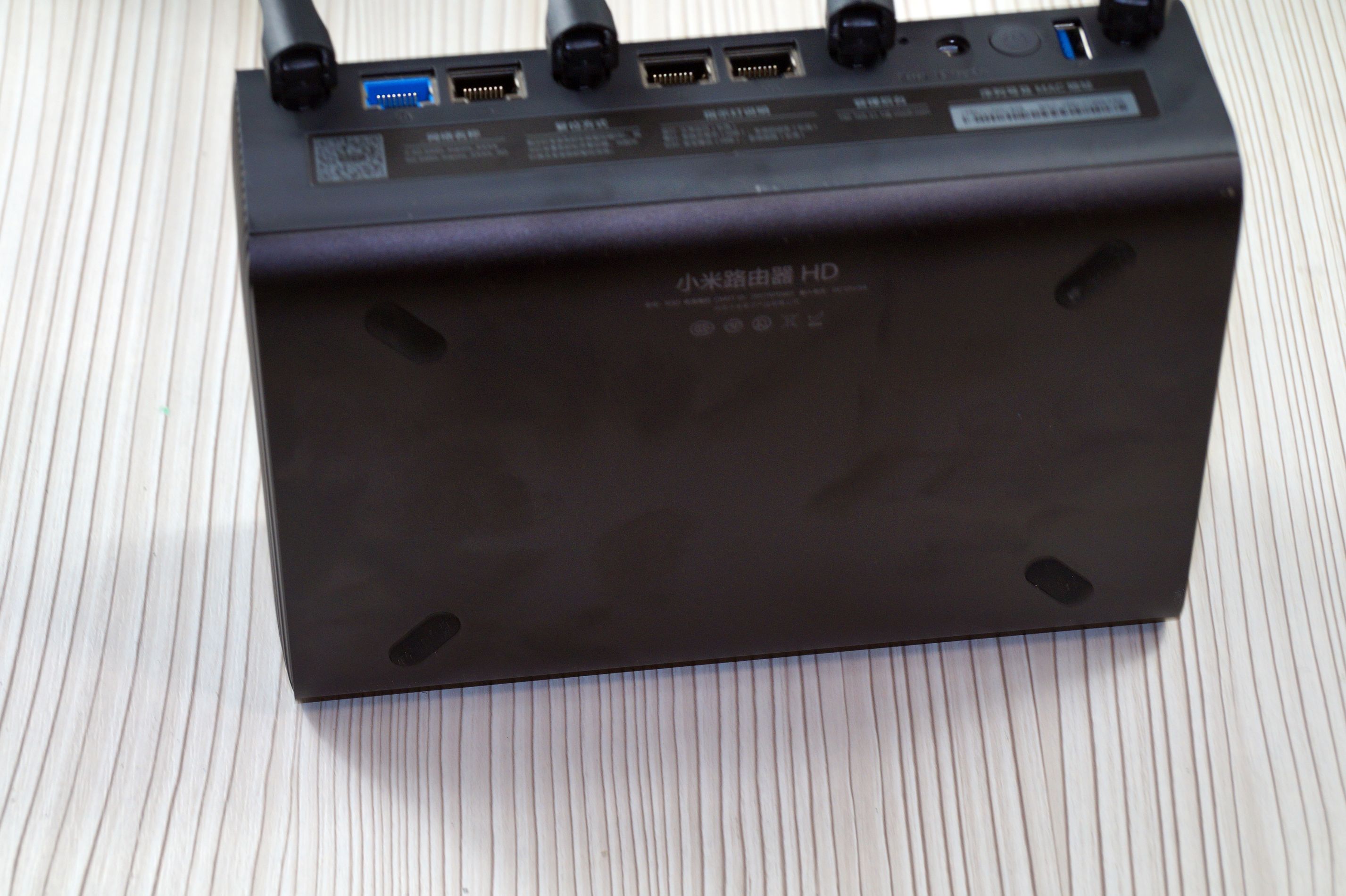
В задней части расположился 1 WAN порт и 3 LAN порта, как и в HD версии, все порты гигабитные. Далее находится «утопленная» в корпусе кнопка сброса, кнопка включения и порт USB 3.0 для подключения флешки или внешнего жесткого диска для бэкапа.
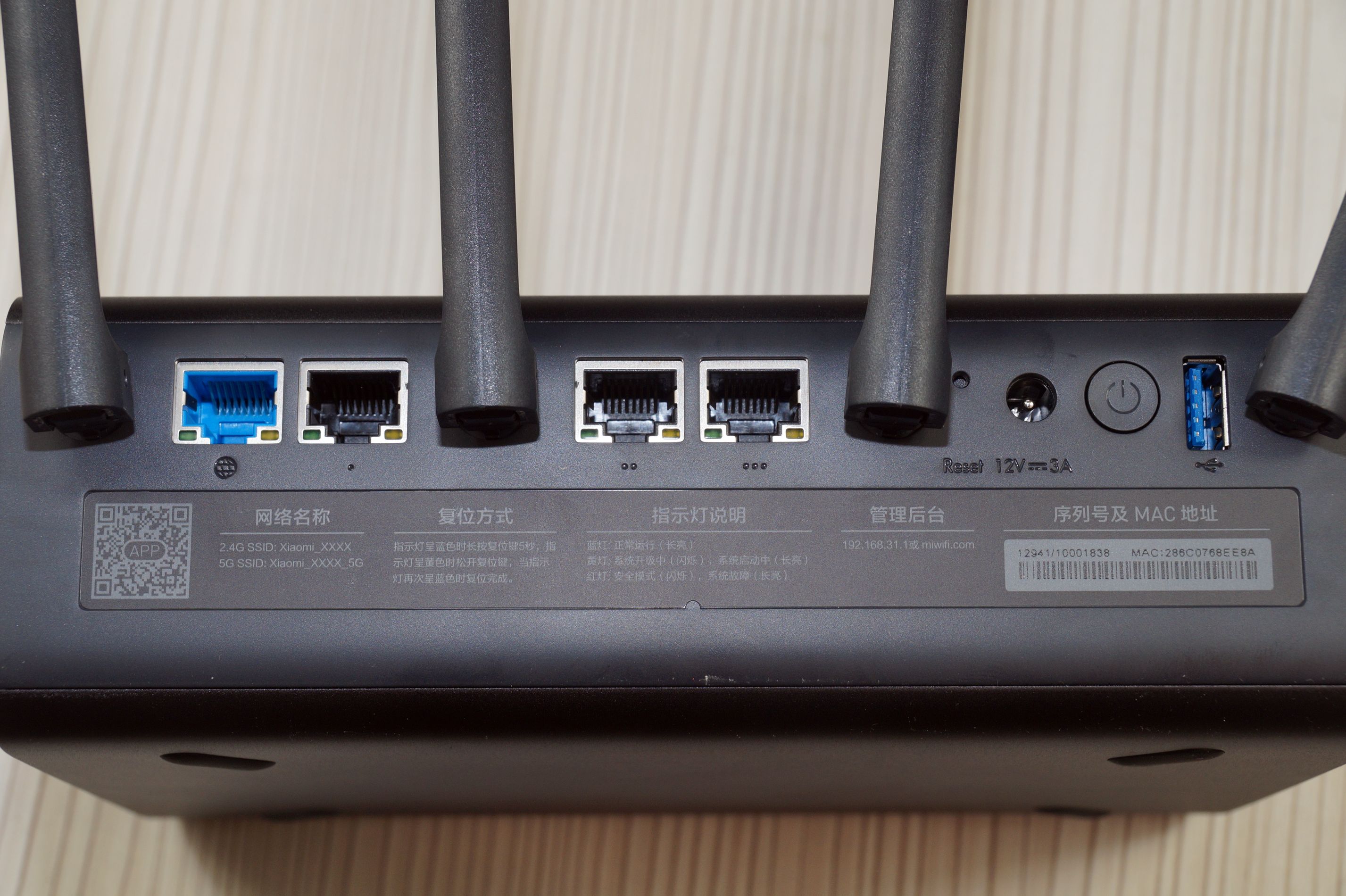
Индикация всех LAN и WAN портов также присутствует.

Размеры роутера 19.0 * 12.5 сантиметра. Толщина 6,6 сантиметра, а длина антенны — 16,4 сантиметра.
Внутренности.
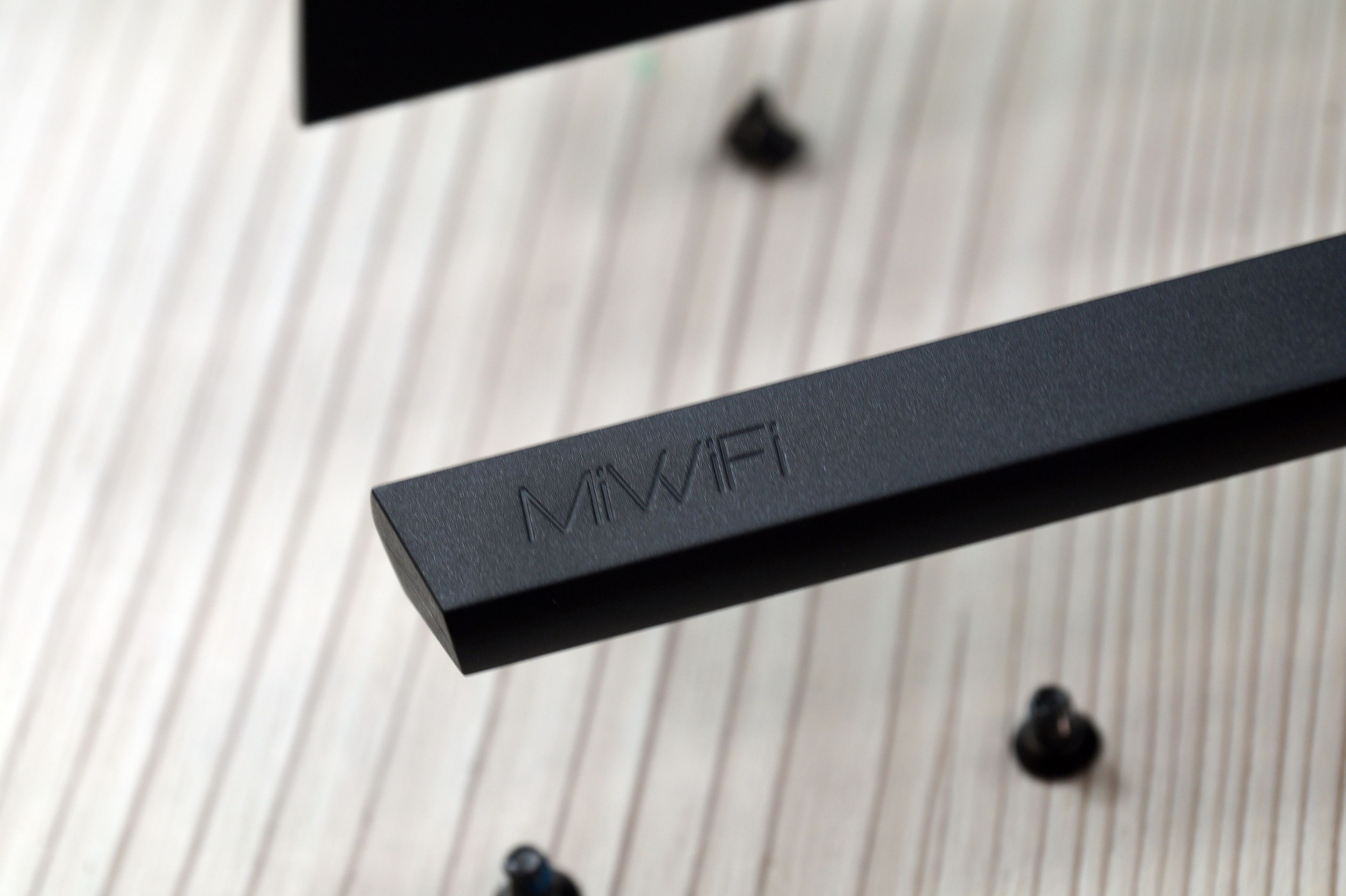
Чтобы разобрать роутер, допустим, чтобы заменить жесткий диск, или же просто проверить что там внутри или почистить кулер, нам необходимо снять резиновые накладки. Они приклеены неплохо, я вот даже одно оборвал. Под одной из накладок — наклейка, при повреждении которой теряются гарантия. Ну так как гарантии у нас особо и нет, поэтому терять нам нечего.

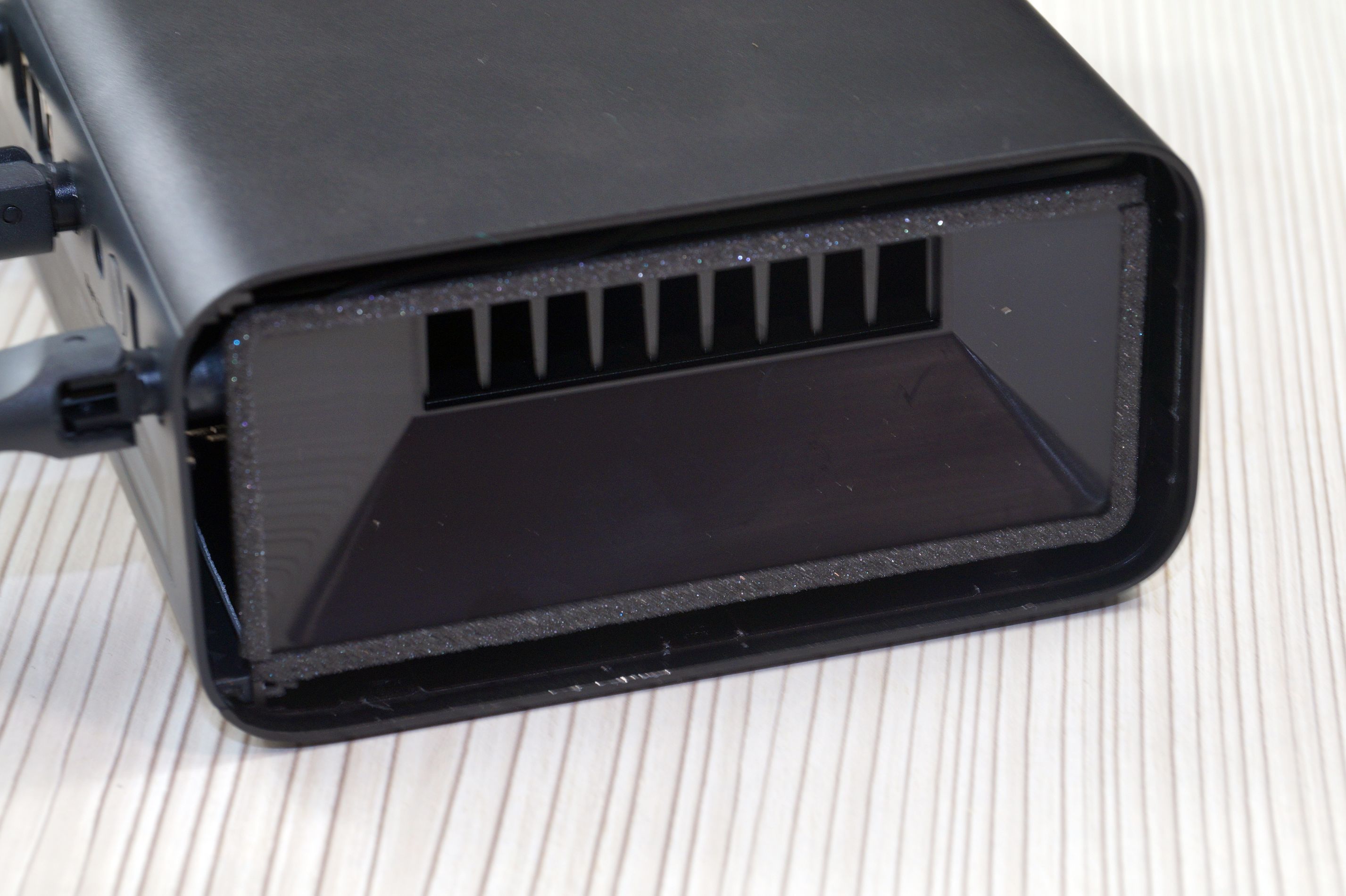
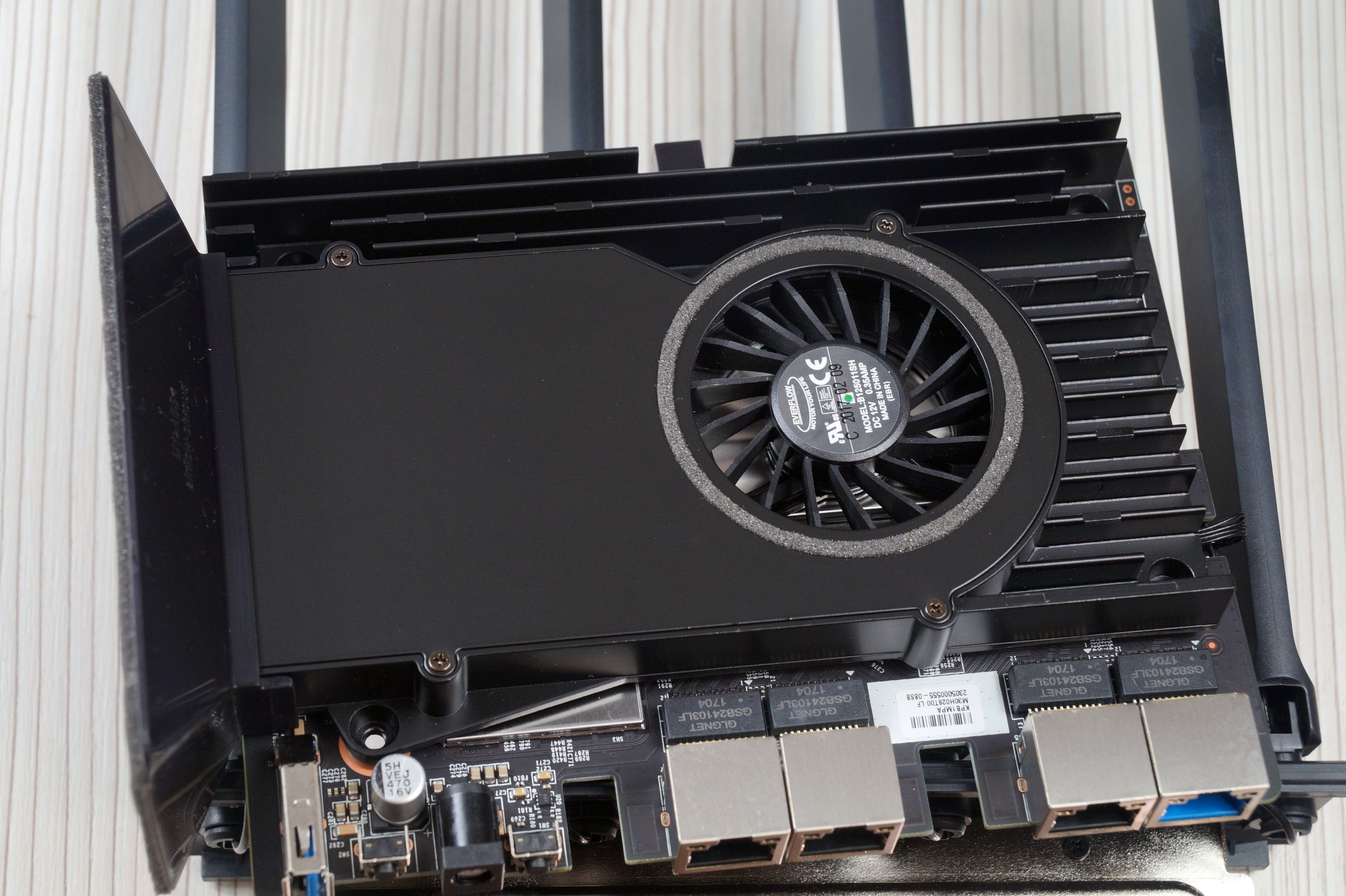
Сняв левую пластиковую заглушку видим вот такой вот Turbo выдув. С охлаждением у этого роутера всё должно быть в порядке.
Выкручиваем четыре винта в нижней части и немного двигаем алюминиевую и полностью цельнометаллическую крышку, чтобы достать внутренности.

К плате у меня претензий нет, не смытого флюса нет. Каждая антенна подключена к своему разъему, фейковых антенн в линейке роутеров от Сяоми я не видел, но чем китайцы не шутят.
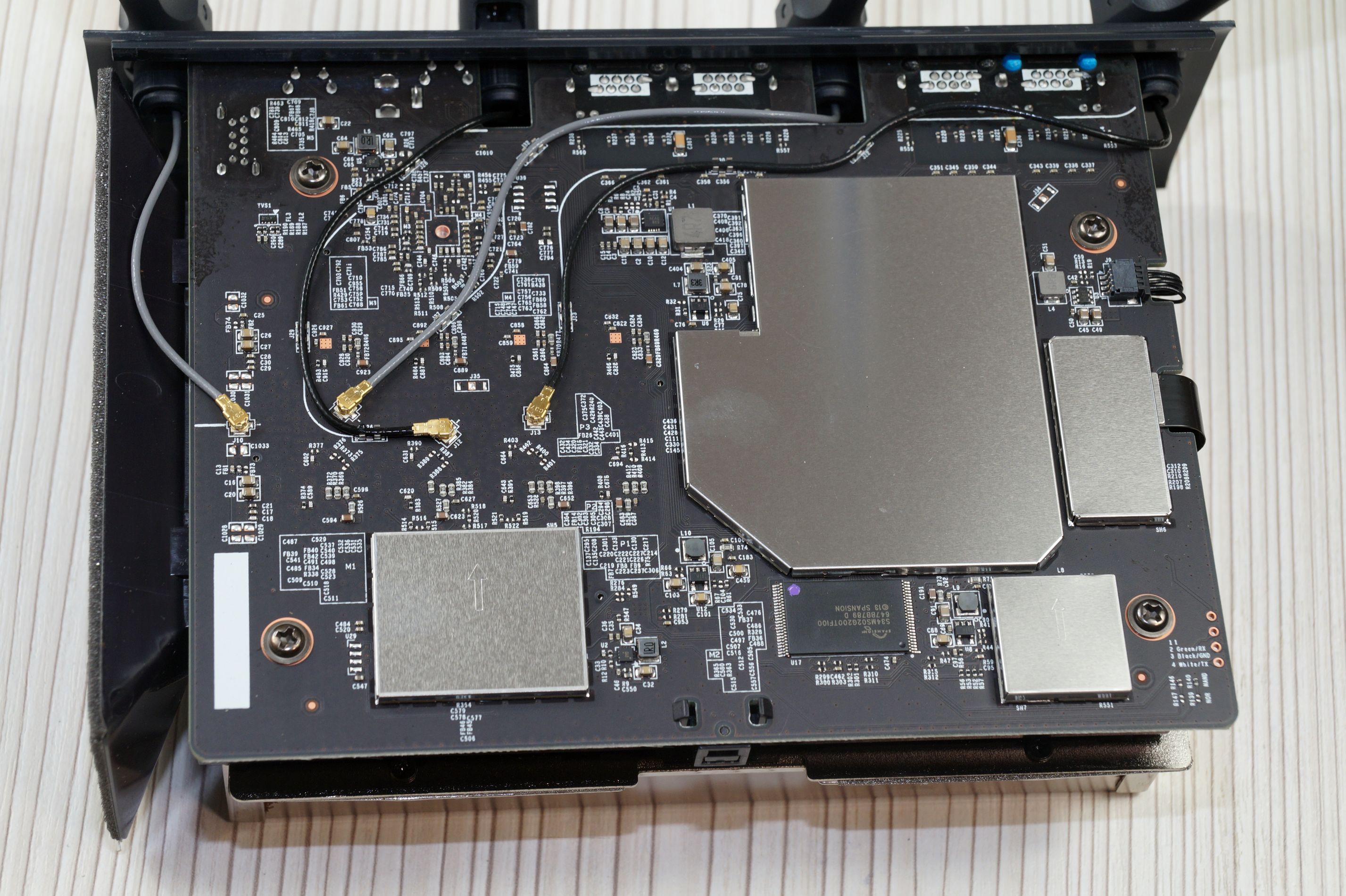 Под металлическим кожухом куча различных мелких электронных компонентов.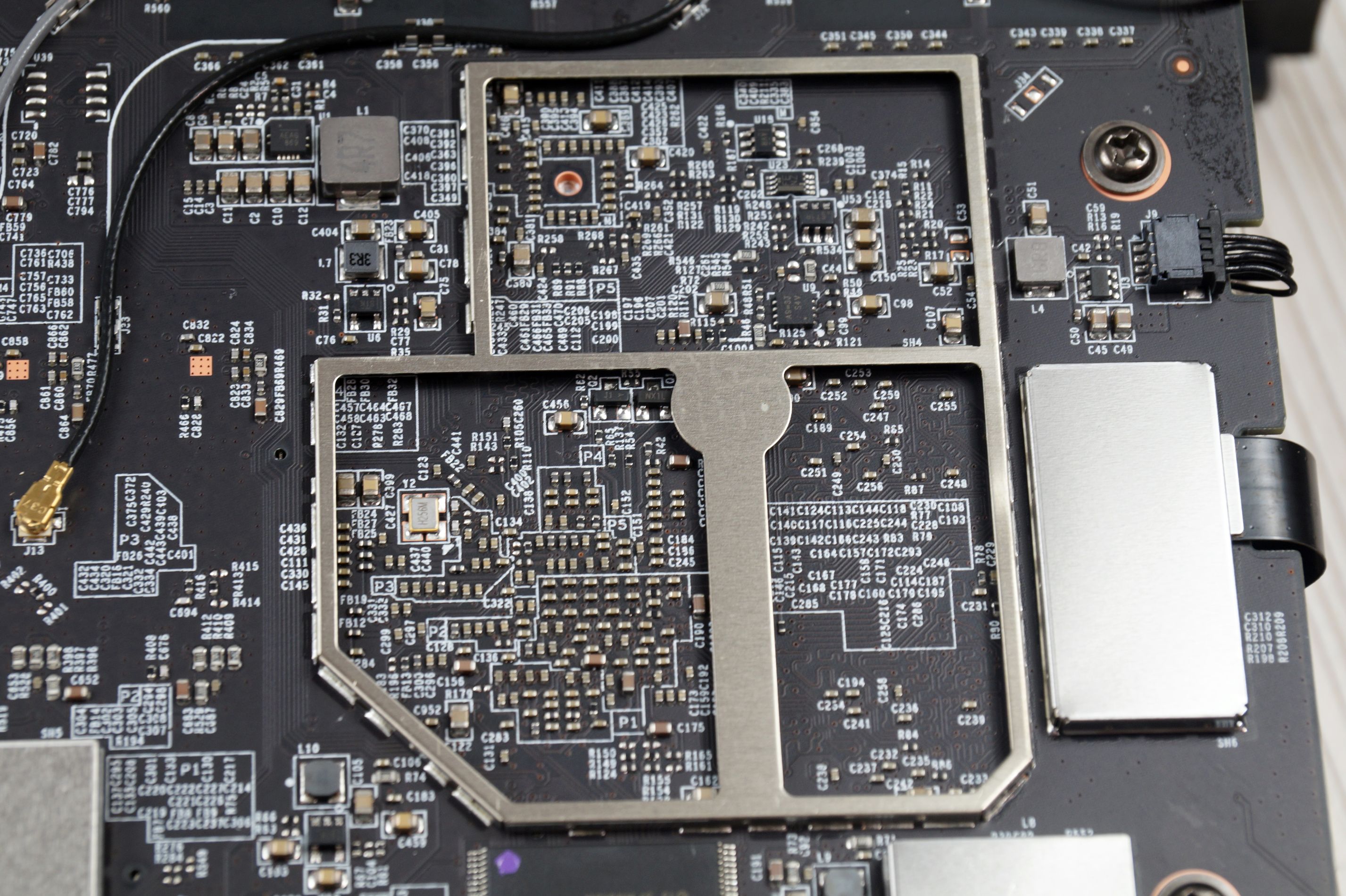
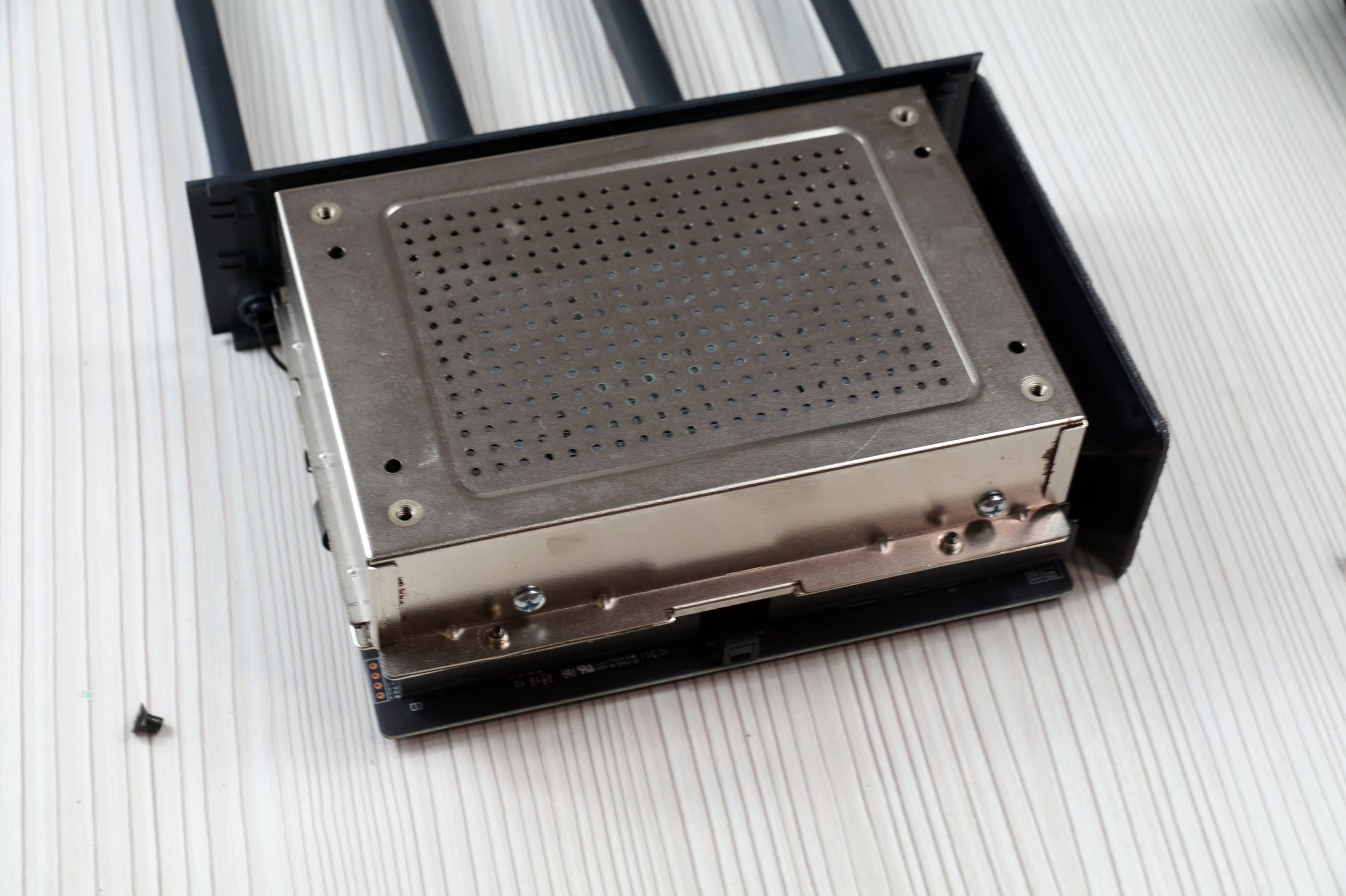
Жесткий диск находится в своеобразной корзине расположенный в нижней части роутера.
Аккуратно, чтобы не порвать, отсоединяем кабель идущий от жесткого диска.
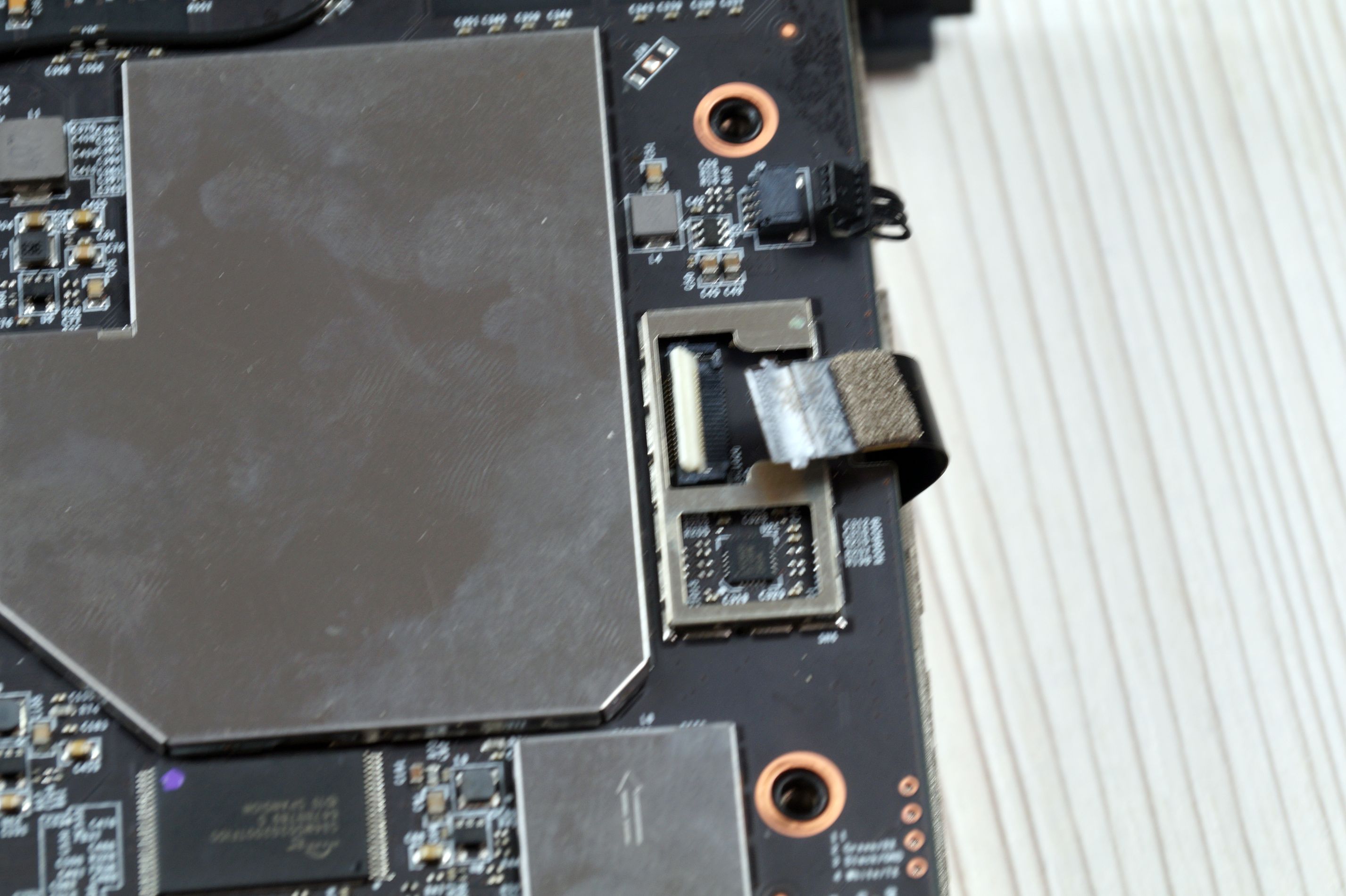
Как я и говорил выше, с охлаждением роутера всё очень хорошо, кроме массивного радиатора на всю плату, сверху еще присутствует небольшой кулер. Который в случае превышения заданной температуры включается и охлаждает наш роутер.

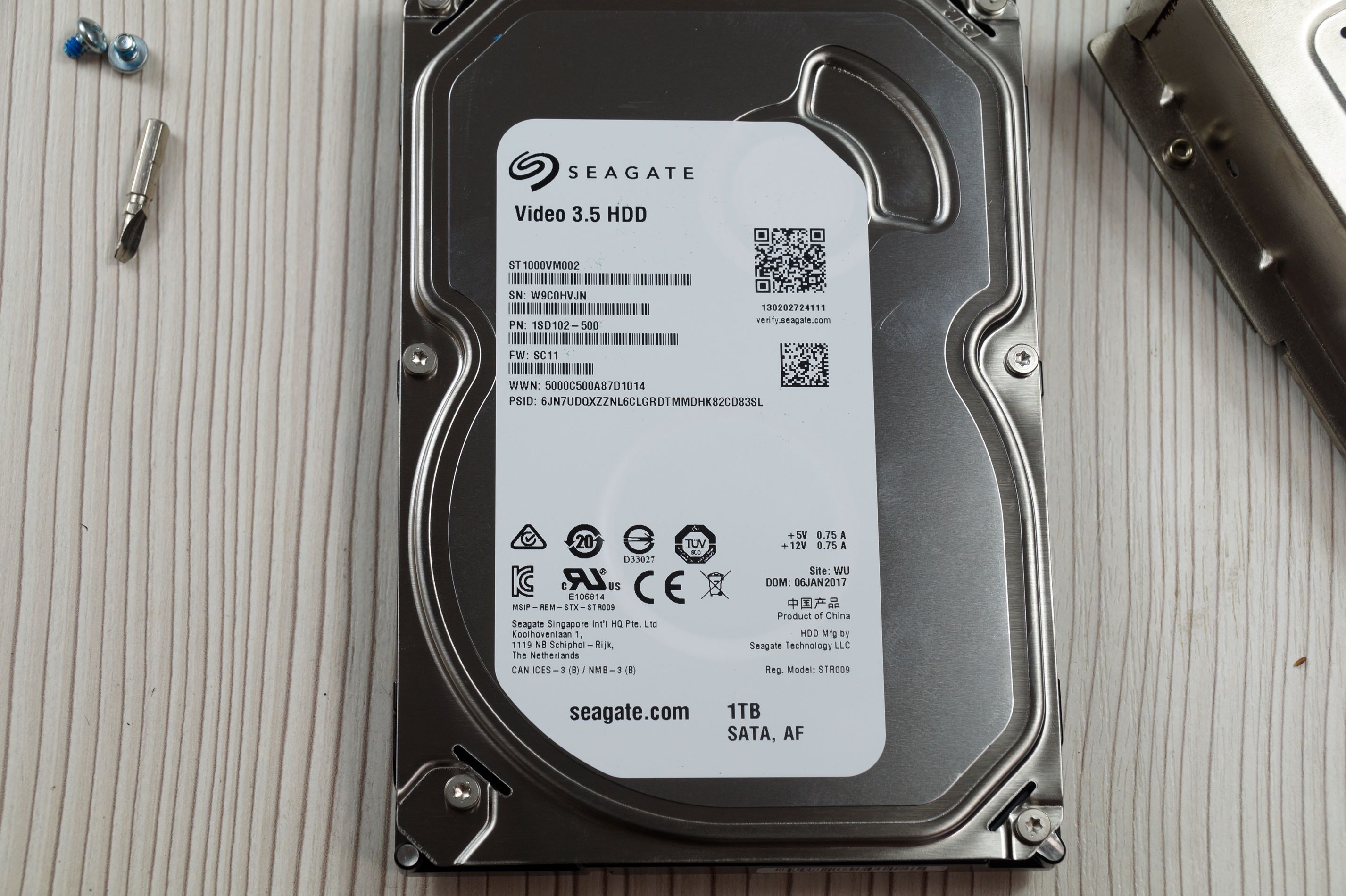
Внутри роутера установлен 3.5 дюймовый жесткий диск Seagate ST1000VM002 объемом 1 терабайт.
| Тип оборудования | Тихий HDD, HDD для систем видеонаблюдения, HDD для медиацентров |
| Емкость накопителя | 1 Тб |
| Неисправимых ошибок чтения/прочитанных бит | 1 ошибка на 1E14 (10 в 14-й степени) бит |
| 24×7 | Да |
| Размеры (ширина x высота x глубина) | 102 x 20 x 147 мм |
| Параметры производительности | |
| Скорость вращения шпинделя | 5900 оборотов/мин. |
| Буфер HDD | 64 Мб |
| Среднее время доступа | 8.5 мс при чтении, 9.0 мс при записи |
| Среднее время ожидания | 5.1 мс |
| Интерфейс, разъемы и выходы | |
| Интерфейс HDD | SATA-II |
| Пропускная способность интерфейса | 3 Гбит/сек |
| Охлаждение | |
| Уровень шума | 1.9 Бел в режиме Idle, 2.2 Бел при поиске — типичное; 2.1 Бел в режиме Idle, 2.3 Бел при поиске — максимальное |
| Питание | |
| Потребление энергии в режиме Idle | 2.5 Вт |
| Потребление энергии при чтении/записи | 3.676 Вт |
| Потребление энергии в режимах Standby и Sleep | 0.819 Вт |
| Потребительские свойства | |
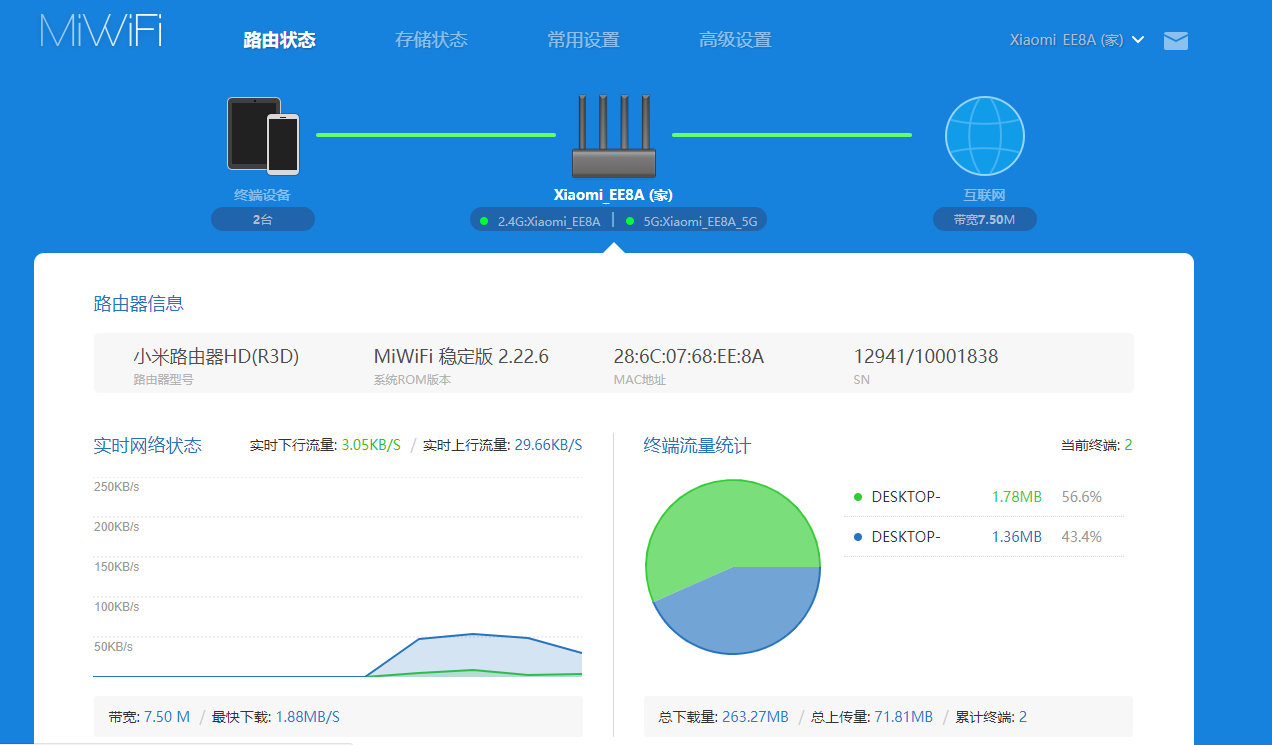
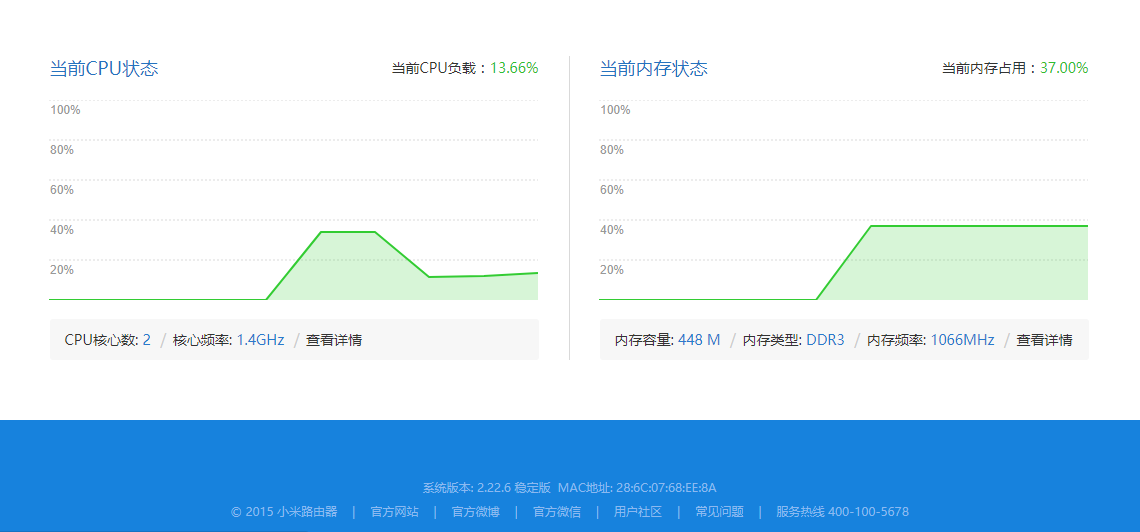
Web интерфейс.
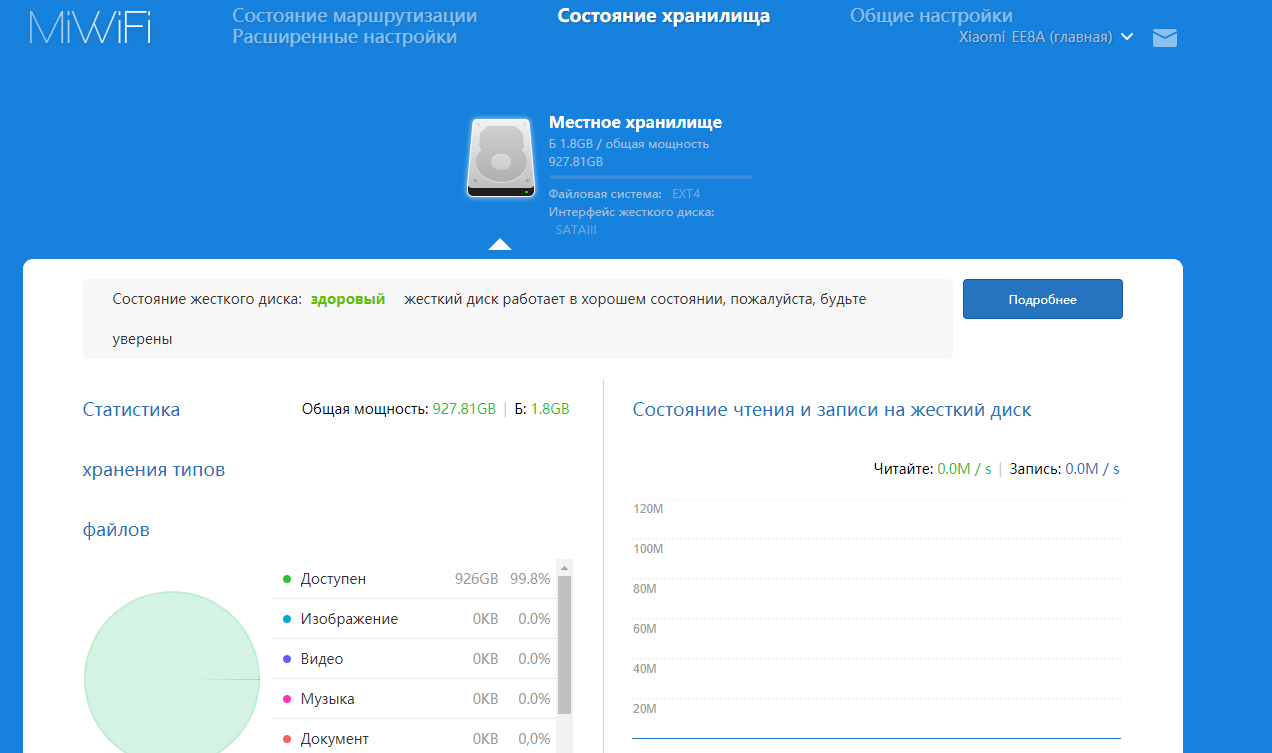
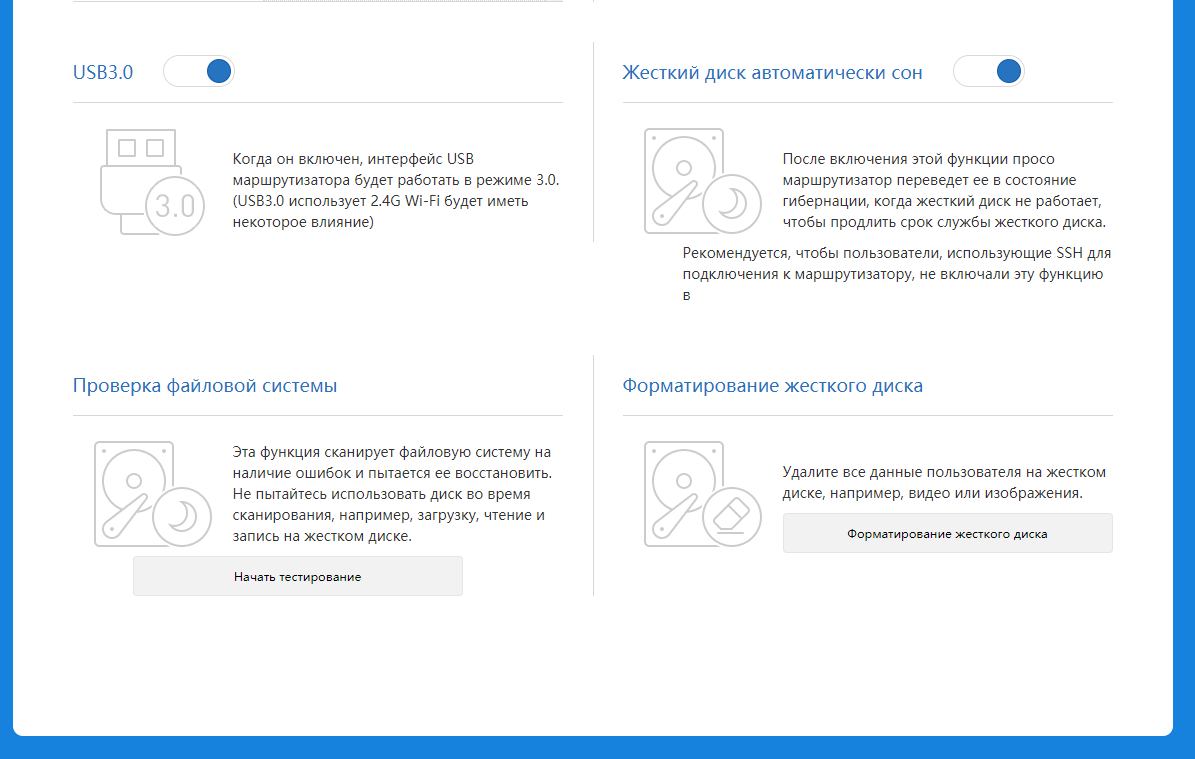
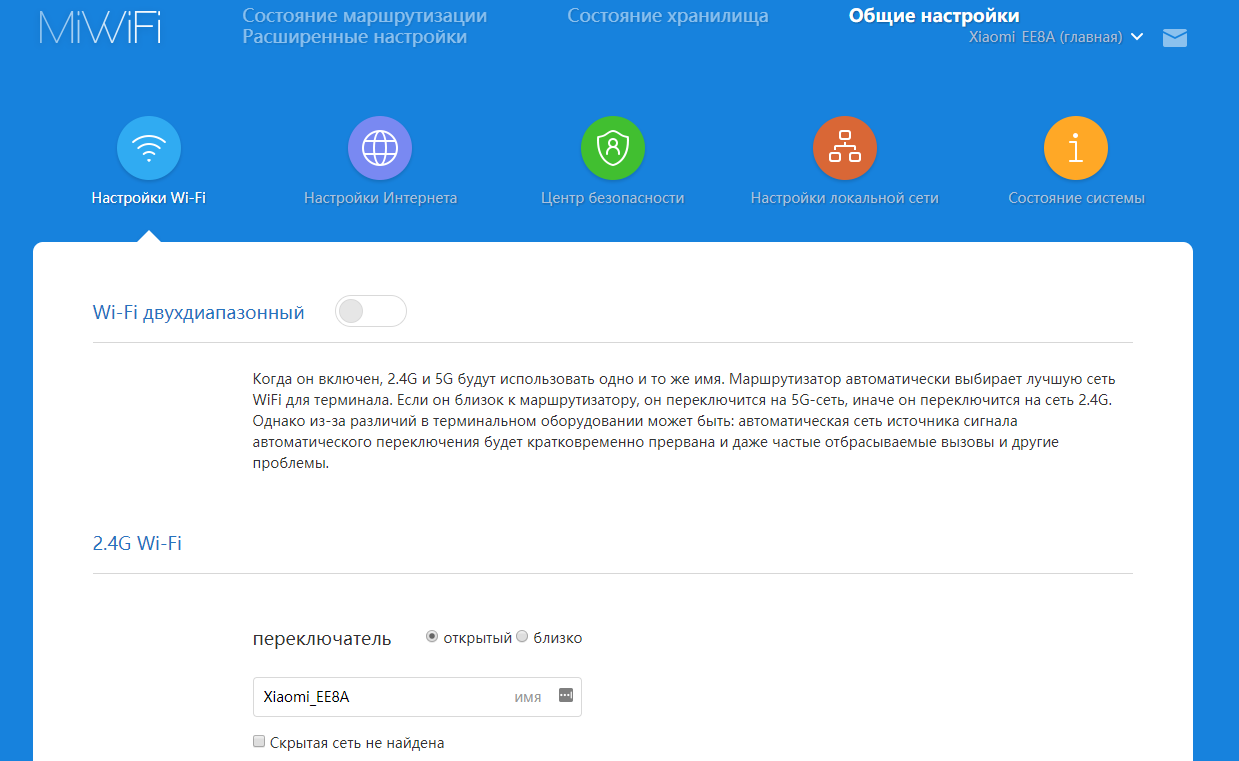
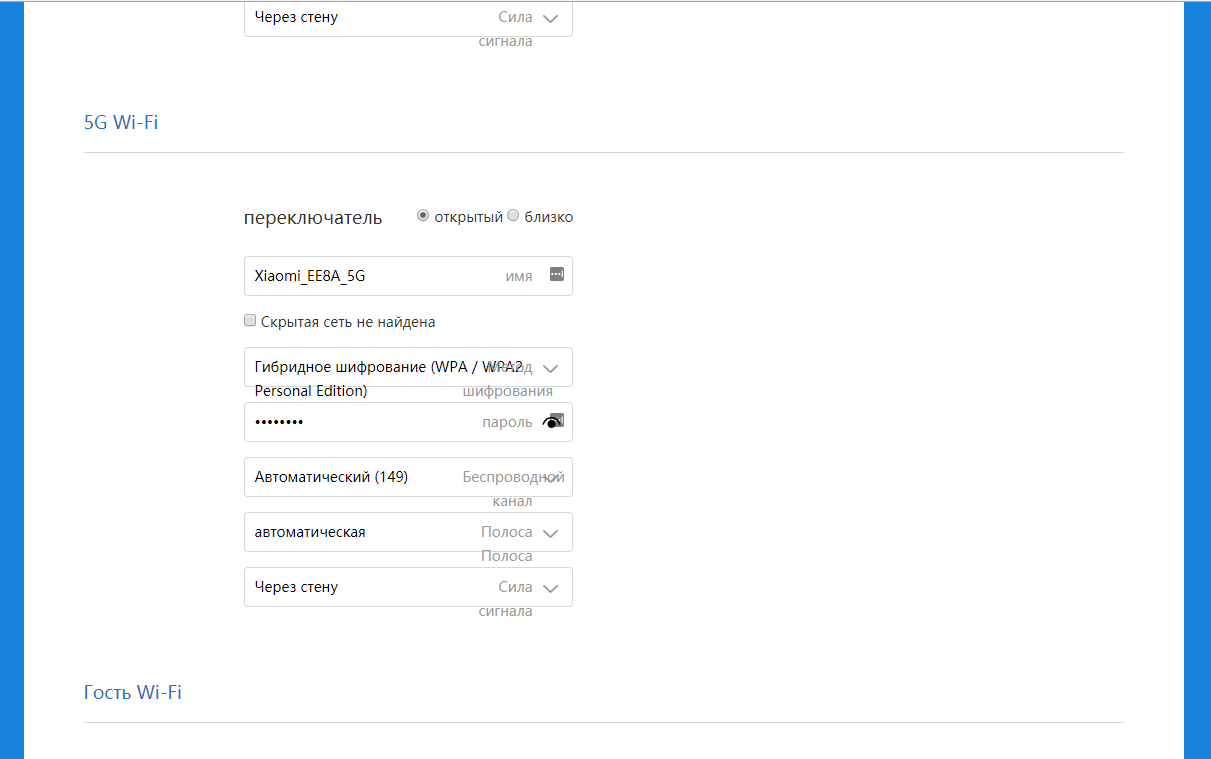
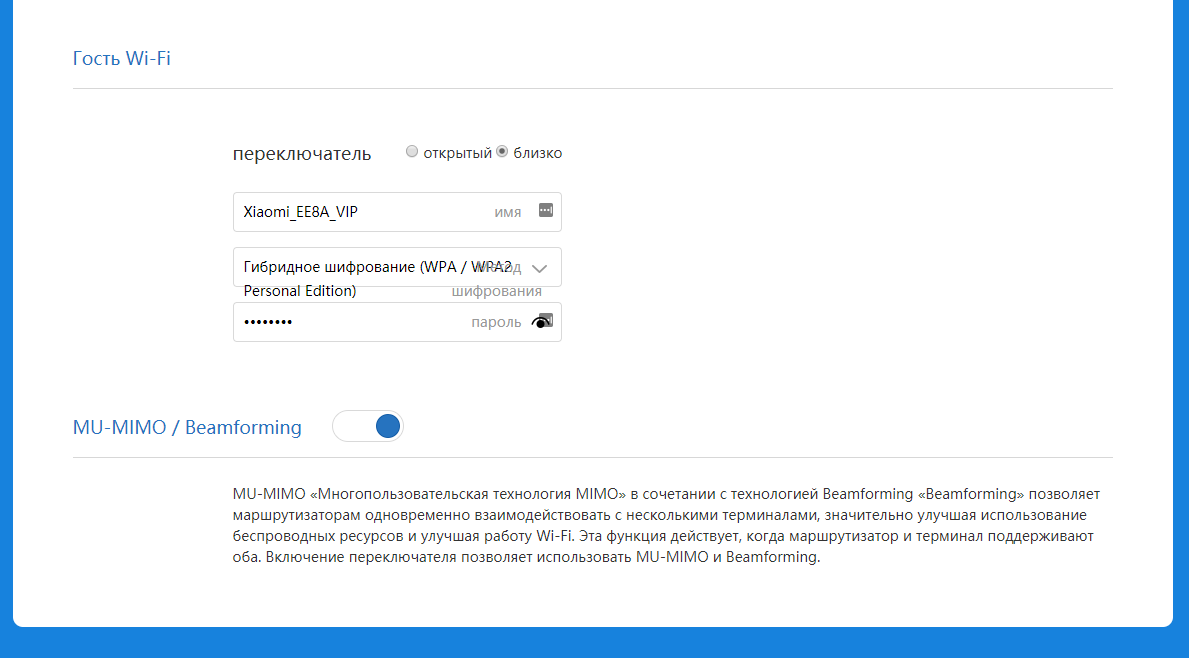
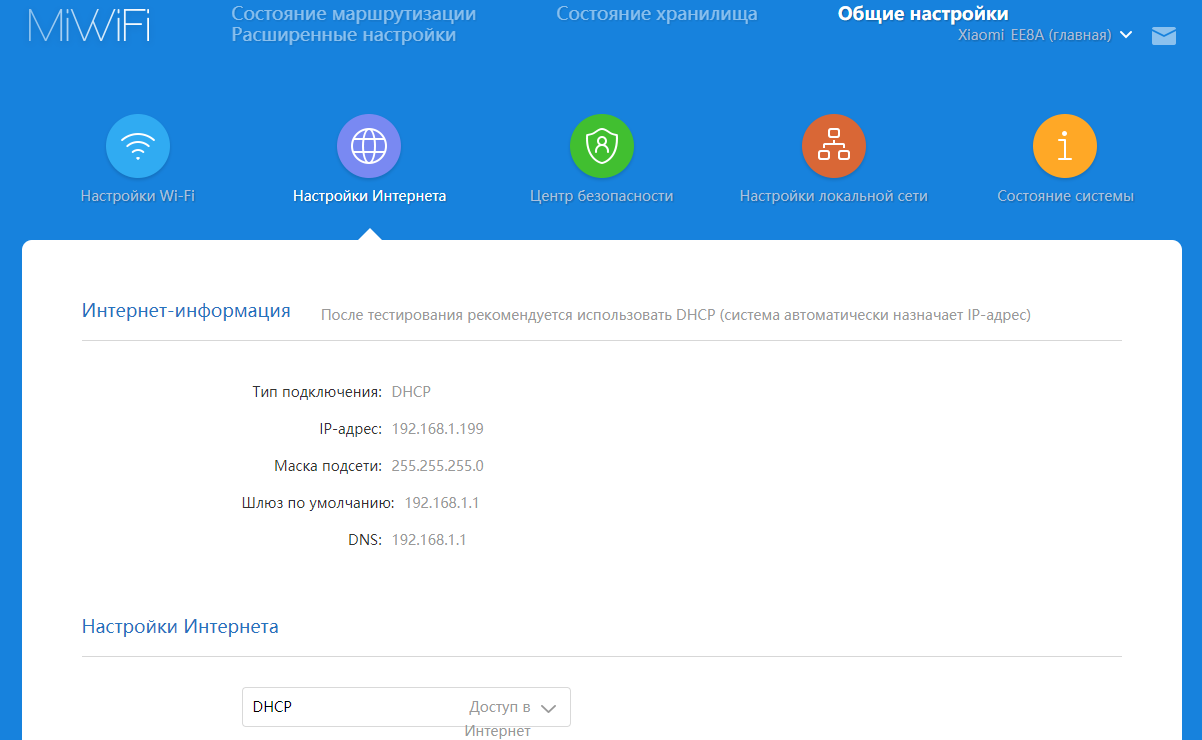
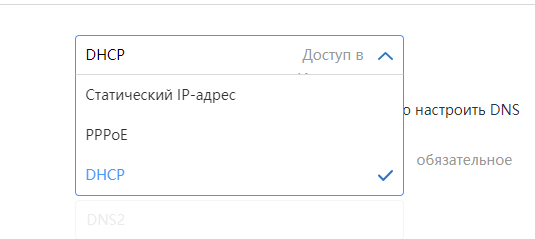

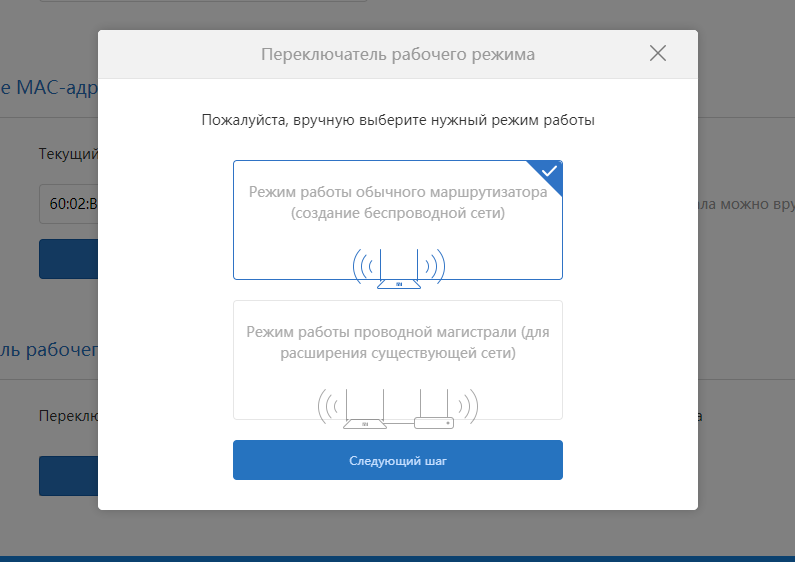
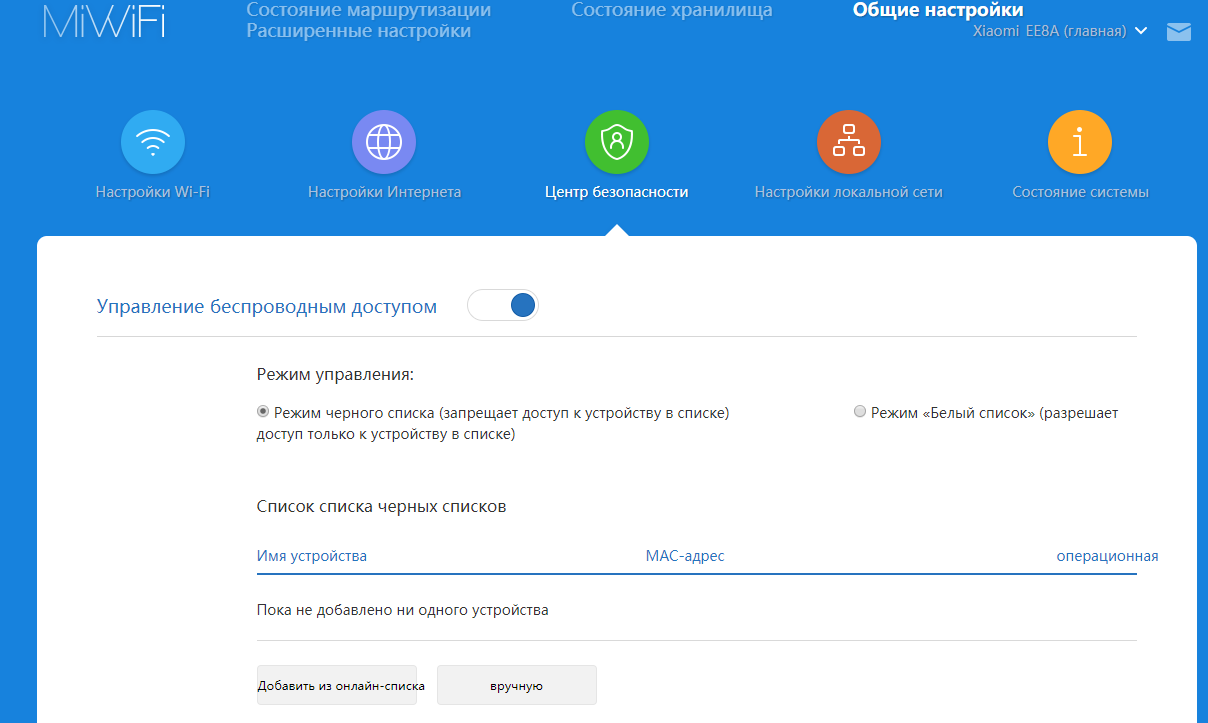
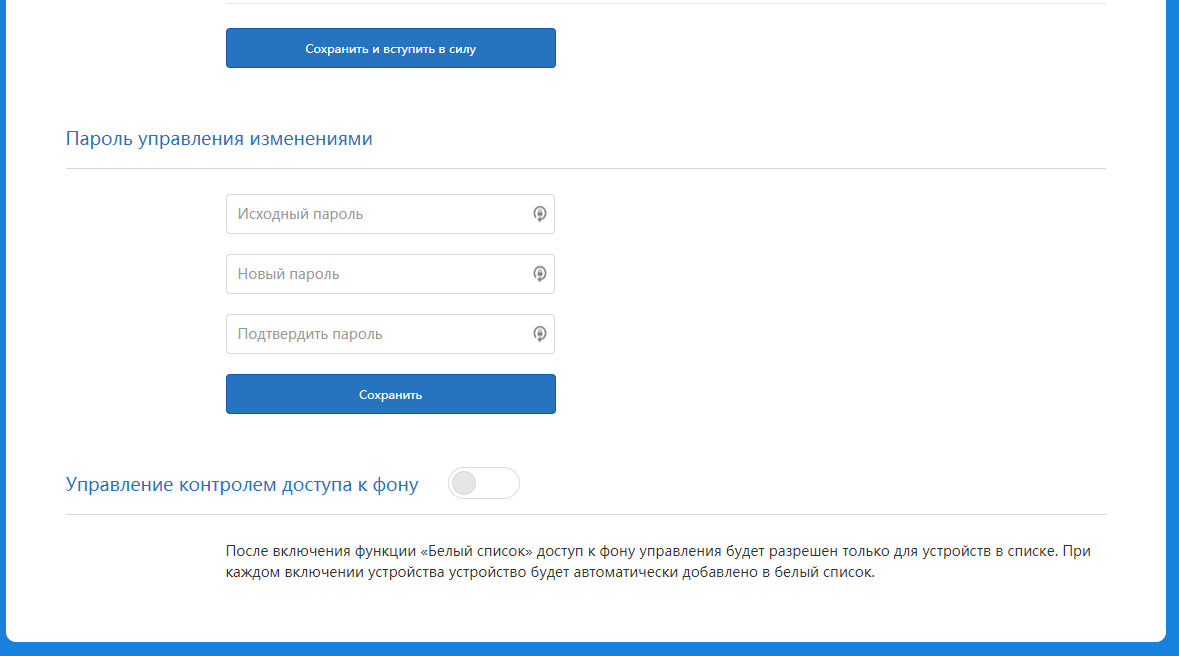
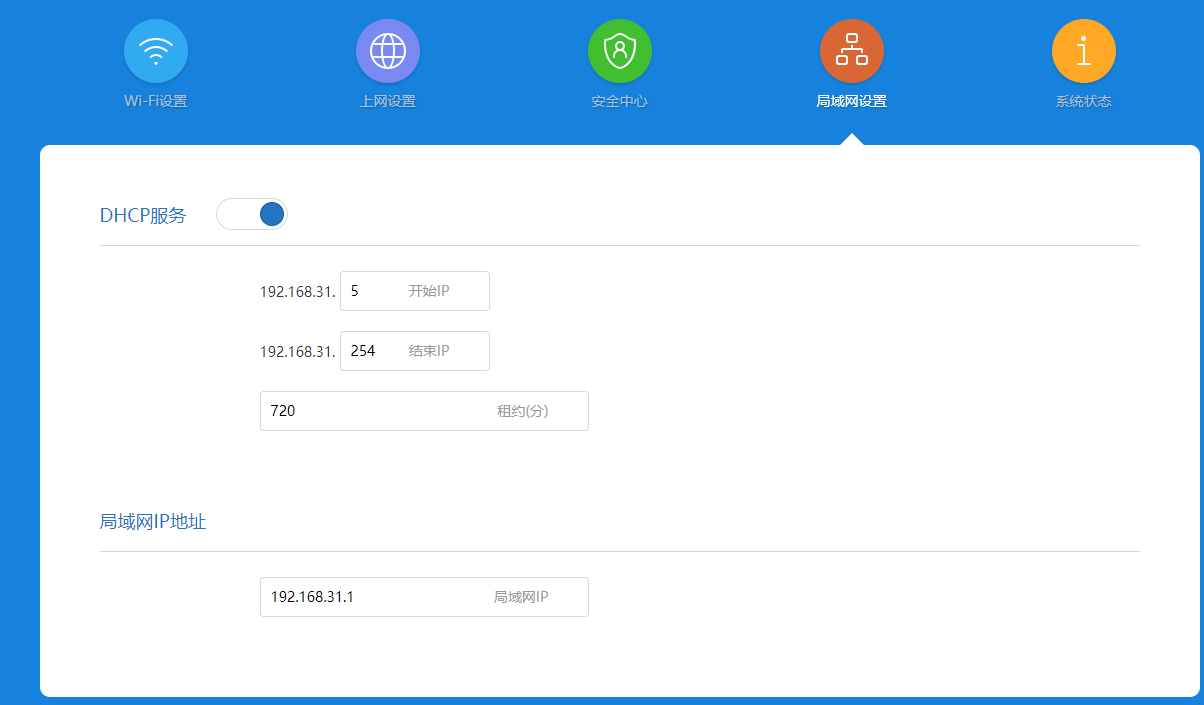
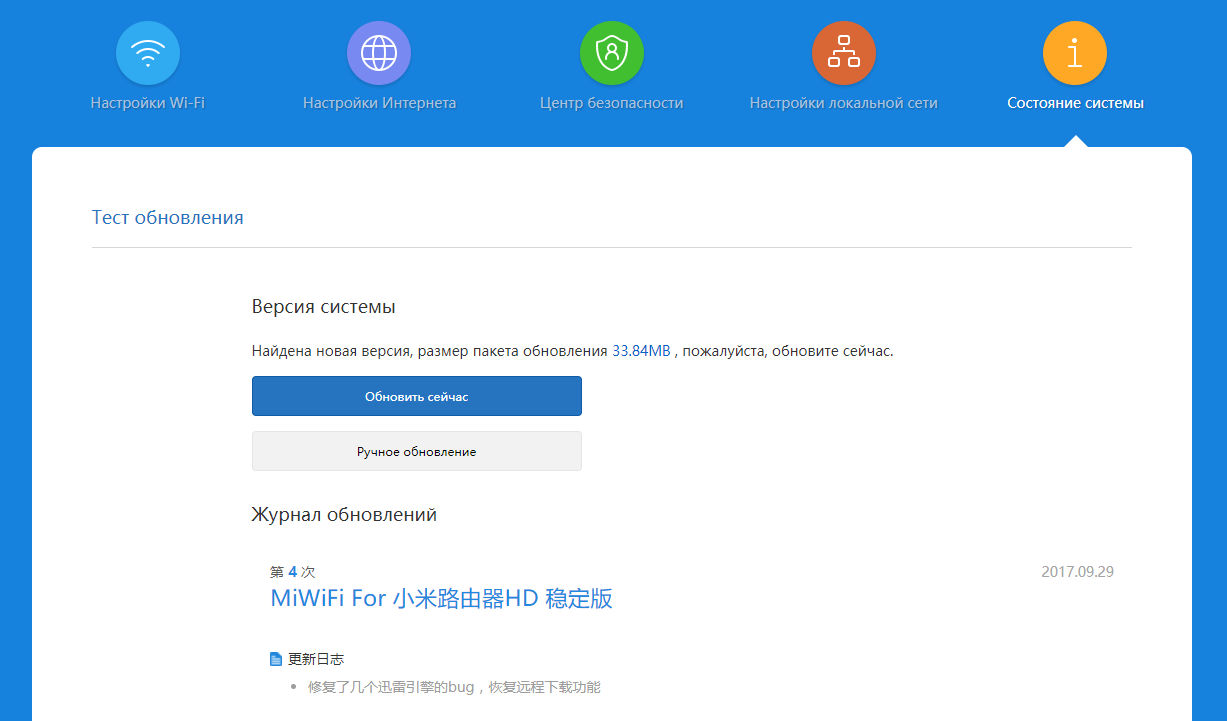
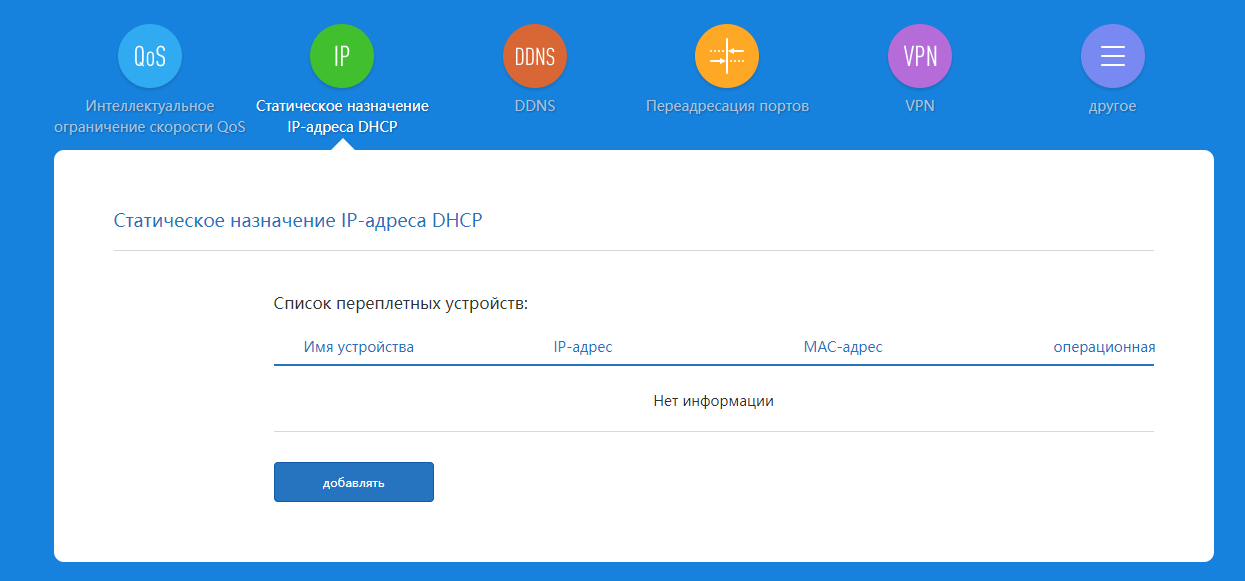
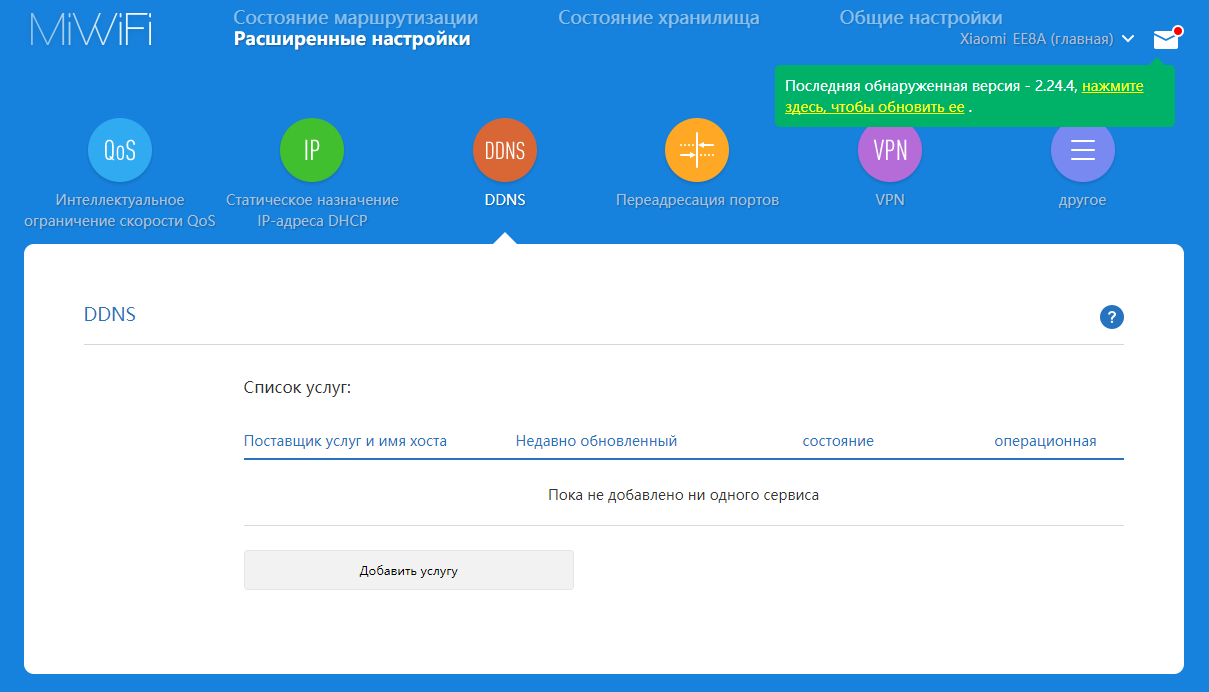
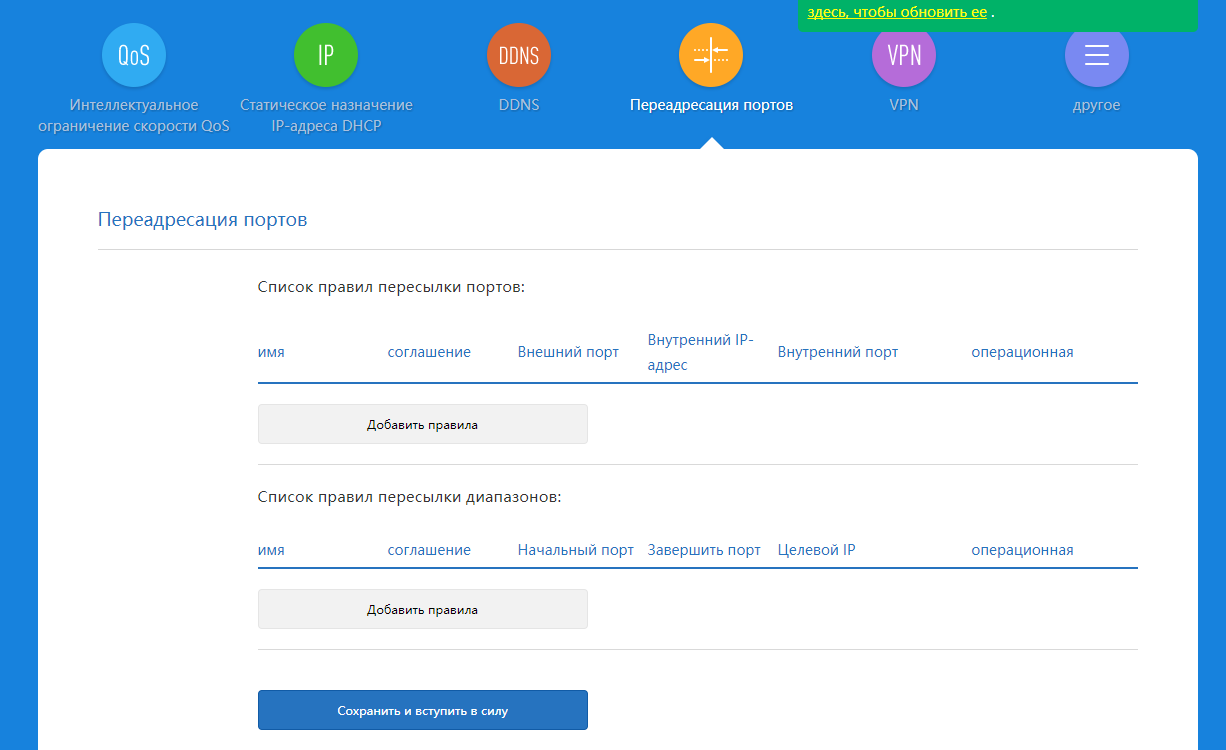

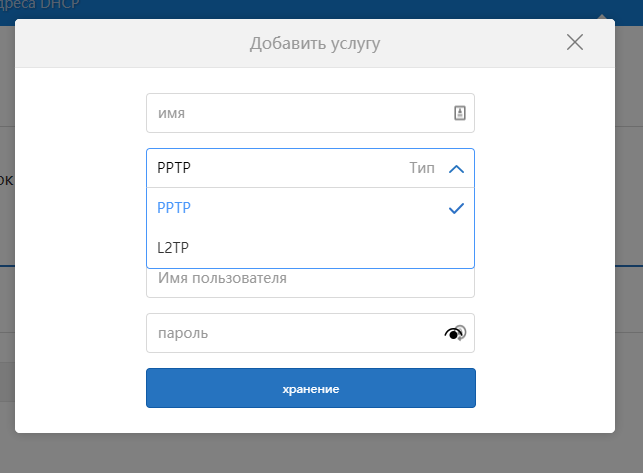
Мобильное приложение.
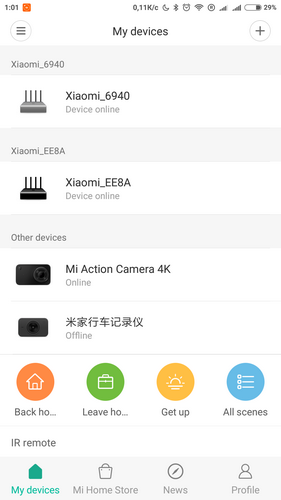
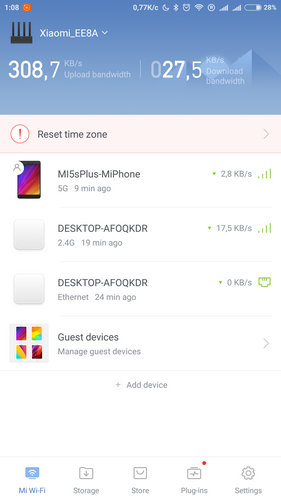
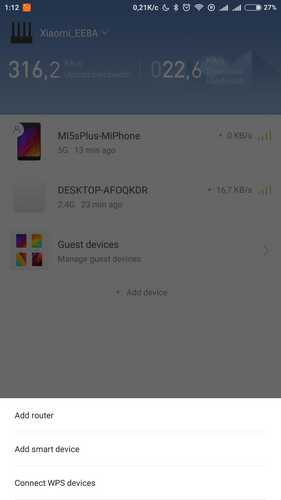
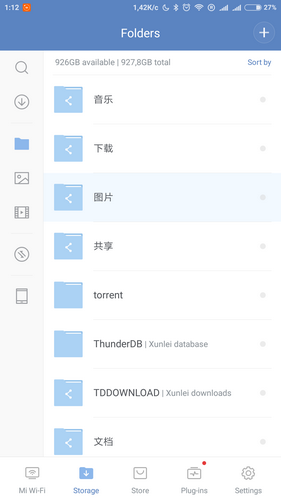
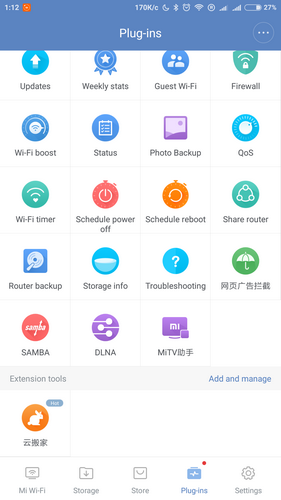
Дополнительное ПО.
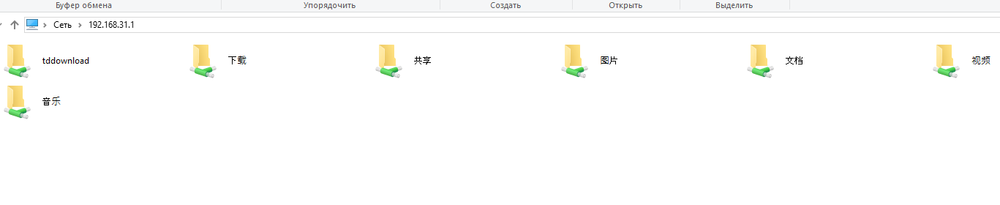
Тесты.
У меня дома в работе находится еще два роутера mini, 3G и HD.
WiFi сети, я назову в соответствии с моделями:
mini — Businka; Businka_5G
3G — Businka3G; Businka3G_5G
HD — Xiaomi_EE8A_1175; Xiaomi_EE8A_1175_5G
Роутер 3G и HD в одной комнате, роутер mini этажом ниже.
2,4 ГГц — сила сигнала HD сопоставима с 3G.
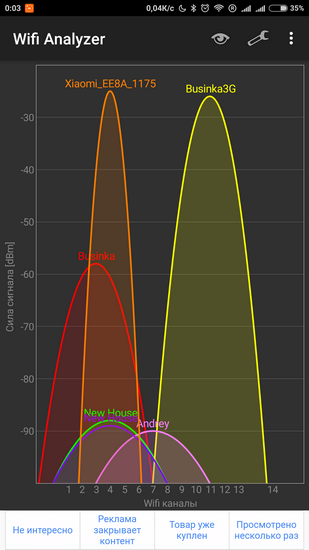
А вот 5,0 ГГц — у HD сила сигнала немного выше чем3G.
А вот пройдя 30 метров в диапазоне 2,4 ГГц первенство берет Xiaomi HD
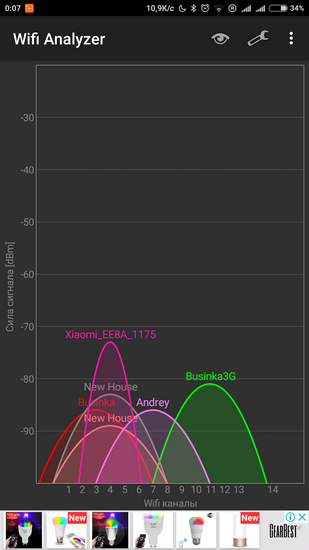
А вот при переключении на 5,0 ГГц сюрприз. Смартфон видит только роутер3G .
Скорость записи на встроенный жесткий диск подключение по Ethernet кабелю.
Запись в папку с ПК — 51,3 Мб/с.
Копирование с папки в папку «внутри» роутера — 33,2 Мб/с.
Скачивание с роутера на ПК — 79,9 Мб/с.
При использовании WiFi 2.4 ГГц, скорость передачи данных с ПК на роутер составила не более — 6,23 Мб/с.
Скорость скачивания — 5,89 Мб/с.
Xiaomi 2600Mbps 1TB Wireless Router HD — за 199.99$
Xiaomi Mi R3P 2600Mbps Wireless Router Pro — за 85.99$