Write Chrome Extensions in Python (Part 1)
In Python. That’s right, and it’s pretty painless with PyScript…


There are plenty of articles about the emergence of PyScript for embedding Python code directly into HTML, but until now the creation of browser extensions in Python has been something of a closed door.
I was lucky enough to enlist the help of PyScript’s Engineering Manager and finally worked out how to run a Python script as a Chrome Extension, displaying output in a popup box (see the screenshot above). This throws the doors wide open to all sorts of other Python/PyScript possibilities, building on the template which I’m about to share…
Create Your Extension Files
Create a new folder for your Extension and download or clone the following repository into it:
GitHub — PFython/pyscript-local-runtime
This repository provides a template for running PyScript and all its runtime dependencies locally. You'd typically want…
Run runtime/setup.sh (Linux/Posix) or runtime/setup.py (Windows) to download the latest PyScript runtime files and dependencies locally.
Add custom icons to /images and update the default icon name in /manifest.json if required.
Add your own Python code in between the <py-script> tags in index.html.
Change or delete /<script src="finished.js"></script> and <title> in /index.html as required.
Load Your Extension into Chrome
Type chrome://extensions in the Chrome address bar.
Toggle the “Developer Mode” switch ON (top right of the page).
Click “Load unpacked” and select your extension folder.
You should see your Extension listed something like this:
Click on the Extensions (“jigsaw”) icon in the top right of the browser and pin your Extension to the Extensions Launcher:
Click on your snazzy new Extension icon to run Python in the browser!
At the time of writing there are virtually NO helpful search results for this topic online, so I hope this article and the pyscript-local-runtime repository spare you the hours of trial-and-error I went through just to get these basic building blocks in place. You can just fast-forward to the fun part — tinkering with PyScript — and exploring the “Art of the Possible” within the constraints of browser extensions generally.
It’s worthy mentioning that PyScript continues to evolve and since writing this article there’s already been a new release that deprecates the use of <py-env> for example. I’ll be doing my best to stay on top of things, but as always you should really check out the latest docs yourself, which you can find here.
I can’t wait to see what you create… Feel free to post any examples you’d like to showcase in the comments below and don’t forget to “Star” the repository while you’re there please — it’s a great morale boost.
In Part 2 of this series (if there’s interest) I’ll be introducing some core techniques to make genuinely useful (and attractive) Chrome Extensions, including external HTTP requests and copying output to the Clipboard. Please follow/subscribe if you don’t want to miss out and leave a comment to let me know if this is something you’d like to read?
5. Flask Extension Development
Flask, being a microframework, often requires some repetitive steps to get a third party library working. Because very often these steps could be abstracted to support multiple projects the Flask Extension Registry was created.
If you want to create your own Flask extension for something that does not exist yet, this guide to extension development will help you get your extension running in no time and to feel like users would expect your extension to behave.
5.1. Anatomy of an Extension
Extensions are all located in a package called flask_something where “something” is the name of the library you want to bridge. So for example if you plan to add support for a library named simplexml to Flask, you would name your extension’s package flask_simplexml .
The name of the actual extension (the human readable name) however would be something like “Flask-SimpleXML”. Make sure to include the name “Flask” somewhere in that name and that you check the capitalization. This is how users can then register dependencies to your extension in their setup.py files.
Flask sets up a redirect package called flask.ext where users should import the extensions from. If you for instance have a package called flask_something users would import it as flask.ext.something . This is done to transition from the old namespace packages. See Extension Import Transition for more details.
But what do extensions look like themselves? An extension has to ensure that it works with multiple Flask application instances at once. This is a requirement because many people will use patterns like the Application Factories pattern to create their application as needed to aid unittests and to support multiple configurations. Because of that it is crucial that your application supports that kind of behavior.
Most importantly the extension must be shipped with a setup.py file and registered on PyPI. Also the development checkout link should work so that people can easily install the development version into their virtualenv without having to download the library by hand.
Flask extensions must be licensed under a BSD, MIT or more liberal license to be able to be enlisted in the Flask Extension Registry. Keep in mind that the Flask Extension Registry is a moderated place and libraries will be reviewed upfront if they behave as required.
5.2. “Hello Flaskext!”
So let’s get started with creating such a Flask extension. The extension we want to create here will provide very basic support for SQLite3.
First we create the following folder structure:
Here’s the contents of the most important files:
5.2.1. setup.py
The next file that is absolutely required is the setup.py file which is used to install your Flask extension. The following contents are something you can work with:
That’s a lot of code but you can really just copy/paste that from existing extensions and adapt.
5.2.2. flask_sqlite3.py
Now this is where your extension code goes. But how exactly should such an extension look like? What are the best practices? Continue reading for some insight.
5.3. Initializing Extensions
Many extensions will need some kind of initialization step. For example, consider an application that’s currently connecting to SQLite like the documentation suggests ( Using SQLite 3 with Flask ). So how does the extension know the name of the application object?
Quite simple: you pass it to it.
There are two recommended ways for an extension to initialize:
What to use depends on what you have in mind. For the SQLite 3 extension we will use the class-based approach because it will provide users with an object that handles opening and closing database connections.
What’s important about classes is that they encourage to be shared around on module level. In that case, the object itself must not under any circumstances store any application specific state and must be shareable between different application.
5.4. The Extension Code
Here’s the contents of the flask_sqlite3.py for copy/paste:
So here’s what these lines of code do:
The __init__ method takes an optional app object and, if supplied, will call init_app .
The init_app method exists so that the SQLite3 object can be instantiated without requiring an app object. This method supports the factory pattern for creating applications. The init_app will set the configuration for the database, defaulting to an in memory database if no configuration is supplied. In addition, the init_app method attaches the teardown handler. It will try to use the newstyle app context handler and if it does not exist, falls back to the request context one.
Next, we define a connect method that opens a database connection.
Finally, we add a connection property that on first access opens the database connection and stores it on the context. This is also the recommended way to handling resources: fetch resources lazily the first time they are used.
Note here that we’re attaching our database connection to the top application context via _app_ctx_stack.top . Extensions should use the top context for storing their own information with a sufficiently complex name. Note that we’re falling back to the _request_ctx_stack.top if the application is using an older version of Flask that does not support it.
So why did we decide on a class-based approach here? Because using our extension looks something like this:
You can then use the database from views like this:
Likewise if you are outside of a request but you are using Flask 0.9 or later with the app context support, you can use the database in the same way:
At the end of the with block the teardown handles will be executed automatically.
Additionally, the init_app method is used to support the factory pattern for creating apps:
Keep in mind that supporting this factory pattern for creating apps is required for approved flask extensions (described below).
Note on init_app
As you noticed, init_app does not assign app to self . This is intentional! Class based Flask extensions must only store the application on the object when the application was passed to the constructor. This tells the extension: I am not interested in using multiple applications.
When the extension needs to find the current application and it does not have a reference to it, it must either use the current_app context local or change the API in a way that you can pass the application explicitly.
5.5. Using _app_ctx_stack
In the example above, before every request, a sqlite3_db variable is assigned to _app_ctx_stack.top . In a view function, this variable is accessible using the connection property of SQLite3 . During the teardown of a request, the sqlite3_db connection is closed. By using this pattern, the same connection to the sqlite3 database is accessible to anything that needs it for the duration of the request.
If the _app_ctx_stack does not exist because the user uses an old version of Flask, it is recommended to fall back to _request_ctx_stack which is bound to a request.
5.6. Teardown Behavior
This is only relevant if you want to support Flask 0.6 and older
Due to the change in Flask 0.7 regarding functions that are run at the end of the request your extension will have to be extra careful there if it wants to continue to support older versions of Flask. The following pattern is a good way to support both:
Strictly speaking the above code is wrong, because teardown functions are passed the exception and typically don’t return anything. However because the return value is discarded this will just work assuming that the code in between does not touch the passed parameter.
5.7. Learn from Others
This documentation only touches the bare minimum for extension development. If you want to learn more, it’s a very good idea to check out existing extensions on the Flask Extension Registry. If you feel lost there is still the mailinglist and the IRC channel to get some ideas for nice looking APIs. Especially if you do something nobody before you did, it might be a very good idea to get some more input. This not only to get an idea about what people might want to have from an extension, but also to avoid having multiple developers working on pretty much the same side by side.
Remember: good API design is hard, so introduce your project on the mailinglist, and let other developers give you a helping hand with designing the API.
The best Flask extensions are extensions that share common idioms for the API. And this can only work if collaboration happens early.
5.8. Approved Extensions
Flask also has the concept of approved extensions. Approved extensions are tested as part of Flask itself to ensure extensions do not break on new releases. These approved extensions are listed on the Flask Extension Registry and marked appropriately. If you want your own extension to be approved you have to follow these guidelines:
Создание расширения браузера Google Chrome для извлечения всех изображений web-страницы. Часть 1
Расширения браузера — это web-приложения, которые устанавливаются в web-браузер, чтобы расширить его возможности. Обычно, для того чтобы воспользоваться расширением, пользователю нужно найти его в Chrome Web Store и установить.
В этой статье я покажу как создать расширение для браузера Google Chrome с нуля. Это расширение будет использовать API браузера, для того чтобы получить доступ к содержимому web-страницы любой открытой вкладки. С помощью этих API можно не только читать информацию с открытых web-сайтов, но и взаимодействовать с этими страницами, например, переходить по ссылкам или нажимать на кнопки. Таким образом расширения браузера могут использоваться для широкого круга задач автоматизации на стороне клиента, таких как web-scrape или даже автоматизированное тестирование frontend.
Мы создадим расширение, которое называется Image Grabber. Оно будет содержать интерфейс для подключения к web-странице и для извлечения из нее информации о всех изображениях. Далее, при нажатии на кнопку «GRAB NOW» список абсолютных URL этих изображений будет скопирован в буфер обмена. В этом процессе вы познакомитесь с фундаментальными строительными блоками, которые в дальнейшем можно будет использовать для создания других расширений.
Расширения, создаваемые таким образом для браузера Chrome совместимы с другими браузерами, основанными на движке Chromium и могут быть установлены, например, в Yandex-браузер или Opera.
В результате при правильном выполнении всех шагов, вы получите расширение, которое будет выглядеть и работать так, как показано на следующем видео:
Это только первая часть истории. Во второй части я покажу, как расширить интерфейс, чтобы выгрузить все или выбранные изображения в виде ZIP-архива, а также, как опубликовать свое расширение в Chrome Web Store.
Базовая структура расширения
Расширение Google Chrome — это web-приложение, содержащее любое количество HTML-страниц, файлов CSS и изображений, а также, файл manifest.json, который определяет как расширение выглядит и работает. Все эти файлы должны быть в одной папке.
Минимальное расширение состоит только из одного файла manifest.json. Вот пример этого файла, который вы можете использовать как шаблон при начале создания любого расширения:
Здесь только manifest_version должен быть равен 3. Остальные поля заполняются произвольно в зависимости от назначения расширения: name — название расширения, description — краткое описание, version — версия. Остальные параметры мы будем заполнять по ходу разработки интерфейса. Полный список параметров manifest.json можно найти в официальной документации.
Папка с одним файлом manifest.json — это минимальное расширение, которое может быть установлено в Google Chrome и запущено. Оно ничего не будет делать, однако именно с установки нужно начинать. Поэтому создайте папку image_grabber, затем добавьте в нее текстовый файл manifest.json с содержимым приведенным выше.
Установка расширения
В процессе разработки расширения, оно представляет собой папку с файлами. В терминологии Google Chrome это называется «unpacked extension». После завершения разработки, его нужно упаковать в ZIP-архив и загрузить в Chrome Web Store, откуда оно потом может быть установлено в браузер.
Однако на этапе разработки, «unpacked extension» тоже можно установить, просто как папку с файлами. Для этого нужно ввести chrome://extensions в браузере, чтобы открыть Chrome Extensions Manager:

Это покажет список уже установленных расширений. Чтобы устанавливать в него «unpacked extensions», включите флажок «Developer mode» в правом верхнем углу. После этого должна отобразиться панель управления расширениями.

Затем нажмите первую кнопку Load unpacked и укажите папку, в которой находится расширение с файлом manifest.json. В нашем случае это папка image_grabber. Расширение должно отобразиться в списке:
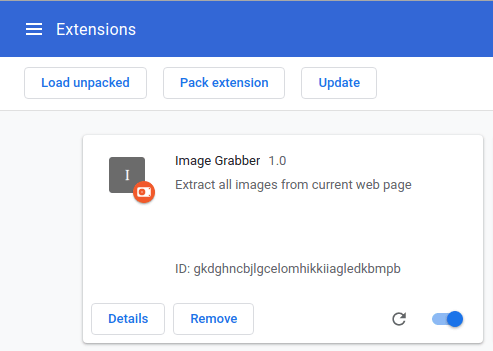
Эта панель должна показывать данные расширения такие как имя, описание и версию, ранее указанные в manifest.json, а также уникальный идентификатор, присвоенный этому расширению. Каждый раз после изменения manifest.json и файлов, непосредственно указанных в нем, нужно обновлять расширение в браузере, нажимая на кнопку «Reload«:

Чтобы запустить и использовать установленное расширение в браузере, нажмите кнопку Extensions на панели инструментов Google Chrome рядом с URL и найдите «Image Grabber» в списке установленных расширений:

Также можно нажать иконку Pin в списке рядом с расширением, чтобы добавить кнопку данного расширения на панель Chrome, рядом с другими расширениями:


Вот как выглядит минимальное расширение — кнопка с серым прямоугольником и буквой внутри. При нажатии на эту кнопку ничего не происходит. Давайте заполним остальные поля файла manifest.json, чтобы изменить картинку расширения и заставить его выполнять нужные действия.
Добавление иконок
Параметр icons файла manifest.json принимает объект JavaScript, ключами которого являются размеры иконок, а значениями пути к файлам с этими иконками. Иконка это картинка с расширением PNG (для прозрачности). Расширение должно иметь иконки разных размеров: 16×16, 32×32, 48×48 и 128×128. Я создал иконки для всех этих размеров и поместил их в папку «icons» внутри папки с расширением. Сделайте то же самое. Имена файлов могут быть любыми:
Как видно, здесь указаны относительные пути к файлам в папке icons.
После изменения manifest.json нажмите кнопку «Reload» на панели расширения Image Grabber в Chrome Extensions Manager, чтобы обновить установленное расширение. Если все сделано как описано выше, то картинка на кнопке расширения должна измениться:

Так значительно лучше, однако когда мы нажимаем на эту кнопку все еще ничего не происходит. Пришло время добавить «действия» (actions) к расширению.
Создание интерфейса расширения
Расширение должно что-то делать, то есть запускать определенные действия. Расширение может выполнять действия двумя способами:
В фоне, при запуске расширения и при дальнейшей его работе
Из интерфейса, когда пользователь нажимает кнопку расширения и затем взаимодействует с различными интерфейсными элементами.
Расширение может использовать обе эти возможности одновременно.
Чтобы запускать действия в фоне, нужно создать Javascript-файл и указать путь к нему в параметре «background» файла manifest.json. Этот скрипт может содержать функции обработчики различных событий браузера и жизненного цикла самого расширения. Background-скрипт слушает эти события и запускает написанные для них функции обработчики.
Однако в этом расширении мы этим пользоваться не будем и параметр «background» останется пустым. Он присутствует только для того, чтобы показать что это возможно и что данный файл manifest.json может использоваться для создания расширений любого типа. Однако расширение Image Grabber выполняет действия только когда пользователь нажимает кнопку «GRAB NOW» из интерфейса.
Соответственно мы создадим интерфейс для расширения. Интерфейс расширения это фактически Web-сайт, состоящий из HTML-страниц с элементами управления, CSS-таблиц стилей и скриптов, которые реагируют на события элементов управления из этих HTML-страниц и выполняют определенные действия, используя в частности API расширений Google Chrome.
Интерфейс должен содержать главную страницу, которая появляется при нажатии на кнопку расширения. Эта страница может появляться либо в новой вкладке браузера, либо внутри всплывающего окна, как было показано на видео. Именно так и будет реализован интерфейс Image Grabber. Чтобы создать интерфейс всплывающего окна, внесите следующие изменения в manifest.json:
Здесь определено, что основное действие (action) расширения это всплывающее окно (popup), которое содержит страницу popup.html.
Теперь создайте файл popup.html с заголовком Image Grabber и кнопкой «GRAB NOW» и поместите его в папку с расширением:
Кнопка имеет идентификатор grabBtn который в дальнейшем будет использоваться из скрипта, чтобы реагировать на нажатия.
Чтобы увидеть, что изменилось, снова обновите расширение в Chrome Extensions Manager. Если все было сделано как написано выше, то при нажатии на иконку расширения будет появляться содержимое файла popup.html во всплывающем окне:
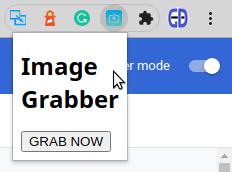
Работает!! Но выглядит не очень. Теперь нужно стилизовать этот интерфейс с помощью CSS.
Создайте файл popup.css со следующим содержимым и поместите его в папку с расширением:
Этот файл определяет стили для кнопки и для body всей страницы: все содержимое выровнено по центру, а также, ширина содержимого будет 200 пикселей.
Добавьте ссылку на файл с этими стилями в popup.html:
Теперь при нажатии на кнопку расширения появится стилизованный интерфейс:
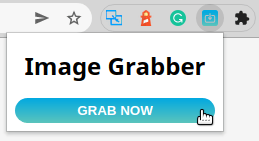
Обратите внимание, что в данном случае не требовалось нажимать кнопку Reload, для того чтобы обновить расширение. Изменения в файлах web-интерфейса расширения начинают работать автоматически.
Чтобы придать интерфейсу завершенность, добавим JavaScript-код, который будет реагировать на нажатия кнопки «GRAB NOW«. Создайте файл popup.js в папке с расширением со следующим содержимым:
и добавьте ссылку на этот файл в popup.html:
Таким образом мы добавили событие onClick для кнопки с идентификатором «grabBtn«. Теперь, при нажатии на кнопку «GRAB NOW» в интерфейсе, должно появляться предупреждение «CLICKED».
В результате мы имеем такую файловую систему расширения:

Это все файлы, других больше добавлять не будем. Такую структуру можно использовать как базу для создания расширений Google Chrome с интерфейсом основанном на всплывающих окнах.
Теперь реализуем бизнес логику расширения: при нажатии на кнопку «GRAB NOW» расширение должно извлечь список путей ко всем картинкам текущей страницы в браузере и скопировать этот список в буфер обмена.
Функция «GRAB NOW»
Используя Javascript в расширении можно делать все то же самое, что и при использовании JavaScript на web-сайте, например открывать различные web-страницы из текущей или делать AJAX HTTP-запросы к различным серверам. Но в дополнении к этому, Javascript-код в расширении браузера может использовать различные API Chrome для взаимодействия с компонентами самого браузера. Большинство этих API доступно через пространство имен chrome . В частности, расширение Image Grabber будет использовать следующие API:
chrome.tabs — Chrome Tabs API. Будет использоваться для доступа к активной вкладке браузера.
chrome.scripting — Chrome Scripting API. Будет использоваться для внедрения кода JavaScript на web-страницу активной вкладки и для исполнения этого кода в контексте этой страницы.
Получение необходимых разрешений
По умолчанию, из соображений безопасности, расширение Chrome не имеет доступа ко всем API браузера. Необходимо запросить этот доступ через механизм разрешений. Для этого нужно указать список требуемых разрешений в параметре permissions в файле manifest.json. Существует множество различных разрешений, которые описаны здесь: https://developer.chrome.com/docs/extensions/mv3/declare_permissions/. Для Image Grabber нужно указать следующие из них:
activeTab — разрешение для получения доступа к текущей вкладке браузера.
scripting — разрешение для получения доступа к Chrome Scripting API для исполнения скриптов в контексте Web-страницы, открытой в браузере.
Добавьте эти разрешения в параметр permissions в файле manifest.json:
и обновите расширение в Chrome Extensions Manager.
Между тем, листинг выше — это окончательный вариант файла manifest.json для расширения. Теперь здесь есть все: название, описание, версия, иконки, ссылка на главную страницу интерфейса и разрешения на доступ к браузеру, которые этому интерфейсу необходимы.
Получение информации об активной вкладке браузера
Для получения информации о вкладках браузера используется функция chrome.tabs.query , которая определена следующим образом:
queryObject — объект запроса в котором указываются параметры поиска нужных вкладок.
callback — функция обратного вызова, которая выполняется после выполнения этого запроса. В нее передается массив tabs , содержащий все найденные вкладки, соответствующие критерию запроса. Каждый элемент этого массива — это объект типа Tab , содержащий информацию о вкладке, включая ее уникальный идентификатор. Этот идентификатор будет использоваться для исполнения Javascript-кода на этой вкладке.
Здесь я не буду полностью описывать синтаксис queryObject , а также все поля возвращаемых объектов Tabs . Эту информацию можно найти в официальной документации по chrome.tabs : https://developer.chrome.com/docs/extensions/reference/tabs/.
Для расширения Image Grabber нужно получить только активную вкладку. Для этой цели queryObject должен быть определен как: .
Теперь давайте изменим код обработчика нажатия кнопки grabBtn в popup.js чтобы он получал активную вкладку и ее идентификатор, когда пользователь нажимает на кнопку «GRAB NOW» в интерфейсе расширения:
Этот код выполняет запрос ко всем вкладкам, которые активны. Может быть только одна такая вкладка, поэтому к ней можно обратиться как tabs[0] . Если такая вкладка существует, то функция отображает ее id, а если не существует, то показывает сообщение об ошибке.
Если все сделано как описано выше, то при нажатии кнопки GRAB NOW должен появляться идентификатор текущей вкладки браузера. Далее мы изменим этот код таким образом, чтобы этот идентификатор использовался для доступа к web-странице, открытой на этой вкладке.
Извлечение изображений из текущей страницы
Расширение может взаимодействовать с открытыми страницами с помощью интерфейса Chrome Scripting API, доступного через chrome.scripting . В частности, мы будем использовать функцию для внедрения своего кода в текущую web-страницу и для исполнения этого кода в ее контексте. При запуске этот код будет иметь доступ к DOM-дереву этой страницы и сможет делать нужные нам действия с любыми HTML-тэгами.
Для внедрения скрипта в страницу Web-браузера используется функция executeScript , определенная следующим образом:
Рассмотрим ее параметры.
injectSpec
Это объект типа ScriptInjection. В нем определяется какой Javascript-код, в какую web-страницу и каким образом внедрить. В частности, в параметре target указывается идентификатор вкладки браузера со страницей, которая нам нужна. Мы получили его ранее. Остальные параметры указывают каким образом передать скрипт на эту страницу. Возможно использовать следующие параметры для передачи скрипта:
files — указывается список путей к JS-файлам, которые нужно внедрить, относительно корневой папки расширения
func — указывается Javascript-функция, которую нужно внедрить. Функция должна быть предварительно написана.
Скрипт, который планируется внедрить, будет извлекать список изображений с web-страницы и возвращать список URL этих изображений. Это небольшой скрипт, поэтому достаточно создать функцию для него. Она будет называться grabImages . Эта функция должна извлекать список URL изображений web-страницы и возвращать его. Возвращаемое значение этой функции будет передано расширению.
В итоге injectSpec будет определен следующим образом:
Здесь функция, указанная в параметре func будет внедрена на страницу, определенную параметром target . В параметре target указывается полученный на предыдущем этапе идентификатор вкладки, а также, устанавливается параметр allFrames . Этот дополнительный параметр говорит что скрипт должен выполняться во всех фреймах web-страницы, в случае если они на этой странице есть.
Саму функцию grabImages мы напишем чуть позже.
callback
Это функция обратного вызова, которая будет вызвана после того, как внедренный скрипт исполнится на странице и во всех ее фреймах. В качестве параметра в ней будет массив результатов, которые вернула функция grabImages для каждого фрейма (возможно это будет всего один элемент, если фреймов нет). Каждый элемент этого массива — это объект типа InjectionResult. Он в частности содержит свойство result . Именно оно содержит то, что возвращает функция grabImages, т.е. список URL-ов.
Теперь соберем все вместе в следующем коде:
Функция grabImages может быть определена следующим образом:
Здесь все просто: получаем список DOM-элементов <img> и извлекаем свойство src каждого из них в итоговый массив. Считаю нужным напомнить, что объект document , указанный в этой функции указывает на содержимое не той HTML-страницы, где находится функция grabImages , а удаленной web-страницы, в которую эта функция будет внедрена.
После того как данная функция выполнится в каждом фрейме, результаты будут объединены в единый массив и переданы в функцию onResult . Эта функция может быть определена следующим образом:
Следует упомянуть что не все вкладки браузера — это вкладки с web-страницами. Например, может быть вкладка свойств браузера. Страницы на таких вкладках не имеют свойства document . В этом случае функция grabImages не выполнится и не вернет результатов. Этот случай обрабатывается в самом начале функции. Затем массив массивов результатов объединяется в единый плоский массив используя концепцию map/reduce, затем функция window.navigator.clipboard используется, чтобы скопировать его в буфер обмена. Предварительно массив результатов преобразовывается в строку, разделенную символом перевода строки.
Завершающие штрихи
Здесь я описал только незначительную часть Chrome Scripting API и описал только в контексте данного расширения. Полная документация по Chrome Scripting API доступна здесь: https://developer.chrome.com/docs/extensions/reference/scripting/.
Теперь немного почистим код. Здесь я считаю нужным часть функции обработчика grabBtn, которая выполняет chrome.scripting.executeScript вынести в отдельную функцию execScript . В результате файл popup.js выглядит так:
Заключение
Теперь, если нажать по иконке расширения Image Grabber и затем кликнуть кнопку GRAB NOW, то в буфере обмена будет список URL-ов всех изображений текущей web-страницы. Можно вставить его в любой текстовый редактор.
Для начала, возможно, неплохо, но практическая ценность такого расширения не велика. Поэтому в следующей части я покажу как выгрузить все эти изображения в виде zip-архива, а также, создать дополнительный интерфейс, для того чтобы выбрать какие картинки добавлять в этот ZIP-архив, а какие нет. Также опишу процесс публикации готового расширения в Chrome Store.
Поэтому подписывайтесь, думаю к концу следующей недели вторая часть будет доступна вместе с полным исходным кодом.
python chrome extension
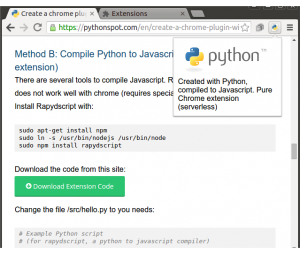
<caption align=”alignright” width=”300”] Google Chrome extension created with Python (serverless, method B). (click to zoom) Google Chrome plugins are written in HTML, JavaScript and and CSS. If you have never written a Chrome plugin before I suggest chrome extensions documentation
You can use Python instead of JavaScript and in this tutorial we will show you how to do that.
In a hurry? Download the code from this site:
Create an Google Chrome Plugin
To start, we will have to create a manifest file: manifest.json.
Create a file called popup.html
Finally get an icon and save it as icon.png. Open chrome://extensions and press developer mode. Press “load unpacked extension”, select your directory and press ok.
Adding Python to the Chrome extension
- Method A: Include Brython in an iframe (requires server)
- Method B: Compile Python to Javascript using Rapydscript (best, serverless, pure extension.)
Method A: Python (Brython) in iframe
Now that you have the basics right we can add Python to the code. To run Python in the browser you have several options including Brython and emcascripten. We decided to give Brython a try. We will run the Brython script from a server. Change popup.html to:
Once you restart your plugin you will have a Python (Brython) interpreter inside your Google Chrome.
<caption align=”alignnone” width=”1000”] Python inside Google Chrome
Running your own scripts
To run your own script simply change the url inside the popup.html frame:
The script should run on your own server. You can run any Brython script from the web. Using Brython you can simply type Python code inside the script tags. Have a look at this Brython examples or simply browse the gallery.
Method B: Compile Python to Javascript. (no server, pure extension)
Download the code from this site:
Download Extension Code
Change the file /src/hello.py to you needs:
You can find your extension in /compiledpythonextension/. Load it in chrome as unpackaged extension and see it working 🙂