Где можно запустить код python
Есть два основных способа работать с Python: это запуск кода, написанного на Python, как отдельной программы и запуск Python-кода в различных интерактивных окружениях (таких как рабочая тетрадь Jupyter Notebook).
Написание и запуск отдельных программ на Python
Код на Python пишется в текстовых файлах с расширением .py . Для примера создайте файл hello_mipt.py , откройте его в текстовом редакторе и напишите в нем:
Сохраните файл, откройте терминал, перейдите в директорию с файлом hello_mipt.py (путь к файлу)) и выполните команду:
Тем самым вы скажете интерпретатору Python исполнить код, записанный в файле hello_mipt.py .
Программа на Python может быть записана в нескольких файлах (в этом случае для запуска нужно использовать файл с началом программы) и использовать код из библиотек, идущих в комплекте с Python или полученных из других источников (например, входящие в дистрибутив Anaconda ).
Существуют специальные программы для редактирования и запуска кода (например VsCode, Atom, PyCharm, больше описано здесь). Инструкцию для скачивания, а также документацию можно найти на официальных сайтах этих программ.
Не будем подробно останавливаться на работе с такими файлами, потому что для обработки данных гораздо удобнее использовать Python Notebook.
Python Notebook
Jupyter Notebook — это веб-приложение (иначе говоря программа работающая в вашем веб-браузере), которое позволяет создавать рабочие тетради (файлы расширением .ipynb ), которые содержат код, уравнения, графики и текст (с разрешения вашего преподавателя, его можно использовать для создания лабораторных отчетов). Для создания, чтения и редактирования файлов нужно:
- Windows: открыть программу Anaconda Navigator , выбрать Jupyter Notebook .
- MacOs: открыть программу Anaconda Navigator , выбрать Jupyter Notebook . В браузере откроется окно, в котором можно будет выбрать нужную директорию и открыть файл. Второй способ: открыть терминал, запустить команду jupyter-notebook .
- Linux: открыть терминал, запустить команду jupyter-notebook .
В браузере откроется окно, в котором можно будет выбрать нужную директорию и открыть нужную рабочую тетрадь (или создать новую).
Google Colab
Онлайн-ноутбук Google Colab позволяет создавать, открывать и редактировать файлы типа .ipynb без установки какого-либо программного обеспечения на компьютер.
Установка пакетов c conda
Использование чужого кода экономит много времени, поэтому были созданы пакеты — наборы файлов с кодом, который можно использовать в своей программе, и пакетные менеджеры — специальные программы, которые позволяют легко скачивать и использовать пакеты. У конкретного языка может вообще не быть пакетных менеджеров (C++), а может быть несколько, как в питоне( pip , conda ).
сonda — это программа, называемая пакетным менеджером, её функция заключается в управлении установкой и удалением других программ или библиотек, а также управлении окружением, в котором вы будете производить разработку программ. Вместо того, чтобы вручную устанавливать библиотеки, как, например, в C++, мы можем использовать Conda для установки Python и его библиотек из централизованных хранилищ. Данная программа имеет открытый исходный код и может использоваться для установки библиотек не только Python, но многих других языков.
Для того, что бы установить пакет с названием «package_name» нужно открыть терминал и ввести:
Как начать работать с Python?
Python — это кроссплатформенный высокоуровневый язык программирования с динамической строгой типизацией и автоматическим управлением памятью, ориентированный на повышение производительности разработчика, читаемости кода и его качества. Работает на таких платформах, как Windows, macOS, Linux, и даже был портирован на виртуальные машины Java и .NET.
Самый простой способ запустить Python
Самый простой способ запустить Python — использовать Thonny IDE, в состав которой входит последняя версия Python. Таким образом, вам не нужно будет устанавливать Python отдельно.
Для того, чтобы запустить Python на компьютере, нужно:
Шаг №2: Запустить скачанный установщик.
Шаг №3: Выбрать File -> New . Затем сохранить файл с расширением .py (например, hello.py, example.py). Вы можете дать любое имя файлу, но оно должно заканчиваться на .py.
Шаг №4: Написать Python-код в файле и сохранить его.
Шаг №5: Для выполнения кода нужно выбрать Run -> Run current script , либо просто нажать F5.

Отдельная установка Python
Если вы не хотите использовать Thonny IDE, вы можете установить и запустить Python отдельно на своем компьютере. Для этого нужно:
Шаг №2: Запустить установщик и следовать инструкциям по установке Python. В процессе установки установите флажок возле пункта «Add Python to environment variables» . Это добавит Python к переменным окружения (или «переменным среды»), благодаря чему вы сможете запускать Python прямо с командной строки.
Также вы можете выбрать путь, где установить Python.

После завершения процесса установки вы сможете запустить Python.
Запуск Python в командной строке
После установки, напечатав python в обычной командной строке вы сможете включить Python-интерпретатор. После этого можно будет напрямую ввести любой Python-код и нажать Enter для его выполнения.
Попробуйте ввести 1+1 и нажать Enter. В результате получим 2 . Таким образом мы с вами обнаружили альтернативный калькулятор ��
Чтобы выйти из режима Python-интерпретатора, введите quit() и нажмите Enter.

Запуск Python в IDE
Можно использовать любую программу редактирования текста для написания Python-скриптов. Главное сохранить получившийся текстовый файл с расширением .py. Но использование IDE может сделать жизнь и работу намного проще.
IDE — это часть программного обеспечения, которое предоставляет программисту такой полезный функционал, как подсказки по коду, подсветка и проверка синтаксиса, файловые менеджеры и многое другое для разработки приложений. Кстати, при установке Python, также устанавливается IDE с именем IDLE. Вы можете использовать её для запуска Python на вашем компьютере. Это неплохая IDE для новичков.
При открытии IDLE появляется интерактивная оболочка Python Shell:

Теперь вы можете создать новый файл и сохранить его с расширением .py (например, hello.py).
Затем напишите Python-код и сохраните файл. Для запуска программы следует выбрать Run -> Run Module , либо просто нажмите F5.

Наша первая программа на Python
Теперь, когда Python запущен и работает, мы можем приступить к написанию программ.
Чтобы не нарушать традиции, нашей первой программой на Python будет «Hello, World», которая просто выведет этот текст на экран. Именно эту программу часто используют для ознакомления новичков с новым языком программирования.
Введите следующий код в любом текстовом редакторе или IDE и сохраните его как hello_world.py.
Затем запустите файл. Вы получите следующий результат:
Круто! Вы только что написали свою первую программу на Python. Как видите, это была довольно простая задача. В этом и кроется основная прелесть языка программирования Python.
Online Python IDE
Build, run, and share Python code online for free with the help of online-integrated python’s development environment (IDE). It is one of the most efficient, dependable, and potent online compilers for the Python programming language. It is not necessary for you to bother about establishing a Python environment in your local. Now You can immediately execute the Python code in the web browser of your choice. Using this Python editor is simple and quick to get up and running with. Simply type in the programme, and then press the RUN button! The code can be saved online by choosing the SHARE option, which also gives you the ability to access your code from any location providing you have internet access.
About Python
Python, which was initially developed by Guido van Rossum and made available to the public in 1991, is currently one of the most widely used general-purpose programming languages. Python’s source code is freely available to the public, and its usage and distribution are unrestricted, including for commercial purposes. It is widely used for web development, and using it, practically anything can be created, including mobile apps, online apps, tools, data analytics, machine learning, and so on. It is intended to be straightforward and uncomplicated, much like the English language. When compared to other programming languages such as C++, Java, and C#, it is a lot simpler to read and write Python programs. Because of its excellent productivity and efficiency, it has become a very popular choice for use as a programming language.
Как запустить код на Python?
В одной из предыдущих статей рассказывалось, как установить Python на операционные системы Windows и Linux. Этот материал посвящён запуску и первоначальной работе с «Пайтоном». Будут рассмотрены два основных способа запустить его: интерпретация строк исходного кода, вводимого с помощью клавиатуры (интерактивный режим), а также исполнение файлов с кодом (пакетный режим). Отдельный разговор пойдёт про особенности запуска программы и кода Python в Windows и Linux. Материал предназначен для начинающих.
Язык программирования «Пайтон» является интерпретируемым. В этом контексте можно сказать, что кроме самой программы, пользователю ещё нужен и специальный инструмент, обеспечивающий её запуск.
Вернувшись на несколько шагов назад, следует напомнить, что языки программирования бывают: — компилируемыми. С высокоуровневого языка код переводится в машинный с учётом конкретной платформы. Далее распространение происходит в качестве бинарного файла (чаще всего). Запускаться такая программа может без дополнительных программных средств (необходимые библиотеки следует оставить за рамками данного обсуждения). Наиболее распространёнными компилируемыми языками программирования являются C++ и C; — интерпретируемыми. В этом случае выполнение программы осуществляется интерпретатором с последующим распространением в виде исходного кода. Самый популярный язык из этой категории — общеизвестный «Питон» или «Пайтон» (Python).
Запуск кода Python: интерактивный режим в CMD
Python способен функционировать в 2-х режимах: — пакетный; — интерактивный.
Пользователям Windows можно проверить интерактивный режим работы с кодом с помощью командной строки (CMD, command line interpreter — интерпретатор командной строки). Открыв командную строку, следует набрать следующую команду:
Итогом станет запуск «Пайтона» в интерактивном режиме. Далее программа станет ждать ввод последующих команд (commands) от пользователя. Вот, как это может выглядеть:
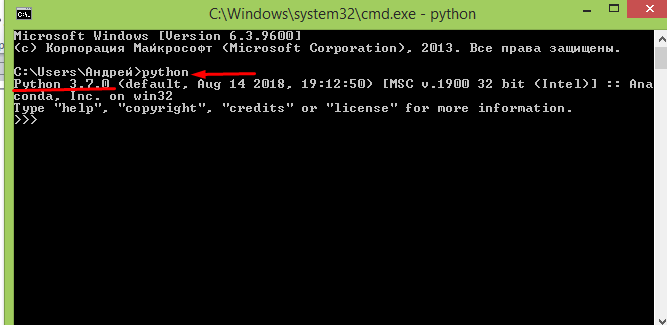
Программа готова к запуску кода. Прекрасный пример — использование классического приветствия, в которое можно внести минимальные изменения: print(«Привет, OTUS!») . В таком коде внутри скобок пользователь может написать и другие фразы.
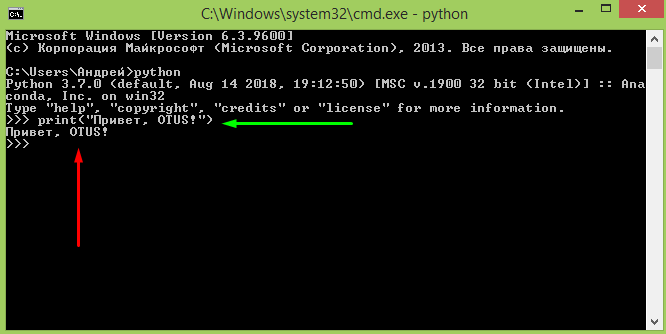
Зелёная стрелка — это команда, красная — результат. По коду видно, что программа отработала без затруднений.
Но возможности «Пайтона» выходят далеко за пределы стандартного «хэллоуворлда». Его без проблем можно использовать и в качестве калькулятора, выполняя вычисления.
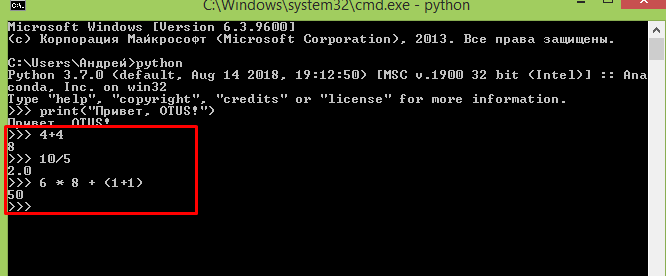
А при подключении соответствующих библиотек, эти вычисления могут быть весьма сложны и мало уступят специализированным пакетам Matlab.
Далее следует выйти из интерактивного режима, набрав простую команду exit() .
Запуск Python: интерактивный режим в IDLE
При установке языка программирования Python в комплекте с ним идёт IDLE. Это интегрированная среда разработки, подобная по своей сути интерпретатору, который запущен интерактивно. Отличие — расширенный набор возможностей. Среди таких возможностей: — отладка; — просмотр объектов; — подсветка синтаксиса и прочие.
Чтобы запустить IDLE в Windows, следует перейти в меню «Пуск», где можно без проблем найти нужный инструмент:
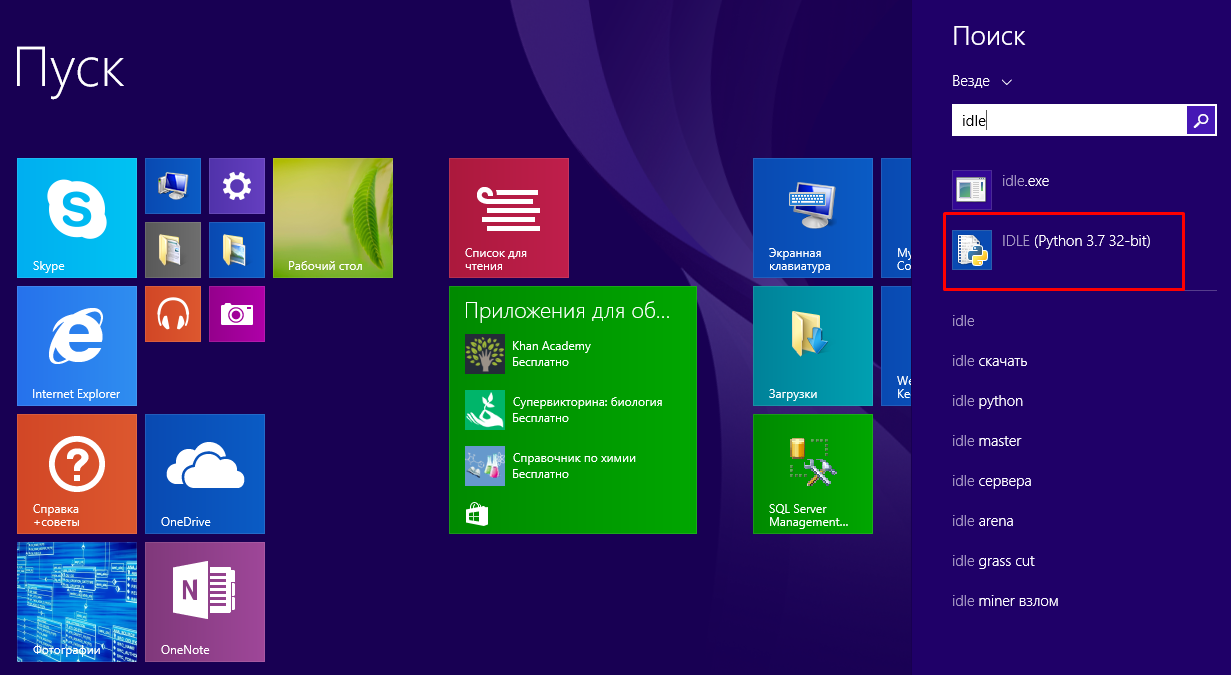
После запуска пользователь увидит следующую среду:
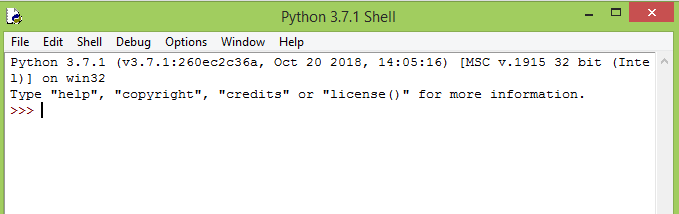
В ней можно тоже полноценно работать с кодом.
Если же разговор идёт про Linux, то в этой операционной системе IDLE-оболочка по дефолту отсутствует, поэтому придётся её инсталлировать. Для Python 3.4 это будет выглядеть так:

Итогом станет загрузка IDLE на персональный компьютер пользователя. Запустить оболочку тоже несложно:

Выглядеть среда будет следующим образом:
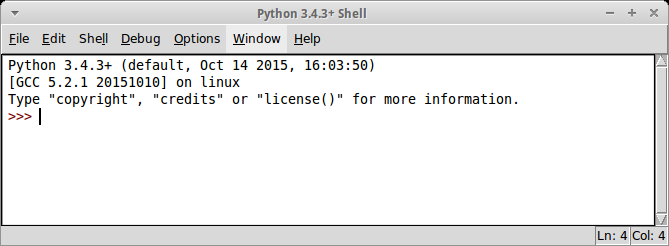
Как запустить приложение Python в пакетном режиме?
Бывает, у пользователя уже есть Python-файлы с расширением .py. Их тоже можно запустить через командную строку. Для этого вызывается интерпретатор Python, а в качестве аргумента передаётся соответствующий файл.
Давайте продемонстрируем это на практике. Откройте блокнот и поместите туда уже знакомые строки кода:
Сохраните файл под именем example.py. Пусть он будет сохранен на диске C (можно выбрать и другую директорию на усмотрение пользователя).
Теперь откройте командную строку, перейдите в соответствующую директорию и можете запускать файл:
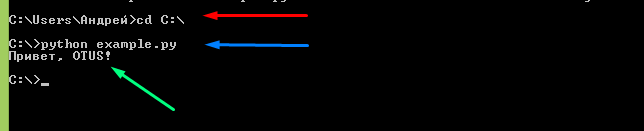
Красная стрелка — переход в нужную директорию, синяя — команда для запуска «Питона» в пакетном режиме, зелёная — итоговый результат. Всё просто.
Делаем выводы:
- Чтобы запустить «Пайтон» в интерактивном режиме, надо набрать в командной строке (cmd) имя интерпретатора — python (иногда это python3) либо запустить интегрированную среду разработки IDLE.
- Чтобы выполнить запуск в пакетном режиме, надо ввести в командной строке имя интерпретатора, плюс имя файла. В нашем случае это python.example.py .
Для закрепления материала настоятельно рекомендуется повторить всё вышеописанное самостоятельно.