SATA Controller Mode
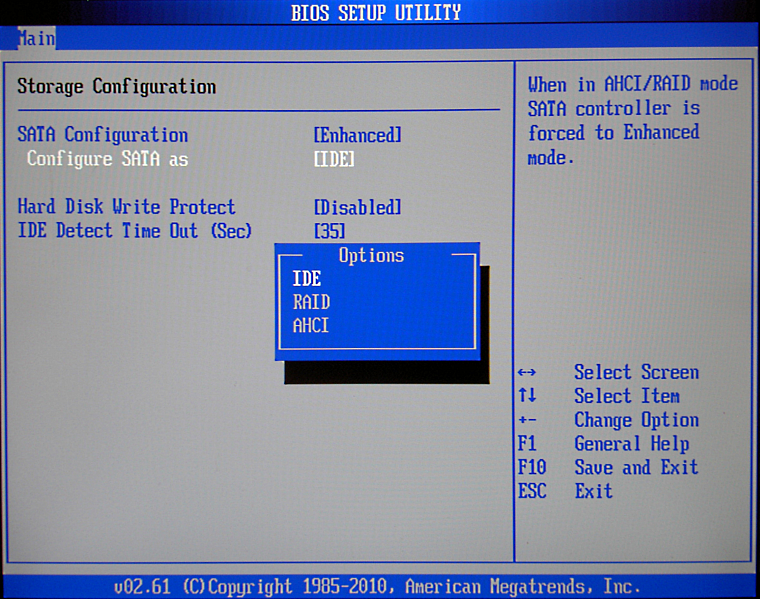
Обычно эта опция позволяет указать режим работы современного IDE/SATA-контроллера чипсета. При значении IDE для обращения к SATA-накопителям будет использоваться механизм, аналогичный обычному IDE-контроллеру. Конечно, это несколько ограничивает быстродействие дисковой подсистемы, зато вам не потребуется установка дополнительных драйверов — все необходимое уже имеется в составе любой операционной системы.
Значение RAID встречается только на материнских платах, поддерживающих RAID-массивы из накопителей, подключенных к стандартному IDE/SATA-контроллеру чипсета. Его выбор дает возможность объединять жесткие диски в RAID-массивы с целью повышения надежности хранения информации или для увеличения скорости работы. Учтите только, при установке операционной системы Windows 2000 или Windows XP вам обязательно потребуется дискета с драйверами (если в вашем компьютере нет дисковода, это может привести к неразрешимой проблеме, поскольку другие накопители не поддерживаются). Драйвера необходимы и для Windows Vista, но в этом случае помимо дискеты они могут быть записаны и на компакт-диск или Flash-накопитель.
Естественно, говорить о RAID-массиве можно только, если у вас в системе установлено два и более жестких диска. Причем, желательно, чтобы они были одной марки и объема, в идеале — с одинаковым firmware и из одной партии.
Значение AHCI присутствует только на достаточно новых материнских платах, IDE/SATA-контроллер которых поддерживает интерфейс SATA II. Выбор этого варианта позволяет воспользоваться всеми преимуществами расширенного хост-контроллера SATA II (AHCI расшифровывается Advanced Host Controller Interface) — очередью команд, горячим подключением и т.д. Не следует забывать и о более высоком быстродействии дисковой подсистемы в этом режиме. Если ваши жесткие диски поддерживают SATA II, имеет смысл остановиться именно на этом значении. Только имейте в виду, для установки Windows 2000 или Windows XP вам потребуется дискета с драйверами.
Для более старых операционных систем (семейства Windows 9x) использование RAID-массивов и AHCI-контроллера вряд ли возможно — необходимых драйверов просто не существует.
Менять режим работы стандартного IDE/SATA-контроллера чипсета необходимо до установки операционной системы. Если система установлена, простая смена режима в BIOS приведет к появлению «синего экрана смерти». Если вы все же хотите включить AHCI на установленной системе, перед изменением значения этой опции принудительно смените драйвер IDE/SATA-контроллера на нужный.
В отдельных реализациях BIOS назначение этой опции совсем другое — она отвечает за режим работы стандартного IDE/SATA-контроллера чипсета (аналогично опции Onboard IDE Operate Mode): расширенный (Enhanced) или совместимый (Compatible). Первый вы можете использовать в Windows 2000, Windows XP и Windows Vista, второй необходим для Windows 95, Windows 98 и Windows Me. За более подробной информацией обращайтесь к описанию опции Onboard IDE Operate Mode.
Sata controller mode что это в биосе?

За что отвечает sata controller mode в настройках биос?
Memory mode – Independent что это?
VMD Controller что это?

Invalid BIOS Image на платах Gigabyte
Sata controller mode в BIOS
Данную опцию можно встретить практически на всех современных материнских платах и ноутбуках. Также в зависимости от версии материнской платы она может называться несколько по иному, например Configure SATA As, Onboard SATA Type, Onchip RAID Controller, Sata Mode. Все это название одной и той же опции, отвечающей за режим работы контроллера Sata/IDE.
Сейчас мы более подробнее расскажем вам о том, какие значения лучше выставлять для данной опции BIOS.
Что ставить в Sata controller mode?
Данная опция может иметь несколько возможных значений:
- IDE;
- AHCI;
- RAID;
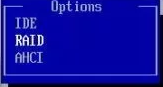
Варианты значений для sata controller mode
В некоторых случаях:
- Enhanced;
- Compatible.
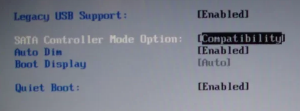
Варианты значений для sata controller mode
Про AHCI и IDE была отдельная статья. Лучше использовать конечно же AHCI, так как в этом режиме повышается быстродействие всей дисковой подсистемы, при условии, что жесткий диск имеет интерфейс SATA2 и выше.
Но стоит учесть, что менять значения опции Sata controller mode нужно только перед установкой или переустановкой Windows. Иначе при смене значений Sata controller mode уже установленная операционная система скорее всего начнет выдавать синий экран при загрузке до тез пор, пока вы не переключите ее в первоначальное значение.
Значение RAID нужно использовать только в случае организации RAID массива из нескольких жестких дисков.
Если в вашем случае данная опция представлена значениями Enhanced и Compatible, то для Windows XP и выше предпочтительнее использовать Enhanced.
Что такое SATA Mode в BIOS
Одной из настроек BIOS является опция «SATA Mode» или «On-Chip SATA Mode». С ее помощью регулируются параметры SATA-контроллера материнской платы. Далее мы разберем, зачем может понадобиться переключать режимы и какой из них подходит старым и новым конфигурациям ПК.
Принцип работы SATA Mode
Во всех относительно современных материнских платах присутствует контроллер, обеспечивающий работу жестких дисков через интерфейс SATA (Serial ATA). Но не только SATA-накопители находятся у пользователей в обиходе: до сих пор актуально подключение IDE (оно также носит название ATA либо PATA). В связи с этим хост-контроллер системной платы нуждается в поддержке работы с устаревшим режимом.
BIOS позволяет пользователю настроить режим работы контроллера в соответствии с имеющимся на руках оборудованием и операционной системой. В зависимости от версии БИОС значения «SATA Mode» могут быть как базовыми, так и расширенными. Чуть ниже мы разберем и те, и другие.
Возможные значения SATA Mode
Сейчас все реже можно встретить БИОС с расширенной функциональностью опции «SATA Mode». Причина этому объяснена немного позднее, а пока разберем основные значения, которые есть в любой вариации «SATA Mode».
- IDE — режим совместимости с устаревшими жестким диском и Windows. Переключившись в этот режим, вы получите все особенности IDE-контроллера материнской платы. В целом это влияет на быстродействие работы HDD, понижая его скорость. Пользователю не нужно устанавливать дополнительные драйверы, поскольку они уже встроены в операционную систему.
- AHCI — современный режим, дающий пользователю повышенную скорость работы с жестким диском (как следствие, всей ОС), возможность подключения SSD, технологию «Hot Swap» («горячая» замена накопителя без остановки работы системы). Для его работы может потребоваться SATA-драйвер, скачивается который на сайте производителя материнской платы.
Менее популярны другие 3 режима. Они есть в некоторых BIOS (находятся в «SATA Configuration») в целях устранения каких-либо проблем при использовании старых ОС:
- Enhanced Mode (Native) — активирует расширенный режим САТА-контроллера. С его помощью становится возможным подключение HDD в количестве, равном числе соответствующих разъемов на материнской плате. Такой вариант не поддерживается операционными системами Windows ME и ниже и предназначен для более-менее современных версий этой линейки ОС.
- Compatible Mode (Combined) — совместимый режим с ограничениями. При его включении становятся видимыми до четырех накопителей. Используется он в случаях с установленными Windows 95/98/ME, которые не умеют взаимодействовать с HDD обоих интерфейсов в общем количестве более двух. Включая такой режим, вы заставляете видеть операционную систему один из следующих вариантов:
- два обычных IDE-подключения;
- один IDE и один псевдо-IDE, состоящий их двух SATA-дисков;
- два псевдо-IDE, составленные из четырех SATA-подключений (этот вариант потребует выбора режима «Non-Combined», если такой есть в BIOS.).
Совместимый режим может быть включен и для Windows 2000, XP, Vista, если, допустим, второй операционной системой установлена ОС Windows 95/98/ME. Это позволяет видеть SATA-подключение в обеих Виндовс.
Включение AHCI в BIOS
В некоторых компьютерах по умолчанию может быть установлен режим IDE, который, как вы уже поняли, давно морально и физически перестал быть актуальным. Как правило, это встречается на старых компьютерах, где производители сами включали IDE для предотвращения возможных проблем совместимости аппаратной и программной части. Таким образом, более современный САТА будет работать в медленном ИДЕ полностью корректно, но вот обратное переключение при уже установленной ОС вызывает затруднения, в том числе и в виде BSOD.
На этом статья подходит к концу. Надеемся, вам удалось разобраться с возможностями опции «SATA Mode» и вы смогли настроить BIOS под свою конфигурацию ПК и установленную операционную систему.
Еще статьи по данной теме:
Помогла ли Вам статья?
Здравствуйте!
Мой вопрос отчасти по этой теме.
На моём ПК стоит под системой (Win7) аппаратный IDE-диск, всего 40 Гб, медленный.
И я приобрел SATA-диск, подключил и «откусил» 100 Гб под систему и оставил неразмеченным, остальное сделал диском Data.
На OSZone посоветовали скопировать раздел с Win7 IDE-диска на SATA.
Вопрос: будет ли система загружаться с скопированного раздела SATA-диска, если я установлю в BIOS режим Enhanced Mode / AHCI ? Если нет — как можно этого добиться?
Заранее благодарю за совет.С уважением,
Павел, г. Прокопьевск Кемеровск. обл.
Здравствуйте, Павел. Обычный перенос всех файлов на другой жесткий диск никогда не принесет положительного результата. Вам необходимо воспользоваться специальным программным обеспечением для клонирования операционной системы на другой носитель. Лучшими вариантами считаются Aomei Partition Assistant Standard Edition или Minitool Partition Wizard Bootable. После установки этого софта Вы сами сможете разобраться с переносом ОС или ознакомьтесь с инструкциями на официальном сайте. При переносе важно учитывать, что у нелицензионных версиях Windows иногда изменен код, что мешает нормальному копированию. В таком случае возможна только полная переустановка Виндовс.
После успешного клонирования в БИОС Вам нужно выставить приоритет диска, с которого будет осуществляться загрузка, то есть новый SATA выставляете на первое место. Кроме этого, режим Enhanced Mode / AHCI не просто можно включить, это рекомендуется сделать для корректной работы ОС,
Здравствуйте, Виктор.
Благодарю Вас за советы и уделенное время по моим вопросам!Должен заметить, что я знаю, чем отличается копирование целиком раздела HDD от копирования файлов ��
(т.к. 18 лет являюсь собственником и директором маленькой IT-фирмы).
Теперь к сути проблемы:
1. Копирование системного раздела с IDE HDD на SATA-диск планирую осуществить Acronis Disk Director’ ом.
2. Выставить приоритет загрузки — естественно, да и после завершения всех процедур я его совсем сниму — слишком медленный.
3. На OSZone ответили, что после копирования раздела с IDE режим SATA-диска в BIOS нужно ставить такой же — IDE-совместимый , иначе Винда не будет загружаться, — но этот режим медленнее, чем AHCI / Enhanced �� — а хочется ускорить дисковую подсистему.
4. Попробую всё-таки установить AHCI (Enhanced) и сделать процедуру устранения проблем загрузки Windows с установочного диска.
5. Проблема нелицензионной копии решена ��Если сможете дать еще несколько компетентных советов — приму их с благодарностью!
С неизменным уважением,
Павел Хвостенко.Здравствуйте еще раз. Стопроцентный ответ по поводу проблем с загрузкой при установке режима AHCI / Enhanced дать нельзя, здесь уже нужно смотреть на практике после переноса операционной системы. Как и нельзя с уверенностью сказать, что устранение проблем загрузки Windows исправит эту ситуацию. Однако попытаться определенно стоит. Если все попытки окажутся безуспешными, остается только один вариант — полностью переустанавливать ОС на новый жесткий диск.
Благодарю Вас еще раз, Виктор!
Наверняка, Вы правы: получится ли загрузка в режиме AHCI / Enhanced — неизвестно, возможно, что это зависит и от модели контроллера MB, и еще от каких-то факторов.
М.б. есть вариант поправить загрузочную запись SATA-диска (я пока не представляю как, но горшки не боги обжигают :- ) ).
Попробую, что получится — и могу потом сообщить Вам результат.
Хуже не будет, на IDE-диске система останется резервной копией :- )С уважением и пожеланием удач в ИТ-делах,
Павел ХвостенкоЗдравствуйте, Виктор.
Уже могу рассказать Вам, как мне удалось-таки скопировать раздел с IDE-диска на SATA-диск, и заставить систему загружаться!
1. Поставил в автозагрузку Винды буддистскую мантру «Ом мани падме хум» — на самом деле! :- )
2. Временно создал в начале SATA-диска раздел 100 Мб (для System Recovery) без назначения буквы тому.
3. Скопировал системный раздел с IDE-диска на SATA-диск Acronis Disk Director’ом.
4. Выставил в БИОС для SATA режим Compatible Mode — IDE.
5. Отключил IDE-диск и поставил загрузку с SATA HDD — система не захотела грузиться :- ( (Error loading operating system).
6. Поставил загрузку с DVD — установочный диск Windows 7, режим восстановления — «устранение проблем загрузки» — тот же результат (не грузится).
7. Подключаю снова IDE-диск, загружаюсь с него и лезу в Инет искать способы. В итоге нашел описание инструментов — команд в cmd : bcdedit, diskpart, bcdboot.
8. После нескольких часов шаманства, ручного назначения букв томам, копирования загрузчика на 100-Мб раздел System Recovery (командой «bcdboot C:\Windows») система начала загружаться!! (Ура-ура! :- ) ).
9. Переместил на диск С файл подкачки.
10. Экспериментировать с включением режима AHCI / Enhanced пока не стал. (совет, как это сделать дали на Oszone : «Как включить AHCI | remontka.pro» — https://remontka.pro/ahci/ Потом попробую.
Результат: Винда заметно ускорилась, и загружается в разы быстрее, и открывает окна /программы.P.S. Вы оказались правы, «активацию» пришлось заново повторить :- )
Еще раз благодарю Вас за уделенное время моей проблеме/задаче, и небесполезные советы!
AHCI — что это такое и способы включения
Это протокол взаимодействия накопителей с другими компонентами ПК на программном уровне. Его поддерживают абсолютно все актуальные операционные системы, жесткие диски и материнские платы. Благодаря AHCI можно использовать все возрастающую скорость обмена данных в современных дисках.
Для работы механизма не нужно устанавливать утилит. Поэтому, когда спрашивают – SATA AHCI Driver что это за драйвер, то всегда стоит уверенно утверждать, что это встроенный в ОС компонент, отвечающий за нормальное функционирование HDD и SSD.
Проблемы использования
Касательно этого существуют такие нюансы:
- режим автоматически не меняется – его нужно настраивать и делать определенные, но несложные шаги;
- если использовалась Windows и AHCI был выключен, но потом его включили через BIOS, то при включении ПК будет отображаться синий экран смерти;
- Windows XP не поддерживает эту технологию, поэтому для активации скачивайте и устанавливайте драйвер – в сети все есть, а ориентироваться нужно на модель материнской платы.
Важно также ответить на вопрос: “Режим AHCI – что это?”. В самом широком значении – это тот параметр в BIOS/UEFI, который позволяет подключать к ПК современные накопители.
Режимы SATA
Самый частый вопрос, возникающий касательно этой технологии: “AHCI Mode Control – что это в БИОСе?”. Для ответа следует немного описать SATA. Это интерфейс для подключения жестких дисков, пришедший на замену устаревшего PATA. Кроме плюса в значительном уменьшении соединительного кабеля, новинка была быстрее и поддерживала современные технологии. Для практического использования нового функционала требовался усовершенствованный контроллер – им и стал AHCI. Упрощенно можно сказать, что SATA=AHCI, а PATA=IDE.
Старый проверенный интерфейс. Ранее, через него подключались жесткие диски и оптические дисководы. Сегодня, с программной точки зрения, материнские платы только эмулируют поддержку устаревшего интерфейса – нет смысла устанавливать столь большой разъем для оборудования, которое не выпускается лет 10. С AHCI в БИОСе ситуация более очевидная – есть релевантный разъем SATA на материнской плате, есть полная программная поддержка. Для IDE осталась только программная поддержка, да и то, ее, чаще всего, нужно включать отдельно.
В отношении интерфейса важны такие нюансы:
- новый накопитель может работать в IDE режиме, но при этом нивелируется большинство его скоростных возможностей – они станут как в старом жестком диске;
- старый PATA накопитель, с помощью переходника, можно подключить к современному ПК – для таких случаев программную поддержку IDE и не убирают;
- IDE-шлейфы весьма широкие и легко повреждаются – при подключении старых накопителей убедитесь хотя бы в визуальной целостности шлейфа.
Что такого особенного в AHCI? Разберем по пунктам:
- Поддерживает горячую замену накопителя. Раньше, для IDE, при подключении любого жесткого диска обязательно нужно было выключать ПК, а связка IDE+SATA позволяет это делать без выключения.Важно: выполняется для внешних дисков, на которых не установлена ОС. Нельзя просто так взять и выдернуть работающий диск с установленной ОС с материнской платы – чревато повреждениями данных.
- Поддерживается NCQ. Это для рационального движения считывающей головки по поверхности магнитных пластин внутри жесткого диска. До NCQ головка использовала пошаговый алгоритм – поступил запрос X на чтение данных в секторе A, мгновенно двигаемся туда и выполняем его. Не учитывалось, что через 3 миллисекунды после запроса X поступал запрос Y, требующий записать данные в секторе B, который находился как раз по пути движения головки к сектору А. NCQ “учит” накопитель действовать рационально – выполнять операции в “умной” последовательности.
- Увеличенная скорость передачи данных. Хотя сам режим прямо на это не влияет, но он косвенно способствует этому за счет полной поддержки интерфейса SATA. Разница с PATA в любом случае значительная.
Относительно того AHCI или IDE что лучше – новая технология при любых обстоятельствах предпочтительней. IDE оставляют исключительно для совместимости, но его дни явно сочтены.
Как проверить включен ли режим AHCI?
Чтобы узнать, действуйте по алгоритму:
- Откройте “Диспетчер задач”. Для этого зажмите комбинацию клавиш “Win+R”, введите в новом окне запрос “mmc devmgmt.msc”, запустите нажатием на “Enter”.
- Раскройте строку “Контроллеры IDE ATA/ATAPI”. Если там присутствует устройство, в названии которого содержится AHCI, значит все включено.
Также можно перезагрузить ПК и войти в БИОС. Отыщите там строчку, которая называется “SATA Mode”, “SATA Configuration” или что-то в этом роде. Если в ней указан критерий AHCi – значит все включено.
Особенности активации режима
Для этой процедуры характерны такие нюансы:
- он задается и в материнской плате (через BIOS или UEFI), и в самой ОС;
- при установке ОС в ней задается такой режим, который был задан на материнке;
- настройки режима должны совпадать и в ОС, и в BIOS.
При выборе в БИОС между “SATA Controller Mode AHCI” или “Compatible” исходить стоит из того, запускается ли ОС при включенном режиме AHCI. Если да, то все хорошо. Если нет, то можно выбрать “Compatible”, что включит эмуляцию IDE. Windows, скорее всего, запустится, но жесткий диск будет работать не с полным использованием своего потенциала.
Активация режима AHCI без переустановки Windows:
AHCI включить совсем несложно. Переустановка операционной системы не потребуется. Все выполняется стандартными средствами. Сама процедура нужна, если ранее использовался IDE режим на SATA накопителе, а теперь его хочется ускорить путем перехода на более современный протокол. Разберем разные способы, но все они работают независимо от типа используемой операционной системы.
Windows Vista/7
Рассмотрим пример с использованием реестра:
- жмем комбинацию “Win+R”, в окне вводим “regedit”, подтверждаем запуск нажатием на “Enter”;
- в Редакторе реестра в левой панели следуем по пути: “HKEY_LOCAL_MACHINE => SYSTEM => CurrentControlSet => Services => iaStorV”;
- в правой панели двойной клик на “Start” и задаем параметру значение 0;
- переводим взгляд на левую панель и находим рядом строку “iaStorAV”, раскрываем ее и переходим в ветку “StartOverride”;
- в правой панели двойной клик на “0” и задаем параметру значение 0;
- возвращаемся на левую панель и следуем по пути: “HKEY_LOCAL_MACHINE => SYSTEM => CurrentControlSet => Services => storahci”;
- в правой панели двойной клик на “Start” и задаем параметру значение 0;
- на левой панели в строке “storahci” переходим в подраздел “StartOverride”;
- в правой панели двойной клик на “0” и задаем параметру значение 0;
- сохраните все изменения в реестре.
После этого нужно перегрузить ПК и проверить, что в БИОС режим AHCI включен.
Windows 8
Рассмотрим пример от Intel (только для ПК с подходящим процессором!):
- скачивайте драйвер “f6flpy” и утилиту “SetupRST.exe” с сайта Интел;
- откройте “Диспетчер задач”, перейдите в свойства накопителя, на котором установлена ОС;
- жмите на “Обновить драйвера” => “Поиск и установка драйверов вручную” и выбираете папку, где размещен драйвер “f6flpy”;
- перегружаете систему, включаете в БИОС AHCI;
- при последующем запуске ОС устанавливаете утилиту “SetupRST.exe”.
Windows 10
Как включить AHCI в Windows 10 покажем на примере с использованием командной строки:
- убедитесь, что в BIOS активен режим “Compatible” или “IDE”;
- запустите командную строку – “Win+R” => команда “cmd” => “Enter”;
- в черное окно введите “bcdedit /set
safeboot minimal” => “Enter”; - перегрузите систему, в BIOS активируйте AHCI;
- ОС запустится в безопасном режиме;
- в командной строке запустите команду “bcdedit /deletevalue
safeboot” .
После всего снова перегрузка и Windows будет работать с полностью работающим режимом.