Как подключить беспроводные наушники к телефону?
Это подробная и пошаговая инструкция, в которой показано, как правильно подключить беспроводные наушники к телефону на Android или к iPhone через Bluetooth. Покажу как подключить обычные Bluetooth наушники и раздельные TWS. Инструкция будет универсальной, так как процесс подключения практически ничем не отличается в зависимости от производителя и модели наушников (Motorola, Xiaomi Redmi, QCY, JBL, Sony, Marshall, Beats, Apple AirPods) . Точно так же нет особой разницы, какой у вас телефон (Айфон, Самсунг, Ксиоми, Хуавей, Редми, Хонор и т. д. ) . На Android и iOS все примерно одинаково. После подключения беспроводных наушников к телефону так же будет работать микрофон (если он есть в вашей модели) , что позволит использовать их как гарнитуру.
Bluetooth наушников сейчас просто огромное количество. Большие и маленькие, дешевые и дорогие, но принцип работы у всех одинаковый. В наушниках и в телефоне встроенный Bluetooth модуль (чаще всего версии 4, 4.2, или 5, это не важно) . Нужно только выполнить сопряжение и звук из телефона будет передаваться на телефон «по воздуху». Краткая пошаговая инструкция:
- Включить беспроводные наушники. Если у вас TWS (True Wireless) гарнитура, то они как правило автоматически включаются когда вы достаете их из кейса.
- Если наушники автоматически не перешли в режим подключения – активировать режим подключения вручную. Чтобы наушники были доступны для обнаружения и телефон их увидел.
- Включить Bluetooth на телефоне.
- Выбрать наушники из списка доступных устройств и выполнить подключение.
А теперь рассмотрим это все более подробно. Сначала покажу как подготовить наушники (сделать так, чтобы телефон их увидел) , а затем как выполнить подключение на Android смартфоне или на iPhone.
Подготовка наушников для подключения к телефону через Bluetooth
Для начала наушники нужно просто включить. На обычных наушниках, которые не раздельные, для этого есть отдельная кнопка. Должен прозвучать звуковой сигнал и/или загореться/замигать индикатор.

Если у вас наушники формата TWS, раздельные, то они обычно включаются как только вы достаете их из зарядного кейса. Об этом как правило так же сигнализирует звуковой сигнал, или индикатор. Если вы достали наушники из кейса и они не включились (при этом они заряжены) , то зажмите на 3-6 секунд кнопку на каждом наушнике. Обязательно достаньте оба наушника!

В некоторых моделях нужно просто открыть зарядной кейс. Например, в случае с AirPods.
Подключение к телефону на Android
Все максимально просто:
- Зайдите в настройки, в раздел «Bluetooth» и включите его если он выключен. Так же сделать это можно на панели быстрого доступа (верхняя шторка) .

- Дальше выбираем свои беспроводные наушники из списка доступных. Если телефон не видит наушники – смотрите отдельный раздел в конце этой статьи.

- Подтверждаем подключение наушников к телефону.

- Все готово, беспроводные наушники подключены к Android!
 Скорее всего там будет отображаться заряд батареи, что очень удобно.
После выполнения сопряжения, в дальнейшем наушники будут подключаться автоматически.
Подключение к iPhone
- Заходим в «Настройки» – «Bluetooth» и активируем его.

- В разделе «Другие устройства» должны появиться наушники. Выбираем их. Если Айфон не смог обнаружить наушники – смотрите решения в конце статьи.

- Наушники подключены к Айфону через Блютуз, все готово!

При следующем включении или извлечении наушников из кейса они будут подключаться к Айфону автоматически.
Решение проблем с подключением беспроводных наушников
Самая частая проблема – телефон не видит наушники.
Очень важный момент! После включения, наушники могут сразу, автоматически подключиться к какому-то устройству (телефону, ноутбуку) с которым они раньше сопрягались. Если это произошло, то телефон просто не увидит наушники, так как они уже подключены.
Что делать? Можно ориентироваться по индикатору на наушниках. Когда они подключены к устройству, он либо горит, либо вообще не горит (чаще всего) . Если они не подключены и находятся в режиме подключения – индикатор мигает.
Как активировать режим подключения?
Удалить (забыть) эти наушники на всех устройствах, к которым они были подключены. Как это сделать, я показывал в отдельной статье: как отключить или удалить Bluetooth наушники на телефоне, ноутбуке, компьютере, Айфоне или другом устройстве.
Если это не помогло, то на обычных наушниках нужно зажать кнопку активации режима подключения секунд на 5-10. Обычно на этой кнопке есть значок Bluetooth. Очень часто эту функцию выполняет кнопка питания (нажать и удерживать) . Так же после того как наушники перейдут в режим подключения обычно звучит звуковой сигнал и/или начинает мигать индикатор.

На Bluetooth TWS наушниках (когда два наушника отдельно, не соединены кабелем) нужно сделать сброс настроек. Об этом я подробно писал в статье как сбросить и синхронизировать беспроводные наушники между собой. Обычно для этого нужно зажать кнопки на обеих наушниках на 20-40 секунд.

Возможны два варианта: зажать кнопки когда наушники вне кейса и когда они в кейсе.
Дополнительная информация и ссылки
Ниже оставляю ссылки на страницы с инструкциями по подключению некоторых конкретных моделей наушников и решением возможных проблем.
Я всегда на связи в комментариях. Обязательно пишите! Задавайте вопросы, делитесь советами и решениями. Буду благодарен за полезную информацию по теме этой статьи и всегда рад что-то подсказать и помочь.
Быстрый ответ: Как синхронизировать наушники Lenovo?
Зажимаем одновременно кнопки и держим их секунд 30. Включаем наушники удерживая кнопки несколько секунд. После синхронизации подключаем их к телефону.
Как сделать сопряжение наушников?
Активируйте на наушниках Bluetooth режим сопряжения. Нажмите и удерживайте кнопку питания или кнопку ID SET. Когда индикатор начнет быстро мигать, отпустите кнопку. Наушники Bluetooth входят в режим сопряжения.
Как подключить наушники Lenovo?
Как подключить Bluetooth-гарнитуру к Lenovo
- Включаем в смартфоне Bluetooth («Настройки» -> «Bluetooth» -> «Включить»).
- Включаем или активируем Bluetooth-гарнитуру. Желательно, чтобы при первом включении она находилась не далее 10 метров от смартфона.
- Смартфон выполнит поиск устройств и когда он найдет гарнитуру, просто нажмите «Подключиться».
Как перезагрузить Bluetooth наушники?
Чтобы перезагрузить беспроводные наушники как полноразмерного, так и накладного типа, отключите их. Далее нажмите одновременно на три кнопки (Вызов, Громкость и Выключение Звука) и выполните удержание на протяжении 3-5 секунд. Дождитесь, пока световой индикатор мигнет красным или синим цветом 1 раз.
Как Сопрячь наушники Airdots?
Зажмите кнопки на обеих наушниках до появления красного свечения. Положите гарнитуру в футляр для зарядки. Далее достаньте наушники из кейса и подождите пока они соединяться в пару. Включите Bluetooth на своём смартфоне и дождитесь пока аксессуар появится в списке доступных устройств.
Как подключить наушники к ноутбуку Lenovo?
Убедитесь, что для гарнитуры Bluetooth установлен режим сопряжения. В окне « Добавить устройство» выберите гарнитуру Bluetooth, и должно появиться уведомление « Подключение к устройству» . В области панели задач отобразится « Установка драйверов» и уведомление о том, что к ноутбуку подключено устройство Bluetooth.
Как подключить Bluetooth наушники к компьютеру Lenovo?
Зайдите в Панель управления . Найдите Bluetooth . Щелкните Изменить настройки Bluetooth . Включите параметр Разрешить устройствам Bluetooth обнаруживать этот компьютер .
Как подключить 2 беспроводных наушников к телефону?
Как подключить наушники по Bluetooth
- Включите наушники и модуль Bluetooth на смартфоне.
- Зайдите в меню телефона, найдите вкладку Bluetooth, войдите в нее.
- Вы увидите список устройств, которые находятся в зоне досягаемости сигнала. …
- Нажмите на название устройства — смартфон попробует установить с ним связь.
Как соединить наушники между собой AirPods?
Настройка наушников AirPods
На устройстве iPhone перейдите на экран «Домой». Откройте футляр, в котором находятся AirPods, и положите его рядом с iPhone. На устройстве iPhone отобразится анимационная заставка программы настройки. Нажмите «Подключить» и выберите «Готово».
Как подключить один наушник к другому?
- Кладем оба наушника в футляр
- Достаем их оттуда и зажимаем на 20 секунд функциональные кнопки или сенсоры
- Ждем, пока они включатся и опять выключатся, после чего кладем обратно в кейс
- Еще раз вынимаем и однократным нажатием на кнопки одновременно их активируем
- Дожидаемся, пока наушники подключатся друг к другу
Что делать если беспроводные наушники работают по отдельности?
Для работы по отдельности, необходимо просто один наушник убрать в кейс. Подключение будет к наушнику вне кейса. Или в обратном случае, при подключении из кейса, наоборот вынуть ненужный наушник для подключения к оставшемуся. Также в некоторых моделях есть возможность просто выключить наушник путем зажатия кнопки.
Почему работает только один наушник Xiaomi?
Это означает что наушники полностью сброшены. Кладем их в кейс на 3 секунды, снова достаем из кейса и ждем пока левый наушник синхронизируется с правым и издаст короткий сигнал о подключении, после чего можно снова инициировать подключение к телефону.
Как подключить беспроводные наушники к телефону: пошаговая инструкция
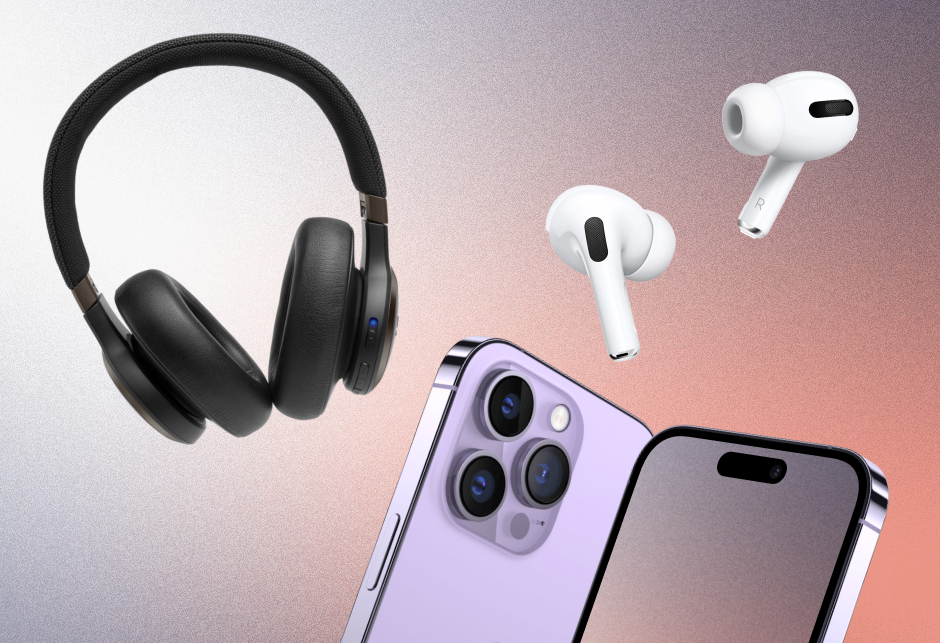
А вы знали, что с наушниками можно говорить голосом или на языке жестов? Теперь узнаете! А еще узнаете, как подключить беспроводные наушники к мобильному устройству на платформах Apple и Android, почему телефон может не видеть наушники, что делать, если работает всего один наушник, и как подключить к смартфону две пары «ушей» одновременно. В общем, этот гайд поможет вам разобраться во многих хитросплетениях в работе с беспроводными наушниками и значительно упростит вашу жизнь!
Типы беспроводных наушников
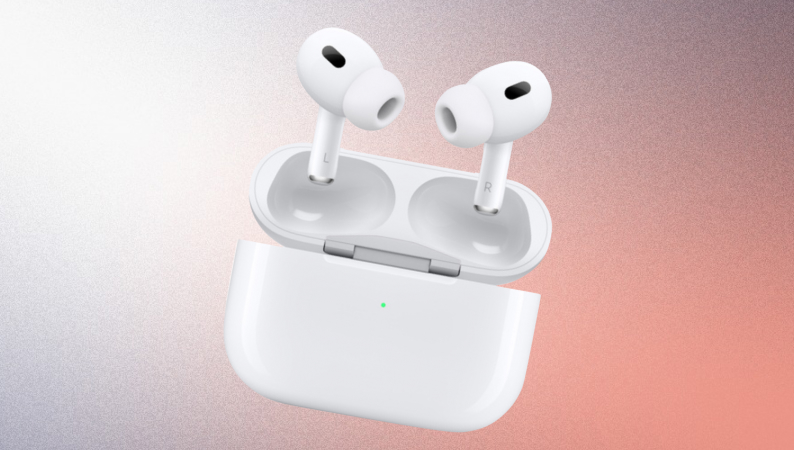
Для начала определим, какие у вас наушники. Например, популярные AirPods относятся к TWS-типу, или к полностью беспроводным наушникам. Еще бывают наушники с ободком или проводами и более полноразмерные модели с полным охватом ушей. Давайте по порядку.
TWS-наушники
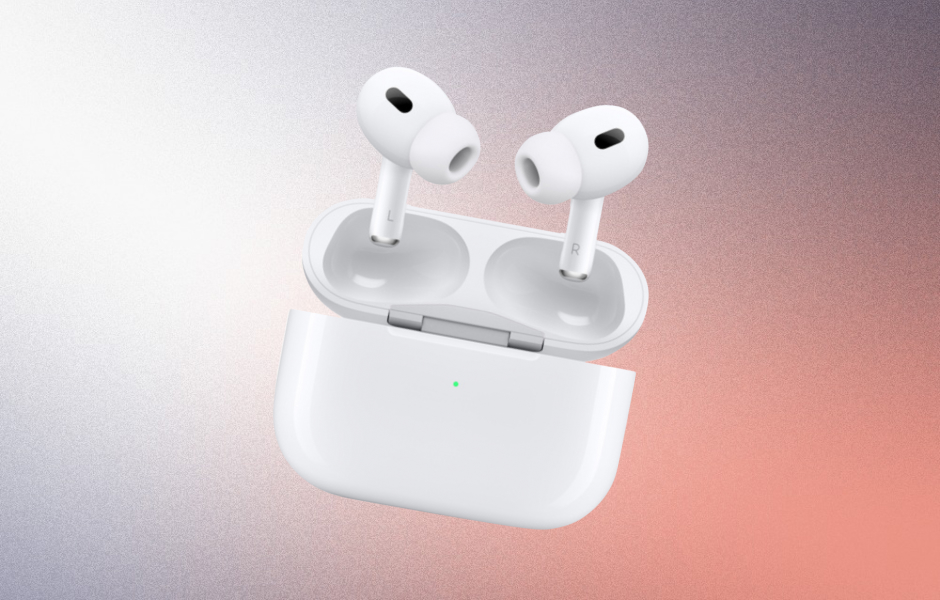
Аббревиатура TWS (True Wireless Stereo) переводится как «полностью беспроводные стереосистемы». Такие наушники идеально подходят для рабочих звонков и прослушивания музыки в дороге. Их удобно и безопасно хранить в маленьком футляре: наушники отделены друг от друга и прочно закреплены в корпусе. Время работы без зарядки у наушников разных производителей и моделей варьируется от двух до шести часов, после чего их необходимо поместить в футляр для подзарядки. Аккумулятора самого футляра обычно хватает на несколько полных зарядок наушников — до 30 часов их работы.
Наушники с проводом или ободком
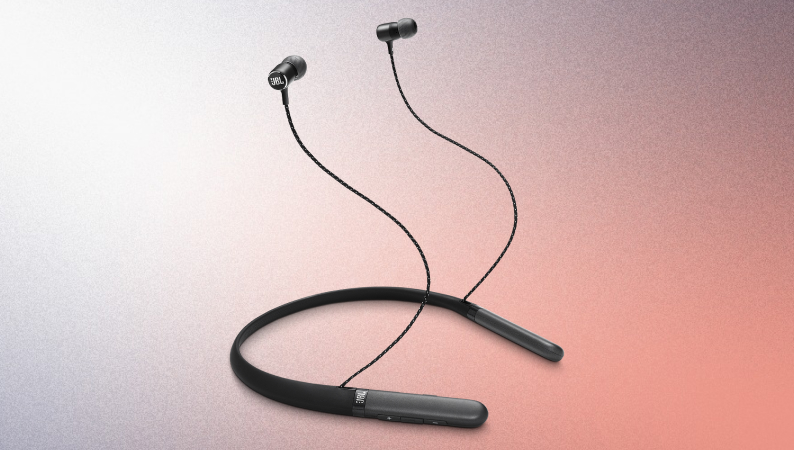
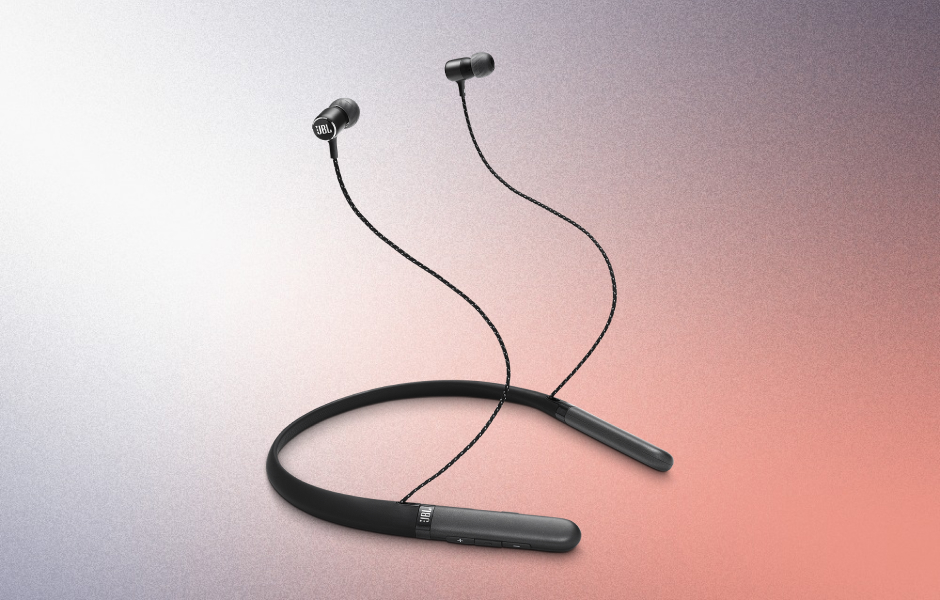
Как правило, это наушники-капельки. Шейный ободок будет очень удобен, если вы находитесь на свежем воздухе, занимаетесь спортом или ваша работа требует активного перемещения в пространстве. С проводами или ободком наушники не выпадут и не потеряются.
Полноразмерные наушники
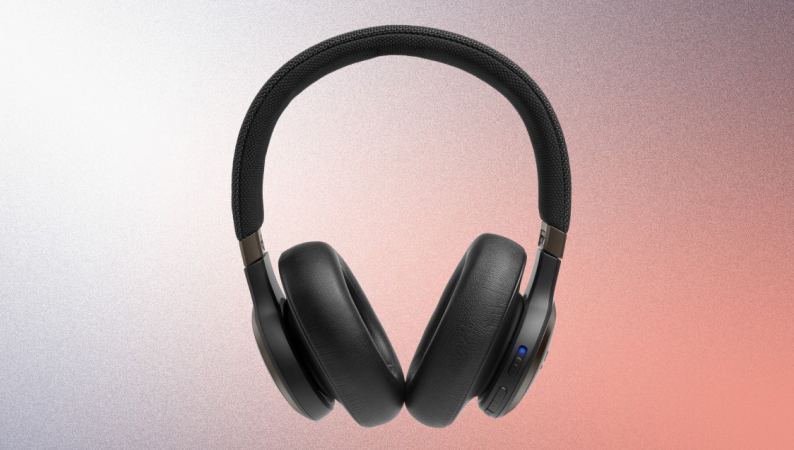
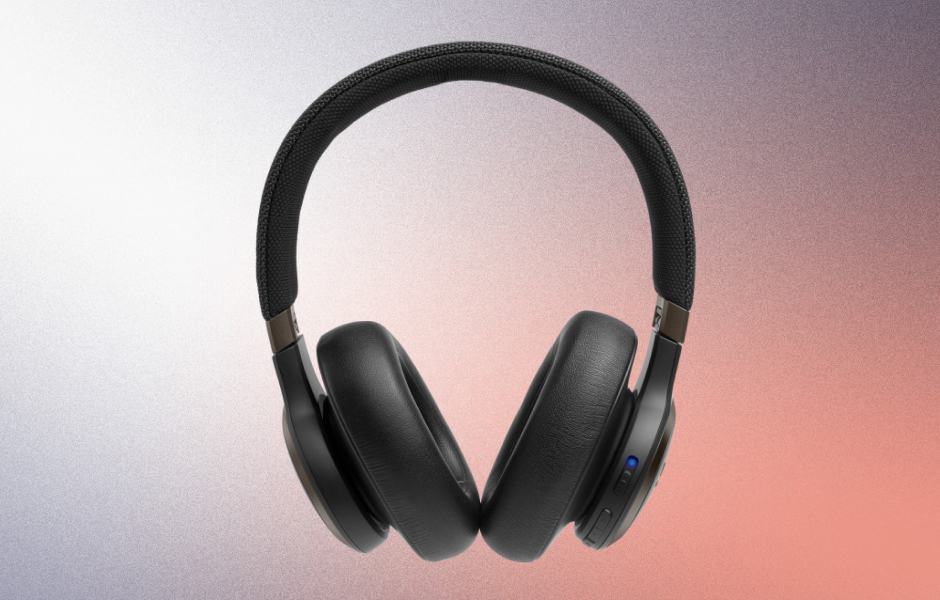
Эти большие наушники, целиком охватывающие уши, зачастую стоят дороже беспроводных и обычно нравятся тем, кто привык слушать музыку в широком диапазоне частот, с глубокими басами. А еще такие наушники, дополненные микрофоном, любят геймеры. Правда, хранить и брать с собой их не всегда удобно: все-таки размер конструкции куда больше, чем у беспроводных.
Ранее мы рассказывали:

Можно ли зарядить беспроводные наушники без кейса: мифы техноблогеров
Подготовка наушников к эксплуатации
Пользоваться беспроводными наушниками совсем несложно. Сразу после покупки хорошо бы ознакомиться с несколькими простыми правилами, которые сделают их эксплуатацию более качественной и долговечной.
- Наушники нужно регулярно обрабатывать антисептиком (только не водой!) и чистить от загрязнения.
- Вода может плохо повлиять на работу наушников или вообще вывести их из строя, поэтому крайне не рекомендуется использовать наушники под дождем или снегом без головного убора.
- Большинство моделей, особенно AirPods, быстро садятся при низких температурах, поэтому лучше всегда заряжать наушники до 100% перед выходом и не забывать футляр.
- Нужно использовать специальные силиконовые накладки, подходящие для вашего уха, чтобы наушники не выпадали при движении.
- Если наушники используются на улице, стоит отключать функцию шумоподавления, чтобы слышать, что происходит вокруг. В случае с применением вакуумных устройств, которые обеспечивают высокую звукоизоляцию, рекомендуется прослушивать аудио на неполной громкости. Иначе вы можете просто не услышать звук приближающейся опасности.
Пошаговое подключение беспроводных наушников к смартфону на Android
Перед подключением наушников к устройству важно убедиться в том, что заряжены и они, и бокс.
- Откройте на телефоне «Настройки». Для этого найдите на панели инструментов значок шестеренки.
- Выберите функцию «Подключения».
- Нажмите на значок Bluetooth. Убедитесь, что запустили Bluetooth.
- Нажмите «Сканировать» или «Поиск устройств» в правом верхнем углу экрана. После этого телефон начнет анализировать и сканировать все устройства на возможность сопряжения.
- Выберите подходящее устройство по названию.
Готово! В следующий раз и в дальнейшем наушники будут подключаться к вашему устройству автоматически, пока вы их не отключите в «Подключениях».
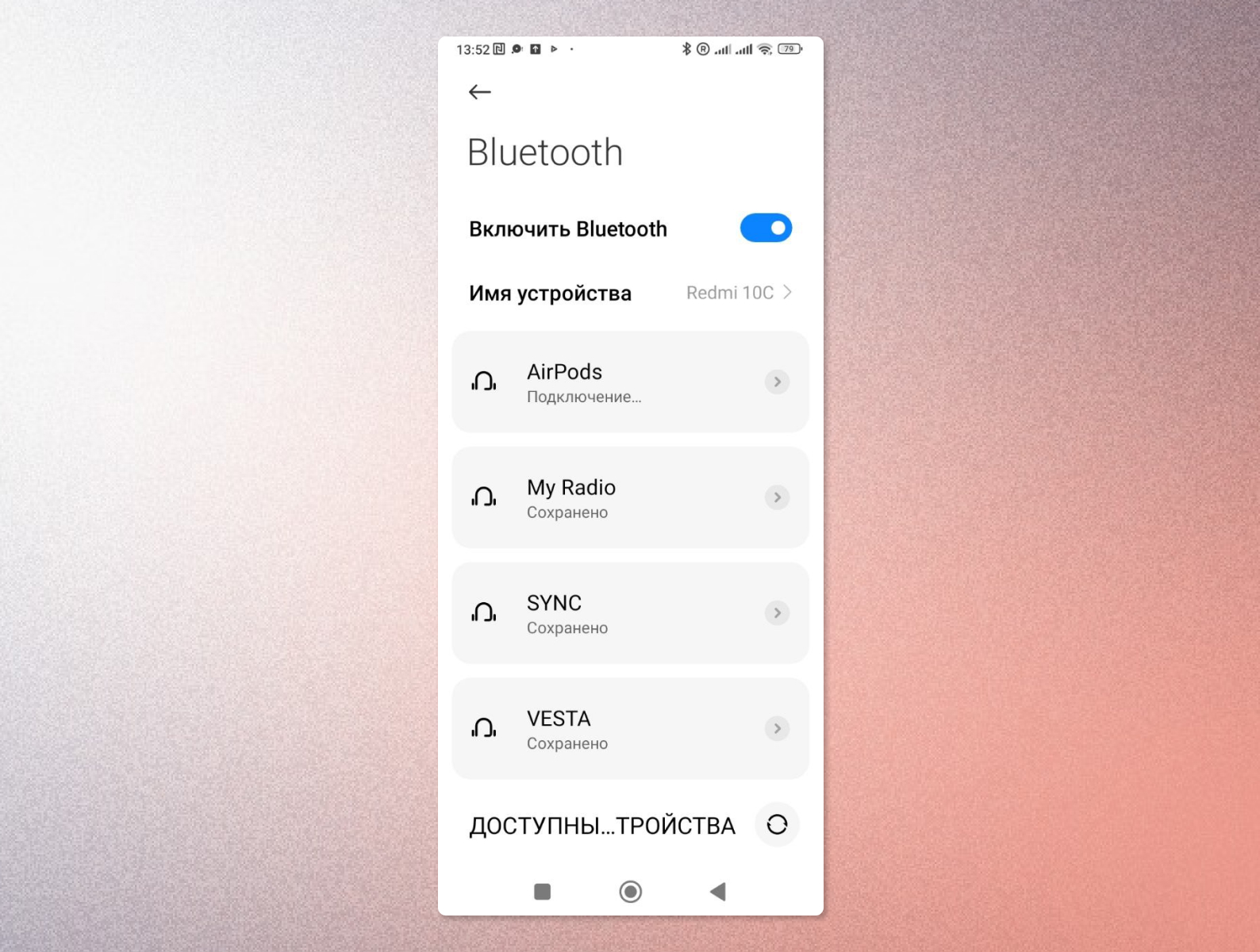
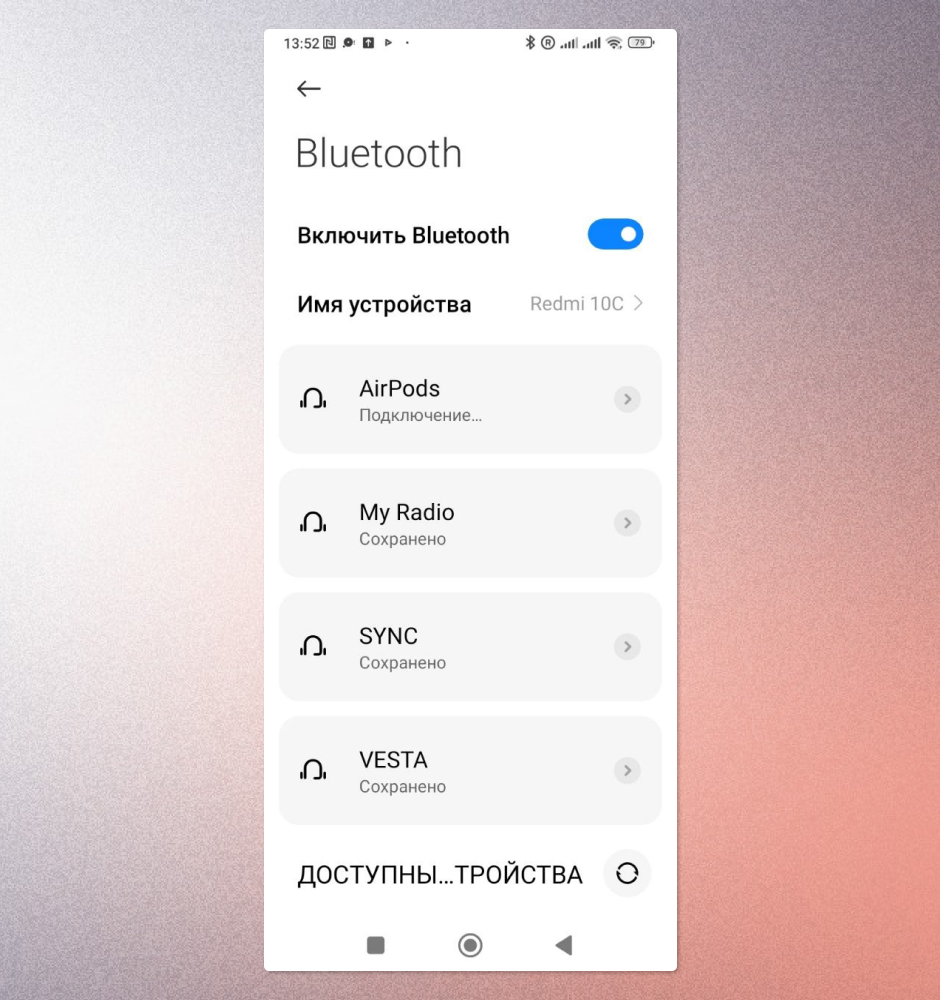
Некоторые модели включаются автоматически, как только их извлекают из зарядного бокса. Если они уже настроены на другой, ранее сопряженный с ними гаджет, ваш телефон может их не увидеть. В таком случае отсоедините наушники от списка подключений на старом носителе.
Как подключить беспроводные наушники к iPhone
- Откройте на телефоне «Настройки». Для этого найдите на панели инструментов значок шестеренки.
- Нажмите на значок Bluetooth. Убедитесь, что запустили Bluetooth.
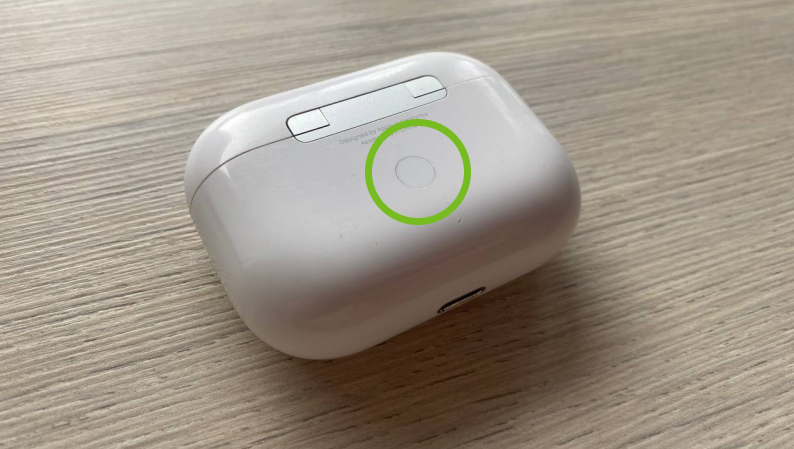
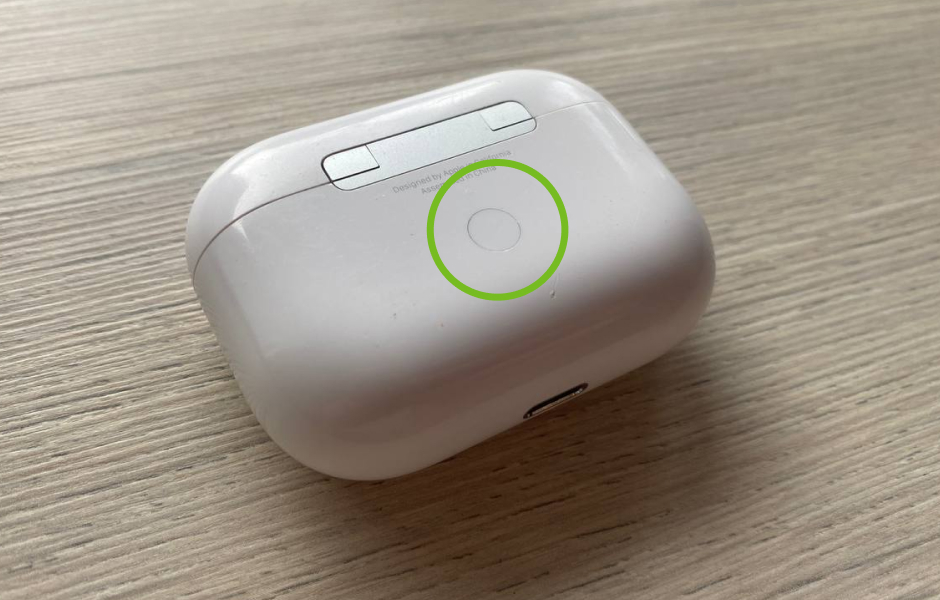
- Зажмите и удерживайте некоторое время кнопку Bluetooth на наушниках или на боксе (крышка должна быть открыта) в зависимости от модели устройства. Это активирует режим сопряжения.
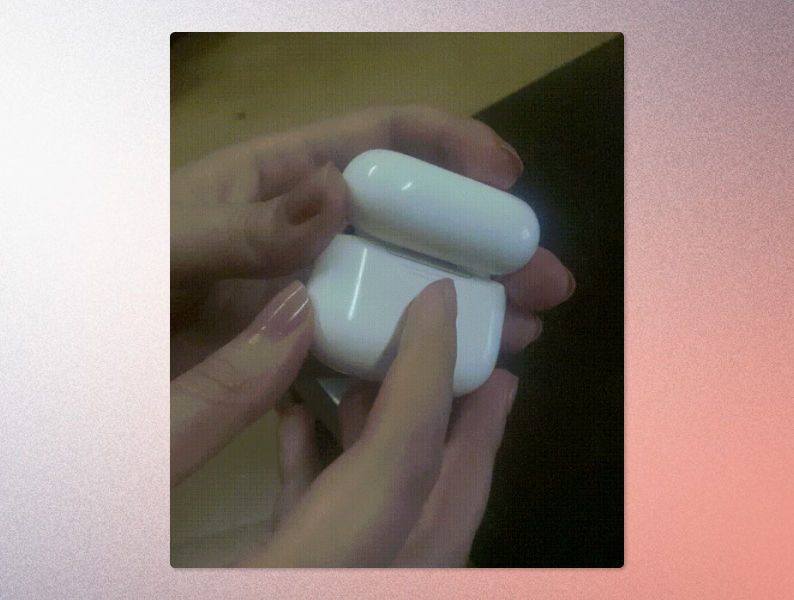
- Найдите и выберите наушники из списка внизу экрана. Ваш гаджет может иметь имя, состоящее из букв и цифр названия модели. Как изменить это название, расскажем в следующем разделе.
Если вы достали наушники из кейса и они не включились (при этом они заряжены), то обязательно достаньте оба наушника и зажмите на 3–6 секунд кнопку на боксе.
Ранее мы рассказывали:

Привязываясь к звуку. Топ-12 проводных наушников
Полезные советы по использованию беспроводных наушников
Настройка жестов
На многих моделях наушников (например, AirPods или на Android 10) доступна смена жестов, которые означают перемотку, паузу и переключение песни. Жест в данном случае означает количество нажатий на сенсорную зону наушников (как правило, она темного цвета, овальной формы и расположена с внешней стороны, как на фото ниже). В некоторых случаях для каждого наушника можно настроить свои уникальные жесты, которые будут удобны пользователю. Например, можно дважды коснуться наушника, чтобы ответить на входящий вызов.
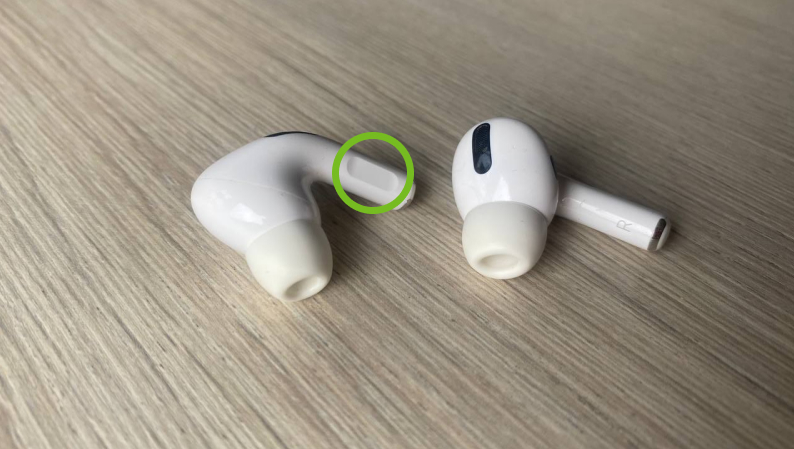
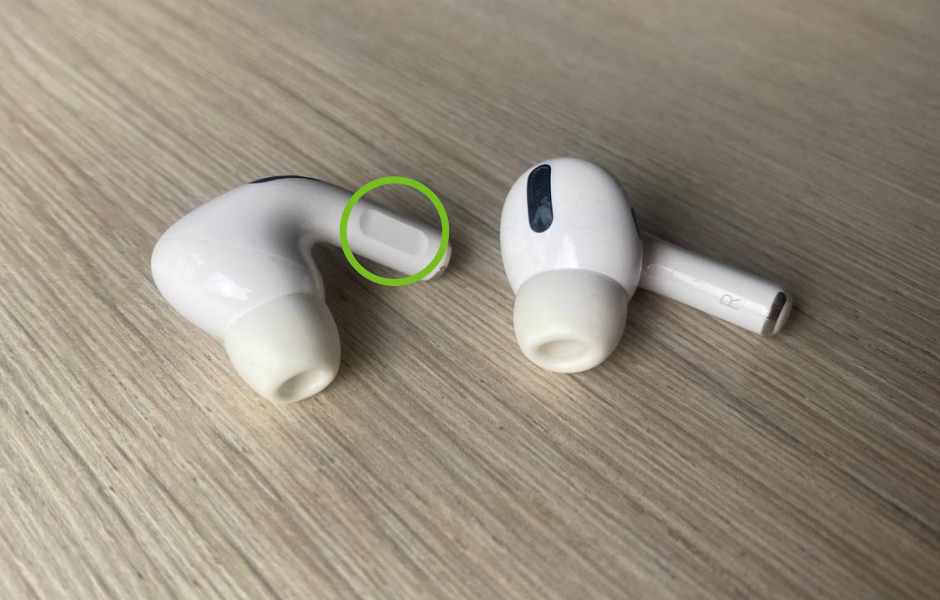
Смена жестов может настраиваться одним из двух вариантов:
- В официальном приложении, которое отвечает за изменение настроек беспроводных наушников (у каждого производителя оно свое, уточняйте на сайте компании или в инструкции к наушникам).
- В настройках Bluetooth. Чтобы их открыть, необходимо нажать на название нужной гарнитуры.
Монозвучание
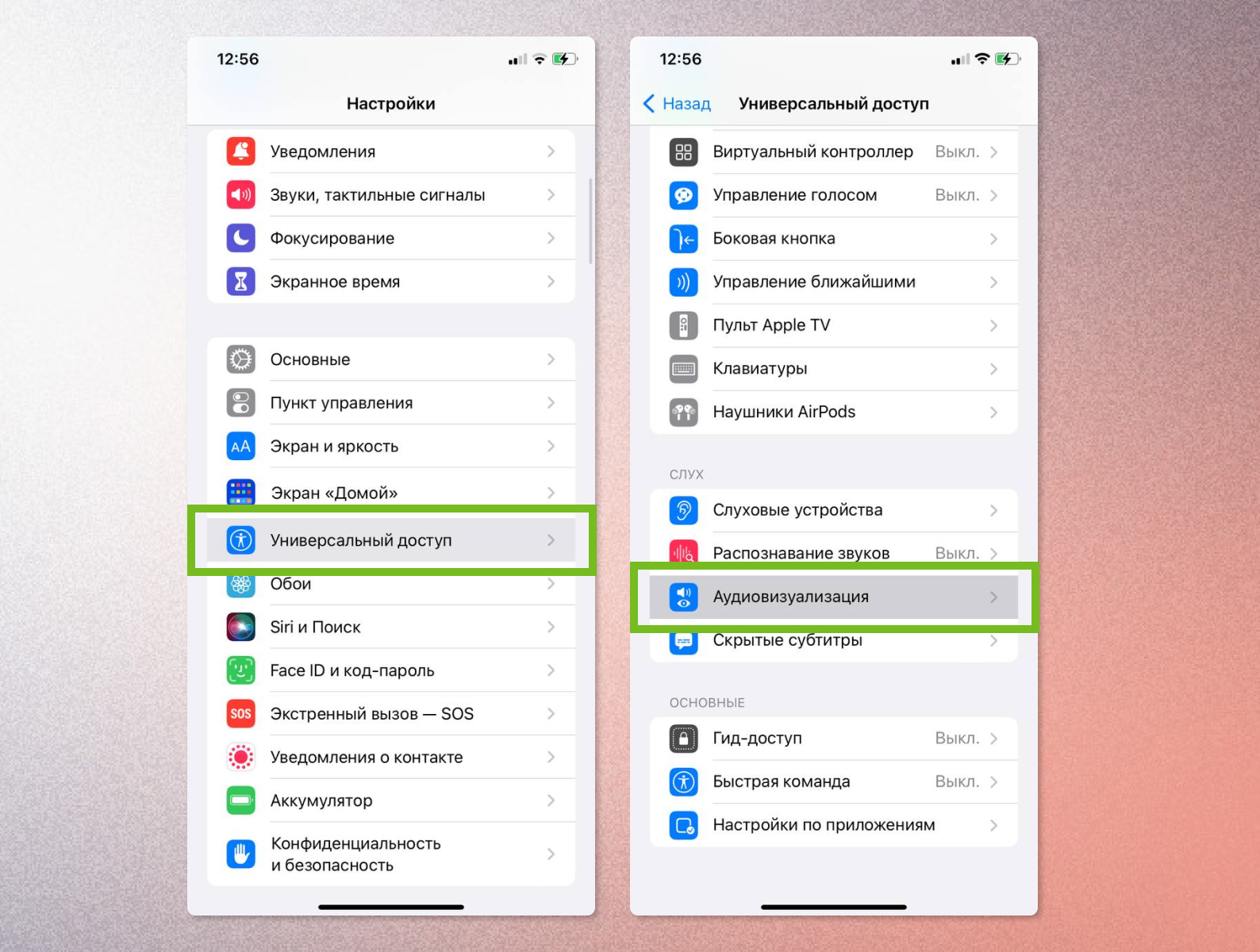
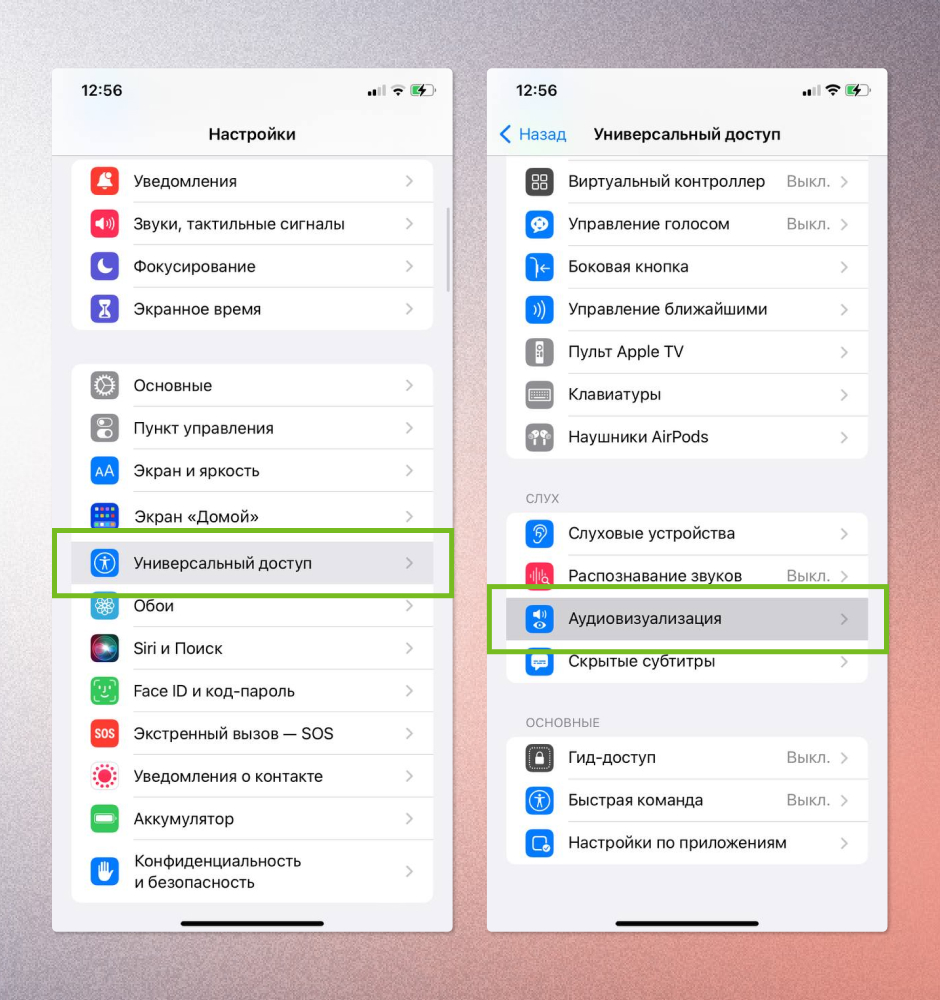
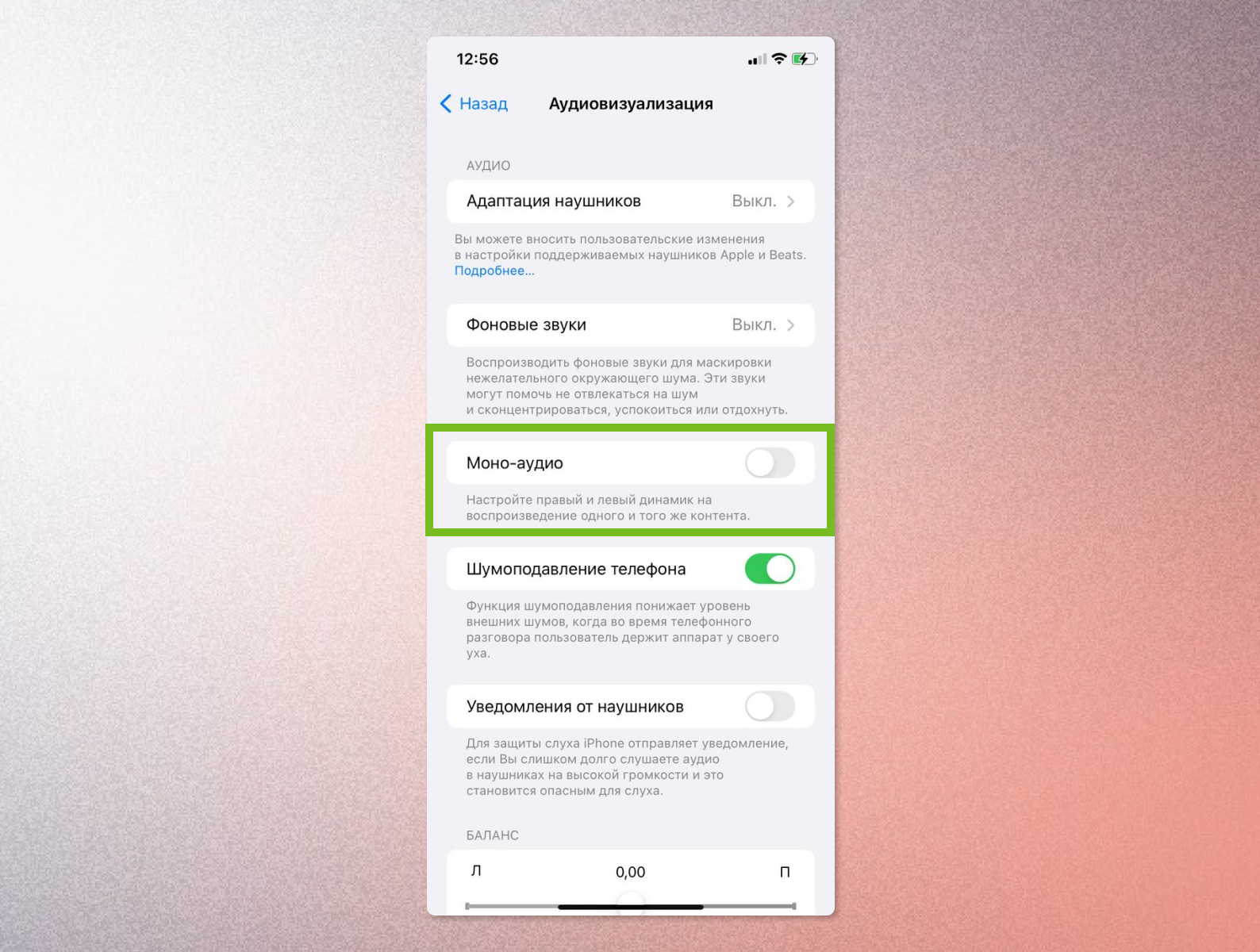
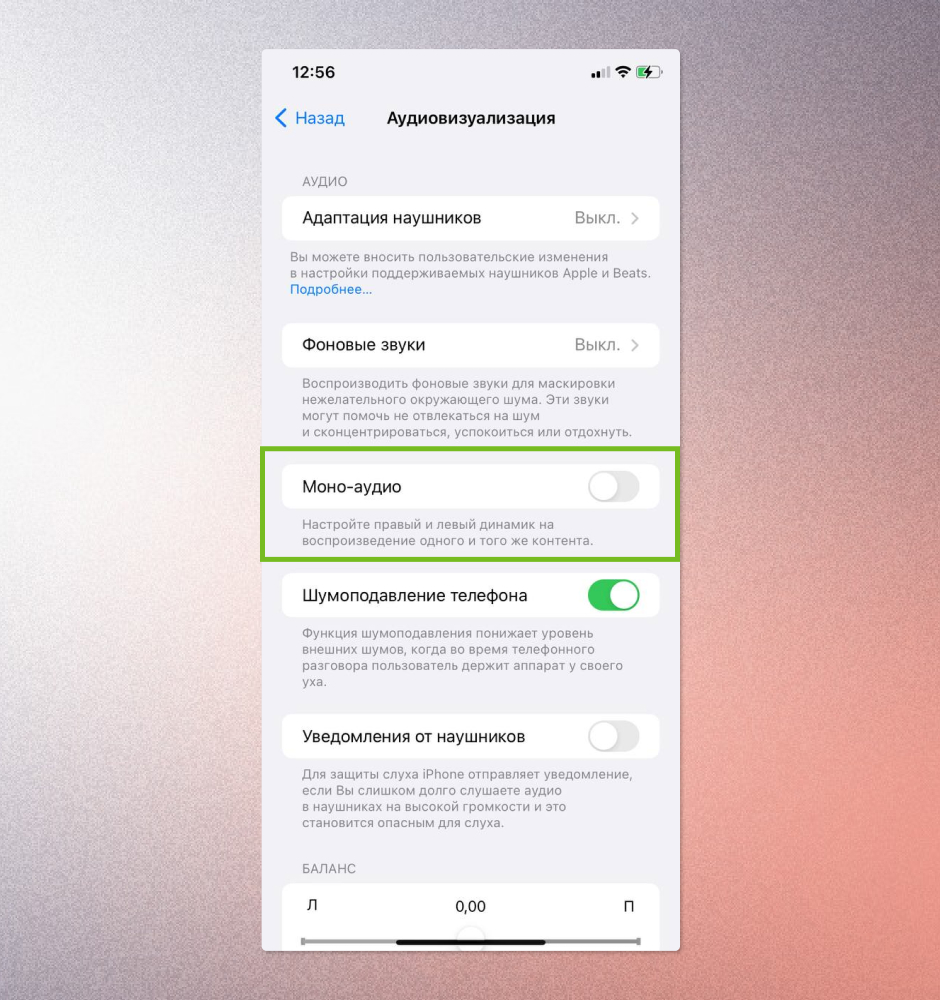
В случае, если нужен только один наушник, можно включить режим «Моно». После этого аудио, рассчитанное на два наушника, будет полностью передаваться на один. Запустить монозвучание для одного наушника можно во вкладке «Специальные возможности» для Android и во вкладке «Универсальный доступ», раздел «Аудиовизуализация» на iPhone.
Изменение имени
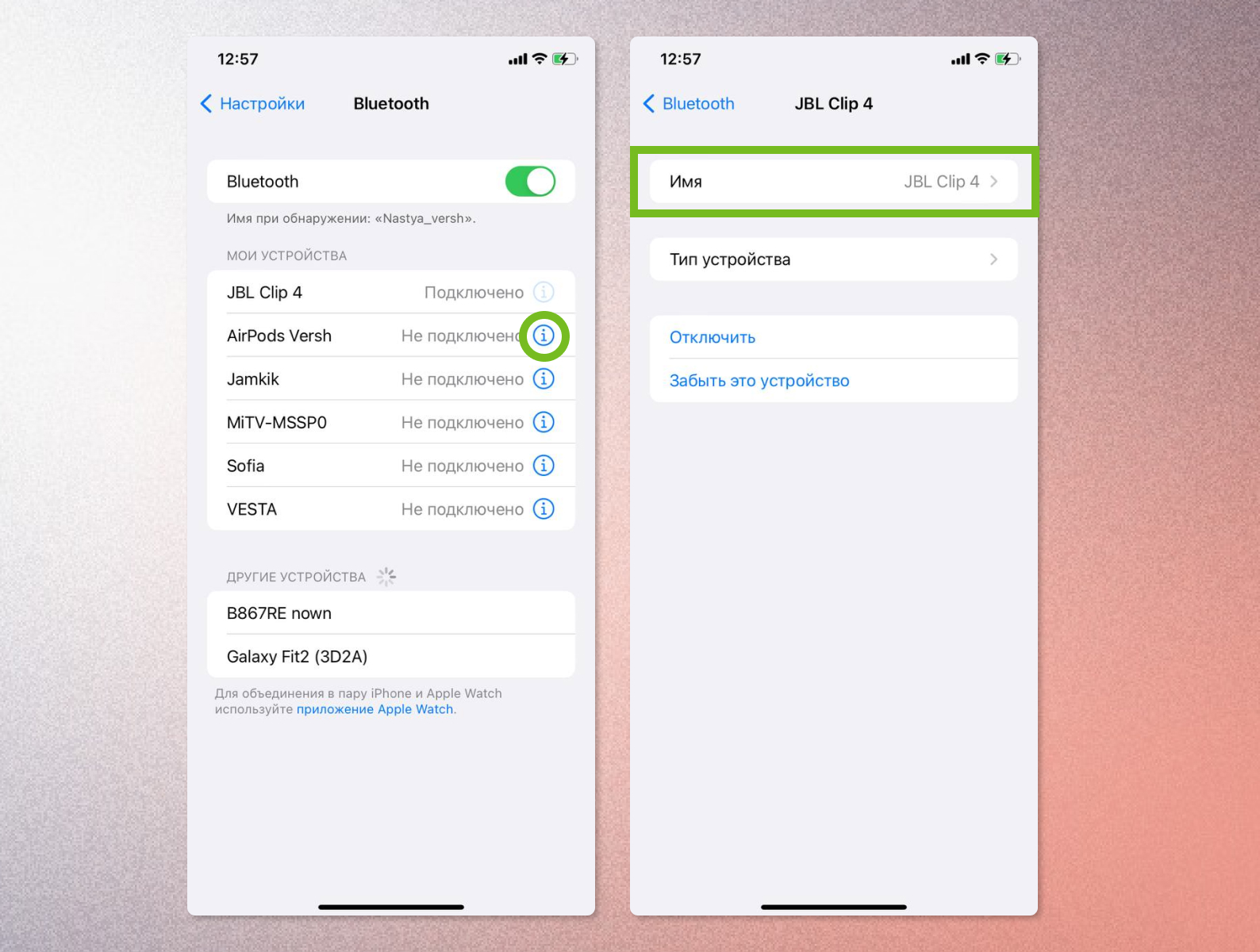
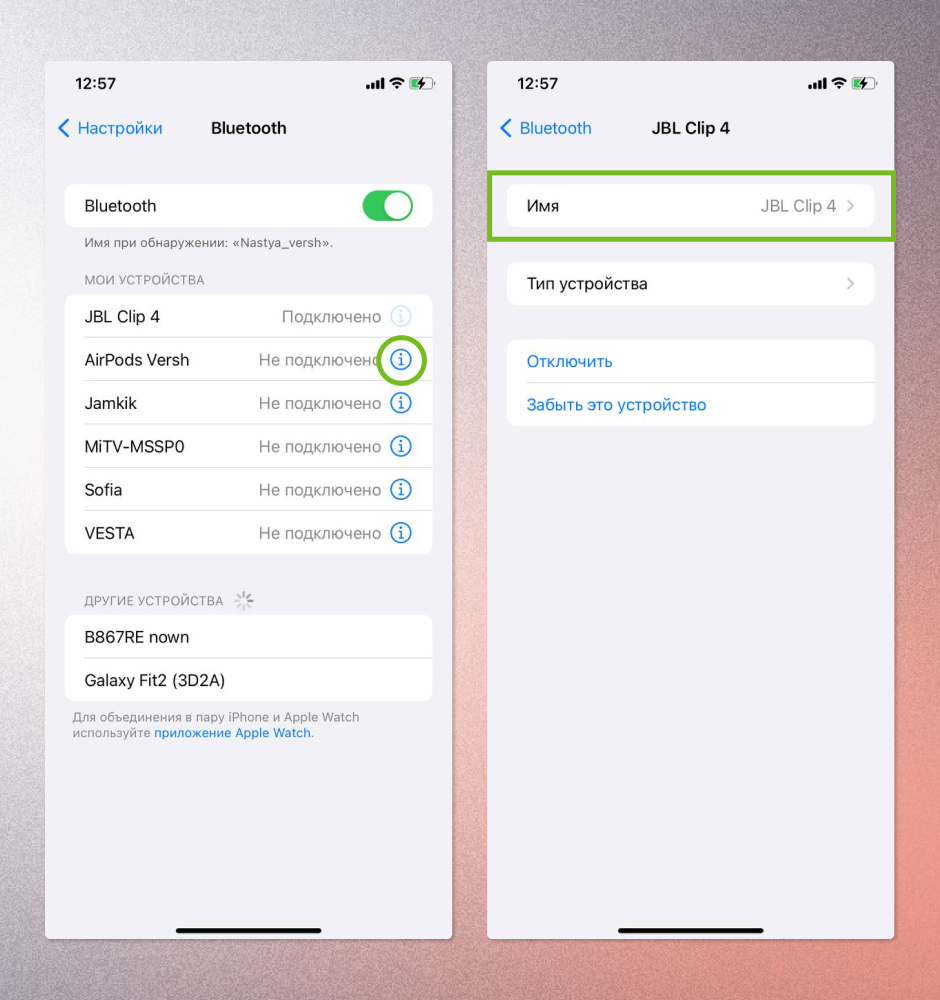
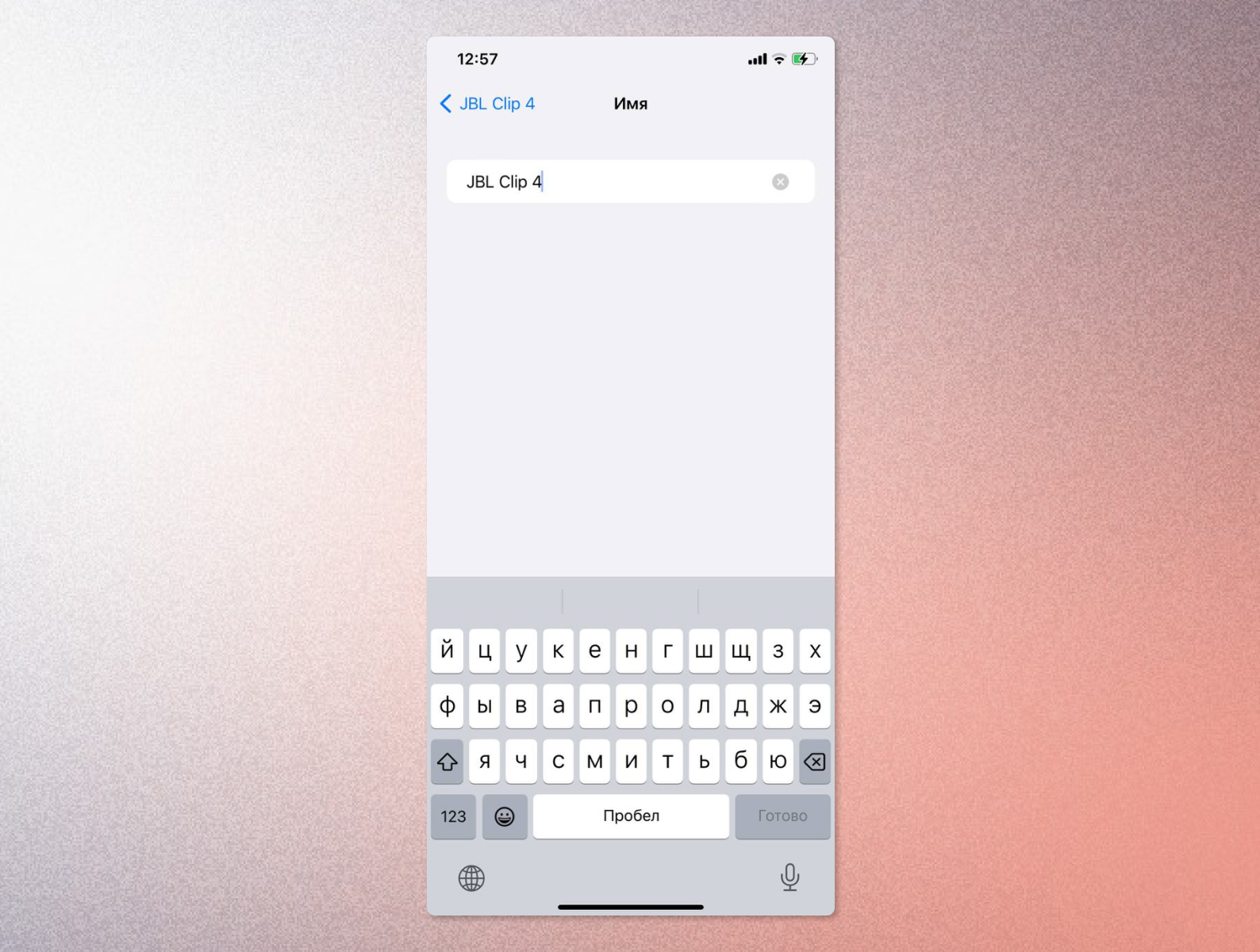
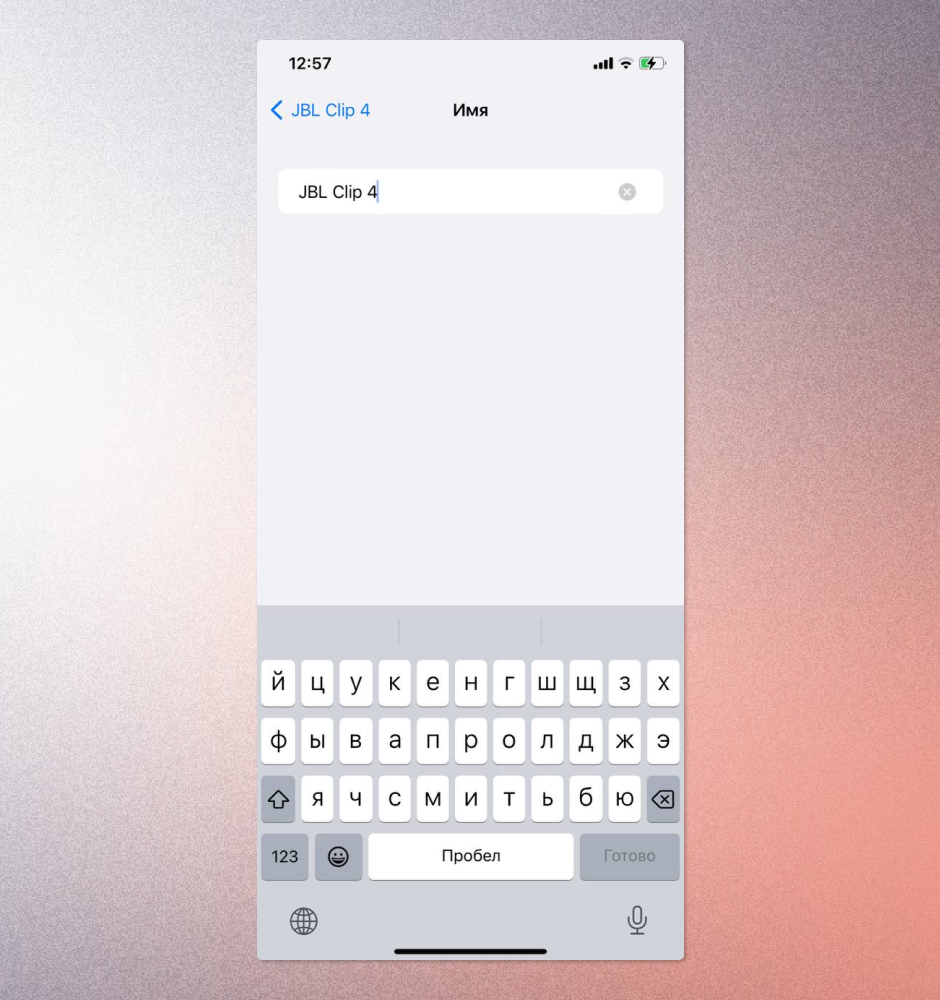
Для удобства можно изменить имя своих беспроводных наушников. Чтобы это сделать, необходимо зайти в раздел Bluetooth, нажать один раз или зажать строку с нужными наушниками, а затем сменить имя. Эта опция также может быть доступна в официальном приложении для настройки гарнитуры.
Голосовой помощник
Чтобы во время прослушивания пользователь не отвлекался на просмотр уведомлений, у некоторых гаджетов есть функция зачитывания уведомлений вслух с помощью встроенного в телефон помощника. Эта функция может быть включена или отключена в настройках беспроводных соединений или в приложении для наушников.
Как подключить две пары наушников к одному телефону
На iPhone и iPad есть одна интересная и полезная функция, которая называется «Поделиться аудио». Она позволяет подключить к iPhone или iPad две пары наушников AirPods.
Для этого нажимаем значок наушников возле кнопок переключения треков. Выбираем «Поделиться аудио».
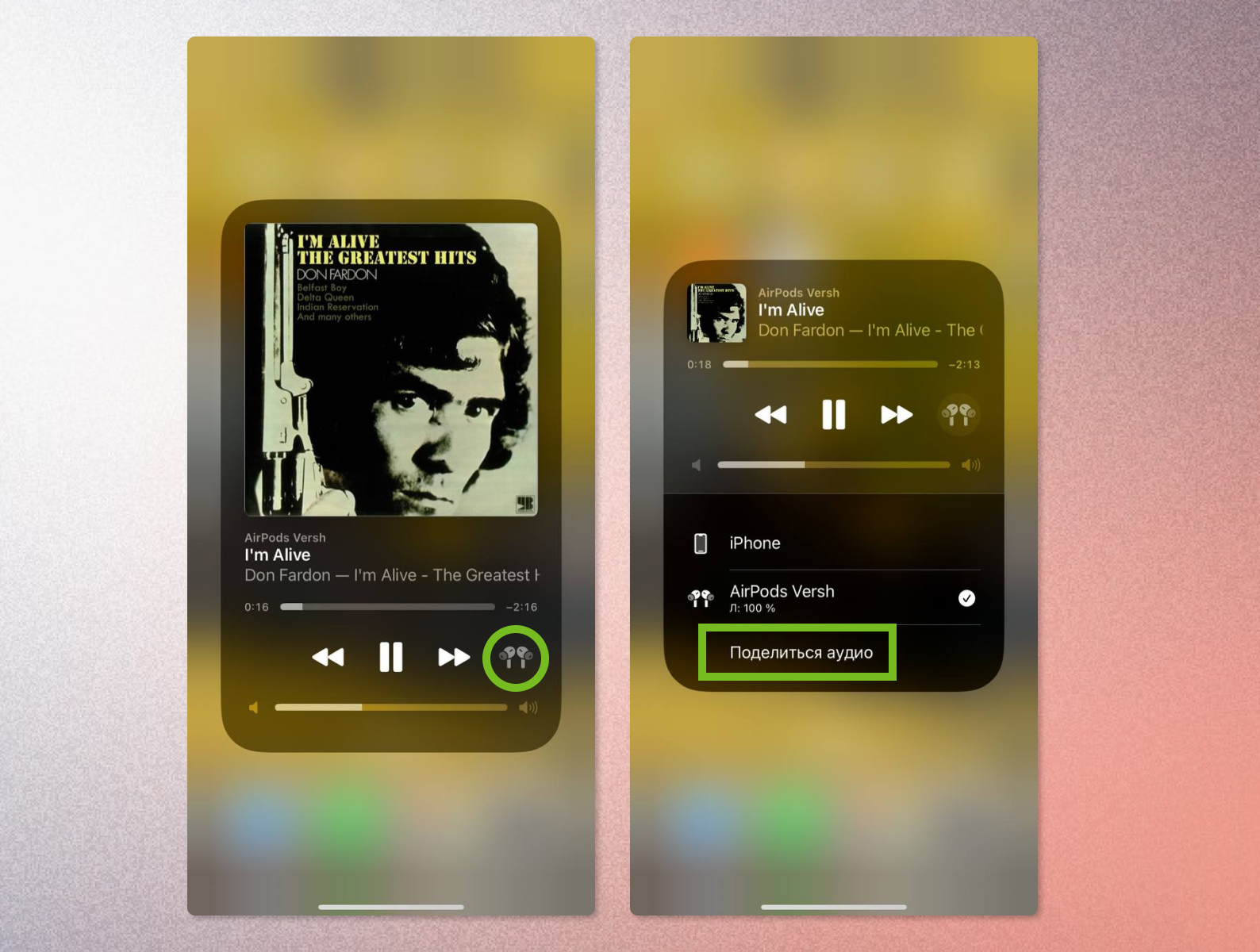
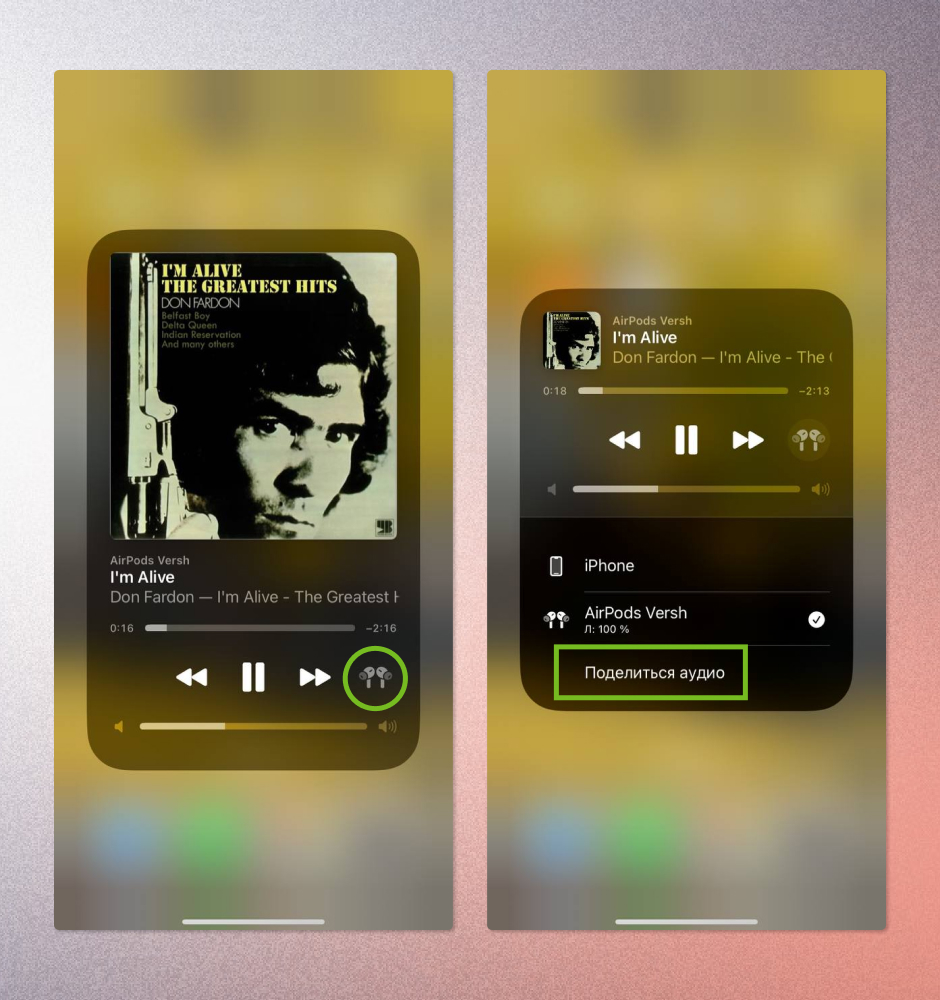
Далее подносим другую пару наушников к телефону. Он автоматически распознает вторые наушники и покажет анимацию с ними. Снова выбираем «Поделиться аудио».
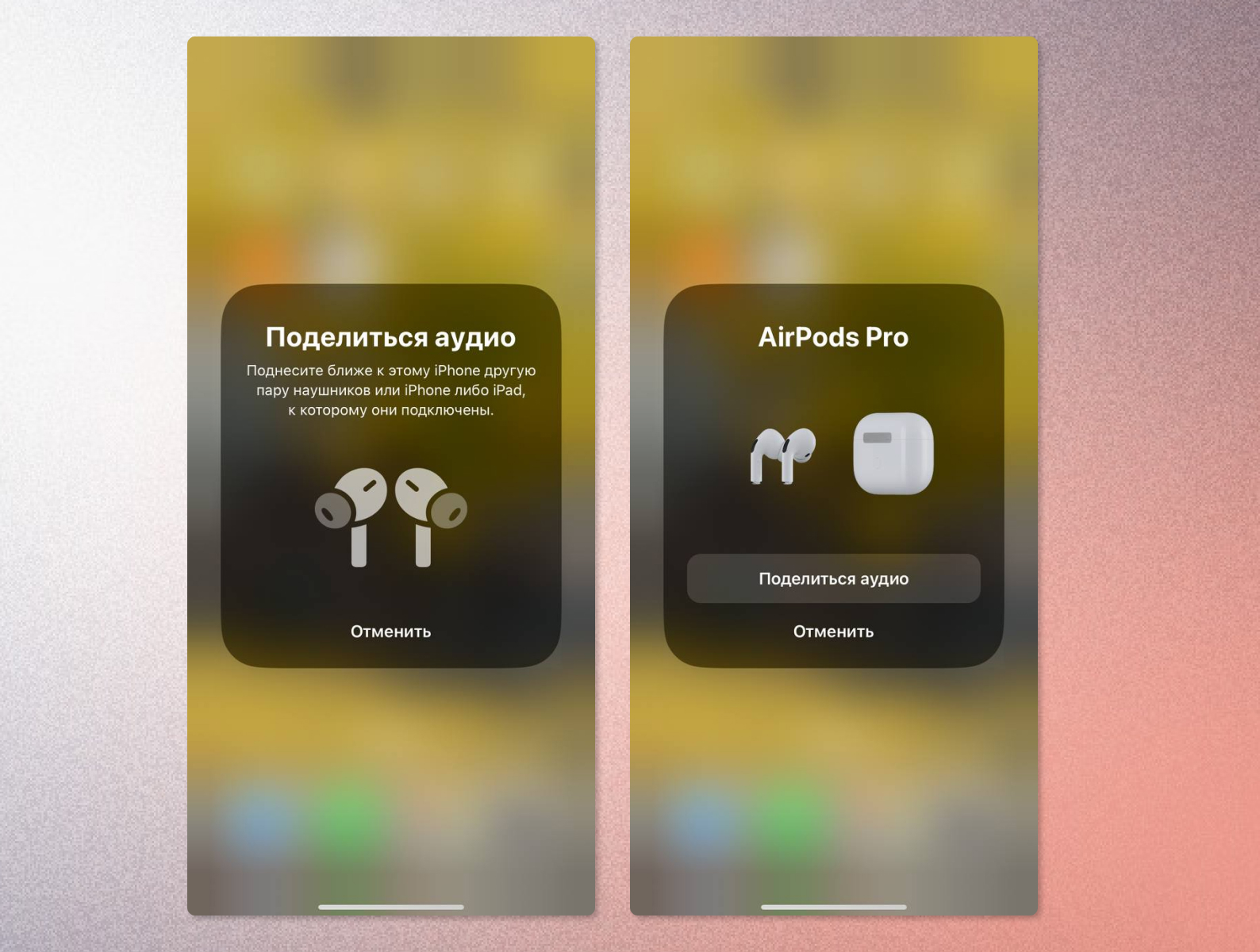
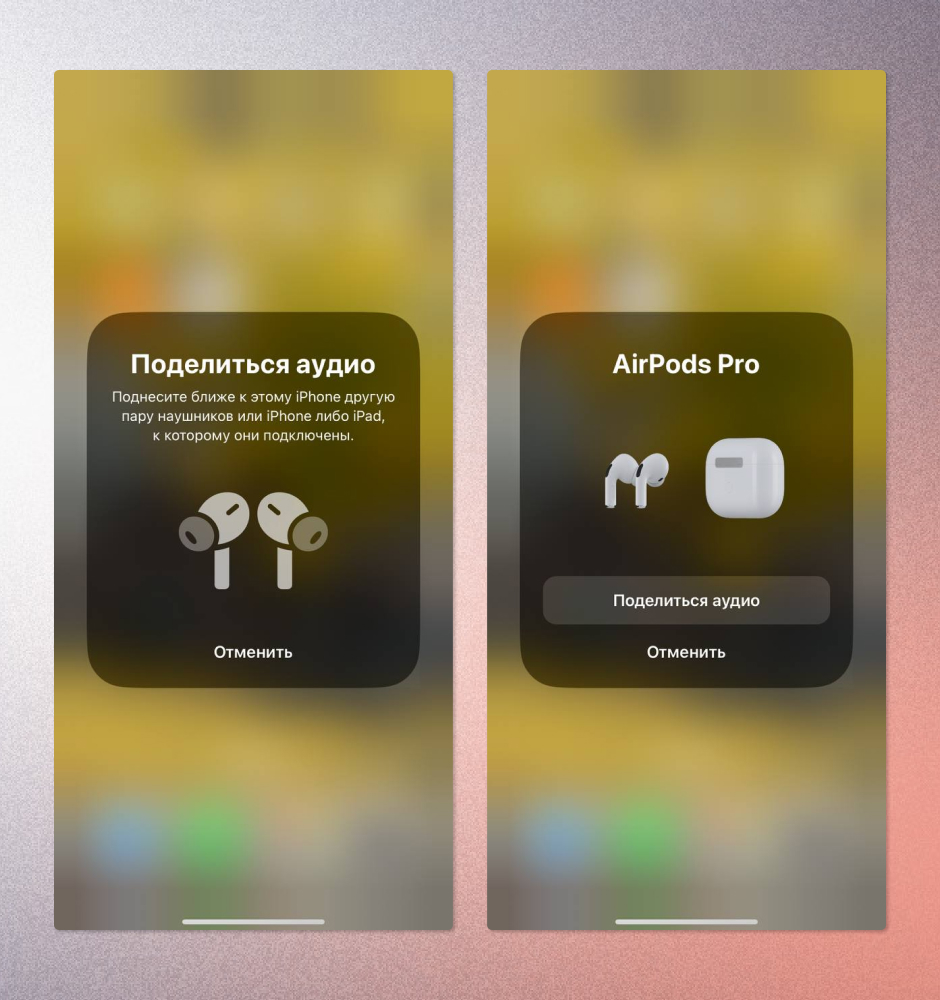
Для завершения подключения удерживаем кнопку на обороте футляра наушников. Готово!
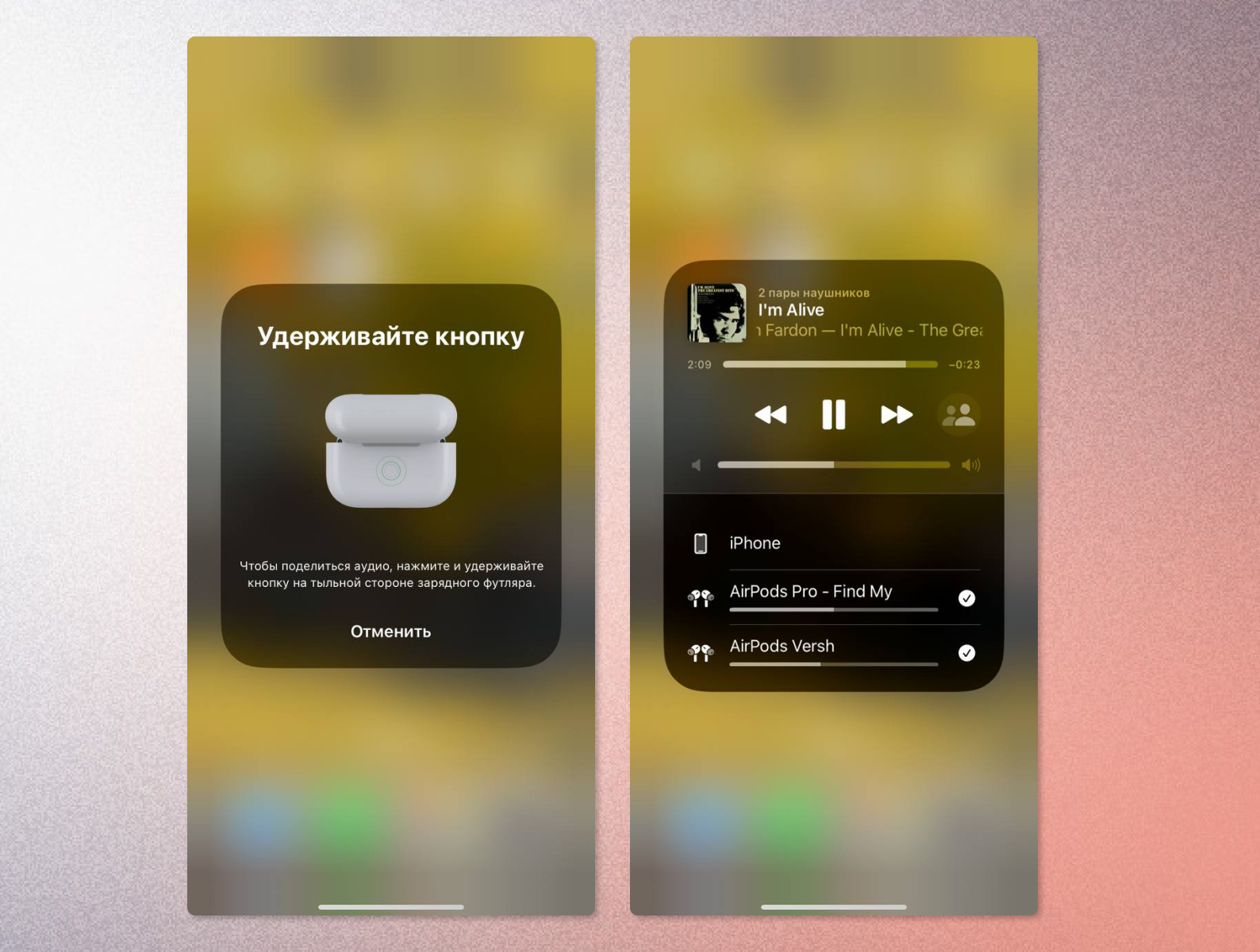
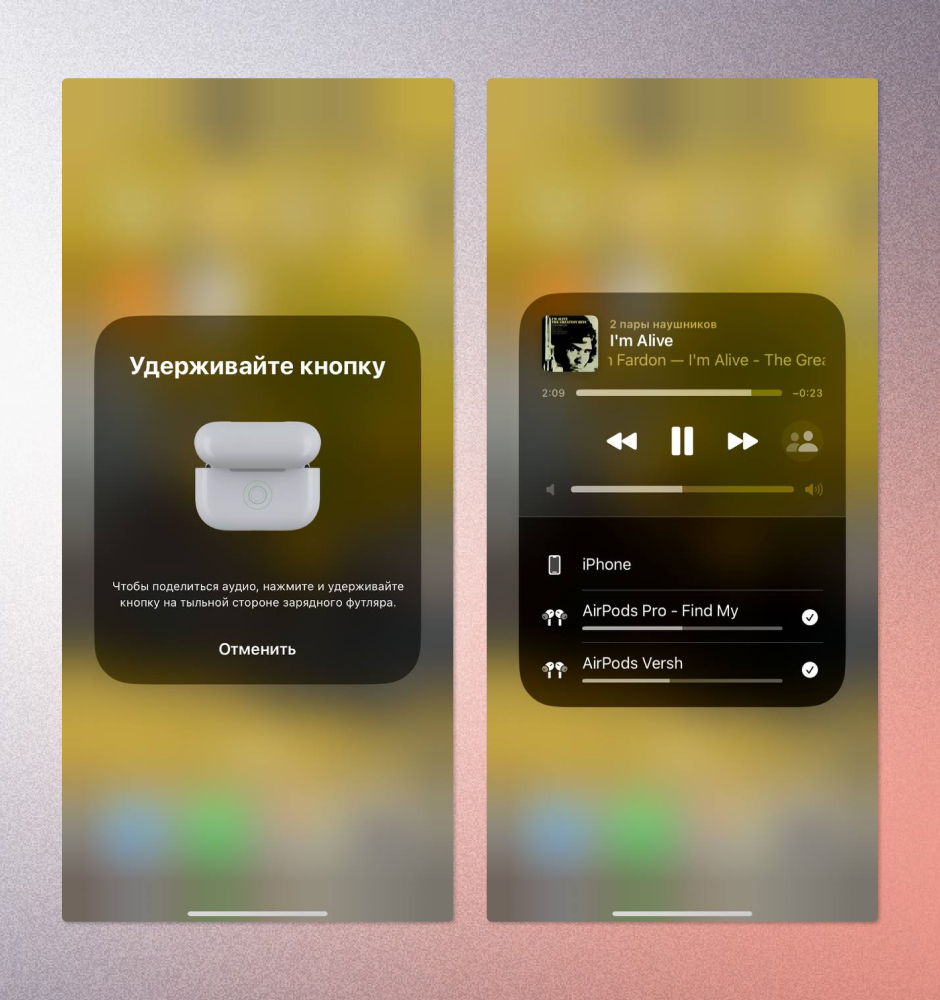
Теперь вы, кажется, знаете все о том, как подключить беспроводные наушники к вашему мобильному устройству. Если наушники у вас уже есть, скорее подключайте их и наслаждайтесь звуком. А если нет, то полистайте каталог «Эльдорадо»: там большой выбор беспроводных наушников на любой бюджет.
Посмотреть все беспроводные наушники и выбрать свою модель
Любите делиться своим мнением о технике? Тогда напишите обзор товара в «Эльдоблоге» и получите до 1000 бонусов на новые покупки!
Как подключить наушники к телефону
Беспроводные наушники никогда не заменят нам проводные, но это не значит, что они плохи. Они лучше подходят для спорта, не стесняют движения, а в зимний период провод не болтается снаружи — наушники отлично сидят в ушных раковинах и не выпадают благодаря головному убору. У тех, кто только перешел с проводных, зачастую возникает вопрос: как подключить наушники к телефону и настроить их? На самом деле здесь есть множество нюансов: от этого зависит, насколько удобно будет пользоваться наушниками. Кроме того, настройка влияет на качество звука, а еще на жесты, которые в них предустановлены для удобной навигации по плейлисту. Составили небольшой гайд по подключению и настройке беспроводных наушников.

Рассказываем, как подключить наушники к телефону и настроить их
Подключение наушников к телефону
Несмотря на то, что все наушники подключаются к смартфону примерно по одной схеме, есть определенные нюансы. Например, AirPods подключаются к iPhone по одному сценарию, а наушники других производителей — по другому. Рассказываем, как это делается в большинстве случаев.
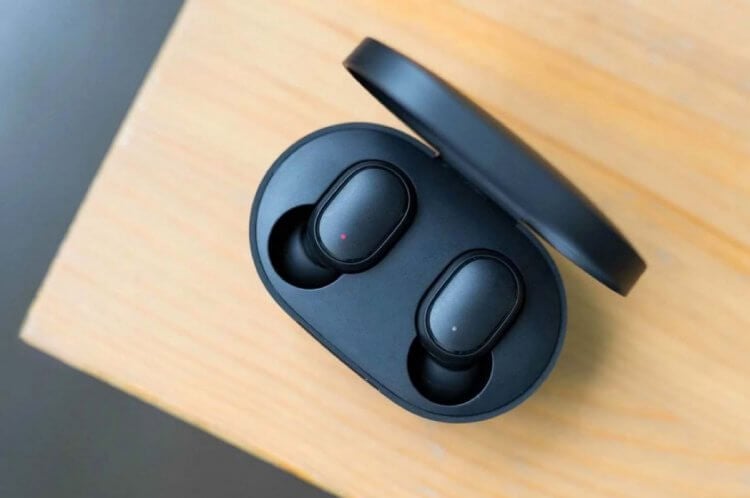
Самые недорогие и понятные наушники
- Достаньте наушники из упаковки.
- Откройте зарядный кейс: если не горит индикатор, значит, их необходимо зарядить.
- Если наушники заряжены, то переведите их в режим сопряжения, зажав на несколько секунд основную кнопку.
- Проверьте Bluetooth на смартфоне: включите, если он был выключен.
- В Настройках Bluetooth выберите подключаемые наушники из списка и нажмите для соединения.
Как правило, без лишних проблем подключаются недорогие наушники Xiaomi Redmi AirDots 2, а еще они просты и понятны в использовании.
Почему наушники не подключаются к телефону
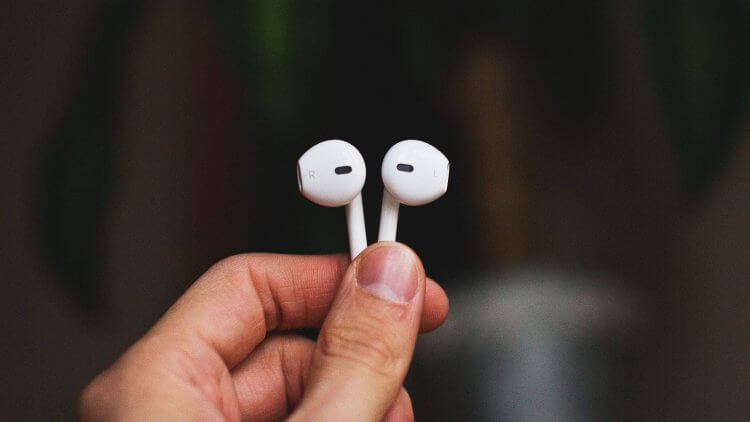
Разбираемся, почему наушники не подключаются к смартфону
К сожалению, первое подключение не всегда проходит гладко. Не переживайте, это решаемо. В чем же дело?
- Перезагрузите Bluetooth на телефоне. Иногда смартфон не сразу находит подключаемый аксессуар — помогает перезагрузка.
- Проверьте уровень заряда наушников. Даже низкий заряд может стать причиной того, что гарнитура работает некорректно.
- Если наушники отображаются подключенными, но звука по-прежнему нет, отключите аксессуар от смартфона и нажмите «Забыть устройство». Подключите заново.
- Иногда помогает сброс наушников до заводских настроек. Обычно для этого достаточно зажать кнопку сопряжения, но у разных моделей функция может работать по-своему.
- Скачайте фирменное приложение. У большинства наушников есть фирменные приложения, в котором можно управлять аксессуаром: удалять его, переименовывать или подключать.
Подписывайтесь на наш Яндекс.Дзен: рассказываем то, о чем никто не знает
Приложение для беспроводных наушников
Многие наушники имеют специальное приложение, которое расширяет функциональность устройства. Оно есть у наушников JBL, Bowers and Wilkins, Bose и Jabra. Что в нем можно настраивать?
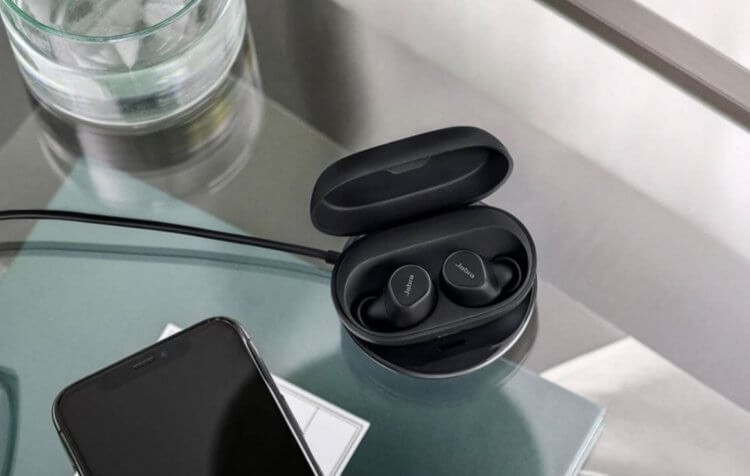
Наушники Jabra можно как следует настроить через фирменное приложение
- Менять имя устройства;
- Активировать шумоподавление;
- Выбирать настройки эквалайзера, эффекты;
- Назначать жесты управления: ответ на звонок, переключение трека на следующий/предыдущий, паузу, вызывать голосового ассистента.
Лучше всего настраиваются наушники Jabra: они стоят недорого, а звучат лучше всяких AirPods.
Как подключить наушники к телевизору
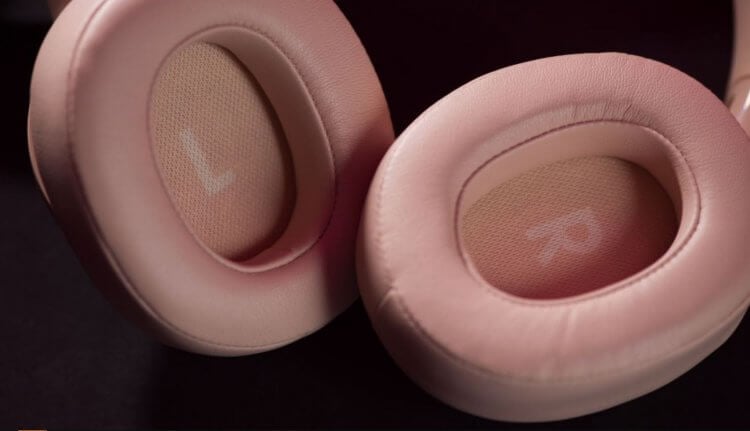
Амбушюры очень надежные: в крайнем случае, вы сможете их заменить на новые за небольшие деньги
TWS-наушники хороши тем, что совместимы с телевизорами со Smart TV. Это позволяет подключать их для просмотра фильмов или игр на приставке на большом экране, получая персональный отличный звук. Читатели нашего Telegram-чата недавно спрашивали, как подключить наушники к телевизору. Сделать это очень просто: рассказываем, как подключить наушники к Android TV.
- Включите телевизор, откройте «Больше настроек»;
- Выберите «Пульты и аксессуары»;
- Проверьте «Видимость устройства»: она должна быть включена;
- Нажмите «Добавить устройство»: зажмите клавишу сопряжения на наушниках и нажмите «Ок» на телевизоре.
Готово! Выберите устройство и добавьте его в список. Теперь можете смотреть YouTube на Android TV в любимых наушниках. Лучше всего смотреть телевизор именно в полноразмерных наушниках: в них чище звук и не устают уши. Лично я использую для просмотра фильмов JBL Tune 760NC и вам рекомендую. По ссылке ниже есть классный вариант со скидкой!
Как настроить звук в наушниках на телефоне
Во многих современных TWS-наушниках есть режим шумоподавления. В зависимости от модели может быть до трех уровней: отключенное шумоподавление, активное и режим прозрачности. Несмотря на то, что шумодав убирает посторонние окружающие звуки, позволяя наслаждаться музыкой или подкастом, его не стоит использовать постоянно: у многих от него начинает болеть голова, а еще с включенным шумоподавлением опасно ходить по улице.
Из-за отсутствия окружающих звуков можно не услышать приближающийся общественный транспорт или элементарно споткнуться о препятствие, увлекшись звучанием. Еще постоянно включенное шумоподавление разряжает аккумулятор из-за нагрузки на процессор — лучше чередовать ее с режимом прозрачности.
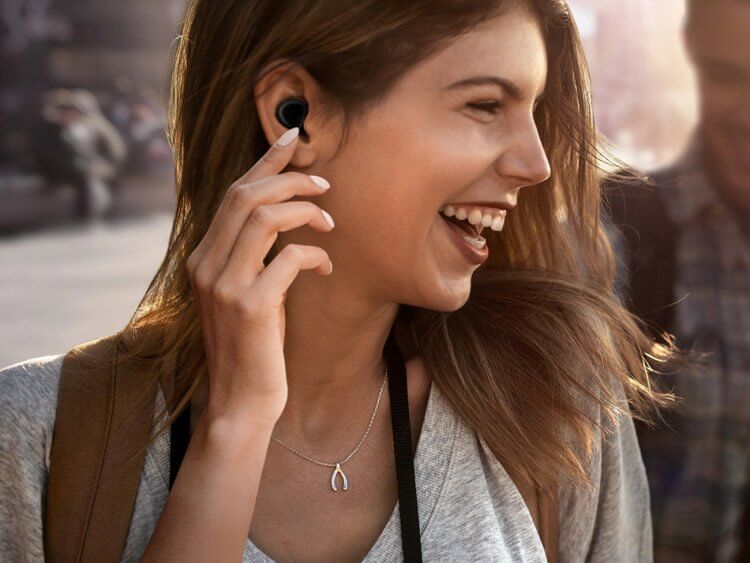
Настройте звук так, чтобы вам было комфортно слушать музыку, а уши не уставали
Не забудьте настроить эквалайзер в наушниках: это делается либо через стандартные настройки Android, либо через ваше музыкальное приложение, а еще через фирменное приложение для наушников. Выберите необходимый пресет или ручные настройки, а также попробуйте дополнительные встроенные эффекты, например, 3D-звучание — это помогает улучшить звук, убрав лишние шумы или, наоборот, улучшив звучание трека. Подробнее о том, почему важно настраивать эквалайзер, читайте здесь.
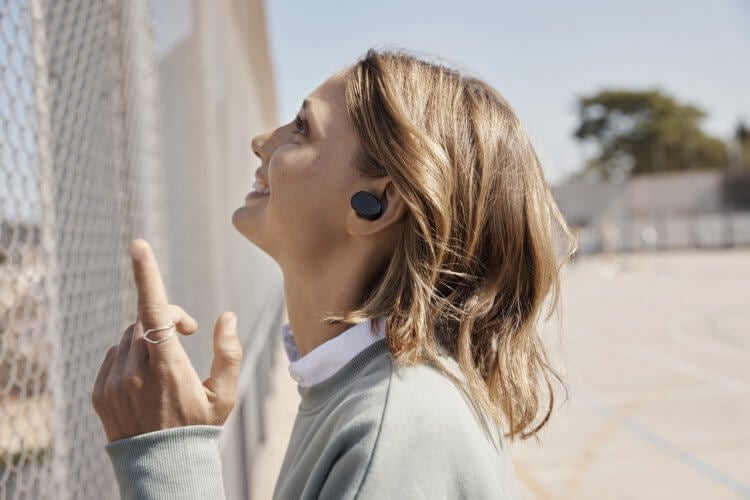
Не забудьте настроить жесты, чтобы было удобнее переключать музыку
Важно настроить жесты для беспроводных наушников: они позволят вам переключать музыку, активировать шумоподавление, отвечать на звонки. Они работают по-разному: у некоторых наушников нажатием на сенсор, у других — нажатием на ножку наушника. В полноразмерных наушниках можно встретить управление нажатием на клавишу — наиболее привычный и надежный способ. Например, в наушниках JBL
Надеемся, теперь у вас получится правильно настроить беспроводные наушники для отличного прослушивания. А если любите погромче, то мы нашли для вас 10 крутых Bluetooth-колонок до 1000 рублей.