Ноутбук не видит жёсткий диск в BIOS
Отсутствие отображения накопителя в подсистеме может быть следствием программного или аппаратного сбоя, физического повреждения самого устройства или же материнской платы компьютера, а также дефектом SATA-кабеля. В сегодняшней статье мы рассмотрим, почему ноутбук не видит жёсткий диск в BIOS.
Ноутбук не видит HDD в BIOS
Представим ситуацию, когда до сих пор работающий HDD нормально функционировал в штатном режиме, но в определённый момент отказался запускаться и при этом стала возникать ошибка: «DISK BOOT FAILURE, INSERT SYSTEM DISK AND PRESS ENTER»:
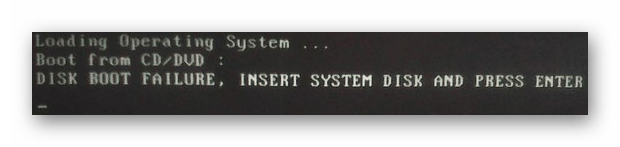
Или же надпись «Reboot and Select proper Boot device or Insert Boot Media is selected Boot device and press a key» либо аналогичные:

В случае вывода таких сообщений на экран ноутбука, следует констатировать наличие сбоя в программной или аппаратной части компьютера, но не спешите сдавать ваш лэптоп в сервисный центр. Вполне вероятно, что найти выход можно и в домашних условиях. Рассмотрим наступление такой неудобной ситуации в разрезе различных причин.
Причина 1: Сбой настроек BIOS
Первым делом стоит проверить настройки BIOS и при необходимости их подкорректировать. Вследствие неосторожных действий пользователя или же неизвестного сбоя они могли измениться, причём так, что BIOS перестаёт видеть уже привычный накопитель. Устранить неправильные параметры подсистемы можно двумя путями:
Вариант 1: Ручная настройка
Для проверки и выставления необходимых параметров войдите в BIOS и руководствуйтесь следующим алгоритмом:
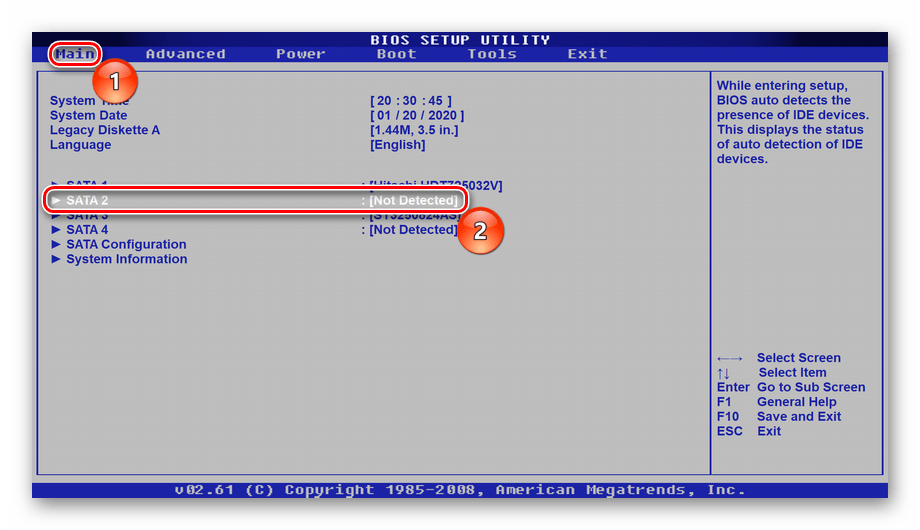
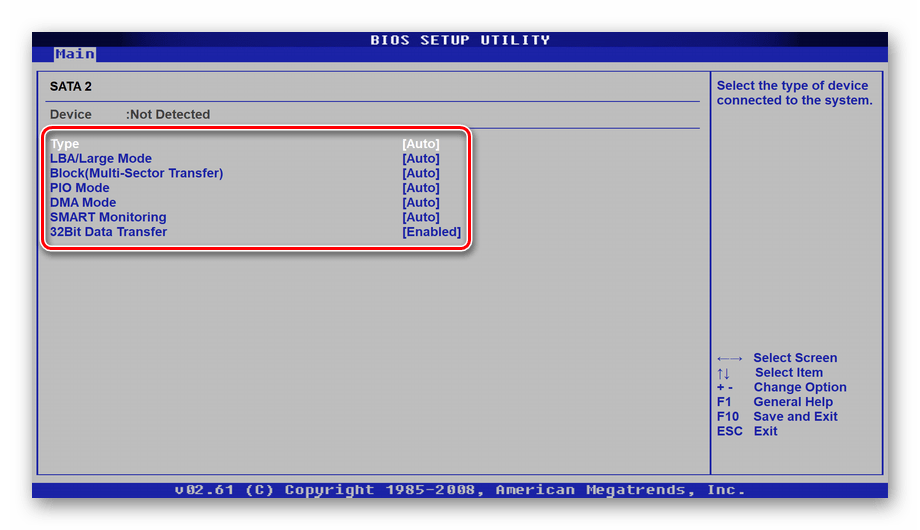
- На вкладке «Main» найдите строку «SATA», где у вас отображается «Not Detected» (отображение неактивного значения гарантирует то, что диск не обнаруживается из-за некорректных настроек BIOS). Стрелочками выделите строчку и нажмите клавишу «Enter».
- Вновь нажмите «Enter», находясь на строке «Type», и выберите параметр «Auto».
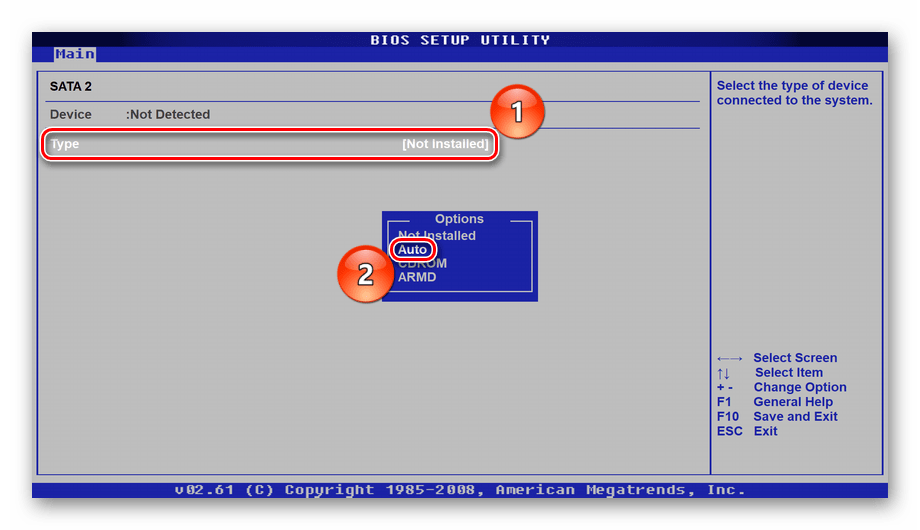
- Просмотрите, чтобы появившиеся строчки содержали значение «Auto» или «Enabled».
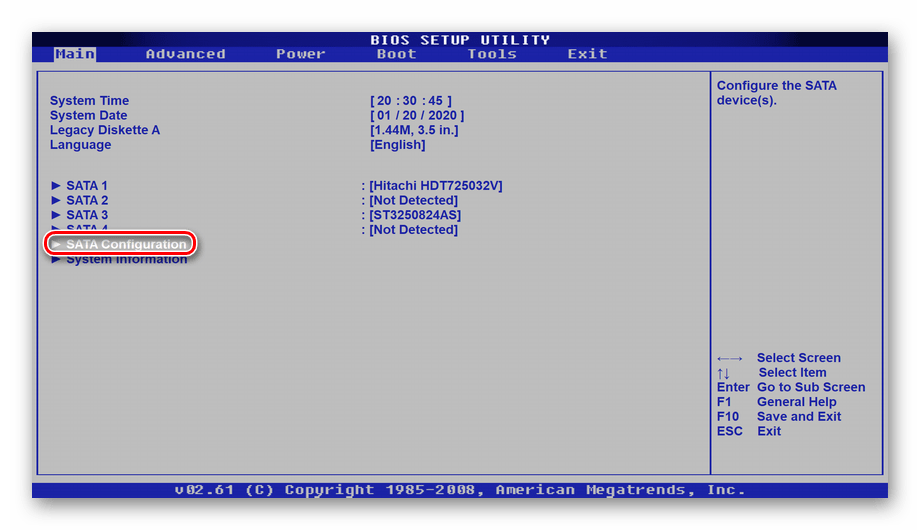
- Вернитесь на основную вкладку нажатием клавиши «Esc», после чего выделите опцию «SATA Configuration» и войдите в нужную настройку, нажав «Enter».
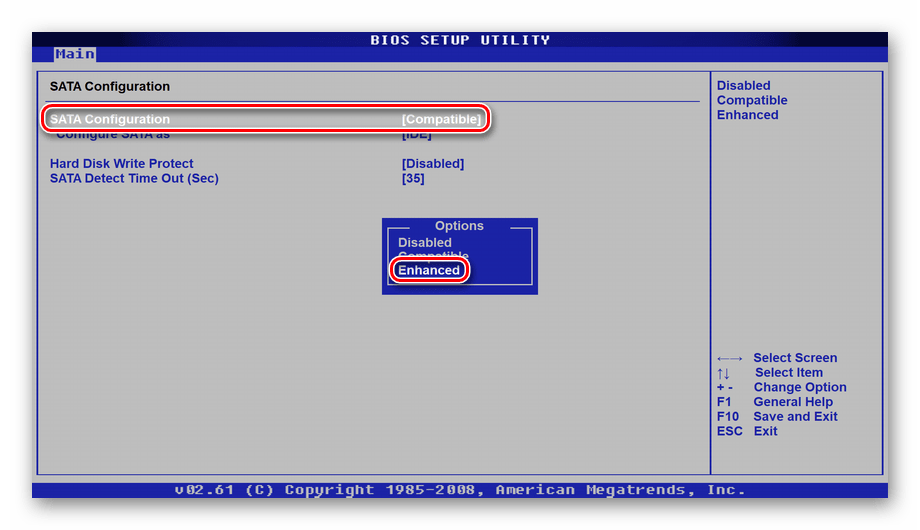
- Посмотрите значение параметра «SATA Configuration» — для него предпочтительно значение «Enhanced», если только у вас не Windows 98, что очень вряд ли. Установите его с помощью стрелочек и «Enter».
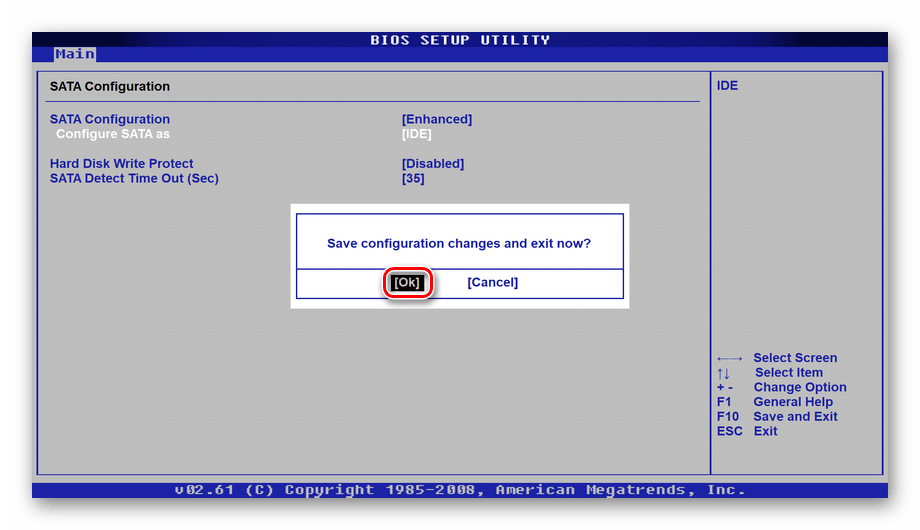
- Инициируйте выход из BIOS с сохранением настроек нажатием клавиши «F10», после чего нажмите «Ok» через «Enter».
Вариант 2: Возвращение к настройкам по умолчанию
В том случае, если вышеперечисленные действия не помогли или же вы не горите желанием менять настройки BIOS, можете просто вернуть их в исходное положение. При условии, что проблемы с диском вызваны сбоем и неправильными параметрами, это тоже должно помочь.
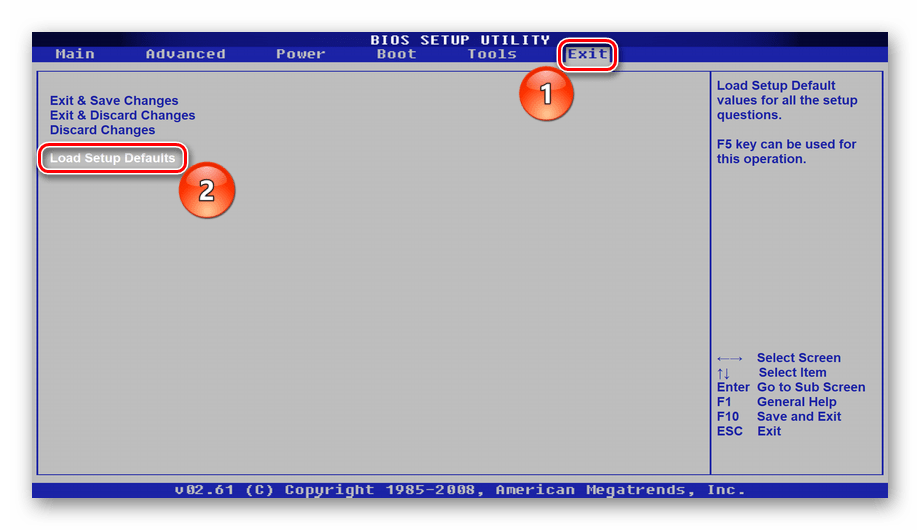
- Сразу после входа в BIOS, перейдите на вкладку «Exit», найдите опцию «Load Setup Defaults» и нажмите «Enter».
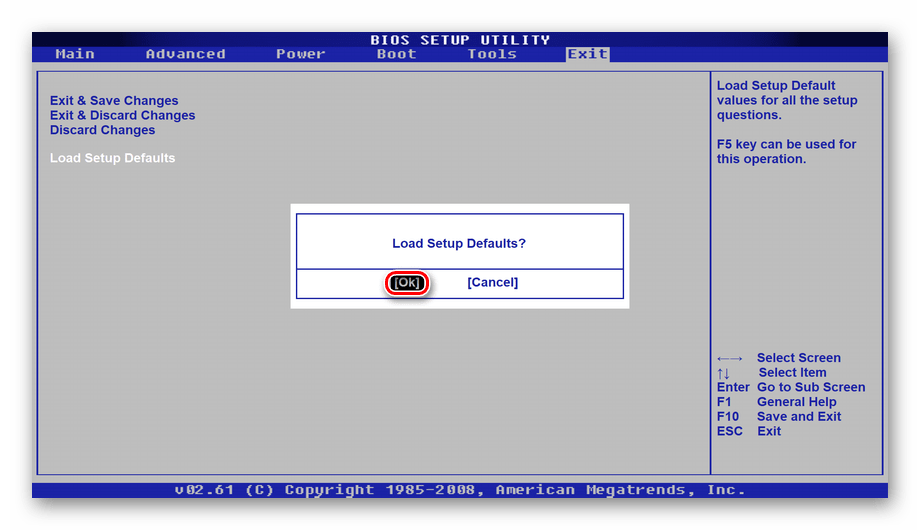
- Подтвердите сброс настроек по умолчанию, выделив «Ok» и нажав «Enter».
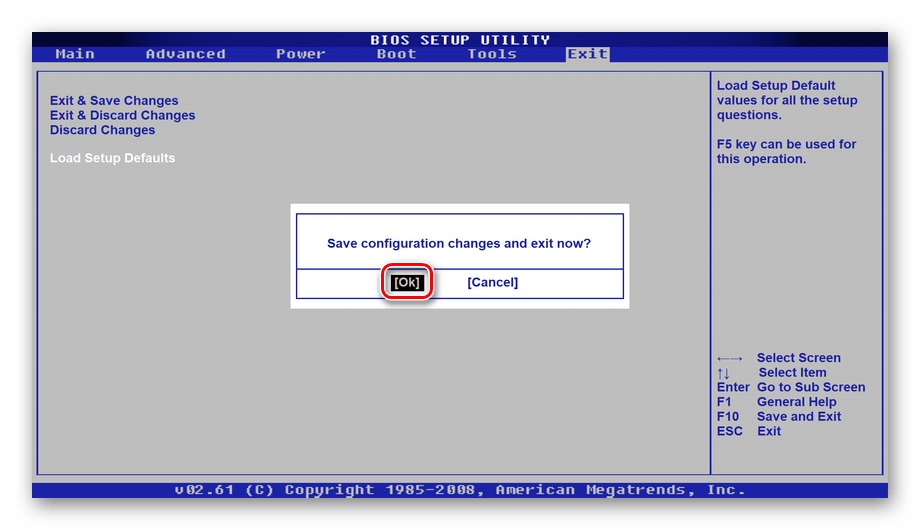
- Выйдите из подсистемы с сохранением проделанных изменений, используя клавишу «F10», после чего выберите «Ok» и нажмите «Enter».
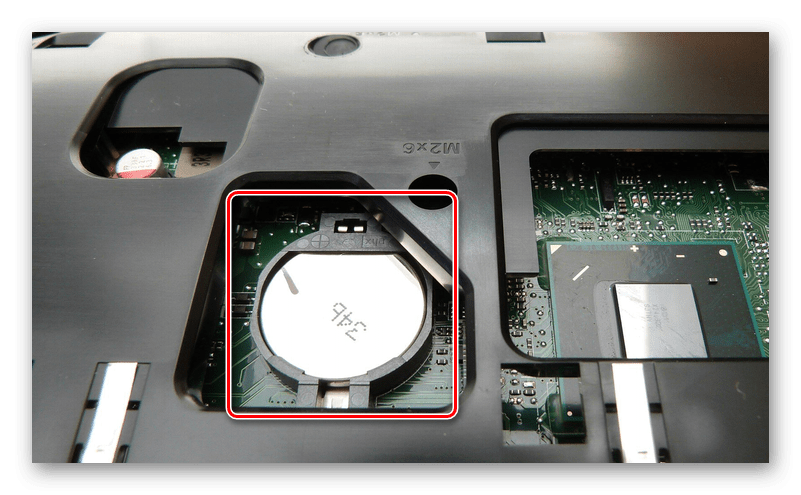
В качестве альтернативы или если программная попытка сброса не дала результатов, можете использовать аппаратный сброс настроек. Для этого необходимо вытащить батарейку материнской платы на 10-15 секунд, после чего вставить её обратно.
Таким образом, вы сможете решить проблему с отображением жёсткого диска, если имеет место программный сбой подсистемы. После этого при новом запуске системы накопитель должен «подхватиться» и произвести обычную загрузку без всяких ошибок.
Причина 2: Механическое повреждение накопителя или кабеля
Теперь рассмотрим сам жёсткий диск. Поскольку по своей сути это довольно хрупкий компонент, даже небольшие встряски компьютера и удары по корпусу ноутбука могут быть фатальными для HDD. Кроме того, не стоит скидывать со счетов перепады напряжения и перегрев, особенно если в тот момент ПК активно записывал или считывал информацию.
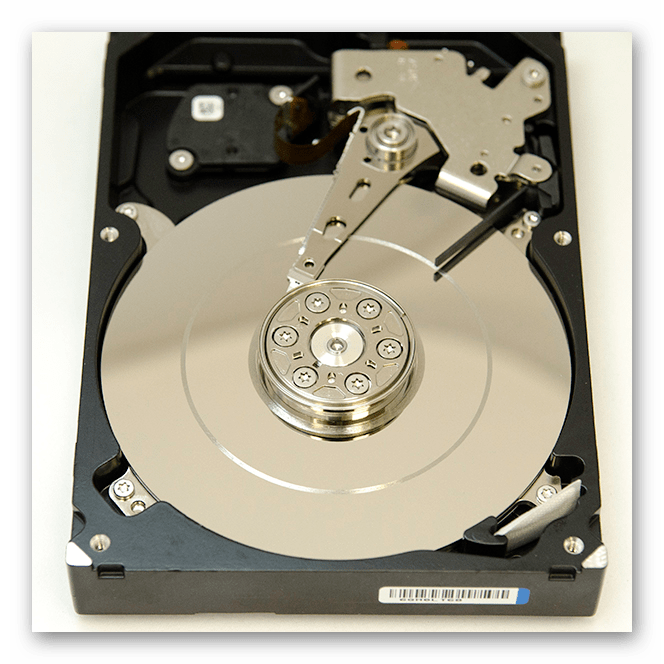
Необходимо проверить HDD на предмет работоспособности, разобрав лэптоп. Достаньте накопитель и попробуйте подключить его к иному ПК через другой SATA-кабель. Другой вариант подсоединения — к вашему же ноутбуку, но через переходник SATA-USB. Развёрнуто и пошагово о том, как разобрать ноутбук и подключить накопитель от ноутбука к стационарному ПК, читайте в тематических статьях.
Если другой компьютер обнаружит диск, значит, проблема заключается в SATA-кабеле ноутбука, который отжил своё и нуждается в замене, материнской плате или же подсистеме. Когда накопитель не определяется другим ПК даже со сменой кабеля, можно констатировать поломку устройства. Увы, чаще всего винчестеры не восстанавливаются, поэтому готовьтесь к покупке нового и недешёвой процедуре переноса на него информации со сломанного накопителя, но перед этим не лишним будет провести диагностику в домашних условиях.
Причина 3: Сбой или повреждение материнской платы
Изредка проблема соединения с устройствами кроется в системной плате, которая по причине брака или же негативного воздействия перестала выполнять свои функции. К числу негативных факторов следует отнести то же самое, что и в ситуации с HDD. Материнская плата тоже может пострадать от физического воздействия на корпус ноутбука, от перепадов напряжения и перегрева.
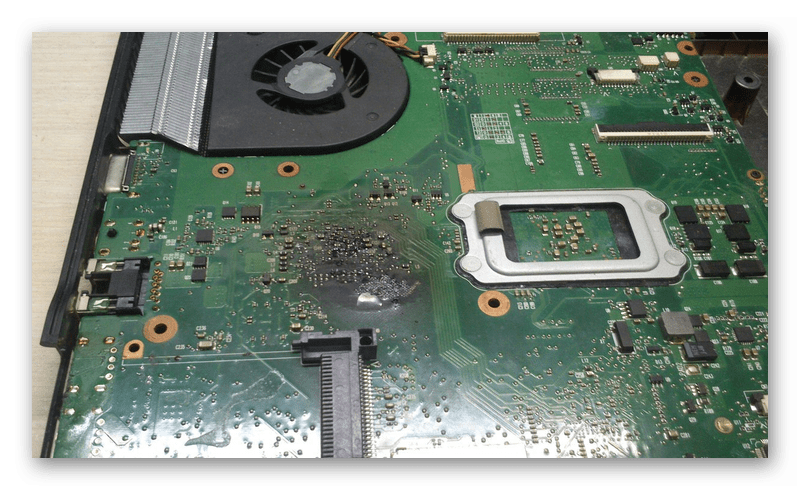
Поэтому если винчестер определился через подключение к другому компьютеру или смог нормально запуститься через переходник SATA-USB, значит, мог «глюкануть» или отгореть не столько кабель, сколько вся системная плата. К сожалению, эту проблему, как и повреждение HDD, не решить полностью. Разве что если вы готовы преобразовать внутренний жёсткий диск ноутбука во внешний, установив в BIOS параметр первичного запуска системы с USB.
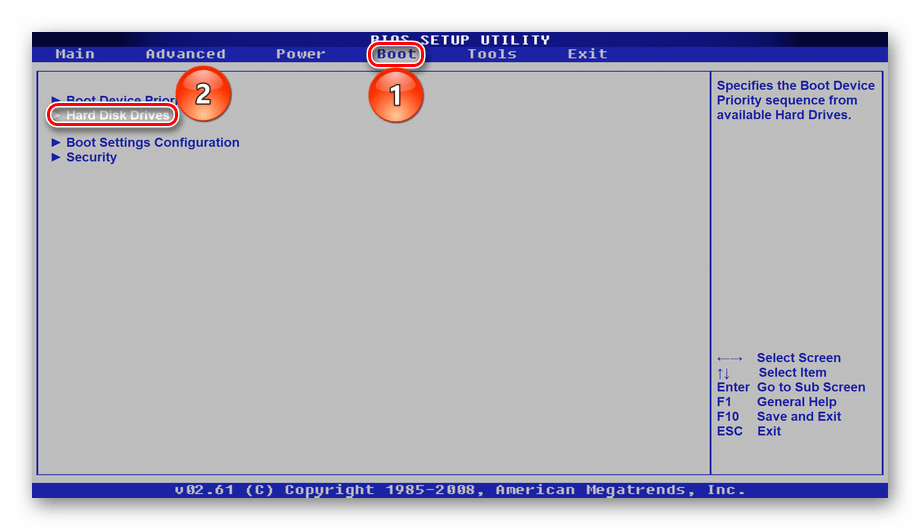
Остановимся и расскажем подробно, как сменить приоритет загрузки в подсистеме. Для этой операции войдите в BIOS и совершите ряд таких действий:
- Перейдите на вкладку «Boot», выберите параметр «Hard Disk Drivers» (если такого названия нет, ищите похожее) и нажмите «Enter», чтобы настроить его.
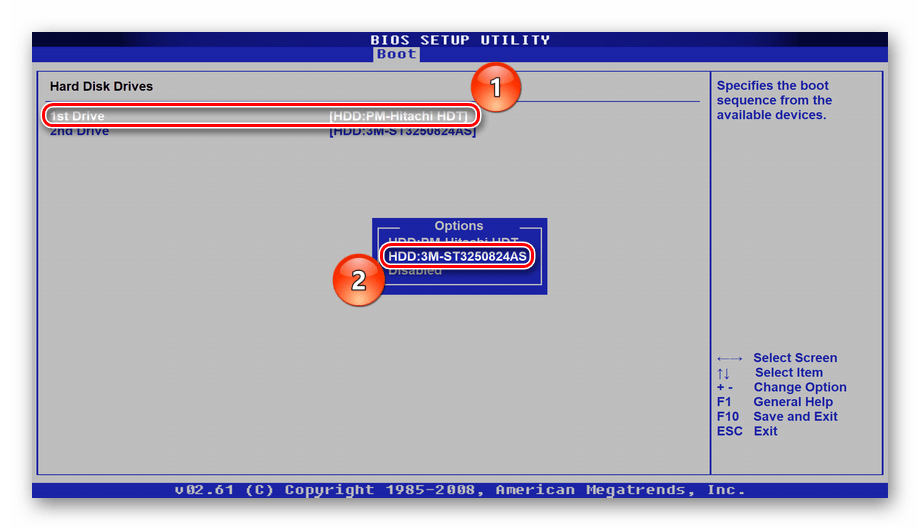
- Выделите «1st Drive» и назначьте первым устройством проблемный диск (в панели выбора должно быть его имя и/или модель). При обоих действиях применяйте клавишу «Enter».
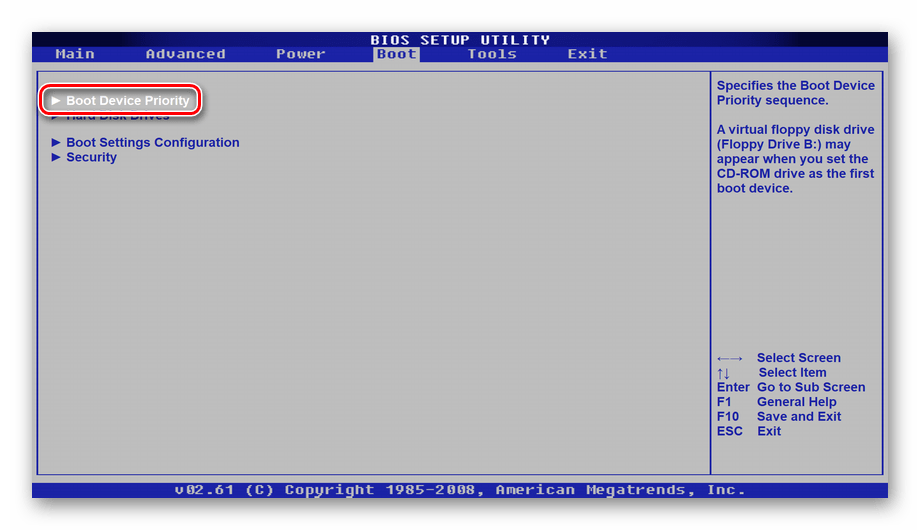
- Вновь переключитесь на вкладку «Boot» с помощью клавиши «Esc», после чего выберите опцию «Boot Device Priority» и нажмите «Enter».
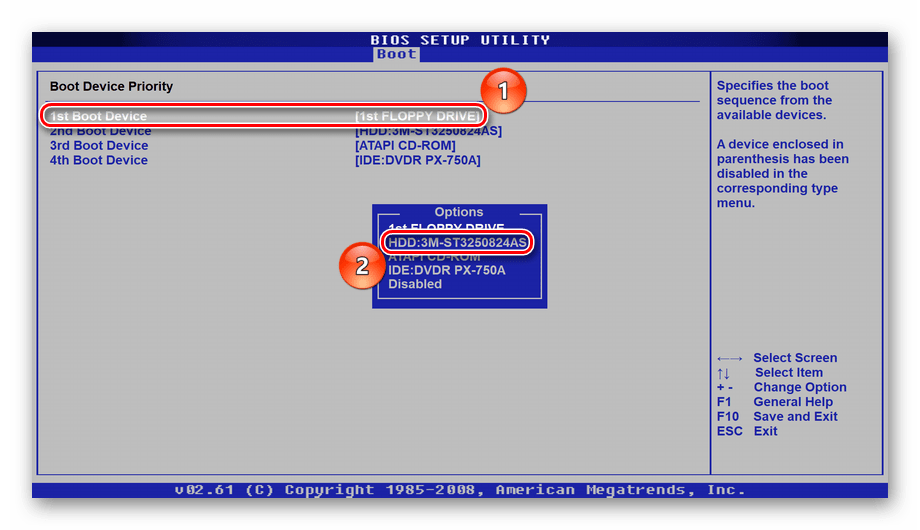
- Выделите «1st Boot Device» и назначьте им то устройство, что вы выбрали и в предыдущем пункте, подтверждая все действия с помощью «Enter».
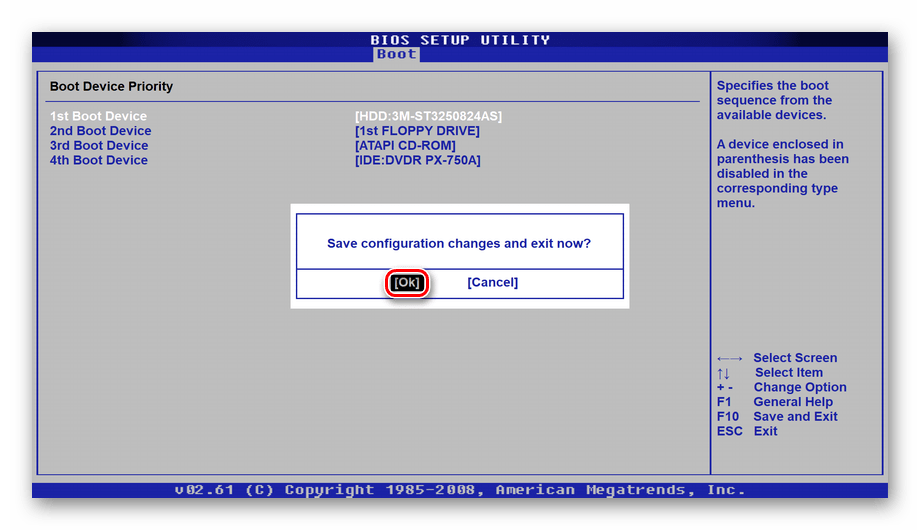
- Нажмите «F10» на клавиатуре, чтобы выйти с сохранением выполненных изменений, выделите «Ok» и нажмите «Enter» в последний раз.
Так вы установите запуск диска через приоритет подгрузки USB-устройств, конечно же, если у вас активны соответствующие порты. Инструкцию о том, как включить USB-порты, читайте в соответствующей статье.
Ситуация, когда материнская плата не видит жёсткий диск через кабель SATA, означает, что соответствующие контроллеры работают некорректно или вовсе вышли из строя. Конечно, на этом проблемы системной платы могут и окончиться, но, вероятнее всего, они только начинаются, и невозможность отображения HDD — лишь первый звоночек. Настоятельно рекомендуем вам продиагностировать плату. Дополнительную информацию об этом и основных неисправностях комплектующего вы можете почерпнуть в специальных статьях.
В изложенном материале мы рассмотрели причины и решения неполадок, при которых ноутбук не видит жёсткий диск в BIOS. Это может быть программный сбой или техническая проблема разных устройств, ввиду чего способ исправления проблемы будет кардинально отличаться.
Что делать, если ноутбук не видит жёсткий диск


Вы поймёте, что отдавать ноутбук в службы ремонта не обязательно. Все реально сделать самому в считанные минуты и что самое главное — бесплатно.
Единственное, на что вы потратите деньги — это покупка SSD диска. Но давайте обо всём по порядку.
Предыстория
Все началось с того, что мой ноутбук Lenovo Z580, который был приобретен в мае 2013 года, стал значительно дольше выполнять простые операции. Например, в проводнике. И это не говоря уже о полноценной работе в серьезных программах.
Характеристики моего девайса далеко не самые худшие даже по меркам 2020 года:
- Процессор: Intel i7-3520M
- Частота процессора: 2900МГц
- Оперативная память: 8192МБ
- Объем памяти: 1000ГБ
- Видеокарта: nVidia GeForce GT 635M
Более подробно с характеристиками можно ознакомиться здесь.
Именно поэтому я решила дать ему второй шанс и заменить HDD на SSD.
Я не понаслышке знала о том, что быстродействие ноутбуков с SSD в разы увеличивается. И сама на опыте ощутила разницу, когда пересела на Macbook Air.
По совету товарищей приобрела SSD фирмы Sumsung, модель Evo 860 на 256Гб (ссылка на модель). Эта фирма отличается качеством и долговечностью. Решила не дешевить на этом, чтобы в один прекрасный момент не произошло такой ситуации, когда мой ноутбук откажется включаться.

Объем памяти вы должны будете подобрать самостоятельно. Все зависит от целей использования вашего компьютера и возможности поставить второй диск в ноутбук. Например, вы можете оставить свой жесткий диск на месте, а на место CD-привода, если таковой имеется, поставить SSD. Например, на 128Гб под систему.
Я решила CD-привод оставить и удалить HDD, а на его место установить SSD. Жесткий диск у меня остался, и, возможно, в ближайшее время прикуплю переходник к нему, т.к. его объем памяти составляет 1Тб.
Помощь специалиста
Если у вас ноутбук не видит жесткий диск, и нет совершенно никаких навыков в решении этого вопроса, в таком случае вам поможет только сервисный центр, где работают специалисты. Но все же перед тем, как обращаться к их услугам, попробуйте посмотреть в БИОСе, определился он или нет. Если ноутбук не видит жесткий диск, и вам самостоятельно не удалось решить эту проблему, тогда вам следует знать о том, что в сервисном центре решение этой проблемы может обойтись крайне недешево.
Предназначение жесткого диска заключается в хранении информации на компьютере. На него же обычно устанавливается операционная система. В случае, если компьютер не распознает жесткий диск, будет невозможно получить доступ к хранящейся на нем информации. Операционная система просто не сможет запуститься.
Причин возникновения подобной ситуации может быть множество. Если все дело в настройках, вы сможете решить эту проблему самостоятельно.
Что предпринять?
Чтобы решить проблему распознавания жесткого диска, вам придется зайти в BIOS. Именно здесь вы сможете получить информацию о причине неисправности. Если ноутбук перестал распознавать жесткий диск, на вашем компьютере будет появляться информационное сообщение с указанием причины отказа загрузки операционной системы. Подобрать оптимальный способ для борьбы с этой проблемой вы сможете только после проведения диагностики состояния компьютера.
В общем случае вам необходимо будет выполнить определенные настройки BIOS. В более сложных ситуациях может потребоваться замена материнской платы или жесткого диска. Для проведения этих операций лучше обратиться за помощью к профессионалам. Самому заменить материнскую плату на ноутбуке довольно тяжело. При проведении подобных операций вы рискуете повредить другие элементы персонального компьютера.
Как уже было сказано ранее, если ноутбук не распознает жесткий диск, то в первую очередь необходимо выяснить причину, по которой это могло произойти. О возможных причинах мы и будем вести речь далее.
Почему же жесткий диск может просто отказаться работать? Возможно, все дело в непосредственном повреждении самого устройства или в сбое настроек BIOS (кстати, подобная проблема возникает довольно часто). Также к наиболее распространенным причинам можно отнести неисправность контроллера. Если вы смогли определить, что проблема кроется в самом жестком диске, то скорее всего неисправность произошла вследствие сильной тряски или удара.
Чтобы повредить жесткий диск, не нужно прилагать особых усилий. Определить причину, по которой произошел отказ жесткого диска, довольно сложно, тем более начинающим пользователям. Возможно, устройству требуется ремонт. Тогда для проведения полноценной диагностики лучше обратиться в специализированный центр.
Что делать, если ноутбук не распознает жесткий диск?
Прежде всего, необходимо перейти в программу настроек БИОС. Зайти в нее вы можете сразу после включения ноутбука. Для этого достаточно просто нажать на клавишу F4 или F2. В некоторых моделях ноутбуков для этой цели могут использоваться другие кнопки. Посмотреть, определился ли жесткий диск, можно в меню настроек. Здесь вы также можете при необходимости изменить настройки активации и подключения жесткого диска.
В некоторых случаях они могут быть сбиты. Тогда пользователю придется самостоятельно ввести их в ручном режиме. Сразу же после того, как вы перейдете в режим BIOS, перед вами появится небольшая таблица, в которой будет выведен список подключенных к ноутбуку устройств. Как правило, здесь отображается жесткий диск и CD-ROM. Если ноутбук не распознает жесткий диск в BIOS, то скорее всего устройство повреждено. В этом случае жесткому диску может потребоваться ремонт или замена. Но не отчаивайтесь раньше времени: возможно причина только в шлейфе. Он может поломаться или просто отсоединиться.
Наихудший вариант развития событий – это повреждение контроллера на материнке. В этом случае дело может закончиться полной заменой материнской платы. Чтобы протестировать используемый вами жесткий диск, достаточно просто подключить его к другому ноутбуку. Лучше использовать для этой цели идентичные модели. В том случае, если после подключения к другому ноутбуку жесткий диск определится и будет нормально функционировать, то скорее всего проблема в шлейфе или в материнской плате.
Профессиональный сервис
Если ваш ноутбук перестал распознавать жесткий диск, а у вас нет никаких навыков в решении подобных вопросов, попробуйте обратиться в специализированный сервисный центр. Профессиональный мастер поможет вам решить любую проблему, связанную с работой вашего компьютера. Но перед тем, как бежать к специалистам, попробуйте все-таки еще раз взглянуть на настройки в BIOS. Возможно, жесткий диск уже определился. Если ноутбук перестал распознавать жесткий диск, а самостоятельно решить данную проблему у вас не получилось, будьте готовы выложить за ремонт приличную сумму. Ведь услуги профессиональных мастеров совсем недешевы.
Инструкция по установке SSD от фирмы Samsung
Кстати в комплекте с SSD диском фирмы Samsung прилагается инструкция по установке SSD. Изучите их.

Думаю, не лишним будет сказать, что перед заменой дисков, обязательно подготовьте установочный диск системы. Я использовала программу Ultra ISo, она позволяет записывать образ системы, главное перед этим удалите с флеш-носителя все данные, потому что при записи образа они будут уничтожены.
Что делать?

Для решения проблемы вам потребуется зайти в BIOS, и уже там вы в точности сможете узнать, что за причина. Тем более если ноутбук перестал видеть жесткий диск, тогда вам будет выбиваться определенное сообщение, почему не может произойти загрузка операционной системы. Способ, который больше всего подойдет вам для устранения этой проблемы, можно будет выбрать только после того, как вы проведете диагностику. В лучшем случае вам просто потребуется произвести несложные настройки в BIOS, ну а в худшем может потребоваться замена жесткого диска или даже замена материнской платы. Конечно, если вам потребуется замена материнской платы, тогда рекомендуется обратиться к специалистам, так как самому заменить это устройство в ноутбуке без навыков будет сложно, при этом вы можете повредить какую-то другую важную часть.
Замена HDD на SSD
Теперь давайте перейдем к самому процессу замены. Эта часть видео особенно будет интересна тем, у кого есть ноутбук Lenovo Z580.
Замена происходит достаточно быстро и просто. Для этого Вам потребуется отвентить один единственный шуруп, расположенный здесь.

Снять батарею ноутбука, который расположен выше.

Сдвинуть крышку вниз, чтобы попасть в отсек, где находится наш жесткий диск.

Далее мы откручиваем еще 3 шурупа здесь.

Достаем контейнер, сдвинув его наверх.

Убираем два шурупа с боков контейнера, в котором закреплен жесткий диск.


Ставим на его место SSD.

Далее повторяем все тоже самое, но только в обратном порядке. Закручиваем 2 шурупа по бокам, задвигаем контейнер обратно, и закручиваем шурупы на место. Видеоинструкция в ролике прилагается.
Ноутбук не видит жесткий диск, что делать: подробности
Первое, что вам требуется выполнить, это перейти в специальную программу настроек BIOS. Перейти в эти настройки вы сможете сразу после запуска компьютера, для этого потребуется нажать клавишу F2 или F4, но помните, что для некоторых других моделей ноутбуков могут быть задействованы и другие кнопки. В этих настройках вы сможете сами посмотреть, определился ли винчестер или нет. Также вы сможете посмотреть и при необходимости изменить настройки по активации или подключении жесткого диска. Иногда настройки самостоятельно могут быть сбиты, в таком случае необходимо вручную их заново произвести. Сразу после перехода в BIOS перед вами будет небольшая таблица, в которой будут указаны подключенные устройства, это CD-ROM и жесткий диск. Если ноутбук не видит жесткий диск в БИОСе, тогда существует большая вероятность, что он поврежден, а соответственно, ему будет необходим ремонт или даже замена на новый жесткий диск. Однако не стоит сразу расстраиваться, так как дело может быть только в шлейфе, к примеру, он мог отсоединиться или просто выйти из строя. Самым худшим вариантом будет повреждение контроллера на материнской плате, в некоторых случаях может потребоваться Для того чтобы протестировать свой жесткий диск, его будет достаточно подключить к другому ноутбуку идентичной модели. Если после подключения к другому устройству он определился и работает, тогда, скорее всего проблема не в нем, а в материнской плате или шлейфе.
г. Перед использованием изделия обязательно прочитайте Руко…
- Изображение
- Текст
Первое издание (Декабрь 2010 г.)
© Lenovo, 2010 г.
Перед использованием изделия обязательно прочитайте Руководство по технике безопасности и общей информации Lenovo
. Некоторые инструкции в настоящем руководстве подразумевают, что используется система Windows
. При использовании другой
операционной системы Windows некоторые операции могут немного отличаться. При использовании других операционных систем некоторые операции, возможно, к вам не относятся.
Функции, описанные в настоящем руководстве, одинаковы для большинства моделей. Некоторые функции могут быть недоступны на данном компьютере и (или) данный компьютер может обладать функциями, не описанными в настоящем руководстве пользователя.
Вид используемого изделия может отличаться от иллюстраций, приведенных в данном документе.
Иллюстрации, используемые в этом руководстве, относятся к модели Lenovo G560e, если не указано иное.
BIOS не видит Хард
Здравствуйте. 30 марта я как обычно сидел компьютере, в 19:12 друзья гулять . В 20:30 прихожу домой, включаю компьютер и вижу вот такую вот картину: Появляется логотип Lenovo далее следует перезагрузка и опять логотип Lenovo и так по кругу. Как я понял ОС не может запуститься. Зашёл в BIOS и вижу вот такую вот картину: «Hard disk [Not Detected]» . Как я понял ноутбук не видит хард. Компьютер никогда не падал, я обращаюсь с ним аккуратно, никогда не было никаких падений, встрясок и т.д. Помогите мне пожалуйста решить эту проблему.
Ваш HDD видимо сдох. Менять.
Denisoff, вы читать внимательно не умеете или просто знаний не хватает?
Поясните мне, как Виктория сможет обратится к порту жёсткого диска, если BIOS его не видит?
Она увидит. А знаний у вас не хватает и не только их. И не хамите, команда сайта, старшим.
Denisoff, а помимо необоснованного утверждения о хамстве что-то в доказательство своего утверждения можете привести? Или только «я так утверждаю» как аргумент лишь можете использовать?
Поясните как и каким образом у вас Виктория в обход BIOS (UEFI) стала работать. Конкретные примеры, пожалуйста, со ссылками на статьи. Не голословные утверждения.
Полезные руководства для новичков
Решение проблем с ноутбуком
У вас проблема с ноутбуком? Вы не знаете что делать? Тогда этот материал для вас. Решение проблемы стоит начинать именно отсюда. Здесь собраны решения типичных проблем с ноутбуком.
Как правильно эксплуатировать ноутбук
Рекомендации по правильной эксплуатации ноутбука. Описаны основные правила, уход за батареей, уход за клавиатурой и многие другие моменты.
Удаление вирусов с ноутбука с помощью Dr.Web LiveCD
Подробное описание как можно удалить вирусы, трояны и другие вредоносные программы с ноутбука или компьютера с помощью Dr.Web LiveCD. Также показано как можно скопировать важную информацию с ноутбука, который не загружается, и протестировать память.
Набор бесплатных программ для Windows
Подборка необходимых бесплатных программ для вашего ноутбука, нетбука или настольного компьютера с небольшими комментариями. В подборку вошли офисные приложения, антивирусы, браузеры, программы для записи дисков, для конвертации видео, плееры и другие нужные приложения.
Lenovo computer Hard Disk not detected in BIOS.
Please help me with this. I have a Lenovo YOGA 510 and 3 weeks ago, i was playing Team Fortress 2 when suddenly, my game just froze and my computer crashed. And when i try to open my computer, it always has this "Checking media_" test on the top left and a few minutes later, it says "no boot device found" and that i have to get a recovery disk. I found out what a Bios Setup is. I read the first lines of text and it says that my hard disk was not detected. https://imgur.com/gallery/xpgrbAM
Can anyone help me with this please? I can’t go outside to go to a repair shop because of the quarantine and i can’t just buy a new laptop because i have to spend the rest of my money on food and water.
- Report
- Hard disk not installed lenovo — Best answers
- — Best answers
- Blackmagic disk speed test windows — Download — Diagnosis and monitoring
- Lenovo password reset without disk — Guide
- Diagram of hard disk — Guide
- Disk boot failure insert system disk and press enter — Guide
- Floppy disk fail 40 — Guide
1 reply
Hello, this is the best answer from a previous post with the same issue.
If your hard drive is not recognized by BIOS there may be a connectivity problem or a hard drive issue. Were you able to use the PC with this hard drive in the past? I would start by resetting BIOS to its default settings. Go back in BIOS and check if the SATA controller is set to IDE. Check again if the hard drive is recognized. It is still missing; there may be a connectivity problem. If the laptop is under warranty, you should contact the seller.
If warranty has expired, open the laptop and make sure the hard drive is correctly placed. It may be helpful to connect the drive to a desktop PC and check if it will be recognized.
Hopefully the quarantine will be lifted in your region soon and you will be able to take it to a tech shop who should be able to help you further.