Lenovo yoga tablet 2 1050l как разобрать
Брак и ремонт Lenovo Yoga Tablet 2
 Ремонт и запчасти для Lenovo Yoga Tablet 2 8″ 830F/L/LC, LYT2-830F, LYT2-830FC, LYT2-830L
Описание | Обсуждение версий Android + Windows | Покупка | Аксессуары | Брак и ремонт » | Энергопотребление | Прошивка | Игры и приложения | Обсуждение Windows версии | Клуб владельцев | LYT2 10″ на LF | LYT2 8″ на LF | [How-To] XDA
- Перед размещением фотографии ознакомьтесь с темойРабота с изображениями на форуме
- Перед тем как задать вопрос, посмотрите FAQ по Android OS и Глоссарий . Уважайте своё и чужое время.
- Для обсуждения и поиска сторонних программ/игр пользуйтесь разделами:ПрограммыиИгры.
- Для сравнения устройства с конкурентами и по вопросам выбора устройств обращайтесь в раздел:Выбор и сравнение.
- Доступный объем оперативной памяти и памяти для установки приложений обсуждается в теме:Сколько памяти у вас в аппарате?
- Результаты тестов производительности Android устройств смотрите в теме:Benchmark
- Сообщения, не относящиеся к теме обсуждения (оффтоп), удаляются без предупреждения.
- тачскрин
- дисплей
- разъем питания/ Micro USB
Будьте внимательны при использовании проводных наушников в вертикальном положении планшета под левую руку, т.к неаккуратно опустив его можно повредить штекер наушников и/ или аудиогнездо.
В теме нет куратора. По вопросам наполнения шапки обращайтесь к модераторам раздела через кнопку под сообщениями, на которые необходимо добавить ссылки.
Сообщение отредактировал Lexx808 — 10.10.22, 22:28
unripe,
Только в 1051 вроде значок винды на экране.
Добавлено 19.10.2015, 10:22:
Подскажите пожалуйста, менял ли кто- нибудь тачскрин? Хотел заказать на али для 1050, в камментах чел написал что матрица приклеена и феном прогреть нереально. Брать с матицей?
Сообщение отредактировал muzzy109 — 19.10.15, 10:24
А почему никто не пишет про самооблупляющуюся с корпуса серебристую краску, неужели у всех всё замечательно и я один такой?
Планшетом пользуется жена, пользуется аккуратно и только в домашних условиях. Буквально через пару недель после покупки стала облезать серебристая краска с рамки : началось с области вокруг гнезда зарядки, затем углы, потом всё остальное. На прошлой неделе обнаружил кусок краски в глазу у грудного ребенка — еле вытащили. После этого случая взял нож и самостоятельно ободрал всю оставшуюся краску c рамки, которая, кстати, облезала абсолютно легко, кусками длиной по 3-5 сантиметров.
P.S. планшет LYT2 8″, покупался на CU.
Сообщение отредактировал klowen — 11.12.15, 15:53
Доброго времени суток!
Такая проблема : произошел переразряд батареи, после чего планшет не подает признаков жизни
1) не заряжается
2)не включается
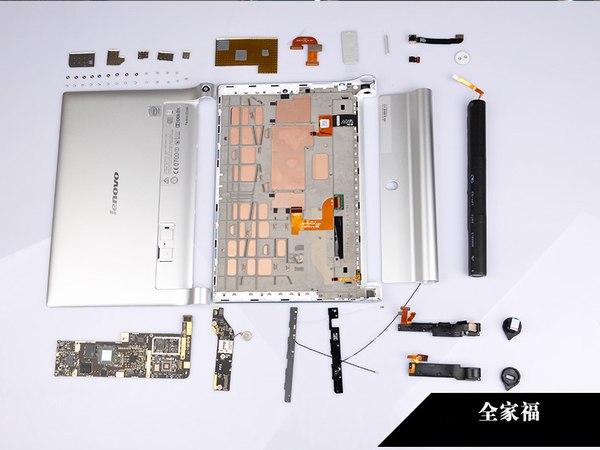
Lenovo Yoga Tablet 2 Teardown
In this guide, I’ll explain how to disassemble Lenovo Yoga Tablet 2 to remove the battery, rear camera, front camera, speakers and motherboard. Refer to the guide, you can repair your Lenovo Yoga Tablet 2.
Looking for more guides? Follow us on Facebook for all the latest repair news.
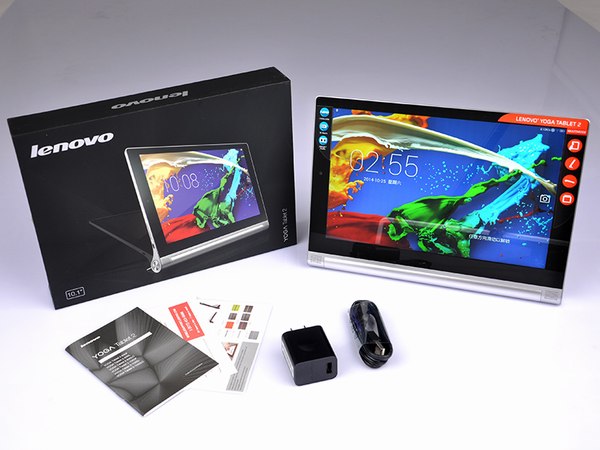
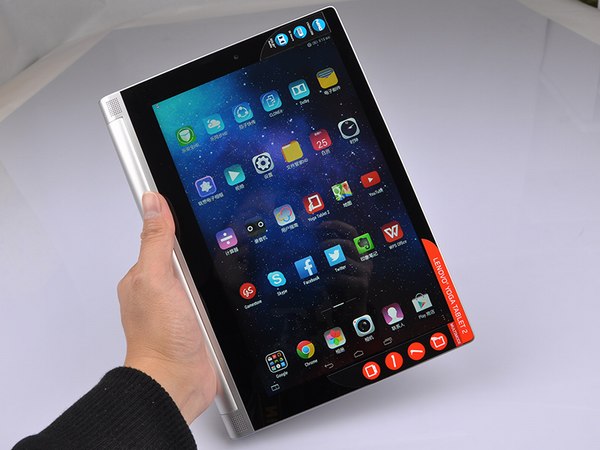
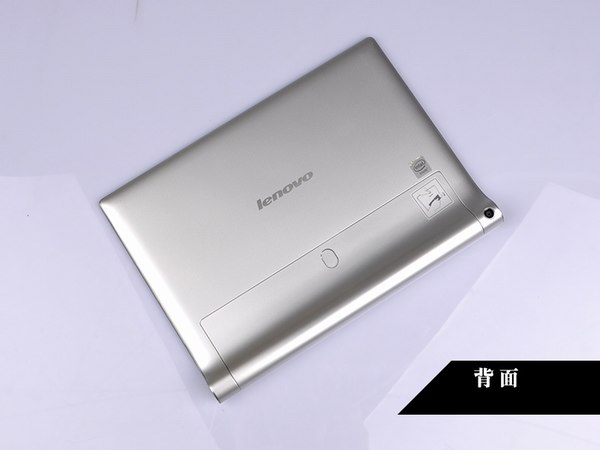
Lenovo Yoga Tablet 2 Teardown Step:
First of all, open the cover and remove the hidden screw. 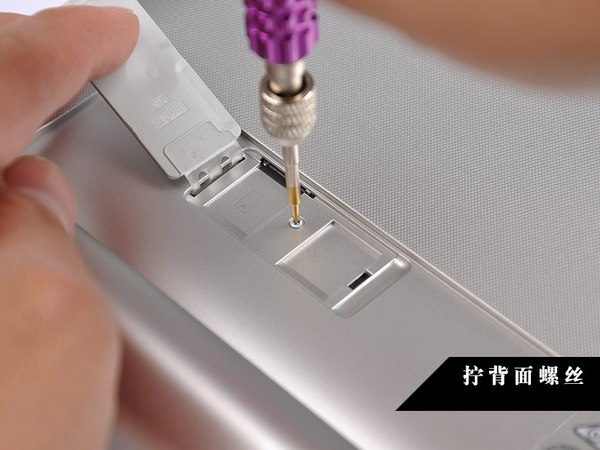
Lift up the scotch tape and remove the hidden screw. 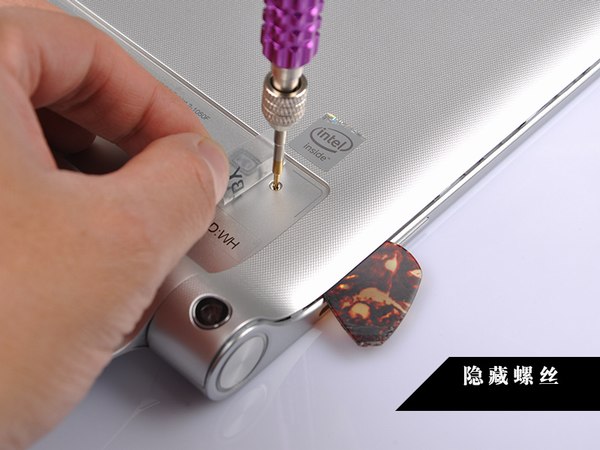
Remove this screw. 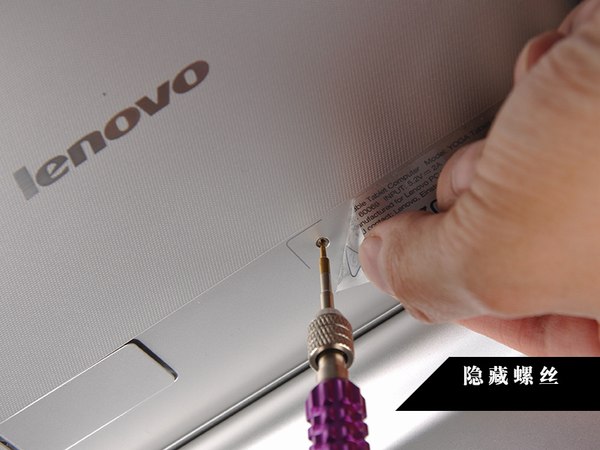
Pry up and remove the back cover. 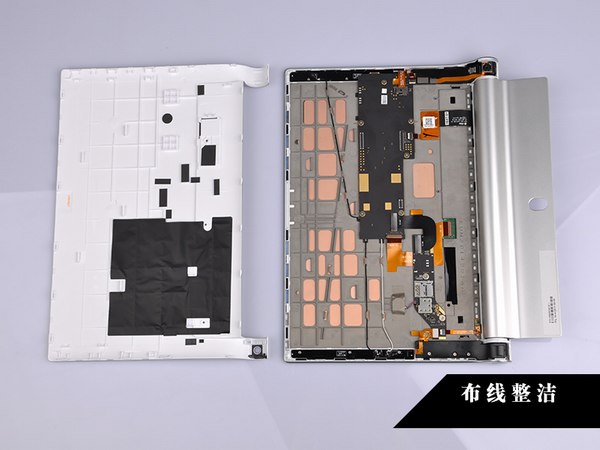
There are some snaps on the back cover. It can strengthen the robustness of the back cover. 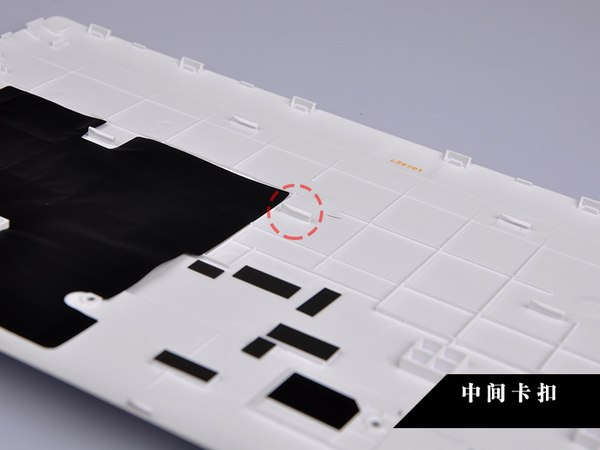
Disconnect the button cable. 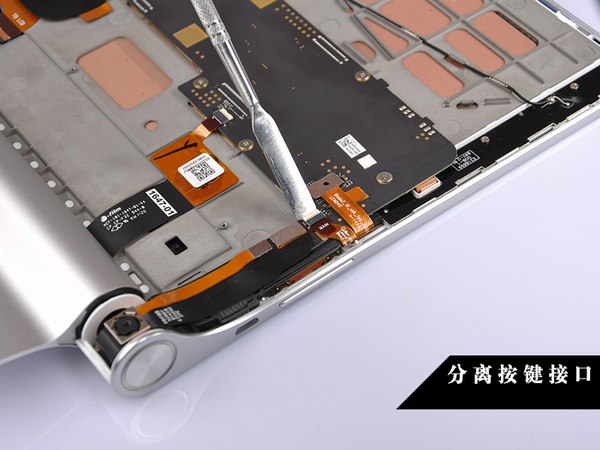
Disconnect the rear camera cable and remove the rear camera. 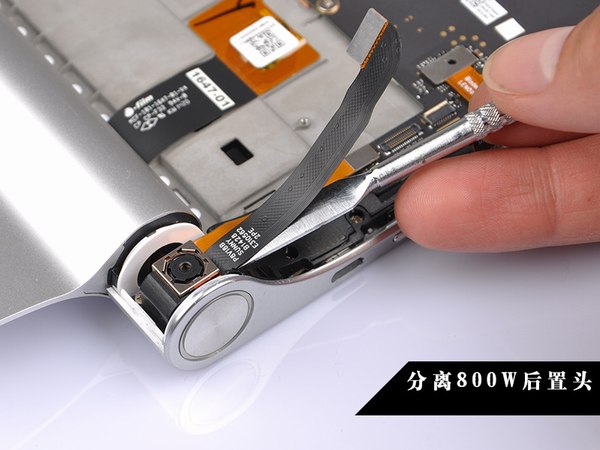
8MP rear camera 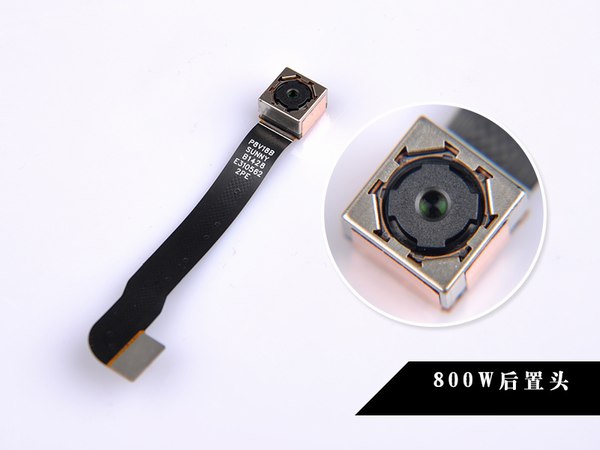
Disconnect the dc power jack cable. 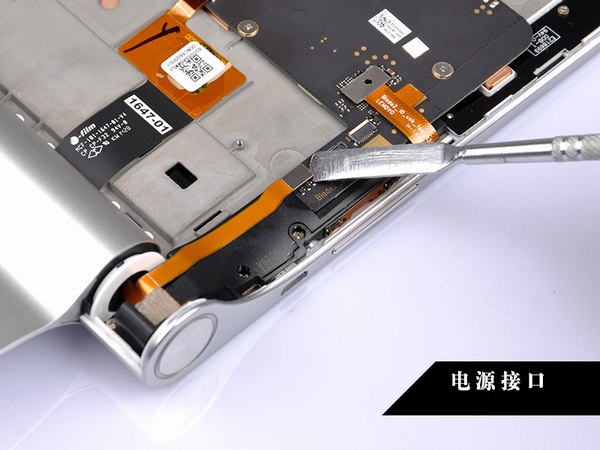
Disconnect the left speaker cable. 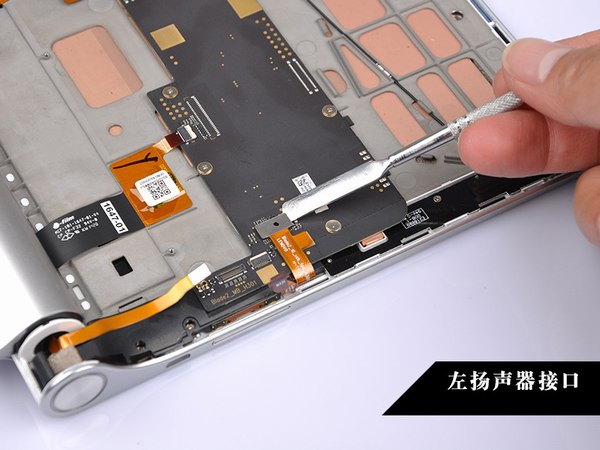
Disconnect the touch screen cable. 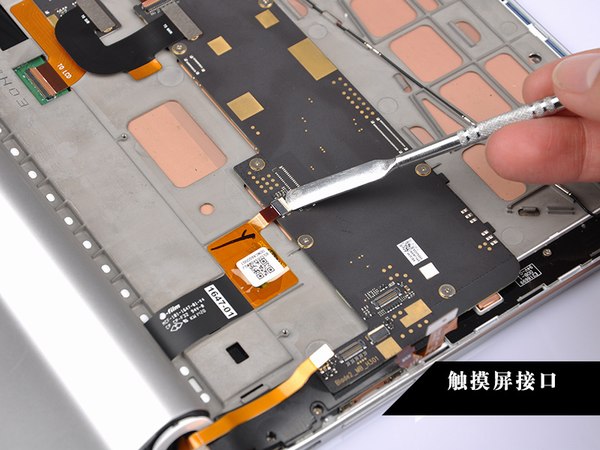
Synaptics 7300b touch chip, support for 76 channels. 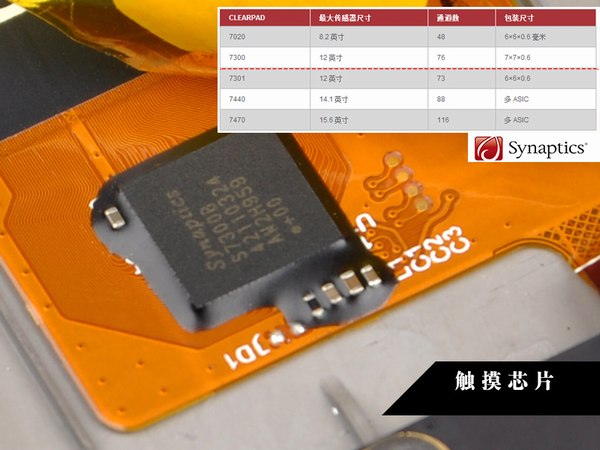
Lenovo Yoga Tablet 2 has two boards, two boards connected via a soft cable. 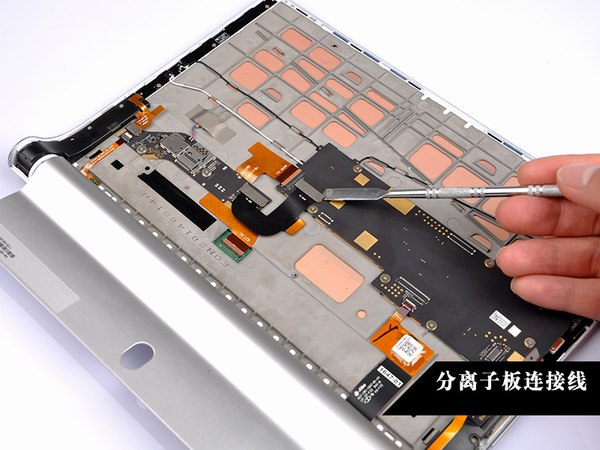
Disconnect the LCD cable. 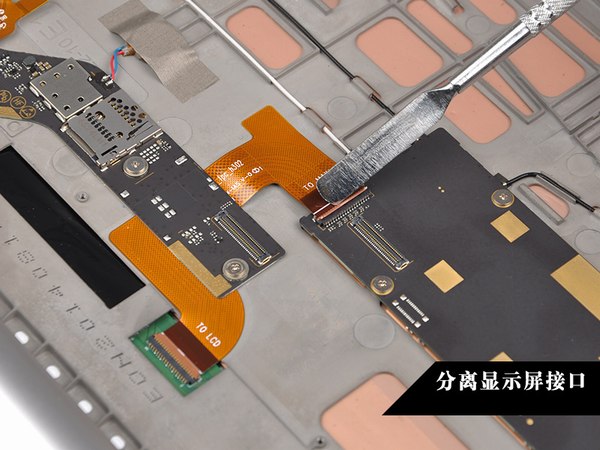
Remove six screws securing the motherboard. 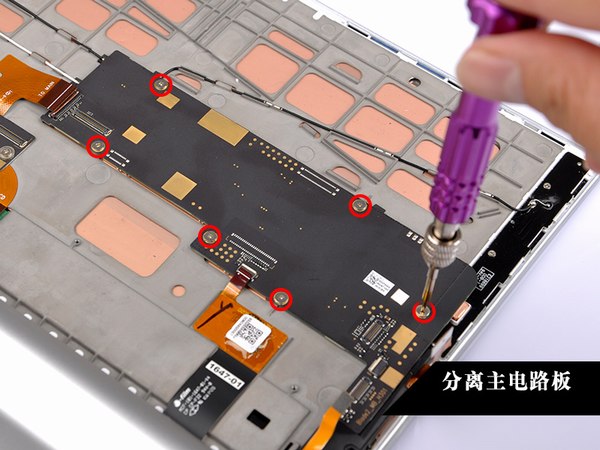
The motherboard covered with a metal shield to prevent electromagnetic interference, and ensure the stability of the signal. 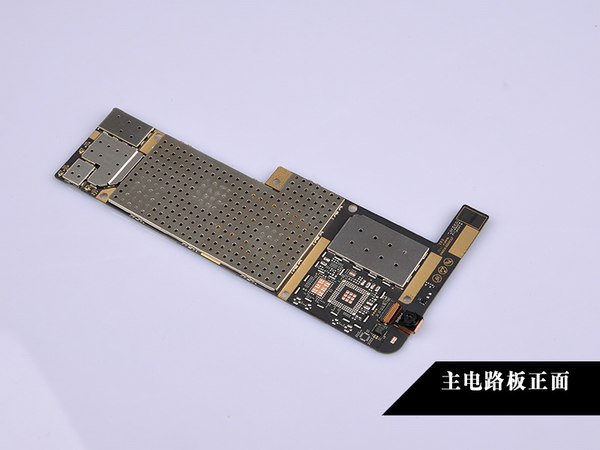
1.6MP front camera 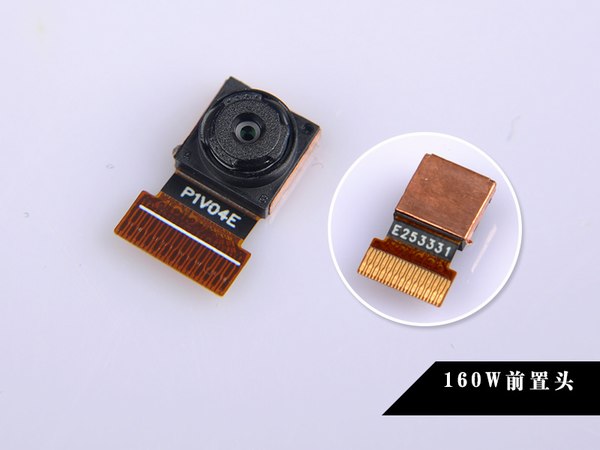
Disconnect the right speaker cable. 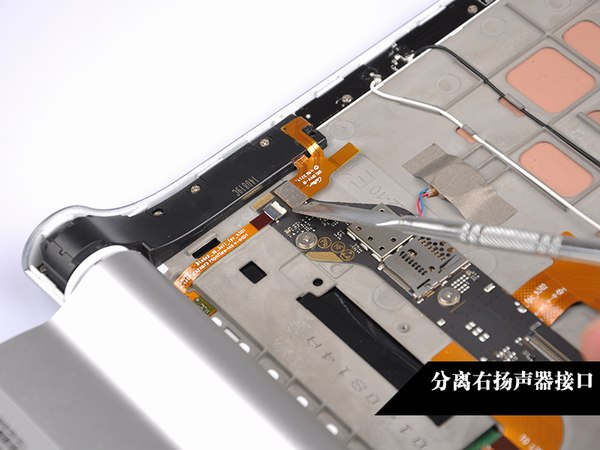
Disconnect the switch cable. 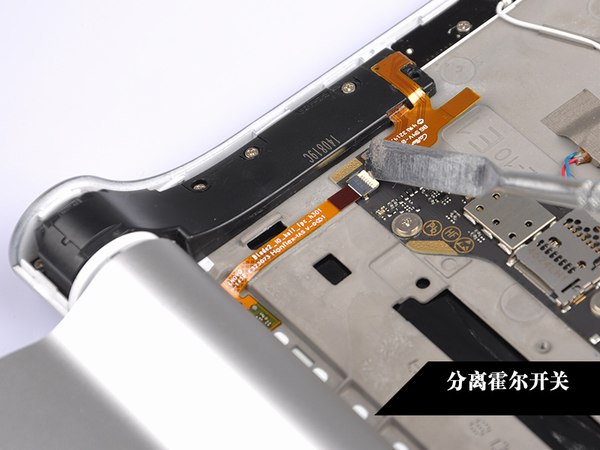
Remove the vibrator. 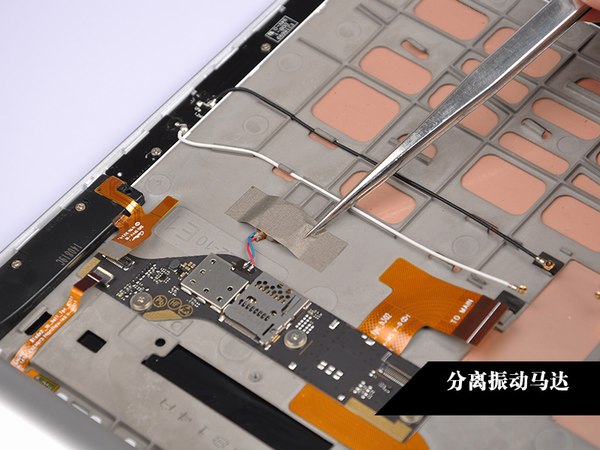
Remove three screws securing the little board. 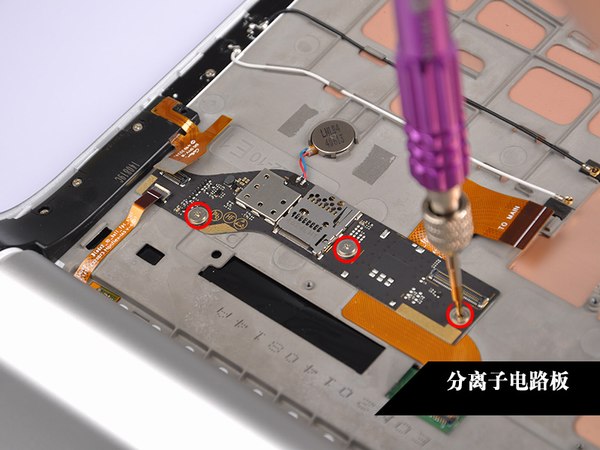
The little board 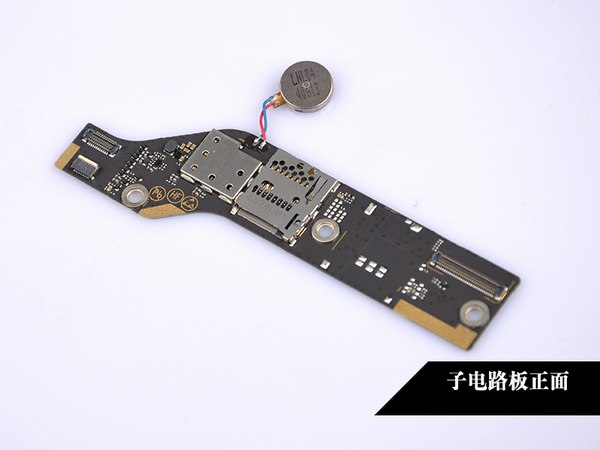
Remove three screws securing the Wi-Fi antennas. 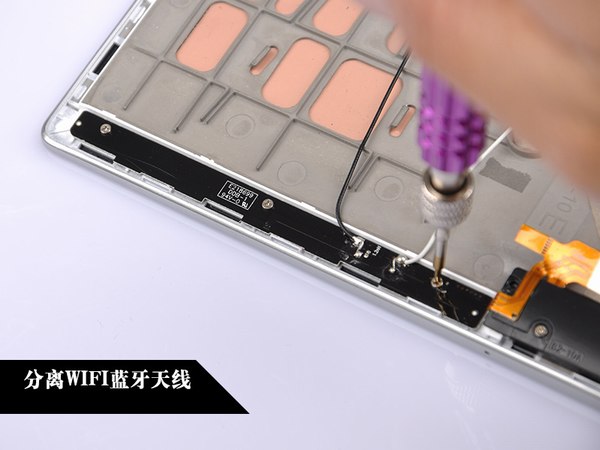
The Wi-Fi antennas 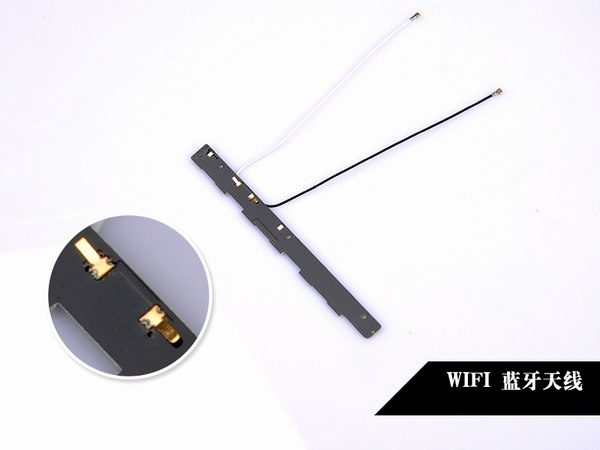
Remove three screws securing the GPS antennas. 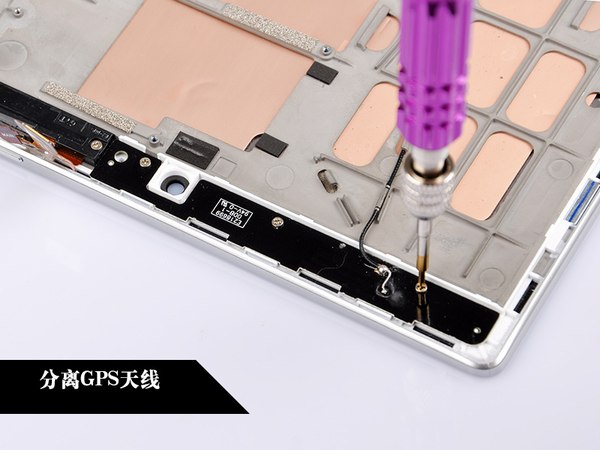
The GPS antennas 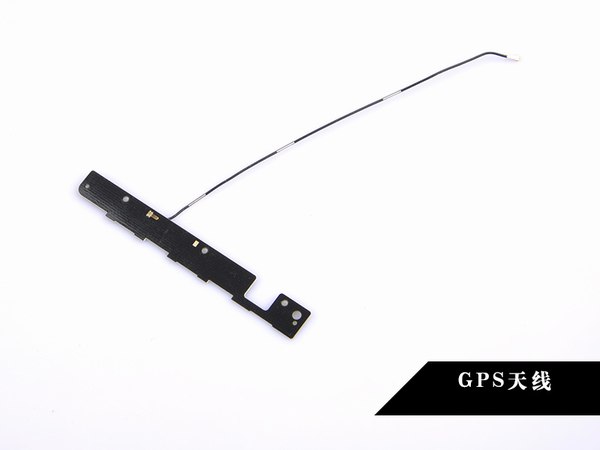
Remove four screws securing the left speaker. 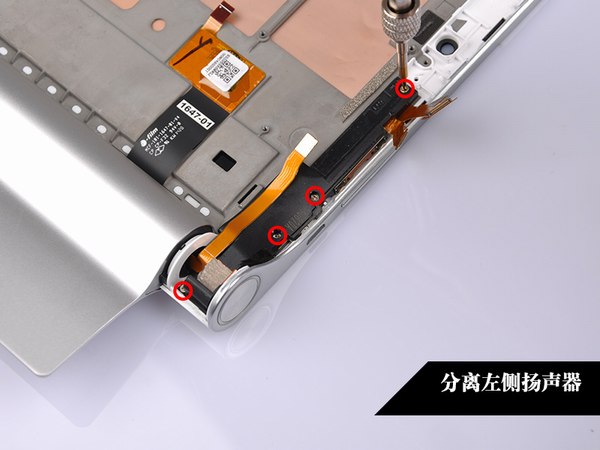
The power button 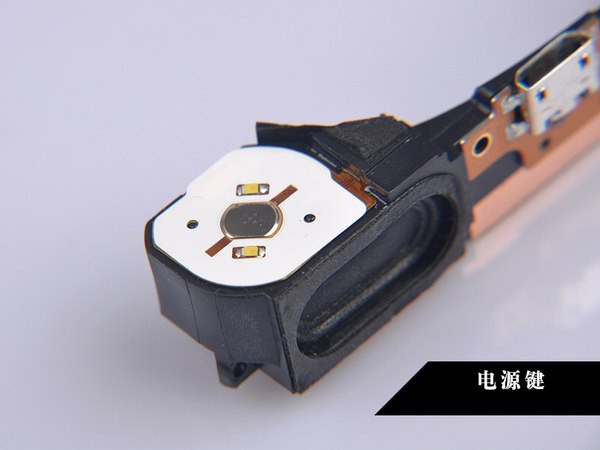
The left speaker 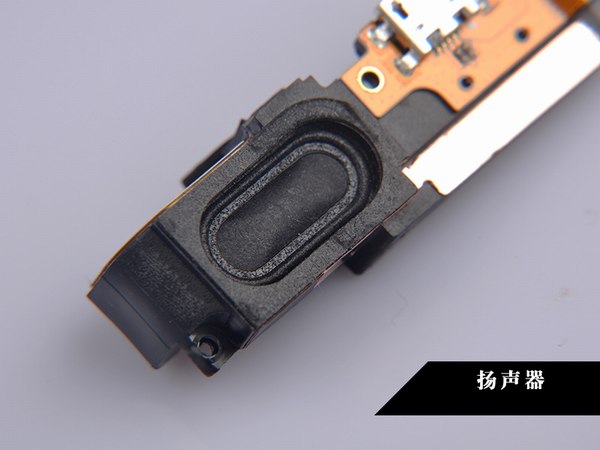
The volume button 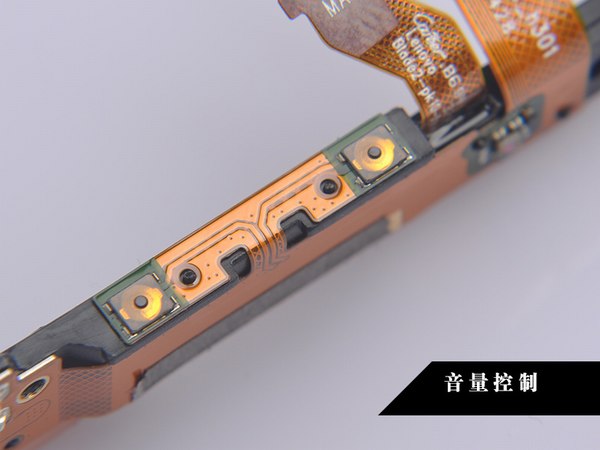
Data and charging interface 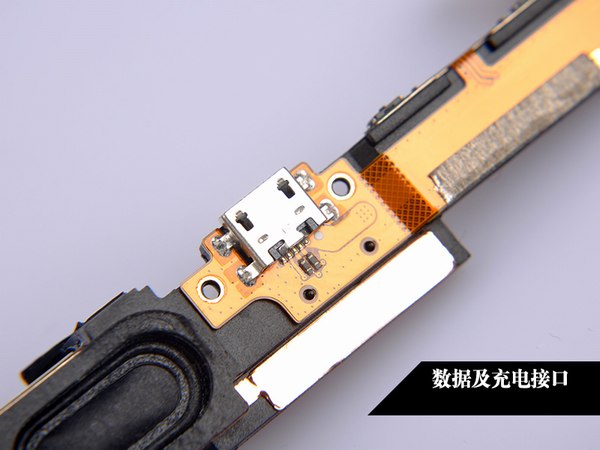
Light sensor 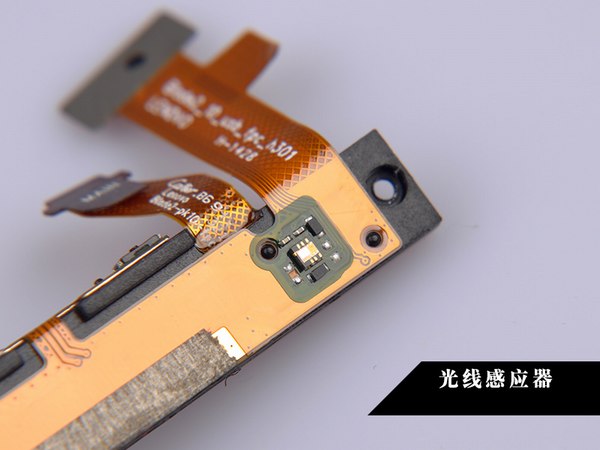
Left speaker module 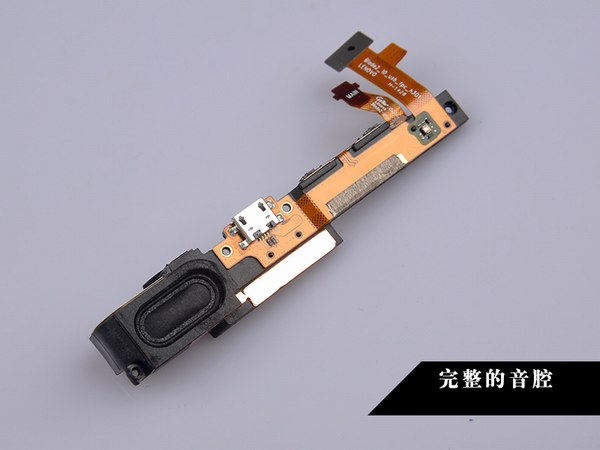
Remove the power button. 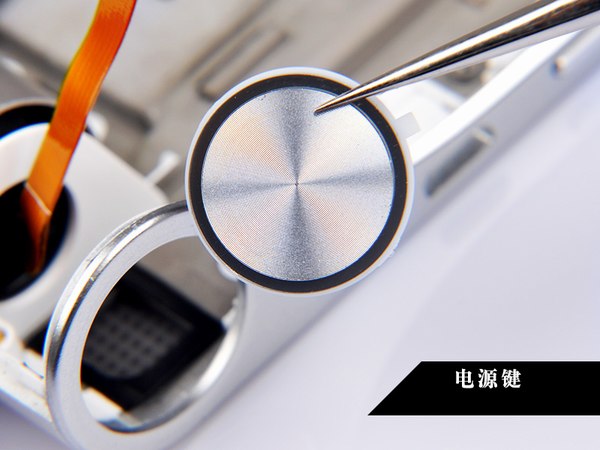
Remove the volume button. 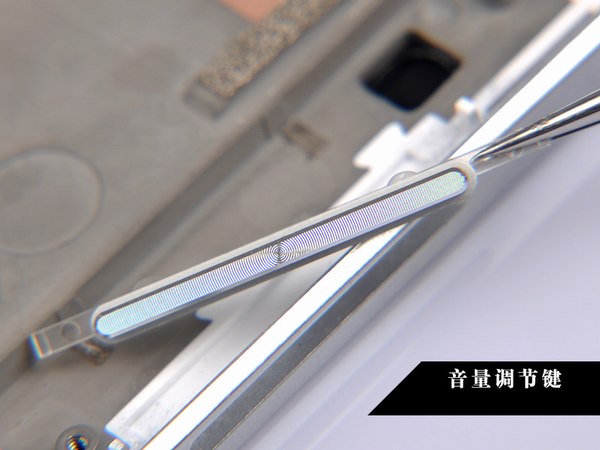
Remove four screws securing the right speaker. 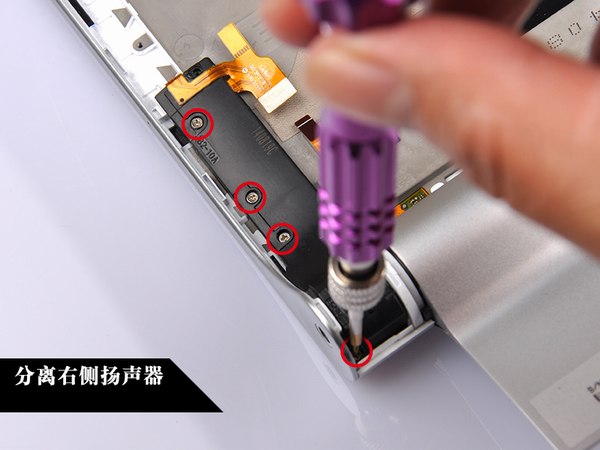
Right speaker 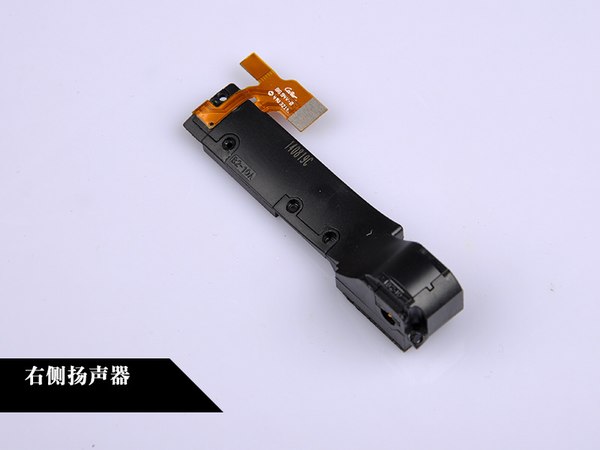
Remove the tablet base. 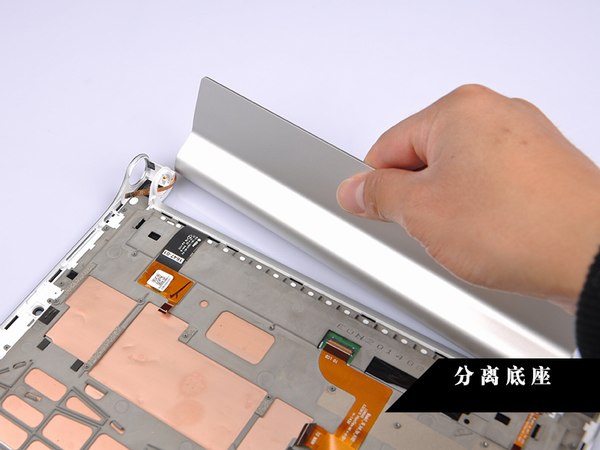
Remove the LCD hinge. 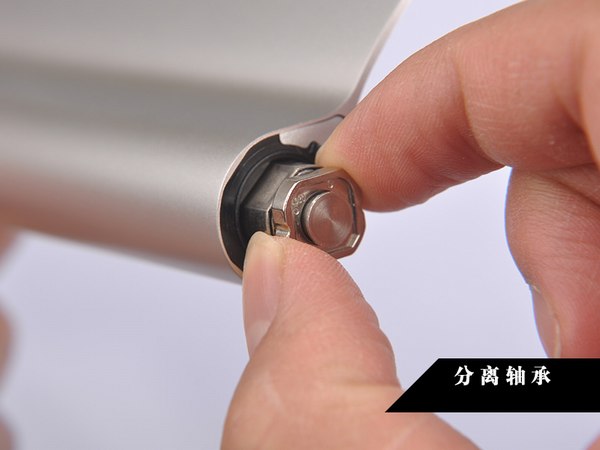
LCD hinge 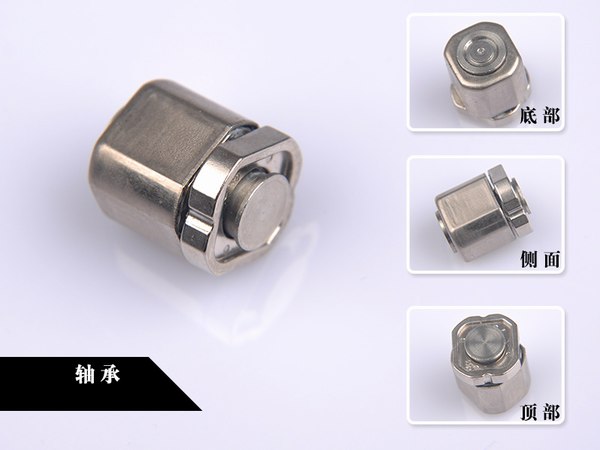
The other side of the base does not find LCD hinge. 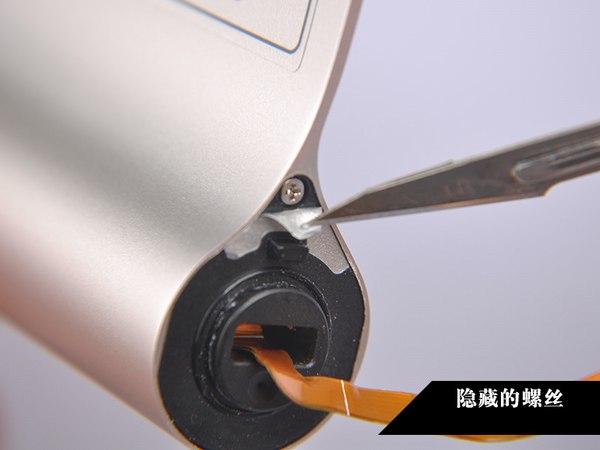
Remove the battery. 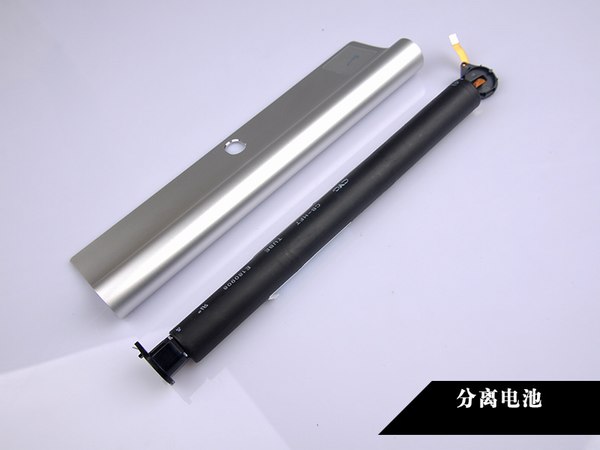
There is a magnetite on the battery. 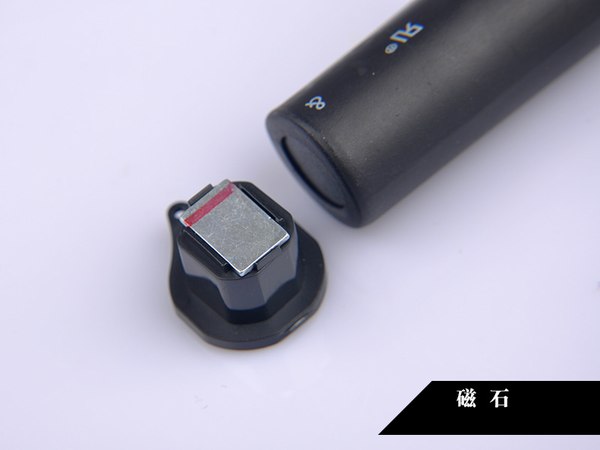
Lenovo Yoga Tablet 2 comes with 3.7V, 9600mAh Li-ion battery, Lenovo model: L14D3K31. 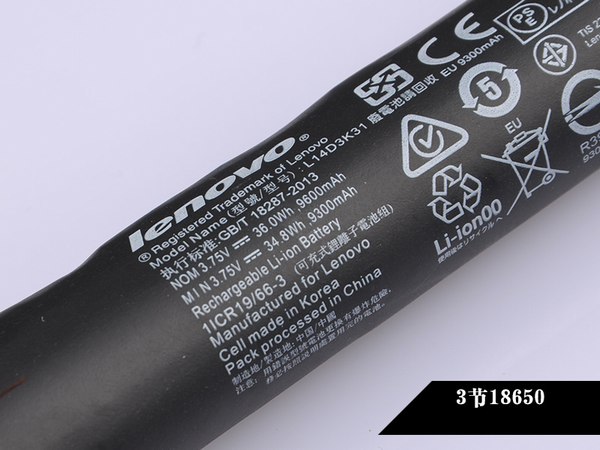
The metal roll cage 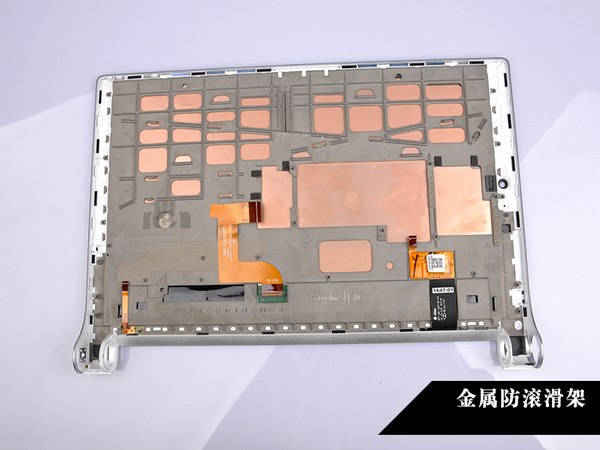
Once remove the metal shield, you can see the chips. 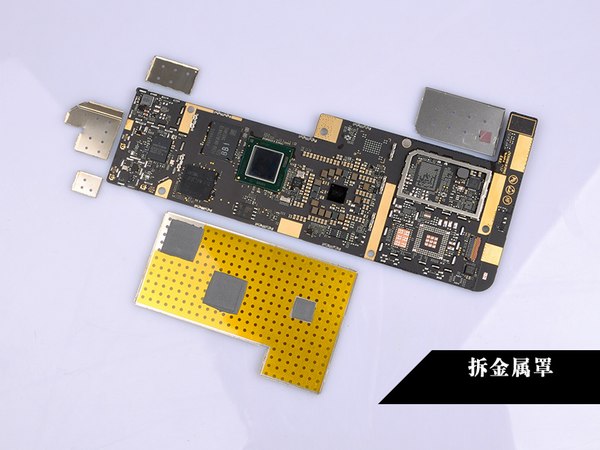
Intel Z3745 processor 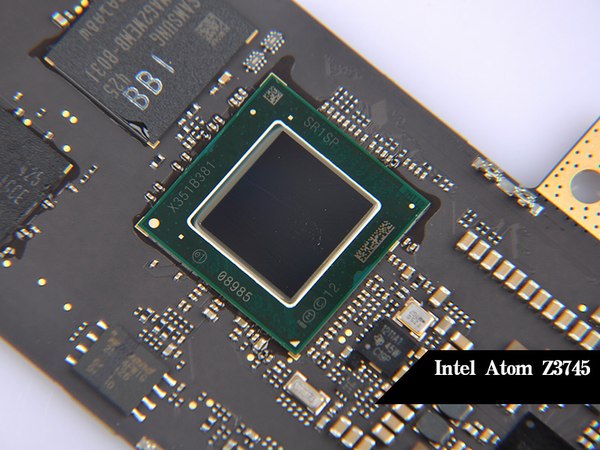
Winbond bios 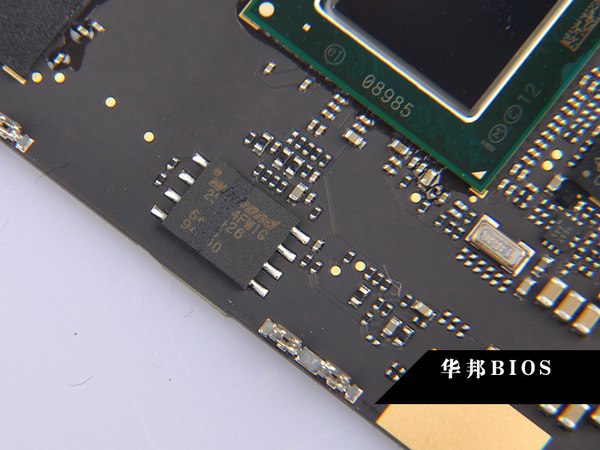
TI USB2.0 Control chip 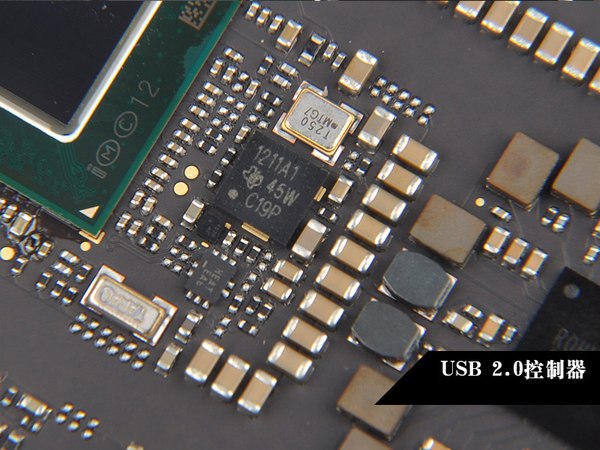
EMMC5.0 16GB ROM, read speed 170MB/S, write speed 11MB/S 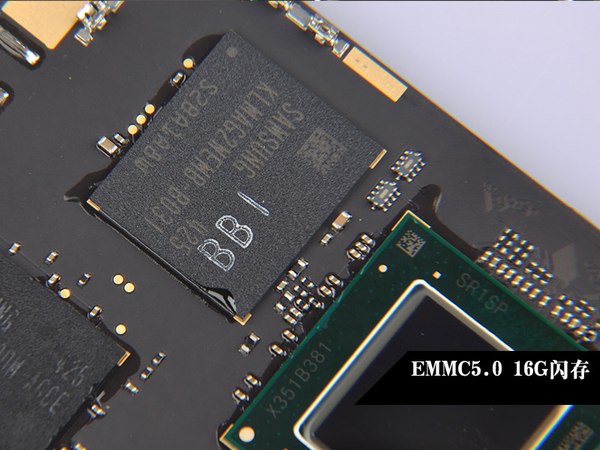
Samsung 2GB RAM 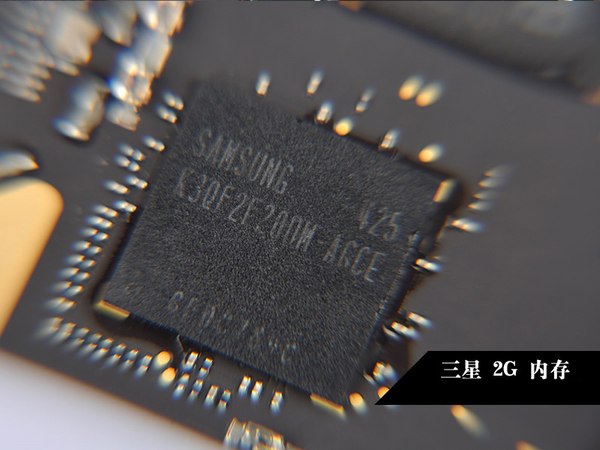
Broadcom Wi-Fi, Bluetooth chip 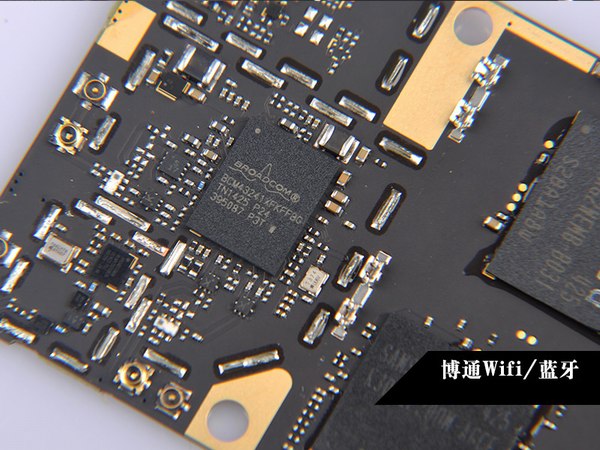
Broadcom GPS chip 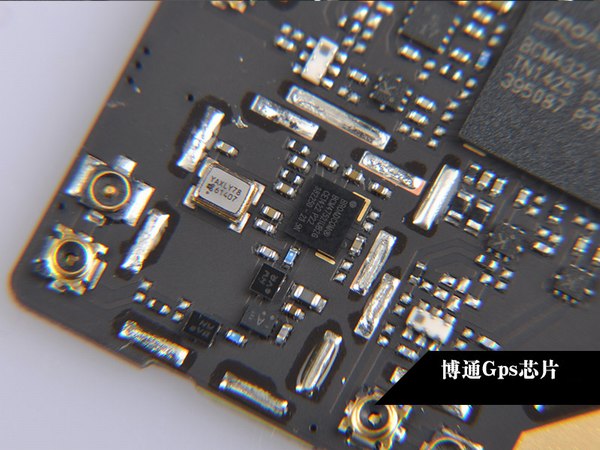
BQ242921 Power Management Chip 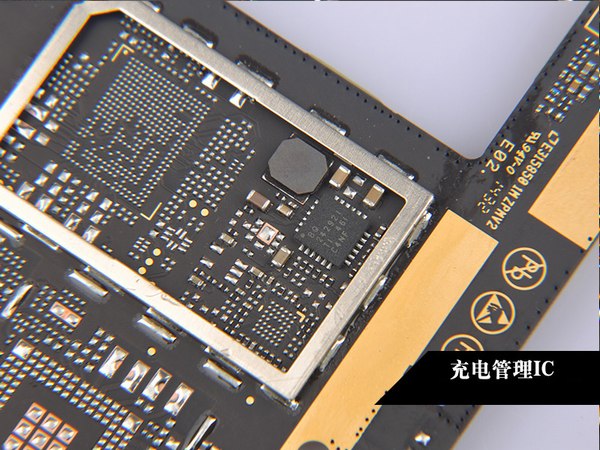
Three-axis gyroscope chip 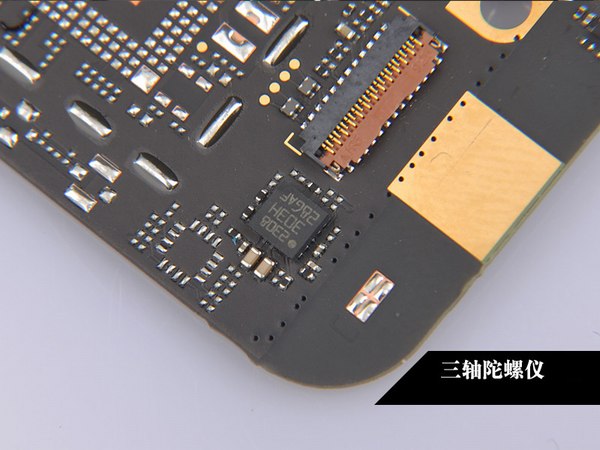
Remove the metal shield covered the little board. 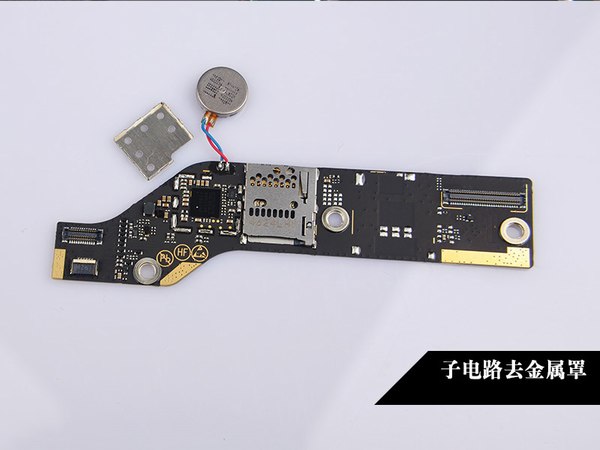
The WM5102 Audio decoder chip 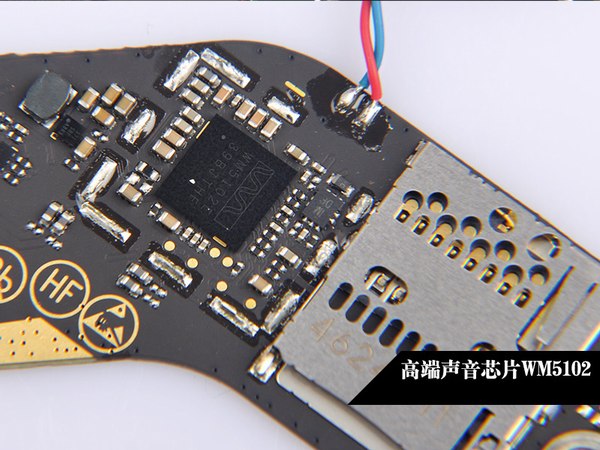
Sony Duo 13 Disassembly
Dell XPS 15 L502X, L501X Disassembly (Clean Cooling Fan, Remove Keyboard)
Related Articles

Amazon Kindle Paperwhite 3 Teardown
Samsung Galaxy Note 4 Disassembly
Dell Alienware 13 Disassembly and SSD, RAM, HDD upgrade options
Apple iPad Air 2 Teardown
31 Comments
Hello.
Dziękuję.
A jak wymienić ekran w Lenovo Yoga tablet 2 10 cali?
Thanks for the article. What about replacing the digitizer/touch screen? Is it glued or there are just another screws? I have some cracks on it – and I want to repair it. When I asked for official service, they wanted more money than for a whole new tablet…
Great article indeed.
To answer the question about the glue… Yes the screen is glued to the chassis. The screen is glued along the edge of the screen. From the edge and about 4-7mm inwards.
I have to tress, you replace the screen at own risk, but this is how i replaced mine with a new screen and digitizer from ebay.
* Try and heat up the edge of the screen with a hairblower or other, so the glue let go more easily. Beware though not to use excessive heat. (I didn’t heat my screen long enough for the heat to travel through the screen and ended up prying the screen from the chassis and peeling of the excess glue.)
* To loosen the screen pry it open with a screw driver or other by running through one of the slots near the edge of the chassis. I started in a corner and worked myself from there.
* Be careful along the rest stand, as the plastic “anchors” can get damaged. Fear not though, the screen itself has some support also so the plastic won’t give when you get another screen if some anchors get broken.
* Toss the screen away as it is garbage now… mine was at least.
* Get a new one. (Screen + Digitizer) I got mine cheap at Ebay.
* My new screen didn’t come with adhesive or glue/ but i had great success with a superglue/gel compound from Loctite… think it’s called extreme repair.
* Connect the cables, and put you’re table back together.
the glass is completely glued to the touch screen. any attempt at removing the glass will damage the screen. just ask my yoga tab 2 8 ��
Please my lenovo yoga tab 2 screen is cracked. Has the ink all over it though still responding to to touch. Which reliable site do i order it or how do i go about replacing the screen or making an order for a new part. I m really confused
You know, I dont see what I need.But I like the way you did it. Im loking for two parts and both is the same. Only one is from lenovo joga, and other from lenovo joga 2. Thats two litle metal things where you put a sim card in. And thats because them sim cards go 3 in one. Next time I hope, you show mee how to do that.
Hi, I am waiting for tab 3 pro. But there is no LTE modem. I want to add modem if possible myself. Anyone has an idea how to add 3g/LTE modem to yoga? Perhaps there is already on MOBO> but with plug ? Or I have to find new MOBO?
Where can I get the replacement for the 8 MP rear camera?
Can you tell me a website, my camera got broken…
Does the battery size same with the 18650? Can it be replaced by 2x 18650? Thank you.
can not, but you can open the battery, and replace the old 18650 cell by two new 1860 cells
David, thanks for the reply. Greatly appreciated.
Hi, I have to replace the battery, the orange power cable is cutted so the battery isn’t anymore connected to the main board. I have the windows version but it looks the same. to replace the battery I have to do all the passages on the description?( in the guide the battery is unplugged at the end.) or I don’t need to do all that? I’ve already found the battery on eBay, unfortunately I couldn’t find the cable, thank you!
Hi, do you where I might find the usb assembly? I bought one of these tablets refurbished and the usb port failed after 2 months.
Hi, it is seem to very hard to find the USB assembly, you need to replace the USB port.
Hi I’m looking for the part name of both Wi-Fi and gps antennas. Also does anyone know where to get them?
Please contact Lenovo to replace the Wi-Fi module.
Yes. I don’t want to overpay and I’m certain it’s only the fault of the connector on the antennas because it got pulled out while rescuing a sim card that turned out to be too small.
Awesome work. My battery connector got cut into two halves, where can I get this part?
Hi, My Lenovo yoga tab 2 has switched off automatically after displaying Lenovo. After that my tab is won’t turning on, even not charging. Please give me a solution.
Второе пришествие Yoga Tablet 10
За последние годы компания Lenovo сделала огромный прорыв в разработке и выпуске планшетных компьютеров под управлением популярных операционных система. Но, венцом творения стал планшет Lenovo из серии Yoga Tablet второго поколения, который стал не только ярким продолжением предшественника, но и более производительным для своего поколения.
Внешний вид и эргономика
Дизайн планшета йога практически не изменился по сравнению с 1-м поколением, но при этом приобрел пару полезных особенностей. Все основные элементы управления заняли свое стандартное положение.
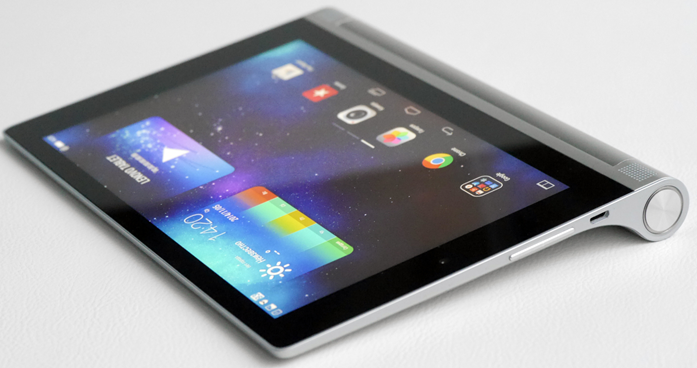
На левом торце расположились:
- Спаренная клавиша управления громкости;
- Круглая кнопка Power;
- Стандартный USB-разъем с режимом OTG.
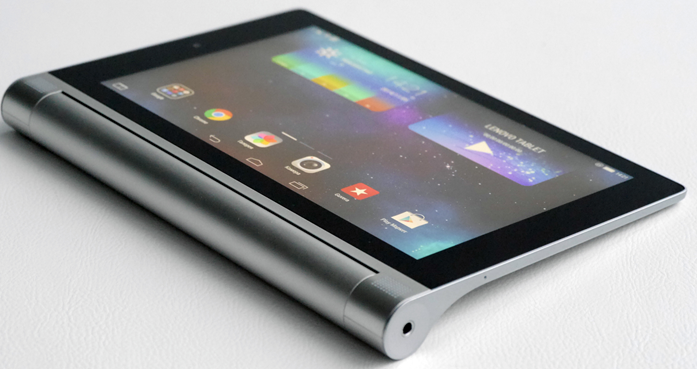
Противоположная сторона осталась немного обделенной, так как свое место заняли разъем для аудиогарнитуры и небольшое отверстие микрофона. Лицевая панель, фронтальная камера и датчик света защищены стеклом, а на цилиндрическую форму вынесены качественные стереодинамики.
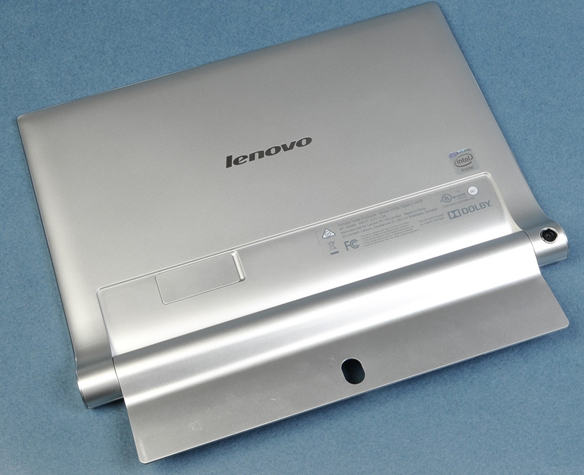
Корпус Lenovo Yoga Tablet 2 выполнен в основном из пластика, кроме задней подставки и боковых торцов, которые имеют алюминиевую структуру. Задняя панель очень приятная на ощупь, при открытии подставки можно обнаружить заглушку, под которой спрятан разъем для flash-карты и заготовка для симки, а на самом цилиндре глазок основной камеры.
Подставка и комплектация
Заглушка – это очень хорошо, многие пользователи отмечали этот недостаток в предыдущем поколении девайса. Подставка сохранила за собой три функциональных положения и приобрела еще одно дополнительное.
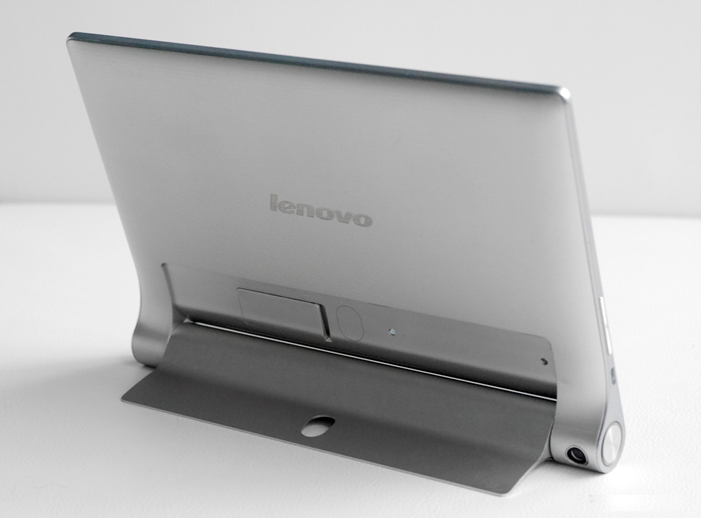
Характерное отверстие в подставке, по задумке производителей, применяется для того, чтобы повесить таблетку на крючок для удобного просмотра фильмов – нестандартное решение, вызывает некоторое недоумение и интерес одновременно.
К сожалению, небольшое использование алюминия в конструкции планшета не придало эму жесткости, поэтому будьте крайне осторожны при эксплуатации.
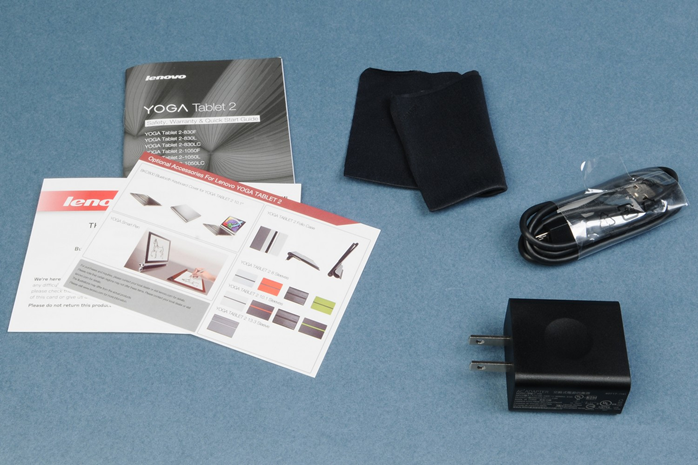
Как и предыдущее поколение планшет Lenovo не отличается разнообразной комплектацией, в распоряжении пользователя находится:
- Стандартная сопроводительная документация;
- Сборная зарядка с USB-шнуром;
- Салфетка для экрана.
Общий вес устройства с коробкой составляет чуть больше одного килограмма.
Технические характеристики
| Внутренняя память | 16 ГБ |
| Экран | Диагональ 10 дюймов с разрешением 1920х1200 точек |
| ЦП | Intel Atom Z3745 на 4 ядра с частотой 1.33-1.86 ГГц |
| Оперативная память | 2 ГБ |
| Операционная система | Android 4.4 и фирменная оболочка |
| Графическое ядро | Intel HD Graphics |
| Камеры | Тыловая на 8 МП с автофокусом и 1,6 МП дополнительная |
| Датчики | Освещения и ориентации |
| Беспроводные соединения | Wi-Fi, Bluetooth, GPS и модуль 3G опционально |
| Масса | 629 грамм |
| Размеры | 255х(3-7.2)х183 миллиметров |
| Запас работы | До 18 часов |
Начинка Lenovo Yoga Tablet 2 действительно впечатляет, чего стоит автономность работы без подзарядки на протяжении 18 часов. Отлично разрешение экрана, достаточно мощный процессор и, конечно же, базовый набор беспроводных модулей для комфортной работы.
Обзор операционной системы
На устройстве, как было описано выше, предустановлена ОС Android версии 4.4 с обновленной графической оболочкой по сравнению с предыдущем поколением. В этот раз оболочка очень сильно напоминает последние версии iOS от компании Apple.
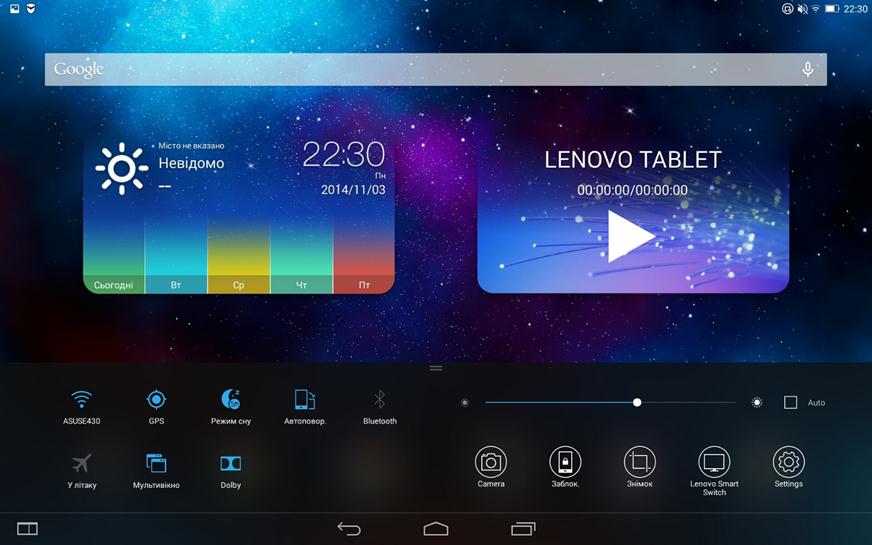
Первое, что бросается в глаза – это отсутствие меню приложений, которое было так характерно для Android-устройств. Второе – это панель быстрого доступа, которая точь-в-точь повторяет дизайн iOS-устройства. Притом, что видны явные следы копирования – смотрится такое решение на планшете очень оригинально и свежо.
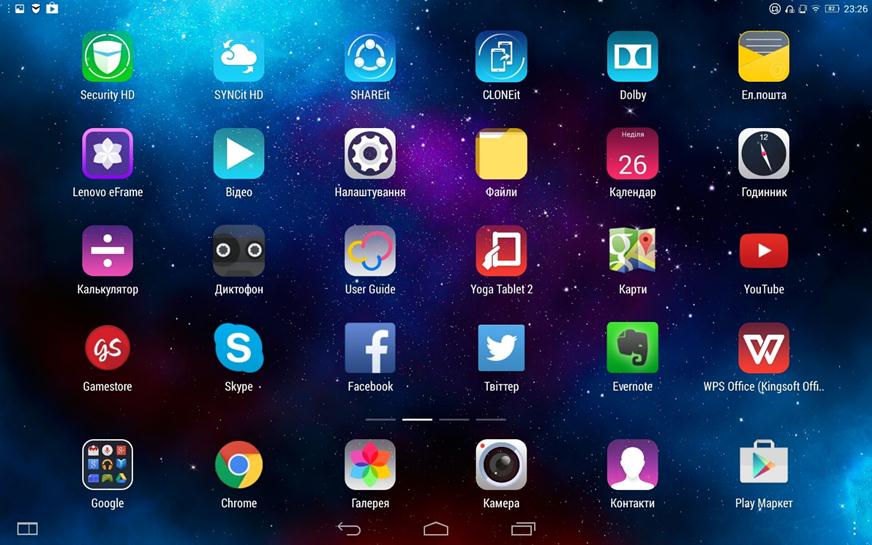
Да и иконки приложений слегка напоминают знакомый интерфейс, в этом релизе производитель учел пожелания пользователей, и добавил возможность создавать папки. Это очень удобная и полезная функция, которой явно не хватало в первом поколении гаджетов.
Функциональные возможности
Планшет Lenovo также поддерживает многооконный режим работы, как это показано на изображении ниже. Максимальное количество одновременно открытых окон достигает четырех штук.
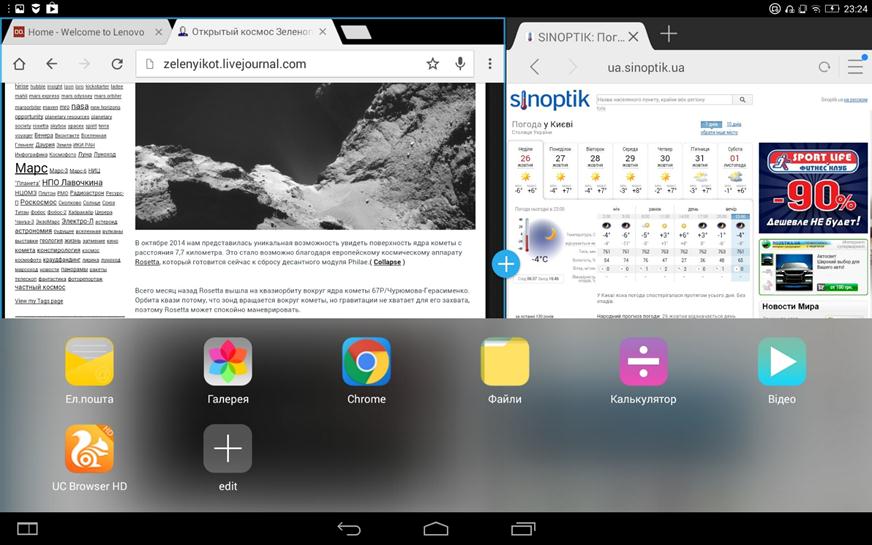
Можно комбинировать различные режимы, но будьте готовы к тому, что работа девайса немного замедлится. Увы, несмотря на массовое применение, технология, до сих пор находится в стадии разработки и тестирования – это радует.
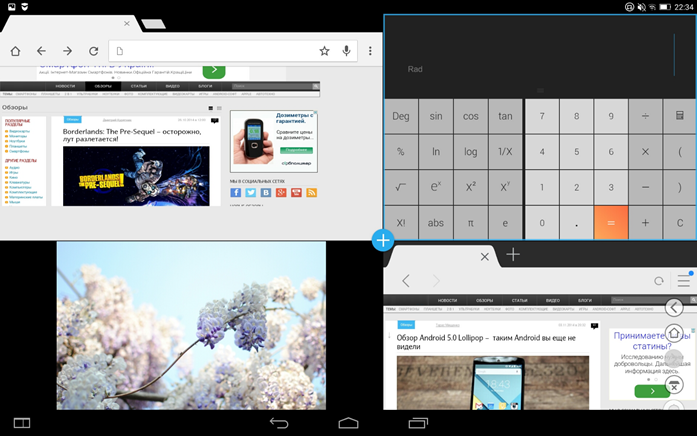
Так как панель быстрого доступа была перемещена в нижнюю часть рабочего стола, в верхней осталось лишь меню пропущенных уведомлений и всевозможных событий. Вызывается обычным движением сверху-вниз.
Настройка интернета
Несмотря на значительные изменения в графическом интерфейсе, меню настроек по своей структуре осталось неизменным. Даже самый неопытный пользователь в течение нескольких минут освоит планшет Lenovo и останется этим очень довольным.
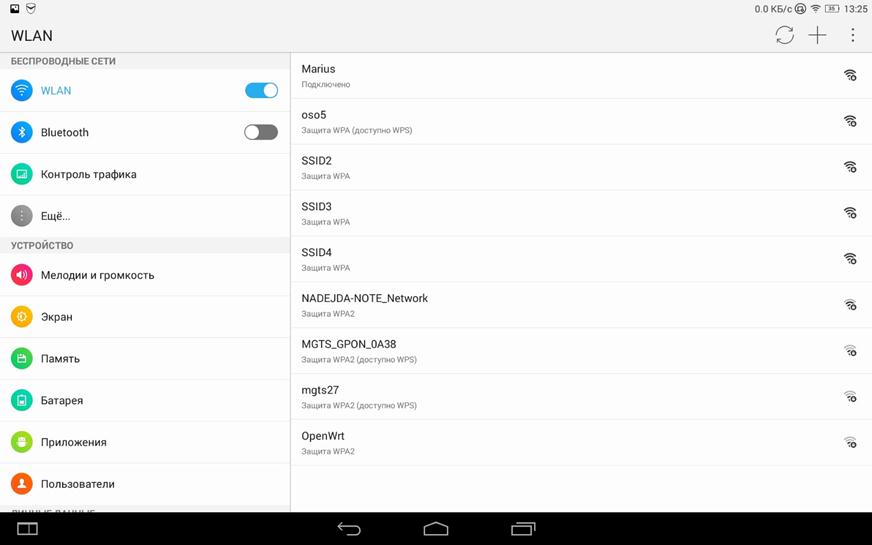
Подключение по WLAN
Первое, что необходимо сделать сразу после включения таблетки – это настроить интернет-подключение. А для этого заходим в настройки, ярлык находится в главном меню и иконку шестерёнки. После открытия параметров, нажимаем на первый пункт и не забываем перевести ползунок право, как показано выше. Выбираем точку Wi-Fi, нажимаем и подключаемся к ней, введя пароль.
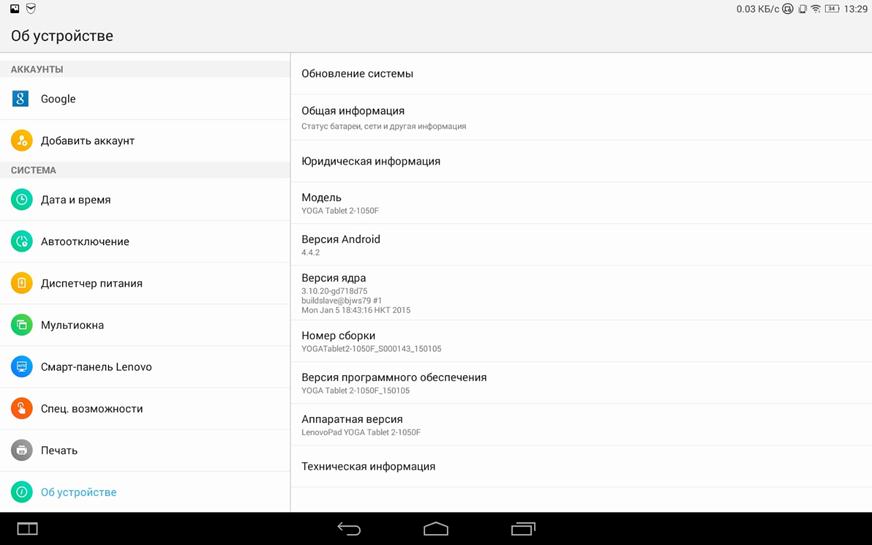
Прокручиваем настройки в самый низ и нажимаем на пункт «Об устройстве»: очень полезное меню. Где можно не только проверить наличие обновлений по воздуху, но и получить детальную информацию о своем Lenovo Yoga Tablet 2. Если вы намереваетесь таблетку программного модифицировать, то еще не раз сюда вернетесь.
Системное обслуживание гаджета
Рассматриваемый планшет является флагманом компании и регулярно получает все необходимые обновления. Поэтому прежде чем приступать к ниже изложенным инструкциям подумайте несколько раз о последствиях ваших действий.
Скачиваем драйвера на ПК: http://vk.cc/41FEDM, которые незамедлительно требуется установить. По этой ссылке находятся ADB-драйвер для разработчиков: http://vk.cc/41FIfC.
Загрузка прошивки
Теперь берем свою таблетку и заходим в настройки-> об устройстве, где смотрим на пункт номер сборки, а именно символ после цифр 1050:
- F – это модель только Wi-Fi и ссылка на официальную прошивку: https://cloud.mail.ru/public/8RZj/kRYdg5w7U.
- L – это Lenovo Yoga Tablet 2 с модулем 3G/LTE ссылка: https://cloud.mail.ru/public/KAbE/7KHbLemPx.
В состав архивов также входит официальное приложение для прошивки PhoneFlashTool и для каждой модели планшета оно свое. Обязательно перед процедурой прошивки необходимо зарядить устройство, подготовить оригинальный шнур и запастись терпением. Прошивать рекомендуется с помощью ноутбука, так как выключенный компьютер по причине отсутствия электричества попросту закирпичит девайс.
Установка драйвера
Обратите внимание, что планшет работает на базе ЦП Intel, поэтому для него написаны индивидуальные драйвера, которые можно скачать выше. Установка не требует никаких специальных знаний, достаточно запустить на установку исполнительный файл. По окончании – перезагрузить компьютер и готово.
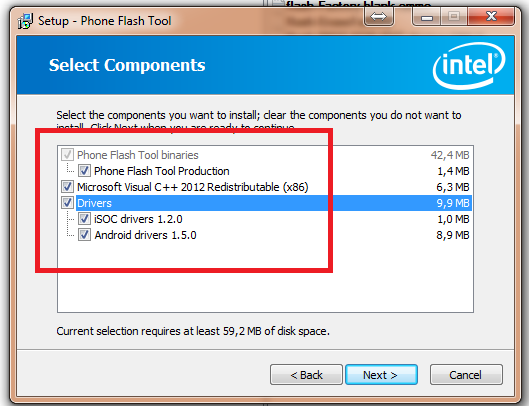
В архиве находим установочный файл прошивальщика и также запускаем его, устанавливаем все галочки, как показано выше и ожидаем завершения.
Подготовка программы и устройства
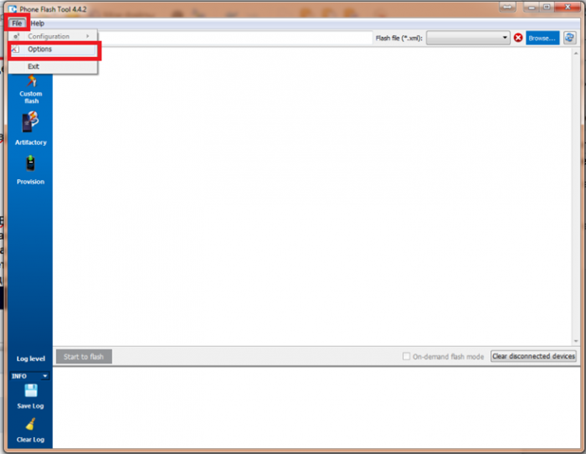
Распаковываем все файлы прошивки в удобное место на диске, которое не содержало бы русских или китайских символов – только латиница. Теперь запускаем программу для прошивки из-под администратора и сразу заходим в File-> Option.
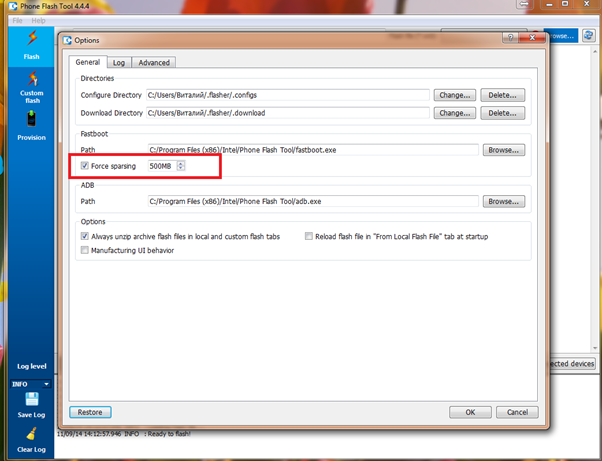
В открывшемся окне устанавливаем галочку возле выделенного пункта и проверяем число, и только потом нажимаем на кнопку «Ок».
Выключаем Lenovo Yoga Tablet 2, теперь одновременно нажимаем клавишу уменьшения громкости и Power. Как только планшет завибрирует: отпускаем вторую, а первую продолжаем удерживать до появления меню, как на изображении ниже.
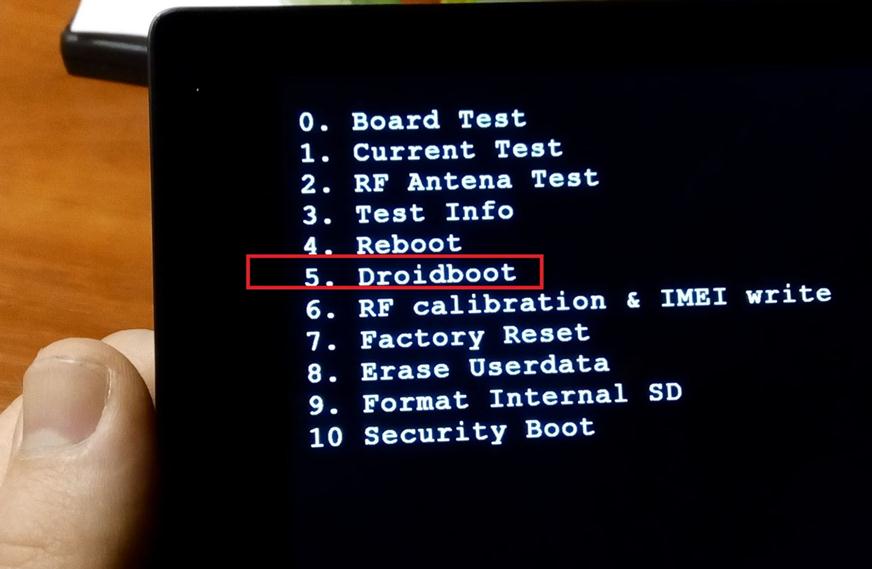
Клавишей громкость минус выбираем выделенный пункт droidboot и подтверждаем кнопкой включения, после чего девайс перезагрузится.
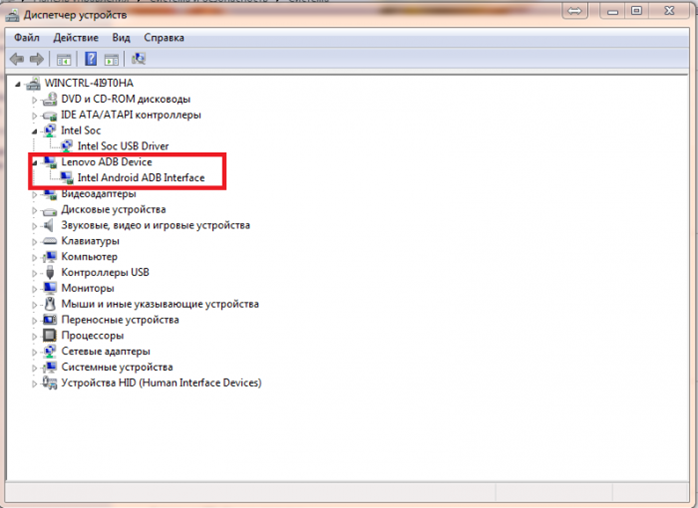
Подключаем гаджет к компьютеру, ожидаем установки драйвера и проверяем в диспетчере, чтобы планшет определился правильно.
Установка прошивки
Возвращаемся в программу и нажимаем на синюю кнопку, следом откроется проводник, где выбираем файл с разрешением xml.
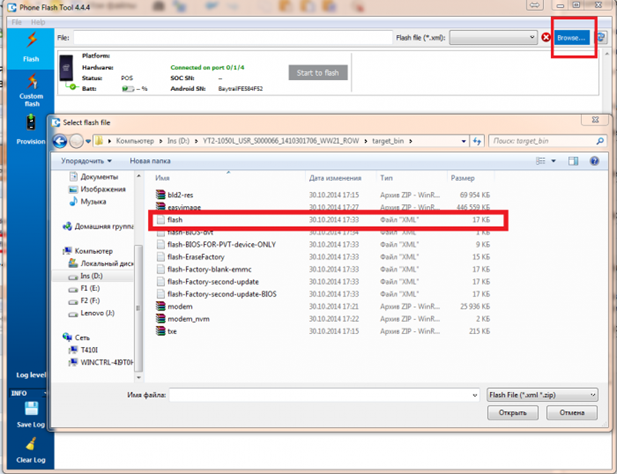
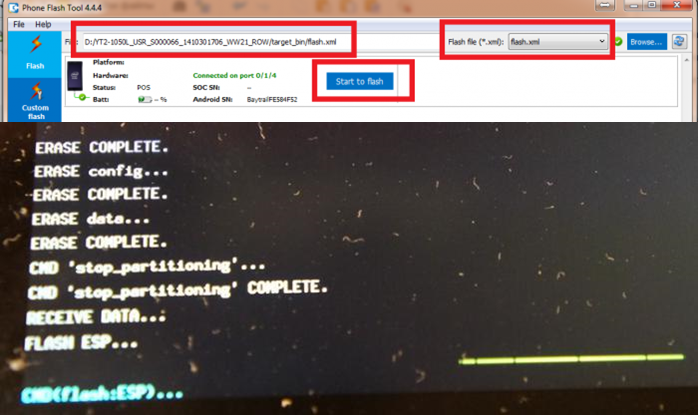
Выбрали, еще раз проверяем, чтобы файл соответствовал требованиям программы и нажимаем на Start. Процесс пошел – это вы можете наблюдать как на экране компьютера, так и на планшете.
Во время установки прошивки – воздержитесь от работы с компьютером, а также не трогайте сенсорный девайс до завершения.
Как только полоса прогресса заполнится на 100%, сразу же активируется клавиша Start, и в окне уведомлений программы появится надпись Flash success.
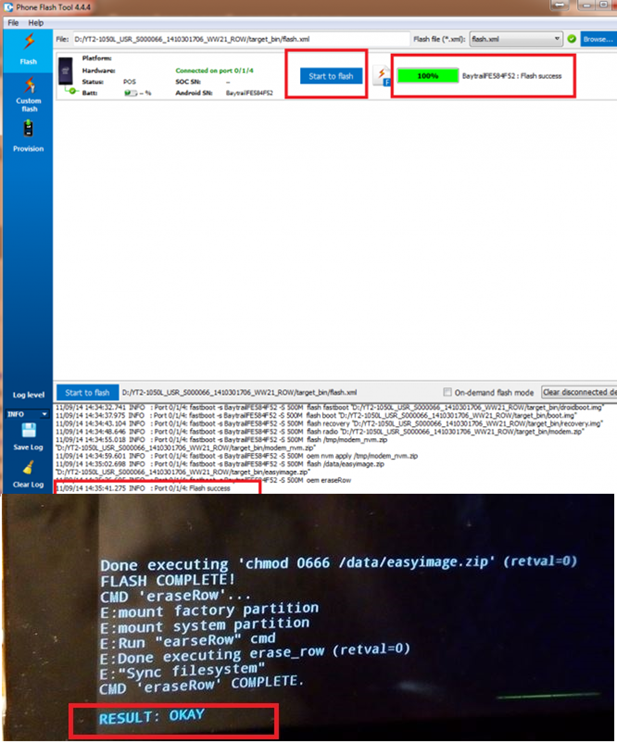
Теперь отключаем девайс от ПК и нажимаем Power для его перезагрузки, эта процедура будет значительно длинней, чем обычно.
Изменение кода региона
Сразу после прошивки и включения Lenovo Yoga Tablet 2, заходим в приложение контакты и создаем новый контакт – неважно какой и сохраняем его в память.
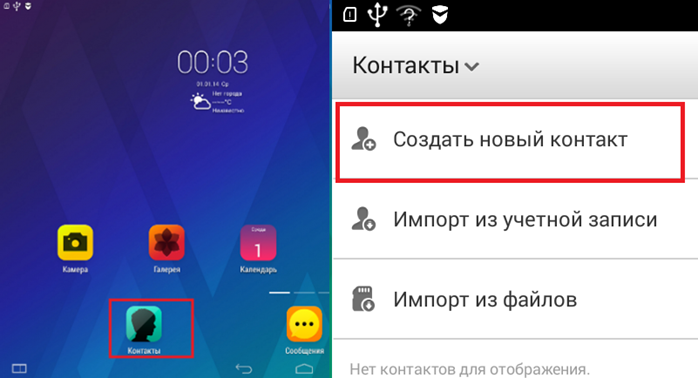
Теперь, после создания выходим в главное меню контактов и в поисковой строке вводим нижеприведенный код. Следом появится список с регионами, где ищем свой, например, Россия (RU) и выбираем его.
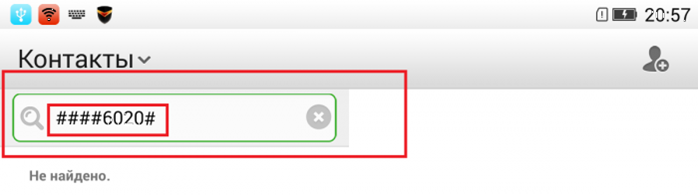
Появится сообщение о том, что регион выбран пользователем – нажимаем Ок и планшет автоматически перезагрузится в сервисный режим для применения настроек.
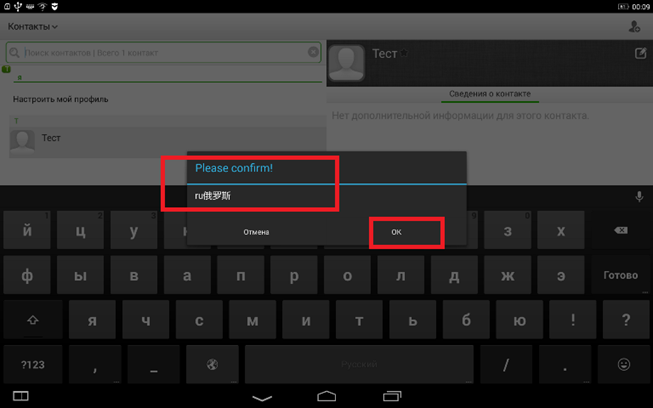
Уведомление для пользователя
После включения перед нами появится абсолютно чистая таблетка, готовая к использованию.
Временный Recovery и установка root
Скачиваем Recovery на ПК и распаковываем на рабочий стол: https://yadi.sk/d/eilF3nVei5mCZ.
Root-права по ссылке: https://yadi.sk/d/XvT0F4jFi5mEf сразу перекидываем в корень памяти планшета или на карту памяти.
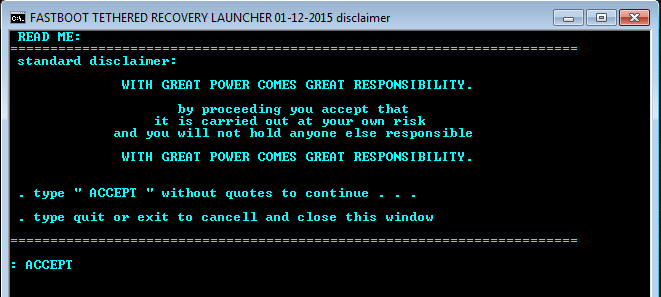
Утилита для Recovery
Подключаем планшет к ПК, включаем отладку по USB и запускаем bat-файл с именем launcher с первого скачанного архива. Следом откроется окно, где нажимаем Enter на клавиатуре.
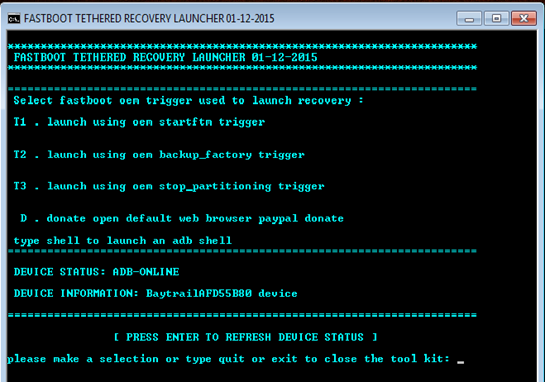
Вводим T3, если не вышло пробуем T2 и T1 поочередно – гаджет перезагрузится в Recovery. Клавишами управления переходим по указанным пунктам и через проводник запускаем архив Root.
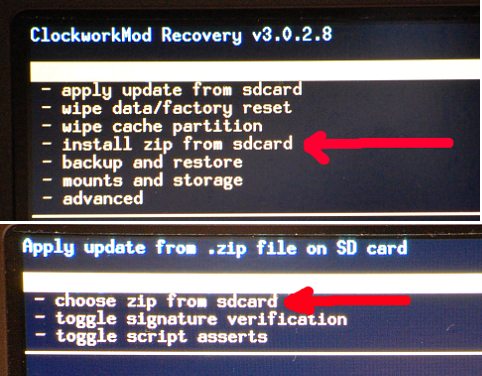
После установки, перезагружаем планшет и радуемся полученным root-правам – девайс полностью под вашим управлением.