Have been in meta mode lenovo
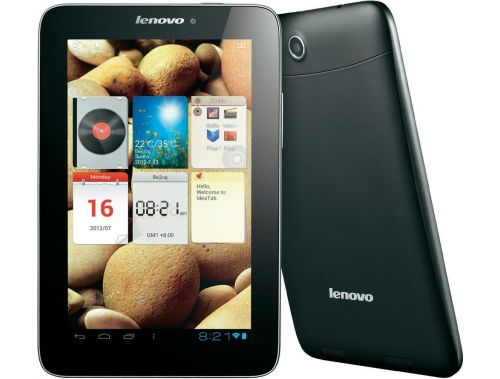
Сброс на заводские установки в lenovo A2107 можно выполнить 2-мя способами. Способ 1, через заводское рекавери:
Зажмите кнопку "Включение"
Через 2 секунды не отпуская кнопку "Включение" зажмите кнопки "Громкость +" и "Громкость -"
После появления логотипа Lenovo отпустите все кнопки
Кнопками "Громкость +" и "Громкость -" выберите пункт "wipe data/factory reset" и подтвердите кнопкой "Включение"
Затем выберите "reboot system now", планшет перезагрузится с заводскими настройками
Навигация в рекавери меню "Громкость +" и "Громкость -". Подтверждение выбора "Включение"
Сброс на заводские установки (Способ 2 Factory mode)
Второй 2-ой способ сброса, через factory mode:
Зажмите кнопки "Громкость +" и "Включение"
Через 5-6 секунд появится надпись "Have been in factory mode, long press the power button and the normal boot" отпустите кнопки
В factory mode кнопкой "Громкость -" выберите пункт "Clear eMMC"
Кнопкой "Громкость +" подтвердите выбор
Навигация "Громкость -", подтверждение выбора "Громкость +", отмена "Включение"
Комментарии
Комментариев нет
Если вам помог какой-то совет или наоборот не помог, то не поленитесь — зарегистрируйтесь и проголосуйте. Тем самым вы поможете другим пользователям и нам. Ну или просто кликните на рекламе, это нас тоже порадует и таким образом вы можете нас отблагодарить. Так же, только зарегистрированные пользователи могут оставлять комментарии и вносить изменения в базу. Зарегистрировавшись вы сможете добавлять новые устройства или добавлять заметки к уже существующим.
Зарегистрироваться или войти вы можете на этой странице
Для того, чтобы ответить на вопрос, требуется авторизоваться или зарегистрироваться

Оказались в мета-режиме. Для загрузки в нормальном режиме — длительное нажатие кнопки Включение
Автор Ирина Логачева задал вопрос в разделе Железо
"Have been in meta mode, long press the power button and the normal boot"-что делать? и получил лучший ответ
Ответ от Олег Не важно[гуру]
Кнопку включения зажми и не отпускай пока не стартанет бук.
Lenovo s720 не загружается
Здравствуйте! Хотелось бы помощи со стороны т.к. я уже сам не знаю как поднять этот аппарат.
Lenovo s720 загорается только логотип и виснет.
Естественно я попробывал зайти в рекавери, но не смог. Всевозможные комбинации не срабатывают.
Единственное что срабатывает это комбинация клавиш громкости "-" и включение, но появляется это "have been in meta mode long press the power button and the normal boot"
Что интересно комп телефон видит и флэштулом прошивается. Сделал несколько прошивок телефона, в том числе и стоковой. Менял родной рекавнри на twrp, итог тод же.
А самое интересное напишу в конце.
Один раз он всё же включился. Причем работало всё исправно, я даже тест Антуту успел сделать, где он показал обычный результат производительности ни лучше ни хуже собратьев. Но позже он как бы подвис и перестал реагировать на нажатия. Я переставил батарейку и опять та же картина(
Вопрос в чём возможная причина поломки?
If your Mobile not detect by PC or SPtool, use Meta-Mode
Hi, How to resolve Device or Mobile not detect by PC or SPtool problems in Micromax and other Mediatek (MTK) Mobiles? Meta-Mode is very useful for this problem. Don’t worry if your device not detected by PC or SPtool In this case use Meta-Mode and resolve this problem.
Preparation of Meta-Mode flashing:
1. Make sure proper power backup of your PC
2. Read all steps then do it careful.
How to use or flash Mediatek (MTK) Android device by Meta-Mode:
Step 1: Install USB Driver Download in your PC.
Step 2: Extract the Stock ROM folder where you want
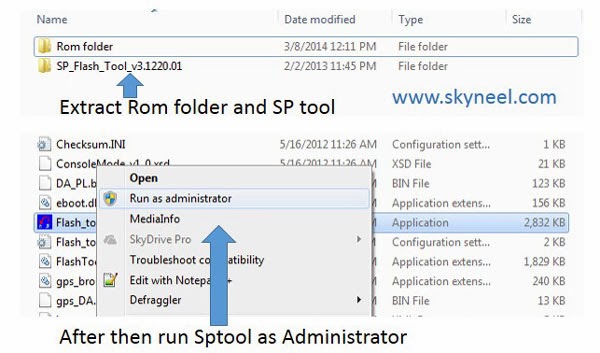
Step 3: Extract and open the SP Tool. Sptool.exe Run as Administrator
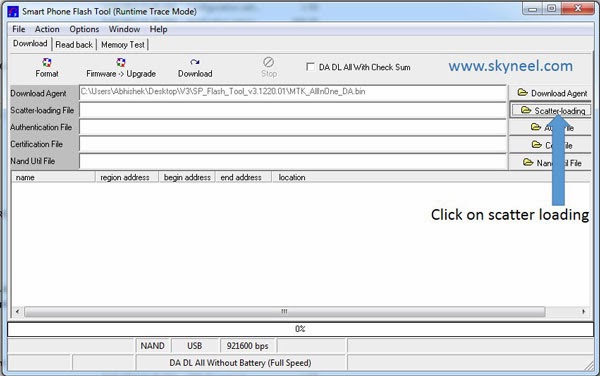
Step 4: Click on Scatter-Loading option.
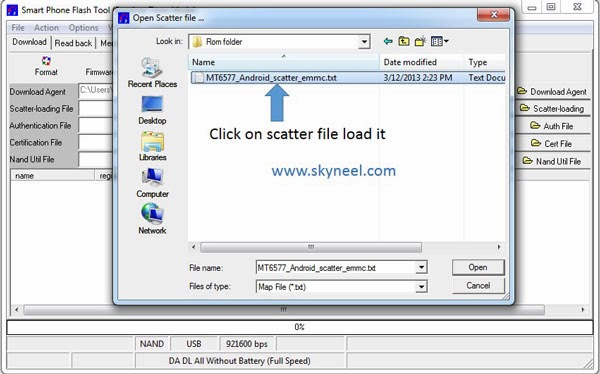
Step 5: SpTool ask you the location of the scatter file in your PC. You will find it in the extracted Stock ROM folder. Now go to the Rom folder and select the file “Android_scatter_emmc.txt” which is our scatter file.
Step 6: Now click on Download.
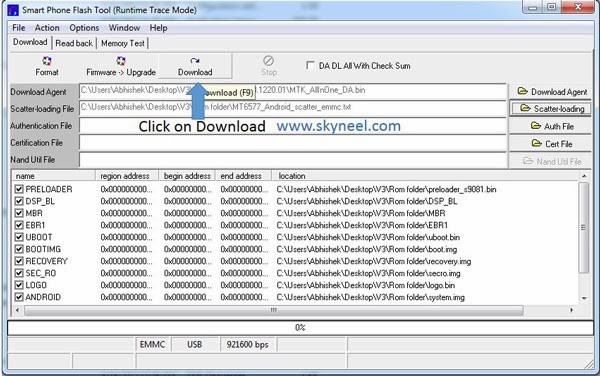
Step 7: Connect your Mobile to PC while holding the Volume + button (without battery).
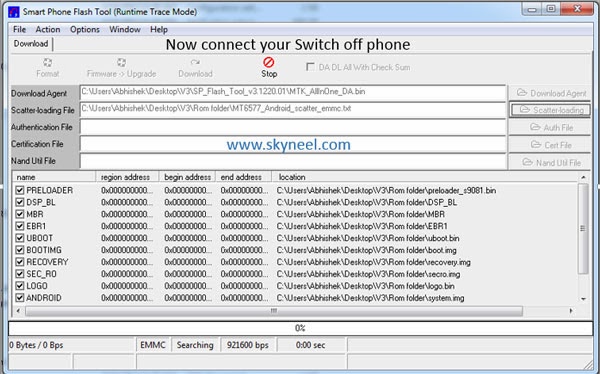
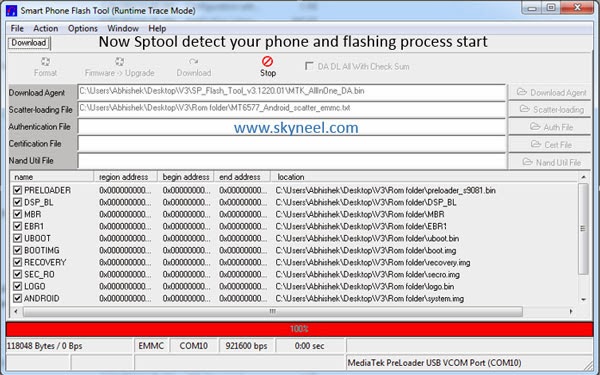
Step 8: SP Tool detect your phone and process will start. Continuous hold the Volume + button till flashing completes. Release Button after 100% Flash.
Step 9: Now start downloading Stock Rom in your phone by flashing
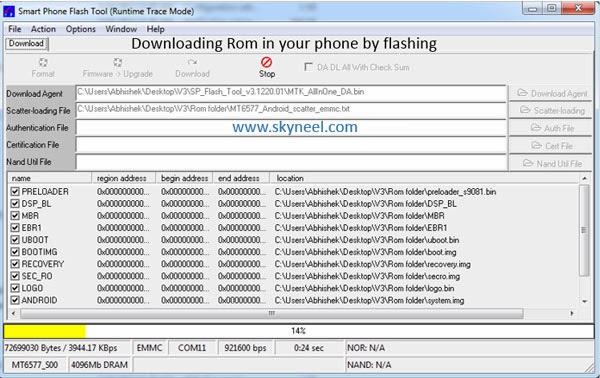
Note: Don’t interrupt this process as it can potentially brick your device. Make sure no power interruption takes place.
Step 10: After the process complete, a green ring will appear.
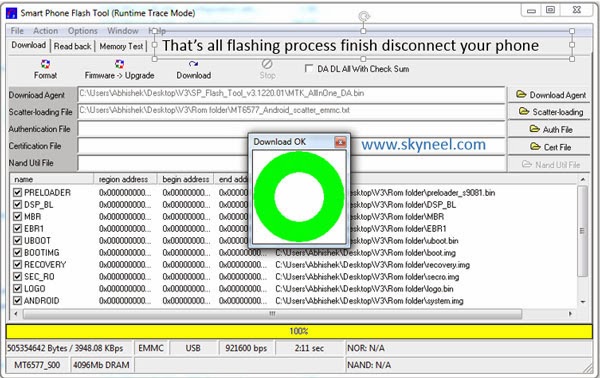
Step 11: Insert battery. Start your phone. that’s all
I hope you like this Mobile not detect by PC or SPtool guide from which you will be able to easily flash your stock Rom on your Android device by Meta-Mode flashing process without any extra efforts. If feel any problem in this guide then please use comment box. Thanks to all.
Closed How to fix Meta mode problem of lenovo A369i? help please!!
So after doing the first trick of putting the Lenovo S880 into safe mode (or meta mode?), I tried pressing the Volume Up button. But it’s not working. This time I tried pressing the Power button and the Volume Up button and to my surprise a menu suddenly appears. It’s the Factory Mode screen menu of the Lenovo S880!
To cut it short, you should choose ‘Clear eMMC’ to reset your Lenovo S880. You can do this by pressing the Volume Up button to navigate the menu. After choosing the ‘Clear eMMC’ option, press the Volume Down button to perform software reset on the Lenovo S880. It will be quick and short erasing the internal memory of your smartphone and will reboot automatically. After the reboot, the annoying ‘locked’ unlock screen will disappear.