Lenovo Vantage
Управляйте своим устройством Lenovo с помощью официального приложения
последняя версия
Lenovo Vantage — официальная программа компании Lenovo для управления всеми настройками на ее ноутбуках и настольных компьютерах. С ее помощью вы можете вносить изменения в настройки использования компьютера без необходимости перезагрузки и доступа к BIOS.
Как только вы откроете приложение, вы увидите текущий уровень загрузки графического процессора видеокарты, а также объем используемой видеопамяти. Вы также можете увидеть, насколько процессор загружен, а также текущую частоту его работы. Затем вы увидите накопители и насколько они заполнены.
Lenovo Vantage также предоставляет системные инструменты, такие как обновление BIOS. Программа определяет, имеется ли более свежая версия, которую можно установить на ваше устройство, чтобы вы могли воспользоваться улучшениями производительности и безопасности. Здесь вы также можете проверить, доступны ли какие-либо обновления драйверов для ваших компонентов. Также можно настроить клавиши быстрого доступа и управлять энергопотреблением. Среди этих настроек вы можете выбрать, чтобы порты USB всегда оставались доступными, чтобы можно было использовать ноутбук в качестве портативного зарядного устройства. Вы также можете включить автоматическое включение компьютера при поднятии экрана без необходимости нажимать кнопку питания.
Что касается интеллектуальных настроек, то Lenovo Vantage позволяет вам проверять здоровье аккумулятора, чтобы вы могли следить за его состоянием и за тем, не потерял ли он некоторую емкость с течением времени.
Из Lenovo Vantage вы также можете следить за гарантией вашего устройства и обращаться к разделу поддержки всякий раз, когда вам понадобится помощь.
Как изменить язык в Lenovo Vantage?
Теперь давайте посмотрим как в настройках поменять язык на Lenovo. Открываем «Параметры» (Параметры системы). Далее «Система» (Все параметры). Далее «Система».
Как изменить язык на Lenovo?
0:081:15Suggested clip 38 secondsИзменить язык системы Lenovo Tab M10 — Как поменять язык системыYouTubeStart of suggested clipEnd of suggested clip
Как поменять язык на клавиатуре ноутбука Lenovo?
0:051:17Suggested clip 36 secondsКак изменить язык клавиатуры на Lenovo Tab E7 / Смена языковой . YouTubeStart of suggested clipEnd of suggested clip
Как поменять язык на телефоне Lenovo с китайского на русский?
Зайдите в настройки. . После этого нужно пролистать настройки и найти там раздел «Язык и ввод». . Нажимаем на самую первую строчку — это пункт «Язык».Выбираем русский язык либо любой другой.Если русского языка в данном списке нет, то его сначала нужно добавить. . Наслаждаемся проделанной работой и гордимся собой.Apr 19, 2013
Как переключить язык на планшете Lenovo?
В приложении GoogleОткройте приложение Google. на телефоне или планшете Android.В правом верхнем углу экрана нажмите на значок профиля Настройки Язык и регион Язык поиска.Выберите нужный вариант.
Lenovo vantage как изменить язык
What Is Lenovo Vantage and Should I Remove It? [Partition Manager]
By Linda | Follow |
Last Updated September 28, 2020
What is Lenovo Vantage? What uses does Lenovo Vantage have? Should I remove Lenovo Vantage or keep it? In this post, MiniTool Partition Wizard will give you answers to these problems.
Lenovo Vantage is an app provided by Lenovo and pre-installed on Lenovo PCs. This app is created specifically for PCs running Windows 10 and replaces Lenovo Companion, Lenovo Settings, and Lenovo Account Portal applications.
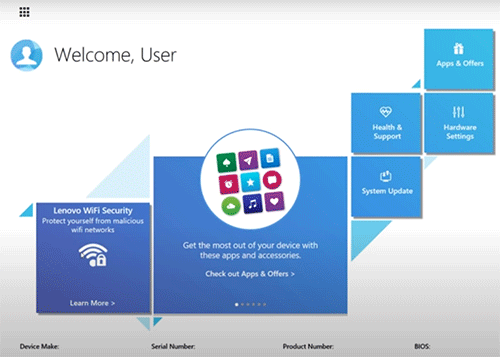
What uses does Lenovo Vantage have? Actually, nearly half of its features are overlapped with Windows features. These features include:
- PC Personalization: it can personalize PC in power, audio, visual, input, and Smart Settings. For example, it can manage and prolong notebook battery life; adjust camera settings, brightness control, microphone settings, Dolby settings; and change Touchpad, Function Key (Fn), Keyboard Backlight, and mouse/pen/touch settings.
- PC Protection and Update: it can protect your PC and update important system software and drivers.
- Health Check: it can evaluate system health and run diagnostics on your device.
- User Guide and Support: it can access your system’s user guide, and get support.
Lenovo Diagnostics Tool – Here’s Your Full Guide to Use It
Windows offers services similar to the above features. But to do the above jobs, you should perform several operations, while in Lenovo Vantage, you can do the above just in one interface.
Apart from the above features, Lenovo Vantage also has some special functions. For example:
- Have access to Lenovo Migration Assistant — a free application that seamlessly transfers files and settings from one PC to another.
- Discover other fun and useful applications.
- View accessories compatible with your device.
- Identify warranty status (start date and end date).
- Improve your WiFi security, avoiding data leakage.
- Identify the system serial number, product number, and BIOS.
- Lenovo Security Console provides an invisible layer of protection for your cloud applications.
- Security Advisor provides a suite of security tools that is recommended by Lenovo and vetted by security professionals, such as McAfee LiveSafe, Dashlane Password Manager, SurfEasy VPN, etc.
These features are very useful. If you don’t have other alternative programs to do these jobs, keeping Lenovo Vantage is a good choice.
Should I Remove Lenovo Vantage?
Now, you see what Lenovo Vantage is and you can decide whether to remove it or not. In my opinion, you can save this software in your computer, because this software has some useful features but only takes up about 13.62 MB space.
But some users report that this software is full of ads and they want to remove it. In this case, you can try uninstalling it from Control Panel. Here is the tutorial:
- Type «Control Panel» in the Windows Search menu.
- Click Control Panelto open it.
- Click Programsand then click Uninstall a Program.
- On the Programs and Featuresscreen, scroll down to find Lenovo Vantage Service.
- Right-click this software and choose Uninstall.
Through the above steps, you can remove Lenovo Vantage. If you want to get this software back later, you can download it from Microsoft Store. Here is the brief tutorial:
- Find Microsoft Store in the Start menu.
- Type «Lenovo Vantage» at the search bar in Microsoft Store.
- Click the Lenovo Vantage icon to access the application page. Then click Get and Launchto download Lenovo Vantage.
- Click Launchafter downloading Vantage and Vantage will load and open.
- Choose your preferences and read over and agree to Lenovo’s privacy policy.
How to Enter Lenovo Boot Menu & How to Boot Lenovo Computer
About The Author
Author Linda has been working as an editor at MiniTool for 1 year. As a fresh man in IT field, she is curious about computer knowledge and learns it crazily. Maybe due to this point, her articles are simple and easy to understand. Even people who do not understand computer can gain something.
By the way, her special focuses are data recovery, partition management, disk clone, and OS migration.
- Partition Wizard
What Is Lenovo Vantage and Should I Remove It? [Partition Manager]
By Linda | Follow |
Last Updated September 28, 2020
What is Lenovo Vantage? What uses does Lenovo Vantage have? Should I remove Lenovo Vantage or keep it? In this post, MiniTool Partition Wizard will give you answers to these problems.
Lenovo Vantage is an app provided by Lenovo and pre-installed on Lenovo PCs. This app is created specifically for PCs running Windows 10 and replaces Lenovo Companion, Lenovo Settings, and Lenovo Account Portal applications.
What uses does Lenovo Vantage have? Actually, nearly half of its features are overlapped with Windows features. These features include:
- PC Personalization: it can personalize PC in power, audio, visual, input, and Smart Settings. For example, it can manage and prolong notebook battery life; adjust camera settings, brightness control, microphone settings, Dolby settings; and change Touchpad, Function Key (Fn), Keyboard Backlight, and mouse/pen/touch settings.
- PC Protection and Update: it can protect your PC and update important system software and drivers.
- Health Check: it can evaluate system health and run diagnostics on your device.
- User Guide and Support: it can access your system’s user guide, and get support.
Lenovo Diagnostics Tool – Here’s Your Full Guide to Use It
Windows offers services similar to the above features. But to do the above jobs, you should perform several operations, while in Lenovo Vantage, you can do the above just in one interface.
Apart from the above features, Lenovo Vantage also has some special functions. For example:
- Have access to Lenovo Migration Assistant — a free application that seamlessly transfers files and settings from one PC to another.
- Discover other fun and useful applications.
- View accessories compatible with your device.
- Identify warranty status (start date and end date).
- Improve your WiFi security, avoiding data leakage.
- Identify the system serial number, product number, and BIOS.
- Lenovo Security Console provides an invisible layer of protection for your cloud applications.
- Security Advisor provides a suite of security tools that is recommended by Lenovo and vetted by security professionals, such as McAfee LiveSafe, Dashlane Password Manager, SurfEasy VPN, etc.
These features are very useful. If you don’t have other alternative programs to do these jobs, keeping Lenovo Vantage is a good choice.
Should I Remove Lenovo Vantage?
Now, you see what Lenovo Vantage is and you can decide whether to remove it or not. In my opinion, you can save this software in your computer, because this software has some useful features but only takes up about 13.62 MB space.
But some users report that this software is full of ads and they want to remove it. In this case, you can try uninstalling it from Control Panel. Here is the tutorial:
- Type «Control Panel» in the Windows Search menu.
- Click Control Panelto open it.
- Click Programsand then click Uninstall a Program.
- On the Programs and Featuresscreen, scroll down to find Lenovo Vantage Service.
- Right-click this software and choose Uninstall.
Through the above steps, you can remove Lenovo Vantage. If you want to get this software back later, you can download it from Microsoft Store. Here is the brief tutorial:
- Find Microsoft Store in the Start menu.
- Type «Lenovo Vantage» at the search bar in Microsoft Store.
- Click the Lenovo Vantage icon to access the application page. Then click Get and Launchto download Lenovo Vantage.
- Click Launchafter downloading Vantage and Vantage will load and open.
- Choose your preferences and read over and agree to Lenovo’s privacy policy.
How to Enter Lenovo Boot Menu & How to Boot Lenovo Computer
About The Author
Author Linda has been working as an editor at MiniTool for 1 year. As a fresh man in IT field, she is curious about computer knowledge and learns it crazily. Maybe due to this point, her articles are simple and easy to understand. Even people who do not understand computer can gain something.
By the way, her special focuses are data recovery, partition management, disk clone, and OS migration.
16
час. 37
мин.
Сообщение:
Добрый день. Как сменить расклалку на ноутбуке на английкий в lenovo ideapad 330?
Спасибо
16
час. 01
мин.
Сообщение:
Работая с ноутбуком Lenova ideapad 110 -15acl при добавления языка клавиатуры Финский для обучения ,случайно сменил язык системы на Финский не могу найти смену языка на родной русский нахожу пункт смена языка но ,не чего не меняет ! Обучение финскому стало головной болью ( вынужденно !
11
час. 46
мин.
Сообщение:
Да,спасибо, помогли!
16
час. 43
мин.
Сообщение:
Спасибо Вам огромное! Единственная полезная статья об изменении языка. Кратко и ясно!
16
час. 59
мин.
Сообщение:
Очень помогли.Спасибо.Четко,доступно)
07
час. 59
мин.
Сообщение:
Я, пожилая женщина, но и я смогла разобраться! Спасибо.
17
час. 55
мин.
Сообщение:
Информация для меня — бесполезна.
Как найти пункт «Язык и ввод», если
меню на другом языке?
Такого пункта не может быть по определению.
Нашел — ANDROID КОДЫ ДЛЯ Lenovo A7010
*#0020# — установка языка меню по умолчанию
*#0007# — устанавливает режим текста на русский язык
Но как вводить и куда эти коды — не знаю…
11
час. 20
мин.
Сообщение:
Большое спасибо, мне помогла ваша информация,я успешно изменила язык на телефоне. Ура .
18
час. 54
мин.
Сообщение:
Телефон сам не русский,корней даже не держит,есть только английский и китайский,что делать?!
Кто разбирается помогите,уж очень надо,пожалуйсто.
20
час. 59
мин.
Сообщение:
Спасибо,помогло!Коротко и ясно!
00
час. 52
мин.
Сообщение:
Нет польского языка lenovo s 920 что делать
14
час. 01
мин.
Сообщение:
lenovo vibe 1 pm не могу сменить арабкий язык на русский
23
час. 16
мин.
Сообщение:
Спасибо, быстро справилась:)
10
час. 27
мин.
Сообщение:
Спасибо большое
22
час. 57
мин.
Сообщение:
Русским язык нет телфон Леново марка а238 т Китай как найду
14
час. 22
мин.
Сообщение:
Огромное спасибо. Столько мучилась, смотрела видео как закачать русский в Леново — результат ноль. С помощью вашей стать — пару секунд — и вот он, родимый.
16
час. 40
мин.
Сообщение:
в настройках нет русского языка что делать?
16
час. 01
мин.
Сообщение:
Статья помогла,Благодарю.
18
час. 18
мин.
Сообщение:
Статья ваша очень помогла. Удалось переключить язык. Огромное спасибо.
07
час. 44
мин.
Сообщение:
Спасибо большое, за помощь. очень все доступно написано. Поменяла язык за секунды.
20
час. 23
мин.
Сообщение:
Спасибо. Выручили.
- Для чего нужна программа Lenovo Vantage?
- Что умеет делать Lenovo Vantage?
- Вывод
- Что такое Lenovo Vantage? Как установить и удалить с устройства.
- Что такое Lenovo Vantage?
- Основные области применения Lenovo Vantage
- 1. Здоровье и поддержка
- 2. Настройки оборудования
- 3. Обновление системы
- Важные особенности приложения
- Нужно ли платить за использование Lenovo Vantage?
- Является ли удаление приложения разумным решением?
- Утилита Lenovo Vantage. Скачать и установить
- Утилита Lenovo Vantage. Описание программы
- Возможности программы Lenovo Vantage
- Скачать Lenovo Vantage
- Установка
- Lenovo vintage что это
- Что умеет делать Lenovo Vantage?
- Вывод
- Информация о программе
- Описание
- Программа Lenovo Service Engine восстановится даже после переустановки операционной системы
- 990x.top
- Простой компьютерный блог для души)
- LVT — что это за программа и нужна ли она?
- LVT — что это такое?
- Внешний вид Lenovo Vantage
- Lenovo Vantage — как удалить?
Для чего нужна программа Lenovo Vantage?
Данное приложение можно встретить на ноутбука, компьютерах, планшетах и смартфонах фирмы Lenovo с предустановленной операционной системой. Также программа Lenovo Vantage доступна для скачивания на официальном сайте поддержки продукции Lenovo.
В этой статье мы расскажем вам какие функции может выполнять данная программа. На основании этих данных вы сможете решить нужна ли она на вашем устройстве или нет.
Что умеет делать Lenovo Vantage?
По сути это приложение является обновлением фирменной программы Lenovo Solution Center (Lenovo Companion).
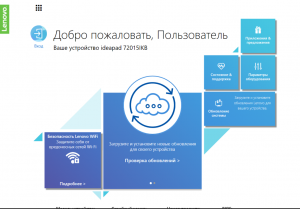
Главное окно программы
С ее помощью вы можете производить с вашим устройством все необходимые обслуживающие и настраивающие операции. Например такие как:
Как видите полезных функций у Lenovo Vantage достаточно.Поэтому лучше ее не удалять.
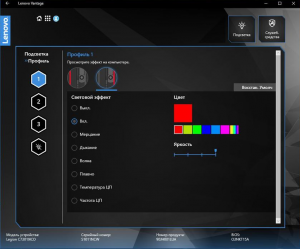
Настройка подсветки кнопок через lenovo vantage
Если же вы думаете стоит ли ее скачивать с официального сайта поддержки Lenovo и устанавливать на свой ноутбук, то ответ очевидный – стоит! Она не занимает много места на жестком диске и не создает сильной нагрузки на компьютер, приводящей к снижению быстродействия.
Настройка системных функций
Вывод
Lenovo Vantage является фирменной программой компании Lenovo. Ее можно встретить практически на всех современных ноутбуках, планшетах и моноблоках данной фирмы.
Она нужна для управления некоторыми функциями устройства, просмотра сведений о состоянии его компонентов и удобного обновления системного программного обеспечения.
Что такое Lenovo Vantage? Как установить и удалить с устройства.
Что такое Lenovo Vantage? Как установить и удалить с устройства.
Что такое Lenovo Vantage? Если вы просто щелкнули по этой статье, возможно, вы приобрели ПК Lenovo и, возможно, столкнулись с всплывающим окном приложения под названием Lenovo Vantage.

Более того, если вам кажется, что это приложение вас не устраивает, прочитайте до конца, чтобы увидеть супер простые способы удалить это приложение со своего устройства.
Что такое Lenovo Vantage?
Если вы впервые покупаете ноутбук Lenovo, никто не может упрекнуть вас в том, что вы не знаете, что такое Lenovo Vantage.
Еще вам нужно знать, что приложение Lenovo Vintage работает только на Окна 10. Итак, если вы используете Windows 7 или 8, вам необходимо перейти на Windows 10, чтобы начать использовать Vintage, если хотите.
Lenovo Vantage был разработан, чтобы использовать устройства Lenovo ветер для пользователей. Он позволяет получить доступ ко всем потрясающим функциям устройств бренда.
ПРОЧИТАТЬ ТАКЖЕ
Основные области применения Lenovo Vantage
Vantage предустановлен на ноутбуках Lenovo, поэтому вам, возможно, не придется ломать голову, чтобы установить его. Однако большинство людей могут рассматривать это как дополнительный багаж и отказаться от хранения приложения.
Но прежде чем вы удалите свое приложение Vantage, было бы полезно узнать о преимуществах и причинах сохранения установленного приложения на вашем компьютере. Lenovo Ноутбук.

Итак, зачем вам установлен Lenovo Vantage на вашем устройстве? Во-первых, давайте рассмотрим использование этого приложения.
С Vantage вы можете быстро управлять разнообразными настройками и повысить свой уровень производительность устройства всякий раз, когда вам нужно. И вам не нужно вспотеть. Короче говоря, Vantage позволяет вам получить доступ ко всем возможностям вашего устройства Lenovo.
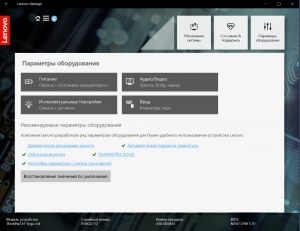
Vantage состоит из трех основных разделов: Здоровье и поддержка, Настройки оборудования, и Обновление системы. Мы рассмотрим каждый из них по очереди.
1. Здоровье и поддержка
Это место, куда можно обратиться, если у вас возникли проблемы с ноутбуком. В Сканирование оборудования Функция похожа на ТО для ноутбуков, проверяя, что все ключевые компоненты работают так, как задумано Lenovo. Если у вас неисправный жесткий диск, изворотливая карта памяти или шатающийся блок питания, это, вероятно, определит его.
В этом разделе также раскрывается объем вашей гарантии и приводятся ссылки для записи на прием к инженеру или другой услуги по гарантийной поддержке.
2. Настройки оборудования
Это включает в себя множество удобных настроек, которых вы можете не найти в обычном меню настроек Windows 10. Отсюда, например, вы можете включить умную функцию интеллектуального охлаждения, которая снижает производительность, когда обнаруживает, что ноутбук используется у вас на коленях, чтобы охладить базовую часть.
Вы также найдете возможность установить новый Порог заряда аккумулятора. Что делает Чарли Диккенс? Что ж, если вы почти всегда используете свой ноутбук, подключенный к электросети, вам лучше установить аккумулятор на уровень менее 100%.
Это сократит время, в течение которого ноутбук может работать от батареи, но в долгосрочной перспективе улучшит ее работоспособность. Учитывая, что в наши дни большинство аккумуляторов ноутбуков невозможно заменить, это почти наверняка того стоит.
3. Обновление системы
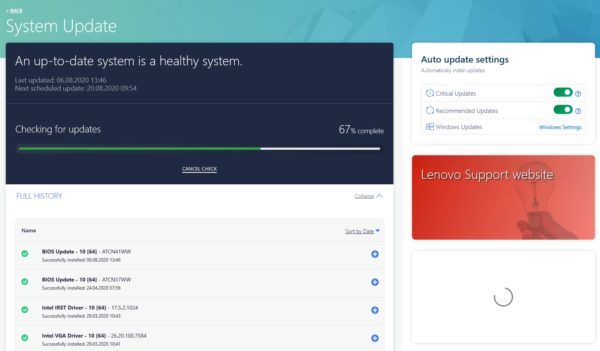
В некотором роде это повторяет Центр обновления Windows settings, гарантируя, что у вас есть последние исправления безопасности от Microsoft. Но он также содержит собственные обновления драйверов оборудования Lenovo, позволяющие узнать, есть ли новое программное обеспечение для вашего графического чипа, сенсорной панели или других компонентов.
Важные особенности приложения
Кроме того, Vantage предложит вам доступ к множеству инструментов безопасности, чтобы сохранить ваше устройство в целости и сохранности. К ним относятся встроенная система двухфакторной аутентификации и более безопасный онлайн-браузер.
Нужно ли платить за использование Lenovo Vantage?
С момента создания доступ к Lenovo Vantage был свободен. Вам не нужно платить, чтобы загрузить или использовать приложение. Приложение также легко работает на рабочих станциях, настольных компьютерах и ноутбуках.

Чтобы загрузить Lenovo Vantage на свое устройство, посетите Microsoft Store в меню «Пуск» устройства. Введите «Lenovo Vantage» в строку поиска Microsoft Store, чтобы найти приложение, загрузить и установить его. Процесс очень простой и быстрый.
Установка и использование этого приложения просты. Если вы используете Windows 10, выполните следующие действия.
На этом этапе приложение установлено в вашей компьютерной системе и готово к использованию. Перейдите в меню «Пуск» вашего устройства, чтобы получить доступ к приложению и начать его использование.
Является ли удаление приложения разумным решением?
Если у вас есть веская причина удалить Vantage и у вас есть приложение на замену, которое может выполнять ту же работу, что и приложение, вы можете продолжить работу по своему плану.

Но, учитывая полезность и возможности Lenovo Vantage, удаление приложения не будет лучшим выбором для вашего устройства. К тому же приложение занимает всего 13.62 МБ. Он даже не займет много места на вашем устройстве.
Вот как вы можете удалить приложение.
Возможно, в какой-то момент вы задумаетесь, а платите ли вы за использование Lenovo Vantage? С момента создания доступ к Lenovo Vantage был свободен. Вам не нужно платить, чтобы загрузить или использовать приложение. Приложение также легко работает на рабочих станциях, настольных компьютерах и ноутбуках.
Lenovo Vantage предоставлен для обеспечения пользователям эффективной работы с устройством. Это приложение разработано, чтобы помочь вам получить доступ ко всему, что вам может понадобиться. Установить его очень просто. Следуйте приведенным выше инструкциям, избавившись от него, а также легко выполните указанные выше действия.
Я надеюсь, что вы найдете эту статью достаточно познавательной и информативной, преуспеете, чтобы поделиться и подписаться на другие сообщения в блоге с нашего веб-сайта.
Утилита Lenovo Vantage. Скачать и установить
Утилита Lenovo Vantage — это удобный программный комплекс для автоматического обновления драйверов, BIOS, а также для управления зарядом батареи на современных ноутбуках Lenovo.
Lenovo Vantage работает только на ноутбуках, произведенных компанией Lenovo. Данная утилита — это, в некоторой степени, расширенная и улучшенная версия программы-предшественника Lenovo Energy Management.
Утилита Lenovo Vantage. Описание программы
К сожалению, компания Lenovo решила сделать свое приложение Vantage доступным только в Windows Store. Это не проблема, если вы зарегистрированы в магазине. Но иногда необходимо быстро и без регистрации в Windows Store загрузить и установить данную программу. Поэтому мы разместили файл-установщик у себя нас сайте без использования Магазина Windows.
Возможности программы Lenovo Vantage
С помощью утилиты Lenovo Vantage возможно:
Скачать Lenovo Vantage
Скачать утилиту Lenovo Vantage v4.27.32.0 можно из файлового хранилища нашего сайта.
Установка
Если во время установки программного обеспечения Lenovo Vantage возникают трудности, прошу писать об этом в комментариях под статьей. Спасибо.
Lenovo vintage что это
Данное приложение можно встретить на ноутбука, компьютерах, планшетах и смартфонах фирмы Lenovo с предустановленной операционной системой. Также программа Lenovo Vantage доступна для скачивания на официальном сайте поддержки продукции Lenovo.
В этой статье мы расскажем вам какие функции может выполнять данная программа. На основании этих данных вы сможете решить нужна ли она на вашем устройстве или нет.
Что умеет делать Lenovo Vantage?
По сути это приложение является обновлением фирменной программы Lenovo Solution Center (Lenovo Companion).
Главное окно программы
С ее помощью вы можете производить с вашим устройством все необходимые обслуживающие и настраивающие операции. Например такие как:
Как видите полезных функций у Lenovo Vantage достаточно.Поэтому лучше ее не удалять.
Настройка подсветки кнопок через lenovo vantage
Если же вы думаете стоит ли ее скачивать с официального сайта поддержки Lenovo и устанавливать на свой ноутбук, то ответ очевидный — стоит! Она не занимает много места на жестком диске и не создает сильной нагрузки на компьютер, приводящей к снижению быстродействия.
Настройка системных функций
Вывод
Lenovo Vantage является фирменной программой компании Lenovo. Ее можно встретить практически на всех современных ноутбуках, планшетах и моноблоках данной фирмы.
Она нужна для управления некоторыми функциями устройства, просмотра сведений о состоянии его компонентов и удобного обновления системного программного обеспечения.
Информация о программе
Описание
Компания Lenovo, выпускающая компьютеры и ноутбуки, разработала специальную утилиту, которая позволяет управлять расширенными возможностями своих устройств. Программа Lenovo Vantage по умолчанию инсталлирована на всех современных компьютерах с предустановленной OS Windows 10. Если на вашем ПК или ноутбуке данной утилиты нет, загрузите ее с нашего сайта.
В первую очередь, Lenovo Vantage помогает получить данные о ПК и обновить программное обеспечение. Обновление касается как драйверов, так и дополнительных утилит для устройств Lenovo. Кроме того, софт позволяет настроить вспомогательные функции компьютера, включая параметры управления питанием, режимы подсветки клавиатуры и переназначение функциональных клавиш. Изменения сохраняются в отдельные профили, чтобы в будущем можно было быстро переключаться между ними.
Утилита имеет простой современный интерфейс, переведенный на русский язык. Она предлагается совершенно бесплатно и доступна в магазине Microsoft. Единственный недостаток — это ограниченная совместимость с другими ОС. Lenovo Vantage поддерживается только на Windows 10.
Особенности программы Lenovo Vantage 4.27.32:
По функциональным возможностям данная программа соответствует Lenovo Solution Center.
Программа Lenovo Service Engine восстановится даже после переустановки операционной системы
Многие компании, занимающиеся выпуском компьютеров или смартфонов, практикуют установку собственного ПО, которое нужно далеко не всем. И удалить такие программы далеко не всегда легко.
Как стало известно, Lenovo устанавливает на свои ПК специальную утилиту Lenovo Service Engine. Никакого вредоносного кода в этом ПО найдено не было. По словам компании, программа способствует оптимизации ПК, следит за актуальностью драйверов и так далее.
990x.top
Простой компьютерный блог для души)
LVT — что это за программа и нужна ли она?

Приветствую друзья! Сегодня мы поговорим о программе LVT, я постараюсь узнать максимум информации и написать все простыми словами.
LVT — что это такое?
Кнопка, которая запускает фирменную программу Lenovo Vantage Technology, предназначенную для настройки ПК. Основные функции программы:
Это примерные функции, в новой версии могут появиться новые или наоборот — исчезнуть некоторые старые.
Программу можно встретить на ноутбуках, планшетах, моноблоках фирмы Lenovo. При этом вы могли ее даже не устанавливаться, она могла быть установлена еще на заводе.
Судя по этой картинке — LVT это кнопка которая может быть даже на отдельной клавиатуре Lenovo:

Внешний вид Lenovo Vantage
Как понимаю — это стартовый экран, на котором сразу удобно показывается информация о железе (а справа вроде бы даже реклама есть):
 Кстати метро-приложение можно скачать из Microsoft Store.
Программа может быть как в обычной версии, которая устанавливается при помощи exe-установщика, так и в виде метро-приложения:
 Такая версия ПО может быть установлена на ноутбуке Lenovo Y740-15IRHg.
 Как я понимаю имеется ввиду подсветка клавиатуры.
Параметры оборудования — здесь содержатся настройки питания, датчиков, аудио/видео, клавиатуры и другие настройки:

Lenovo Vantage — как удалить?
В случае если программа не является UWP-приложением — вот способ обычного удаления через окно Программы и компоненты:
Продвинутые юзеры могут также попробовать удалить ПО при помощи удалятора Revo Uninstaller или Uninstall Tool. Фишка в том, что удалятор и программу удалит и почистит систему от остатков/следов.
Способ удаление метро-приложения:
Если нужно будет, вы сможете всегда скачать заново приложение из офф сайта либо с Microsoft Store.
Утилита Lenovo Vantage — это удобный программный комплекс для автоматического обновления драйверов, BIOS, а также для управления зарядом батареи на современных ноутбуках Lenovo. Утилита Vantage или отдельные программные компоненты для устройств Lenovo существует в параллельных версиях утилит: Lenovo Vantage, Lenovo Commercial Vantage, Lenovo Companion, Lenovo Settings.
Lenovo Vantage работает только на ноутбуках, произведенных компанией Lenovo. Данная утилита — это расширенная и улучшенная версия программы-предшественника Lenovo Energy Management. Новые версии Lenovo Vantage предназначены для работы в среде OS Windows 10 / 11.
Дополнительная информация по бренду Lenovo! Как скачать драйвера с официального сайта Lenovo будучи в России и Беларуси — Lenovo заблокировала возможность скачивать драйвера напрямую.
К сожалению, компания Lenovo решила сделать свое приложение Lenovo Vantage официально доступным только через Windows Store. Это не проблема, если вы зарегистрированы в магазине. Но иногда необходимо быстро, без потери времени на регистрацию в Windows Store, загрузить и установить данную программу.
Описание Lenovo Vantage
На этой странице вы найдете простое решение — прямые ссылки на скачивание дистрибутивов Lenovo Vantage минуя цифровой магазин Windows Store. Ссылки загрузки различных версий Lenovo Vantage находятся ниже.
Скриншоты утилиты Lenovo Vantage для Windows 10. Внешний вид пользовательского интерфейса.
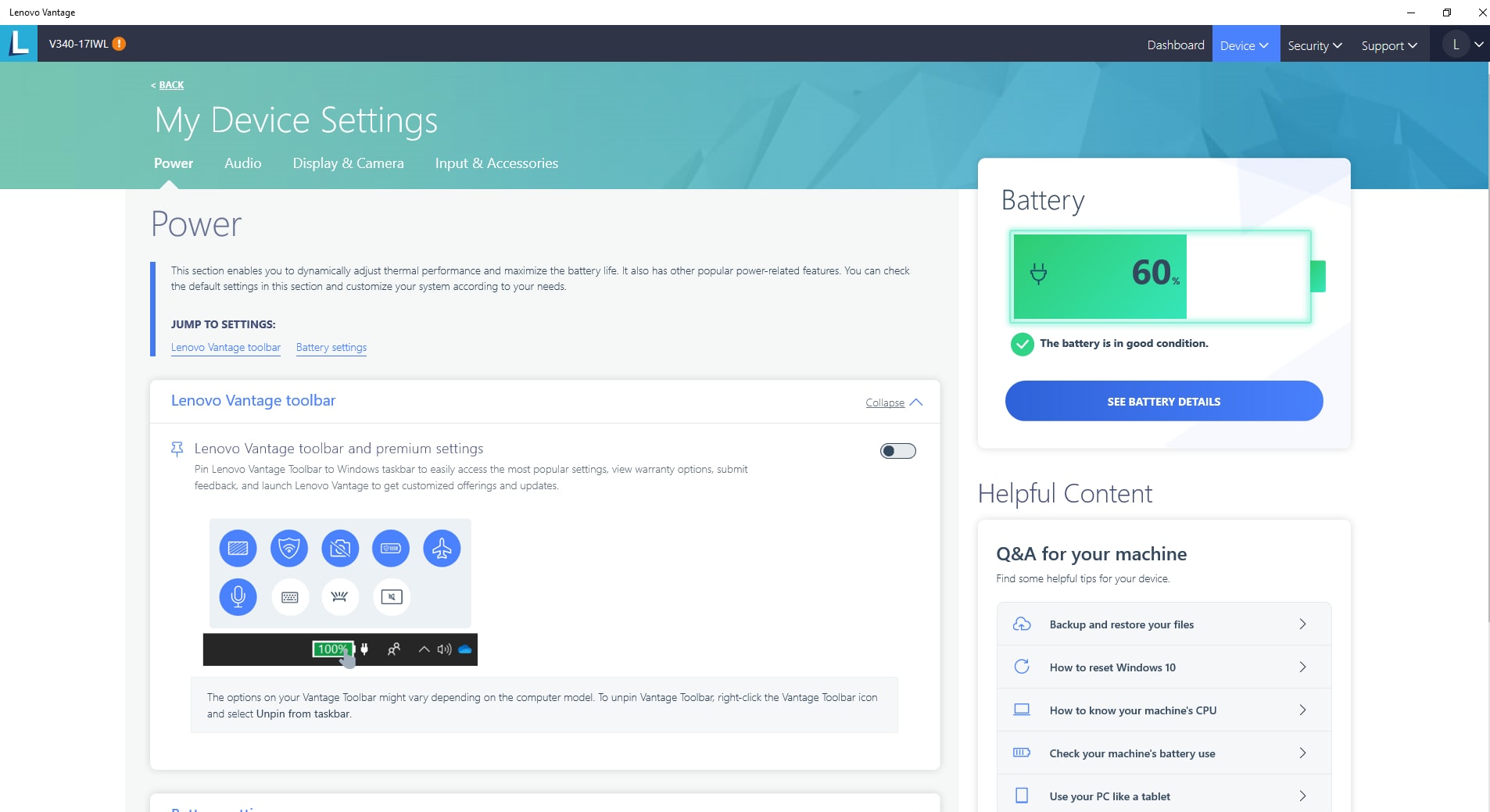
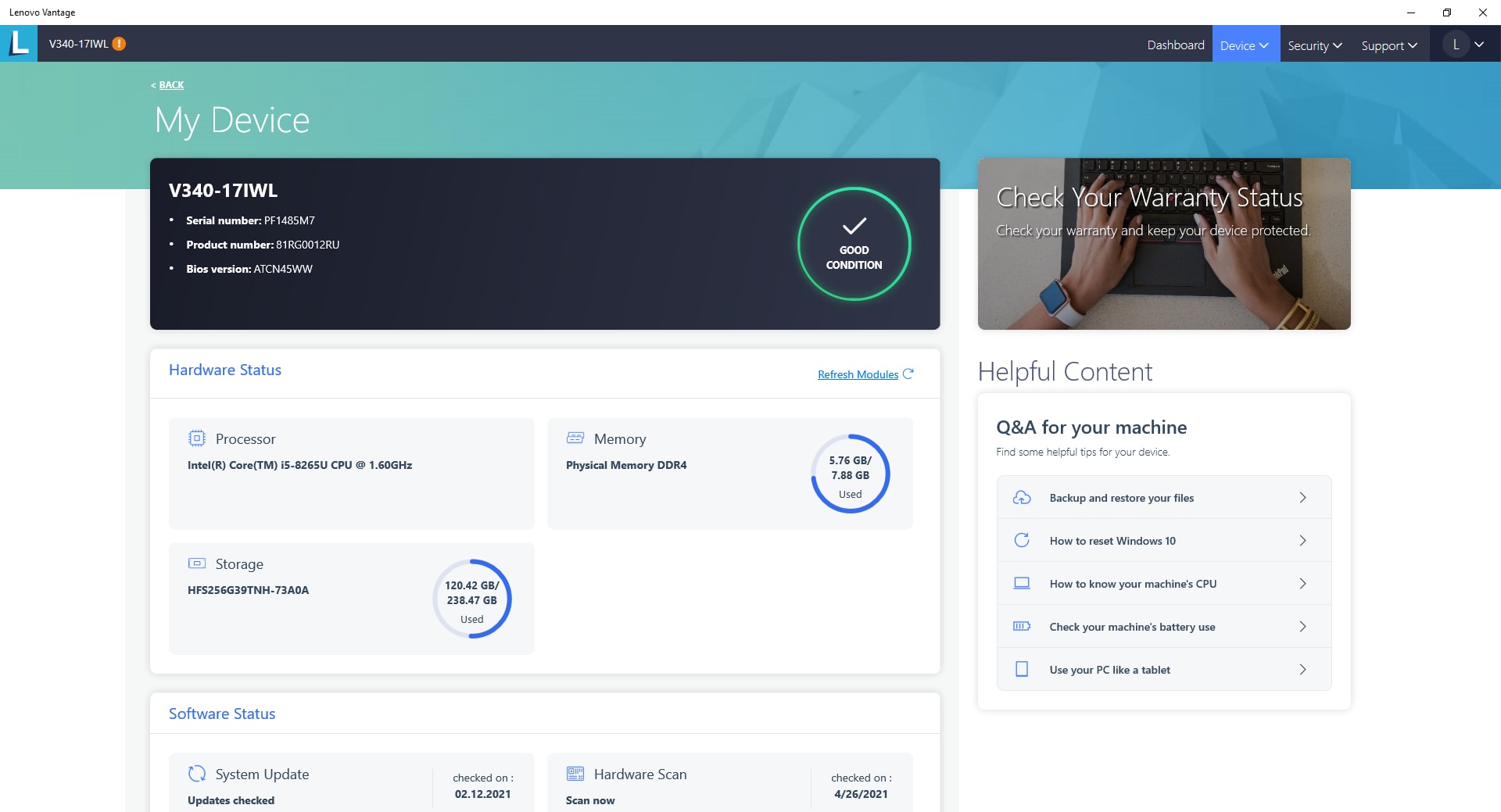
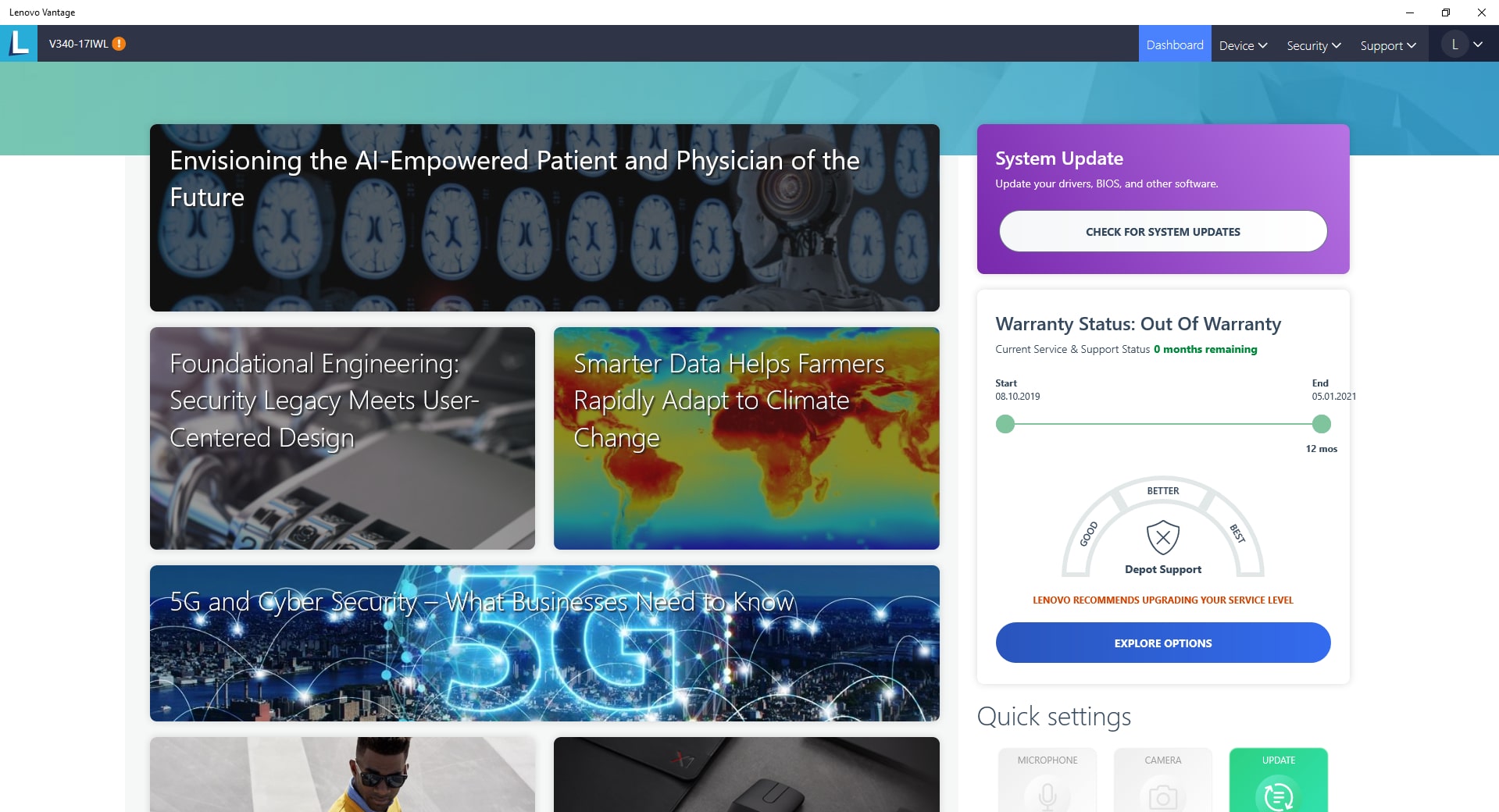
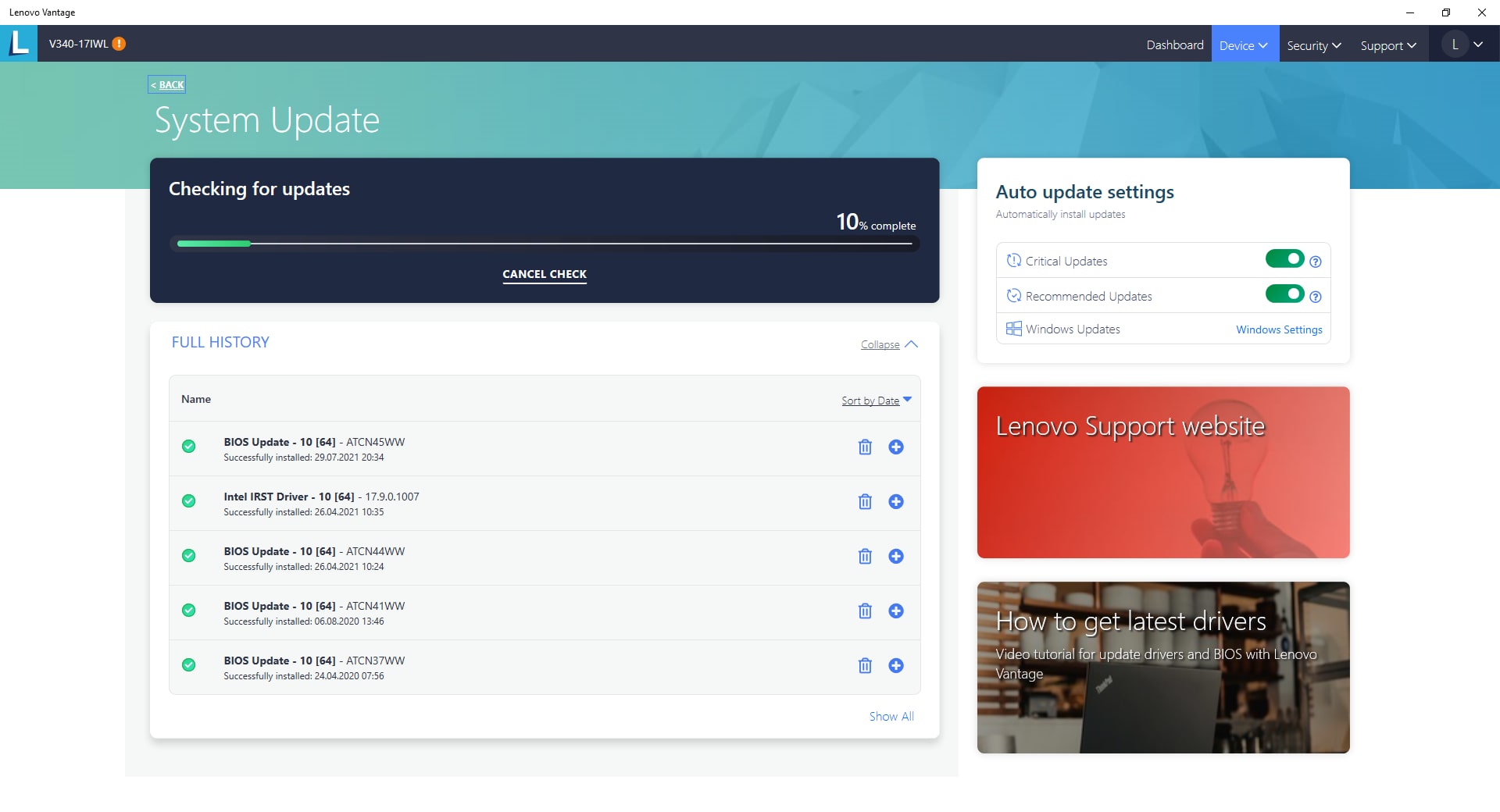
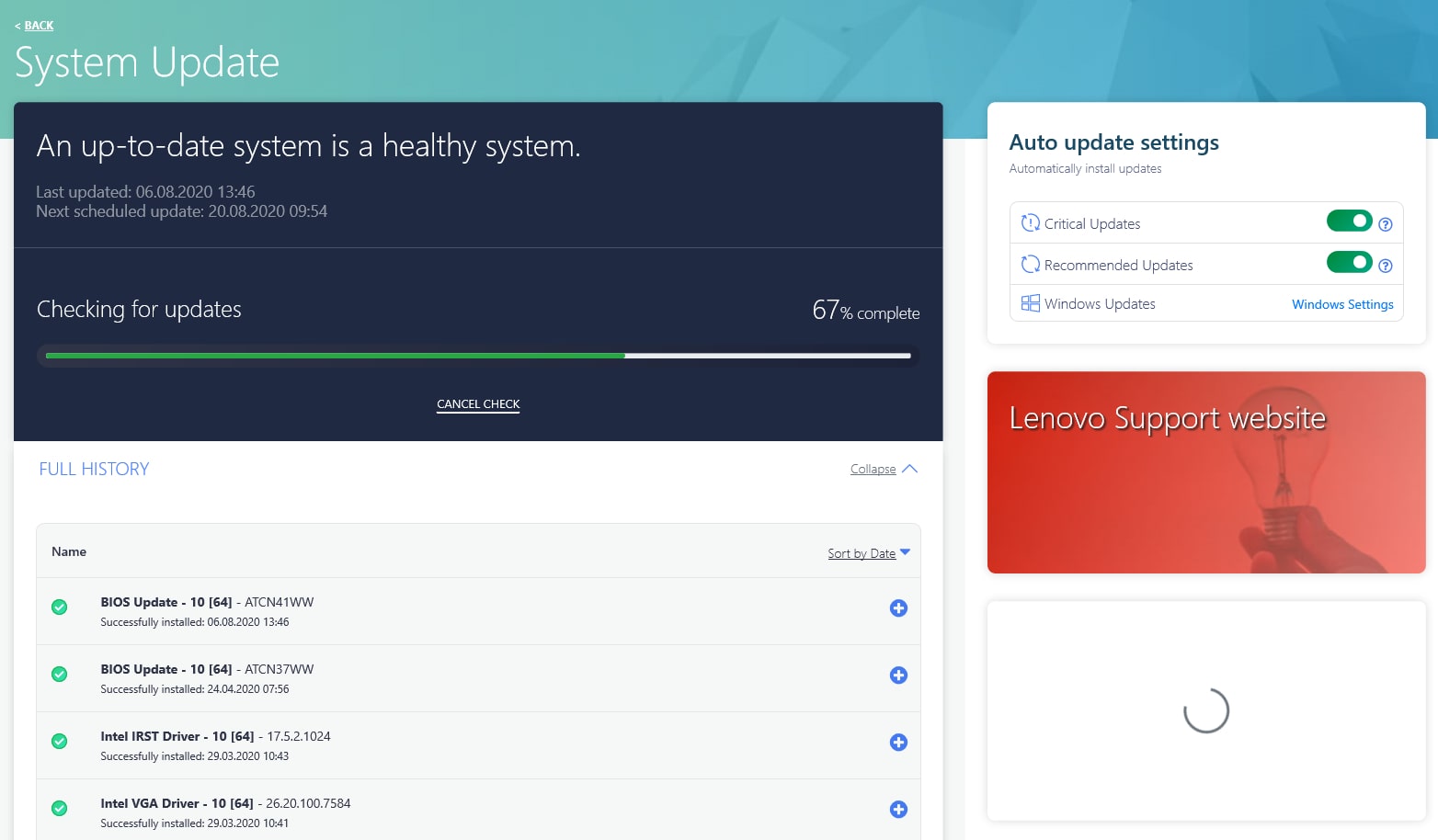
Возможности утилиты Lenovo Vantage:
- Осуществление контроля энергопотребления и управление зарядом батареи. С помощью данной функции можно увеличить долговечность батареи ноутбука за счёт поддержания частичного заряда (до 50%) при использовании от сети. Это очень крутая функция! Батарея служит дольше, менять аккумулятор придётся реже.
- Поиск и обновление драйверов устройств ноутбука в автоматическом режиме.
- Обновление BIOS материнской платы из интерфейса программы до последней официальной версии.
- Настройка клавиатуры (верхних функциональных клавиш), звука, некоторые функции отображения и другие модули.
- Настройка безопасности Wi-Fi и автоматическая установка бесплатного (под вопросом) VPN — SurfEasy VPN. Лучше использовать бесплатный Cloudflare WARP или лучше платный VPN — так надежнее. Эта функция позволяет безопасно (до определенной степени) работать с заблокированными сетями, сайтами, скрывать посещение указанных ресурсов, обезопасить устройство от контроля интернет-трафика.
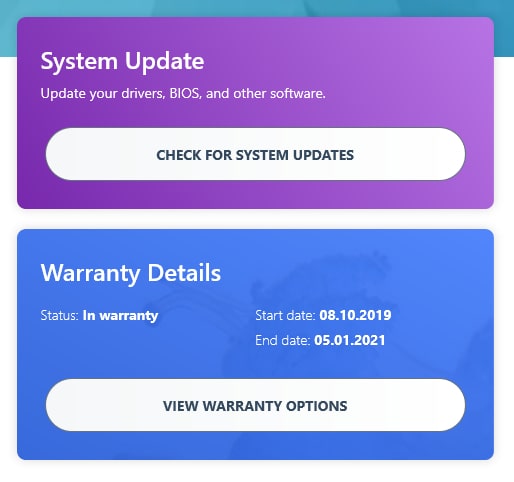
- Проверка окончания срока гарантии устройства.
- Точная идентификация ноутбука Lenovo — модель, серийный номер, версия BIOS.
- Другие специальные функции в зависимости от модели ноутбука.
Скачать Lenovo Vantage 10.2101.29.0 для Windows 10 / 11
Скачать утилиту Lenovo Vantage 10.2101.29.0 по прямой ссылке из файлового хранилища Mega.nz. Инсталлятор программы находится в архиве .ZIP и защищен паролем.
Пароль к архиву: hpc.by
Скачать Lenovo Vantage 10.2101.29.0 по прямой ссылке на Download.lenovo.com.
Установка Lenovo Vantage 10.2101.29.0
- Для корректной установки утилиты на ноутбуке должна быть установлена Windows 10 / 11.
- Скачайте Lenovo_Vantage_Package_10.2101.29.0_Windows10_x64 .zip и распакуйте его в удобное место на диске ноутбука. Во время распаковки потребуется пароль к архиву — см. выше.
- Запустите файл 3ea0603a53f34a26883d007a087d831b.msixbundle из папки с программой.
- Следуйте указаниям мастера установки программы.
- После установки рекомендуется перезагрузить устройство.
Если Windows 10 не может открыть файл 3ea0603a53f34a26883d007a087d831b.msixbundle , то воспользуйтесь небольшой инструкцией ниже:
Первый способ открыть 3ea0603a53f34a26883d007a087d831b.msixbundle. Для установки *.msixbundle требуется App Installer. В Windows 10, начиная с версии Windows 10 1809, он должен быть предустановлен в систему. Устанавливать отдельно его нет нужды.
Второй способ. В папке, куда вы распаковали *.msixbundle, откройте Powershell, перейдя для этого во вкладку «Файл» в Проводнике Windows 10. Например, распакуйте в папку temp на диске C:.
Затем выполните:
Add-AppPackage -path «3ea0603a53f34a26883d007a087d831b.msixbundle»
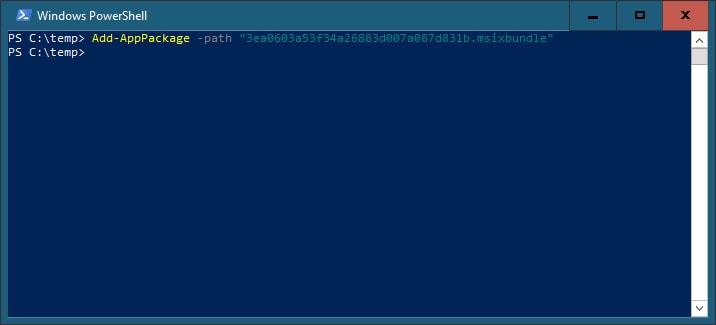
3ea0603a53f34a26883d007a087d831b.msixbundle в Windows Powershell
Скачать Lenovo Commercial Vantage 10.2110.11.0 для Windows 10 / 11
Скачать Lenovo Commercial Vantage 10.2110.11.0 со страницы Support.lenovo.com.
Скачать Lenovo Lenovo Vantage 4.27.32.0 (устаревшая версия)
Скачать утилиту Lenovo Vantage 4.27.32.0 из файлового хранилища Mega.nz. Программа находится в архиве .ZIP под паролем.
Пароль к архиву: hpc.by
Установка Lenovo Vantage 4.27.32.0
- Скачайте Lenovo_Vantage_v.4.27.32.0.zip и распакуйте и распакуйте его. Во время распаковки потребуется пароль — см. выше.
- Запустите BAT-файл (setup_vantage.bat) от имени администратора.
- После установки программы рекомендуется произвести перезагрузку ноутбука.
Если во время установки Lenovo Vantage возникают трудности — напишите об этом в комментариях под статьей, снабдив понятным описанием проблемы.
Lenovo Vantage — бесплатная программа для управления ноутбуками и настольными компьютерами от компании Леново. Приложение открывает доступ к расширенным настройкам, которые помогут оптимизировать систему, а также увеличат уровень производительности устройства.
Сведения об устройстве
В первую очередь утилита позволяет получить данные об аппаратных комплектующих. Отображается модель центрального процессора, графического адаптера, объем и характеристики физической памяти (ОЗУ), а также текущие показатели их загруженности. Кроме того, выводится подробная информация о встроенном накопителе. Программа показывает процентное соотношение свободного и занятого пространства на диске, предоставляет дополнительные данные о том, как используется хранилище. Также указывается серийный номер изделия Леново, код продукта, версия BIOS и статус гарантийного обслуживания.
Информация о системе и установка обновлений
Lenovo Vantage позволяет посмотреть подробную информацию об основных характеристиках ОС Windows: выпуск, версия, сборка и дата установки. Также вы сможете проверить систему на наличие доступных обновлений, настроить установку критических и рекомендуемых патчей, выбрать варианты для автообновления, открыть журнал и т.д.
Кроме того, утилита следит за состоянием оборудования. Благодаря встроенному сканеру можно проверить аппаратные компоненты на работоспособность и наличие устаревших драйверов.
Управление питанием
В специальном разделе представлены сведения о текущем состоянии аккумулятора и расширенные настройки электропитания. В зависимости от модели и типа устройства предусмотрено несколько температурных режимов: энергосбережение, сверхпроизводительность, интеллектуальный режим (отключаются неиспользуемые модули, активируется смарт-охлаждение), экспресс-зарядка (включать USB-порты при выключении ноутбука для зарядки мобильных гаджетов) и другие опции.
Изображение, звук и другие устройства
Также в Lenovo Vantage можно настроить параметры экрана, звука, веб-камеры и микрофона. При настройке изображения доступно регулирование яркости и контраста, автоэкспонирование, режим защиты глаз от напряжения и др. Для настройки аудио предлагаются опции регулировки громкости и звуковые пресеты для кино, музыки и видеоигр. Также имеется расширенный набор эффектов для микрофона. Кроме того, в программе можно настроить наиболее часто используемые функции клавиатуры, мыши и сенсорной панели на ноутбуках.
Безопасность
Не обошли вниманием разработчики и такой момент, как защита устройств от киберугроз. Lenovo Vantage своевременно покажет, установлен ли на вашем устройстве надежный антивирус, а также отобразит статус Защитника Windows, брандмауэра и системы контроля учетных записей пользователей (UAC).
Отключение клавиши Fn на ноутбуке Lenovo
Под отключением клавиши Fn многие пользователи подразумевают смену режима ее работы, и именно об этом речь пойдет в статье. Для категории юзеров, желающих ее полностью деактивировать, сразу расскажем, почему этого сделать не получится. Реализация этой клавиши не такая, как у остальных — она не привязана к операционной системе, а работает напрямую с «железом», из-за чего отключить ее не удастся ни сторонними программами, переназначающими клавиши, ни ручным редактированием реестра (хотя, по сути, программы делают то же самое — создают записи в реестре). Можно даже попытаться присвоить ей другое значение, но даже в таком случае свою изначальную задачу она продолжит выполнять.
- Мультимедийный (горячая клавиша) — все клавиши из F-ряда выполняют то предназначение, которое на них нарисовано. То есть при помощи этих клавиш вы будете управлять поведением ноутбука: изменять громкость, яркость, переводить его в авиарежим и т. д.
- Функциональный (устаревший) — клавиши F1-F12 будут выполнять те действия, которые присвоены им операционной системой (или конкретной программой): вызывать окно справки, работать с поиском, обновлять страницу и т. д.
Таким образом, если в текущий момент клавиатура настроена на мультимедийный режим работы (это сделано по умолчанию у большинства ноутбуков, особенно новых), F1-F12 требуют нажатия только F-клавиши для выполнения конкретной задачи, а чтобы выполнилось ее функциональное значение, необходимо сочетать ее с Fn. И наоборот. К примеру, в мультимедийном режиме нажатие клавиши F5 уменьшит яркость экрана, а нажатие Fn + F5 обновит страницу браузера, в же функциональном F5 отвечает за обновление страницы, а Fn + F5 — за уменьшение яркости экрана.
Способ 1: Горячая клавиша
На многих ноутбуках Lenovo есть горячая клавиша, позволяющая управлять режимом работы Fn, переключая его с мультимедийного на функциональный и обратно. Находится она на клавише Esc, и для смены режима, соответственно, понадобится нажимать Fn + Esc. В результате смены загорится LED-индикатор, встроенный прямо в Esc.
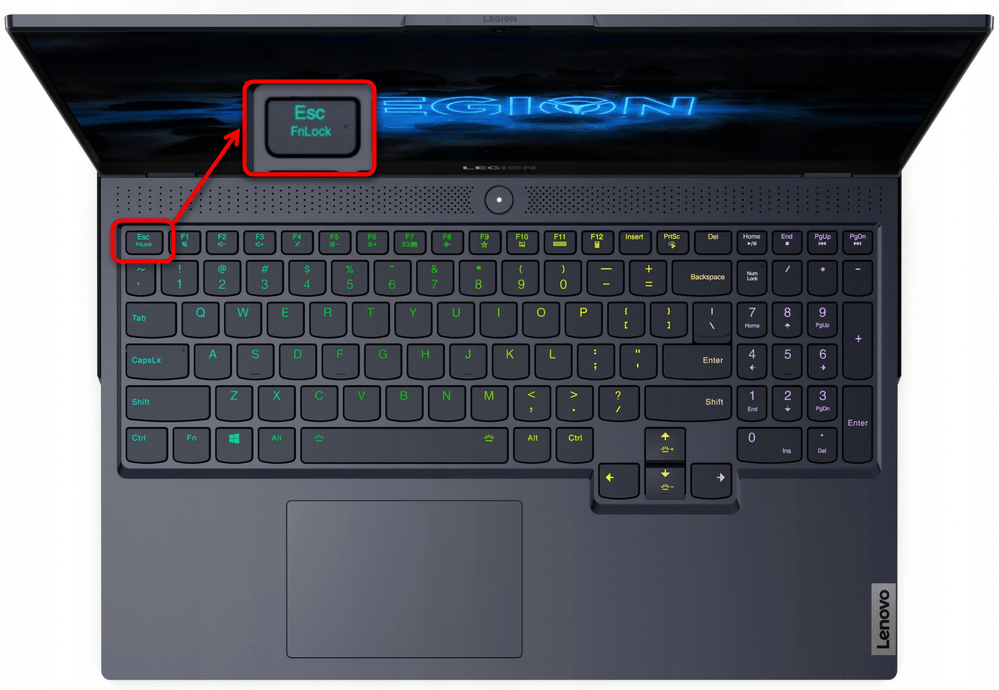
Однако работать все это будет только в том случае, если на клавише вы видите надпись «FnLock» или «FnLk». При отсутствии этого обозначения несложно сделать вывод, что в конкретной модели ноутбука смена режима Fn не была привязана к Esc.
Способ 2: Параметр BIOS
Тем, у кого не работает предыдущий способ, понадобится заглянуть в BIOS для изменения режима работы Fn.
- Перезагрузите ноутбук и на этапе отображения бренда производителя нажмите клавишу, предназначенную для входа в БИОС. Если вы не знаете, какая это клавиша, ознакомьтесь с нашей отдельной статьей на эту тему.
Отметим, что данная опция есть не во всех BIOS, и связано это с тем, что разработчик намеренно убрал ее из конфигурации еще перед продажей устройства (например, такое произошло с моделями Yoga 900s и 910) или версия BIOS слишком стара. Гарантии, что обновление БИОС добавит «HotKey Mode», нет, поэтому обновляться ради ее вероятного появления стоит только в крайне специфических случаях (установлена операционная система, не поддерживающая горячую клавишу и фирменную программу от Lenovo, речь о которой пойдет в следующем способе). Кроме того, в новейших версиях BIOS опция тоже могла исчезнуть, даже если раньше она там была. Произошло это потому, что параметр переместили в фирменную программу, про которую читайте ниже.
Способ 3: Фирменная программа
Разные функции по управлению ноутбуком и его диагностике можно найти в фирменном программном обеспечении от Lenovo. Раньше для этих целей выпускалось несколько программ, но сейчас все они утратили свою актуальность и рекомендованы к удалению с компьютера. Все их заменило приложение Lenovo Vantage, где, помимо прочего, вы можете изменить режим клавиши Fn.
Скачайте программу по ссылке выше и установите ее. Там вы найдете вариант обычного скачивания и через Microsoft Store — разницы никакой нет. Запустите Lenovo Vantage, перейдите на вкладку «Параметры оборудования», где отобразятся несколько плиток. Из них вам нужна «Ввод», и уже внутри нее будет интересующий параметр — «Функциональные клавиши». Выберите нужный вариант — актуальный режим подсвечивается голубым цветом.