Гибридный режим lenovo vantage что это
Более того, если вам кажется, что это приложение вас не устраивает, прочитайте до конца, чтобы увидеть супер простые способы удалить это приложение со своего устройства.
Что такое Lenovo Vantage?
Если вы впервые покупаете ноутбук Lenovo, никто не может упрекнуть вас в том, что вы не знаете, что такое Lenovo Vantage.
Что ж, Lenovo Vantage — это специальное приложение, которое работает на устройствах Lenovo. То есть вы можете найти или использовать это приложение только на устройстве Lenovo.
Еще вам нужно знать, что приложение Lenovo Vintage работает только на Окна 10. Итак, если вы используете Windows 7 или 8, вам необходимо перейти на Windows 10, чтобы начать использовать Vintage, если хотите.
Lenovo Vantage был разработан, чтобы использовать устройства Lenovo ветер для пользователей. Он позволяет получить доступ ко всем потрясающим функциям устройств бренда.
Основные области применения Lenovo Vantage
Vantage предустановлен на ноутбуках Lenovo, поэтому вам, возможно, не придется ломать голову, чтобы установить его. Однако большинство людей могут рассматривать это как дополнительный багаж и отказаться от хранения приложения.
Но прежде чем вы удалите свое приложение Vantage, было бы полезно узнать о преимуществах и причинах сохранения установленного приложения на вашем компьютере. Lenovo Ноутбук.
Итак, зачем вам установлен Lenovo Vantage на вашем устройстве? Во-первых, давайте рассмотрим использование этого приложения.
С Vantage вы можете быстро управлять разнообразными настройками и повысить свой уровень производительность устройства всякий раз, когда вам нужно. И вам не нужно вспотеть. Короче говоря, Vantage позволяет вам получить доступ ко всем возможностям вашего устройства Lenovo.
Vantage состоит из трех основных разделов: Здоровье и поддержка, Настройки оборудования, и Обновление системы. Мы рассмотрим каждый из них по очереди.
1. Здоровье и поддержка
Это место, куда можно обратиться, если у вас возникли проблемы с ноутбуком. В Сканирование оборудования Функция похожа на ТО для ноутбуков, проверяя, что все ключевые компоненты работают так, как задумано Lenovo. Если у вас неисправный жесткий диск, изворотливая карта памяти или шатающийся блок питания, это, вероятно, определит его.
В этом разделе также раскрывается объем вашей гарантии и приводятся ссылки для записи на прием к инженеру или другой услуги по гарантийной поддержке.
2. Настройки оборудования
Это включает в себя множество удобных настроек, которых вы можете не найти в обычном меню настроек Windows 10. Отсюда, например, вы можете включить умную функцию интеллектуального охлаждения, которая снижает производительность, когда обнаруживает, что ноутбук используется у вас на коленях, чтобы охладить базовую часть.
Вы также найдете возможность установить новый Порог заряда аккумулятора. Что делает Чарли Диккенс? Что ж, если вы почти всегда используете свой ноутбук, подключенный к электросети, вам лучше установить аккумулятор на уровень менее 100%.
Это сократит время, в течение которого ноутбук может работать от батареи, но в долгосрочной перспективе улучшит ее работоспособность. Учитывая, что в наши дни большинство аккумуляторов ноутбуков невозможно заменить, это почти наверняка того стоит.
3. Обновление системы
В некотором роде это повторяет Центр обновления Windows settings, гарантируя, что у вас есть последние исправления безопасности от Microsoft. Но он также содержит собственные обновления драйверов оборудования Lenovo, позволяющие узнать, есть ли новое программное обеспечение для вашего графического чипа, сенсорной панели или других компонентов.
Важные особенности приложения
- Определяет гарантийный статус вашего ПК
- Предлагает антивирусную защиту через McAfee LiveSafe
- Доступ к полезным советам по новейшим технологиям и новостям о бренде Lenovo.
- Узнайте о новаторских предложениях по продуктам и услугам Lenovo
- Откройте для себя другие интересные и значимые приложения
- Получите доступ к руководству пользователя вашего компьютера, включая доступ к поддержке при необходимости.
- Дает вам возможность использовать помощник по миграции Lenovo, бесплатное приложение, которое упрощает перенос настроек и файлов с одного компьютера на другой.
- Просмотрите и предоставьте информацию о полезных аксессуарах, совместимых с вашим устройством.
- Доступ к Dashlane Password Manager для защиты паролем.
Кроме того, Vantage предложит вам доступ к множеству инструментов безопасности, чтобы сохранить ваше устройство в целости и сохранности. К ним относятся встроенная система двухфакторной аутентификации и более безопасный онлайн-браузер.
Нужно ли платить за использование Lenovo Vantage?
С момента создания доступ к Lenovo Vantage был свободен. Вам не нужно платить, чтобы загрузить или использовать приложение. Приложение также легко работает на рабочих станциях, настольных компьютерах и ноутбуках.
Чтобы загрузить Lenovo Vantage на свое устройство, посетите Microsoft Store в меню «Пуск» устройства. Введите «Lenovo Vantage» в строку поиска Microsoft Store, чтобы найти приложение, загрузить и установить его. Процесс очень простой и быстрый.
Установка и использование этого приложения просты. Если вы используете Windows 10, выполните следующие действия.
- Перейдите в меню «Пуск», чтобы найти Microsoft Store.
- В строке поиска Microsoft Store введите «Lenovo Vantage».
- Появится значок Lenovo Vantage и щелкните его, чтобы перейти прямо на страницу приложения.
- Щелкните значок «Получить и запустить» и загрузите приложение на свое устройство. Когда вы нажмете кнопку «Запустить», приложение загрузится и откроется.
- Внимательно ознакомившись с политикой конфиденциальности приложения, примите ее.
На этом этапе приложение установлено в вашей компьютерной системе и готово к использованию. Перейдите в меню «Пуск» вашего устройства, чтобы получить доступ к приложению и начать его использование.
Является ли удаление приложения разумным решением?
Если у вас есть веская причина удалить Vantage и у вас есть приложение на замену, которое может выполнять ту же работу, что и приложение, вы можете продолжить работу по своему плану.
Но, учитывая полезность и возможности Lenovo Vantage, удаление приложения не будет лучшим выбором для вашего устройства. К тому же приложение занимает всего 13.62 МБ. Он даже не займет много места на вашем устройстве.
Вот как вы можете удалить приложение.
- Откройте меню поиска Windows на вашем устройстве.
- Войдите в «Панель управления» и щелкните, чтобы открыть ее.
- Щелкните «Программы», а затем щелкните «Программы и компоненты, », И появится список всех программ на вашем устройстве.
- Найдите Lenovo Vantage, чтобы продолжить
- Щелкните правой кнопкой мыши, чтобы отобразить кнопку «Удалить» и начать удаление приложения.
Возможно, в какой-то момент вы задумаетесь, а платите ли вы за использование Lenovo Vantage? С момента создания доступ к Lenovo Vantage был свободен. Вам не нужно платить, чтобы загрузить или использовать приложение. Приложение также легко работает на рабочих станциях, настольных компьютерах и ноутбуках.
Lenovo Vantage предоставлен для обеспечения пользователям эффективной работы с устройством. Это приложение разработано, чтобы помочь вам получить доступ ко всему, что вам может понадобиться. Установить его очень просто. Следуйте приведенным выше инструкциям, избавившись от него, а также легко выполните указанные выше действия.
Купил Lenovo Legion 5 Pro (RTX3070 + Ryzen7-5800H, 16ГБ ОЗУ), при отключенном гибридном режиме (ака Optimus), большинство игр со стима не запускаться. Dying Light например не заходит в игру, по инструкциям в инете сделал запуск в оконном режиме через файлы игры, но в окне играть такое себе удовольствие. Или тот же Apex Legends, с отключенным Гибридным режимом запускает игру, но на моменте заставок тут же выкидывает с игры, с такой ошибкой
И опять же, если отключить гибрид режим то все работает, но отказываться от G-sync и халявных 20-40 фпс не хочется. Буду благодарен помощи
P.S. Все драйвера от винды, Nvidia Geforce experience и т.д установлены. Даже прибегнул к сторонней программе Driver Boost, и то тщетно.
Да, последней версии
Больше стрелочек можно? Не видно, где кнопка "ответить"
Был первым комментом, кнопки ответить были рядом, вот и спутал.
Lenovo Vantage с Microsoft Store установите и найдите вкладку "Обновление ПО", за тем "Проверить наличия обновления" и ждите результатов.
По окончании проверки, он должен выдасть список результатов новых драйверов (в том числе обновления BIOS), поставьте галочку на "Выбрать всё" и обновите.
Блин, а где вы уже купили 5про на 3070 и почем, если не секрет? Я всё на их сайте жду поставок.
В ситилинк есть
В самом Китае, за 1600$ 1го июня на праздничных скидках
ого, халява, прям на Али или какой-то специализированный сайт?
京东 (jing dong), специальный магаз для покупки техники. Если будете искать, то вот модель legion 5 pro на китайском рынке: 联想拯救者R9000P
Но скажу что сейчас они стоят по 12500* юаней
я конечно глупость спрошу, но вдруг.
Вы дровишки то от нвидия поставили?
У самого легион, но таких проблем не встречал. Могу только сказать, что при установке драйверов важна их последовательность:
Ну и лучше с такими вопросами обратится на 4пда и подобные профильные сайты, там с большей вероятностью дадут ответ.
Не могли бы вы подсказать правильную последовательность установки всех нужных драйверов? Либо дать ссылку, спасибо
Выше прикрепил ссылку под ваш ноутбук) В разделе "Полезная информация" — "Важная информация перед установкой системы".
Там в целом весь раздел стоит почитать, есть свои особенности и с установкой винды.
После установки винды, надо ли сначала установить все обновления и драйвера которые сама винда предостовляет?
Нет, в теме на 4пда рекомендуют вообще отказаться от автоматической установки драйверов самой виндой. А вручную поставить их с сайта леново.
Здравствуйте. Я изучил все на сайте 4пда на счет ноута, спасибо. Уже скачал все дрова с официального сайта леново, кроме утилит кнчн, сейчас жду пока скачается дистрибутив виндовс 10. Не могли бы вы пошагово обьяснить последовательность после переустановки? Переустановка-> Установка дров вручную с правильной последовательностью как показано на 4пда-> Подключиться к интернету и скачать с Microsoft store прогу Lenovo Vantage. и вот тут вопрос, не станет ли винда сама накатывать обновление дров когда я подключусь к вайфай? как быть
Добрый день. По идее винда не будет автоматически ставить дрова если вы их уже поставили заранее вручную. Но тут утверждать не буду, у меня был репак винды, может уже там было все отключено. Чтобы наверняка, можно перед включением интернета отключить автоматическое обновления драйверов, например по этой инструкции
Четыре способа отключить автоматическое обновление и установку драйверов в Windows 10 из центра…
furmarkом погоняй стресс-тесты. Если вылетит — это отвал видяхи, неси в гарантийный сервис. Дня за 3 сделают.
по предварительным слухам, стоит ли этот аппарат своих по тем же слухам 150к+ ?
Откуда ноут? Предзаказ только обещают «где-то там, в светлом завтра», а тут уже счастливый владелец.
с китая. ну насчет счастливого не уверен. китайским то я владею, но все же русский мой родной язык, поэтому и пришлось переустановить винду, что и привело к проблемам с софтом, а так машина огонь, играю в death stranding на максимальных настройках, 120+фпс, а картинка… мммм, каеф
По моему опыту (Legion 5 RTX 3070+Ryzen 5), гибридный режим у Леново шалит. Возможно, какие-то проблемы с контроллером.
Вообще, вы ошиблись с режимами. Отключение гибридного режима не снижает ФПС, а, наоборот, увеличивает, потому что в таком случае работает только прямое подключение к GPU. То же самое и с G-Sync: он работает только при ОТКЛЮЧЕННОМ гибридном режиме. Ошибки, которые вы показали, скорее всего, связаны с тем, что игра при запуске не видит видеокарту из-за гибридного режима.
Так что в вашем случае волноваться не стоит.
Как оказалось проблема была в том что в настройках дисплея в Windows HD Colors был включен режим HDR. Проблема решена, всем спасибо за советы
Сегодня я хотел бы рассказать про Lenovo Vantage фирменная утилита для ноутбука Lenovo.

Сейчас каждый производитель ноутбуков делает, что-то похожее, но вот только никто из них не рассказывает про функционал таких утилит. Я решил устранить один пробел в этом деле и рассказать про Lenovo Vantage. При выборе ноутбука мне как раз не хватало этой информации.
Если у вас ноутбук Lenovo то скорее всего утилита уже установлена и работает. По умолчанию она добавляет свой значек рядом с треем.

Если у Вас нет значка и в меню пуск тоже нет этой программы, то установить ее можно либо с магазина Microsoft либо с сайта Lenovo, в разделе где находятся все ваши драйвера и утилиты.
По началу дизайн этого значка мне не нравился, а сейчас привык, с ним лучше чем без него. Так как через этот значек можно быстро изменять некоторые настройки если просто нажать на него

Хочу сразу отметить, что набор настроек зависит от вашего ноутбука, так как в разных моделях разный функционал. В моем варианте все выглядит так.
- В самом верху информация об аккумуляторе, процент заряда, сколько примерно времени еще осталось автономной работы и тут же можно открыть окно с дополнительной информацией

Из этого всего набора я пользуюсь только одним это режим переключения функциональных клавиш. Во время работы Fn, а во время игры F1-F12. Остальные настройки либо не меняю никогда либо они продублированы на клавиатуре, например подсветку клавиш можно вкл\выкл комбинацией Fn+пробел.
Идем дальше и нажимаю самую нижнею кнопку: Перейти в Lenovo Vantage, Откроется главное окно, в котором в принципе нет ничего необычного и интересного, скриншот вы можете посмотреть в самом начале статьи. Пробежимся по вкладкам

Честно скажу из своего опыта эта вкладка бесполезна, ни разу тут не было никаких обновлений. Windows 10 обновляет сама намного оперативнее. Поэтому я тут ничего не трогал, толку от этих настроек 0.
Первое, что тут можно сделать это включить или выключить тот самый зеленый значок возле трея:

Ниже идут настройки производительности


Затем параметры зарядки:

И в самом конце параметры USB

Все это дело выглядит отлично, но как я и говорил ранее, настройки производительности не работают, что бы я не выбирал ничего не меняется. Нет, нутбук на короткое время затихает, но через 10 секунд все возвращается на место, хотя параметр стоит Тихо.
Идем дальше и попадаем на вкладку Звук. Первое что нас встречает это Интеллектуальные параметры звука:

Тут надо задержаться. Видите у меня стоит профиль фильмы, это не случайно. Дело в том, что по умолчанию стоит профиль голос и в итоге, как только вы включаете ютуб или просмотр кино, ноутбук становится тихим тихим и услышать голос или звуки в фильме будет просто нереально или нужна будет кромешная тишина в доме. Как только я выставил профиль Фильм, то ноутбук преобразился в громкости и если раньше громкость всегда была на 100% и этого не хватало, то теперь громкость у меня на 30-60% и все отлично и хорошо слышно.
Ниже отображаются настройки микрофона:

Выбирайте то, что вам нравится, я же тут ничего не менял, как по мне микрофон ноутбука работает отлично и так.
Следующая вкладка Дисплей и Камера:


Как видите настроек хватает, можно очень тонко все сделать.
На вкладке Ввод и Аксессуары можно увидеть следующие настройки
Дальше идет вкладка Защита. Скриншоты этой вкладке я соберу в галереи, там ничего особенного нет, как я понимаю там больше навязывание каких рекламных продуктов типа антивирусов, VPN сервисов и так далее
Дальше идет последняя вкладка Поддержка, где можно не только видеть сколько осталось дней гарантии, у меня гарантия уже закончилась, но и купить дополнительную гарантию, оставить отзыв и скачать руководство пользователя для вашего ноутбука:

Тут тоже надо отметить, что я пытался купить через это меню расширенную гарантию, но куда бы я не нажимал меня перекидывало на какой-то непонятный сайт Lenovo где как я понял сказано, что для моего ноутбука нельзя купить такую расширенную гарантию. Не знаю почему, но думаю дело в санкциях или потому как я уже менял материнскую плату в своем ноуте по гарантии. В общем вкладка тоже бесполезна.
В общем и в целом Lenovo Vantage очень полезная утилита, но вот лично мне нужно всего несколько параметров из всего ее разнообразия.
Надеюсь мой обзор Lenovo Vantage поможет Вам при выборе ноутбука. Желаю удачи.
Данное приложение можно встретить на ноутбука, компьютерах, планшетах и смартфонах фирмы Lenovo с предустановленной операционной системой. Также программа Lenovo Vantage доступна для скачивания на официальном сайте поддержки продукции Lenovo.
В этой статье мы расскажем вам какие функции может выполнять данная программа. На основании этих данных вы сможете решить нужна ли она на вашем устройстве или нет.
Что умеет делать Lenovo Vantage?
По сути это приложение является обновлением фирменной программы Lenovo Solution Center (Lenovo Companion).

Главное окно программы
С ее помощью вы можете производить с вашим устройством все необходимые обслуживающие и настраивающие операции. Например такие как:
- Проверка наличия обновлений драйверов, их загрузка и установка;
- Просмотр состояния компонентов устройства, и их тестирование;
- Установка и проверка наличия обновлений других фирменных утилит компании Lenovo;
- Настройка различных вспомогательных функций, таких как подсветка клавиш, режим управление питанием, встроенная веб камера, функциональные клавиши;
- Проверка статуса гарантии устройства.
Как видите полезных функций у Lenovo Vantage достаточно.Поэтому лучше ее не удалять.

Настройка подсветки кнопок через lenovo vantage

Настройка системных функций
Вывод
Lenovo Vantage является фирменной программой компании Lenovo. Ее можно встретить практически на всех современных ноутбуках, планшетах и моноблоках данной фирмы.
Она нужна для управления некоторыми функциями устройства, просмотра сведений о состоянии его компонентов и удобного обновления системного программного обеспечения.
Lenovo Vantage. Настрой свой ПК под личные потребности

Твой компьютер Lenovo имеет много уникальных опций. Не знаешь, как их найти и применить? Специальная программа от разработчиков компании Lenovo Vantage — утилита, которая поможет тебе инсталлировать важные обновления, получать последние версии драйверов или устанавливать обновления BIOS даже без специалиста-компьютерщика. Если содействие все же понадобится, Lenovo Vantage позволит без труда связаться со службой поддержки Lenovo или задать вопрос на форумах экспертов.
Все необходимое — в одном месте
Lenovo Vantage объединяет несколько фирменных программ Lenovo в простом и удобном интерфейсе. Она позволяет запускать, диагностировать, обслуживать оборудование и систему. Кроме того, открывает легкий доступ к уникальным возможностям устройств Lenovo, таким как управление подсветкой клавиатуры или настройки режимов производительности.
Теперь не придется долго искать в сети драйверы, необходимые узкоспециализированные утилиты, что повышает риск подхватить вирус или вредоносную программу-шпиона. Lenovo Vantage сама будет следить за обновлениями, сроком гарантии, настройками устройства в различных программах, а также за безопасностью системы, сети и подключенных устройств.
Ты будешь в курсе последних технологических событий мира — программа позволит получать ценные советы и новости от Lenovo, узнавать о полезных приложениях.
* Видео приведено на языке оригинала — английском.
Инструменты для повышения эффективности работы
Ключевые возможности программы:
- Персонализация настроек — каждый параметр регулируется автоматически или вручную. Программа поможет управлять питанием, продлить время автономной работы ноутбука. На вкладке Аудио/Видео ты найдешь настройки камеры, экрана, микрофона, звуковых эффектов. Настройка устройств ввода даст тебе доступ к параметрам сенсорной панели, мыши и стилуса, подсветки клавиатуры. Не обязательно самому погружаться в такие тонкости: на помощь придут интеллектуальные настройки — автоматические пресеты, которые наладят звук и изображение в зависимости от того, какие программы используются.
- Обновление драйверов, проверка обновлений. Ты можешь настроить поиск обновлений в автоматическом режиме или по необходимости. Поскольку программа знает все о твоем «железе», она загрузит и установит именно то, что нужно для максимально продуктивной работы устройства.
- Аппаратная диагностика устройства. Здесь можно узнать о состоянии всех компонентов, тестировать их, следить за «здоровьем» системы.
- Определение серийных номеров оборудования, номера продукта, версии BIOS. Предоставляет полную информацию о ключевых особенностях твоего «железа», которые могут понадобиться, например, при обращении в сервисный центр.
- Проверка гарантийных сроков — напоминает о датах, условиях и текущем состоянии гарантийного обслуживания. Кроме того, программа предлагает варианты апгрейда гарантии и дальнейшее оформление через официальный сайт.
- Подача запросов в службу поддержки. Отличная возможность обратиться к техническим экспертам или в официальную сервисную службу Lenovo. Программа также предоставит полную инструкцию к твоему оборудованию.
- Доступ к Lenovo Migration Assistant — бесплатной программе, которая передает файлы или настройки с одного ПК на другой.
- Просмотр аксессуаров Lenovo, совместимых с твоим устройством.
Много безопасности не бывает, поэтому компания Lenovo уделила ей больше всего внимания в своем продукте. В пакет входит Lenovo Security Console — сервис, который заботится о безопасности в приложениях, работающих с облачными хранилищами. Также к твоим услугам Security Advisor — набор инструментов, рекомендованный специалистами по безопасности компании Lenovo.
Опции Security Advisor:
- антивирусная защита от McAfee LiveSafe;
- защита паролей с помощью Dashlane Password Manager;
- безопасный интернет-серфинг с SurfEasy VPN;
- защита беспроводной сети от Lenovo Wi-Fi Security;
- встроенная двухфакторная аутентификация Intel Online Connect;
- защита подключенных домашних устройств от сетевых атак с помощью Connected Home Security.
Подробнее о том, как компания Lenovo защищает частную информацию своих пользователей, читайте в материале «Безопасность превыше всего! Lenovo оптимизирует управление конфиденциальными данными».

Lenovo Vantage for Gaming. Все, что нужно знать геймеру
Представь, что система распознает, как ты пользуешься устройством, а чтобы применить комбо, не нужно жать сразу на несколько клавиш. Это доступно благодаря Lenovo Vantage. В продуктах игровых линеек Lenovo есть расширенные возможности управления производительностью, персонализацией и уникальными полезными опциями.
Интеллектуальное охлаждение динамично подстраивается под условия использования. Например, система поддерживает минимальную температуру устройства, лежащего на коленях, и оптимизирует производительность, когда оно находится на устойчивой поверхности.
С опцией Macro Key ты можешь назначать клавишам макросы — запрограммированные последовательности команд, которые будут выполняться при нажатии этой клавиши в игре. С такой опцией ты быстрее соперников сможешь применить сложные комбоудары.
Система сама определит момент входа в игру и применит необходимые настройки. Управление опциями в секции Legion Edge проходит под лозунгом: «Меньше времени на регулировку, больше — на игру». Здесь содержатся тумблеры, с помощью которых ты сможешь активировать важные опции одним касанием:
- Разгон процессора и оперативной памяти. Программа автоматически регулирует параметры для достижения максимальной производительности. Каким бы мощным ни был твой компьютер, несколько лишних fps (Frames per second — количество кадров в секунду) еще никому не помешали.
- Гибридный режим. Использование системы интегрированной или дискретной видеокарты позволит сохранить заряд аккумулятора во время чтения или просмотра веб-страниц или включить в игре дискретную графику на полную.
- Блокировка тачпада. Во время уничтожения монстров в очередном подземелье есть риск прервать геймплей и сбить прицел случайным нажатием клавиши Windows или срабатыванием тачпада. Опция Touchpad Lock/Windows Lock убережет от такой неприятности.
- Автозакрытие. Запущенные программы потребляют такую необходимую в ответственные моменты игры мощность. Оптимизация приложений и ресурсов позволяет настроить автозавершение лишних процессов при входе в игру.
- Управление пропускной способностью сети. Опция Network Boost позволяет выставлять приоритет использования трафика программами и высвободить его для игры. Это способствует адекватному взаимодействию твоего персонажа в многопользовательских онлайн-играх и сведет на нет количество лагов.
Доступность инструментов определяется конкретной моделью игровой системы. Отдельно можешь настроить каждую из этих опций.
Как установить Lenovo Vantage на устройство
Lenovo Vantage работает с операционной системой Windows 10. Система совместима со всеми ПК: десктопы, моноблоки, ноутбуки и рабочие станции. Программа ориентирована на продукцию Lenovo. Самый простой способ установить программу на свой ПК — найти ее в магазине Microsoft Store и скачать бесплатно.
Lenovo Vantage имеет большой список возможностей для улучшения взаимодействия с устройством. Этот удобный и универсальный продукт позволяет пользователям легко контролировать работу своих цифровых помощников. Дружественный интерфейс поможет разобраться в тонкостях настройки параметров ПК даже тем, кто с техникой на «вы». Компания Lenovo делает свои технологии доступными для каждого!
Lenovo vantage что это за программа и нужна ли она на windows + видео обзор
Данное приложение можно встретить на ноутбука, компьютерах, планшетах и смартфонах фирмы Lenovo с предустановленной операционной системой. Также программа Lenovo Vantage доступна для скачивания на официальном сайте поддержки продукции Lenovo.
В этой статье мы расскажем вам какие функции может выполнять данная программа. На основании этих данных вы сможете решить нужна ли она на вашем устройстве или нет.
Что умеет делать Lenovo Vantage?
По сути это приложение является обновлением фирменной программы Lenovo Solution Center (Lenovo Companion).
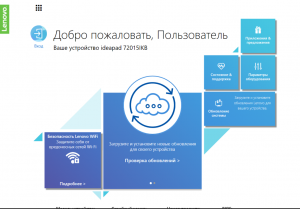
Главное окно программы
С ее помощью вы можете производить с вашим устройством все необходимые обслуживающие и настраивающие операции. Например такие как:
Как видите полезных функций у Lenovo Vantage достаточно.Поэтому лучше ее не удалять.
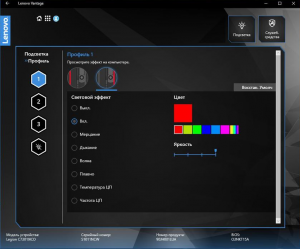
Настройка подсветки кнопок через lenovo vantage
Если же вы думаете стоит ли ее скачивать с официального сайта поддержки Lenovo и устанавливать на свой ноутбук, то ответ очевидный — стоит! Она не занимает много места на жестком диске и не создает сильной нагрузки на компьютер, приводящей к снижению быстродействия.
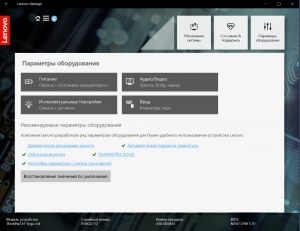
Настройка системных функций
Вывод
Lenovo Vantage является фирменной программой компании Lenovo. Ее можно встретить практически на всех современных ноутбуках, планшетах и моноблоках данной фирмы.
Она нужна для управления некоторыми функциями устройства, просмотра сведений о состоянии его компонентов и удобного обновления системного программного обеспечения.
Информация о программе
Описание
Компания Lenovo, выпускающая компьютеры и ноутбуки, разработала специальную утилиту, которая позволяет управлять расширенными возможностями своих устройств. Программа Lenovo Vantage по умолчанию инсталлирована на всех современных компьютерах с предустановленной OS Windows 10. Если на вашем ПК или ноутбуке данной утилиты нет, загрузите ее с нашего сайта.
В первую очередь, Lenovo Vantage помогает получить данные о ПК и обновить программное обеспечение. Обновление касается как драйверов, так и дополнительных утилит для устройств Lenovo. Кроме того, софт позволяет настроить вспомогательные функции компьютера, включая параметры управления питанием, режимы подсветки клавиатуры и переназначение функциональных клавиш. Изменения сохраняются в отдельные профили, чтобы в будущем можно было быстро переключаться между ними.
Утилита имеет простой современный интерфейс, переведенный на русский язык. Она предлагается совершенно бесплатно и доступна в магазине Microsoft. Единственный недостаток — это ограниченная совместимость с другими ОС. Lenovo Vantage поддерживается только на Windows 10.
Особенности программы Lenovo Vantage 4.27.32:
По функциональным возможностям данная программа соответствует Lenovo Solution Center.
Новость с Гиктаймс. Всем параноикам и любителям Lenovo. Ссылка на новость в коментах.
У восстановленного с завода Thinkpad с предустановленной Windows 7 в планировщике есть приложение, которое включается раз в день и собирает данные о том, как вы используете компьютер. После этого все сведения отправляются компании-аналитику. Информация о сборе данных присутствует в пользовательском соглашении, но зарыта очень глубоко.
За последний год это уже третий скандал по поводу предустановленного шпионского ПО, в котором участвует Lenovo: сначала компания была поймана на установке Superfish, который грубо нарушал безопасность пользователя, устанавливая MitM сертификат. Потом их поймали на загрузке в BIOS неудаляемого самоустанавливающегося ПО, в место, предназначенное для кастомных драйверов.
Этот скандал особенно примечателен тем, что касается бренда премиум класса Thinkpad, приобретенного у IBM.
Стоит отметить, что в 21-го веке, если вы не готовы платить за продукт, то вы сами являетесь продуктом. В случае с устройствами Lenovo кажется, что даже если вы платите за продукт, то по-прежнему остаетесь продуктом.
Задача, которая заставила обратить на это внимание, называется «Lenovo Customer Feedback Program 64». В описании в планировщике значится: » This task uploads Customer Feedback Program data to Lenovo».
Задача запускает программу Lenovo.TVT.CustomerFeedback.Agent.exe расположенную в C:Program Files (x86)LenovoCustomer Feedback Program. Другие файлы в этой папке:
Lenovo.TVT.CustomerFeedback.Agent.exe.config, Lenovo.TVT.CustomerFeedback.InnovApps.dll и Lenovo.TVT.CustomerFeedback.OmnitureSiteCatalyst.dll.
Согласно Википедии, Omniture – это онлайн фирма, специализирующаяся на маркетинге и веб-аналитике, а SiteCatalyst – их приложение для веб-аналитики со стороны клиента.
Может быть на ThinkPads и не показывается дополнительная реклама, но сбор данных мониторинга и отслеживание ведется.
990x.top
Простой компьютерный блог для души)
LVT — что это за программа и нужна ли она?

Приветствую друзья! Сегодня мы поговорим о программе LVT, я постараюсь узнать максимум информации и написать все простыми словами.
LVT — что это такое?
Кнопка, которая запускает фирменную программу Lenovo Vantage Technology, предназначенную для настройки ПК. Основные функции программы:
Это примерные функции, в новой версии могут появиться новые или наоборот — исчезнуть некоторые старые.
Программу можно встретить на ноутбуках, планшетах, моноблоках фирмы Lenovo. При этом вы могли ее даже не устанавливаться, она могла быть установлена еще на заводе.
Судя по этой картинке — LVT это кнопка которая может быть даже на отдельной клавиатуре Lenovo:

Внешний вид Lenovo Vantage
Как понимаю — это стартовый экран, на котором сразу удобно показывается информация о железе (а справа вроде бы даже реклама есть):
 Кстати метро-приложение можно скачать из Microsoft Store.
Программа может быть как в обычной версии, которая устанавливается при помощи exe-установщика, так и в виде метро-приложения:
 Такая версия ПО может быть установлена на ноутбуке Lenovo Y740-15IRHg.
 Как я понимаю имеется ввиду подсветка клавиатуры.
Параметры оборудования — здесь содержатся настройки питания, датчиков, аудио/видео, клавиатуры и другие настройки:

Lenovo Vantage — как удалить?
В случае если программа не является UWP-приложением — вот способ обычного удаления через окно Программы и компоненты:
Продвинутые юзеры могут также попробовать удалить ПО при помощи удалятора Revo Uninstaller или Uninstall Tool. Фишка в том, что удалятор и программу удалит и почистит систему от остатков/следов.
Способ удаление метро-приложения:
Если нужно будет, вы сможете всегда скачать заново приложение из офф сайта либо с Microsoft Store.
Lenovo Vantage


Lenovo Vantage for Personal Use
Lenovo Vantage is a new application that makes it simple to update your drivers, run device diagnostics, request support and discover apps.
Lenovo Vantage for Legion PCs
Stay on top of your game.
Optimize settings and personalize your gaming experience. Play the way you like—to win.

Lenovo Vantage for Small Business
We’ve thought of everything- Diagnostics, optimized settings, and improved security. We’ve got you covered.
Lenovo Vantage for Commercial
Maximum Lenovo PC performance with minimum IT workload. Vantage is a client-side application that runs on Windows 10 PCs. It is offered at no cost.
Update drivers, run diagnostics, request support, and more
Vantage uses advanced algorithms to preemptively warn you about risky WiFi networks.
Discover the latest updates and get expert customer support for all your Lenovo products.
Personalize audio and visual settings and totally customize your PC.
With Vantage you don’t need to be a computer scientist to install important software updates and get the latest drivers. But if you do need help, Vantage will get you connected to the Lenovo support team.
Consolidating functionality into one easy-to-use application
Lenovo PCs now ship with less pre-installed software. Lenovo Companion, Lenovo Settings, Lenovo Connect2, and Lenovo Account Portal have been condensed into Lenovo Vantage. Less clutter for your PC means more control for you.

Millions of people around the world connect to public WiFi networks on their PC as they travel. The problem is, hackers can spoof network names in public locations like airports and hotels, and unsuspecting users can inadvertently connect to these networks exposing all of their data. Vantage uses advanced algorithms and crowd sourced security data to preemptively warn you about risky WiFi networks, so you can always be assured of making safe connections.

Even the best computer will benefit from periodic tune-ups, so why not show your PC some extra love? Let Vantage Smart Performance Services run a quick scan to assess your PC’s overall performance and identify issues that can be quickly fixed to make your computer run smoother. It works in three ways:
Vantage Smart Performance Services can quickly fix common issues which adversely affect the overall performance and security of your PC. Scan your computer now!

Lenovo vintage что это
Данное приложение можно встретить на ноутбука, компьютерах, планшетах и смартфонах фирмы Lenovo с предустановленной операционной системой. Также программа Lenovo Vantage доступна для скачивания на официальном сайте поддержки продукции Lenovo.
В этой статье мы расскажем вам какие функции может выполнять данная программа. На основании этих данных вы сможете решить нужна ли она на вашем устройстве или нет.
Что умеет делать Lenovo Vantage?
По сути это приложение является обновлением фирменной программы Lenovo Solution Center (Lenovo Companion).
Главное окно программы
С ее помощью вы можете производить с вашим устройством все необходимые обслуживающие и настраивающие операции. Например такие как:
Как видите полезных функций у Lenovo Vantage достаточно.Поэтому лучше ее не удалять.
Настройка подсветки кнопок через lenovo vantage
Если же вы думаете стоит ли ее скачивать с официального сайта поддержки Lenovo и устанавливать на свой ноутбук, то ответ очевидный — стоит! Она не занимает много места на жестком диске и не создает сильной нагрузки на компьютер, приводящей к снижению быстродействия.
Настройка системных функций
Вывод
Lenovo Vantage является фирменной программой компании Lenovo. Ее можно встретить практически на всех современных ноутбуках, планшетах и моноблоках данной фирмы.
Она нужна для управления некоторыми функциями устройства, просмотра сведений о состоянии его компонентов и удобного обновления системного программного обеспечения.
Информация о программе
Описание
Компания Lenovo, выпускающая компьютеры и ноутбуки, разработала специальную утилиту, которая позволяет управлять расширенными возможностями своих устройств. Программа Lenovo Vantage по умолчанию инсталлирована на всех современных компьютерах с предустановленной OS Windows 10. Если на вашем ПК или ноутбуке данной утилиты нет, загрузите ее с нашего сайта.
В первую очередь, Lenovo Vantage помогает получить данные о ПК и обновить программное обеспечение. Обновление касается как драйверов, так и дополнительных утилит для устройств Lenovo. Кроме того, софт позволяет настроить вспомогательные функции компьютера, включая параметры управления питанием, режимы подсветки клавиатуры и переназначение функциональных клавиш. Изменения сохраняются в отдельные профили, чтобы в будущем можно было быстро переключаться между ними.
Утилита имеет простой современный интерфейс, переведенный на русский язык. Она предлагается совершенно бесплатно и доступна в магазине Microsoft. Единственный недостаток — это ограниченная совместимость с другими ОС. Lenovo Vantage поддерживается только на Windows 10.
Особенности программы Lenovo Vantage 4.27.32:
По функциональным возможностям данная программа соответствует Lenovo Solution Center.
Программа Lenovo Service Engine восстановится даже после переустановки операционной системы
Многие компании, занимающиеся выпуском компьютеров или смартфонов, практикуют установку собственного ПО, которое нужно далеко не всем. И удалить такие программы далеко не всегда легко.
Как стало известно, Lenovo устанавливает на свои ПК специальную утилиту Lenovo Service Engine. Никакого вредоносного кода в этом ПО найдено не было. По словам компании, программа способствует оптимизации ПК, следит за актуальностью драйверов и так далее.
Видео
Lenovo Vantage — Что это и как этим пользоваться. Скачать

Удали эти программы ПРЯМО СЕЙЧАС! | Программы для Windows 10 Скачать

Как установить драйвера на ноутбук Lenovo. Lenovo vantage. Обзор. Скачать

ПЕРЕГРЕВ ПРОЦЕССОРА БОЛЬШЕ НЕ ПРОБЛЕМА! 3 СПОСОБА КОНТРОЛИРОВАТЬ ТЕМПЕРАТУРЫ Скачать

Что такое Lenovo Vantage? Скачать
Lenovo AMD A6 — новый ноут, удаляем лишнее, ставим нужное. Скачать

Мгновенная очень быстрая Чистка от пыли ноутбуков Lenovo! Оптимальное решение Скачать
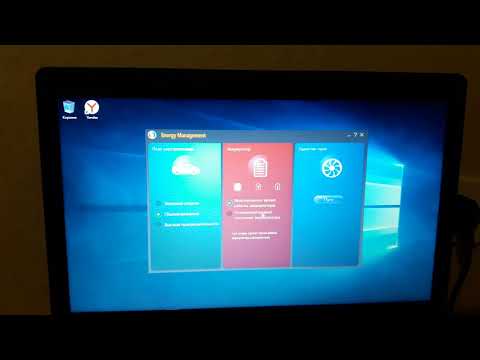
Как установить полную версию Lenovo Nerve Center без ключа активации в Microsoft store Скачать

ТОП-10 ОШИБОК ВЛАДЕЛЬЦЕВ ИГРОВЫХ НОУТБУКОВ Скачать
Lenovo Vantage Legion 5 17ARH05H прошивка биоса видеокарты c 90w на 115w Скачать