Lenovo Vantage
Lenovo Vantage is Lenovo’s official program for managing all the settings available on its laptops and desktop computers. With it, you can make changes to your PC usage preferences without having to reboot and access the BIOS.
As soon as you open the app, you’ll see the GPU percentage of the graphics card, as well as the amount of VRAM in use. You can also see how much CPU is being used, as well as the frequency it’s reaching. Next to that, you’ll see the storage units and how full they are.
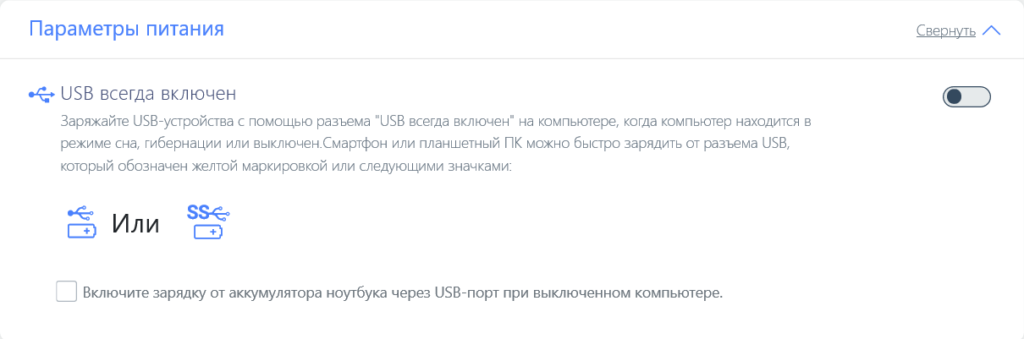
Lenovo Vantage also provides system tools such as BIOS updates. The program detects if there is a more recent version to install on your device, so you can enjoy various performance and security improvements. From there, you can also check if there are any driver updates available for your components. You can also customize macro keys and manage power usage. Among these settings, you can choose to keep the USB ports always available in order to use the laptop as if it were a powerbank. You can also enable the PC to turn on automatically whenever the screen is raised without having to press the power button.
Regarding smart settings, Lenovo Vantage lets you check the health of your battery so you can keep an eye on its condition and whether it has lost some capacity over time.
From Lenovo Vantage, you can also manage your device warranty and access the support section whenever you need help.
Lenovo vintage что это
Данное приложение можно встретить на ноутбука, компьютерах, планшетах и смартфонах фирмы Lenovo с предустановленной операционной системой. Также программа Lenovo Vantage доступна для скачивания на официальном сайте поддержки продукции Lenovo.
В этой статье мы расскажем вам какие функции может выполнять данная программа. На основании этих данных вы сможете решить нужна ли она на вашем устройстве или нет.
Что умеет делать Lenovo Vantage?
По сути это приложение является обновлением фирменной программы Lenovo Solution Center (Lenovo Companion).
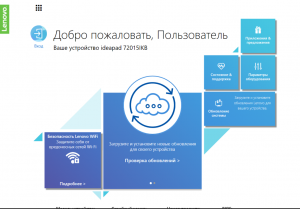
Главное окно программы
С ее помощью вы можете производить с вашим устройством все необходимые обслуживающие и настраивающие операции. Например такие как:
- Проверка наличия обновлений драйверов, их загрузка и установка;
- Просмотр состояния компонентов устройства, и их тестирование;
- Установка и проверка наличия обновлений других фирменных утилит компании Lenovo;
- Настройка различных вспомогательных функций, таких как подсветка клавиш, режим управление питанием, встроенная веб камера, функциональные клавиши;
- Проверка статуса гарантии устройства.
Как видите полезных функций у Lenovo Vantage достаточно.Поэтому лучше ее не удалять.
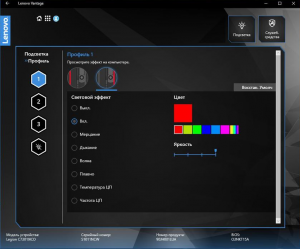
Настройка подсветки кнопок через lenovo vantage
Если же вы думаете стоит ли ее скачивать с официального сайта поддержки Lenovo и устанавливать на свой ноутбук, то ответ очевидный — стоит! Она не занимает много места на жестком диске и не создает сильной нагрузки на компьютер, приводящей к снижению быстродействия.
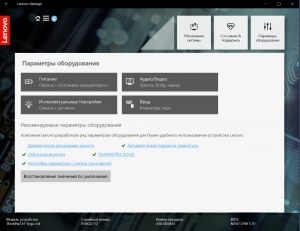
Настройка системных функций
Вывод
Lenovo Vantage является фирменной программой компании Lenovo. Ее можно встретить практически на всех современных ноутбуках, планшетах и моноблоках данной фирмы.
Она нужна для управления некоторыми функциями устройства, просмотра сведений о состоянии его компонентов и удобного обновления системного программного обеспечения.
Информация о программе
Описание
Компания Lenovo, выпускающая компьютеры и ноутбуки, разработала специальную утилиту, которая позволяет управлять расширенными возможностями своих устройств. Программа Lenovo Vantage по умолчанию инсталлирована на всех современных компьютерах с предустановленной OS Windows 10. Если на вашем ПК или ноутбуке данной утилиты нет, загрузите ее с нашего сайта.
В первую очередь, Lenovo Vantage помогает получить данные о ПК и обновить программное обеспечение. Обновление касается как драйверов, так и дополнительных утилит для устройств Lenovo. Кроме того, софт позволяет настроить вспомогательные функции компьютера, включая параметры управления питанием, режимы подсветки клавиатуры и переназначение функциональных клавиш. Изменения сохраняются в отдельные профили, чтобы в будущем можно было быстро переключаться между ними.
Утилита имеет простой современный интерфейс, переведенный на русский язык. Она предлагается совершенно бесплатно и доступна в магазине Microsoft. Единственный недостаток — это ограниченная совместимость с другими ОС. Lenovo Vantage поддерживается только на Windows 10.
Особенности программы Lenovo Vantage 4.27.32:
- Отображение параметров компьютера и их тестирование;
- Обновление драйверов и ПО;
- Совместимость с ноутбуками и ПК от одноименного производителя;
- Настройка подсветки, функциональных клавиш и энергосбережения;
- Бесплатное распространение.
По функциональным возможностям данная программа соответствует Lenovo Solution Center.
Программа Lenovo Service Engine восстановится даже после переустановки операционной системы
Многие компании, занимающиеся выпуском компьютеров или смартфонов, практикуют установку собственного ПО, которое нужно далеко не всем. И удалить такие программы далеко не всегда легко.
Как стало известно, Lenovo устанавливает на свои ПК специальную утилиту Lenovo Service Engine. Никакого вредоносного кода в этом ПО найдено не было. По словам компании, программа способствует оптимизации ПК, следит за актуальностью драйверов и так далее.
Lenovo Vantage фирменная утилита для ноутбука
Сегодня я хотел бы рассказать про Lenovo Vantage фирменная утилита для ноутбука Lenovo.
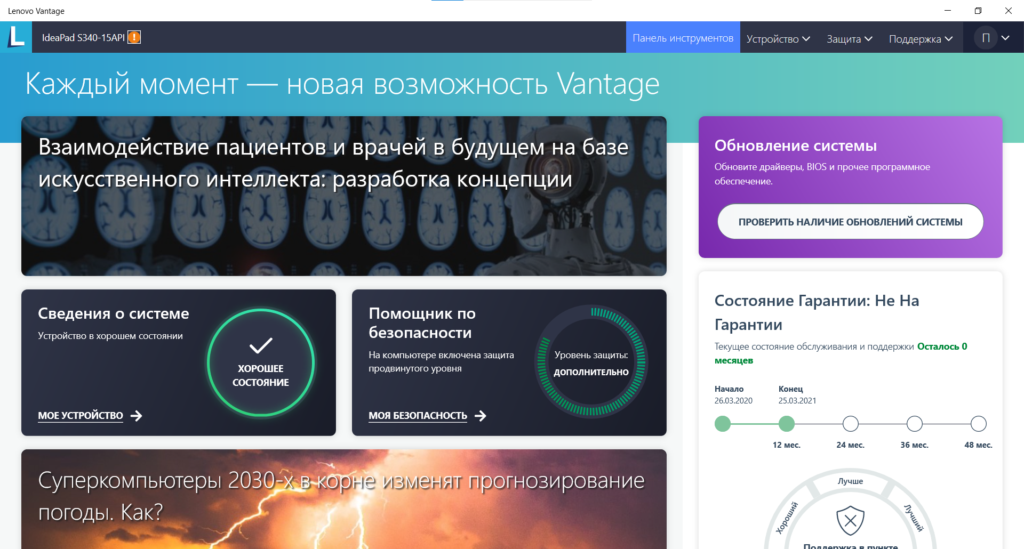
Сейчас каждый производитель ноутбуков делает, что-то похожее, но вот только никто из них не рассказывает про функционал таких утилит. Я решил устранить один пробел в этом деле и рассказать про Lenovo Vantage. При выборе ноутбука мне как раз не хватало этой информации.
Если у вас ноутбук Lenovo то скорее всего утилита уже установлена и работает. По умолчанию она добавляет свой значек рядом с треем.
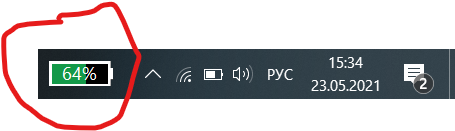
Если у Вас нет значка и в меню пуск тоже нет этой программы, то установить ее можно либо с магазина Microsoft либо с сайта Lenovo, в разделе где находятся все ваши драйвера и утилиты.
По началу дизайн этого значка мне не нравился, а сейчас привык, с ним лучше чем без него. Так как через этот значек можно быстро изменять некоторые настройки если просто нажать на него
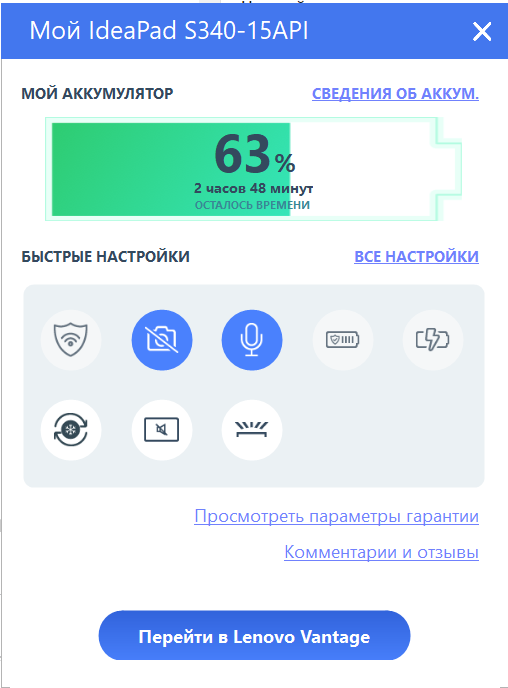
Хочу сразу отметить, что набор настроек зависит от вашего ноутбука, так как в разных моделях разный функционал. В моем варианте все выглядит так.
- В самом верху информация об аккумуляторе, процент заряда, сколько примерно времени еще осталось автономной работы и тут же можно открыть окно с дополнительной информацией
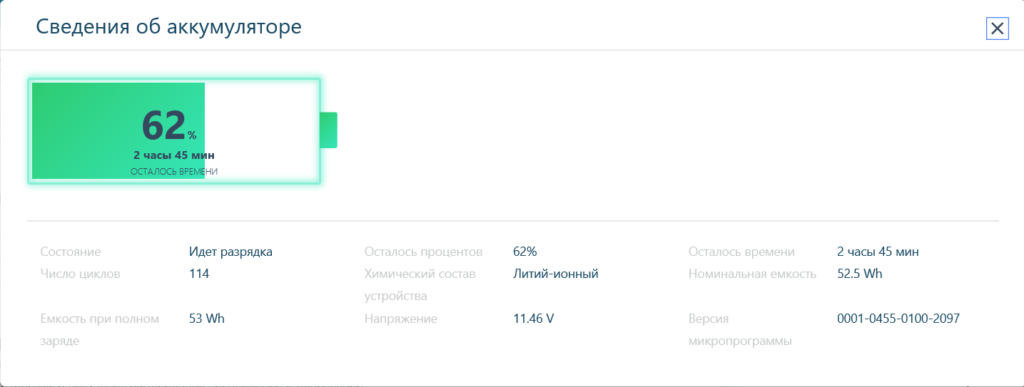
- Дальше идут быстрые настройки:
- Безопасность WIFI – как по мне никчемная вещь, которую лучше никогда не включать, что бы не ломать потом голову почему на ноутбуке нет интернета
- Режим конфиденциальности камеры, по простому вкл или выкл ее. В моем случаи на ноутбуке есть физическая шторка камеры, но дополнительно ее можно отключить и софтом.
- Конфиденциальность микрофона, как вы уже поняли вкл или выкл микрофона.
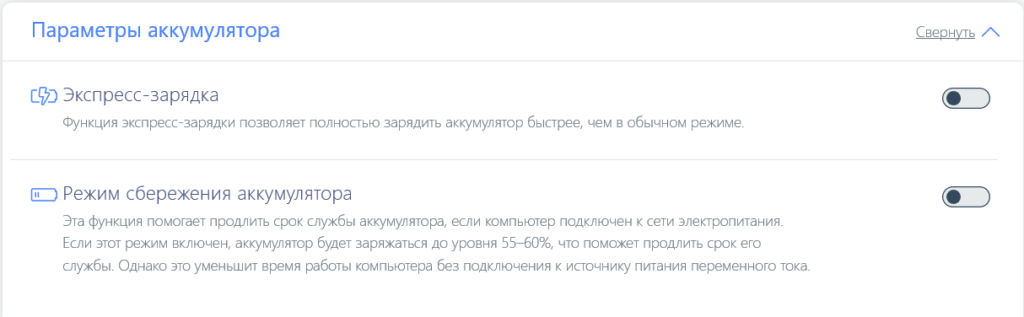
- Режим сбережения аккумулятора – нужен если вы постоянно используете ноутбук от сети. При включении этого режима мой ноутбук прекращает заряжать батарейку на 60% заряда. Таким образом батарейка будет всегда не дозаряжена и надолго сохранит свои свойства.
- Режим быстрой зарядки – позволяет ускорить зарядку ноутбука, как в телефоне
- Режим выбора охлаждения: авто, тихий и максимальный. В моем случаи ни один из этих режимов не работает.
- Режим переключения функциональности верхних клавиш. либо Fn либо F1-F12 на вашь выбор.
- Ну и последний вкл или выкл подсветки клавиатуры
Из этого всего набора я пользуюсь только одним это режим переключения функциональных клавиш. Во время работы Fn, а во время игры F1-F12. Остальные настройки либо не меняю никогда либо они продублированы на клавиатуре, например подсветку клавиш можно вкл\выкл комбинацией Fn+пробел.
Идем дальше и нажимаю самую нижнею кнопку: Перейти в Lenovo Vantage, Откроется главное окно, в котором в принципе нет ничего необычного и интересного, скриншот вы можете посмотреть в самом начале статьи. Пробежимся по вкладкам
Первая вкладка Устройство – Сведения об устройстве
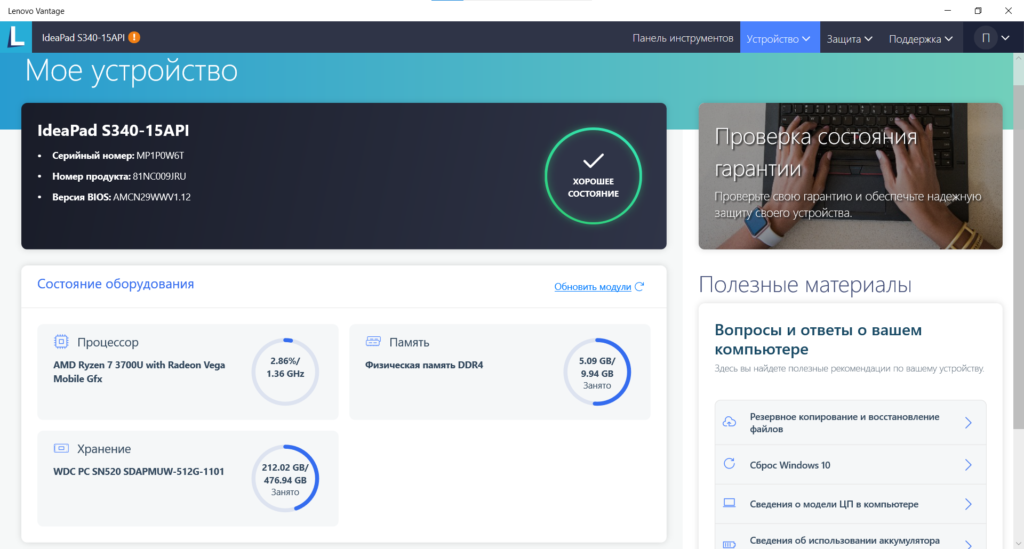
Дальше идет Устройство – Обновление системы:
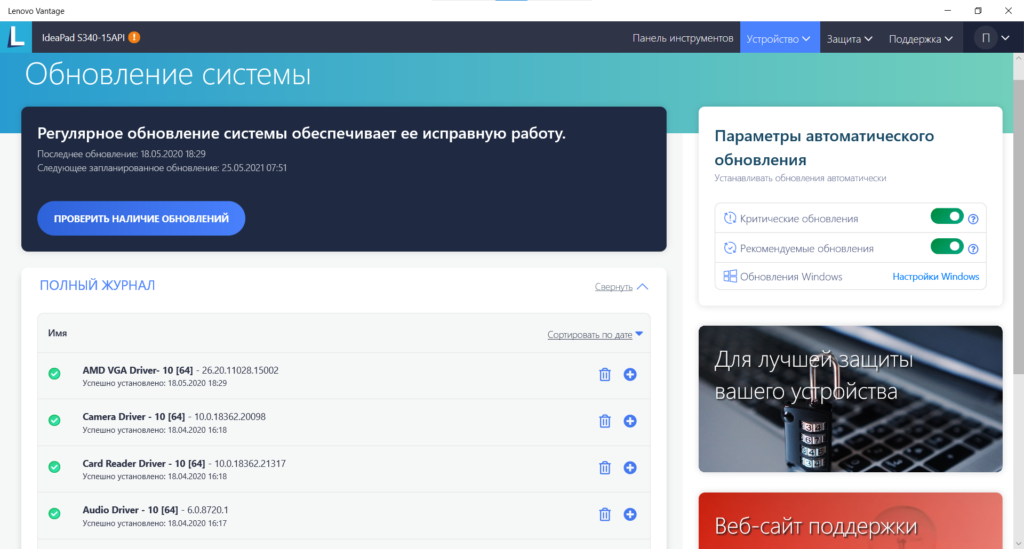
Честно скажу из своего опыта эта вкладка бесполезна, ни разу тут не было никаких обновлений. Windows 10 обновляет сама намного оперативнее. Поэтому я тут ничего не трогал, толку от этих настроек 0.
Идем дальше и переходим в Устройство – Питание. Тут намного всего больше и интереснее
Первое, что тут можно сделать это включить или выключить тот самый зеленый значок возле трея:
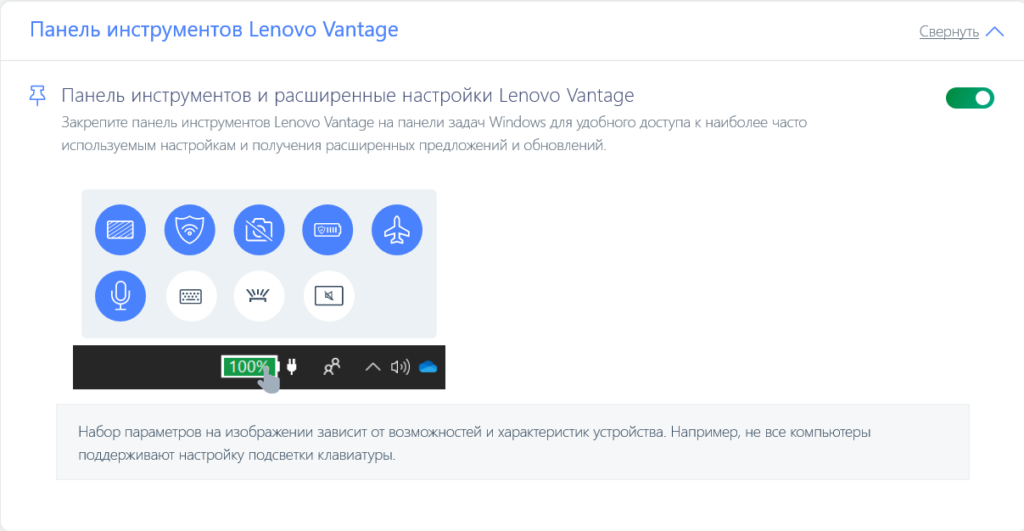
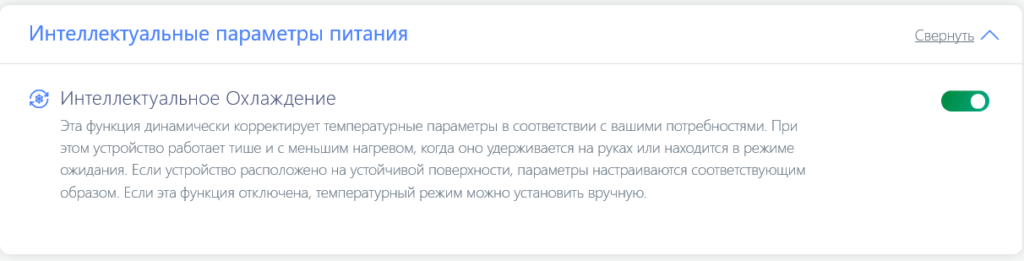
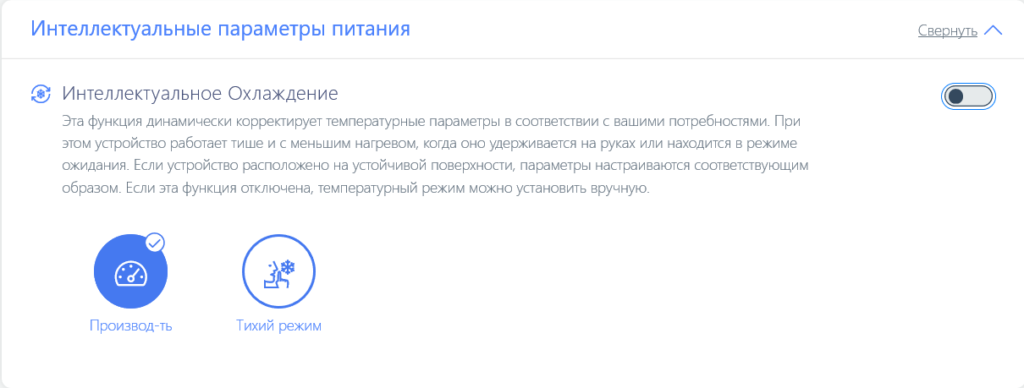
Ниже идут настройки производительности
Затем параметры зарядки:
И в самом конце параметры USB
Все это дело выглядит отлично, но как я и говорил ранее, настройки производительности не работают, что бы я не выбирал ничего не меняется. Нет, нутбук на короткое время затихает, но через 10 секунд все возвращается на место, хотя параметр стоит Тихо.
Идем дальше и попадаем на вкладку Звук. Первое что нас встречает это Интеллектуальные параметры звука:
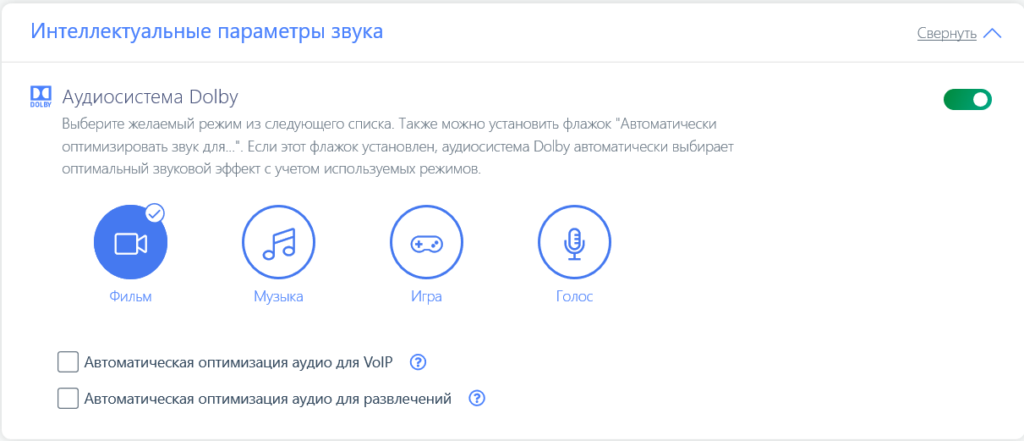
Тут надо задержаться. Видите у меня стоит профиль фильмы, это не случайно. Дело в том, что по умолчанию стоит профиль голос и в итоге, как только вы включаете ютуб или просмотр кино, ноутбук становится тихим тихим и услышать голос или звуки в фильме будет просто нереально или нужна будет кромешная тишина в доме. Как только я выставил профиль Фильм, то ноутбук преобразился в громкости и если раньше громкость всегда была на 100% и этого не хватало, то теперь громкость у меня на 30-60% и все отлично и хорошо слышно.
Ниже отображаются настройки микрофона:
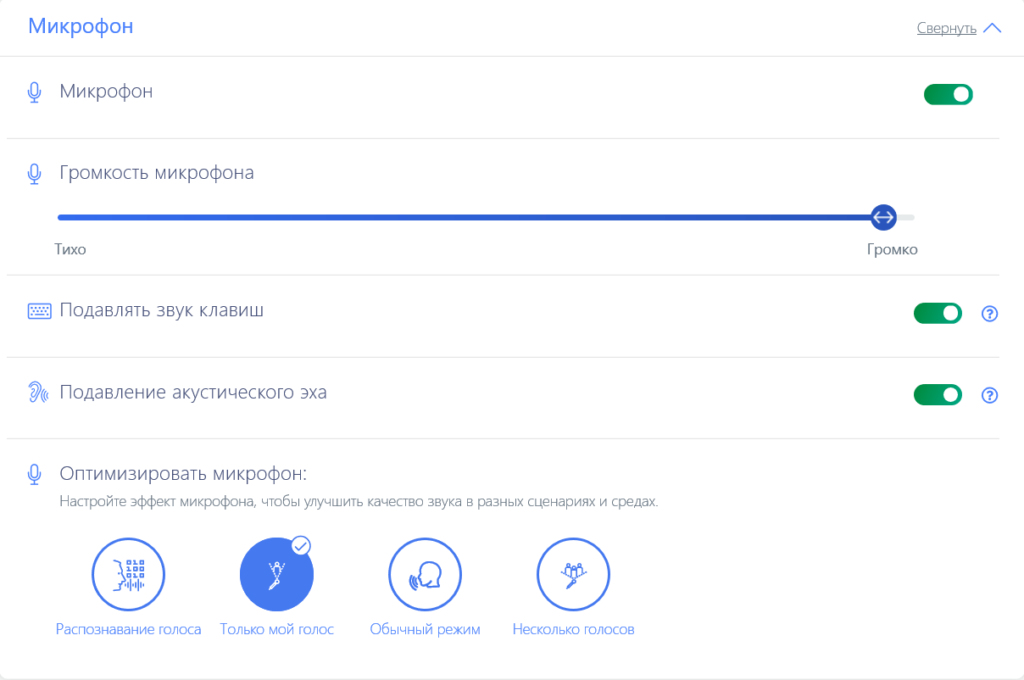
Выбирайте то, что вам нравится, я же тут ничего не менял, как по мне микрофон ноутбука работает отлично и так.
Следующая вкладка Дисплей и Камера:
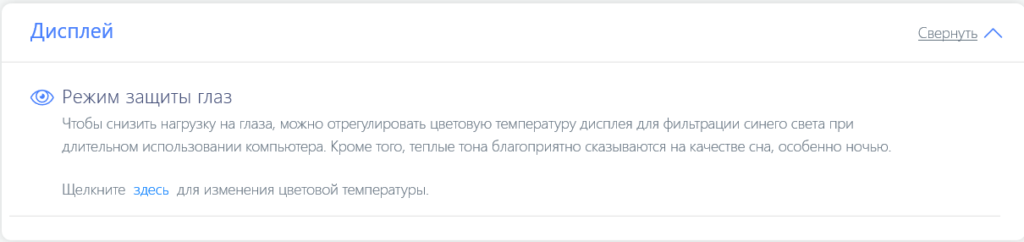
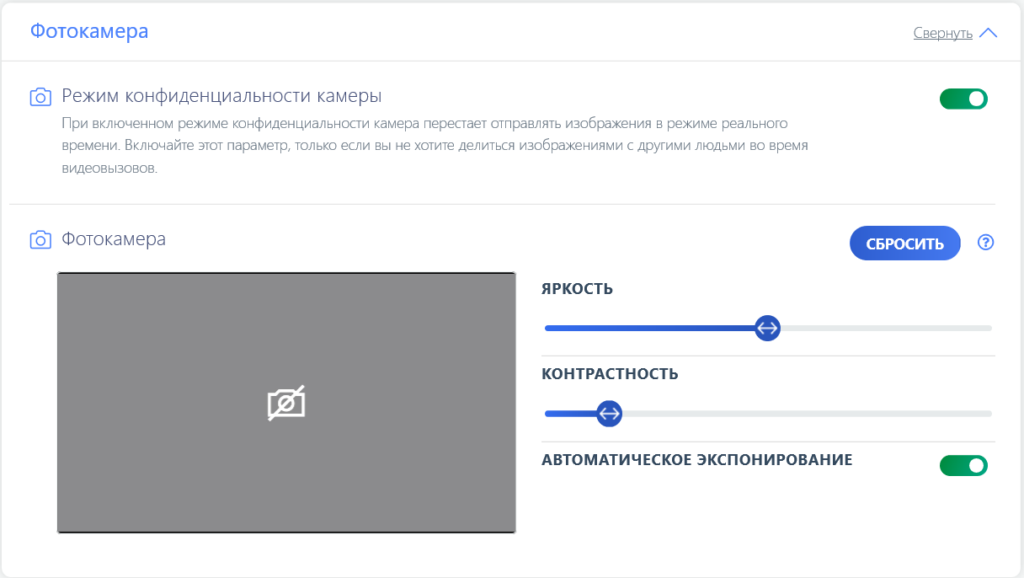
Как видите настроек хватает, можно очень тонко все сделать.
На вкладке Ввод и Аксессуары можно увидеть следующие настройки
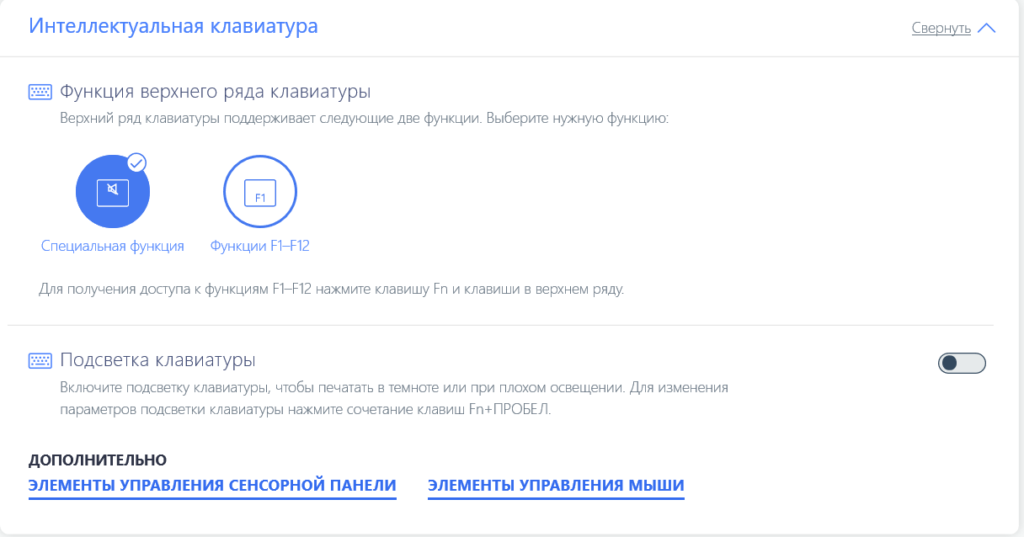
Дальше идет вкладка Защита. Скриншоты этой вкладке я соберу в галереи, там ничего особенного нет, как я понимаю там больше навязывание каких рекламных продуктов типа антивирусов, VPN сервисов и так далее
Дальше идет последняя вкладка Поддержка, где можно не только видеть сколько осталось дней гарантии, у меня гарантия уже закончилась, но и купить дополнительную гарантию, оставить отзыв и скачать руководство пользователя для вашего ноутбука:
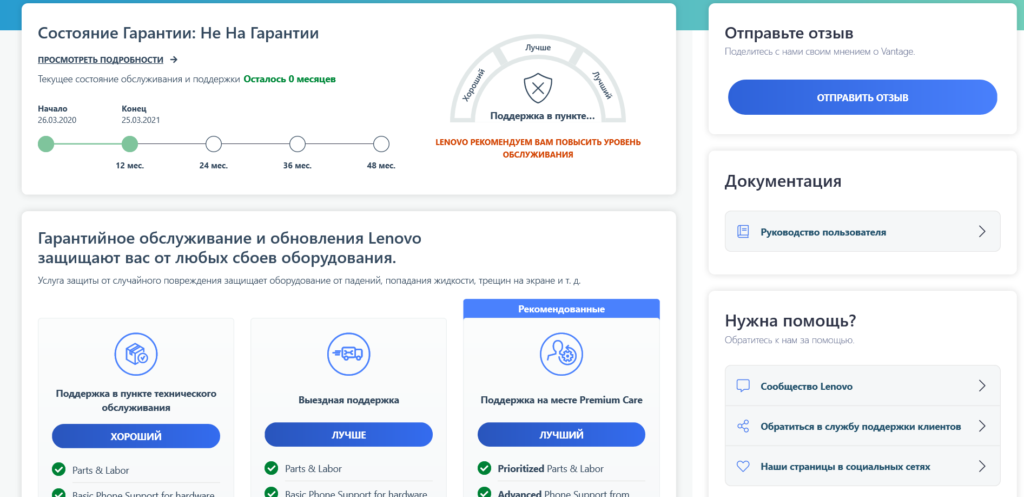
Тут тоже надо отметить, что я пытался купить через это меню расширенную гарантию, но куда бы я не нажимал меня перекидывало на какой-то непонятный сайт Lenovo где как я понял сказано, что для моего ноутбука нельзя купить такую расширенную гарантию. Не знаю почему, но думаю дело в санкциях или потому как я уже менял материнскую плату в своем ноуте по гарантии. В общем вкладка тоже бесполезна.
В общем и в целом Lenovo Vantage очень полезная утилита, но вот лично мне нужно всего несколько параметров из всего ее разнообразия.
Надеюсь мой обзор Lenovo Vantage поможет Вам при выборе ноутбука. Желаю удачи.
Lenovo Vantage для Windows
Бесплатный инструмент управления устройствами для ПК Lenovo
Lenovo Vantage — это бесплатное программное обеспечение для управления устройствами, разработанное Lenovo Inc. С его помощью пользователи настольных компьютеров или ноутбуков Lenovo могут контролировать различные компоненты своего устройства. После установки утилита может помочь вам отслеживать аппаратное обеспечение вашей системы, проверять наличие обновлений драйверов, настраивать макет и выполнять многие другие действия.
Даже несмотря на то, что программное обеспечение является бесплатным, Lenovo Vantage обладает множеством функций. Он предоставляет пользователям антивирус, защиту паролем и доступ к последним предложениям. Он также имеет простой интерфейс, который позволяет вам проверять, работает ли ваш компьютер с максимальной производительностью. Некоторые альтернативные приложения, которые также предлагают аналогичные функции управления устройствами: Double Commander, Информация о батарее ноутбука и GBoost.
Что такое Lenovo Vantage?
Lenovo Vantage – это бесплатная утилита, разработанная компанией Lenovo, занимающейся производством электроники и технологиями. Как программа управления устройствами, она дает вам полный обзор состояния вашей системы. Кроме того, он дает вам доступ к последним рекламным предложениям Lenovo, обновлениям драйверов, защите паролем, антивирусу и многому другому. Это также может помочь вам определить статус гарантии продукта, который вы используете.
Какова цель Lenovo Vantage?
После загрузки Lenovo Vantage упрощает настройку макета вашего ноутбука. Вы также можете использовать его для нахождения и устранения проблем, которые могут замедлять работу вашего компьютера. Если вы не уверены в состоянии и работоспособности своего ноутбука, все, что вам нужно сделать, это открыть панель управления Lenovo Vantage и получить всю необходимую информацию. Регулярная проверка состояния вашего устройства повысит производительность и обеспечит долговечность.
Помимо проверки процессора и памяти вашего компьютера, программное обеспечение Lenovo Vantage также помогает отслеживать все аппаратные компоненты. В ситуации, когда вы решите перенести данные с другого ноутбука в Lenovo, приложение может помочь. Удобная функция Lenovo Migration Assistant поможет вам перенести все ваши изображения и документы со старого устройства.
Помогает ли Lenovo Vantage настроить ноутбук?
Когда дело доходит до настройки, Lenovo Vantage не разочарует. Удобная информационная панель приложения предоставляет вам все функции, необходимые для персонализации вашего компьютера. Вы можете легко изменить настройки своего компьютера, установить порог зарядки, обновить старые драйверы и повысить безопасность вашей сети Wi-Fi. .
Кроме того, в приложении есть функция интеллектуальных настроек , которая позволяет изменять настройки звука и экрана вашей системы. Вы даже можете использовать этот инструмент для управления параметрами питания и убедиться, что батарея вашего ПК работает дольше. Другие параметры, которые вы можете настроить, — это настройки подсветки клавиатуры, настройки микрофона, настройки камеры и регулировка яркости.
Как насчет настроек драйверов?
Lenovo Vantage – полезное приложение для обновления всех драйверов в вашей системе. Чтобы проверить наличие обновлений, все, что вам нужно сделать, это открыть панель управления Lenovo Vantage, запустить сканирование устаревших драйверов и BIOS и нажать «Обновить». Приложение также полезно для обновления любого доступного программного обеспечения, которое есть на вашем устройстве.
Есть ли какие-либо дополнительные функции?
Одним из лучших преимуществ загрузки Lenovo Vantage на компьютер с Windows является то, что он дает вам доступ к новым приложениям, которые вы не найдете больше нигде. Вы также можете использовать этот инструмент, чтобы получить доступ к руководству пользователя вашего настольного компьютера или ноутбука и получить поддержку, если это необходимо. Кроме того, программное обеспечение предоставляет доступ к информации о различных аксессуарах, совместимых с вашим устройством.
Поддерживает ли Lenovo Vantage все версии Windows?
К сожалению, Lenovo Vantage доступен только для компьютеров с Windows 10. Если у вас есть ноутбук Lenovo с установленной ОС Windows 7 или 8, вам потребуется выполнить обновление до Windows 10, чтобы начать использовать приложение. Однако как только вы это сделаете, у вас будет полный доступ ко всем функциям, которые может предложить приложение Lenovo Vantage.
Является ли Lenovo Vantage бесплатным?
Lenovo Vantage – это бесплатное приложение, которое работает на настольных компьютерах, ноутбуках и ноутбуках. В нем нет скрытых платежей или рекламы. После установки приложение работает без сбоев и дает вам доступ ко всему миру Lenovo, включая популярные предложения, совместимые аксессуары и новейшие приложения.
Нужно ли загружать Lenovo Vantage?
Если вы ищете приложение для управления устройствами для своего компьютера Lenovo, скачайте Lenovo Vantage. Это простое и легкое в использовании приложение, которое поможет вам отслеживать состояние и общую производительность вашей системы.
Если вы обнаружите, что ваш компьютер работает не лучшим образом, вы можете использовать этот инструмент для диагностики и устранения проблем. Вы также можете использовать это программное обеспечение для сохранения паролей, повышения безопасности Lenovo, персонализации системы и многого другого.