Включение при открытии крышки ноутбука windows 10 lenovo
На большинстве современных ноутбуков вам не нужно нажимать кнопку питания, чтобы включить его. Они автоматически включаются при открытии крышки ноутбука. Эта функция имеет смысл, поскольку вам не нужно нажимать кнопку питания, чтобы включить ноутбук. Кроме того, это делает включение ноутбука немного быстрее, поскольку вы пропускаете шаг.
Если ваш ноутбук не просыпается автоматически, когда вы открываете крышку, или вы хотите, чтобы Windows 10 не включала ноутбук автоматически при открытии крышки, вы можете сделать это в настройках питания.
Помните, что многие старые ноутбуки, а также некоторые новые ноутбуки могут не поддерживать данную функцию из-за ограничений оборудования и драйверов. Тем не менее, вы можете попробовать!
Вот как можно изменить то, что происходит при открытии крышки ноутбука под управлением операционной системы Windows 10.
Изменить действие, при открытии крышки ноутбука
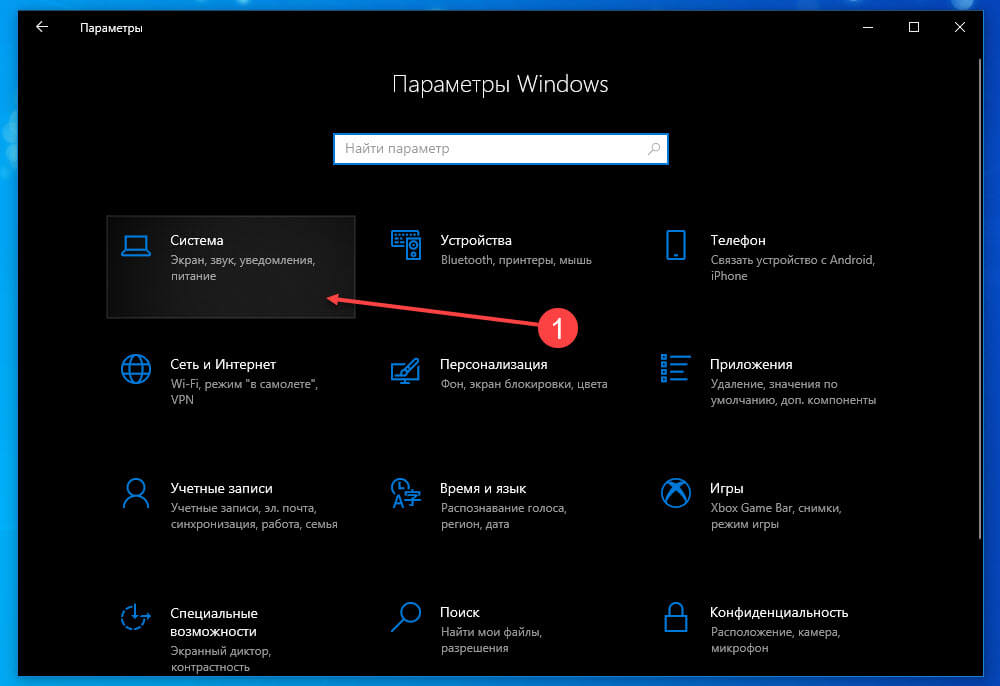
Шаг 1: Откройте приложение «Параметры». Перейдите на страницу «Система» → «Питание и спящий режим».
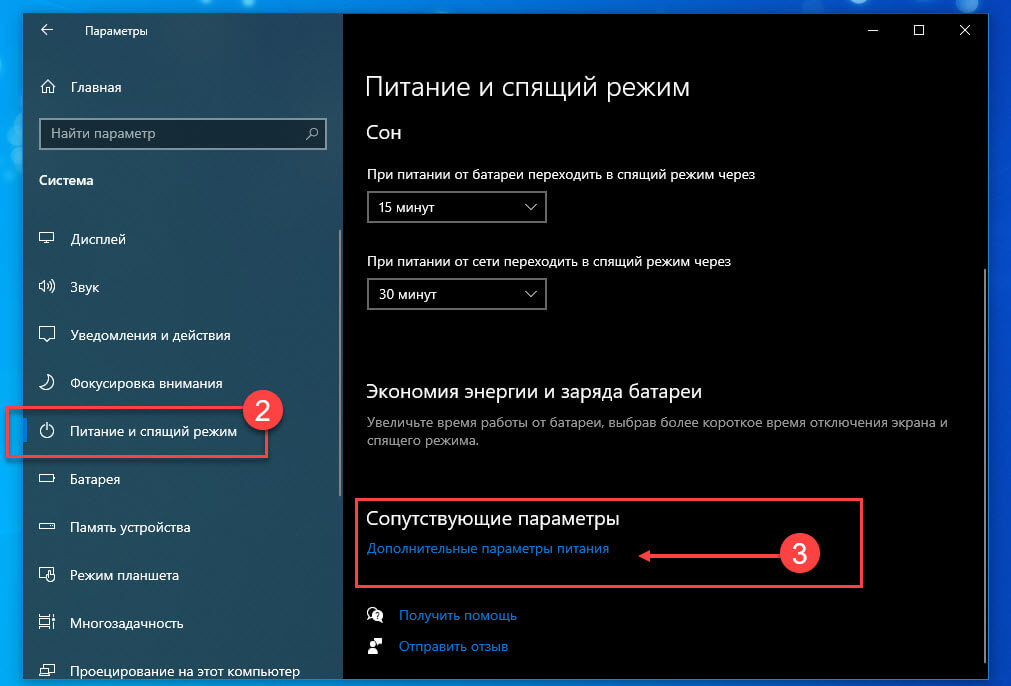
Шаг 2: В разделе «Сопутствующие параметры» нажмите ссылку «Дополнительные параметры питания». При нажатии на ней откроется классическое окно параметров электропитания.
Шаг 3: Нажмите на ссылку «Настройка схемы электропитания» рядом с активированной в данный момент схемой питания.
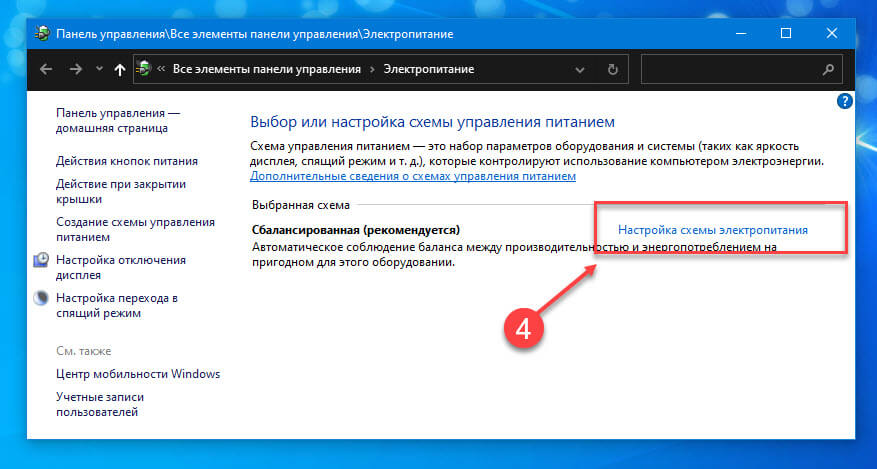
ВАЖНО: Действие открытия крышки будет изменяться только для текущего плана электропитания, а не для других планов.
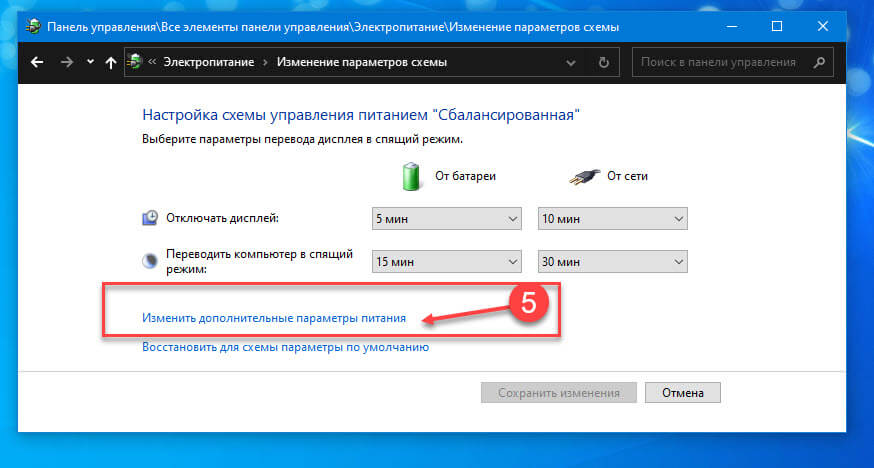
Шаг 4: В окне «Изменение параметров схемы» нажмите ссылку «Изменить дополнительные параметры питания».
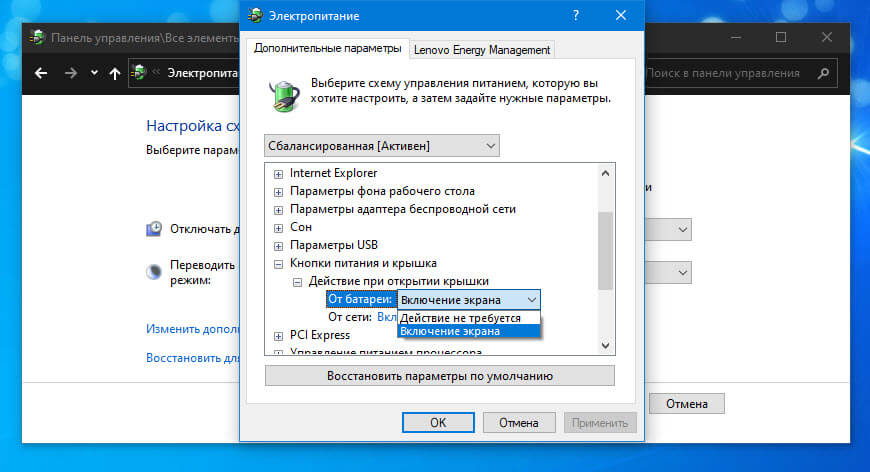
Шаг 5: Здесь, раскройте категорию «Кнопки питания и крышка», чтобы увидеть «Действие при открытия крышки». Нажмите на элемент действия открытия крышки, а затем выберите нужное действие для батареи и подключения от сети.
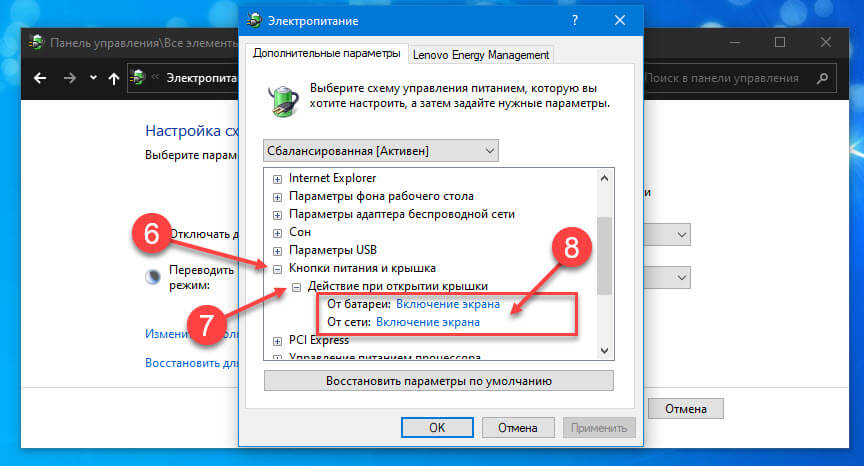
Шаг 6: Нажмите кнопку «Применить».
Показать скрытую опцию открытия крышки в Windows 10
Если настройка «Кнопки питания и крышка» не отображается, скорее всего, оно скрыто. Вам нужно выполнить команду из командной строки или PowerShell от имени администратора, чтобы действие открытия крышки появилось в настройках.
Шаг 1: Запустите командную строку от имени администратора.
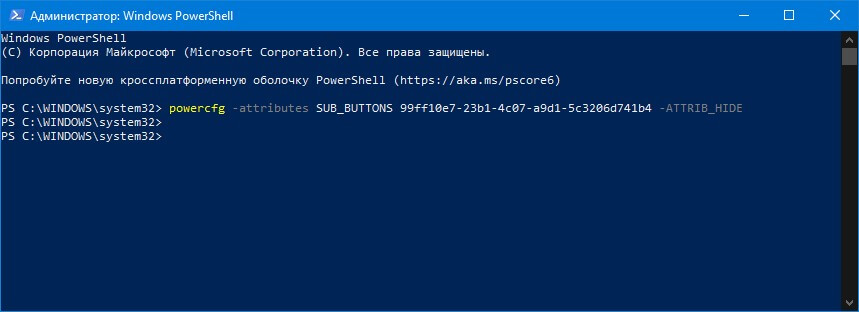
Шаг 2: В командной строке скопируйте и вставьте следующую команду, а затем нажмите клавишу Enter.
Выполнение вышеуказанной команды добавит действие открытия крышки в диалоговое окно параметров электропитания.
Шаг 3: Следуйте указаниям, указанным в шагах 4 и 5 руководства выше, чтобы изменить то, что происходит, когда вы открываете крышку ноутбука.
Если приведенная выше команда не добавила опцию «Кнопки питания и крышка», проверьте настройки BIOS. На некоторых старых ноутбуках есть возможность настроить, что происходит, когда вы открываете крышку ноутбука.
Чтобы использовать ноутбук с Windows 10 с закрытой крышкой, см. Статью (Windows 10) Как заставить ноутбук работать с закрытой крышкой.
Рекомендуем: Как запретить Windows переходить в спящий режим с помощью PowerToys
- Как изменить действие при открытии крышки ноутбука в Windows 10.
- Изменить действие, при открытии крышки ноутбука
- Показать скрытую опцию открытия крышки в Windows 10
- Как изменить действие открытия крышки ноутбука в Windows 10
- Изменение действия открытия крышки ноутбука в Windows 10
- Действие открытия крышки отсутствует? Отключить или включить действие открытия крышки
- Как запретить включение ноутбука (запуск ОС) при открытии крышки
- Когда я открываю крышку ноутбука, он включается автоматически?
- Как сделать так, чтобы ноутбук не просыпался, когда я открываю крышку?
- Как отключить автоматическое включение ноутбука?
- Почему мой ноутбук включается сам?
- Как отключить включение ноутбука при открытии крышки Lenovo?
- Как ноутбук узнает, что крышка закрыта?
- Как запустить ноутбук в спящем режиме?
- Почему мой компьютер случайным образом включается в спящий режим?
- Почему мой компьютер продолжает включаться и выключаться?
- Почему мой ноутбук продолжает включаться и выключаться?
- Могут ли хакеры включить ваш компьютер?
- Что пробуждает мой компьютер Windows 10?
- Что такое включить быстрый запуск Windows 10?
- Как вывести ноутбук из режима сна без кнопки питания?
- Почему мой ноутбук Lenovo включается, когда я его открываю?
- Ноутбук включается при открытии крышки windows 10 lenovo как отключить
- Re:Ноутбук включается при открытии крышки.
- Re:Ноутбук включается при открытии крышки.
- Re:Ноутбук включается при открытии крышки.
- Правила спільноти
- Перевірте актуальні пропозиції!
- Найпопулярніші повідомлення
- Welcome to Ideation!
Как изменить действие при открытии крышки ноутбука в Windows 10.
Публикация: 11 December 2019 Обновлено: 10 August 2022
На большинстве современных ноутбуков вам не нужно нажимать кнопку питания, чтобы включить его. Они автоматически включаются при открытии крышки ноутбука. Эта функция имеет смысл, поскольку вам не нужно нажимать кнопку питания, чтобы включить ноутбук. Кроме того, это делает включение ноутбука немного быстрее, поскольку вы пропускаете шаг.
Если ваш ноутбук не просыпается автоматически, когда вы открываете крышку, или вы хотите, чтобы Windows 10 не включала ноутбук автоматически при открытии крышки, вы можете сделать это в настройках питания.
Помните, что многие старые ноутбуки, а также некоторые новые ноутбуки могут не поддерживать данную функцию из-за ограничений оборудования и драйверов. Тем не менее, вы можете попробовать!
Вот как можно изменить то, что происходит при открытии крышки ноутбука под управлением операционной системы Windows 10.
Изменить действие, при открытии крышки ноутбука
Шаг 1: Откройте приложение «Параметры». Перейдите на страницу «Система» → «Питание и спящий режим».
Шаг 2: В разделе «Сопутствующие параметры» нажмите ссылку «Дополнительные параметры питания». При нажатии на ней откроется классическое окно параметров электропитания.
Шаг 3: Нажмите на ссылку «Настройка схемы электропитания» рядом с активированной в данный момент схемой питания.
ВАЖНО: Действие открытия крышки будет изменяться только для текущего плана электропитания, а не для других планов.
Шаг 4: В окне «Изменение параметров схемы» нажмите ссылку «Изменить дополнительные параметры питания».
Шаг 5: Здесь, раскройте категорию «Кнопки питания и крышка», чтобы увидеть «Действие при открытия крышки». Нажмите на элемент действия открытия крышки, а затем выберите нужное действие для батареи и подключения от сети.
Шаг 6: Нажмите кнопку «Применить».
Показать скрытую опцию открытия крышки в Windows 10
Если настройка «Кнопки питания и крышка» не отображается, скорее всего, оно скрыто. Вам нужно выполнить команду из командной строки или PowerShell от имени администратора, чтобы действие открытия крышки появилось в настройках.
Шаг 1: Запустите командную строку от имени администратора.
Шаг 2: В командной строке скопируйте и вставьте следующую команду, а затем нажмите клавишу Enter.
Выполнение вышеуказанной команды добавит действие открытия крышки в диалоговое окно параметров электропитания.
Шаг 3: Следуйте указаниям, указанным в шагах 4 и 5 руководства выше, чтобы изменить то, что происходит, когда вы открываете крышку ноутбука.
Если приведенная выше команда не добавила опцию «Кнопки питания и крышка», проверьте настройки BIOS. На некоторых старых ноутбуках есть возможность настроить, что происходит, когда вы открываете крышку ноутбука.
Чтобы использовать ноутбук с Windows 10 с закрытой крышкой, см. Статью (Windows 10) Как заставить ноутбук работать с закрытой крышкой.
Как изменить действие открытия крышки ноутбука в Windows 10
Большинство современных ноутбуков оснащены встроенной функцией, которая автоматически включается, когда вы открываете крышку. Вы также можете отключить экран при закрытии крышки ноутбука. Таким образом, вам не нужно будет вручную нажимать кнопку питания, чтобы делать это. Это включает ПК относительно быстрее, так как при этом вы делаете шаг вперед. Но эта функция доступна не на каждом ноутбуке. Некоторые старые устройства и некоторые новые ноутбуки не поддерживают его из-за ограничений оборудования и драйверов.
В этом руководстве мы объяснили простой способ изменить действия ноутбука с Windows при открытии крышки. Мы также покажем вам, как скрыть или показать эту настройку действия открытия крышки в окне кнопок питания.
Изменение действия открытия крышки ноутбука в Windows 10
Вы можете сделать так, чтобы ваш ноутбук автоматически включался после открытия крышки. Чтобы изменить действие открытия крышки вашего ноутбука, вы можете выполнить следующие предложения:
Прежде всего, вам нужно открыть настройки Windows, а затем перейти к Система > Питание и сон раздел.
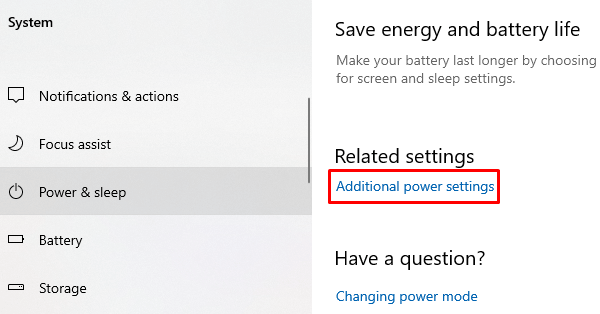
В соответствующем разделе меню перейдите на правую панель. Затем немного прокрутите и нажмите на Дополнительные настройки мощности связь.
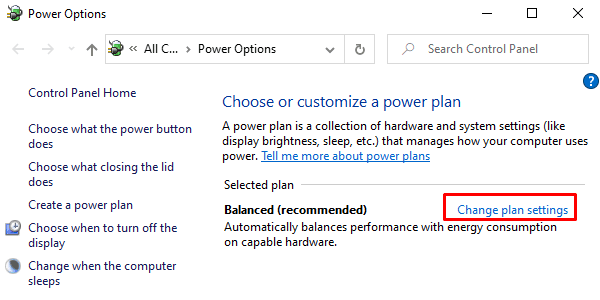
На странице параметров электропитания щелкните значок Изменить настройки тарифного плана ссылку, как показано на снимке выше.
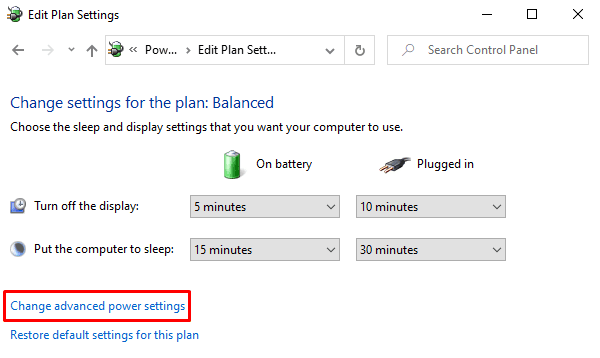
Когда вы окажетесь в следующем окне, щелкните значок Изменить расширенные настройки мощности ссылка, чтобы открыть окно параметров электропитания.
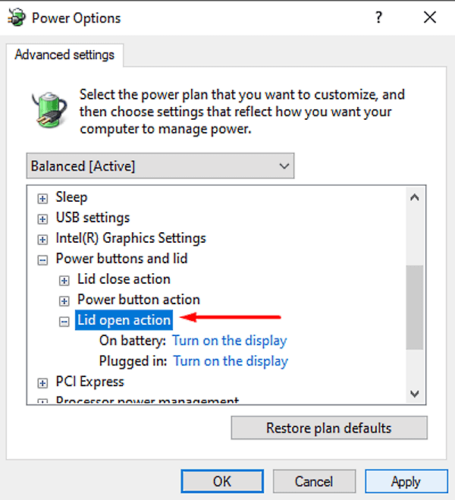
На экране параметров электропитания щелкните крошечный значок плюса рядом с Кнопки включения и крышка > Действие открытия крышки.
Теперь нажмите на «От батареи:» и выберите действие, которое вы хотите активировать для крышки ноутбука.
Таким же образом выберите «Подключенный:» и выберите настройки в раскрывающемся меню.
После внесения необходимых изменений выберите Подать заявление, а потом ударить кнопку ОК.
Действие открытия крышки отсутствует? Отключить или включить действие открытия крышки
Однако иногда может случиться так, что вы не видите «Действие открытия крышки» в окне «Электропитание».
Чтобы показать действие открытия крышки, нам нужно использовать командную строку powercfg.
Откройте командную строку от имени администратора на своем ПК с Windows 10.
Когда откроется командная строка, просто введите приведенную ниже командную строку и нажмите Enter, чтобы выполнить ее.
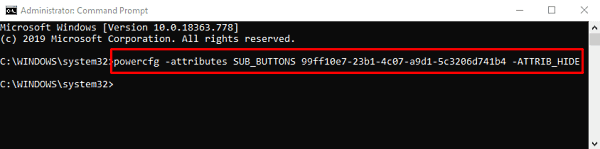
Теперь снова перейдите в окно параметров электропитания и проверьте, отображается ли «Действие при открытии крышки» под «Кнопки включения и крышка» категория.
Если вам когда-нибудь понадобится скрыть параметр «Действие при открытии крышки», просто откройте командную строку с повышенными привилегиями и введите следующую командную строку.
Как запретить включение ноутбука (запуск ОС) при открытии крышки
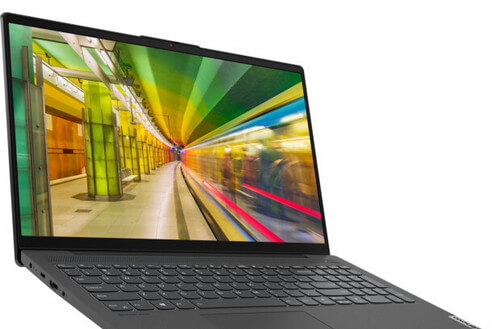
Если после открытия крышки на вашем ноутбуке запускается операционная система, а для вас данная функция не нужна, то для ее отключения необходимо выполнить следующие действия.
Сначала можно попробовать изменить параметры средствами самой операционной системы. Но эти действия могут ничего не дать, поскольку функция запуска ОС после открытия ноутбука может быть включена в BIOS.
Пример показан на ноутбуке Lenovo IdeaPad 5 15ARE05 (81YQ00JBRA) и операционной системе Windows 10 русской версии и 100% рабочий.
1. Возле часов открываем настройки параметров и выбираем «Все параметры».

2. Открываем «Система» → «Питание и спящий режим» → «Дополнительные параметры питания» (находится справа) → «Настройка схемы электропитания» (на данный момент вашей по умолчанию) → «Изменить дополнительные параметры питания».


Примечание. Все внесенные изменения будут касаться текущей схемы питания на данный момент.
3. Далее откроется окно управления параметрами. Найдите параметр «Кнопки питания и крышка» и выберите: «От батареи» и «От сети»: «Действие не требуется».

Параметр «Кнопки питания и крышка» может не показываться в настройках. Для того чтобы его активировать нужно открыть командную строку или PowerShell от имени администратора.
После этого нажать Enter.
Вспоминаем, что командную строку можно открыть, нажав на клавиши Windows + R и введя в открытое окно cmd. Далее подтвердить клавишей Enter.
PowerShell можно открыть с любой папки. Для этого нужно открыть «Файл» → «Запустить Wndows PowerShell» → «Запустить Wndows PowerShell от имени администратора». Также открыть можно из меню «Пуск».

Но, скорее всего, никакого эффекта от данных действий вы не получите. Если данный параметр включен в BIOS, то и выключить его можно только оттуда.
1. Для этого перед загрузкой операционной системы нужно зайти в настройки BIOS. Это можно сделать, нажав клавишу F2 (данная клавиша используется в моем ноутбуке. У вас может быть другая. Более подробно смотрите в инструкции к устройству, или ищите в интернете).
2. Далее нужно найти параметр «Flip to Boot» и убедившись, что его значение Enabled, нажать на нем Enter. Из списка нужно выбрать Disabled.

3. Для сохранения внесенных изменений нужно нажать на клавишу F10 и подтвердить свои действия, выбрав Yes и нажать Enter.

После этого операционная система при открытии ноутбука, загружаться больше не будет.
Когда я открываю крышку ноутбука, он включается автоматически?
Не допускайте включения ноутбука при открытии крышки. Шаг 1. Щелкните правой кнопкой мыши значок батареи на панели задач на панели задач, а затем нажмите «Электропитание», чтобы открыть окно «Электропитание». Шаг 2. На левой панели нажмите «Выбрать, что делает ссылка при закрытии крышки». … Выберите «Ничего» в полях «От батареи» и «Подключен».
Как сделать так, чтобы ноутбук не просыпался, когда я открываю крышку?
Пожалуйста, следуйте инструкциям ниже:
Как отключить автоматическое включение ноутбука?
Чтобы это не происходило, необходимо отключить функцию «перезапуск при сбое системы». Щелкните правой кнопкой мыши «Мой компьютер», выберите «Свойства», щелкните вкладку «Дополнительно». Затем в разделе «Запуск и восстановление» нажмите «Настройки» и в разделе «Сбой системы» снимите флажок напротив «Автоматический перезапуск».
Почему мой ноутбук включается сам?
Проблема с тем, что компьютер сам по себе включается ночью, может быть вызвана запланированными обновлениями, которые предназначены для пробуждения вашей системы для выполнения запланированных обновлений Windows. Поэтому, чтобы решить эту проблему, компьютер сам включается в Windows 10, вы можете попробовать отключить эти запланированные обновления Windows.
Как отключить включение ноутбука при открытии крышки Lenovo?
Вы можете отключить его в BIOS или в приложении Lenovo Vantage. В разделе «Устройство»> «Настройки устройства» приложения Vantage вы можете настроить несколько параметров, включая настройку «Включить при открытии крышки».
Как ноутбук узнает, что крышка закрыта?
На некоторых ноутбуках есть переключатель, который открывается и закрывается при открытии или закрытии экрана. На довольно новых ноутбуках используются магниты, которые обычно спрятаны в рамке где-то на ЖК-панели, которая управляет этим материалом.
Как запустить ноутбук в спящем режиме?
Чтобы перевести компьютер в спящий режим:
Почему мой компьютер случайным образом включается в спящий режим?
Почему ваш компьютер выходит из спящего режима
Ваш компьютер может выходить из спящего режима, потому что определенные периферийные устройства, такие как мышь, клавиатура или наушники, подключены к USB-порту или подключены через Bluetooth. Это также может быть вызвано приложением или таймером пробуждения.
Почему мой компьютер продолжает включаться и выключаться?
Возможно неисправный источник питания
Убедитесь, что источник питания исправен. Неисправный источник питания может привести к тому, что на материнскую плату будет поступать недостаточное питание, в результате чего компьютер немедленно выключится или не включится вообще. … В случае плохого питания единственное средство — заменить его на новый.
Почему мой ноутбук продолжает включаться и выключаться?
Когда компьютер загружается после выключения без всякой причины, первое, на что вам нужно обратить внимание, — это параметры питания устройства. … Возможно, обновления изменили или повлияли на некоторые настройки системы, связанные с питанием, в результате чего компьютер с Windows 10 включился сам по себе.
Могут ли хакеры включить ваш компьютер?
Есть функции, позволяющие удаленно включать и загружать компьютер. … Без установленного соответствующего программного обеспечения безопасности, такого как средства защиты от вредоносных программ, такие как Auslogics Anti-Malware, хакеры могут получить удаленный доступ к компьютеру, даже если он выключен.
Что пробуждает мой компьютер Windows 10?
Если ваша Windows 10 выходит из спящего режима, возможно, у вас есть задача или приложение, которое автоматически выводит ее из спящего режима. … Нажмите Windows Key + X, чтобы открыть меню Win + X, и выберите Командная строка (Admin) из списка. Теперь введите powercfg / waketimers в командную строку. Теперь вы должны увидеть список приложений, которые могут вывести ваш компьютер из спящего режима.
Что такое включить быстрый запуск Windows 10?
Функция быстрого запуска в Windows 10 включена по умолчанию, если применимо. Быстрый запуск разработан, чтобы помочь вашему компьютеру быстрее запускаться после выключения компьютера. Когда вы выключаете компьютер, он фактически переходит в состояние гибернации вместо полного выключения.
Как вывести ноутбук из режима сна без кнопки питания?
Чтобы включить / выключить ноутбук без кнопки питания, вы можете использовать внешнюю клавиатуру для Windows или включить функцию Wake-on-LAN для Windows. На Mac вы можете войти в режим раскладушки и использовать внешнюю клавиатуру, чтобы вывести его из спящего режима.
Почему мой ноутбук Lenovo включается, когда я его открываю?
Существует приложение под названием LENOVO VANTAGE, которое на самом деле этим управляет. Зайдите в НАСТРОЙКИ МОИ УСТРОЙСТВА в меню гамбургера, и вы можете выключить ПЕРЕНОС НА ЗАГРУЗКУ, который отключит проблему открытия крышки. … Измените настройку опции «Flip to boot» на «Disable», нажав F6, затем нажмите F10 для «Save & Exit».
Ноутбук включается при открытии крышки windows 10 lenovo как отключить
Привет. У меня idealpad 5 15IIL05 сам включается, если открыть крышку. Можно это както отключить? Кстати, на нём вообще возможно работать с линуксом? И если есть кто поставил туда ubuntu, то как вы решили проблему с тачпадодом?
Re:Ноутбук включается при открытии крышки.
Привет. У меня idealpad 5 15IIL05 сам включается, если открыть крышку. Можно это както отключить? Кстати, на нём вообще возможно работать с линуксом? И если есть кто поставил туда ubuntu, то как вы решили проблему с тачпадодом?
Здравствуйте @ Kerentich, добро пожаловать в наше сообщество.

2. Ноутбук официально не лицензирован для Linux (в том числе UBUNTU), поэтому могут возникнуть некоторые проблемы, при работе в данной ОС.
По поводу проблем с тачпадом на UBUNTU, ознакомьтесь, пожалуйста, со следующим решением https://askubuntu.com/questions/1246978/lenovo-touchpad-issue-20-04/1280749#1280749 (сообщение от Stefan).

Если мой ответ Вам помог, отметьте его как решение.
Re:Ноутбук включается при открытии крышки.
Сппсибо вам за помощь! Не ожидал, что так быстро получу поддержку.
Re:Ноутбук включается при открытии крышки.
Сппсибо вам за помощь! Не ожидал, что так быстро получу поддержку.
Удалось решить проблему?
Если мой ответ Вам помог, отметьте его как решение.
Правила спільноти
Перед публікацією постів, будь ласка, ознайомтесь із нашими правилами..
Перевірте актуальні пропозиції!
Найпопулярніші повідомлення
Будь ласка, авторизуйтесь, щоб поставити Лайк
Welcome to Ideation!
Ideation sections have been created for customers to engage with us by discussing and promoting ideas and improvements relating to Lenovo’s products and services.
As a reminder, your participation in Ideation is governed by Lenovo’s website Terms of Use and by Lenovo’s Forums Community Guidelines. Additional terms governing the Ideation Program are included in the Ideation Terms and may be found here. For your convenience, here’s a
Quick summary of the highlights:
By clicking on “Yes” below you certify that you have read and agree to the Community Guidelines and the Ideation Terms, and acknowledge that by submitting any ideas, material, or information on the Ideation site you grant Lenovo the right to use any such submissions by you in any way without acknowledging, notifying, or compensating you, as described in those documents.
При открытии крышки ноутбука обычно включается экран, а когда вы закрываете крышку, экран должен выключаться. Но вы можете изменить эти настройки на своем устройстве. Следуйте этой статье, чтобы изменить действие открывающейся крышки вашего ноутбука.
1. Самый простой способ открыть Бегать окно, чтобы нажать клавишу Windows + R.
2. Скопируйте-вставьте эту команду и нажмите Enter.
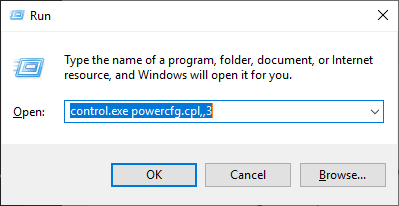
3. Теперь в Параметры питания окно, щелкните «Кнопки питания и крышка», чтобы развернуть его.
4. Теперь нажмите «Действие открытия крышки», а затем нажмите «От батареи:» и в раскрывающемся списке выберите, какие настройки вы хотите включить на своем компьютере. Вы также можете изменить настройки в «Подключено:».
5. Теперь нажмите «Применить» и «ОК».
После сохранения настроек закройте Параметры питания окно. Перезагрузите устройство.
Что делать, если действие открытия крышки отсутствует в параметрах питания
Если вы не можете найти «Действие открытия крышки» в Параметры питания окно, выполните следующие действия:
Исправление 1 — Использование редактора реестра
1. Нажмите клавишу Windows + R вместе, чтобы открыть редактор реестра.
2. Теперь напишите в нем regedit и нажмите «ОК», чтобы открыть редактор реестра.
3. Когда откроется редактор реестра, просто нажмите «Файл», а затем нажмите «Экспорт», чтобы сначала создать резервную копию.
Теперь идите по пути, указанному ниже.
4. Теперь с правой стороны просто дважды щелкните Атрибуты и измените значение данных на 2.
Теперь нажмите «ОК» и закройте реестр.
Исправление 2 — Использование команды powercfg
Если вы по-прежнему не можете найти действия по открытию крышки, попробуйте выполнить следующие действия.
1. Нажмите клавишу Windows + клавишу R вместе, чтобы открыть окно «Выполнить».
2. Введите «cmd» и одновременно нажмите клавиши CTRL + SHIFT + Enter, чтобы открыть командную строку с повышенными правами.
2. Копировать а также вставить эта команда в Командная строка окно и нажмите Enter, чтобы выполнить эту команду.
Теперь откройте Параметры питания окно и повторите попытку еще раз. Вы должны быть в состоянии настроить, что делает открытие крышки ноутбука.
Исправление 3 — восстановить значения по умолчанию в параметрах питания
Просто снова откройте параметры питания и нажмите «Восстановить значения по умолчанию».
Примечание: – Для пользователей Lenovo.
Просто запустите свой компьютер и продолжайте нажимать кнопку F2 (или любую другую специальную клавишу для входа в BIOS) и перейдите в BIOS.
Найдите Flip для загрузки и отключите его.
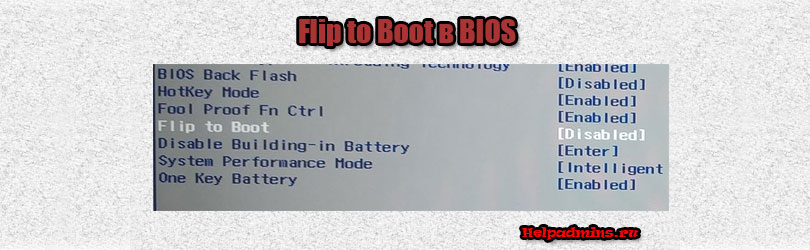
Почему ноутбук может сам включаться при открытии крышки?
Чаще всего данный параметр BIOS можно встретить в системных параметрах ноутбуков Lenovo от 2020 года и позже. По умолчанию почти всегда он включен, то есть находится в положении Enabled.
Сейчас мы расскажем, что это такое и для чего нужно в настройках BIOS.
Автостарт ноутбука
Значение параметра Flip to Boot можно увидеть в правой части окна BIOS при наведении указателя на него. Там сказано: “Can let system automatically boot to desktop without pressing power button”, что в переводе на русский означает “Может позволить системе автоматически загружаться на рабочий стол без нажатия кнопки питания”
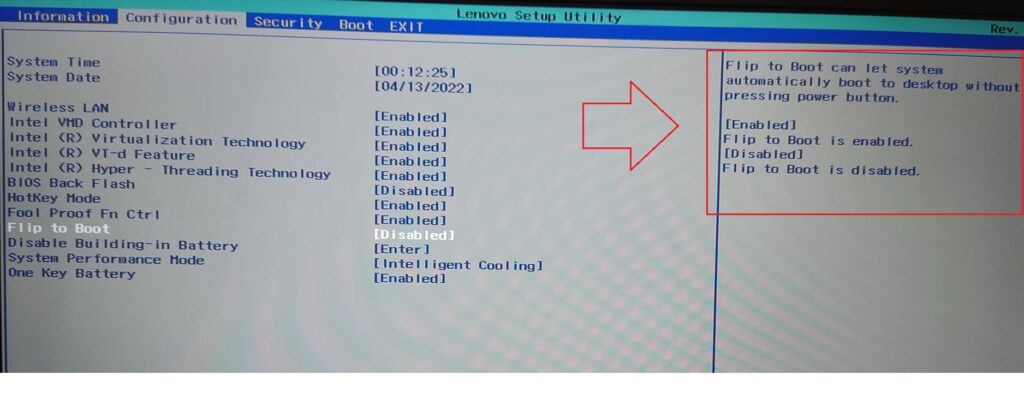
В данном случае автоматическое включение будет производиться сразу при открытии крышки экрана ноутбука.
Некоторым это может действительно показаться удобным. А что, открыли ноутбук, а он сразу сам начал запускать операционную систему без нажатия на кнопку включения.
Вот такая вот опция для ленивых. Чтобы данную возможность отключить и запускать ноутбук классическим способом (нажатием на кнопку включения), то параметр Flip to Boot нужно перевести в положение Disabled.
Вывод
Flip to Boot в BIOS нужна для включения и отключения функции автоматического запуска ноутбука при открытии крышки экрана без нажатия на кнопку включения.
Лучшая благодарность автору — репост к себе на страничку:
Большинство новых ноутбуков, выпущенных за последние несколько лет, автоматически запускаются, когда вы открываете крышку. Например, мои ThinkPad T450 автоматически запускаются при поднятии крышки.
Эта функция полезна, так как вам не нужно нажимать кнопку питания, чтобы запустить ноутбук. Благодаря этой функции вы сможете возобновить свою работу почти мгновенно, особенно если вы используете функцию спящего режима.
В Windows 10 или более ранние версии, чтобы включить эту функцию. То есть, если ваш ноутбук не поддерживает его, вы не можете включить его. Однако, кажется, есть способ отключить эту функцию.
Нет никакой пользы в предотвращении автоматического запуска ноутбука при открытии крышки экрана, но если вы по какой-то причине хотите предотвратить запуск ноутбука при открытии крышки, вы можете сделать это в Windows 10 настройки мощности.
Предотвращение включения ноутбука при открытии крышки
Шаг 1: Щелкните правой кнопкой мыши на значке аккумулятора в панели задач панели задач, а затем нажмите кнопку Электропитание чтобы открыть окно «Параметры электропитания».

Шаг 2: В левой панели щелкните Выберите то, что закрытие крышки делает ссылка. Щелчок по ссылке откроется Настройки системы окно.

Шаг 3: В разделе Кнопки питания и сна и настройки крышки раздел, вы увидите Когда я закрываю крышку вариант. Выбрать НИЧТО в раскрывающемся списке рядом с ним. Выбрать НИЧТО для обоих «От батареи(Основной ключ) и Сменная В«Поля.

Нажмите Сохранить изменения кнопку.
Выключите ноутбук. Закройте крышку и снова откройте крышку. Ноутбук не должен автоматически запускаться.
Единственный улов в том, что вы не можете использовать крышку, чтобы выключить, спящий или спящий ноутбук, если вы хотите, чтобы ноутбук не включался автоматически при открытии крышки.
Некоторые ноутбуки предлагают в BIOS возможность включить или выключить функцию автоматического запуска.
Вы также можете прочитать наши как настроить яркость экрана в Windows 10 руководство.
Статьи по теме
7 функций PowerPoint, которые вы должны использовать во время презентаций

Как использовать режим эффективности в Windows 11, чтобы уменьшить использование ресурсов

Как включить режим сверхнизкой задержки для графики NVIDIA
Microsoft Edge позволит вам открывать PWA из адресной строки
Windows 11 Исправление зависания удаленного рабочего стола 22H2 в предварительном накопительном обновлении KB5022360
Что такое Recovery (Рекавери) и Fastboot (Фастбут) режимы работы с системой: описание возможностей режимов
Другие подобные по назначению функции: Boot Up NumLock Status, Boot Up Num-Lock LED.

Опция Numlock относится к категории опций, предназначенных для настройки параметров функционирования клавиатуры персонального компьютера. Обычными вариантами опции являются On (Включено) и Off (Выключено).
Назначение «Quick Boot»/«Fast Boot» в BIOS
Из названия этого параметра уже становится ясно, что он связан с ускорением загрузки компьютера. Но за счет чего достигается сокращение времени старта ПК?
Параметр «Quick Boot» или «Fast Boot» делает загрузку более быстрой за счет пропуска POST-экрана. POST (Power-On Self-Test) представляет собой самотестирование аппаратной части ПК, запускаемое при включении.

За раз проводится более полутора десятков тестов, и в случае каких-либо неполадок соответствующее уведомление выводится на экран. При отключении POST некоторые BIOS уменьшают количество проводимых тестов, а какие-то и вовсе отключают самотестирование.

Обратите внимание, что в BIOS есть параметр «Quiet Boot»>, который отключает при загрузке ПК вывод лишней информации, такой как лого производителя материнской платы. На саму скорость запуска устройства он никак не влияет. Не путайте эти параметры.


Основных два минуса
- Да, загрузка будет быстрее. Однако если вам нужно зайти в биос — это может стать проблемой. Ибо поймать момент, когда нужно нажать кнопку запуска биоса (F1, F2, F8 — зависит от производителя) — будет сложнее. Хотя, с другой стороны — посещать биос далеко не всем нужно часто.
- Не будет POST-проверки. Если обнаружатся какие-то неполадки с ПК, вы это узнаете еще до загрузки Windows. И даже получите некую информацию о том, какая ошибка и в каком устройстве она произошла. Всего этого не будет, если POST-проверка будет пропускаться.
Настройка в биосе, раздел Advanced (зависит от материнки):
Соответственно Enabled — включено, Disabled — отключено. Может быть также просто Enable/Disable, On/Off.
- Beaming Service что это такое на Андроид? Что такое Android Beam и как им пользоваться
Стоит ли включать быструю загрузку
Поскольку POST в целом важен для компьютера, резонным будет ответить на вопрос, стоит ли его отключать ради ускорения загрузки компьютера.
В большинстве случаев смысла от постоянной диагностики состояния нет, поскольку люди годами работают на одной и той же конфигурации ПК. По этой причине, если в последнее время комплектующие не изменялись и всё работает без сбоев, «Quick Boot»/«Fast Boot» можно включить. Владельцам новых компьютеров либо отдельных комплектующих (особенно блока питания), а также при периодических сбоях и ошибках делать этого не рекомендуется.
Включение быстрой загрузки в BIOS
Уверенным в своих действиях пользователям включить быстрый старт ПК можно очень быстро, всего лишь изменив значение соответствующего параметра. Рассмотрим, как это можно сделать.
-
При включении/перезагрузке ПК зайдите в BIOS.

В Award он будет находиться в другой вкладке БИОС — «Advanced BIOS Features».

В некоторых случаях параметр может располагаться в других вкладках и быть с альтернативным именем:
С UEFI дела обстоят немного по-другому:

MSI: «Settings» >«Advanced» >«Windows OS Configuration» >«Enabled»;

Gigabyte: «BIOS Features» >«Fast Boot» >«Enabled».

У других UEFI, например, ASRock местонахождение параметра будет аналогичным примерам выше.
-
Нажмите F10 для сохранения настроек и выхода из BIOS. Подтвердите выход выбором значения «Y» («Yes»).
Теперь вы знаете, что из себя представляет параметр «Quick Boot»/«Fast Boot». Отнеситесь внимательно к его отключению и примите во внимание тот факт, что его в любой момент можно включить точно таким же образом, сменив значение обратно на «Disabled». Сделать это нужно обязательно при обновлении аппаратной составляющей ПК или возникновении необъяснимых ошибок в работе даже проверенной временем конфигурации.
У вас есть материнская плата MSI? Используйте инструмент MSI Fastboot
В качестве альтернативы, пользователи с материнскими платами MSI могут воспользоваться системной утилитой MSI Fastboot. Он позволяет вам переключать этот параметр в Windows, чтобы вы могли временно отключить его, чтобы ввести настройки материнской платы.
Вы можете скачать этот инструмент из официальный сайт MSI — просто найдите модель материнской платы, перейдите на вкладку «Поддержка> Инструменты» и искать программу «Быстрая загрузка» для вашей версии Windows.
После загрузки программы он будет помещен в системный трей. Просто назовите его одним щелчком мыши и нажмите на кнопку «GO2BIOS» чтобы перейти к настройкам материнской платы.
Приветствую друзья! Продолжаем разбирать опции биоса, сегодня у нас на повестке — Fast BIOS Mode, постараемся выяснить что за опция, а вы сможете сделать вывод — включать ее либо нет.
Стоит ли включать Fast boot
Экономя время на загрузке ПК, запуск системы будет производиться без проведения тестов оборудования. Обычно результаты тестирования выводятся в Post экране. И когда возникает какая-либо ошибка, вы получаете шанс «реанимировать железо». Если же вы активировали Fast boot, то узнаете о проблемах с ним только на стадии, когда оно будет полностью выведено из строя без возможности его ремонта.
Если вы уверены в исправности компьютерного оборудования, можете смело активировать Quick boot в биосе. Если же сохранность «железа» для вас в приоритете, оставьте эту опцию отключенной: несколько сэкономленных секунд могут сильно ударить по семейному бюджету.
Как ускорить загрузку компьютера (Windows 7, 8, 10)
Доброго времени суток.
Каждый пользователь вкладывает в понятие «быстро» разный смысл. Для одного включение компьютера за минуту — это быстро, для другого — крайне долго. Довольно часто вопросы из подобной категории задают и мне…
В этой статье я хочу дать несколько советов и рекомендаций, которые помогают мне [обычно] ускорить загрузку компьютера. Думаю, что применив хотя бы часть из них, ваш ПК станет загружаться несколько быстрее ( те пользователи, кто ожидает ускорения в 100 раз — могут не рассчитывать на эту статью, и не писать потом гневные комментарии… Да и скажу по секрету — такое увеличение производительности нереально без замены комплектующих или перехода на другие ОС ).
Разновидности BIOS
На компьютерах используется несколько видов BIOS, которые отличаются внешне и по расположению пунктов меню. При этом настройки будут идентичны или очень схожи. На более старых компьютерах используется AWARD или AMI БИОС, на современных материнских платах – UEFI. Последний является логическим продолжением развития базовой системы ввода-вывода, отличается наличием графического интерфейса, поддержкой мыши, возможностью выбора языка, более широким спектром настроек.
Несмотря на все преимущества UEFI, пользователи не часто обновляют свое «железо», поэтому на большинстве используемых в настоящее время компьютерах все еще установлен AWARD или AMI. На примере последнего и будем рассматривать настройку.
Назначение FastBoot Mode и причины появления
Fastboot – это эффективный инструмент, который используется для модификации и настройки ОС Андроид. Он входит в состав программного обеспечения для разработчиков.
Основная задача режима состоит в инсталляции кастомных прошивок. Еще этот загрузчик применяется для установки различных обновлений, бэкапов, форматирования карты памяти и т. д.
Режим Fastboot Mode не является внешней или внутренней командой. Запускается он раньше, чем сама операционная система (как БИОС на Виндовс). Это позволяет осуществить настройку системы, и даже при слетевшем Андроид исправить разные неполадки.
Несмотря на полезность и многофункциональность, самостоятельное включение на гаджете Fastboot может являться признаком программного сбоя. На Андроид выделяют следующие причины появления указанного режима:
- Случайная активация пользователем. Данный инструмент через меню девайса можно запустить вручную.
- Неудачная прошивка при помощи Recovery Mode.
- Сбой в работе Android. Если планшет или смартфон в обычном режиме загрузиться не может, то он переходит автоматически в Fastboot Mode.
- Ручное удаление из системного каталога исполняемого файла после разблокировки доступа root.
- Воздействие вредоносного ПО. Если на гаджете имеются права суперпользователя, то некоторые вирусы блокируют или вообще удаляют системные файлы, что становится причиной слета операционной системы.
В любой из этих ситуаций на экране девайса отобразится значок Андроид и системные данные про устройство.
p, blockquote9,0,0,0,0—> p, blockquote10,0,0,0,0—>
Читайте Android не загружается дальше логотипа
Как войти в БИОС
Для входа в BIOS следует выполнить перезагрузку компьютера. На одном из первых экранов появится заставка материнской платы, на которой будут указаны клавиши, позволяющие войти в нужную нам систему. Обычно требуется нажать Del или F2, хотя могут быть и другие вариации. Самый верный способ – наблюдать за информацией, отображаемой на мониторе во время загрузки ПК.
Таким же методом можно узнать клавишу, используемую для открытия окна, в котором выбирается приоритетное устройство запуска. Изменение параметра требуется при установке Windows с флешки или диска.


Как выйти из fastboot на устройстве с операционной системой Android?
Для восстановления работы гаджета может применяться несколько способов:
- Загрузка Android через Recovery. Так как операция полностью удаляет личные данные, перед этим желательно вынуть сим-карту и карту памяти. Активация режима происходит при нажатии и длительном одновременном удержании кнопки увеличения громкости и питания. Далее можно попробовать нажать кнопку питания в течение длительного времени или выбрать в меню Wipe Data, Factory Reset. Recovery является экстренной мерой восстановления работоспособности гаджета, поэтому использовать ее следует только опытным пользователям.
- Как выйти из фастбут, если он появляется даже после каждом перезапуске устройства? Чтобы предотвратить появление темного экрана при включении устройства, потребуется немного изменить настройки гаджета. Отключить режим фастбут можно, убрав галочку с быстрой загрузки в одной из вкладок.
- Fastboot также отключается с помощью компьютера через USB-порт. Для выхода из режима понадобится скачать утилиту ADB Run. Во время операции может понадобиться скачивание дополнительных драйверов. Они могут быть установлены автоматически, а также найдены в интернете. Для выхода из фастбут нужно запустить утилиту и выбрать перезагрузку.
Пошаговая инструкция по выходу из режима фастбут с помощью ADB-терминала:
- Скачиваем на оф. сайте архив с fastboot.exe для своей операционной системы.
- Распаковываем его и устанавливаем (fastboot.exe) на свой ПК (желательно в корень диска, должно получиться c:adb )
- Подключаем наш смартфон (он по умолчанию в режиме fastboot) к ПК.
- Запускаем командную строку (в поиске «Пуск» прописать cmd и нажать Enter)
- Набираем в появившемся окне команду «cd» и жмем Enter.
- Далее там же набираем команду «cd amd» жмём Enter.
- Теперь набираем «fastboot reboot» и снова Enter.
- Всё, ваш телефон перезагрузится и выйдет из Fastboot.
Фастбут на Сяоми: как войти и как выйти
Если предыдущие меры не помогли, то причина темного экрана – серьезная поломка телефона. Для ее исправления понадобится тщательная диагностика в сервис-центре.
Раздел Main
Настройка БИОСА на компьютере начинается с раздела Main, открываемого системой по умолчанию. В нем получится выставить дату и время, задать параметры жесткого диска и просмотреть информацию о системе.
Выбрав один из представленных дисков, нажатием клавиши Enter, пользователь увидит следующие варианты настроек:
- LBA Large Mode – параметр больше относится к старым компьютерам, поскольку с его помощью включалась поддержка накопителей объемом более 512 Мб.
- Block – позволяет деактивировать передачу информации по нескольким секторам одновременно. Следует оставить в положении «Auto», в противном случае резко снизится скорость работы жесткого диска.
- PIO Mode – переключает накопитель в устаревший режим работы.
- DMA Mode – активирует доступ к памяти по прямому каналу. Для достижения максимальной скорости считывания и записи информации – выставить параметр «Auto».
- SMART Monitoring – технология отслеживания состояния носителя памяти. Также оставляем в автоматическом режиме.
- 32 Bit Transfer – параметр должен быть активирован, чтобы информация по шине PCI передавалась в режиме 32-бит.
Режим нормальной работы телефона/планшета при FastBoot Mode
При появлении Fastboot необходимо проверить, доступен ли гаджету режим нормальной работы. Кнопки уменьшения и увеличения громкости являются действующими, первой можно делать выбор (как на ПК клавишей Enter), а вторая используется, чтобы листать высвеченные на экране пункты.
Необходимо дойти до стройки «Normal Boot» и ее выбрать кнопкой уменьшения громкости. Если девайс спокойно включается, то, как минимум, это говорит, что с ним нет никаких проблем и системный сбой также не причина. Он иногда возникает из-за подключения к ПК.
Осуществляется синхронизация, пользователь может выполнять все необходимые действия: загрузка фото, установка новых приложений или скачивание файлов, а затем, отключаюсь от компьютера, видно, что режим не исчезает. Связано это с тем, что наверняка в сервисном центре данную опцию отключили. С этим можно справиться и самостоятельно:
- Заходим в «Настройки» после нормальной загрузки устройства.
- Переходим в раздел «Экран».
- В нем открываем вкладку «Быстрая загрузка», с него снимаем галочку.
После этого будет деактивирован режим Фастбут. Он больше не будет тревожить пользователя при включении девайса.
Читайте Инженерное меню Android — как войти, функции и настройки
Раздел Advanced
Посетив пункт «JumperFree Configuration», можно выставить тактовую частоту памяти, напряжение чипсета, частоту шины памяти. Настройка этих параметров БИОСА на компьютере должна быть рассмотрена в отдельной теме. Производить изменения следует очень аккуратно, чтобы не повредить оборудование.
Наибольший интерес для пользователя представляет пункт «USB Configuration», в котором нужно активировать все порты USB и выставить максимальную скорость передачи данных (High Speed). Все прочие параметры необходимо оставить в положении «Auto».
Активация/деактивация параметра
Чтобы включить fast boot:
- Включите/перезагрузите ПК.
- Зайдите в bios.
- Перейдите во вкладку «Boot».
- У «Fast boot» (иногда вместо него вы можете видеть «Quick boot») выберите значение «Enabled» (вместо стоящего на данный момент «Disabled»).
- Нажмите F10, чтобы сохранить настройки и выйти из биоса.

Внимание! В различных версиях биоса fast boot может иметь разные названия. К ним относятся: «quick boot», «быстрая загрузка», «SuperBoot», «Intel Rapid BIOS Boot», «Quick Booting» или «Quick Power On Self-Test».
В некоторых версиях биоса путь к параметру «быстрая загрузка» может отличаться:


Чтобы отключить параметр «Fast boot» или «Quick boot», нужно проделать то же самое, что и для того, чтобы включить. Только теперь у одноименного параметра нужно поставить значение «Disabled» (выключено) вместо «Enabled» (включено).
Раздел Power
Здесь получится настроить питание компьютера. Следует выставить такие значения:
- Suspend Mode — в положение «Auto»;
- ACPI APIC — включить опцию (Enabled);
- ACPI 2.0 — отключить режим (выставить Disabled);
- APM Configuration – оставить все настройки по умолчанию;
- Hardware Monitor – в подразделе собрана информация о температуре процессора, скорости вращения кулера и напряжении, которое выдает блок питания. Можно активировать пункт «CPU Q-fan Control» для интеллектуального управления скоростью кулера.
Цифровой блок и клавиша NumLock
Работа цифрового блока на компьютере активируется клавишей Num Lock, которая обычно располагается над цифровым модулем. На некоторых моделях клавиатур и ноутбуков данная функция дополнительно снабжена индикатором, который, при активном состоянии функции Num Lock, подсвечен диодом.
Автоматическая активация NumLock при включении компьютера зависит от двух моментов. Во-первых, данная возможность должна быть включена в БИОС материнской платы вашего ПК. Во-вторых, активность NumLock зависит от используемой вами при установке системы сборки дистрибутива ОС. Именно настройку включения цифровой клавиатуры в системе мы и рассмотрим ниже.
Однако, даже если в установленной на вашем компьютере системе, функция Num Lock по умолчанию отключена , её автоматический запуск можно настроить самостоятельно.
Раздел Boot
На этой вкладке изменяются настройки загрузки компьютера. В подразделе «Boot Device Priority» выставляется последовательность загрузки накопителей. Иногда последовательность приходится менять во время установки Windows, когда не получается выбрать загрузочный диск через специальное окно при старте ПК. В остальных случаях параметры можно не трогать, либо выставить приоритет для диска, на котором располагается операционная система.
«Hard Disk Drivers» – в подразделе выбирается диск, с которого следует в первую очередь пытаться загрузить ОС. Настраивается, если в системном блоке установлено несколько накопителей.
Что делать при системном сбое?
Если в «Normal Boot» переход заблокирован или на экране отображается только надпись «Fastboot Mode», а сводка параметров отсутствует, то система девайса по какой-то причине дала сбой. Давайте рассмотрим способы, как его исправить.
Восстановление системы
Чтобы вернуть гаджет в рабочее состояние, всегда можно выполнить восстановление системы. Во время восстановления системы все данные, которые содержатся на девайсе, будут отформатированы, поэтому себя лучше обезопасить и предварительно из устройства вынуть карту памяти.
Выполняем такие шаги:
- Переходим в режим восстановления. Это делается путем удерживания клавиши Power и качели громкости вниз или вверх. Данная комбинация зависит от модели гаджета.
- В отобразившемся вменю выбираем «wipе dаta/fаctоry rеset» для отката настроек.
Затем необходимо подождать, пока выполнится откат настроек. Этот процесс занимает несколько минут.
Девайс перезагрузится, после чего вы сможете использовать его в собственных целях. Закладки в браузере и установленные приложения нужно будет заново восстанавливать, так как девайс возвращается к заводским настройкам.
Отключение Fastboot Mode через компьютер
К данному способу стоит прибегать в последнюю очередь. Если восстановление системы и перезагрузка девайса не дает результат, выполняем следующее:
- Снимаем аккумулятор.
- Вставляем его обратно.
- Зажимаем минимум на 30 секунд кнопку включения.
Если Fastboot Mode появится снова, то стоит перейти к его отключению через компьютер при помощи командной строки. Для работы с планшетом или смартфоном, у которого произошел сбой, нужны подходящие драйвера.
Читайте Как синхронизировать Android с компьютером по USB и WiFi
Важно использовать официальные драйверы, чтобы не занести на гаджет вирусы. Выполняем такую последовательность действий:
- Разархивируем скачанные драйверы.
- Помещаем в папку данные из архива.
- К компьютеру подключаем устройство Андроид при помощи кабеля USB.
- Придется некоторое время потратить на ожидание, пока компьютер распознает гаджет. Затем для начала работы он предложит установить драйверы.
- Так как драйверы уже предварительно скачаны, выбираем вкладку «Установка из указанного места».
- Выбираем папку, куда их поместили, потом нажимаем Enter.
После успешной установки драйверов можно приступать к работе с гаджетом через командную строку:
- Переходим в меню «Пуск».
- Прописываем в строке выполнения «cmd».
- Затем нажимаем Enter. Откроется командная строка (черное окно для ввода текста).
- В отобразившемся окне вводим команду fastboot reboоt.
- Нажатием клавиши Enter завершаем действие.
После выполнения данной инструкции подключенный гаджет загрузится в рабочем состоянии нормальным образом. Этот способ является самым действенным, но к нему стоит прибегать в ситуации, когда более простые и мелкие действия по восстановлению не срабатывают.
p, blockquote27,0,0,0,0—> p, blockquote28,0,0,0,1—>after—>
Фастбут на Xiaomi да и любом другом смартфоне легко перепутать с другими проблемами телефона. Темный экран с темной непонятной надписью может ввести пользователя Android в недоумение, так как телефоны Xiaomi отличаются высокой стабильностью работы. Если устройство «зависло» и не отвечает на манипуляции, то наиболее вероятная причина — включение режима Fastboot.
На планшетах и телефонах он часто включается при попытках перепрошивки, разблокировки и других сервисных операциях. В большинстве случаев активация режима фастбут на телефоне не связана с поломками, и существует несколько способов выхода из него.
Laptop Kapağını Açınca Bilgisayarın Açılması – Flip to Boot
Bu özelliği kapatmak için ilk önce bilgisayarınızı kapatın. Güç düğmesine basın ve hızlı bir şekilde F2 tuşuna basarak BIOS menüsüne girin. ( F tuşlarınız FN tuş kombinasyonu ile devreye giriyor olabilir buna dikkat edin )
Bios menüsüne girdikten sonra Flip to Boot ayarını bulun ve bunu DISABLE durumuna getirin. F10 tuşuna basarak değişiklikleri kaydedin ve bilgisayarınızı yeniden başlatın.