Lenovo u310 как зайти в биос
Lenovo IdeaPad U310
W notebook: Windows 7-8, Intel Core i3 2367M, Intel HD Graphics 3000, 13.3″

- Процессор: Intel Core i3 1400 МГц Sandy Bridge (2367M)
- Количество ядер: 2
- Шина/Кеш: 3 Mb L2 (L3) Cache
- Оперативная память: 4096 Мб DDR3-1600МГц
- Экран: 13.3″ LED Зеркальный (Glare)
- Разрешение: (1366×768) WXGA
- Видеокарта: Intel HD Graphics 3000, 128+1632 Мб
- Звуковая карта: Dolby Home Theatre
- Жесткий диск: 320 Гб (5400 rpm), 32 Гб (200 Мб/с) HDD+SSD
- Оптический привод: нет
- Связь: LAN 10/100
- Беспроводная связь: Bluetooth 4.0, WiFi (802.11 b/g/n)
- Порты: 1xUSB 2.0, 2xUSB 3.0, Line-out, HDMI
- Дополнительные устройства: Camera (1.3)
- Устройства ввода: Кл-ра Windows, Сенсорный планшет Touch Pad
- Батарея: Li-Polymer 4160 мАч (до 6.0 часов)
- Вес: 1.650 кг
- Материал корпуса: Алюминий
- Корпус (Д х Ш х В): 333x225x18 мм
- Программное обеспечение: MS Windows 7 Home Basic (64-bit)


Сообщение отредактировал veabro — 12.02.21, 16:21


Сообщение отредактировал GlowWorm — 15.04.14, 18:54
devastOFF, ну должен заметить, что собран бук очень хорошо, скрипов и прочего не наблюдается (за его то стоимость)
На уровне того же макбука. и в жизни он выглядит как макбук, если убрать логотипы, и наклеить яблоко на крышку.
если работать от батареи, то его хватает на 4-5 часов (в зависимости от того, как использовать).
Сообщение отредактировал SumatraUser — 17.11.12, 19:46
Ноутбук (ультрабук) приобретен 17.11. (core i3 + 32GB SSD, 320 HDD)
Постараюсь ответить на все интересующие вопросы — пишите.
Имеется пара "косяков"
1) Клавиатура немнго люфтит посередине. При наборе текста немного поскрипывает (отдельные клавиши).
Опять же из-за небольшого прогиба.
2) Очень неприятная железная проблема с wi-fi. Очень слабый сигнал. Если находишься в метре от роутера
все нормально, чуть уйдешь на кухню — сигнала нет. Страницы загружаются ну очень долго.
Решение пока топорное — вскрытие ноутбука и замена wi-fi платы (самостоятельно — лишение гарантии или в сервис центре, неизвестно сколько ждать). Компания Lenovo заранее определила какие карты будут работать, а какие нет.
100% будут работать следующие wi-fi карты:
1) BCM43227 802.11b/g/n
2) BCM4313 802.11b/g/n Wireless LAN Controller *
3) AR9285 Wireless Network Adapter (PCI-Express)
4) AR9287 Wireless Network Adapter (PCI-Express)
5) Centrino Advanced-N 6230 [Rainbow Peak]
6) Centrino Advanced-N + WiMAX 6250 [Kilmer Peak]
7) RT3090 Wireless 802.11n 1T/1R PCIe
8) PID 0489 VID E032 — дичь какая-то ??
9) PID 0489 VID E04F — дичь какая-то ??
10) Atheros AR3011 ?? или Atheros AR3002 ?? (точно определить пока не смог)
11) AR9485 Wireless Network Adapter
12) Centrino Wireless-N 2230
Итого имеем 12 карт.
Вопрос поддержки иных карт решается путем прошивки пропатченного БИОС. Скоро сделаю.
Замечу, что у меня установлена карта на базе BCM4313 — проблема есть.
Решать буду, но пока морально не готов вскрывать "зверюшку" которая у меня два дня.
Было бы хорошо собрать инфу у кого какой адаптер установлен и определиться с выбором замены (писать мне в личку)
ВАЖНО! При покупке морально готовьтеся к проблеме № 2. Если для вас это не проблема, то берите.
Lenovo ideapad 310 как войти в биос
БИОС является очень важной компьютерной программой, записанной на чип материнской платы. Она позволяет пользователю изменять настройки программного и системного обеспечения, делая их низкоуровневыми, осуществляет помощь в ремонте, выполняет функции регулировщика в работе системной платы. Первое, что делает мастер при поломке компьютера или ноутбука — заходит в BIOS. В 80% из ста именно оттуда он получает информацию о причинах неисправности системы.
Распространенные способы входа на ноутбуке Lenovo
Самым распространенным и всем известным способом того, как войти в BIOS, является нажатие на клавиатуре клавиши Delete . Однако, некоторые производители компьютеров и ноутбуков, в том числе и Lenovo, определили для своих систем другие способы входа.

Выбирая при покупке производителя Леново, необходимо помнить о том, что компьютерная техника данной компании выпускается, как правило, с уже установленной операционной системой. Если же вы хотите переустановить программное обеспечение на своем ноутбуке, то можете столкнуться с проблемой: почти все современные модели игнорируют желаемую вами операционную систему, стремясь вернуть компьютер к первоначальной. Именно для этого вам понадобится умение самостоятельно зайти в БИОС, чтобы обойти данную проблему.
В зависимости от модели Леново зайти в BIOS можно несколькими способами:
- нажать и удерживать клавиши F1 или F2 ;
- нажать кнопку DELETE ;
- нажать кнопку Novo Button.
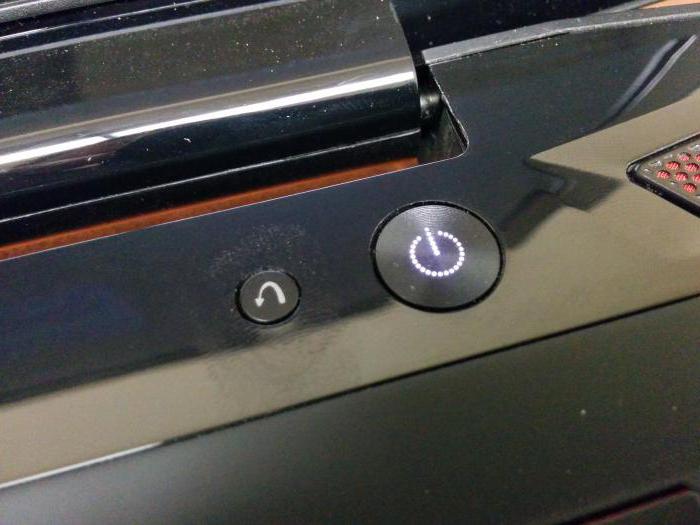
Практически все современные ноутбуки Леново имеют на своей панели или боковом ребре кнопку Novo Button. Найти ее не составляет трудностей. Производитель выделил ее соответствующим рисунком — изогнутой стрелкой.
Если вам необходимо попасть в BIOS на ноутбуке Lenovo, то вместо кнопки включения требуется нажать Novo Button . При загрузке система войдет в BIOS.
Обратите внимание на то, что БИОС на мониторе появится не сразу. Чтобы выполнить вход в программу, необходимо выполнить еще один шаг — найти в меню «Novo Button» вариант загрузки ноутбука «BIOS Setup», который выбирается кнопкой мышки. После выбора нажимаем на клавиатуре клавишу Enter . Вы вошли в программное обеспечение.
Как в ноутбуке Леново зайти в БИОС из операционной системы Windows 8.1
Этот способ входа не так распространен, как предыдущие, но, тем не менее, им успешно пользуются как обычные пользователи, так и программисты. Он предложен специалистами для тех случаев, когда клавиатура ноутбука или клавиши входа в БИОС неисправны. Давайте рассмотрим, как войти в БИОС в данном случае.

Вход в программу требует проведения следующих действий:
- Загрузить ноутбук с уже установленной операционной системой Windows 8.1.
- Выбрать указателем мышки «Параметры» в нижнем правом углу Win 8.1.
- Зайти в «Изменение параметров пользователя» и выбрать «Обновление и восстановление».
- Выбрать указателем мышки «Восстановление» — «Особые варианты загрузки».
- Затем необходимо перезагрузить систему, выбрав пункт «Перезагрузить сейчас».
- На мониторе появится вкладка «Диагностика». Здесь требуется выбрать функцию «Параметры встроенного ПО UEFI».
- Вновь перезагрузить ноутбук.
Выполнив ряд перечисленных действий, вы попадете в БИОС. Помните о том, что этот вход возможен только для ноутбуков Леново с Windows 8.1.
Загрузка ноутбука Леново с флешки через BIOS
Чаще всего эта операция проводится специалистами для того, чтобы вылечить ноутбук от вирусов. Различные софты записываются на съемный носитель, но загрузиться с него, как правило, не так просто. Проблема в том, что все последние модели ноутбуков Леново, начиная с выпуска 2013 года, имеют программное обеспечение BIOS UEFI, имеющее сертифицированные ключи безопасности Secure Boot. Именно они позволяют загружать ноутбук лишь при использовании лицензионного установочного диска Windows 8.

Для того чтобы провести загрузку с носителя в таком БИОСе, необходимо отключить в нем Secure Boot, выполнив следующие действия:
- Сразу после включения ноутбука нажимаем на клавиатуре две клавиши Fn + F2 или используем вход в БИОС через кнопку Novo Button .
- Войдя в «InsydeH20 Setup Utility» (как правило, во всех последних моделях Lenovo стоит именно он), перейдите в раздел «Security».
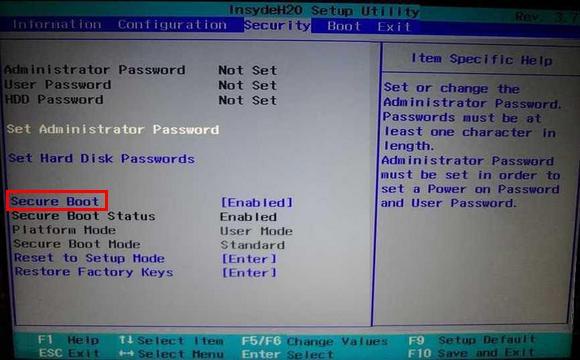
- Затем выберите в пункте «Secure Boot» положение «Disabled», тем самым отключив протокол безопасности.
- В соответствующем разделе «Boot» измените установленный параметр «UEFI» на «Legacy Support».
- Сохраните сделанные изменения, войдя в раздел «Exit» и выбрав в нем параметр «Exit Saving Changes». Из предложенных компьютером вариантов выбираем «Yes» и ждем, пока произойдет перезагрузка.

- Вставляем съемный носитель в свободный USB-вход и вновь попадаем в БИОС, нажав необходимые для данной модели Леново клавиши.
- В разделе «Boot» видим появившуюся флешку. Как правило, она прописывается в меню, как USB HDD. При помощи одновременного нажатия клавиш Fn + F6 определяем носитель первым в списке устройств для загрузки системы.
- Повторяем действия, описанные в 5 пункте.
После всех проведенных шагов ноутбук начнет следующую загрузку с флешки.
Обратите внимание на то, что для ряда моделей Lenovo бывает недостаточно отключения лишь одного параметра Secure Boot. Для загрузки системы со съемного носителя может потребоваться включение режима совместимости.
В различных моделях он может называться, как CSM OS, CSM Boot, Legacy BIOS, UEFI and Legacy OS или просто CSM.
Возможности БИОС в ноутбуках Леново
Поскольку основной задачей программного обеспечения БИОС является тестирование ноутбука, то сама программа на мониторе отображается в виде таблицы, разделенной на ряд дополнительных вкладок. Они информируют пользователя о конфигурации ноутбука, показывают основные технические характеристики данной модели, дают возможность выполнить загрузку и настроить систему безопасности. На экране все эти разделы отображены, как «Information», «Configuration», «Boot», «Security», «Exit».

Обратите внимание на важную деталь. При передвижении в БИОС мышь, подключенная к ноутбуку, прекращает работать, поэтому находясь в меню программного обеспечения, навигацию проводят при помощи кнопок с указателями. Необходимо помнить о том, что во всех без исключения конфигурациях измененные настройки начинают работать только после их сохранения и перезагрузки ноутбука.
Помните о том, что БИОС, как и любое другое программное обеспечение, требует регулярного обновления. Не пользуйтесь для скачивания сомнительными сайтами и блогами. Все продукты, установленные в ноутбуках Леново, можно скачать и обновить с официального сайта производителя. И делать это предпочтительней на тот же компьютер, где собираетесь менять программное обеспечение. Версию БИОС можно узнать, пройдя процедуру POST при нажатии клавиши Pause/Break .

О том, как зайти в BIOS, вы уже знаете.
Заключение
Каждый начинающий пользователь должен понимать, что программное обеспечение BIOS является системой, при помощи которой выставляются основные настройки быстрой и функциональной работы ноутбука. А поэтому, изменяя их, должны отчетливо понимать, что именно делаете. Неуверенным пользователям лучше проконсультироваться со специалистом или доверить тестирование ноутбука ему.
Видео по теме

Практически каждый пользователь современного ноутбука хотя бы единожды за время эксплуатации сталкивался с необходимостью войти в BIOS. Не остались в стороне и пользователи решений компании Lenovo. У производителя очень широкий модельный ряд портативных компьютеров, что влечет за собой разнообразие методов выполнения определенных операций, в том числе процедуры входа в настройки BIOS. Попробуем собрать все способы воедино.
В каких случаях возникает необходимость войти в БИОС на ноутбуке? Несмотря на то, что компания Lenovo стремиться предоставить своим пользователям совершенный продукт, который будет требовать от пользователя минимального уровня знаний в вопросах обслуживания и настройки аппаратной конфигурации, важно понимать, что ни один ноутбук не застрахован от внезапного проявления критических ошибок и сбоев. В такие моменты и может понадобиться настройка параметров.
Если отбросить праздное любопытство некоторых владельцев, то вход в настройки базовой системы ввода-вывода является необходимостью при:
- включении/отключении определенных аппаратных компонентов (тачпада, сетевой карты, контроллера USB, звукового процессора и т.д.);
- настройке режимов работы дисковой подсистемы;
- выборе параметров загрузки устройств и операционных систем;
- диагностике аппаратных компонентов;
- настройке многих других специфических параметров (зависят от конкретной конфигурации устройства) отдельных составляющих и всей системы в целом.
Варианты входа в БИОС ноутбуков LENOVO
Что касается входа в BIOS лэптопов Lenovo, методы довольно разнообразны и выбор того или иного способа зависит в первую очередь от модели устройства. Одного универсального решения для всех устройств Lenovo не существует, но часто на одном и том же портативном компьютере успешно работают сразу несколько методов. Их можно применять попеременно или выбрать тот, который кажется наиболее удобным.
Способ 1: Клавиатурные комбинации
Самый распространенный и часто используемый способ входа в настройки БИОС — это нажатие определенной клавиши или комбинации клавиш на клавиатуре, сразу после включения устройства. На выключенном ноутбуке нажимается кнопка включения и, практически сразу же, нажимаем один из трех вариантов:


Распространенные ошибки при использовании метода
- В большинстве вариантов после нажатия клавиш ожидаемая загрузка настроечного экрана BIOS не наступает по причине неверно выбранной клавиши/комбинации клавиш для входа. Стоит попробовать все вышеперечисленные клавиши и комбинации по порядку. Чтобы достоверно выяснить, какая клавиша или комбинация клавиш точно подходит, нужно обратиться к документации конкретной модели ноутбука. Найти и загрузить ее можно на официальном сайте технической поддержки Lenovo.
- Кроме того, в неуспехе может быть виновата сверхмалая задержка между инициализацией аппаратных компонентов ноутбука и началом загрузки операционной системы. Пользователь просто не успевает попасть в этот короткий промежуток времени и нажатие клавиши не отрабатывается системой, как нужно. Для того, чтобы исключить этот вариант, можно попробовать сделать следующее:
- Выключаем полностью ноутбук. Для полного выключения необходимо удерживать кнопку питания в течение 10-15 секунд.
- Сначала нажимаем клавишу входа в БИОС или комбинацию клавиш и удерживаем ее.
- Нажимаем кратковременно кнопку включения и не отпускаем клавишу входа или комбинацию клавиш до появления экрана с настройками BIOS.
Способ 2: Кнопка «NOVO»
Одной из фирменных разработок Lenovo является программное обеспечение Lenovo OneKey Recovery — система для резервного копирования данных и их восстановления на компьютерах, выпущенных производителем. Для запуска системы используется специальная аппаратная кнопка, имеющая даже собственное название — «Novo». Этой кнопкой оснащаются практически все относительно новые модели ноутбуков.
Решение может быть выполнено в виде клавиши и располагаться возле кнопки питания, либо на боковой грани корпуса ноутбука возле разъемов для подключения периферийных устройств.
Также в новых моделях встречается исполнение в виде маленького отверстия в корпусе компьютера. Внутри отверстия спрятан небольшой переключатель. В этом варианте для нажатия используют скрепку или другой тонкий, но не острый предмет.

Несмотря на то, что вызов настроек BIOS не является основной функцией кнопки «NOVO», ее применение для решения данной задачи, является очень удобным и вполне оправданным.
- Выключаем полностью ноутбук, удерживая кнопку питания в течение не менее 10-ти секунд.
- Нажимаем кнопку «NOVO» на 1-3 секунды и отпускаем ее.
- Ноутбук запустится и на экране отобразиться маленькое окошко с выбором функций.

Выбираем пункт «BIOS Setup» с помощью клавиш со стрелками на клавиатуре и нажимаем клавишу «Enter».

Распространенные ошибки при использовании метода
Если окошко с выбором функций не появляется, следует удостовериться, что устройство было выключено полностью. Можно вытащить и установить назад батарею ноутбука, если она съемная. Кроме того не следует «передерживать» кнопку «NOVO» или наоборот, «не дожимать». Одно короткое, но уверенное нажатие с небольшой задержкой.
Способ 3: Windows 8 (8.1)
Выход операционной системы Windows 8 практически совпал с массовым внедрением, в том числе и в портативные компьютеры Lenovo, новой версии BIOS – UEFI. Для пользователей новая версия базовой системы ввода-вывода принесла массу интересных возможностей, в том числе был внедрен новый способ входа в BIOS – перезагрузка из ОС.
-
В Windows 8 вызываем окно «Параметры компьютера». Для этого можно открыть боковую панель на рабочем столе, подведя курсор мыши в правый нижний угол, нажать кнопку «Параметры», затем кликнуть по надписи: «Изменение параметров компьютера».

Или на начальном экране Metro-интерфейса нажать на кнопку с изображением шестеренки. 
В окне «Параметры компьютера» выбираем вкладку «Обновление и восстановление».

В разделе «Обновление и восстановление» нажимаем «Восстановление», затем под надписью «Особые варианты загрузки» кликаем по кнопке «Перезагрузить сейчас».

После перезагрузки появляется экран «Выбор действия». Здесь нужно нажать на кнопку «Диагностика».

Переходим в раздел «Дополнительные параметры».

Нажимаем вкладку «Параметры встроенного ПО UEFI».


Способ 4: Windows 10
В самой новой версии операционной системы Windows возможность перезагрузки в UEFI с использованием экрана «Особые варианты загрузки» была унаследована из Windows 8. Только вызов окна «Параметры компьютера» осуществляется иначе.
-
Нажимаем кнопку Параметры в меню «Пуск».

Или открываем панель уведомлений, кликнув по значку в правом нижнем углу экрана, и нажимаем кнопку «Все параметры».

В открывшемся окне «Параметры Windows» выбираем «Обновление и безопасность».

В следующем окне переходим на вкладку «Восстановление» и нажимаем кнопку «Перезагрузить сейчас» в разделе «Особые варианты загрузки».

Происходит перезагрузка, и мы попадаем на экран «Выбор действия».

Дополнительно: Для быстрой перезагрузки на экран диагностики и восстановления системы можно использовать командную строку (этот метод работает и в Windows 8/8.1).
-
Запускаем командную строку от имени Администратора, кликнув правой кнопкой мыши по кнопке «Пуск» и из раскрывшегося меню выбрав пункт «Командная строка (Администратор)».

В командной строке вводим команду:
shutdown.exe /r /o
Нажимаем на клавиатуре «Enter».


Распространенные ошибки при использовании метода
Ситуация, когда пункт «Параметры встроенного ПО UEFI» отсутствует на экране «Дополнительные параметры», 
может свидетельствовать о двух вещах:
- в устройстве используется старая версия BIOS без поддержки UEFI;
- операционная система была установлена в режиме загрузки «Legacy” и функции взаимодействия с UEFI из загруженной Windows недоступны.
Совет: Для того чтобы в будущем появилась возможность осуществлять вход в настройки BIOS ноутбука с помощью клавиш клавиатуры при включении устройства, можно отключить функцию «Быстрый запуск Windows 10». Для этого:
-
В «Панели управления» выбираем пункт «Электропитание».

В меню слева нажать на ссылку «Действие кнопки питания».

В открывшемся окне нажать на ссылку «Изменение параметров, которые сейчас недоступны».


Способ 5: Сброс настроек
Этот способ входа в БИОС довольно кардинален. Может рекомендоваться только достаточно опытным пользователям, так как подразумевает под собой вскрытие корпуса ноутбука, а в некоторых случаях его полную разборку.
Метод заключается в следующем. Для того, чтобы осуществить сброс настроек BIOS, нужно отключить на некоторое время специальную батарейку СМОS, подсоединенную к материнской плате ноутбука. После сброса настроек система «поймет», что параметры могут быть заданы неверно и предложит войти в BIOS для конфигурирования, либо откроет экран с настройками автоматически.
Батарейка CMOS для ноутбука обычно выглядит примерно так: 
Но могут быть и варианты: 
Кроме различных видов используемых батареек, стоит отметить также отсутствие стандартизации в вопросе расположения элемента питания на материнской плате.
Довольно часто получить доступ к батарейке можно, всего лишь открыв крышку отсека жесткого диска: 
Но также распространены случаи, в которых для доступа к батарейке придется разобрать ноутбук практически полностью и даже снимать материнскую плату: 
В общем случае, методология способа следующая:
- Отключаем ноутбук от питания, вынимаем аккумуляторную батарею.
- Получаем доступ к батарейке и отсоединяем ее от материнской платы ноутбука.
- Ждем 10-15 минут.
- Подключаем батарейку на место, собираем ноутбук, подключаем питание и запускаем устройство.
- В случае успеха появится экран с приглашением зайти в БИОС или автоматически откроется окно настроек.
Распространенные ошибки при использовании метода
Способ не срабатывает в том случае, когда пользователь забывает отключить или извлечь батарею ноутбука, а также не выдерживает время, необходимое для разрядки конденсаторов на материнской плате и полного обесточивания микросхемы CMOS. Используя метод с отключением батарейки, главное – не торопиться и делать все вдумчиво и аккуратно.
Таким образом, используя один из вышеперечисленных способов, каждый пользователь может получить полный доступ к основным настройкам ноутбука Lenovo.
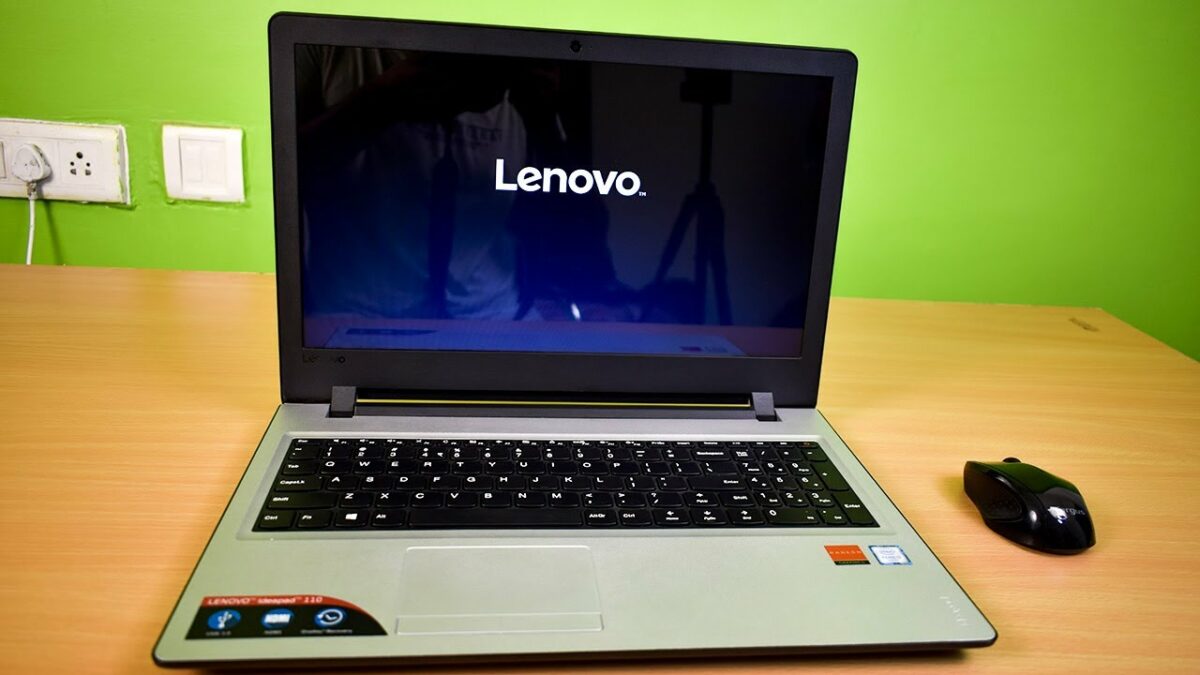
Недавно некоторые пользователи Lenovo поставили проблему «как войти в BIOS» в Интернете, чтобы обратиться за помощью. Как известно, BIOS (базовая система ввода / вывода) — это энергонезависимая прошивка, используемая для выполнения инициализации оборудования во время процесса запуска. Пользователи могут легко настроить параметры компьютера, просмотреть информацию о конфигурации оборудования в BIOS. Итак, как войти в BIOS на ноутбуках Lenovo, таких как Lenovo Ideapad 320, Lenovo Ideapad 310, Lenovo Ideapad 300, Lenovo G50, Lenovo Yoga и Lenovo ThinkPad серии? Вот несколько рекомендуемых способов.
Путь 1. Используйте функциональный ключ для входа в BIOS на ноутбуках Lenovo
В большинстве случаев функциональный ключ, такой как F1 или F2, может помочь получить доступ к BIOS. Это самый распространенный способ войти в BIOS. И такой ключ также называется ключом настройки BIOS. Этапы использования будут отличаться от разных моделей Lenovo в разных операционных системах.
Для Windows 7:
Нажмите кнопку (Fn +) F2 или (Fn +) F1 5-10 раз после нажатия кнопки включения питания .
Если вы используете ноутбук серии ThinkPad, нажмите F1 на логотипе ThinkPad во время загрузки вашего ноутбука.

Примечание. Для некоторых специальных моделей вместо нажатия F1 вы должны непрерывно нажимать кнопку Enter во время процесса включения питания, чтобы сначала получить меню прерывания запуска .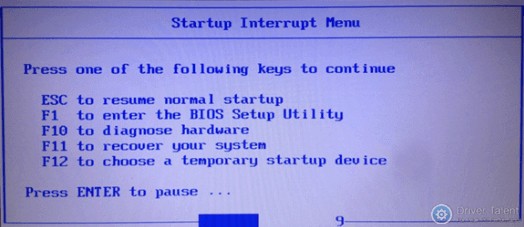
Для Windows 8 / 8.1 / 10:
Запустите ноутбук, как обычно, и перезагрузите его. Когда вы увидите логотип «Lenovo», нажмите (Fn +) F2 .
Если вы используете ноутбук серии ThinkPad, вам нужно нажать F1 вместо Fn + F2 после перезагрузки ноутбука и увидеть логотип ThinkPad.
Способ 2. Используйте кнопку Novo для входа в BIOS на ноутбуках Lenovo
Некоторые модели Lenovo имеют специальную кнопку Novo для замены ключа настройки BIOS. Он, как правило, расположен рядом с разъемом питания с логотипом. Если у вас есть кнопка Novo на вашем ноутбуке, вы можете ввести BIOS намного легче. Все, что вам нужно сделать, это нажать кнопку «Ново», когда ваш ноутбук выключен . Затем ноутбук включится автоматически и покажет вам меню. Вы можете выбрать «BIOS Setup» в меню для входа в BIOS.
Вот вам клавиши для входа в BIOS для разных моделей ноутбуков Lenovo.
| Модель Lenovo | Ключ настройки BIOS |
| Серия Ideapad N | F2 |
| Серия Ideapad P | F2 на логотипе Lenovo |
| Серия Ideapad S | Новая кнопка, некоторые модели: F2 |
| Серия Ideapad U | Новая кнопка, некоторые модели: F2 |
| Серия Ideapad V | F2 |
| Серия Ideapad Y | F2 |
| Серия Ideapad Z | Новая кнопка, некоторые модели: F2 |
| Серия B | Новая кнопка, некоторые модели: F2 |
| Серия E | Новая кнопка, некоторые модели: F2 |
| Edge Series | Кнопка Ново |
| Серия Flex | Кнопка Ново |
| Серия G | F2 |
| Серия K | F1 |
| Серия M | F1 |
| Серия N | F2 |
| Серия S | Кнопка Ново |
| Серия V | F1 |
| Серия Y | Кнопка Ново |
| Серия Z | Кнопка Ново |
| Серия йоги | Кнопка «Ново», некоторые модели: F2 / (Fn + F2) |
| ThinkPad Yoga 12 | F1 |
Способ 3. Используйте кнопку Shift во время перезапуска для входа в BIOS
Этот метод применим для Windows 8 / 8.1 / 10. Шаги описываются следующим образом:
Lenovo u310 не заходит в биос. Как зайти в биос lenovo g50? рекомендации
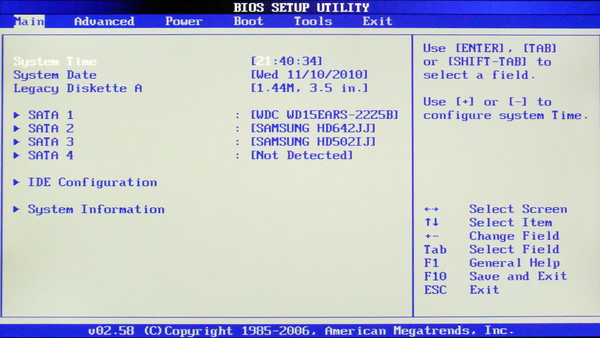
Чтобы выполнить эти задачи нужно зайти в систему BIOS – это «каркас» компьютера, его задачей является проверка ОС во время загрузки. Биос имеет довольно примитивную форму, и управляется с помощью клавиатуры – разобраться в нем несложно.
Как зайти в биос на ноутбуке lenovo?
Если при помощи стандартных методов, которые советуют на форумах, у вас не заходит в биос, на таких моделях как g50, g700, g510, g500 и g505, то для начала рекомендуется посмотреть руководство пользователя. Там есть специальный раздел, в котором содержатся нужные транзакции для входа в биос.
Некоторые ноутбуки имеются похожие параметры для активации биос – g500, g505 и g510. Эти параметры могут подойти и к другим версиям ноутбуков Леново, например, к g50-30.
Видео Обзор: Как войти в БИОС на ноутбуке Lenovo.
Нужно перезагрузить компьютер, и когда он будет включаться, нажмите клавишу – Novo. На выбор предоставлено два режима загрузки: Legacy Support и UFFI, подойдут оба.
Если же ваша просьба: «как попасть в биос», так и осталось актуальной, то можно зайти на официальный сайт Леново, и там узнать информацию об активации биос.
Как стандартный вариант можно попробовать удерживать клавишу F2, для входа в основной раздел. Если не подходит это, тогда можно попробовать войти в биос с помощью клавиши F12.
Видео Обзор: Как зайти и настроить BIOS ноутбука Lenovo G580/G480/G485/G585. для установки WINDOWS 7 или 8.
Стоит упомянуть, что на виндовс 8, как и на любой другой ОС виндовс, эти методы актуальны. Транзакции для входа зависят только от модели ноутбука и не более.
Как устанавливать Windows 7 через биос на ноутбуке
Чтобы правильно установить Windows, перед началом необходимо зайти в биос и убедиться, то установлены нужные параметры, а именно: чтобы загрузка диска производилась с помощью DVD-ROM. Выполняется это с помощью вышеописанных методов.
Видео обзор: Lenovo g500, вход в BIOS, установка драйверов на ATI HD8570M.
Последовательность изменения такова: сверху перечень меню, нам нужен Boot – щелкаем вниз и выбираем CD-ROM Drive – выбираем кнопкой Enter – переносим на первое место в списке – выбираем меню Exit – выходим, сохраняя изменения – готово. При последующей загрузке компьютера жмем Enter, и переходим на экран установки, а далее все по инструкции, которым будут там указаны.
Узнать о том как попасть, зайти в биос на ноутбуке lenovo, g505, g500, g50 и других моделей, можно в инструкции по эксплуатации, которую можно скачать с официального сайта производителя, для этого прейдите по ссылке: support.lenovo
Здесь размещена инструкция: как зайти, вход на ноутбуке lenovo g500, g50-30, g505, b590 в биос. Видео обзор: как самостоятельно установить на ноутбук леново g windows 7, 8, настроить винду, изменить загрузку носителя через bios.
Для компьютерной техники Самсунг, инструкцию о том как зайти в и других моделей, можно прочитать здесь
Ноутбуки компании «Леново» являются необычайно популярными в России и других странах. Это связано с тем, что лэптопы надежны, неприхотливы, производительны и имеют адекватную стоимость.
Продукция этого китайского производителя буквально заполонила все прилавки компьютерных магазинов. Но наряду со всеми преимуществами у них есть один небольшой минус: в некоторых моделях совершенно непонятно, как зайти в БИОС. А это нужно при установке системы или осуществлении каких-нибудь настроек. Если лэптопы других компаний реагируют на кнопки клавиатуры, то «Леново» отказываются это делать. Особенно модели серии G. Отсюда возникает вопрос: «Как зайти в БИОС Постараемся на него ответить.
Для чего нужно входить в БИОС?
БИОС — это базовая система ввода-вывода. Именно она позволяет общаться с ПК или ноутбуком на уровне «железа». Настройки БИОС сильно влияют на работоспособность компьютера в целом. Также необходимо в него заходить и перед установкой операционной системы для того, чтобы выбрать загрузку с установочного носителя, а не с жесткого диска. Вообще, знать такую информацию весьма полезно, так как она может пригодиться в дальнейшем. Причем в самый неподходящий момент. Поэтому очень рекомендуется знать, как зайти в БИОС Lenovo G50 или какой-нибудь другой столь же капризной модели ноутбука.
Ко всему прочему, БИОС может оказаться невероятно полезным для восстановления работоспособности компьютера. Именно он может сбросить настройки «железа» на заводские. Помимо всего прочего, именно настройки базовой системы ввода-вывода регулируют работу аппаратной начинки ноутбука. Поэтому разберем подробнее вопрос о том, как зайти в БИОС
Как войти в БИОС?
На обычных ноутбуках в этом помогают кнопки Enter или F2. Но совсем другая история с Lenovo G50-45. Как зайти в БИОС на этом ноутбуке?
Где-то на боковой грани устройства, в районе разъема питания, есть маленькая незаметная кнопка. Она-то нам и нужна. Иногда она обозначается стрелкой. Но может вполне быть и без стрелки. Это кнопка «Ново». Она предоставляет различные варианты загрузки лэптопа:
- загрузку в БИОС;
- нормальную загрузку; ;
- восстановление системы.
В нашем случае нам нужно выбрать загрузку в БИОС. Вот такая хитрая кнопка.
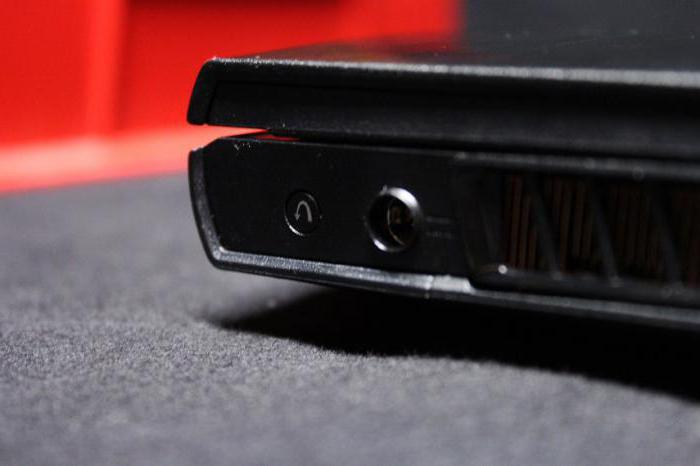
Обратите внимание и на то, что в некоторых моделях лэптопов примеру, В580 или В590) эта самая кнопка может располагаться рядом с кнопкой включения устройства. Однако на вышеуказанных моделях есть и другой способ входа в БИОС — необходимо при загрузке нажать клавишу Enter, в меню увидеть нужную строчку и нажать F1 для доступа к настройкам БИОС. В частности, это касается модели В580. Что же касается Lenovo G50-30, как зайти в БИОС этого лэптопа мы уже знаем. С помощью маленькой и неприметной клавиши «Ново». Перейдем к основным настройкам БИОС на лэптопах «Леново».
Настройки для установки Windows 7
В последнее время лэптопы «Леново» поставляются с предустановленной операционной системой Windows 8. Но устраивает она далеко не каждого, а при попытке установить на ноутбук «семерку», лэптоп начинает сыпать ошибками. Положение может спасти грамотная настройка БИОСа устройства.
Рассмотрим ситуацию на примере ноутбука Lenovo G50-30. Как зайти в БИОС, мы уже знаем, так что перейдем сразу к настройкам. Идем во вкладку Exit и ищем там пункт OS Optimized Defaults. Там стоит система Windows 8. Нам нужно поменять ее на «семерку». Только и всего!
Однако после этого необходимо загрузить оптимальные настройки БИОСа. Так необходимо делать перед каждой установкой операционной системы:
- для этого на той же вкладке Exit нужно выбрать пункт Load Default Settings;
- затем нужно нажать ОК;
- нажать F10;
- перезагрузить ноутбук.
После произведения всех этих манипуляций установка седьмой версии «Виндовс» будет возможна. Проблем больше не возникнет.
Как изменить порядок загрузки?
Иногда нужно изменить порядок загрузки устройства. То есть сделать так, чтобы ноутбук грузился не с жесткого диска, а с установочного носителя (CD-диска или флешки). Рассмотрим ноутбук Lenovo G50:
- Как зайти в БИОС мы уже знаем, так что пропустим этот этап.
- После нажатия пресловутой кнопки «Ново» появится меню, где в числе прочего будет пункт Boot Priority. Вот он-то нам и нужен.
- Переходим на этот пункт и видим список устройств, которые доступны в данный момент для загрузки. Если вы устанавливаете операционную систему при помощи USB-носителя, то нужно выбрать пункт USB-HDD.
- А если в качестве установочного носителя используется оптический диск, то выбираем пункт «ODD-название-устройства».
После этого компьютер начнет грузиться не с жесткого диска с предустановленной операционной системой, а с загрузочного носителя. И вы вполне сможете приступить к установке системы.
Заключение
Итак, как зайти в БИОС Lenovo G50? Ответ на этот вопрос получен. Для входа в БИОС имеется специальная кнопка под названием «Ново». Она может располагаться как на боковой грани устройства (возле гнезда зарядки), так и возле кнопки включения лэптопа. Нажатие на эту кнопку активирует альтернативное меню, в котором есть и возможность входа в БИОС. Это весьма удобно, хотя для некоторых старых пользователей ПК очень непривычно.
Итак, для чего нужен Bios Lenovo? Для начала хотелось бы сразу разобраться что вообще такое BIOS и для чего он нужен.
Это программа, которая позволяет вашему компьютеру или по ноутбуку взаимодействовать с различными программным обеспечением, которое на нём установлена, то есть с различными ОС (Windows, Linux, Макинтош). Настройки BIOS -это основные настройки ноутбука, которые помогают понять системе, каким же образом ей нужно загрузить и какие задачи при этом нужно выполнить. Биос поможет узнать все данные о своем компьютере либо ноутбуке. Вот как раз для этих целей содан BIOS. Другими словами- он дает операционной системе все сведения о ноутбуке, позволяет получить полную исчерпывающую информацию о всех процессах, которые выполняет ноутбук Lenovo . С помощью нее можно настроить параметры выключения либо включения устройства и многое другое, то есть является самым важным элементом управления ноутбука. Биос дает возможность проверять ошибки и проблемы в процессах, а также настраивать работу ноутбука так как нужно. То есть система BIOS производит полный контроль всех процессов на ноутбуке Lenovo.
Теперь поговорим о том, как войти в BIOS на Lenovo.
Нужно во время включения компьютера нажимать на клавишу F2 . Но не везде. Во многих случаях сначала необходимо нажать кнопку Fn . После этого уже открывается меню со всеми возможными в настройками. Однако не все модели открывает BIOS по нажатию этих клавиш. Некоторые могут вообще никак не реагировать на эти кнопки, например такие модели как g505 v580c, B 560, g50, b590, g580, g505s и другие могут не работать. Но есть выход. Производители сделали на боковой панели рядом с питающим кабелем специальную круглую кнопку.
Таким образом, чтобы зайти в BIOS нужно сделать следующее действие:
— выключить ноутбук ;
— нажать на эту кнопку (обычно на ней нарисована стрелка). Хотя возможность в некоторых моделях этой стрелки нет. Отметим один важный момент, не у всех ноутбуков Lenovo это кнопочка находится сбоку. К примеру, на ноутбуке Леново G480 эта кнопка находится рядом с кнопкой питания ноутбука.
Если все было сделано, правильно ноутбук должен запуститься и на экране появится меню сервисное с четырьмя пунктами.
2. «Bios Setup». То есть параметры BIOS;
3. «Boot Menu». Меню загрузки;
4. «System recovery». Восстановление системы.
Как Вы уже поняли для того чтобы войти в BIOS не выбирается пункт Bios Setup (установка и настройка BIOS). После этого появляется самый обычное меню Биоса, после чего вы можете настроить Bios или
Довольно много получаю вопросов относительно ноутбуков Lenovo. Дело все в том, что на ноутбуках этой марки (на некоторых моделях) довольно не стандартный вход в BIOS (из-за этого, иногда впадают в ступор даже те пользователи, у которых это не первый ноутбук ��).
Вообще, зайти в BIOS может понадобиться по целому ряду задач: например, при установке Windows, при необходимости получить информацию о винчестере, серийном номере ноутбука, включения/выключения какого-нибудь устройства (скажем, звуковой карты или функциональных кнопок).
В этой статье рассмотрю несколько вариантов входа в BIOS на ноутбуках Lenovo.
Способы входа в BIOS // Lenovo
1) Стандартные «горячие» клавиши для входа
На подавляющем большинстве ноутбуков этой марки — должна подействовать кнопка F2 или F1 (нажимать нужно сразу после включения ноутбука. Модельный ряд: ThinkPad, IdeaPad, 3000 Series, ThinkCentre, ThinkStation).
В некоторых моделях — может потребовать нажатие сочетания кнопок Fn+F2 (например, в G50).
Дополнение . Совсем уж редко встречается клавиша F12 (Fn+F12 — вход в Boot Menu) — для входа в BIOS (модель Lenovo b590). Рекомендую так же попробовать.
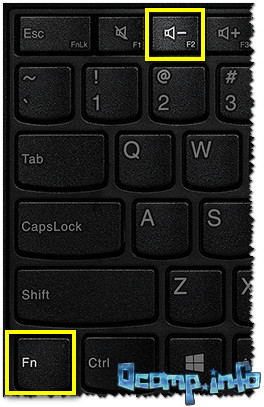
Если таким образом войти не получилось — читайте следующие рекомендации.
2) Специальная кнопка recovery «со стрелкой»
Некоторые модели ноутбуков Lenovo оснащены специальными кнопками на корпусе устройства для входа в BIOS. Речь идет, например, об этих: g505, v580c, b50, b560, g50, g500, g505s, g570, g570e, g580, g700, z500, z580, Z50, B70 и другие.
Они при включении — могут вообще никак не реагировать на ваши нажатия кнопок F2. Для входа в BIOS, в этом случае, нужно использовать специальную кнопку Recovery (со стрелкой) . Нажимать ее нужно вместо кнопки включения (т.е. когда ноутбук выключен).
Располагается кнопка Recovery на корпусе устройства, рядом с кнопкой включения (на некоторых моделях это кнопка находится сбоку).
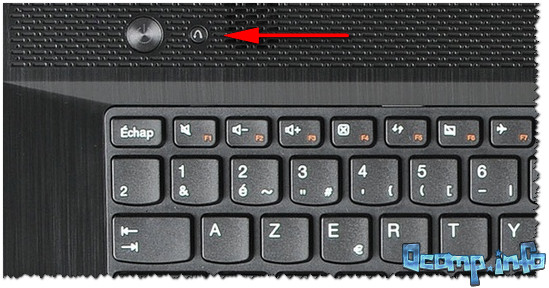

После того, как вы нажмете на эту кнопку «со стрелочкой» — ноутбук включится и вы увидите небольшое сервисное меню (обычно состоит из нескольких пунктов): Normal startup (нормальная загрузка), Bios Setup (настройки BIOS), Boot Menu (загрузочное меню, например, чтобы загрузится с флешки без изменения очереди загрузки) и др.
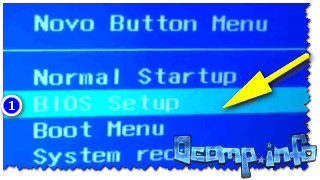
После вашего выбора Bios Setup — вы перейдете в самые обычные настройки BIOS (как в других ноутбуках) и сможете задать необходимые параметры.
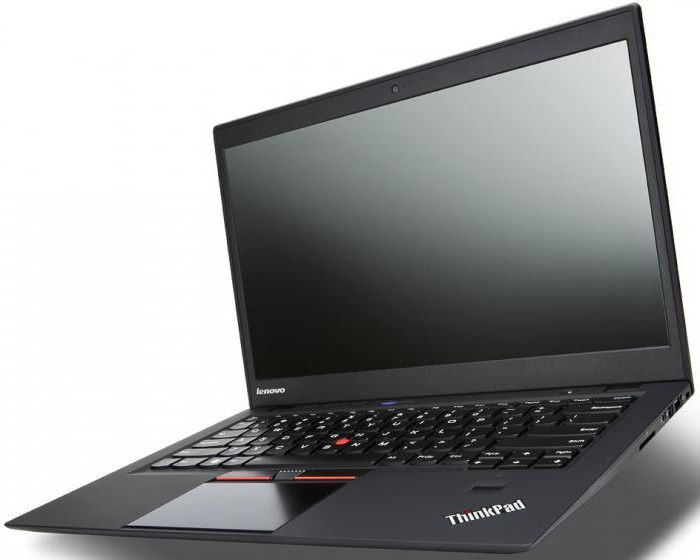
Если у вас есть голубая кнопка ThinkVantage на корпусе устройства — то ее нужно нажать сразу после включения ноутбука — пока еще горит приветствие и показывается марка производителя устройства (см. фото ниже).
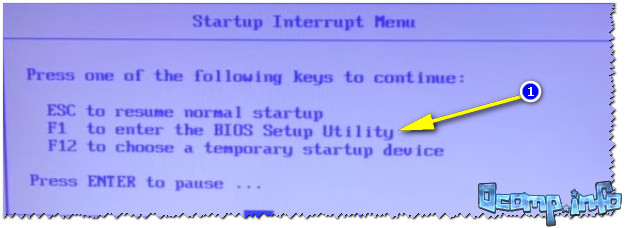
4) Отверстие вместо кнопки recovery и ThinkVantage.
У ряда моделей ноутбуков Lenovo нет никаких кнопок вовсе, но есть небольшое отверстие на боковой стороне устройства (как правило там, где подключается питание).
Например, у ноутбука Lenovo 100 кнопки recovery (которая со стрелочкой) нет вообще. Есть маленькое отверстие (рядом с отверстием такая же стрелочка). Кнопка сама расположена в этом отверстии, чтобы ее нажать — нужно использовать, например, скрепку или спицу.
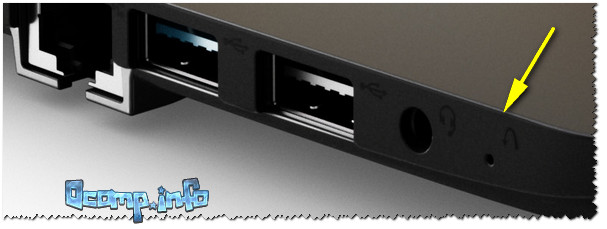
Производители, видно, стараются исключить случайные нажатия на кнопку — всё таки входить в BIOS подавляющему большинству пользователей приходится очень редко.
Про некоторые глюки.
1) Некоторые модели ноутбуков не позволяют войти в BIOS если он работает от аккумулятора. Не могу сказать, что это 100% глюк — но настройка весьма спорная. Чтобы проверить наверняка — подключите устройство к сети и попробуйте войти в BIOS описанными выше способами.
2) У модели Lenovo v580c иногда возникает очень неприятный глюк: если вы очистили диск и установили новую Windows — кнопки входа в BIOS у вас перестанут работать.
Чтобы снова войти в BIOS (инструкция для опытных пользователей!) — выключите ноутбук, затем отключите его от сети, выньте аккумулятор. Далее снимите крышку и достаньте маленькую батарейку с мат. платы. Через 5-10 минут — соберите устройство.
При включении BIOS будет загружен автоматически для установки базовых параметров. Вам нужно открыть вкладку «Startup»: в пункте с настройкой «UEFI / Legacy boot» есть три параметра (Both, UEFI Only, Legacy Only) — нужно выбрать«Both». В пункте «UEFI / Legacy Boot Priority», нужно выставить «Legacy». Далее сохраните настройки и перезарузите ноутбук. Все должно заработать, как положено.