Lenovo System Update 5.07.0110
Обновление драйверов — это непростая задача для многих пользователей. Основная трудность в том, что софт необходимо скачивать с официальных сайтов. Загрузка программного обеспечения со сторонних непроверенных ресурсов может привести к программному сбою и заражению вирусами. Однако многие официальные сайты не переведены на русский язык, и найти нужные версии драйверов на нем довольно сложно. Самым простым и безопасным решением для пользователей ноутбуков и материнских плат от Lenovo является инсталляция Lenovo System Update.
Данная программа представляет собой центр обновления для компьютеров одноименной компании. С ее помощью можно обновить драйвера, BIOS и утилиты для настройки «железа». Процесс обновления представлен в виде пошагового мастера. После запуска Lenovo System Update программа предложит выполнить сканирование аппаратных частей и выведет список доступных для обновления драйверов. Программа распределяет драйвера и утилиты на 3 категории: критические, рекомендованные и опциональные. Вы можете установить все ПО сразу или выборочно.
Функции и особенности программы Lenovo System Update 5.07.0110:
Lenovo System Update: How to Use It?
 William Bollson
Updated on 2023-05-30 14:44:48 to Windows Fix
If you are a proud owner of a Lenovo laptop, you must have come across a feature named Lenovo System Update that comes in their laptops. It’s a unique feature tool for Lenovo laptop users that lets them quickly update their drivers, BIOS, and other system applications within a few minutes.
In this article, we are going to tell you everything about the Lenovo System Update feature, including what it is, how to download Lenovo System Update, and how to use it.
So without any further due, let’s get started.
- Part 1: What is Lenovo System Update?
- Part 2: How to Download Lenovo System Update?
- Part 3: Back Up Data Before Using Lenovo System Update HOT
- Part 4: How to Use Lenovo System Update?
Part 1: What is Lenovo System Update?
Lenovo System Update is a tool designed to keep Lenovo computer systems up to date with the latest device drivers, BIOS (Basic Input/Output System) updates, and firmware.
The primary purpose of Lenovo System Update is to provide users with a convenient way to maintain their Lenovo computers’ optimal performance and stability. By regularly scanning the system for outdated drivers and firmware, the application helps ensure compatibility with new software and hardware releases, enhances system security, and resolves known issues or bugs.
So, now you know what this tool is, you must be wondering how to download Lenovo System Update tool. Don’t worry, here is a complete guide for you.
Part 2: How to Download Lenovo System Update?
In order to use Lenovo System Update tool, you have to download and install it on your laptop first. Here is how you can download Lenovo System Update for Windows 10.
First of all, go to the Lenovo’s official website and select the Lenovo System Update version according to your laptop and hit the Download button.
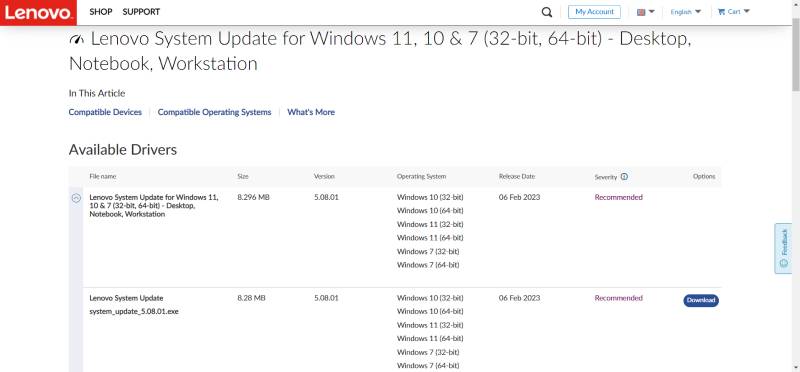
Once the tool is downloaded to your laptop, you will have to double click on the file and hit the Next button.

Part 3: Backup Data Before Using Lenovo System Update
Before using Lenovo System Update, it is highly recommended to back up all important data, including your system. Creating a backup helps protect against any potential issues that may arise during the BIOS update process. Besides, interrupted or unsuccessful updates could result in system instability, crashes, or even render your computer unbootable. Therefore, it is crucial to take precautionary measures to safeguard your data.
As a reliable tool to assist with data backup and disk management, 4DDiG Partition Manager is a recommended solution. It can help you create an exact copy of your entire disk or specific partitions. Additionally, you can easily create, delete, resize, format, and merge partitions with this tool.
But how to back up your data using the 4DDiG Partition Manager? Here are the steps that will help you.
Download and install the 4DDiG Partition Manager tool on your laptop and connect an external hard drive or USB drive where you want to create a backup of your data.
Lenovo System Update
Lenovo System Update is a utility that automatically checks for and downloads critical updates for Lenovo systems.
Operating system: Windows
Antivirus check: passed
Last revision: Last week
Lenovo System Update is a powerful and easy-to-use software application that helps keep your Lenovo system up to date with the latest drivers, BIOS, and other system software. This software tool is designed to make it easier for you to keep your computer running efficiently and keep it secure from potential security threats.
• Automatically detect and download the latest drivers, BIOS, and system software from Lenovo.
• Check for system updates on a regular basis and alert you when new updates are available.
• Install the updates with a single click.
• Manage software updates for multiple systems at the same time.
• Create a backup of installed drivers and system software.
• Automatically install the updates when the system is idle.
• Receive notifications when updates are available.
• Securely download the updates from Lenovo servers.
• Troubleshoot driver and system software issues.
• Get detailed information about the installed drivers, including version numbers and release dates.
• View the history of updates and uninstall them if needed.
• Create a list of the drivers and system software that you need to install on multiple systems.
• Create a system restore point before installing updates.
• Create a bootable USB drive with the latest drivers and system software.
• Easily access the Lenovo Support website to get help with system issues.
• Automatically back up the system before installing updates.
• Automatically clean up the system after installing updates.
• Create a backup of the system before performing a major system update.
• Set up a schedule for updates to be installed automatically.
• Receive notifications when installed drivers need to be updated.
• View a list of all the drivers and system software installed on the system.
• Receive notifications when new versions of drivers and system software are available.
• Download the latest versions of drivers and system software from Lenovo.
Как обновить драйвера видеокарты на ноутбуке lenovo
Программа предназначена специально для операционных систем Виндовс и используется с целью установки или обновления драйверов на устройства Леново. Также ПО System Update применяется установки для БИОС и всевозможных приложений. Стоит отметить, что производитель не советует обновлять одновременно БИОС и другие приложения. Для того, чтобы все обновления были успешно установлены, придется загрузить System Update не единожды.
Важно проверить, подходящая ли версия программы используется. Дело в том, что для Windows Vista и XP устанавливается одна версия программы (3.14 и позже), а для Windows 7 или 8 потребуется версия от 4.0.
Загрузки драйверов Lenovo
Порядок ручной загрузки и обновления:
Этот встроенный драйвер Lenovo должен входить в операционную систему Windows® или быть доступным для скачивания через Центр обновления Windows® (Windows® Update). Встроенный драйвер поддерживает основные функции вашего оборудования Lenovo. Нажмите здесь, чтобы ознакомиться с порядком установки встроенных драйверов.
| Производитель: | Lenovo |
| Операционные системы: | Windows XP, Vista, 7, 8, 10 |
| Установить необязательные продукты — DriverDoc (Solvusoft) | Лицензия | Политика защиты личных сведений | Условия | Удаление | |
Порядок выполнения автоматической загрузки и обновления:
Рекомендация: Мы настоятельно рекомендуем использовать такой инструмент, как DriverDoc , если у вас нет опыта в обновлении драйверов устройства Lenovo . Данная утилита Windows выполняет автоматическое скачивание, установку и обновление текущих драйверов Lenovo, предотвращая установку неправильного драйвера для вашей ОС.
База данных DriverDoc, насчитывающая более 2 150 000 драйверов (обновляется ежедневно), гарантирует, что в наличии имеются все драйверы для вашего компьютера, которые всегда находятся в обновлённом состоянии!
Загрузка (программное обеспечение обновления драйверов Lenovo)
| ABOUT SSL CERTIFICATES |
Установить необязательные продукты — DriverDoc (Solvusoft) | Лицензия | Политика защиты личных сведений | Условия | Удаление
Как пользоваться программой?
Прежде всего, необходимо запустить lenovo update. Ее размещение может немного различаться, что зависит не только от самой версии программы, но и от операционной системы, которая используется для работы устройства.
- Для продуктов Think, использующих ОС 7 или восьмой версии, следует пройти путь: «Пуск»−Все программы−Леново− System Update.
- Для этих же устройств, работающих на Виндовс ХР, необходимо выполнить первые два клика, как и в предыдущем случае, а затем указать Thinkvantage и перейти на обновление системы.
- Для устройств серии Idea нужно после пункта Все программы указать Lenovo Care и выполнить запуск обновления системы.
Когда программа будет запущена, необходимо нажать «Далее», после чего кликнуть по «Получить обновления». Другой вариант – найти эту ссылку слева в меню. Если возникнет необходимость обновления программы, это нужно сделать, а после этого перезапустить ее.

Если все действия выполнены правильно, в поисковом окне отобразится активный процесс. Затем придется согласиться с условиями лицензионного соглашения и кликнуть «Ок».

Далее пользователю необходимо выбрать то, что ему нужно. На экране отобразятся четыре вкладки с обновлениями:
- важные – они обязательно должны быть установлены;
- рекомендуемые – пользователю желательно с ними ознакомиться и по возможности установить;
- дополнительно – опции для используемой системы;
- опциональные – можно установить, если это необходимо, но не обязательно.
Когда требуемая строка будет выбрана, нужно кликнуть по «Далее».
Если необходимо отложить установку, потребуется выбрать обновление, а потом указать на стрелку, которая находится под ним. Откроются его данные. Необходимо установить о. Стоит отметить, что обновления при этом загрузятся, но не установятся. Если же нужно сразу произвести установку, придется нажать соответствующий пункт, не забыв указать, какие именно драйвера требуются.

Где скачать драйвера для ноутбука lenovo
Здравствуйте уважаемый посетитель сайта! Если вы вдруг стали обладателем ноутбука Lenovo, и у вас вдруг возник вопрос, о том, где скачать драйвера для ноутбука lenovo, то вам тогда сюда из этой подробной пошаговой инструкции вы узнаете, как и где скачать драйвера для своего ноутбука lenovo.
Как вы, наверное, знаете, что драйверов в интернете очень много, а вот где взять оригинальные драйвера для ноутбука lenovo, у вас, наверное, возник вопрос? Все драйвера для ноутбука lenovo мы будим скачивать на официальном сайте lenovo. Чтобы перейти на официальный сайт lenovo, вам нужно на своем компьютере открыть браузер, затем в панели адреса ввести и перейти по следующему интернет адресу www.lenovo.com/ru/ru/ После чего в вашем интернет браузере откроется главная страничка сайта lenovo, в которой вам нужно будет навести курсор мыши на пункт «Поддержка и драйверы» и один раз нажать левую кнопку мыши.
После чего на вашем компьютере откроется окошко, в котором вам нужно будет в правой части окошка «Laptops, Windows Tablets, PCs, Servers & everything else …» нажать по кнопке «Continue».
Далее на вашем компьютере откроется страничка поддержки сайта Lenovo. Теперь мы сможем начать поиск нашей модели ноутбука Lenovo, для этого наводим курсор мыши на ссылку «Драйверы и программное обеспечение» и один раз нажимаем левую кнопку мыши.
После чего на вашем компьютере откроется окошко поиска, в котором вы сможете указать свою модель ноутбука и нажать на кнопку «Определить мой продукт». Если вы не знаете модель своего ноутбука, то вы можете посмотреть модель вашего ноутбука, в заде на специальной наклейки.
Когда вы в специальном окошке «Поиск информации о продуктах» введете модель своего ноутбука и нажмете на кнопку «Определить мой продукт», на сайте Lenovo начнется поиск указанной вами модели. После завершения поиска в окошке, возможно, появится результат, в котором в пункте «Уточните выбор:» вы увидите несколько моделей ноутбука. Теперь нам остается навести курсор мыши на нужный нам ноутбук и один раз нажать левую кнопку мыши.
После чего на вашем компьютере откроется страничка с моделью вашего ноутбука, в которой вы увидите все драйвера. Для примера я расскажу вам, как скачать один из драйверов ноутбука «Bluetooth и модем». И так наводим курсор мыши на тот драйвер, который вы хотите качать и один раз нажимаем левую кнопку мыши, после чего раскроется дополнительный раздел, в котором вы увидите несколько драйверов для операционной системы windows, а также какую разрядность данный драйвер поддерживает 32 битную или 64 битную операционную систему windows. Теперь нам остается раскрыть драйвер для загрузки на свой компьютер, для этого нам нужно будет выбрать тот драйвер, который будет, совместим с вашей операционной системой windows, после чего наводим курсор мыши на ссылку «Нажмите для файлов» и один раз нажимаем левую кнопку мыши.
Далее в выбранном вами драйвере отобразится описание драйвера. В первом столбце «Название», будет указана название и совместимость драйвера с операционной системой windows. Во втором столбце «Операционная система», будет указано, на какую операционную систему windows может быть установлен данный драйвер. В третьем столбце «Версия», будет указана версия данного драйвера. И в последнем столбце будет расположена кнопка загрузки драйвера на ваш компьютер. Чтобы продолжить и скачать драйвер для ноутбука Lenovo, вам остается навести курсор мыши на специальную кнопку загрузки и один раз нажать левую кнопку мыши, после чего начнется процесс загрузки выбранного вами драйвера.
На этом у меня все, всем пока, удачи! До новых встреч на сайте computerhom.ru.


Проблемы с программой
Если lenovo update не хочет работать адекватно, необходимо определить причину, которая привела к сбою. Для этого придется проверить версию программы. Как показывают факты, большинство пользователей невнимательно следуют рекомендациям, поэтому основная часть случаев неработоспособности программы происходит именно по причине неправильно установленной версии.
Еще одна достаточно смешная причина – отсутствие интернета. Как известно, без подключения к сети установить ничего не удастся.
Также можно проверить, правильно ли указана модель устройства и его тип. Для этого нужно зайти в БИОС и посмотреть данные в системной информации.
Как установить драйвер?
В случае если значок «Беспроводная сеть» отсутствует, то, значит, нет драйвера, обеспечивающего его нормальную работу.
Потребуется исполнить последовательные шаги:
-
Клацнуть ПКМ по «Компьютер»;


Эта методика очень удобна, но сработает только при наличии подключения лэптопа к всемирной паутине, например, посредством кабельного соединения или через USB-модем сотового оператора.
Что делать, когда проблемный ПК не имеет выход в интернет?
Потребуется скачать драйвер, используя другой компьютер или девайс, имеющий доступ в глобальную сеть.
Для этого необходимо посетить ресурс https://support.lenovo.com, где в поисковой строке указать марку ноутбука Lenovo и щелкнуть «Ввод».
После этого из отобразившегося перечня выбрать ПО, в наименовании которого значится «Wi-Fi» либо «Wireless» и клацнуть «Скачать». Далее, сохранив скачанный драйвер на флешку, перенести его в проблемный лэптоп.
Сохраненные на флешку драйвера скопировать в любую свободную папку на жестком диске ПК. Далее в диспетчере устройств вызвать контекстное меню от проблемного оборудования и установить ПО, указав его месторасположение (папку, куда был скопирован драйвер).
Также некоторые версии драйверов можно устанавливать как обычные программы, то есть достаточно распаковать архив со скаченным ПО и запустить установочный файл, затем следовать указаниям мастера установки.


Решено: ошибка после удаления Lenovo Service Bridge
Многим, если не большинству владельцев ноутбуков Lenovo знакомо приложение Lenovo Service Bridge, оно устанавливается с официального сайта если выбрать распознать продукт:
Это приложение определяет установленное в Вашем ноутбуке оборудование и затем предлагает для скачивания только нужные драйвера. Это конечно же удобно, но постоянно им никто не пользуется и после установки драйверов возникает вполне понятное желание удалить лишние приложения. После удаления Lenovo Service Bridge и перезагрузки может возникнуть ошибка «Запуск приложения невозможен. Обратитесь к поставщику приложения»:
Ошибку решить можно двумя способами — обратно установить приложение, либо удалить/отключить задачу в планировщике заданий:
При следующей загрузке системы ошибки уже не будет.
Lenovo Service Bridge Что Это

Блог Евгения Крыжановского
Я научу вас ремонтировать свой компьютер!
Adobe Bridge: что же это все-таки за программка, как ее установить и как удалить?
Что представляет собой Adobe Bridge? Конкретно этому вопросу и посвящена данная статья. Она помогает разобраться, каким образом можно достать приложение, установить и удалить его. По сути, не много кому понятно, для чего сотворена данная программа. Поэтому стоит детальнее рассмотреть этот сложный вопрос.
Для чего необходимо приложение?
Что такое Adobe Bridge? Чтобы получить ответ на данный вопрос, потребуется завести речь о редактировании фотографий. Суть заключается в том, что такой процесс зачастую предусматривает тщательную подготовку. Для этого разработаны специальные программы. Они позволяют сортировать, отбирать, а также просматривать картинки, прежде чем начать их обработку. Именно поэтому и был создан Adobe Bridge.
Так что это за программа и как она работает?
Adobe Bridge представляет собой самый настоящий помощник, который предназначен для подготовки изображений к обработке. На первый взгляд может показаться, что в нем нет ничего особенного. Однако на самом деле все несколько иначе. Для профессиональных фотографов приложение может оказаться весьма полезным.
Оно позволяет быстро отсортировать требуемые файлы, добавить различные водяные знаки, а также авторские права к ним. Что касается обыкновенного пользователя, в данном приложении у него нет необходимости.
Где взять Adobe Bridge и как его установить на компьютер или удалить, когда оно будет не нужно? Стоит отметить, что программа позволяет работать именно с «Фотошопом».
Приобретение
Первый способ достать приложение − это покупка в магазине. На сегодняшний день можно найти любую программу. Необходимо заметить, что вам она требует достаточно много вложений. Поэтому придется потратить достаточно денег, чтобы ее приобрести. Программу можно найти в любом компьютерном магазине. Как правило, данный товар находится на полках, которые помечены надписью «работа с графикой». Что касается цены, она варьируется в пределах 250 – 1000 рублей. На самом деле, все зависит от места проживания.
Когда покупка будет совершена, пользователь получает еще и специальный ключ, предназначенный для активации. При его отсутствии невозможно работать в Adobe Bridge более 30 дней. Правда, такой вариант не особо приходится по вкусу клиентам. Особенно, если хочется просто испытать программу и ознакомиться с ее возможностями. Исходя из этого, существует еще несколько достаточно простых подходов, позволяющих решить поставленную задачу. С ними и нужно разобраться детальнее.
«Фотошоп»
Adobe Photoshop Bridge можно воспользоваться и другими, не менее интересными, способами. Например, в процессе приобретения основной программы, предназначенной для обработки графических файлов. Она имеет название «Фотошоп». Дело в том, что на официальных дисках в большинстве случаев присутствует ряд дополнительных приложений-помощников. Однако для этого потребуется купить «Фотошоп».
Как правило, именно только такой подход позволяет быть уверенным в наличии «Бриджа» на носителе. Цена Photoshop также может быть различной. Правда, она значительно выше и колеблется в районе 500 − 2500 рублей. Стоит отметить, что обращать внимание на стоимость выше 1000 рублей не стоит. Дорогостоящие программы не содержат ничего особенного, поэтому они не сильно отличаются от дисков, цена которых составляет 2500 рублей. Там имеются все те же ключи активации, а также дополнительный контент, позволяющий для работы с изображениями.