Power2Go для Windows
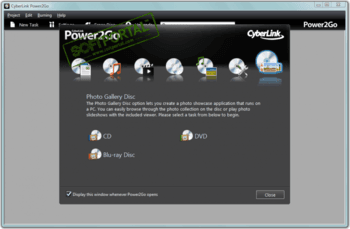
Power2Go — мощный инструмент для прожига и копирования Blu-ray, CD и DVD дисков. Обладает средствами для записи данных, музыки, видео и фото на носители самых разнообразных форматов.
Ключевые особенности Power2Go:
- Поддержка всех существующих на сегодняшний день форматов носителей, в том числе и новейшого Blu-Ray формата — BDXL, который дает возможность записывать до 128 ГБ данных (4 слоя) на один диск Blu-Ray.
- Создание CD, DVD и Blu-ray дисков с данными.
- Возможность создания аудио CD, МР3 CD, МР3 DVD, WMA CD и WMA DVD.
- Создание Video CD (VCD), видео DVD дисков и запись папки с DVD.
- Создание точной копии диска.
- Возможность создания образа диска.
- Наличие встроенного аудио граббера и риппера.
- Стирание перезаписываемых дисков.
- Создание фото CD, DVD и Blu-ray дисков.
- Поддержка Drag & Drop.
Примечание. Программа Power2Go Essential бесплатна, но часть ее функций ограничена 15 днями использования, после чего рекомендуется обновится до версии Platinum или Deluxe.
UltraISO — незаменимый инструмент для работы с образами дисков. Поможет выполнить запись и.
Nero Burning ROM — популярное приложение для прожига CD/DVD/Blu-ray дисков, обладающее поддержкой всех.
ImgBurn — бесплатный интсрумент для записи образов CD/DVD-дисков, который умеет работать.
CDBurnerXP — бесплатная программа для записи CD, DVD, Blu-Ray и HD-DVD дисков, с помощью которой можно.
Win32 Disk Imager — бесплатная и легкая в эксплуатации утилита, которая позволяет создавать.
Ashampoo Burning Studio Free — бесплатное приложение для работы с CD/DVD/Blu-Ray дисками, с помощью которого.
Отзывы о программе Power2Go
Сергей про Power2Go 8.0.0.1031 Essential [06-06-2014]
Как писалка для прожига норма.С видео не годится.DVD не дожимает.С Blu-ray не работает.
2 | 3 | Ответить
Зачем нужна программа CyberLink Power2Go?

Даже сейчас многие люди продолжают работать с дисками. Поэтому их может заинтересовать CyberLink Power2Go – что это за программа, зачем она нужна и в чем ее преимущества рассказано в данной статье.
Что это за программа
Программа разработана компанией CyberLink, которая давно зарекомендовала себя как надежный производитель различного ПО в области мультимедиа. Power2Go предназначена для создания, обработки, конвертирования и записи мультимедиа на CD/DVD/Blue-ray диски, в том числе спецификации объемом до 128 Гб.
CyberLink Power2Go можно скачать на официальном сайте разработчика. Вместе с ней устанавливается дополнительное ПО: CyberLink LabelPrint и CyberLinkWaveEditor. Они предназначены для создания обложек для коробков из-под дисков и работы с аудиофайлами (обрезка, запись, редактирование) соответственно.
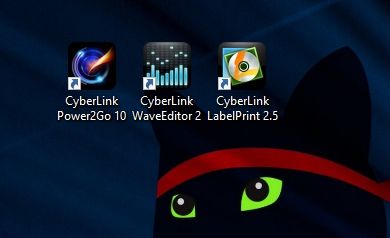
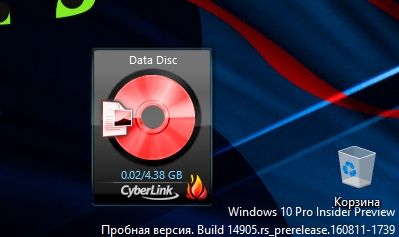
Утилита добавляется в автозагруку и после перезапуска ПК на рабочем столе появляется иконка быстрого создания проекта для записи. Достаточно перетащить на нее файлы, которые нужно записать на диск, и программа автоматически создаст новый проект.
Недостаток установленного пакета – условно-бесплатная лицензия, которая действует на протяжении 15 дней. После этого необходимо купить полную версию программы. К тому же CyberLink Power2Go не русифицирована, поэтому пользователю придется работать с англоязычным меню.
Функции
Из-за англоязычного меню у некоторых юзеров могут возникнуть проблемы с использованием утилиты.
Создание диска с данными/мультимедиа
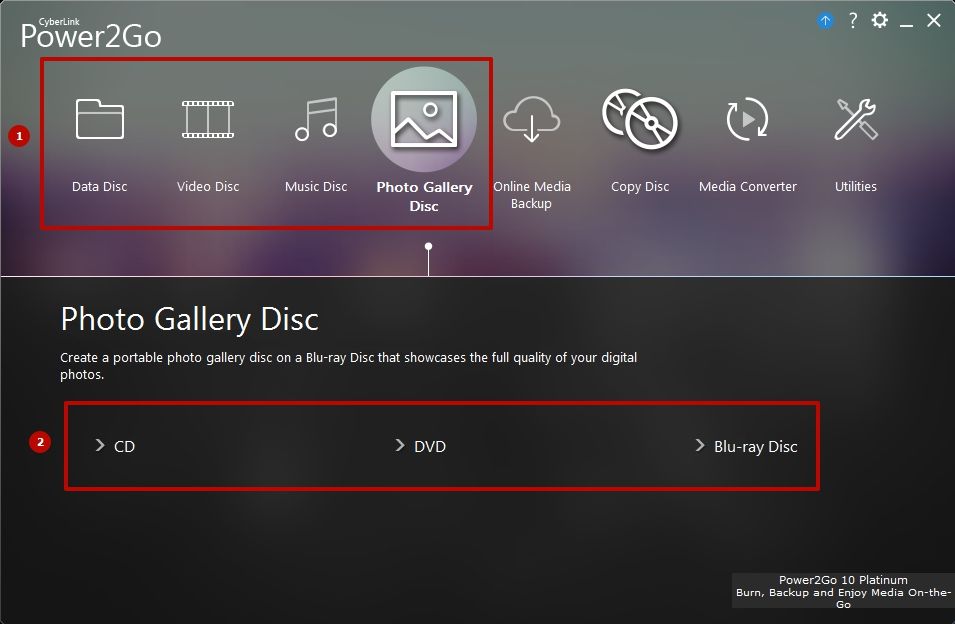
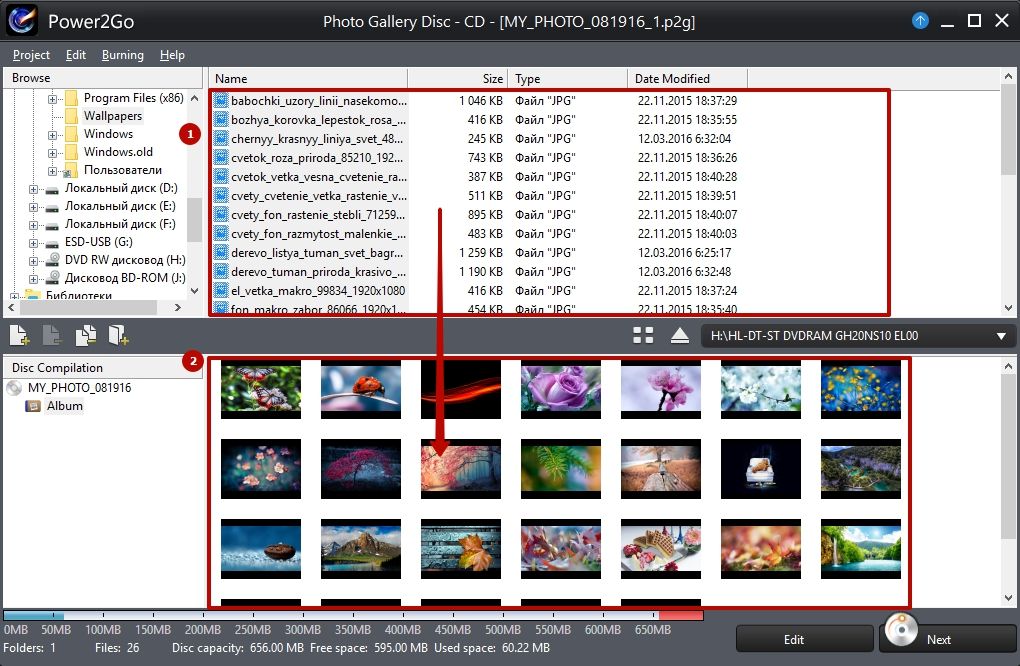
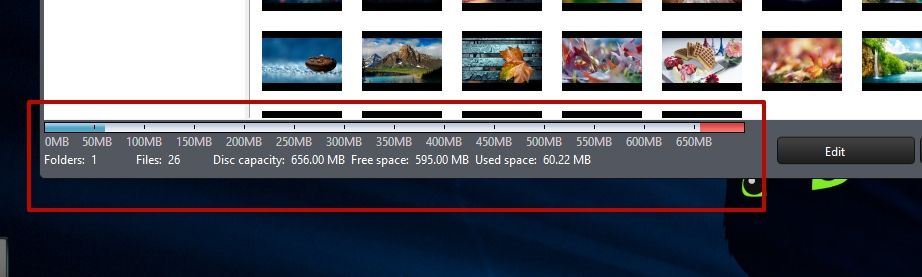
CyberLink Power2Go предлагает создать несколько вариантов дисков в зависимости от того, какие типы данных будут на них записаны (файлы/папки/документы, видео, музыка или изображения).
-
Выберите нужный формат и тип носителя (CD/DVD/Blue-ray Disc).
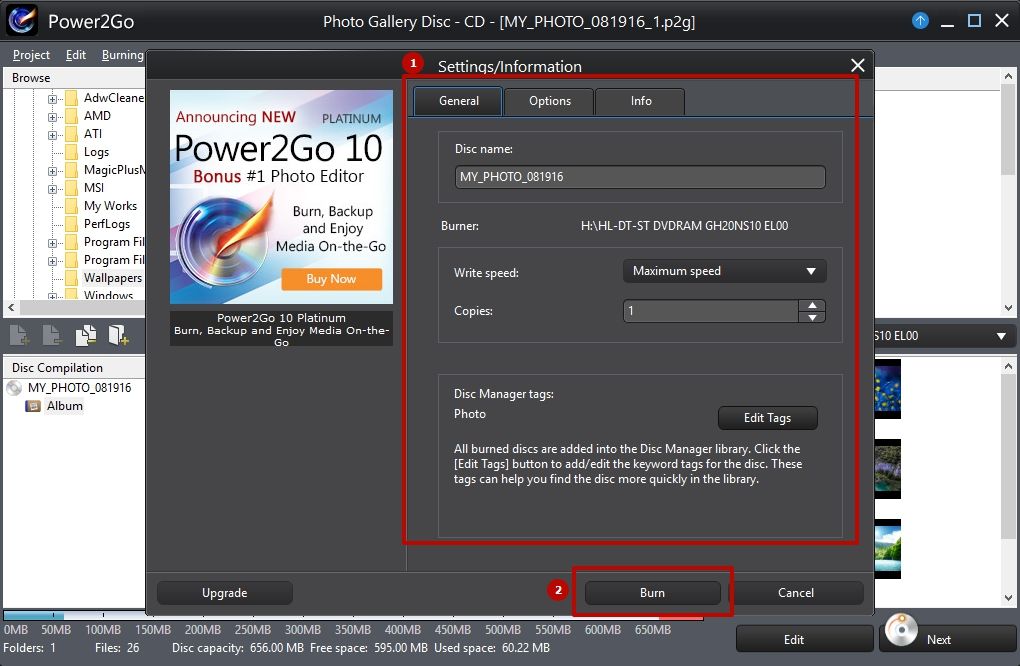
- имя;
- скорость записи;
- количество копий
- теги;
- дату записи и прочее.
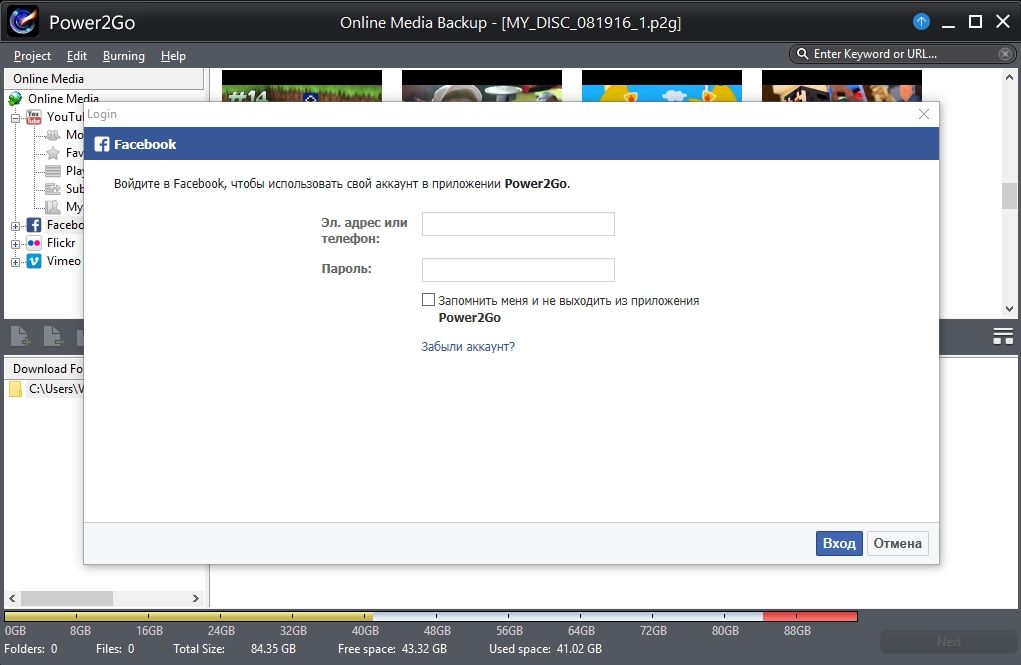
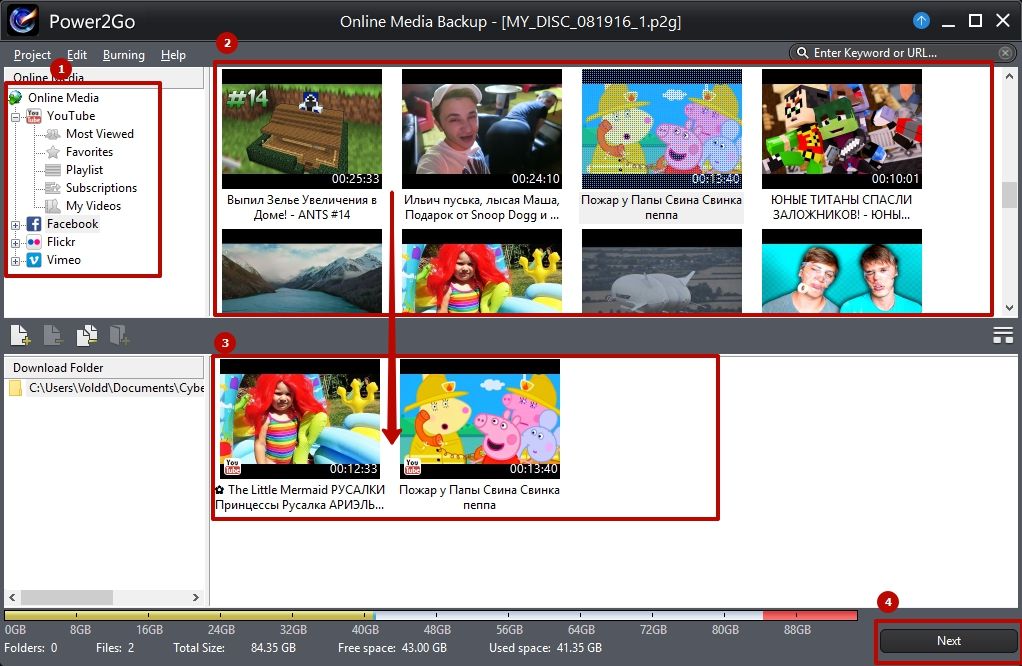
Бэкап онлайн медиа
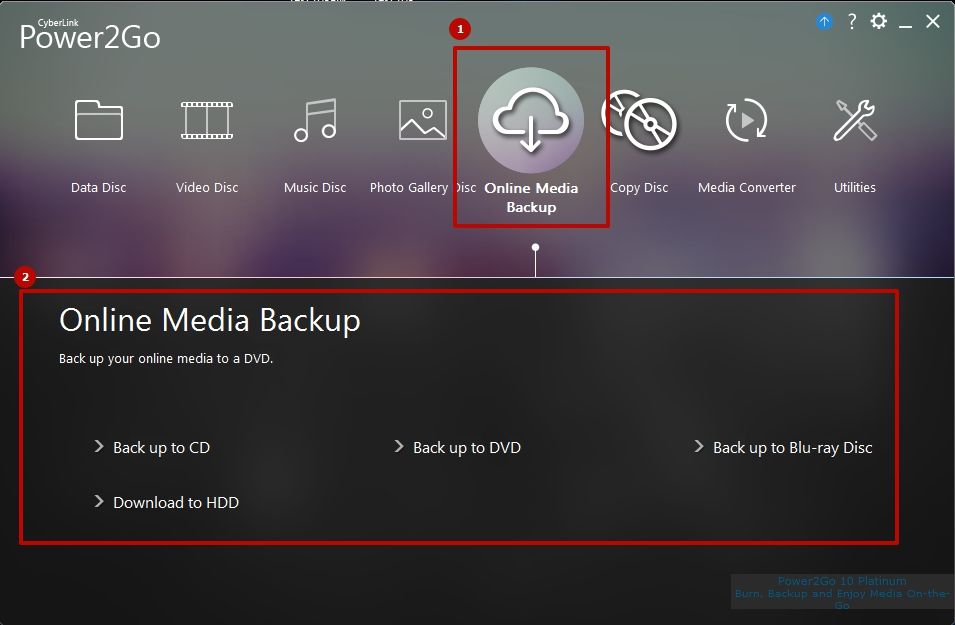
По сути это функция записи на CD/DVD/Blue-ray или сохранения на винчестер онлайн видео с социальных сетей и видеохостингов.
-
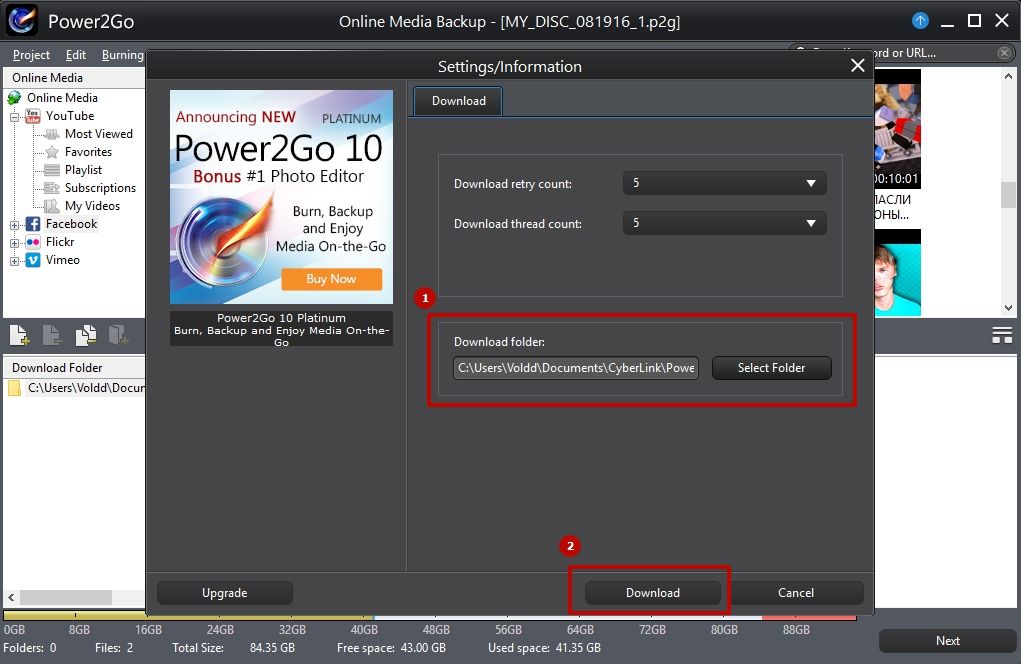
Нажмите Online Media Back → укажите, какой тип диска записать или нажмите сохранение на HDD (Download to HDD).
Копирование
-
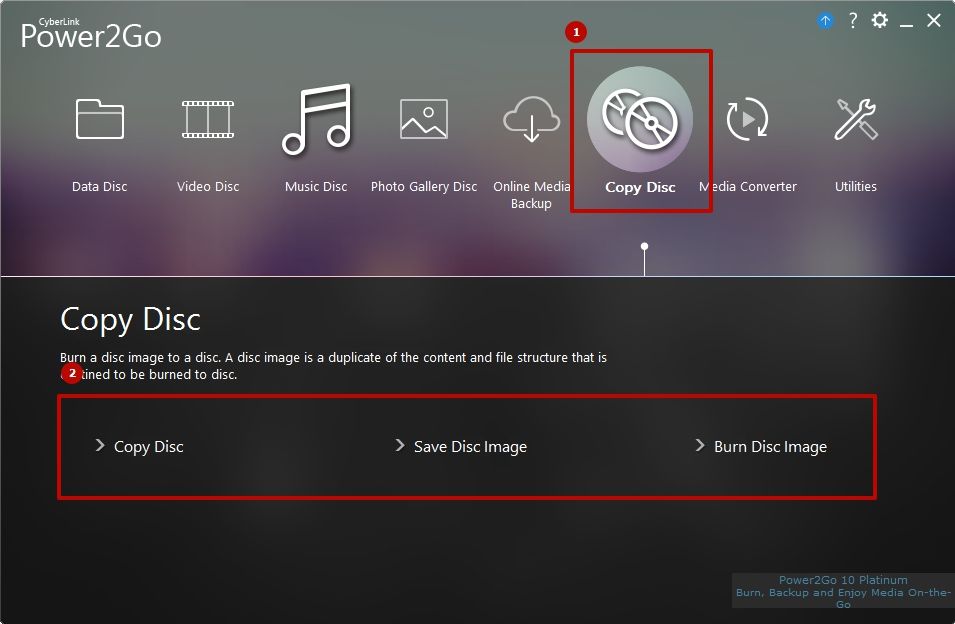
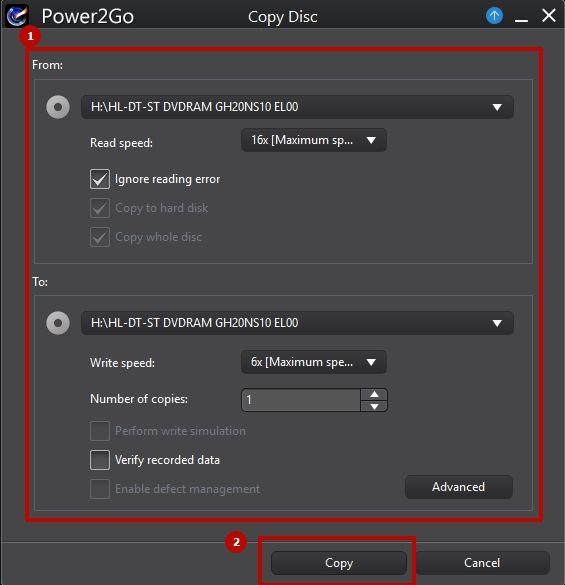
Нажмите Copy Disc → выберите, что нужно сделать, скопировать диск, сохранить его образ на HDD или записать образ с ПК на новый диск (Copy Disc/Save Image Disc/Burn Disk Image).
Конвертирование
-
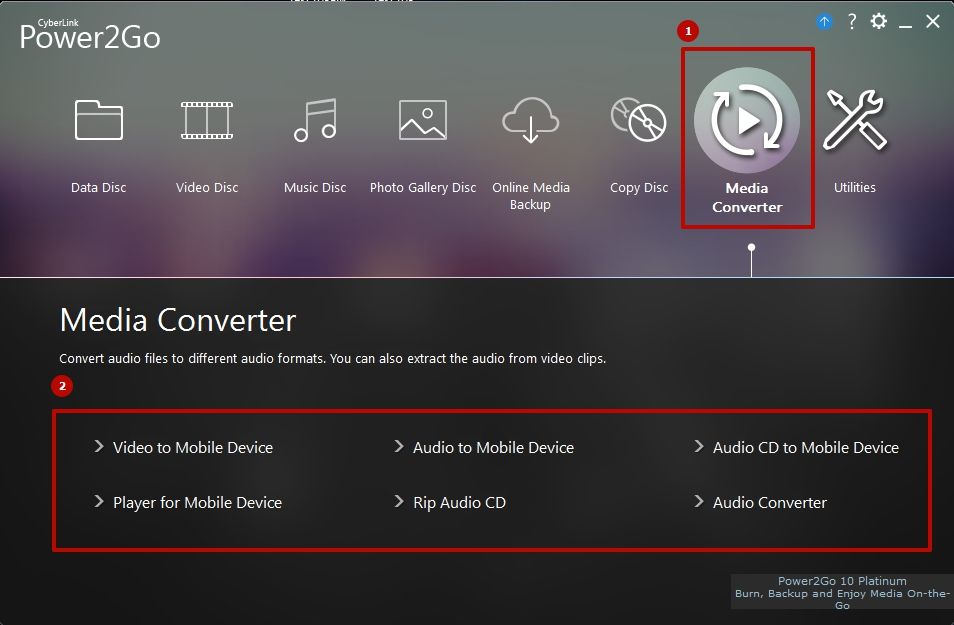
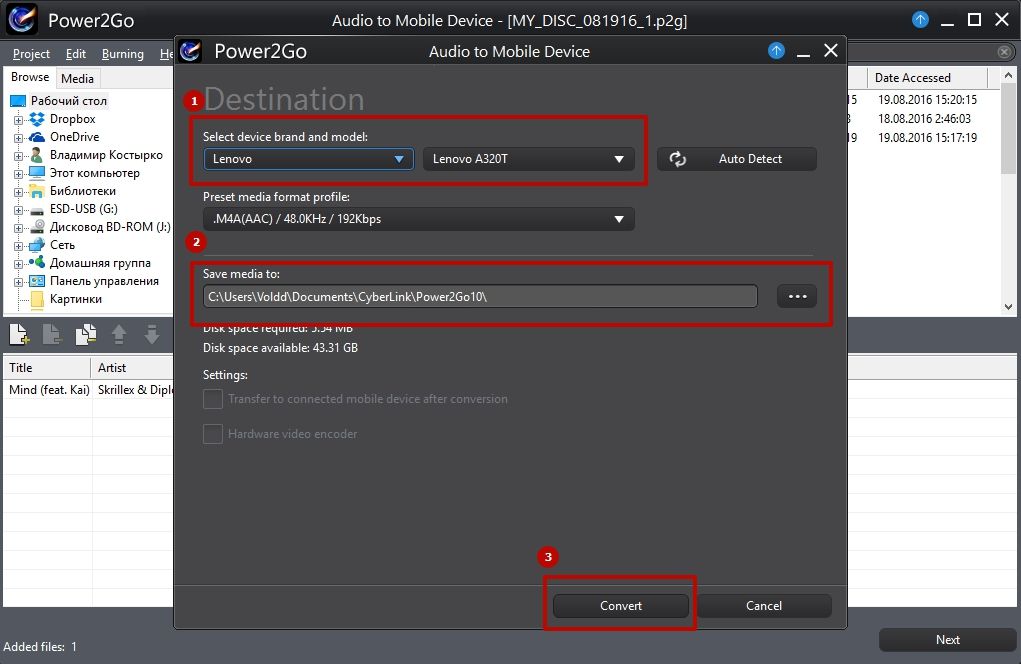
Нажмите Media Converter → укажите, какую операцию выполнить.

Утилиты
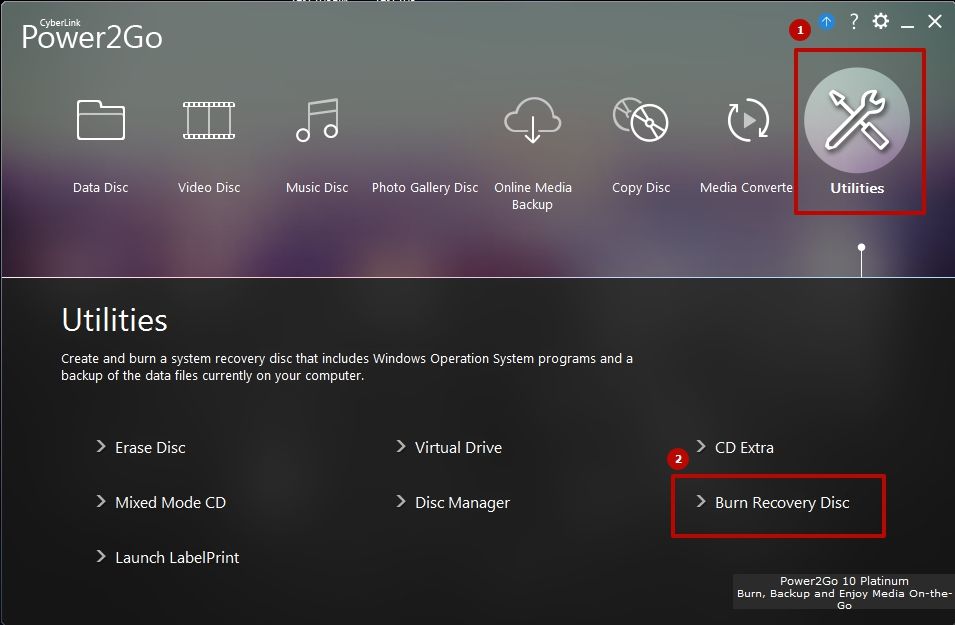
В разделе Utilities содержится 7 инструментов:
- Erase Disc (Стирание диска);
- Virtual Drive (Виртуальный диск);
- CD Extra (Экстра CD);
- Mixed Mode CD (CD диск смешанного типа);
- Disc Manager (Менеджер записанных дисков);
- Burn Recovery Disc (Создание диска восстановления системы);
- Launch LabelPrint (Запуск программы LabelPrint).
Наиболее полезные опции – это Burn Recovery Disc и Virtual Drive.
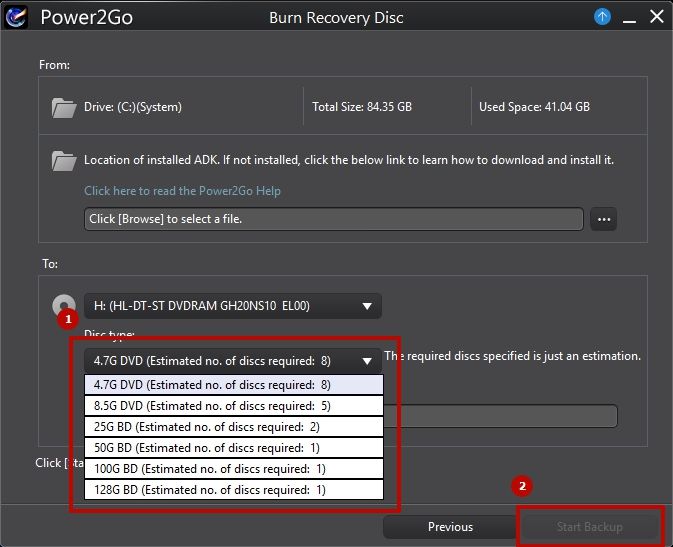
Создание диска восстановления системы
-
Utilities → Burn Recovery Disc → Next.
Монтирование виртуального диска
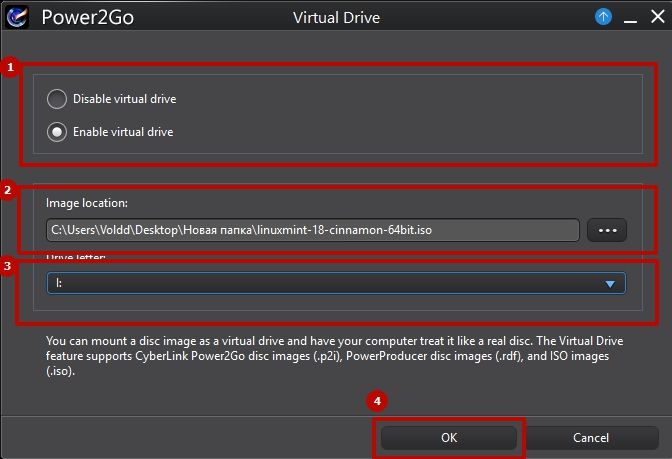
- Utilities → Virtual Drive → установите переключатель на пункт Enable virtual drive.
- Image Location → выберите образ → программа автоматически назначит букву виртуального дисковода → Ok.
Удаление
Удалить программу CyberLink Power2Go очень просто, потому что это не вирус, который «скрывается» во всех уголках ОС.
Cyberlink Power2go что это за программа
CyberLink Power2Go — это умелый помощник, программный набор из нескольких пакетов для работы с дисковыми носителями. Ясно одно, что эта программа CyberLink Power2Go не уступает популярной программе Nero, позволяет быстро и в разной форме взаимодействовать с дисками. Отлично подойдет для тех, кто слушает музыку через музыкальные центры, работающие от болванок, и для тех, кто хочет записывать или копировать информацию между диском и ПК.

Программа Cyberlink Power2go
Что это CyberLink Power2Go? Прелесть работы с программой CyberLink Power2Go — это поддержка почти всех имеющихся форматов от обыкновенного CD, до защищенного Blu-Ray. Приложение позволяет снимать защиту записывания данных, создавать фото- и аудиогалереи. Внутри приложения есть функция быстрого бэкапа системы.
Как установить CyberLink Power2Go
Инсталляция предельно проста. Рекомендуется временно деактивировать подключение к Интернету и работу антивируса на время установки — системная защита может негативно откликнуться на программу CyberLink Power2Go. Далее включите exe-файл, пройдет его распаковка и откроется очень простой мастер установки. Если хотите узнать более подробно, как установить и активировать CyberLink Power2Go на ПК, то смотрите видео в Ютуб.

Функции Power2go
Как осуществить прожиг диска
Если вам нужно нарезать болванку, программа CyberLink Power2Go – это самый подходящий вариант для этого. Программа позволяет генерировать диски и переносить на них аудио, видео и музыку. При этом вы можете активировать защищенный режим, но тогда на другом ПК или устройстве вам нужно будет вводить пароль.
Вот что вам нужно сделать для прожига диска с помощью CyberLink Power2Go:
- Перейти в левое меню Data Disc.
- Выбрать один из выпадающих вариантов формата диска.
- Откроется «Рабочая область», где сверху данные вашего ПК, а снизу — съемного носителя. Перемещайте данные между окнами.
- Между двумя панелями есть иконка шифрования диска, нажатие которой активирует 128 или 256-битную защиту.
- После записи данных на болванку жмите «Burn Now». Если был выбран защищенный режим записи, вам нужно будет ввести пароль.
Если прожиг болванки вам нужен для создания аудио- или видеодиска, то в CyberLink Power2Go есть специальный раздел для реализации этих функций. Для записи музыки жмите «Music Disc» и через панели перетягивайте аудиозаписи на диск, а для генерации видеодиска — кликайте «Video Disc». Учтите, что эти пакеты работают с ограниченным количеством форматов, потому если у вас данные вразнобой (картинки, песни, фильмы), то используйте опцию «Data Disc».
Как сделать бэкап системы на диск
Есть два способа. Первый — через «Data Disc» вы вручную перетяните все существующие папки на дисковый носитель. А второй, более рациональный, — это использование пакета «System Recovery», который автоматически активирует резервное копирование на указанную болванку.
Надеюсь, вы поняли, что это за программа CyberLink Power2Go, в дополнение хочу рассказать ещё одну деталь. Кроме приведенных функций, вы также сможете использовать копирование данных с дискового носителя на компьютер, создавать образы для установки игр и программ и стирать файлы на болванке. Для осуществления подобных операций в меню выбирайте пункт «Disc Utilities», содержащий массу полезных утилит. К примеру, если ваш аудиопроигрыватель не поддерживает определенный формат песен, содержащихся на диске, вы можете изменить их разрешение при помощи утилиты «Audio Converter».