Что такое OneKey Recovery.exe? Это безопасно или вирус? Как удалить или исправить это
Lenovo OneKey Recovery — это утилита, которую известный производитель устанавливает на собственные ноутбуки по умолчанию. Однако, если на вашем устройстве такой программы нет, то еще не поздно скачать ее бесплатную версию с нашего веб-сайта, чтобы изучить ее простой интерфейс уже сегодня.
Если вам нужна дополнительная программа, имеющая в своем арсенале подобный набор опций, то рекомендуем присмотреться к приложению под названием Easy Drive Data Recovery. Этот инструмент снабжен русскоязычным интерфейсом, а также имеет только самый полезный и проверенный функционал, необходимый для выполнения разнообразных задач.
Ознакомьтесь с подробным 8-минутным видеороликом для того, чтобы узнать, как нужно работать в приложении Lenovo OneKey Recovery. Если до недавнего времени вы не понимали особенности процесса по созданию резервных копий, то теперь автор очень детально расскажет о нем. Таким образом, у вас получится повторить все увиденные действия.
Что такое OneKey Recovery.exe?
OneKey Recovery.exe это исполняемый файл, который является частью Lenovo OneKey Recovery Программа, разработанная CyberLink Corp., Программное обеспечение обычно о 510.09 KB по размеру.
Расширение .exe имени файла отображает исполняемый файл. В некоторых случаях исполняемые файлы могут повредить ваш компьютер. Пожалуйста, прочитайте следующее, чтобы решить для себя, является ли OneKey Recovery.exe Файл на вашем компьютере — это вирус или троянский конь, который вы должны удалить, или это действительный файл операционной системы Windows или надежное приложение.
Рекомендуется: Выявление ошибок, связанных с OneKey Recovery.exe
(опциональное предложение для Reimage — Cайт | Лицензионное соглашение | Политика конфиденциальности | Удалить)

Как запустить восстановление системы Lenovo с использованием встроенного инструмента?
Теперь перейдем к рассмотрению процесса сброса. Для начала рассмотрим восстановление системы на Lenovo IdeaPad, Essentials и моделях вроде G50.

На всех таких устройствах рядом с кнопкой питания или на боковой панели расположена дополнительная кнопочка, которая как раз и отвечает за вызов системного инструментария сброса параметров без использования каких бы то ни было съемных носителей или средств имеющейся работоспособной или даже поврежденной операционной системы. Чтобы приступить к восстановлению системы на Lenovo G50 или других аналогичных моделях, ноутбук сначала нужно полностью выключить, а затем для запуска встроенного средства нажать ту самую кнопку Novo Button вместо кнопки питания.
OneKey Recovery.exe безопасный, или это вирус или вредоносная программа?
Первое, что поможет вам определить, является ли тот или иной файл законным процессом Windows или вирусом, это местоположение самого исполняемого файла. Например, такой процесс, как OneKey Recovery.exe, должен запускаться из C: \ Program Files \ Lenovo \ OneKey App \ OneKey Recovery \ OneKey Recovery.exe, а не где-либо еще.
Для подтверждения откройте диспетчер задач, выберите «Просмотр» -> «Выбрать столбцы» и выберите «Имя пути к изображению», чтобы добавить столбец местоположения в диспетчер задач. Если вы обнаружите здесь подозрительный каталог, возможно, стоит дополнительно изучить этот процесс.
Еще один инструмент, который иногда может помочь вам обнаружить плохие процессы, — это Microsoft Process Explorer. Запустите программу (не требует установки) и активируйте «Проверить легенды» в разделе «Параметры». Теперь перейдите в View -> Select Columns и добавьте «Verified Signer» в качестве одного из столбцов.
Если статус процесса «Проверенная подписывающая сторона» указан как «Невозможно проверить», вам следует взглянуть на процесс. Не все хорошие процессы Windows имеют метку проверенной подписи, но ни один из плохих.
Наиболее важные факты о OneKey Recovery.exe:
- Находится в C: \ Program Files \ Lenovo \ OneKey App \ OneKey Recovery \ вложенная;
- Издатель: CyberLink Corp.
- Полный путь: C: \ Program Files \ Lenovo \ OneKey App \ OneKey Recovery \ OneKey Recovery.exe
- Файл справки: support.gocyberlink.com
- URL издателя: www.cyberlink.com
- Известно, что до 510.09 KB по размеру на большинстве окон;
Если у вас возникли какие-либо трудности с этим исполняемым файлом, перед удалением OneKey Recovery.exe необходимо определить, заслуживает ли он доверия. Для этого найдите этот процесс в диспетчере задач.
Найдите его местоположение (оно должно быть в C: \ Program Files \ Lenovo \ OneKey App \ OneKey Recovery \) и сравните размер и т. Д. С приведенными выше фактами.
Если вы подозреваете, что можете быть заражены вирусом, вы должны немедленно попытаться это исправить. Чтобы удалить вирус OneKey Recovery.exe, необходимо Загрузите и установите приложение полной безопасности, например Malwarebytes., Обратите внимание, что не все инструменты могут обнаружить все типы вредоносных программ, поэтому вам может потребоваться попробовать несколько вариантов, прежде чем вы добьетесь успеха.
Кроме того, функциональность вируса может сама влиять на удаление OneKey Recovery.exe. В этом случае вы должны включить Безопасный режим с загрузкой сетевых драйверов — безопасная среда, которая отключает большинство процессов и загружает только самые необходимые службы и драйверы. Когда вы можете запустить программу безопасности и полный анализ системы.
Создание бэкапа
Установив программу, первым делом, как упоминалось, необходимо создать системный бэкап – тот эталонный бэкап, к которому мы будем постоянно откатывать Windows, если в её работе возникнут неполадки. Это можно сделать сразу после переустановки системы, внедрения драйверов, внесения нужных настроек, установки используемых программ и т.п. В общем, затачиваем систему идеально под себя и в главном окне программы нажимаем «OneKey System Backup».

Здесь нам будет предложено на выбор два типа создания бэкапа: первый – это тот самый с созданием скрытых разделов и хранением на них образа Windows для восстановления, второй – это хранение образа Windows на обычном пользовательском разделе диска. Второй тип при необходимости можно использовать в дополнение к первому. Можем создавать сколь-угодно дополнительных бэкапов с разным состоянием системы и хранить эти бэкапы на каком-то из разделов диска. В этом случае ставим галочку «Backup system to other location» и просто указываем путь сохранения файла бэкапа. Но поскольку в этой статье мы ставим цель реализовать аналогичный заводскому Recovery-функционал, следовательно, основной, эталонный бэкап Windows мы будем хранить на скрытых разделах. Оставляем активный по умолчанию первый тип с хранением бэкапа на Recovery-разделах.

Теперь нам нужно указать программе, где ей создать эти скрытые Recovery-разделы. Нам нужно кликнуть любой из разделов диска, на котором есть достаточно свободного пространства для создания бэкапа. Если в систему не внедрялся какой-то весящий много сторонний софт, достаточно будет 20 Гб свободного пространства. Программа сама отделит от указанного нами раздела свободное место и создаст на этом месте свои скрытые разделы. Можем указать любой из пользовательских разделов.

А можем указать и непосредственно раздел С, где установлена Windows, если у этого раздела есть вдоволь свободного места. Ну и далее нажимаем кнопку «Start Backup», чтобы начать.

Программа предупредит нас, что ей для выполнения поставленной задачи нужно будет перезагрузить компьютер и войти в свою среду WinPE. Жмём «Yes».

В среде WinPE наблюдаем прогресс операции и ожидаем её завершения.

Могу ли я удалить или удалить OneKey Recovery.exe?
Не следует удалять безопасный исполняемый файл без уважительной причины, так как это может повлиять на производительность любых связанных программ, использующих этот файл. Не забывайте регулярно обновлять программное обеспечение и программы, чтобы избежать будущих проблем, вызванных поврежденными файлами. Что касается проблем с функциональностью программного обеспечения, проверяйте обновления драйверов и программного обеспечения чаще, чтобы избежать или вообще не возникало таких проблем.
Согласно различным источникам онлайн, 18% людей удаляют этот файл, поэтому он может быть безвредным, но рекомендуется проверить надежность этого исполняемого файла самостоятельно, чтобы определить, является ли он безопасным или вирусом. Лучшая диагностика для этих подозрительных файлов — полный системный анализ с Reimage, Если файл классифицируется как вредоносный, эти приложения также удаляют OneKey Recovery.exe и избавляются от связанных вредоносных программ.
Однако, если это не вирус и вам необходимо удалить OneKey Recovery.exe, вы можете удалить Lenovo OneKey Recovery со своего компьютера с помощью программы удаления, которая должна находиться по адресу: «C: \ Program Files \ InstallShield Информация об установке \ < 46F4D124-20E5-4D12-BE52-EC177A7A4B42>\ setup.exe «/ z-uninstall. Если вы не можете найти его деинсталлятор, вам может потребоваться удалить Lenovo OneKey Recovery, чтобы полностью удалить OneKey Recovery.exe. Вы можете использовать функцию «Добавить / удалить программу» в Панели управления Windows.
- 1. в Меню Пуск (для Windows 8 щелкните правой кнопкой мыши в нижнем левом углу экрана), нажмите Панель управления, а затем под Программы: o Windows Vista / 7 / 8.1 / 10: нажмите Удаление программы. o Windows XP: нажмите Установка и удаление программ.
- 2. Когда вы найдете программу Lenovo OneKey Recoveryщелкните по нему, а затем: o Windows Vista / 7 / 8.1 / 10: нажмите Удалить. o Windows XP: нажмите Удалить or Изменить / Удалить вкладка (справа от программы).
- 3. Следуйте инструкциям по удалению Lenovo OneKey Recovery.
Преимущества китайских планшетов
Планшеты — это удобные, функциональные и практичные гаджеты, которые позволяют работать, читать книги или играть в любимые игры. Однако многие ошибочно полагают, что девайс считается качественным только лишь в том случае, если на его корпусе присутствует логотип известной компании. Времена, когда китайская техника считалась ненадежной ушли в прошлое и сегодня многие китайские производители предлагают покупателям высококачественные и долговечные девайсы по доступным ценам.
Бюджетные гаджеты отличаются многочисленными преимуществами и отлично подходят:
- детям в качестве гаджета для просмотра мультфильмов или подготовки к учебе;
- для путешествий или отдыха на природе, ведь даже если в дороге вы случайно повредите его или потеряете, вам не будет жалко потраченных средств, как если бы вы разбили более статусный гаджет;
- для применения в качестве GPS навигатора. Для этих нужд вы смело можете использовать планшет китайского производства с экраном в 7 дюймов.

Распространенные сообщения об ошибках в OneKey Recovery.exe
Наиболее распространенные ошибки OneKey Recovery.exe, которые могут возникнуть:
• «Ошибка приложения OneKey Recovery.exe». • «Ошибка OneKey Recovery.exe». • «Возникла ошибка в приложении OneKey Recovery.exe. Приложение будет закрыто. Приносим извинения за неудобства». • «OneKey Recovery.exe не является допустимым приложением Win32». • «OneKey Recovery.exe не запущен». • «OneKey Recovery.exe не найден». • «Не удается найти OneKey Recovery.exe». • «Ошибка запуска программы: OneKey Recovery.exe». • «Неверный путь к приложению: OneKey Recovery.exe».
Эти сообщения об ошибках .exe могут появляться во время установки программы, во время выполнения связанной с ней программы Lenovo OneKey Recovery, при запуске или завершении работы Windows, или даже во время установки операционной системы Windows. Отслеживание момента появления ошибки OneKey Recovery.exe является важной информацией, когда дело доходит до устранения неполадок.
Восстановление Windows
Вернуть Windows к состоянию из бэкапа, если она хоть как-то ещё работает, можем из установленной в системе AOMEI OneKey Recovery. Запускаем программу. Кликаем «OneKey System Recovery».

Если надо откатиться к дополнительному бэкапу, сохранённому на обычном разделе диска, выбираем второй пункт «Restore system by selecting a system image file». И указываем путь к файлу бэкапа. Если же необходимо откатить систему к основному, эталонному бэкапу, который хранится на скрытых разделах, оставляем предустановленным первый пункт.

Далее видим карту диска, где зелёным акцентным цветом выделены разделы, которые будут восстановлены из бэкапа – загрузочный и системный. Кстати, AOMEI OneKey Recovery умеет восстанавливать Windows в другое место компьютера – на другой раздел или другой диск. Эту возможность можно использовать при замене жёсткого диска или с целью установки второй Windows для экспериментов. Для таких вот случаев внизу есть опция «Restore to other location», активируем её и указываем новое место для развёртывания бэкапа. В нашем случае мы откатываем к эталонному состоянию основную и единственную Windows, потому просто жмём «Start Restore».

Подтверждаем запуск операции, программа нам сообщает, что ей для выполнения отката нужно после перезагрузки войти в среду WinPE.

И мы в среде WinPE дожидаемся завершения операции, наблюдая её прогресс. В конце AOMEI OneKey Recovery сама перезагрузит компьютер, и запустится уже восстановленная эталонная Windows.

Как исправить OneKey Recovery.exe
Аккуратный и опрятный компьютер — это один из лучших способов избежать проблем с Lenovo OneKey Recovery. Это означает выполнение сканирования на наличие вредоносных программ, очистку жесткого диска cleanmgr и ПФС / SCANNOWудаление ненужных программ, мониторинг любых автозапускаемых программ (с помощью msconfig) и включение автоматических обновлений Windows. Не забывайте всегда делать регулярные резервные копии или хотя бы определять точки восстановления.
Если у вас возникла более серьезная проблема, постарайтесь запомнить последнее, что вы сделали, или последнее, что вы установили перед проблемой. Использовать resmon Команда для определения процессов, вызывающих вашу проблему. Даже в случае серьезных проблем вместо переустановки Windows вы должны попытаться восстановить вашу установку или, в случае Windows 8, выполнив команду DISM.exe / Online / Очистка-изображение / Восстановить здоровье, Это позволяет восстановить операционную систему без потери данных.
Чтобы помочь вам проанализировать процесс OneKey Recovery.exe на вашем компьютере, вам могут пригодиться следующие программы: Менеджер задач безопасности отображает все запущенные задачи Windows, включая встроенные скрытые процессы, такие как мониторинг клавиатуры и браузера или записи автозапуска. Единый рейтинг риска безопасности указывает на вероятность того, что это шпионское ПО, вредоносное ПО или потенциальный троянский конь. Это антивирус обнаруживает и удаляет со своего жесткого диска шпионское и рекламное ПО, трояны, кейлоггеры, вредоносное ПО и трекеры.
О программе
Многие пользователи OEM-устройств принципиально предпочитают переустановке чистой операционной системы заводской откат с помощью Recovery. Сбрасываемая до заводского состояния Windows имеет два главных неудобства – установка большого числа обновлений по истечении длительного срока после покупки устройства и ненужный интегрированный софт. Но у установки Windows с чистого дистрибутива Microsoft откат системы к заводскому состоянию с помощью встроенного в OEM-устройство Recovery-функционала выигрывает большим числом преимуществ. Это восстановление заводского состояния как более простая и быстрая альтернатива переустановке системы, автоматическая установка всех нужных драйверов, автоматическая активация, отсутствие необходимости создания установочного носителя. И вот такой Recovery-функционал мы можем организовать на своём компьютере сами с помощью AOMEI OneKey Recovery.
Как и заводской Recovery, программа реализует на компьютере среду Recovery для восстановления Windows к её эталонному состоянию по типу заводского образа. Такое эталонное состояние мы формируем сами – создаём пользовательский профиль, устанавливаем драйверы, настраиваем систему, устанавливаем нужные нам программы. И запечатлеваем всё это единожды в бэкапе. Как и производители OEM-устройств прячут необходимые для функционирования Recovery данные на скрытых Recovery-разделах, так же работает и AOMEI Backupper. Она создаёт на диске компьютера свои скрытые Recovery-разделы.
Их два: на одном хранятся копия раздела загрузчика и файлы, необходимые для работы программы в отдельном от операционной системы режиме — в автономной среде WinPE, на другом находится файл бэкапа Windows. Скрытые разделы не отображаются в проводнике Windows, и таким образом они, во-первых, не путаются перед глазами и не мешают нам работать с нашими данными, во-вторых, защищены от наших же случайных действий, которые могут повредить Recovery-функционал.

Непосредственно же среда Recovery программы реализуется и внутри Windows, и в автономной среде WinPE, запускаемой клавишей F11 в момент загрузки компьютера.

AOMEI OneKey Recovery является платным продуктом, скачать демо-версию программы и приобрести лицензию можно на официальном сайте:
https://www.aomeitech.com/onekey-recovery.html
Обновлен декабрь 2021:
Мы рекомендуем вам попробовать это новое программное обеспечение, которое исправляет компьютерные ошибки, защищает их от вредоносных программ и оптимизирует производительность вашего ПК. Этот новый инструмент исправляет широкий спектр компьютерных ошибок, защищает от таких вещей, как потеря файлов, вредоносное ПО и сбои оборудования.
- Шаг 1: (Windows 10, 8, 7, XP, Vista — Microsoft Gold Certified).
- Шаг 2: Нажмите «Начать сканирование”, Чтобы найти проблемы реестра Windows, которые могут вызывать проблемы с ПК.
- Шаг 3: Нажмите «Починить все», Чтобы исправить все проблемы.
(опциональное предложение для Reimage — Cайт | Лицензионное соглашение | Политика конфиденциальности | Удалить)
Загрузите или переустановите OneKey Recovery.exe
Вход в музей Мадам Тюссо не рекомендуется загружать заменяемые exe-файлы с любых сайтов загрузки, так как они могут содержать вирусы и т. д. Если вам нужно скачать или переустановить OneKey Recovery.exe, мы рекомендуем переустановить основное приложение, связанное с ним. Lenovo OneKey Recovery.
Информация об операционной системе
Ошибки OneKey Recovery.exe могут появляться в любых из нижеперечисленных операционных систем Microsoft Windows:
- Окна 10
- Окна 8.1
- Окна 7
- Windows Vista
- Windows XP
- Windows ME
- Окна 2000
РЕКОМЕНДУЕМЫЕ: Нажмите здесь, чтобы устранить ошибки Windows и оптимизировать производительность системы
Как скачать образ восстановления для Lenovo
Официальный сайт Lenovo предлагает загрузку образов восстановления, содержащих ОС и драйверы конкретно для вашего ноутбука. К сожалению, в отличие от Dell, Lenovo предоставляет такие образы далеко не для каждой модели своего ноутбука, тем не менее попробовать выполнить загрузку стоит: на сайте заявлено, что образы доступны для ThinkPad, «выбранных моделей IdeaPad», а также для ПК и моноблоков Lenovo.
Прежде всего, вам потребуется серийный номер, найти который можно на нижней части вашего ноутбука Lenovo, где он обозначен буквами «S/N». Дополнительно, необходима учетная запись Lenovo ID, создать которую вы можете на странице https://account.lenovo.com/ru/ru/. После того, как серийный номер найден, а аккаунт заведен, выполните следующие шаги:
-
Перейдите на страницу https://pcsupport.lenovo.com/ru/ru/lenovorecovery/ и введите серийный номер вашего ноутбука.


Если для вашего ноутбука образа нет, а восстановление системы никакими способами не получается произвести, опишите в комментариях ситуацию: точную модель ноутбука, загружается ли система, до какого этапа и какая версия системы — я постараюсь подсказать решение.
Lenovo OneKey Recovery
Lenovo OneKey Recovery — это утилита, которую известный производитель устанавливает на собственные ноутбуки по умолчанию. Однако, если на вашем устройстве такой программы нет, то еще не поздно скачать ее бесплатную версию с нашего веб-сайта, чтобы изучить ее простой интерфейс уже сегодня.
Если вам нужна дополнительная программа, имеющая в своем арсенале подобный набор опций, то рекомендуем присмотреться к приложению под названием Easy Drive Data Recovery. Этот инструмент снабжен русскоязычным интерфейсом, а также имеет только самый полезный и проверенный функционал, необходимый для выполнения разнообразных задач.
Ознакомьтесь с подробным 8-минутным видеороликом для того, чтобы узнать, как нужно работать в приложении Lenovo OneKey Recovery. Если до недавнего времени вы не понимали особенности процесса по созданию резервных копий, то теперь автор очень детально расскажет о нем. Таким образом, у вас получится повторить все увиденные действия.
Обзоры, прошивки, ремонт смартфонов, ноутбуков и планшетов Lenovo
Обзоры, прошивки, ремонт смартфонов, ноутбуков и планшетов Lenovo

Lenovo onekey recovery: что это за программа
- создание резервной копии системы;
- проверка жесткого диска на вирусы;
- создание диска, используемого в процессе восстановления;
- восстановление с заводской и пользовательской копии.
- Достаточно следовать инструкции:Ноутбук выключается (только так можно начать процесс).

2. Затем устройство включается, однако не обычным способом, а с использованием кнопки OneKey Rescue. Как правило, ее можно распознать по загнутой стрелке, которая изображена на ней.

3. После нажатия на кнопку придется подождать, пока будет происходить процесс загрузки оболочки восстановления.
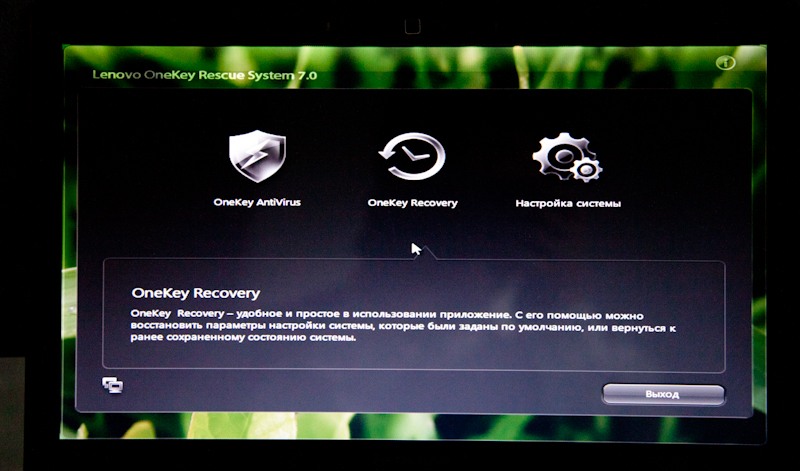
5. На экране отобразится меню, где нужно выбрать «Восстановить с исходной резервной копии».

6. Когда система поинтересуется о том, уверен ли пользователь в собственных действиях (рекомендуется еще раз хорошенько подумать, все ли ценные данные были сохранены, они будут удалены без возможности возврата), стоит подтвердить.

7. Затем можно наблюдать за тем, как происходит процесс восстановления. Вся процедура занимает приблизительно 15 минут. Затем программа самостоятельно предлагается перезагрузить устройство.
OneKey Recovery

OneKey Recovery — это фирменная программа, которая входит в комплект драйверов ноутбуков Lenovo. Этот софт позволяет «возвращаться на заводские настройки» и работать с системой в настройках по умолчанию.
OneKey Recovery «сбрасывает» настройки мобильного устройства. Программа обладает мощным набором функций и простым интерфейсом. Используя встроенные инструменты утилиты, вы создаёте архивные копии системных файлов, а при необходимости восстанавливаете их. В софте можно создать точку восстановления для системы и вернуться на контрольную точку.
Назначение
Это программное обеспечение «спасает» многих пользователей OS Windows. В данном инструменте есть функция, которая создаёт «бекап» системы и обеспечивает её восстановление.
OneKey Recovery подходит для исправления неполадок, которые связаны с повреждением файлов, вирусными атаками или конфликтом драйверов. Воспользовавшись этой программой, вы легко сделаете «откат» ноутбука и вернёте его в рабочее состояние.
Компания «Lenovo» распространяет свою утилиту на бесплатной основе. Программы других компаний, которые делают «бэкап» системы для мобильных устройств, стоят недешево, а их интерфейс и рабочее окно не такие простые, как у OneKey Recovery.
Работа с программой
В основном меню утилиты есть две клавиши. Первая — делает «бекап» операционной системы, а вторая – отвечает за его восстановление. «Резервные копии» можно сохранить на внешнем жёстком диске.
При потребности выберите папку для хранения «бекапа» на жёстком диске компьютера. Образы данных с «бекапами» не занимают много места. Размер «спасательного образа» занимает десятую часть от места, которое расходует сама система.
Графическая оболочка OneKey Recovery локализирована на русский язык. В функциях и возможностях разберётся даже новичок. Вместе с утилитой поставляется русскоязычная справка.
Не пытайтесь инсталлировать эту программу на оборудование, которое создано сторонними разработчиками. В этом случае утилита «Lenovo» отобразит уведомление о проблемах совместимости, а потом установщик прекратит работу.