Как включить подсветку клавиатуры на ноутбуке Lenovo и осветить клавиши
Владельцы ноутбуков Леново регулярно сталкиваются с проблемой – как включить подсветку клавиатуры на ноутбуке lenovo.

В магазине продавец расхваливал модель и, в качестве основного преимущества, указывал именно на функцию подсветки, но вот информацию о том, как эта функция включается, мозг потерял в процессе установки виндовс и драйверов.
По инструкции функция есть, но специальной кнопочки нет. Да и перекопав всю систему не удалось нигде найти команды запуска – ни в диспетчере задач, ни в настройках по управлению энергией ноутбука.Что делать? Как запустить хваленую подсветку?
Подсветка на ноутбуке Lenovo
Как и на большинстве ноутбуков, чтобы воспользоваться клавишами активации подсвечивания, необходима полностью работоспособная клавиша «Fn». В некоторых случаях она может быть отключена через BIOS.
-
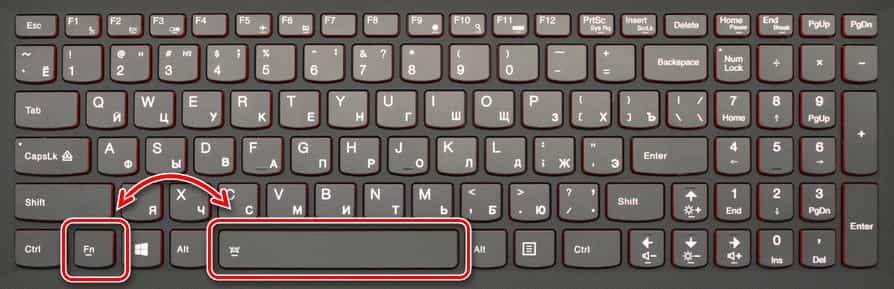
На клавиатуре зажмите «Fn»и вместе с тем нажмите «Пробел». Данная клавиша имеет соответствующую иконку с изображением фонарика.

Если упомянутый значок отсутствует на кнопке «Space», необходимо осмотреть остальные клавиши на наличие данного символа и выполнить те же действия. На подавляющем большинстве моделей клавиша не имеет другого расположения.

При использовании ноутбука с другими комбинациями клавиш, сообщите нам об этом в комментах. Данная статья на этом завершена.


Как включить подсветку клавиатуры на Леново

Ноутбуки Lenovo занимают особое место среди всей продукции этой известной фирмы. Они обрели огромную популярность благодаря сочетанию внушительных характеристик, высокого удобства в эксплуатации и достаточно скромной цене. Не в последнюю очередь коммерческий успех ноутбуков стал возможен благодаря наличию у многих моделей специальной клавиатуры AccuType. Она обладает несколько видоизменённым набором клавиш (закругленные углы и грани), что положительно сказывается на общем удобстве использования такой клавиатуры.
Более того – разработчики компании Lenovo приняли решение оснастить клавиатуры для ноутбуков типа AccuType встроенной подсветкой, что, безусловно, понравится любителям «ночных бдений» перед монитором и просто людям, работающим в условиях недостаточной освещённости.


Как включить подсветку?
Возможность включить подсветку в любой момент, хотя и обрадовала многих поклонников ноутбуков данной марки, но и поставила их в тупик – производитель не снабдил устройство специальной кнопкой и не дал пояснений по поводу способа активации нововведения.
В попытках включить подсветку клавиатуры на ноутбуках Lenovo многие пользователи попросту начинают жать на все клавиши подряд, в надежде угадать нужную комбинацию символов. Также они лихорадочно ищут на корпусе кнопку, активирующую нужную функцию.

Само собой, с таким подходом правильное включение удается только самым настойчивым из них. Наиболее внимательные покупатели наверняка заметили, что на клавише «пробел» в нижнем ряду клавиатуры изображена пиктограмма в виде фонарика – именно она нам и нужна для того, чтобы включить подсветку.
Второй «ключ» этой головоломки – клавиша «Fn» , расположенная неподалёку от «пробела». Одновременное нажатие этих кнопок позволяет мгновенно включить подсветку клавиатуры и выключает её при повторном нажатии.
Стоит также отметить, что далеко не все модели ноутбуков Lenovo оснащены такой функцией, и прежде, чем пытаться включить подсветку на клавиатуре, вам следует убедиться, что ваше устройство имеет соответствующий «апгрейд».
Более того – не стоит забывать, что включив подсветку на своём ноутбуке, вы поспособствуете быстрому разряду батареи устройства, а, следовательно, использовать данную возможность стоит только в случае необходимости.
Как сделать внешнюю подсветку
Инструкцию ниже я нашел в просторах интернета, если кто-то захочет заняться рукоделием, то это для вас.
Для этого вам понадобится – питание +5В от USB – разъема и светодиод белого цвета. Вставляем в разъем питания от USB. Однако учитывая, что светодиод имея напряжение 3,5В, а ток светодиода имеет 0,02А, при этом необходим резистор погашающий 1,5В, добавочный резистор имеет сопротивление 1,5В/0,02А — это 75Ом. Так как USB – разъем отдает до 0,5А, соответственно от него можно запитать 25 светодиодов, но в обязательном порядке необходимо контролировать потребляемый светодиодами ток, так как различие в 18 – 20 МА, сокращает срок службы светодиода.
Проверив сделанную вами внешнюю подсветку и яркость ее свечения, при необходимости увеличения яркости подсветки клавиатуры можно подключить параллельно еще один светодиод с таким же резистором. Нужный ток необходимо устанавливать подбором резистора. Подсветка, сделанная вашими руками готова, ее можно устанавливать и начинать работу на ноутбуке с подсветкой.
Мое мнение, конечно, лучше заказать готовую подсветку, так как стоит она дешево.
Управление подсвечиванием
Если вы хотите правильно активировать функцию подсвечивания вам необходимо будет воспользоваться кнопкой «Fn». Данная клавиша есть у всех моделей лэптопов, но перед ее использованием потребуется убедиться, что она не отключена в BIOS. Если она отключена в BIOS, то включить её снова можно по следующей инструкции:
- Для начала нужно войти в BIOS. Сделать это можно при помощи клавиш от F2 до F12 или клавиши Delete. Какая именно клавиша будет использована для входа зависит от конкретной модели ноутбука. Подробнее можно посмотреть в документации к своему ноутбуку.
- В интерфейсе BIOS можно перемещаться между пунктами при помощи клавиш со стрелками. Выбор производится клавишей Enter. Выберите пункт «System Configuration».
- Там найдите и выберите параметр «Action Keys Mode». Когда выберите его нажмите Enter.
- Откроется специальное окно, где должно стоять значение «Enable». Если стоит другое значение, то смените его на «Enable».

Когда с клавишами разобрались, можно переходить непосредственно к включению подсветки на ноутбуке:
Подсветка клавиатуры на ноутбуке – возможности и использование
Подсветку клавиатуры на всех ноутбуках можно включать и выключать с помощью сочетаний клавиш. Например, чтобы включить её на Lenovo ThinkPad серии T, нужно использовать клавиши Fn+Пробел. Многие пользователи ноутбуков часто спрашивают, есть ли в Windows 10 специальная настройка для регулировки яркости. Ответ – да и нет.

Настройка цвета подсветки на клавиатуре ноутбука.
Lenovo ThinkPad и Ideapad
Чтобы проверить, обладает ли клавиатура подсветкой клавиш, рассмотрите внимательно Пробел или Esc. На них должен располагаться значок, обозначающий подсветку. Если этого значка нет – то подсветка не предусмотрена моделью ноутбука (за исключением случаев, когда на клавиатуре изрядно стерты надписи).
В ноутбуках Леново есть три режима подсветки: выключена (Off), слабая яркость (Low) и сильная яркость (High). Каждое нажатие на сочетание клавиш меняет режим подсветки.
Модели ThinkPad серий R, T, X и Z оснащены подсветкой ThinkLight. Эта подсветка размещена на экране ноутбука и освещает клавиатуру сверху, а не изнутри.
Есть ли подсветка клавиатуры в ноутбуке
Не все ноутбуки имеют клавиатуру с подсветкой. Чтобы проверить, есть ли у вашего ноутбука клавиатура с подсветкой, перейдите на страницу поддержки на сайте разработчика или воспользуйтесь инструкцией к устройству. Найдите нужную модель и её параметры, а затем проверьте технические характеристики вашего ноутбука. Определить наличие такой возможности можно и визуально – внимательно изучите дополнительные функциональные клавиши на устройстве. Обычно они отмечены символами другого цвета на кнопках F1-F12 или на стрелках. В большинстве случаев для использования дополнительных функций горячих клавиш необходимо также удерживать кнопку Fn (Function), если таковая имеется.
Samsung
Для ноутбуков с подсветкой клавиатуры есть быстрое сочетание клавиш для управления этой функцией: Fn + F9.
Но если горячие клавиши не сработали, то начните отладку работы гаджета с установки на свой десктоп фирменного приложения Samsung Settings. Скачать его можно в магазине приложений Microsoft Store, если вы используете операционную систему Windows 10, для Windows 8 нужно будет воспользоваться центром обновлений Samsung. Также проверьте, все ли обновления системы применены с помощью утилиты Samsung Update.
После всех этих действий перезагрузите систему и вновь проверьте функциональные клавиши Fn + F9. Если же работа не наладилась, то запросите помощь в службе поддержки пользователей компании.
Прежде чем пытаться активировать подсветку на своем ноутбуке MSI, убедитесь, что такой режим поддерживается вашим гаджетом. Например, проверить это можно на сайте бренда.
Если такая возможность есть, то на клавиатурной панели должна быть кнопка со значком подсветки. Нажмите ее, чтобы запустить функцию. Если свет не появился, то, возможно, он просто установлен на минимальном значении яркости. Управляйте яркостью подсветки, используя сочетания клавиш:
- Для усиления яркости – Fn + +
- Для снижения яркости – Fn + —
Если такие действия результата не принесли, то попробуйте обновить или переустановить драйвер SSE / Dragon Center.
Управлять включением или же отключением подсветки клавиатуры можно одновременным зажатием Fn + F9. Но если на клавише F9 нет эмблемы с буквой A и изображением подсветки, то скорее всего такой функции нет на вашем устройстве.
В редких случаях встречаются модели, где сочетание горячих клавиш включения подсветки выглядит так: Fn + F6
Если же комбинация клавиш не срабатывает, обратитесь к следующей главе нашей статьи.
Как включить подсветку
К сожалению, в Windows 10 нет встроенных компонентов для настройки подсветки кнопок. Но некоторые крупные производители для изменения настроек освещения кнопок по умолчанию предлагают своё собственное программное обеспечение. Например, Dell на Windows 10 предлагают настройки включения подсветки клавиатуры, регулировки яркости, автоматического отключения после 5, 10, 30, 60, 300 секунд бездействия. Чтобы просмотреть все настройки, пользователям Dell нужно открыть настройку «Свойства клавиатуры», а затем перейти на вкладку «Подсветка».
Asus и Acer
Включение подсветки на ноутбуке Asus проводится в пару нажатий. Для начала:
- Убедитесь, что функция включена в BIOS.
- Убедитесь, что вы обновили драйверы (введите свой номер модели и установите драйвер клавиатуры).
Когда датчик освещения активен, диоды кнопок ASUS автоматически включит/выключит светодиод в соответствии с окружающей обстановкой. Для ручной настройки в большинстве ноутбуков Asus используются Fn+F4 (для включения подсветки и увеличения её яркости) и Fn+F3 (для уменьшения яркости и полного выключения диодов). Если освещение клавиатуры ноутбука Acer не работает, используйте комбинацию клавиш Fn+F9, или специальную кнопку keyboard backlight, расположенную слева.

Sony и Lenovo
Sony также предлагает варианты стандартных настроек яркости клавиатуры на некоторых из своих моделей. Чтобы увидеть настройки, нужно открыть VAIO Control Center, а затем нажать «Клавиатура» и «Мышь» – «Подсветка клавиатуры». Здесь можно настроить программное обеспечение на автоматическое включения или выключение диодов на основе внешнего освещения. Как и Dell, Sony также предлагает возможность автоматического отключения диодов после бездействия операций с клавиатурой. Чтобы отключить функцию, снимите флажок рядом с кнопкой «Включить подсветку в условиях низкого освещения». Здесь же можно настроить автоматический режим и временной интервал – 10 с, 30 с, 1 минута или «Не отключать». Lenovo новых горизонтов использования диодов не открывает. Включить подсветку клавиатуры на ноутбуке Lenovo довольно просто – с помощью комбинации клавиш Fn+Пробел. То есть при одноразовом нажатии Fn+Пробел драйвер включит подсветку на средней яркости. Нажатие Fn+Пробел увеличит яркость. Ещё одно нажатие горячей клавиши полностью выключит подсветку клавиатуры.
Huawei
По умолчанию в системе стоит настройка, где после 15 секунд бездействия клавиатуры и мыши отключается подсветка. Если вы хотите изменить этот тайм-аут, то для начала убедитесь, что у вас стоит последняя версия BIOS. Затем действуйте так:
Откройте «Диспетчер ПК», щелкните значок «Настройки» (рядом будет иконка шестеренки), а затем щелкните «Настройки системы».
Далее нам нужен будет раздел «Клавиатура», раздел «Подсветка» и параметр «Отключить при отсутствии активности». В выпадающем списке выберите нужную конфигурацию.
Выключение
Когда дело доходит до экономии батареи, один из самых эффективных методов – отключить подсветку клавиатуры устройства. Такая функция является огромным преимуществом всех портативных гаджетов. Но, к сожалению, её поддерживают далеко не все модели ноутбуков. Рассмотрим выключения освещения на примере Microsoft Surface Pro. Surface Pro оборудован встроенным датчиком, который активирует диод под кнопками, чтобы лучше их выделить. Если Surface подключён к сетевой розетке, проблем с потреблением энергии не возникнет. Но если он работает от аккумулятора, активация диодов ускорит разрядку аккумулятора в несколько раз!
Другие полезные настройки для экономии заряда батареи:
- Удаление периферийных устройств, мыши и клавиатуры (на 20%-30% больше времени автономной работы за один заряд).
- Уменьшение яркости дисплея до 50% (на 16% больше времени автономной работы).
Освещение автоматически включается и выключается с помощью встроенного датчика. Также предусмотрены элементы ручного управления опцией, но в более старых версиях клавиатуры Surface их может не быть. Первые две клавиши рядом с Esc – функциональные кнопки F1 и F2, управляют освещением на устройстве. Если просто нажать на них, ничего не произойдёт. Точнее, нажатие F1 или F2 не приведёт к изменению яркости подсветки или её отключению/включению. Для доступа к специальным функциям клавиатуры Surface нужно удерживать Alt:
- Увеличение яркости – Alt+F2.
- Уменьшение яркости – Alt+F1.
Если нужно выжать максимальную продолжительность работы батареи из Surface, от таких «плюшек» придётся отказаться. Конечно, в некоторых ситуациях, например, в тёмное время суток, подсветка просто необходима, поэтому производитель предусмотрел увеличение или уменьшение яркости.

Пропала подсветка экрана ноутбука
Одна из самых частых поломок ноутбуков возникает, если пропала подсветка экрана в ноутбуке. Изучим некоторые признаки этой неисправности, которые могут возникнуть в ноутбуках Acer, Dell, Apple, Fujitsu-Siemens, Gateway, Asus, , Lenovo, iRU, IBM, LG, Sony, Samsung, Toshiba:
Пропала подсветка экрана в ноутбуке
— ноутбук включается и нормально работает, но через некоторый промежуток времени дисплей ноутбука тухнет. Картинка есть, но она очень блёклая, тусклая, ее трудно рассмотреть. Другим характерным признаком является мерцание экрана, смена яркости, жужжание, гудение или писк в месте, где расположен инвертор.
— подсветка экрана может и вообще не загораться, и ноутбук не будет издавать вовсе никаких звуков.
Почему пропадает подсветка экрана ноутбука?
1. Повреждён инвертор (преобразователь напряжения).
Инвертор — это устройство, которое преобразовывает постоянный ток в переменный, изменяя при этом величину напряжения. В ноутбуке через инвертор подается питание на лампу подсветки экрана. Обычно инвертор ноутбука имеет две составляющее: трансформатор и плату управления. При неисправности одного из этих элементов, напряжение перестаёт поступать на лампу подсветки, и подсветка у ноутбука пропадает.
Методы устранения повреждения: замена инвертора или его ремонт.
Стоимость ремонта или замены инвертора, можно посмотреть в прайс-листе ремонта ноутбуков.
2. Перегорела лампа подсветки матрицы ноутбука.
Дефект лампы подсветки ноутбука можно увидеть невооруженным глазом, обычно, когда лампа подсветки вот-вот перегорит, Вы можете видеть нежно розовый фон на экране или почернение краёв монитора. Сама лампа подсветки компьютера сильно нагревается, после чего пропадает подсветка экрана ноутбука. Мастера-профессионалы, обычно предупреждают – не пытайтесь самостоятельно менять лампы подсветки, т.к. без специальных знаний и опыта в процессе замены легко испортить матрицу.
Метод устранения этой неисправности: нужно заменить лампу или саму матрицу ноутбука. Узнать подробнее Вы може на странице — замена матрицы ноутбука.
3. Нет питания на инверторе (не подаётся с материнской платы).
Часто пропадает подсветка экрана ноутбука по причине нарушения работы цепей питания и поломки модуля подсветки матрицы. Иногда из-за неисправности мульти-контроллера выходит из строя модуль подсветки экрана.
Метод устранения поломки: ремонт цепей питания материнской платы ноутбука.
4. Сгорели цепи питания ноутбука отвечающие за подсветку матрицы.
Достаточно частая проблема, в основном связана со скачками напряжения в сети, либо с неправильной заменой матрицы (при замене матрицы нужно отключать аккумулятор).
В этом случае, только ремонт системной платы в сервисном центре.
5. Неисправен шлейф от материнской платы ноутбука к матрице.
Обычно, это происходит из-за некачественной конструкции ноутбука. Этот шлейф сильно пережимается, а т.к. крышка ноутбука часто открывается-закрывается, то шлейф просто перетирается.
Методы устранения проблемы: замена или ремонт шлейфа от матрицы ноутбука к материнской плате.
Как на ноутбуке Lenovo включить подсветку клавиатуры
Лэптопы данной модели кардинально отличаются во включении подсвечивания клавиатуры от всех прочих фирм. В этой статье будет описываться процесс управления подсветкой на модели ноутбуков Lenovo.

Управление подсвечиванием
Если вы хотите правильно активировать функцию подсвечивания вам необходимо будет воспользоваться кнопкой «Fn». Данная клавиша есть у всех моделей лэптопов, но перед ее использованием потребуется убедиться, что она не отключена в BIOS. Если она отключена в BIOS, то включить её снова можно по следующей инструкции:

- Для начала нужно войти в BIOS. Сделать это можно при помощи клавиш от F2 до F12 или клавиши Delete. Какая именно клавиша будет использована для входа зависит от конкретной модели ноутбука. Подробнее можно посмотреть в документации к своему ноутбуку.
- В интерфейсе BIOS можно перемещаться между пунктами при помощи клавиш со стрелками. Выбор производится клавишей Enter. Выберите пункт «System Configuration».
- Там найдите и выберите параметр «Action Keys Mode». Когда выберите его нажмите Enter.
- Откроется специальное окно, где должно стоять значение «Enable». Если стоит другое значение, то смените его на «Enable».
- Сохраните изменения и выйдите из BIOS. Для этого используйте клавишу F10 или пункт «Save Changes & Exit».
Когда с клавишами разобрались, можно переходить непосредственно к включению подсветки на ноутбуке:
- Отыщите на вашей клавиатуре необходимую клавишу. Она находится в нижнем ряду слева. Теперь зажмите комбинацию кнопки «Fn» с клавишей «Пробел» на которой есть изображения фонарика.

- Если на вашем ноутбуке на кнопке «Пробел» нет такого изображения, то постарайтесь отыскать ту клавишу, на которой расположен рисунок фонарика на вашей клавиатуре. В основном на всех лэптопах необходимая вам кнопка находится в одном и том же месте.

Теперь, ознакомившись с данной статьей, активация функции подсветки клавиатуры для ноутбуков фирмы Lenovo не составит для вас никакого труда.
Как включить подсветку клавиатуры на ноутбуке lenovo
Если на кнопках Esc или Пробел есть значок с обозначением подсветка – это означает, что клавиатура оборудована осветительными элементами (диодами).
В компьютерной технике также может быть установлена автоматическая подача света на клавиатуру – это наиболее характерно большинству моделей ноутбуков от марки Lenovo.
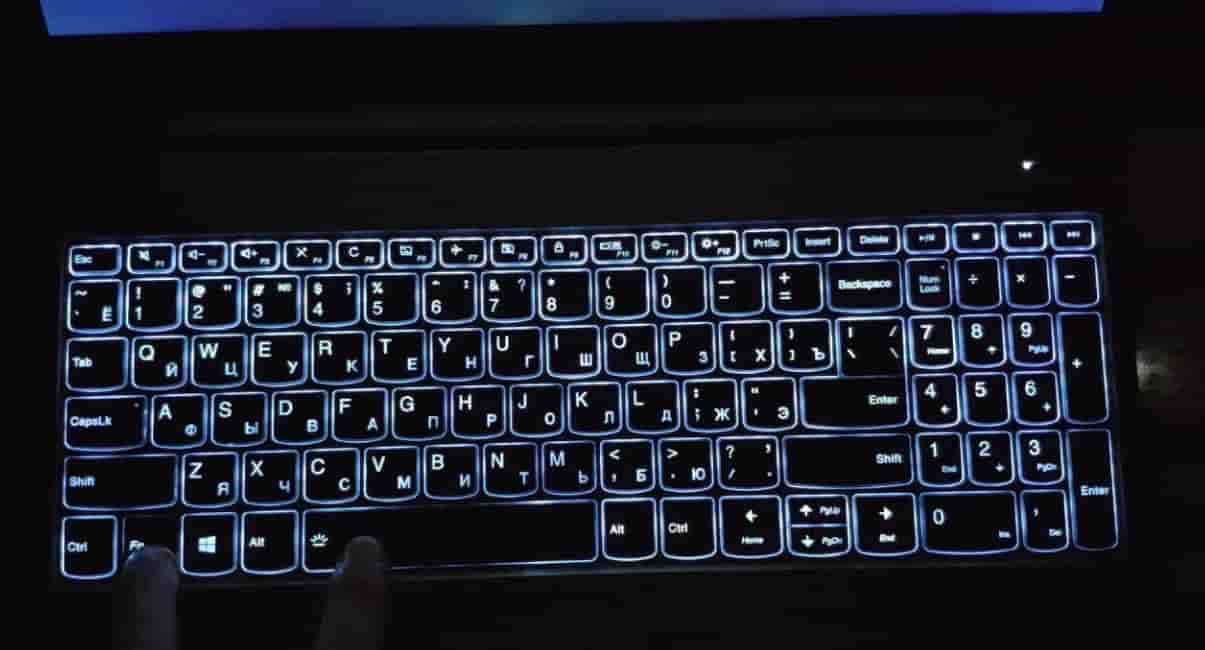
Пользователь может самостоятельно в настройках автоматически включать клавиатуру только при не очень качественной освещенности пространства или когда используется ноутбук в темноте.
Как узнать есть ли на ноутбуке подсветка клавиатуры
Как узнать есть ли на ноутбуке подсветка клавиатуры?
Перед тем, как подключить led-освещение следует выяснить: есть ли подсветка клавиатуры на ноутбуке Lenovo.
Сделать это проще простого – сперва нажмите Fn + Пробел или Esc. Именно так получится узнать есть ли данная функция в устройстве.
Если этот способ сработает, то можно перейти на веб-сайт поддержки Lenovo, чтобы обновить BIOS до последней версии.
Внимание! Если модель портативного ПК оснащена датчиком яркости, то в настройках можно будет настроить контрастность подсветки клавиш.
Как можно еще проверить наличие настройки на клавиатуре:
- настройте Lenovo Vantage;
- проверьте, можно ли включить функцию в BIOS или в безопасном режиме;
- выполните утечку энергии.
Как включить подсветку на клавиатуре ноутбука леново
Для настройки световых индикаторов на лэптопе можно использовать программу Lenovo Vantage.
Утилита Lenovo Vantage является простой в эксплуатации программой. С помощью данного ПО на ПК можно автоматически обновлять драйвера.
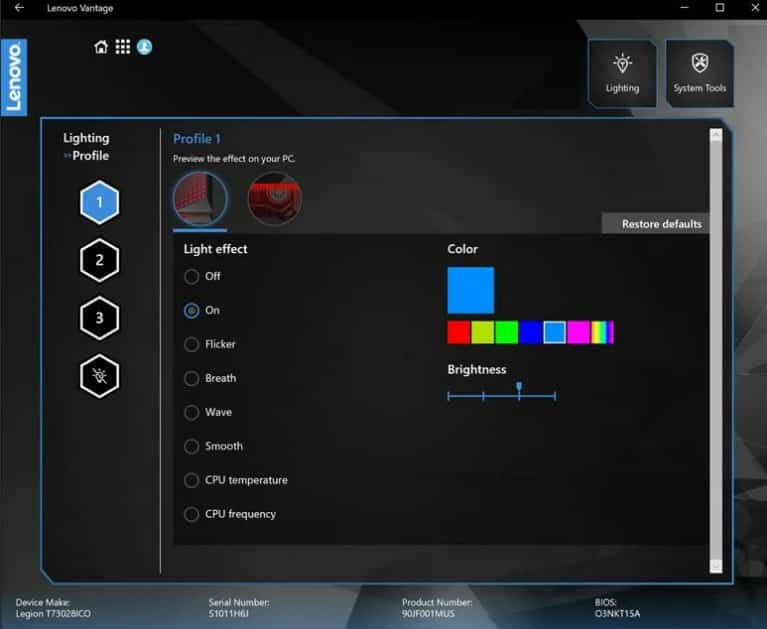
Утилита также вовремя обновляет настройки BIOS. Подходит для управления зарядом батареи на новых портативных ПК Леново.
Этапы настройки Lenovo Vantage:
- Найдите приложение на ПК.
- Выберите «Устройство», «Вход и аксессуары». Теперь установите необходимый параметр в «Подсветка клавиатуры».
- Проверьте, можно ли включить функцию в BIOS или в безопасном режиме.
- Войдите в ideapad BIOS, ThinkPad BIOS. Также запустить биос можно в безопасном режиме.
- Нажмите Fn + Пробел или Esc — это поможет проверить работает подсветка клавиатуры или нет.
- Если этот сработает, перейдите на официальную страницу поддержки Lenovo, чтобы обновить BIOS до последней версии.
Если у ноутбука аккумулятор съемного типа, то стоит попробовать предпринять следующий перечень действий:
- Отключите адаптер переменного тока, и выньте аккумулятор из устройства.
- Удерживайте кнопку питания примерно 10 секунд.
- Теперь верните аккумулятор в ПК, подключите адаптер. Запустите систему.
Для моделей со встроенными аккумуляторами следует осуществить следующие шаги:
- Отключите зарядное устройство из розетки.
- Удерживайте кнопку питания 10-12 секунд.
- Подключите адаптер. Только после этого запустите систему.
Функции подсветки на ноутбуках Леново
Мнение специалиста: Подсветка очень качественная на ноутбуках Lenovo и в темноте она позволяет рассмотреть символы на клавиатуре.
Работать с подсвеченными клавишами вполне удобно. Если сочетание клавиш Fn+пробел не работает, то на клавиатуре надо найти кнопку, на которой есть изображение фонарика. Эта кнопка в сочетании с клавишей Fn является регулятором настройки лампочек подсветки.
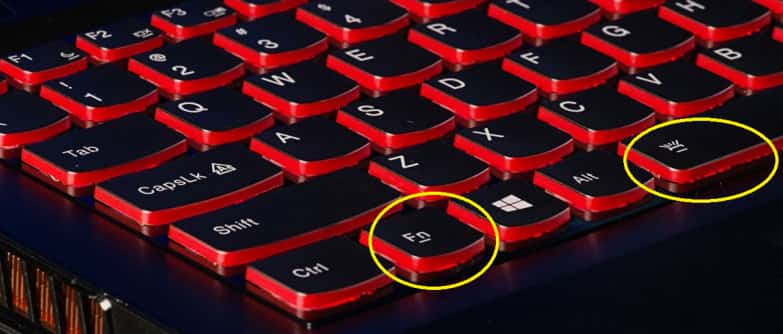
Касаемо расходования электроэнергии, то подсветка тратит заряд батареи и время работы ПК значительно уменьшается, чем без данного удобства для пользователей. LED-подсветка иными словами потребляет энергии меньше.
Рекомендации от производителя

Проверить эту функцию можно, если почитать технические характеристики в комплекте к ноутбуку (поиск в Google по запросу La Frase).
Проверив руководство пользователя в коробке продажи ноутбука и найдя клавиши настройки нужно будет нажать на пробел или Esc.
Если значок обозначен в виде изображения колбочки или в виде лучей света, то конкретная модель устройства оснащена клавиатурой с лампочками LED.
Если ничего не вышло с комбинацией клавиш, то подсвечивание лед-лампами клавиш в настройках устройства просто нет. В такой ситуации уже ничего нельзя сделать, когда настройка попросту недоступна.
Заключение
Теперь, зная о наличии нужной функции подсветки портативного ПК Lenovo, можно попытаться настроить ее самостоятельно.
Чтобы максимально быстро выполнить задачу активации подсветки лэптопа используйте соответствующие функциональные клавиши на клавиатуре или используйте ПО Lenovo.
Як увімкнути підсвічування клавіатури: комбінації клавіш для 7 ноутбуків
Виробники лептопчиків не одразу перейнялися облаштуванням підсвічування клавіш. На першому етапі додатковий функціонал впроваджували тільки в ігрові ноути та преміальні моделі для бізнесу. Зараз підсвічування зустрічається навіть у ноутбуків середньої цінової категорії.
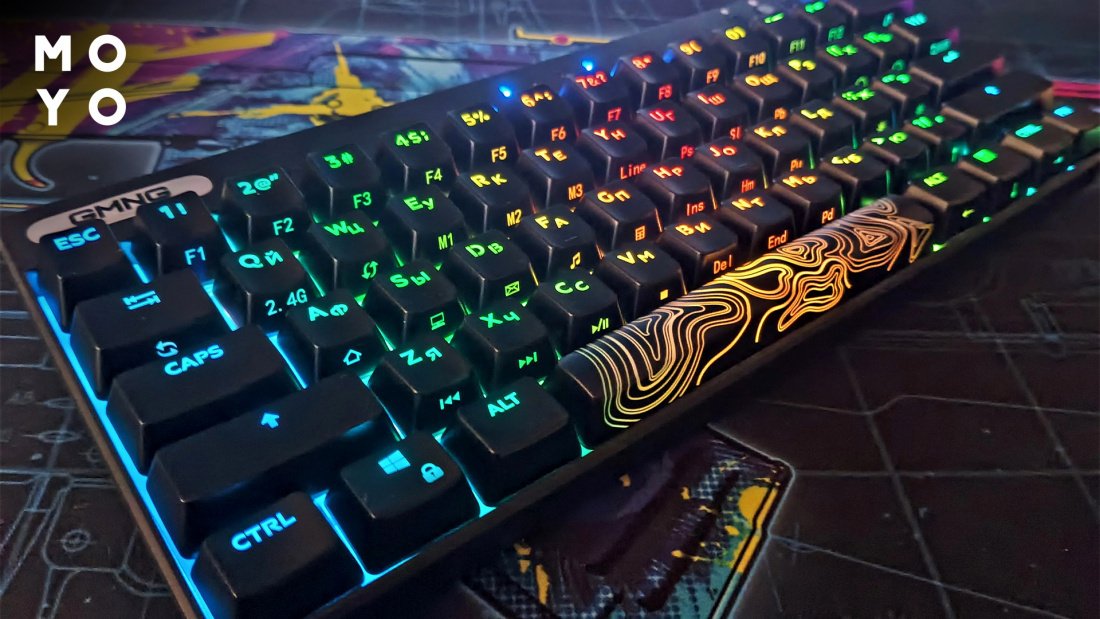
Як зрозуміти, чи є підсвічування на клавіатурі?
У користувачів стаціонарних ПК таке питання не виникає. Люди при виборі пристрою введення орієнтуються на бюджетні мембранні моделі з мізерним функціоналом. Або на ігрові моделі з клавішами, що підсвічуються. Набагато частіше запитують: як зрозуміти, чи є підсвічування на клавіатурі лептопа? Щоб розібратися в цьому питанні, пошукайте піктограму сонечка на функціональних клавішах, прочитайте документацію, перевірте наявність відповідної вкладки у властивостях клавіатури.
Як увімкнути підсвічування клавіатури на комп’ютері?
Типово підсвічування ігрової клавіатури, як правило, увімкнено. У випадку стаціонарного комп’ютера не потрібно економити заряд батареї, тому питання, пов’язані з включенням освітлення кнопок, з’являються рідко. Для зміни ефектів свічення тиснуть Fn+Ins. А якщо потрібно розібратися, як увімкнути підсвічування ігрової клавіатури на комп’ютері, тут допоможе комбінація Fn та функціональної клавіші з сонечком.
Як увімкнути підсвічування клавіатури на ноутбуці?
Висвітлені діодами клавіші — це додаткова витрата акумулятора лептопа. У темний час доби краще по можливості використовувати настільну лампу або верхнє світло, так менше навантаження на очі. З цих причин не варто переоцінювати наявність світлодіодів. Однак, якщо вони є, має сенс вміти керувати ними, знати, як увімкнути та відключити вбудоване підсвічування клавіатури на ноутбуці.
Для цього використовують функціональні кнопки, натискають їх зазвичай з Fn, рідше тиснуть лише одну клавішу або з Alt. Піктограма у вигляді сонця на потрібній кнопці полегшує управління. Залежно від бренду значок наносять на різні клавіші. Типові локації:
Lenovo
Для Lenovo працює Fn c Esc або пробілом. Поєднання клавіш актуальне при включенні-вимкненні та зміні яскравості. Виробник позначає потрібні клавіші значком кнопки, світло від якої йде вгору або вниз.

Спробуйте тандем Fn з F4, F5, F11 або з іншою F-кнопкою. При виборі орієнтуйтеся на значок, яким виробник помітив увімкнення-вимкнення підсвічування. Якщо діоди через деякий час гаснуть без команди, потрібно пошукати відповідне налаштування в BIOS, наприклад, BuiltIn Device Options.
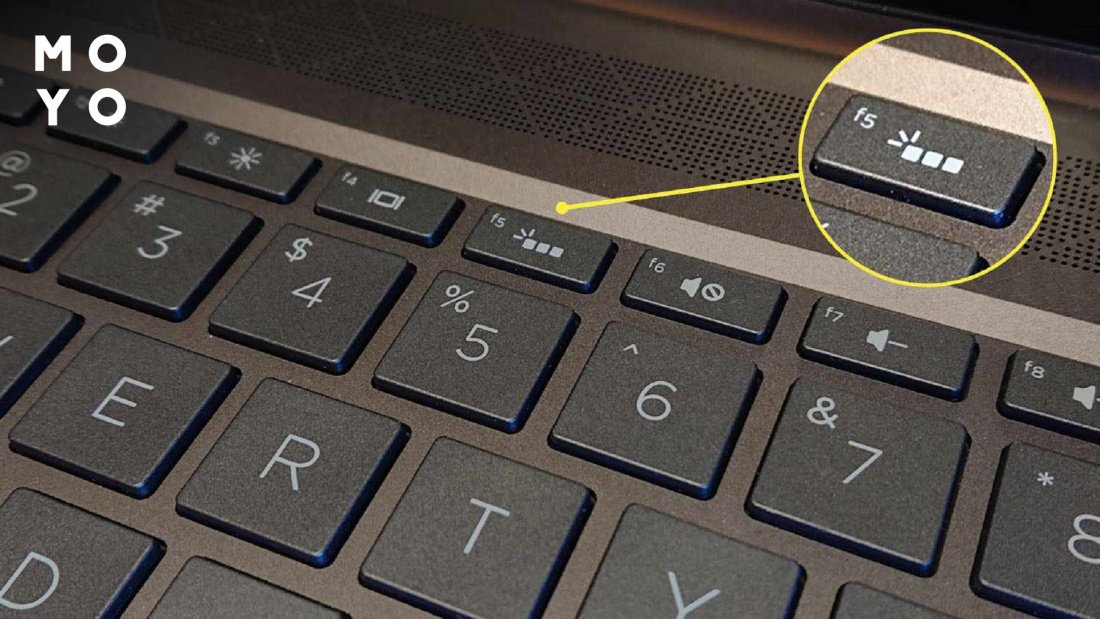
- Fn+F7. Повтор призводить до збільшення яскравості. Після досягнення максимуму підсвічування вимикається.
- Fn + F4 — включення діодів та додавання інтенсивності світіння. Fn + F3 — скидання яскравості до вимкнення.
- Fn + стрілки.
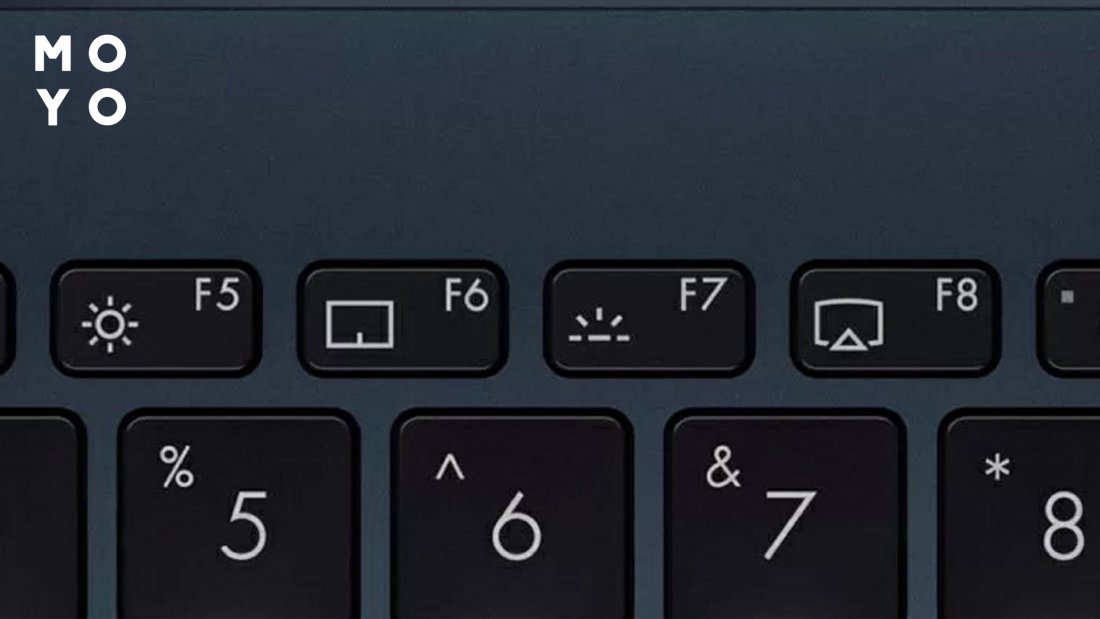
Acer
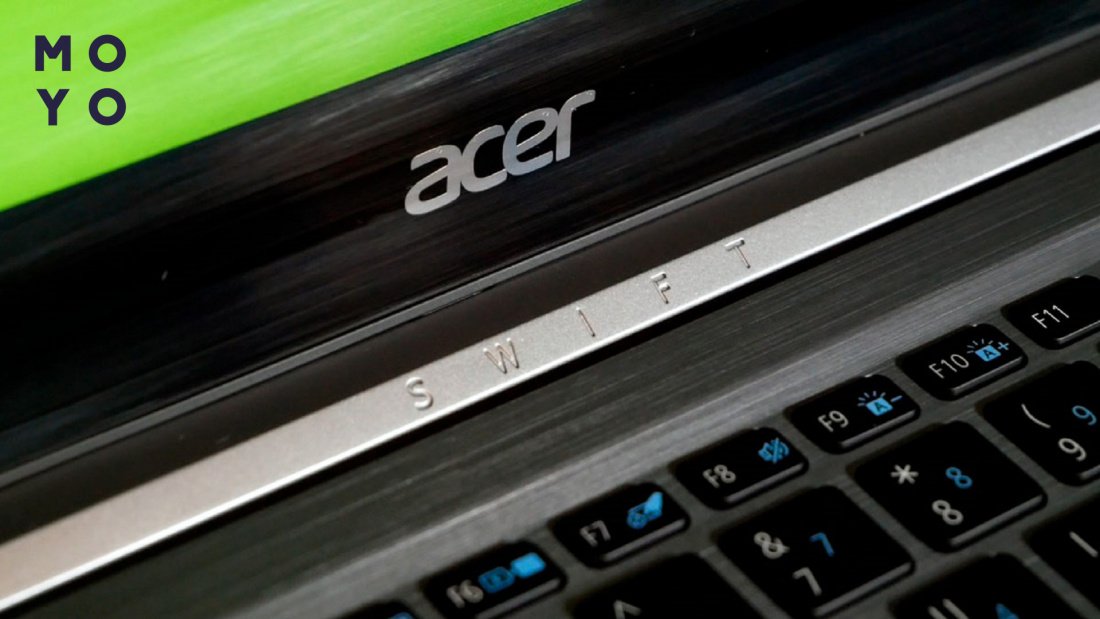
Типові комбінації для Acer — Fn + F9 або F8. На деяких лептопах комбінація з F9 дає скидання яскравості, а з F10 — її збільшення. У Acer позначають клавіші підсвічування літерою «А», від якої йде світло.
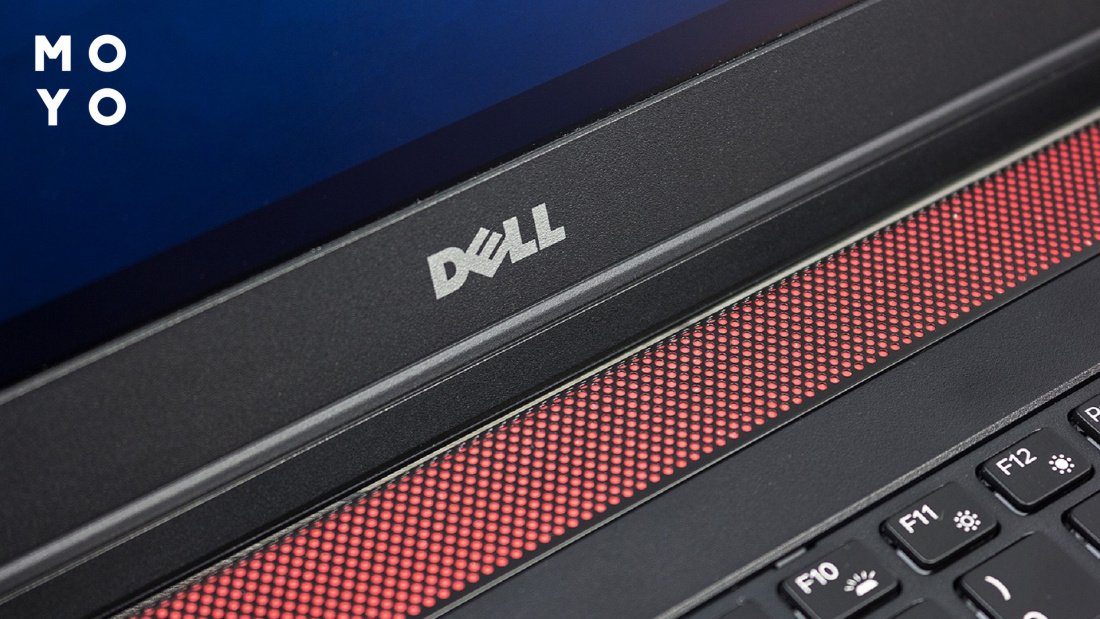
У Dell для активації підсвічування затискаємо Fn і тиснемо F10 або F6 залежно від моделі. Зрідка для регулювання активності світлодіодів виробники використовують стрілки. Поєднання клавіш дають можливість не тільки включити-вимкнути ілюмінацію, а й змінити її інтенсивність. Якщо F-кнопки не хочуть працювати, розблокуйте їх за допомогою Fn + Esc.
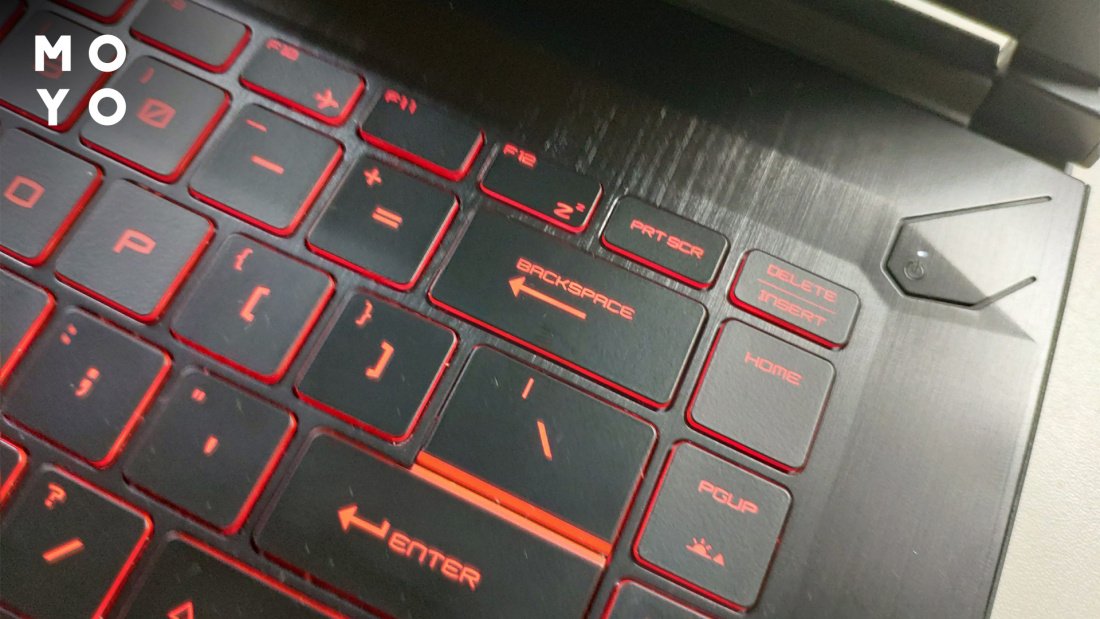
Універсальний спосіб: Fn + PgUp для активізації світіння, Fn + PgDn — для його загасання. За наявності повнорозмірної клавіатури: Fn з «+» зменшує яскравість, а Fn з «-» збільшує її. На перший погляд, нелогічно, але з огляду на те, що клавіша «-» розташована вище «+» — норм.
Macbook
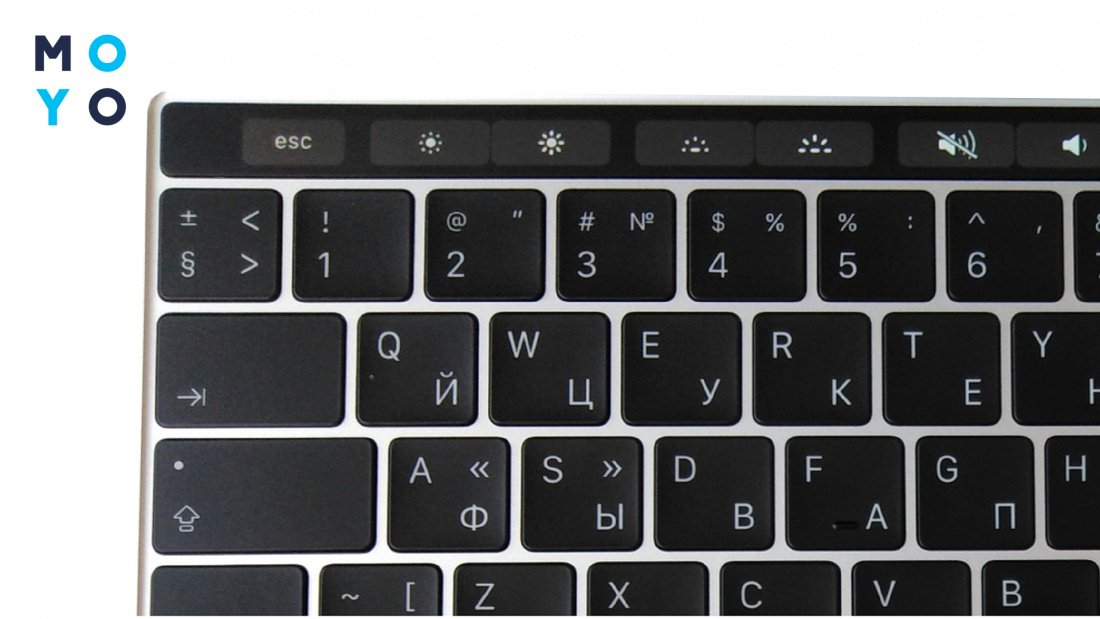
Залежно від моделі макбука порядок дій наступний:
- Якщо за перемикання відповідають звичайні кнопки — для збільшення яскравості потрібно натиснути півколо з променями, для її зменшення або вимкнення — півколо з точками.
- За наявності тачбара розгорніть лінійку керування. Торкайтеся півкола з променями або точками для збільшення яскравості або зменшення.
Як змінити колір підсвічування на клавіатурі?
Колір діодів вдається змінити далеко не завжди, у бюджетних моделях немає такої функції. Багато пристроїв введення можуть світитися лише, наприклад, білим, блакитним або червоним. Нерідко виробники надають можливість регулювання яскравості, наприклад 50, 75 і 100% і обмежуються цим.
Перейти в деяких моделях з синього на червоний тощо вдається за допомогою софту виробника. Розглянемо, як змінити колір підсвічування на відповідний на клавіатурі лептопа Asus серії РОГ або ТАФ. Для цього потрібно:
- Встановити драйвер від Asus під назвою Armoury Crate Service.
- Встановити додаток Armoury Crate. Після інсталяції він запускається з меню Пуск. Утиліта працює з різним залізом. Виберіть у головному меню клавіатуру, потім вкладку «Підсвітка», а потім натисніть на відповідний колір.
Є ще асусівські додатки Aura Sync та Aura Core зі спеціалізованим функціоналом. При виборі софта орієнтуйтеся на наклейку на корпусі ноута з назвою утиліти. Весь цей софт заточений під Windows.
Насамкінець про можливості підсвічування ігрової клавіатури. У просунутих пристроїв введення можуть бути свічення кнопки при натисканні, мерехтіння клавіш, світлова змійка, мерехтіння, світлові поля, хвиля, що біжить, світловий вибух та інше. Щоб перейти між режимами, натисніть Fn + Ins. У поєднанні з функціоналом зміни кольорів виходить дивовижний асортимент можливостей. Щоб користуватися цим різноманіттям, потрібно лише знати, як налаштувати мультиколірне підсвічування на клавіатурі.