How to disassemble Lenovo ideapad 100-14IBY model 80MH
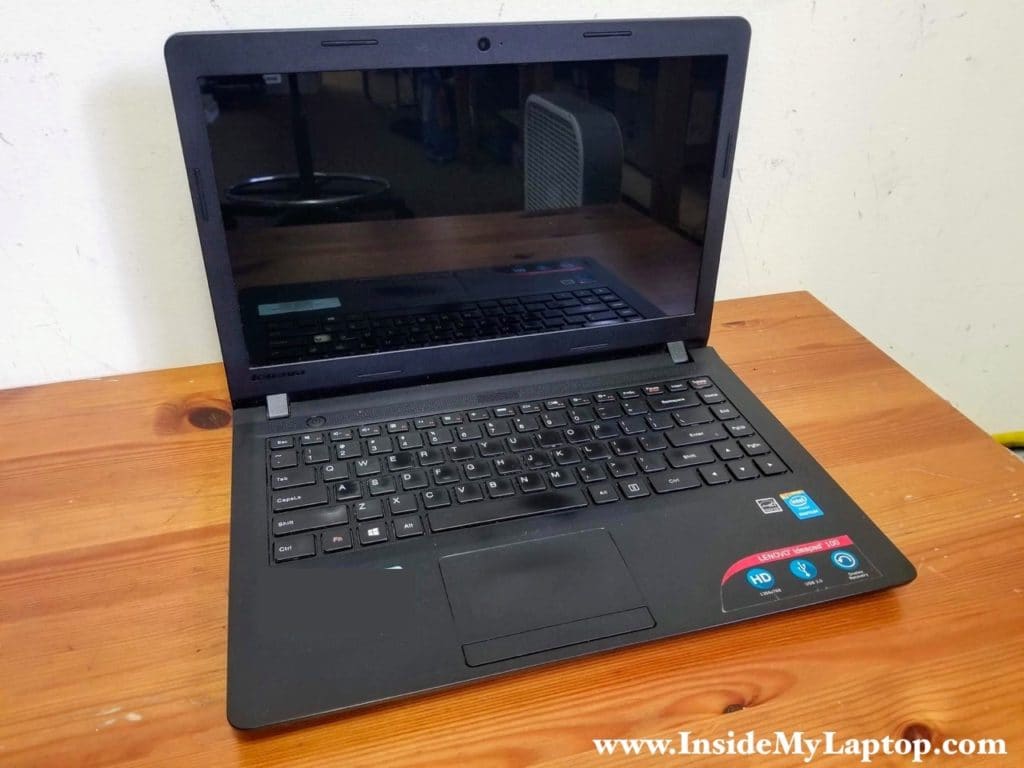
In this guide I explain how to disassemble a Lenovo ideapad 100-14IBY model 80MH laptop. Most likely you can use these instructions for taking apart other models in the Lenovo idepad 100-14 line.
The disassembly process starts with removing the keyboard and after this step is accomplished we’ll move to the internal components.
STEP 1.
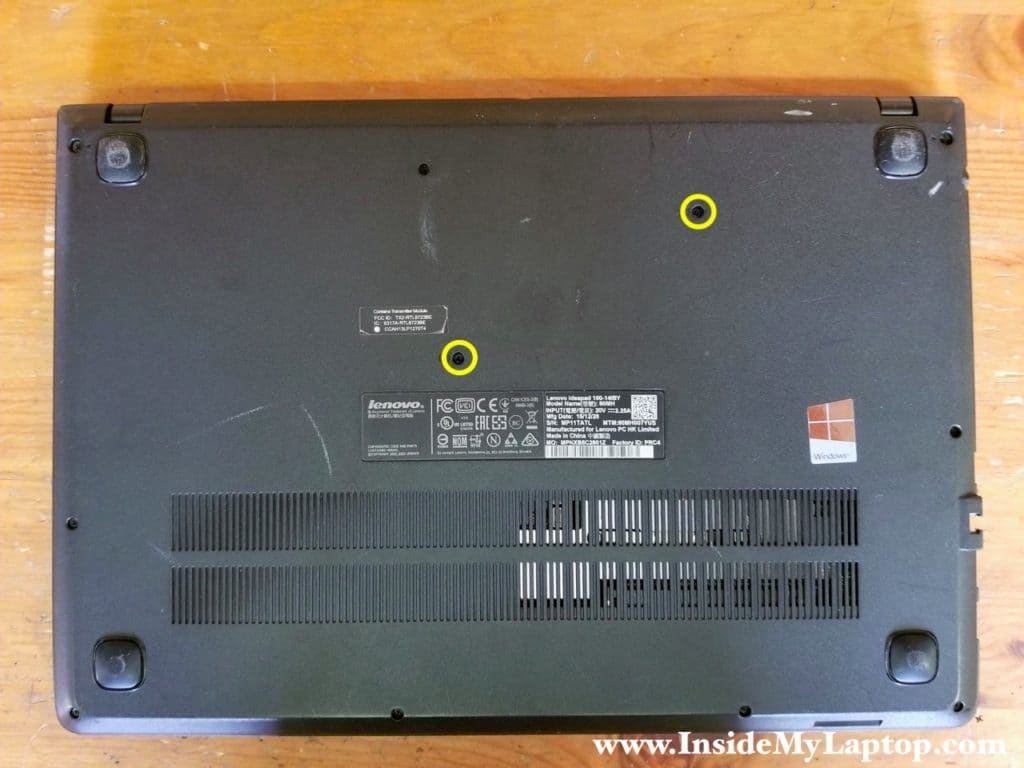
Remove two screws securing the keyboard on the bottom.
STEP 2.
Insert a thin metal case opener tool between the keyboard and the palmrest assembly.
Pry up the keyboard to disengage hidden latches. There are many hidden latches securing the keyboard.
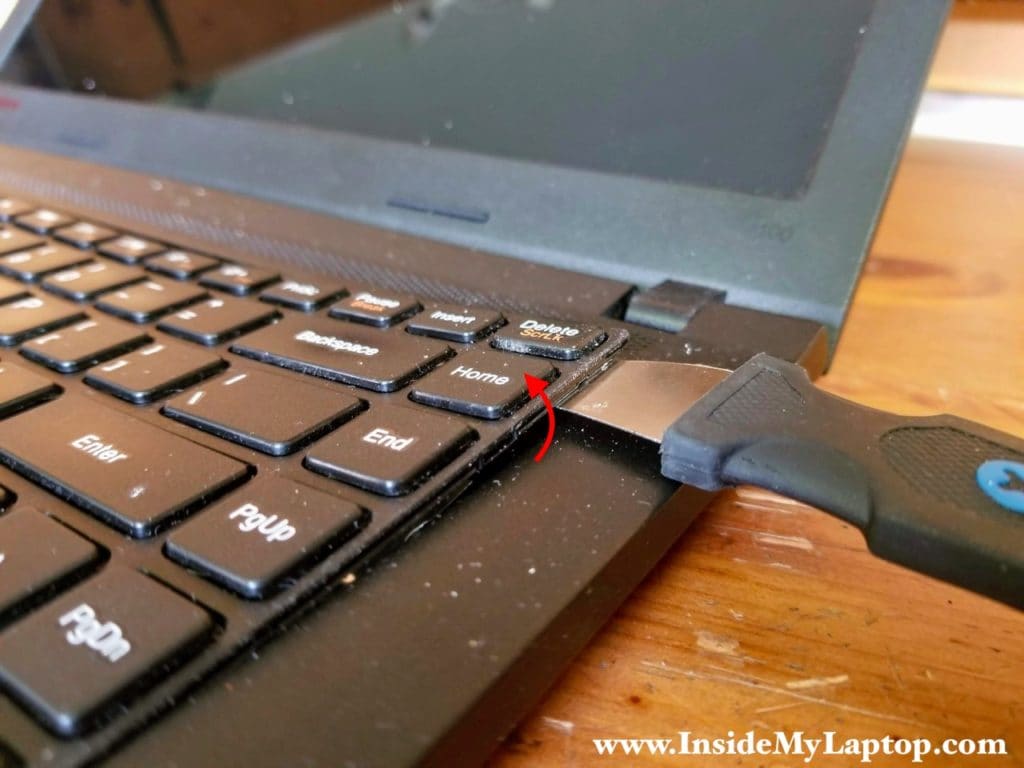
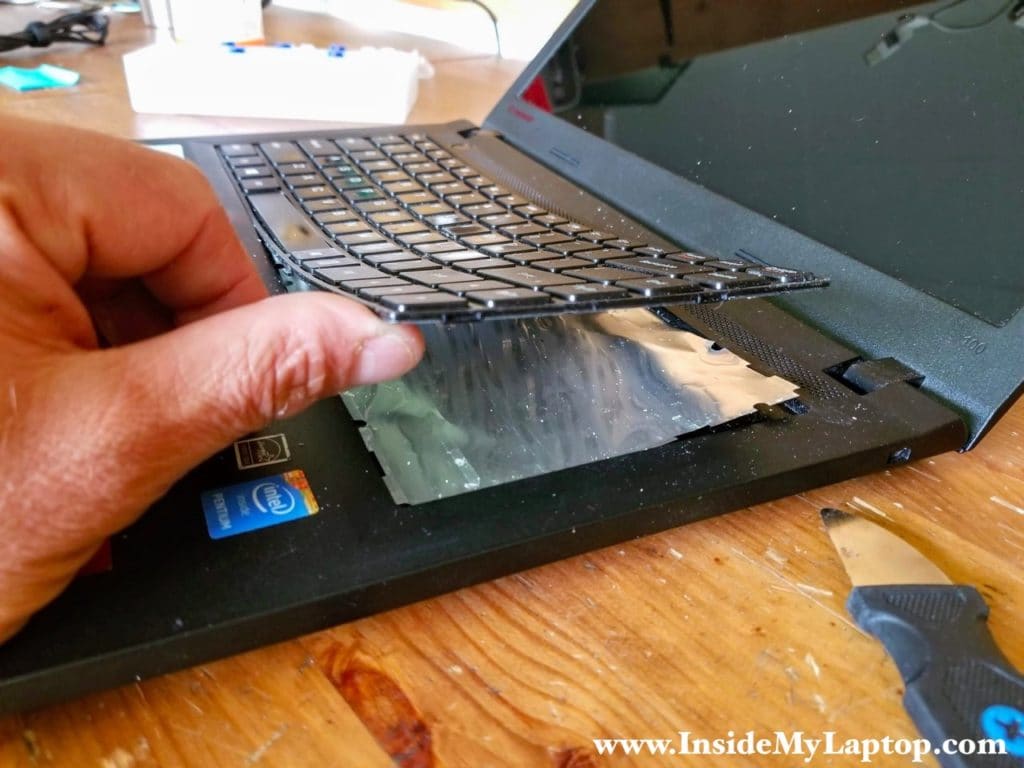
Continue removing the keyboard with your fingers while prying it up the with the case opener.
In Lenovo ideapad 100-14IBY the keyboard is glued to the palmrest. As you can see on the following picture, the aluminum foil separated from the back of the keyboard. I had to peel it off separately.
The aluminum foil is glued to the palmrest with some strong adhesive.
STEP 3.
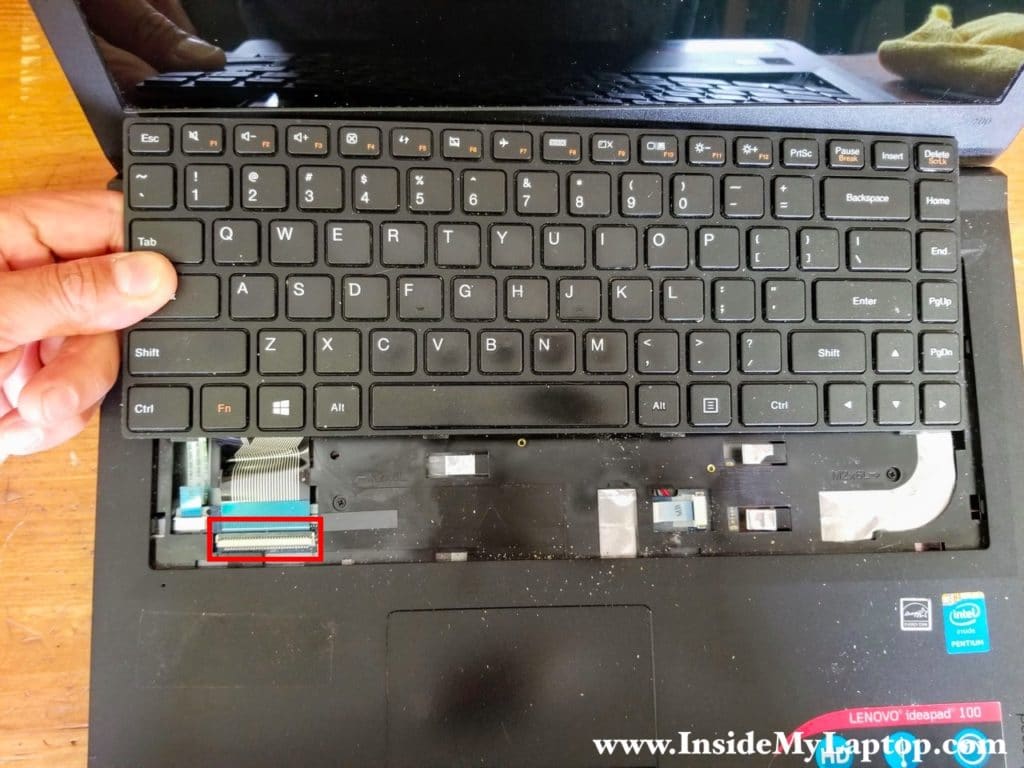
Lift up the keyboard and move it towards the display.
Now you can access the keyboard cable and disconnect it.
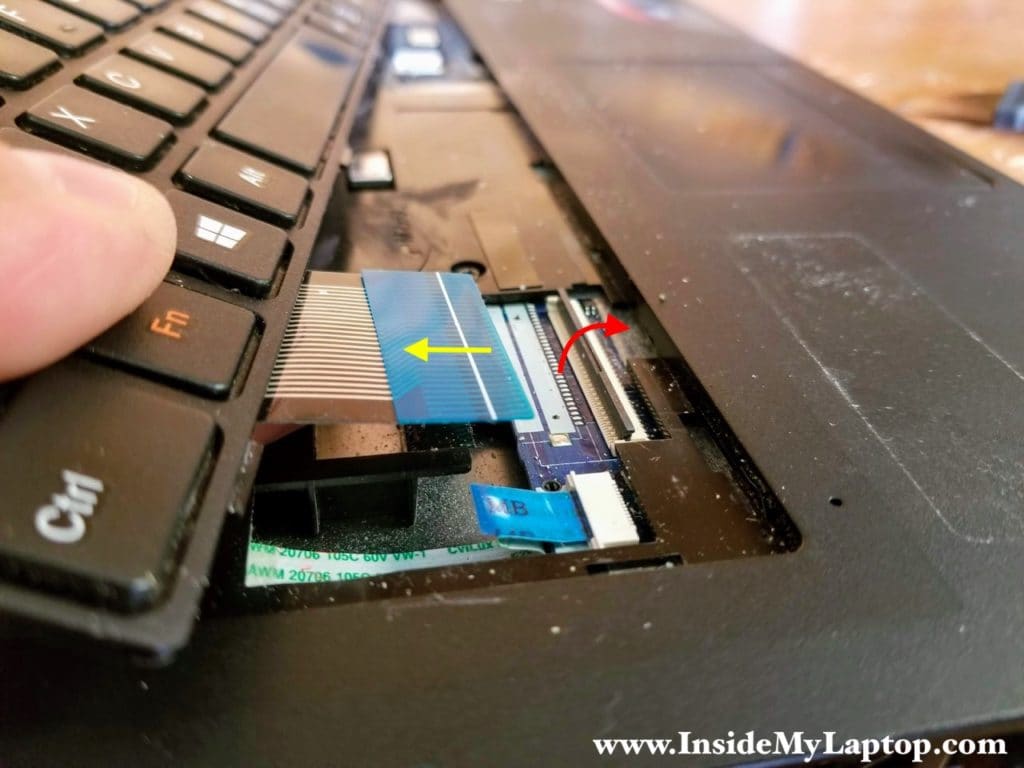
In order to unlock the connector it’s necessary to lift up the locking tab first (red arrow).
Only after the flat cable is released you can pull it out.
Remove the keyboard completely.
Keyboard model number: 9Z.NCMSN.001
STEP 4.
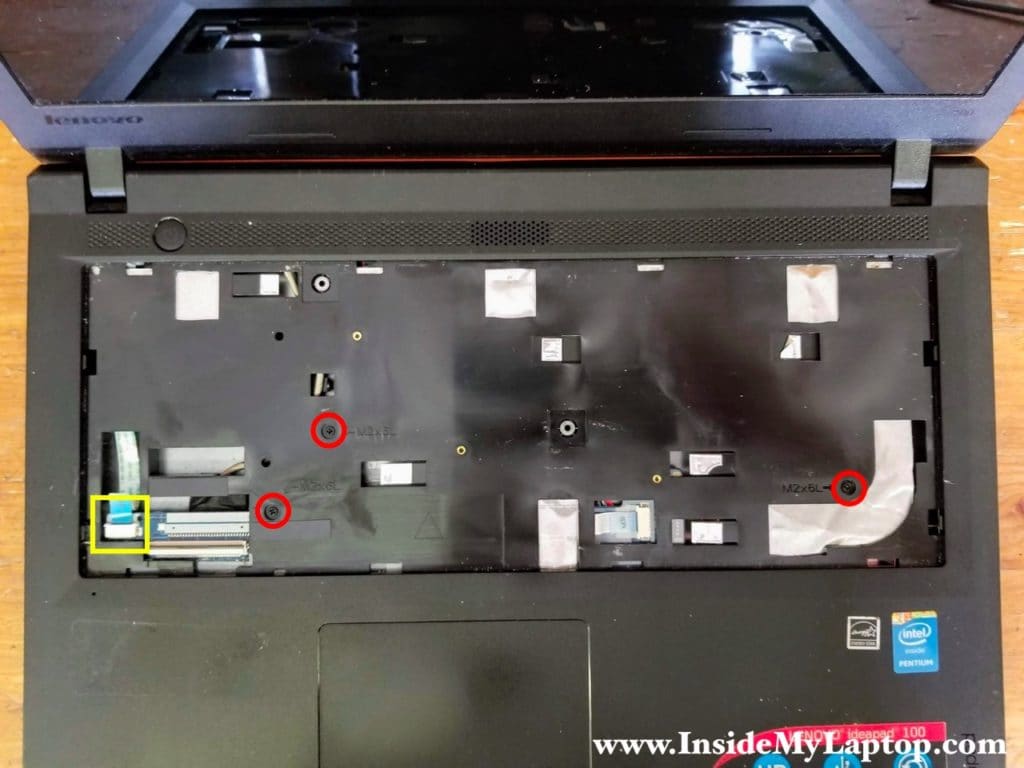
Remove three screws securing the palmrest assembly.
Disconnect the power button board cable from the motherboard.
I’m disconnecting this cable because I will be removing the power button board in the following steps. You can do it later if you want.
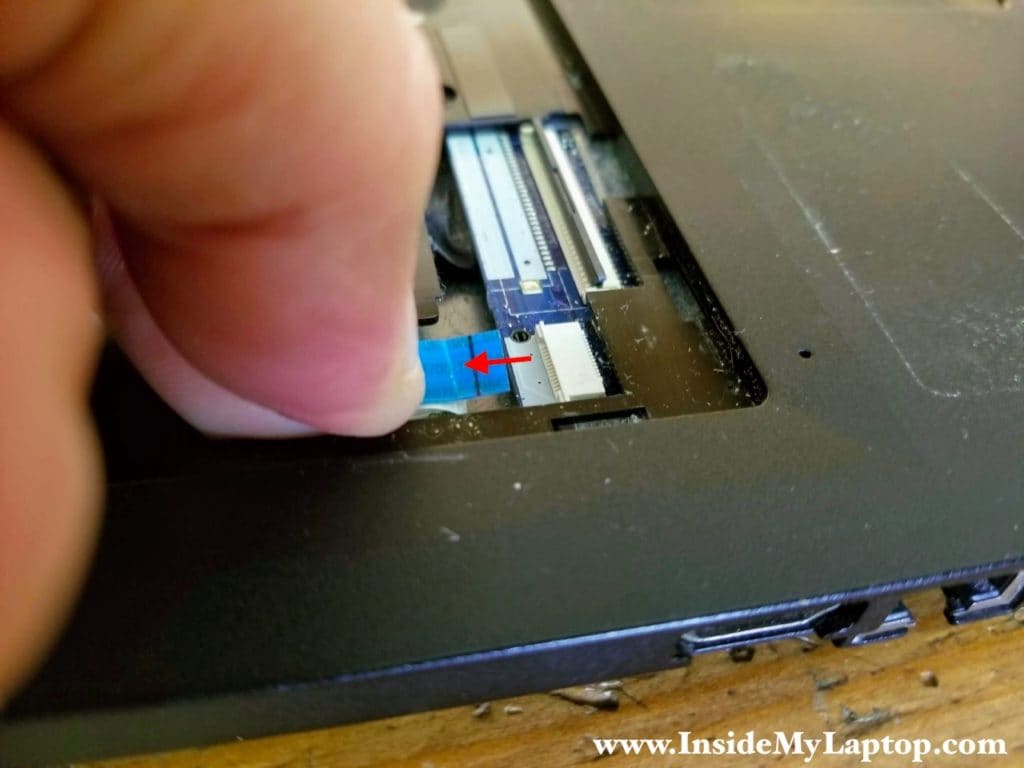
In order to disconnect the power button board cable simply pull it out of the connector. There is no locking tab on this type of connector.
STEP 5.
Remove nine screws from the bottom cover.
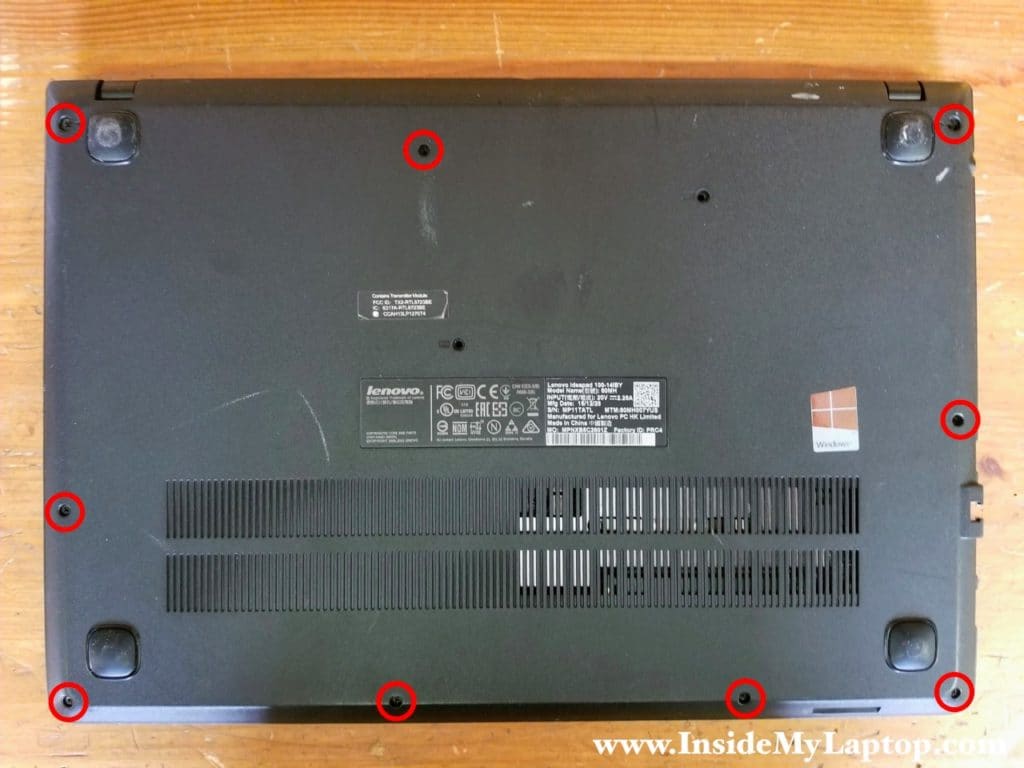
STEP 6.
Start separating the bottom cover from the palmrest assembly using the case opener tool.
Move the case opener along the side and pry up the bottom cover while helping yourself with fingers.
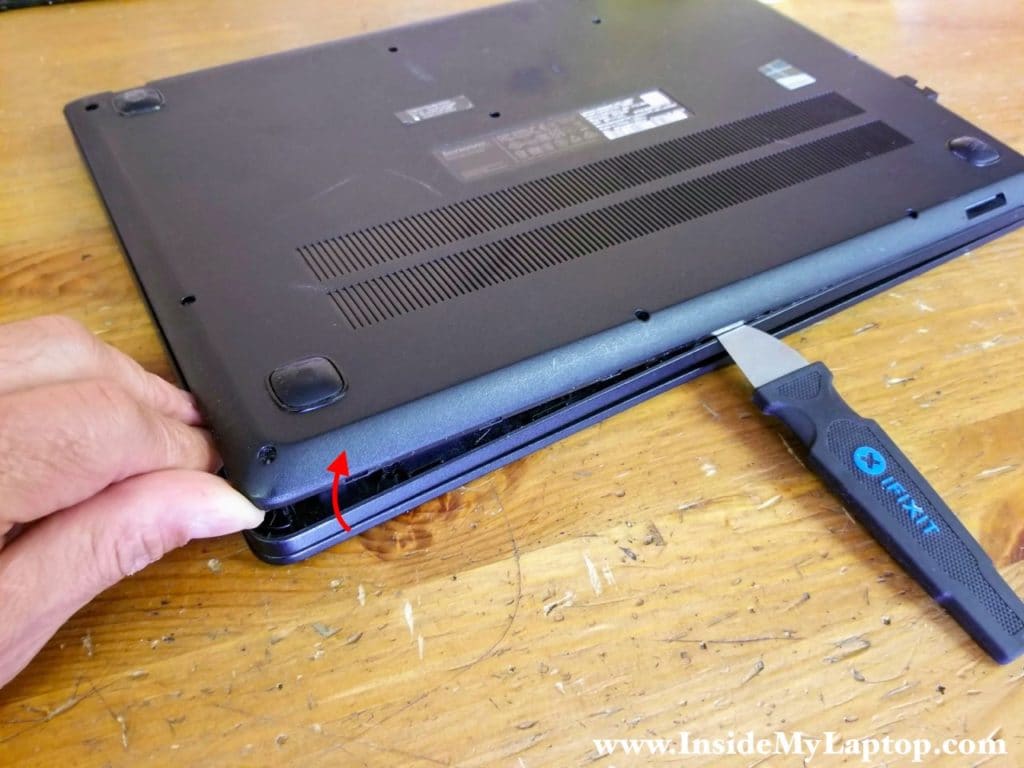
STEP 7.
Remove the bottom cover.
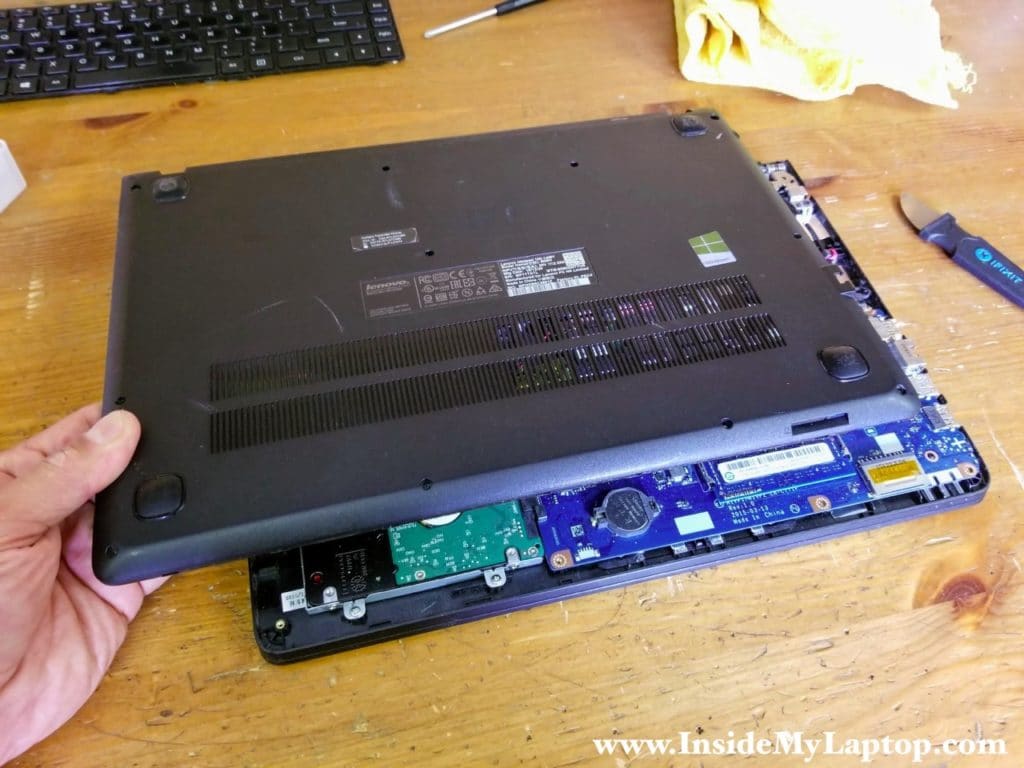
STEP 8.
Remove three screws securing the laptop battery.
Disconnect the battery cable from the motherboard.
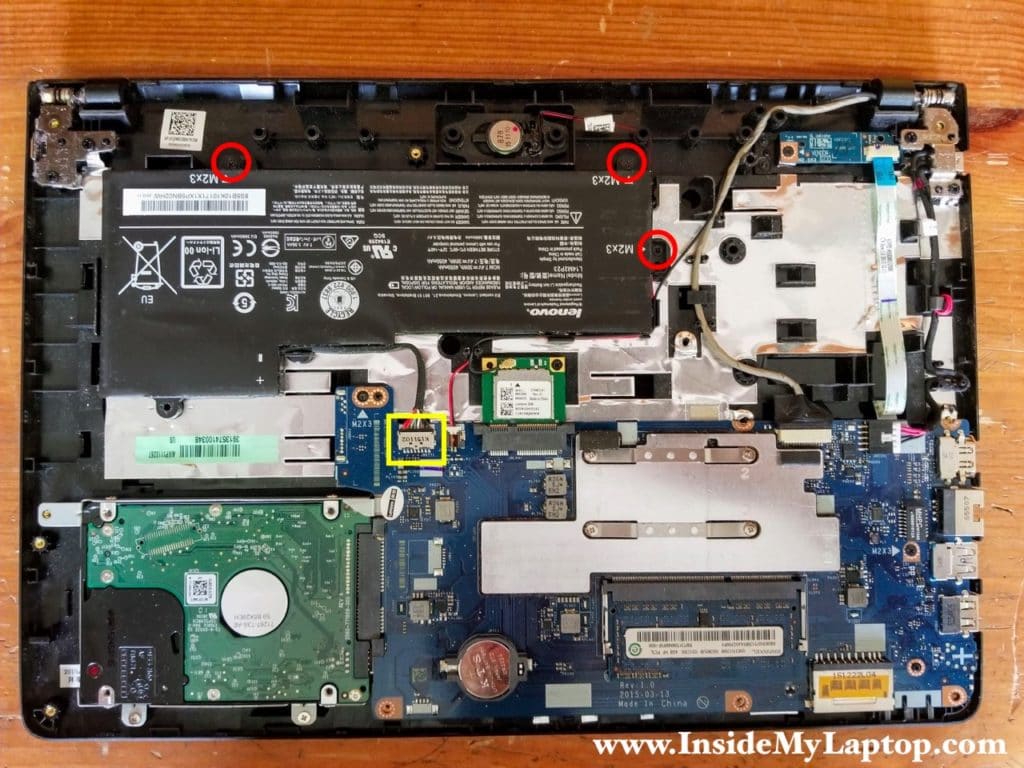
STEP 9.
Lift up the battery and unroute the speaker cable with the wireless antenna cable from the guided path on the right side.
Remove the battery. Replacement battery model L14M2P23.
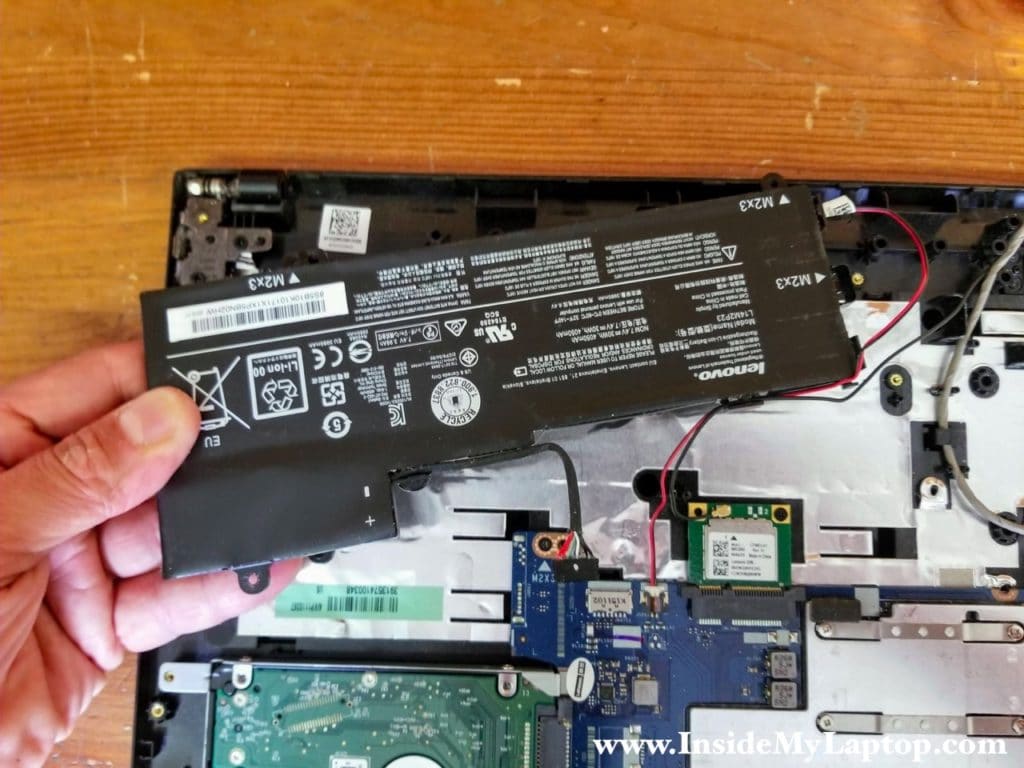
STEP 10.
Remove three screws securing the hard drive bracket.
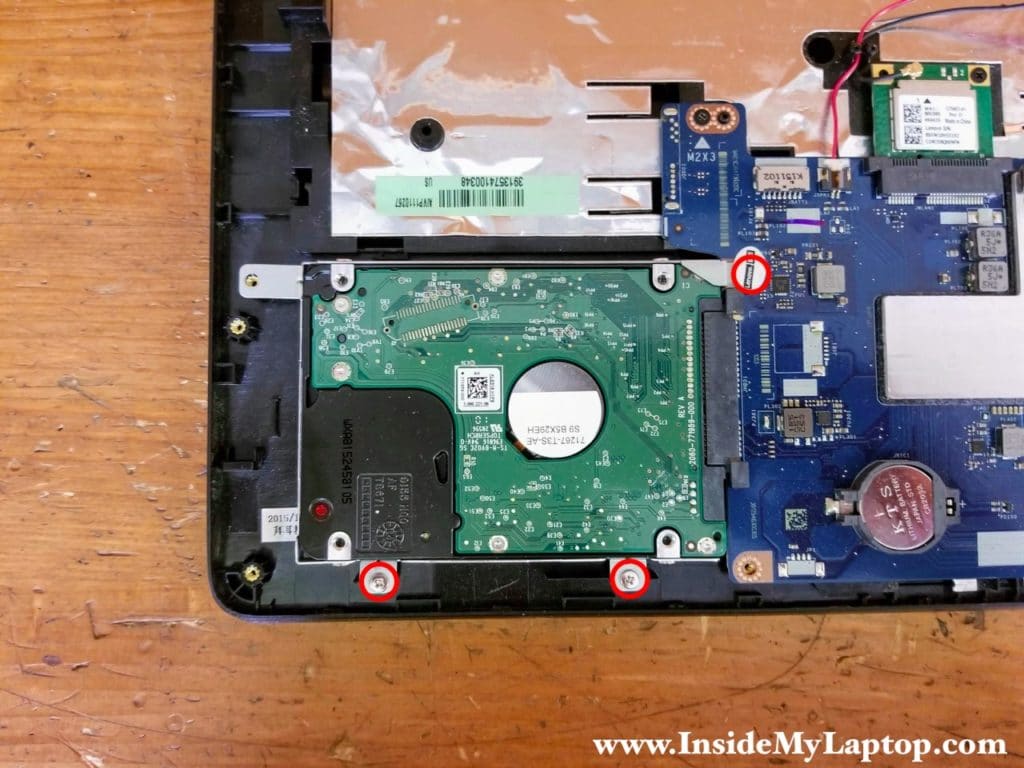
STEP 11.
Slide the hard drive assembly to the left to disconnect it from the SATA port and remove it.
Upgrading this hard drive to a 2.5″ solid state drive will speed up the laptop significantly.
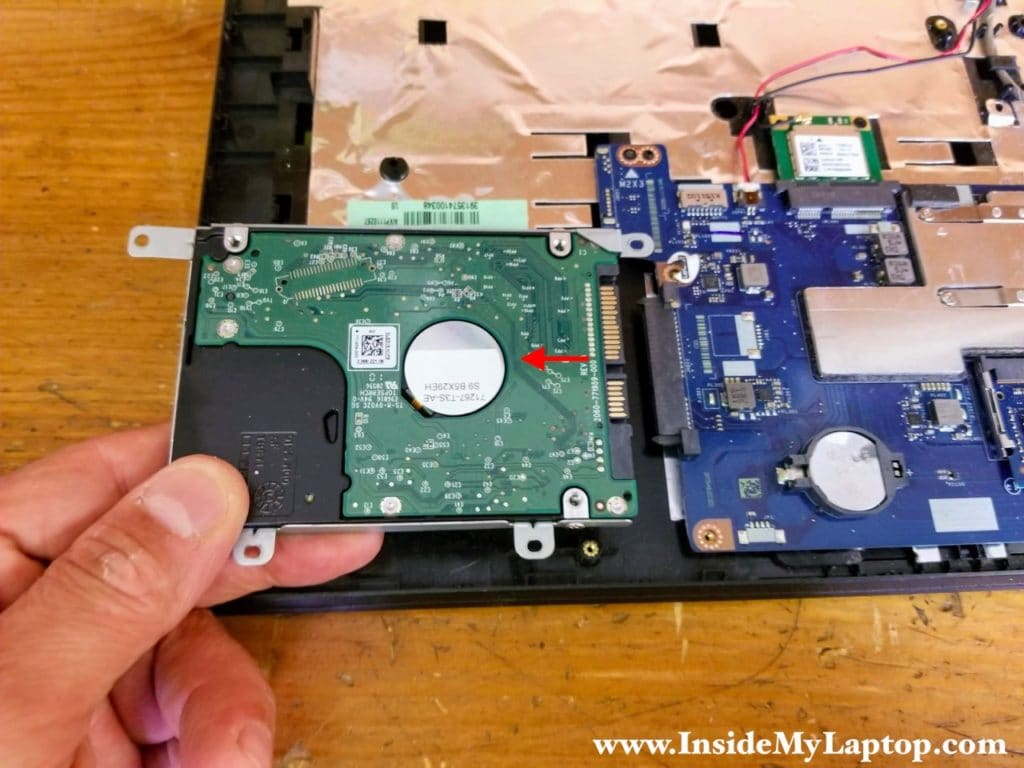
STEP 12.
In Lenovo ideapad 100-14IBY laptop the DC power jack is mounted under the left display hinge.
Remove two screws securing the left display hinge. Unplug the DC jack cable from the motherboard.
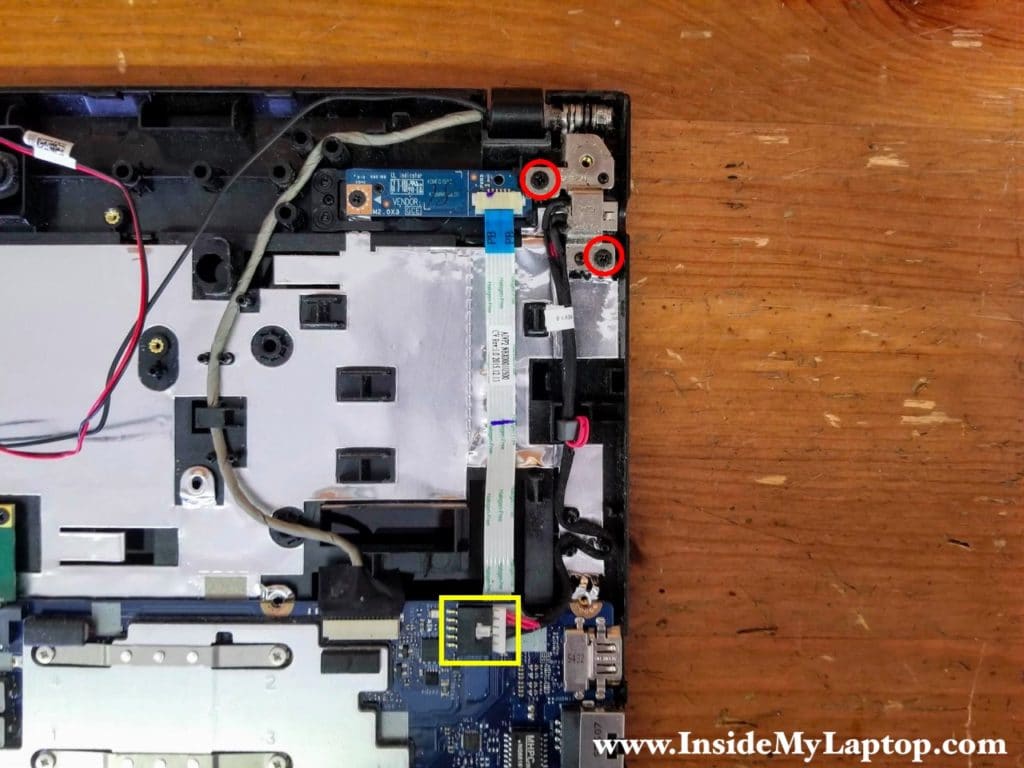
STEP 13.
Open up the display hinge and remove the DC power jack harness.
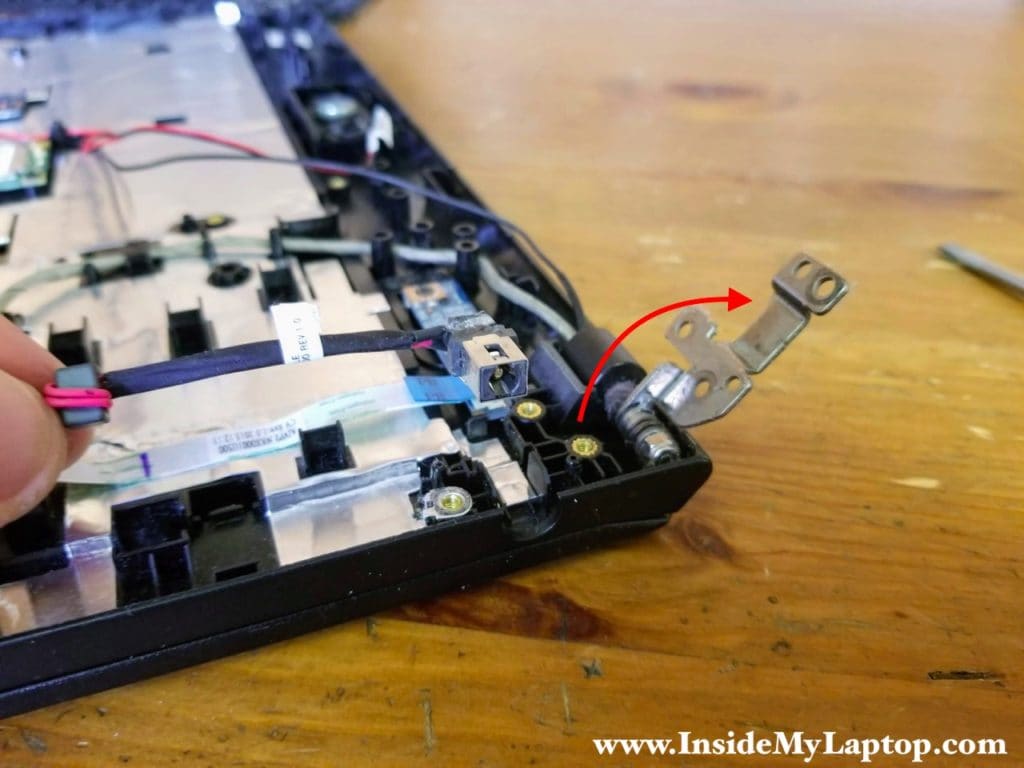
STEP 13.
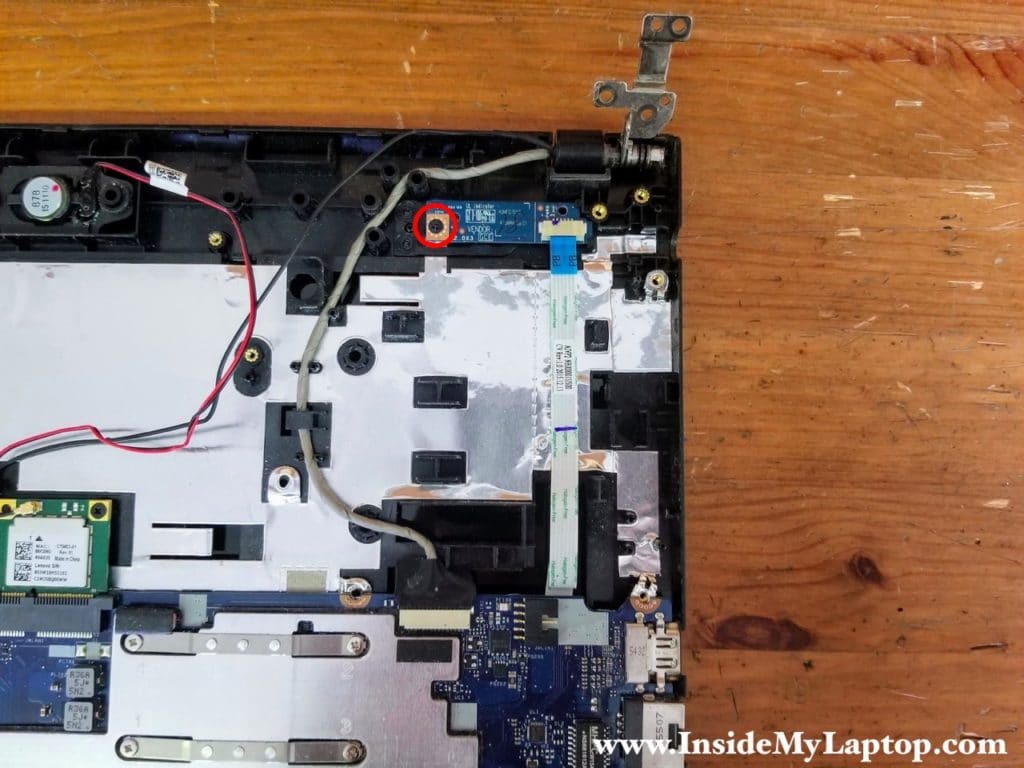
Remove one screw securing the power button board. As you remember, I already disconnected the cable from the motherboard in the step 4.
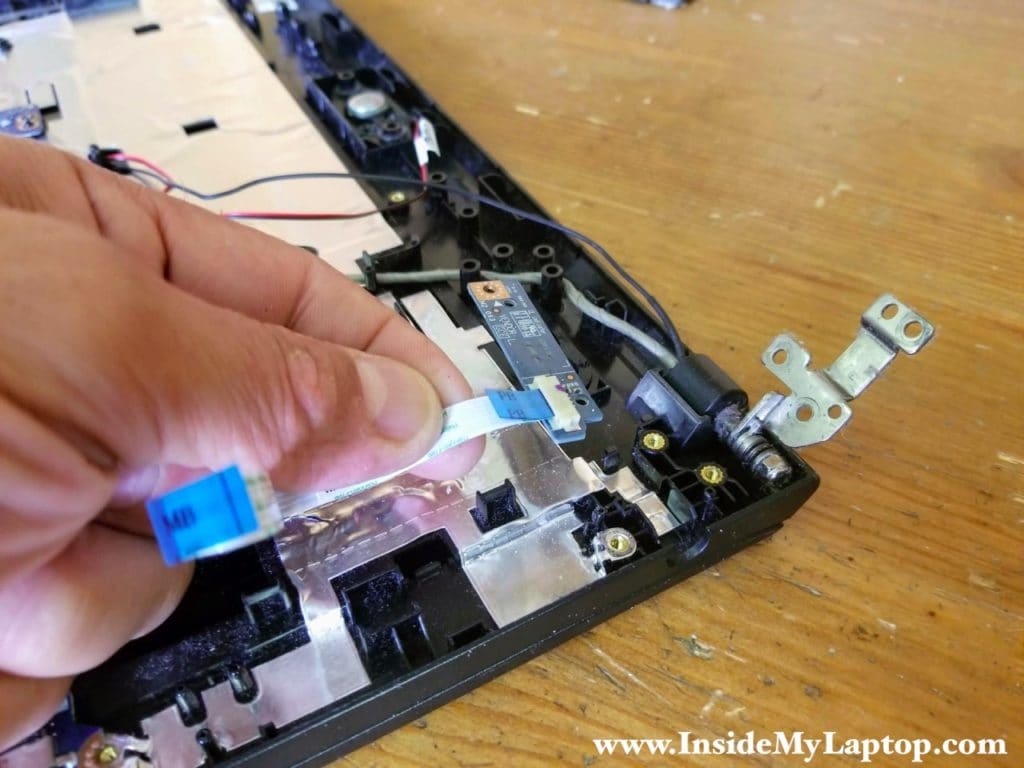
STEP 14.
Remove the power button board.
Removing the display assembly.
STEP 15.
Remove two screws securing the right display hinges. Lift up the left hinges the same way as the right hinge in the step 13.
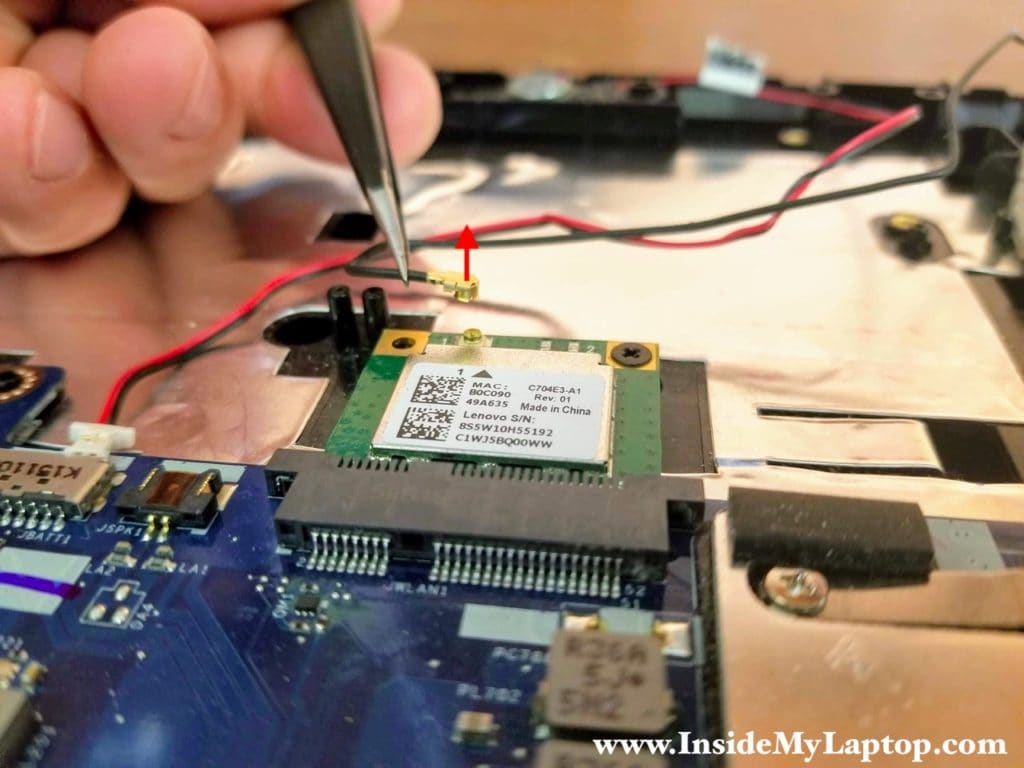
Disconnect one antenna cable from the wireless card. Unplug the display video cable from the motherboard.
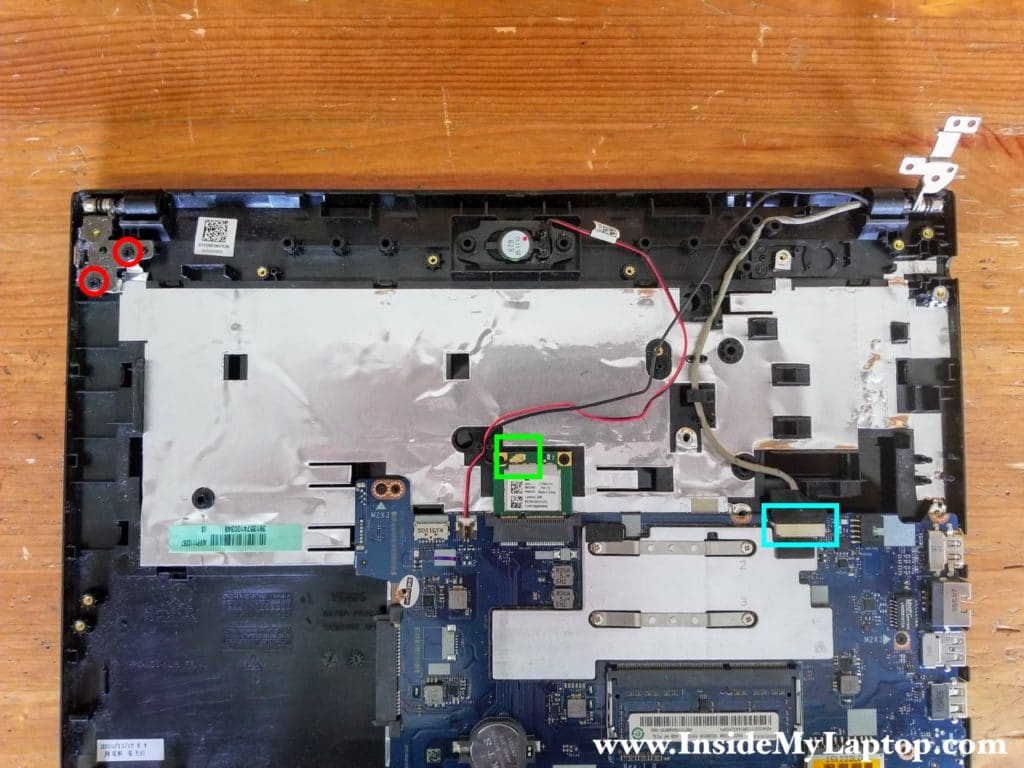
In order to unplug the wireless card antenna cable simply lift it up and unsnap from the connector on the card.
STEP 16.
Unroute the display video cable from the guided path on the palmrest.
Separate the display panel from the palmrest.
If you want to remove the LCD screen you can follow Lenovo ideapad 110-15ISK screen removal instructions. All steps should be very similar.
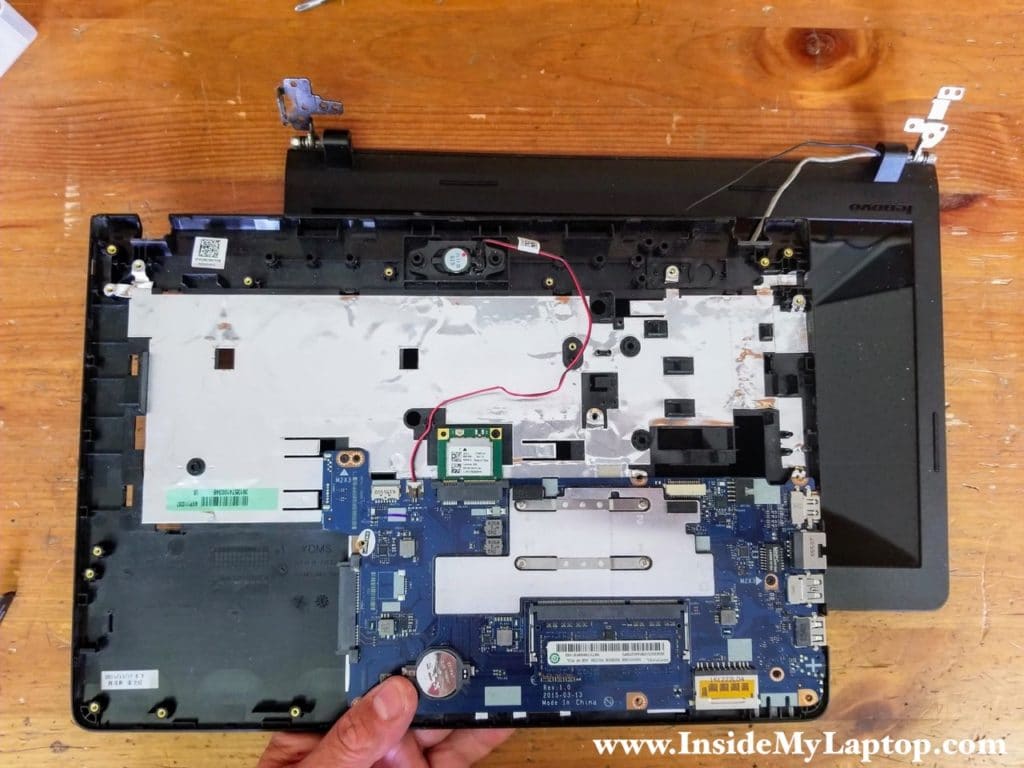
Lenovo ideapad 100-14IBY motherboard has only one memory slot.
The CMOS battery can be easily access and replaced if necessary.
In order to remove the motherboard you’ll have to remove three screws and disconnect the speaker cable.
Замена оперативной памяти в ноутбуке Lenovo Ideapad 100-14
Так как уютная жежешечка, как ни странно, всё ещё индексируется поисковыми системами, а спецресурсы требуют спецрегистрации, то напишу пост тут.
1. Сначала нужно отвинтить все винтики с задней крышки ноутбука. Около креплений монитора — два толстых винтика (около них нарисованы стрелки), остальные — тонкие (2Х6). Они не особо утоплены, поэтому подойдёт просто тонкая крестовая отвёртка, необязательно часовая. Около двух винтиков нарисована клавиатура — эти винтики держат клавиатуру, что логично.
2. Затем нужно снять клавиатуру. Легче всего чем-нибудь острым (я использовал тонкую отвёртку с плоским шлицем) подцепить клавиатуру с верхнего края, в районе клавиши F5, и оттянуть её вверх так, чтоб отщёлкнула центральная верхняя клипса. Потом удобно использовать пластиковую карточку — просунуть между клавиатурой и корпусом и аккуратно вести её вправо, отщёлкивая остальные клипсы.
. Тут вы можете попасть в ситуацию, не описанную в мануалах и видео. Именно ей посвящены обычно стенания на форумах. Клавиатура держится не только на клипсах, но ещё и на трёх клеевых пластинках типа двустороннего скотча! Одна пластинка расположена была в моём случае вверху в правой части, а две — по бокам, примерно в центре. Можно, не пугаясь, срезать клей той же пластиковой картой.
Шлейф клавиатуры — слева внизу. Он прижат пластиковым зажимом, который нужно поднять вверх и вытащить шлейф.
3. Под клавиатурой — три винтика, которые держат заднюю крышку. Откручиваем их, закрываем крышку ноутбука, переворачиваем.
4. Тут мне опять понадобилась «плоская» отвёртка. Её надо аккуратно воткнуть в плотное соединение задней крышки и основной части ноутбука со стороны тачпада. После отщёлкивания первой клипсы крышка отходит на достаточное расстояние, чтоб использовать менее опасный для пластика разделитель (я использовал инструмент для разделения кубиков Lego). Не очень хорошо отщёлкиваются клипсы в районе Ethernet-порта и около креплений монитора, но всё-таки отщёлкиваются.
5. Для снятия планки оперативной памяти нужно отогнуть в стороны два держателя по бокам планки. Она сама тогда отскочит и встанет под углом к плоскости.
6. Для этих ноутов нужна память SO-DIMM DDR3L CL11 напряжение 1.35 вольт. У меня родная планка была 2-гигабайтная от Hynix (2 гигабайта идут штатно и с ним всё адски тормозит, просто невероятно). В качестве максимального объёма производитель заявил 8 гигабайт. Однако на форумах видел отзыв, где пользователь обнаружил второй пустой слот для оперативки (на 100-15, кажется), вставил туда 8 гб и получил в итоге рабочие 10 гб.
7. Вставляем планку так же, как вынимали — под углом! Потом прижимаем её к материнской плате, защёлки защёлкиваются, ура. Паз в той стороне, на которой расположены контакты, должен быть полностью занят выступом в слоте — иначе ноут не заведётся.
8. Закрываем заднюю крышку, тут без подводных камней.
9. Привинчиваем три винта под клавиатурой и ставим на место клавиатуру. На её шлейфе нет никакого разъёма, он как будто обрезан, и, когда вставляешь его на место, есть ощущение, что там какой-то боковой люфт — как будто шлейф можно вставить неправильно. Но если прижать его пластиковым зажимом, то видно, что всё само встаёт как надо, все контакты примыкают друг к другу правильно. Клипс, которые держат клавиатуру, много — надо внимательно защёлкнуть их все.
10. Привинчиваем заднюю крышку. Всё.
Как разобрать ноутбук lenovo ideapad 100
Из видео вы узнаете как разобрать ноутбук Lenovo IdeaPad для замены жесткого диска, оперативной памяти или ремонта. планшет замена слухового динамика , чистка , разбор ! правильный способ 2000% чудо тяпка сделай сам ! гроза сорняков . самая острая тяпка в мире ! очередное моё изобретение трансформер Сломалась трещотка .Смотри и запоминай почему ломается ключ Двухкомпрессорный холодильник АТЛАНТ честный обзор ,личное мнение заводим бензопилу Деньги в дом ! экономим ! бюджетная зарядка автомобильного аккумулятора !всё работает ! для травы , как завести и что нужно знать . FI Триммер для травы , как завести и что нужно знать .
Как разобрать ноутбук lenovo ideapad 100
Если вам понравилось бесплатно смотреть видео как разобрать ноутбук lenovo ideapad 100 онлайн которое загрузил master 14 июня 2017 длительностью 00 ч 14 мин 17 сек в хорошем качестве, то расскажите об этом видео своим друзьям, ведь его посмотрели 14 502 раза.
Gennady Roitman
Спасибо за видео. Снял клавиатуру для замены. две лампочки- зарядка и пуск — горят. Подключаю мышку и внешнюю клавиатуру, они не работают и экран не загорается. Можно в этом положении запустить ноутбук?
Андрей Бахабаха
А я сделал всё по русски — сначала вырвал два крепления под DVD, а потом только посмотрел видео. Ну хоть клаву не успел порвать. Всё таки спасибо за видео.
Дело мастера боится
Хорошее видео. Буду сегодня свой мучить. Хочу поставить в него привод. Рад дружить.
Uchiha
Какой процессор можно ставить на этот ноутбук?
cat writer
нудятина и минимум полезной инфы
Саша Сергеев
Меня. Зовут. Александр. Евстафьев всем. Привет. Почему. Жёсткий. Диск. Не. Показывает. Виндус. 10. На. Ноутбуке. Леново 100-15 и клавиатура. Не. Работает.
Гришка
Всем доброго времени суток.Люди хочу заменить динамик на какой нибудь другой,кто знает подскажите какой высоты динамик туда вместится.