Как включить wifi на ноутбуке lenovo g510. Включение WiFi на ноутбуках разных моделей
Этот вопрос интересует многих владельцев ПК китайского производителя. Вся информация, которая будет приведена ниже, актуальна для новых моделей, но и тем, у кого ноутбуки другого производителя, она тоже поможет.
Здесь представлены интересные случаи, из-за чего не работает вай-фай или же подключается после специальных действий.
Ситуации, из-за которых беспроводная сеть перестает работать, происходят довольно часто, но если вы на все 100% уверены, что с роутером проблем нет, то дело в ноутбуке.
Ниже будут указаны основные пункты по подключению сетевого адаптера, после которых Интернет начнет работать, либо по получившимся данным вы поймете, что следует искать корень проблемы в настройках Сети.
Включаем адаптер
Главное, что следует выполнить – проверить подключение роутера.

Проверяем установку драйвера
Перед главными настройками нужно проверить, установлен ли у вас драйвер на вай-фай.
-
Снова открывает диалоговое окно через «Win+R» и прописываем команду «devmgmt.msc», после чего мы попадем в «Диспетчер устройств».


На заметку! Но проще всего будет вбить в поиск фразу такого характера «леново g550 драйвер», но указав модель своего ноутбука.


Включаем вай-фай на Леново крышкой монитора
Этот странный способ, который был найден на просторах Сети, действительно работает, о чем говорят многочисленные отзывы и опыт сотрудников сервисного центра. В этом случае при запуске системы адаптер не включался автоматически, а на нажатие клавиш для включения никак не реагировал. Но если на пару секунд вы закроете крышу монитора, а после откроете, адаптер подключится сам и начнет свою работу.

Интересно! Нам самим стало интересно, и мы решили проверить этот способ. Как ни странно, это действительно работает. Закрыли крышку – открыли, и Интернет заработал! Это работает на многих ноутбуках.
Запускаем автоматическое подключение адаптера
Еще один вариант, как включить сетевой адаптер – использование функциональных клавиш. Они обычно расположены, начиная с «F1» и до «F12», и отображены в виде разных значков, которые отвечают за различные действия и работают лишь в сочетании с «Fn».
Отметим, что в более новых моделях производители меняют местами функции кнопок, после чего кнопки срабатывают только в сочетании с «Fn», а функциональные наоборот выступают в роли стандартных клавиш.

За подключение вай-фая отвечает кнопки «F5-F7» (изредка «F2»). Чтобы было проще определиться, какая именно нам нужна клавиша, посмотрите на значок, который нанесен на нее. Это может быть антенна беспроводной сети или самолет (т.е. режим «в самолете»). В модели g550 это клавиша «F6».
После нажатия «Fn+F6» у вас на экране появится иконка, которая покажет, что адаптер подключен, а если ничего не произойдет, значит, у вас не установлен нужный пакет ПО, которые приводит в действие команды с данными клавишами.
Устанавливаем Lenovo Energy Management
Если функциональные клавиши не срабатывают, то вам следует установить Lenovo Energy Management. Корень проблемы в том, что у вас не срабатывают функциональные клавиши, адаптер выключен, но без помощи клавиш вы не сможете его подключить. Вывод – без утилиты нам не обойтись.

В случае, по которому мы ориентировались, вам следует включить адаптер и подождать, пока он не начнет поиск. Теперь вам больше не потребуется запускать вай-фай вручную при каждом включении – все будет работать в автоматическом режиме. Если способ не помог, советуем установить драйвера и на клавиатуру, которые тоже можно найти на официальном сайте.
Включаем вай-фай при помощи кнопки
Помимо включения адаптера комбинациями клавиш, на некоторых устройствах есть специальная кнопочка (переключатель), цель которой – перезагружать адаптер.

Обычно она расположена сбоку или рядом с кнопкой включения. Для того чтобы не перепутать ее с чем-то другим, предусмотрительные разработчики обозначили ее антенной.
Режим экономии энергии
Причиной некорректной работы устройства может быть и включенный режим экономии энергии. Вы сможете убрать эту функцию, если:
-
Откроете диалоговое окно, пропишете «ncpa.cpl».


После этого сделайте перезапуск, и проверьте результат.
Подключен ли адаптер на материнку?
И в конце, если ничего не помогло, можем порекомендовать проверить подключение антенн адаптера к материнской плате. Иногда такое бывает – антенны не прикручены даже в новеньком ноутбуке. Но ничего сложного в том, чтобы открутить крышку ноутбука и прикрутить антенну, нет.

Видео — Как подключить Wi-Fi на ноутбуке Lenovo G580
Причин отсутствия работоспособности беспроводной связи wifi на устройствах Леново много. Однако выход из ситуации всегда найдется. Главное, знать, какие действия нужно предпринять. Итак, не работает wifi lenovo: что делать?
Настройки роутера
Если пользователь столкнулся с неполадками с wifi на устройствах Леново, прежде всего, необходимо определить, связана ли проблема с самим аппаратом. Возможно, отсутствует соединение с интернетом из-за технических работ провайдера или что-то случилось с роутером. Для этого нужно попробовать подключиться к беспроводной сети на другом устройстве (компьютере или ноутбуке). Если соединение и там отсутствует, а на сайте провайдера утверждают, что проблем с их стороны не возникает, значит, причина в неправильных настройках маршрутизатора.
Для устранения неприятностей стоит посетить настройки роутера, а затем указать «Настройки беспроводного режима». Необходимо обратить внимание на «Канал», в нем должен быть установлен «Авто». Строчка «Режим» содержит надпись «11 bgn смешанный». После этого нужно перейти в «Фильтрация МАС-адресов» и проверить, что там выставлено «Отключена».

Если wifi видно на другом устройстве, значит, причину нужно искать именно в гаджете, который не видит беспроводное соединение.
Проблемы с wifi на аппаратах Андроид
Известно несколько причин, из-за которых устройства Леново, работающие под управлением операционной системы Андроид, не могут подключиться к wifi:
- Неверно установлены время и дата. Эта причина редкая, но также встречается. Перейдя в «Настройки» и выбрав раздел «Время и дата», она решается.

- Неполадки в ПО. Ситуация решается путем установки утилиты Wi-Fi Fixer. Ничего в ней менять не требуется. Пользователь просто скачивает и устанавливает программу, затем перезагружает планшет или смартфон.

- Сбои в настройках. Устранить проблему можно путем сброса настроек. Для этого нужно перейти в «Настройки», нажать «Восстановление и сброс», а затем кликнуть по «Сбросить настройки».

Также стоит попытаться настроить wifi. В разделе «Настройки» выбирается «wifi» и пользователь убеждается, что он включен.

Также можно с использованием кнопки «Меню» открыть раздел «Дополнительные функции» и обратить внимание на «wifi в спящем режиме». Достаточно указать «Всегда включен»

- Не подходит прошивка. Пользователи достаточно часто меняют прошивки, чтобы наградить свой гаджет дополнительными функциями. В результате можно работа радиомодулей может стать некорректной. В данном случае поможет только установка «исходной» прошивки.
- Вирусы. Порой вирусы влияют на работу радиомодулей. Придется сканировать устройство специальной программой на их наличие и избавиться от вредителей.
Windows
Иногда возникает ситуация, когда не работает вай фай на Леново устройствах, работающих под ОС Виндовс. Причины следующие:
- Пользователь забыл включить wifi на ноутбуке. Необходимая кнопка помечена значком беспроводного соединения. Обычно помогает комбинация горячих клавиш. В ряду кнопок F можно найти ту, на которой будет соответствующее изображение. Потом понадобится нажать Fn и эту кнопку одновременно.

- Отключен wifi в самой ОС. Следует перейти в «Пуск», открыть «Панель управления», потом «Сеть и интернет», далее посетить раздел под названием «Центр управления сетями и общим доступом».

- После этого стоит нажать на «Изменение параметров адаптера». Если напротив надписи «Беспроводная сеть» установлено «Отключено», путем правого клика мышью нужно поставить «Включить».

- Не установлен драйвер. При отсутствии драйвера или в случае, если он «слетел», устройство также не сможет подключиться к wifi. Когда он есть в наличии, стоит попытаться его обновить. Для этого придется посетить официальный сайт производителя и найти обновленную версию. Если драйвера нет, его нужно установить с этого же сайта.
- Ошибка «Windows не удалось подключиться к…». Если на экране появляется подобное сообщение, необходимо нажать в трее на знак сети и найти свое подключение. При наличии пароля ввести секретный код и нажать кнопку «Ок». Если опять появилась ошибка, нужно указать на «Устранение неполадок». Система попытается автоматически исправить ошибку.
Если же после всех предпринятых мер все равно не работает wifi lenovo, можно попытаться удалить сетевое соединение, а затем установить его заново.
(Пока оценок нет)
Что такое lenovo solution center: особенности программы Hard reset Lenovo p780: необходимая информация Как подключить телефон как флешку: способы Как добавить аккаунт google на телефоне: инструкция
Владельцы ноутбуков обычно используют для выхода в интернет беспроводное соединение, благо Wi-Fi адаптер есть на всех без исключения моделях лэптопов. Однако чтобы им воспользоваться, иногда приходится разбираться, как включить wifi на ноутбуке.
Горячие клавиши или аппаратный переключатель
Первым делом нужно физически включить Wi-Fi адаптер. На разных моделях ноутбуков эта процедура незначительно отличается, однако смысл её одинаков: нужно отыскать аппаратный переключатель или воспользоваться функциональными клавишами. Рассмотрим несколько примеров:
Продолжать варианты включения Wi-Fi можно долго, приводя способы для MSI, Acer, Samsung и других брендов. Даже разные серии одного производителя имеют отличные друг от друга способы активации модуля беспроводной, поэтому:
- Осмотрите корпус лэптопа на предмет наличия аппаратного переключателя или кнопки включения Wi-Fi.
- Изучите клавиатуру – одна из клавиш ряда F1-F12 должна быть помечена значком беспроводного соединения. Если нажать её вместе с кнопкой Fn, то адаптер включится или выключится.

Если у вас ноутбук серии Sony Vaio, то ни аппаратной клавиши, ни кнопки Fn на его клавиатуре может и не быть. Для работы Wi-Fi в таком случае требуется специальная утилита VAIO Smart Network, найти которую можно на официальном сайте производителя.
Кнопка Fn не работает
Что делать, если не работает кнопка Fn? Как в таком случае включить адаптер? Сначала нужно разобраться, почему клавиша не действует. Fn работает под управлением BIOS и имеет собственную утилиту, без установки которой клавиша не функционирует. Поэтому если кнопка не работает, сначала нужно на сайте производителя найти для конкретной модели ноутбука утилиту для включения горячих клавиш (в названии должно быть слово «HotKey»).
Если установка утилиты не помогла или клавиша повреждена физически, то придется воспользоваться альтернативным методом включения адаптера. На Windows 8 и Windows 10 для включения адаптера достаточно щелкнуть по значку Wi-Fi на панели уведомлений и перевести ползунок «Беспроводная сеть» в активное положение. Если драйверы адаптера установлены, корректно, то значок должен обязательно быть.
В Windows 7 такой функции нет, но можно попробовать включить беспроводное соединение через окно изменения параметров адаптера (об этом рассказано ниже). Если этот способ не помог, то придется искать внешнюю клавиатуру с рабочей клавишей Fn и затем больше не выключать модуль Wi-Fi.
Настройка Wi-Fi на разных версиях Windows
С физическим включением модуля вы разберетесь достаточно быстро. Иногда на этом настройка Wi-Fi заканчивается: остальные необходимые действия система производит самостоятельно, выводя список доступных беспроводных точек. Но порой приходится устанавливать соединение вручную.
Вне зависимости от версии Windows, сначала нужно проверить, что драйверы модуля Wi-Fi установились без ошибок:

Для верности лучше сходить на официальный сайт производителя ноутбука и найти последнюю версию драйвера модуля беспроводной сети для вашей модели. Кроме того, кликните по адаптеру правой кнопкой и выберите пункт «Задействовать» (если его работа остановлена).
Windows XP
По идее, Windows XP уже давно должны перестать пользоваться, но на некоторых старых моделях Dell и других ноутбуках легендарная система всё еще продолжает выполнять свои функции. Wi-Fi в среде Windows XP настраивается следующим образом:

В окне проводника должен быть значок «Беспроводное сетевое соединение». Его наличие демонстрирует, что модуль Wi-Fi работает корректно. Щелкните по значку правой кнопкой и выберите «Включить». Далее:

Если в перечне доступных точек нет сети, которую раздает ваш роутер, нажмите «Обновить список». Затем выберите нужную точку по имени и щелкните «Подключиться». Если сеть запаролена, вам будет предложено ввести код доступа, после чего установится соединение.
Windows 7
На Windows 7 порядок подключения к беспроводной сети чуть изменился, став немного проще. Теперь все доступные сети отображаются после клика по значку Wi-Fi в системном трее. Но если значка нет, то:
- Перейдите в центр управления сетями.
- Кликните «Изменение параметров адаптера».
- Найдите беспроводное соединение и убедитесь, что оно включено.

После включения беспроводного соединения в трее появится значок Wi-Fi. Кликните на него, чтобы увидеть список доступных точек, выберите сеть и щелкните «Подключить».
Windows 8
На Windows 8 порядок подключения к Wi-Fi остался прежним, однако добавился режим «В самолете», с которым нужно уметь работать. Если драйвер адаптера инсталлирован и беспроводное соединение работает корректно, то на панели уведомлений вы увидите значок Wi-Fi, при клике на котором появляется список доступных сетей.
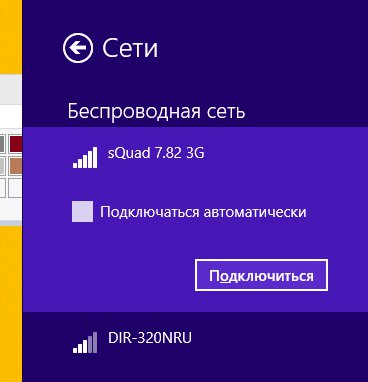
Если значка нет, выполните те же действия, что и на Windows 7 – откройте окно «Изменение параметров адаптера» и включите беспроводное соединение. Если нет самого беспроводного соединения, проверьте драйверы и состояние модуля – всё должно быть включено и установлено.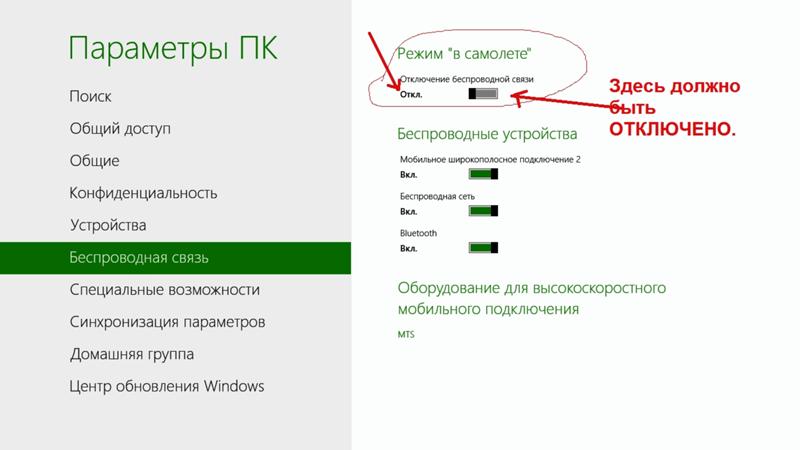
Если адаптер включен, драйверы установлены, но доступные сети не обнаружены, проверьте, что на панели уведомлений не висит значок режима «В самолете». Если он есть, нужно отключить этот режим. Для этого нажимаем на значок и переводим ползунок в состояние «Отключено».
Windows 10
На Windows 10 всё осталось прежним с небольшими изменениями, так что вы быстро разберетесь, как подключить ноутбук к Wi-Fi:
- Кликните по значку беспроводного соединения в трее.
- Выберите нужную сеть.
- Нажмите «Подключить» и введите пароль.
Я опишу все известные мне способы включения Wi-Fi сети на ноутбуке (ведь все, что можно выключить можно и включить?!) Начну со способов более простых и часто встречающихся, далее буду переходит к более сложным способам, которые понадобятся единицам.
Итак, если вы видите на панели задач значок выключенного Wi-Fi (или не видите вовсе значка), то это статья для Вас.
Включение Wi-Fi с помощью ползунка/ кнопки на корпусе ноутбука.
На многих моделях ноутбуков для включения Wi-Fi необходимо воспользоваться ползунком или отдельной кнопкой для включения Wi-Fi. Зачастую этот выключатель располагается на переднем торце ноутбука.

Переключатель выглядит по разному, но несет одну функцию — включение и выключение беспроводной сети.

Для включения Wi-Fi просто передвигаете ползунок в положение Включено.
Как включить Wi-Fi с помощью сочетания клавиш.
Если на вашем ноутбуке нет ползунков или отдельных кнопок включения Wi-Fi присмотритесь внимательно на клавиатуру, на ней вы можете обнаружить значок Wi-Fi на одной из функциональных клавиш (F1- F12).

Она может располагаться на разных кнопках, все зависит от производителя и модели ноутбука.

Для того что бы включить Wi-Fi необходимо нажать эту клавишу или воспользоваться сочетанием клавиш + .

Рассмотрим комбинации клавиш, которые наиболее часто используются в ноутбуках разных производителей:
- Acer . Зажимаем клавиши: + .
- Asus . Комбинация + .
- HP . Здесь нажимаем + .
- Lenovo . Нужные кнопки: + .
- Samsung . Либо + , либо + .
- Dell комбинация клавиш + или +
Как включить Wi-Fi в настройках Windows.
Если указанные процедуры не помогли и вы до сих пор задаетесь вопросом Как включить Wi-Fi на ноутбуке? необходимо проверить включено ли Беспроводное сетевое соединение в настройках Windows. Для этого необходимо попасть в Центр управления сетями и общим доступом. Один из способов- нажать правой кнопкой мыши на значок сети в правом нижнем углу экрана и выбрать «Центр управления сетями и общим доступом».


Другой способ воспользоваться горячими клавишами + ввести команду ncpa.cpl и нажать Enter.

Не важно каким из способов вы пользовались результат будет один — на мониторе появится окно Сетевых подключений. Далее необходимо найти беспроводное подключение нажать на нем правой кнопкой мыши и выбрать «Включить» (если опция Включить не доступна значит Wi-Fi сеть включена).

Включение Wi-Fi через диспетчер устройств Windows.
Если до сих пор ваш Wi-Fi адаптер не включен, необходимо проверить задействован ли он в диспетчере задач. Для этого нажмите кнопку «Пуск», щелкните правой кнопкой мыши «Компьютер» и выберите команду «Управление». В левом меню выберите Диспетчер устройств.

Или нажмите сочетание клавиш + в строке поиска введите команду mmc devmgmt.msc и нажмите Enter.


Если значок адаптера помечен стрелкой вниз значит он выключен, для того что бы его включить нажмите на нем правой кнопкой мыши и выберите «Задействовать».
Обновление драйверов для Wi-Fi.
Еще одной причиной не работоспособности Wi-Fi может быть — не подходящий драйвер или его отсутсвие. Для того что бы установить нужный драйвер, зайдите на сайт производителя ноутбука, найдите вашу модель (на некоторых сайтах это будет сделать сложно, можете написать в комментарии модель ноутбука, я постараюсь вам помочь) и скачайте драйвер для сетевой карты Wi-Fi для вашей операционной системы. После этого достаточно будет установить драйвера, после перезагрузки ноутбука Wi-Fi должен заработать.
Не важно каким способом вы включили беспроводную сеть, в итоге вы должны увидеть в панели задач значок Wi-Fi. При нажатии на него вы увидите доступные для подключения Wi-Fi сети.

Бывают ситуации, когда срочно нужен Интернет, а он есть, допустим, только на смартфоне друга, благо в любом современном мобильном устройстве от Lenovo есть функция модема. Это довольно полезная «фишка», помогающая раздавать Интернет ближайшим устройствам, например другим смартфонам или даже ноутбуку. Причём подключить одновременно можно даже с десяток устройств, главное, чтобы скорости Интернета хватило на всех. Пользоваться данной функцией довольно просто. Подробнее узнать, как на Леново раздать вай-фай, можно в инструкции ниже.
Для того чтобы Wi-Fi раздать со смартфона или планшета Lenovo, необходимо выполнить череду несложных действий. Первое, что надо, — это подключиться к мобильному Интернету, именно от него и идет сеть, которую мы собираемся раздавать. Для стабильной скорости рекомендуется подключаться к 3G или 4G, так как простой мобильный Интернет довольно медленный.
В разных прошивках и моделях смартфонов это делается по-разному, однако в каждом случае сперва нужно зайти в «Настройки », после чего кликнуть на пункт меню «Ещё ». Далее в зависимости от версии прошивки могут быть разные пункты: в одной из версий ОС пункт называется «Режим модема », в других это «Точка доступа WLAN » или «Персональная точка доступа ». Так или иначе под этим пунктом скрывается одна и та же функция, именно она позволяет сделать так, чтобы работала раздача Интернета.

Как настроить точку доступа, подробнее будет сказано далее.
С помощью настроек
Функция модема работает практически на любых смартфонах, это касается даже довольно старых моделей. Так, даже на Lenovo A1000 раздача Wi-Fi осуществляется без малейших проблем и перебоев.
Чтобы безопасно включить точки доступа на Леново, нужно сперва поставить пароль и изменить другие настройки. Если этого не сделать, то подключиться сможет любой желающий, а значит, этот пользователь сможет тратить ваш драгоценный трафик или, что еще хуже, попытаться войти в устройство и украсть какие-либо данные.

Задание пароля и других параметров
Выставить пароль можно на любых смартфонах компании, однако рассмотрим, как это делается на Lenovo S860 и его младшей модели S850.
После настройки точки доступа выскакивает выбор способа раздачи, нам нужен «Использовать соединение WLAN ». Откроется следующее меню, там нужно нажать на «Настроить основную точку беспроводной сети ». Далее появится окошко, в котором нужно вписать желаемое название точки доступа, её пароль и способ защиты, среди которых WPA2 PSK и WPA PSK. Когда все данные введены, нужно нажать на кнопку «Сохранить ».
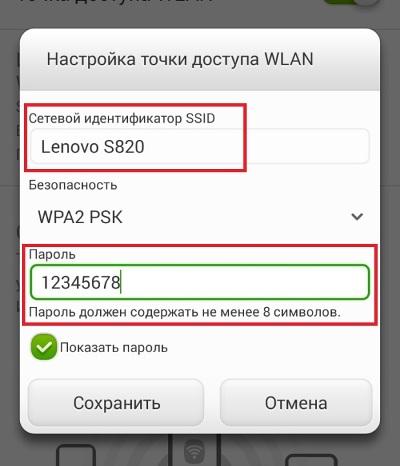
После этих несложных манипуляций точка доступа Wi-Fi готова и, что важно, защищена от стороннего вмешательства. Теперь можно свободно раздавать Интернет всем, кому вы сообщите свой пароль.
Однако это не единственный способ, позволяющий раздавать Интернет. Можно делать это с помощью сторонних программ.
С помощью сторонних программ
Мы рассмотрели базовый способ того, как на телефоне раздать Вай-Фай, однако с помощью сторонних приложений всё может получиться быстрее. Некоторые программки даже повышают надежность соединения. Это будет полезно раздающему с телефона Леново, так как никто не сможет его взломать, даже если постарается.

Osmino
Osmino — одно из самых популярных приложений, дающих возможность создать точку доступа. Данное приложение позволяет всего в пару кликов создать защищенную точку, с которой можно раздавать Вай-Фай.
Больше не нужно думать, как раздать Интернет с Леново. Всё, что требуется, — это скачать небольшое по размерам приложение, установить его и запустить. Сразу после этого откроются настройки точки доступа. Там можно вписать свой ник и желаемый пароль, после этого нужно нажать кнопку «Раздать ». Эти действия запустят раздачу Интернета с вашего смартфона.
Приложение довольно лёгкое и пойдет на любом устройстве компании, включая и Леново A5000.
(Исправлено) Ноутбук Lenovo не обнаруживает беспроводную сеть
Ваш ноутбук Lenovo не может обнаружить Wi-Fi? Не волнуйся. В этом посте показано, как исправить ноутбук Lenovo, который не обнаруживает проблему с беспроводной сетью легко.
Ваш ноутбук Lenovo не определяет беспроводную сеть? Это расстраивает. Но не волнуйтесь. Вы можете легко решить вашу проблему. В этом посте собраны некоторые исправления, которые вы должны решить Ноутбук Lenovo не обнаруживает беспроводную сеть .
Попробуйте эти исправления
Вот решения, которые стоит попробовать. Необязательно пробовать их все; просто двигайтесь вниз по списку, пока ваш ноутбук не подключится к Wi-Fi.
- Устраните вашу проблему
- Убедитесь, что переключатель беспроводной связи включен.
- Включите беспроводной адаптер
- Обновите драйвер беспроводного адаптера
- Включить службу автонастройки WLAN
- Настройте управление питанием для вашего беспроводного адаптера
- Добавьте свою беспроводную сеть вручную
Исправление 1. Устраните проблему
Перед тем, как начать, вам следует устранить неполадки и определить ее местонахождение, чтобы знать, в чем проблема: в вашем Wi-Fi или в вашем ноутбуке.
Это просто. Просто попробуйте обнаружить свою беспроводную сеть и подключиться к ней с помощью другого устройства, такого как ПК, смартфоны и т. Д. Если другие устройства вообще не могут обнаружить ваш Wi-Fi, то это проблема с Wi-Fi, и вам нужно проверить свой WiFi-роутер или голову. к вашему интернет-провайдеру; Если другие устройства обнаруживают вашу беспроводную сеть и успешно подключаются к ней, это, несомненно, проблема вашего ноутбука Lenovo, и выполните следующие действия, чтобы решить вашу проблему.
Исправление 2: Убедитесь, что переключатель беспроводной сети включен
На некоторых ноутбуках Lenovo есть аппаратный переключатель, который позволяет пользователям включать и выключать функцию беспроводной сети. Переключатель обычно лежит на краю ноутбука. Проверьте свой ноутбук Lenovo и попробуйте переключить кнопку на НА .
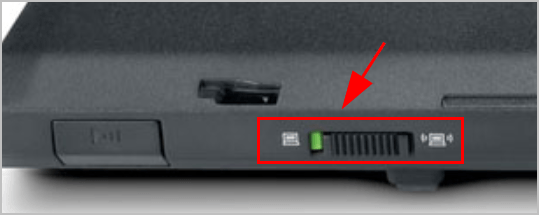
Если вы не видите аппаратного переключателя, не волнуйтесь. Большинство ноутбуков Lenovo позволяют пользователю включить беспроводную сеть, нажав комбинацию клавиш, например Fn и F5 ключи. Затем вы также можете увидеть всплывающую панель и включить беспроводную сеть.
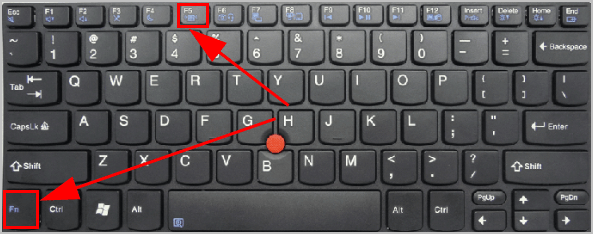
Если вы включили функцию беспроводной сети, но ваш ноутбук не обнаруживает Wi-Fi, не волнуйтесь. Переходите к следующему решению.
Исправление 3: Включите беспроводной адаптер
Если ваш беспроводной адаптер был отключен, ваш ноутбук не сможет обнаруживать Wi-Fi или подключаться к Wi-Fi. Поэтому обязательно включите беспроводной адаптер для вашего ноутбука lenovo.
Вот как это сделать:
1) На клавиатуре нажмите кнопку Windows logo key и р в то же время призвать Бежать коробка.
2) Тип devmgmt.msc и нажмите Хорошо .
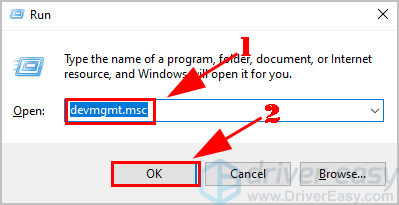
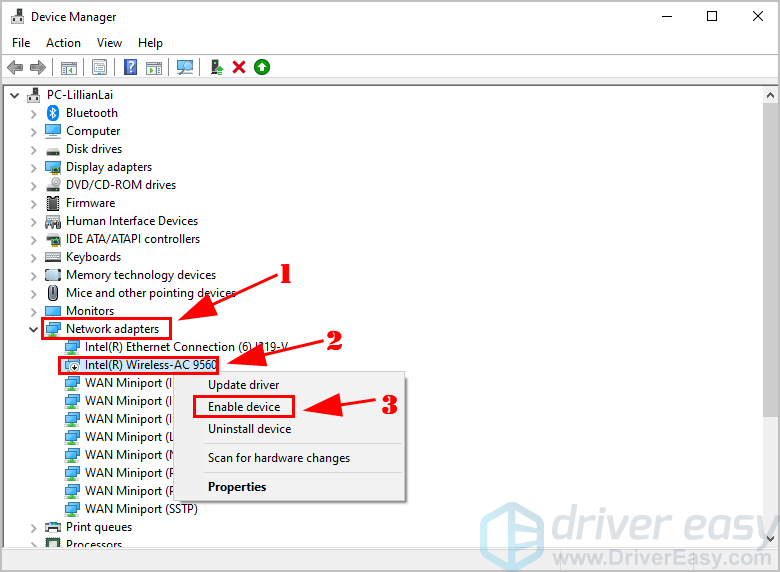
3) Дважды щелкните Сетевые адаптеры , и щелкните правой кнопкой мыши на своем беспроводной сетевой адаптер выбирать включить устройство .
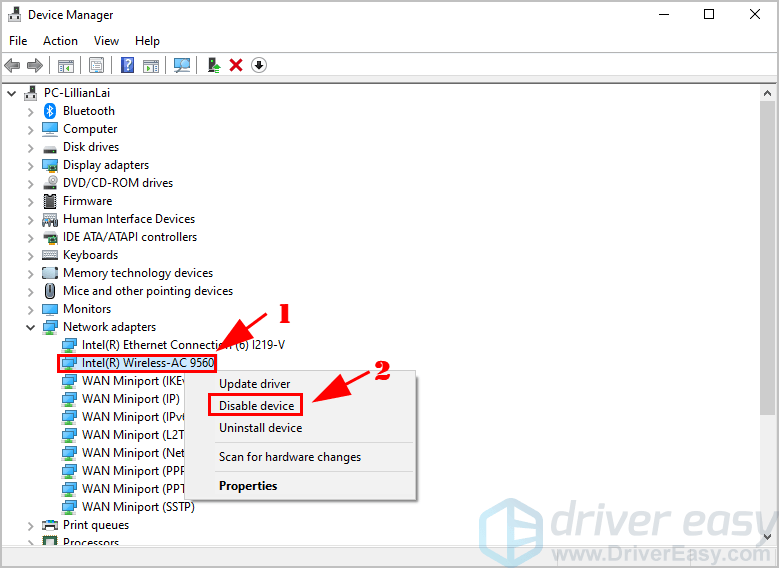
Если ты видишь Отключить устройство в контекстном меню, вызываемом правой кнопкой мыши, это означает, что ваша беспроводная сеть уже включена, затем щелкните Отключить устройство а потом включить устройство .
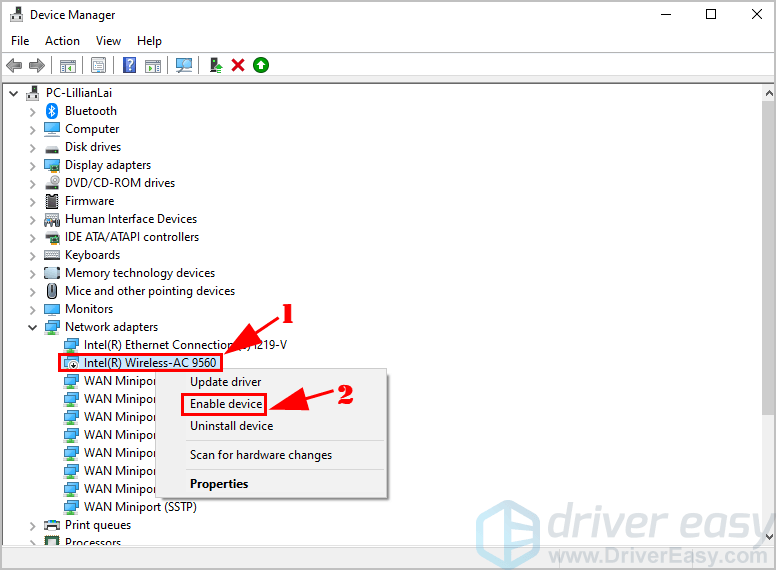
4) Теперь перезагрузите ноутбук.
Попробуйте подключиться к беспроводной сети и посмотрите, работает ли она.
Исправление 4. Обновите драйвер адаптера беспроводной сети.
Если драйвер сетевого адаптера отсутствует или поврежден, у вас возникнут проблемы с сетью, например, не распознавание вашей беспроводной сети. Поэтому обязательно обновите драйвер адаптера беспроводной сети до последней версии.
Есть два способа обновить драйвер сетевого адаптера: вручную и автоматически .
Запись : вам нужно будет подключиться к Интернету, чтобы обновить драйвер. Вы можете попробовать подключиться через Соединение Ethernet , а затем загрузить и установить драйвер беспроводной сети.
Обновление драйверов вручную — Вы можете вручную обновить драйвер WiFi, загрузив последнюю версию драйвера от производителя и установив ее на свой компьютер. Это требует времени и навыков работы с компьютером.
Автоматически обновлять драйверы — Если у вас нет времени или терпения, вы можете сделать это автоматически с помощью Водитель Easy .
Driver Easy автоматически распознает вашу систему и найдет для нее подходящие драйверы. Вам не нужно точно знать, в какой системе работает ваш компьютер, вам не нужно рисковать, загружая и устанавливая неправильный драйвер, и вам не нужно беспокоиться о том, что вы ошиблись при установке.
Вы можете автоматически обновлять драйверы с помощью СВОБОДНЫЙ или За версия Driver Easy. Но с версией Pro это займет всего 2 клика (и вы получите полную поддержку и 30-дневная гарантия возврата денег ):
Запись : Driver Easy позволяет обновлять драйвер сетевого адаптера без подключения к Интернету! Проверить Функция автономного сканирования чтобы узнать, как обновить драйвер адаптера беспроводной сети.
1) Скачать и установите Driver Easy.
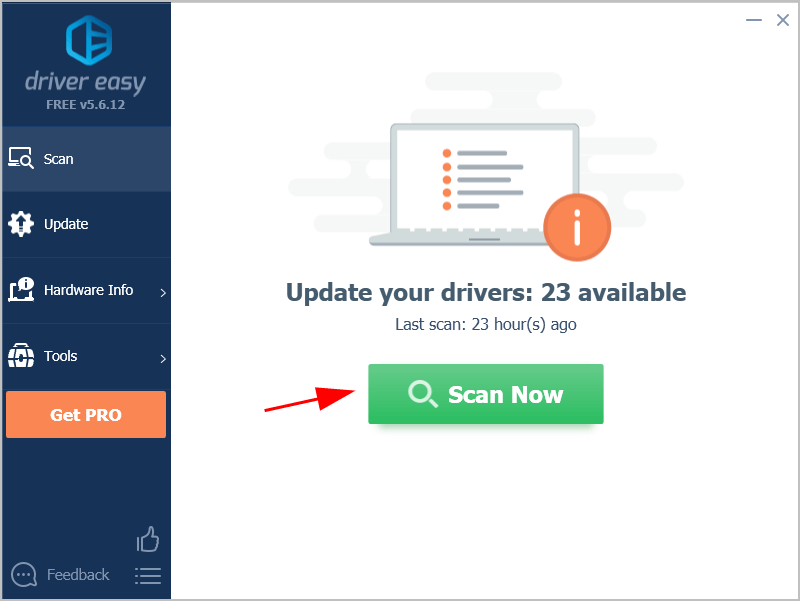
2) Запустите Driver Easy и нажмите Сканировать сейчас кнопка. Затем Driver Easy просканирует ваш компьютер и обнаружит проблемы с драйверами.
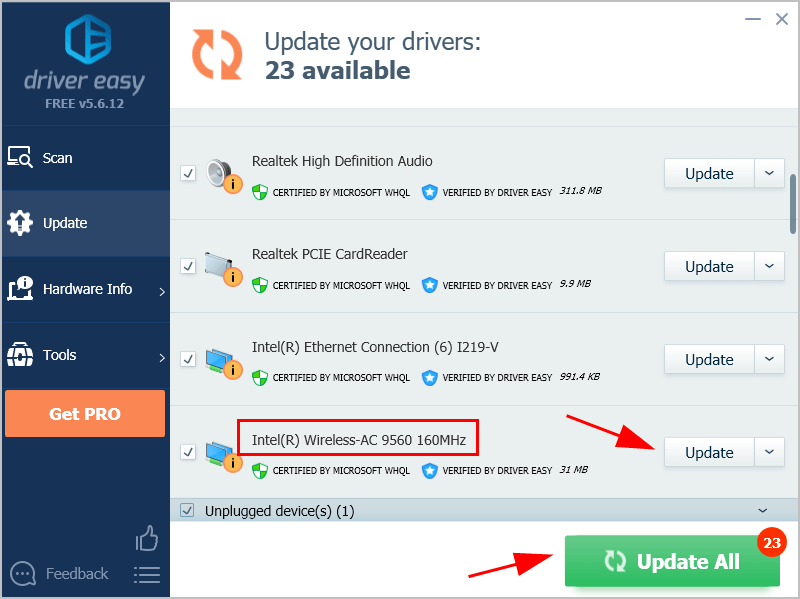
3) Щелкните значок Обновить рядом с адаптером беспроводной сети и для автоматической загрузки последних версий драйверов (это можно сделать с помощью СВОБОДНЫЙ версия). Затем установите драйверы на свой компьютер.
Или нажмите Обновить все автоматическая загрузка и установка правильной версии всех драйверов, которые отсутствуют или устарели в вашей системе (для этого требуется Pro версия — вам будет предложено выполнить обновление, когда вы нажмете Обновить все ).
4) Перезагрузите компьютер, чтобы изменения вступили в силу.
Теперь подключитесь к беспроводной сети и посмотрите, работает ли она.
Если ваш ноутбук Lenovo не определяет ваш Wi-Fi, не теряйте надежды. Есть и другие решения, которые стоит попробовать.
Исправление 5. Включите службу автонастройки WLAN.
Служба WLAN AutoConfig предоставляет логику, необходимую для настройки, обнаружения, подключения и отключения от беспроводной сети. Так что это критически важный сервис, который решает, обнаруживает ваш ноутбук Lenovo беспроводные сети или нет.
Вы должны запустить службу автонастройки WLAN. Следуй этим шагам:
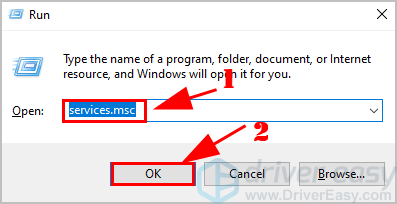
1) На клавиатуре нажмите кнопку Windows logo key и р в то же время, чтобы вызвать окно ‘Выполнить’.
2) Тип services.msc и нажмите Хорошо .
3) Прокрутите вниз и дважды щелкните Автонастройка WLAN .
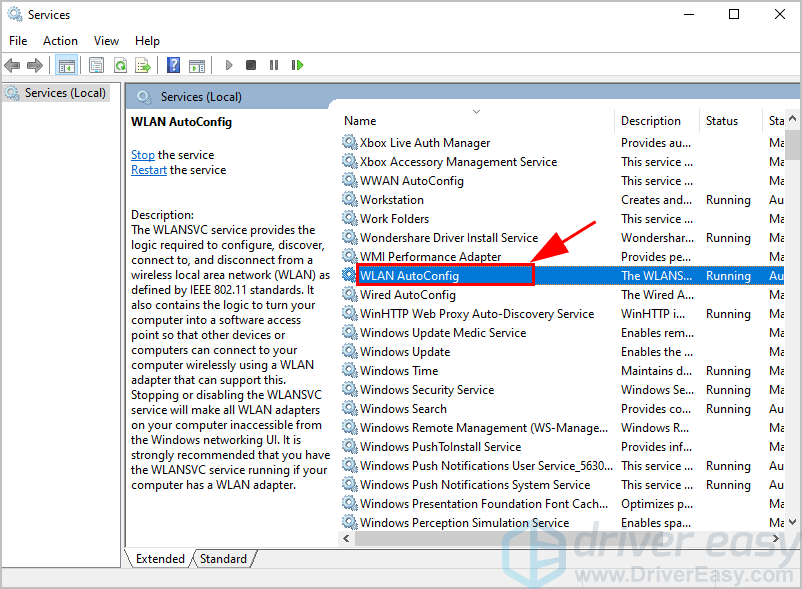
4) Под генеральный вкладку, установите Тип запуска к Автоматический , и убедитесь, что Статус услуги является Бег .
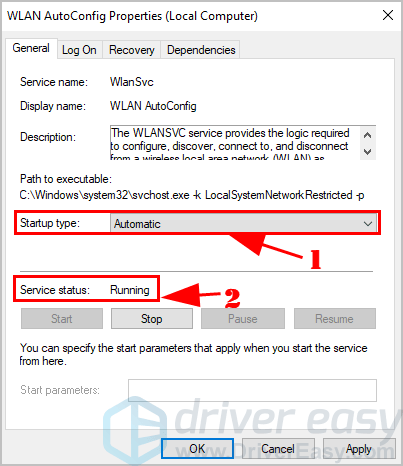
5) Нажмите Применять и Хорошо чтобы сохранить изменения.
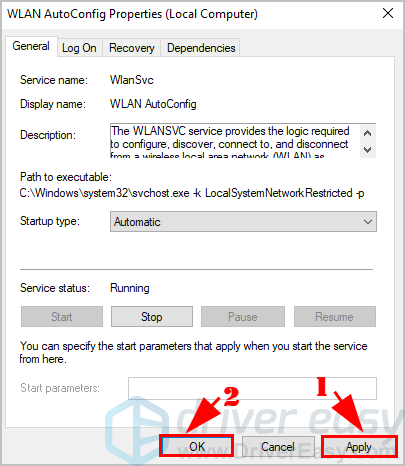
Теперь включите функцию WiFi и посмотрите, можно ли обнаружить беспроводные сети.
Исправление 6. Настройте управление питанием для беспроводного адаптера.
Существует одна настройка управления питанием вашего беспроводного адаптера, которая может повлиять на работу вашей беспроводной сети, особенно на вашем ноутбуке.
Вот что вам нужно сделать:
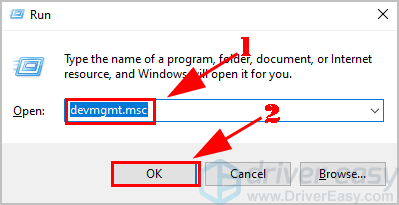
1) На клавиатуре нажмите кнопку Windows logo key и р в то же время, чтобы вызвать окно ‘Выполнить’.
2) Тип devmgmt.msc и нажмите Хорошо .
3) Дважды щелкните Сетевые адаптеры , и щелкните правой кнопкой мыши адаптер беспроводной сети, чтобы выбрать Свойства .
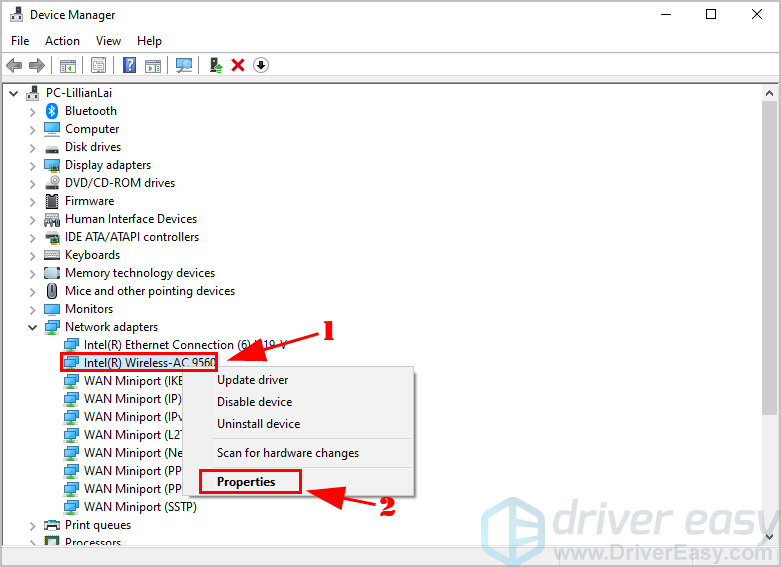
4) Щелкните значок Управление энергопотреблением вкладка и снимите флажок рядом с Разрешить компьютеру выключить это устройство для экономии энергии , затем щелкните Хорошо .
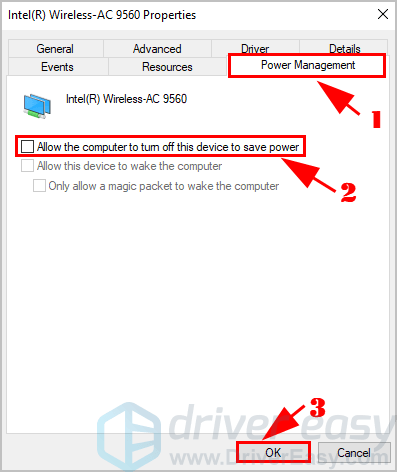
При этом ваш беспроводной адаптер не будет отключен для экономии энергии.
5) Перезагрузите компьютер и попробуйте подключиться к вашим Wi-Fi сетям.
Все еще не повезло? Хорошо, есть еще одна вещь, которую стоит попробовать.
Исправление 7. Добавьте беспроводную сеть вручную
Если ваш ноутбук Lenovo не может обнаруживать беспроводные сети после описанных выше методов, вы можете вручную добавить Wi-Fi на свой ноутбук и подключиться к нему.
Вот что вам нужно сделать:
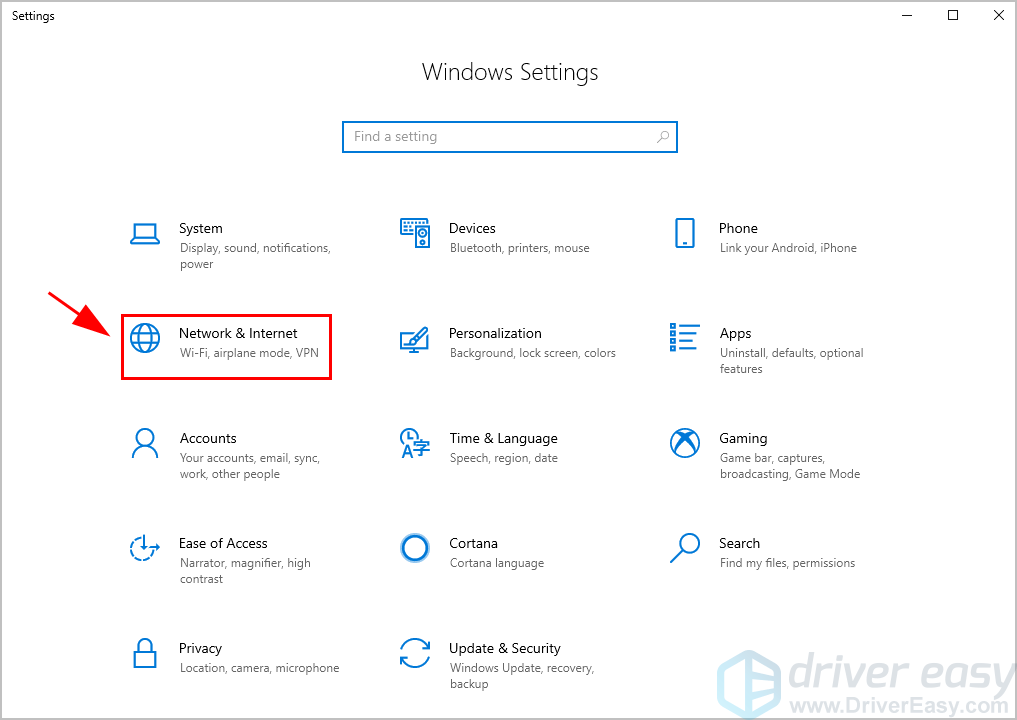
1) На клавиатуре нажмите кнопку Windows logo key и я в то же время, чтобы открыть Настройки приложение.
2) Нажмите Сеть и Интернет .
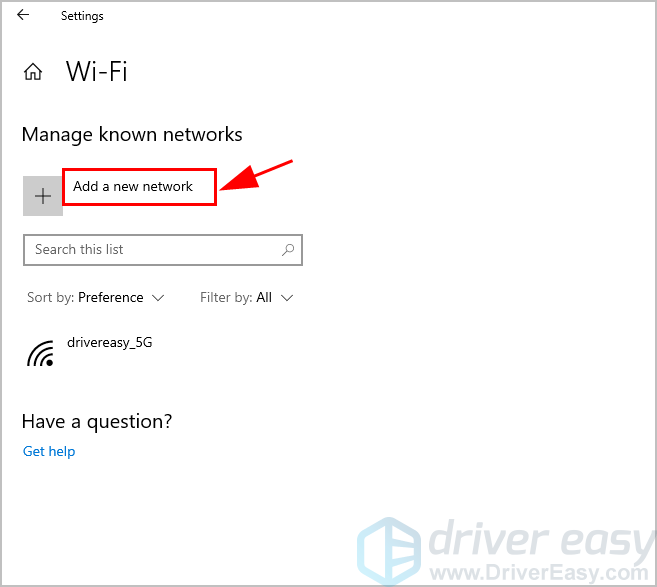
3) Нажмите вай-фай слева, затем щелкните Управляйте известными сетями .
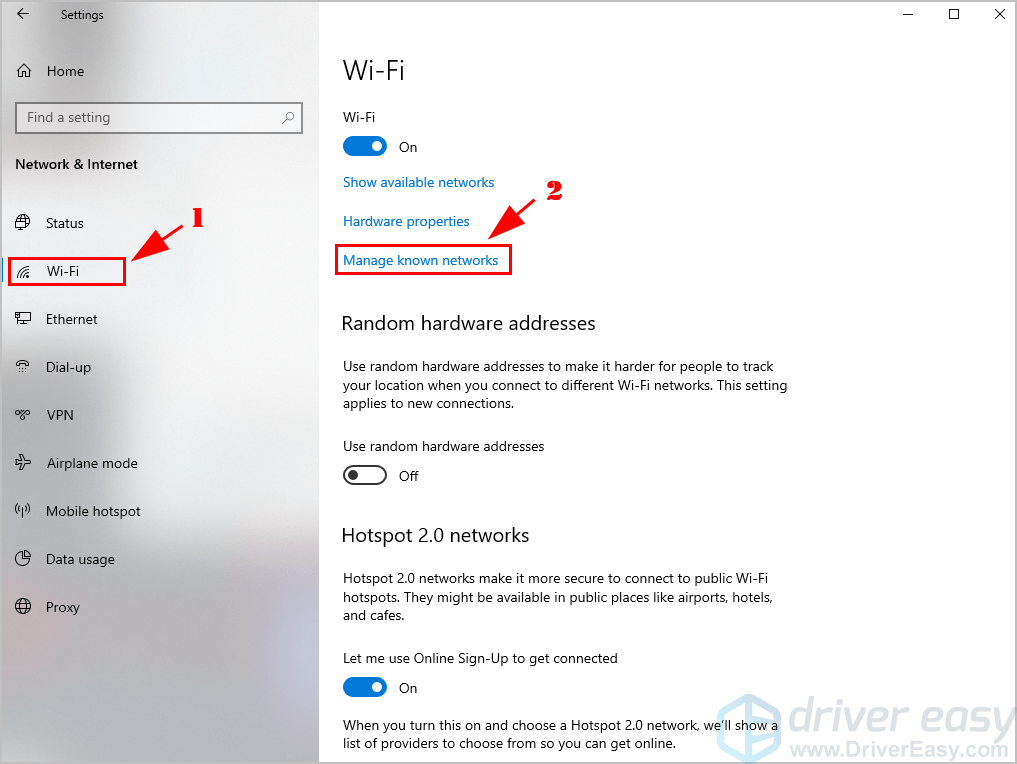
4) Нажмите Добавить новую сеть .
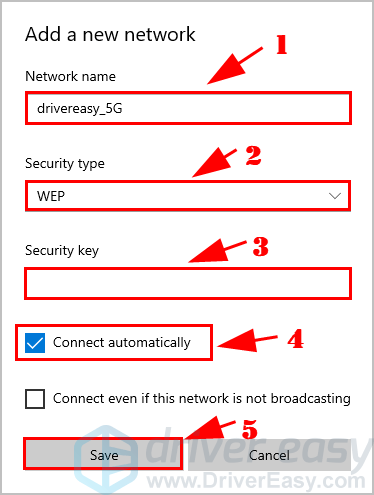
5) Введите необходимую информацию во всплывающем окне, включая Имя сети , Тип безопасности . И установите флажок рядом с Подключаться автоматически , затем щелкните Сохранить .
6) Щелкните значок Значок Интернета в правом нижнем углу, и вы сможете найти свою беспроводную сеть. Щелкните его, чтобы подключиться.

Итак, это все. Надеюсь, этот пост пригодится вам, когда вы наткнетесь на Ноутбук Lenovo не обнаруживает проблему с беспроводной сетью . Если у вас есть какие-либо вопросы, не стесняйтесь оставлять нам комментарии ниже.
Как включить wifi на ноутбуке lenovo g510. Как включить WIFI на ноутбуке
Смартфоны и планшеты от производителя Lenovo хоть и не являются самыми мощными и многофункциональными устройствами, но они очень хорошо подходят для тех, кто активно использует интернет, работает с почтой, пользуется социальными сетями. Все эти функции требуют наличия доступа в интернет. Соединиться с сетью можно как с помощью wi-fi, так и с помощью 3G соединения. Этот материал как раз расскажет, как правильно установить настройки Интернет-соединения на устройствах Lenovo.
Смартфоны и планшеты Lenovo работают на основе операционной системы Android. Поэтому алгоритм настроек не будет кардинально отличаться от стандартного.
Как подключить интернет через wi-fi?
1) В меню настроек откройте пункт Wi-Fi.
2) Установите настройку соединения Wi-Fi в положение «вкл».
3) Теперь найдите в списке точек доступа, к которой у вас есть доступ.
4) Нажмите на нужную графу и в поле «пароль» введите его.
5) Также можно активировать точку доступа, которая не защищена паролем, то есть является бесплатной.
6) Чтобы определить, подключилось ли соединение, обратите внимание на панели задач на специальный значок. Он должен светиться синим.
Теперь можно заходить в интернет через свой браузер или, используя приложение.
Как подключить интернет 3G?
Для того чтобы получить доступ в интернет через сеть 3G нужно для начала обзавестись сим-картой с тарифом, который предусматривает интернет услугу. Обычно при вставлении сим-карты настройки устанавливаются автоматически. Если такого не произошло, то для начала проверьте есть ли у вас на счету средства и включен ли параметр «передача данных» (его можно найти во вкладке «настройки мобильной сети»). Только тогда можно переходить к ручным настройкам.
1) Заходим в настройках в пункт «передача данных», затем в «настройки мобильной сети» и наконец «точки доступа».
2) Если в списке есть нужная нам точка доступа, то просто её активируем
3) Если в списке ничего нет, то будем создавать её заново. С помощью кнопки «параметры» выбираем пункт «новая точка доступа».
4) Затем необходимо заполнить графы «Имя», «APN», «Имя пользователя» и «Пароль». Данные, которые нужно вводить, можно посмотреть на сайте вашего оператора. Некоторые графы, возможно, заполнять не придутся. .
5) Закрываем меню и проверяем, получен ли доступ к сети. Это можно понять по значку на панели задач (антеннка должна светиться и возле неё стоять любой из символов H, E, 3G).
6) Если соединение не заработало нужно перезагрузить устройство.
В том случае, если вам не удалось подключить интернет, то возможно, вы не правильного ввели данные или вы находитесь вне доступа сети, или ваше устройство неисправно.
С ноутбуком Леново вы всегда мобильны. Это на редкость удобное устройство заменит персональный компьютер. При этом вы неограниченны в перемещении. Для нормальной работы вам необходимо понимать, как включить вай фай на ноутбуке Леново и как его настроить. Заметьте, не имеет значения, ни модель ноутбука Леново, ни версия Windows. Приведенная ниже инструкция подключить и настроить вай фай на любой — g580, g50, g505 и т.д.
Как включить беспроводную связь на ноутбуке lenovo
Прежде всего, необходимо взглянуть в трей (правый нижний угол панели задач). В любой Windows значок сети расположен именно там. И здесь же можно подключить и настроить вай фай.
Если у вас нет символа, который на скриншоте подчеркнут, значит, не удалось подключить Интернет. Если же значок присутствует, но не имеет яркой окраски, значит вай фай на вашем Lenovo в данный момент недоступен. В Windows 8 над ним может появиться звездочка – признак того, что сеть неактивна.
Как подключить вай фай на ноутбуке Леново с Windows 8

Сначала щелкните на этот значок. Справа откроется окно со всеми доступными сетями wifi. Это могут быть ваши соседи, сети офисов, расположенных неподалеку и пр. Где-то здесь присутствует и ваша. В нашем примере она называется dlink, а вы должны знать название своей. Посмотрите, если сеть с вашим идентификатором имеет подпись «Отключена» , нажмите «Подключиться» . Не стоит подключать и настраивать чужое соединение – чаще всего вы наткнетесь на ключ.
Если сеть защищена паролем, то появится текстовое поле для его ввода. Пароль обычно называют ключом сети. В дальнейшем вы можете настроить подключение таким образом, чтобы ключа не было, или наоборот, он появился.
В принципе, если встроенный модем wifi активен, появится и связь, wifi будет подключен.
Иногда на ноутбуке Леново имеется переключатель. Поищите его на корпусе. Рядом вы увидите значок сети. Он позволит включить вай фай.

Или присмотритесь к клавиатуре – на ней может быть такая кнопка.

Опять нет связи и доступа к вай фай? Значит, нет нормальных драйверов. Как вариант – отключен модем в ноутбуке Леново. Что бы подключить, исправьте проблемы в панели управления. Жмем ПКМ на значке Windows внизу слева (раньше назывался «Пуск») и щелкаем нужный пункт.
В окне в списке ищем «Категории» , жмем по ссылке «Сеть и Интернет» .

Дальше нам нужен пункт, как на скрине.

И здесь выберите либо создание нового подключения, если его раньше не было, либо зайдите в центр устранения неполадок.

Там вы увидите возможность включения сетевого адаптера.

Нажмите на нем правую кнопку мыши и запустите процесс обнаружения проблем.

Для обновления драйверов вам понадобится зайти в в диспетчер устройств. Щелкните правой кнопкой мыши по кнопке «Пуск» и выберите нужный пункт.
В окне найдите ссылку «Сетевые адаптеры» и раскройте список. На нужном щелкните правой кнопкой мыши.

Предоставьте Windows выполнить все обновления. Но при этом у вас должен быть включен интернет. Подключите в разъем ноутбука Леново сетевой шнур (он идет к роутеру). Если возможности нет, то вам придется искать компьютер с подключением Интернет и скачивать драйвера с официального сайта Леново. Не забудьте предварительно выяснить модель своего ноутбука.
Если все вышеперечисленное не помогла – значит, проблема в самом модуле. Обратитесь в сервисный центр для проверки.
Те, у кого установлен Windows 7, могут запутаться, как включить wifi на ноутбуке Lenovo. Схема примерно одинакова. Могут различаться только способы доступа к окнам. А вот содержимое практически всегда одинаково. А панель управления вы найдете в правой части главного меню, которое открывается по щелчку на кнопке «Пуск».
Как настроить вай фай на ноутбуке Леново
Чтобы настроить свой вай фай, вам надо зайти в центр управления сетями и общим доступом.
или Вы можете просто нажать правую кнопку мыши на значке сети (ищите внизу справа).
Выберите нижний пункт и попадете туда, куда надо. Здесь сверху вы увидите активное подключение, которое можно настроить.

Щелкаем на беспроводную сеть вай фай и открывается окно, позволяющее настроить.
Здесь вы можете нажать на сведения и узнать все о своей сети, включая название адаптера.
А можете нажать на «Свойства беспроводной сети» и настроить подключение и безопасность. В частности, указать ключ доступа (пароль).
Более тонкая настройка производится в свойствах адаптера. В восьмерке вам понадобится перейти по ссылке «изменение параметров адаптера» .

Там нажмите на значок вашего адаптера правой кнопкой и выберите свойства, чтобы настроить их.
Здесь вы можете установить драйвера или настроить подключение.
В частности, настроить протокол подключения к вай фай.
В целом, если вы не являетесь специалистом по сетям и не обладаете достаточными знаниями, не советуем вам самостоятельно настраивать работающий wifi на ноутбуке Lenovo.
Видео Как включить Wi-Fi на ноутбуке
Вы обладатель одного из серии ноутбуков Lenovo b50, b560, b570e, g500, g570, g580, s10 и вам нужно включить Wi-Fi? Имеется несколько вариантов решения.
. Внимание. Если вашему устройству требуется квалифицированная помощь, обращайтесь к грамотным мастерам по ремонту ноутбуков Lenovo .
Комбинации клавиш или отдельный переключатель
Включение Wi-Fi можно осуществить путем нажатия комбинации клавиш Fn+F5. Или, в зависимости от модели, комбинации могут варьироваться Fn+F1. F12. Обычно клавиши имеют идентификационный рисунок.
Если подключения все равно нет, то осмотрите ваш ноутбук со всех сторон, некоторые модели имеют внешний переключатель. Ориентиром должен послужить индикатор включения и характерный рисунок в виде антенны с сигналом.
Включить в настройках. Возможные проблемы
Как включить Wi-Fi на ноутбуке Lenovo в Windows 7, 8 или 10 операционно не отличается, там все идентично.
Отсутствие драйверов — это самая распространенная проблема в данном вопросе. Их необходимо установить или обновить до версии, наиболее сопоставимой с вашей ОС.
Что бы удостовериться, установлен ли драйвер для вашего Wi-Fi модуля, нужно в настройках найти адаптер «Беспроводное сетевое соединение». Перейдите по пути «Пуск» -> «Панель управления» -> «Сеть и Интернет» -> «Сетевые подключения». Обратите внимание, что полоски индикатора должны иметь зеленый цвет, что говорит о том, что связь имеется. Если индикатор серого цвета, то двукратным нажатием мыши производим подключение.
Если же драйверы отсутствуют по какой-либо причине, например переустанавливалась ОС, то на сайте производителя предлагается несколько вариантов для скачивания драйверов в зависимости от того, какой фирмы сам адаптер. Это зависит от модификации вашего ноутбука и могут быть Intel core, Atheros, Broadcom, Realtek.
После скачивания и установки драйверов, ноутбук необходимо перезагрузить и Wi-Fi должен включиться автоматически.
Одной из проблем может стать отключение Wi-Fi в BIOS, но если вы сами его не отключали, то тогда причину нужно искать в другом.
Очень редко, но все же случается, что мог выйти из строя сам Wi-Fi модуль. Тут можно предложить только обращение в авторизованный сервисный центр для его замены.
Подведем итоги. Для решения проблемы, если такая возникла, вам предлагается три варианта решения:
- Включить Wi-Fi передачу на корпусе вашего ноутбука. Это отдельная кнопка или переключатель с характерным рисунком-антенной.
- Удостовериться, что имеются необходимые драйверы. Включить Wi-Fi передачу в меню «Панель управления» -> «Сеть и Интернет» -> «Сетевые подключения».
- Обновить или установить новые драйверы с сайта производителя непосредственно для вашей модели ноутбука Lenovo.
По сети Wi-Fi — одно из преимуществ всех портативных устройств. Данные передаются с высокой скоростью, не нужно никаких проводов и дополнительных устройств, подключение производится очень просто: достаточно только найти точку доступа, а компьютер все сделает сам. Однако даже совершенно новым устройствам может потребоваться настройка Wifi. На ноутбуке Lenovo это можно сделать силами пользователя, ведь, как правило, дело не в техническом сбое, а в настройках операционной системы.
Настройка
Что делать, если не работает Wifi на ноутбуке Lenovo? Специалисты этой фирмы любят снабжать ноутбуки различными дополнительными кнопками, будь то NovoButton — кнопка для входа в БИОС, или переключатель активности беспроводной сети. Это порой вызывает затруднения у пользователей. Возможно, скоро производитель будет снабжать устройства справочной литературой, но пока ее нет, владельцы ищут информацию самостоятельно.
Как включить Wifi на ноутбуке Lenovo? Первый способ — использовать сочетание клавиш Fn+F5. Однако некоторые ноутбуки этой фирмы оснащены дополнительными кнопками, расположение которых разнится в зависимости от модели, но, как правило, переключатель располагается либо рядом с входом под микрофон и наушники, либо рядом с кнопкой включения. Третий вариант расположения — рядом с разъемом питания.
Переключатель
Если кнопка включения Wifi на ноутбуке Lenovo находится c боковой стороны, она, скорее всего, будет в виде ползунка с возможностью переключения влево и вправо, если же она рядом с включением, то имеет вид обычной кнопки с зеленым значком компьютера. В таком случае рядом с ней будет так называемая NovoButton, отвечающая за вход в БИОС и сброс устройства на заводские настройки. Нет, ее нажатие не приведет к мгновенной перезагрузке и возврату компьютера в первоначальное состояние, так что ничего не случится, если пользователь нажмет на нее случайно.
Однако, например, на модели Lenovo G580 и на некоторых других такого переключателя нет, и у пользователей часто возникают вопросы по поводу включения беспроводных сетей, потому что нажатие горячих клавиш Fn+F5 тоже не работает: включается режим «В самолете». На некоторых ноутбуках этой фирмы может сработать сочетание Fn+F2, однако если переустанавливалась операционная система, комбинации могли поменяться. В таком случае проще всего посмотреть список горячих клавиш в панели управления.

Горячие клавиши
Как включить Wifi на ноутбуке Lenovo, если этот способ не сработал? Пользователь должен проверить наличие соответствующих драйверов. Дело в том, что если производилась переустановка операционной системы, а мастер (или сам владелец) не обеспокоился установкой фирменных драйверов, а использовал стандартные, идущие пакетом с самой Windows, эти горячие клавиши могут просто не работать. Чтобы выяснить, есть ли такая проблема, необходимо убедиться, функциональны ли остальные горячие клавиши F и Fn и есть ли среди них кнопка Wifi.
Программа для ноутбука, отвечающая за работу функциональных кнопок, может потребовать отдельного скачивания с официального сайта производителя.

Включение беспроводной передачи
Если инструкции соблюдены, но все равно не работает Wi-Fi на ноутбуке Lenovo, проверьте, не включен ли режим «В самолете». В случае его активации отключаются все соединения, и зачастую именно такая простая вещь может быть решением всей проблемы. Если же режим не включен, то необходимо убедиться, включен ли адаптер беспроводных сетей в самой операционной системе. Следует нажать меню «Пуск» и зайти в «Панель управления», набрав ее в поиске (в версиях Windows 8 и старше можно воспользоваться сочетанием клавиш Win+X), затем перейти в «Диспетчер устройств». В нем развернуть вкладку «Сетевые адаптеры». В зависимости от моделей название искомого устройства может разниться (для примера: Broadcom 802.11g Network Adapter, следует поискать похожее).
После того как нужное устройство будет найдено, пользователь должен убедиться, что оно задействовано: кликнуть правой кнопкой мыши и выбрать «Включить». Если же оно активно, можно выключить и включить вновь, иногда это тоже помогает решить проблему. После переустановки драйверов или включения/выключения адаптера устройство следует перезагрузить.

Удаление адаптера
Есть ли еще варианты того, как включить Wifi на ноутбуке Lenovo? Да — удаление адаптера. В том же меню кликнуть по адаптеру правой кнопкой мыши, но вместо «Включить» выбрать «Удалить». Это не значит, что компьютер навсегда теряет функцию подключения к беспроводным сетями, но необходимо будет скачать и установить с сайта производителя самые новые драйвера специально для данной операционной системы и модели ноутбука.
Чаще всего именно этот способ решает проблему с беспроводными сетями на ноутбуке Lenovo G580.

Если раньше Wi-Fi работал
Все предыдущие методы того, как включить Wifi на ноутбуке Lenovo, должны справиться с проблемой, если компьютер новый и до этого никогда не подключался по беспроводной сети. Однако если же еще недавно все было в порядке, и ноутбук обнаруживал сеть, а теперь в трее висит иконка сети с красным крестиком, и операционная система сообщает о том, что нет доступных подключений, ситуация может быть другой. Конечно, сначала нужно будет попробовать все предыдущие способы решения проблемы, и если они не помогут, читать инструкцию далее.
Такая проблема довольно распространена среди владельцев портативных компьютеров на Windows 7 и старше. Сначала пользователь должен убедиться, что роутер работает, и остальные устройства успешно подключаются к беспроводной сети. Если все работает, значит, операционная система данного ноутбука считает, что выключен адаптер Wi-Fi.
Первым шагом должна стать проверка активности беспроводного подключения в списке сетевых соединений (сначала нужно зайти в Центр управления сетями и общим доступом, перейти во вкладку «Сеть и Интернет», а из нее в меню «Сетевые подключения»).
В Windows 8 и старше в правой панели следует найти пункт «Параметры», далее — «Изменение параметров компьютера», и в появившемся окне выбрать меню «Сеть», а на 8 версии ОС — «Беспроводная связь». Там нужно убедиться в активном состоянии беспроводных модулей.

Включение служб
Также частой проблемой может быть отключение необходимых служб. Часто пользователи деактивируют многие компоненты операционной системы для ускорения работы компьютера, и это действительно может помочь. Дело в том, что Windows может выполнять множество различных задач, и под каждую из них нужны определенные инструменты, но система не может знать, какие из них в следующий момент могут понадобиться пользователю, поэтому держит включенными большинство из них. Это приводит к замедлению работы, особенно если на компьютере установлена небольшая оперативная память.
К примеру, зачем нужно держать включенными службы принтера и факса, если таковые устройства владельцу не нужны и не будут использоваться? Также компьютерный мастер (или сам пользователь) может выключить службы, связанные с работой сетей, если не ожидается подключение к интернету, и это существенно ускоряет работу.
Список служб
Ниже представлен список основных служб, без которых подключение к интернету не будет производиться или будет некорректно работать.

- DHCP-клиент: служба используется при подключении. Должно быть выбрано включение автоматически, но не вручную.
- DNS-клиент: также должно быть установлено «Включение автоматически».
- Сетевые подключения: как следует из названия, отвечает за эти функции. Можно поставить «Вручную», даже если интернет используется.
Lenovo не подключается к wi-fi
Вай-Фай — идеальное решение для пользователя мировой паутины, отсутствие проводов, высокая скорость, быстрая загрузка и отправка большого объема информации, позволяют работать и развлекаться в сети, не отвлекаясь на такие мелочи. Но что делать, если популярный девайс компании Lenovo не подключает интернет через Вай-Фай или попросту не видит беспроводную сеть. Если вы один на один встретились с этой «интернет проблемой», советуем вам выполнить несложные действия и самостоятельно попытаться настроить Вай-Фай на устройстве Леново.
Алгоритм самостоятельной настройки беспроводного подключения:
- Для начала убедитесь, включена ли точка доступа, к которой вы подсоединяетесь. По возможности отключите на 10-20 секунд при помощи кнопки Power и снова включите.
- Проверьте работу роутера с использованием другого устройства. Если проблем нет, пора переходить к самому устройству (планшету, ноутбуку, моноблоку или смартфону).
- Перезагрузите устройство, возможно система требует завершения установки обновлений, сброса текущих параметров, устранения ошибки.
- Зайдите в меню пункт «Настройка», выберете «Беспроводное подключение», активируйте Wi-Fi и немного подождите. Если девайс не подключился автоматически (нет оповещения на экране), продолжим.
- Просмотрите доступные подключения, проверьте правильность паролей, попробуйте отключиться от выбранного соединения и повторить попытку.
Если действия не привели к решению ошибки, обратитесь в специализированную мастерскую, для проведения развернутой диагностики и устранения неисправностей. Наш сервисный центр качественно и недорого устраняет такие поломки на всех моделях Леново, а также выполняет ремонт и восстановление гаждетов по всем направлениям, не зависимо от сложности повреждения. Закажите обратный звонок, менеджеры ответят на все вопросы: расскажут о стоимости услуг, в частности, сколько стоит ремонт вашего устройства, уточнят адрес для бесплатной доставки.
Причины не рабочего w i-f i на Lenovo

Специалисты выделяют три причины сбоев в работе Вай-Фай:
Неверная настройка параметров БС
Новый гаджет имеет заводскую скрытую настройку беспроводных соединений, параметры которой установлены по умолчанию, и не подлежат изменениям. Если устройство не работает и указывает на то, что нет сети БС, значит параметры девайса не совпадают с настройкой внешнего роутера. Для устранения такого вида проблем потребует вручную синхронизировать тип шифрования данных сети и параметры аутентификации.
Ошибки операционной системы, непременно отразятся на работе устройства. Восстановление работоспособности операционной системы Андроид в нашем сервисном центре выполняют опытные программисты, с использованием лицензированного ПО и оборудования, что выступает гарантией качества предлагаемых услуг.
Механические повреждения модуля беспроводных соединений
В каждом электронном устройстве, поддерживающем передачу данных по сети, встроен модуль Вай-Фай, выполняющий функцию роутера беспроводного соединения. Незапланированное падение девайса, непременно отразиться на работе модуля БС. Проникновение жидкости тоже повредит работу микросхем и материнской платы девайса. Для восстановления утопленного аппарата потребуется разобрать его, провести УЗ-чистку или замену искаженного модуля. Самостоятельное вмешательство непременно приведет к окончательной поломке гаджета.
Не работает интернет 3g /4g /LTE на Lenovo
 При активации симкатры на мобильном телефоне или смартфоне Lenovo, оператор связи автоматически направляет СМС-сообщение с сетевой настройкой интернет-подключения. Если сообщение не получено или сетевая настройка сбилась, обратитесь к оператору мобильной связи и попросите продублировать отправку необходимой информации. Сообщение получено, параметры сетевого подключения установлены, передача данных включена, но девайс все равно не подключается к мобильной интернет сети? Такая ситуация горит о выходе из строя модуля 3G/4G/LTE, мастера восстановят девайс срочно и по приемлемой цене.
Подключить на телефоне и компьютере леново g500, z500, g505s wifi
В современных ноутбуках Lenovo есть кнопка включения, благодаря которой устройство легко включается и выключается. Если же он не включается, то необходимо проверить следующие элементы.
Lenovo как включить

Lenovo как включить, wifi, web камеру, подсветку keyboard.
Причины, по которым не включается компьютер:
Отсутствует подключение к сети, или нет напряжения в сети.
Неправильно подключен шнур питания.
Причины может быть в аккумуляторной батарее, которую можно будет отремонтировать или купить новую.
Поломка внутреннего системного питания.
Для экономии энергии ноутбук можно ставить в спящий режим, благодаря чему можно не пользоваться устройством какое-то время.
Видео Обзор: Как включить веб камеру ноутбука lenovo g580.
Как правило, компьютеры Леново содержат функцию Wi-Fi. Для его включения необходимо пройти несколько простых шагов, как правило, она находится в настройках. Она предназначена для пользования сетью Интернет там, где есть зона Wi-Fi.
Другой очень нужной функцией ноутбуков является подсветка клавиатуры, которая помогает работать в ночное время суток. Все модели по-разному включают подсветку.
Видео обзор: Как включить подсветку клавиатуры на ноутбуках Lenovo.
В ноутбуках Lenovo установлена веб-камера, которая включается и включается очень быстро. Если же она не работает, но необходимо найти в Интернет пошаговую инструкцию установки. Или же приобрести съемную камеру.
Видео реклама: Как подключить вай фай на ноутбуке Lenovo G570. Секретный переключатель.
Для того чтобы компьютер был в безопасном режиме, на него необходимо установить антивирусную программу, которая поможет уберечь устройство от всего ненужного.
Как правило, к любому ноутбуку в комплекте идет руководство пользователя, в котором можно найти всю интересующую информацию по работу устройства. А для моделей g580, g500, b570e, g505s, g580, g500, g590, g505s, z500,g510 ее можно скачать на просторах глобальной сети. Это поможет избежать неисправностей компьютеров, что в целом влияет на весь результат работы.
Подробнее о том как включить wifi, веб камеру, подсветку клавиатуры на ноутбуке Lenovo, можно в инструкции по эксплуатации, которую можно бесплатно скачать на официальном сайте производителя, для этого прейдите по ссылке: support.lenovo.com
Инструкция о том как подключить на смартфоне и компьютере леново g500, z500, g505s интернет подключение по wifi. Видео, как включить подсветку на компьютере lenovo g510, включить камеру и найти кнопку подключения вай фай.