Как зайти в биос на ноутбуке lenovo g50 45. Как зайти в биос lenovo g50? рекомендации
БИОС является очень важным компонентом компьютера и представляет собой часть системного программного обеспечения. С его помощью при включении компьютера тестируется и проверяется работоспособность всех компонентов. Он позволяет пользователю вносить изменения в работу отдельных компонентов компьютера, устанавливать приоритет загрузки, дату и время и т. д. В этой статье рассмотрим, как на ноутбуках фирмы Lenovo.
В разных моделях ноутбуков марки Lenovo вход немного отличается. Если вы впервые хотите , посмотреть, как это сделать, вы сможете в инструкции к ноутбуку. Еще есть способ узнать, какие клавиши входа использует ваша модель. В течение 2-3 секунд после включения ноутбука, они отображаются на экране в качестве подсказки.
В общем, в большинстве моделей Lenovo для входа в БИОС используется клавиша F2 или комбинация Fn+F2. Но не все модели реагируют на их нажатие.
Для того, чтобы зайти в BIOS на модели Lenovo g50 нужно нажать специальную кнопку, возле которой обозначена стрелка. Эта кнопка находится возле входа по питанию(зарядке). На выключенном ноутбуке её нужно нажать и удерживать до тех пор, пока не появится «Novo Button Menu».
Затем с помощью стрелок вверх/вниз выбираем «BIOS Setup». Таким образом, вы сможете зайти в настройки в БИОС. Если что-то меняете в настройках, для сохранения изменений и выхода нажмите Fn+F10. После появится запрос на сохранение изменений и затем нажмите Enter для их подтверждение.
Как зайти в настройки на ноутбуке Lenovo b50-30
На этой модели вы не зайдете в настройки БИОС с помощью кнопок Delete, F2, F8 или F10, и здесь нет кнопки возле входа питания. Кнопка для вызова меню «Novo» расположена с правой стороны возле USB порта. Для того, чтобы нажать на эту кнопку потребуется булавка или острый предмет. После попадете в меню «Novo Button Menu».
Настраиваем BIOS на Lenovo b50-70 для установки загрузки с флешки
Для настройки загрузки с флешки на Lenovo b50-70 устанавливаем её в USB-порт и заходим в настройки через комбинацию клавиш Fn+F2. Переходим на вкладку Boot в раздел Boot Mode и меняем UEFI на Legacy Support. В Boot Priority также меняем на Legacy First. Затем выходим и подтверждаем сохранение изменений.
После перезагрузки ноутбука опять нужно зайти в настройки BIOS по Fn+F2. Переходим на вкладку Boot. Здесь в разделе Legacy появились жесткий диск, привод и флешка. Для загрузки с флешки переносим её на первое место с помощью клавиш Fn+F6.
После установки операционной системы с флешки, вы сможете вернуть настройки по умолчанию (на заводские) в разделе Exit. Здесь выбираем пункт Load Default Setting.
Особенности входа в BIOS на ноутбуках с Windows 8
Рассмотрим, как выполнить вход в БИОС на ноутбуке Lenovo v580c с установленной Windows 8. После нажатия и удерживания специальной кнопки (со стрелкой) возле входа по питанию появляется окно восстановления системы Windows 8.
Выбираем язык, раскладку клавиатуры, затем режим «Диагностика»(восстановление компьютера). После переходим в «Дополнительные параметры», затем в «Параметры встроенного ПО UEFI и жмём на кнопку «Перезагрузить». После попадаем в меню БИОС.
Еще случай, когда после установки Windows 8 на ноутбук v570 автоматически блокируются клавиши входа в БИОС F2 и F12. Также в этой модели нет специальной кнопки «Novo».
Чтобы их разблокировать, нужно снять аккумуляторную батарею, раскрутить нижнюю крышку и снять на несколько минут батарейку. Таким образом, обнуляются настройки BIOS. После этого, клавиши будут разблокированы.
Какие нужно выставить настройки в BIOS , с предустановленной Windows 8 , чтобы установить Windows 7 . Принесли мне ноутбук Lenovo G5030 для переустановки ОС с Win 8 на Win 7 . Ну что же решил я Windows 8 так Windows 8 . Как говорится — любой каприз за ваши деньги. Устанавливать семерку после восьмерки, мне не в первой. Знаю что нужно выставить определенные настройки в BIOS, и процесс запущен. И с этой машинкой проблем не будет решил я, и приступил к установке Windows 7 . Подводные камни появились сразу же на первых шагах. Не мог зайти в BIOS .
Полез в нет, и решение этой проблемы было найдено сразу. Как оказалось на этой модели с левого боку, рядом с разъемом для шнура питания, установлена кнопка блокировки BIOS.
Как зайти в BIOS


Для того чтобы зайти в BIOS ноутбука Lenovo G5030 ,нужно включить его, затем нажать кнопку блокировки BIOS, и при появлении логотипа Lenovo на мониторе ноутбука одновременно и кратковременно жать две клавиши на клавиатуре Fn+F2 .


Затем отключив загрузчик Windows 8 UEFI. Включил совместимость с Windows 7. Начал установку. После копирования файлов, на экране ноутбука появился синий экран смерти с ошибкой The BIOS in this system is not fully ACPI compliant Stop 0x000000A5 .

Я не буду перечислять все свои попытки, которые все же привели меня к правильному решению этой проблемы, а лучше отражу весь алгоритм установки windows 7 на Lenovo G50-30 , в подробной инструкции.
Как установить windows 7 на Lenovo G50-30
Зайти на оф сайт Lenovo и скачать последнюю версию прошивки для BIOS . Вот ссылка на сайт http://www.lenovo.com/ru/ru/
Чтобы скачать прошивку для BIOS нужно пройти по вышеуказанной ссылке и в шапке сайта выбрать раздел Поддержка
Появится ниспадающее меню, в котором выбираем Поддержка продуктов Lenovo и Think

Затем выбрать Ноутбуки

Заполняем форму. Указываем серию и модель ноутбука и жмем Перейти .

В окне Компонент выбираем BIOS . В окне Операционная система: Windows 7 (64-bit) Жмем BIOS Update Почему Windows 7 (64-bit) , а на 32-bit просто нет дров.

Последняя версия прошивки для BIOS скачена. Трудностей с прошивкой BIOS не должно возникнуть. Запускаем скаченный файл и следуем указаниям инсталлятора. Ноутбук должен работать от сети. Настройки BIOS сделайте по умолчанию.
Очищаем жесткий диск ноутбука от всех разделов на нем. Я просто установил в привод загрузочный образ Windows 8 и выставив в приоритете BIOS дисковод начал установку системы. Дошел до выбора раздела для установки ОС и удалил все разделы на жестком диске, оставив неразмеченную область.
Настраиваем BIOS для установки windows 7 на Lenovo G50-30.
1. Переходим в раздел BIOS Configuration . Переключаем опцию SATA Controller Mode из режима AHCI в режим работы Compatible .


2. В этом же разделе Configuration опцию USB Mode переключаем из режима USB 3.0 в режим работы USB 2.0


3. Перемещаемся в раздел Boot . Здесь нам надо отключить загрузчик Windows 8 UEFI . Для этого опцию Boot mode из режима UEFI переключаем в режим Legacy Support .


Обратите внимание после того как мы переключили опцию Boot mode из режима UEFI в режим Legacy Support , в BIOS появилась новая опция Boot Priority .

В последнее время очень много вопросов с BIOS относительно марки ноутбуков Lenovo. Дело в том, что на ноутбуках этой марки (на некоторых моделях) довольно не стандартный вход в BIOS (из-за этого, иногда впадают в ступор даже те пользователи, у которых это не первый ноутбук ).
Вообще, изменить настройки BIOS может понадобиться по целому ряду причин. Например, при необходимости установки Windows, для получения информации о винчестере, серийном номере ноутбука, включения/выключения какого-нибудь устройства (скажем, звуковой карты или функциональных кнопок).
В этой статье рассмотрю несколько возможных вариантов входа в BIOS на ноутбуках этой марки. Думаю, статья пригодится всем пользователям, кто столкнулся с данной проблемой.
Способы входа в BIOS
1) Стандартные «горячие» клавиши для входа
На подавляющем большинстве ноутбуков этой марки — должна подействовать кнопка F2 или F1 (нажимать нужно сразу после включения ноутбука. Модельный ряд: ThinkPad, IdeaPad, 3000 Series, ThinkCentre, ThinkStation).
В некоторых моделях — может потребовать нажатие сочетания кнопок Fn+F2 (например, в G50).
Дополнение . Совсем уж редко встречается клавиша F12 (Fn+F12 — вход в Boot Menu) — для входа в BIOS (модель Lenovo b590). Рекомендую так же попробовать.

Если таким образом войти не получилось — читайте следующие рекомендации.
2) Специальная кнопка recovery «со стрелкой»
Некоторые модели ноутбуков Lenovo оснащены специальными кнопками на корпусе устройства для входа в BIOS. Речь идет, например, об этих: g505, v580c, b50, b560, g50, g500, g505s, g570, g570e, g580, g700, z500, z580, Z50, B70 и другие.
Они при включении — могут вообще никак не реагировать на ваши нажатия кнопок F2. Для входа в BIOS, в этом случае, нужно использовать специальную кнопку Recovery (со стрелкой) . Нажимать ее нужно вместо кнопки включения (т.е. когда ноутбук выключен).
Располагается кнопка Recovery на корпусе устройства, рядом с кнопкой включения (на некоторых моделях это кнопка находится сбоку).


После того, как вы нажмете на эту кнопку «со стрелочкой» — ноутбук включится и вы увидите небольшое сервисное меню (обычно состоит из нескольких пунктов): Normal startup (нормальная загрузка), Bios Setup (настройки BIOS), Boot Menu (загрузочное меню, например, чтобы загрузится с флешки без изменения очереди загрузки) и др.
После вашего выбора Bios Setup — вы перейдете в самые обычные настройки BIOS (как в других ноутбуках) и сможете задать необходимые параметры.
Если у вас есть голубая кнопка ThinkVantage на корпусе устройства — то ее нужно нажать сразу после включения ноутбука — пока еще горит приветствие и показывается марка производителя устройства (см. фото ниже).

4) Отверстие вместо кнопки recovery и ThinkVantage.
У ряда моделей ноутбуков Lenovo нет никаких кнопок вовсе, но есть небольшое отверстие на боковой стороне устройства (как правило там, где подключается питание).
Например, у ноутбука Lenovo 100 кнопки recovery (которая со стрелочкой) нет вообще. Есть маленькое отверстие (рядом с отверстием такая же стрелочка). Кнопка сама расположена в этом отверстии, чтобы ее нажать — нужно использовать, например, скрепку или спицу.

Производители, видно, стараются исключить случайные нажатия на кнопку — всё таки входить в BIOS подавляющему большинству пользователей приходится очень редко.
Про некоторые глюки.
1) Некоторые модели ноутбуков не позволяют войти в BIOS если он работает от аккумулятора. Не могу сказать, что это 100% глюк — но настройка весьма спорная. Чтобы проверить наверняка — подключите устройство к сети и попробуйте войти в BIOS описанными выше способами.
2) У модели Lenovo v580c иногда возникает очень неприятный глюк: если вы очистили диск и установили новую Windows — кнопки входа в BIOS у вас перестанут работать.
Чтобы снова войти в BIOS (инструкция для опытных пользователей!) — выключите ноутбук, затем отключите его от сети, выньте аккумулятор. Далее снимите крышку и достаньте маленькую батарейку с мат. платы. Через 5-10 минут — соберите устройство.
При включении BIOS будет загружен автоматически для установки базовых параметров. Вам нужно открыть вкладку «Startup»: в пункте с настройкой «UEFI / Legacy boot» есть три параметра (Both, UEFI Only, Legacy Only) — нужно выбрать«Both». В пункте «UEFI / Legacy Boot Priority», нужно выставить «Legacy». Далее сохраните настройки и перезарузите ноутбук. Все должно заработать, как положено.
Дополнения по теме приветствуются.
На этом все, удачи!
Доброго времени суток.
Lenovo — одна из популярнейших фирм производителей ноутбуков. Кстати, должен вам сказать (из личного опыта), ноутбуки достаточно неплохие и надежные. И есть одна особенность у некоторых моделей этих ноутбуков — необычный вход в BIOS (а зайти в него очень часто бывает нужно, например, для переустановки Windows).
В этой сравнительно небольшой статье я бы хотел рассмотреть эти особенности входа…
Вход в BIOS на ноутбуке Lenovo (пошаговая инструкция)
1) Обычно, чтобы войти в BIOS на ноутбуках Lenovo (на большинстве моделей), достаточно при его включении нажать кнопку F2 (или Fn+F2 ).
Однако, некоторые модели могут вообще никак не среагировать на эти нажатия (например Lenovo Z50, Lenovo G50, да и в целом модельный ряд: g505, v580c, b50, b560, b590, g50, g500, g505s, g570, g570e, g580, g700, z500, z580 может не отозваться на эти клавиши)…
Клавиши для входа в BIOS для разных производителей ПК и ноутбуков :
2) У вышеперечисленных моделей на боковой панельке (обычно рядом с кабелем питания) есть специальная кнопка (например, модель Lenovo G50 см. рис. 2).
Чтобы зайти в BIOS нужно : выключить ноутбук, а затем нажать на эту кнопку (на ней обычно нарисована стрелка, хотя допускаю, что на некоторых моделях стрелки может и не быть…).
Кстати, важный момент. Не у всех моделей ноутбуков Lenovo эта сервисная кнопка находится сбоку. Например, на ноутбуке Lenovo G480 — эта кнопка рядом с кнопкой включения ноутбука (см. рис. 2.1).
3) Если все сделали правильно, то ноутбук должен включиться и на экране появиться сервисное меню с четырьмя пунктами (см. рис. 3):
Bios Setup (настройки BIOS);
Boot Menu (загрузочное меню);
System Recovery (аварийное восстановление системы).
Чтобы войти в BIOS — выберите Bios Setup (установки и настройки BIOS).
Кстати, возможно кому то будет нужно: на рис. 4 приведены настройки раздела BOOT ноутбука Lenovo G480 для установки на него ОС Windows 7:
- Boot Mode:
- Boot Priority:
- USB Boot:
- Boot Device Priority: PLDS DVD RW (это дисковод с установленным в него загрузочным диском Windows 7, обратите внимание, что он первый в этом списке), Internal HDD…
Рис. 4. Перед установкой Windws 7- настройка BIOS на Lenovo G480
После изменения всех настроек, не забудьте их сохранить. Для этого в разделе EXIT выберите пункт «Save and exit» (Сохранить и выйти). После перезагрузки ноутбука — должна начаться установка Windows 7…
5) Есть определенные модели ноутбуков, например Lenovo b590 и v580c, где для входа в BIOS может понадобиться кнопка F12. Удерживая данную клавишу сразу после включения ноутбука — вы можете попасть в Quick Boot (быстрое меню) — где легко измените порядок загрузки различных устройств (HDD, CD-Rom, USB).
6) И совсем уж относительно редко используется клавиша F1. Вам она может понадобиться, если используете ноутбук Lenovo b590. Клавишу нужно нажать и удерживать после включения устройства. Само меню BIOS мало отличается от стандартного.
И последнее…
Производитель рекомендует перед входом в BIOS зарядить достаточно батарею ноутбука. Если в процессе настройки и установки параметров в BIOS устройство будет аварийно выключено (из-за нехватки питания) — возможно проблемы в дальнейшей работе ноутбука.
Честно говоря, не готов прокомментировать последнюю рекомендацию: никогда не испытывал проблем при выключении ПК, когда находился в настройках BIOS…
Запуск биоса на ноутбуке lenovo g50. Как зайти в биос lenovo g50? рекомендации. Несколько полезных советов
Нет ни одного пользователя, который бы не сталкивался с необходимостью входа в БИОС на ноутбуке. Чаще всего вопросы по этой теме появляются от владельцев устройств фирмы Lenovo. Сегодня существует несколько способов входа в БИОС на устройстве модели g50 этого производителя.
Как зайти в БИОС Lenovo g50: сочетание клавиш
- Lenovo выпускает различные ноутбуки и в каждой из моделей вход в БИОС практически не отличается. Вызов БИОСа осуществляется путем нажатия одной или нескольких кнопок на клавиатуре ноутбука в определенный момент после нажатия кнопки включения.
- В разных модификациях модели устройства Lenovo g50 комбинация клавиш остается одинаковой.
- В зависимости от модификации модели для вызова БИОСа нужно до начала загрузки операционной системы при включении устройства нажать кнопку FN или сочетание клавиш FN + F2.
Как зайти в БИОС Lenovo g50: фирменная кнопка
Ноутбук Lenovo g50 и его модификации оснащены специальной фирменной кнопкой Novo. Она отвечает за запуск системы резервного сохранения информации и восстановления данных Lenovo OneKey Recovery.
При ее нажатии пользователь также может попасть в систему БИОС. Клавиша располагается на корпусе устройства.
- если с устройством что-то не так, наблюдается сбой в его работе, то сперва нужно выключить его, сделать это можно путем удерживания клавиши «Питание» не более 15 секунд;
- найдите на корпусе устройства кнопку Novo и нажмите ее, удерживая не более 3 секунд;
- начнется включение ноутбука, на экране всплывет небольшое окно, в котором будет предложено выбрать 1 из 3-х функций;
- чтобы попасть в БИОС, нужно при помощи кнопок со стрелочками выбрать раздел «BIOS Setup» и нажать клавишу Enter.
Как зайти в БИОС Lenovo g50: Windows 10
Данная операционная система имеет свои отличия, в том числе и вход в БИОС также будет другим:
- зайдите в «Параметры» через меню «Пуск»;
- найдите пункт «Обновления и безопасность», перейдите по нему;
- откроется окно «Восстановление»;
- отыщите кнопку «Перезагрузить сейчас», нажмите на нее, она расположена во вкладке «Особые виды загрузки»;
- устройство начнет перезагружаться, появится экран, на котором необходимо выбрать раздел «Обнаружение и устранение неполадок»;
- нажмите «Параметры ПО UEFI», а затем «Перезагрузить»;
- после перезагрузки будет открыто окно БИОС.

/>
Как зайти в БИОС Lenovo g50: командная строка
В данном случае необходимо:
- вызвать командную строку системы;
- вписать в нее такой код: shutdown.exe /r /o;
- будет выполнен автоматический переход к БИОС.

/>
БИОС является очень важным компонентом компьютера и представляет собой часть системного программного обеспечения. С его помощью при включении компьютера тестируется и проверяется работоспособность всех компонентов. Он позволяет пользователю вносить изменения в работу отдельных компонентов компьютера, устанавливать приоритет загрузки, дату и время и т. д. В этой статье рассмотрим, как на ноутбуках фирмы Lenovo.
В разных моделях ноутбуков марки Lenovo вход немного отличается. Если вы впервые хотите , посмотреть, как это сделать, вы сможете в инструкции к ноутбуку. Еще есть способ узнать, какие клавиши входа использует ваша модель. В течение 2-3 секунд после включения ноутбука, они отображаются на экране в качестве подсказки.
В общем, в большинстве моделей Lenovo для входа в БИОС используется клавиша F2 или комбинация Fn+F2. Но не все модели реагируют на их нажатие.
Для того, чтобы зайти в BIOS на модели Lenovo g50 нужно нажать специальную кнопку, возле которой обозначена стрелка. Эта кнопка находится возле входа по питанию(зарядке). На выключенном ноутбуке её нужно нажать и удерживать до тех пор, пока не появится «Novo Button Menu».
Затем с помощью стрелок вверх/вниз выбираем «BIOS Setup». Таким образом, вы сможете зайти в настройки в БИОС. Если что-то меняете в настройках, для сохранения изменений и выхода нажмите Fn+F10. После появится запрос на сохранение изменений и затем нажмите Enter для их подтверждение.
Как зайти в настройки на ноутбуке Lenovo b50-30
На этой модели вы не зайдете в настройки БИОС с помощью кнопок Delete, F2, F8 или F10, и здесь нет кнопки возле входа питания. Кнопка для вызова меню «Novo» расположена с правой стороны возле USB порта. Для того, чтобы нажать на эту кнопку потребуется булавка или острый предмет. После попадете в меню «Novo Button Menu».
Настраиваем BIOS на Lenovo b50-70 для установки загрузки с флешки
Для настройки загрузки с флешки на Lenovo b50-70 устанавливаем её в USB-порт и заходим в настройки через комбинацию клавиш Fn+F2. Переходим на вкладку Boot в раздел Boot Mode и меняем UEFI на Legacy Support. В Boot Priority также меняем на Legacy First. Затем выходим и подтверждаем сохранение изменений.
После перезагрузки ноутбука опять нужно зайти в настройки BIOS по Fn+F2. Переходим на вкладку Boot. Здесь в разделе Legacy появились жесткий диск, привод и флешка. Для загрузки с флешки переносим её на первое место с помощью клавиш Fn+F6.
После установки операционной системы с флешки, вы сможете вернуть настройки по умолчанию (на заводские) в разделе Exit. Здесь выбираем пункт Load Default Setting.
Особенности входа в BIOS на ноутбуках с Windows 8
Рассмотрим, как выполнить вход в БИОС на ноутбуке Lenovo v580c с установленной Windows 8. После нажатия и удерживания специальной кнопки (со стрелкой) возле входа по питанию появляется окно восстановления системы Windows 8.
Выбираем язык, раскладку клавиатуры, затем режим «Диагностика»(восстановление компьютера). После переходим в «Дополнительные параметры», затем в «Параметры встроенного ПО UEFI и жмём на кнопку «Перезагрузить». После попадаем в меню БИОС.
Еще случай, когда после установки Windows 8 на ноутбук v570 автоматически блокируются клавиши входа в БИОС F2 и F12. Также в этой модели нет специальной кнопки «Novo».
Чтобы их разблокировать, нужно снять аккумуляторную батарею, раскрутить нижнюю крышку и снять на несколько минут батарейку. Таким образом, обнуляются настройки BIOS. После этого, клавиши будут разблокированы.
Здравствуйте админ! Купил недавно ноутбук фирмы Lenovo и решил его всесторонне изучить, очень понравилось то, что на официальном сайте ноутбука есть драйвера к моей модели начиная от Windows XP и заканчивая Windows 10. Сейчас на ноутбуке установлена Windows 8.1, хочу переустановить её на Windows 7, но застрял на самом элементарном, не могу войти в БИОС ноутбука для отключения опции Secure Boot. Жму при загрузке F2 и ничего не происходит, тоже самое с клавишей Delete. Что делать?
Привет друзья! Есть три железобетонных способа войти в БИОС ноутбука Lenovo и я вам о них расскажу в сегодняшней статье. Также я раскрою два секрета, которые помогут вам войти в БИОС ноутбука любого производителя, если обычным способом это не получается. А в конце статьи вы узнаете, как попасть в загрузочное меню ноутбука Lenovo (на всякий случай, вдруг пригодится).
Как войти в БИОС на ноутбуке Lenovo с помощью кнопки Novo Button
Практически на всех ноутбуках Lenovo есть специальная кнопочка — «Novo Button» (иногда её ещё называют « OneKey Recovery» или « OneKey Rescue System» ) с изображением изогнутой стрелки, находиться она может на передней панели или сбоку компьютерного устройства.
Выключите ноутбук и вместо кнопки включения нажмите на эту кнопку.

На экране появляется меню «Novo Button Menu», в котором предоставляется на выбор несколько вариантов для загрузки, как видим, вторым пунктом идёт BIOS Setup ,

выбираем его с помощью стрелок на клавиатуре и жмём «Enter», входим в БИОС ноутбука Lenovo.

Как войти в БИОС на ноутбуке Lenovo с помощью комбинации клавиш Fn+F2
Второй способ не сложнее первого. Перезагрузите ноутбук. В самой начальной фазе загрузки нажмите на клавишу Fn и не отпуская её, часто жмите на клавишу F2 .


А теперь открою два секрета, которые помогут вам войти в БИОС любого ноутбука, если у вас это не получается привычным способом
Первый секрет
Один раз, мои коллеги на работе не могли войти в БИОС ноутбука Lenovo из-за неисправной клавиатуры (клавиши F2, F12 не функционировали), а значит в БИОС и в загрузочное меню (для смены приоритета загрузки на флешку) войти было невозможно. Перепробовано было всё! Вообще, новую клаву должны были подвезти завтра, а сегодня они просто хотели переустановить на этом ноуте операционную систему.
Я обратил внимание, что установленная на ноутбуке Windows 8.1 прекрасно загружалась и предложил свой способ.
Ведём указатель мыши в правый нижний угол рабочего стола Win 8.1.
Выбираем Параметры .

Изменение параметров компьютера .

Обновление и восстановление .

Восстановление .
В этом же окне выбираем: Особые варианты загрузки . Перезагрузить сейчас .

Диагностика .

Параметры встроенного ПО UEFI .
БИОС является очень важным компонентом компьютера и представляет собой часть системного программного обеспечения. С его помощью при включении компьютера тестируется и проверяется работоспособность всех компонентов. Он позволяет пользователю вносить изменения в работу отдельных компонентов компьютера, устанавливать приоритет загрузки, дату и время и т. д. В этой статье рассмотрим, как на ноутбуках фирмы Lenovo.
В разных моделях ноутбуков марки Lenovo вход немного отличается. Если вы впервые хотите, посмотреть, как это сделать, вы сможете в инструкции к ноутбуку. Еще есть способ узнать, какие клавиши входа использует ваша модель. В течение 2-3 секунд после включения ноутбука, они отображаются на экране в качестве подсказки.
В общем, в большинстве моделей Lenovo для входа в БИОС используется клавиша F2 или комбинация Fn+F2. Но не все модели реагируют на их нажатие.
Для того, чтобы зайти в BIOS на модели Lenovo g50 нужно нажать специальную кнопку, возле которой обозначена стрелка. Эта кнопка находится возле входа по питанию(зарядке). На выключенном ноутбуке её нужно нажать и удерживать до тех пор, пока не появится «Novo Button Menu».
Затем с помощью стрелок вверх/вниз выбираем «BIOS Setup». Таким образом, вы сможете зайти в настройки в БИОС. Если что-то меняете в настройках, для сохранения изменений и выхода нажмите Fn+F10. После появится запрос на сохранение изменений и затем нажмите Enter для их подтверждение.
Как зайти в настройки на ноутбуке Lenovo b50-30
На этой модели вы не зайдете в настройки БИОС с помощью кнопок Delete, F2, F8 или F10, и здесь нет кнопки возле входа питания. Кнопка для вызова меню «Novo» расположена с правой стороны возле USB порта. Для того, чтобы нажать на эту кнопку потребуется булавка или острый предмет. После попадете в меню «Novo Button Menu».
Настраиваем BIOS на Lenovo b50-70 для установки загрузки с флешки
Для настройки загрузки с флешки на Lenovo b50-70 устанавливаем её в USB-порт и заходим в настройки через комбинацию клавиш Fn+F2. Переходим на вкладку Boot в раздел Boot Mode и меняем UEFI на Legacy Support. В Boot Priority также меняем на Legacy First. Затем выходим и подтверждаем сохранение изменений.
После перезагрузки ноутбука опять нужно зайти в настройки BIOS по Fn+F2. Переходим на вкладку Boot. Здесь в разделе Legacy появились жесткий диск, привод и флешка. Для загрузки с флешки переносим её на первое место с помощью клавиш Fn+F6.
После установки операционной системы с флешки, вы сможете вернуть настройки по умолчанию (на заводские) в разделе Exit. Здесь выбираем пункт Load Default Setting.
Особенности входа в BIOS на ноутбуках с Windows 8
Рассмотрим, как выполнить вход в БИОС на ноутбуке Lenovo v580c с установленной Windows 8. После нажатия и удерживания специальной кнопки (со стрелкой) возле входа по питанию появляется окно восстановления системы Windows 8.
Выбираем язык, раскладку клавиатуры, затем режим «Диагностика»(восстановление компьютера). После переходим в «Дополнительные параметры», затем в «Параметры встроенного ПО UEFI и жмём на кнопку «Перезагрузить». После попадаем в меню БИОС.
Еще случай, когда после установки Windows 8 на ноутбук v570 автоматически блокируются клавиши входа в БИОС F2 и F12. Также в этой модели нет специальной кнопки «Novo».
Чтобы их разблокировать, нужно снять аккумуляторную батарею, раскрутить нижнюю крышку и снять на несколько минут батарейку. Таким образом, обнуляются настройки BIOS. После этого, клавиши будут разблокированы.
Какие нужно выставить настройки в BIOS , с предустановленной Windows 8 , чтобы установить Windows 7 . Принесли мне ноутбук Lenovo G5030 для переустановки ОС с Win 8 на Win 7 . Ну что же решил я Windows 8 так Windows 8 . Как говорится — любой каприз за ваши деньги. Устанавливать семерку после восьмерки, мне не в первой. Знаю что нужно выставить определенные настройки в BIOS, и процесс запущен. И с этой машинкой проблем не будет решил я, и приступил к установке Windows 7 . Подводные камни появились сразу же на первых шагах. Не мог зайти в BIOS .
Полез в нет, и решение этой проблемы было найдено сразу. Как оказалось на этой модели с левого боку, рядом с разъемом для шнура питания, установлена кнопка блокировки BIOS.
Как зайти в BIOS
Для того чтобы зайти в BIOS ноутбука Lenovo G5030 ,нужно включить его, затем нажать кнопку блокировки BIOS, и при появлении логотипа Lenovo на мониторе ноутбука одновременно и кратковременно жать две клавиши на клавиатуре Fn+F2 .
Затем отключив загрузчик Windows 8 UEFI. Включил совместимость с Windows 7. Начал установку. После копирования файлов, на экране ноутбука появился синий экран смерти с ошибкой The BIOS in this system is not fully ACPI compliant Stop 0x000000A5 .
Я не буду перечислять все свои попытки, которые все же привели меня к правильному решению этой проблемы, а лучше отражу весь алгоритм установки windows 7 на Lenovo G50-30 , в подробной инструкции.
Как установить windows 7 на Lenovo G50-30
Зайти на оф сайт Lenovo и скачать последнюю версию прошивки для BIOS . Вот ссылка на сайт http://www.lenovo.com/ru/ru/
Чтобы скачать прошивку для BIOS нужно пройти по вышеуказанной ссылке и в шапке сайта выбрать раздел Поддержка
Появится ниспадающее меню, в котором выбираем Поддержка продуктов Lenovo и Think
Затем выбрать Ноутбуки
Заполняем форму. Указываем серию и модель ноутбука и жмем Перейти .
В окне Компонент выбираем BIOS . В окне Операционная система: Windows 7 (64-bit) Жмем BIOS Update Почему Windows 7 (64-bit) , а на 32-bit просто нет дров.
Последняя версия прошивки для BIOS скачена. Трудностей с прошивкой BIOS не должно возникнуть. Запускаем скаченный файл и следуем указаниям инсталлятора. Ноутбук должен работать от сети. Настройки BIOS сделайте по умолчанию.
Очищаем жесткий диск ноутбука от всех разделов на нем. Я просто установил в привод загрузочный образ Windows 8 и выставив в приоритете BIOS дисковод начал установку системы. Дошел до выбора раздела для установки ОС и удалил все разделы на жестком диске, оставив неразмеченную область.
Настраиваем BIOS для установки windows 7 на Lenovo G50-30.
1. Переходим в раздел BIOS Configuration . Переключаем опцию SATA Controller Mode из режима AHCI в режим работы Compatible .
2. В этом же разделе Configuration опцию USB Mode переключаем из режима USB 3.0 в режим работы USB 2.0
3. Перемещаемся в раздел Boot . Здесь нам надо отключить загрузчик Windows 8 UEFI . Для этого опцию Boot mode из режима UEFI переключаем в режим Legacy Support .
Обратите внимание после того как мы переключили опцию Boot mode из режима UEFI в режим Legacy Support , в BIOS появилась новая опция Boot Priority .
В последнее время очень много вопросов с BIOS относительно марки ноутбуков Lenovo. Дело в том, что на ноутбуках этой марки (на некоторых моделях) довольно не стандартный вход в BIOS (из-за этого, иногда впадают в ступор даже те пользователи, у которых это не первый ноутбук).
Вообще, изменить настройки BIOS может понадобиться по целому ряду причин. Например, при необходимости установки Windows, для получения информации о винчестере, серийном номере ноутбука, включения/выключения какого-нибудь устройства (скажем, звуковой карты или функциональных кнопок).
В этой статье рассмотрю несколько возможных вариантов входа в BIOS на ноутбуках этой марки. Думаю, статья пригодится всем пользователям, кто столкнулся с данной проблемой.
Способы входа в BIOS
1) Стандартные «горячие» клавиши для входа
На подавляющем большинстве ноутбуков этой марки — должна подействовать кнопка F2 или F1 (нажимать нужно сразу после включения ноутбука. Модельный ряд: ThinkPad, IdeaPad, 3000 Series, ThinkCentre, ThinkStation).
В некоторых моделях — может потребовать нажатие сочетания кнопок Fn+F2 (например, в G50).
Дополнение . Совсем уж редко встречается клавиша F12 (Fn+F12 — вход в Boot Menu) — для входа в BIOS (модель Lenovo b590). Рекомендую так же попробовать.
Если таким образом войти не получилось — читайте следующие рекомендации.
2) Специальная кнопка recovery «со стрелкой»
Некоторые модели ноутбуков Lenovo оснащены специальными кнопками на корпусе устройства для входа в BIOS. Речь идет, например, об этих: g505, v580c, b50, b560, g50, g500, g505s, g570, g570e, g580, g700, z500, z580, Z50, B70 и другие.
Они при включении — могут вообще никак не реагировать на ваши нажатия кнопок F2. Для входа в BIOS, в этом случае, нужно использовать специальную кнопку Recovery (со стрелкой) . Нажимать ее нужно вместо кнопки включения (т.е. когда ноутбук выключен).
Располагается кнопка Recovery на корпусе устройства, рядом с кнопкой включения (на некоторых моделях это кнопка находится сбоку).
После того, как вы нажмете на эту кнопку «со стрелочкой» — ноутбук включится и вы увидите небольшое сервисное меню (обычно состоит из нескольких пунктов): Normal startup (нормальная загрузка), Bios Setup (настройки BIOS), Boot Menu (загрузочное меню, например, чтобы загрузится с флешки без изменения очереди загрузки) и др.
После вашего выбора Bios Setup — вы перейдете в самые обычные настройки BIOS (как в других ноутбуках) и сможете задать необходимые параметры.
Если у вас есть голубая кнопка ThinkVantage на корпусе устройства — то ее нужно нажать сразу после включения ноутбука — пока еще горит приветствие и показывается марка производителя устройства (см. фото ниже).
4) Отверстие вместо кнопки recovery и ThinkVantage.
У ряда моделей ноутбуков Lenovo нет никаких кнопок вовсе, но есть небольшое отверстие на боковой стороне устройства (как правило там, где подключается питание).
Например, у ноутбука Lenovo 100 кнопки recovery (которая со стрелочкой) нет вообще. Есть маленькое отверстие (рядом с отверстием такая же стрелочка). Кнопка сама расположена в этом отверстии, чтобы ее нажать — нужно использовать, например, скрепку или спицу.
Производители, видно, стараются исключить случайные нажатия на кнопку — всё таки входить в BIOS подавляющему большинству пользователей приходится очень редко.
Про некоторые глюки.
1) Некоторые модели ноутбуков не позволяют войти в BIOS если он работает от аккумулятора. Не могу сказать, что это 100% глюк — но настройка весьма спорная. Чтобы проверить наверняка — подключите устройство к сети и попробуйте войти в BIOS описанными выше способами.
2) У модели Lenovo v580c иногда возникает очень неприятный глюк: если вы очистили диск и установили новую Windows — кнопки входа в BIOS у вас перестанут работать.
Чтобы снова войти в BIOS (инструкция для опытных пользователей!) — выключите ноутбук, затем отключите его от сети, выньте аккумулятор. Далее снимите крышку и достаньте маленькую батарейку с мат. платы. Через 5-10 минут — соберите устройство.
При включении BIOS будет загружен автоматически для установки базовых параметров. Вам нужно открыть вкладку «Startup»: в пункте с настройкой «UEFI / Legacy boot» есть три параметра (Both, UEFI Only, Legacy Only) — нужно выбрать«Both». В пункте «UEFI / Legacy Boot Priority», нужно выставить «Legacy». Далее сохраните настройки и перезарузите ноутбук. Все должно заработать, как положено.
Дополнения по теме приветствуются.
На этом все, удачи!
Доброго времени суток.
Lenovo — одна из популярнейших фирм производителей ноутбуков. Кстати, должен вам сказать (из личного опыта), ноутбуки достаточно неплохие и надежные. И есть одна особенность у некоторых моделей этих ноутбуков — необычный вход в BIOS (а зайти в него очень часто бывает нужно, например, для переустановки Windows).
В этой сравнительно небольшой статье я бы хотел рассмотреть эти особенности входа…
Вход в BIOS на ноутбуке Lenovo (пошаговая инструкция)
1) Обычно, чтобы войти в BIOS на ноутбуках Lenovo (на большинстве моделей), достаточно при его включении нажать кнопку F2 (или Fn+F2).
Однако, некоторые модели могут вообще никак не среагировать на эти нажатия (например Lenovo Z50, Lenovo G50, да и в целом модельный ряд: g505, v580c, b50, b560, b590, g50, g500, g505s, g570, g570e, g580, g700, z500, z580 может не отозваться на эти клавиши)…
Клавиши для входа в BIOS для разных производителей ПК и ноутбуков :
2) У вышеперечисленных моделей на боковой панельке (обычно рядом с кабелем питания) есть специальная кнопка (например, модель Lenovo G50 см. рис. 2).
Чтобы зайти в BIOS нужно: выключить ноутбук, а затем нажать на эту кнопку (на ней обычно нарисована стрелка, хотя допускаю, что на некоторых моделях стрелки может и не быть…).
Кстати, важный момент. Не у всех моделей ноутбуков Lenovo эта сервисная кнопка находится сбоку. Например, на ноутбуке Lenovo G480 — эта кнопка рядом с кнопкой включения ноутбука (см. рис. 2.1).
3) Если все сделали правильно, то ноутбук должен включиться и на экране появиться сервисное меню с четырьмя пунктами (см. рис. 3):
Bios Setup (настройки BIOS);
Boot Menu (загрузочное меню);
Чтобы войти в BIOS — выберите Bios Setup (установки и настройки BIOS).
Кстати, возможно кому то будет нужно: на рис. 4 приведены настройки раздела BOOT ноутбука Lenovo G480 для установки на него ОС Windows 7:
- Boot Mode:
- Boot Priority:
- USB Boot:
- Boot Device Priority: PLDS DVD RW (это дисковод с установленным в него загрузочным диском Windows 7, обратите внимание, что он первый в этом списке), Internal HDD…
Рис. 4. Перед установкой Windws 7- настройка BIOS на Lenovo G480
После изменения всех настроек, не забудьте их сохранить. Для этого в разделе EXIT выберите пункт «Save and exit» (Сохранить и выйти). После перезагрузки ноутбука — должна начаться установка Windows 7…
5) Есть определенные модели ноутбуков, например Lenovo b590 и v580c, где для входа в BIOS может понадобиться кнопка F12. Удерживая данную клавишу сразу после включения ноутбука — вы можете попасть в Quick Boot (быстрое меню) — где легко измените порядок загрузки различных устройств (HDD, CD-Rom, USB).
6) И совсем уж относительно редко используется клавиша F1. Вам она может понадобиться, если используете ноутбук Lenovo b590. Клавишу нужно нажать и удерживать после включения устройства. Само меню BIOS мало отличается от стандартного.
И последнее…
Производитель рекомендует перед входом в BIOS зарядить достаточно батарею ноутбука. Если в процессе настройки и установки параметров в BIOS устройство будет аварийно выключено (из-за нехватки питания) — возможно проблемы в дальнейшей работе ноутбука.
Честно говоря, не готов прокомментировать последнюю рекомендацию: никогда не испытывал проблем при выключении ПК, когда находился в настройках BIOS…
Нет ни одного пользователя, который бы не сталкивался с необходимостью входа в БИОС на ноутбуке. Чаще всего вопросы по этой теме появляются от владельцев устройств фирмы Lenovo. Сегодня существует несколько способов входа в БИОС на устройстве модели g50 этого производителя.
Как зайти в БИОС Lenovo g50: сочетание клавиш
- Lenovo выпускает различные ноутбуки и в каждой из моделей вход в БИОС практически не отличается. Вызов БИОСа осуществляется путем нажатия одной или нескольких кнопок на клавиатуре ноутбука в определенный момент после нажатия кнопки включения.
- В разных модификациях модели устройства Lenovo g50 комбинация клавиш остается одинаковой.
- В зависимости от модификации модели для вызова БИОСа нужно до начала загрузки операционной системы при включении устройства нажать кнопку FN или сочетание клавиш FN + F2.
Как зайти в БИОС Lenovo g50: фирменная кнопка
Ноутбук Lenovo g50 и его модификации оснащены специальной фирменной кнопкой Novo. Она отвечает за запуск системы резервного сохранения информации и восстановления данных Lenovo OneKey Recovery.
При ее нажатии пользователь также может попасть в систему БИОС. Клавиша располагается на корпусе устройства.
- если с устройством что-то не так, наблюдается сбой в его работе, то сперва нужно выключить его, сделать это можно путем удерживания клавиши «Питание» не более 15 секунд;
- найдите на корпусе устройства кнопку Novo и нажмите ее, удерживая не более 3 секунд;
- начнется включение ноутбука, на экране всплывет небольшое окно, в котором будет предложено выбрать 1 из 3-х функций;
- чтобы попасть в БИОС, нужно при помощи кнопок со стрелочками выбрать раздел «BIOS Setup» и нажать клавишу Enter.

Как зайти в БИОС Lenovo g50: Windows 10
Данная операционная система имеет свои отличия, в том числе и вход в БИОС также будет другим:
- зайдите в «Параметры» через меню «Пуск»;
- найдите пункт «Обновления и безопасность», перейдите по нему;
- откроется окно «Восстановление»;
- отыщите кнопку «Перезагрузить сейчас», нажмите на нее, она расположена во вкладке «Особые виды загрузки»;
- устройство начнет перезагружаться, появится экран, на котором необходимо выбрать раздел «Обнаружение и устранение неполадок»;
- нажмите «Параметры ПО UEFI», а затем «Перезагрузить»;
- после перезагрузки будет открыто окно БИОС.

Как зайти в БИОС Lenovo g50: командная строка
В данном случае необходимо:
- вызвать командную строку системы;
- вписать в нее такой код: shutdown.exe /r /o;
- будет выполнен автоматический переход к БИОС.

Lenovo G50-30 Model 80G0 как зайти в биос?
Для входа в БИОС (бут меню) на Lenovo G50 необходимо зажать кнопку «при включении ноутбука»
Кнопка «Novo»
Кнопка «Novo» — служит для запуска Lenovo One Key Recovery System или для настройки Bios в Lenovo G50. Включение возможно когда ноутбук выключен или находится в режиме сна
Установить Windows 7 на ноутбук Lenovo g50
Для установки ОС Windows 7 на Lenovo (Леново) G50 необходимо в BIOS во вкладке Exit -> OS Optimized Defaults -> Win8 64bit поменять на Windows 7 OS.


Сохраняем настройки (Save & Exit.) -> Cтавим загрузочный диск Windows 7! -> Зажимаем кнопку «Novo» (Novo Button Menu) и выбираем «Boot Menu».
Если у Вас ошибка 0X000000A5 в Windows 7 на Lenovo G50-30
Если Windows 7 уже залита на жесткий диск и появляется ошибка 0X000000A5, то устранить ошибку синего экрана смерти можно следующим образом:
- Заходим в BIOS, во второй вкладке USB3.0 меняем на USB 2.0.
- В последней вкладке меняем ОС с Win8 OS на Win7 OS.
- Выбираем Load Defalt Settings.
- Save & Exit.
- Устанавливаем ОС Windows 7
- USB2.0 меняем на USB 3.0.
Зачем нам нужен BIOS?
Ноутбук выпускается в различных модификациях. Зачем может понадобиться знание того, как зайти в БИОС Lenovo G50 и других лэптопов серии? Безусловно, специалисты компании Lenovo стремятся предоставить потребителям своей продукции совершенные решения, которые будут требовать в процессе эксплуатации от владельца минимального уровня познаний в вопросах настройки и обслуживания аппаратной конфигурации. При этом нужно понимать, что ни один компьютер не может быть стопроцентно застрахован от проявления таких неприятных явлений, как критические ошибки и сбои в работе. Именно такие моменты диктуют необходимость владеть информацией о том, как зайти в БИОС Lenovo G50 различных модификаций.
Разные конфигурации
Несмотря на то, что «Леново» выпускает ноутбуки самого разнообразного аппаратного наполнения, процедура входа в БИОС для них в целом одинакова. Для того чтобы вызвать функцию настройки, нужно воспользоваться аппаратными кнопками на ноутбуке или их сочетаниями. К примеру, имеется ноутбук Lenovo G50-70. Как зайти в БИОС? Необходимо нажать на клавиатуре кнопку F2 или использовать клавиши FN + F2 в момент включения компьютера. Стоит отметить, что в других модификациях ноутбуки G50 от «Леново» требуют от пользователя тех же действий для вызова настроечного экрана. То есть ответом на вопрос, часто задаваемый владельцами, к примеру, Lenovo G50-30, как зайти в БИОС, будет использование аналогичных комбинаций клавиш, как и в модели 50-70.
Фирменная кнопка NOVO
Одним из фирменных предложений Lenovo потребителям своей продукции является ПО Lenovo OneKey Recovery, представляющее собой систему, созданную для обеспечения резервного копирования данных и их восстановления на компьютерах, произведенных под брендом Lenovo. В плане запуска настроек БИОС примечателен аппаратный компонент рассматриваемой системы — клавиша Novo, расположенная на корпусе ноутбука.
Как зайти в БИОС, используя одну кнопку
Вероятно, самым простым ответом на вопрос о том, как зайти в БИОС Lenovo G50, будет выполнение следующих шагов:
- Сначала необходимо полностью выключить ноутбук. Для этого удерживаем клавишу «Питание» не менее 10-15 секунд.
- Вторым шагом для входа в BIOS является нажатие кнопки NOVO на корпусе ноутбука. На ней изображена изогнутая стрелка. Удерживаем клавишу NOVO в течении 1-3 секунд, а затем отпускаем ее.
- Следствием предыдущего действия станет запуск ноутбука, а на экране появится маленькое окошко, с помощью которого можно выбрать одну из трех функций.
- Для входа в настройки необходимо с помощью клавиш с изображением стрелок на клавиатуре выбрать пункт BIOS Setup. После того как нужный пункт подсветится, нажимаем Enter.
- Вход в BIOS выполнен.
Почему не получается?
Может возникнуть ситуация, когда окошко с выбором пунктов не появляется. Первое, в чем следует удостовериться в таком случае — это в том, что лэптоп был выключен полностью.
Вторым моментом, не позволяющим добиться успеха, часто является «передерживание» или, наоборот, слишком короткое нажатие кнопки NOVO.
Windows 10
Современные тенденции развития компьютерной отрасли привели к тому, что большинство ноутбуков оснащаются новой версией системы управления настройками БИОС — UEFI. Помимо различных дополнительных функций, это ПО для управления аппаратной конфигурацией принесло возможность перезагрузки в BIOS прямо из операционной системы. Разберемся на примере Lenovo G50-30. Как зайти в БИОС, используя возможности ОС Windows 10?
Чтобы осуществить перезагрузку в экран настроек UEFI прямо из Windows 10, необходимо пойти следующим путем.
- Вызываем экран «Параметры компьютера». Чтобы это сделать, нужно нажать кнопку «Параметры», расположенную в меню «Пуск».
- В окне «Параметры Windows» осуществляется переход на вкладку «Обновление и безопасность».
- Следующее окно носит название «Восстановление».
- Далее — нажатие кнопки «Перезагрузить сейчас», расположенной во вкладке «Особые варианты загрузки».
- Ноутбук перезагрузится, и перед пользователем предстанет экран.
- Выбираем пункт «Поиск и устранение неисправностей».
- Переход в меню «Дополнительные параметры».
- Далее — кнопка «Параметры ПО UEFI».
- После нажатия кнопки «Перезагрузить» ноутбук перезагрузится в UEFI-BIOS.
Командная строка
Для перезагрузки в экран, с помощью которого осуществляется переход в настройки БИОС, кроме вышеописанного метода можно применить возможности командной строки. Для этого используется команда: shutdown.exe /r /o
Заключение
Таким образом, применяя один из вышеописанных методов, каждый, кто купил ноутбук Lenovo G50, как зайти в БИОС, больше не спросит. Не правда ли, процедура совсем несложная?
Как зайти в BIOS на ноутбуке Lenovo. Как войти и настроить BIOS ноутбука LENOVO G500, G505 для установки WINDOWS с флешки или диска
Вход в BIOS для системных администраторов является обычной процедурой. Большинство пользователей не вникают в тонкости настройки компьютера или ноутбука, не пытаются самостоятельно переустановить Windows или воспользоваться загрузкой с флешки или CD/DVD диска и вообще мало что представляют о БИОС. Для них вход в настройки базовой системы ввода-вывода вовсе не обязателен. Более того – не имея представления о том, что и где можно настроить в BIOS – можно «натворить дел»: в лучшем случае компьютер просто не загрузится, а в худшем – можно безвозвратно повредить «железо». Обычно страдает центральный процессор вследствие его (пере-)разгона и перегрева… Однако, если Вы теоретически подкованы, но испытываете затруднение с входом в БИОС , то рекомендуем ознакомиться с самыми популярными способами открытия его настроек.
Самый популярный метод.
Зайти в BIOS на привычных всем досктопах (настольных/стационарных компьютерах) обычно довольно просто – для них с давних времён используется кнопка «Del ». В более современных моделях материнских плат встречается вариант с использованием клавиши «F2 ». В большинстве случаев, при включении компьютера на самом первом экране с информацией об оборудовании имеется подсказка вида «Press Del key to enter Setup Menu ». Вместо «Del » может быть указано другое значение, но это, скорее, исключение. Кстати, на скриншоте имеется подсказка и о способе входа в меню загрузки. Именно для выбора устройства, с которого необходимо загрузиться (обычно USB Flash или CD/DVD привод) большинство и пытаются войти в BIOS .
В зависимости от настроек/конфигурации компьютера этот экран может отображаться от доли секунды до нескольких секунд. Чтобы открыть настройки БИОС следует нажать указанную в Вашем случае кнопку (пока загрузка не пошла дальше). Обычно поступают так – при включении компьютера с периодичностью чуть меньше секунды нажимают нужную клавишу до появления меню БИОС . Его современные модификации могут иметь различный внешний вид, но… думаю, Вы его узнаете. На скриншотах представлен пользовательский интерфейс материнской платы «MSI Z77A-G43» и меню для виртуальной машины VMware. В первом случае мы видим современный вариант в графическом режиме с поддержкой мышки и блэк-джеком, а во втором – аскетическое «текстовое» меню. Заметим, что выбор устройства загрузки есть даже у виртуального компьютера VMware.
Зайти в БИОС на ноутбуке.
Не могу сказать почему, но производители не дают так просто зайти в БИОС на ноутбуке у современных моделей. Случается так, что при включении ни одна из клавиш «F1…F12 » не позволяют открыть желанные настройки. Ко мне в последнее время чаще обращаются владельцы Lenovo Notebook различных моделей. Для нескольких модификаций ноутбуков Lenovo G500 войти в BIOS удалось нажатием комбинации клавиш «Fn+F2 » после включения («Fn+F12 » — меню загрузки). Как оказалось – это довольно простой способ. Для Леново B590 всё оказалось несколько иначе…
Когда у меня в руках оказался ноутбук Lenovo B590 зайти в БИОС не помогли ни «F1…F12 », ни комбинации клавиш «Fn »+«F1…F12 ». Всё оказалось довольно просто – рядом с кнопкой включения есть ещё одна дополнительная клавиша . Вот именно её и требуется нажать при выключенном ноутбуке . При включении этой кнопкой Вы попадаете с сервисное меню , которые позволит не только попасть в обсуждаемые в статье настройки, но и выполнять ряд других сервисных операций .
Производитель ноутбука Lenovo G590 предусмотрительно добавил несколько языковых локализация для этого «инженерного режима ». Среди прочих есть английский и русский языки. Для того чтобы зайти в БИОС потребуется 6 (шесть!) кликов мышью: выбрать русский язык, указать русскую раскладку клавиатуры, войти в меню «Диагностика», открыть «Дополнительные параметры», выбрать «Параметры встроенного ПО UEFI », нажать «Перезагрузить». Вот так эволюционировал процесс от одной кнопки «Del » до цепочки с самым нелогичным (для меня) пунктом «Диагностика». После того, как ноутбук Lenovo G590 вновь загрузится – перед Вами предстанет его меню БИОС .
На сайте уже имеется некоторое количество статей, в которых упоминается или подразумевается изменение устройства загрузки. Например, статья о том, или . Обе статьи описывают операции, которые выполняются после загрузки с флешки . Именно для установки загрузки с флешки многие и хотят попасть в настройки BIOS , хотя это вовсе не обязательно ввиду наличия отдельного Boot Menu для выбора Boot Device .
БИОС является очень важной компьютерной программой, записанной на чип материнской платы. Она позволяет пользователю изменять настройки программного и системного обеспечения, делая их низкоуровневыми, осуществляет помощь в ремонте, выполняет функции регулировщика в работе системной платы. Первое, что делает мастер при поломке компьютера или ноутбука — заходит в BIOS. В 80% из ста именно оттуда он получает информацию о причинах неисправности системы.
Распространенные способы входа на ноутбуке Lenovo
Самым распространенным и всем известным способом того, как войти в BIOS, является нажатие на клавиатуре клавиши Delete . Однако, некоторые производители компьютеров и ноутбуков, в том числе и Lenovo, определили для своих систем другие способы входа.
Выбирая при покупке производителя Леново, необходимо помнить о том, что компьютерная техника данной компании выпускается, как правило, с уже установленной операционной системой. Если же вы хотите переустановить программное обеспечение на своем ноутбуке, то можете столкнуться с проблемой: почти все современные модели игнорируют желаемую вами операционную систему, стремясь вернуть компьютер к первоначальной. Именно для этого вам понадобится умение самостоятельно зайти в БИОС, чтобы обойти данную проблему.
В зависимости от модели Леново зайти в BIOS можно несколькими способами:
- нажать и удерживать клавиши F1 или F2 ;
- нажать кнопку DELETE ;
- нажать кнопку Novo Button.
Практически все современные ноутбуки Леново имеют на своей панели или боковом ребре кнопку Novo Button . Найти ее не составляет трудностей. Производитель выделил ее соответствующим рисунком — изогнутой стрелкой.
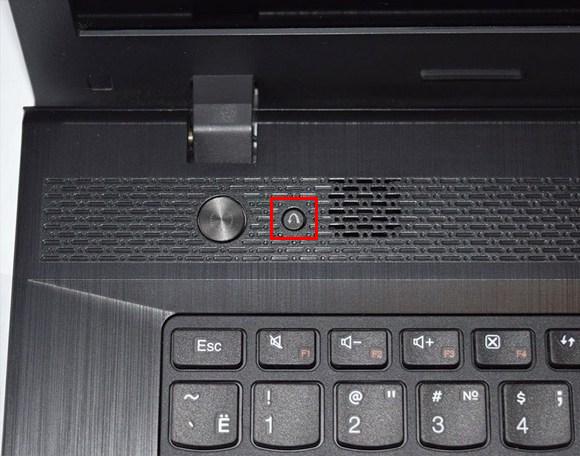
Если вам необходимо попасть в BIOS на ноутбуке Lenovo, то вместо кнопки включения требуется нажать Novo Button . При загрузке система войдет в BIOS.
Обратите внимание на то, что БИОС на мониторе появится не сразу. Чтобы выполнить вход в программу, необходимо выполнить еще один шаг — найти в меню «Novo Button » вариант загрузки ноутбука «BIOS Setup », который выбирается кнопкой мышки. После выбора нажимаем на клавиатуре клавишу Enter . Вы вошли в программное обеспечение.
Как в ноутбуке Леново зайти в БИОС из операционной системы Windows 8.1
Этот способ входа не так распространен, как предыдущие, но, тем не менее, им успешно пользуются как обычные пользователи, так и программисты. Он предложен специалистами для тех случаев, когда клавиатура ноутбука или клавиши входа в БИОС неисправны. Давайте рассмотрим, как войти в БИОС в данном случае.

Вход в программу требует проведения следующих действий:
- Загрузить ноутбук с уже установленной операционной системой Windows 8.1.
- Выбрать указателем мышки «Параметры » в нижнем правом углу Win 8.1.
- Зайти в «Изменение параметров пользователя » и выбрать «Обновление и восстановление ».
- Выбрать указателем мышки «Восстановление » — «Особые варианты загрузки ».
- Затем необходимо перезагрузить систему, выбрав пункт «Перезагрузить сейчас ».
- На мониторе появится вкладка «Диагностика ». Здесь требуется выбрать функцию «Параметры встроенного ПО UEFI ».
- Вновь перезагрузить ноутбук.
Выполнив ряд перечисленных действий, вы попадете в БИОС. Помните о том, что этот вход возможен только для ноутбуков Леново с Windows 8.1.
Загрузка ноутбука Леново с флешки через BIOS
Чаще всего эта операция проводится специалистами для того, чтобы вылечить ноутбук от вирусов. Различные софты записываются на съемный носитель, но загрузиться с него, как правило, не так просто. Проблема в том, что все последние модели ноутбуков Леново, начиная с выпуска 2013 года, имеют программное обеспечение BIOS UEFI, имеющее сертифицированные ключи безопасности Secure Boot. Именно они позволяют загружать ноутбук лишь при использовании лицензионного установочного диска Windows 8.
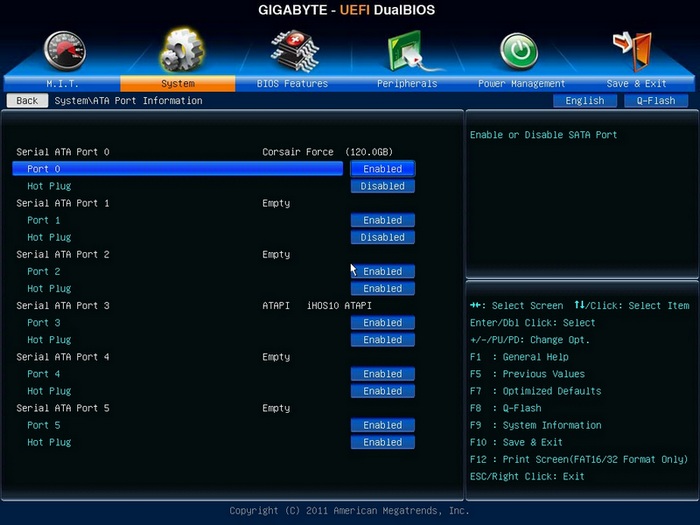
Для того чтобы провести загрузку с носителя в таком БИОСе, необходимо отключить в нем Secure Boot, выполнив следующие действия:
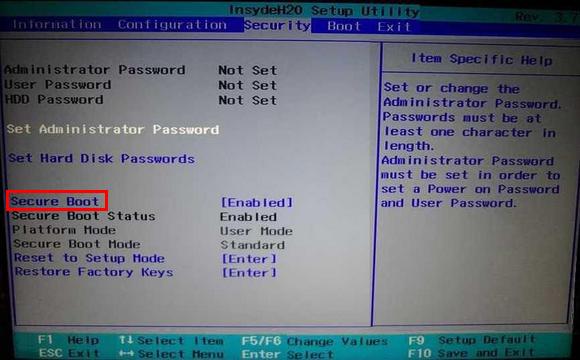
После всех проведенных шагов ноутбук начнет следующую загрузку с флешки.
Обратите внимание на то, что для ряда моделей Lenovo бывает недостаточно отключения лишь одного параметра Secure Boot. Для загрузки системы со съемного носителя может потребоваться включение режима совместимости.
В различных моделях он может называться, как CSM OS, CSM Boot, Legacy BIOS, UEFI and Legacy OS или просто CSM.
Возможности БИОС в ноутбуках Леново
Поскольку основной задачей программного обеспечения БИОС является тестирование ноутбука, то сама программа на мониторе отображается в виде таблицы, разделенной на ряд дополнительных вкладок. Они информируют пользователя о конфигурации ноутбука, показывают основные технические характеристики данной модели, дают возможность выполнить загрузку и настроить систему безопасности. На экране все эти разделы отображены, как «», «Configuration », «Boot », «», «Exit ».
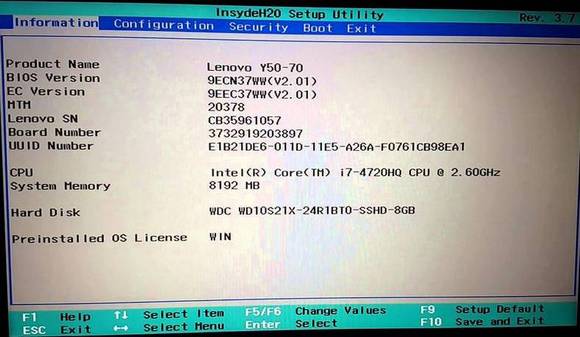
Обратите внимание на важную деталь. При передвижении в БИОС мышь, подключенная к ноутбуку, прекращает работать, поэтому находясь в меню программного обеспечения, навигацию проводят при помощи кнопок с указателями. Необходимо помнить о том, что во всех без исключения конфигурациях измененные настройки начинают работать только после их сохранения и перезагрузки ноутбука.
Помните о том, что БИОС, как и любое другое программное обеспечение, требует регулярного обновления. Не пользуйтесь для скачивания сомнительными сайтами и блогами. Все продукты, установленные в ноутбуках Леново, можно скачать и обновить с официального сайта производителя. И делать это предпочтительней на тот же компьютер, где собираетесь менять программное обеспечение. Версию БИОС можно узнать, пройдя процедуру POST при нажатии клавиши Pause/Break .

О том, как зайти в BIOS, вы уже знаете.
Заключение
Каждый начинающий пользователь должен понимать, что программное обеспечение BIOS является системой, при помощи которой выставляются основные настройки быстрой и функциональной работы ноутбука. А поэтому, изменяя их, должны отчетливо понимать, что именно делаете. Неуверенным пользователям лучше проконсультироваться со специалистом или доверить тестирование ноутбука ему.
Видео по теме
Подключите ноутбук Lenovo к питанию от сети. Если во время операций с BIOS внезапно пропадет электропитание, это может негативно сказаться на дальнейшей эксплуатации компьютера.
Если под рукой нет инструкции для ноутбука Lenovo, то придется выйти в интернет и выяснить необходимую информацию на сайте компании производителя (http://www.ibm.com/ru/ru/). Это можно сделать как в онлайн режиме, так и скачав инструкцию в виде развернутого PDF файла. Для того чтобы прочитать эту инструкцию, на компьютере должна быть установлена специальная программа, например, Adobe Reader (http://www.adobe.com/ru/) или Foxit PDF Reader (http://www.foxitsoftware.com/).
Если по техническим причинам выход в интернет невозможен, то придется действовать самостоятельно. Включите компьютер и наблюдайте за появлением информации на его экране. Обычно для облегчения жизни пользователя в самом начале работы ноутбука на пару-тройку секунд (как раз то время, пока BIOS проводит тест-опрос устройств компьютера) возникает подсказка в виде названия клавиши или сочетания клавиш, которые необходимо нажать и не отпускать до тех пор, пока ноутбук не выйдет в таблицу BIOS.
Обратите внимание на обозначения F2 и F12. Именно эти клавиши на ноутбуке Lenovo предназначены для прерывания тестового опроса устройств и предотвращения загрузки операционной системы.
Нажмите и удерживайте кнопку F12 на клавиатуре. Таким образом вы обозначаете свое желание войти в один из разделов BIOS, который называется Quick Boot. Этот небольшой, но очень важный подраздел архитектуры компьютера предназначен для определения приоритета загрузки компьютера. Зайдя в таблицу приоритетов, можно изменить порядок таким образом, чтобы после успешной работы BIOS компьютер сначала обращался, например, к CD-rom, потом к USB–порту и только затем к HDD. Подобные операции со строкой загрузки характерны для процедуры переустановки операционной системы на ноутбуке Lenovo.
Нажмите F2 для входа в основное меню BIOS. Здесь опытный пользователь получает доступ к настройкам большого количества параметров различных устройств. В отличие от обычных ПК, в BIOS ноутбука также позволяет:
Настроить систему безопасности;
— изменить характер работы тачпада;
— откорректировать вывод изображения на дисплей;
— откалибровать аккумулятор, а также посмотреть серийный номер устройства, его системной платы и другого оборудования.
BIOS представляет собой базовое программное обеспечение, позволяющее взаимодействовать с компьютером без обращения к диску. Здесь содержатся коды, благодаря которым можно управлять любыми устройствами системы, портами и дисками. BIOS зашит в микросхеме ПЗУ (ROM) на материнской плате. В большинстве случаев при запуске системы выполняется копирование данных из ROM в оперативную память, быстродействие которой значительно выше.
BIOS стандартен, работает без сбоев. Однако в тех ситуациях, когда микрокоды недостаточно отработаны, прослеживается нестыковка материнской платы и интегрированных устройств, появляется более современное оборудование, возникает необходимость установить BIOS заново.
Что требуется, чтобы установить BIOS заново?
Для перепрошивки BIOS потребуются специализированные утилиты, разработанные производителем материнской платы либо другими компаниями. С помощью этих инсталляционных продуктов все необходимые микропрограммы заносятся в микросхему CMOS. Целесообразно использовать «родные» утилиты, которые имеются на диске, поставляемым с материнской платой, так как они полностью адаптированы к конкретному оборудованию и исключают возможность возникновения сбоев либо ошибок.
Так как CMOS в современных материнских платах – это нечто иное как flash-память с микрокодами и настройками, то для того, чтобы правильно установить BIOS, нужно найти файл с его соответствующей версией и программу-флешер.
Кстати говоря, прошивать BIOS лучше из Windows, ведь это более удобно. Аналогичная операция из DOS займет много времени, потребует некоторой смекалки, хотя и является более надежной. Тем более, что здесь придется создать загрузочную дискету с программой-прошивальщиком и микропрограммой BIOS.
И еще несколько немаловажных нюансов. Перед началом работы важно посредством программы-флешера сделать бэкап текущей версии BIOS на внешний носитель . Это позволит вернуться к старому варианту ПО в случае неудачи.
Необходимо обеспечить стабильное питание за счет «бесперебойника». Иначе внезапные резкие скачки напряжения сведут всю работу на НЕТ.
При перепрошивке BIOS из Windows придется закрыть все активные приложения и отключить антивирусные программы.
К чему надо быть готовым, если требуется установить новый BIOS?
Даже незначительная ошибка в перепрошивке BIOS может вызвать серьезные осложнения. Поэтому следует заранее приготовиться к их устранению. В частности, при отключении питания либо зависании системы придется задействовать программатор. Хотя в этом случае целесообразно обратиться уже к специалистам.
При не полностью завершенной прошивке BIOS, рационально применять следующий метод:
- Снимаем CMOS с аналогичной исправной включенной материнской платы.
- В гнездо укладываем несколько нитей, благодаря которым впоследствии будет несложно вынуть микросхему.
- Устанавливаем поврежденный CMOS.поврежденный аналог.
- Запускаем прошивку firmware
- При выключенной материнке производим обратный обмен микросхемами.
- как переставить bios
Если часто работать за ноутбуком, то могут появиться различные ошибки, а также время от времени возникает ситуация, когда ноутбук отказывается загружаться из-за ошибочных настроек, сделанных в BIOS. В связи с этим требуется его обнулить.
Для начала вам нужно найти и скачать программу, которая позволить сбросить BIOS. В качестве такой программы можно использовать BIOS_PW.EXE. Скачать ее можно с сайта http://intellcity.ru . После ее скачивания вам потребуется разархивировать программу и запустить. Данная утилита не устанавливается на компьютер , а просто запускается из архива или папки. Или же вы можете воспользоваться другой программой, которая тоже поможет вам сбросить BIOS на ноутбуке . Наиболее оптимальной утилитой является unlock6.exe. Скачайте с сайта http://necessary-soft.net . Действия будут выполняться те же самые, что и для BIOS_PW.EXE.
Далее требуется при загрузке компьютера запомнить код ошибки, который выдает ноутбук . Чаще всего такой код будет появляться после трех попыток ввода. Теперь вам нужно войти в консоль cmd, а далее перейти в директорию ПО (Программное обеспечение). Далее вам требуется ввести имя необходимого программного обеспечения, через пробел ввести код ошибки, и еще через один пробел — цифру 0. После этого можно нажать кнопку Enter. Программное обеспечение сгенерирует несколько паролей. Пробуйте вводить каждый пароль до тех пор, пока какой-то из них не подойдет.
Далее необходимо зайти в BIOS и вставить указанный пароль. Теперь вы сможете установить новый пароль как пустой. Очень важно сбросить уже существующий пароль на BIOS. На этом обнуление BIOS на ноутбуке завершено.
BIOS – святая святых в мире компьютеров и программирования. Ведь именно это является своего рода «началом» работы с компьютером. Именно благодаря BIOS можно установить новую операционную систему, удалить старую, разбить жесткий диск на несколько отделов да еще много чего. Но вот как попасть в этот самый BIOS?
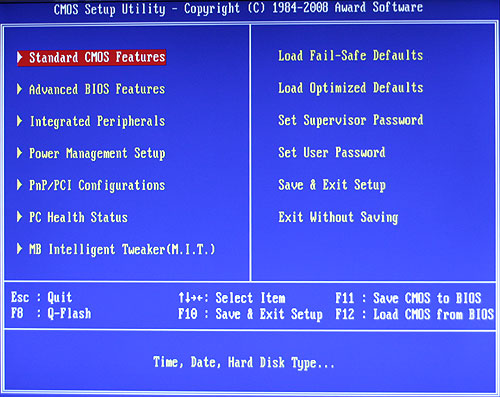
Справедливости ради, стоит отметить, что большинство компьютеров в своем устройстве очень похожи. Следовательно, для того чтобы совершить ту или иную операцию, следует просто выполнять определенный набор действий. Касается это не только стационарных компьютеров, но и ноутбуков.
Поэтому для того, чтобы попасть в BOIS, следует выполнять некоторые действия в определенной последовательности. Как на стационарном компьютере , так и на ноутбуке . Итак, начнем. Для начала нужно запустить компьютер, если он выключен (если же он включен – запускаем перезагрузку через меню «Пуск»).
Далее внимательно смотрите на экран . В нижней части появится надпись на английском языке , где крупным шрифтом будет выделено название клавиши, которую нужно будет нажать для того, чтобы войти в систему BIOS. В основном эта клавиша F2 или F12. Все зависит от комплектующих компьютера . Но, как было сказано выше, наиболее часто встречаются именно упомянутые клавиши.
Увидев название клавиши, следует незамедлительно нажать на нее. Для уверенности – лучше несколько раз. В противном случае придется снова перезагружать компьютер и проводить вышеописанную операцию вновь.
Если же с первого раза удалось войти в BIOS методом нажимания необходимой клавиши — отлично, можно продолжать работу.
Когда все, что нужно, просмотрено и при надобности изменено, можно выходить. Делается это так же просто – нажимается клавиша F10, если нужно сохранить изменения, и выйти. Если ничего сохранять не надо, то в верху экрана можно увидеть вкладку «EXIT». Выделяете вкладку, жмете «Enter», а затем букву «y» как ответ на вопрос, действительно ли вы хоте выйти.
BIOS благополучно остался позади. Вход и выход успешно совершен. Цель достигнута.
- выйти в биос
Обычно пользователи заходят в БИОС при установке операционной системы, чтобы поменять порядок устройств загрузки. В различных моделях ноутбуков установлены разные модели материнских плат, за счет чего порядок действий не всегда выглядит одинаковым.

Выключите ваш ноутбук . Если у вас Sony последних моделей тогда, чтобы зайти в БИОС, нажмите при загрузке клавишу F2. Если нужно, введите пароль. В некоторых моделях актуально нажатие клавиши F2, но это более относится к старым версиям. В очень редких моделях встречается F3. Не лишним будет ознакомиться со спецификацией материнской платы.
Для этого посмотрите ее маркировку в диспетчере устройств. Для этого при помощи пункта меню «Пуск» нажмите правой кнопкой мыши на позиции «Мой компьютер». У вас появится на экране новое небольшое окно с параметрами ноутбука и операционной системы. На вкладке «Оборудование» выберите пункт «Диспетчер устройств».
Найдите в открывшемся списке свою материнскую плату, запомните ее модель, найдите в интернете, как же все-таки будет правильно попасть в БИОС именно на этой модели. Если же у вас нет возможности. попытайтесь найти нужную для вашего компьютера комбинацию путем проб и чтения мануалов, которые идут в комплекте.
Если у вас ноутбук Dell старых моделей, воспользуйтесь сочетанием клавиш F2+ Esc, либо какая-нибудь другая клавиша, которая отображается на экране монитора при загрузке компьютера. Если же у вас ноутбук Dell Studio, то попробуйте сочетание клавиши Esc+F1.
Чтобы попасть в БИОС ноутбука Toshiba, воспользуйтесь тем же способом, что и в предыдущем пункте (Esc+F1), однако учтите, что некоторые ее модели поддерживают запуск БИОСа при нажатии клавиши F8.
Если у вас ноутбук Packard-Bell, Gateway – обязательно смотрите, что написано на загрузочном экране, попробуйте воспользоваться ранее работавшей комбинацией Esc+F1, Esc+F2.
К некоторым Acer применяйте нажатие сочетание трех клавиш – Alt+ctrl+Esc. Для редких моделей Dell и HP характерно нажатие F3 для доступа к БИОСу.
Будьте внимательны при изменении настроек и их дальнейшем сохранении.
Запишите комбинацию доступа для своего ноутбука на будущее.
Компьютеры, совместимые с IBM PC, оборудованы микросхемой ПЗУ, в которой хранится специальная программа — BIOS . Именно она запускается сразу после включения, проверяет исправность оборудования и передает управление операционной системе.

Для хранения настроек BIOS служит отдельная микросхема статической памяти, питаемая от батарейки. Изменение этих настроек осуществляется при помощи утилиты CMOS Setup, входящей в состав BIOS. Вызвать эту утилиту после того, как операционная система уже начала загружаться, невозможно. Поэтому чтобы в нее войти, придется перезагрузить машину или запустить ее из выключенного состояния. Сразу после этого начните быстро нажимать на клавишу «Delete», пока утилита не запустится. Если загрузка операционной системы все равно началась, осуществите перезагрузку, но на этот раз вместо «Delete» используйте клавишу «F2». Первая из этих клавиш используется в основном в настольных компьютерах, а вторая — в ноутбуках, но бывает и наоборот.
Возможно, после входа в CMOS Setup у вас будет запрошен пароль. Введите его. Если компьютер чужой, а пароля вы не знаете, не пытайтесь обойти эту защиту. Если же вы просто приобрели бывшую в употреблении материнскую плату, а владелец забыл отключить ввод пароля, выключите компьютер, снимите с платы батарейку, замкните контакты держателя (но не самой батарейки), разомкните их, а потом поставьте элемент обратно.
БИОС является очень важным компонентом компьютера и представляет собой часть системного программного обеспечения. С его помощью при включении компьютера тестируется и проверяется работоспособность всех компонентов. Он позволяет пользователю вносить изменения в работу отдельных компонентов компьютера, устанавливать приоритет загрузки, дату и время и т. д. В этой статье рассмотрим, как на ноутбуках фирмы Lenovo.
В разных моделях ноутбуков марки Lenovo вход немного отличается. Если вы впервые хотите , посмотреть, как это сделать, вы сможете в инструкции к ноутбуку. Еще есть способ узнать, какие клавиши входа использует ваша модель. В течение 2-3 секунд после включения ноутбука, они отображаются на экране в качестве подсказки.
В общем, в большинстве моделей Lenovo для входа в БИОС используется клавиша F2 или комбинация Fn+F2. Но не все модели реагируют на их нажатие.
Для того, чтобы зайти в BIOS на модели Lenovo g50 нужно нажать специальную кнопку, возле которой обозначена стрелка. Эта кнопка находится возле входа по питанию(зарядке). На выключенном ноутбуке её нужно нажать и удерживать до тех пор, пока не появится «Novo Button Menu».
Затем с помощью стрелок вверх/вниз выбираем «BIOS Setup». Таким образом, вы сможете зайти в настройки в БИОС. Если что-то меняете в настройках, для сохранения изменений и выхода нажмите Fn+F10. После появится запрос на сохранение изменений и затем нажмите Enter для их подтверждение.
Как зайти в настройки на ноутбуке Lenovo b50-30
На этой модели вы не зайдете в настройки БИОС с помощью кнопок Delete, F2, F8 или F10, и здесь нет кнопки возле входа питания. Кнопка для вызова меню «Novo» расположена с правой стороны возле USB порта. Для того, чтобы нажать на эту кнопку потребуется булавка или острый предмет. После попадете в меню «Novo Button Menu».
Настраиваем BIOS на Lenovo b50-70 для установки загрузки с флешки
Для настройки загрузки с флешки на Lenovo b50-70 устанавливаем её в USB-порт и заходим в настройки через комбинацию клавиш Fn+F2. Переходим на вкладку Boot в раздел Boot Mode и меняем UEFI на Legacy Support. В Boot Priority также меняем на Legacy First. Затем выходим и подтверждаем сохранение изменений.
После перезагрузки ноутбука опять нужно зайти в настройки BIOS по Fn+F2. Переходим на вкладку Boot. Здесь в разделе Legacy появились жесткий диск, привод и флешка. Для загрузки с флешки переносим её на первое место с помощью клавиш Fn+F6.
После установки операционной системы с флешки, вы сможете вернуть настройки по умолчанию (на заводские) в разделе Exit. Здесь выбираем пункт Load Default Setting.
Особенности входа в BIOS на ноутбуках с Windows 8
Рассмотрим, как выполнить вход в БИОС на ноутбуке Lenovo v580c с установленной Windows 8. После нажатия и удерживания специальной кнопки (со стрелкой) возле входа по питанию появляется окно восстановления системы Windows 8.
Выбираем язык, раскладку клавиатуры, затем режим «Диагностика»(восстановление компьютера). После переходим в «Дополнительные параметры», затем в «Параметры встроенного ПО UEFI и жмём на кнопку «Перезагрузить». После попадаем в меню БИОС.
Еще случай, когда после установки Windows 8 на ноутбук v570 автоматически блокируются клавиши входа в БИОС F2 и F12. Также в этой модели нет специальной кнопки «Novo».
Чтобы их разблокировать, нужно снять аккумуляторную батарею, раскрутить нижнюю крышку и снять на несколько минут батарейку. Таким образом, обнуляются настройки BIOS. После этого, клавиши будут разблокированы.
Ноутбук Lenovo G50-30 Model 80G0 принесли на переустановку операционной системы с Windows 8 на Windows 7. Отличный дизайн ноутбука, не дорогой и с usb 3.0. Как же зайти в BIOS ноутбука Lenovog 50 для выбора загрузки с привода или флэш накопителя?
Lenovo G50-30 Model 80G0 как зайти в биос?
Для входа в БИОС (бут меню) на Lenovo G50 необходимо зажать кнопку «при включении ноутбука»
Кнопка «Novo»
Кнопка «Novo» — служит для запуска Lenovo One Key Recovery System или для настройки Bios в Lenovo G50. Включение возможно когда ноутбук выключен или находится в режиме сна
Установить Windows 7 на ноутбук Lenovo g50
Для установки ОС Windows 7 на Lenovo (Леново) G50 необходимо в BIOS во вкладке Exit -> OS Optimized Defaults -> Win8 64bit поменять на Windows 7 OS.
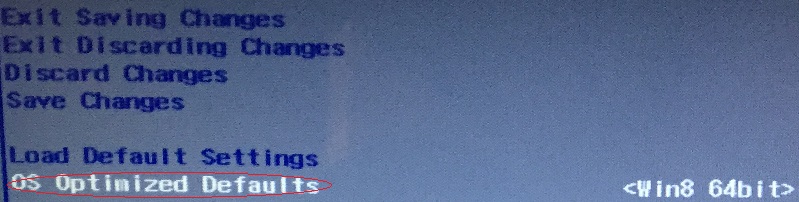

Сохраняем настройки (Save & Exit.) -> Cтавим загрузочный диск Windows 7! -> Зажимаем кнопку «Novo» (Novo Button Menu) и выбираем «Boot Menu».
Если у Вас ошибка 0X000000A5 в Windows 7 на Lenovo G50-30
Если Windows 7 уже залита на жесткий диск и появляется ошибка 0X000000A5, то устранить ошибку синего экрана смерти можно следующим образом:
Как зайти в БИОС Lenovo G50 и других ноутбуков серии


Продукция этого китайского производителя буквально заполонила все прилавки компьютерных магазинов. Но наряду со всеми преимуществами у них есть один небольшой минус: в некоторых моделях совершенно непонятно, как зайти в БИОС. А это нужно при установке системы или осуществлении каких-нибудь настроек. Если лэптопы других компаний реагируют на кнопки клавиатуры, то «Леново» отказываются это делать. Особенно модели серии G. Отсюда возникает вопрос: «Как зайти в БИОС Lenovo G50?» Постараемся на него ответить.
Зачем нам нужен BIOS?
Ноутбук выпускается в различных модификациях. Зачем может понадобиться знание того, как зайти в БИОС Lenovo G50 и других лэптопов серии? Безусловно, специалисты компании Lenovo стремятся предоставить потребителям своей продукции совершенные решения, которые будут требовать в процессе эксплуатации от владельца минимального уровня познаний в вопросах настройки и обслуживания аппаратной конфигурации. При этом нужно понимать, что ни один компьютер не может быть стопроцентно застрахован от проявления таких неприятных явлений, как критические ошибки и сбои в работе. Именно такие моменты диктуют необходимость владеть информацией о том, как зайти в БИОС Lenovo G50 различных модификаций.


Как изменить порядок загрузки?
Иногда нужно изменить порядок загрузки устройства. То есть сделать так, чтобы ноутбук грузился не с жесткого диска, а с установочного носителя (CD-диска или флешки). Рассмотрим ноутбук Lenovo G50:
- Как зайти в БИОС мы уже знаем, так что пропустим этот этап.
- После нажатия пресловутой кнопки «Ново» появится меню, где в числе прочего будет пункт Boot Priority. Вот он-то нам и нужен.
- Переходим на этот пункт и видим список устройств, которые доступны в данный момент для загрузки. Если вы устанавливаете операционную систему при помощи USB-носителя, то нужно выбрать пункт USB-HDD.
- А если в качестве установочного носителя используется оптический диск, то выбираем пункт «ODD-название-устройства».
После этого компьютер начнет грузиться не с жесткого диска с предустановленной операционной системой, а с загрузочного носителя. И вы вполне сможете приступить к установке системы.

Разные конфигурации
Несмотря на то, что «Леново» выпускает ноутбуки самого разнообразного аппаратного наполнения, процедура входа в БИОС для них в целом одинакова. Для того чтобы вызвать функцию настройки, нужно воспользоваться аппаратными кнопками на ноутбуке или их сочетаниями. К примеру, имеется ноутбук Lenovo G50-70. Как зайти в БИОС? Необходимо нажать на клавиатуре кнопку F2 или использовать клавиши FN + F2 в момент включения компьютера. Стоит отметить, что в других модификациях ноутбуки G50 от «Леново» требуют от пользователя тех же действий для вызова настроечного экрана. То есть ответом на вопрос, часто задаваемый владельцами, к примеру, Lenovo G50-30, как зайти в БИОС, будет использование аналогичных комбинаций клавиш, как и в модели 50-70.


Смартфон Lenovo S920, характеристики быстрого IdeaPhone
Еще одно интересное решение от Lenovo – смартфон Lenovo IdeaPhone S920.
- экран: IPS 5.3″, 16 млн. цветов, 1280×720, сенсорный, емкостный, мультитач;
- процессор: 4-ядерный MTK 6589, 1,2 ГГц, видео PowerVR Series5XT;
- память: 1 Гб RAM, 4 Гб встроенная + 32 Гб microSDHC, microSD;
- вид телефона: моноблок, 159 г, 154×77.7×7.9 мм;
- разъем для зарядки телефона: micro-USB;
- тип связи: GSM 900/1800/1900, 3G;
- навигация: GPS, A-GPS;
- интерфейсы: Wi-Fi, Bluetooth, USB;
- платформа: Andro >IdeaPhone S920 может «похвастаться» двумя SIM-картами, однако он оснащен одним радио модулем, что, например, не позволяет ему скачивать файл в Интернете во время телефонного разговора.
Качество снимков S920 очень хорошее, однако ideaDesktop «не блещет» дизайном. АКБ позволяет смартфону интенсивно отработать день на одном заряде, что является весьма неплохим показателем. Динамик же у телефона качественный и громкий.
Lenovo IdeaPhone S920 не является безусловным бестселлером, но это неплохой выбор в случае покупки устройства «все в одном», что подчеркивается его хорошей камерой, длительностью работы и наличием у телефона 2-х SIM-карт.
Видео — Как загрузиться с флешки или с диска на ноутбуке Lenovo
Понравилась статья? Сохраните, чтобы не потерять!
Фирменная кнопка NOVO
Одним из фирменных предложений Lenovo потребителям своей продукции является ПО Lenovo OneKey Recovery, представляющее собой систему, созданную для обеспечения резервного копирования данных и их восстановления на компьютерах, произведенных под брендом Lenovo. В плане запуска настроек БИОС примечателен аппаратный компонент рассматриваемой системы – клавиша Novo, расположенная на корпусе ноутбука.

Как зайти в БИОС, используя одну кнопку
Вероятно, самым простым ответом на вопрос о том, как зайти в БИОС Lenovo G50, будет выполнение следующих шагов:
- Сначала необходимо полностью выключить ноутбук. Для этого удерживаем клавишу «Питание» не менее 10-15 секунд.
- Вторым шагом для входа в BIOS является нажатие кнопки NOVO на корпусе ноутбука. На ней изображена изогнутая стрелка. Удерживаем клавишу NOVO в течении 1-3 секунд, а затем отпускаем ее.
- Следствием предыдущего действия станет запуск ноутбука, а на экране появится маленькое окошко, с помощью которого можно выбрать одну из трех функций.
- Для входа в настройки необходимо с помощью клавиш с изображением стрелок на клавиатуре выбрать пункт BIOS Setup. После того как нужный пункт подсветится, нажимаем Enter.
- Вход в BIOS выполнен.

[Guide] Lenovo G50-70 and Z50-70 Bios whitelist removal
daigosx
Lenovo G50-70 , Z40-70 and Z50-70 Bios whitelist removal howto
This is a DANGEROUS procedure and it may damage your laptop if you make mistakes. It worked for me and some friends so I decided to share it. Use the informations contained in this document at your own risk, I take no responsibility for any damage.
- Windows installed on your laptop
- Bios 9ACN26WW on G50-70 or 9BCN26WW on Z50-70 installed
- Universal Bios Backup Toolkit
- Andy’s Phoenixtools
- A good hex editor like HxD. Please note @arehep had problems with this editor. He suggest Free Hex Editor Neo
- ftpw.exe or fptw64.exe depending on your win version. Please read this post by @Bobleed for accurate info.
If you have a newer bios installed you can downgrade it: in bios setup enable the Bios Back Flash option and flash the required version (9ACN26WW or 9BCN26WW). Once you have the proper version installed, load the default settings before proceeding. You can adjust some options but DO NOT CHANGE the Graphic Device related options. From now on I will refer to the G50-70 bios name, if you have a Z50-70 be aware the filename differs.
Execute Universal Bios Backup as administrator and backup your actual bios. You will get a file called LENOVO-9ACN26WW.rom
, it’s your bios image. Put it in an empty folder we will use as workspace.
Decompile and Modify Bios
Launch PhoenixTool.exe and open your bios image with it.
Your image is now being extracted, be patient and press OK to the two info popup. When the extraction process finishes, in the Manufacturer dropdown list choose Lenovo and once done press the Advanced button. In the Options window check the options marked with red in the image

Press Done. You’ll go back to the previous window where you have now to press Go. Wait until it finishes working and shows you this message:
DO NOT PRESS OK YET. Open the workspace folder where LENOVO-9ACN26WW.rom
was and you should find the DUMP directory, navigate into it and look for a file named
11D378C2-B472-412F-AD87-1BE4CD8B33A6_xxxx.ROM
. There will be more than one file with the same name except for the _xxxx part, open the bigger one (7k) with the hex editor. Disable the autobackup feature in HxD or you’ll eventually repack the bios with the .bak file inside, resulting in a wrong (and maybe dangerous) bios to flash.

We are now going to modify the bios, be sure to edit the proper bytes. At the offsets 2F9, 322 and 366 you will find the value 74, it represents a conditional jump instruction in assembly, change it to EB which is an unconditional jump instruction. When executed it won’t perform the WWAN and WLAN whitelist checks. The next two images will show you the file before and after the edit:

if you found the very same values and modified the file as instructed, save the file and close the hex editor. You can now press OK on the PhoenixTool popup. It will repack your bios and after a while you will find LENOVO-9ACN26WW_SLIC.rom
besides the backup one in the workspace folder. This is your whitelist free bios image.
Flash Modified Bios
Rename LENOVO-9ACN26WW_SLIC.rom
to
bios.bin
and copy it in the same folder where fptw64.exe is. Use the sleep bug to disable bios write protection (optional but sometimes required): close the lid, wait for the laptop sleep, reopen the lid. Open a CLI window as administrator, navigate to the folder where ftpw64.exe and
bios.bin
are and type:
Press Enter and wait until it ends. Cross your fingers and reboot. If you did everything properly your Lenovo G50-70 is now whitelist free. Remember to enable wifi in the bios setup
Now you are ready to install macOS: have a look at this excellent guide by @the-braveknight
Windows 10
Современные тенденции развития компьютерной отрасли привели к тому, что большинство ноутбуков оснащаются новой версией системы управления настройками БИОС – UEFI. Помимо различных дополнительных функций, это ПО для управления аппаратной конфигурацией принесло возможность перезагрузки в BIOS прямо из операционной системы. Разберемся на примере Lenovo G50-30. Как зайти в БИОС, используя возможности ОС Windows 10?

Чтобы осуществить перезагрузку в экран настроек UEFI прямо из Windows 10, необходимо пойти следующим путем.
- Вызываем экран «Параметры компьютера». Чтобы это сделать, нужно нажать кнопку «Параметры», расположенную в меню «Пуск».
- В окне «Параметры Windows» осуществляется переход на вкладку «Обновление и безопасность».
- Следующее окно носит название «Восстановление».
- Далее – нажатие кнопки «Перезагрузить сейчас», расположенной во вкладке «Особые варианты загрузки».
- Ноутбук перезагрузится, и перед пользователем предстанет экран.
Далее следует предпринять следующие действия:
- Выбираем пункт «Поиск и устранение неисправностей».
- Переход в меню «Дополнительные параметры».
- Далее — кнопка «Параметры ПО UEFI».
- После нажатия кнопки «Перезагрузить» ноутбук перезагрузится в UEFI-BIOS.
Особенности входа в BIOS на ноутбуках с Windows 8
Рассмотрим, как выполнить вход в БИОС на ноутбуке Lenovo v580c с установленной Windows 8. После нажатия и удерживания специальной кнопки (со стрелкой) возле входа по питанию появляется окно восстановления системы Windows 8. Выбираем язык, раскладку клавиатуры, затем режим «Диагностика»(восстановление компьютера). После переходим в «Дополнительные параметры», затем в «Параметры встроенного ПО UEFI и жмём на кнопку «Перезагрузить». После попадаем в меню БИОС.
Еще случай, когда после установки Windows 8 на ноутбук v570 автоматически блокируются клавиши входа в БИОС F2 и F12. Также в этой модели нет специальной кнопки «Novo».
Чтобы их разблокировать, нужно снять аккумуляторную батарею, раскрутить нижнюю крышку и снять на несколько минут батарейку. Таким образом, обнуляются настройки BIOS. После этого, клавиши будут разблокированы.
В последнее время очень много вопросов с BIOS относительно марки ноутбуков Lenovo. Дело в том, что на ноутбуках этой марки (на некоторых моделях) довольно не стандартный вход в BIOS (из-за этого, иногда впадают в ступор даже те пользователи, у которых это не первый ноутбук ).
Вообще, изменить настройки BIOS может понадобиться по целому ряду причин. Например, при необходимости установки Windows, для получения информации о винчестере, серийном номере ноутбука, включения/выключения какого-нибудь устройства (скажем, звуковой карты или функциональных кнопок).
В этой статье рассмотрю несколько возможных вариантов входа в BIOS на ноутбуках этой марки. Думаю, статья пригодится всем пользователям, кто столкнулся с данной проблемой…