Lenovo Easy Camera
Программа Lenovo Easy Camera для полноценного использования всех возможностей интегрированной камеры в ноутбуках. Можно записывать видео, делать снимки.
Программа специально предназначена для ноутбуков одноименной марки. Приложение позволяет полноценно пользоваться интегрированной камерой.
Использование
Для активации используйте клавиши FN+F10. Другие модели ноутбуков используют значение FN+Esc. Выберите в разделе «Мой компьютер» диспетчер устройств и проверьте актуальность драйверов. Затем можно переходить в раздел обработки изображений, который также можно найти в диспетчере устройств. Здесь обязательно должен быть драйвер lenovo easy camera, который позволяет использовать веб-камеру. Если у вас такой программы нет, скачайте и установите.
Возможности
Установленный драйвер позволяет пользоваться камерой, а также создавать различные анимации. Теперь пользователи могут совершать видеозвонки в Скайпе. При помощи спецэффектов пользователи могут внести изменения в фотографии и любые картинки. Разрешение съемки задается в общих настройках. При помощи функции таймер, вы сможете задать начало времени съемки. Уровень яркости регулируется в меню камеры. Здесь также меняется насыщенность цветов и контраст. Экспериментируйте и передвигайте бегунок, чтобы выбрать оптимальные значения. Перейдите в раздел микрофона, чтобы проверить качество, и настроить громкость звучания голоса. С программой lenovo easy camera, пользователи могут отсылать фото и видео, просматривать картинки.
Как исправить проблемы Lenovo EasyCamera в Windows 10 —

Ноутбуки одноименной марки имеют встроенною камеру. Чтобы пользователи могли ей воспользоваться, устанавливается стандартная программа, открывающая доступ к различным функциям. Lenovo easycamera – это не что иное, как веб-камера, входящая в оригинальную комплектацию ноутбука.
С ее помощью можно не только делать снимки, но и записывать видео, делать склейки и редактировать фотографии. Приложение специализировано под ноутбуки Lenovo и не будет функционировать больше ни на каких устройствах.
Простая и понятная инструкция о том, как включить камеру на ноутбуке Lenovo
Ноутбук – это устройство, которое имеет широкие возможности связи. Почти все ноутбуки оснащены камерой, с помощью которой, можно осуществлять видео звонки, или, передавать любую информацию в режиме реального времени. Веб камера не может работать отдельно от компьютера, этим она отличается от других камер. Но иногда, пользователи сталкиваются с трудностями, связанными с ее включением. В этой статье мы расскажем вам про основные способы, как включить камеру на вашем ноутбуке. Если же нижеописанные действия не помогут, возможно, что ваша камера имеет серьезные поломки, в таком случае нужно обратиться в сервисный центр по ремонту ноутбуков Lenovo.
Первый способ включения: через «Диспетчер устройств».
Заходим в данное меню и ищем в списке устройство обработки изображений, щелкаем правой кнопкой мыши и находим строку с названием вашей веб аппаратуры, далее нажимаем «задействовать».
Если такой строки нет, значит, необходимо установить драйвера на ваш портативный компьютер. Когда вы убедитесь, что драйвера работают, то можно переходить к активации камеры.
Второй способ: с помощью сочетания клавиш.
Самый простой способ включить камеру на ноутбуке – включение с помощью сочетания клавиш «Fn» и «F1». Но этот способ доступен не на всех моделях ноутбуков, на некоторых устройствах может быть предусмотрено другое сочетание клавиш. Например, на некоторых девайсах ,в частности на Lenovo g580, включить аппаратуру можно сочетанием клавиши «fn» с «Esc». Подробную информацию, как это сделать, вы сможете узнать, изучив информацию о вашей модели.
Третий способ: с помощью программы Skype.
Как правило, при запуске данной программы камера активируется автоматически. Для этого нужно:
- запустите Skype;
- в открывшемся окне нужно зайти во вкладку «Инструменты»;
- далее выберите пункт «Настройки»;
- в данном пункте нажмите на «Настройки видео».
После этого появится окно с вашим изображением, а индикатор устройства загорится красным.
С помощью этих действий, вы можете установить в режим активации и дезактивации веб устройство на вашем Леново. Если все три способа оказались безрезультатными, камера так и не начала работать, то возможно она неисправна, и вам нужно обратиться к специалистам.


Небольшое введение
Веб-камерами оснащается подавляющее большинство выпускаемых нынче ноутбуков, нетбуков и моноблоков. Ввиду того, что Skype и прочие сервисы видеотелефонии набирают популярность, веб-камера становится все более необходимым аксессуаром.
И вот с этим аксессуаром иногда возникают различные проблемы с драйверами, а также другие проблемы вроде перевернутого изображения. Последняя, кстати, часто возникает на ноутбуках Asus. Решить проблему с перевернутым изображением довольно просто: Решение проблемы с перевернутым изображением камеры, а вот с драйверами сложней. Также часто бывает такое, что соединение камеры с материнской платой ноутбука, нетбука или моноблока нарушается и камера просто не отображается в списке устройств. К такому же результату может привести и неподходящий драйвер для камеры. Камера в этом случае вроде и есть, но ее нет.
В данном руководстве будет показано как же эти все проблемы решить и заставить веб-камеру работать. Вот примерный алгоритм решения проблемы:
- Определение модели веб-камеры;
- Установка драйверов для конкретной веб-камеры;
- Установка программного обеспечения и исправление ошибок в работе веб-камеры.
Lenovo EasyCamera

На ноутбуках Леново в разделе “Устройства обработки изображений” диспетчера устройств можно найти пункт “Lenovo EasyCamera”. Это встроенная веб-камера, которая присутствует на многих лэптопах данного производителя. Обычно она включается специальным сочетанием клавиш FN+Esc или FN+F10. В статье есть несколько способов активации камеры.
Если веб-камера включена, но все равно не работает, то необходимо установить драйвера. На официальном сайте производителя есть данное ПО, которое доступно для Windows 7 x32/64. Скачать пакет драйверов можно здесь.
Если в списке программ “Lenovo EasyCamera” уже есть, то можно попробовать удалить программу, а затем установить загруженные ранее драйвера. В качестве альтернативного варианта выступает поиск драйвера для конкретной модели ноутбука. Необходимо зайти на сайт производителя и в строке поиска ввести модель устройства, далее из списка выбрать нужный пункт и загрузить ПО.
EasyCamera является важным устройством, поэтому для правильного функционирования нужно выполнить ряд настроек.
Селфи Linux
Linux – операционная система, основанная на ядре Linux и используемая чаще профессиональными программистами, так как она является компилятором и интерпретатором сценарных языков программирования. На ней также работают сервера, но сейчас не об этом.
«Операционка» Linux обладает расширенными функциями. И возможность фотографировать на ноутбуке — не исключена из этого функционала.
Итак, делаем селфи на данной операционной системе:
- Жмем левой кнопкой мыши по главному меню.
- Среди списка находим «Администрирование».
- В выпавшем перечне нажимаем на «Менеджер программ».
- В верхнем углу появится поисковая строка, где нужно прописать название необходимой программы. В нашем случае это приложение «cheese».
- Жмем на поиск и по найденной утилите.
- Далее, нажимаем на зеленую кнопку «Установить».
- Теперь нужно ввести в открывшемся окне пароль пользователя и нажать «Аутентифицировать».
После того, как программа загрузится на переносной компьютер, нужно запустить ее такой же зеленой кнопкой. Откроется окно фотокамеры, в котором разобраться уже несложно.
Возможности
Установленный драйвер позволяет пользоваться камерой, а также создавать различные анимации. Теперь пользователи могут совершать видеозвонки в Скайпе. При помощи спецэффектов пользователи могут внести изменения в фотографии и любые картинки. Разрешение съемки задается в общих настройках. При помощи функции таймер, вы сможете задать начало времени съемки. Уровень яркости регулируется в меню камеры. Здесь также меняется насыщенность цветов и контраст. Экспериментируйте и передвигайте бегунок, чтобы выбрать оптимальные значения. Перейдите в раздел микрофона, чтобы проверить качество, и настроить громкость звучания голоса. С программой lenovo easy camera, пользователи могут отсылать фото и видео, просматривать картинки.
Используем стороннее ПО
Со стандартным инструментарием для работы с камерой мы разобрались, теперь рассмотрим утилиты от других разработчиков. Такой софт полностью отличается от системного и даже имеет ряд дополнительных и расширенных функций. Перечислим самые популярные и бесплатные программы, чтобы сделать фото на ноутбуке.
Утилита MyCam
Помимо того, что это программное обеспечение с отличием выполняет стандартное фото и видео съемку, она обладает еще некоторыми особенностями:
- Возможность менять яркость или контраст фотографии.
- Регулирование резкости изображения.
- Изменение баланса белого на картинке.
Программа бесплатная и работает портативно, а также не требует инсталляции, что является небольшим плюсом для подобного софта.
Приложение WebCamMax
Более адаптированное приложение для современного «селфера». Здесь, вдобавок ко всему, присутствует около одной тысячи различных эффектов, которые используются не только для фотографии, но и для сьемки видео. Есть возможность делать свои смешные слайдшоу и редактировать изображения, которые сняты с помощью другого ПО или устройства. Не говоря уже о возможностях фильтрации.
Программа работает совместно с другими популярными «видео мессенджерами», такими как Skype, YouTube, Yahoo Mas.

Как включить камеру на ноутбуке Леново

Веб-камера очень часто встраивается в корпуса ноутбуков, поэтому она считается чем-то вроде неотъемлемого элемента данного устройства. На некоторых моделях по умолчанию она может быть отключена, поэтому в статье будет рассказано как включить камеру на ноутбуках Леново.
Если даже встроенной камеры в вашем ноутбуке нет, то вам все равно будет полезно прочитать инструкцию, так как всегда можно приобрести съемную USB вебку.
Тестируем веб-камеру
Если камера не функционирует, то прежде нужно убедиться в том, что ей ничего не мешает. К примеру, иногда вебка может быть закрыта наклейкой. Если таковая имеется, то нужно удалить ее.
Далее можно попробовать открыть Skype или подобное приложение. Зайдите в настройки видео и посмотрите, отображается ли изображение, сделанное вашей камерой. Если появится сообщение «Камера не обнаружена», то для ее включения нужно воспользоваться способами, описанными ниже.

Способ № 1. Сочетание клавиш.
На многих моделях ноутбуков Леново веб-камера включается посредством нажатия на кнопку Fn. Отыскать ее на клавиатуре не составит труда. Если это не помогает, то попробуйте зажать клавиши Fn и Esc. Камера по-прежнему не функционирует? Тогда переходим к другим способам.

Способ № 2. Диспетчер устройств.
Для того чтобы попасть в него нужно кликнуть правой кнопкой мыши по ярлыку «Мой компьютер» и далее выбрать соответствующий пункт, который называется «Диспетчер устройств». Далее просматриваем список. Если веб-камера правильно подключена к ноутбуку, то она будет присутствовать в списке как «Устройство обработки изображений» или т.п.
При возникновении неполадок
1. Нажмите одновременно клавиши WIN + R на клавиатуре и введите команду — devmgmt.msc

2. Откройте раздел с устройствами обработки изображений и посмотрите, какой значок стоит у камеры.
- Если отображается нормально — то кликните правой кнопкой мыши и отключите, а затем включите.
- Если с серой стрелкой — то кликните по нему правой кнопкой мыши и задействуйте.
- Если оранжевый — то кликните правой кнопкой и удалите, затем перезагрузите ноутбук.

Если после перезагрузки значок еще желтый или в вообще в этом разделе не нашли веб-камеру, то установите драйвера на нее заново и все заработает. Найти их вы может на сайте производителя вашего ноутбука.
Интересно! Если у вас до сих пор не получается никак заставить вебку заработать, то рекомендую прочитать материал со всеми решениями этой проблемы — почему не работает камера на ноутбуке.
В заключение
Чаще всего, все начинает работать после простого нажатия на сочетание клавиш. А проблемы в ее работе решаются переустановкой драйверов. Все делается максимально просто для пользователя.
Как установить драйвера для веб-камеры Lenovo?
Инсталлировать пакет драйверов для вебки может любой пользователь, который обладает даже минимальными познаниями в компьютерной сфере.
Последовательность действий такова:
- В поисковой строке вбиваем запрос наподобие «скачать драйвера для ноутбука Леново», не забыв указать модель устройства.
- Скачиваем драйвера (желательно с официального сайта).
- Устанавливаем программное обеспечение.
- Перезагружаем ноутбук.
- Проверяем функционирование веб-камеры в Skype (если операция выполнена успешно, то устройство будет нормально работать).
Как видите, включить камеру не так то сложно. Прежде всего нужно установить почему она отказывается работать. Если вебка отключена, то нужно просто включить ее, если же она не функционирует – следует установить драйвера.
Lenovo Easy Camera не работает в Windows 10 (решено)
Если у вас возникли проблемы с драйвером Lenovo Easy Camera в Windows 10, вы можете легко исправить это, следуя приведенным здесь трюкам.
Часто Easy Camera не работает в Lenovo Y470, Y570, Y471a или Y470p. Если это ваш случай, не волнуйтесь. Есть уловка, чтобы решить эту проблему.
В Windows 10 Easy Camera не всегда работает из-за неисправных драйверов. Windows может не установить драйвер правильно. Чтобы он снова заработал, просто установите правильный драйвер для устройства.
Если вы хотите проверить статус водителя, вы можете перейти на Диспетчер устройств . Если в диспетчере устройств вы видите желтую отметку рядом с именем устройства, проблема с драйвером.
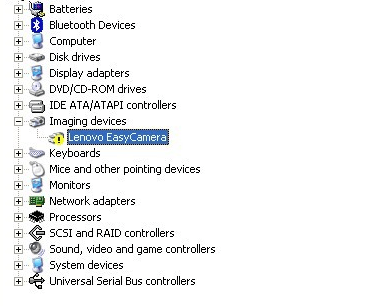
Lenovo не выпустила драйвер Windows 10 для Y470, Y570, Y471 и Y470p. Если вы пытались найти драйвер на их веб-сайте, возможно, вы уже знали об этом.
Так что скачать драйвер для Windows 10 от Lenovo невозможно.
В этом случае вы можете попробовать драйвер для более старой версии Windows. Обычно драйвер для Windows 8 или Windows 7 совместим с Windows 10. Для максимальной совместимости сначала попробуйте драйвер для Windows 8. Тогда ваша Easy Camera должна снова заработать.
Щелкните ссылку ниже, чтобы загрузить драйвер:
(Драйвер работает в 32-битной Windows 10 и 64-битной Windows 10.)
Чтобы установить драйвер, просто дважды щелкните загруженный файл и следуйте инструкциям на экране. Во время установки, когда вы переходите к экрану «Готово» (см. Снимок экрана ниже), обязательно снимите флажок рядом с Установите драйвер камеры . В противном случае вы получите сообщение об ошибке при автоматической установке.
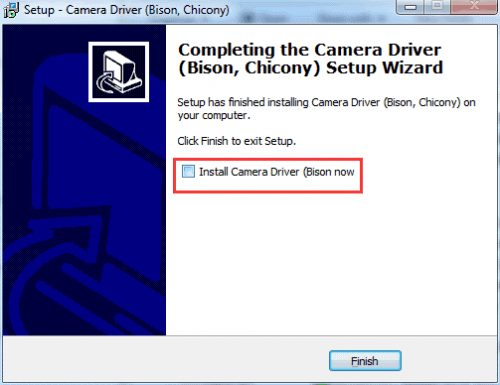
Если проблема не исчезнет, вы можете попробовать драйвер для Windows 7. Неисправное устройство может быть причиной того, что обновление драйвера не работает. Затем вы можете отнести ноутбук в ремонтную мастерскую для дальнейшей проверки.
Вы также можете использовать Водитель Easy чтобы исправить эту проблему. Driver Easy просканирует ваш компьютер и обнаружит все проблемные драйверы. Затем предоставьте вам новые драйверы. Имеет бесплатную версию и версию PRO. С версией PRO вы можете наслаждаться более высокой скоростью загрузки и полными функциями. Чтобы обновить все драйверы, все, что вам нужно сделать, это дважды щелкнуть мышью.
Версия Driver Easy PRO предлагает гарантию экспертной технической поддержки. Что касается проблем с драйверами, вы можете связаться с нами для получения дополнительной помощи. И он предлагает 30-дневную гарантию возврата денег. Вы можете запросить полный возврат средств, если вы не удовлетворены товаром.
Что такое bisoncap.exe? Это безопасно или вирус? Как удалить или исправить это
bisoncap.exe это исполняемый файл, который является частью Lenovo EasyCamera Программа, разработанная Vimicro Corp., Программное обеспечение обычно о 991.88 KB по размеру.
Расширение .exe имени файла отображает исполняемый файл. В некоторых случаях исполняемые файлы могут повредить ваш компьютер. Пожалуйста, прочитайте следующее, чтобы решить для себя, является ли bisoncap.exe Файл на вашем компьютере — это вирус или троянский конь, который вы должны удалить, или это действительный файл операционной системы Windows или надежное приложение.
Это bisoncap.exe безопасно или это вирус или вредоносная программа?
Первое, что поможет вам определить, является ли тот или иной файл законным процессом Windows или вирусом, это местоположение самого исполняемого файла. Например, такой процесс, как bisoncap.exe, должен запускаться из C: \ Program Files \ bisoncam \ bisoncap.exe, а не где-либо еще.
Для подтверждения откройте диспетчер задач, выберите «Просмотр» -> «Выбрать столбцы» и выберите «Имя пути к изображению», чтобы добавить столбец местоположения в диспетчер задач. Если вы обнаружите здесь подозрительный каталог, возможно, стоит дополнительно изучить этот процесс.
Еще один инструмент, который иногда может помочь вам обнаружить плохие процессы, — это Microsoft Process Explorer. Запустите программу (не требует установки) и активируйте «Проверить легенды» в разделе «Параметры». Теперь перейдите в View -> Select Columns и добавьте «Verified Signer» в качестве одного из столбцов.
Если статус процесса «Проверенная подписывающая сторона» указан как «Невозможно проверить», вам следует взглянуть на процесс. Не все хорошие процессы Windows имеют метку проверенной подписи, но ни один из плохих.
- Находится в C: \ Program Files \ Vimicro \ Lenovo EasyCamera вложенная;
- Издатель: Vimicro Corp.
- Полный путь: C: \ Program Files \ bisoncam \ bisoncap.exe
- Файл справки:
- URL издателя: www.Vimicro.com
- Известно, что до 991.88 KB по размеру на большинстве окон;
Если у вас возникли какие-либо трудности с этим исполняемым файлом, перед удалением bisoncap.exe вам следует определить, заслуживает ли он доверия. Для этого найдите этот процесс в диспетчере задач.
Найдите его местоположение (оно должно быть в C: \ Program Files \ Vimicro \ Lenovo EasyCamera) и сравните размер и т. Д. С приведенными выше фактами.
Если вы подозреваете, что можете быть заражены вирусом, вы должны немедленно попытаться это исправить. Чтобы удалить вирус bisoncap.exe, вам необходимо Загрузите и установите приложение полной безопасности, например Malwarebytes., Обратите внимание, что не все инструменты могут обнаружить все типы вредоносных программ, поэтому вам может потребоваться попробовать несколько вариантов, прежде чем вы добьетесь успеха.
Кроме того, функциональность вируса может сама влиять на удаление bisoncap.exe. В этом случае вы должны включить Безопасный режим с загрузкой сетевых драйверов — безопасная среда, которая отключает большинство процессов и загружает только самые необходимые службы и драйверы. Когда вы можете запустить программу безопасности и полный анализ системы.
Могу ли я удалить или удалить bisoncap.exe?
Не следует удалять безопасный исполняемый файл без уважительной причины, так как это может повлиять на производительность любых связанных программ, использующих этот файл. Не забывайте регулярно обновлять программное обеспечение и программы, чтобы избежать будущих проблем, вызванных поврежденными файлами. Что касается проблем с функциональностью программного обеспечения, проверяйте обновления драйверов и программного обеспечения чаще, чтобы избежать или вообще не возникало таких проблем.
Согласно различным источникам онлайн, 3% людей удаляют этот файл, поэтому он может быть безвредным, но рекомендуется проверить надежность этого исполняемого файла самостоятельно, чтобы определить, является ли он безопасным или вирусом. Лучшая диагностика для этих подозрительных файлов — полный системный анализ с Reimage, Если файл классифицирован как вредоносный, эти приложения также удалят bisoncap.exe и избавятся от связанных вредоносных программ.
Однако, если это не вирус, и вам нужно удалить bisoncap.exe, вы можете удалить Lenovo EasyCamera со своего компьютера с помощью программы удаления, которая должна находиться по адресу: C: \ Program Files \ InstallShield Информация об установке \
- 1. в Меню Пуск (для Windows 8 щелкните правой кнопкой мыши в нижнем левом углу экрана), нажмите Панель управления, а затем под Программы:
o Windows Vista / 7 / 8.1 / 10: нажмите Удаление программы.
o Windows XP: нажмите Установка и удаление программ.
- 2. Когда вы найдете программу Lenovo EasyCameraщелкните по нему, а затем:
o Windows Vista / 7 / 8.1 / 10: нажмите Удалить.
o Windows XP: нажмите Удалить or Изменить / Удалить вкладка (справа от программы).
- 3. Следуйте инструкциям по удалению Lenovo EasyCamera.
Распространенные сообщения об ошибках в bisoncap.exe
Наиболее распространенные ошибки bisoncap.exe, которые могут возникнуть:
• «Ошибка приложения bisoncap.exe».
• «Ошибка bisoncap.exe».
• «Возникла ошибка в приложении bisoncap.exe. Приложение будет закрыто. Приносим извинения за неудобства».
• «bisoncap.exe не является допустимым приложением Win32».
• «bisoncap.exe не запущен».
• «bisoncap.exe не найден».
• «Не удается найти bisoncap.exe».
• «Ошибка запуска программы: bisoncap.exe».
• «Неверный путь к приложению: bisoncap.exe.»
Эти сообщения об ошибках .exe могут появляться во время установки программы, во время выполнения связанной с ней программы Lenovo EasyCamera, во время запуска или завершения работы Windows или даже во время установки операционной системы Windows. Отслеживание момента появления ошибки bisoncap.exe является важной информацией, когда дело доходит до устранения неполадок.
Как исправить bisoncap.exe
Аккуратный и опрятный компьютер — это один из лучших способов избежать проблем с Lenovo EasyCamera. Это означает выполнение сканирования на наличие вредоносных программ, очистку жесткого диска cleanmgr и ПФС / SCANNOWудаление ненужных программ, мониторинг любых автозапускаемых программ (с помощью msconfig) и включение автоматических обновлений Windows. Не забывайте всегда делать регулярные резервные копии или хотя бы определять точки восстановления.