Топ-10 SSD NVMe M.2 накопителей для ноутбуков

В современном мире ноутбуки являются незаменимым инструментом для многих пользователей. Они помогают нам работать, учиться и развлекаться. Однако, чтобы ваш ноутбук работал быстро и эффективно, вам нужно выбрать правильный SSD-накопитель.
В данной статье мы рассмотрим ТОП-10 SSD NVMe M.2 накопителей для ноутбуков, которые помогут вам ускорить работу вашего устройства.
Важно: купить любой SSD из представленных в статье вы можете у одного из поставщиков, представленных в агрегаторе запчастей 4Mobile.ru.
На какие параметры обратить внимание при выборе SSD для ноутбука
При выборе SSD-накопителя для вашего ноутбука стоит обратить внимание на следующие ключевые параметры:
Интерфейс подключения: убедитесь, что выбранный SSD-накопитель совместим с интерфейсом вашего ноутбука. Наиболее распространенными являются интерфейсы SATA III и M.2 (с протоколами SATA или NVMe).
Тип памяти (NAND): существуют разные типы NAND-памяти, такие как SLC, MLC, TLC и QLC. TLC и QLC являются наиболее распространенными из-за своего соотношения цена-производительность. Важно выбрать SSD с типом памяти, который соответствует вашим потребностям по производительности и стоимости.
Объем памяти: Выберите объем SSD, который соответствует вашим требованиям по хранению данных. Объемы SSD могут варьироваться от 128 ГБ до нескольких терабайт. Учтите, что SSD большего объема обычно предлагают лучшую производительность.
Скорость чтения и записи: Скорость чтения и записи данных важна для общей производительности вашего ноутбука. Сравните показатели скорости различных моделей SSD и выберите тот, который предлагает наилучшую производительность в вашем ценовом диапазоне.
Надежность и гарантия: Проверьте сведения о надежности и гарантийных обязательствах производителя. Некоторые компании предлагают расширенные гарантийные сроки и программы замены, что может быть полезно при возникновении проблем с SSD-накопителем.
Цена: сравните цены различных SSD-накопителей, учитывая их характеристики и производительность. Ищите оптимальное соотношение цена-качество, которое соответствует вашему бюджету и потребностям.
Учитывая все эти параметры, вы сможете выбрать подходящий SSD накопитель для своего ноутбука, который обеспечит высокую производительность и удовлетворит ваши потребности.
Как узнать какой SSD подойдет для ноутбука
Чтобы узнать, какой SSD подойдет для вашего ноутбука, следуйте нижеуказанным шагам:
1. Определите интерфейс подключения: Вам нужно выяснить, какой интерфейс подключения поддерживает ваш ноутбук. Наиболее распространенными являются SATA III и M.2 (с протоколами SATA или NVMe). Вы можете найти эту информацию в технических характеристиках вашего ноутбука или в руководстве пользователя.
2. Определите форм-фактор SSD: Убедитесь, что выбранный SSD-накопитель подходит по размеру для вашего ноутбука. Для ноутбуков обычно используются SSD-накопители форм-фактора 2.5 дюйма или M.2. Форм-фактор M.2 имеет разные длины (например, 2242, 2260, 2280), поэтому проверьте, какой размер подходит для вашего устройства.
3. Оцените необходимый объем памяти: Решите, какой объем памяти вам необходим для хранения данных. SSD-накопители могут иметь объем от 128 ГБ до нескольких терабайт. Учтите, что больший объем обычно обеспечивает лучшую производительность.
4. Сравните характеристики: Оцените характеристики различных SSD-накопителей, такие как тип памяти (NAND), скорость чтения и записи, надежность и гарантию. Выберите SSD-накопитель, который соответствует вашим требованиям по производительности и цене.
5. Проверьте совместимость: Для окончательной проверки совместимости можно посетить сайт производителя вашего ноутбука или SSD-накопителя. Некоторые производители предоставляют списки совместимых устройств или инструменты для проверки совместимости на их веб-сайтах.
Следуя этим шагам, вы сможете определить, какой SSD-накопитель подойдет для вашего ноутбука, и выбрать подходящую модель с учетом ваших потребностей и бюджета.
10 лучших SSD NVMe M.2 накопителей для ноутбуков
10. PNY XLR8 CS3030
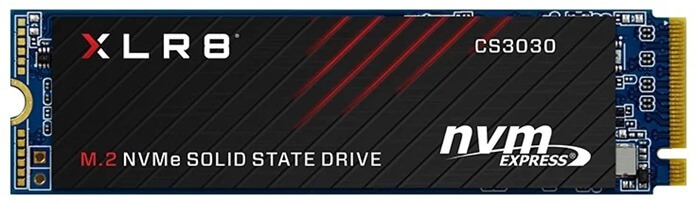
Тип памяти: TLC
Интерфейс: PCIe Gen 3.0 x4, NVMe 1.3
Объем: 250 ГБ – 2 ТБ
PNY XLR8 CS3030 – это доступный и надежный SSD-накопитель, который предлагает хорошие показатели производительности. Он поддерживает технологию 3D NAND и обеспечивает стабильную работу ноутбука даже при высоких нагрузках.
- Высокая производительность NVMe
- Поддержка технологии 3D NAND
- Надежность
- Сейчас сложно найти на рынке
9. SanDisk Extreme Pro M.2 NVMe 3D SSD
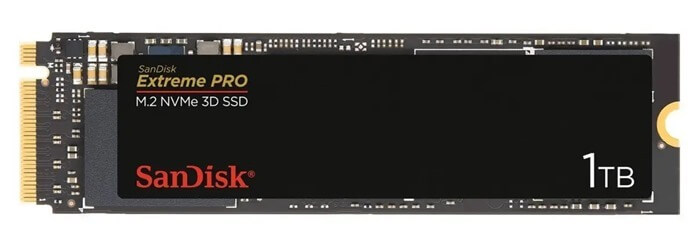
Тип памяти: TLC
Интерфейс: PCIe Gen 3.0 x4, NVMe 1.3
Объем: 500 ГБ – 1 ТБ
SanDisk Extreme Pro M.2 NVMe 3D SSD – это прочный и производительный SSD-накопитель, разработанный для работы в сложных условиях. Он обладает высокой скоростью чтения и записи данных, а также отличается повышенной устойчивостью к вибрации и перепадам температур. Этот SSD-накопитель подойдет для тех, кто часто работает с ноутбуком в экстремальных условиях.
- Высокая производительность
- Долговечность и надежность
- Влаго- и ударопрочный корпус
- Относительно высокая цена
8. Seagate FireCuda 520
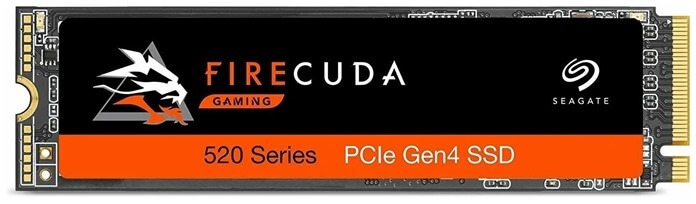
Тип памяти: TLC
Интерфейс: PCIe Gen 4.0 x4, NVMe 1.3
Объем: 500 ГБ – 2 ТБ
Seagate FireCuda 520 – это еще один SSD-накопитель с поддержкой PCIe Gen 4.0, который предлагает высокую скорость чтения и записи данных. Он идеально подходит для игровых ноутбуков и рабочих станций, требующих высокой производительности.
- Высокая производительность благодаря поддержке PCIe 4.0
- Технология 3D TLC NAND
- Программное обеспечение Seagate для мониторинга и управления
- Надежность и долговечность
- Относительно высокая цена
- Совместимость только с некоторыми новыми материнскими платами
7. Corsair MP600
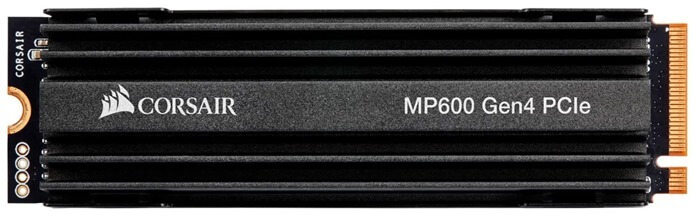
Тип памяти: TLC
Интерфейс: PCIe Gen 4.0 x4, NVMe 1.3
Объем: 500 ГБ – 2 ТБ
Corsair MP600 – это один из первых SSD-накопителей с поддержкой PCIe Gen 4.0, что обеспечивает ему еще более высокую производительность. Если ваш ноутбук поддерживает данную технологию, то Corsair MP600 станет отличным выбором для ускорения работы вашего устройства.
- Высокая скорость, благодаря PCIe 4.0
- Технология 3D TLC NAND
- Надежность и долговечность
- Совместимость только с некоторыми новыми материнскими платами
6. Sabrent Rocket Q
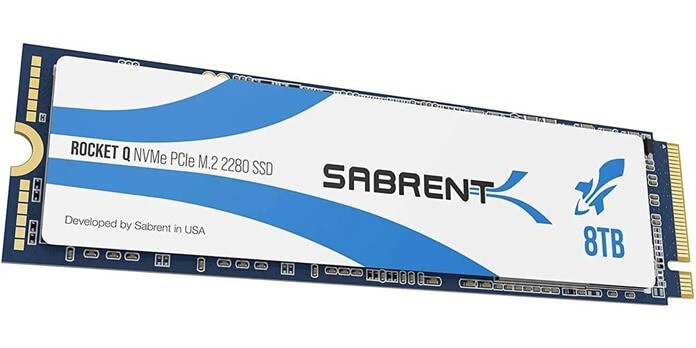
Тип памяти: QLC
Интерфейс: PCIe Gen 3.0 x4, NVMe 1.3
Объем: 500 ГБ – 8 ТБ
Sabrent Rocket Q – это SSD-накопитель с большим объемом памяти и хорошей производительностью. Он использует более новый тип памяти QLC, что позволяет предложить более высокие объемы при сохранении разумной стоимости. Sabrent Rocket Q подходит для пользователей, которым необходимо хранить большое количество данных на своих ноутбуках.
- Хорошее соотношение цена-качество
- Высокая производительность благодаря NVMe-интерфейсу
- Технология QLC NAND
- Доступен в больших емкостях (до 8 ТБ)
- QLC NAND имеет меньшую долговечность по сравнению с TLC NAND
- Скорость записи может снижаться при заполнении диска
5. ADATA XPG SX8200 Pro
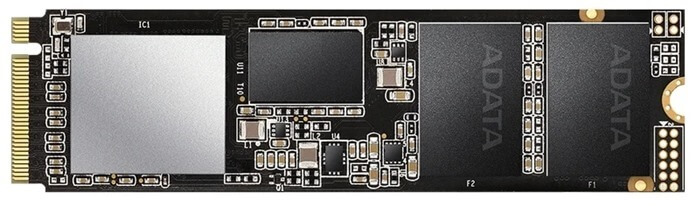
Тип памяти: TLC
Интерфейс: PCIe Gen 3.0 x4, NVMe 1.3
Объем: 256 ГБ – 2 ТБ
ADATA XPG SX8200 Pro – это высокопроизводительный SSD-накопитель, который предлагает отличные показатели скорости чтения и записи данных. Он оснащен контроллером Silicon Motion SM2262EN и поддерживает технологию 3D NAND. Этот SSD-накопитель идеально подходит для игровых ноутбуков и станций обработки данных.
- Высокая скорость чтения и записи
- Технология 3D NAND
- Программное обеспечение для мониторинга и управления
- Относительно высокая цена
4. Kingston KC2500
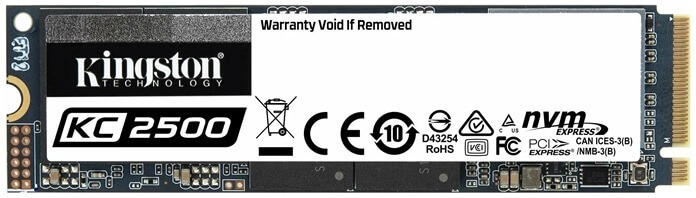
Тип памяти: TLC
Интерфейс: PCIe Gen 3.0 x4, NVMe 1.3
Объем: 250 ГБ – 2 ТБ
Kingston KC2500 – это SSD-накопитель с прекрасным сочетанием производительности, надежности и цены. Он оснащен контроллером Silicon Motion SM2262EN и поддерживает технологию 3D NAND. Этот накопитель отлично подойдет для ноутбуков с высокими требованиями к производительности.
- Хорошее соотношение цена-качество
- Производительность NVMe
- Технология 3D NAND
- Может быть менее надежным, чем некоторые конкуренты
3. Crucial P5
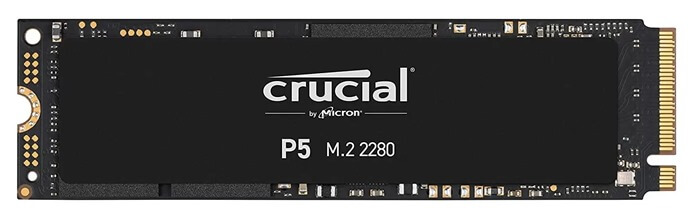
Тип памяти: TLC
Интерфейс: PCIe Gen 3.0 x4, NVMe 1.3
Объем: 250 ГБ – 2 ТБ
Crucial P5 – это высокопроизводительный SSD-накопитель с отличными показателями скорости и надежности. Он поддерживает технологию динамического управления памятью и обеспечивает стабильную работу даже при высокой нагрузке.
- Стабильная производительность
- Технология 3D NAND
- Алгоритмы управления памятью
- Использует SATA-интерфейс, скорость ниже, чем у NVMe
2. Western Digital Blue SN550
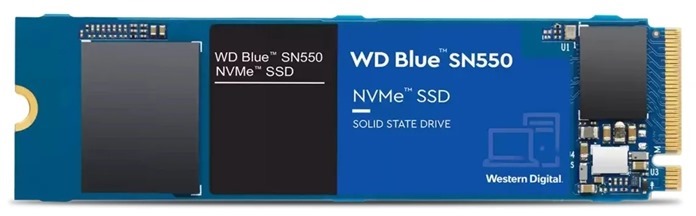
Тип памяти: TLC
Интерфейс: PCIe Gen 3.0 x4, NVMe 1.3
Объем: 250 ГБ – 1 ТБ
Western Digital Blue SN550 – это доступный и производительный SSD-накопитель с прекрасным соотношением цены и качества. Он предлагает отличную скорость чтения и записи данных, а также хорошую надежность благодаря использованию технологии 3D NAND.
- Отличное соотношение цена-качество
- Производительность NVMe
- Низкое энергопотребление
- Не самая высокая скорость по сравнению с конкурентами
1. Samsung 970 EVO Plus
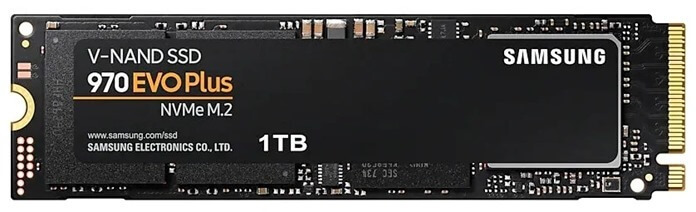
Тип памяти: TLC
Интерфейс: PCIe Gen 3.0 x4, NVMe 1.3
Объем: 250 ГБ – 2 ТБ
Samsung 970 EVO Plus – один из самых популярных и надежных SSD-накопителей на рынке. Он обеспечивает высокую скорость чтения и записи данных, а также отличается долгим сроком службы и низким энергопотреблением. Вы можете выбрать объем от 250 ГБ до 2 ТБ, в зависимости от ваших потребностей.
- Высокая скорость чтения и записи
- Технология V-NAND
- Надежность и долговечность
- Программное обеспечение Samsung Magician
- Относительно высокая цена
Выбор SSD-накопителя для вашего ноутбука – это ответственное решение, которое повлияет на его производительность и долговечность. В данной статье мы рассмотрели 10 лучших SSD-накопителей для ноутбуков, которые предлагают различные характеристики и возможности. Учитывая ваши потребности и бюджет, вы сможете выбрать наиболее подходящий SSD-накопитель для вашего ноутбука и существенно улучшить его работу.
Как выбрать SSD для вашего
компьютера и ноутбука?
SSD — твердотельный накопитель — аналог жёсткого диска, который постепенно вытесняет традиционные винчестеры. Если не знаете, какой жёсткий диск выбрать для компьютера, который будет хранить до 1 ТБ информации, выбирайте SSD. Он работает в 3–15 раз быстрее винчестера и потребляет в 5–10 раз меньше электроэнергии. Твердотельные накопители меньше нагреваются и не гудят. Они выдерживают сильные вибрации и удары — некоторые переживают падение на бетонный пол с высоты до 1 м.
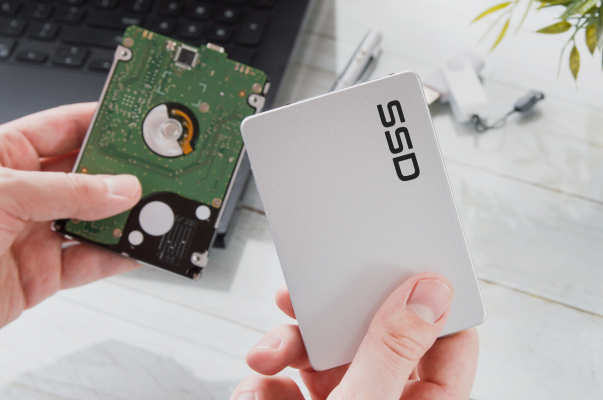
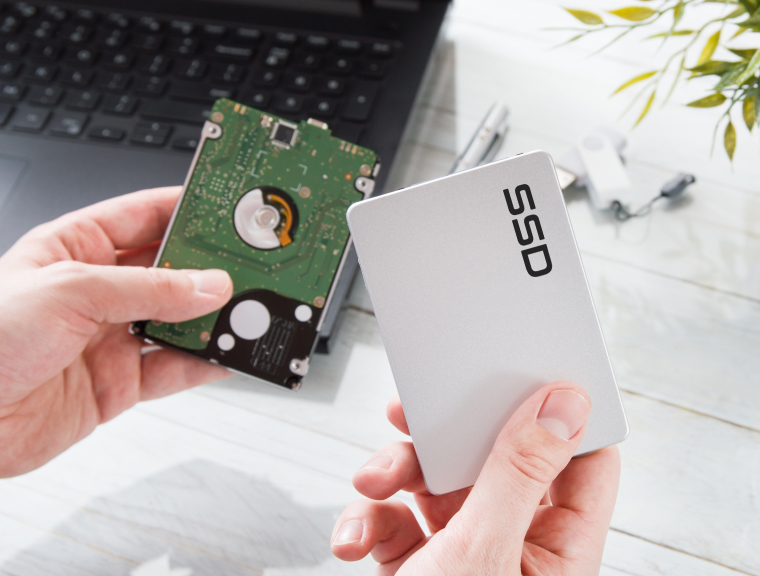
У винчестеров другие преимущества — больший объём (до 24 ТБ на один жёсткий диск), меньшая стоимость одного гигабайта памяти (около 2,5 рублей против 15 рублей у SSD) и больший ресурс при непрерывной работе (до 7–9 лет против 5), например при видеонаблюдении или создании файлового сервера.
Основные виды SSD
Чтобы узнать, какой жёсткий диск выбрать, уточните (в инструкции к ноутбуку, моноблоку, материнской плате или в сервисном центре), к какому порту подключается твердотельный накопитель.
Искать информацию на сайте производителя не стоит. Конструкция устройства может зависеть от партии, даты выпуска и поставщика комплектующих. Поэтому в двух похожих ноутбуках могут быть разные интерфейсы.
SATA SSD
SATA — последовательный порт для подключения высокотехнологичных устройств. Этот разъём передаёт информацию через один канал, выстраивая последовательности из битов — мельчайших единиц памяти, способных принимать два значения, «1» и «0». Пришёл на смену параллельным портам — медленным и ненадёжным из-за сложности сбора данных, передаваемых через несколько каналов одновременно.
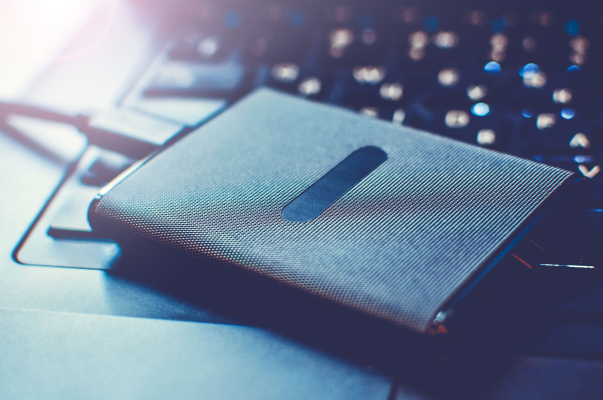
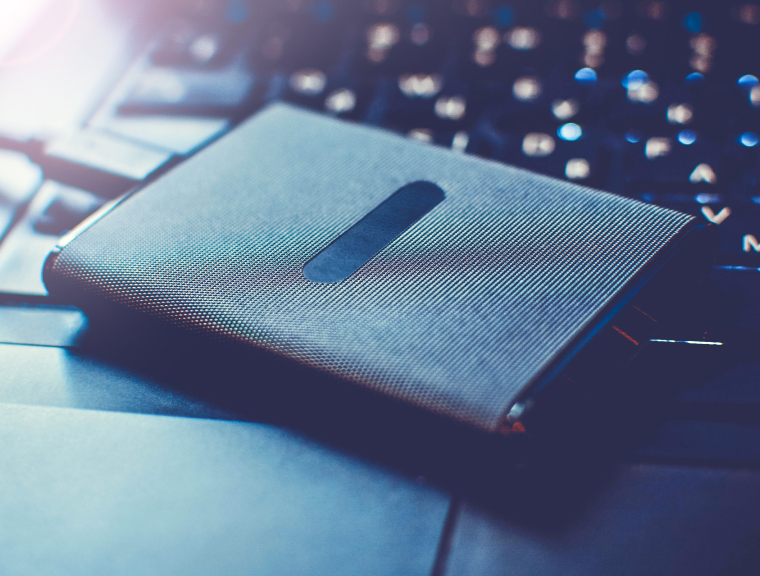
Полноразмерный порт SATA есть в большинстве стационарных компьютеров, а также в некоторых ноутбуках и моноблоках. Он используется для подключения накопителей, упакованных в корпус шириной 2,5 дюйма (63,5 мм).
mSATA SSD
Миниатюрная версия SATA-порта, разработанная специально для тонких ультрабуков, в которые не помещаются обычные накопители. Сегодня они — редкость. Но если у вас возникает вопрос, какой SSD выбрать для ноутбука 5-летней давности, это может быть верным решением.
Размер накопителей с интерфейсом mSATA стандартный — 51×30×3 мм.
M.2 SSD
Порт для подключения твердотельных накопителей, который стал популярным благодаря малым размерам и универсальности. Есть на современных материнских платах дороже 5–8 тысяч рублей, в ноутбуках, ультрабуках, моноблоках и некоторых планшетах. Это лучший ответ на вопрос, какой SSD выбрать для ПК, выпущенного в последние 3 года.
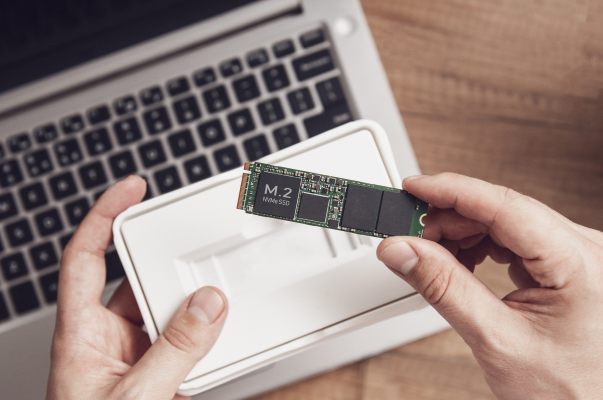
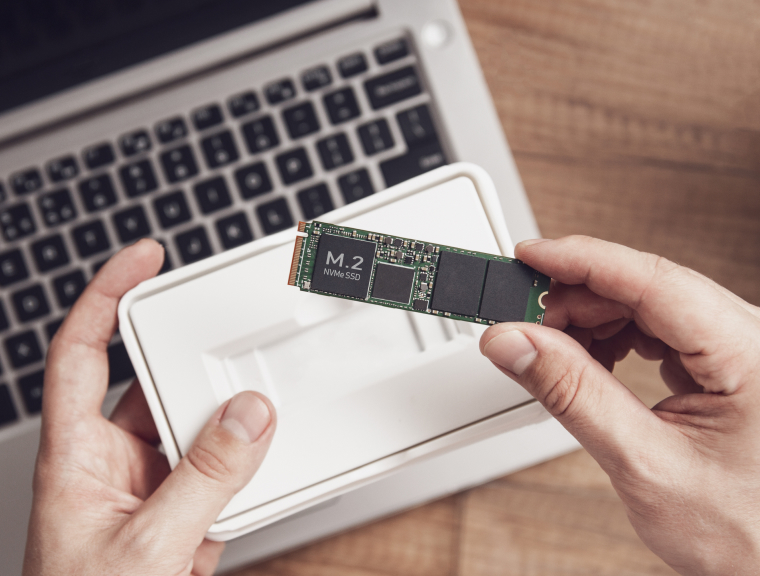
Ширина таких накопителей стандартизована — 22 мм. Остальные параметры отличаются:
- для планшетов и нетбуков с диагональю экрана не более 12 дюймов толщина — до 1,5 мм, длина — до 30 мм;
- для ультрабуков с толщиной корпуса не более 15 см и для ноутбуков-трансформеров со съёмной клавиатурой толщина — до 2 мм, длина — до 42 мм;
- для остальных ноутбуков, толщина — до 2,5 мм, длина — до 80 мм;
- для стационарных компьютеров толщина — до 3 мм, длина — до 80 мм;
- для серверов и промышленного оборудования толщина — до 3,5 мм, длина — до 110 мм.
PCIe HHHL
Высокоскоростной порт, использующийся в стационарных компьютерах и серверах. Передаёт информацию большими пакетами, а не единичными битами, позволяя получить намного большую скорость. Позволяет соединить периферийное устройство с процессором напрямую, минимизируя задержки при передаче данных. Размер платы, которая к нему подключается, — до 180×70×20 мм.
Стандарт передачи информации
Как выбрать SSD-диск для компьютера с разъёмом M.2? Вот и ответ. От цепи на материнской плате зависит совместимость с конкретным накопителем и скорость передачи данных.
Полагайтесь только на инструкцию. Внешне все разъёмы M.2 одинаковы, поэтому разборка и осмотр устройства ничем не помогут.
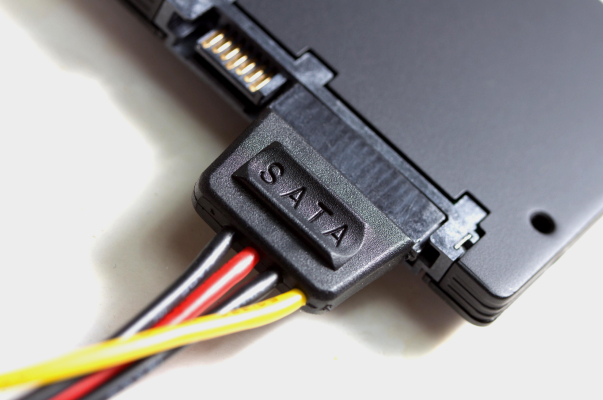
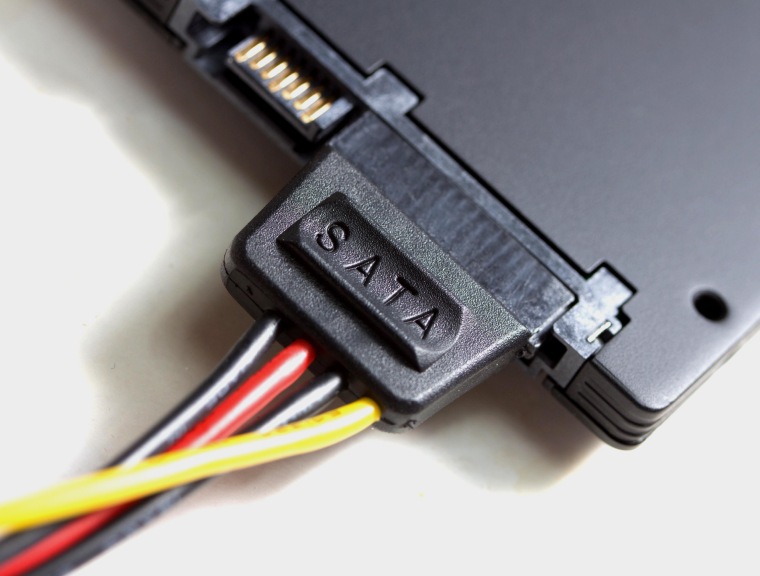
Единственно возможный вариант для портов SATA и mSATA. Часто используется в разъёмах M.2. Сегодня распространена третья версия такого интерфейса — SATA III или SATA 3.0. Его максимальная скорость — 6 гигабит в секунду (Гбит/с), что равно 750 мегабайтам в секунду (МБ/с). Это отличный ответ на вопрос, какой SSD выбрать для бюджетного компьютера или устройства, выпущенного 3–5 лет назад.
PCIe NVMe
Peripheral Component Interconnect Express, Non-Volatile Memory Express. Интерфейс для подключения периферийных устройств с энергонезависимой памятью. В устройствах бытового класса встречается только в портах M.2. Теоретическая пропускная способность зависит от версии стандарта:
- PCIe 1.0 — 4 Гбит/с, 512 МБ/с;
- PCIe 2.0 — 8 Гбит/с, 1 ГБ/с;
- PCIe 3.0 — 16 Гбит/с, 2 ГБ/с;
- PCIe 4.0 — 64 Гбит/с, 8 ГБ/с.
Переходники
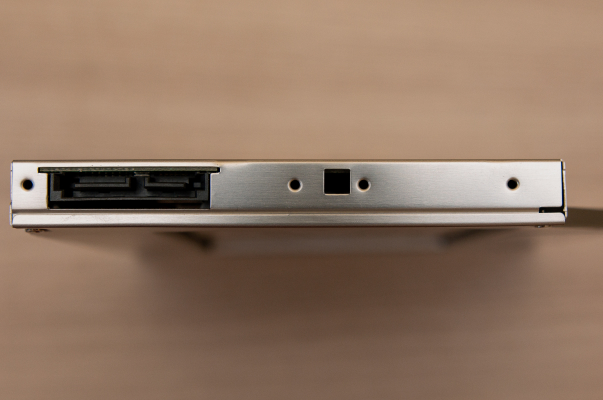
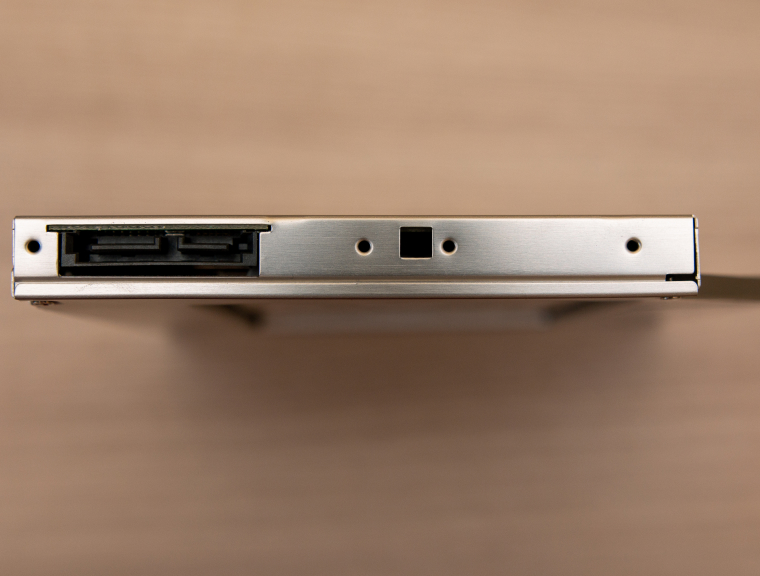
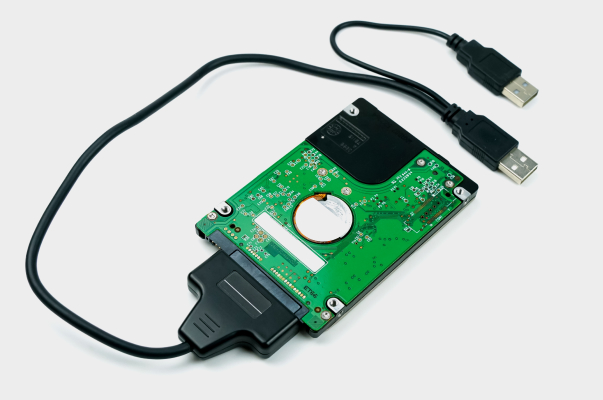
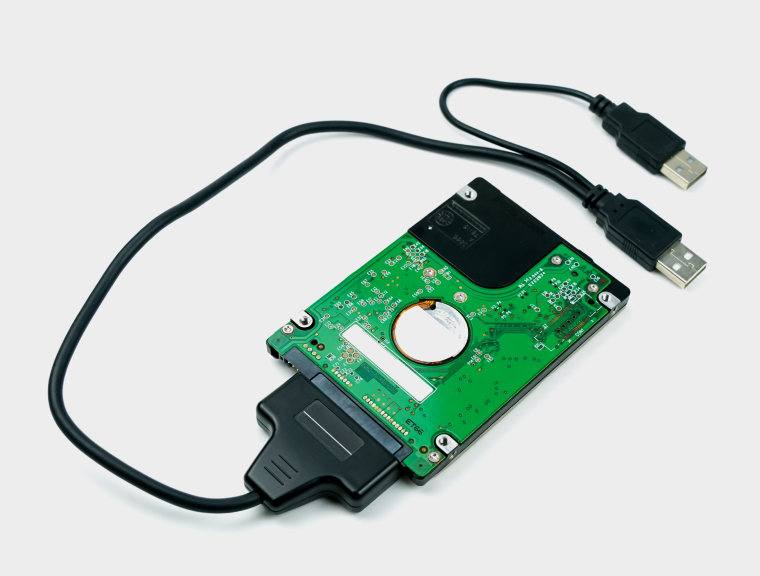
Вопрос, как выбрать жёсткий диск для компьютера, очень сложный. Если у вас есть SSD, который не подходит по типу контактов или способу передачи данных, можно использовать адаптеры. Они позволяют подключать SATA-накопители к порту M.2 и наоборот, а также использовать SSD NVMe в разъёмах, соединённых с шиной SATA, и наоборот.
Максимальная скорость в этом случае будет ограничена меньшей из двух цифр — пропускной способностью самого накопителя или интерфейса материнской платы.
Основные характеристики твердотельных накопителей
Объём
Чтобы знать, как выбрать жёсткий диск, вам следует понимать, что 1 ГБ — это 250–300 фотографий со смартфона, 30–40 минут HD-видео или 8–10 тысяч страниц текстовых документов с таблицами. Если вам интересно, какой объём SSD выбрать для ноутбука, следуйте рекомендациям:
- 32 ГБ — только для операционной системы и офисных приложений;
- 64 ГБ — для операционной системы и стандартного набора приложений, включая плеер для музыки и видео, текстовый редактор, браузер, диагностические сервисы и менеджеры загрузок;
- 120 ГБ — можно установить пару игр, а также держать под рукой все необходимые текстовые документы, презентации и электронные таблицы;
- 240 ГБ — до 20 приложений, 2–3 игр и десятка фильмов в HD-качестве;
- 500 ГБ — можно записать несколько сезонов любимого сериала и не ограничиваться в установке фильмов и игр;
- 1 ТБ и более — для больших мультимедийных коллекций и нескольких топовых игр, занимающих более 50 ГБ.
Скорость чтения
- Она влияет на скорость загрузки операционной системы, приложений и сайтов при просмотре видео, прослушивании музыки или в играх. Для офисной работы достаточно 400–500 МБ/с.
- Если вы смотрите 4K-видео, когда на фоне работает несколько приложений, — 600–1000 МБ/с.
- Для геймерских компьютеров — от 1500 МБ/с (1,5 ГБ/с) и выше.
Скорость записи
Важна при работе с графикой, видео, базами данных, трёхмерными моделями и сложными презентациями. От неё зависит время сохранения проектов и копирования файлов.
- для редактирования текстовых документов и электронных таблиц — 150–250 МБ/с;
- для работы с фотографиями и Full HD-видео — 450–600 МБ/с;
- для обработки 4K-видео и трёхмерных моделей — от 1000–1200 МБ/с (1–1,2 ГБ/с) и выше;
- для файлового сервера, обслуживающего 20 пользователей и более — от 2000 МБ/с (2 ГБ/с).
Ресурс
Объём информации, который можно записать в течение всего времени использования накопителя. Чтобы понять, как выбрать SSD для компьютера, следует понимать, что средний объём записи информации — до 50 ГБ в день. Если ресурс — 200 ТБ (200 000 ГБ), то накопитель выдержит (200 000/50=4000 дней или 11 лет активной работы.
Дополнительные функции
Функция низкоуровневой проверки целостности (LDPC) и система выравнивания износа (Wear Balancing) увеличивают ресурс жёсткого диска на 10–25%;
Память с коррекцией ошибок (ECC memory) нужна для компьютеров, которые работают практически круглосуточно — серверы, системы хранения данных и промышленное оборудование;
Функция сбора мусора (Garbage Collection) и команда TRIM снижают нагрузку на SSD, чтобы он не хранил бесполезную информацию;
Спящий режим (DevSleep) нужен для портативных устройств — ноутбуков и планшетов. Он снижает энергопотребление в 10–15 раз. При этом повторное включение гаджета занимает не более 3 секунд;
Диагностическая система S.M.A.R.T. Проверит состояние накопителя при помощи специальных приложений, например SSD Scope или SSD Toolbox, покажет уровень износа и оставшийся ресурс.
Как правильно выбрать SSD?
SSD для работы
Если вас интересует, как выбрать SSD-накопитель для офисной работы или учебы, тогда нужны модели с интерфейсом SATA. Для стационарных компьютеров — в 2,5-дюймовом корпусе с полноразмерным портом, для ультрабуков прошлых лет — mSATA, для современных ноутбуков и моноблоков — M.2 SATA. Такие модели обходятся дешевле — от 2500 рублей за 240 ГБ. Но их скорости хватит, чтобы компьютер работал без тормозов, быстро загружал операционную систему и мгновенно копировал документы.

SSD для геймеров
Для игр, выпущенных более 3–4 лет назад, скорость накопителя не так важна. Для них хватит и SATA-накопителя. Для современных игр понадобится NVMe-диск со скоростью чтения информации от 1500 МБ/с. Он сократит время загрузки локаций и уменьшит количество лагов. Стоимость — от 4500 рублей за 240 ГБ.
SSD для видео и графики
Как выбрать SSD для компьютера монтажеру или дизайнеру? Если вы монтируете ролики в формате Full HD и создаёте любительские модели для 3D-принтера, вам также хватит SATA-накопителя. Для работы с 4K-видео и сложными проектами понадобится SSD NVMe со скоростью записи от 1000 МБ/с. Стоимость — от 3000 рублей за 240 ГБ.
Серверы
Для систем хранения данных, облачных хранилищ и других подобных устройств стоит выбрать SSD со скоростью чтения и записи информации более 2 ГБ/с. В этом случае используются накопители профессионального класса с увеличенным ресурсом, выдерживающие до 2–3 тысяч циклов полной перезаписи. Их стоимость — от 20 000 за 240 ГБ.
Зная, как выбрать SSD, вы сделаете свой компьютер более быстрым, удобным и экономичным. Выбрать подходящую модель в каталоге «Эльдорадо» просто — вам доступны фильтры по объёму, интерфейсу и назначению.
SSD диск для ноутбука — полный гайд по выбору
Вряд ли кому-то сегодня нужно рассказывать, что такое твердотельный накопитель, и какие преимущества перед жесткими дисками HDD он обеспечивает пользователю.
Для тех, кто еще не в курсе, отметим очень кратко:
SSD диск — компьютерный носитель информации на основе флеш-памяти под управлением контроллера. По принципу работы сравним с USB-флешкой, но заменяет собой жесткий диск, т.е. на него можно и нужно ставить операционную систему и программы. Работает быстро, не шумит (да, совсем), не боится ударов и других механических воздействий (в пределах разумного, конечно).
Главное достоинство твердотельного накопителя — высокая скорость работы. В большинстве случаев переустановка операционной системы с жесткого диска на SSD позволяет существенно ускорить работу ноутбука (или стационарного ПК, если подключить устройство к десктопу). Даже если все остальные комплектующие, например, оперативная память, остаются прежними.
Разнообразие современных ССД дисков очень велико, поэтому сделать правильный выбор непросто, особенно если раньше вы не сталкивались с апгрейдом компьютерных устройств. Попробуем ответить на главные вопросы максимально подробно и доступно.
Объем памяти накопителя: больше не всегда значит лучше
Как правило, этот пункт рассматривают после того, как подробно разберут особенности конструкции диска, внешние и внутренние. Но мы вынесли емкость на первое место, поскольку для любого накопителя информации это главный параметр. Каким бы качественным и долговечным не был SSD диск, если вам не хватит места записать все нужные файлы, толку от него будет мало.
Казалось бы, с таким подходом логично выбрать самый большой объем. Это обеспечит и повод перед друзьями похвастаться, и запас дискового пространства на будущее. Но нужно помнить, что от объема памяти напрямую зависит и цена изделия. Да и хранить большие объемы личных файлов или мультимедийные подборки на SSD диске не обязательно, для этих целей подойдут и другие носители. Так что представьте себе задачи, для которых вам нужен твердотельный накопитель, и тогда разобраться с требуемым объемом не составит труда. Среди самых популярных вариантов:
- 120 Гб — достаточно для установки операционной системы и базового пакета программ. С такой модификацией станет шустрее “бегать” даже старенький лэптоп. Для “офисных” задач вряд ли потребуется больше;
- 240 Gb — актуально для геймеров. Правда, системные “вымогательства” современных игрушек постоянно возрастают. Но если, например, вы преданный поклонник конкретной игры или медитативно проходите каждую до конца, и только потом ставите новую, большая емкость вам ни к чему;
- 500 Гб — достаточный простор для работы с видео или 3D-редакторами. Можно будет как установить сами программы, так и сохранить результаты;
- 1 Тб и более — решение для тех пользователей, которые хотят полностью избавиться от HDD накопителей. В целом, перспективная мысль, вопрос только в стоимости диска.
К счастью, современные технологии снизили себестоимостью твердотельных накопителей, так что даже самые объемные SSD диски сейчас можно купить гораздо дешевле, чем пару лет назад. Например, модель на 120 Гб можно приобрести примерно за 500-700 гривен, в зависимости от прочих характеристик (здесь и далее указанные цены актуальны на момент написания материала, и со временем будут меняться). Хороший вариант такого диска с небольшим объемом — Kingston 2.5» SSDNow A400 120GB (SA400S37/120G).
Тип флеш-памяти
С одной стороны, эта характеристика при бытовом использовании мало влияет на производительность. Но не стоит обходить ее вниманием, учитывая, что от типа памяти зависит скорость работы и ресурс диска. Технологии постоянно развиваются и совершенствуются, так что отметим только те виды памяти, которые наиболее актуальны для домашних лэптопов:
- TLC — трехуровневые ячейки памяти. Количество циклов полной перезаписи ограничено одной тысячей. Это самое бюджетное решение с самой низкой скоростью работы. Подойдет для системных дисков и пользователям с ограниченным бюджетом. Отметим, что хоть это и самый скромный вариант SSD, его производительность на порядок лучше, чем у накопителей HDD;
- MLC — характеризуется многоуровневыми ячейками памяти. Более надежный и долговечный вариант, чем предыдущий, циклов записи от 3 до 5 тысяч. Оптимальное решение для геймеров;
- 3D V-NAND — одна из последних технологий Samsung. Вертикальное расположение ячеек и их повышенная плотность обеспечивают большой объем памяти изделий на базе 3D V-NAND.
В принципе, название последней технологии не оригинально. Пометка V или V-NAND означает вертикальное размещение ячеек. Изначально такая память разрабатывалась для настольных компьютеров, современные модификации подходят и для ноутбуков.
3D, или 3D-NAND — многослойное размещение ячеек. Большая плотность увеличивает емкость накопителя, и позволяет создавать маленькие по физическому размеру платы большого объема. Повышение плотности записи одновременно снижает стоимость — сплошные плюсы.
Срок эксплуатации
Один из главных недостатков SSD дисков — конечное время работы. Если перезаписывать винчестер можно условно безгранично (с оглядкой на физический износ), то у твердотельных накопителей строго ограничено число циклов перезаписи, об этом мы уже говорили. Конкретные цифры зависят от модели и технологий изготовления. При этом в характеристиках конкретной модели далеко не всегда пишут количество циклов. Рядовому пользователю отследить их не так уж и просто, поэтому более актуальна информация о времени эксплуатации. Например:
- MTBF — время наработки на отказ, указывается в миллионах часов;
- TBW — количество информации, которую можно записать на диск. Не единоразово, а всего. Как правило, исчисляется в петабайтах (Пб), например, 5 Пб.
Конечно, цифры ориентировочные, многое зависит от модели и условий использования. Но чем они больше, тем лучше для пользователя.
Форм-фактор
Форм-фактор определяет размеры и конструкцию устройства. Этот параметр определяет совместимость оборудования. Поэтому тут нет вариантов лучше, хоть и дороже, или хуже, но дешевле. Типоразмер накопителя нужно выбирать, исходя из конструкции и наличия свободных слотов вашего ноутбука. Для внутренних SSD, рассчитанных на установку в лэптопах, характерны форм-факторы:
- 2.5 дюйма — стандартный вариант. Требует достаточно свободного места в корпусе. Но нередко такой диск можно разместить вместо HDD или уже не актуального оптического привода;
- M.2 — по сути, плата расширения. Небольшая микросхема, подключаемая к материнской плате. Подойдут для любого ноутбука, в том числе с ультратонким корпусом. Конечно, если в нем предусмотрен соответствующий разъем.
(1).jpg)
Пример SSD-диска с форм-фактором 2.5″
Как подключить SSD диск к ноутбуку
Этот раздел напрямую связан с предыдущим, но, как говорится, есть нюанс.
Как правило, накопители 2,5” подключаются при помощи разъема SATA. Последняя на сегодня версия — 3.0. Она совместима с более старыми модификациями, так что если модель вашего лэптопа оснащена интерфейсом предыдущего поколения, работать SSD диск будет. Просто скорость передачи данных будет ограничена возможностями самого старого порта.
Твердотельные накопители форм-фактора M.2 также можно подключить через шину SATA. Но более оправдано подключение непосредственно на материнской плате через слот PCI, так скорость работы будет выше. Тут нужно учитывать ключи — специальную защиту от неправильного подключения. Если разъемы одинаковые, еще не значит что ноутбук и SSD диск совместимы, внимательно изучите документацию или уточните у специалиста.
Скорость работы
На эту характеристику влияют тип памяти и другие параметры. Чем выше показатели, тем дороже устройство. Так что охотиться за самыми большими скоростями нет смысла. Да, это важно для геймеров. Если же на диске будут храниться редко используемые файлы (мало ли), этот параметр можно не учитывать вообще. А если, например, вы часто скачиваете информацию — в приоритете будет скорость записи.
Очень усредненные показатели на сегодняшний день — 500 Мб/с при чтении и до 450 Мб/с при записи. При выборе модели стоит помнить, что цифры, указанные в характеристиках, теоретические, и на практике недостижимы. Но в любом случае, чем выше скорость чтения/записи, тем лучше производительность устройства.
Внешний или внутренний твердотельный накопитель?
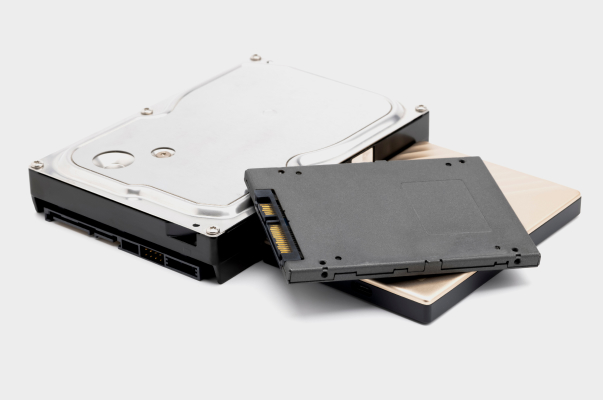
Ответ на этот вопрос во многом зависит от модели вашего ноутбука. Если в ультрабук нельзя установить даже компактный диск M.2, внешний накопитель — единственное решение. Да и в стандартном корпусе не всегда есть свободные слоты. В остальном же принципы работы обеих категорий девайсов схожи. Да, как правило, внутренние диски быстрее из-за интерфейса подключения. Большинство представленных на рынке моделей SSD именно внутренние.
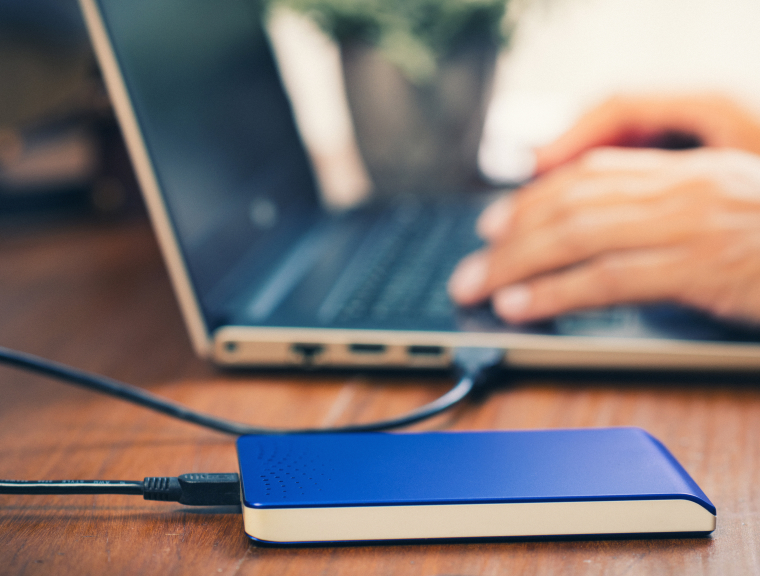
Зато портативный накопитель со всей информацией можно брать с собой, если ноутбук остается дома или на работе. Подключается он через USB-порт и без проблем распознается всеми актуальными системами. Максимальную скорость передачи данных обеспечивает интерфейс USB Type-C. Если лэптоп оснащен соответствующим разъемом, при выборе накопители стоит этим воспользоваться.
.jpg)
Внутренний (сверху) и внешний SSD-диски
Производитель
В целом, SSD-диски разных фирм похожи по технологии производства и техническим параметрам. В ассортименте практически каждого бренда можно найти интересные модели, в то же время даже у лидеров рынка есть не слишком удачные версии. Так что приведем только несколько популярных производителей твердотельных накопителей, устройства которых радуют соотношением цены и качества.
Kingston
SSD диски этой марки всегда отличались высоким качеством. Правда, энергопотребление твердотельных накопителей Kingston выше, чем у конкурентов, что немного уменьшает время автономной работы ноутбуков. Но этот недостаток вполне компенсируется достоинствами устройств:
- Срок гарантии от производителя на топовые модели — 5 лет.
- Лимит на запись данных — до 1 ПБ. Для сравнения, это 15384 установок GTA V.
- Отличный баланс стоимости и производительности. В ассортименте фирмы много качественных, но при этом бюджетных девайсов.
SAMSUNG
Признанный лидер рынка бытовой электроники, логично, что и твердотельные накопители не остались в стороне. Регулярная разработка инновационных технологий, надежность устройств и высокая производительность дисков обеспечили устройствам компании высокую популярность пользователей. Среди главных преимуществ современных моделей SSD Samsung:
- Большой объем памяти, поскольку разработка технологии 3D V-NAND позволила создавать емкие и при этом недорогие устройства.
- 64-слойная флеш-память.
- Контроллер Phoenix с повышенной частотой ядра, который используется в версиях Evo и Pro нового поколения.
- Самсунг регулярно повышает время службы накопителей и срок фирменной гарантии.
Поэтому неудивительно, что накопители Самсунг пользуются большой популярностью.
Western Digital
Настоящий “монстр” среди производителей накопителей в целом и твердотельных в частности. Среди причин популярности SSD дисков Western Digital:
- Логичное деление устройств на линейки, которое позволяет пользователям быстро найти оптимальное решение. Например, для ноутбуков отлично подойдут представители серии Green — у них сниженное энергопотребление.
- Скорость записи до 530 Мб/с.
- Фирменное ПО для обслуживания SSD Dashboard.
(1).jpg)
ADATA
SSD фирмы успешно соединяют в себе производительность на уровне A-брендов и привлекательные ценники. Среди важных достоинств устройств:
- Надежность, подтвержденная пятью годами фирменной гарантии и заявленной наработкой на отказ до 2 млн. часов (для топовых моделей).
- Команда TRIM обеспечивает оптимальное распределение ресурсов. Поэтому производительность не падает на протяжении всего времени эксплуатации.
- Многие устройства оснащены качественной системой охлаждения и стабильно работают в широком диапазоне температур.
- Внешние SSD диски имеют приятный и оригинальный внешний вид.
Так что накопители Адата действительно достойны вашего внимания.
Программное обеспечение, полезные опции и технологии
Как правило, после подключения накопителя драйвера устанавливаются в автоматическом режиме, и дополнительная настройка не требуется. Для мониторинга системы и оптимизации работы можно воспользоваться специальными утилитами. Они есть как фирменные у каждого производителя, так и общие для всех моделей накопителей.
Кроме того, для многих моделей SSD дисков характерны дополнительные опции, которые делают эксплуатацию устройства удобнее, например:
- функция TRIM — способствует очищению ячеек памяти от ненужной информации, ускоряет работу диска и делает его износ более равномерным;
- шифрование данных — закрывает содержимое диска от посторонних;
- код коррекции ошибок.
Перечень не полный, но чем больше подобных технологий, тем надежнее будет твердотельный накопитель и комфортнее его использование.
Внешний вид накопителя
Конечно, дизайн никак не влияет на производительность устройства. Но если речь идет о внешних SSD дисках, почему бы не выбрать себе стильный аксессуар в соответствии с собственными представлениями о прекрасном? Многие производители, например, ADATA, сделали яркий дизайн устройств своеобразной фирменной “фишкой”.
Кроме того, нередко во внешнем виде корпуса заложены и функциональные особенности. Например, защита от воды и пыли. Или текстурированная поверхность для маскировки отпечатков пальцев и других мелких загрязнений.
(1).jpg)
Защищенный ADATA SD600Q 480 GB (ASD600Q-480GU31-CBK)
Чего не стоит делать с SSD диском
Напоследок приведем несколько рекомендаций, которые помогут наиболее эффективно и долго использовать твердотельный накопитель и сохранить важную информацию. Несмотря на надежность SSD дисков и их устойчивость к механическим воздействиям, не стоит:
Рейтинг лучших SSD-дисков для ноутбука на 2023 год

SSD или твердотельные накопители — запоминающее устройство, устанавливаемое на компьютере, работающее на основе микросхем. Задача устройства — улучшение качества работы ноутбуков и настольных компьютеров. С переходом на SSD диски, даже старые компьютеры начинают работать быстрее. О том, как выбрать SSD-диск для ноутбука, расскажем ниже.

- 3.1 Samsung 980 NVMe
- 3.2 Samsung 970 EVO 1000 GB (MZ-V7E1T0BW)
- 3.3 Samsung 870 EVO SATA 2.5″ SS
- 3.4 Western Digital WD Blue SATA 1000 GB (WDS100T2B0B)
- 3.5 Kingston KC3000 PCIe 4.0 NVMe M.2 SSD
Сравнение SSD и HDD
Традиционно, во всех видах компьютерной техники устанавливается накопитель памяти HDD. Принцип работы этого устройства основан на вращающихся дисках. Накопитель SSD больше похож на большую флешку. Он работает на микросхемах, без лишнего шума и жужжания.
Преимущества SSD
- Высокая скорость;
- Защищенность от повреждений;
- Бесшумная работа;
- Низкое энергопотребление;
- Быстрый переход в рабочее состояние;
- Небольшой вес и размеры.
Главные показатели SSD
При выборе накопителя надо опираться на следующие показатели: объем, скорость, чипы памяти, контроллер.
Объем – главный параметр накопительного диска. Это показатель информационной емкости, то есть показатель того, сколько информации может вместить накопитель.
Информацию о вместимости можно узнать на самом устройстве или в BIOS в разделе основные параметры системы. Можно протестировать диск с помощью специальных программ.
Для ноутбука будет достаточно 120 Гб., если техника не предназначена для решения емких задач.
Скорость накопителя — второй параметр. Информация содержится на коробке производителя. Там указывается, насколько быстро работает устройство на записи\чтении. Обратите внимание, цифры указаны по максимальному значению.
Чип памяти SSD — третий параметр. Можно встретить чипы.
- SLC – переводится как одноуровневая ячейка. Поддерживает один уровень сигнала. Содержит 1 бит информации.
- MLC – ячейка со многими уровнями. Имеет 2 бита информации.
- TLC – ячейка три уровня. Хранит 3 бита информации.
Контроллер SSD — четвертый параметр. Важная часть диска. От качества контроллера зависит скорость работы, долговечность диска и способность поддерживать дополнительных технологий.
Параметры накопителя, для дополнительной информации
IOPS – указывает на количество операций, которое за секунду способен выполнить накопитель.
MTBF – показывает время выхода диска из строя. Отмечается в часах.
TRIM – дает возможность использования информации из очищенных ячеек.
S.M.A.R.T. – опция для диагностики. Диск должен сам рассчитывать время выхода из строя.
Garbage Collection – служит для возможности удаления из памяти «фантомных» файлов.
Виды накопителей по форме
- Формат SSD 2,5
Этот формат по размерам и разъемам совпадает с предыдущим накопителем HDD. Только внутри не крутящиеся диски, а чипы памяти. Для придания ускорения старому компьютеру вынимаем HDD и ставим SSD 2,5.
- Формат m SATA
Это такой же формат как SSD 2,5, только без коробочки. Скорости передачи данных, формат подключения как в первом варианте.
- Формат SSD PCI express
Этот формат больших размеров, устанавливается на стационарных компьютерах. Дает самую большую скорость, за счет подключения к версии PCI 8.
- Формат m 2
Планка, на которую впаяны чипы памяти. Она стандартная по ширине, но отличается по длине. Бывает двух видов 80 мм. И 42 мм. При подключении этого формата, стоит обратить внимание на ключи подключения. С какой стороны разъем. Есть варианты Справа М, слева В и двусторонний МВ.
Виды накопителей по формату передачи данных
- SATA (500-600 mb\s).
- 2. NVMe (1000- 2000 mb\s), NVMe (PCIe3 2500 -3000 mb\s)
Накопители M.2 NVMe имеют преимущество перед простыми SSD, и тем более перед HDD.
Их отличает высокая скорость и многозадачность.
Однако минусы тоже присутствуют. Главным недостатком является высокая цена. Из-за огромных скоростей твердотельные накопители перегреваются.
Лучшие SSD-диски по результатам продаж

- Протокол доступа NVMe PCIe 3.0 x4;
- Контроллер Samsung Pablo;
- DRAM-кэш не установлен;
- Чипы памяти 3D V-NAND TLC Samsung 128-слойная;
- Скорость чтения 3500 МБ/сек;
- Скорость записи 2600 МБ/сек.
Упаковка черного цвета. Защищена от несанкционированного вскрытия. Объем указан на стикере. С обратной стороны информация на русском языке. Сам накопитель, внутри коробки упакован в плотный блистер. Добавлена книжка с подробной информацией по загрузке фирменного ПО Samsung Magician.
Программа показывает температуру, количество свободного места и другие важные показатели.
На тонкой медной пластине, которая отводит и распределяет тепло от чипов, расположена наклейка, с информацией о гарантийном обслуживании.
Особенностью накопителя стало отсутствие буфера DRAM-кэш. При этом сохраняются скорости NVMe. Единственным условием, для работы является соблюдение правила: не надо заставлять читать за один прием большой объем информации. Это снижает производительность. Кроме того, контроллер нагревается до 95 градусов. Желательно установить дополнительное охлаждение.
Рассмотрим соответствие заявленных показателей чтение/запись с данными тестовых программ. Для работы возьмем две утилиты AS SSD Benchmark и CrystalDiskMark.

Итог: Заявленные цифры и тестовые результаты показателей чтение/запись, близки по значению с заявленными производителем. Случайное чтение 4К высокое для PCIe 3.0 SSD диска.
- Высокая скорость работы;
- Большой объем;
- Гарантия пять лет;
- Несмотря на общую дороговизну продукции Samsung, соотношение цена/качество для диска приемлемое.
- Отсутствие буфера влияет на производительности при мелко облачных операциях и при работе с большими объемами в сторону ухудшения;
- Слишком горячий контроллер, крайне желательно установить доп. охлаждение.

- Контроллер Samsung Phoenix;
- Тип памяти TLC 3D NAND;
- Буферная память 512 Мбайт;
- Ресурс 150 TBW;
- Скорость чтения (Мбайт/с) 3500 Мбайт/сек;
- Скорость записи (Мбайт/с) 3300 Мбайт/сек;
- Длина 80 мм;
- Ширина 22 мм;
- Толщина 2.38 мм;
- Энергопотребление 8 Вт;
- Гарантия 5 лет.
Диск упакован в пластиковый контейнер. Внутри упаковки находится брошюра с инструкциями и описаниями.
Для затяжки необходима отвертка PH0.
Samsung 970 EVO выпускается с ёмкостью 250, 500 и 1000 Тбайт. Формат для всех трех вариантов — М2. Выполнены на текстолите черного цвета. Имеют одностороннее исполнение. Четыре микросхемы, контролер, DRAM-буфер, две микросхемы флэш-памяти.
На лицевой стороне — наклейка с названием продукта, маркировкой, артикулами и номерами. Наклейка на оборотной стороне имеет слой медной фольги. Это помогает рассеивать тепло, которое выделяет накопитель. Информация на наклейке с логотипами сертификаций.
Проведем тестирование на скорость чтение\запись. Утилиты AS SSD Benchmark и CrystalDiskMark.

Итог: очень хороший бал у AS SSD Benchmark 5998. Пред нами действительно ТОП-накопитель PCIe 3.0 SSD.
Данные чтение\ запись отвечают заявленным. Данные 4К не высоки, но в границах допустимого для PCIe 3.0 SSD.
- Скорость чтения и записи, благодаря наличию 512 MB SDRAM-кэша, подключению через PCI-E и использованию технологии NVMe;
- Отличная цена;
- Проверен временем;
- Отсутствие лишних проводов, в корпусе;
- Гарантия пять лет
- Перегрев, при работе с большими объемами. Для решения проблемы можно поставить дополнительный радиатор.

- Тип 2.5″ SATA;
- Физический интерфейс SATA III;
- Контроллер Samsung MKX;
- Структура памяти 3D NAND;
- DRAM буфер объем 512 МБ;
- Скорость записи 530 Мбайт/сек;
- Скорость чтения 560 Мбайт/сек;
- Максимальный ресурс записи (TBW) 150 ТБ.
Диск поставляется в картонной коробке черного цвета. Помимо изображения накопителя, присутствует надпись, указывающая название серии устройств, емкость и скоростные преимущества. На обратной и боковой стороне коробки нанесены идентификационные данные накопителя. Внизу упаковки информация на русском языке с данными от импортера накопителя. Накопитель защищён пластиковой подложкой. Предоставлено руководство по установке устройства.
Верхняя крышка матовая и черная. Углы корпуса скошены. В центре находится наименование компании-производителя и типа устройства. Буквы нанесены непосредственно на крышку. Треугольник указывает место расположения разъема SATA. Материал изготовления — металл. Это помогает диску не нагреваться.
Толщина устройства составляет 6.8 мм. Два резьбовых отверстия, расположенные по бокам диска, служат для крепежа в корпус ноутбука.
Тестируем на чтение\запись. Программы AS SSD Benchmark и CrystalDiskMark

Итог:
Если вопросов по чтению не возникает, то с записью не все в порядке. И это видимый недостаток. Тем не менее, этот накопитель пользуется популярностью. Плюсом является наличие современного контроллера и флэш-памяти.
- Возможность использования, в качестве системного диска;
- Быстрый запуск Windows;
- Хорошая скорость, для интерфейса SATА;
- Возможность обновления Программного Обеспечения с сайта производителя;
- Гарантия пять лет.
- Высока цена.
- Контроллер Marvell 88SS1074;
- Тип памяти TLC 3D NAND;
- Емкость: 1 ТБ;
- Форм-фактор: M.2 2280;
- Разъем: M.2;
- Ключи М -2 В,М;
- Длина 80 мм.;
- Ширина 22 мм.;
- Толщина 2,38;
- Скорость чтения: 560 МБ/с;
- Скорость записи: 530 МБ/с;
- Время наработки на отказ: 1750000 ч.
Упаковка диска: сине-белая картонная коробка. Посередине, на лицевой стороне окошечко, через которое виден диск. Сверху нанесены основные технические характеристики. Есть защита от вскрытия. Это прозрачные пломбы.
С обратной стороны — серийный номер, дата выпуска. Внутри в прозрачном пластике упакован накопитель и документация.
Устройство выполнено с применением синего текстолита. Компоновка чипов памяти односторонняя.
Накопитель быстро грузит новые игры на высоких настройках. Загружает систему спустя 4-8 секунд после включения.
Тестирование на скорость чтение\запись. Утилита CrystalDiskMark.

Итог: Мы видим, что WD Blue дает хорошие показатели быстродействия. Скоростные характеристики соответствуют заявленным производителем данным.
- Высокая производительность;
- Гарантия пять лет.
- Контроллер слабый;
- Существенный нагрев.

- Интерфейс подключения NVMe PCIe 4.0 x4;
- Контроллер Phison PS5018-E18;
- DRAM-кэш 512MB DDR4;
- Чипы памяти 3D TLC Micron 176-слойная;
- Скорость чтения 7000 МБ/сек;
- Скорость записи 3900 МБ/сек;
- Ресурс записи 400 ТБ.
Упаковка накопителя — картонная плоская коробочка. Диск лежит в прозрачном пластике. На лицевой стороне указаны серия, объем, гарантия. С обратной стороны — страна-производитель. Внутри упаковки ключ активации программного обеспечения Acronis True Image HD. Обратите внимание на наличие голографического стикера. Это свидетельство официальной продажи диска.
Диск черный, матовый. На лицевой стороне алюминиевый радиатор. На противоположной стороне — белый стикер с информацией: версия прошивки, серийные номера, модель, напряжение и страна производитель. Отклеивать стикер запрещено. Можно лишиться гарантии.
Сбоку виден радиатор, два чипа памяти, чип DRAM-кэша и контроллер.
Тестируем на скорость чтение\запись. Используем AS SSD Benchmark и CrystalDiskMark.

Итог: Тестовые значения подтверждают скорости, заявленные производителем. При линейном чтении все в порядке. Но показатель 4К не дает поставить высокую оценку. При случайных чтении\записи скорость снижается.
- Скорость чтения\записи соответствует заявленным производителем;
- Качественный контроллер;
- Реально высокая скорость записи;
- Буфер большой.
- Высокий нагрев;
- Снижение скорости, после заполнения SLC-кэша;
- Радиатор слабый. Не успевает охлаждать контроллер.
Особенность установки SSD на ноутбук
Преимущества применения твердотельных накопителей SSD очевидны. Высокая скорость. Стойкость к ударам и вибрации. Экономия электропотребления. Производители предлагают большой выбор накопителей. За счет насыщения рынка, начинается постепенное снижение цен.
Сегодня новые модели ноутбуков комплектуются твердотельными накопителями. Многие пользователи старых моделей стараются поменять HDD на SSD. При установке накопителя на ноутбук надо соблюдать правила.
В старых компьютерах интерфейсом для подключения может быть только SATA. Если у вас в ноутбуке стоит SATA 1 , то при постановке твердотельника характеристики не сильно улучшаться. Реальное улучшение будет наблюдаться при установке SATA 3. Скорость передачи через этот накопитель до 6Гбит/сек.
Кроме того, можно установить mSATA. Плоская плата, без коробочки также подходит для установки.
В любом случае надо внимательно изучить вопрос какой диск подходит вашей машине. Эта информация есть у производителя ноутбука. Туда и надо обращаться.
В современных компьютерах лучше устанавливать разъем М.2. Использования этого накопителя позволяет реально почувствовать преимущества SSD. Стоит обратить внимание, что в разъеме М.2. может использоваться интерфейс SATA.
Самым скоростным является NVMe. Но и здесь необходимо уточнять, поддерживается ли данная спецификация вашей моделью.
Если вы хотите сами выяснить, какой твердотельник вам подходит, открыв ноутбук, можете потерять гарантию. Поэтому на новые машины устанавливать накопители лучше в Сервисных Центрах.
При установке SSD в ноутбук, незабываем скопировать информацию со старого диска. Многие компании при покупке SSD предлагают специальное программное обеспечение для миграции. Оно идет в комплекте с накопителем. Кроме того, у производителей есть утилиты для помощи в работе. Они помогают запускать технологии самодиагностики, обновлять встроенное ПО.
При эксплуатации накопителя, имеет смысл дублировать важную информацию. В случае поломки восстановить не получится.
Риски покупки SSD, через интернет
При покупке SSD диска через онлайн ресурсы можно столкнуться с рядом проблем. Пользователи отмечают нарушение упаковки, при получении товара. Недостаточное обеспечение безопасности при транспортировке. Часто получают диск в простом фирменном пакетике, хотя товар хрупкий и нуждается в дополнительной изоляции. Есть возможность получить накопитель бывший в употреблении. При столкновении с подобными проблемами действовать нужно на основе ст. 4.Закона «О защите прав потребителей».