как зайти в биос на ноутбуке lenovo ideapad 110 15acl
Последнее время, мне всё чаще приходится иметь дело с ноутбуками компании Lenovo. Они пользуются заслуженной популярностью благодаря приличному качеству изготовления, оставаясь одними из самых гуманных по цене. Есть у них и достаточно нестандартные инженерные решения, например способ входа в BIOS, режим восстановления или изменения параметров Boot Menu.
Сегодняшний пост можно было озаглавить и так: «ЕСЛИ НИЧЕГО НЕ ПОМОГАЕТ – ПРОЧТИТЕ ИНСТРУКЦИЮ», а если точнее, то расскажу о кнопке «NOVO» и том, как попасть в BIOS на примере ноутбука Lenovo IdeaPad 110.
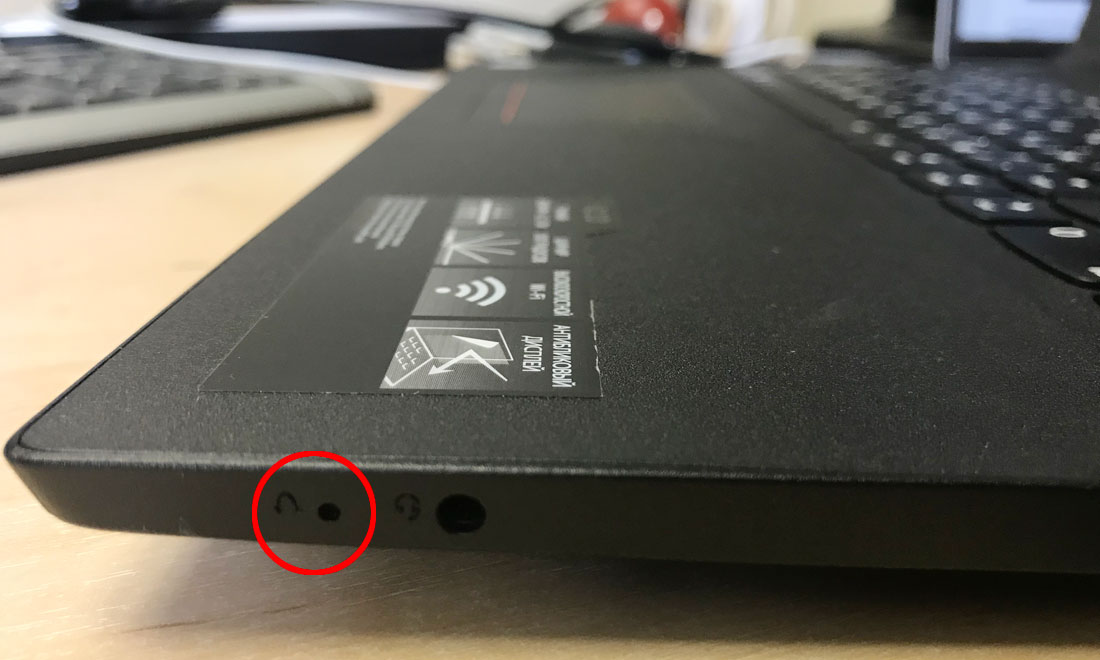
Когда ко мне в руки попал этот ноут (нужно было снять пароль на Windows 10) для выбора альтернативного загрузчика с флешки, мне нужно было попасть с BIOS или Boot Menu, но ноут игнорировал стандартные комбинации клавиш (Fn) F2 или (Fn) F1, зато сбоку на корпусе ноутбука имелось специальное отверстие с изображением изогнутой стрелки.
Что такое кнопка «NOVO»?
На всех ноутбуках Lenovo серии Idea имеется специальная маленькая кнопочка (или отверстие под скрепку, как на смартфонах) «NOVO», обозначенная обратной стрелкой, напоминающей перевернутую «U» Novo button icon.
Нажатие этой кнопки запускает специальное меню, позволяющее войти в настройки BIOS, запустить восстановление Lenovo OneKey Recovery или выбрать загрузку с другого устройства. Обычно кнопка «NOVO» находится на передней панели ноутбука, рядом с кнопкой питания, но на некоторых моделях может располагаться с торца корпуса, как в случае с Lenovo IdeaPad 110.
На официальный сайте поддержки Lenovo, вся эта информация имеется, как в общем разделе про BIOS (UEFI) https://support.lenovo.com/us/ru/solutions/ht062552, так и если воспользоваться поиском по конкретной интересующей модели.
Приведу ещё одну ссылку с официального сайта Lenovo о рекомендуемых способах входа в BIOS для ноутбуков серии Idea Pad https://support.lenovo.com/ru/ru/solutions/ht101636
Итак, чтобы попасть в BIOS на Lenovo IdeaPad 110, следует воспользоваться скрепкой, надавив её концом в отверстие обозначенное значком «NOVO» до характерного щелчка. Ноутбук, естественно, должен быть выключен (кнопку включения ноутбука не трогаем, он включится самостоятельно при нажатии кнопки «NOVO»).
Если считаете статью полезной,
не ленитесь ставить лайки и делиться с друзьями.
Комментариев: 4
Кнопка с торца корпуса. Я эти ноуты называю-однокнопочные.
НИ ОДИН. Вообще ни один пользователь этой шнягой не воспользовался
Квадратный Круг, это придумано не мной, а производителем. Полагаю, инженеры Lenovo не самые бестолковые и продукция компания пользуется заслуженной популярностью. А у вас смотрю всё «шняга», даже интересно узнать какой бренд не попадает под это определение.
кнопку ново не любят сисадмины потому что любой пользователь при случайном сносе винды вирусах блокираторах за десять минут совершенно бесплатно все востановит сам до заводских настроек и раздел рикавери не возможно снести ничем эта фишка только у леново
снёс к лешему этот раздел и поставил систему, как мне надо на ноуте этой фирмы. Он даже не чирикнул.
Если бы знал, что он неубиваемый, наверно не получилось бы ��
Рековери раздел не только у Lenovo. И обсуждаемую кнопку не любят только ленивые или неграмотный админы. При правильно организованной сетке у пользователя ничего не хранится.
Как зайти в БИОС на ноутбуке Lenovo — 5 простых способов
Как зайти в BIOS
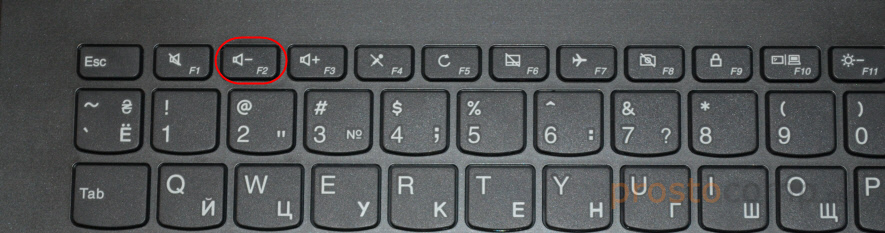
На различных моделях Lenovo методы входа в Биос на ноутбуке могут отличаться. Для начала попробуйте стандартный способ входа – при запуске персонального компьютера нужно нажать кнопку F2 на клавиатуре, иногда перед этим зажав клавишу Fn. Далее произойдёт вызов меню параметров ПК.
Но этот способ не всегда рабочий. Для некоторых моделей Lenovo БИОС не загружается при нажатии F2 или Fn+F2 – например, Lenovo Legion Y520, Lenovo G70, G50-30 или G500. Если вы пытались войти в bios вышеописанным методом, и у вас не получилось, следующая инструкция для вас:
Открываем BIOS на ноутбуке Lenovo с помощью клавиши на клавиатуре
Ничего сложного в этом нет. Чаще всего используется клавиша F2. Ее нужно активно нажимать сразу после включения ноутбука (после нажатия на кнопку включения).
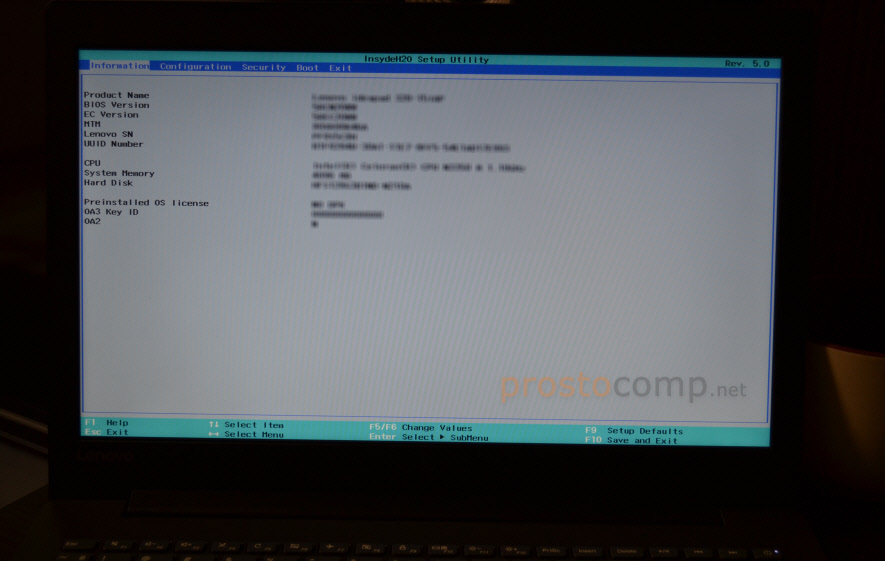
Сразу должно открыться меню BIOS. На моем ноутбуке оно выглядит примерно вот так:
Редко, но бывает, что необходимо нажимать сочетание клавиш Fn+F2. Это зависит от модели ноутбука.
В итоге так же должно появится необходимое нам меню с настройками. Кстати, сменить порядок загрузки можно на вкладке «Boot».
Я не знаком со всеми ноутбуками от Lenovo, у них очень много моделей. Но мне кажется, что на каждом есть эта кнопка со стрелкой. Насколько я понял, называется она Recovery. Чаще всего находится возле кнопки включения, или на боковой грани.
На некоторых новых моделях (например, на Lenovo IdeaPad 320-15IAP), эта кнопка утоплена в корпус, и нажать на нее можно только чем-то острым и тонким. Там просто отверстие.
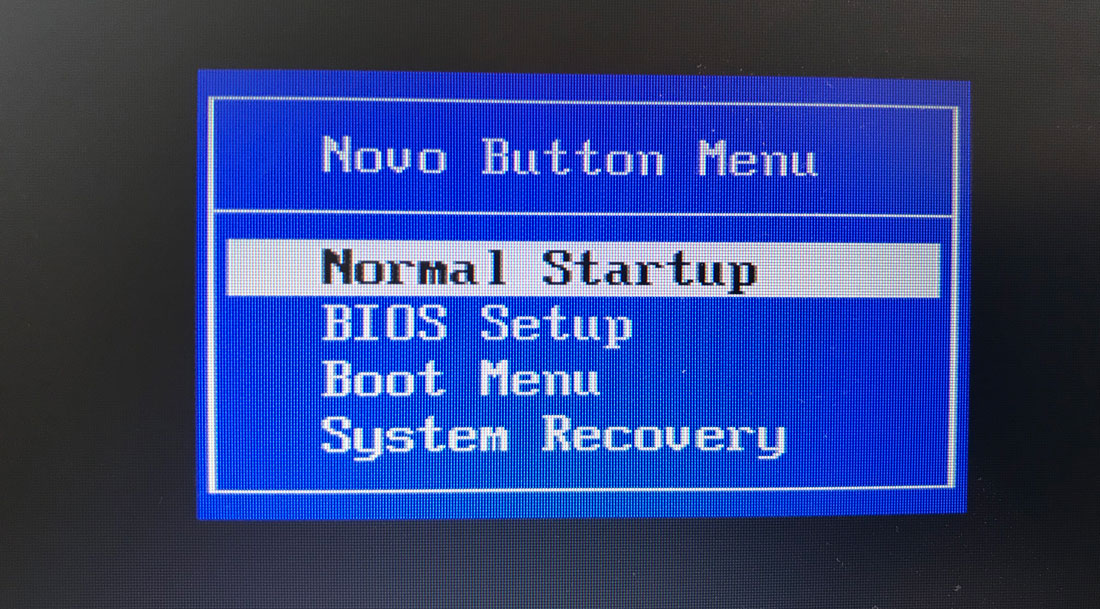
Пользоваться этой кнопкой очень просто. Выключаем ноутбук, и нажимаем на кнопку «Recovery» (со стрелкой). Ноутбук включится, и появится Novo Button Menu. Нам нужно выбрать «BIOS Setup». Так же с этого меню можно запустить восстановление системы и зайти в загрузочное меню, о котором я писал в начале статьи.
Выбираем «BIOS Setup» и попадаем в необходимое нам меню.
Комбинации клавиш
К счастью, компания Леново почти для всех моделей своих ноутбуков установила единую комбинацию клавиш: Fn + F2, где Fn — особая «функциональная» кнопка, располагающаяся обычно в левом нижнем углу.
Значительно реже для того, чтобы зайти в БИОС, приходится использовать другую комбинацию Fn + F1 или просто нажать клавишу Delete (Del).
В целом порядок действий пользователя сводится к двум шагам:
Если всё выполнено верно, юзер увидит перед собой меню BIOS. Теперь он может настроить БИОС, установить очерёдность загрузки операционной системы и выполнить иные требуемые манипуляции — если потребуется, предварительно введя пароль.
Совет: если ноутбук Леново запускается слишком быстро или не получается войти в BIOS после перезагрузки, имеет смысл выключить его с помощью физической кнопки, нажав и подержав её несколько секунд.
Теперь, дав ноутбуку Lenovo немного «отдохнуть», следует снова запустить его — и не забыть вовремя воспользоваться одной из перечисленных выше комбинаций, позволяющих зайти в БИОС.
Владельцы ноутбуков Леново линейки ThinkPad, а также некоторых других моделей, могут зайти в BIOS, не используя комбинации клавиш — достаточно применить специальную кнопку NOVO, располагающуюся рядом с кнопкой питания или на торце устройства.
Выключив ноутбук Lenovo, следует нажать на NOVO и подержать её несколько секунд; выбрав в появившемся окне пункт BIOS Setup, юзер сможет наконец зайти в БИОС — и продолжить работу в базовой системе ввода-вывода.
Совет: иногда вместо кнопки NOVO на корпусе устройства находится специальное отверстие, около которого размещена та же пиктограмма. В этом случае открыть меню BIOS можно, вставив в разъём специальную скрепку для Айфона или смартфона или обычную канцелярскую и слегка надавив на контакт в течение двух-трёх секунд.
Способы как войти в BIOS на ноутбуке Леново
Владельцы ноутбуков Леново линейки ThinkPad, а также некоторых других моделей, могут зайти в BIOS, не используя комбинации клавиш — достаточно применить специальную кнопку NOVO, располагающуюся рядом с кнопкой питания или на торце устройства.
Выключив ноутбук Lenovo, следует нажать на NOVO и подержать её несколько секунд; выбрав в появившемся окне пункт BIOS Setup, юзер сможет наконец зайти в БИОС — и продолжить работу в базовой системе ввода-вывода.
Совет: иногда вместо кнопки NOVO на корпусе устройства находится специальное отверстие, около которого размещена та же пиктограмма. В этом случае открыть меню BIOS можно, вставив в разъём специальную скрепку для Айфона или смартфона или обычную канцелярскую и слегка надавив на контакт в течение двух-трёх секунд.
Вот вам клавиши для входа в BIOS для разных моделей ноутбуков Lenovo.
| Модель Lenovo | Ключ настройки BIOS |
| Серия Ideapad N | F2 |
| Серия Ideapad P | F2 на логотипе Lenovo |
| Серия Ideapad S | Новая кнопка, некоторые модели: F2 |
| Серия Ideapad U | Новая кнопка, некоторые модели: F2 |
| Серия Ideapad V | F2 |
| Серия Ideapad Y | F2 |
| Серия Ideapad Z | Новая кнопка, некоторые модели: F2 |
| Серия B | Новая кнопка, некоторые модели: F2 |
| Серия E | Новая кнопка, некоторые модели: F2 |
| Edge Series | Кнопка Ново |
| Серия Flex | Кнопка Ново |
| Серия G | F2 |
| Серия K | F1 |
| Серия M | F1 |
| Серия N | F2 |
| Серия S | Кнопка Ново |
| Серия V | F1 |
| Серия Y | Кнопка Ново |
| Серия Z | Кнопка Ново |
| Серия йоги | Кнопка «Ново», некоторые модели: F2 / (Fn + F2) |
| ThinkPad Yoga 12 | F1 |
Этот способ подойдет для версий Windows 8/8.1/10.
Перед тем, как приступить к первому пункту данного способа, попробуйте, зажав клавишу Shift, перезагрузить ваше устройство через меню Пуск. Если таким образом вы попали в меню Выбор действий, то сразу переходите к шагу 4 данного способа.
Нажмите сочетание клавиш Windows
+ i для перехода в параметры системы;
В этом окне выбираем раздел Обновление и безопасность
Далее переходим на вкладку Восстановление системы и в пункте Особые варианты загрузки нажимаем кнопку Перезагрузить сейчас, после чего вы попадете в меню Выбор действий
Выберите пункт Поиск и устранение неисправностей.
Далее выбираем пункт Дополнительные параметры
Параметры встроенного ПО UEFI
И уже в последнем меню выбрать кнопку перезагрузить. После этого ваше устройство само перейдет в настройки BIOS.
ВНИМАНИЕ! Если ни один из этих способов не подошел, то, предварительно отключив от сети ноутбук и отсоединив аккумулятор, открыть его корпус (нижнюю крышку) и вытащить плоскую батарейку из материнской платы на 10-15 минут. Это сбросит настройки БИОС. Далее возвращайте все обратно и, при включении, снова попробуйте первые 2 способа.
Способы входа в BIOS [Lenovo]
1) Стандартные «горячие» клавиши для входа
На подавляющем большинстве ноутбуков этой марки — должна подействовать кнопка F2 или F1 (нажимать нужно сразу после включения ноутбука. Модельный ряд: ThinkPad, IdeaPad, 3000 Series, ThinkCentre, ThinkStation).
В некоторых моделях — может потребовать нажатие сочетания кнопок Fn+F2 (например, в G50).
Дополнение. Совсем уж редко встречается клавиша F12 (Fn+F12 — вход в Boot Menu) — для входа в BIOS (модель Lenovo b590). Рекомендую так же попробовать.
Fn+F2 — клавиатура ноутбука Lenovo
2) Специальная кнопка recovery «со стрелкой»
Некоторые модели ноутбуков Lenovo оснащены специальными кнопками на корпусе устройства для входа в BIOS. Речь идет, например, об этих: g505, v580c, b50, b560, g50, g500, g505s, g570, g570e, g580, g700, z500, z580, Z50, B70 и другие.
Они при включении — могут вообще никак не реагировать на ваши нажатия кнопок F2. Для входа в BIOS, в этом случае, нужно использовать специальную кнопку Recovery (со стрелкой). Нажимать ее нужно вместо кнопки включения (т.е. когда ноутбук выключен).
Располагается кнопка Recovery на корпусе устройства, рядом с кнопкой включения (на некоторых моделях это кнопка находится сбоку).
Lenovo G700 — кнопка входа в настройки устройства (в том числе BIOS)
Lenovo B70 — кнопка для входа в BIOS рядом с входом для питания. Нажимать удобнее всего карандашом или ручкой
После того, как вы нажмете на эту кнопку «со стрелочкой» — ноутбук включится и вы увидите небольшое сервисное меню (обычно состоит из нескольких пунктов): Normal startup (нормальная загрузка), Bios Setup (настройки BIOS), Boot Menu (загрузочное меню, например, чтобы загрузится с флешки без изменения очереди загрузки) и др.
После вашего выбора Bios Setup — вы перейдете в самые обычные настройки BIOS (как в других ноутбуках) и сможете задать необходимые параметры.
3) Кнопка ThinkVantage
Если у вас есть голубая кнопка ThinkVantage на корпусе устройства — то ее нужно нажать сразу после включения ноутбука — пока еще горит приветствие и показывается марка производителя устройства (см. фото ниже).
Далее вы увидите меню из нескольких пунктов, среди которых будет и вход в BIOS — кнопка F1 (см. стрелка-1 на скрине ниже).
Модель Lenovo SL510 — вход с помощью ThinkVoltage
4) Отверстие вместо кнопки recovery и ThinkVantage…
У ряда моделей ноутбуков Lenovo нет никаких кнопок вовсе, но есть небольшое отверстие на боковой стороне устройства (как правило там, где подключается питание).
Например, у ноутбука Lenovo 100 кнопки recovery (которая со стрелочкой) нет вообще. Есть маленькое отверстие (рядом с отверстием такая же стрелочка). Кнопка сама расположена в этом отверстии, чтобы ее нажать — нужно использовать, например, скрепку или спицу.
Lenovo 100 — отверстие для входа в BIOS
Производители, видно, стараются исключить случайные нажатия на кнопку — всё таки входить в BIOS подавляющему большинству пользователей приходится очень редко.
Про некоторые глюки…
1) Некоторые модели ноутбуков не позволяют войти в BIOS если он работает от аккумулятора. Не могу сказать, что это 100% глюк — но настройка весьма спорная. Чтобы проверить наверняка — подключите устройство к сети и попробуйте войти в BIOS описанными выше способами.
2) У модели Lenovo v580c иногда возникает очень неприятный глюк: если вы очистили диск и установили новую Windows — кнопки входа в BIOS у вас перестанут работать.
Чтобы снова войти в BIOS (инструкция для опытных пользователей!) — выключите ноутбук, затем отключите его от сети, выньте аккумулятор. Далее снимите крышку и достаньте маленькую батарейку с мат. платы. Через 5-10 минут — соберите устройство.
При включении BIOS будет загружен автоматически для установки базовых параметров. Вам нужно открыть вкладку «Startup»: в пункте с настройкой «UEFI / Legacy boot» есть три параметра (Both, UEFI Only, Legacy Only) — нужно выбрать«Both». В пункте «UEFI / Legacy Boot Priority», нужно выставить «Legacy». Далее сохраните настройки и перезарузите ноутбук. Все должно заработать, как положено.
Два секрета запуска Bios
Но если у вас так и не получилось запустить BIOS одним из вышеописанных способов, и на ноутбуке установлена операционная система Windows 8.1 и выше, откроем вам два секрета запуска.
Второй секрет. Многие пользователи Win 8.1 при попытке входа в Биос допускают ошибку. Все знают, как попасть в BIOS — нужно нажать определённую кнопку на клавиатуре. Для этого пользователь жмёт на «Завершение работы», ожидает, пока ноутбук выключится, а затем жмет кнопку для входа в Биос, но компьютер запускается по-старому – идёт загрузка ОС.
Вся проблема в том, что операционная система Windows 8.1 работает изначально с функцией быстрого запуска, которая основана на режиме сна – войдите в Биос, не отключая ПК, а перезагружая его.
Несколько полезных советов:
Помните, что настройка Bios – это очень серьёзное действие, требующее максимального понимания процесса и большой внимательности к деталям. Вы должны знать, что при неверной настройке некоторые компоненты системы могут работать некорректно, что приносит дополнительные сложности в эксплуатации. И если вы сомневаетесь в том, что знаете, как правильно нужно делать – лучше вызвать квалифицированных специалистов, это сохранит и деньги, и время, и нервы. Надеемся, что данная статья помогла вам разобраться с тем, как зайти в Bios.
Вход в BIOS на ноутбуке Lenovo
Наверное, нет таких пользователей ПК, которым хотя бы раз за всё время работы с компьютером не понадобилось бы зайти в BIOS. Не остались в сторонке и те, кто пользуется продукцией фирмы Lenovo. У данного производителя есть огромный перечень ноутбуков, и не на всех из них можно войти в БИОС одинаково, однако настраивать его легко – функции везде одинаковы. Сегодня мы попробуем разобраться, как в ноутбуке lenovo зайти в БИОС, будь то Lenovo s9, Lenovo z50 или Lenovo b50.

Почему вообще может возникнуть потребность входа в BIOS на Lenovo? Даже несмотря на то, что производители ноутбуков в каждой новой выпущенной модели стараются минимизировать требования к знаниям ПК у пользователя и дать максимально простой ответ на вопрос, как настроить его или установить причину неполадок, всё же иногда возникает необходимость более тонкой регулировки параметров. Для чего можно использовать такой вход:

Как зайти в БИОС ноутбука Lenovo: способ 1
Производитель техники Lenovo создал собственное ПО под названием Lenovo One Key Recovery – это система, включающая возможность осуществления резервного копирования данных на ПК от Lenovo и их восстановления. Для того чтобы включить её, на ноуте есть дополнительная кнопка – Novo. Она есть практически на всех новейших моделях ноутбуков от Леново и располагается или на боковой панели корпуса, или возле кнопки включения. Иногда, в самых современных моделях, присутствует небольшое отверстие, внутри которого стоит микропереключатель. В этом случае нужно использовать тонкий неострый предмет – например, скрепку.
И несмотря на то что прямым назначением данной кнопки является не вызов БИОСа, всё же попасть в BIOS с помощью неё можно:

Вход в БИОС на ноутбуке Lenovo: способ 2
Вход в BIOS на ноутбуке Lenovo осуществляется несколькими способами – к сожалению, одного решения, как попасть в БИОС, для всех пока не существует, но способы запуска его довольно просты. Итак, переходим к первому способу.
Самым популярным решением является пользование клавиатурой – одновременное нажатие нескольких кнопок ноутбука сразу после его запуска. Выключите свой ноутбук (с включённым данный метод не сработает), затем нажмите кнопку включения и сразу же один из вариантов:

Если запуск БИОСа был проведён неправильно, компьютер загрузит ОС в обычном режиме. В таком случае вам придётся снова его выключить и вызвать BIOS заново, но уже с использованием нового метода загрузки. Чтобы не играть в «угадайку» и быстрее запустить БИОС, можно также посмотреть в инструкцию к ноутбуку Леново.
Случается и такое, что ноутбук чересчур быстро запускается, и пользователь не успевает нажать необходимую комбинацию. Чтобы избежать подобного, выключите ноутбук, зажав клавишу питания на 10-15 секунд. Затем зажмите нужную комбинацию для входа в BIOS, а затем нажмите на кнопку включения и отпустите, при этом продолжая держать зажатыми клавиши для входа в БИОС до тех пор, пока перед вами не появится нужный экран с параметрами.

Как войти в БИОС ноутбука Lenovo: способ 3
Приблизительно в то же время, когда была выпущена новая версия BIOS под названием UEFI, вышла в свет новая операционная система Windows 8.1. А вместе с ней и появился новый способ загрузки БИОСа – через ОС:

Как перейти в BIOS на ноутбуке Lenovo: способ 4
Если у вас Windows 10, то есть ещё один способ загрузки БИОСа, похожий на предыдущий. Здесь он осуществляется несколько иначе:

Если при использовании этого или предыдущего метода вы не увидели на экране кнопки «Параметры встроенного ПО UEFI», это значит либо то, что в данном ноутбуке стоит устаревшая версия БИОСа без UEFI, либо то, что ОС была инсталлирована на ноутбук в режиме Legacy. Тогда работа с UEFI недоступна из операционной системы – придётся использовать первые два метода.
Как войти в BIOS: способ 5
Последний метод является самым радикальным, и может быть рекомендован только тем пользователям, которые уже имеют хороший опыт в разборке такого устройства. В противном случае вы сильно рискуете безвозвратно повредить свой ноутбук Lenovo.
Суть метода следующая: чтобы сбросить все настройки БИОСа, необходимо отсоединить на какое-то время специальную CMOS-батарейку, которая подключена к материнской плате устройства. После совершения этого действия устройство «подумает», что настройки могут быть неверными и предложит вам открыть БИОС для их исправления, либо же вообще самостоятельно войдёт в него.

Батарейки БИОС выглядят по-разному и практически в каждой модели стоят каждая на своём месте, поэтому придётся покопаться, прежде чем добраться до неё и отключить. Но в целом порядок действий таков:
Надеемся, что один из вышеописанных способов помог вам найти ответ на вопрос, как зайти в БИОС на ноутбуке Lenovo P70, G50-80, Lenovo ThinkPad T400 или T440.
Как зайти в биос lenovo ideapad 110 15acl
Итак, ну что же. Пора приступать.
1. Подготовка и общие сведения.
— Нам понадобятся:
Флешка.
Программа WinSetupFromUSB.
Настроить BIOS.
Образ Windows 7 x64. Желательно не самопал.
Еще одна флешка/мобильный телефон под управлением Andoid + USB кабель к нему.
Мобильный интернет + WI-FI/мобильный интернет + проводной.
Прямые руки.
DriverPackSolution. (онлайн версия, весит порядка 4 мб)
0. Дисклеймер.
Ни я, ни администрация сайта или еще кто — либо не несет ответственности за испорченный ноутбук, снятую гарантию, испорченное настроение.
И еще: если обратно захотите WIN10 — будет нелегко, т.к. вы сможете поставить тот выпуск, который был на ноутбуке изначально, т.к. ключ вшит в BIOS.
1. Подготовка.
Нам в этом этапе понадобятся:
Флешка, прямые руки, WinSetupFromUSB и образ Windows 7 x64.
Скачиваем программу WinSetupFromUSB с офф. сайта: нажми на меня. Запускаем. Выбираем папку, куда распаковать программу. Заходим в эту папку. Далее, открываем «WinSetupFromUSB-x64.exe». Вставляем флешку в любой порт. Нажимаем кнопку «Refresh». Нажимаем на список, там будет ваша флешка, выбираем. Далее, ставим галочку на пункт «Auto format it with FBinst», и ставим галочку на пункте «Windows Vista/7/8/10/Server2008/12 based ISO», еще галочку на «FAT32», далее, нажимаем на три точки, находим путь к вашему образу. К слову, быть он должен не более 4GB, так как UEFI не работает с NFTS, которая поддерживает файлы более 4GB. Далее нажимаем большую кнопку «START» и ждем.. После окончания процесса вынимаем флешку и вставляем вторую/ваш телефон. Скачиваем куда — нибудь Driver Pack Solution (онлайн версию), позже объясню зачем нужен Driver Pack Solution, еще скачиваем драйвер на WI-FI с сайта Lenovo, и наконец драйвер на LAN с сайта Lenovo.
Закидываем все на телефон/флешку.
2.Настройка BIOS.
Выключаем ноутбук, вставляем флешку на которую записали вашу Windows в порт USB2.0 (с черной пластиной вверху, ближе к дисплею, рядом с портом LAN) потом жмем кнопку включения и все это время жмем «F2», ноутбук загрузится в BIOS. Нам нужно его настроить.
Вот параметры, которые необходимо установить во вклдаке «Boot».
— Boot Mode -> Legacy Support
— Boot Priority -> Legacy First (вместо UEFI)
— USB Boot -> Enabled
После и еще, нужно выставить загрузку с USB вашего. Ставим на первое место в приоритете загрузки. Нажимаем F10 (сохраняем) и выходим.
3. ЧО ЗА ЧОРНЫЙ ЕКРАН?
Так устроен установщик, сначала нажимаем F1 или просто ждем.
Далее, вылезает голубой экран, там выбираем пункт «0.»
Далее, идет уже обычный установщик, мышь в нем не работает, пользуйте тачпад, сами там все настраиваем (установку жмите полную) и доходим до момента, когда необходимо выбрать диск для установки, но.. внизу висит предупреждение о невозможности установки. Решаем и это:
— Нажимаем F10 + Shift, вылазит командная строка.
— Вводим эти команды. Не забываем после каждой жать «Enter»:
Теперь, нажимаем «Настройка диска» и создаем раздел размером от 70-100GB (системный), и далее создаем раздел на все остальное пространство, это будет диск D. Отмечаем раздел от 70-100GB и нажимаем «Далее». Ждем всю установку, после этого перезагрузка, и там опять черный экран и это голубое меню. Тут уже выбираем пункт «1.» и так делаем после каждой перезагрузки вплоть до того, пока система не загрузится. И еще, если будет окно с активацией, уберите галочку «Автоматический активировать после доступа к интернет».
4. Опять BIOS.
Залетаем в BIOS, вы уже знаете как. После этого, во вкладке «boot» отдаем приоритет жесткому диску ПК. Флешку ближе к низу. Сохраняем изменения и запускаем систему.
5. Что мы имеем.
Не работает мышь, пользуем тачпад.
Не работает WI-FI.
Не работает проводной интернет.
Не работает порт USB 3.0.
У нас «FULL HD 8K 4K SUPERHD 228» разрешение экрана.
6. Решаем все это.
Итак, вынимаем флешку, подключаем вторую/телефон (буду говорить телефон, т.к. через него делал) и там запускаем установщик драйвера на LAN. Все делаем, перезагруз. Далее, опять, только устанавливаем драйвер WI-FI и с вероятностью 99% он не установится, т.к. криво подписан. Об этом говорю не только я. Копируем файл с драйверпаком на ПК, на рабочий стол. Далее, включаем на телефоне режим «USB-модем» и запускаем программу. После этого, через режим эксперта ставим драйвер на WI-FI и только его, а иначе без трафика останетесь. У меня это Qualcomm Atheros QCA9766, у вас может быть другой. После установки, сразу появится WI-FI, если это Qualcomm. Далее (подключившись к WI-FI), через эту же программу докачиваете драйвера на другое оборудование. Так же, вам наставят всяких яндексов, опер и прочего хлама. Не забудьте его удалить, через «Панель Управления» спокойно удаляется. Перезагружаем ноутбук. Итак, осталось разобраться с USB 3.0. Идем на сайт нажми меня и ищем драйвер вручную. Делаем так:
1. Чипсеты.
2. Тут ваша серия, зависит от редакции, у меня 8 — ая, так как процессор AMD A8-7410.
3. Все «ваша серия» процессоры.
4. Windows 7 — x64
Жмем «Display» и скачиваем драйвер, установите его. Далее, еще нужно установить AMD Radeon Settings, опять через ручной поиск:
1. Mobile APU.
2. Тут выбираем вашу серия.
3. Модель.
4. Windows 7 -x64
Жмем «Display» и скачиваем. Все.
Осталось лишь завести миркофон, который внутрений: нажми меня там выбираем 7,8,10 x64 и нажимем global, запускаем, установщик удаляет драйвер, перезагружаемся, винда сама находит рабочий драйвер, и дальше, когда вновь вылазит окно — закрываем его. Все.
Ну что же, поздравляю, вы получили Windows 7 с полностью рабочим железом, приятного пользования!
Обсуждение вареза винды на 4пда запрещено, поэтому об этом не пишу, сами уже думайте ломать или покупать.
Ещё от себя добавлю: зачем я поставил Windows7? Все просто — процессор не самый топовый и поэтому на Windows 10 мерцали текстуры в GTA5. На 7-ке все отлично. И это точно в этом дело, все это говорят, да и я сам удостоверился.
Danat_1: если не ставится, попробуйте в BIOS отключить AMD Security Platform Processor.
Сообщение отредактировал FreezeShow — 21.01.19, 15:04
Прошивал данный аппарат на семёрку, наткнулся на разность таблиц разметки разделов MBR против GPT. Решилась данная проблема удалением всех разделов на ж\д. На семёрке стоит хорошо, есть дрова на всю комплектацию вплоть до видеокарты. Единственное, из-за чего хромает. Это HDD(( Для данного аппарата нужен SSD не иначе.
Вот)))
Добавлено 09.11.2017, 07:02:
Сейчас вернул обратно десятку, она не родная. В биос отключил все защиты и прочую лабуду, выставил максимальные параметры и не парюсь.
Кстати, вот нужная вещь для владельцев данного ноутбука, переходник с male на 2 female, короче говоря, переходник с комбинированного слота на тот, что стоит на обычных ПК.
Цена: 49руб. + доставка 51руб.
Сообщение отредактировал FreezeShow — 12.11.17, 15:45
Парни такая проблема, я переустановился на 7-ку и появилась проблема с видеокартой r5 игры ее просто не используют, а играть на r4 это себя не уважать с 20 фпсами. Crimson ставлю на высокую производительность но ему просто пофиг, он оставляет r4 (дрова на r5 стоят). ПОМОГИТЕ ДУРАКУ 🙂
Сообщение отредактировал mafak — 28.11.17, 14:08
Итак, ну что же, получил переходник из этого поста. Он реально работает, но пришлось немного попарится. Но сейчас не об этом, отзыв буду писать полностью.
1. Доставка
Aliexpress Saver Shipping.. говорят что не дойдет, а не. Дошло. Заказывал 11.11 (всемирный день шоппинга) пришла 30.11 до Вологодской Области. Сколько дней — считаем сами. Шла через Латвию. (видимо, загружено все) Но пришло быстрее чем обычно, напрямую. К слову, в прошлый год заказывал себе шмоток, пришли 31.12. Аккурат в Новый Год, отлично. Ладно, пришло как видите быстро. В целом, чего.. пришло в обычном пакете, без пупырки, на нем всякая информация от Латвийской почты. А внутри «зип-пакет» заклееный наклейкой. Я как варвар его разорвал, и пошел делать уроки.
2. Подключение.
Больше всего проблем было с этим. Казалось бы, воткнул и готово. Но хер вам. У меня стоит Windows 7, на 10 не должно быть такого, там уже стоит драйвер. Короче, идем вот на этот сайт, качаем драйвер, ставим его, удаляя старый. (он сам его удалит)
Далее, если нету значка «RealtekHD» в трее, то идем: C:\Program Files\Realtek\Audio\HDA и там будет волшебный файл «RAVCpl64.exe», запускаем. Теперь, внизу сразу же находим значок «i», там снимаем кружочек «Показывать в зоне уведомлений», у вас зависнет ненадолго, потом опять ставим и все, никуда мы не потеряем наш драйвер. Далее, нажимаем на черный кружочек, там выбираем «Наушники/Гарнитура». Все. Пробуем воткнуть наш волшебный переходник. Если появилось устройство (у меня это появилось) «Mic in at front panel (black)», то все отлично! Жмем «ОК» и выходим. Далее, идем в «Записывающие устройства» (нажать пкм по значку громкости) и найти наше устройство, ставим его «По умолчанию», можно еще нажать два раза на него, зайти в «Прослушать», поставить галочку и «Применить», добавьте еще усиления. Лично я не слышал, но стоило мне чуть ли не в рот воткнуть микрофон — я его слышу, или постучать по нему. К слову, это не переходник так делает, это я еще со стационарного ПК помню такое. DEXP, такой DEXP.
3. Качество звука и качество переходника в целом.
Чего сказать по переходнику? Черная хрень с пластиковой заглушкой, да двумя портами, один под микрофон, другой под наушники. Все. Китайщиной не воняет.
Так, а качество звука «оно» не портит?
— Нет. Вообще никак. Что микрофон, что сами уши ни капли не испортила. Годная вещь.
Итого:
Действительно нужная вещь, т.к. в мелких наушниках музыку нормально не послушать, да и микрофон там слабоват. Или если у вас осталась полноразмерная гарнитура, но на ней два штекера — тоже нужно. Всего — то ждете 19 дней (ай, сказал срок) и все. Берите. Не пожалеете.
к слову, то чего я боялся — что распайка моих ушей, или переходника не подойдут друг к другу или ноуту. Все обошлось. Просто уши нужны не старее 12 года, именно тогда был изменен стандарт распайки. (в ноуте вроде новый, в переходники следовательно тоже)
Enter Advanced BIOS Settings
I have a Lenovo Ideapad 110-15ACL 80TJ, and I want to enter the advanced BIOS settings on it. I don’t mean the the regular BIOS, but the settings unlocked when a certain key combination is pressed when the BIOS is opened. I would like to know the key combination that enables the advanced tab on my specific model.
1 Answer 1
I don’t know the steps for the old blue-and-gray BIOS, but on a modern Lenovo UEFI firmware, there are a few possible key combinations to enable advanced settings.
First, disable HotkeyMode (the function that allows you to press the F keys for volume instead of pressing Fn+F). Then power off the laptop, and try one of the following:
Как зайти в BIOS ноутбука Lenovo?
Я всегда стараюсь писать статьи только после того, как сам все проверю. В последнее время мне частенько приходилось настраивать ноутбуки Lenovo. Установить Windows, проверить систему с загрузочного диска, сменить какие-то параметры и т. д. И соответственно, практически всегда приходилось заходить в BIOS ноутбуков Lenovo. Вот решил написать небольшую инструкцию, в которой подробно показать процесс входа в БИОС ноутбуков этого популярного производителя.
Обычному пользователю, вход в систему BIOS чаще всего необходим в процессе установки операционной системы, или запуска ноутбука с загрузочного диска, или флешки. Так же там можно сменить много разных параметров, скинуть настройки к заводским, посмотреть характеристики ноутбука, модель, версию БИОСа и т. д.
Открою вам небольшой секрет. Для загрузки с флешки, или диска, в БИОС заходить не обязательно. Можно использовать Boot меню. Так даже лучше. На ноутбуках Lenovo это меню чаще всего можно открыть клавишей F12 при включении ноутбука. Больше информации на эту тему вы можете найти в статье вход в Boot Menu на ноутбуке и компьютере .
Если вы собираетесь устанавливать операционную систему на ноутбук, то вам так же может пригодится статья как установить Windows 10 на ноутбук. Очень подробное руководство.
Как и на ноутбуках других производителей, чтобы открыть BIOS ноутбука Lenovo, достаточно нажать специальную клавишу (или сочетание клавиш) на клавиатуре. Или же использовать специальную кнопку со стрелкой, которая есть практически на всех моделях ноутбуков Lenovo. Она может быть на лицевой панели, или сбоку (в виде отверстия, утопленная в корпус). Мы рассмотрим оба варианта.
Открываем BIOS на ноутбуке Lenovo с помощью клавиши на клавиатуре
Ничего сложного в этом нет. Чаще всего используется клавиша F2 . Ее нужно активно нажимать сразу после включения ноутбука (после нажатия на кнопку включения).
Сразу должно открыться меню BIOS. На моем ноутбуке оно выглядит примерно вот так:
Редко, но бывает, что необходимо нажимать сочетание клавиш Fn + F2 . Это зависит от модели ноутбука.
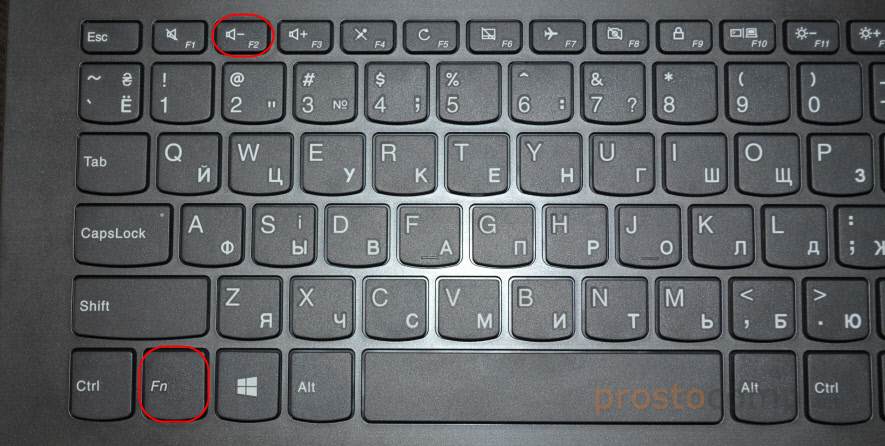
В итоге так же должно появится необходимое нам меню с настройками. Кстати, сменить порядок загрузки можно на вкладке «Boot».
Отдельная кнопка со стрелкой для входа в БИОС
Я не знаком со всеми ноутбуками от Lenovo, у них очень много моделей. Но мне кажется, что на каждом есть эта кнопка со стрелкой. Насколько я понял, называется она Recovery. Чаще всего находится возле кнопки включения, или на боковой грани.
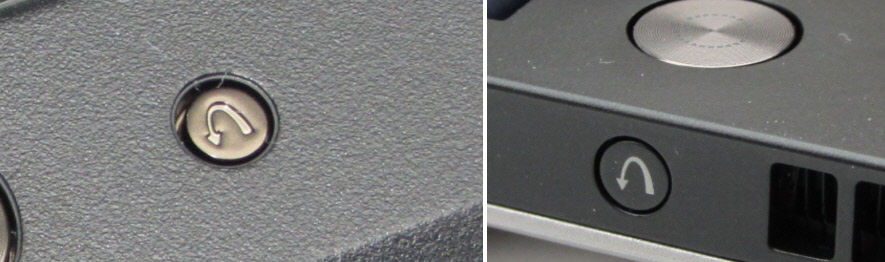
На некоторых новых моделях (например, на Lenovo IdeaPad 320-15IAP), эта кнопка утоплена в корпус, и нажать на нее можно только чем-то острым и тонким. Там просто отверстие.
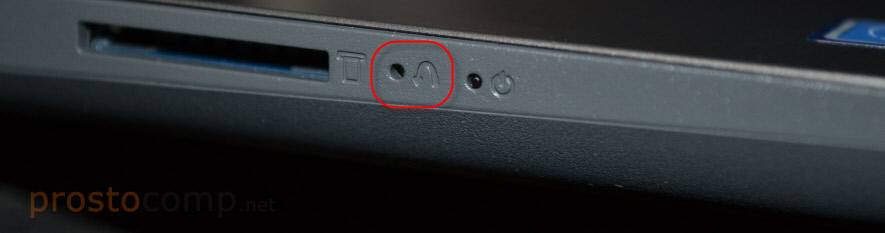
Пользоваться этой кнопкой очень просто. Выключаем ноутбук, и нажимаем на кнопку «Recovery» (со стрелкой). Ноутбук включится, и появится Novo Button Menu. Нам нужно выбрать «BIOS Setup». Так же с этого меню можно запустить восстановление системы и зайти в загрузочное меню, о котором я писал в начале статьи.