Как зайти в БИОС/BIOS на ноутбуке Lenovo — лучшие способы

Зайти в Биос на ноутбуке Леново часто требуется при необходимости внести изменения в некоторые параметры. Для этого существует несколько вариантов, каждый из которых подразумевает определенные особенности. Чтобы исключить ошибки, рекомендуется ознакомиться с ними подробней.
Лучшие способы зайти в БИОС
BIOS – подвид прошивки персональных компьютеров и ноутбуков, которая гарантирует бесперебойное функционирование и связь между установленным оборудованием. При необходимости предусматривается запуск без установленной операционной системы, а также инсталляция любой из них:
- Windows
- Linux
- Unix
- FreBSD и прочих
Без установленного БИОСа невозможна работа ноутбуков. Однако самостоятельно инициировать сбои в работе сложно, в том числе и продвинутым пользователям.
UEFI – специализированная графическая оболочка, которая обеспечивает комфортное использование функциональных возможностей BIOS. Часто БИОС является англоязычным и при этом не поддерживает ввод команд с помощью мышки. UEFI отличается способностью адаптации под любой язык региона проживания, где реализуется устройство. При этом имеется поддержка мышки.
БИОС и UEFU хранятся в установленной материнской плате, в микросхеме CMOS. Для беспрепятственного сохранения данных питание микросхемы осуществляется через отдельную батарею. Поэтому автоматическое стирание не предусмотрено даже при условии отсутствия напряжения.
Горячие кнопки
Распространенным методом авторизации в настройках BIOS считается нажатие горячих клавиш на клавиатуре, сразу после нажатия кнопки включения. В зависимости от модели ноутбука требуется нажимать:
- «Del» «F12»
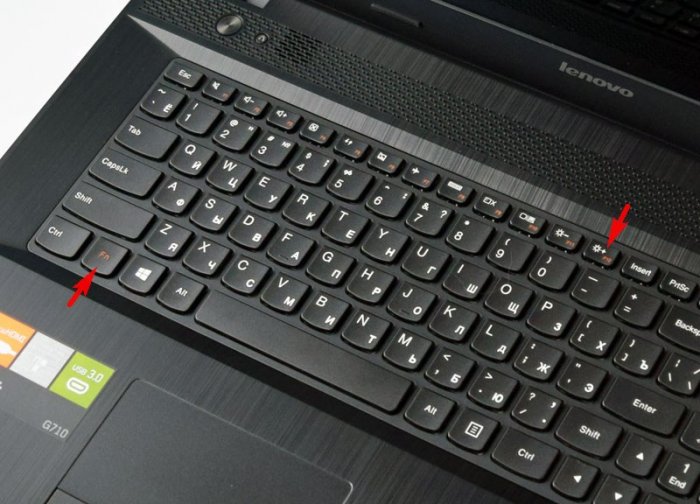
- «Fn» «F2»
- «F1»
Нередко встречаются ситуации, когда после нажатия соответствующей клавиши, загрузка БИОСа так и не начинается. Главная причина заключается в выбранной неправильной комбинации. Выходом из ситуации станет ручной подбор из представленного перечня – каждая модель отличается между собой. Альтернативный вариант – изучение технической документации ноутбука, которая имеется в комплекте.
В качестве дополнительной причины невозможности произвести запуск выделяют минимальную задержку между инициализацией аппаратных компонентов и загрузкой установленной ОС. Пользователи не успевают за отведенный незначительный промежуток времени, в результате чего команда не распознается системой. Выходом из ситуации станет соблюдение следующей последовательности действий:
- Изначально требуется выключить ноутбук по стандартному сценарию.
- Удерживается клавиша питание в течение 15 секунд.
- Нажимается клавиша авторизации в BIOS с одновременным удерживанием.
Справка: соответствующая клавиша удерживается до момента отображения экрана с персональными настройками БИОС.
Клавиша NOVO
Одной из ключевых разработок компании Леново считается специализированное программное обеспечение Lenovo OneKey Recovery. Под ним подразумевается профессиональная система резервного копирования данных с последующим восстановлением при необходимости на устройствах, которые выпущены представленным производителем.
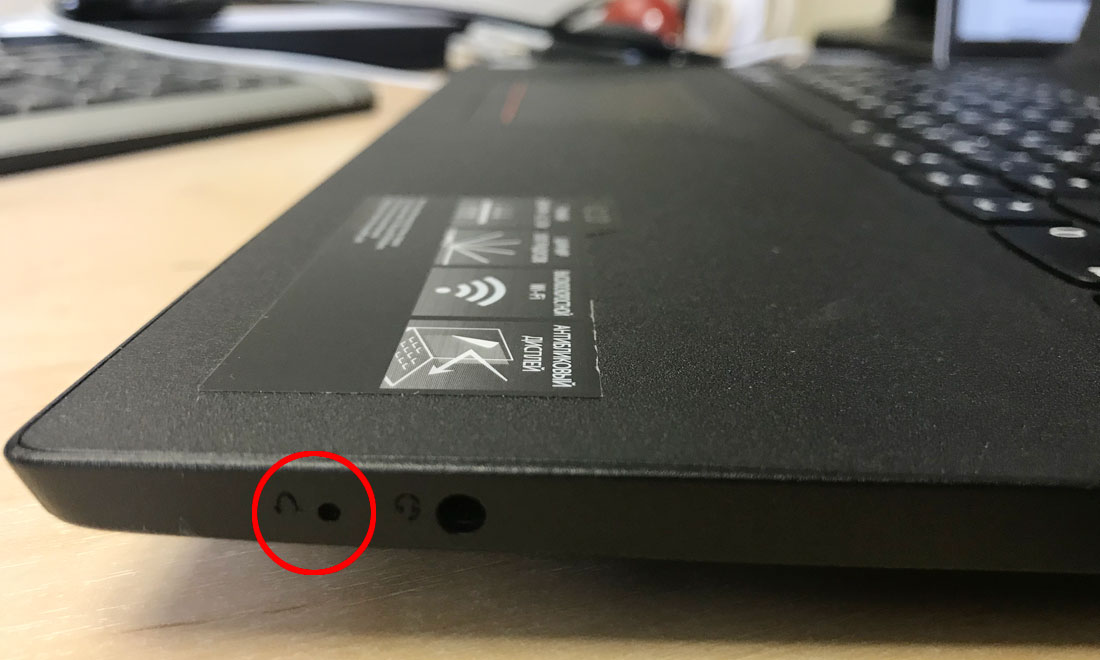
Для активации запуска требуется пользоваться аппаратной клавишей с названием «Novo». Она оснащена на всех современных моделях. Как правило, представлена в виде кнопки на встроенной клавиатуре ноутбука и находится поблизости клавиши питания или боковой грани на корпусе, в непосредственной близости возле разъемов, предназначенных для подключения дополнительных периферийных устройств.
В последних моделях пользователи могут встретить исполнение в форме небольшого отверстия на корпусе ноутбука. Внутри его расположен небольшой переключатель. В таком случае выходом из сложившейся ситуации станет использование соответствующей скрепки либо неострого предмета.
Не беря во внимание тот факт, что вызов соответствующих параметров настроек БИОС не относится к главным функциям рассматриваемой клавиши, использование для решения поставленной задачи считается целесообразным. Последовательность действий включает в себя:
- Полное выключение используемого устройства путем удерживания кнопки питания в течение нескольких секунд.
- Нажатие «Novo» с одновременным удерживанием в течение 2-х секунд и последующим отпусканием.
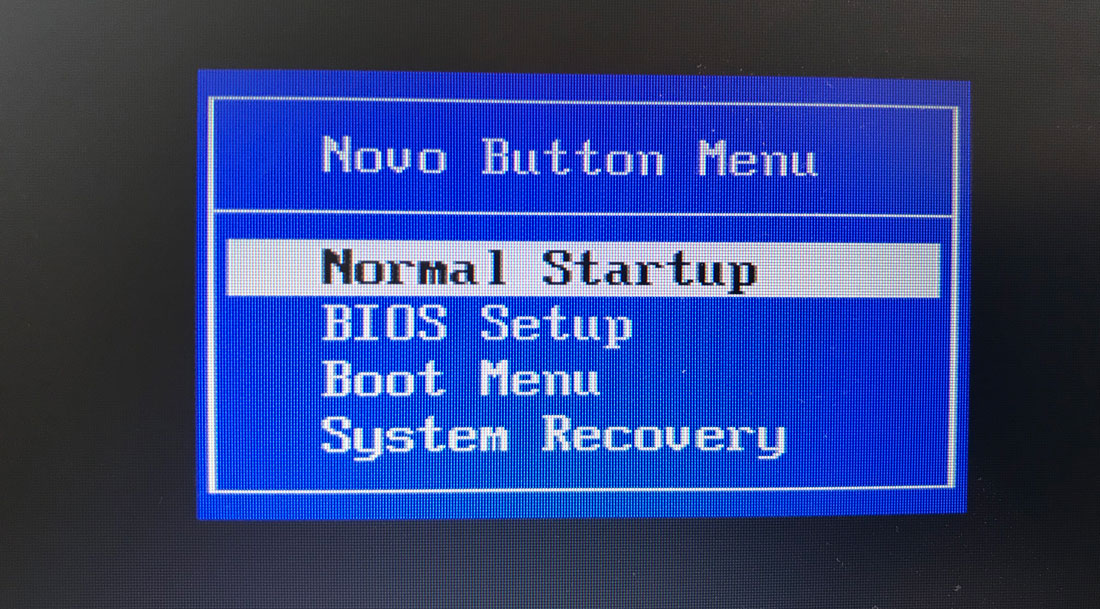
- Запуск ноутбука с последующим отображением небольшого диалогового окна с исчерпывающим перечнем доступных функций.
Пользователям требуется выбрать из списка категорию «BIOS Setup». Для подтверждения перехода нажимается «Enter». Авторизация в БИОСе выполняется автоматически.
Обратите внимание, если диалоговое окно с перечнем доступных функций не отображается, крайне важно удостовериться в полном предварительном выключении ноутбука. Для этого вынимается аккумуляторная батарея. Дополнительно специалисты не рекомендуют передерживать клавишу «Nova».
Альтернативный способ
Альтернативный вариант входа в настройки БИОС относится к кардинальным, и может быть использован исключительно опытными пользователями. Это обусловлено необходимостью предварительно вскрыть корпус устройства, причем нередко предполагает полную разборку.
Чтобы инициировать выполнение поставленной задачи требуется предварительно отключить на незначительное время встроенную по умолчанию батарейку CMOS, которая расположена на корпусе материнской платы ноутбука Lenovo. В результате подобных действий устройство понимать, что параметры могут быть установлены неправильно, поэтому автоматически предлагает при первичном запуске ОС перейти в настройки BIOS для внесения правок в имеющуюся конфигурацию.
Пользователям требуется подтвердить свое согласие, после чего выполняется автоматический переход. Процедура, несмотря на свою сложность, занимает не больше 5 минут свободного времени.
Как войти в биос на ноутбуке леново b590 виндовс 8


Будучи внутри BIOS, используя стрелки на клавиатуре, откройте вкладку «Restart» на верхней панели. Далее, щелкните по «Load Setup Defaults» и подтвердите действие.

Таким образом, вы осуществите сброс БИОС для Леново B590.
Как видим, все эти действия не занимают много времени и являются очень простыми, если знать, что делать. Надеемся, эта статья была для Вас информативной. Если у Вас после её прочтения или повторения описанных выше действий возникли вопросы – задавайте их в комментариях ниже, чтобы мы могли на них оперативно ответить.
Добрый день.
Давайте настроем приоритет загрузке BIOS. Сейчас я Вам покажу в картинках ( точнее фотках ), как можно настроить UEFI BIOS и возможные «подводные камни», которые редко, но встречаются.
Ну так приступим к настройки BIOS ноутбука Lenovo B590.
Для начала нам придется зайти в сам BIOS. Нажимаем на кнопку включения ноутбука,как только загорается дисплей ноутбука, а точнее срабатывает подсветка матрицы сразу нажимаем на клавишу F12 (если не ошибаюсь, то она и есть клавиша для входа в BIOS).
P.S.: В новых моделях (ревизиях)/BIOS`ах эту клавишу сменили на F1. Например на Lenovo b590 20206.
Как продели всё, что выше написано, перед Вами появится биос.
Вот так он выглядит на Lenovo B590.

И так, переходим в вкладку Security. Спросите зачем? В дальнейшим объясню. Дальше переходим в Secure Boot.

Secure Boot видим

Если у Вас стоит Enabled, то даже настроив загрузку с флешки или привода, то Вам ноутбук не даст загрузится с них, т.к. это система защиты и поэтому требуется отключить её.
Вот это и есть подводный камень в UEFI BIOS,т.к. настроив Bios ноутбук все равно не загрузится с выбранного Вами устройства.
Делаем, так как изображено с низу, то бишь отключаем данную функцию.

Дальше нажимаем два раза Esc, выходим в главное меню BIOS и переходим в вкладку STARTUP.
Заходим в BOOT.

Как перешли в BOOT, видим следующие.

Здесь выстовляем приоритет загрузки, будь это флешка или привод.
P.S.: Для выбора приоритета,выбираем флешку или привод, и клавишами + (повысить) или — (понизить) приоритет устройства.
Нажимаем Esc,и переставляем в строке UEFI/Legacy Boot с UEFI Only на Legacy First.
P.S.:Возможно потребуется перезапуск ноутбука, поскольку меняется режим биос (то есть новые функции добавятся).

Клавишей F10 сохраняем настройки BIOS и ноутбук автоматически перезагружается.
Поздравляю! Настроили биос ноутбука Леново Б590 и разобрали определенные нюансы, без которых не получилось бы запустить ноутбук с привода или флешки.
Бюджетный лэптоп Lenovo B590 представляет собой устройство, которое, несмотря на свою демократичную цену, обладает достойными по современным меркам параметрами. Он отличается быстродействием и надежностью работы. У многих владельцев данной модели часто возникает вопрос о том, как же все таки попасть в БИОС, ведь данное программное обеспечение является одним из самых важных в системе.

Как зайти в BIOS на ноутбуке IBM (LENOVO)
- IBM ThinkPad using IBM BIOS (Ранние модели) – Ctrl+Alt+Ins – когда курсор в верхнем правом углу
- IBM ThinkPad using IBM BIOS (Поздние модели) – F1 – нажать и удерживать
- IBM ThinkPad использующие BIOS Phoenix – Ctrl+Alt+F11
- IBM PS/2 со спец разделом – Insert
- IBM PS/2 – Ctrl+Ins – когда курсор в верхнем правом углу
- IBM (PC, XT, AT) – F1
- IBM (Older Computers or Notebooks) – F2
Как зайти в BIOS на ноутбуке HP
Для того, чтобы зайти в BIOS на HP Pavilion G6-2283ER, нужно сделать следующее: 1. Выключить ноутбук 2. Включить и при загрузке, через несколько секунд нажать клавишу ESC 3. Появится черный экран, на котором вам ноутбук будет предлагать сделать выбор. Нажимаете кнопочку F10 4. И вуаля, вот вам BIOS ноутбука HP Pavilion G6-2283ER Теперь зная, как зайти в BIOS, попробуйте отключить/включить клавишу Fn + F1-F12 ноутбуке HP Pavilion G6-2283ER (C6S33EA).
- Hewlett-Parkard (HP Pavilion, TouchSmart, Vectra, OmniBook, Tablet) – F1
- Hewlett-Parkard (HP Alternative) – F2 или Esc
- Hewlett-Parkard (HP) Tablet PC – F10 или F12
Дисков и с жесткими дисками
- Изображение
- Текст
Руководство пользователя
2. Если у программы есть своя программа деинсталляции, то запустите ее,
чтобы деинсталлировать программу.
3. Если у программы нет своей программы удаления, выберите
→ Панель управления
на чудо-кнопке
Поиск
.
4. В меню Панель управления
выберите
Программы
→ Программы и
5. Найдите в диалоговом окне Программы и компоненты
программу и выберите Удалить/Изменить
6. Следуйте инструкциям по деинсталляции.
Диагностика проблем, связанных с дисководами оптических дисков и с жесткими дисками
дисковод оптических дисков не может прочитать CD- или DVD- диск.
Диагностика и устранение причины:
1. Проверьте, есть ли в диспетчере ресурсов операционной системы
значок дисковода оптических дисков. Если его там нет, то перезагрузите компьютер. Если после этого значок не появился, то обратитесь в службу поддержки Lenovo. В ином случае переходите к следующему шагу.
2. Убедитесь, что CD/DVD-диск правильно вставлен в дисковод. Если нет,
перезагрузите CD-диск или DVD-диск. В ином случае переходите к следующему шагу.
3. Просмотрите спецификации вашего компьютера, чтобы убедиться, что
дисковод оптических дисков может читать этот тип CD- или DVD-диска.
4. Если CD/DVD-диск прочитать невозможно, то вставьте в дисковод
заведомо читаемый диск (например, диск, поставляемый с компьютером).
5. Если заведомо читаемый диск прочитать не удается, то посмотрите, нет
ли повреждений на рабочей стороне диска.

Загрузка с помощью «Novo Button»
Если не получается зайти в меню загрузки «Boot Manager» клавишей «F12», на этот случай на ноутбуках Lenovo рядом с кнопкой питания или на их боковой панели предусмотрена специальная кнопка со стрелкой. Эта кнопка присутствует на многих ноутбуках Lenovo и называется «Novo Button».
Для активации загрузки по кнопке «Novo Button» нужно:
-
Нажать ее при выключенном состоянии системы.

Как зайти в BIOS на ноутбуке?
Очень часто возникает необходимость зайти в BIOS ноутбука, для изменения настроек выбора порядка загрузки, или установки Windows. Тут то иногда и начинается все веселье. Так как же не тратить время и нервы? Как зайти в БИОС своего ноутбука? Раньше, в 99% ноутбуков и настольных ПК для выхода в БИОС использовалась одна и та же клавиша “DEL” (она же DELETE). Достаточно было сразу после включения ноутбука нажать эту кнопку и Вы попадали в BIOS. Редким исключением была клавиша F2. Сейчас же их огромное множество, включая даже сочетания двух и более клавиш. Ниже перечислены наиболее часто используемые клавиши и их комбинации собранные нами с просторов интернета и личного опыта.
Установка Windows
BIOS настроен, загрузочное устройство подготовлено. Приступаем непосредственно к установке Windows. Для этого вставляем в ноутбук диск или флешку и перезагружаем устройство. Ноутбук самостоятельно «поймет», как ему нужно загрузиться. Как правило, никаких дополнительных действий со стороны пользователя не требуется. Некоторые модели «просят» нажать любую клавишу для загрузки со съемного накопителя – делаем это.

Ждем, пока Windows распакует файлы, после чего выбираем «Полная установка».

Далее события могут развиваться по 2 сценариям:
- если жесткий диск изначально разбит на разделы и файловая система отформатирована в NTFS, приступаем к дальнейшей установке;
- если система – CDA, предварительно удаляем разделы жесткого диска. Для этого жмем кнопку «Настройка диска» и поочередно удаляем разделы.

Здесь же мы можем разделить свободное пространство на несколько разделов. Для этого жмем кнопку «Создать», указываем желаемый размер (под систему лучше от 30 – 60 Гб) и подтверждаем свои действия. Повторяем, пока не распределим все доступное пространство на жестком диске.
Выделяем раздел, отведенный для установки операционной системы, и жмем на установку. Каких-либо особенностей, требующих подробного индивидуального рассмотрения, далее не будет. Вам нужно следовать указаниям установщика.
Как войти в биос на ноутбуке lenovo z50 70. Как зайти в биос lenovo ноутбук: простые действия
БИОС является очень важной компьютерной программой, записанной на чип материнской платы. Она позволяет пользователю изменять настройки программного и системного обеспечения, делая их низкоуровневыми, осуществляет помощь в ремонте, выполняет функции регулировщика в работе системной платы. Первое, что делает мастер при поломке компьютера или ноутбука — заходит в BIOS. В 80% из ста именно оттуда он получает информацию о причинах неисправности системы.
Распространенные способы входа на ноутбуке Lenovo
Самым распространенным и всем известным способом того, как войти в BIOS, является нажатие на клавиатуре клавиши Delete . Однако, некоторые производители компьютеров и ноутбуков, в том числе и Lenovo, определили для своих систем другие способы входа.
Выбирая при покупке производителя Леново, необходимо помнить о том, что компьютерная техника данной компании выпускается, как правило, с уже установленной операционной системой. Если же вы хотите переустановить программное обеспечение на своем ноутбуке, то можете столкнуться с проблемой: почти все современные модели игнорируют желаемую вами операционную систему, стремясь вернуть компьютер к первоначальной. Именно для этого вам понадобится умение самостоятельно зайти в БИОС, чтобы обойти данную проблему.
В зависимости от модели Леново зайти в BIOS можно несколькими способами:
- нажать и удерживать клавиши F1 или F2 ;
- нажать кнопку DELETE ;
- нажать кнопку Novo Button.
Практически все современные ноутбуки Леново имеют на своей панели или боковом ребре кнопку Novo Button . Найти ее не составляет трудностей. Производитель выделил ее соответствующим рисунком — изогнутой стрелкой.
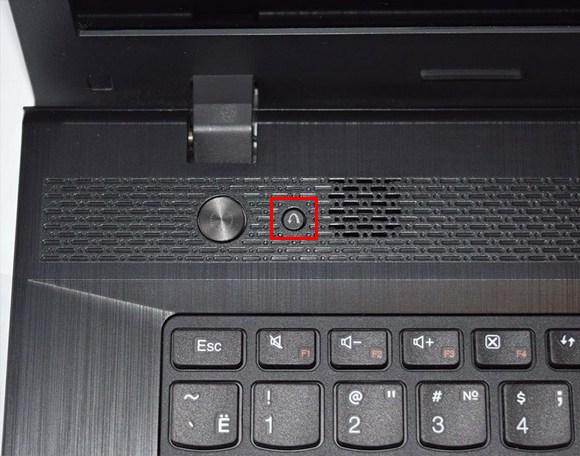
Если вам необходимо попасть в BIOS на ноутбуке Lenovo, то вместо кнопки включения требуется нажать Novo Button . При загрузке система войдет в BIOS.
Обратите внимание на то, что БИОС на мониторе появится не сразу. Чтобы выполнить вход в программу, необходимо выполнить еще один шаг — найти в меню «Novo Button » вариант загрузки ноутбука «BIOS Setup », который выбирается кнопкой мышки. После выбора нажимаем на клавиатуре клавишу Enter . Вы вошли в программное обеспечение.
Как в ноутбуке Леново зайти в БИОС из операционной системы Windows 8.1
Этот способ входа не так распространен, как предыдущие, но, тем не менее, им успешно пользуются как обычные пользователи, так и программисты. Он предложен специалистами для тех случаев, когда клавиатура ноутбука или клавиши входа в БИОС неисправны. Давайте рассмотрим, как войти в БИОС в данном случае.

Вход в программу требует проведения следующих действий:
- Загрузить ноутбук с уже установленной операционной системой Windows 8.1.
- Выбрать указателем мышки «Параметры » в нижнем правом углу Win 8.1.
- Зайти в «Изменение параметров пользователя » и выбрать «Обновление и восстановление ».
- Выбрать указателем мышки «Восстановление » — «Особые варианты загрузки ».
- Затем необходимо перезагрузить систему, выбрав пункт «Перезагрузить сейчас ».
- На мониторе появится вкладка «Диагностика ». Здесь требуется выбрать функцию «Параметры встроенного ПО UEFI ».
- Вновь перезагрузить ноутбук.
Выполнив ряд перечисленных действий, вы попадете в БИОС. Помните о том, что этот вход возможен только для ноутбуков Леново с Windows 8.1.
Загрузка ноутбука Леново с флешки через BIOS
Чаще всего эта операция проводится специалистами для того, чтобы вылечить ноутбук от вирусов. Различные софты записываются на съемный носитель, но загрузиться с него, как правило, не так просто. Проблема в том, что все последние модели ноутбуков Леново, начиная с выпуска 2013 года, имеют программное обеспечение BIOS UEFI, имеющее сертифицированные ключи безопасности Secure Boot. Именно они позволяют загружать ноутбук лишь при использовании лицензионного установочного диска Windows 8.

Для того чтобы провести загрузку с носителя в таком БИОСе, необходимо отключить в нем Secure Boot, выполнив следующие действия:

После всех проведенных шагов ноутбук начнет следующую загрузку с флешки.
Обратите внимание на то, что для ряда моделей Lenovo бывает недостаточно отключения лишь одного параметра Secure Boot. Для загрузки системы со съемного носителя может потребоваться включение режима совместимости.
В различных моделях он может называться, как CSM OS, CSM Boot, Legacy BIOS, UEFI and Legacy OS или просто CSM.
Возможности БИОС в ноутбуках Леново
Поскольку основной задачей программного обеспечения БИОС является тестирование ноутбука, то сама программа на мониторе отображается в виде таблицы, разделенной на ряд дополнительных вкладок. Они информируют пользователя о конфигурации ноутбука, показывают основные технические характеристики данной модели, дают возможность выполнить загрузку и настроить систему безопасности. На экране все эти разделы отображены, как «», «Configuration », «Boot », «», «Exit ».
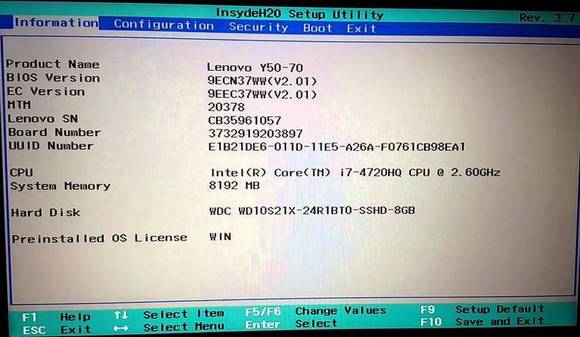
Обратите внимание на важную деталь. При передвижении в БИОС мышь, подключенная к ноутбуку, прекращает работать, поэтому находясь в меню программного обеспечения, навигацию проводят при помощи кнопок с указателями. Необходимо помнить о том, что во всех без исключения конфигурациях измененные настройки начинают работать только после их сохранения и перезагрузки ноутбука.
Помните о том, что БИОС, как и любое другое программное обеспечение, требует регулярного обновления. Не пользуйтесь для скачивания сомнительными сайтами и блогами. Все продукты, установленные в ноутбуках Леново, можно скачать и обновить с официального сайта производителя. И делать это предпочтительней на тот же компьютер, где собираетесь менять программное обеспечение. Версию БИОС можно узнать, пройдя процедуру POST при нажатии клавиши Pause/Break .

О том, как зайти в BIOS, вы уже знаете.
Заключение
Каждый начинающий пользователь должен понимать, что программное обеспечение BIOS является системой, при помощи которой выставляются основные настройки быстрой и функциональной работы ноутбука. А поэтому, изменяя их, должны отчетливо понимать, что именно делаете. Неуверенным пользователям лучше проконсультироваться со специалистом или доверить тестирование ноутбука ему.
Видео по теме
Сегодня ставил систему Windows 7 Home Basic 32 bit на этот ноутбук (Celeron 2957U(1.4), 2048, 500, IntelHD, DVD-SMulti, WiFi, BT, Cam, Dos).
Первое, на чём завис я — как войти в биос этого ноута
Нужно нажать кнопки fn и f2 одновременно. Я попробовал отдельно нажимать и f2, и f7, и f12 — никакой реакции.
Второе. При установке винды с флешки, флешка должна быть вставлена в разъём USB 2.0, а не в голубой разъём USB 3.0. Иначе программа установки винды будет пробовать провести инициализацию флешки, но у неё это не получится)
Больше никаких сюрпризов при установке виндоус 7 не обнаружилось.
Первое впечатление от ноутбука — очень тихий.
После установки не видит вайфай. Без вайфая не видно сети и, соответственно, нет драйверов. В коробке драйвера только под вин 8.1 64 бита.
Realtek RTL8723BE Wireless LAN 802.11n PCI-E Network Adapter
Скачиваем драйвер (на другом устройстве), кидаем на флешку, переносим на ноут Леново г5070, устанавливаем
После установки появляется вайфай.
После этого ноутбук готов к работе
По производительности, на мой взгляд, он идеален при выборе среди вот этих вариантов (выбор среди ноутбуков в ДНС при цене до 14 000 и диагонали экрана от 14 дюймов) на 22 ноября 2014 года.
Обуславливается это с одной стороны приемлемым процессором, а с другой стороны — графическая карта в данном ноутбуке — поколения Haswell. Это, на мой взгляд лучше, чем графика, которая находится в процессорах предыдущего поколения Ivy Bridge.
Конечно, она сильно порезанная, но в конкурирующих ноутбуках — порезанная графика предыдущего поколения))
Наименование
Celeron N2830(2.16), 2048, 320, IntelHD, DVD-SMulti, WiFi, BT, Cam, Linux
AMD E1-6010 (1.35), 2048, 500, AMD Radeon R2, DVD-SMulti, WiFi, BT, Cam, Linux
Celeron 1005M(1.9), 2048, 320, IntelHD, DVD-SMulti, WiFi, Cam, Dos
Celeron N2830(2.16), 2048, 500, IntelHD, DVD-SMulti, WiFi, BT, Cam, Dos
Celeron 2957U(1.4), 2048, 500, IntelHD, DVD-SMulti, WiFi, BT, Cam, Dos
2048, 500, IntelHD, DVD-SMulti, WiFi, BT, Cam, Dos
Celeron 1005M(1.9), 2048, 500, IntelHD, DVD-SMulti, WiFi, Cam, Dos
Celeron N2830(2.16), 2048, 320, IntelHD, WiFi, BT, Cam, Dos
Celeron N2815(1.86), 2048, 500, IntelHD, DVD-SMulti, WiFi, BT, Cam, Dos
AMD E1-2100(1.0), 2048, 500, AMD HD8210G, DVD-SMulti, WiFi, BT, Cam, DOS, White
Celeron N2830(2.16), 2048, 320, IntelHD, WiFi, BT, Cam, Win8
AMD E1-2100(1.0), 2048, 320, AMD HD8210G, DVD-SMulti, WiFi, BT, Cam, Win8
Celeron N2830(2.16), 2048, 320, IntelHD, WiFi, BT, Cam, Win8.1
(HD) Celeron N2830(2.16), 2048, 500, IntelHD, DVD-Smulti, WiFi, BT, Cam, Win8.1
AMD E1-2100(1.0), 4096, 500, AMD HD8210G, DVD-SMulti, WiFi, BT, Cam, DOS
AMD E1-2100(1.0), 2048, 500, AMD HD8210G, DVD-SMulti, WiFi, BT, Cam, Win8
AMD E1-2100(1.0), 4096, 500, AMD HD8210G, DVD-SMulti, WiFi, BT, Cam, Dos
Celeron N2815(1.86), 2048, 500, IntelHD, DVD-SMulti, WiFi, BT, Cam, Dos, White
Celeron 2957U(1.4), 2048, 320, IntelHD, DVD-SMulti, WiFi, BT, Cam, Win8.1
AMD A4-5000(1.5), 2048, 500, AMD HD8330, DVD-SMulti, WiFi, BT, Cam
Pentium 2020M(2.4), 4096, 500, IntelHD, DVD-SMulti, WiFi, Cam, Linux
AMD E1-6010(1.35), 2048, 320, AMD Radeon R2, DVD-SMulti, WiFi, BT, Cam, Win8.1
(HD) Pentium N3530(2.16), 4096, 500, Intel HD, DVD-Smulti, WiFi, BT, Cam, Grey
Пришло мне на почту письмо. Подумал — и решил дополнить им эту статью (убрав, конечно, все личные данные)
Здравствуйте! Столкнулся с проблемой установки Windows 7 с флешки на новый ноутбук с Lenovo!
При включении после заставки появляется чёрный экран на котором что-то написано!
Крайняя запись просит ввести дату,потом,после нажатия enter нужно ввести время,а после появляется С:/
Нажимал просто Enter,но этот диск С переходил на другую строку и так каждый раз!
Решил зайти в BIOS! Тут появились свои трудности, т.к. сам никогда не устанавливал винду, то по телефону знакомые рассказывали как это делать!
Трудность оказалась в том,что меню BIOS Lenovo не такое как везде! Но кое-как объяснили!
В итоге сохранив все параметры в BIOS ноутбук погас! Я думал начнётся загрузка винды с флешки!
Но нет,появился опять чёрный экран с теми же данными по времени,дате и диска С!
Подскажите,пожалуйста,что нужно вводить в С:/ и если не сложно, как установить винду с подробным описанием!
Судя по всему, у вас на ноутбуке установлена какая-то операционная система (типа MS DOS (Free Dos)), которую ставят, если ноутбук покупать без виндоус.
Я посоветовал бы вам сделать так:
1. Сходить до компьютерного магазина и купить диск с Виндоус 7
2. В биосе ноутбука поставить загрузку с компакт-диска и поставить систему
Так будет значительно проще для вас, потому что:
1. Возможно, что флешка не была подключена
2. Возможно, что на флешку система записана неправильно.
В С:/ вводить ничего не нужно. Все настройки нужно сделать в биосе, потому что когда вы видите на экране «С:/» — это значит,что вы уже загрузились в операционку, у которой нет графического интерфейса.
В итоге пришло письмо:
Спасибо!Сделал образ на диск и получилось!
Lenovo – один из ведущих производителей ноутбуков, чьи устройства пользуются огромной популярностью по всему миру, а в частности, в нашей стране. В первую очередь, ноутбуки данной фирмы разошлись благодаря богатому модельному ряду, в котором найдется далеко не одна бюджетная модель, предусмотрен большой выбор игровых ноутбуков, а также стильных, тонких и, безусловно, недешевых ультрабуков. Работая с ноутбуками данной компании, пользователи часто задаются вопросом, каким образом можно войти в BIOS.
BIOS – важнейший компонент компьютера, «вшитый» в материнскую плату. Данное программное обеспечение отвечает за настройку работы компьютера, проверку состояния оборудования, а также запуск операционной системы.
Одна из наиболее популярных процедур, которая требует запуска BIOS – переустановка операционной системы. И если в самой переустановке Windows нет ничего сложного, трудности зачастую возникают именно на этапе входа в BIOS.
У любого ноутбука или стационарного компьютера, без разницы какого производителя, имеется один и тот же алгоритм входа в настройки БИОС:
1. Компьютер отправляется перезагружаться или просто включается;
2. На самом раннем этапе загрузки вступает в ход горячая клавиша, отвечающая за вход в BIOS: ее необходимо нажимать часто и многократно, пока на экране, собственно, и не отобразится БИОС.
Какая клавиша отвечает за вход в BIOS?
Проблема в том, что на разных моделях ноутбуков могут использоваться разные кнопки для входа в BIOS. Однако, если говорить именно о ноутбука компании Lenovo, список горячих клавиш несколько сужается, а также имеются собственные решения для входа в настройки БИОС.
1. F2 (Fn+F2). Наиболее популярная клавиша, которая действует для большинства моделей ноутбуков Lenovo. Начать попытки входа в BIOS необходимо именно с нее.
2. Кнопка «Access IBM». Данная кнопка имеется далеко не у всего модельного ряда ноутбуков Lenovo и располагается не на самой клавиатуре, а выше или даже сбоку.

Если вы у себя обнаружили подобную кнопку, выключите ноутбук, а затем нажмите данную кнопку. На экране отобразится меню выбора загрузки системы, в котором вам необходимо выбрать «BIOS Setup» или «Start setup utility» .
3. Кнопка «ThikVantage». Еще одна клавиша, расположенная на корпусе ноутбука. Найдя ее, выключите ноутбук и зажмите клавишу на некоторое время. Спустя мгновение на экране отобразится меню системы, в котором вам и необходимо пройти к BIOS.

4. Del, F1, F12. Если ни один из способов, приведенных выше, так и не помог войти в BIOS, попробуйте попытать удачу, используя данные возможные клавиши.
Как правило, это основные способы входа в BIOS на ноутбуках марки Lenovo.
Большинство из нас, используя компьютеры или ноутбуки, не задумываются о том, как же эти электронные устройства работают. Разработчиками современного программного обеспечения созданы операционные системы с понятным для всех интерфейсом. Но иногда наступают моменты, когда самому некомпетентному юзеру приходится сталкиваться с такими понятиями, как переустановка «операционки» или настройка системы. Основой, связывающей все элементы компьютера и контролирующей его работу, является BIOS. Он отвечает за все, начиная от температуры процессора и корректной загрузки ОС и заканчивая поддержанием программ при обращении к жесткому диску и оперативному запоминающему устройству. При малейшем сбое БИОС определит проблему и даст возможность ее устранить. Поэтому без его «согласия» провести какие-либо изменения в компьютере не получится.
Первичный загрузчик
В переводе с английского как «базовая система ввода-вывода». Это комплекс микропрограмм, осуществляющих контроль за работой процессора, видеоадаптера, ОЗУ, жесткого диска и подключаемых устройств.
Впервые ее применили специалисты из IBM и нарекли первичным загрузчиком. Главные его функции — это тестирование и настройка оборудования, а также загрузка операционной системы. Учитывая, что БИОС отвечает за начальную загрузку, все его программные элементы должны быть доступными сразу после включения питания, поэтому они хранятся не на винчестере, а записаны в память одного из микрочипов, расположенных на материнской плате. Эта микросхема имеет даже собственное постоянное питание от элемента 5V, также расположенного на «материнке».
Виды BIOS
Биос в ноутбуке ничем не отличается от компьютерного. Сегодня существует три основных типа первичных загрузчиков:
- AWARD;
- UEFI.

Первые два ничем особенным, кроме вида меню, не отличаются, имеют исключительно английский интерфейс и управление клавишами. Применяются практически на всех марках компьютеров и ноутбуков. UEFI — это абсолютно новый вид BIOS, с графической оболочкой, а также возможностью управления с помощью «мышки». Используется с 2011 года только в новейших моделях компьютеров и лэптопов. Более опытные пользователи знают, что войти в первичный загрузчик на персональном компьютере несложно, достаточно после включения питания нажать клавиши F1 или F2, как на ноутбуке Lenovo. Войти в БИОС на лэптопах других производителей также несложно, однако не имея на руках руководства по эксплуатации, потребуется название модели и модификации.
Учитывая, что рынок электроники сегодня заполонен китайскими лэптопами разнообразных марок, алгоритмы их начальной загрузки разные. Вход в БИОС Lenovo, например, кардинально отличается от этой процедуры на Toshiba или Asus, где используются клавиши F12, Dellete или Esc.
Лэптопы этой марки приобрели широкую популярность в нашей стране. Приемлемая цена и надежность сделали их незаменимыми как для работы, так и для развлечений. Конечно, иногда приходится проводить необходимые настройки или переустанавливать операционную систему. А вот о том, как на ноутбуке Lenovo войти в БИОС, знают далеко не все. Это обусловлено разнообразием моделей, большинство из которых, как G500, G505, G510, B590 и V580c, позволяют зайти в среду восстановления или BIOS посредством нажатия клавиш F1 или F2. На некоторых моделях, выпущенных до 2010 года, нужно сочетать несколько кнопок, например Ctrl+Alt+Ins.

Если во время запуска системы нажать и удерживать F12, появится меню Quick Boot (подраздел BIOS), позволяющее установить порядок загрузки и выбрать для нее соответствующий ресурс (HDD, CD-rom или USB).
Чего не следует делать самостоятельно?
Теперь, когда известно о том, как на ноутбуке Lenovo войти в БИОС, прежде чем вносить какие-либо изменения, не будет лишним узнать несколько правил, чтобы не вывести его из строя:
- Нельзя подключать питание лэптопа и отключать его, находясь в BIOS.
- Не следует экспериментировать с изменением установленных настроек, в частности самостоятельно производить «разгон» процессора или видеокарты. Такая операция при малейшей ошибке вызовет повреждение устройств.
- Не рекомендуется изменять системную дату. Это приведет к конфликту с операционной системой.
Имея базовые знания в пользовании компьютерными программами и соблюдая эти простые правила, можно без особых проблем самостоятельно производить настройки вашего ноутбука.
Подключите ноутбук Lenovo к питанию от сети. Если во время операций с BIOS внезапно пропадет электропитание, это может негативно сказаться на дальнейшей эксплуатации компьютера.
Если под рукой нет инструкции для ноутбука Lenovo, то придется выйти в интернет и выяснить необходимую информацию на сайте компании производителя (http://www.ibm.com/ru/ru/). Это можно сделать как в онлайн режиме, так и скачав инструкцию в виде развернутого PDF файла. Для того чтобы прочитать эту инструкцию, на компьютере должна быть установлена специальная программа, например, Adobe Reader (http://www.adobe.com/ru/) или Foxit PDF Reader (http://www.foxitsoftware.com/).
Если по техническим причинам выход в интернет невозможен, то придется действовать самостоятельно. Включите компьютер и наблюдайте за появлением информации на его экране. Обычно для облегчения жизни пользователя в самом начале работы ноутбука на пару-тройку секунд (как раз то время, пока BIOS проводит тест-опрос устройств компьютера) возникает подсказка в виде названия клавиши или сочетания клавиш, которые необходимо нажать и не отпускать до тех пор, пока ноутбук не выйдет в таблицу BIOS.
Обратите внимание на обозначения F2 и F12. Именно эти клавиши на ноутбуке Lenovo предназначены для прерывания тестового опроса устройств и предотвращения загрузки операционной системы.
Нажмите и удерживайте кнопку F12 на клавиатуре. Таким образом вы обозначаете свое желание войти в один из разделов BIOS, который называется Quick Boot. Этот небольшой, но очень важный подраздел архитектуры компьютера предназначен для определения приоритета загрузки компьютера. Зайдя в таблицу приоритетов, можно изменить порядок таким образом, чтобы после успешной работы BIOS компьютер сначала обращался, например, к CD-rom, потом к USB–порту и только затем к HDD. Подобные операции со строкой загрузки характерны для процедуры переустановки операционной системы на ноутбуке Lenovo.
Нажмите F2 для входа в основное меню BIOS. Здесь опытный пользователь получает доступ к настройкам большого количества параметров различных устройств. В отличие от обычных ПК, в BIOS ноутбука также позволяет:
Настроить систему безопасности;
— изменить характер работы тачпада;
— откорректировать вывод изображения на дисплей;
— откалибровать аккумулятор, а также посмотреть серийный номер устройства, его системной платы и другого оборудования.
BIOS представляет собой базовое программное обеспечение, позволяющее взаимодействовать с компьютером без обращения к диску. Здесь содержатся коды, благодаря которым можно управлять любыми устройствами системы, портами и дисками. BIOS зашит в микросхеме ПЗУ (ROM) на материнской плате. В большинстве случаев при запуске системы выполняется копирование данных из ROM в оперативную память, быстродействие которой значительно выше.
BIOS стандартен, работает без сбоев. Однако в тех ситуациях, когда микрокоды недостаточно отработаны, прослеживается нестыковка материнской платы и интегрированных устройств, появляется более современное оборудование, возникает необходимость установить BIOS заново.
Что требуется, чтобы установить BIOS заново?
Для перепрошивки BIOS потребуются специализированные утилиты, разработанные производителем материнской платы либо другими компаниями. С помощью этих инсталляционных продуктов все необходимые микропрограммы заносятся в микросхему CMOS. Целесообразно использовать «родные» утилиты, которые имеются на диске, поставляемым с материнской платой, так как они полностью адаптированы к конкретному оборудованию и исключают возможность возникновения сбоев либо ошибок.
Так как CMOS в современных материнских платах – это нечто иное как flash-память с микрокодами и настройками, то для того, чтобы правильно установить BIOS, нужно найти файл с его соответствующей версией и программу-флешер.
Кстати говоря, прошивать BIOS лучше из Windows, ведь это более удобно. Аналогичная операция из DOS займет много времени, потребует некоторой смекалки, хотя и является более надежной. Тем более, что здесь придется создать загрузочную дискету с программой-прошивальщиком и микропрограммой BIOS.
И еще несколько немаловажных нюансов. Перед началом работы важно посредством программы-флешера сделать бэкап текущей версии BIOS на внешний носитель . Это позволит вернуться к старому варианту ПО в случае неудачи.
Необходимо обеспечить стабильное питание за счет «бесперебойника». Иначе внезапные резкие скачки напряжения сведут всю работу на НЕТ.
При перепрошивке BIOS из Windows придется закрыть все активные приложения и отключить антивирусные программы.
К чему надо быть готовым, если требуется установить новый BIOS?
Даже незначительная ошибка в перепрошивке BIOS может вызвать серьезные осложнения. Поэтому следует заранее приготовиться к их устранению. В частности, при отключении питания либо зависании системы придется задействовать программатор. Хотя в этом случае целесообразно обратиться уже к специалистам.
При не полностью завершенной прошивке BIOS, рационально применять следующий метод:
- Снимаем CMOS с аналогичной исправной включенной материнской платы.
- В гнездо укладываем несколько нитей, благодаря которым впоследствии будет несложно вынуть микросхему.
- Устанавливаем поврежденный CMOS.поврежденный аналог.
- Запускаем прошивку firmware
- При выключенной материнке производим обратный обмен микросхемами.
- как переставить bios
Если часто работать за ноутбуком, то могут появиться различные ошибки, а также время от времени возникает ситуация, когда ноутбук отказывается загружаться из-за ошибочных настроек, сделанных в BIOS. В связи с этим требуется его обнулить.
Для начала вам нужно найти и скачать программу, которая позволить сбросить BIOS. В качестве такой программы можно использовать BIOS_PW.EXE. Скачать ее можно с сайта http://intellcity.ru . После ее скачивания вам потребуется разархивировать программу и запустить. Данная утилита не устанавливается на компьютер , а просто запускается из архива или папки. Или же вы можете воспользоваться другой программой, которая тоже поможет вам сбросить BIOS на ноутбуке . Наиболее оптимальной утилитой является unlock6.exe. Скачайте с сайта http://necessary-soft.net . Действия будут выполняться те же самые, что и для BIOS_PW.EXE.
Далее требуется при загрузке компьютера запомнить код ошибки, который выдает ноутбук . Чаще всего такой код будет появляться после трех попыток ввода. Теперь вам нужно войти в консоль cmd, а далее перейти в директорию ПО (Программное обеспечение). Далее вам требуется ввести имя необходимого программного обеспечения, через пробел ввести код ошибки, и еще через один пробел — цифру 0. После этого можно нажать кнопку Enter. Программное обеспечение сгенерирует несколько паролей. Пробуйте вводить каждый пароль до тех пор, пока какой-то из них не подойдет.
Далее необходимо зайти в BIOS и вставить указанный пароль. Теперь вы сможете установить новый пароль как пустой. Очень важно сбросить уже существующий пароль на BIOS. На этом обнуление BIOS на ноутбуке завершено.
BIOS – святая святых в мире компьютеров и программирования. Ведь именно это является своего рода «началом» работы с компьютером. Именно благодаря BIOS можно установить новую операционную систему, удалить старую, разбить жесткий диск на несколько отделов да еще много чего. Но вот как попасть в этот самый BIOS?

Справедливости ради, стоит отметить, что большинство компьютеров в своем устройстве очень похожи. Следовательно, для того чтобы совершить ту или иную операцию, следует просто выполнять определенный набор действий. Касается это не только стационарных компьютеров, но и ноутбуков.
Поэтому для того, чтобы попасть в BOIS, следует выполнять некоторые действия в определенной последовательности. Как на стационарном компьютере , так и на ноутбуке . Итак, начнем. Для начала нужно запустить компьютер, если он выключен (если же он включен – запускаем перезагрузку через меню «Пуск»).
Далее внимательно смотрите на экран . В нижней части появится надпись на английском языке , где крупным шрифтом будет выделено название клавиши, которую нужно будет нажать для того, чтобы войти в систему BIOS. В основном эта клавиша F2 или F12. Все зависит от комплектующих компьютера . Но, как было сказано выше, наиболее часто встречаются именно упомянутые клавиши.
Увидев название клавиши, следует незамедлительно нажать на нее. Для уверенности – лучше несколько раз. В противном случае придется снова перезагружать компьютер и проводить вышеописанную операцию вновь.
Если же с первого раза удалось войти в BIOS методом нажимания необходимой клавиши — отлично, можно продолжать работу.
Когда все, что нужно, просмотрено и при надобности изменено, можно выходить. Делается это так же просто – нажимается клавиша F10, если нужно сохранить изменения, и выйти. Если ничего сохранять не надо, то в верху экрана можно увидеть вкладку «EXIT». Выделяете вкладку, жмете «Enter», а затем букву «y» как ответ на вопрос, действительно ли вы хоте выйти.
BIOS благополучно остался позади. Вход и выход успешно совершен. Цель достигнута.
- выйти в биос
Обычно пользователи заходят в БИОС при установке операционной системы, чтобы поменять порядок устройств загрузки. В различных моделях ноутбуков установлены разные модели материнских плат, за счет чего порядок действий не всегда выглядит одинаковым.

Выключите ваш ноутбук . Если у вас Sony последних моделей тогда, чтобы зайти в БИОС, нажмите при загрузке клавишу F2. Если нужно, введите пароль. В некоторых моделях актуально нажатие клавиши F2, но это более относится к старым версиям. В очень редких моделях встречается F3. Не лишним будет ознакомиться со спецификацией материнской платы.
Для этого посмотрите ее маркировку в диспетчере устройств. Для этого при помощи пункта меню «Пуск» нажмите правой кнопкой мыши на позиции «Мой компьютер». У вас появится на экране новое небольшое окно с параметрами ноутбука и операционной системы. На вкладке «Оборудование» выберите пункт «Диспетчер устройств».
Найдите в открывшемся списке свою материнскую плату, запомните ее модель, найдите в интернете, как же все-таки будет правильно попасть в БИОС именно на этой модели. Если же у вас нет возможности. попытайтесь найти нужную для вашего компьютера комбинацию путем проб и чтения мануалов, которые идут в комплекте.
Если у вас ноутбук Dell старых моделей, воспользуйтесь сочетанием клавиш F2+ Esc, либо какая-нибудь другая клавиша, которая отображается на экране монитора при загрузке компьютера. Если же у вас ноутбук Dell Studio, то попробуйте сочетание клавиши Esc+F1.
Чтобы попасть в БИОС ноутбука Toshiba, воспользуйтесь тем же способом, что и в предыдущем пункте (Esc+F1), однако учтите, что некоторые ее модели поддерживают запуск БИОСа при нажатии клавиши F8.
Если у вас ноутбук Packard-Bell, Gateway – обязательно смотрите, что написано на загрузочном экране, попробуйте воспользоваться ранее работавшей комбинацией Esc+F1, Esc+F2.
К некоторым Acer применяйте нажатие сочетание трех клавиш – Alt+ctrl+Esc. Для редких моделей Dell и HP характерно нажатие F3 для доступа к БИОСу.
Будьте внимательны при изменении настроек и их дальнейшем сохранении.
Запишите комбинацию доступа для своего ноутбука на будущее.
Компьютеры, совместимые с IBM PC, оборудованы микросхемой ПЗУ, в которой хранится специальная программа — BIOS . Именно она запускается сразу после включения, проверяет исправность оборудования и передает управление операционной системе.

Для хранения настроек BIOS служит отдельная микросхема статической памяти, питаемая от батарейки. Изменение этих настроек осуществляется при помощи утилиты CMOS Setup, входящей в состав BIOS. Вызвать эту утилиту после того, как операционная система уже начала загружаться, невозможно. Поэтому чтобы в нее войти, придется перезагрузить машину или запустить ее из выключенного состояния. Сразу после этого начните быстро нажимать на клавишу «Delete», пока утилита не запустится. Если загрузка операционной системы все равно началась, осуществите перезагрузку, но на этот раз вместо «Delete» используйте клавишу «F2». Первая из этих клавиш используется в основном в настольных компьютерах, а вторая — в ноутбуках, но бывает и наоборот.
Возможно, после входа в CMOS Setup у вас будет запрошен пароль. Введите его. Если компьютер чужой, а пароля вы не знаете, не пытайтесь обойти эту защиту. Если же вы просто приобрели бывшую в употреблении материнскую плату, а владелец забыл отключить ввод пароля, выключите компьютер, снимите с платы батарейку, замкните контакты держателя (но не самой батарейки), разомкните их, а потом поставьте элемент обратно.