Не работает прокрутка на тачпаде lenovo. Почему не работает тачпад, если с программой все в порядке?
Тачпад, или сенсорная панель, является важнейшей составляющей всех ноутбуков Леново. Это компактный вариант USB-мышки. С одной стороны, это весьма удобная вещь, поскольку избавляет от необходимости использовать проводную мышь, но с другой стороны — пользоваться панелью не всегда комфортно, ведь она находится возле функциональных кнопок.
Сегодня поговорим о том, как на ноутбуке Lenovo включить тачпад, если он перестал функционировать.

Описание и возможности
Данный универсальный драйвер, как можно было догадаться, нужен для корректной работы сенсорного тачпада различных компьютеров и ноутбуков. Соответственно, если ПО не будет установлено, такие устройства попросту не смогут нормально функционировать.

Если драйвер отсутствует, то в диспетчере устройств Windows 10 напротив touchpad виднеется желтый знак вопроса. Если все в порядке и драйвер автоматически установлен, вы увидите стандартную иконку, которая показана на скриншоте выше.
С помощью BIOS
Активировать сенсорную мышь на ноутбуке Lenovo можно посредством меню БИОС. Для этого при загрузке устройства кликните кнопку «F2» либо «Del». Затем в возникшем окне выберите раздел под названием «Internal Pointing Device». Там замените «Disabled» на «Enabled».

Основная система активации/деактивации показывает все главные составляющие аппарата. Следовательно, отсюда можно осуществлять управление их функционированием, и сенсорная мышь не исключение.
Чтобы в БИОС включить тачпад Леново, надо:
- Осуществить перезагрузку ноутбука. При загрузке системы кликните кнопку «F2» либо «Delete» для попадания в БИОС;
- Войдите во вкладку, именуемую «Advanced», выберите там «Internal Pointing Devicе». Выставьте для него параметр «Enabled»;
- Для сохранения кликните одновременно «Y» и «F10».
В различных вариантах БИОС наименования разделов разнятся. По этой причине лучше на Интернет-ресурсе Леново отыскать инструкцию по использованию вашего аппарата и тщательным образом изучить её.

Загрузка и установка
Дальше переходим к практике и рассмотрим, как бесплатно скачать, а также установить драйвер для тачпада на ПК или ноутбук, работающий под управлением операционной системы Windows 10:
- Прокрутите страничку в самый низ и скачайте архив с драйвером. Распакуйте его и двойным левым кликом запустите исполняемый файл.

- Откроется еще одно небольшое окошко, в котором операционная система предложит предоставить доступ к администраторским полномочиям. Делаем это.

- В начале установки нам потребуется принять лицензионное соглашение. Сначала переключаем флажок в положение, о на скриншоте ниже, после чего кликаем по «Next».

- Нам предложат 2 режима установки драйвера. Первый подразумевает только распаковку и нам не подходит, а второй (называется «Install») необходимо выбрать. Когда это будет сделано, опять же, переходим к следующему этапу.

- Все готово к установке, и мы запускаем ее, кликнув по «Install».

- В результате драйвер для тачпада компьютера начнет устанавливаться. Ждем, пока процесс будет окончен.

- Когда появится небольшое окошко, просто кликаем по кнопке, обведенной на скриншоте ниже.

- Теперь закрываем окно установщика, нажав на «Finish».

Существует и еще один способ, которым нужно попробовать воспользоваться. Заключается он в следующем:
- Мы запускаем панель управления, открыв меню «Пуск» или поиск в Windows 10.
- Делаем правый клик на том устройстве, для которого необходимо установить драйвер. Из контекстного меню выбираем пункт, обозначенный на скриншоте ниже.
- В следующем окне выбираем режим автоматической инсталляции. Дожидаемся, пока программное обеспечение будет найдено, скачано и установлено.

В некоторых случаях компьютер может понадобиться перезагрузить. Так как это не помешает, лучше выключить, а потом снова включить ПК.
С помощью горячих клавиш
Рассмотрим этот метод на примере Lenovo G50. Чтобы включить тачпад на ноутбуке Lenovo G50, следует одновременно нажать на девайсе «F8» и «Fn». Посредством тех же клавиш можно выключить тачпад.
Данное сочетание способно сработать лишь на моделях компании Леново. Если указанная клавиша на клавиатуре ноутбука Lenovo по каким-то причинам не функционирует, то следует обратиться к мастеру.
Скачать
Мы предлагаем бесплатно скачать последнюю версию драйвера с официального сайта. Файл проверен и не содержит каких-либо вирусов.
| Разработчик: | ASUS |
| Год выхода: | 2021 |
| Название: | Драйвер для touchpad |
| Платформа: | Windows XP, 7,8 10 |
| Язык: | Русский |
| Лицензия: | Бесплатно |
| Пароль к архиву: | bestsoft.club |
Обновление или откат драйвера тачпада
Попробуйте обновить или откатить драйвер тачпада. Перейдите в тот же диспетчер устройств, как описывали выше. Найдите устройство Тачпад, обычно он называется, как и марка ноутбука (Dell TouchPad, Lenovo TouchPad, Synaptics, HP TouchPad, Acer TouchPad, Asus TouchPad.) Нажмите правой кнопкой мыши на вашем драйвере и выберите свойства. Далее нажмите Обновить, чтобы убедиться есть ли какие-нибудь полезные обновления для вашего тачпада.
Много людей сообщали на форумах Майкрософт, что Тачпад переставал работать именно после обновления Windows 10, для этого вам нужно выбрать откатить драйвер. Если у вас не горит выделенным кнопка Откатить, значит у вас нет предыдущей версии драйвера.

Способы решения проблемы:
Какие шаги следует предпринять, если после установки или обновления Виндовс 10 не работает тачпад:
Настройка с помощью специальных клавиш
Touchpad после переустановки системы может быть попросту не включен, и для его работы необходимо нажать определенное сочетание клавиш. Практически на всех ноутбуках это сочетание Fn и той клавиши, на которой есть специальный значок (ищите F1-F12). Например, если у вас не работает тачпад на ноутбуке Asus c Windows 10 – необходимо нажать Fn+F9. После первого начатия touchpad включится, после второго, соответственно, выключится. Отдельно стоит отметить, что производитель может вывести нужную кнопку и на корпус вашего устройства.
Проверяем настройки Windows
- Открываем «Пуск», потом «Параметры», далее «Устройства», «Мышь и сенсорная панель» и наконец «Дополнительные параметры мыши»
- В открывшемся окне находим вкладку ELAN и видим кнопку «Активировать устройство». Она должна быть серого цвета, это будет значить, что устройство функционирует. Если это не так, включите его.
- Снимаем галочку в окне «Отключение при присоединении USB мыши»
Обновляем драйвера
Одно из основных условий для корректных действий с touchpad –правильные драйвера. Можно установить их автоматически и вручную. Что делаем:
- Идет автоматический поиск обновленных драйверов
Ищем на сайте производителя вашего переносного компьютера нужные драйвера и самостоятельно их устанавливаем. Не забываем указывать точную модель и название вашей ОС.
Настраиваем через BIOS
Для некоторых моделей ноутбуков характерно включение сенсорной панели именно в BIOS.
- Найдите вот такой раздел «Internal Pointing Device»
- Переведите нужный нам параметр в Enable
А еще читайте на нашем сайте:
- Как включить тачпад на ноутбуке Windows 10
- Сочетания горячих клавиш Виндовс 10
- Как отключить пароль при входе в Windows 10
Сегодня рассмотрим, как можно включить тачпад на ноутбуке в Windows 10. Многие пользователи не знают, что делать, если сенсорная панель не реагирует на касания и нажатия пальцами, а всё просто:
- возникли проблемы с дайвером устройства, что не является редкостью после обновления Windows 10 или драйвера в автоматическом режиме;
- тачпад попросту отключен в настройках системы.
Одна из функциональных клавиш F1-F12 в большинстве случаев отвечает и за включение/выключение тачпада. Какая именно кнопка это делает, можно понять исходя из обозначения функциональных кнопок (на скриншоте это F7). Чтобы воспользоваться этой функцией, необходимо одновременно с кнопкой зажать и клавишу Fn, расположенную левее от пробела (Space).
Обычно после этого на экране появляется пиктограмма или надпись, информирующая о том, что тачпад работающий (активированный). При повторном нажатии устройство будет отключено вновь.
В большинстве случаев, если не работает прокрутка на тачпаде Windows 10 или он не реагирует на касания, этого будет достаточно, чтобы все вернуть восвояси. В редких случаях потребуется настройка тачпада, особенно когда возникают проблемы с прокруткой. Для этого вызываем окно настроек сенсорной панели.
1. Открываем Панель управления через поиск.

2. В форме «Просмотр» выбираем тип визуализации иконок как «Мелкие значки».
3. Вызываем апплет «Мышь».
4. В свойствах мыши переходим во вкладку «ClicPad», обычно расположенную последней.
Обычно причина того, что не работает тачпад, хотя он и был включен посредством горячих клавиш клавиатуры, находится здесь.
5. Включаем девайс, если он деактивирован в панели управления.
6. Снимаем флажок с опции, отвечающей за отключения тачпада при подключении внешнего USB-устройства для управления (обычно мыши).
7. Возвращаем стандартные настройки (это может решить проблему, когда не функционирует скроллинг).
8. Переходим в дополнительные «Параметры».
Здесь откроются расширенные установки сенсорной панели, хотя там все настроено оптимальным для большинства пользователей образом. В окне можно настроить жесты для тачпада в Windows 10, изменить скорость и другие параметры прокрутки, сконфигурировать реакцию сенсора на щелчки и т. д.
Сначала стоит сбросить настройки на стандартные, а затем можно изменять на собственные. Как настроить тот или иной параметр, рассматривать не будем: сложностей в этом нет, да и процесс для каждого производителя тачпада немного отличается.
Lenovo IdeaPad 3 15ARE05
Скачиваем драйвера для ноутбука Lenovo IdeaPad 3 15ARE05 (81W40033RK) с официального сайта. Идём в раздел: Драйверы и Программное обеспечение, и выбираем Ручное обновление:
Какие компоненты вы ищите? Нас интресуют все компоненты. BIOS на ноутбуке стоит последняя версия: DZCN19WW. И на будущее, не спешите обновлять BIOS, сначала надо протестировтаь работу текущей версии BIOS.
Единственные драйвера и софт из списка которые не качаем, это: Сканер отпечатков пальцев. Данная опция не реализована в ноутбуке Lenovo IdeaPad 3 15ARE05 (81W40033RK).
Дисплей и видеокарты. AMD VGA драйвер для Windows 10 (64-бит) — ideapad 3-14ARE05, ideapad 3-15ARE05, ideapad 3-17ARE05. Версия VGA_26.20.14001.58006_WHQL от 28 мая 2021 года.
Нажимаем на кнопку (иконку) Скачать, выбираем директорию сохранения драйвера и нажимаем на кнопку: Сохранить.
Запустится процесс закачки файла xfsv010f40k6b0.exe.
Сетевые подключения: беспроводная LAN. WLAN драйвер (Realtek, Qualcomm) для Windows 10 (64-бит) — ideapad 3-14ARE05, ideapad 3-15ARE05, ideapad 3-17ARE05. Версия WLAN_Realtek_WLAN_2024.0.8.121_WHQL_Qualcomm_WLAN_12.0.0.942_WHQL от 28 мая 2021 года.
Запустится процесс закачки файла xfsw010f40p6b0.exe.
Чипсет. AMD Serial-IO (SIO) драйвер Windows 10 (64-бит) — ideapad 3-14ARE05, ideapad 3-15ARE05, ideapad 3-17ARE05. Версия AMDIO_19.40.01.58_IO_WHQL от 28 мая 2021 года.
Запустится процесс закачки файла xfsa010f40w6b0.exe.
Intelligent Thermal Solution (ITS) драйвер для Windows 10 (64-бит) — ideapad 3-14ARE05, ideapad 3-15ARE05, ideapad 3-17ARE05. Версия ITS_4.0.0.22-MS Signed от 24 апреля 2021 года.
Запустится процесс закачки файла xfsi010f0b79.exe.
Bluetooth и модем. Bluetooth драйвер (Realtek, Qualcomm) для Windows 10 (64-бит) — ideapad 3-14ARE05, ideapad 3-15ARE05, ideapad 3-17ARE05. Версия BT_RTL_BT_1.8.1025.3000_WHQL_Qualcomm_BT_10.0.0.927_WHQL от 28 мая 2020 года.
Запустится процесс закачки файла xfsb010f40q6b0.exe.
Камера и кард-ридер. Camera Driver (Realtek, Sonix) для Windows 10 (64-бит) — ideapad 3-14ARE05, ideapad 3-15ARE05, ideapad 3-17ARE05. Версия Camera_Realtek_10.0.18362.20112_WHQL_Sonix_10.13.18362.13_WHQL от 28 мая 2021 года.
Запустится процесс закачки файла xfsc010f40r6b0.exe.
Realtek Card Reader драйвер для Windows 10 (64-бит) — ideapad 3-14ARE05, ideapad 3-15ARE05, ideapad 3-17ARE05. Версия Cardreader_Realtek_cardreader_10.0.18362.31255_20190925_WHQL от 28 мая 2021 года.
Запустится процесс закачки файла xfsc010f0b6n.exe.
Аудиосистема. Realtek Audio драйвер для Windows 10 (64-бит) — ideapad 3-14ARE05, ideapad 3-15ARE05, ideapad 3-17ARE05. Версия Audio_RTK_Audio_6.0.8885.1_WHQL от 24 апреля 2021 года.
Запустится процесс закачки файла xfsa010f0b6m.exe.
Программное обеспечение и утилиты. Lenovo Smart Widget не доступно. Можно скачать Lenovo Vantage Service для Windows 10 64-бит (Версии 1803 и выше). Стоит ли качать этот софт? Что такое Lenovo Vantage Service? С помощью Lenovo Vantage Service можно производить с вашим устройством все необходимые обслуживающие и настраивающие операции. Например такие как: — Проверка наличия обновлений драйверов, их загрузка и установка. — Просмотр состояния компонентов устройства, и их тестирование. — Установка и проверка наличия обновлений других фирменных утилит компании Lenovo. — Настройка различных вспомогательных функций, таких как подсветка клавиш, режим управление питанием, встроенная веб камера, функциональные клавиши. — Проверка статуса гарантии устройства. Если вам что-то из этого интересно, то установите данную утилиту.
Нажимаем на кнопку: Скачать, далее запустится процесс закачки файла vantagesvc01w.exe.
Управление питанием. Lenovo Energy Management для Windows 10 (64-бит) — ideapad 3-14ARE05, ideapad 3-15ARE05, ideapad 3-17ARE05. Версия 15.11.29.1 MSsigned от 24 апреля 2021 года.
Запустится процесс закачки файла wwe00eae07jw.exe. Весь список скачанных драйверов для ноутбука Lenovo IdeaPad 3 15ARE05 (81W40033RK):
На примере установки драйвера для видеокарты, рассмотрим как происходит процедура инсталляции. Делаем двойной клик по xfsv010f40k6b0.exe, в появившемся окне Setup — VGA Driver, принимаем лицензионное соглашение, выделив пункт I accept the agreement. Станет активной кнопка Mext, нажимаем на неё.
В следующем окне выбираем пункт: Install и нажимаем на кнопку Next. Нажимаем на кнопку: Install. Индикатор статуса установки: По окончании успешной установки получаем сообщение: VGA Driver installed successfully. OK. Нажимаем на кнопку: Finish. Тестируем ноутбук в далее о тестированнии аппаратной начинке ноутбука.
Метки: lenovo energy management, intelligent thermal solution, lenovo ideapad 3 15are05 драйвера, lenovo ideapad 3 15are05 обзор, lenovo ideapad 3 15are05 отзывы, lenovo ideapad 3 15are05 драйвер, lenovo ideapad 3 15are05 81w40036rk, lenovo ideapad 3 15are05 серый, lenovo ideapad 3 15are05 81w40033rk, lenovo ideapad 3 15are05 купить, lenovo ideapad 3 15are05 81w40032rk, lenovo ideapad 3 15are05 81w40033rk.
итог
Скачиваем и устанавливаем драйвера для тачпада ноутбука Lenovo
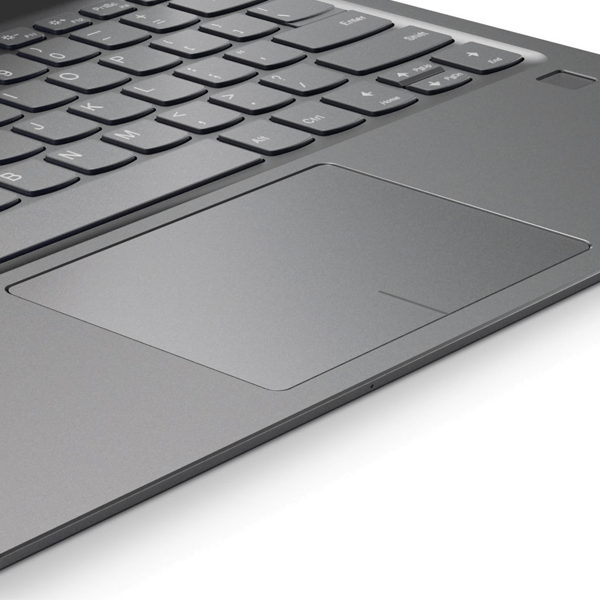
Оборудование ноутбука, как и любого другого компьютера, нуждается в специальных программах – драйверах, которые обеспечивают полноценное взаимодействие устройств с операционной системой. Сегодня мы разберем способы поиска ПО для тачпадов лэптопов компании Lenovo.
Скачивание и загрузка драйвера тачпада Леново
Вариантов проведения данной процедуры несколько. Первым и главным является визит на официальный сайт производителя, где можно найти самые «свежие» драйвера для наших устройств. Другие способы подразумевают использование программных средств, как ручных, так и автоматических. Ниже мы приведем подробные инструкции по использованию каждого метода.
Способ 1: Официальные страницы поддержки Леново
Для каждого наименования ноутбуков, выпущенного компанией, на официальном сайте присутствует индивидуальная страница, содержащая перечень актуальных драйверов для устройств, которые требуют их наличия. Для поиска нужного пакета достаточно знать код модели. Как получить эту информацию, можно прочитать в статье по ссылке ниже. Не обращайте внимания, что она написана для лэптопов Asus: принцип остается тем же.
-
После того, как данные были получены, идем на официальный сайт поддержки Леново и вводим их (или часть) в поле поиска. В открывшемся списке нажимаем на ссылку «Загрузки» под названием нашей модели.
Способ 2: Фирменная программа обновления Леново
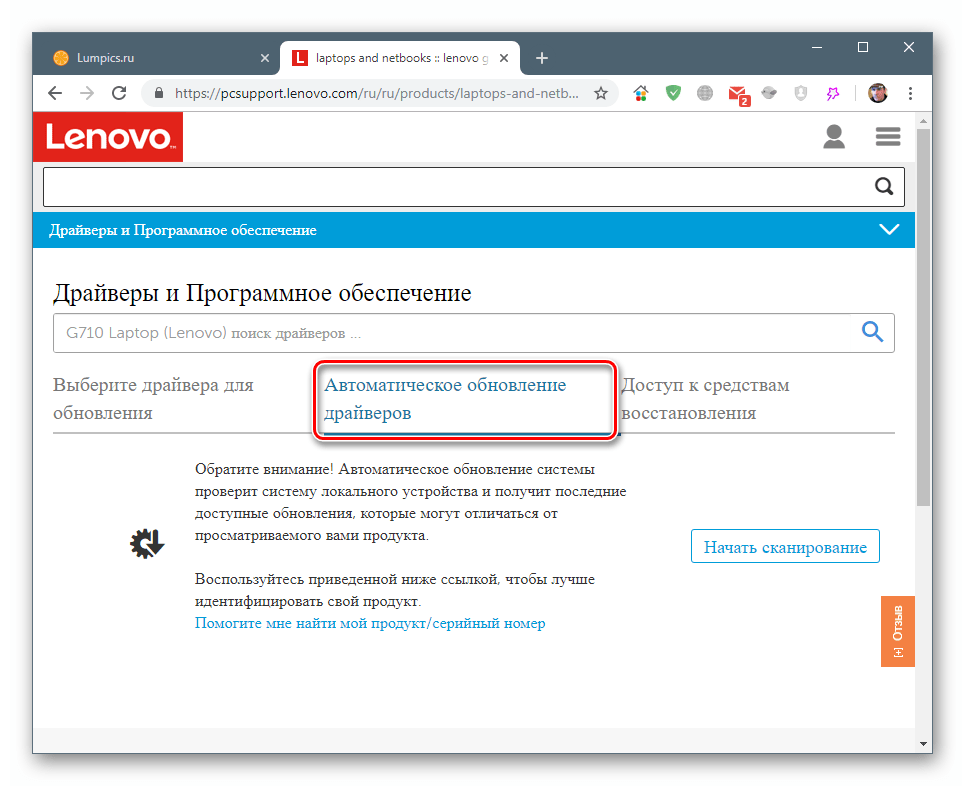
Разработчики компании Леново предоставляют пользователям официальную программу для автоматического обновления драйверов на своих лэптопах. Добраться до нее можно на той же странице, где мы скачивали пакет в предыдущем параграфе. Для этого нужно просто перейти на вкладку с соответствующим названием.
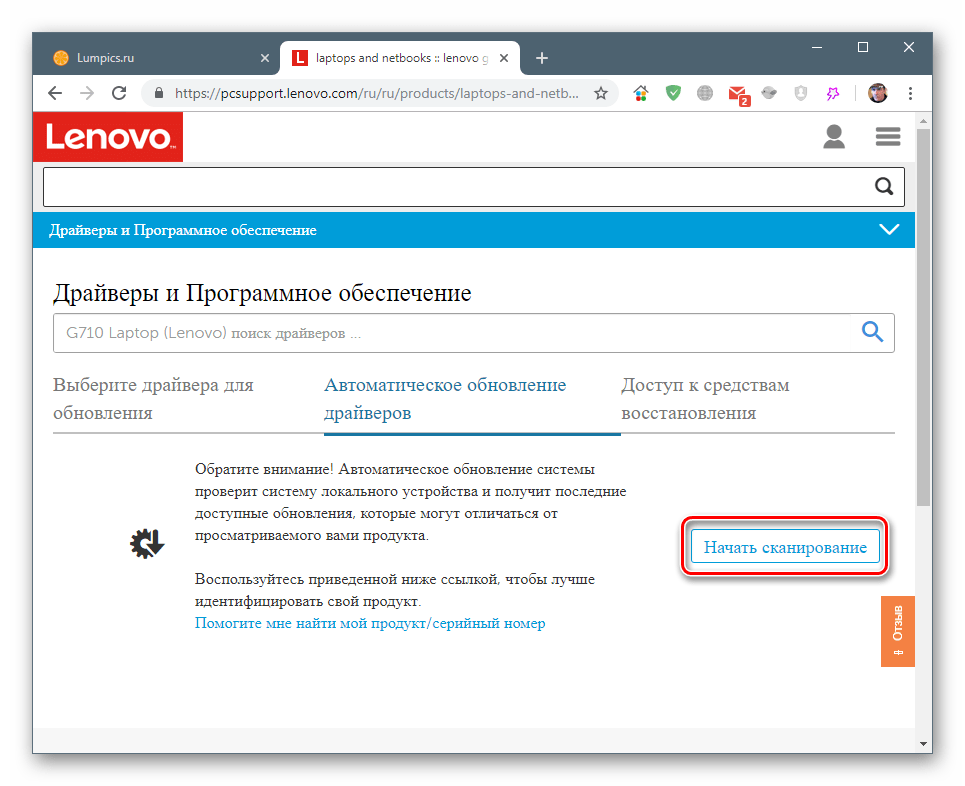
- Запускаем процесс кнопкой, указанной на скриншоте.
- На следующей странице читаем FAQ (ответы на вопросы) или просто жмем «Agree».
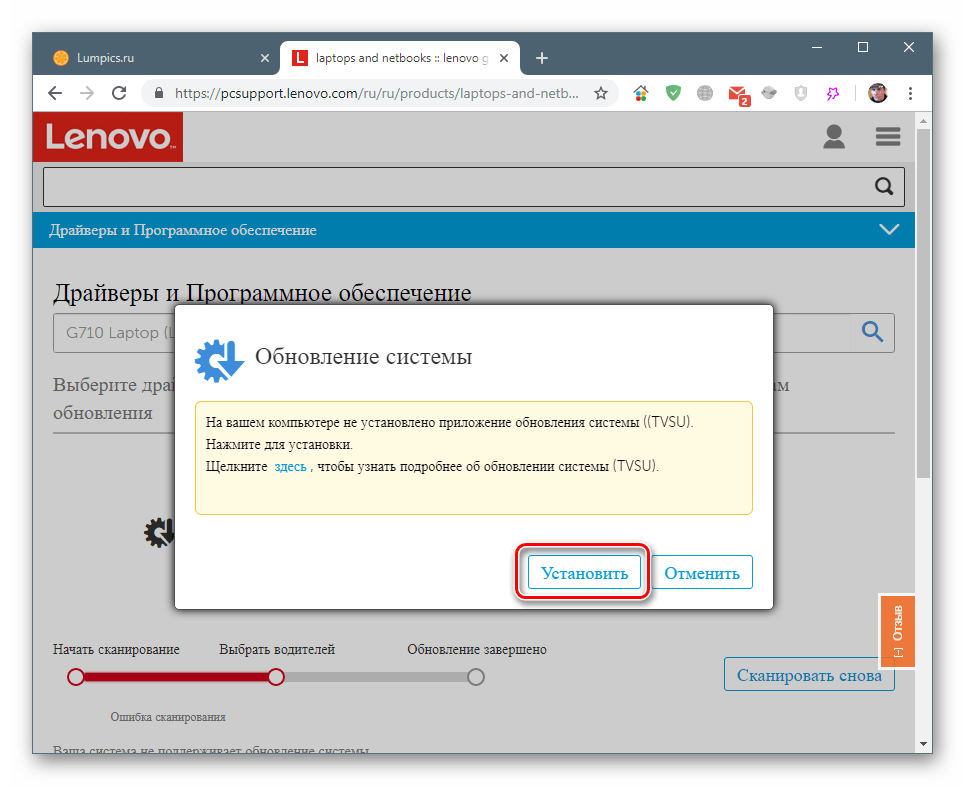
Скрипт автоматически загрузит и установит еще одну утилиту.
Способ 3: Сторонние программы для обновления драйверов
Подобных программ разработано довольно много, но на момент написания данной статьи приемлемыми по качеству предоставляемых функций являются две — DriverMax и DriverPack Solution. Обусловлено это тем, что на их серверах постоянно обновляются имеющиеся пакеты и добавляются новые. Как пользоваться указанными инструментами, описано в статьях, доступных по ссылкам ниже.
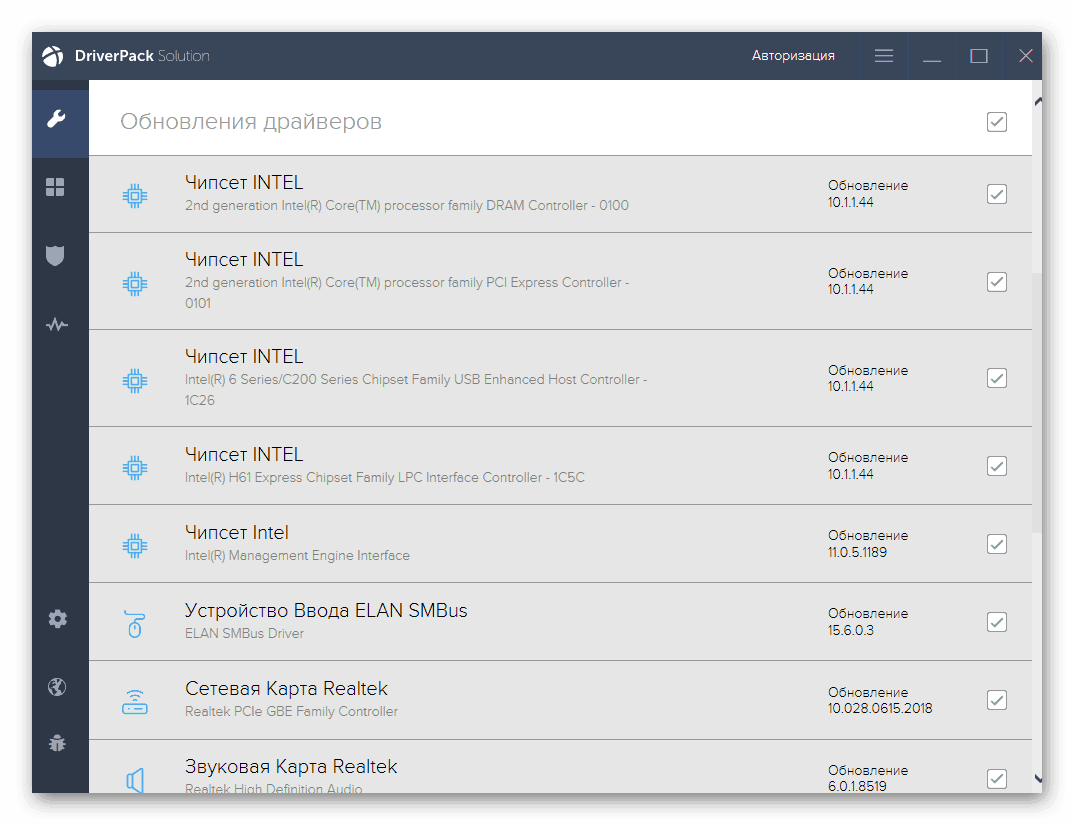
Подробнее: Как обновить драйвера программой DriverPack Solution, DriverMax
Способ 4: Поиск программного обеспечения по ИД устройства
Все оборудование, в том числе и виртуальное, при обнаружении его системой получает собственный уникальный код – ИД или идентификатор. Получив эти данные с помощью «Диспетчера устройств», можно найти нужный пакет драйверов на специализированных сайтах.
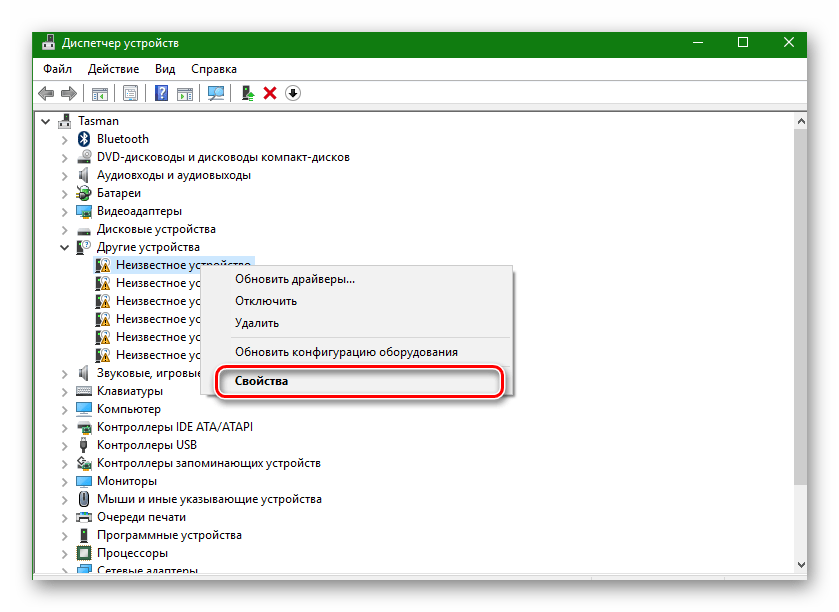
Способ 5: Встроенные системные средства
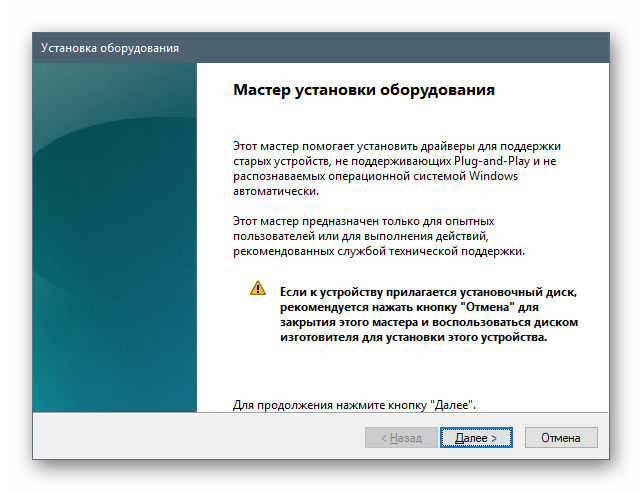
Операционная система Виндовс имеет собственные инструменты для работы с драйверами, встроенные в «Диспетчер устройств». Процедуру можно произвести как вручную, в том числе и в принудительном порядке, так и передать полномочия утилите. Поиск пакетов может осуществляться на серверах Майкрософт и на дисках ноутбука.
Заключение
Способы, описанные в данной статье, приведены в порядке понижения их приоритета. В первую очередь следует пользоваться официальным ресурсом производителя, а если он недоступен по тем или иным причинам, можно воспользоваться другими средствами.
How To Download and Update Lenovo Touchpad Driver on Windows 11,10

Lenovo Touchpad stopped working? Don’t fret; below, we will explain workable fixes to update the Lenovo Touchpad driver on Windows 10 and 11 and fix issues with the trackpad.
Getting upset when the Touchpad driver stops working is natural. However, there’s nothing to worry about as you can download the driver manually from the Lenovo website. Use the search box to locate the right driver update > download it > run the installation wizard, and you will have the updated driver installed. To save changes, restart the PC.
It’s natural to be annoyed when the Lenovo touchpad does not work. Luckily, there are methods for resolving the touchpad not functioning issue on Windows PC. Just walk your way through each step and find the best possible fix to update the Lenovo touchpad driver and fix the touchpad not working issue.
Must Read- How to Download & Update HP Laptop Drivers for Windows 11,10,8,7
Different Ways to Get Lenovo Touchpad Working Again – Windows 11 & 10
1. Enable Touchpad
2. Download and Install Mouse Driver
3. Detach External Mouse If In Use
1. Enable Touchpad
This may be an easy solution, yet sometimes we overlook the obvious.
To ensure TouchPad is enabled, follow these steps:
1. Press Windows + R to open the RUN window.
2. Type main.cpl > Ok

3. Click Device Settings tab > select the touchpad name > Enable > Apply > Ok.
4. This should help fix the touchpad issue. If it doesn’t help, move to the next step.
2. Download & Install Mouse Driver
1. Visit Here.
2. Click the download arrow and let the setup download.

3. Double click the setup file and follow on-screen instructions to update the touchpad driver.
4. To apply changes, reboot the computer.
Automatically Download & Update Lenovo Touchpad Driver
If this sounds like too much effort, consider using Advanced Driver Updater. It is a driver updating tool that helps update outdated drivers. Furthermore, the old drivers are backed up by the tool before updating them.
To use this powerful utility and update the Lenovo touchpad driver, follow these steps:
1. Download and install Advanced Driver Updater.
2. Launch it and click Start Scan Now. Wait for the scan to finish.


3. Review the list of all outdated drivers.

4. Update driver.
Note : Trial users can update outdated drivers individually. However, registered users can update with a click using the Update All button.
5. Restart the PC to save changes.
This should update the Lenovo touchpad driver and fix the problem.
3. Detach External Mouse (If In Use)
Since all laptop models don’t support an external mouse, the touchpad is disabled. If the Lenovo Touchpad stops operating after you attach the external mouse, remove the USB mouse and try again.
FAQ-Update Lenovo Touchpad Driver on Windows
How do I update my Lenovo Touchpad driver
To automatically update Lenovo Touchpad drivers, follow these steps:
Download and install Visit Advanced Driver Updater.
Open the driver updater and click Start Scan Now to scan the system for outdated drivers.
Review scan results and update the Touchpad drivers.
Restart the PC to apply changes.
How do I fix my Lenovo Touchpad?
If you are facing any issues with the Lenovo Touchpad, the first step to troubleshoot the issues is to ensure you have the latest driver update. To check for Touchpad driver updates, visit support.lenovo.com. Alternatively, you can use Advanced Driver Updater to detect and update drivers.
How do I download Touchpad drivers for Windows 11?
Visit pcsupport.lenovo.com —
Enter the serial number of your laptop.
Click on Driver & Software > Manual Update.
Double click Mouse, Touchpad, Keyboard, and Pen to expand the driver menu > download the driver.
Restart PC to apply changes.
Why is my Touchpad not working after Windows 11 update?
The Touchpad problem you are facing might result from missing or outdated drivers. To fix it, update or reinstall the Touchpad driver.
Wrap Up
Hopefully, you can update the Lenovo Touchpad driver using the abovementioned steps. The easiest way to update a driver is to use a driver updating tool like Advanced Driver Updater. However, you can use the manual method to update the driver if you have technical skills. Before you use the manual steps, ensure you have all the necessary information about the operating system model number of the device. This will help fix the Lenovo touchpad driver missing and avoid facing any issues due to updating the incorrect driver.
Please let us know which solution worked best for you in the comments section.
About The Author
Not everything can be communicated verbally, certain things are to be documented for future purposes, with this idea in mind, Aayush Yadav writes content at Systweak Software. He loves writing troubleshooting, how-to articles that will help users fix their problems on their own. He loves Windows and iOS and writes most about them.
Related Posts

How To Fix Printer’s “Driver is Unavailable,” Error

Fixed – USB Drive Not Showing Up – Windows 11/10
Leave a Reply
Seen on


All product names and registered trademarks belong to their respective owners. All the names of the products, companies and services used in this website are for identification purposes only. Use of brand names and trademarks doesn not imply endorsement. Systweak does not have any relationship with any of the companies, products, or services in any form.
Being an independent website, Systweak has not been authorized, sponsored, or otherwise approved by Apple Inc. Also, Systweak is not affiliated with Microsoft Corporation, nor does it claim any such implied or direct affiliation.
Скачиваем и устанавливаем драйвера для тачпада ноутбука Lenovo
Если удерживание Fn + F8 или Fn + F4 решает проблему, тогда вы готовы к работе, иначе у нас есть несколько базовых пошаговых инструкций для повышения уровня, которые помогут решить проблему.
Обратите внимание, что для выполнения нижеприведённого шага по устранению неполадок с сенсорной панелью было бы неплохо подключить внешнюю мышь, поскольку это поможет пользователю перемещаться по различным параметрам намного проще и проще.
Возможности
Основные функции и технические возможности данного программного обеспечения:
- Нажатие тремя пальцами.
- Перетаскивание объектов с помощью щелчка.
- Возможность изменения чувствительности тачпада.
- Прокрутка двумя пальцами.
- Доступ к расширенным настройкам Synaptics TouchPad.
- Благодаря функции Momentum пользователи могут перемещать указатель в зависимости от резкости его движения.
- Функция прокрутки.
- Изменение масштаба одним щипком.
- Вращение.
- Возможность перелистывания с использованием трех или четырех пальцев.
- Пользователи могут настраивать фильтры нежелательного срабатывания SmartSense.
- Наличие различных специальных возможностей (например, управление ограничениями перемещения).
Через настройки BIOS
Этот пункт применим не ко всем моделям ноутбуков Lenovo, в некоторых эта опция отсутствует либо находится в другом разделе. В таком случае может помочь обновление прошивки BIOS на более свежую.
- Войдите в BIOS (инструкция как войти в БИОС)
- Перейдите в раздел меню «Advansed» (либо «Config» > «Keyboard/Mouse») вашего BIOS.
- Для пункта «Internal Porting Device» (Возможен вариант «Internal Device Setting», «Trackpad» или подобный) выберите значение «Enabled»
- Поднимитесь в основное меню BIOS и сохраните настройки выбрав пункт «Save & Exit Setup» Или сделайте это горячей клавишей (обычно F10) и нажмите клавишу ENTER.
- Перегрузите компьютер
ВАЖНО: Даже при наличии этой опции она может быть недоступна или ее использование не приведет к желаемому результату в случае, если в BIOS отключен USB контроллер. Такая настройка не редкость на корпоративных ноутбуках.
Если, в вашем случае тачпад был отключен в BIOS, то после его включения может потребоваться активировать его горячими клавишами или из интерфейса Windows.
Плюсы и минусы
Synaptics TouchPad Driver – незаменимое ПО для ноутбуков, отличающееся рядом плюсов:
- Пользователь может регулировать масштаб двумя пальцами.
- Поддержка мультикасаний и огромного количества производителей и моделей ноутбуков.
- Возможность регулировки параметров прокрутки.
- Прокручивание сразу несколькими пальцами.
- Увеличение чувствительности тачпада, благодаря чему достигается его максимальная эффективность.
- Предоставление доступа к гибким настройкам тачпада.
- Перетаскивание объектов одним щелчком.
- Используя приложение, работа с тачпадом становится куда более простой и удобной, больше не нужно прикладывать никаких усилий.
- Приложение может мешать нормальной прокрутке на тачпаде.
Скачать
Мы предлагаем бесплатно скачать последнюю версию драйвера с официального сайта. Файл проверен и не содержит каких-либо вирусов.
| Разработчик: | ASUS |
| Год выхода: | 2021 |
| Название: | Драйвер для touchpad |
| Платформа: | Windows XP, 7,8 10 |
| Язык: | Русский |
| Лицензия: | Бесплатно |
| Пароль к архиву: | bestsoft.club |
Synaptics Touchpad Driver for Lenovo. Характеристики драйвера
Драйвер тачпада Synaptics версии 19.3.4.61 для ноутбуков от компании Lenovo. Предназначен для автоматической установки на Windows 7, Windows 8, Windows 8.1, Windows 10.
Внимание! Перед установкой драйвера Synaptics Touchpad Driver for Lenovo
рекомендутся удалить её старую версию. Удаление драйвера особенно необходимо — при замене оборудования или перед установкой новых версий драйверов для видеокарт. Узнать об этом подробнее можно в разделе FAQ.
Файлы для скачивания (информация)
- Synaptics Touchpad Driver for Lenovo v.19.3.4.61 Windows 7 / 8 / 8.1 / 10 32-64 bits
Поддерживаемые устройства (ID оборудований):
| ACPILEN0013 | |
| ACPILEN0015 | |
| ACPILEN0017 | |
| ACPILEN0018 | |
| ACPILEN0019 | |
| ACPILEN001E | |
| ACPILEN001F | |
| ACPILEN0020 | |
| ACPILEN0022 | |
| ACPILEN0023 | |
| ACPILEN0024 | |
| ACPILEN0025 | |
| ACPILEN0026 | |
| ACPILEN0027 | |
| ACPILEN002A | |
| ACPILEN002B | |
| ACPILEN002C | |
| ACPILEN0030 | |
| ACPILEN0031 | |
| ACPILEN0032 | |
| ACPILEN0033 | |
| ACPILEN0034 | |
| ACPILEN0035 | |
| ACPILEN0036 | |
| ACPILEN0037 | |
| ACPILEN0038 | |
| ACPILEN0039 | |
| ACPILEN0041 | |
| ACPILEN0042 | |
| ACPILEN0045 | |
| ACPILEN0046 | |
| ACPILEN0047 | |
| ACPILEN0048 | |
| ACPILEN004A | |
| ACPILEN004B | |
| ACPILEN0050 | |
| ACPILEN0051 | |
| ACPILEN0052 | |
| ACPILEN0058 | |
| ACPILEN0059 | |
| ACPILEN005A | |
| ACPILEN005B | |
| ACPILEN005E | |
| ACPILEN005F | |
| ACPILEN006A | |
| ACPILEN006B | |
| ACPILEN006C | |
| ACPILEN006E | |
| ACPILEN006F | |
| ACPILEN0072 | |
| ACPILEN0073 | |
| ACPILEN007A | |
| ACPILEN007B | |
| ACPILEN007E | |
| ACPILEN007F | |
| ACPILEN008A | |
| ACPILEN008C | |
| ACPILEN2000 | |
| ACPILEN2001 | |
| ACPILEN2002 | |
| ACPILEN2003 | |
| ACPILEN2004 | |
| ACPILEN2005 | |
| ACPILEN2006 | |
| ACPILEN2007 | |
| ACPILEN2008 | |
| ACPILEN2009 | |
| ACPILEN200A | |
| ACPILEN200B | |
| ACPILEN200E | |
| ACPILEN200F | |
| ACPILEN2014 | |
| ACPILEN2016 | |
| ACPILEN2017 | |
| ACPILEN2018 | |
| ACPILEN2019 | |
| ACPILEN0049 | |
| ACPILEN2010 | |
| ACPILEN2011 | |
| ACPILEN2012 | |
| ACPILEN2015 | |
| ACPILEN2040 | |
| ACPILEN2041 | |
| ACPILEN2042 | |
| ACPILEN2043 | |
| ACPILEN2044 | |
| ACPILEN2045 | |
| ACPILEN2046 | |
| ACPILEN2047 | |
| ACPILEN2048 | |
| ACPILEN2050 | |
| ACPILEN2051 | |
| HIDLEN0049 | |
| HIDVEN_MSFT&DEV_0001 | ELANEzTouchFilter |
| HIDVID_06CB&PID_76D5 | |
| HIDVID_06CB&PID_2949 | |
| HIDVID_06CB&PID_2939 | |
| HIDVID_06CB&PID_2929 | |
| HIDVID_17EF&PID_6085 | |
| HIDVID_17EF&PID_6086 | |
| HIDVID_17EF&PID_60A3 | |
| HIDVID_17EF&PID_60A4 | |
| HIDSYNA8001 | |
| *IBM0057 | |
| *SYN0002 |
Другие драйверы от Synaptics
Оборудование ноутбука, как и любого другого компьютера, нуждается в специальных программах – драйверах, которые обеспечивают полноценное взаимодействие устройств с операционной системой. Сегодня мы разберем способы поиска ПО для тачпадов лэптопов компании Lenovo.
Загрузка и установка
Дальше переходим к практике и рассмотрим, как бесплатно скачать, а также установить драйвер для тачпада на ПК или ноутбук, работающий под управлением операционной системы Windows 10:
- Прокрутите страничку в самый низ и скачайте архив с драйвером. Распакуйте его и двойным левым кликом запустите исполняемый файл.
- Откроется еще одно небольшое окошко, в котором операционная система предложит предоставить доступ к администраторским полномочиям. Делаем это.
- В начале установки нам потребуется принять лицензионное соглашение. Сначала переключаем флажок в положение, о на скриншоте ниже, после чего кликаем по «Next».
- Нам предложат 2 режима установки драйвера. Первый подразумевает только распаковку и нам не подходит, а второй (называется «Install») необходимо выбрать. Когда это будет сделано, опять же, переходим к следующему этапу.
- Все готово к установке, и мы запускаем ее, кликнув по «Install».
- В результате драйвер для тачпада компьютера начнет устанавливаться. Ждем, пока процесс будет окончен.
- Когда появится небольшое окошко, просто кликаем по кнопке, обведенной на скриншоте ниже.
- Теперь закрываем окно установщика, нажав на «Finish».
Существует и еще один способ, которым нужно попробовать воспользоваться. Заключается он в следующем:
- Мы запускаем панель управления, открыв меню «Пуск» или поиск в Windows 10.
- Делаем правый клик на том устройстве, для которого необходимо установить драйвер. Из контекстного меню выбираем пункт, обозначенный на скриншоте ниже.
- В следующем окне выбираем режим автоматической инсталляции. Дожидаемся, пока программное обеспечение будет найдено, скачано и установлено.
В некоторых случаях компьютер может понадобиться перезагрузить. Так как это не помешает, лучше выключить, а потом снова включить ПК.
С помощью горячих клавиш
Рассмотрим этот метод на примере Lenovo G50. Чтобы включить тачпад на ноутбуке Lenovo G50, следует одновременно нажать на девайсе «F8» и «Fn». Посредством тех же клавиш можно выключить тачпад.
Данное сочетание способно сработать лишь на моделях компании Леново. Если указанная клавиша на клавиатуре ноутбука Lenovo по каким-то причинам не функционирует, то следует обратиться к мастеру.
С помощью BIOS
Активировать сенсорную мышь на ноутбуке Lenovo можно посредством меню БИОС. Для этого при загрузке устройства кликните кнопку «F2» либо «Del». Затем в возникшем окне выберите раздел под названием «Internal Pointing Device». Там замените «Disabled» на «Enabled».
Основная система активации/деактивации показывает все главные составляющие аппарата. Следовательно, отсюда можно осуществлять управление их функционированием, и сенсорная мышь не исключение.
Чтобы в БИОС включить тачпад Леново, надо:
- Осуществить перезагрузку ноутбука. При загрузке системы кликните кнопку «F2» либо «Delete» для попадания в БИОС;
- Войдите во вкладку, именуемую «Advanced», выберите там «Internal Pointing Devicе». Выставьте для него параметр «Enabled»;
- Для сохранения кликните одновременно «Y» и «F10».
В различных вариантах БИОС наименования разделов разнятся. По этой причине лучше на Интернет-ресурсе Леново отыскать инструкцию по использованию вашего аппарата и тщательным образом изучить её.