Почему планшеты Леново тормозят
Причин, из-за которых тормозит планшет Леново, может быть огромное множество. Чаще всего проблема заключается в системной составляющей или в программном обеспечении, поэтому любое Android устройство можно попробовать починить дома.
В данном очерке я разобрал только системные и программные проблемы, не затрагивая неполадки, вызванные физическим вмешательством.
Ведь если ваш девайс тупит и лагает после того, как вы уронили его в ванну или на кафель, то очевидно, какая-то комплектующая вышла из строя.

Аппаратную неполадку невозможно решить в домашних условиях, и в случае ее возникновения, следует обратиться в квалифицированный сервисный центр.
Что делать, если тормозит планшет Lenovo
Итак, что делать, чтобы не тормозил планшетный компьютер на Андроиде? Ниже я расписал действия, начиная от самого простого, и заканчивая довольно категоричным.
Рекомендую вам пробовать решения по порядку и внимательно следовать инструкциям. Во всех пунктах расписаны простые действия, с которыми справится любой пользователь планшетов.
Перезагрузка
Самый легкий и простой метод — перезагрузка устройства. Зачастую гаджет глючит и тормозит из-за какой-то ошибки в процессах, или из-за приложения, работающего на фоне.

Перезагрузка сбросит все активные процессы, и девайс включится “облегченным”. Простая перезагрузка называется soft reset (легким сбросом), в противовес hard reset.
Закрытие приложений
Множество открытых приложений, пусть даже не использующихся в данный момент, часто бывают причиной торможений. Дело в том, что свернутые программы занимают оперативную память устройства.
[info-box type=»info»]Когда ОЗУ заполнена или близка к заполнению, девайс начинает работать намного медленнее, так как для производимых процессов гаджету попросту не хватает памяти.[/info-box]
Откройте список запущенных приложений и свайпните их в сторону или вверх, в зависимости от модели планшета Леново. Это освободит оперативную память и снимет нагрузку с процессора.
Отключение ненужных приложений

Отключение ненужных приложений — действие, вытекающее из предыдущего решения.
Не каждая программа, которая работает в фоновом режиме, отображается в списке запущенных приложений. Ненужные программы не только засоряют файловую систему (об этом следующий пункт), но и занимают оперативную память.
Конечно, если на вашем планшете 6 Гб ОЗУ, несколько фоновых процессов не займут даже половины этого объема. Но с гаджетами, у которых оперативная память составляет 2 Гб и меньше, работа фоновых процессов — одна из основных причин, почему лагает девайс.
Чтобы отключить ненужные программы, откройте настройки.
Далее перейдите в раздел “Менеджер приложений” или “Приложения”. Появится список всех программ, который будет отсортирован следующим образом: “Все”, “Запущенные”, “Системные”, “Отключенные”.

Сортировочные вкладки могут быть и другими, все зависит от версии операционной системы. Выберите “Все”, чтобы увидеть список всех приложений, установленных на гаджет.
Теперь пройдитесь по каждому пункту приложения, и если вы наткнулись на ненужное, кликните по названию программы, и нажмите на кнопку “Отключить”.
Либо вовсе удалите приложение, нажав “Удалить”. Имейте в виду, что программы, установленные по умолчанию, удалить невозможно, но их можно отключить и откатить до первоначальной версии, удалив все установленные обновления.
Очистка от ненужных файлов
Заполненная память (сейчас не про оперативную, а про постоянную) тоже может привести к тормозам. Поэтому важно знать, как “почистить” планшет от системного мусора и ненужных файлов.
Можно устроить чистку вручную.

Для этого понадобится файловый менеджер, чтобы можно было видеть все папки и файлы на устройстве (словно на ПК).
В современных планшетах файловый менеджер уже установлен, но если такового не имеется, в Google Play можно скачать одноименное приложение. Запустив файловый менеджер, просматривайте каждую папку и удаляйте ненужные файлы.
Но важно, чтобы было понимание того, что именно вы удаляете, иначе можно потерять системный файл или важные данные для работы приложения. Чаще всего мусор скапливается в системных файлах приложений по типу социальных сетей и мессенджеров (ВКонтакте, Telegram, WhatsApp, Viber).
Мусор представляет собой сотни голосовых сообщений, историю переписки, загруженные фото и видео. Чтобы было понятней, приведу в пример путь папки с голосовыми сообщения из Телеграма: внутренний накопитель — Telegram — Telegram Audio.
Ручной метод чистки эффективней автоматического, но слегка сложней.
Автоматически очистить устройство можно с помощью приложения. Например, CCleaner на Андроид. Просто откройте программу и запустите очистку от мусора.
Удаление вредоносного ПО
Вирусы редко замедляют работу гаджета, в основном они вообще никак себя не проявляют. Но некоторое вредоносное программное обеспечение мешает работе разных процессов, вызывая сбои и неполадки, которые приводят и к глюкам, и к тормозам.
Найти и удалить вирус можно с помощью антивирусного приложения. Я советую программу Avast Mobile Security, которую можно загрузить с Плей Маркета.

[info-box type=»info»]Установите приложение и проведите углубленное сканирование. Желательно не пользоваться планшетом во время сканирования![/info-box]
Сброс до заводских параметров
Наиболее категоричное решение — сброс устройства. Откат настроек до заводских, почти со стопроцентной вероятностью исправит любую системную или программную неполадку, но все данные пользователя будут удалены.
Чтобы сбросить параметры до заводских, откройте настройки, перейдите в раздел “Резервирование и сброс”. Если его нет, значит он находится в разделе “Расширенные настройки”.

Затем выберите пункт “Сброс настроек”, и подтвердите действие. Гаджет откатится до заводского состояния и перезагрузится.
Если ничего не помогло
Если ничего из вышеперечисленного вам не помогло, то из системных решений осталось только переустановить операционную систему. Если вы не уверены в том, как сделать переустановку, то лучше обратитесь в сервисный центр.
В случаях, когда не помогла даже перепрошивка, причина точно в аппаратной составляющей.
Добавить комментарий Отменить ответ
Об авторе этого сайта

Привет. Меня зовут Петр. Я автор этого сайта. В нем я рассказываю о том, что мне очень интересно. А именно о планшетах. В блоге я пытаюсь простым языком рассказывать о прошивках, настройках и новинках всех современных планшетов. Также большая часть статей посвящена ОС Андроид, которая мне очень нравится
Топ-10 способів, як прискорити роботу планшета
Повільно працює домашній планшет? Це можна виправити! Нижче – докладний гайд по прискоренню гаджета з найбільш дієвими способами: починаючи від перезавантаження і закінчуючи покроковим відкотом системи.
Як прискорити роботу планшета
Планшет може гальмувати з багатьох причин. З повільною роботою і багами стикаються навіть власники новеньких девайсів. Але не варто засмучуватися, адже існує багато способів, що дозволяють повернути гаджет до нормального стану. Як прискорити роботу планшета – нижче.
Перезавантаження
Найпростіший і зрозумілий спосіб прискорення роботи системи. Діє не завжди, але часто допомагає повернути до життя планшет з невеликими багами.
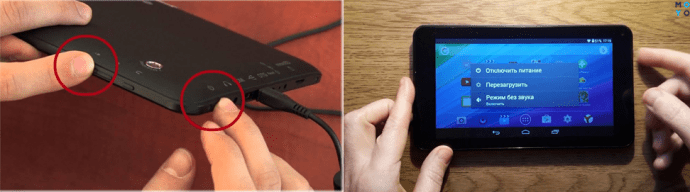
Гаджет вимикають за допомогою кнопки, розташованої на бічній панелі. Її затискають до відключення живлення, через 5 секунд включають. Далі доведеться почекати, поки система повністю завантажиться, і можна перевіряти результат. Якщо його немає, доведеться шукати причину далі.
Видалення програм
Гальмувати роботу планшета може «зайвий» софт. Наприклад, важкі іграшки або програми, які не використовуються довгий час. Додатки тягнуть пам’ять гаджета і уповільнюють відгук на команди. Варто поглянути на список програм і подумати, чим реально можна користуватися, а що просто «забиває» планшет.
Друга проблема – часто програма запускається автоматично і не вимикається. Це впливає не тільки на швидкодію девайса, а й на рівень заряду, садячи батарею швидше, ніж потрібно. Видалення непотрібного софту прискорить роботу гаджета і продовжить життя акумулятора.
Схема живлення
Оптимізація роботи батареї – ще один варіант, як прискорити планшет Самсунг і інші гаджети на Андроїд. Інформація про акумулятор знаходиться в налаштуваннях.
Варто перейти:
- налаштування;
- живлення;
- режим живлення.
Для швидкодії гаджета потрібно встановити галочку на високій продуктивності.
Існує другий варіант:
- налаштування;
- енергозбереження;
- продуктивність.
При використанні цього способу варто обзавестися повербанком. Відгуки системи покращаться, але батарея почне сідати швидше.
Важливо: Меню налаштувань може відрізнятися в залежності від моделі планшета.
Очищення кеша
Прискорити планшет на Андроїд здатна регулярне очищення кешу пам’яті. Як її робити:
- налаштування;
- додатки;
- керування.
Увійти в кожне додаток черзі і знайти кнопку «Очистити кеш». Так видаляються неактуальні дані і прискорюється робота системи в цілому.
Рада: Щоб не робити все вручну, варто завантажити програми, що дозволяють очищати кеш автоматично. Знайти їх можна в Google Play. Перевага софта – повністю автоматизована можливість відключати служби, робота яких на даний момент не актуальна, очищення кеша і керування системою.
Відключення автозапуску
Багато службових додатків запускаються автоматично при включенні планшета. Більшість з них для повноцінної роботи не потрібні, тому софт можна відключити.
Інструкція:
- Установки.
- Програми.
- Запущені служби.
- Управління.
- Працюючі.
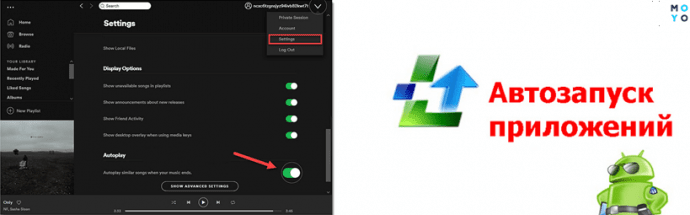
Переглянути непотрібні додатки і відключити їх. Пристрій перезавантажується і починає працювати без автозапуску. Якщо повільно працює планшет Самсунг або «яблучний» гаджет, може допомогти.
Відключення оновлень
Важливо: У розділі вказані поради виключно для гаджетів, які працюють На Андроїд. ДЛЯiPad алгоритм трохи інший і самостійно в систему лізти не рекомендується.
Необхідно зайти в Google Play і відключити автоматичне оновлення додатків звідти. Встановлені ігри самостійно підвищуються до останньої версії. Це відбувається у фоновому режимі без запиту на дозвіл.
Опція витрачає багато оперативної пам’яті. Вона споживає потужність планшета і не дає йому працювати повноцінно. Краще при потребі оновлювати систему самостійно.
Функція автоматичного оновлення програм на самому планшеті – теж не дуже необхідна річ. Вона витрачає не тільки оперативну пам’ять, а й інтернет-трафік.
Покрокова інструкція відключення:
- Google play;
- налаштування;
- пункт «Автоматичне оновлення»;
- повідомлення;
- оновлення тільки через Wi-Fi при підключенні до модему.
На останньому пункті ставиться відмітка, що дозволяє економити інтернет-трафік.
Відключення анімації
Живі шпалери або анімація при запуску виглядають дуже красиво, але споживають багато ресурсів системи і захаращують оперативну пам’ять.
При гальмуванні планшета краще прибрати цю опцію:
- налаштування;
- екран;
- анімація.
Свайпа забирається вліво або знаходиться інформація в підпункті «Розробникам» про відключення анімації. Останнє дозволяє прибрати анімацію не тільки зі стартового дисплея, а й з системи. Без неї планшетник буде не тільки швидше завантажувати додатки, але і збільшиться час роботи батареї.
Ще один спосіб – відключення анімації при переходах. Якщо гаджет на Андроїд, при переходах між вікнами і додатками включається анімація або, іншими словами, візуальні ефекти. Система з ними виглядає плавною. Але для прискорення работі функцію варто відключити:
- «Налаштування».
- Відкривається «Система».
- Вибирається пункт «ПРО планшет».
- «Номер збірки» (так відкривається вікно для розробників).
- Екран повертається в «Налаштування».
- «Для розробників».
- Свайпа зсувається вправо до стану «Включити».
- «Малювання».
- «Анімація вікна», «Анімація переходу», «Тривалість анімації».
- «Без анімації».
Зміни вступають в силу відразу. В іншому випадку, доведеться перезавантажити гаджет. Але варто відразу ж вимкнути режим розробника, і більше в нього не заходити, інакше можна просто «знести» систему.
Оновлення прошивки і ПО
Важливо: Перепрошивка повністю зносить програмне забезпечення, обнулити всі дані, необхідні для повноцінного функціонування. Якщо людина ніколи не мав справи з технікою і не розуміє, як вона влаштована, краще віднести девайс в сервісний центр. Після невдалої перепрошивки в руках може залишитися нездатна до роботи оболонка (простими словами – «цеглина») замість працюючого гаджета.
В періодичному оновленні потребує кожна техніка, а щоб уникнути вищезгаданого ефекту необхідно чітко слідувати покрокової інструкції. Нижче представлений план, як перепрошити планшет самостійно.
Типи прошивки
Для початку необхідно розібратися з прошивкою. Вона буває оригінальна і кастомними. Оріджін користувач качає з офіційного сайту виробника. Досить перейти на ресурс, вказавши країну. Наприклад, ввівши в Гугл: «Lenovo офіційний сайт Україна». Знайти конкретний девайс в поле пошуку і відшукати вкладку «Інформація» або «Програмне забезпечення». Там є файл з прошивкою.
Існує ще й кастомними версія – прошивка, створена не офіційним виробником, а «народними умільцями». Користувачам не рекомендується її завантажувати. Єдиний випадок, коли це необхідно – відсутність файлів з програмним забезпеченням потрібною мовою.
Наприклад, планшет призначався для продажу тільки в певній країні. Виробник не поширює підтримку на інші країни і не підлаштовує Андроїд під російський або навіть англійську мову.
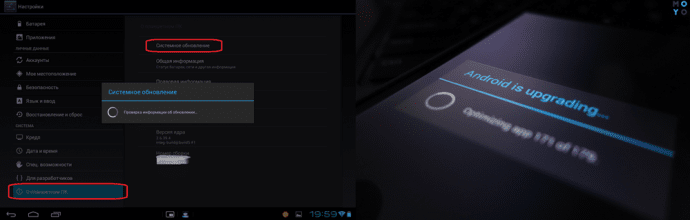
Способи оновлення системи
Файл з прошивкою викачаний на комп’ютер. Тепер необхідно визначитися зі способом оновлення системи.
Існує три варіант:
- Через карту пам’яті.
- За допомогою Wi-Fi.
- Шнуром.
Другий спосіб ще називають «по повітрю». Він не відновлює систему, а оновлює її. Для такого оновлення не потрібно окремо завантажувати прошивку.
Отримати її можна через:
- меню;
- оновлення системи;
- встановити останню версію.
Доступна вона, якщо виробник поки не перестав підтримувати гаджет. Але в разі, коли необхідно прискорити роботу девайса, такий метод допоможе не надовго.
Найкраще оновлювати прошивку через шнур. Підходить цей спосіб не для всіх процесорів, тому необхідно подивитися на сайті виробника, на якому саме працює гаджет. Якщо МТК, проблем немає.
Інструкція досить проста:
- На комп’ютер гойдається програма flash tool і розпаковується.
- Викачується USB Drivers for Android і розпаковується.
- «Пуск» → в рядку пошуку вводиться «Диспетчер пристроїв».
- Через шнур підключається планшет.
- За кілька секунд (/- 10), поки комп’ютер буде шукати девайс, потрібно встигнути знайти з’явився значок гаджета і натиснути по ньому правою кнопкою миші (ПКМ).
- Знайти підпункт «Оновити» та вибрати вручну.
- Відшукати папку з драйверами для Андроїд, викачаними попередньо.
- Дочекатися, поки система встановить файли.
- Відключити планшетник від комп’ютера.
- Відкрити програму flash tool і в другому полі натиснути на «Вибрати» і знайти завантажену попередньо прошивку.
- З трьох меню (тільки завантаження, форматування і завантаження, оновлення) вибрати необхідне.
- Натиснути «Початок завантаження».
- Вимкнути планшет і підключити його за допомогою шнура до комп’ютера.
- Дочекатися закінчення завантаження.
Через пам’яті робиться більш складно, адже спочатку необхідно отримати root-права.
Інструкція:
- гойдається TWRP і SuperSU zip файл;
- перезапускается телефон в TWRP;
- тулиться «Встановити» і вибирається zip файл;
- після процесу установки гаджет перезапускается.
Тепер про саму перепрошивке:
- скачана прошивка розпаковується в корінь SD карти;
- карта вставляється в планшет;
- гаджет включається.
Далі девайс зробить все сам. Коли все закінчиться, він попросить про перезавантаження, після якої буде працювати на новій операційній системі. Карту варто брати мінімум на 2 Гб. Попередньо вона форматується в форматі FAT32.
Деактивация функції GPS
Службою GPS користуватися зручно, коли необхідно визначити місце розташування або прокласти маршрут. Якщо навігатор не потрібен, можна його відключити, так як він не тільки садить батарею, а й гальмує всю систему. Є два способи його деактивації.
Перший:
- Розблокувати планшет.
- Зрушити екран вниз зі стартової сторінки.
- Знайти напис GPS.
- Тапнуть на неї один раз, щоб вона перестала світитися.
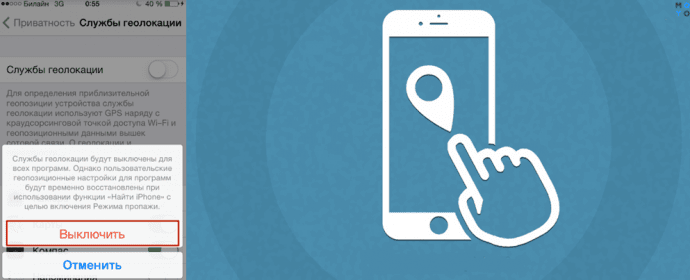
Другий:
- налаштування;
- координати (або місце розташування);
- відключити всі галочки.
Навігатори можна сміливо вимикати, якщо в софті немає необхідності. Якщо цього не зробити, дані будуть оновлюватися у фоновому режимі навіть без відома користувача.
Відкат системи, якщо нічого не допомогло
Говорячи про те, як прискорити планшет, не можна не згадати про відкат системи. Це можна зробити декількома способами:
- Відновити заводську версію операційної системи.
- Скинути до заводських налаштувань.
- Зробити додатки більш легкими.
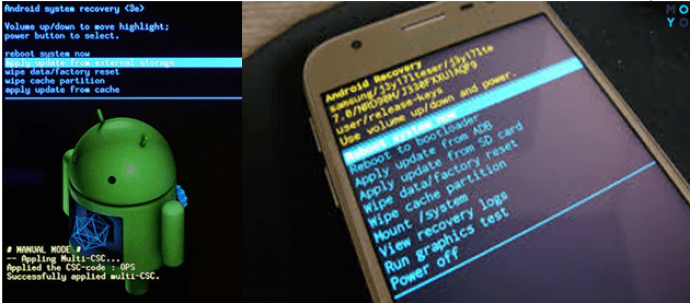
Деякі плутають заводську версію і заводську прошивку. ПРО те, як встановити останню, було зазначено вище.
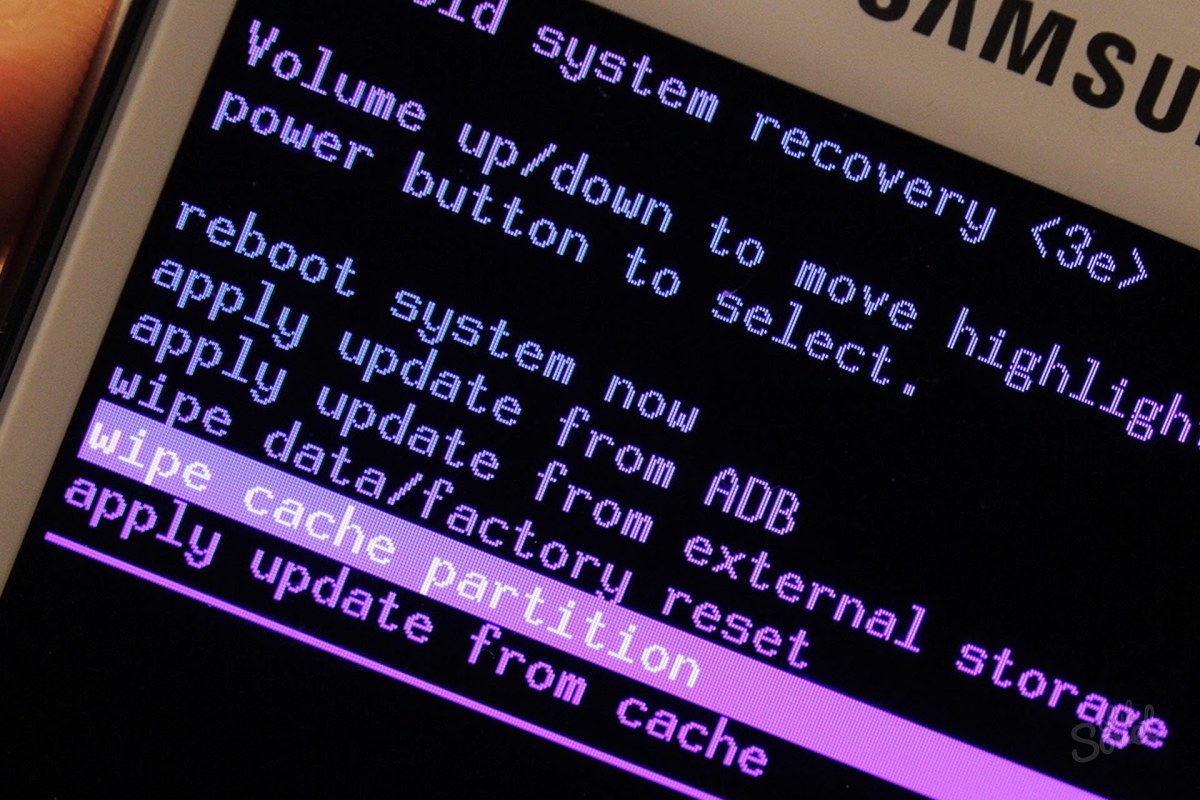
Нижче – спосіб, що дозволяє відновити не сам планшетник, а саме Андроїд до заводської версії за допомогою «Android system recovery»:
- Вимкнути пристрій.
- Затиснути комбінацію з клавіш, вказаних в таблиці нижче.
- Відпустити кнопку вимикання, коли з’явиться віконце логотипу.
- Після появи відновлення відпустити інші клавіші.
- Знайти підпункт «Clear Storage» за допомогою клавіш гучності (зменшення – вниз, збільшення – вгору).
- Натиснути на select в «wipe data/factory reset».
- Підтвердити дію.
Комбінації для різних гаджетів
Важливо: відкат системи видаляє всі дані, викачані користувачем, а також фото, відео, контакти, різні файли. Іншими словами, на виході користувач отримує ідеально чистий гаджет з заводськими утилітами. Карта пам’яті не форматується.
Відкат налаштувань робиться так:
- меню;
- налаштування;
- архівація і скидання;
- скидання налаштувань.
Тепер про відкат встановлених додатків:
- гойдається програма «AppWereRabbit»;
- запускається;
- натискається на будь-який софт;
- вибирається стара версія.
У двох останніх методах всі встановлені дані, як фото, відео, контакти, зберігаються.
За допомогою програми маркету для прискорення роботи
Продовжуючи тему про те, як прискорити старий планшет за допомогою програм, користувачам пропонується завантажити:
Якщо ні одна порада, представлений вище не допоміг, доведеться нести гаджет на діагностику. Справитися зі складними випадками, які не вдалося усунути самостійно, зможе тільки професіонал.
7 простых советов, как ускорить работу устройств на операционной системе Android
Рано или поздно, даже самое производительное устройство на операционной системе Android начинает преподносить своему владельцу неприятности, когда в самый ответственный момент смартфон или планшет подвисает. А если рассматривать гаджеты из бюджетной линейки, то это может произойти намного раньше. Как это обойти и всегда оставаться на максимальной скорости работы я предлагаю рассмотреть более детально. В большинстве случаев с подвисанием устройства можно справиться малыми силами, когда нужна лишь очистка от накопившейся системной информации, а в более запущенных поможет лишь возврат к заводским настройкам.
Содержание
Перезагрузка устройства
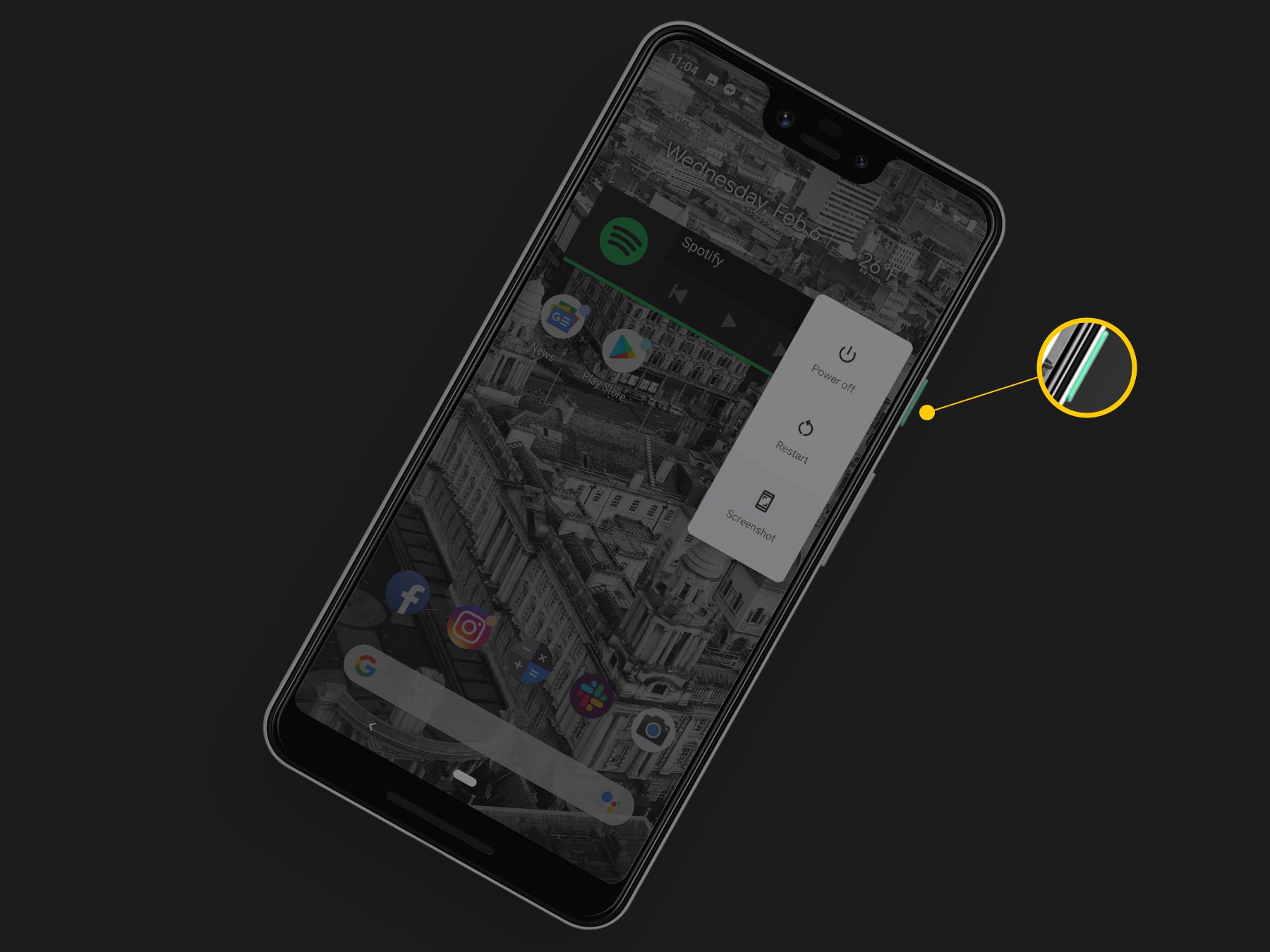
Первое действие, которое стоит провести с устройством, если вы почувствовали подтормаживание, это, конечно же, банальная перезагрузка. При длительной работе в массиве запущенных приложений скапливается довольно много фоновых процессов и перезагрузка позволяет их полностью очистить. А после загрузки операционной системы запустить лишь основные требующиеся для правильной работы. Перезагрузка выполняется удержанием кнопки включения до появления соответствующего меню. Ранее на устройствах встречались скрытые кнопки Reset, позволяющие тонким предметом нажать на клавишу перезагрузки.
Как часто проводить перезагрузку решать вам, но в большинстве случаев после нее устройство какое-то время будет работать довольно быстро. Поэтому многие производители решили эту проблему и перезагрузку можно настроить на определенное время через выставленные интервалы. Стоит учитывать, что если у вас установлены различные блокировки, то их придется вводить вручную.
Отключение анимации, живых обоев и системных виджетов
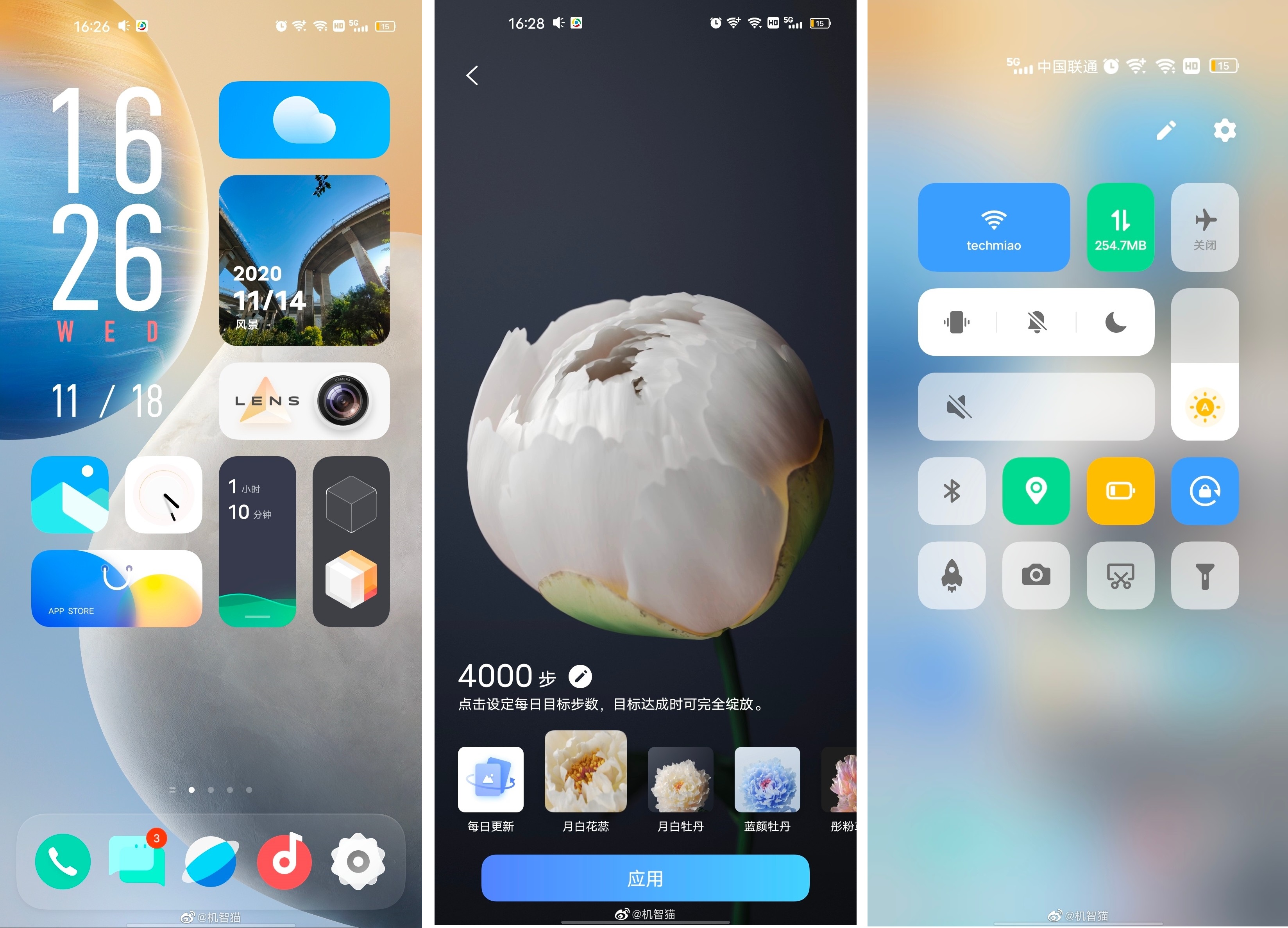
Второе, что я предложу это, будет отключение различной анимации при запуске приложений и системных виджетов. Не секрет, что живые обои или виджеты упрощают жизнь пользователю. Но в свое время они в большей степени перенаправляют на себя довольно огромное количество системных ресурсов, что негативно сказывается на работоспособность гаджета. А если учитывать, то виджеты постоянно висят в памяти, а живые обои крутятся на каждой странице, то создается довольно большой массив, отнимающий ресурсы системы. Кроме того, все эти украшения обычно значительно влияют на автономность работы устройства. Поэтому, если вы замечаете, что смартфон или планшет начинает тормозить, стоит попробовать отказаться от анимации экрана или агрегаторов, предоставляющих новости в онлайн-режиме. Со сменой анимированных обоев на обычные проблем возникнуть не должно, так как для этого нужно лишь удерживать пальцем на экране свободном от других ярлычков и выбрать пункт «обои». Виджеты отключить можно здесь же.
Очистка кэша и данных приложений
Со временем в памяти устройства накапливается огромное количество системных файлов помогающих намного быстрее получать доступ к страницам сайтов или вспомогательных для работы определенных приложений. Все это накапливается в памяти устройства и занимает значительный массив. А при работе гаджет уже не справляется с поиском нужной информации в этой библиотеке и увеличивает время на ее обработку. Что, конечно же, пагубно сказывается на работоспособности. Кэш приложений существует у любой программы, но в зависимости от ее специфики имеет различный объем. Так у браузеров и мессенджеров, он может занимает несколько гигабайт.
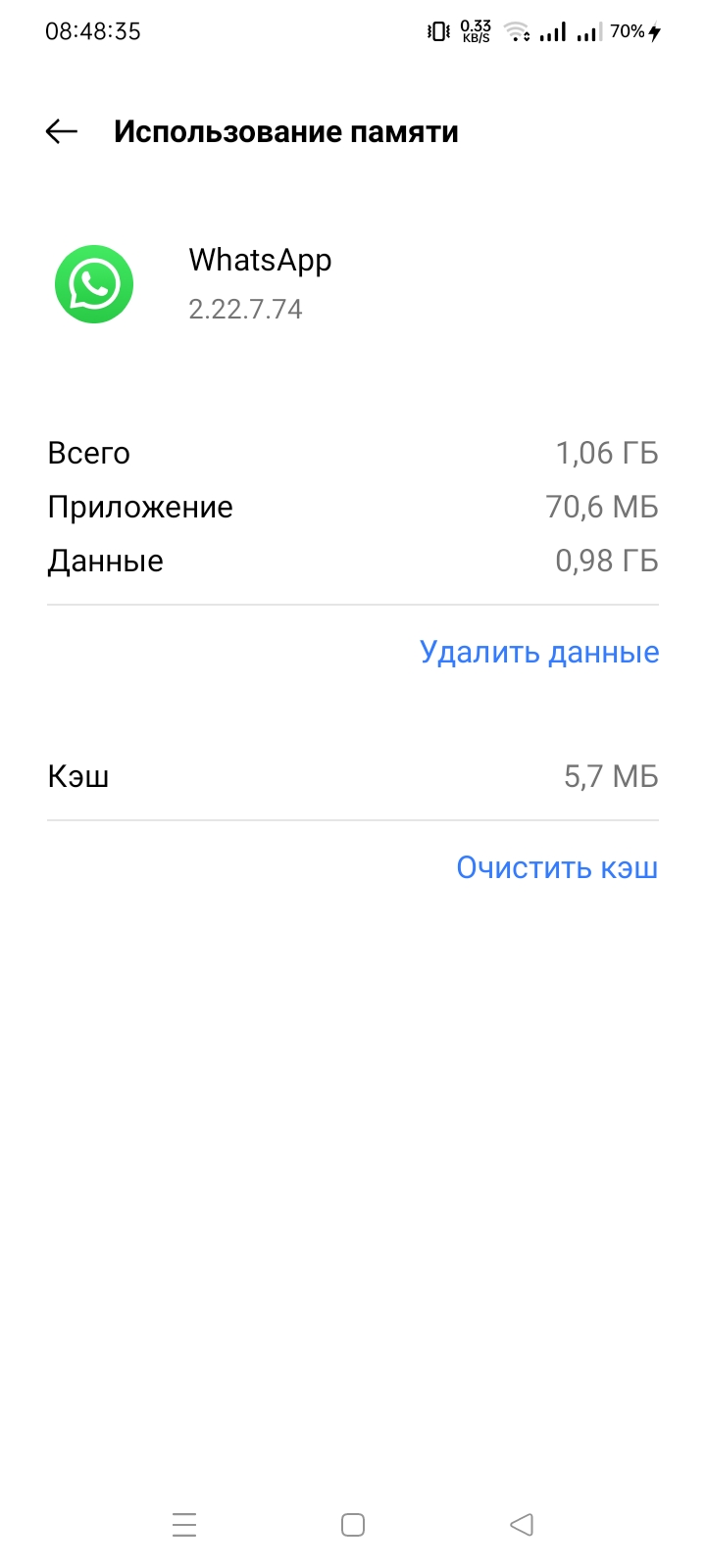
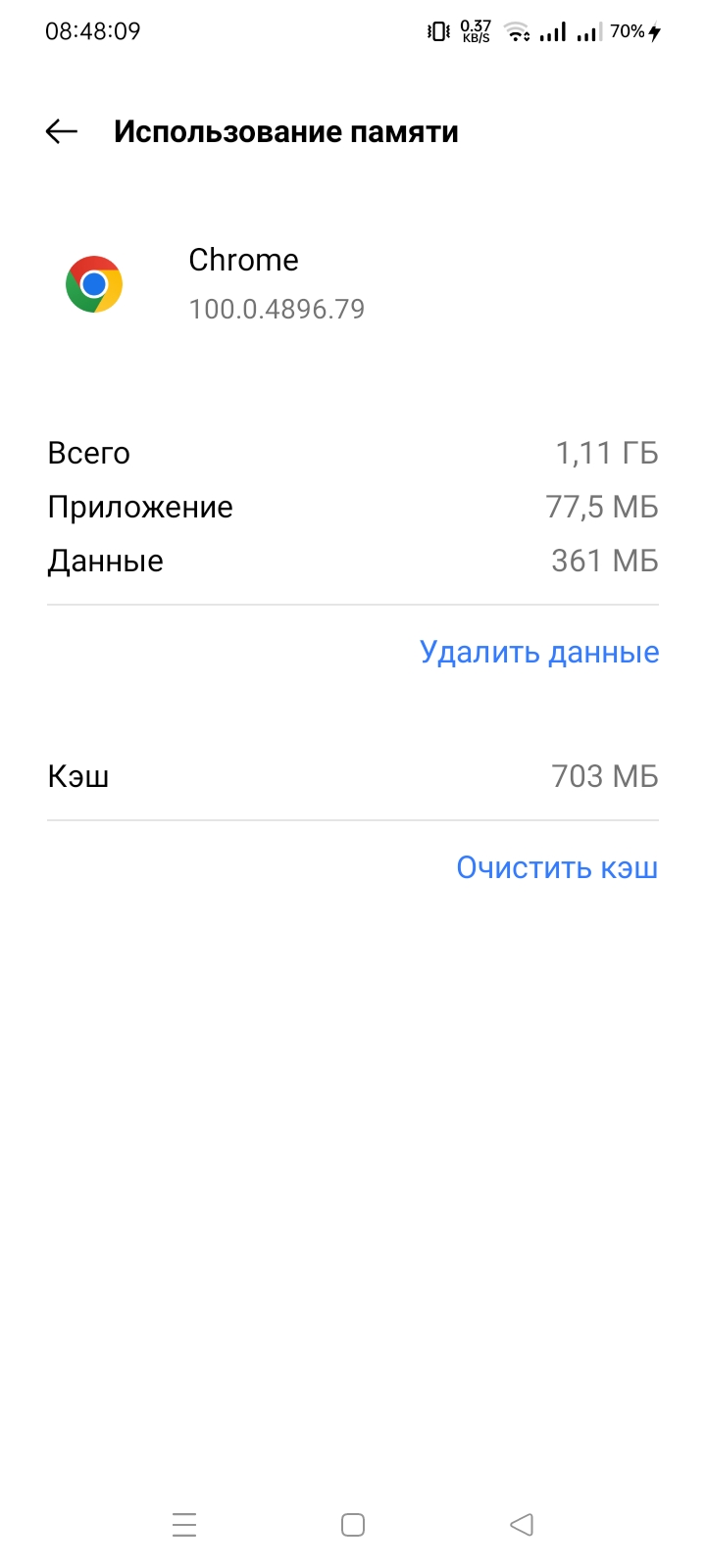
Стоит учитывать, что после очистки кэша, загрузка страницы сайта может быть слегка увеличена, так как в системе нет информации о ее содержимом. Для очистки от накопившегося мусора на экране выбираем соответствующее приложение и длительным удержанием открываем меню. В нем выбираем «о приложении» / «использование памяти». После чего можно выбрать «удалить данные» или «очистить кэш».
Почему я объединил очистку кэша и загруженных данных в один пункт, хотя это немного разные вещи. Но в общем результате, мы получаем очистку приложения от накопившихся системных и загруженных файлов. Чуть ниже, можно увидеть, что в мессенджере накапливаются в основном данные (загруженные, сохраненные и переданные файлы), а в браузере основной объем занимает кэш.
Поэтому очистка приложений также поможет получить незначительное увеличение в скорости работы, но вы останетесь без ранее загруженных файлов, полученных на устройство в момент просмотра контента. Возможно, они вам и не нужны, так как они сохраняются в памяти устройства автоматически без вашего ведома. Кроме загруженных файлов, можно очистить все сохраненные данные чатов, ведь они тоже сохраняются в памяти устройства.
Удаление приложений и использование облегченных версий
В любом смартфоне или планшете установлены приложения, которые не используются в полном объеме. А о многих пользователи даже и не знают, а они могут поставляться изначально в заводской прошивке. Для экономии места на локальном хранилище и уменьшения затрат оперативной памяти их стоит удалить, если вы ими не пользуетесь. Ведь даже в незапущенном виде они могут висеть в памяти и потреблять ресурсы или интернет-трафик. В дальнейшем если они вам потребуются, то их можно подгрузить, используя магазин приложений. Если приложение помечено как системное или загружено производителем, то его возможно удалить не получится. В этом случае поможет его отключение с высвобождением занимаемых ресурсов.
В некоторых случаях производители приложений предлагают к использованию несколько версий своего программного продукта. Они могут отличаться функционалом и занимаемым пространством. Если вам не требуется полная версия, которая, кстати, обычно бывает платной, то я рекомендую установить Lite версию. Она полностью работоспособна, но имеет ограниченные возможности. В этом случае можно сэкономить не только пространство на локальном хранилище, но и свои деньги, не покупая полную версию.
Для полного стирания программы используем магазин приложений, выбираем одну или несколько и нажимаем удалить. Если удаление происходит другим способом, к примеру, через сторонние приложения, программа может удалиться не полностью, и часть файлов останется на устройстве.
Довольно много приложений можно использовать без установки на гаджет, их называют WEB-приложения или PWA. Они позволяют с сохранением функциональных возможностей, не устанавливать их в память смартфона, а все действия производятся на выделенном сервере. Конечно же, при этом сохраняется риск потери важных или личных данных.
Отдельно хотелось бы остановиться на программах предоставляющих возможности комплексной очистки системы от приложений и накопленного мусора. В каком-то роде они действительно позволяют помочь удалить невостребованный контент и программы, но большинство таких программ имеют подписку для получения расширенных возможностей. А очистку всегда можно провести вручную используя возможности операционной системы. По моему мнению, в них лишь наглядно видно, как и насколько очистилась система после проведенных действий.
Отключение сервисов Google
Не секрет, что довольно много сервисов Google висит в памяти и может не использоваться, а систему загружают. В этом случае их можно отключить или удалить, если вы, конечно, ими не пользуетесь. Так, к примеру, Google Assistant постоянно висит в памяти и тормозит на старых аппаратах, что приводит к их подвисанию. Поэтому я рекомендую его отключить, тем более что это не сложно произвести в настройках Google аккаунта. Входим в аккаунт Google, переходим в настройки и выбираем Google Ассистент. При этом Google Assistant будет работать при запуске вручную (удержание кнопки «домой»), но не будет потреблять энергию и память постоянно вися в фоновом режиме.
Кроме ассистента можно рассмотреть вариант отключения голосового ввода, виджета поиска или цифровой клавиатуры. Все это можно также сделать из настроек аккаунта. Пакет специальных возможностей Android Accessibiliti Suite включающий в себя: TalkBack, Switch Access, Text-to-Speech, можно отключить через диспетчер приложений, хотя он и является системным сервисом. Удалить и отключить можно и довольно ответственные сервисы, такие как: аккаунты Google, Google Services Framework, Google Play Маркет, Google one time init, Google Play, но тогда смартфон на операционной системе Android может не корректно работать с подписками, магазинами и личной информацией.
Обновление операционной системы Android и приложений
Хотя это происходит и нечасто, но я рекомендую не пропускать обновление системы. Новое обновление решает уже возникшие проблемы с оптимизацией и потреблением ресурсов. При этом производитель исправляет возможные ошибки в работе системы. Со временем производители отказываются от старых аппаратов и прекращают их поддержку, поэтому в этом случае придется все же обновить гаджет на более производительный.
Приложения, как и операционная система подвержены обновлению и зачастую это не просто внесение новых функций и возможностей, а именно оптимизация работы, устранение ошибок и проблемного кода.
Обновление системы и приложений можно проводить в автоматическом или ручном режиме, этому этот вопрос лучше контролировать, вдруг у вас отключена эта возможность. Проверить это довольно легко, воспользовавшись одноименным пунктом меню.
Сброс на заводские настройки
Ну и если совсем ничего не помогает, то можно сбросить устройство на Android до заводских настроек. Это довольно просто произвести, но стоит учитывать, что вся информация сохраненная в памяти устройства полностью сотрется, поэтому перед выполнением возврата к заводским настройкам ее надо сохранить на внешний носитель или виртуальный диск. После запуска сброса к заводским настройкам смартфон полностью вернется к тому моменту, как вы его получили, когда купили. Также стоит учитывать, что после сброса исчезнут все не системные установленные программы, но их можно всегда установить из магазинов приложений.
Для сброса в меню настроек выбираем соответствующий пункт и следуя подсказкам на экране добиваемся поставленных задач. Обычно возврат на «чистый лист» занимает непродолжительное время, но стоит учитывать технические параметры устройства и обязательно производить все действия с полностью заряженным аккумулятором.
В силу того, что каждый производитель может немного видоизменять системное меню операционной системы, то предлагаемые пункты могут называться по-разному.
В последнее время вся электроника подорожала, поэтому обновление и переход на более производительные устройства потребуют значительных затрат.
Андроид тормозит или зависает. Рекомендации по устранению проблемы.

Что делать, если телефон или планшет на платформе Андроид тормозит, зависает или стал работать медленнее? Для того чтобы в корне решить проблему, нужно понять «откуда растут ноги».
Надо учитывать многозадачность работы Андроид. Все запущенные приложения, которые вы запускаете на своём устройстве, начинают закрываться при недостатке оперативной памяти. В слабо мощных устройствах, именно в этот момент начинаются зависания. Если у вас старенький или маломощный смартфон, выходом из ситуации будет настройка отвечающая за ограничения количества запущенных приложений.
Лимит фоновых процессов андроид.
Лимит фоновых процессов в вашем андроид, позволяет:
- ограничить количество запущенных программ, которые, как известно, становятся причиной разрядки вашего смартфона или планшета
- а так же устранить зависания ваших устройств
Необходимо зайти в ‹меню настройки› и почти в самом низу есть раздел меню «Для разработчиков», ищем в этом разделе «Лимит фоновых процессов».
Многозадачность придумана для того, чтобы любое приложение, запускаемое единожды с повторными ее запусками, запускалось быстрее, потому как оно (приложение) благодаря многозадачности находится в свернутом состоянии, в итоге вам не приходится ждать много времени для последующих запусков. Хорошим примером послужит запуск любого браузера на вашем компьютере или ноутбуке. Задайте себе вопрос, что будет быстрее запустить свернутый браузер или открыть его заново. Вот тут и становится все ясно, что из себя представляет та самая многозадачность и с чем ее едят.
Функция «Лимит фоновых процессов» ограничивает эти самые задачи, а точнее количество запущенных программ.С ее помощью можно:
- или отключить вообще фоновый режим
- или наложить ограничения на количество запущенных приложений
Настройка.
Разберем более детально, как ограничить количество запускаемых программ в вашем смартфоне или планшете. Идем в настройки вашего устройства → далее → «Для разработчиков» ищем в самом низу пункт приложения и в нем есть подпункт → «Лимит фоновых процессов» в нем и выбираем необходимую для вас конфигурацию настройки.
Эта настройка особенно будет удобно для устройств, у которых мало оперативной памяти.

Все зависания, которые связаны с приложениями использующие интернет, зачастую виснут по причине плохого соединения сети и никак не связаны с самим устройством. Завышенный ping (медленный отклик на действие), который происходит по вине провайдеров, создаёт массу проблем. Эти проблемы влекут за собой зависания любого устройства или его встроенных функций, которые используют интернет. Причина тут в провайдере.
Советы по оптимизации вашего планшета или смартфона на андроид.
Если у вас слабенький планшет, лучше ограничиться в использовании видео или живых обоев, так как они сильно загружают графический процессор и оперативную память. Пусть не так красиво использовать обычную картинку на рабочем столе, зато это поможет избавиться от зависания и быстрого разряда батареи.
Настройка лимита фоновый приложений позволит держать вашу оперативную память свободной. Старайтесь держать на своём гаджете те приложения, которые вам действительно необходимы, ненужные приложения лучше удалить.
Службы, которые вы не используете всегда можно остановить. За счет чего поднимется производительность вашего устройства.
Следите за памятью вашего ssd накопителя, потому как ваши огромные библиотеки из фотографий, видео или резервных копий файлов, могут забить всю память вашего устройства. В некоторых случаях это и является причиной зависания устройств.
Если андроид завис намертво.
Иногда, «конфликт» какого-нибудь приложения или программы может вызвать критическую ошибку и сбой мобильной платформы. Из-за чего, телефон или планшет зависает намертво, а иногда даже не работает кнопка выключения. В подобной ситуации, нужно достать батарею и вставить ее обратно. Если мертвые зависания не прекратятся, поможет сброс настроек на заводские.