Как разблокировать телефон Lenovo
Все люди стараются защитить свой смартфон всеми возможными способами. Ведь никто не хочет, чтобы доступ к личной информации получили посторонние люди. Компания Lenovo учитывает этот факт, позволяя владельцам мобильных устройств высокий уровень безопасности.
Как разблокировать телефон Леново, если забыл пароль, через аккаунт Google
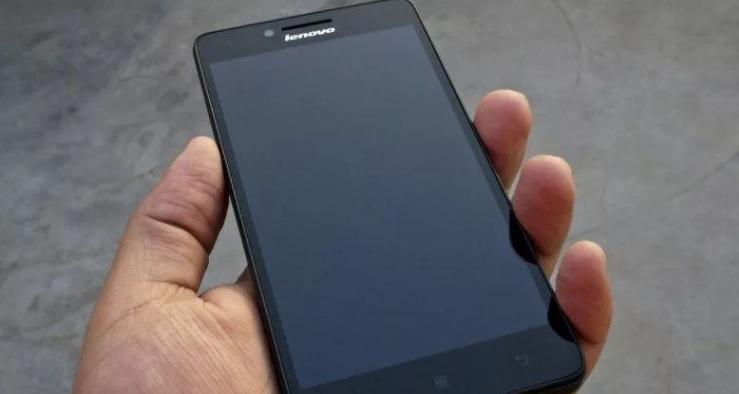
Пользователь смартфона Леново может задать пароль, графический ключ или отпечаток пальца, чтобы защитить девайс. Таким образом, разблокировать устройство может только его владелец. Для этого необходимо ввести код, состоящий из нескольких символов, начертить определенную последовательность точек на экране или приложить палец.
Отпечаток пальца является самым надежным способом защиты смартфона на данный момент. Но далеко не все смартфоны Lenovo выпускаются со сканером.
Бывает так, что даже владелец не может получить доступ к устройству. Происходит подобная ситуация из-за утери пароля или графического ключа. При попытке разблокировать аппарат пользователь увидит на экране сообщение о невозможности доступа.
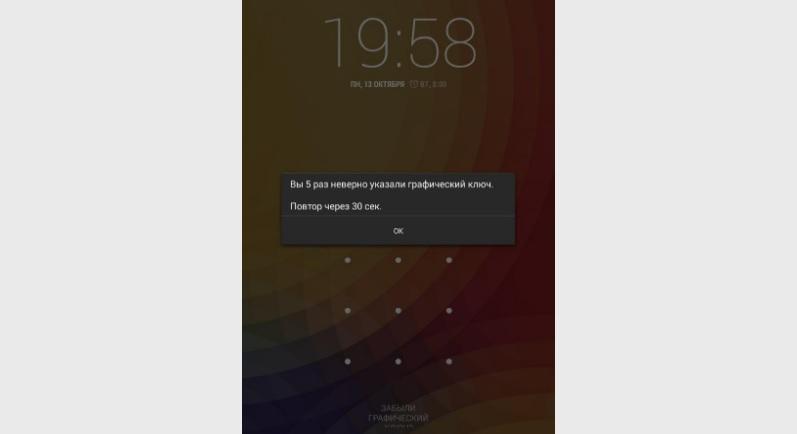
К счастью, у владельца смартфона есть альтернативный способ взять блокировку. В данном отношении поможет аккаунт Google. Почему именно он? Потому что устройства Lenovo базируются на операционной системе Андроид, принадлежащей компании Гугл. Она обязывает владельца устройства создать аккаунт Google, чтобы получить доступ ко всем сервисам, в числе которых чтоит выделить YouTube и Google Play.
Если человек забыл пароль, разблокировку при помощи Гугла можно выполнить следующим образом:
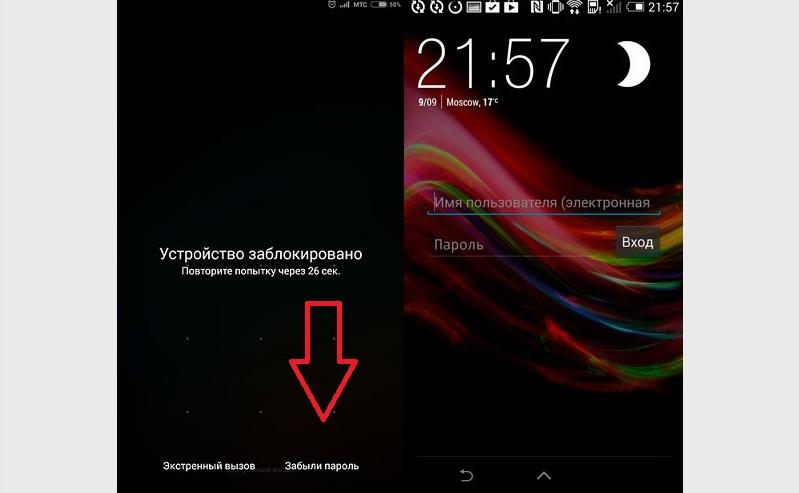
- 6 раз указать неправильно пароль или графический ключ, чтобы на экране появилось уведомление.
- Нажать кнопку «Забыли пароль».
- Ввести логин и пароль от аккаунта Google.
После выполнения этих простых действий смартфон сразу же разблокируется. В дальнейшем пользователю рекомендуется сменить пароль или графический ключ. Операция выполняется через настройки устройства, а в качестве подтверждения будет задействован логин и пароль аккаунта Гугл.
Именно Google позволяет беспрепятственно разблокировать девайс в случае, когда утерян пароль. Посторонний человек не сможет получить доступ к устройству, так как он не знает ни код, ни данные учетной записи Гугл.
Забыл графический ключ – как разблокировать Андроид Леново через разрядившийся аккумулятор
Очень интересный лайфхак предусмотрен для случаев, когда телефон вот-вот разрядится. В этот момент у пользователя появляется буквально несколько секунд, когда он может снять блокировку, если забыл пароль.
В момент, когда заряд аккумулятора на смартфоне Lenovo падает ниже отметки в 10%, на экране появляется уведомление о необходимости подключить девайс к электросети. Сообщение отображается даже в случае, если устройство заблокировано. А хозяину в данном случае необходимо нажать кнопку «Подробнее».
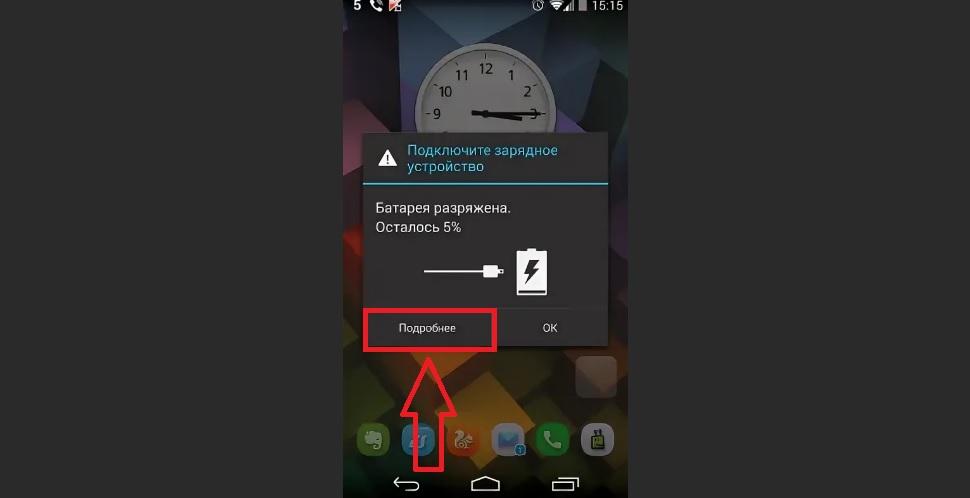
Тогда пользователь перейдет в меню состояния аккумулятора, которое является одним из разделов настроек. Таким образом, человеку не составит труда перейти в пункт с изменением пароля или графического ключа.
К сожалению, на новых версиях прошивки этот способ может не работать. Но владельцу смартфона Леново все-таки рекомендуется проверить его в действии. Возможно, именно разрядка аккумулятора с последующим переходом в настройки позволить снять блокировку с устройства.
Как разблокировать телефон с помощью сервиса Find my Device
Компания Google разработала специальный сервис, который помогает найти смартфон в случае, если он утерян. Технология получила название Find my Device. Казалось бы, причем тут разблокировка устройства? Чтобы дать ответ на вопрос, нужно внимательно изучить принцип работы сервиса.
Предположим, владелец смартфона забыл не только пароль от смартфона, но и данные своего аккаунта Google. Но в то же время он авторизован в учетной записи на компьютере. Тогда пользователю необходимо перейти на страницу google.com, где и располагается сервис.
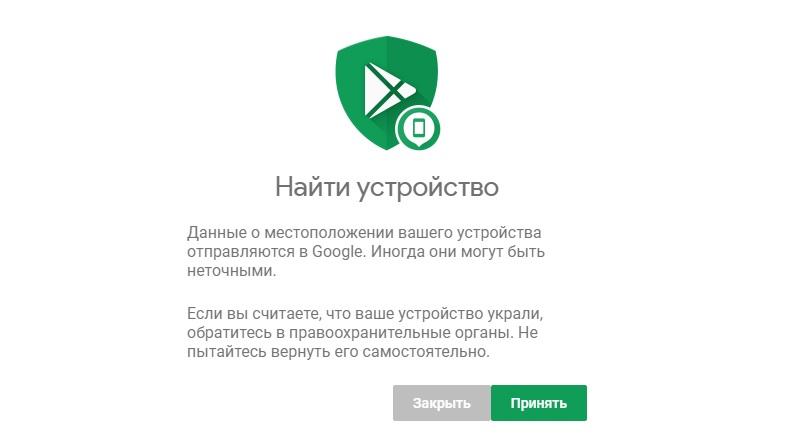
В открывшемся окне нужно нажать кнопку «Принять», чтобы FMD смог найти смартфон. После выполнения этого простого действия пользователь увидит небольшое меню в правой части страницы. Через него можно прозвонить телефон, заблокировать или выполнить очистку.
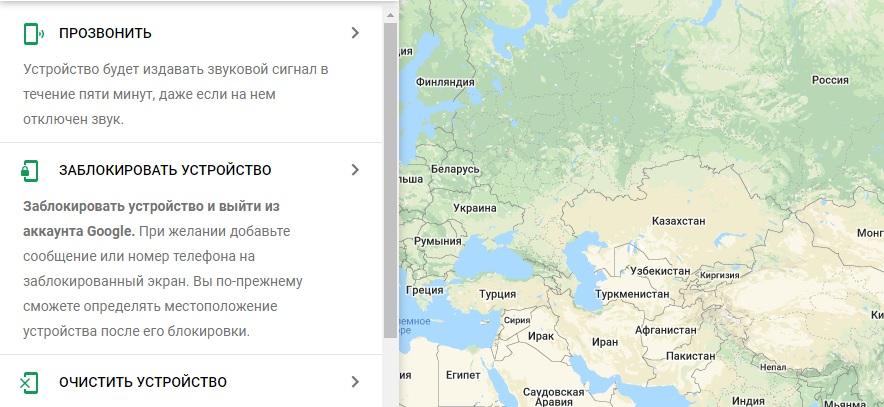
В разблокировке поможет функция очистки устройства. Да, в данном случае будет удален весь контент из памяти смартфона. Однако, при повторном включении пользователь сможет задать новый пароль, который теперь уж точно не получится забыть.
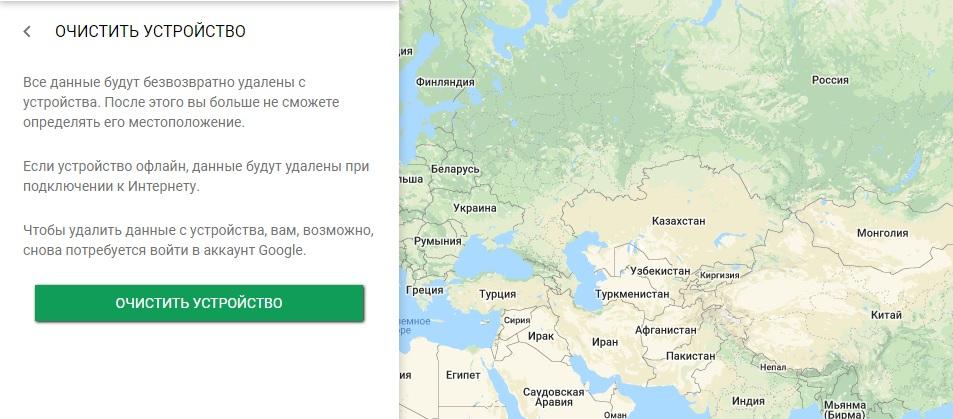
Если другого выхода из ситуации нет, остается лишь нажать кнопку «Очистить устройство». В течение нескольких минут аппарат будет сброшен до заводских настроек и перезагружен. Владелец сможет включить смартфон без необходимости ввода пароля.
Взаимодействие с телефоном через компьютер возможно только при подключении устройств к одной сети Wi-Fi.
Конечно, подобный способ разблокировки устроит далеко не всех. Ведь в памяти устройства люди хранят большое количество важных файлов. Тогда рекомендуется попробовать другой метод снятия блокировки.
Разблокировка через удаление ключа на компьютере
Любой пароль или графический ключ, заданный пользователем для защиты устройства, сохраняется в отдельный файл. Как правило, он находится в безопасности, чтобы никто не смог его удалить в корыстных целях. Но в ситуации, когда истинный хозяин забыл ключ, его можно деактивировать, просто подключив смартфон Lenovo к компьютеру.
Чтобы удалить графический ключ, потребуется:
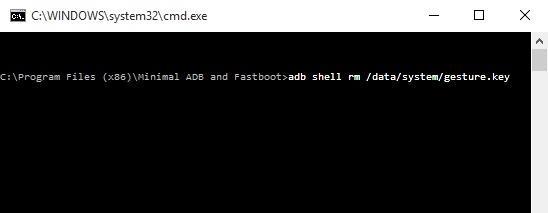
- Подключить Леново к ПК через USB-кабель.
- Открыть командную строку на компьютере.
- Ввести команду «rm /data/system/gesture.key» или «adb shell rm /data/system/gesture.key» без кавычек.
- Нажать кнопку «Enter».
Этим нехитрым действием вам удастся удалить забытый ключ. При повторном включении смартфона система больше не будет требовать указать последовательность точек на экране. То есть проблема будет полностью решена.
Данный способ работает далеко не всегда. Для удаления ключа необходимо, чтобы на смартфоне заранее был активирован рут-доступ, а версия Андроид была младше 4.4.
Разблокировка через откат до заводских настроек
Одним из самых действенных, но в то же время радикальных способов является полный сброс смартфона до заводских настроек. Вместе со сбросом удаляются все файлы и пароли. Последние нас интересуют больше всего, поскольку владельцу не удается разблокировать Леново именно из-за незнания пароля.
Таким образом, после проведения сброса настроек, смартфон не будет запрашивать отпечаток пальца, пароль или графический ключ. Ранее в материале мы уже рассказали, как выполнить сброс через сервис Find my Device. Для этого необходимо авторизоваться в Гугл-аккаунте на компьютере. А что, если пользователь не знает данных своей учетной записи?
Тогда на помощь и приходит сброс до заводских настроек без подключения к сторонним устройствам вроде компьютера. Все действия будут выполняться на смартфоне Lenovo. Важно лишь действовать с соблюдением всех правил из инструкции.
Чтобы не потерять файлы во время выполнения операции, нужно заранее перекинуть их на компьютер по USB-кабелю.
Теперь подробнее о том, как правильно выполнить откат на телефоне Lenovo:
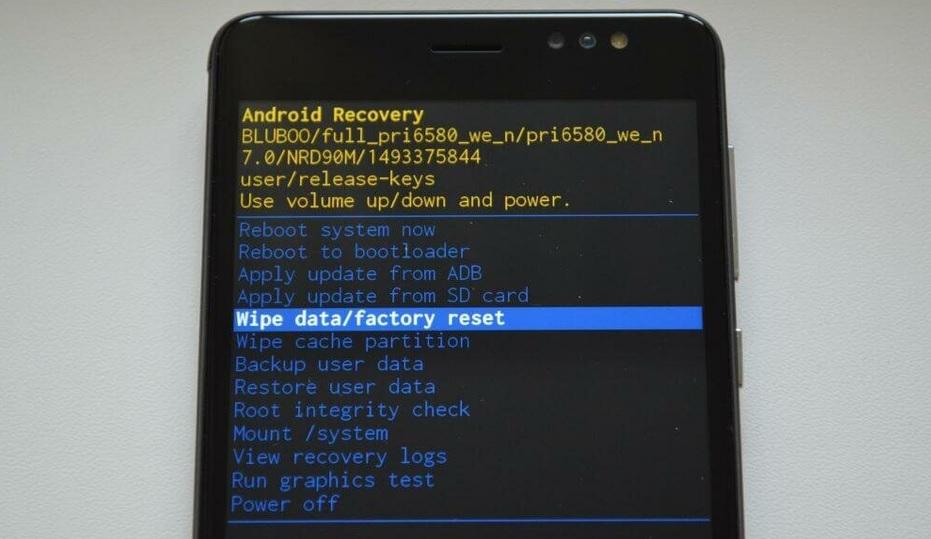
- Выключите смартфон.
- Зажмите верхнюю качельку регулировки громкости и кнопку питания.
- В открывшемся окне выберете пункт «Wipe Data and Factory Reset».
- Нажмите на «Wipe All».
- После завершения процесса выбрать пункт «Reboot now».
- Перезагрузить смартфон.
При повторном включении аппарат не станет требовать указать пароль для доступа к главному экрану. Тем не менее, все файлы будут утеряны, если ранее владелец смартфона не позаботился о создании резервной копии.
Как обойти блокировку с помощью программ
Помимо стандартных средств разблокировки Леново предусмотрены специальные программы, которые позволяют решить проблему, если владелец смартфона не знает пароль.
Мы рассмотрим утилиту Aroma Filemanager. Поскольку установить прогу через Google Play невозможно из-за отсутствия доступа к главному экрану смартфона, придется идти обходными путями:
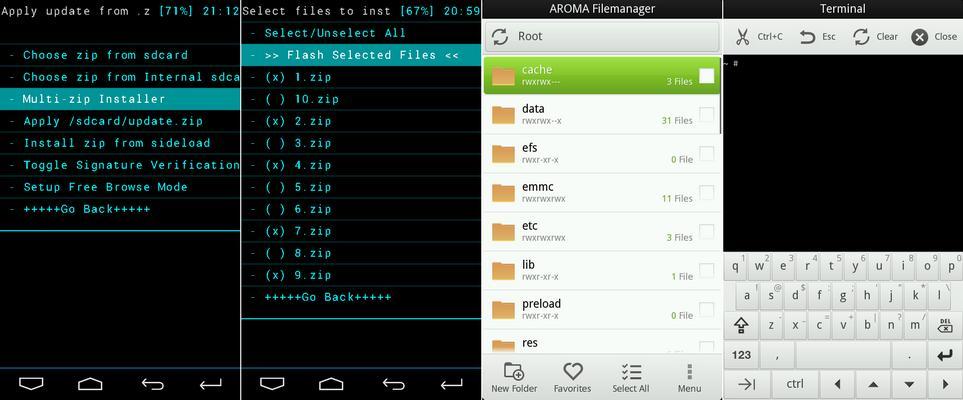
- Скачайте программу на компьютер.
- Подключите любую SD-карту к ПК.
- Перекиньте файл программы на карту памяти.
- Установите карточку в смартфон и перезагрузите устройство.
- Зажмите верхнюю качельку громкости и кнопку питания для перехода в инженерное меню программы Aroma Filemanager.
- Откройте проводник.
- Найдите и удалите файл «gesture.key».
- Перезагрузите девайс.
Теперь смартфон Lenovo перестанет просить ввести пароль или графический ключ. Но обратите внимание, что вся указанная операция должна выполняться через кастомное рекавери Aroma Filemanager. Если после зажатия указанных кнопок открывается стандартное инженерное меню, проводник не откроется.
Как разблокировать телефон с помощью перепрошивки
Этот способ снятия блокировки очень похож на сброс настроек смартфона. Правда алгоритм действий будет немного отличаться, поскольку владельцу потребуется не только удалить все файлы, но и установить новую версию прошивки.
Для выполнения операции нужно:
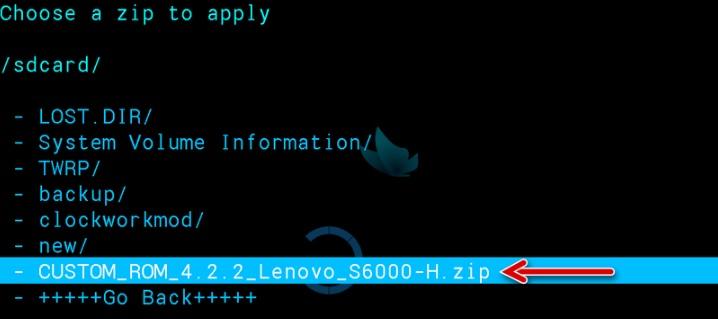
- Скачать на компьютер файл прошивки Lenovo с официального сайта.
- Закинуть файл в память телефона или на SD-карту.
- Отключить Леново.
- Зажать кнопку увеличения громкости и кнопку питания.
- В открывшемся меню выбрать пункт «Install zip».
- Нажать «Choose zip from /sdcard» и выбрать пункт к файлу.
- Дождаться завершения перепрошивки.
Если перепрошить смартфон не получается, необходимо сначала выполнить сброс до заводских настроек через все то же инженерное меню.
Теперь попробуйте включить смартфон Леново. Если новая прошивка успешно установлена, система не станет требовать ввести пароль или графический ключ. Напротив, телефон попросит заново зарегистрировать пользователя для продолжения взаимодействия с устройством Lenovo.
Если ничего не получилось
Разблокировка девайса в ситуации, когда владелец забывает пароль – задача не из легких. В этой связи нет ничего удивительного в том, что у многих пользователей так и не получается снять блокировку смартфона. Как действовать в таком случае? Есть ли выход из сложившейся ситуации?
Как снять блокировку экрана «Lenovo»
Общая информация об отмене блокировки на смартфонах марки «Lenovo». Блокировка призвана обезопасить информацию, содержащуюся в вашем смартфоне, защитив ее от случайного удаления.
Однако далеко не все владельцы смартфонов положительно оценивают ее реальную пользу. Многие пользователи «Lenovo» находят такой практичный механизм неудобным и даже назойливо мешающим, поэтому предпочитают его отключать.
Существует несколько способов, позволяющих отменить блокировку экрана на смартфонах «Lenovo»:
• настройка входа в телефон по PIN — коду;
• установка входа с вводом пароля;
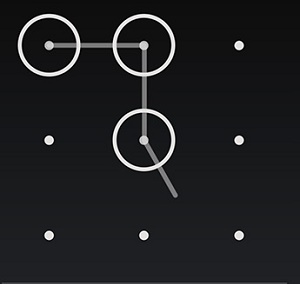
• вход с необходимостью распознавания графического ключа;
• включение фейс — контроля;
• активация функции распознавания голоса.
Если вы не хотите использовать предложенные выше варианты, обратите внимание еще на два пункта, предусматривающих альтернативу:
— можно выбрать абсолютное отсутствие блокировки, в таком случае при нажатии на кнопку запуска смартфона экран загорится и позволит продолжить дальнейшую работу, что может быть очень удобно, особенно, если вы хотите получить мгновенный доступ к смартфону!;
— подключение режима «слайдер» не потребует от вас ввода пароля каждый раз, но зато в случае непреднамеренного включения экрана нажатия на иконки приложений исключены.
Давайте рассмотрим подробнее, как отключить блокировку экрана. 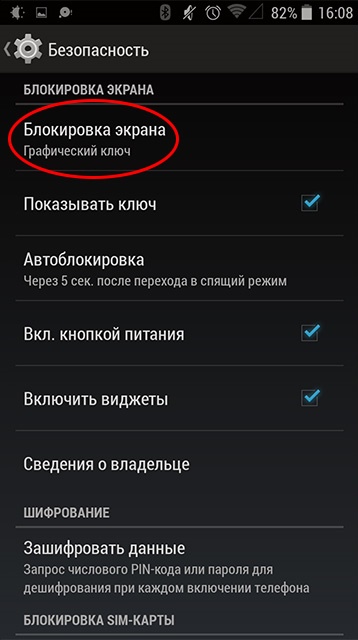
Для начала следует перейти во вкладку настроек и выбрать следующие пункты: «безопасность» → «блокировка экрана». Если включена какая-либо система защиты, телефон запросит ваш пароль или ключ для вступления настроек в силу. 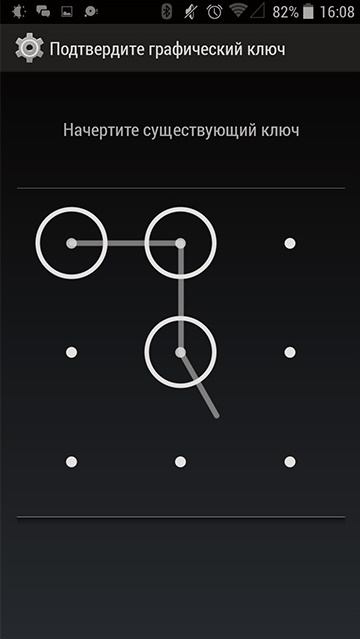
Когда доступ откроется, можно будет совсем отменить блокировку экрана или включить режим слайдера.
Как отключить или изменить графический ключ на Андроид: лучшие способы и видеоинструкции


Желание вернуть доступ к телефону, как и надежда сохранить личные данные, вполне очевидны. В подобной ситуации главное не паниковать и помнить, что способов «отворить замочек» достаточно много. Самым простым, конечно, является поход в сервисный центр производителя, где проведут необходимые манипуляции, не входящие в гарантийное обслуживание. Но если вы нацелены на самостоятельное решение проблемы, то далее будут разобраны самые распространённые способы решения данной проблемы.
Устанавливайте резервный PIN-код, что бы разблокировать графический ключ телефона
Устанавливая графический ключ, будет вполне разумно задать дополнительный PIN-код для его разблокировки. Подобная возможность предусмотрена в большинстве телефонов. Ограничения варьируются в зависимости от производителя и версии операционной системы.
По сути это самый простой способ разблокировать графический ключ смартфона или планшета. Для этого необходимо:
- Рисовать произвольные графические узоры до тех пор, пока не появится сообщение о блокировке ввода на 30-60 секунд (у некоторых телефонов это 5 раз, у других чуть больше).
- Нажать появившуюся кнопку, позволяющую ввести PIN-код («Резервный PIN-код», «Дополнительный PIN-код», «Забыли графический ключ?» и пр.).
- Ввести PIN-код.
После этого блокировка на телефоне отключится и доступ будет восстановлен.
Снять графический ключ с помощью учетной записи Google
Существует несколько стандартных вариантов, как разблокировать графический ключ. Самый простой способ – при помощи учетной записи Гугл. Для разблокировки электронного устройства повторите пошаговую инструкцию:
- Сделайте пять попыток ввода ключа, но поскольку фигура будет нарисована неправильно, то аппарат будет заблокирован.
- Далее на экране появится надпись «Забыли графический ключ?».
- После нажатия на нее будет предложено зайти в учетную запись Google, после чего доступ к устройству будет разрешен.
- Данный способ сработает, если аппарат подключен к интернету, а также, если вы помните свои данные (логин и пароль) для входа в свой аккаунт Google.
- Как плести из резинок фигурки на станке и без него. Плетение фигурок из резинок, видео
- Причины отдышки у человека. Отдышка — причины появления и лечение
- Признаки беременности
Разблокировать графический ключ звонком с другого телефона
К этому способу могут прибегнуть владельцы телефонов, чья операционная система Android не превышает версию 2.2.
Для того чтобы вернуть доступ к своему устройству, позвоните на него с другого телефона. В момент, когда вы ответите на звонок, появится возможность перейти в меню. Далее, проследовав в раздел «Безопасность», необходимо отключить использование графического ключа.
Подобную манипуляцию можно осуществить и при вводе номера в режиме «Экстренный вызов». Хитрость заключается в том, что перед набором номера на мгновение появится домашний экран, на котором необходимо нажать на иконку приложения. После этого у вас будет возможность вытянуть информационную строку. Через неё мы попадаем в настройки и отключаем графический ключ.
Ввод данных Google аккаунта
Данный метод срабатывает на устройствах с ОС Android 4.4 и ниже. В более поздних версиях прошивки большинство производителей отказались от данной функции. Однако не исключено, что именно ваш аппарат сохранил такую возможность.
Для реализации данной задачи необходимо:
- Рисовать произвольные узоры до появления сообщения о блокировке (подобно тому, как предлагалось делать для ввода дополнительного PIN-кода).
- Выбрать графу «Забыл графический ключ?».
- Ввести логин (адрес электронной почты) и пароль.
Также распространённой проблемой является забытый пароль от Google аккаунта. В такой ситуации, прежде чем разблокировать графический ключ, необходимо восстановить пароль доступа.
Если же после ввода данных разблокировка не произошла, то вполне вероятно, что у телефона нет доступа к интернету. Для подключения к сети выполните следующие действия:
- Перезагрузите устройство.
- При появлении центра уведомлений потяните его вниз.
- Включите передачу мобильных данных или Wi-Fi.
Помимо этого, Wi-Fi может быть активирован из режима «Экстренный вызов». Для этого:
- Введите комбинацию *#*#7378423#*#*.
- Выберете меню Service test – WLAN.
- Подключитесь к Wi-Fi.
При отсутствии устройства раздачи беспроводной сети, можно воспользоваться LAN переходником и подключить телефон к сети интернет через маршрутизатор. Но стоит помнить, что не все гаджеты поддерживают LAN переходники и вероятность того, что телефон не получит доступ в интернет сохраняется.
После получения доступа к сети одним из выше перечисленных способов и ввода данных Google аккаунта, пользователь сможет разблокировать телефон и сменить графический ключ.
Разблокировать графический ключ при помощи SMS
Ещё один способ, позволяющий перестраховаться и предварительно подготовиться, а также вернуть доступ к уже заблокированному устройству.
Для того чтобы обезопасить себя от ситуации, когда вы не можете ввести графический ключ, необходимо предварительно установить на устройство приложение SMS Bypass. Это требует обладания Root правами, использование которых необходимо разрешить данной программе.
После того, как SMS Bypass было заблаговременно установлено, владельцу заблокированного телефона достаточно отправить на него SMS с текстом:
1234 reset
После этого произойдёт перезагрузка устройства, а доступ будет разрешен при вводе любого графического ключа.
Однако ситуация, когда гаджет заблокирован, а SMS Bypass не было предварительно на него установлено, не является тупиковой. У Android предусмотрена функция удалённой установки приложения. Для этого необходимо:
- Обеспечить телефону доступ в интернет (аналогично тому, как предложено в разделе «Введите данные Google аккаунта»)
- Иметь Google аккаунт, авторизованный на устройстве.
- Иметь Root права.
При наличии всех трёх условий SMS Bypass устанавливается на телефон с ПК. После чего достаточно отправит SMS c вышеупомянутым текстом на заблокированный смартфон.
Способ №1
Такой метод требуется абсолютно всем, у кого велика вероятность случайного блокирования (дети либо перестраховка). Он основывается на том, что на заблокированное приспособление отправляют сообщение со спецтекстом, затем Андроид-устройство будет разблокировано.
Когда пользователь хочет предупредить (не блокирован смартфон), требуется придерживаться следующего алгоритма:
- Пользователю потребуют права администратора.
- Устанавливается программное обеспечение SMS Bypass.
- Разрешается пользование правами суперпользователя данным приложением.
Изначально в программу вводят спецтекст 1234. Когда вдруг устройство блокируется с помощью графического ключа, отправляется с любых телефонов сообщение на блокированное приспособление, где пишется текст: 1234 reset.
Затем Андроид-приспособление перезагружают, после загрузки вводится какой угодно графический ключ. После этого устройство будет разблокировано. Когда операция завершена, на Андроид присутствует опция удаленной установки программного обеспечения на смартфон:
- Когда телефон подсоединен в данный момент к сети.
- Когда присутствует Google-аккаунт, который введен в Андроид-приспособление.
- Присутствуют права суперпользователя.
- С компьютера устанавливается приложение SMS Bypass.
Изначально в программу вводится спецтекст 1234. Отправляется с любых устройств сообщение на блокированное приспособление с текстом: 1234 reset. Затем Андроид произведет перезагрузку, после этого вводится какой угодно графический код. Устройство будет разблокировано.
Функция Smart Lock
У владельцев гаджетов с ОС Android 5.0 и выше система предусматривает задание параметров, при которых телефон способен самостоятельно разблокировать графический ключ. В зависимости от производителя устройства, а также версии ОС, к таким параметрам относятся:
- нахождение в «безопасном месте»;
- синхронизаций с определённым устройством по Bluetooth;
- распознание голоса, лица и пр.

Параметры функции Smart Lock
Это весьма удобная функция, позволяющая упростить использование своего телефона. Однако стоит отнестись к ней со всей серьезностью. Ведь, например, оставленный без присмотра в «безопасном месте» телефон становится лёгкой добычей для каждого желающего получить доступ к персональной информации.
Разблокировать графический ключ при помощи утилиты ADB
Данный метод подходит владельцам устройств, работающих на версиях Android до 5.0 и у которых включена отладка по USB. Если ваш аппарат подходит под эти параметры, то для начала следует скачать на ПК:
- архив с ADB;
- установщик Java;
- USB-драйверы с сайта производителя.
Содержимое архива необходимо распаковать в корень диска «C:». Установить драйверы и Java. Далее следуем в папку «platform-tools», где при зажатой клавише «Shift» кликаем в пустую область правой кнопкой мышкой. Во всплывшем списке выбираем «Открыть окно команд» («Открыть окно PowerShell в Windows 10»).
Далее поочерёдно вводим команды. Не стоит забывать, что в Windows 10 перед adb необходимо прописать «./» или «.\».
adb shell cd /data/data/com.android.providers.settings/databases sqlite3 settings.db update system set value=0 where name=’ lock_pattern_autolock’; update system set value=0 where name=’ lockscreen.lockedoutpermanently’; .quit
После перезагрузки устройства графический ключ либо исчезнет, либо предоставит доступ к телефону при вводе любой комбинации. В случае, если метод не сработал, введите команду:
adb shell rm /data/system/gesture.key
adb shell rm /data/data/com.android.providers.settings/databases/settings.db
Не забывайте по завершению ввода перезагружать устройство.

Если работа по введению команд кажется вам чем-то сложным, то вполне вероятно, что вы сможете разблокировать графический ключ телефона или планшета Андроид, прибегнув к помощи программы Adb Run.
После её установки на ПК и подключения к нему гаджета, остаётся лишь перейти в меню «Unlock Gesture Key». В нём достаточно воспользоваться сначала первым, а если он не помог, то вторым методом получения доступа. Они базируются на:
- удалении файла guesture.key (ручной метод осуществления данной операции будет рассмотрен далее);
- обнулении данных в system.db.
Использование программы Adb Run не даёт 100% гарантии успешного результата. Иногда ручное использование тех же методов оказывается более успешным.


Как удалить графический ключ
Те, кто желает знать, каким образом сбросить графический код на Andrid и хочет использовать данный способ, должны скачать спецпрограммы в целях последующего удаления Gesture Key либо Password Key (когда необходимо убрать цифровой код). Есть по меньшей мере 2 программы, которые придут на помощь:
- ADB Run. Приложение устанавливают на компьютер. К ПК подключают телефон и запускают приложение. Затем выбирается Unlock Gesture Key. Возможно из системной папки удалить графический ключ либо» сбросить его посредством удаления файла system.db.
- Приложение AROMA Filemanager. Различием между программой и ADB Run станет то, что графический пароль удалится, однако посредством переноса папки приложения на само мобильное приспособление. Изначально скачивается zip с приложением на ПК, а затем пользователю требуется копировать файл в данном виде на СД-карту смартфона. Затем пользователю требуется зайти в меню восстановления и выбрать команду, которая дает разрешение на установку программного обеспечения с СД-карты. Если приложение установится, находят файл Data/System, который расположен в операционной системе приспособления. Далее требуется отыскать требуемый Gesture Key и удалить.
Существуют и иные приложения в целях удаления графического кода, когда он забыт, но такие 2 способа наиболее популярные.
Удаление файла gesture.key
CWM Recovery
Для использования данного метода на планшете или телефоне должно быть установлено специальное меню Recovery (CWM), а владелец должен обладать Root-правами. Читайте подробнее о том, как получить root права на андроид устройство.
Предварительно потребуется скачать установочный файл файлового менеджера Aroma и, не распаковывая из архива, поместить его на SD-карту телефона или планшета. Далее выключаем гаджет и загружаем его в режиме меню Recovery. Для этого у разных марок смартфонов предусмотрены различные сочетания клавиш. Например:
- Samsung: «Питание» + «Домой» + «Громкость вверх» или «Питание» + «Громкость вверх» + «Bixby» или «Питание» + «Громкость вверх» (после появления надписи «Samsung Galaxy …» отпустите кнопку «Питание», продолжая удерживать остальные до появления Recovery).
- Sony Xperia: «Питание» + «Громкость вниз».
- Meizu, Xiaomi: «Питание» + «Громкость вверх» (после появления логотипа отпустите кнопку «Питание», продолжая удерживать «Громкость вверх»).
- LG: «Питание» + «Громкость вниз» (после появления логотипа необходимо отпустить и снова зажать кнопку «Питание», не отпуская кнопку «Громкость вверх»).
- Asus, Acer: «Питание» + «Громкость вниз».
- Lenovo: «Питание» + «Громкость по центру» (удерживайте до вибрационного сигнала, после которого несколько раз нажмите «Громкость вверх»).
- Huawei: «Питание» + «Громкость по центру» (после появления логотипа отпустите кнопку «Питание», продолжая удерживать «Громкость вверх»).
- Motorola: «Питание» + «Громкость вниз».

Попав в меню Recovery выполняем следующие действия:
- Выбираем пункт «Install zip».
- Далее «Choose zip from /sdcard».
- Направляемся в папку с Aroma или используем команду «Choose zip from last install folder», чтобы увидеть последние загруженные архивы.
- Выбираем архив с Aroma.
- В открывшимся файловом менеджере следуем по пути /data/system/, где удаляем:
- «gesture.key» (в новых прошивках «gatekeeper.pattern.key»);
- «password.key» или «gatekeeper.password.key»;
- «db»;
- «db-wal»;
- «db-shm».
После выполнения данных манипуляций, чтобы окончательно разблокировать графический ключ на ОС Андроид, достаточно перезагрузить телефон и ввести любую комбинацию.
TWRP Recovery
TWRP Recovery, при наличии его на телефоне, позволяет осуществить удаление необходимых файлов без установки программы Aroma, т.к. имеет в себе файловый менеджер. Для этого необходимо описанным выше способом перевести телефон в режим восстановления и выполнить следующие действия:
- Открыть «Advanced»;
- Найти «File Manager»;
- Проследовать по пути /data/system/ и удалить файлы:
- «gesture.key» (в новых прошивках «gatekeeper.pattern.key»);
- «password.key» или «gatekeeper.password.key»;
- «db»;
- «db-wal»;
- «db-shm».
Для окончания операции перезагрузите телефон, выбрав в главном меню «Reboot» — «System».
Удаление через дополнительного пользователя
Воспользоваться этим методом можно лишь при условии, что:
- На устройстве установлено несколько пользователей.
- Второй пользователь имеет Root-права.
- У каждого пользователя установлена программа SuperSU.
- В SuperSU активирован многопользовательский режим.
Если все условия совпадают, то для того, чтобы разблокировать графический ключ на телефоне с ОС Андроид, необходимо:
- Зайти от имени другого пользователя.
- Установить Root Browser.
- Перейти в приложении по пути /data/system/ и удалить файлы:
- «gesture.key» (в новых прошивках «gatekeeper.pattern.key»);
- «password.key» или «gatekeeper.password.key»;
- «db»;
- «db-wal»;
- «db-shm».
После этого блокировка телефона будет снята.


Сброс графического ключа на Samsung
- Принудительно отключаем смартфон, долго удерживая кнопку питания;
- При включении зажимаем определенное сочетание клавиш (сочетания будут указаны ниже для конкретных моделей);
- После появления инженерного меню выбираем пункт сброса настроек с помощью клавиш увеличения/уменьшения громкости.
Если все выполнено правильно, телефон сбросится к заводским настройкам; удалится не только графический ключ, но и все настройки, личные данные.
Список команд для различных моделей:
- Galaxy S3. Кнопки «Домой» + «Громкость –» + “Питание”.
- Galaxy S2. Кнопки «Питание» + «Громкость+».
- Galaxy Mini. Кнопки «Домой» + «Питание».
- Galaxy Ace Plus S7500. Кнопки «Громкость + и –» + «Питание» + «Домой».
Если вашего устройства нет в списке, опробуйте все комбинации, чтобы снять графический ключ.
Разблокировать графический ключ через сброс настроек
Данный метод также требует наличия меню Recovery (CWM или TWRP) на устройстве. Помимо этого, в отличие от всех описанных выше методов, сброс настроек приводит к частичной потере данных, к которым относятся:
- SMS;
- телефонная книга;
- заметки.
Что бы запустить сброс настроек, необходимо загрузить телефон в режиме восстановления (смотри раздел «Удаление файла gesture.key») и, в зависимости от фирмы производителя, выбрать пункт:
- factory reset;
- wipe data/factory reset;
- clear storage.

Сброс настроек в меню Recovery
Помимо этого, у некоторых производителей существует альтернативный вариант сброса настроек. Например:
- Sony. Телефон подключаем к ПК и в заранее установленной программе Sony Ericsson PC Suite следуем по пути «Инструменты» — «Восстановление данных».
- ZTE. В поле «Экстренный вызов» набираем *983*987# и выбраем «Сброс данных».
Если вы не можете работать в меню Recovery, то вполне реально выполнить данную процедуру с помощью программы Adb Run в режиме Fastboot. Для этого необходимо:
- Установить программу Adb Run и драйвера Android на ПК.
- Перевести устройство в режим Fastboot.
- В меню программы выбрать Manual Command – ADB.
- Ввести команду fastboot eraser data или fastboot –w.
После перезагрузки устройства блокировка будет снята.


Использование File Manager
Снять ключ с Андроида можно с помощью файлового менеджера, но этот способ будет работать на гаджетах с модифицированным меню recovery (CWM или TWRP). Снять ключ без разблокировки можно с помощью следующих действий:
- Скачайте архивный файл программы Aroma Filemanager.
- Переместите его на карту памяти вашего устройства.
- Найдите меню recovery (начальные действия по способу «сброс настроек») и установите утилиту.
- Выберите пункт «Choose zip from external sdcard» («Choose zip from sdcard» или « Install zip from sdcard») перейдите в папку с архивом программы AROMA Filemanager, загрузите ее.
- После перейдите в папку «/data/system», из которой удалите файлы: password.key, gesture.key (версия Андроид 4.4 и ниже), getekeeper.pattern.key, getekeeper.password.key (версия Андроид 5 и выше).
- Затем перезагрузите мобильное устройство, после введите любой жест разблокировки.
- Что приготовить из кабачков вкусного
- Завивка на короткие волосы — виды причесок и стрижек, фото и видео
- Холодец из говядины — пошаговые рецепты с фото. Как приготовить и сколько варить говяжий холодец
Сброс настроек до заводских
Это тот самый метод, к которому обычно прибегают в последнюю очередь. Его «популярность» вполне очевидна, ведь разблокировать графический ключ без потери данных на устройстве не удастся. В ходе процедуры будут утрачены:
- приложения;
- аккаунты;
- SMS;
- фотографии;
- аудио- и видеофайлы.
Однако стоит отметить, что файлы, хранящиеся на SD-карте останутся нетронутыми. Пошаговую инструкцию для сброса настроек вашего гаджета для заводских можно найти в статье: Сброс настроек OS Android до заводских: 5 способов.
Вывод
Как можно было заметить из статьи, вариантов разблокировать забытый или неизвестный графический ключ на Андроид телефоне или планшете достаточно много. И, если не подходит один способ, всегда можно попробовать другой. Большинство из этих способов предполагают возможность разблокировать смартфон без потери данных. Ну, вы это и сами поняли, если читали внимательно. Но стоит помнить, что данный материал опубликован с целью помочь пользователям решить собственные проблемы, а не для вторжения в частную жизнь третьих лиц.
Если вам известны еще какие-то способы разблокировать графический ключ, напишите об этом, пожалуйста в комментариях.
Проверенный способ разблокировать телефон андроид леного если забыл графический ключ
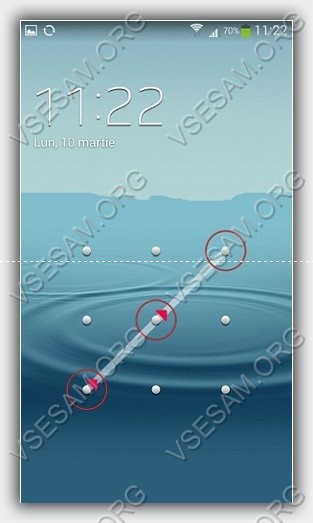
Ваш телефон леново а5000, а1000, а319, a2010, а536, s90, а706, а6000, а6010, а328, а319, a390t, а328, леново к5, с660, леново vibe и так далее может быть заблокирован, если вы вводите неправильный графический ключ.
Графический ключ, который вы установили на своем леново можно забыть. Это может случиться с кем угодно у кого есть смартфон или планшет под управлением андроид.
Что тогда делать? Как снять графический ключ? К счастью, есть решение для всех и эта фраза прекрасно вписывается в вашу проблему.
Что вы должны делать? Хорошая новость заключается в том, что мы можем решить эту проблему и плохая, что может произойти потеря всех данных, хранящихся на телефоне или планшете.
Нет, вы не потеряете операционную систему, только картинки, видео файлы, аудио, приложения, игры, настройки и все остальное, что лично у вас есть.
Если у вас есть резервная копия, то все можно будет восстановить. Впрочем, есть вариант и без потери данных с вашего телефона леново – с него и начнем.
ВНИМАНИЕ: эта запись уже немного устарела — ей не менее 5 лет. С тех пор появились новые способы разблокировки, включая с сохранением своих личных данных — их описание найдете здесь.
Разблокировать графический ключ на телефоне леново без потери данных
Подробнее описывать способ как отключить графический ключ на смартфоне или планшете леново здесь не буду, так как подробная инструкция уже написана – вот она.
В чем он заключается. При первом запуске телефона леново, чтобы получить доступ ко всем функциям, андроид требует создать или войти с уже имеющейся учеткой Gmail.
Делать этого не хочется, но сейчас оно даже очень кстати. Дело в том, что тогда телефон регистрируется в специальном сервисе и вы можете им управлять через компьютер с любого места.
Единственное что вам нужно – это чтобы в смартфоне леново или планшете работал интернет, но, если его нет, вы можете подключить, даже если забыла или забыл графический ключ.
Как сделать такой трюк в леново — описано здесь. Перейдя по ссылке найдете три способа получить интернет на заблокированном телефоне леново, без разблокировки.
Далее выполните рекомендации, описанные в предыдущем разделе по первой ссылке. Если из затеи, ничего не получится, тогда переходим ко второму варианту – с потерей данных.
Разблокировать телефон леново с потерей данных
Сбросить графический ключ на андроид леново можно путем сброса настроек до начальных – заводских.
Для этого вам нужно выключить полностью телефон (можно извлечь и вставить батарею) и войти в режим восстановления
Чтобы туда попасть существует сочетание клавиш. Какое у вас мне неизвестно, так как это зависит от модели устройства.
Чаще всего одновременное нажатие увеличить громкость, и кнопка питания или уменьшить звук и кнопка питания.
Иногда задействована еще третья, так называемая домашняя. Тогда нужно либо удерживать три (дом, звук, питание) либо две (питание и дом). Есть еще четвертая, редко, но иногда применяется – это кнопка камера.
Путем эксперимента сочетание определяется легко. При правильном выборе вы должны увидеть лого андроида, которое через минуту – две сменится на текстовое меню.
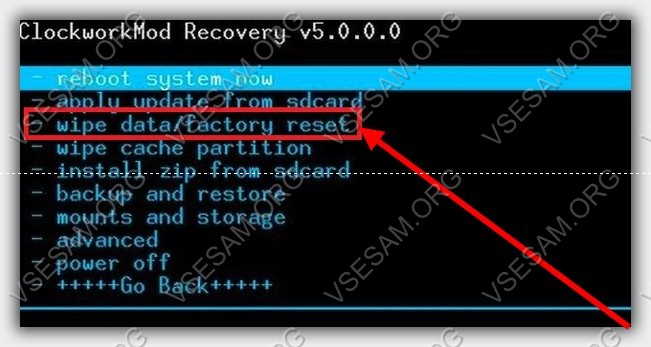
Теперь, когда вошли в режим восстановления леново, клавишей регулировки громкости, доберитесь до пункта как ниже на рисунке (wipe data/factory reset).
Выбор этого параметра выполняется кнопкой питания. Вторым шагом нужно подтвердить свой выбор. Регулировкой громкости выберите «YES» и нажмите на кнопку питания (включить / выключить)
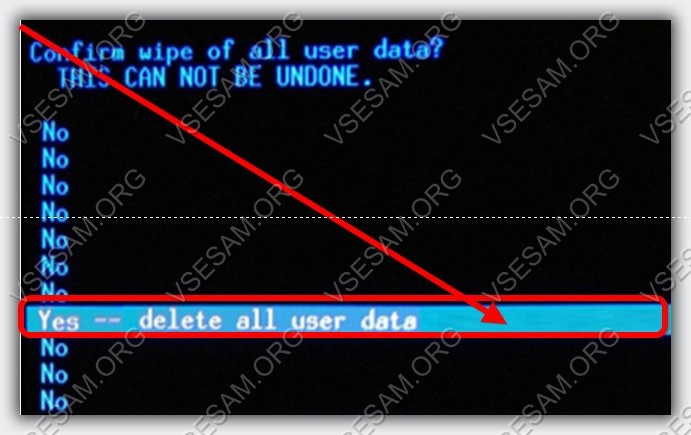
Теперь последний этап – ребут леново. Выберите «reboot system now» и кликните по кнопке питания.
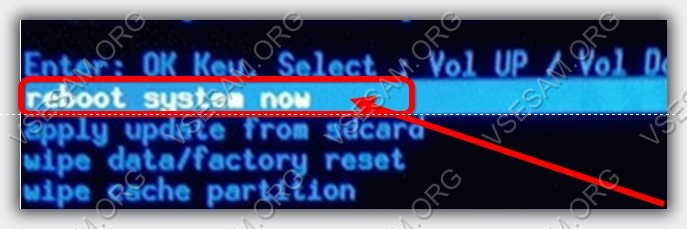
Это все. Дождитесь перезагрузки смартфона / планшета и приступайте к первоначальной настройке.
Ваш телефон леново теперь будет как с коробки, а по настройках вас проведет мастер.
ПРИМЕЧАНИЕ: иногда случается, что телефон леново кто-то потерял, а кто-то нашел.
Если в нем будет стоять графический ключ, то обойти его не сможете. Иногда некоторым удается подобрать, редкость, но случается и такое.
Чтобы долго не потеть, можете его просто удалить способом сбросить, как описано в этой записи.
Затем можно отключить и отменить вообще все блокировки, а еще лучше по возможности верните владельцу. Успехов.