Как снять батарею lenovo ideapad 320

Аккумуляторы к ноутбукам и телефонам
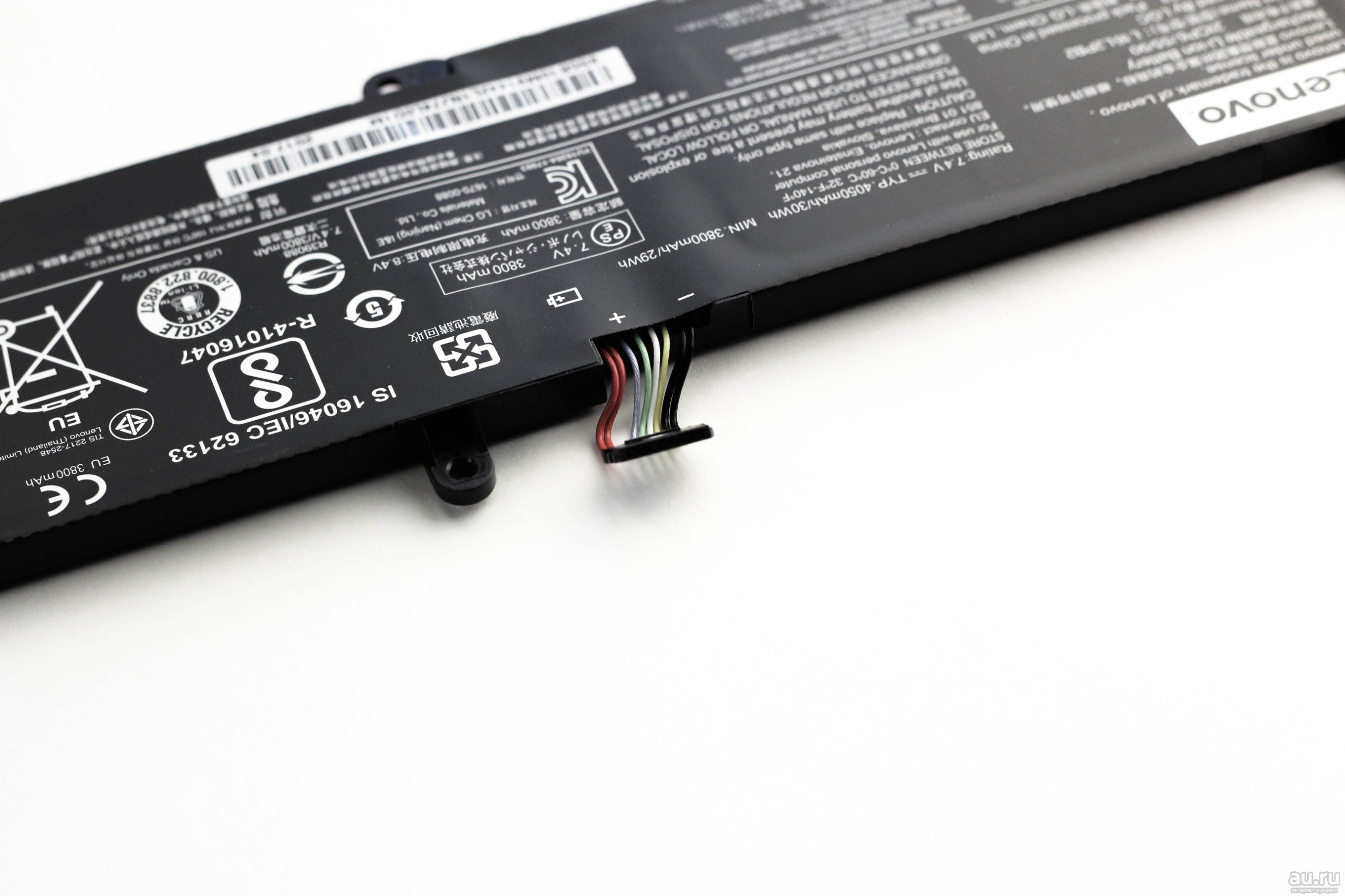
Как заменить аккумулятор Lenovo Ideapad 320-15IAP
- Редактировать Колонка
Аккумулятор Lenovo Ideapad 320-15IAP, как и другие батареи, рано или поздно выходит из строя. Всем известно, что существует определённый срок эксплуатации этой запасной части. На сегодняшний день этот срок не превышает 600 циклов заряд/разряд. Аккумулятор не в состоянии работать вечно, поскольку заряд внутри него через время уже не может образовываться, следовательно, он находится на нулевом уровне.
Это приводит к тому, что девайсом можно пользоваться, но только от сети. Разумеется, что это не очень удобно. Однако сразу отчаиваться не стоит, ведь есть возможность заменить старую батарею новой. Для этого нужно лишь сделать приобретение. Правда, камнем преткновения становится не это, а то, каким образом осуществить замену детали. И хоть это и не сложно, но вызывает сомнения у пользователей. А напрасно. Ниже будет подробно описано, как заменить аккумулятор Lenovo Ideapad 320-15IAP и сделать это правильно.
Меняем аккумулятор Lenovo Ideapad 320-15IAP
Прежде чем начать, обязательно выключите ноутбук и выньте адаптер питания из розетки. После этого переверните лэптоп, чтобы вы могли снять нижнюю крышку девайса.
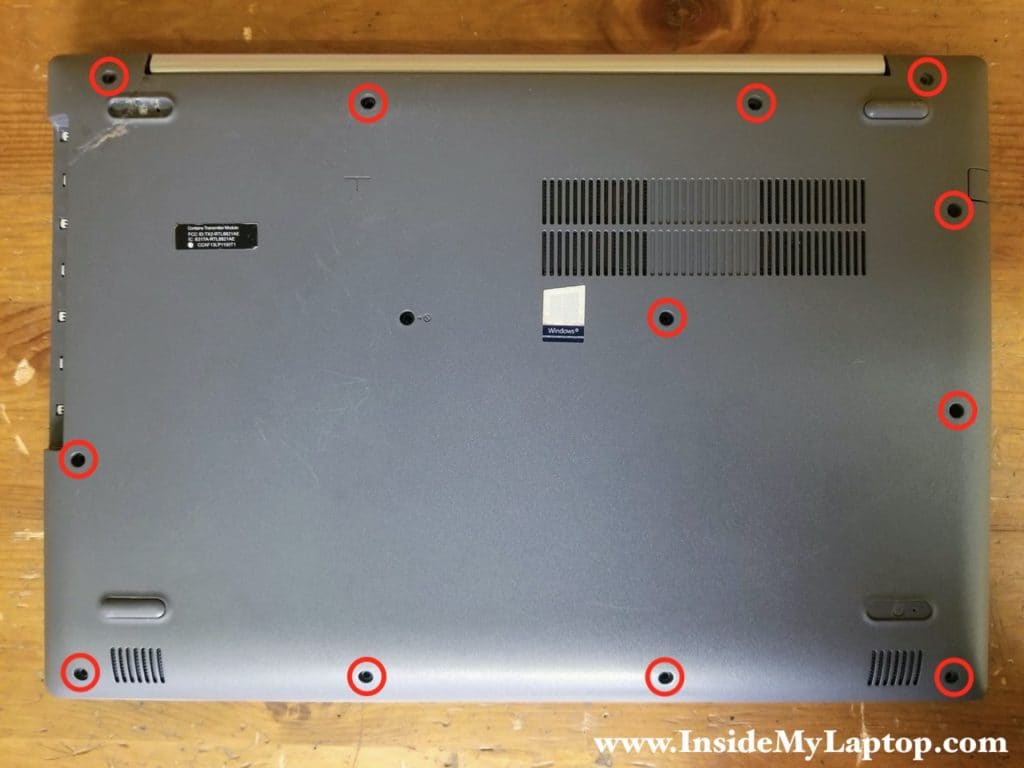
С помощью крестообразной отвертки отвинтите все тринадцать винтов диаметром 6,5 мм от задней крышки. Они располагаются со всех сторон и не заметить эти мелкие детали невозможно.
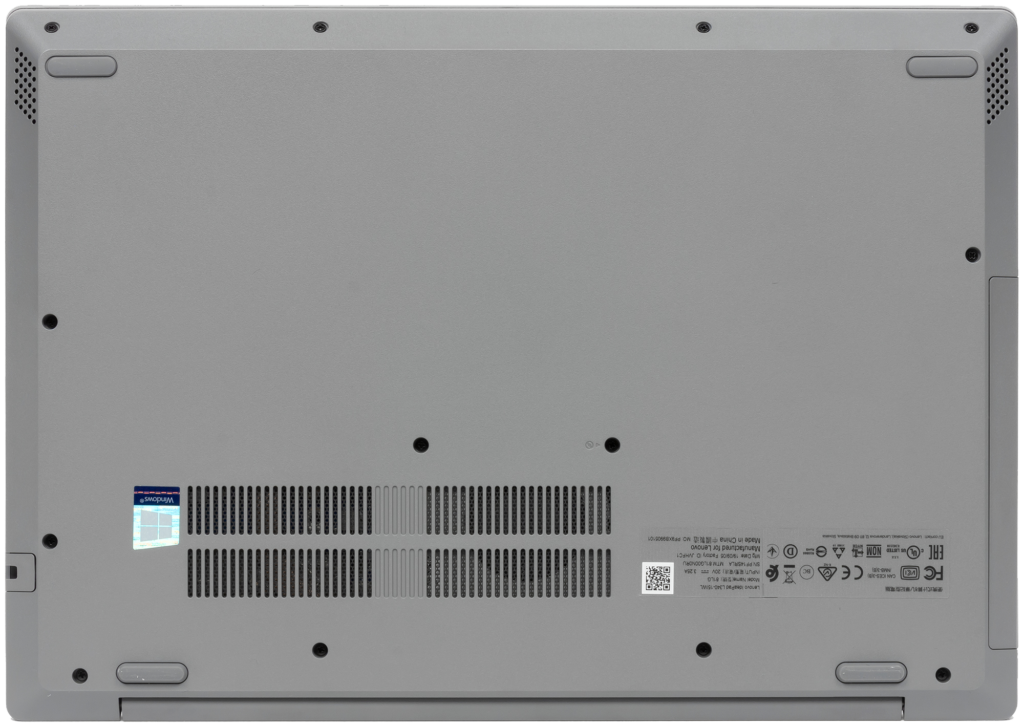

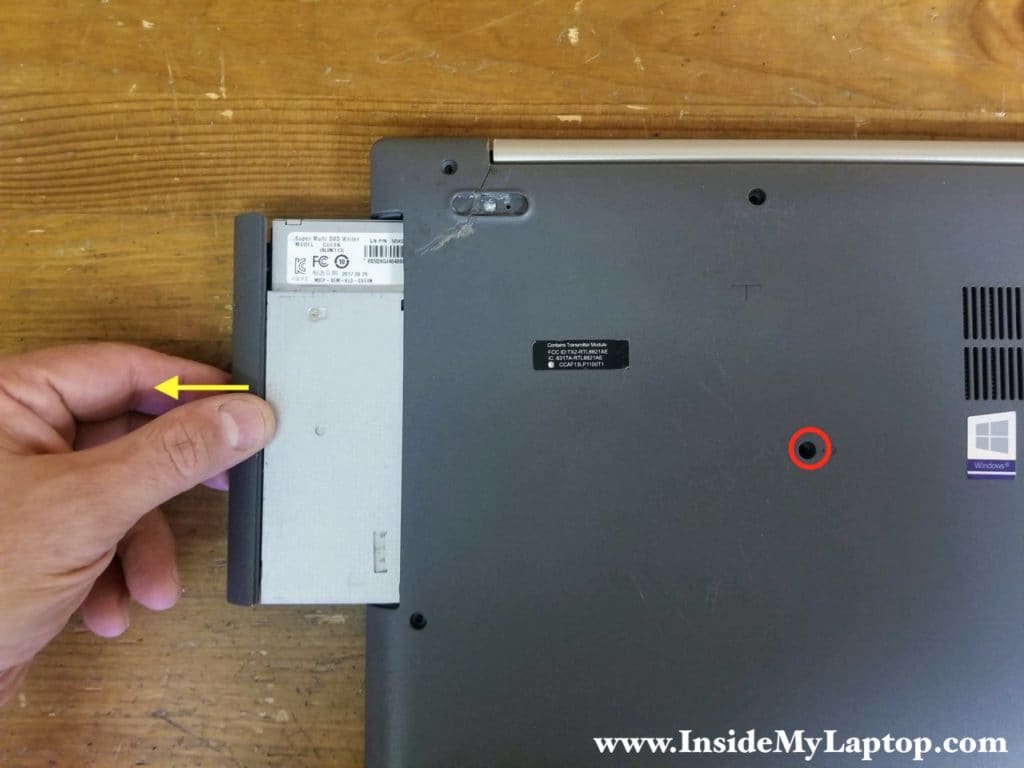
Возьмите пластиковую карту, скальпель или что-то плоское, подденьте дисковод компакт-дисков и выдвинете его вперед. Выполняйте манипуляцию осторожно, чтобы не повредить этот отсек. Помните, что вам нужно будет его еще обратно задвигать.
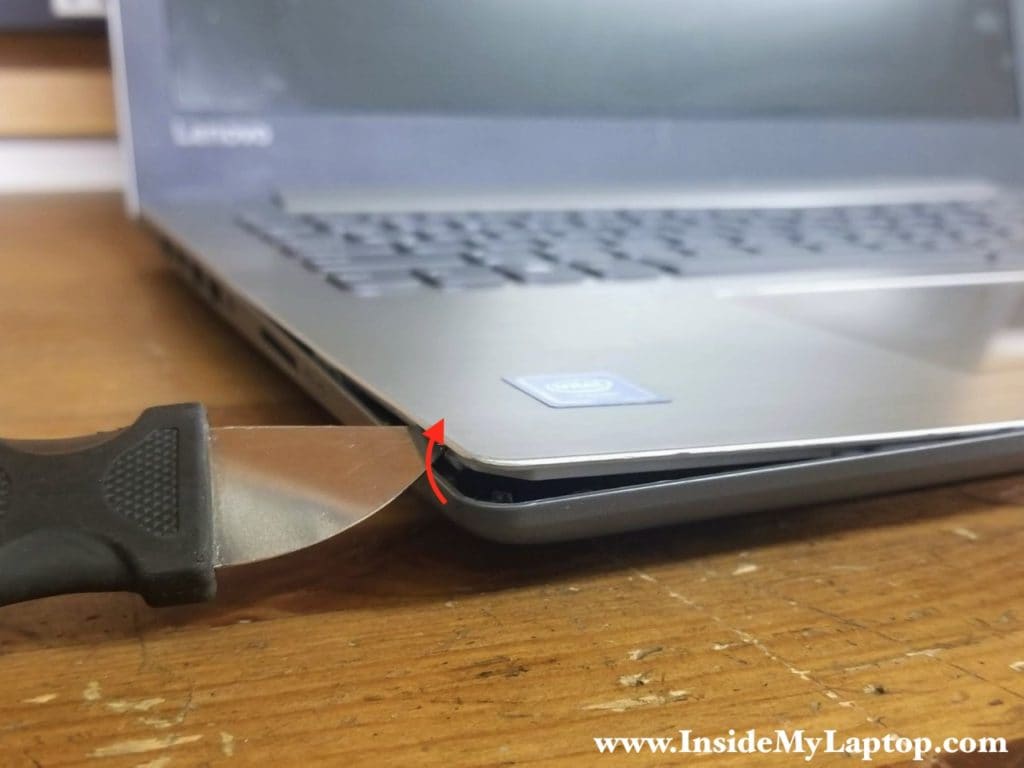
Извлеките дисковод. Теперь поднимите заднюю крышку с помощью открывающего инструмента в разных местах вдоль боковой стороны ноутбука. С помощью крестообразной отвертки открутите четыре винта диаметром 5,5 мм, крепящих аккумулятор. Отсоедините кабель батареи от гнезда материнской платы, осторожно потянув его к аккумулятору.
Потяните параллельно батарее, а не прямо вверх. Аккуратно извлеките запасную часть из гнезда.
Как установить новую батарею Lenovo Ideapad 320-15IAP
Чтобы установить новый аккумулятор, следует вытащить его из упаковки, внимательно осмотрев. Конечно, покупая товар в проверенных местах, можно не переживать, что попадется бракованная деталь, но осмотреть ее все-таки стоит. После батарею следует погрузить в гнездо, а дальше выполнить все те манипуляции, что были описаны выше, но только в обратном порядке.
Проведение всей замены не займет больше 20 минут. Манипуляция на самом деле выполняется достаточно просто и быстро. Дополнительно хочется сказать, что купить аккумулятор Lenovo Ideapad 320-15IAP по ссылке любой желающий имеет возможность в представленном интернет-магазине. В нем вся продукция проверенная, имеет высокое качество, а цены на товары находятся на возможном минимальном уровне. Порадует покупателей и быстрая доставка.
Как разобрать ноутбук Lenovo 320-15
Если вы впервые приступаете к разборке ноутбука, рекомендуем обратить внимание на статью «впервые приступая к ремонту ноутбука». В этой статье есть рекомендации, которые помогут избежать типичных ошибок в процессе разборки.
Серия Lenovo IdeaPad 320-15 основан на таком же корпусе как и модели Lenovo IdeaPad 320E, Lenovo 320-15ISK, Lenovo 320-15IAP — эти модели имеют одинаковый процесс разборки.
Как почистить ноутбук от пыли Lenovo 320-15
Если ноутбук перегревается во время работы и резко выключается — это скорей происходит из-за перегрева системы охлаждения. Причиной этому является скопление пыли на радиаторе. Если вовремя не произвести чистку системы охлаждения, это приведет к поломке материнской платы в ноутбуке. Эту проблему можно устранить самостоятельно, повторив все этапы показанные на видео ниже. Информация предоставленная в наших видео инструкциях дает возможность почистить ноутбук от пыли самостоятельно в домашних условиях. Необходимые инструменты для ремонта, можно приобрести в конце страницы.
Как увеличить оперативную память на ноутбуке Lenovo 320-15
В данной видео инструкции вы сможете самостоятельно добавить оперативную память в ноутбук Леново 320-15. Прежде чем купить оперативную память для компьютера, вам необходимо знать какой именно тип памяти, DDR3 или DDR4, установлен в вашей модели. Максимальный объем у каждого ноутбука индивидуален. Как правило, производитель указывает какой максимум объем оперативной памяти можно добавить в ноутбук. Так же, это еще зависит от количества слотов под планки DDR распаянные на материнской плате. У каждой модели это тоже индивидуально. Как увеличить объем оперативной памяти, вы сможете узнать из нашей видео инструкции ниже.
Установка SSD в ноутбук Lenovo 320-15 как поменять жесткий диск
Видео инструкция, по которой вы сможете самостоятельно произвести замену HDD на SSD в ноутбуке Леново 320-15. Так же вы узнаете, как поменять неисправный жесткий диск на новый HDD. Классические магнитные диски (HDD) более хрупкие и намного медленней, чем современные SSD накопители. Следственно замена HDD на SSD приведет к приросту скорости ноутбука в разы. В нашем видео ниже, показана пошаговая инструкция как установить SSD в ноутбук.
Как поменять батарею в ноутбуке Lenovo 320-15
Если в ноутбуке не заряжается батарея, скорее всего, емкость одного из элементов упала до минимума или сломан контроллер батареи. Аккумуляторная батарея не вечна и ей свойственно со временем терять свою заводскую емкость. Это может быть связано с рядом факторов, например, как низкого качества элементов, так и банальной неработоспособности одного из элементов 18650, который тянет за собой неисправность всего аккумуляторного блока. Если батарея ноутбука подключена, но не заряжается, значит ее необходимо заменить. В нашем видео показано как установить батарею в ноутбук Леново 320-15.
Замена Wi-Fi адаптера в ноутбуке Lenovo 320-15
Если в ноутбуке Леново 320-15 не работает Wi-Fi, вполне вероятно, что сам модуль беспроводной сети сломан и нуждается в его замене. Бывает такое, что в ноутбуке пропадает wi fi или не видит вай фай — это также может быть проблемой в самом модуле. Чтобы решить эту неисправность, необходимо переподключить wi-fi карту. Не стоит забывать, что если пропал вай фай в компьютере — это может быть связано с драйверами или программным обеспечением. Первоначально стоит исключить вероятность с неисправными драйверами, а только потом заменять вай-фай адаптер.
Как сбросить биос на ноутбуке Lenovo 320-15
Если компьютер постоянно сбрасывает дату и время, вам необходимо поменять батарейку биоса в ноутбуке. В этом видео будет продемонстрировано как это сделать. При съеме батарейки биоса, происходит автоматический сброс «настроек bios» на заводские настройки, во многих случаях это помогает убрать ошибки биоса. Если снять батарейку биоса на 15 минут, это может помочь, в случае если компьютер вообще не запускается и проблема была в CMOS.
Похожие статьи

Обзор ноутбука Lenovo IdeaPad 320-15ISK
Обзор и мои отзывы про бюджетный ноутбук Lenovo IdeaPad 320-15ISK (80XH00ECRA) 15.6» FullHD / Intel Core i3 -6006U / GeForce GT 920MX 2Gb / SSD: 256Gb / 8GB DDR4
Рекомендуемые

Набор отверток How-Fixit
Что входит в набор отверток: 1. Алюминиевый кейс — 1шт. 2. Ручка-отвертка — 1шт. 3. Сменные насад..

Антистатические пинцеты
Набор антистатических пинцетов для ремонта и обслуживания электронной техники. Незаменимая вещь при ..

Инструменты для разборки ноутбука
Что входит в набор инструментов для разборки ноутбука: Сменные насадки — 50шт. Отвертка — 1ш..

Инструменты для разборки ноутбука
Набор вспомогательных инструментов для разборки ноутбуков, игровых консолей, таких как PS4 (playstat..

Набор инструментов 20 в 1
Что входит в набор отверток: 1. Сменные насадки — 14шт. 2. Ручка отвертка — 1шт. 3. Пластиковый м..
Lenovo Ideapad 320 disassembly
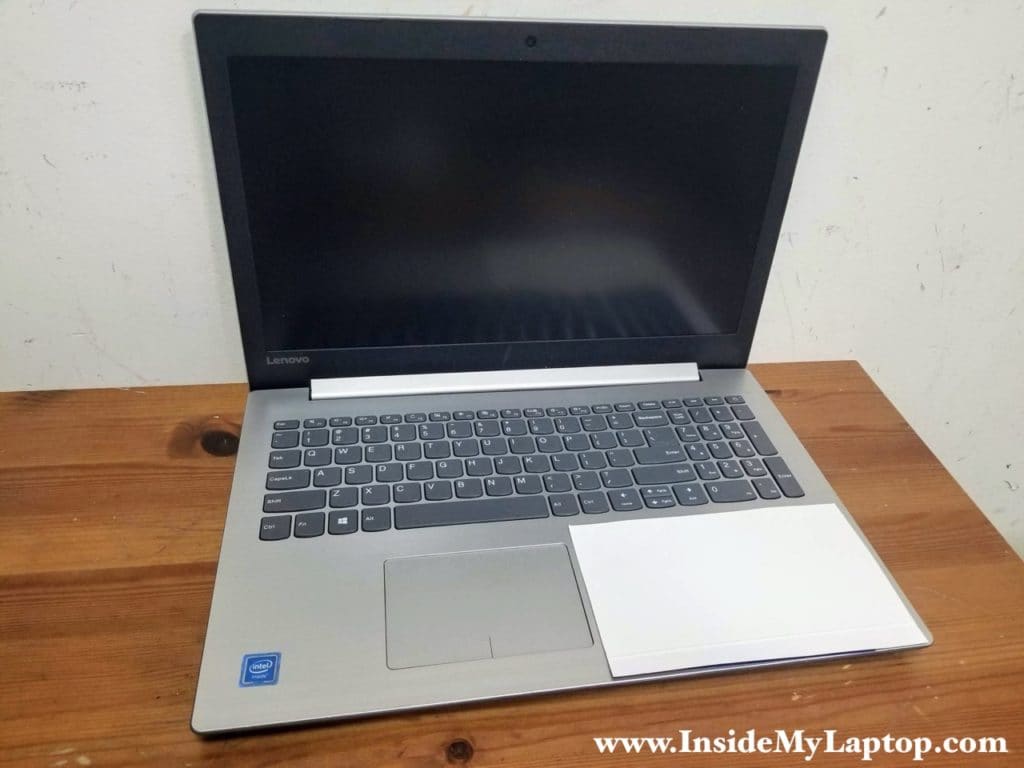
Today I explain how to disassemble a Lenovo Ideapad 320 laptop. In this particular guide I’m taking apart an Ideapad 320-15IAP (type 80XR) – the low end model but it will be very similar for all the following 15″ and 14″ models:
Ideapad 320-15IAP/Ideapad 320-15AST/
Ideapad 320-15ABR/Ideapad 320-15ABR Touch
Ideapad 320-15IKB (with cooling fan)
Ideapad 320-14IAP/Ideapad 320-14AST/
I will link to the service manual pdf at the end of this guide.
This laptop has limited options for RAM upgrade as it has only one memory slot. It will support either 8GB or 16GB depending on the model. The best option to speed up the laptop would be upgrading the standard 2.5″ hard drive with a 2.5″ solid state drive.
For this disassembly you will need only basic tools such as a Phillips screwdriver and case opener tool (or something similar).
Taking apart Lenovo Ideapad 320 base assembly
STEP 1.
Remove one screw securing the optical drive and pull the drive out.
STEP 2.
Remove all screws securing the base cover.
STEP 3.
Start separating the top case from the base cover using a thin case opener tool. Move the case opener along the side and pry up the top case. Ideapad 320-15IAP doesn’t even have the cooling fan.
STEP 4.
Turn the laptop upside down and continue removing the base cover with your fingers. You’ll have to apply some reasonable force to separate two parts from each other. If it’s getting suck, use the case opener.
Lift up the base cover from the optical drive bay area.
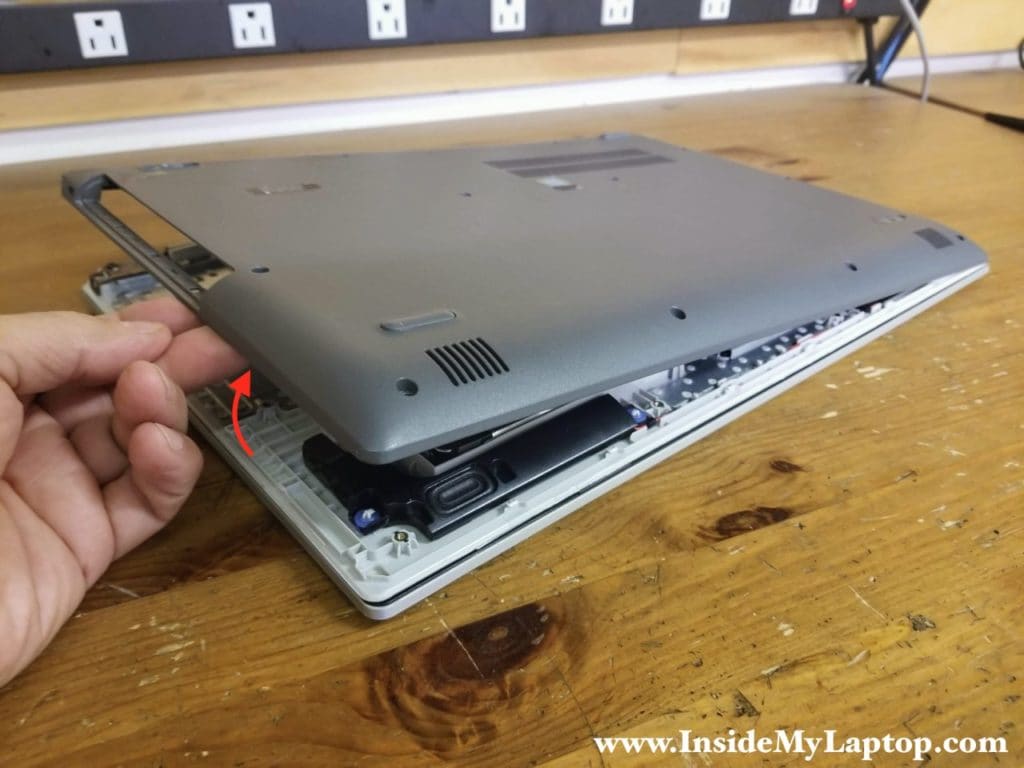
When the base cover removed, you can get an easy access to the battery, hard drive, memory module and other internal components. Ideapad 320-15IAP doesn’t even have the cooling fan.
STEP 5.
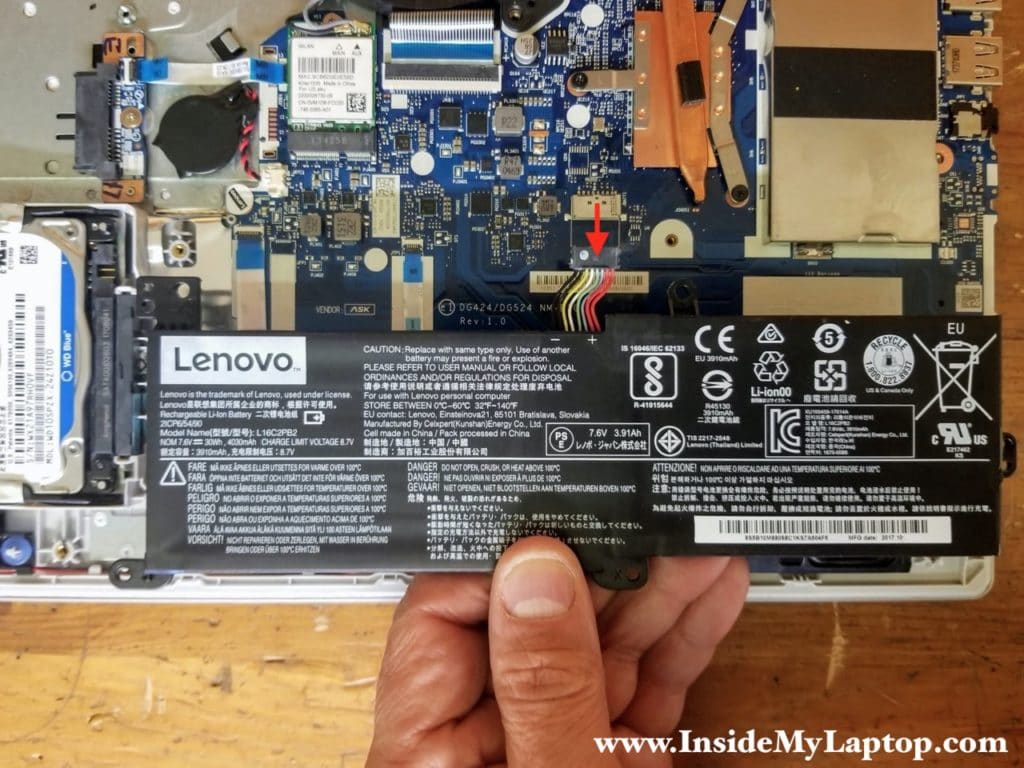
Remove four screws securing the battery.

STEP 6.
Lift up the battery and disconnect the cable from the motherboard.
Lenovo ideapad 320 battery model: L16C2PB2
STEP 7.
Lift up the hard drive and disconnect it from the SATA connector. If you are upgrading to a SSD, it’s necessary to transfer the mounting bracket to the new drive.
Replacing this regular spinning drive with a 2.5″ solid state drive will improve laptop performance significantly.

STEP 8.
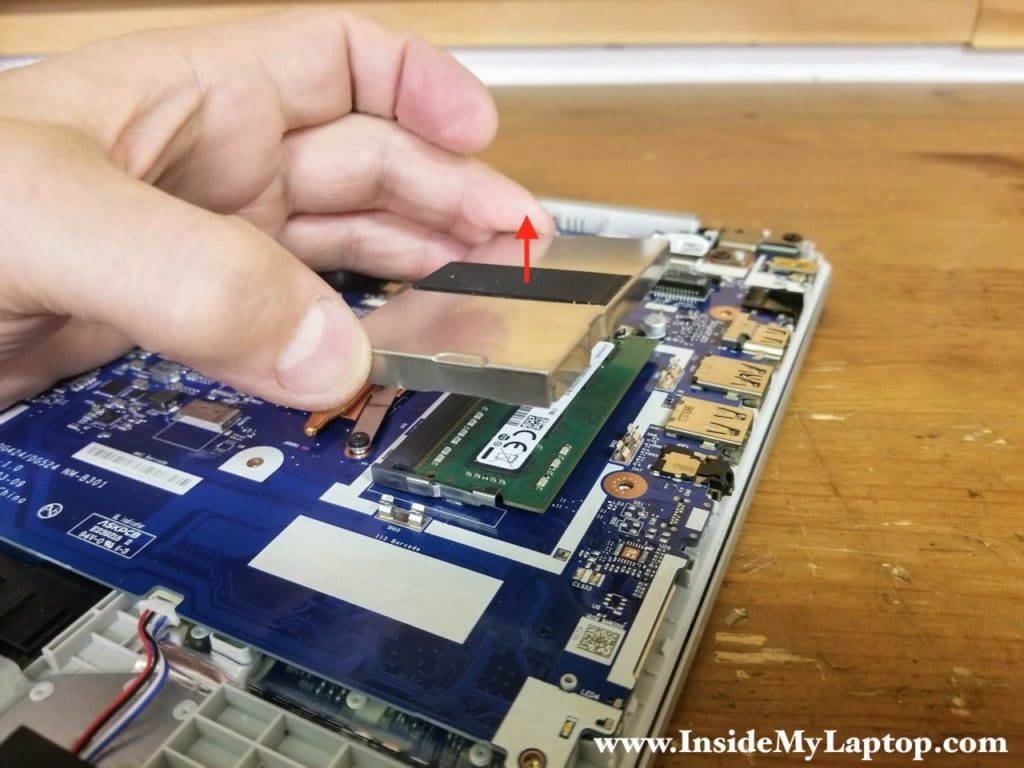
The memory module hidden under the metal cover. Lift up the memory cover to disconnect it from the securing clamps on the motherboard.
This laptop will can handle up to 16GB (2x8GB) DDR3-2600 SODIMM RAM.
STEP 9.
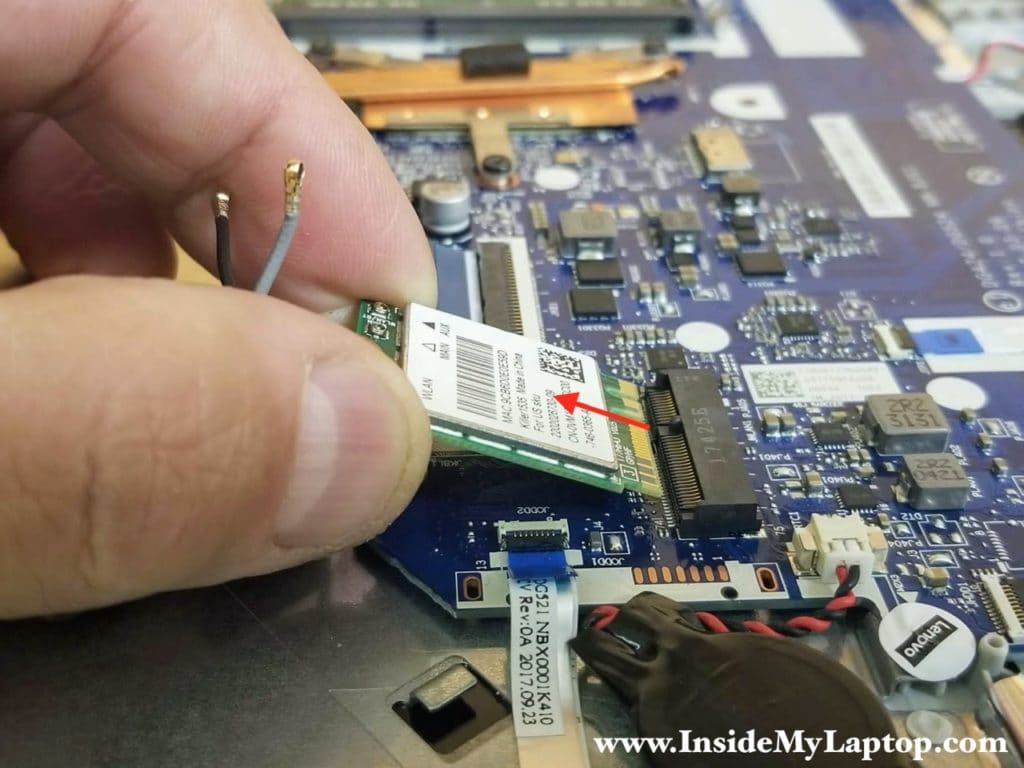
Disconnect both antenna cables from the wireless card.

STEP 10.
Remove one screw securing the wireless card and pull it out.
STEP 11.
Un-route both Wi-Fi antenna cables from the guided path on the side of the heatsink bracket. Disconnect the display cable from the motherboard.

Here’s how to disconnect the display cable. Lift up the locking tab at a 90 degree angle (red arrow). Lift up and pull the display cable out (yellow arrow).

STEP 12.
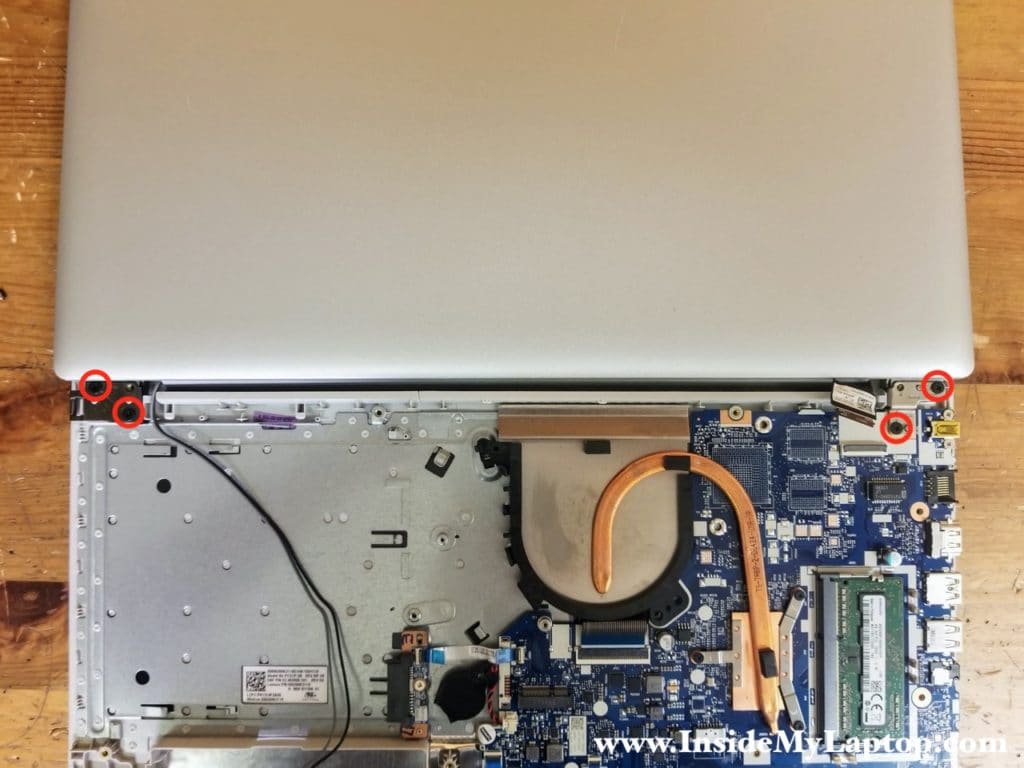
Open the display panel 180 degrees. Remove four screws securing the display panel hinges.
STEP 13.
Separate the display panel from the top case assembly.
In the next guide I will explain how to remove and replace the LCD screen. It’s necessary to remove the display panel in order to remove the screen.
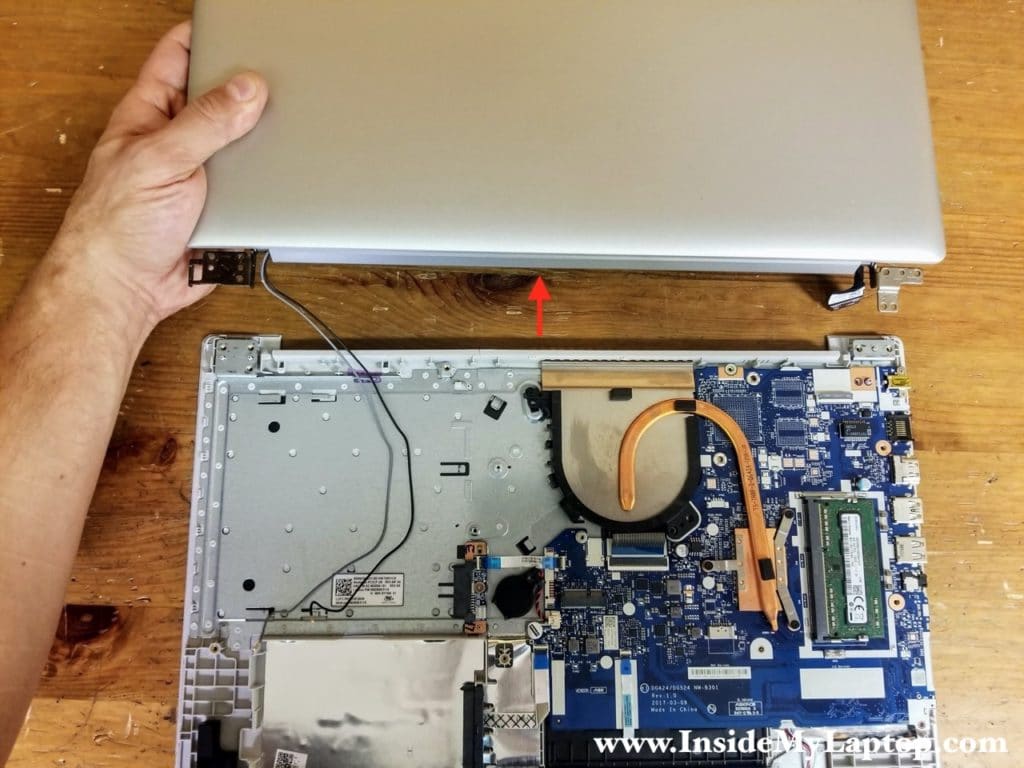
STEP 14.
Remove four screws securing the motherboard. One screw on the heatsink is larger than three other screws.
Disconnect the following color-coded cables:
– Keyboard cable (yellow).
– Optical drive connector board cable (orange).
– SATA connector cable (green).
– Touchpad cable (glue).
– Speaker cable (pink).
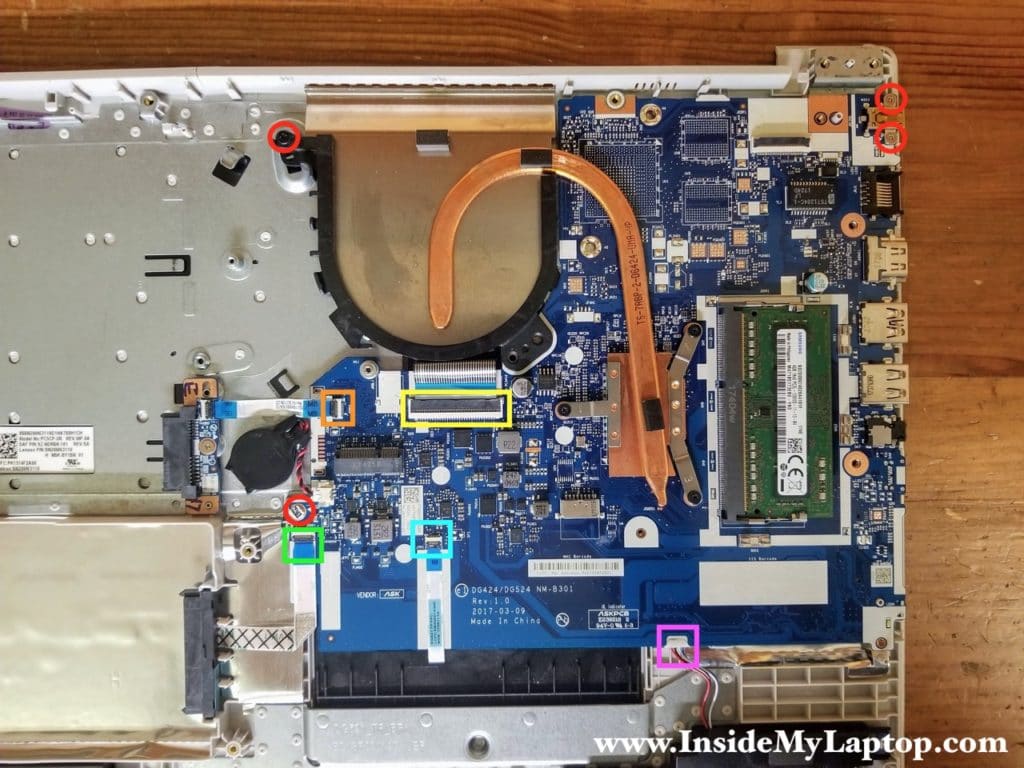
In order to disconnect the keyboard cable it is necessary to unlock the connector first.
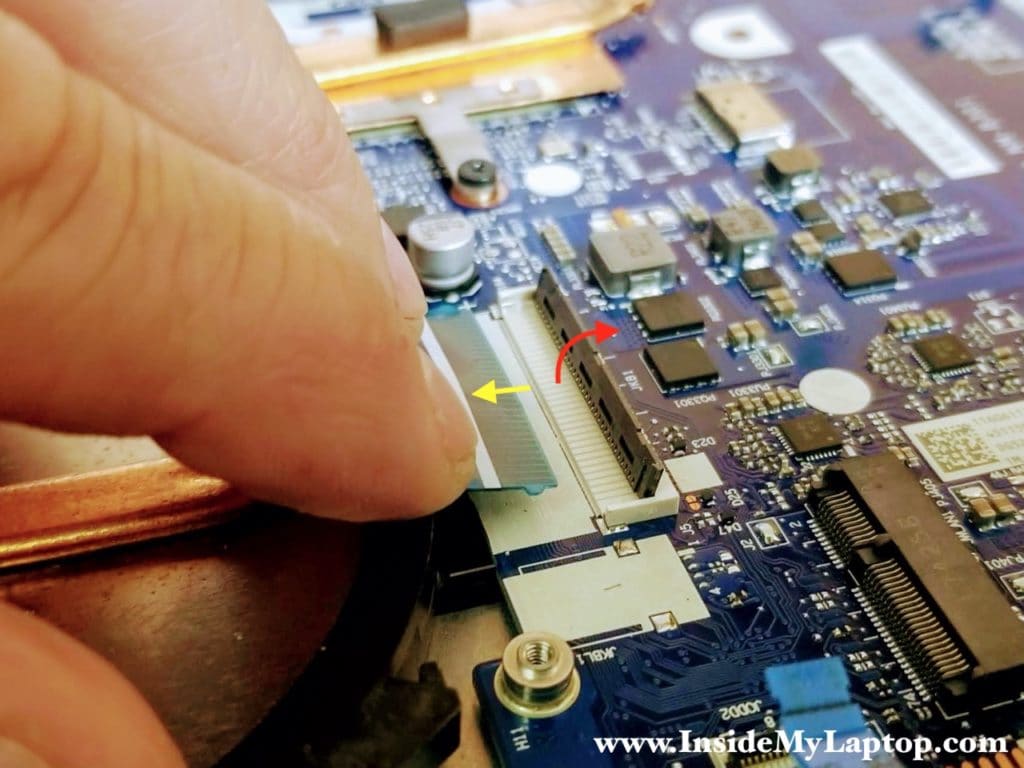
All other cables can be disconnected using the same technique.
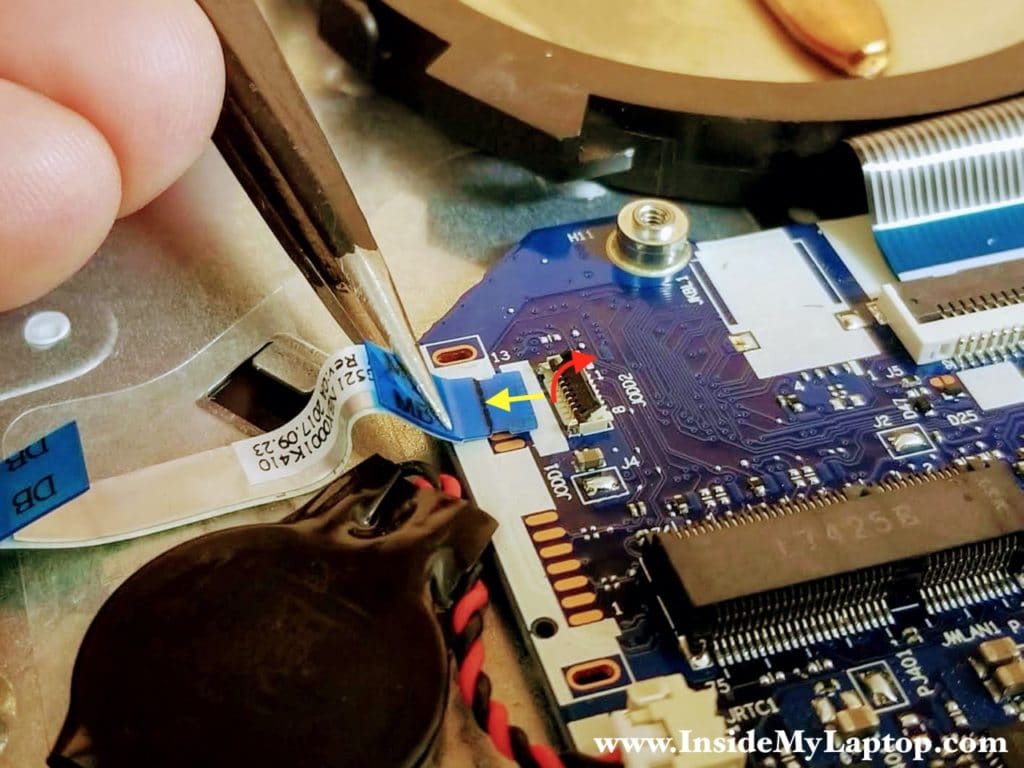
STEP 15.
Lift up the motherboard and separate it from the top case.
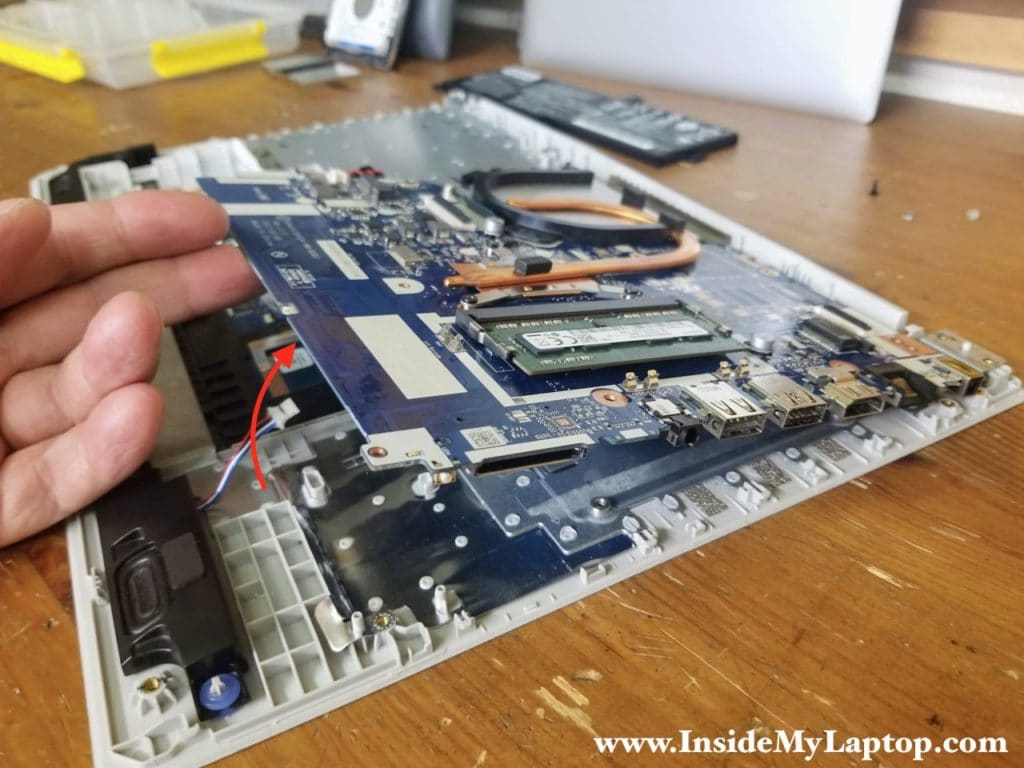
I left the RTC battery connected to the motherboard in order to preserve the BIOS settings.
By the way, disconnecting the RTC battery from the motherboard will not clear the BIOS password. I tried that and it didn’t work for me.
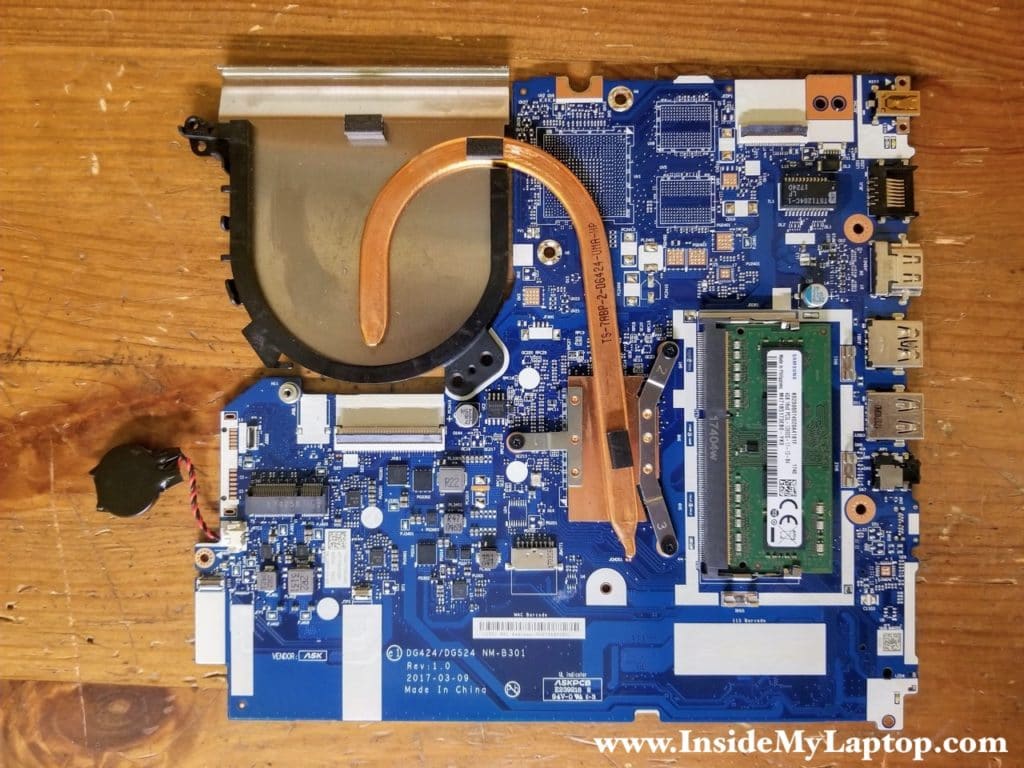
Here’s the other side of the motherboard.


Here’s the top case with the motherboard removed.
Lenovo Ideapad 320 keyboard is permanently attached to the top case and cannot be easily removed even though it’s still possible to replace just the keyboard. The touchpad, on the other hand, is removable.
Разборка и чистка ноутбука Lenovo Ideapad 320
Это говнище не стоит вобще никаких денег,(брал чисто фильмы в дороге посмотреть).
HP Compaq 530
У ноутбуков с номерами KD092AA, KE666AA, KP477AA, KP479AA процессоры Intel Core.
Acer Extensa 5620
У меня полетела матрица, какие видеовыходы можно использовать?
ATI Mobility Radeon HD 5470
Ноут sony vaio VPCEC1M1R . Видеокарта ATI MOBILITY RADEON HD 5470. После установ.
HP ProBook 455 G8 – классика на службе у бизнеса
Dell XPS 9510 — стремиться к идеальности
Lenovo P11 Pro – оправданная цена
ASUS ROG Zephyrus S17 GX703 — дельная игровая машина
Honor MagicBook 16 – к сотрудничеству готов
NOTEBOOK-CENTER — ноутбуки © 2006-2023
Полное или частичное использование материалов сайта возможно только после согласия автора или администрации сайта.