5 способов делать скриншоты в Lenovo
Скриншот экрана может пригодиться во множестве ситуаций. Например, вам нужно сохранить переписку с кем-то в виде изображений, либо хочется поделиться достижением в игре и запечатлеть его.
Скрин представляет собой снимок всего, что отображено на экране, в том числе сенсорные кнопки и верхняя панель.

Для того, чтобы понять, как сделать скриншот на планшете Леново, не нужно никаких специальных знаний. Справится с этим может любой пользователь современных гаджетов.
Все способы сделать скрин на планшетах Lenovo
Существует множество способов создания скриншота на планшете Lenovo.
В этой статье я опишу пять самых простых и эффективных методов для принтскрина: с помощью сочетания физических кнопок, через верхнее меню, по нажатию на кнопку выключения, с помощью жеста и через специальное приложение.
По умолчанию сделанные снимки дисплея сохраняются в Галерее. Если Галерея на вашем Андроиде отсортирована по папкам, то для скриншотов будет автоматически создана папка “Screenshots” либо “Pictures screenshots”.
Это относится не только к таким популярным моделям, как Lenovo a3000, но и ко всем устройствам, работающим под управлением операционной системы Android.
Сочетание кнопок
Самый простой и распространенный способ создания скрина — нажатие и удерживание определенных физических кнопок.

Он актуален как для владельцев планшетных компьютеров, так и для пользователей смартфонов.
- Нажмите и удерживайте кнопку снятия блокировки и кнопку “громкость вниз”.
- Через пару секунд экран словно “моргнет” и последует звук сделанной фотографии (звука не будет в режиме “Не беспокоить”).
- В верхней панели уведомлений появится иконка изображения, а если шторку уведомлений раскрыть полностью, то будет видна миниатюра сделанного снимка. Можно перейти к нему отсюда же, просто кликнув по миниатюре.
Шторка меню
Все последние версии операционной системы Андроид, поддерживают функцию создания скриншота через шторку меню.
Она проще для тех, кому неудобно зажимать две кнопки одновременно, как в предыдущем способе. Я пользуюсь именно этим способом.

- Раскройте шторку меню вниз, чтобы все значки и виджеты были видны.
- Найдите надпись “Снимок экрана” и соответствующую эмблему (обычно это ножницы, отрезающие бумагу).
- Нажмите на этот значок.
- Прозвучит щелчок затвора фотоаппарата и эффект сделанного снимка.
- Как и в предыдущем варианте, вы сразу увидите сделанный скрин в шторке уведомлений.
Кнопка выключения
По сравнению с предыдущими двумя методами, этот способ не очень популярен, так как при неаккуратном исполнении можно перезагрузить или выключить девайс.
- Нажмите и удерживайте клавишу питания.
- Тачскрин отобразит небольшое меню, в котором будет вариант “Снимок экрана”.
- Нажмите на эту надпись.
- Прозвучит уже знакомый звук и дисплей “моргнёт”.
В современных гаджетах есть возможность делать скриншот экрана с помощью жеста. Обычно таким жестом является проведение ребром ладони слева направо или справа налево.

А в некоторых планшетах Леново можно самому выбрать один из нескольких предложенных жестов.
- Откройте раздел “Настройки”.
- Выберите пункт “Управление”, “Жесты” или “Датчики”.
- Нажмите на надпись “Датчик движения”.
- Включите функцию снимка дисплея жестом. Здесь же будет анимация с демонстрацией жеста.
Приложение
Самый ультимативный способ, который подходит любому девайсу — использование соответствующего приложения. В Play Market есть несколько отличных приложений для создания скриншотов.
В них можно не только делать снимки дисплея, но и редактировать изображения, а также моментально выкладывать его в социальные сети и отправлять друзьям. Например, приложение Screen Master.
Добавить комментарий Отменить ответ
Об авторе этого сайта

Привет. Меня зовут Петр. Я автор этого сайта. В нем я рассказываю о том, что мне очень интересно. А именно о планшетах. В блоге я пытаюсь простым языком рассказывать о прошивках, настройках и новинках всех современных планшетов. Также большая часть статей посвящена ОС Андроид, которая мне очень нравится
Создание скриншота на ноутбуке Lenovo

Чтобы делать несложные скриншоты для личных нужд, нет необходимости в установке специального программного обеспечения: Windows предлагает пользователю сразу несколько вариантов того, как это можно сделать. Больше всего удобств есть в «десятке», где этой процедуре уделили особое внимание, сделав внутренние приложения гораздо более приятными.
Клавиша Print Screen
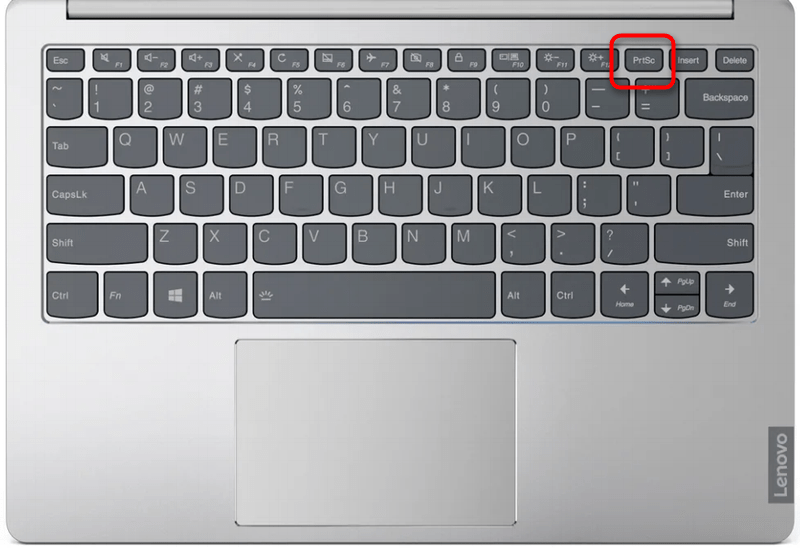
Конечно же, самым популярным и известным всем, кроме совсем новичков, вариантом остается использование клавиши Print Screen (у Lenovo ее наименование сокращено до PrtSc). Удобство этого метода заключается в том, что вы можете как мгновенно сохранить файл, так и открыть его для редактирования.
Вариант 1: Быстрое сохранение
Проще и быстрее всего сделать скриншот экрана, не открывая его ни в какой программе — нажать сочетание клавиш Win + PrtSc.
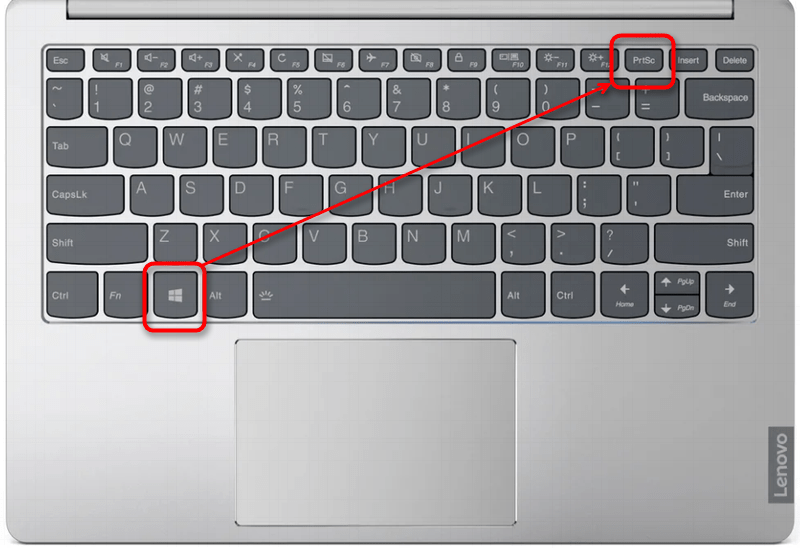
На короткое мгновение экран затемнится, что свидетельствует об успешном создании файла со снимком. Результат вы найдете в папке «Изображения» > «Снимки экрана». Картинка сохранится с расширением JPG.
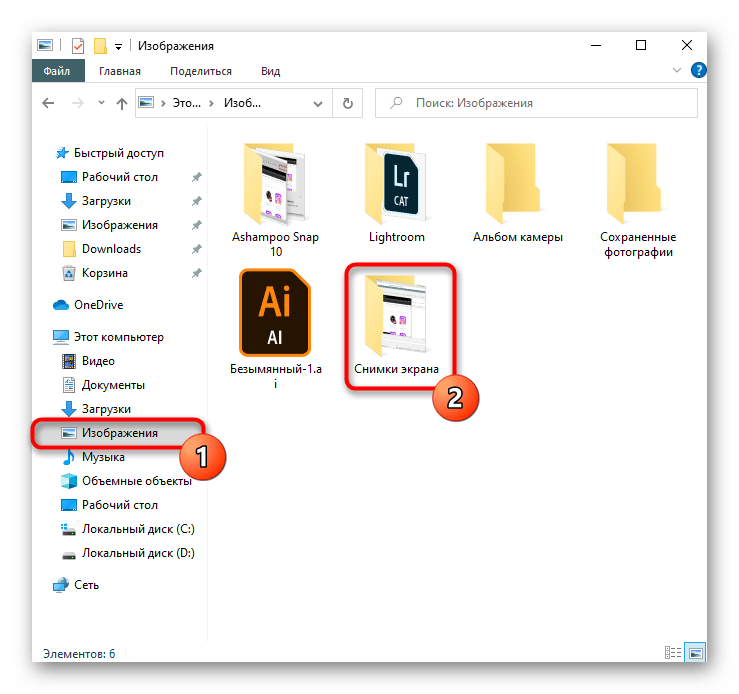
Минус такого подхода — удастся сохранить только снимок всего экрана, а обрезать до нужной части все же придется в каком-либо редакторе. Однако если просто необходимо сделать быстрый скриншот в личных целях, дополнительное редактирование не понадобится.
Вариант 2: Буфер обмена
При нажатии клавиши Print Screen снимок экрана попадает в системный буфер обмена, но в этом случае сразу же сохранить его не удастся. Понадобится воспользоваться каким-либо приложением, поддерживающим работу с картинками. Проще всего это сделать через встроенный в Windows графический редактор Paint, однако некоторые заменяют его текстовыми редакторами типа Word, так же позволяющими вставлять в документы изображения и сохранять их на компьютер в виде отдельных файлов.
- Захват всей области происходит при нажатии клавиши PrtSc, а захват только текущего окна — при нажатии сочетания клавиш Alt + PrtSc.
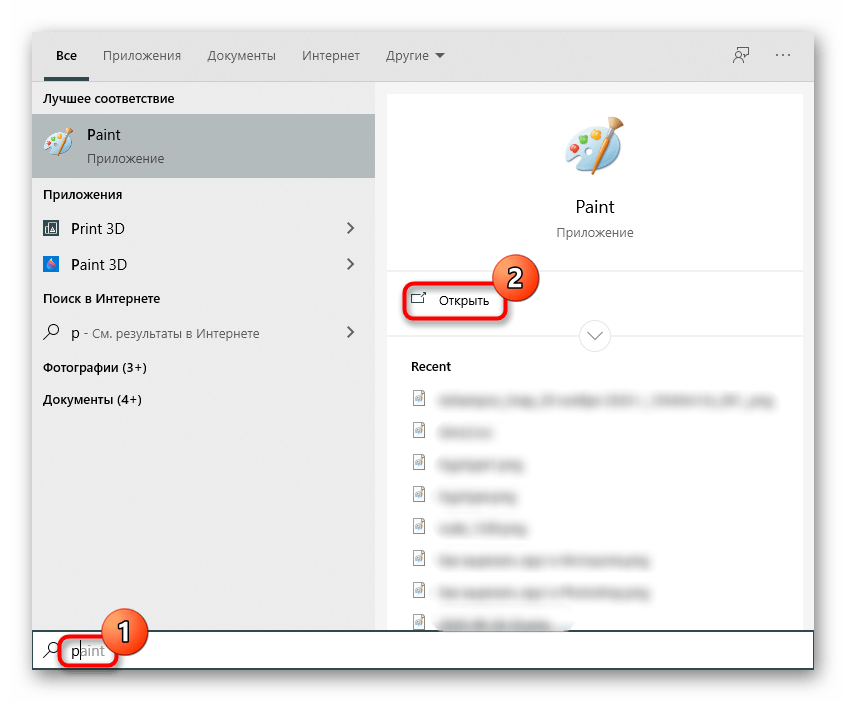
- Вызовите программу, через которую хотите отредактировать или просто сохранить изображение. Мы рассмотрим процесс в Paint.
- Нажмите кнопку «Вставить» или клавиши Ctrl + V, выполняющие то же действие.
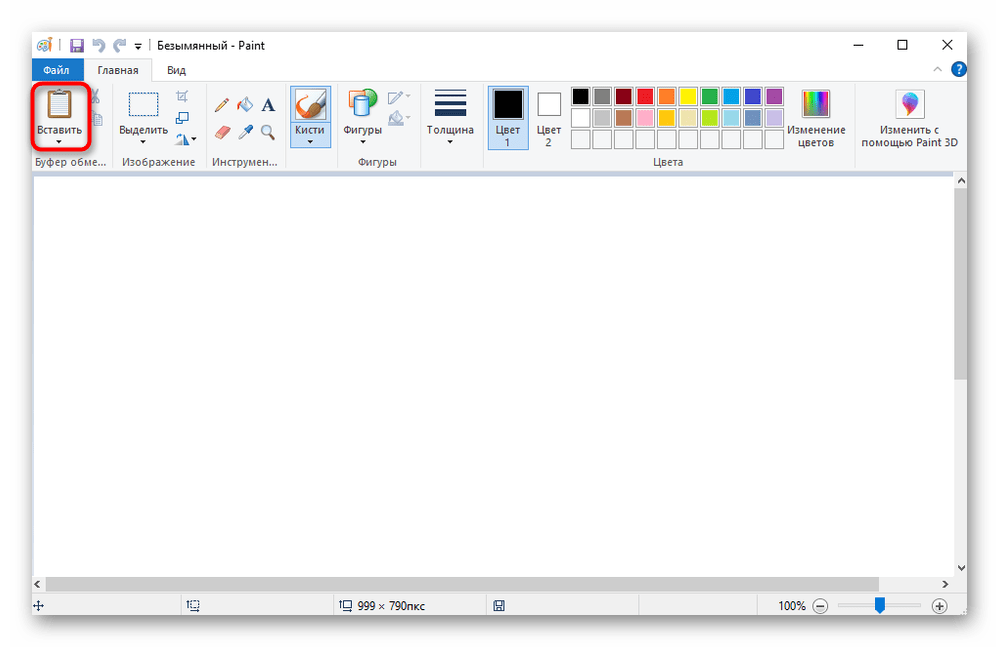
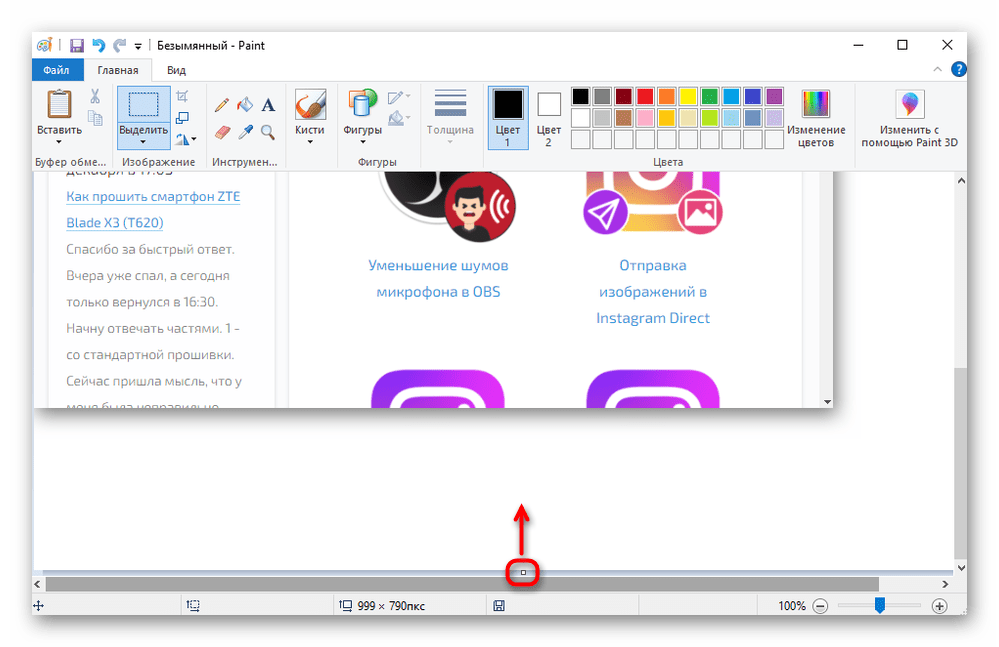
- Если вы тоже пользуетесь Paint в этих целях, обратите внимание на размер холста — он может быть больше, чем вставленная картинка. Если сохранить все так как есть, файл будет с частью белого фона. Не забудьте убрать его, потянув регуляторы вверх и влево.
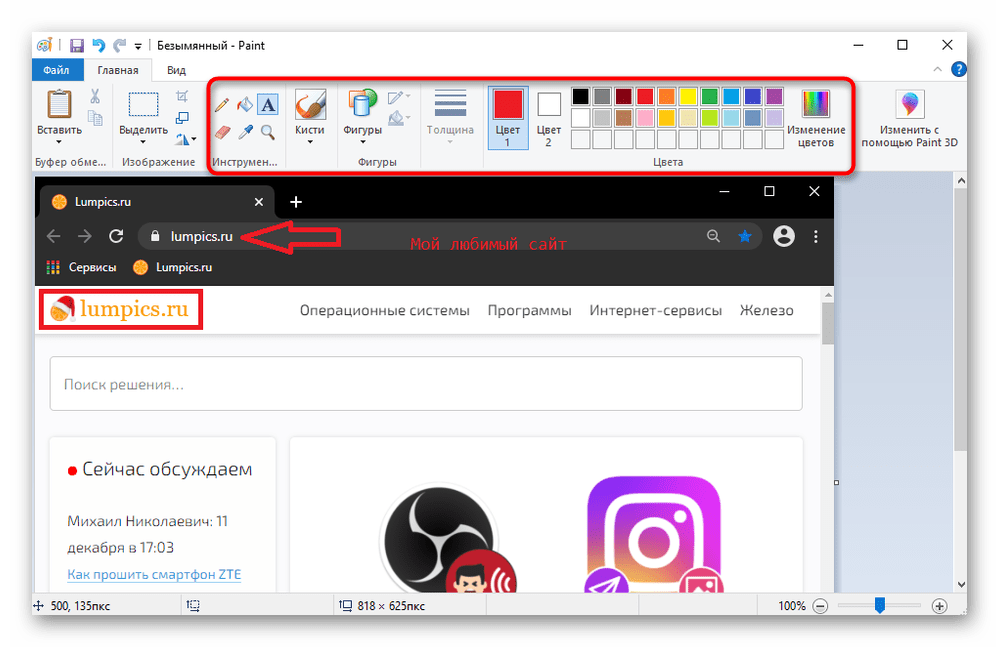
- Для выделения каких-либо элементов скриншота или добавления информативности наложите геометрические фигуры или текст.
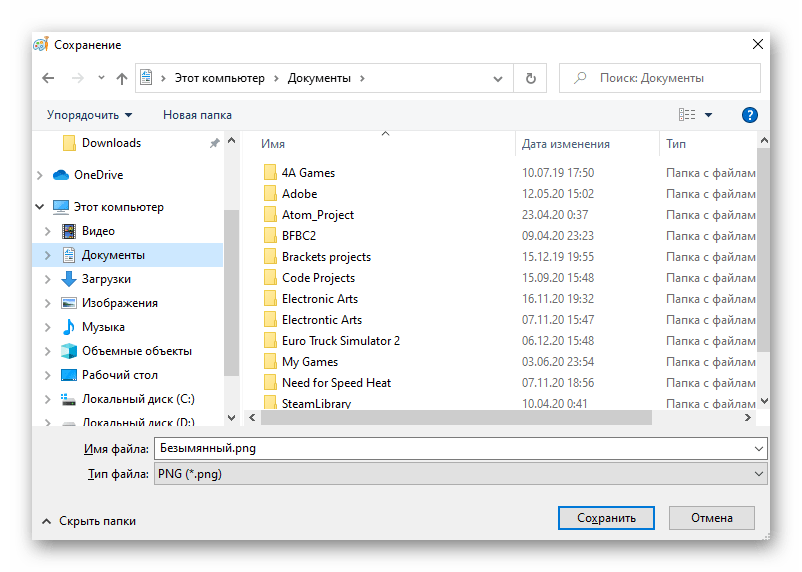
- Сохраните результат в формате JPG, вызвав меню «Файл» и выбрав соответствующий пункт. А через раздел «Сохранить как» можно указать другое расширение файла, если это необходимо.
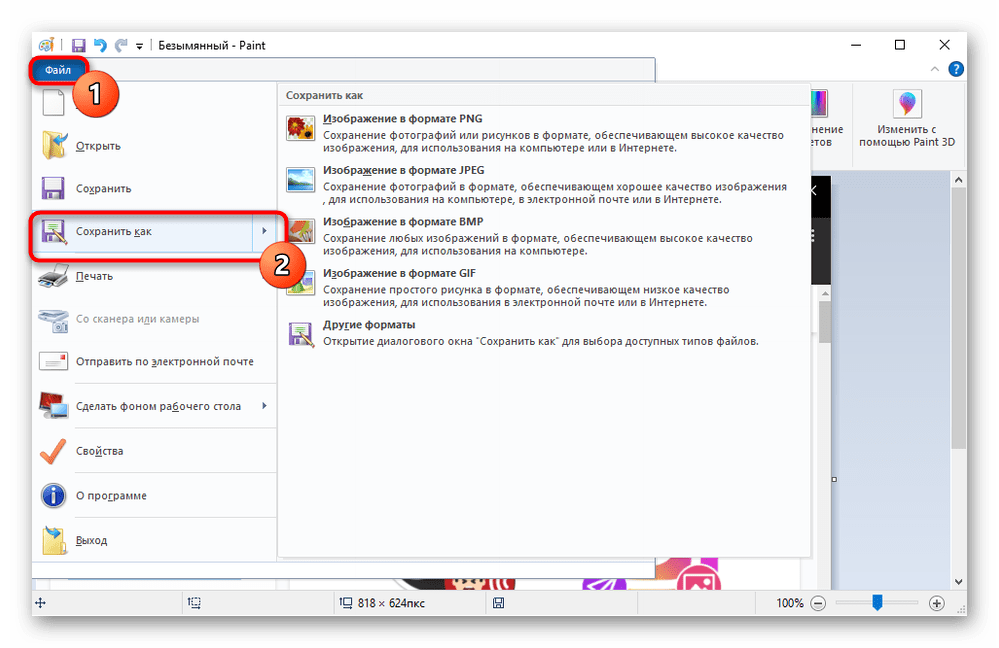
- Останется выбрать место, куда будет сохранен файл, ввести его имя (не обязательно) и нажать кнопку «Сохранить».
Инструмент «Ножницы»
Первый полноценный инструмент, доступный в Windows, начиная с «семерки», — «Ножницы». Разработчики планируют отказаться от него в новых версиях Виндовс 10, так как в этой версии есть более функциональное и современное приложение. Тем не менее в текущих сборках он все еще доступен, и точно никуда не денется из Win 7 и 8.
-
Запустите приложение, найдя его в «Пуске».
Инструмент «Набросок на фрагменте экрана» (только Windows 10)
В Windows 10 есть еще одно приложение, более усовершенствованное — «Набросок на фрагменте экрана». Оно функциональнее «Ножниц» и приятнее в использовании.
- Чтобы сделать скриншот с использованием этой программы, не обязательно ее запускать. Вместо этого можно нажать комбинацию клавиш Win + Shift + S и после затемнения экрана выделить нужный участок.
- Если не удается запомнить сочетание клавиш или при надобности создать скриншот по таймеру, найдите приложение по названию в «Пуске», затем кликните по стрелке рядом с кнопкой «Создать» и выберите время.
Игровая панель (только Windows 10)
В Виндовс 10 появилось еще одно приложение, которое помогает создавать скриншоты, но это не его основная функция. Пользоваться «Игровой панелью» есть смысл только если интересны и другие функции этой программы, в противном случае куда логичнее прибегнуть к приложениям, созданным специально для работы со снимками экрана.
-
У «Игровой панели» сочетание клавиш для создания скриншота следующее: Win + Alt + PrtSc. После нажатия пользователь получит оповещение об успешно созданном снимке экрана. Найти его в Windows можно в папке «Видео» >«Клипы». Тут будут храниться не только фотографии, но и видеозаписи, созданные через это приложение.
Способ 2: Сторонняя программа
Не всем подходит стандартный набор функций, предлагаемых разными приложениями операционной системы. Если планируется тесная и постоянная работа со снимками экрана и их нужно редактировать для большей наглядности, потребуется более продвинутое ПО.
Сторонних решений существует довольно много, поэтому каждый юзер сможет подобрать для себя подходящее. Мы рассмотрим три варианта: простой, для профессионального использования и усредненный. С альтернативами приложений, которые будут представлены далее, ознакомьтесь в нашей отдельной статье.
Lightshot
Lightshot — наиболее известное приложение для создания быстрых скриншотов. У него есть набор всех необходимых обычному пользователю функций, однако в программе нет никакой коммерческой составляющей, поэтому для профессиональной деятельности следует выбрать более продвинутый продукт.
Отдельно следует выделить возможность загружать созданные скриншоты на фирменный сервер. В дальнейшем короткую ссылку с этим изображением можно отправить в соцсеть или мессенджер.
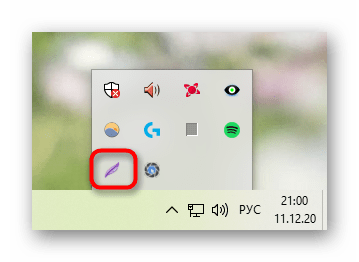
- Перейдите по ссылке выше для чтения обзора и скачивания программы. Установите ее, после чего запустите. О том, что она сейчас работает, свидетельствует значок в трее.
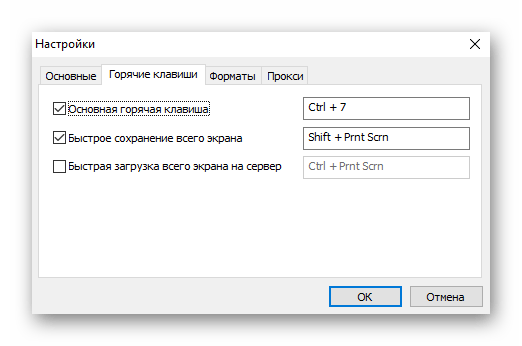
- При необходимости настройте горячие клавиши, перейдя в настройки. Там же можете просто узнать, какие клавиши отвечают за режимы захвата.
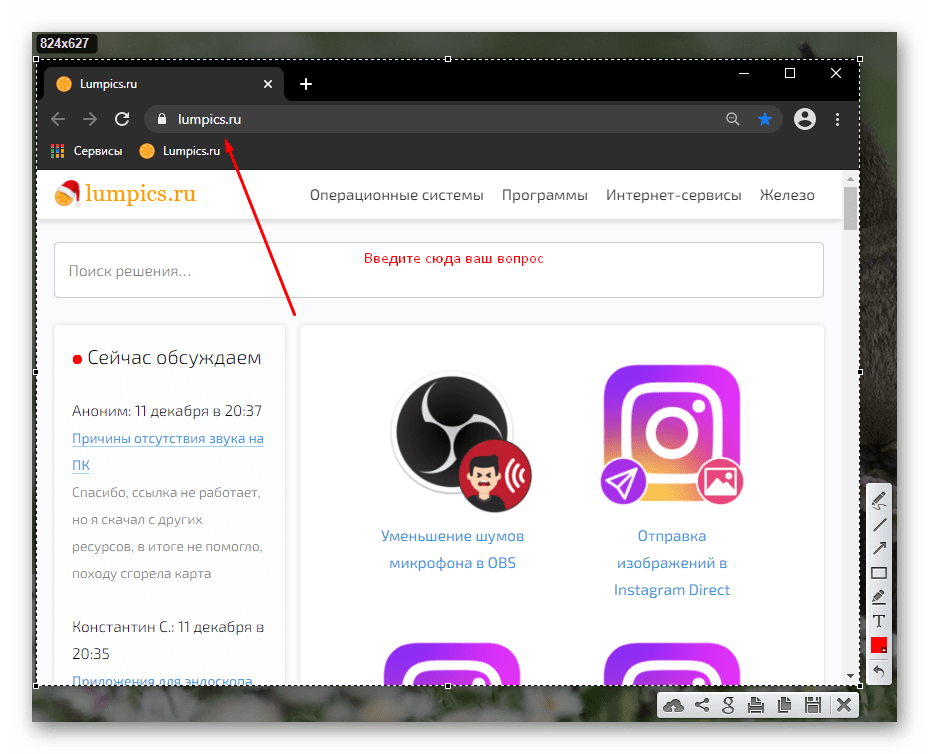
- После нажатия одной из горячих клавиш отобразятся две панели: вертикальная служит для визуальной обработки снимка, а горизонтальная — для действий с файлом. Таким образом, можно наложить на изображение фигуры, нарисовать какой-нибудь объект, добавить текст, а затем загрузить в облако ради копирования ссылки, сохранить локально и распространить скриншот другими способами.
Ashampoo Snap
Для постоянной работы со скриншотами и симпатичного их оформления простой Lightshot не подойдет. Лучше установить более функциональное приложение, которое предоставляет широчайший набор возможностей и позволяет всячески настраивать инструменты выделения. Одной из таких программ является Ashampoo Snap. Она платная, но имеет 30-дневную пробную версию, которой достаточно для тестирования продукта.
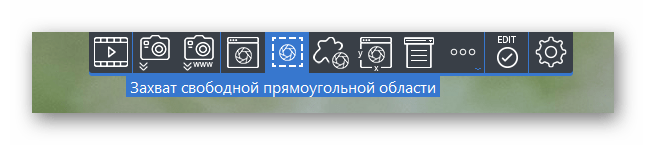
- Установите и запустите программу — в правом верхнем углу отобразится полоска, которая при наведении курсора превращается в панель с режимами захвата изображения и записи видео с экрана. Через настройки вы сможете изменить расположение этой панели.
- Для создания скриншотов, конечно, поддерживаются и горячие клавиши, но если вам больше нравится графические кнопки для захвата, эта панель будет очень кстати.
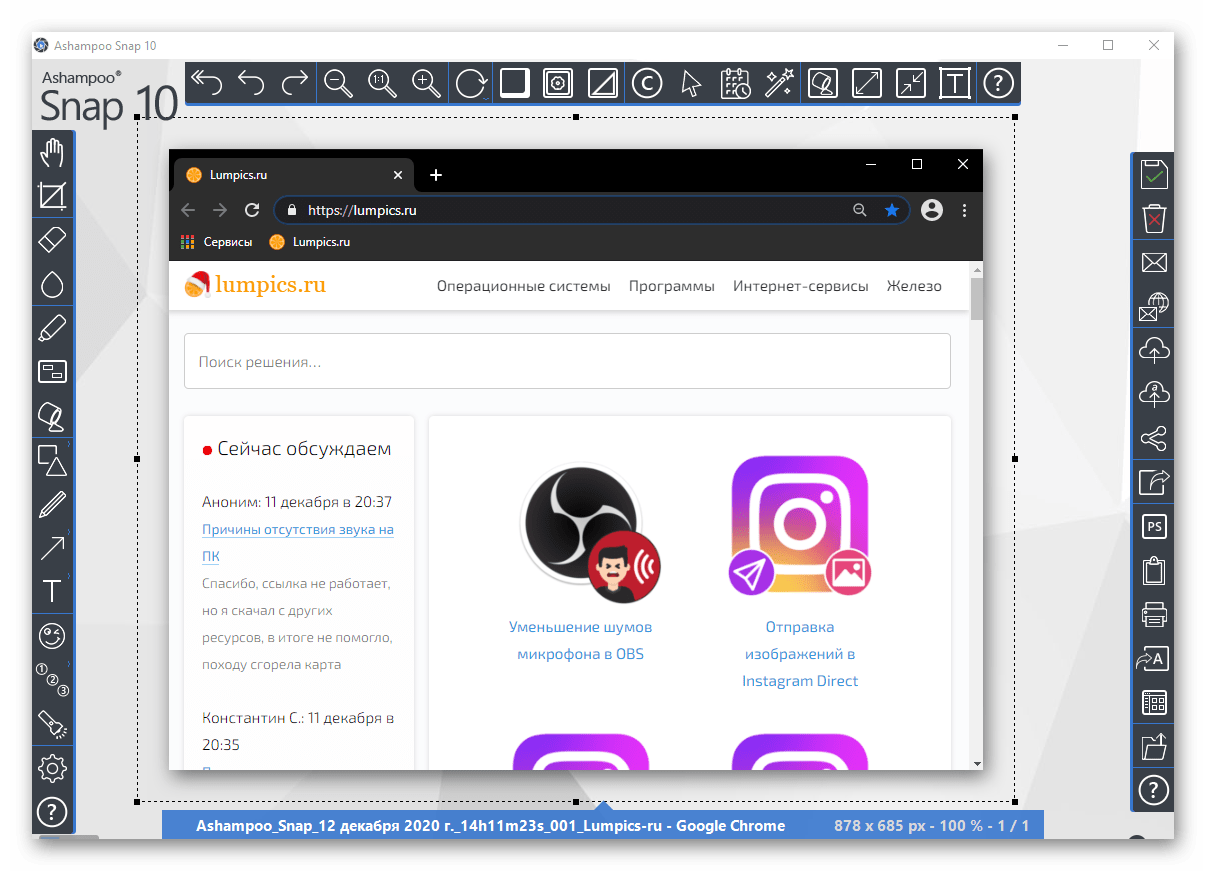
- Созданный скриншот сразу же откроется в редакторе (поведение программы так же можно изменить в настройках). Здесь есть сразу 3 панели:
- Верхняя панель уместила в себе базовые кнопки управления: отмена и повторение изменений, изменение масштаба (влияет только на текущий просмотр), поворот файла, добавление к скриншоту тени, рамки, курсора, значка копирайта, работа с его размерами и некоторые второстепенные функции.
- Левая панель предназначена для обработки файла: выделение участка, пикселизация, размытие, вставка фигур и иконок, рисование, наложение текста, нумерация, ластик и дополнительные инструменты.
- Правая панель служит для выбора действия, которое будет произведено с файлом. Тут его можно сохранить, удалить, разными способами распространить, отправить в другие программы.
Нечто среднее между двумя рассмотренными программами — Joxi. По своей реализации она напоминает Lightshot, только улучшенную его версию, а также предоставляет пользователю личный кабинет, где могут храниться и сортироваться скриншоты, но с ограниченным пространством. Для увеличения объема придется покупать версию «плюс» или периодически очищать облако от изображений, если вас, конечно, интересует загрузка для получения ссылки/хранения онлайн.
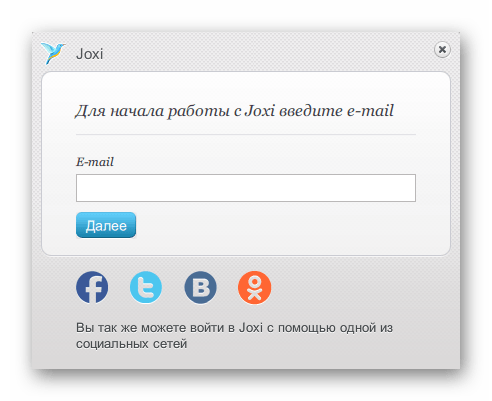
- После скачивания и установки скриншотера сразу же потребуется создать учетную запись при помощи email и пароля либо входа через социальную сеть.
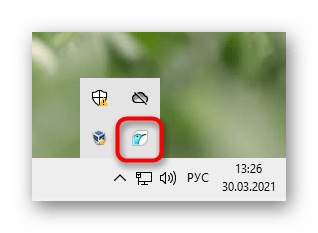
- Запущенный Joxi будет отображаться как иконка в трее. Если нажать по ней левой кнопкой мыши, сразу же откроется режим выделения области экрана.
- При нажатии правой кнопкой мыши вы увидите такое меню:
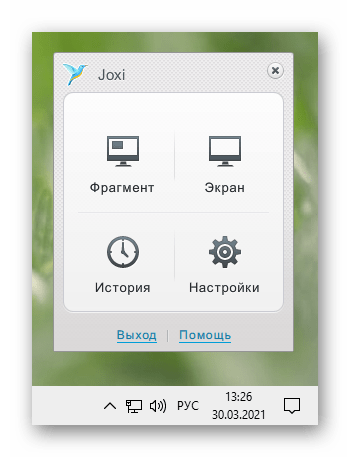
В режиме «Фрагмент» происходит прямоугольное выделение участка экрана, после чего появляется панель с редактированием. Соответственно, режим «Экран» захватывает его целиком и сразу же отображает панель инструментов.
Способ 3: Встроенная в программы функция
Конечно же, не стоит забывать и о том, что внутри программ тоже иногда бывают функции создания скриншотов. В определенных случаях это гораздо удобнее, чем пользоваться какой-либо программой или сохранять снимок всего экрана без возможности вырезать только активное окно.
Например, создание скриншотов есть во многих игровых клиентах типа Steam. Таким образом игроки могут заскринить важные моменты, результаты матча или красивую кат-сцену, а потом выложить в свой профиль или поделиться с комьюнити. Кроме самого наличия возможности, ее часто можно и настроить: изменить горячую клавишу, путь сохранения. Все это осуществляется в настройках клиента.
В различных редакторах и всяческих приложениях, где есть смысл делать скриншоты, соответствующая функция стала появляться все чаще. Проверьте настройки программы, из которой хотите делать захват экрана — вполне возможно, что встроенной опции окажется достаточно.
Браузеры
Отдельно расскажем о веб-обозревателях, в которых многие проводят больше всего времени. В ситуации, когда нужны скриншоты именно окна браузера, можно обойтись и установкой небольшого расширения. Они есть в любом магазине расширений, который поддерживает ваш обозреватель: Google Webstore, Opera Addons или Firefox Addons. Для простых снимков будет достаточно Joxi или Lightshot (эти дополнения практически идентичны своим десктопным версиям, о которых мы рассказывали выше).
В некоторых браузерах и вовсе есть своя функция создания скриншота, снимающая надобность установки стороннего решения. Мы продемонстрируем, как создавать скриншоты в трех популярных веб-обозревателях.
Opera
В Opera процесс создания скриншотов наиболее приятен и удобен.
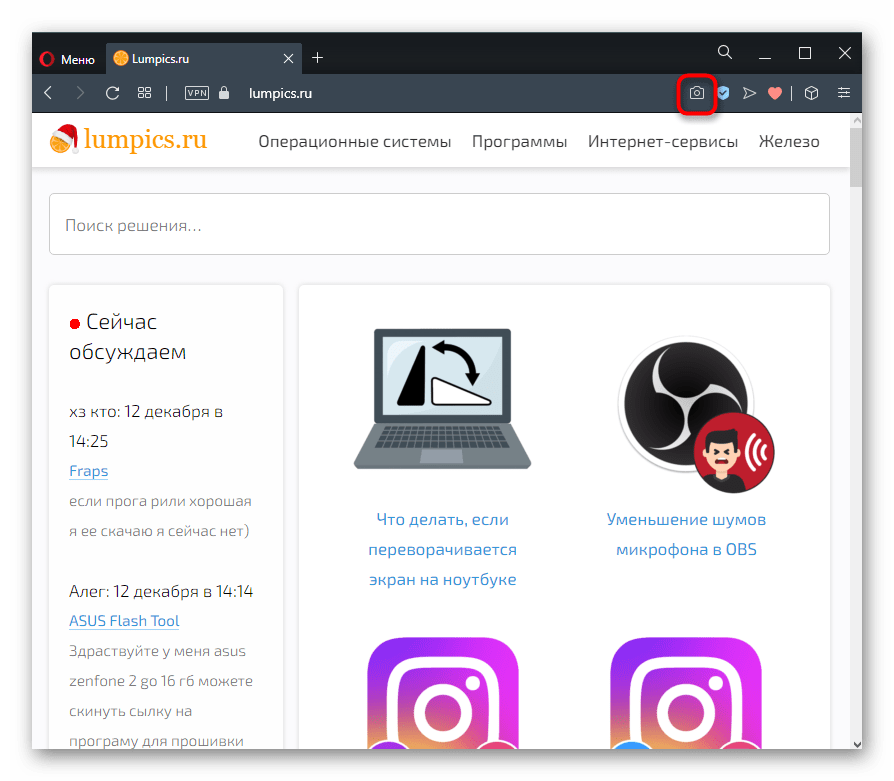
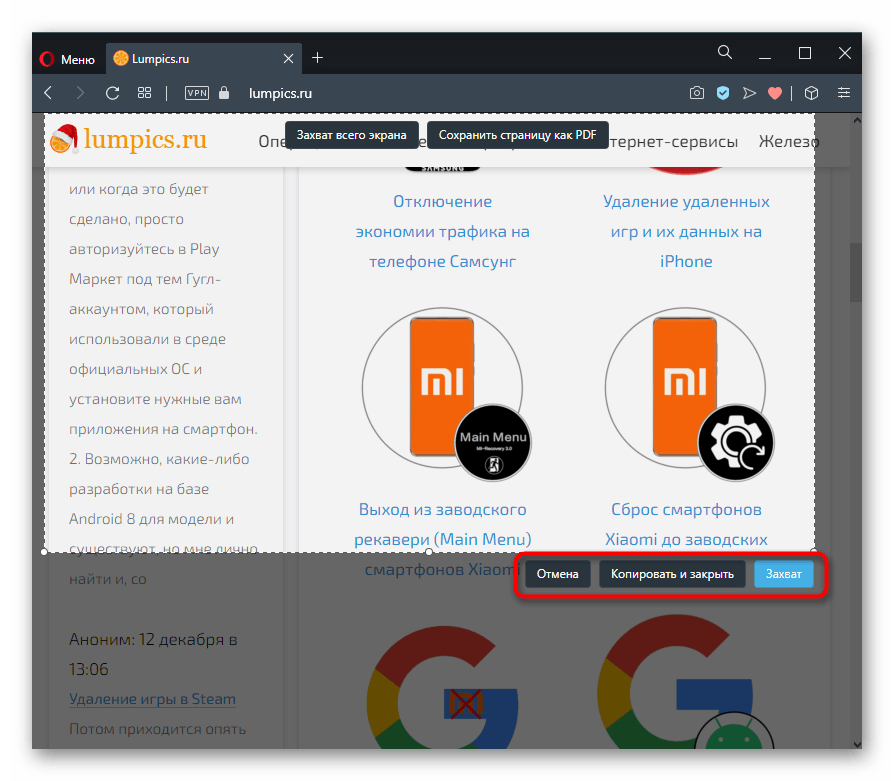
- Иконка создания снимка окна находится прямо в адресной строке — нажмите по ней.
- Будет предложено выбрать способ захвата: произвольный выбор участка, весь экран (имеется в виду только окно Opera) или сохранение страницы в формате PDF.
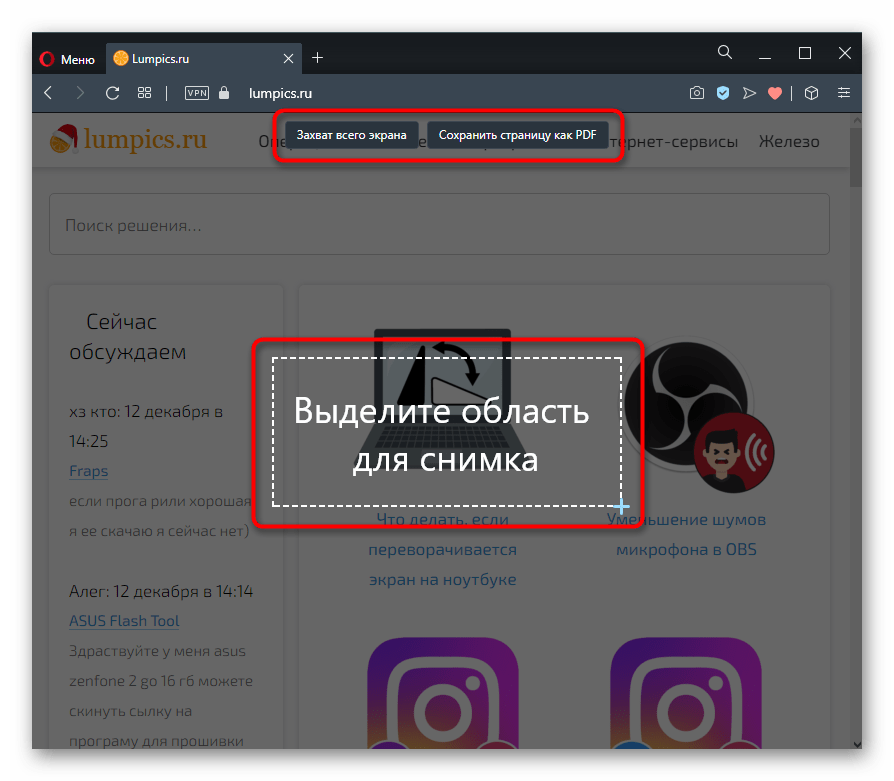
- При выборе участка позволяется прокручивать страницу вниз, тем самым создавая длинный скриншот. Как только область будет взята в фокус, нажмите на «Копировать и закрыть», чтобы поместить скриншот в буфер обмена, или на «Захват», чтобы сохранить его в виде файла.
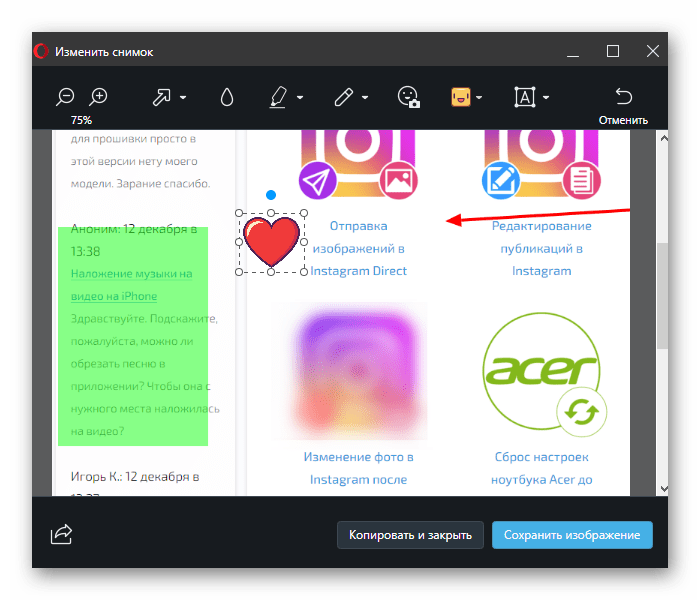
- Перед сохранением снимка откроется встроенный в браузер редактор, в котором можно воспользоваться различными инструментами редактирования: стрелка, стикер, выделение цветом, размытие. Отсюда изображение снова можно скопировать в буфер обмена или уже сохранить на устройство.
Microsoft Edge
Для Windows 10 есть фирменный браузер, и в него тоже встроена интересующая нас функция.
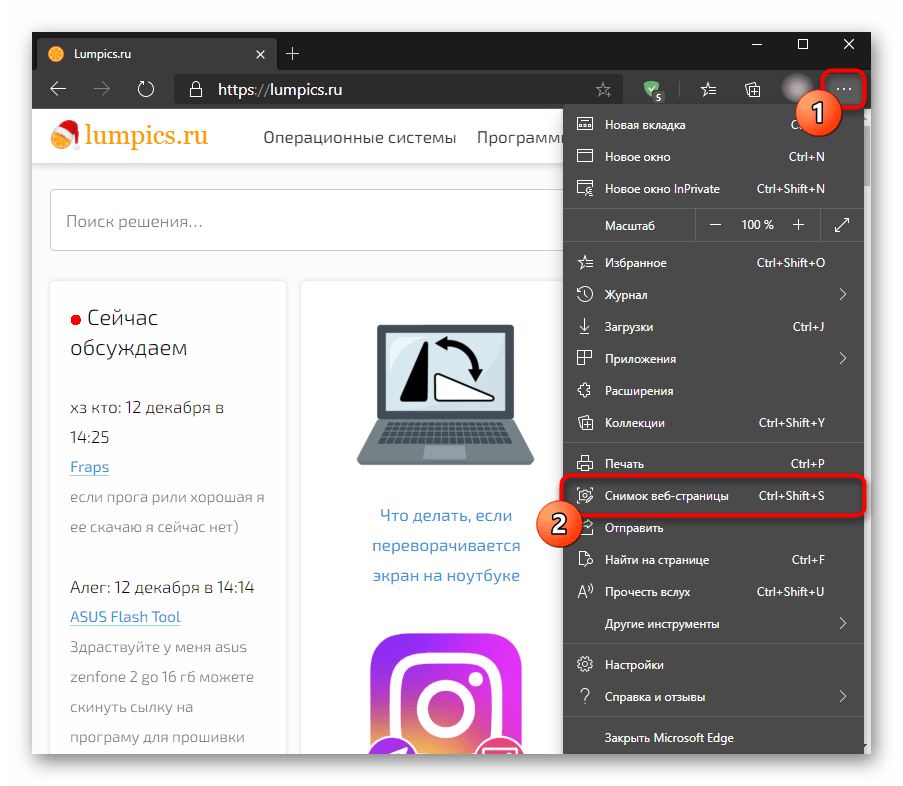
- Находится она в меню веб-обозревателя и называется «Снимок веб-страницы», а если предпочитаете пользоваться горячей клавишей, нажмите Ctrl + Shift + S.
- Отобразятся две кнопки на выбор: «Свободный выбор» и «На всю страницу» — укажите один из вариантов. При свободном выборе требуется указать определенный участок страницы. После выделения нажмите кнопку «Копировать» для сохранения в буфер обмена или «Добавить заметку» для редактирования файла в небольшом редакторе.
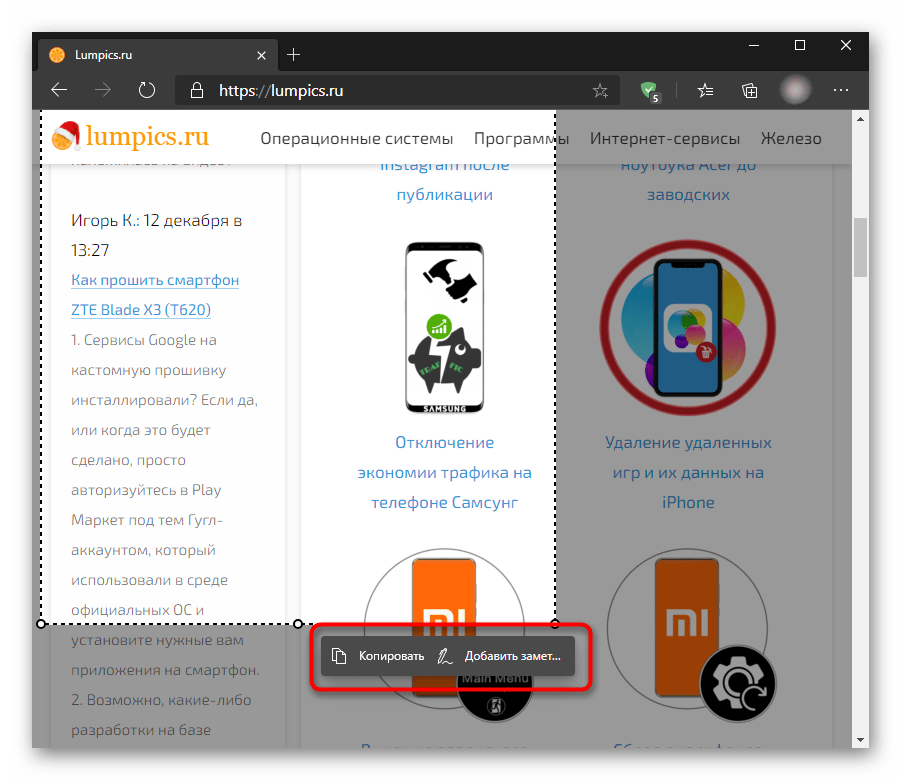
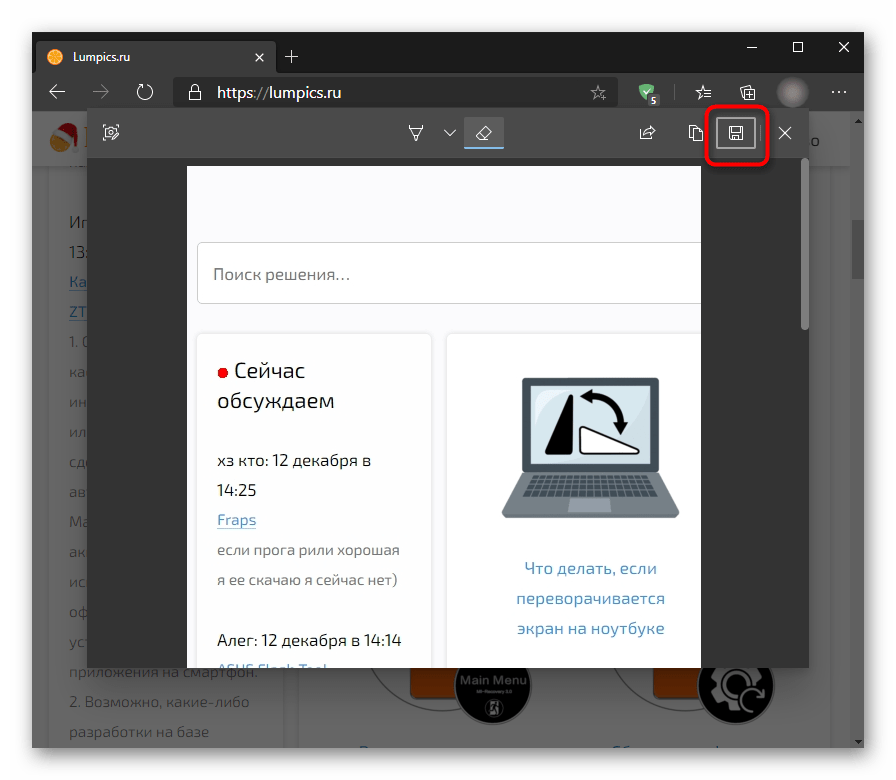
- Местный редактор здесь практически ничем не оснащен: есть лишь только маркер и возможность рукописного ввода текста (если ноутбук поддерживает эту функцию). После/вместо редактирования сохраните картинку в буфер обмена либо на жесткий диск — ниже вы видите выделенную кнопку для второго варианта.
Vivaldi
У Vivaldi — продукта бывших разработчиков Opera — инструмент создания скриншота совсем не такой. В нем отсутствуют какие-либо дополнительные функции, предназначенные для редактирования.
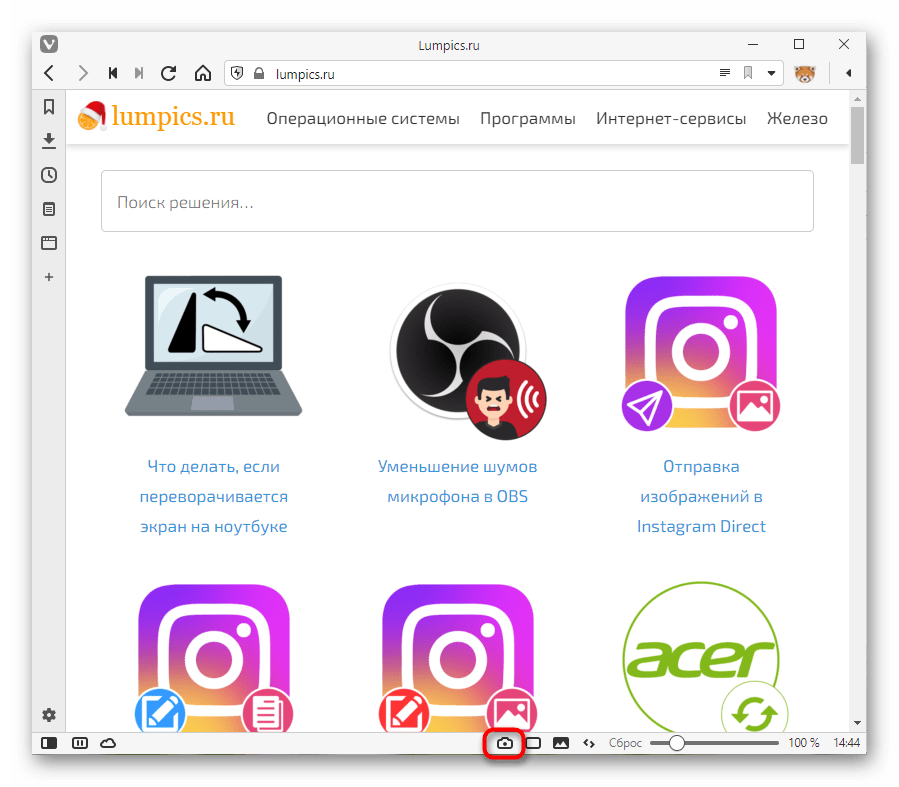
- Кнопка создания скриншота находится в нижней части окна браузера.
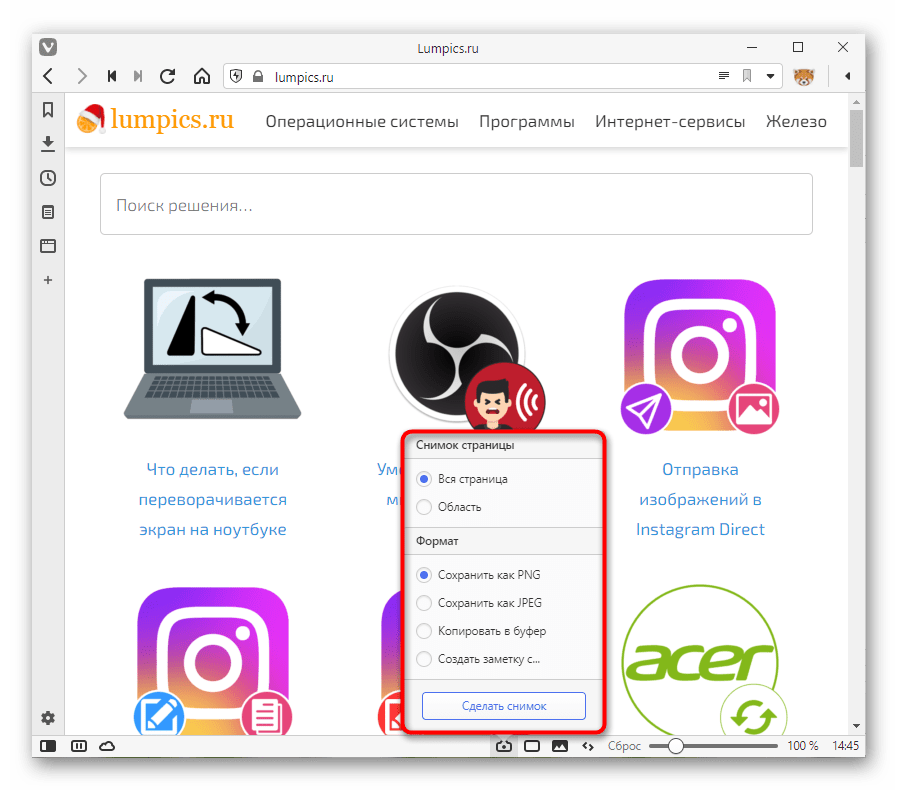
- При нажатии на нее отобразится окно с параметрами. Тут выбирается тип снимка и формат файла. Отметьте точками нужные варианты и нажмите на «Сделать снимок».
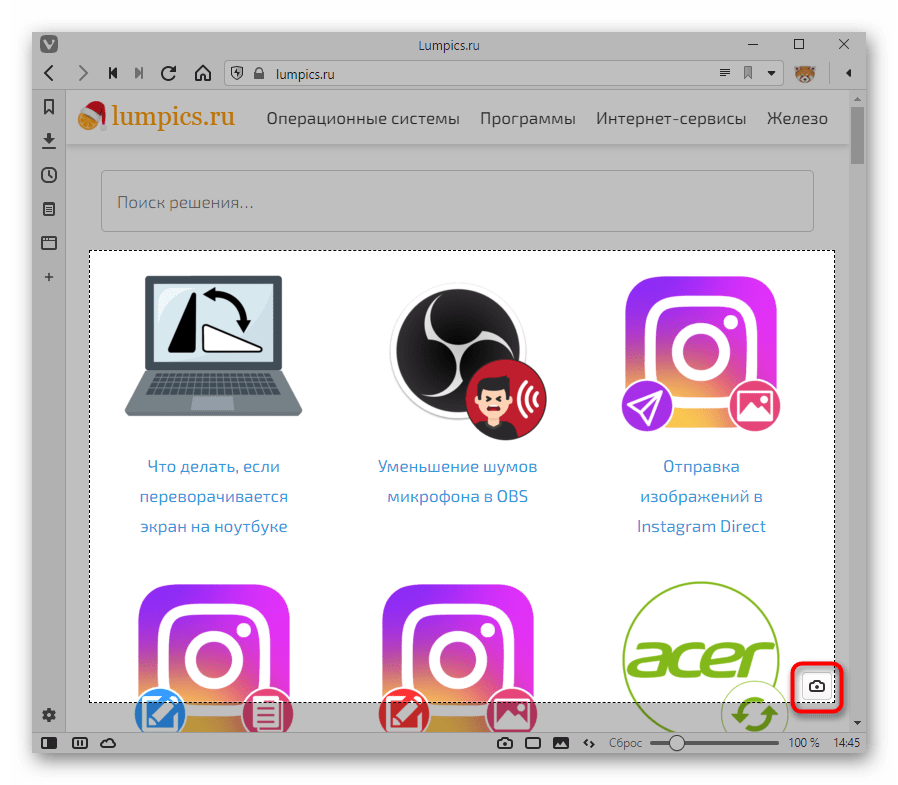
- Выделите область, которую необходимо запечатлеть, и нажмите кнопку с камерой, находящуюся в углу подсвеченного участка.
- Файл автоматически сохранится в папку с загрузками, установленную через настройки браузера.
Дополним, что не только в рассмотренных браузерах есть возможность сделать скриншот: обладатели UC Browser, Maxthon и, вероятно, некоторых других, менее популярных аналогов также могут найти эту функцию у себя.
Онлайн-сервисы
Довольно странный, но все же реальный способ сделать скриншот при помощи веб-обозревателя — использование специальных сайтов. Они, как и браузерные расширения или встроенная в них функция, умеют делать снимки экрана только в пределах окна обозревателя и подойдут в единичных случаях. К примеру, когда скриншоты делаются крайне редко, но при этом их нужно симпатично обработать без установки дополнительного программного обеспечения.
Развернуто о том, как пользоваться такими сервисами, мы рассказали в другом нашем материале по ссылке ниже.
Как на телефоне Леново сделать скриншот экрана
В этой статье мы покажем как на Леново сделать скриншот экрана? Данный способ подходит не только к смартфонам и планшетам Леново, но и к Андроид устройствам других производителей.
Для тех кто не знает для чего нужна функция скриншот на Lenovo. Данная функция позволяет быстро сфотографировать экран телефона со всей информацией находящейся на ней. Например, вы можете сделать скриншот в игре и поделиться с друзьями о ваших достижениях, так же можно сохранить в виде картинки информацию с интернета и тд. Это очень полезная функция и рано или поздно любой пользователь захочет воспользоваться ею. Иногда нам нужно срочно сделать скрин экрана телефона Леново и мы можем не знать как это делается, но прочитав эту статью вы в любое время будете готовы сфотографировать экран. Чем больше о возможностях своего смартфона или планшета вы будете знать, тем лучше для вас.
На большинстве телефонах Lenovo скриншот сохраняется почти одинаково путем нажатия и удержания определенные кнопок, но на некоторых устройствах нужно удерживать и другие кнопки. Так же бывают длинные скриншоты и видео скриншоты. Например, длинные скриншот на телефоне позволяют сохранить всю интернет страницу с прокруткой, а видео скриншот позволяет записывать видео с экрана Леново со звуком. Правда не все смартфоны Lenovo поддерживают длинный скриншот и видео скриншот, в основном это новые модели и каждого эти функции могут быть реализованы по разному.
Если вы снимок с экрана Леново сохраняете не так как описано в этой статье, то просим добавить информацию ниже в отзывах и указать модель смартфона или планшета чтоб и от вас осталась полезная информация.
Теперь давайте посмотрим как сделать скриншот на телефоне Леново.
Нажмите на телефоне одновременно две следующие кнопки — кнопку «Питания/Вкл» и кнопку «Уменьшения громкости», удерживайте обе кнопки нажатым в течение нескольких секунд.
При успешном выполнении вы увидите уведомление на дисплее о сохранении скриншота и услышите характерный звука затвора камеры как будто сфотографировали, хотя звуковое уведомление не всегда бывает.
У тех, кто первый раз скринит экран может не получится с первого раза, попробуйте выполнить несколько попыток, в дальнейшем все будет происходить автоматически.
Не знаете где сохраняется скриншот на Леново?
Чтоб посмотреть сохраненный снимок с экрана телефона откройте галерею где вместе с другими фотографиями и картинками вы увидите и скриншоты.
Надеюсь информация как на телефоне Lenovo сделать скриншот оказалась полезной. Не забудьте оставить отзыв и указать модель устройства к которому подошла или нет инфа выше. Если на вашем смартфоне снимок с экрана сохраняется по-другому, то просим поделиться способом в отзывах. Возможно, информация оставленная именно вами окажется самой полезной. Спасибо за отзывчивость!
Статья размещена 19.11.2016г.
Отзывы о скриншоте на Lenovo
Добавить отзыв или поделиться полезной информацией по теме страницы.
ОБНОВИТЬ СТРАНИЦУ С ОТЗЫВАМИ
Автор:Ирина
05-10-2022
18 час. 40 мин.
Сообщение:
Пробовала, наверное, 5 раз, но получилось! Спасибо за статью.
Автор:Фарид
17-04-2020
19 час. 34 мин.
Сообщение:
На Lenovo K10 скриншот с двумя кнопками питание и громкость вниз, спасибо.
Автор:Анна
22-09-2019
11 час. 24 мин.
Сообщение:
Спасибо, информация пригодилось для Леново К5
Автор:Елена
12-11-2018
23 час. 40 мин.
Сообщение:
Не с первого раза, но все же получилось. Спасибо!
Автор:Лиана
04-11-2018
22 час. 05 мин.
Сообщение:
Спасибо за совет. Очень помогли, получилось сразу.
Автор:Ирина
09-09-2018
03 час. 54 мин.
Сообщение:
Спасибо, помогли
Автор:Татьяна
20-07-2018
18 час. 28 мин.
Сообщение:
Спасибо за информацию. Доступно.
Автор:vlada
06-06-2018
11 час. 04 мин.
Сообщение:
у меня ничего не получилось если вам надо моя модель телефона это Lenovo a396 Помогите мне пожалуйста
Автор:Олеся
20-11-2017
18 час. 52 мин.
Сообщение:
Спасибо за подсказку. Всё получилось с первого раза.
Автор:Бобер
19-11-2017
20 час. 12 мин.
Сообщение:
Не способ. У меня нихрена не получилось. Вы пишите получилось а у меня нет.
Автор:Наталія
18-11-2017
22 час. 16 мин.
Сообщение:
Дякую, получилось раза з третього)) різні програмки встановлювала але вони не працюють
Автор:Кравченко Ольга Валерьевна
08-11-2017
15 час. 18 мин.
Сообщение:
Оказалось очень просто))) БлагоДарю.
Автор:Олеся
31-10-2017
03 час. 34 мин.
Сообщение:
Спасибо,получилось с первого раза)) Очень помогла ваша статья) ))
Автор:Вера
20-09-2017
13 час. 56 мин.
Сообщение:
Спасибо)))) Долго не знала, как это сделать. Оказалось очень просто)))
Автор:Боря
31-08-2017
14 час. 07 мин.
Сообщение:
Помогло спасибо
Автор:Ольга
21-08-2017
15 час. 04 мин.
Сообщение:
Спасибо огромное. Ваша статья очень помогла.
Автор:prehenderat
30-04-2017
17 час. 59 мин.
Сообщение:
Спасибо. Получилось.
Автор:алтын
11-04-2017
18 час. 03 мин.
Сообщение:
Не чего не вышло какой-то бред
Автор:Ольга
19-03-2017
13 час. 54 мин.
Сообщение:
Спасибо большое, получилось сразу.
Автор:Ольга
02-03-2017
08 час. 31 мин.
Сообщение:
Спасибо помогло.
Автор:Дмитрий
11-02-2017
11 час. 34 мин.
Сообщение:
Спасибо, реально сработало
 Смартфоны с самой лучшей камерой 2023. В рейтинге предоставлены телефоны с самой лучшей камерой на сегодняшний день.
 Бесплатно телефон по акции. Бесплатные телефоны, смартфоны сенсорные и кнопочные как брендовых производителей Samsung, iPhone так и малоизвестных.
Оставляя отзывы, Вы помогаете
другим сделать правильный выбор.
ВАШЕ МНЕНИЕ ИМЕЕТ ЗНАЧЕНИЕ.
[5 способов] Как сделать снимок экрана на компьютере Lenovo ThinkPad или телефоне Lenovo
Как сделать снимок экрана на ноутбуке Lenovo? Клавиша PrtSc на вашем компьютере Lenovo ThinkPad не может помочь вам сделать снимок экрана в Windows 10 / 8.1 / 8/7? Или у вас просто проблемы со снимками на вашем телефоне Lenove. Здесь предлагаются эффективные методы, которые помогут вам с легкостью сделать скриншот на Lenovo.

«Я хочу сделать снимок экрана на своем ноутбуке Lenovo Yoga Lenovo с Windows 10, и я знаю, что клавиша PrtSc может снимать весь экран компьютера. Но после нажатия этой клавиши я не получаю никакого ответа. Где сохраняется снимок? Любая помощь ?»
«Я использую компьютер Lenovo 7 ThinkPad T430s с операционной системой Windows XNUMX. Я хочу сделать снимок с настроенным размером захвата, а не на весь экран. Есть ли простой способ сделать снимок экрана на Lenovo?»
При ежедневном использовании компьютера Lenovo или портативного ноутбука и телефона вам часто может потребоваться сделать снимок экрана и получить важную информацию. Вопрос в том, знаете ли вы как сделать скриншот на Lenovo?
Здесь, в этом посте, мы покажем вам 5 простых и эффективных способов делать скриншоты на Lenovo. Подробные инструкции покажут вам, как сделать снимок на Lenovo, используете ли вы компьютер Lenovo ThinkPad или телефон Lenovo Android.
- Часть 1. Как сделать снимок экрана на компьютере Lenovo ThinkPad
- Часть 2. Как сделать снимок экрана на планшете и смартфоне Lenovo
- Часть 3. Часто задаваемые вопросы о создании скриншота на Lenovo
Часть 1. Как сделать снимок экрана на компьютере Lenovo ThinkPad
Сначала мы покажем вам, как делать снимки на компьютере Lenovo. Если вы используете настольный компьютер или ноутбук Lenovo и хотите сделать на нем снимки экрана, вам следует уделить больше внимания этой части.
Сделайте снимок экрана на Lenovo с ключом снимка экрана по умолчанию
Каждый компьютер оснащен конфигурацией экрана по умолчанию. Хотя для многих пользователей Lenovo они не могут найти его на клавиатуре. На самом деле Lenovo меняет местоположение этого «Печать экрана«ключ. Вы можете проверить изображение ниже, чтобы найти этот ключ скриншота.
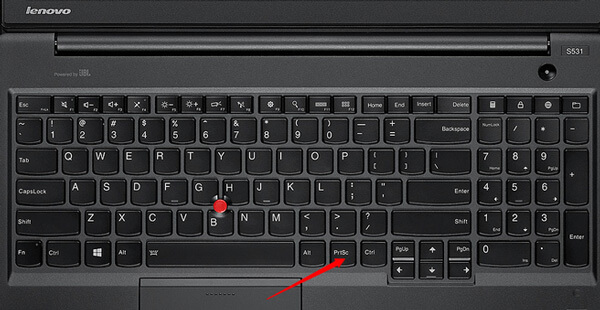
Скриншот на Windows 10/8 Lenovo
Нажмите оба Windows и PrtSc в то же время, чтобы захватить весь экран компьютера Lenovo Windows 10/8. Захваченный скриншот будет сохранен в Скриншот папки. Вы можете найти эту папку из Библиотека изображений.
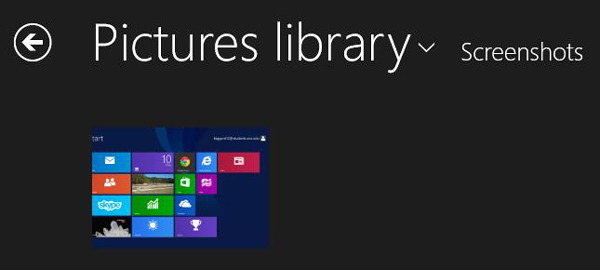
Скриншот на Windows 7 Lenovo
Если вы являетесь пользователем Windows 7 Lenovo, вы можете сделать снимок, просто нажав на PrtSc ключ. Но захваченный весь экран не будет автоматически сохранен на вашем компьютере. Вы должны вставить его в буфер обмена.
Вы можете щелкнуть Start > Все программы > Аксессуары > Ножницы сохранить захваченное изображение. Или вы можете открыть Adobe Photoshop для вставки скриншота.
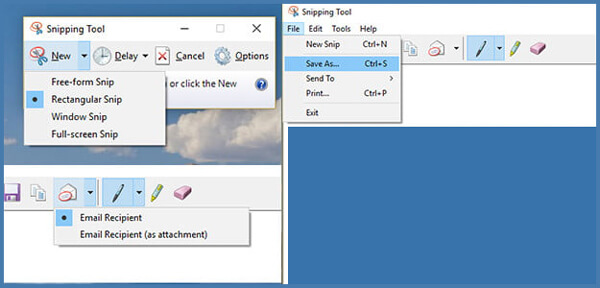
Сделайте снимок экрана на Lenovo с FastStone Capture
На рынке имеется множество приложений для создания скриншотов, позволяющих сделать снимок экрана на Lenovo. Здесь мы познакомим вас с очень популярным, FastStone Capture, Он имеет возможность снимать в полноэкранном или индивидуальном размере в соответствии с вашими потребностями.
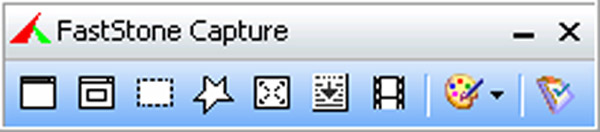
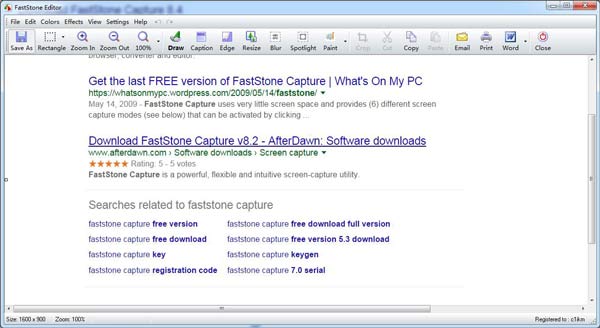
Вы можете редактировать скриншот после захвата, затем вы можете нажать Сохранить как Кнопка, чтобы сохранить скриншот на вашем компьютере.
Профессиональный рекордер экрана, чтобы сделать скриншот на Lenovo
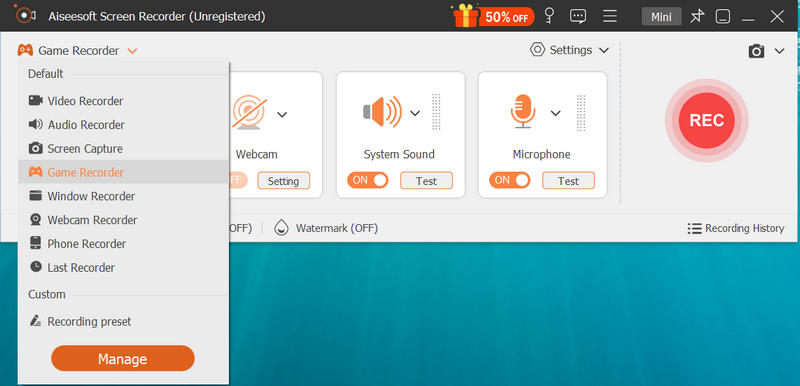
С помощью первых двух методов вы можете легко захватить весь экран или настроенный вами экран. Но если вы хотите скриншот видео или добавить некоторые метки к захваченному изображению, вы можете попробовать этот профессиональный рекордер экрана.
Aiseesoft Screen Recorder Это профессиональное программное обеспечение для записи видео и аудио, которое может помочь вам делать снимки и записывать онлайн-видео, конференции, видео с веб-камер, песни и т. д. с высоким качеством изображения и звука. С его помощью вы можете легко сделать снимок экрана на своем Lenovo, LG, Samsung, HP, Тошиба, Лощина компьютер и многое другое.
- Профессиональный инструмент захвата, который поддерживает захват изображений с экрана.
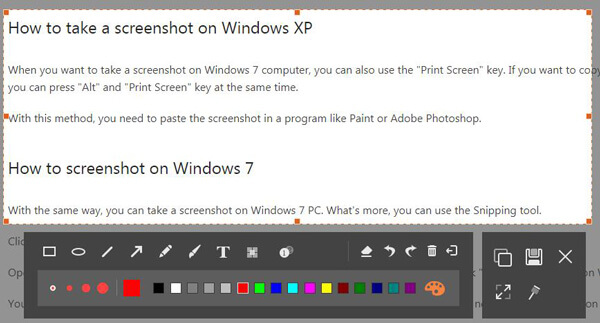
- Оборудованы ключевыми функциями редактирования, чтобы сделать скриншот и добавить текст, как вы хотите.
- Запись потокового аудио, онлайн-аудио, голос микрофона с высоким качеством звука.
Часть 2. Как сделать снимок экрана на планшете и смартфоне Lenovo
На самом деле сделать снимок экрана на телефоне Lenovo намного проще. Вы можете легко нажимать аппаратные кнопки, чтобы сделать снимок экрана.
Сделайте снимок Lenovo с аппаратными кнопками
Нажмите Питания и Уменьшение громкости кнопка в то же время. Вы услышите звук затвора и заметите, что экран мигает. Затем вы можете редактировать захваченный экран на Скриншоты в Галерея приложение
Сделайте снимок на Lenovo с панелью уведомлений пользовательского интерфейса
Вы можете легко добавить функцию снимка к панель уведомлений, Если вы хотите сделать снимок на телефоне Lenovo, вы можете открыть панель уведомлений и нажать на Скриншот значку.
Одним простым нажатием на Скриншот значок, телефон Lenovo автоматически сделает снимок текущего экрана. Тогда вы можете найти скриншот Lenovo в Скриншоты папку.
Не пропустите: что вы можете сделать, если скриншот не работает на Mac.
Часть 3. Часто задаваемые вопросы о создании скриншота на Lenovo
Где хранятся скриншоты на ноутбуке Lenovo?
Вы можете нажать Windows + PrtScn на клавиатуре, чтобы сделать снимки экрана на ноутбуке Lenovo. Снимок экрана, сделанный на Lenovo, будет сохранен в папке C: / Users / [Ваше имя] / Pictures / Screenshots.
Какой ярлык на скриншоте на ПК?
Чтобы сделать снимок экрана на ПК, вы можете использовать сочетание клавиш: PrtScn (Print Screen), Ctrl + PrtScn, Windows + PrtScn или Alt + PrtScn.
Где находится режущий инструмент?
Вы можете открыть Snipping Tool, используя окно Run. Или нажмите клавиши Windows + R, чтобы открыть Snipping Tool на компьютере с Windows.
Мы в основном говорили о как сделать скриншот на Lenovo на этой странице. Предлагается 5 великолепных решений, которые помогут вам с легкостью снимать экран Lenovo. Если вы хотите делать снимки на компьютере Lenovo или смартфоне, вы можете найти подходящие приложения для скриншотов здесь. Даже если вы хотите записать видео на Lenovo, рекомендованный Screen Recorder поможет вам сделать это с высоким качеством изображения и звука. Оставьте нам сообщение, если у вас все еще есть загадка.
Что вы думаете об этом посте.
Рейтинг: 4.8 / 5 (на основе голосов 79) Подпишитесь на нас в
Как распечатать экран на Mac? Этот пост покажет вам три способа печати экрана на Mac с помощью клавиатуры и скриншота.
Как сделать скриншот на Lenovo? Если вы хотите сделать снимок на настольном компьютере / ноутбуке Lenovo с ОС Windows 10 / 8.1 / 7 или сделать снимок экрана на планшете / телефоне Lenovo, вы можете найти правильные решения в этом посте.
В этой статье рассказывается о четырех простых и быстрых методах создания снимков экрана на телефонах Alcatel, таких как Fierce, IDOL, PIXI, perfect, POP и т. Д., А также на планшетах для сохранения снимков в любое время и в любом месте.
Оставьте свой комментарий и присоединяйтесь к нашему обсуждению
Советы по созданию снимков экрана
Screen Recorder 
Aiseesoft Screen Recorder — лучшее программное обеспечение для записи экрана, позволяющее захватывать любые действия, такие как онлайн-видео, звонки с веб-камеры, игра на Windows / Mac.