Как узнать точную модель ноутбука в Windows 10
/>Илья – главный редактор сайта softdroid.net. Является автором нескольких сотен руководств и статей по настройке Android. Около 15 лет занимается ремонтом техники и решением технических проблем iOS и Android. Имел дело практически со всеми более-менее популярными марками мобильных смартфонов и планшетов Samsung, HTC, Xiaomi и др. Для тестирования используется iPhone 12 и Samsung Galaxy S21 с последней версией прошивки.
При покупке нового ноутбука, большинство пользователей внимательно изучает доступные модели и особенности каждой из версий. Однако проходит время, и эта информация упускается – за ненадобностью. Помнить название модели ноутбука не нужно до тех пор, пока не приходится
- апгрейдить машину; для мат. платы или других звеньев ПК;
- решать любые другие вопросы, которые требуют точного указания модели лэптопа,
- покупка б\у техники напрямую у бывшего владельца (верить рассказам продавца в этом случае не стоит).
Узнать модель ПК, ноутбука в том числе, несложно. Для получения базовой информации не нужен дополнительный софт, достаточно встроенных функций Windows. В инструкции мы будем рассматривать Windows 10, но актуальны действия и для более старых сборок ОС.
Содержание:
Информация о ноутбуке, доступная через Windows
Если наклейка выгорела, стерлась, отклеилась – есть еще несколько альтернативных способов, как узнать модель ноутбука. Она касается Lenovo, Acer, HP или любого другого производителя.
Один из методов – получить информацию о машине с помощью встроенных системных утилит Windows. Для этого:
- Зажимаем одновременно клавиши Win+R .
- В окне “Выполнить” вводим команду «msinfo32» (без кавычек) и нажимаем Enter.
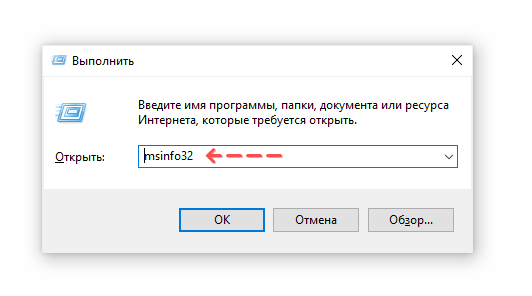
- В появившемся окне попадаем в корневой раздел «Сведения о системе» (он нам и нужен).
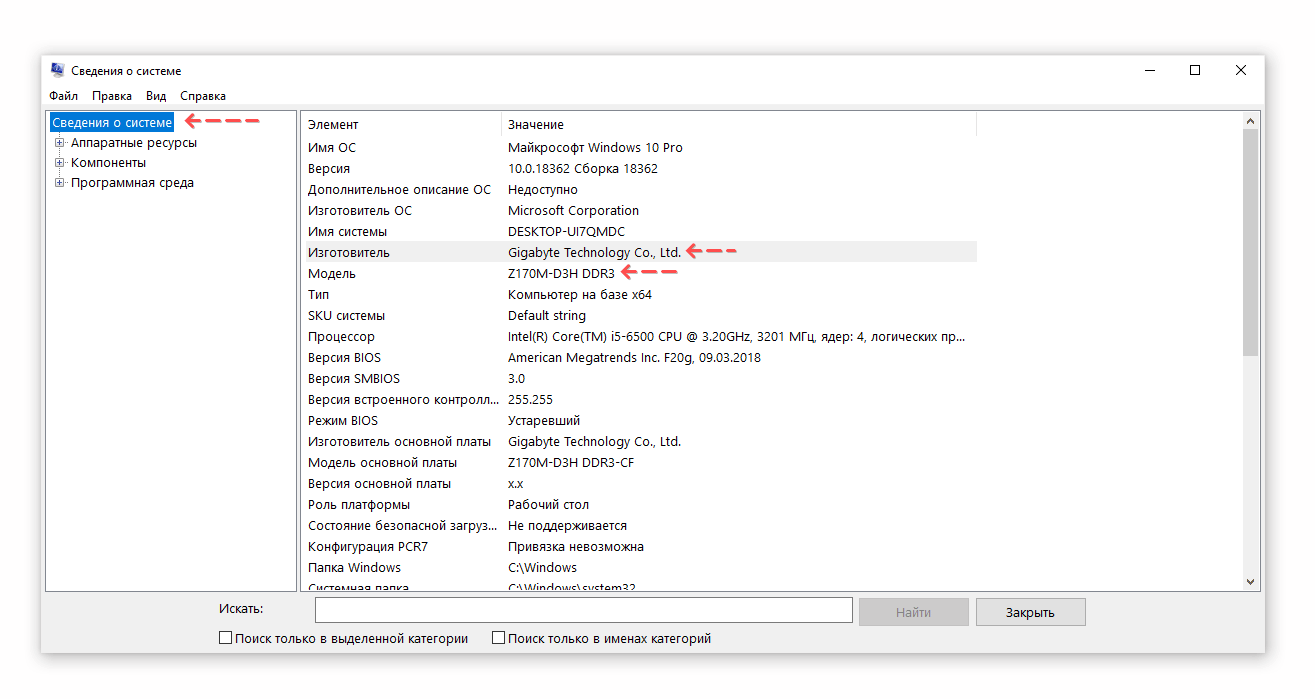
- Изучаем пункты «Изготовитель», «Модель» и «SKU системы».
Описанный способ определения модели ноутбука работает на всех версиях операционной системы Windows.
Документы или наклейка на корпусе
Самый простой способ узнать модель своего ноутбука без дополнительных программ, заключается в изучении документации на устройство. В них указан производитель, год выпуска, а также полное название модели. Если документы не сохранились, найти данные можно на специальной наклейке. Для этого:
- Внимательно осматриваем ноутбук.
- Находим наклейку на корпусе ноутбука (одну или несколько).
- Изучаем информацию и узнаем модель.
Как правило, производитель наклеивает все необходимые данные на корпус устройства, однако наклейку также часто размещают на крышке, поэтому смотрим внимательно.
Получение информации о ПК через DirectX
Средство диагностики DirectX – еще один компонент, позволяющий узнать модель ноутбука, версию установленных драйверов, модель графической подсистемы, видеоадаптера и др..
Получить системную информацию таким образом можно буквально за пару минут. Для этого следуйте инструкции:
- Зажимаем клавиши Win+R и вызываем окно «Выполнить».
- Вводим команду «dxdiag» (без кавычек) и нажимаем «Ввод».
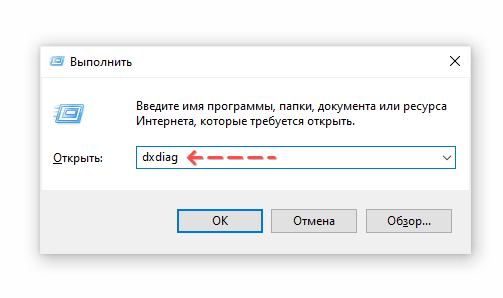
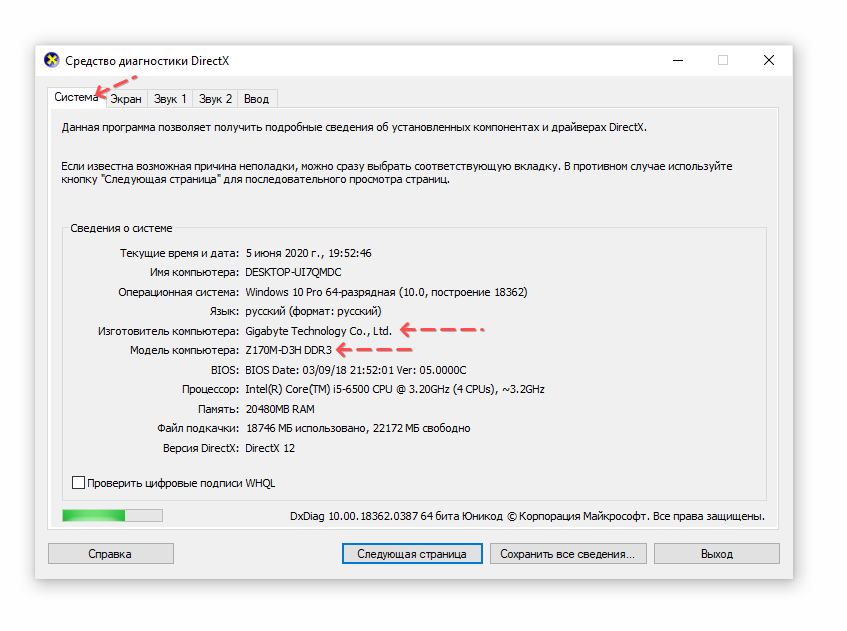
- В открывшемся окне, в разделе «Система» (вкладка открыта по умолчанию) находим строку с производителем и моделью устройства.
Командная строка CMD и консольные утилиты Windows
Если вам не удалось определить модель ноутбука через утилиты dxdiag или msinfo32, воспользуйтесь командной строкой.
С ее помощью пользователи не только получают полные сведения об марке ноута, но и управляют им, а также задают необходимые настройки. Доступны две базовые команды, каждая из которых дает полную информацию об устройстве — это Systeminfo и Wmic.
Как ими пользоваться для вывода нужной информации о ноутбуке:
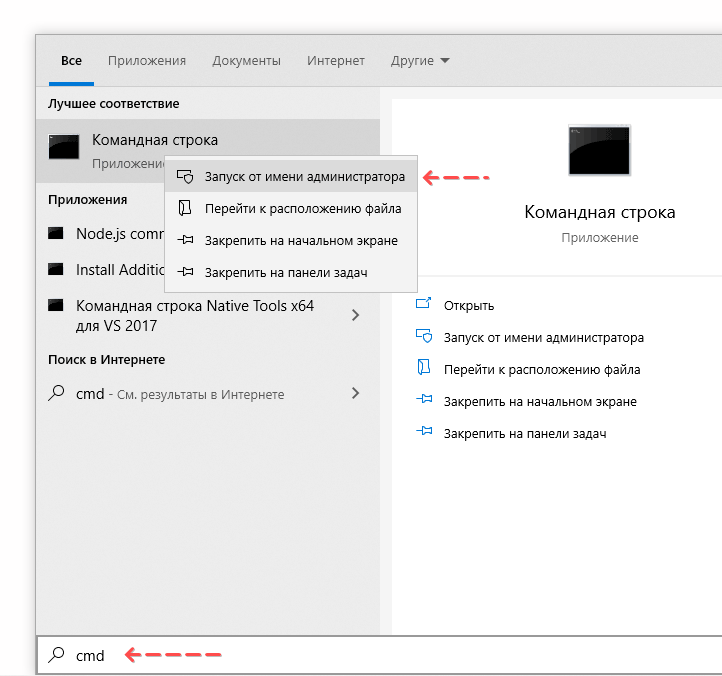
- Откройте командную строку, введя команду «CMD» в поиск.
- Команда выполняется от имени Администратора Windows.
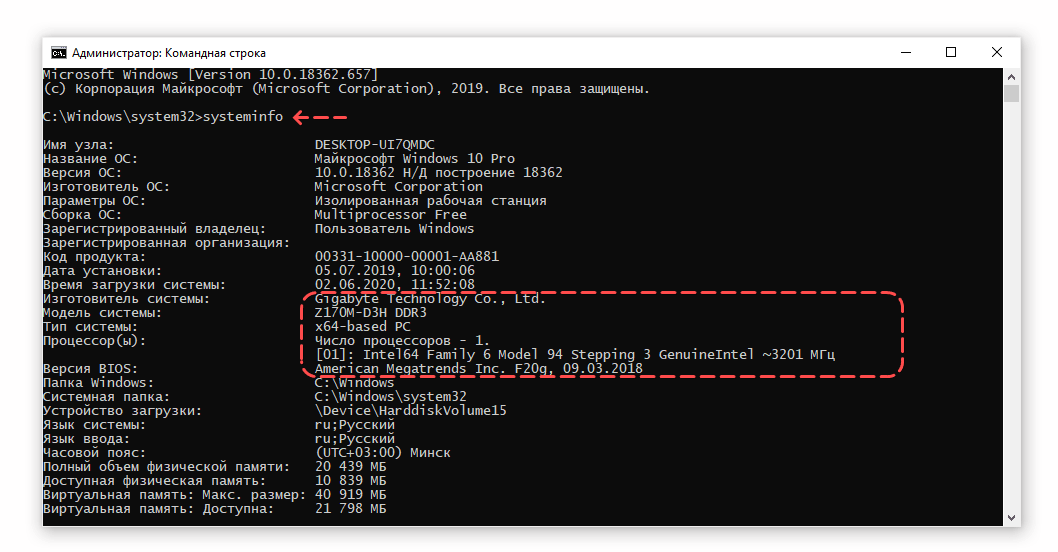
- Введите systeminfo и нажмите Ввод.
- Отобразятся подробные сведения об операционной системе Windows и о ноутбуке в целом (модель устройства, процессора, производитель и т.д.).
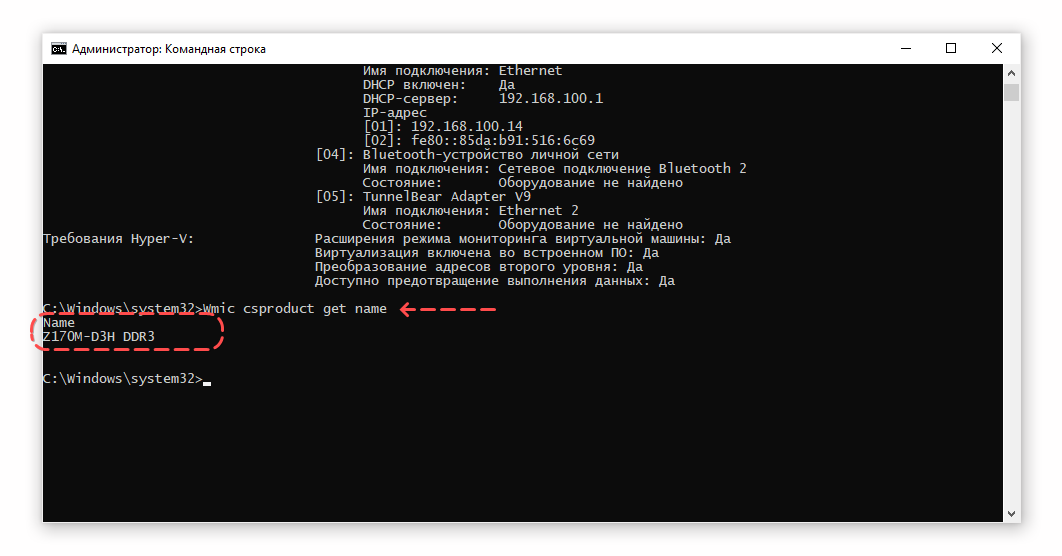
- Введите команду Wmic csproduct get name
- В консоли отобразится модификация ноутбука без дополнительных данных о производителе.
Первая команда является более информативной, однако если цель заключается только в выяснении официальной модели ноутбука, можно использовать оба способа.
Программы для получения конфигурации ПК
Для владельцев системных блоков и ноутбуков на базе ОС Windows разработано большое количество программ. Они полезны не только для получения исчерпывающей информации о ноутбуке, его компонентов, но и дальнейшей диагностики.
AIDA64 (ex-Everest)
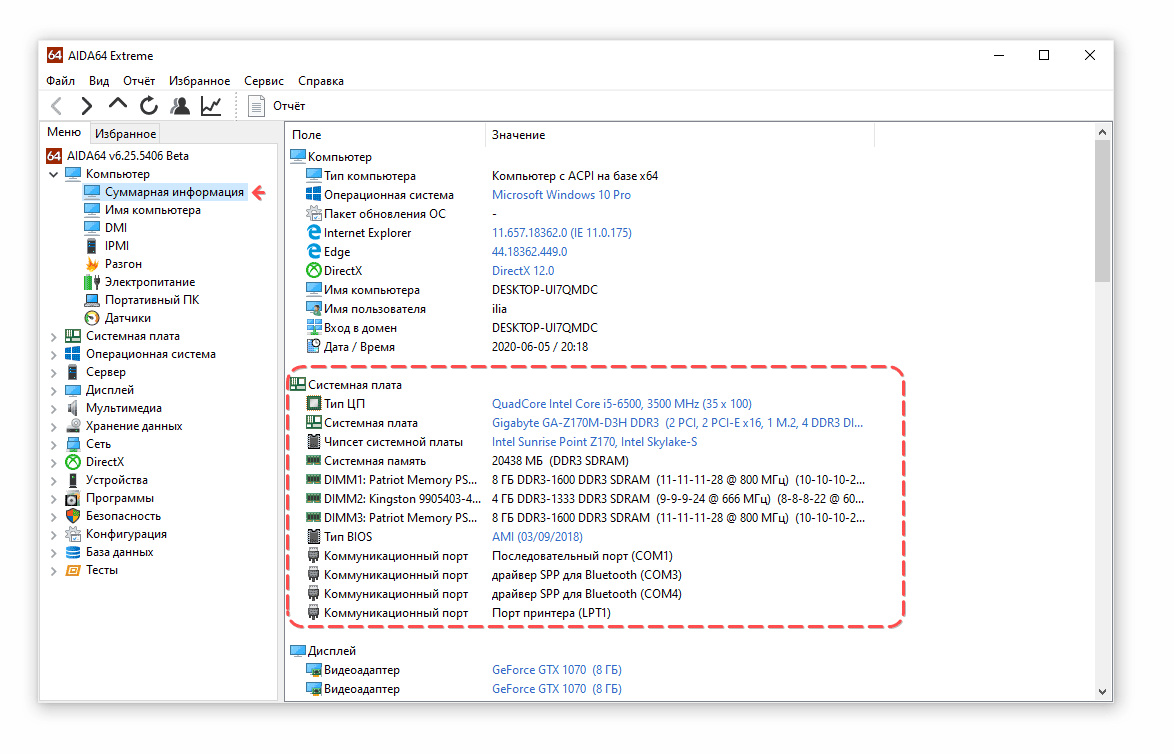
AIDA 64 дает полную информацию об ПК-машине и ее комплектующих, включая название модели. На данный момент утилита является платной, но при этом есть пробный бесплатный период на 30 дней. Кроме того, есть портативная версия, которая не требует установки.
Функции AIDA64 не будут ограничены в демо-режиме, так что можно проверить сведения о ноутбуке через нее. Как это сделать:
- Скачиваем последнюю версию AIDA64 по ссылке.
- Устанавливаем программу и запускаем.
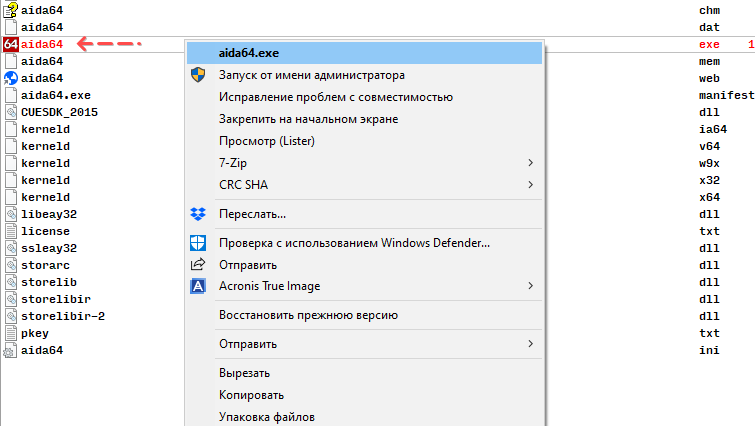
- Заходим в раздел Суммарная информация через левую панель навигации.
- В разделах “Компьютер” и “Системная плата” вы найдете исчерпывающие сведения о модели ноутбука.
HWMonitor
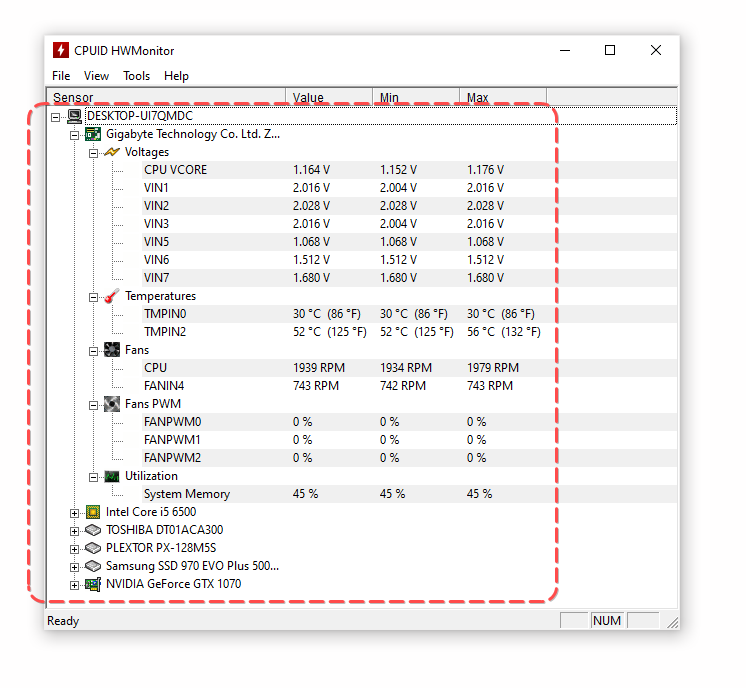
Простая и удобная программа для получения данных о ноутбуке (модель, производитель, комплектующие). Кроме того, утилита HWMonitor позволяет отслеживать температуру, напряжение и другие параметры.
Все полезные характеристики ноутбука доступны в главном окне приложения.
Speccy
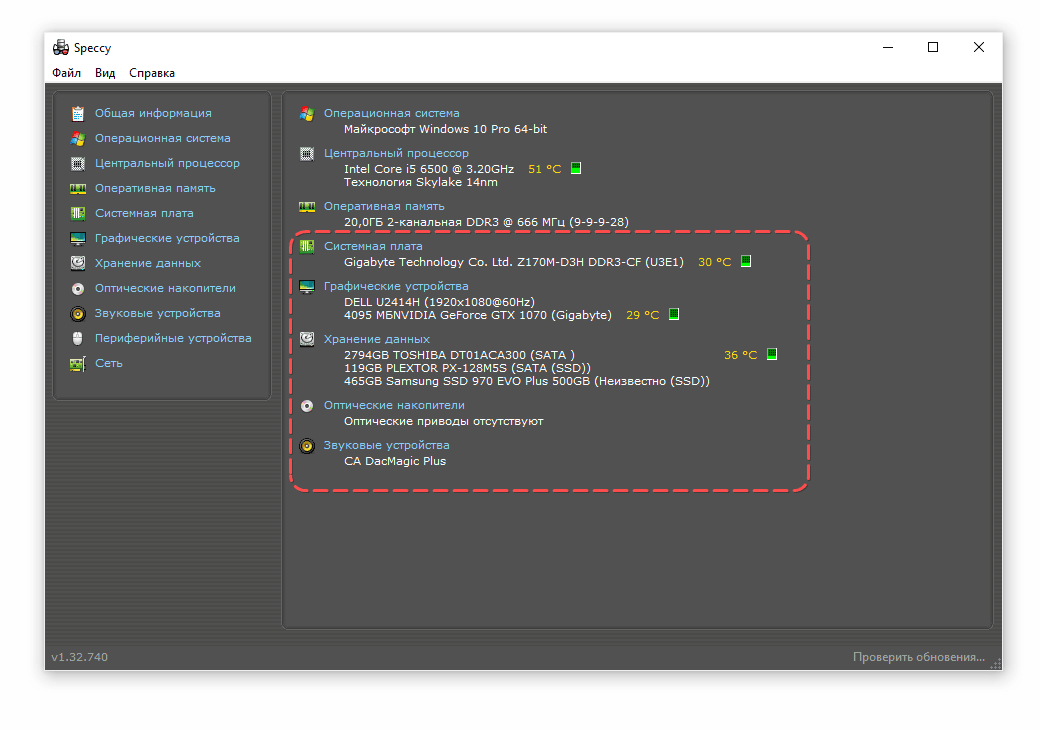
Утилита создана для получения сведений о модели ноутбука и характеристиках его комплектующих (ОЗУ, ЦП, жесткие диски, видеокарта и другие). Все полезные сведения о железе собраны в разделе “Общая информация” (секция “Системная плата” и т.п.).
Узнаем характеристики ноутбука через BIOS
Вход в BIOS дает пользователю доступ ко всей информации об ноутбуке, включая полное название модели.
Чтобы войти в BIOS и получить данные о ноутбуке:
- Выключите/включите ноутбук или перезагрузите систему.
- До появления логотипа на экране нажмите кнопку для входа в BIOS. У каждого производителя эта клавиша отличается. Delete, F1, F2, Esc – наиболее распространенные варианты. Кроме того, некоторые компании используют сочетание из двух или трех клавиш.
- После загрузки BIOS находим нужную нам информацию. Обычно она отображается на стартовом экране БИОСа, т.е. никуда переходить не нужно.
Обратите внимание! На некоторых моделях ноутбуков Lenovo на корпусе есть специальная кнопка для входа в BIOS, нажимать которую необходимо в выключенном состоянии.
Через официальный сайт производителя ноутбука
У некоторых моделей ноутбуков HP не удается узнать модель ни одним из перечисленных способов. Если при этом документы утеряны, можно зайти на официальный сайт производителя и воспользоваться поиском драйверов. При этом будет доступна команда «Определить модель устройства».
Задайте вопрос!
Таким образом, существует немало способов узнать модель ноутбука, если на нем установлена Windows 10 или другая версия ОС. Каждый из методов позволяет быстро получить нужные данные и не требует дополнительных знаний или опыта. Если вам не удалось получить искомые сведения о ноутбуке (или стационарном ПК), пишите в комментарии – постараемся помочь.
6 способов посмотреть модель своего ноутбука
В этой статье я покажу, как узнать модель ноутбука в операционных системах Windows, Linux, macOS или печатной маркировки на нем. Сделать это так же можно через информацию о системе, командную строку, BIOS, при помощи бесплатных сторонних программ или онлайн на сайте производителя.
Способ №1. Посмотреть системную информацию в операционной системе
Лучше всего посмотреть модель и марку своего ноутбука через системную информацию вашей ОС или онлайн-сервис производителя ноутбука, где в автоматическом режиме происходит точное определение названия вашего продукта (есть не у всех производителей).
Чтобы определить модель ноутбука, выполните следующие действия:
Для ОС Виндовс
- Нажмите комбинацию клавиш Win+R.
- В появившейся строке введите команду – msinfo32.
- Нажмите Enter (Ввод) или ОК.
Откроются сведения о системе. Найдите строки «Изготовитель» и «Модель». В них будет указана интересующая вас информация. Привел пример своего ноутбука Sony VAIO.

В строке изготовитель указан конкретный бренд – HP, Асус, MSI, Dell, Lenovo ideapad, Acer aspire, Самсунг, DEXP и другие марки. Сама модель указывается латинскими буквами и цифрами. Некоторые серии могут отличаться одним-двумя знаками.
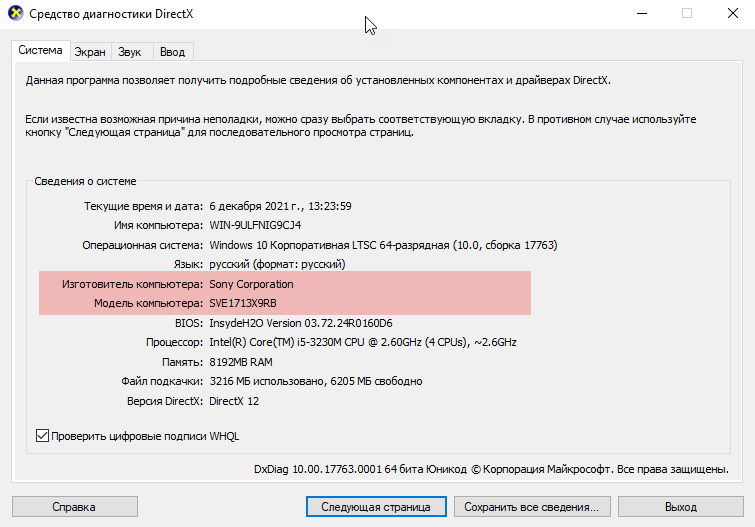
Если вас по какой-то причине не устраивает этот способ или он у вас не сработал, то воспользуйтесь командной dxdiag. Чтобы ее ввести, жмем сочетание клавиш Windows+R и вводим или копируем и вставляем команду.
Откроется рабочее окно средств диагностики DirectX, где во вкладке «Система» вы найдете строки “Изготовитель компьютера” и “Модель компьютера”.
Для Apple MacBook
Инструкция подойдет для MacBook Pro и Air.
Переходим в меню Apple ⇒ Об этом Mac ⇒ Системный отчет.
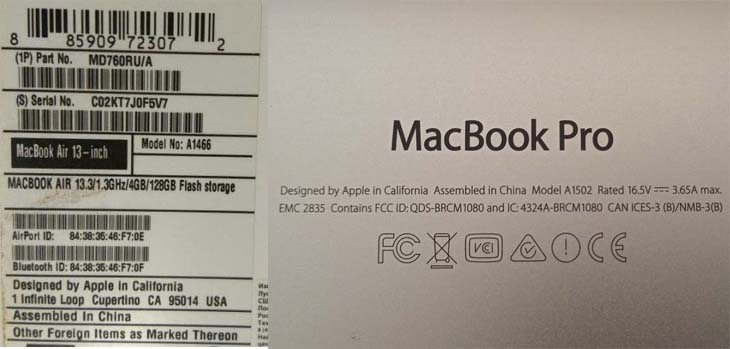
Если у вас сохранилась упаковка от ноутбука, то точную информацию по модели вашего ноута можно найти и на ней или задней крышке самого устройства.
Для Linux
С помощью ввода специальных команд через терминал, вы можете получить следующую информацию по своему ноутбуку: производитель, серийный номер, и другие полезные данные.
- $ sudo dmidecode -s system-serial-number
- $ sudo dmidecode -s system-manufacturer
- $ sudo dmidecode -s system-product-name
Данные команды покажут информацию только на ноутбуке.
Способ №2. Инструкция или наклейка с маркировкой на поверхности ноутбука или батареи
Это еще один способ узнать полную информацию о модели своего ноутбука, которые не требует никуда заходить и ничего скачивать. Если устройство приобретено недавно и/или вы не выбросили документацию (инструкцию) или упаковочную коробку, то в них имеется интересующая вас информация.
Так же на подавляющее большинство моделей ноутбуков, производитель наносит на верхнюю или нижнюю часть устройства основные технические данные. Они обычно включают в себя № модели, изготовителя, серийный номер, размер дисплея и другую менее важную информацию.

Хоть этот способ быстр и удобен, он имеет большой недостаток. Часто модель ноутбука указывается в урезанном варианте. Это приводит к невозможности определить точные характеристики вашего устройства.
Например, НОУТБУК HP 255 G6 1XN66EA имеет разрешение экрана 1920×1080 и объем оперативной памяти 8гб, а HP 255 G6 1WY47EA имеет разрешение 1366×768 и памяти только 4Гига. Как видим, ноутбуки по своим характеристикам совершенно разные, но основная серия у них одна — HP 255 G6. Отличаются они только цифровым индексом. Его могут не указывать на наклейках и маркировке, но скорее это исключение из правила.
Если по какой-то причине маркировки нет или она стерлась, то попробуйте найти название модели на батарее лэптопа. Для этого надо отсоединить аккумулятор и на его обратной стороне, если он оригинальный, обычно написана модель, серия и производитель.
Если это не помогло, то находим точные данные по названию ноутбука с помощью CMD (командной строки) операционки.
Способ №3. Используем командную строку
Вводя в поле CMD специальные команды, так же очень легко посмотреть модель ноутбука. Для этого:
- одновременно нажимаем кнопки Win+R и вводим cmd;
- далее откроется рабочее окно командной строки, в которое вводим либо SYSTEMINFO, либо wmic csproduct get name и для подтверждения нажимаем Enter.
Первое дает полную информацию о всех характеристиках устройства.

А второе только наименование модели.
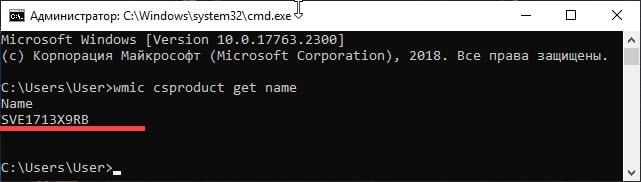
Вы также можете использовать те же самые команды, введя их в PowerShell, но для меня это менее удобно.
Способ №4. Через меню настройки BIOS ноута
Для того, чтобы посмотреть модель и марку ноутбука, нужно просто зайти в BIOS и найти нужный пункт с этими данными. Если вы не знаете как это сделать для своего устройства, то смотрите в конце статьи “Как войти в БИОС или UEFI на компьютере или ноутбуке в Виндовс 10” того или иного производителя, в разделе часто задаваемых вопросов.
Зайдя в BIOS или UEFI, ищите строчки Product Name или что-то похожее, находящейся во вкладке Advanced. Обычно в этом же разделе можно узнать информацию об объеме оперативной памяти, установленном жестком диске, центральном процессоре, видеокарте и т.п.
Способ №5. Узнаем модель ноутбука онлайн
У каждой компании производителя ноутбуков, есть свой официальный сайт для поддержки своих продуктов. И у многих из них есть возможность определить вашу модель устройства средствами онлайн или с помощью специальных утилит.
Hewlett-Packard (HP)
Создали лучший сервис по распознаванию своих устройств. Если вы владелец ноута HP, то для того, чтобы узнать все подробности о своей модели, надо просто зайти по этому адресу https://support.hp.com/ru-ru/product/detect и в автоматическом режиме произойдет определение вашего устройства.
Так же это можно сделать на этой странице https://support.hp.com/ru-ru/products, введя серийный номер вашего ноута.
У данного производителя все намного сложнее. Для поиска данных по модели своего гаджета, придется скачать специальную утилиту MyASUS. Инструкция по ссылке https://www.asus.com/ru/support/FAQ/1039718/
Далее действуем по инструкции на этой странице https://www.asus.com/ru/support/FAQ/1030673/#A1
Тут та же история, что и у Асус. Переходим по этой ссылке https://www.acer.com/ac/ru/RU/content/support-serial-number-laptops и загружаем утилиту Acer Tool.
Lenovo
Данная китайская компания так же очень хорошо организовала поиск модели онлайн в автоматическом режиме. Переходим по ссылке https://support.lenovo.com/pe/ru/solutions/find-product-name ⇒ выбираем поиск ноутбука. После этого сервис начнет определять ваш ноут.
У всех производителей есть сервисы по регистрации своих продуктов по серийным номерам, после которой вы автоматически получите информацию по своему устройству.
Способ №6. Узнаем модель своего ноутбука с помощью стороннего ПО
Последний способ узнать модель ноутбука, это при помощи специальных утилит и программ, показывающих системную информацию. Наиболее популярные из них:
- Speccy;
- CPU-Z;
- HWiNFO;
- AIDA64.
Софт от сторонних разработчиков обычно более функционален и дает пользователю намного больше информации, чем встроенные средства в операционные системы. Благодаря узкоспециализированным программам и утилитам по сбору информации о компьютерных устройствах, вы можете не только узнать, что за модель у вашего ноутбука, но и посмотреть данные об остальных комплектующих.
Все эти программные средства очень похожи между собой. Чтобы ими воспользоваться требуется просто запустить программу и найти пункт, отвечающий за общую информацию о компьютере. В нем уже находим модель ноутбука, его разработчика, серию и другую инфу.
Большинство подобных утилит бесплатны. Многие имеют портативные (portable) версии, которые не требуют установки.
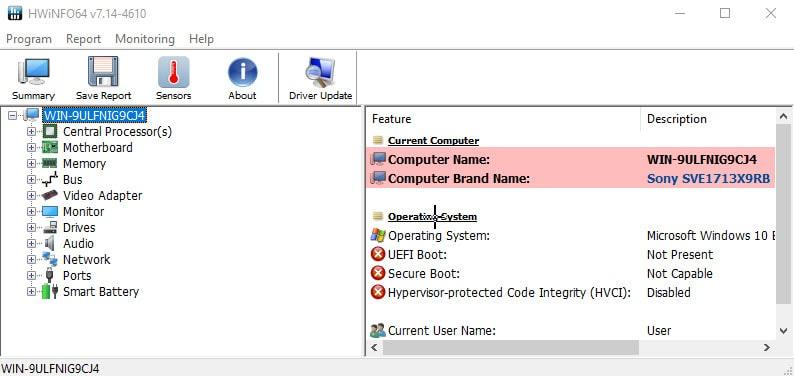
На примере утилиты HWiNFO я покажу как это делается:
-
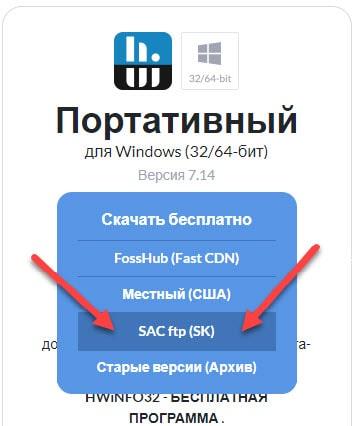
Переходим на официальный сайт программы и загружаем ее портативную версию
Видео по теме
Подытожим
Узнать модель своего ноутбука можно несколькими способами. Любой из них даст нужную вам информацию, чтобы вы могли правильно воспользоваться ей.
Точные и полные данные о своем устройстве помогут вам понять характеристики вашего ноутбука, которые могут понадобиться для апгрейда. Например замены жесткого или SSD диска, установки дополнительного модуля оперативной памяти, загрузки новых драйверов или установки ОС. Так же эти знания нужны для подачи объявления о продаже ноутбука или покупке его б/у с рук.
Надеюсь, данная статья помогла вам. Если вы чего-то не поняли, столкнулись с какими-то проблемами после прочтения статьи, то задавайте свои вопросы в комментариях, а я или другие пользователи обязательно на них ответим.
Как узнать модель ноутбука Lenovo и не ошибиться с цифрами
Как определить модель ноутбука леново. Как узнать модель ноутбука Lenovo и не ошибиться с цифрами Также следует учитывать, что пищевые контейнеры легкие, струя воды запросто может сбить их во время мытья.
Как узнать модель ноутбука Lenovo и не ошибиться с цифрами

Как узнать модель ноутбука Lenovo? Необходимо посмотреть на нижнюю часть корпуса, глянуть на упаковку, использовать программу AIDA 64 или CPU-Z, посмотреть в свойствах компьютера, воспользоваться возможностями БИОСа или путем ввода Win+R и команды «dxdiag». Ниже подробно рассмотрим, какие способы получения информации существуют, в чем их особенности, и для чего может потребоваться название.
Как узнать модель ноута
Существует много способов, как узнать марку ноутбуке Lenovo — сделать это с помощью имеющейся информации, в системе или с применением дополнительного ПО. Рассмотрим каждый из методов, что позволит вам подобрать наиболее подходящий для себя вариант.
Упаковка или корпус
Чтобы узнать модель ноутбука Леново, посмотрите на коробку из-под устройства. На ней должен быть штрих-код, где указан код и серийный номер, а также интересующие сведения. Если упаковка не сохранилась, можно получить нужные данные на самом устройстве. Осмотрите его корпус, участок возле клавиатуры или экрана. Чаще всего данные указаны на задней крышке.
В случае, когда информация стерлась или не нанесена, узнать точную модель ноутбука Lenovo можно путем снятия аккумулятора из паза. На нем на обратной стороне должны быть интересующие сведения.

Документы
Если у вас осталась документация к устройству или гарантийный талон, загляните в них. Как правило, здесь можно узнать интересующие сведения.
Командная строка
При отсутствии данных можно посмотреть название ноутбука Lenovo через командную строку. Чтобы узнать модель, сделайте следующее:
- Кликните на комбинацию Win+R.
- Наберите cmd и подтвердите ввод.

- В появившемся черном окне введите wmic csproduct get name и жмите Enter.
- Получите необходимую информацию.

Данные о системе
Если полученной информации недостаточно, можно посмотреть марку ноутбука Lenovo и другие данные через встроенный функционал. Алгоритм действий такой:
- Кликните Win+R.
- Введите msinfo32.

- Подтвердите действие.
- Обратите внимание на седьмую и восьмую строчку, где указывается производитель и модель устройства.

С помощью DirectX
Удобный метод, как посмотреть модель ноутбука Леново в системе — сделать это через возможности Direct X. Его возможности также позволяют узнать версию БИОС, модель процессора и другие сведения.
Для получения требуемой информации сделайте следующее:
- Жмите на Win+R.
- В появившемся окне наберите dxdiag и подтвердите ввод.

- Отыщите строчки с данными об изготовителе и модели.

Здесь же обратите внимание на правильность установки времени, имя устройства, модель, процессор, память, файл подкачки, серию и другие данные. Полученные сведения можно просто посмотреть или сохранить их для будущего изучения.
Один из альтернативных методов, как определить модель ноутбука Lenovo — сделать это через БИОС устройства. Здесь содержится много полезной информации, в том числе данные о вашем ноуте.
Чтобы узнать тип ноута, сделайте следующее:
- Активируйте перезапуск ноутбука Леново.
- В процессе загрузки жмите на кнопку, которая позволяет войти в BIOS. Как правило, это F2. В редких случаях может потребоваться нажатие F1, F10 или F8.
- Войдите на вкладку Main. Чаще всего вход на нее происходит автоматически.
- Отыщите строку System Information.
- Найдите пункт Product Name.

Разобраться, где найти модель ноутбука Леново в БИОСе не составляет труда, ведь в большинстве случаев система сама выбрасывает на нужную страницу. После этого нужно будет нажать на ESC и выйти без сохранения данных.
Через свойства
Отличный вариант, как узнать название ноутбука Lenovo в Виндовс 10 или другой версии этой ОС — воспользоваться системными возможностями. Для решения вопроса сделайте следующие шаги:
- Найдите «Мой компьютер» на рабочем столе.
- Жмите на него правой кнопкой мышки.
- Выберите на кнопку «Свойства».

- Отыщите пункт «Модель».

Здесь может быть написано ThinkPad и цифры или другие сведения в зависимости от имеющегося у вас оборудования.
Стороннее ПО
На форумах часто встречается вопрос, как узнать, какой модели у меня ноутбук Lenovo. Для получения подробной информации можно воспользоваться сторонним ПО. Специальные программы позволяют получить больше данных. С их помощью легко узнать не только марку / модель, но и название основных деталей. К наиболее популярному ПО стоит отнести:
- HWiNFO — профессиональная программа, предоставляющая подробную системную информацию. Для загрузки необходимо войти на официальный сайт hwinfo.com и загрузить ПО.

- AIDA 64 — популярный софт, предлагающий подробные сведения и позволяющий проводить множество тестов системы. Доступен для загрузки по ссылке aida64.com/downloads. После установки необходимо зайти на вкладку «Компьютер», а после перейти в подменю «Суммарная информация».

- CPU-Z — удобное ПО, позволяющее получить подробные сведения о материнской плате / чипсете, типе памяти, размере и т. д. Программа доступна по ссылке cpuid.com/softwares/cpu-z.html.
Для чего нужно знать
Существует несколько случаев, когда нужно узнать тип вашего ноута. К примеру, вам необходимо купить какую-то деталь для ремонта или апгрейта, продать устройство или передать его в ремонтную мастерскую для проверки.
Как видно, существует достаточно мест, где посмотреть модель ноутбука Lenovo. Наиболее простой путь — заглянуть в документацию, на заднюю крышку или коробку, но такой метод не всегда работает. В качестве альтернативы всегда приходят встроенные возможности оборудования, БИОС, командная строка и даже специальное программное обеспечение.
В комментариях расскажите, какой способ вам помог, и какие варианты получения информации вам еще попадались в Интернете.
Узнаем модель ноутбука: десять доступных способов
Чтобы предотвратить появление проблем с совместимостью при замене комплектующих или подключении нового оборудования, вам нужно знать модель лэптопа. Ниже будут рассмотрены несколько проверенных методов, благодаря которым вопрос, как узнать модель ноутбука, перестанет быть для вас трудным.
Корпус ноутбука, наклейки, батарея
На упаковку от ноутбука или какие-то документы надежды мало – обычно всё это выбрасывается сразу после покупки лэптопа. Но если у вас осталось руководство по эксплуатации, то можете посмотреть в нем сведения о ноутбуке.
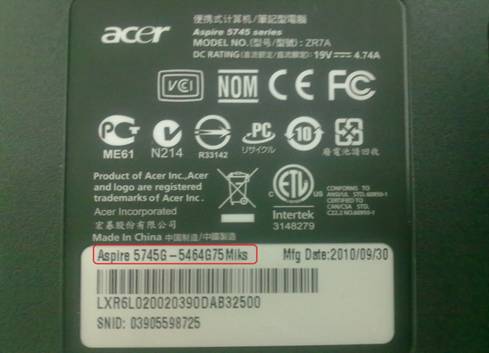
Более реальный способ – найти наклейки на лицевой части или днище ноутбука. На них указана полная информация об устройстве, включая производителя, серию и модель. Например, Acer Aspire 5745G.
Если наклейки с корпуса сорваны, то попробуйте посмотреть модель на батарее лэптопа. Переверните его и найдите две защелки (может быть одна). Переведите их в открытое положение и снимите крышку, чтобы вытащить аккумулятор. На батарее будет написан производитель (например, HP или DNS), а также серия и модель.
Использование программных средств
Если ни на корпусе, ни на батарее интересующие вас сведения не указаны, то можно прибегнуть к программным способам определения точной модели лэптопа. Попробуем сделать это через командную строку:

- Нажмите Win+R.
- Пропишите запрос «cmd».
- Введите «wmic csproduct get name».
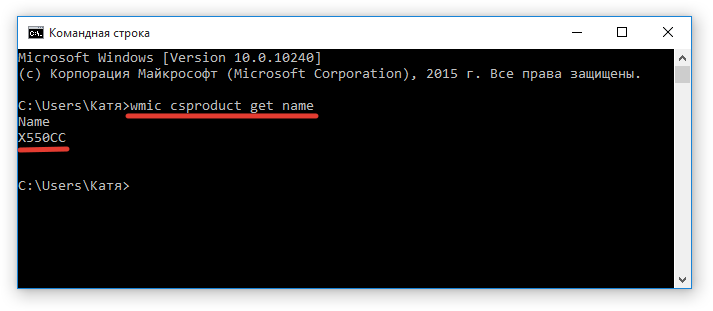
В окне интерпретатора Windows появится модель вашего ноутбука – вам останется лишь переписать её или запомнить. Если с командной строкой вы не дружите или просто хотите перепроверить информацию, посмотрите модель своего ноутбука в окне «Сведения о системе».
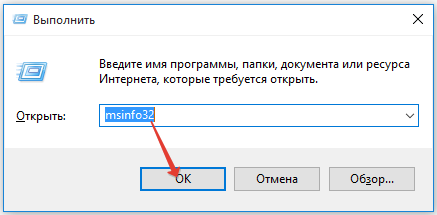
- Нажмите Win+R.
- Введите «msinfo32».
- Посмотрите строки «Изготовитель» и «Модель».
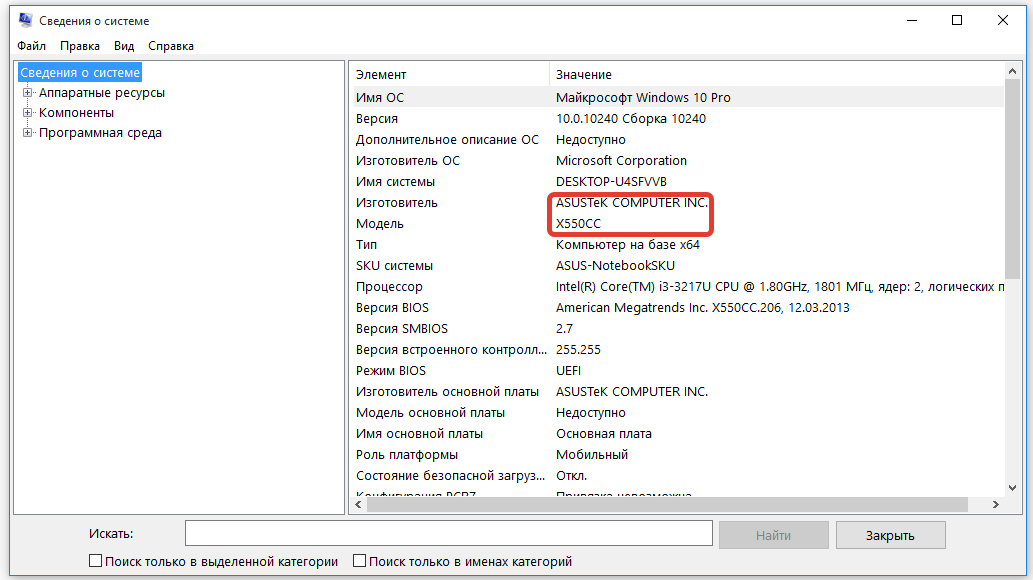
В строке изготовитель указан конкретный бренд – Sony Vaio, Dell, Lenovo. Модель же указана цифрами и латинскими буквами. Здесь нужно быть внимательным: в рамках серии модели лэптопов могут отличаться одним знаком.
Раз уж мы пошли по системным утилитам, не пройдем мимо средства диагностики DirectX. Несмотря на неявное отношение к вопросу определения модели ноутбука, здесь тоже можно найти все необходимые сведения:
- Нажмите Win+R.
- Введите «dxdiag».
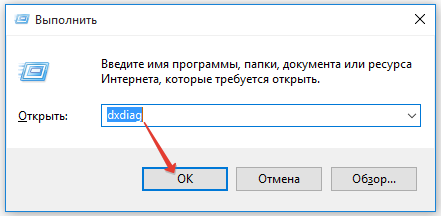
- Посмотрите строки «Изготовитель» и «Модель».
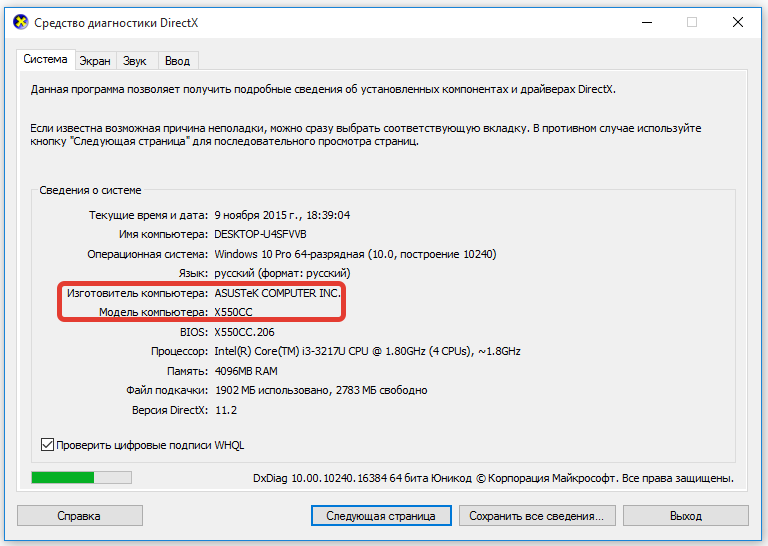
Это проверенные варианты, действующее на лэптопах всех производителей, будь то распространенные Samsung или более редкие MSI. Есть и другие способы: например, иногда сведения о ноутбуке закреплены в разделе «Свойства системы». Чтобы открыть его:
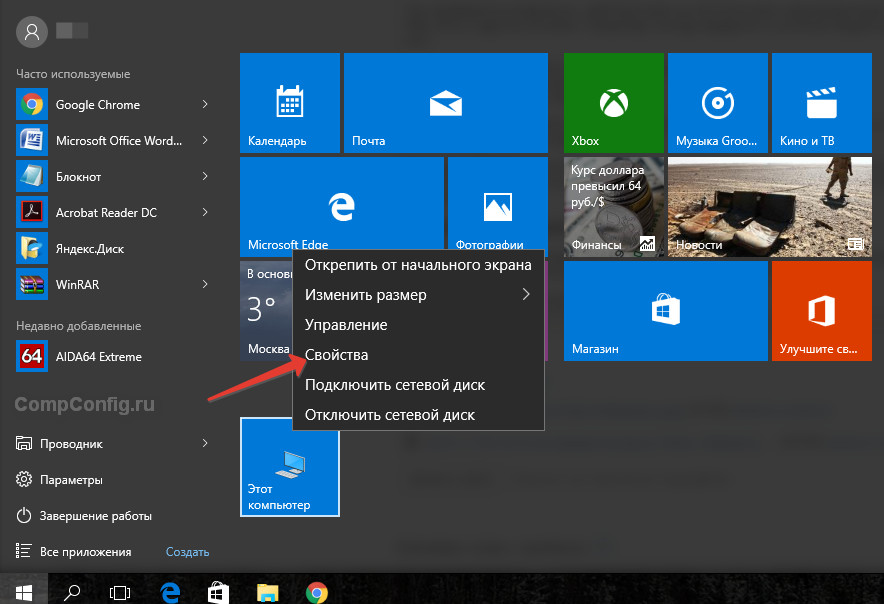
- Кликните правой кнопкой по «Компьютеру».
- Выберите «Свойства».
- Найдите строку «Модель».
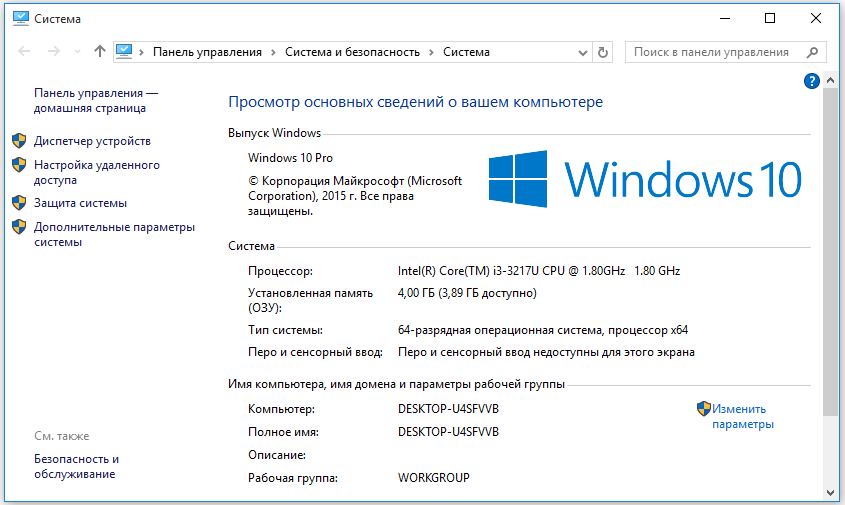
Примечание: этот способ действует не на всех ноутбуках. Например, Asus с установленной Windows 10 в свойствах системы такую информацию не содержит.
Еще один вариант – посмотреть сведения о лэптопе в BIOS. Перезагрузите ноутбук и нажимайте Del (может быть другая клавиша), пока не появится окно базовой системы ввода/вывода. Здесь должна быть вкладка «Info», внутри которой указаны основные сведения об устройстве.
Утилиты мониторинга состояния компьютера
Сведения о ноутбуке предоставляют различные программы для замера температуры и других показателей работы устройства. Например, можно использовать утилиту HWMonitor.
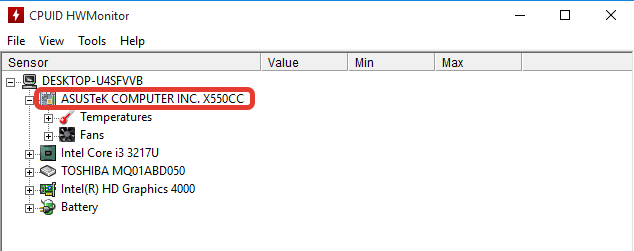
- Скачайте и установите программу.
- Запустите HWMonitor.
- Посмотрите первую строку (сразу после DESKTOP).
В строке будет прописан производитель ноутбука (HP, Lenovo) и его модель. Перепроверить данные можно с помощью программы AIDA64. Она хоть и является платной утилитой, но имеет пробный период (на 30 дней), которого хватит, чтобы определить модель ноутбука.

- Запустите утилиту.
- Раскройте вкладку «Компьютер».
- Откройте пункт «DMI».
- Перейдите в раздел «Система».
Программ, предоставляющих подробные сведения о компьютере, достаточно много; вы можете посмотреть модель ноутбука в любой утилите для мониторинга системы. Кстати, после получения необходимой информация не стоит удалять эти программы — используйте их, чтобы постоянно быть в курсе температуры процессора и видеокарты.
9 быстрых и проверенных способов определения модели ноутбука
Чтобы найти подходящую деталь, обновить ПО, правильно настроить лэптоп, нужно знать марку и модель устройства — комбинацию из слов (названия бренда и серии), букв латинского алфавита и цифр. Модель ноутбука — информация, о которой вспоминают реже, чем о технических характеристиках машины. Нередко пользователи помнят производителя техники, поскольку видят его логотип каждый раз, когда включают компьютер, но не заостряют внимание на других сведениях. Необходимость узнать точную модель ноутбука возникает, когда владелец сталкивается с техническими или программными проблемами. Отыскать информацию можно в разных источниках.
Документы
К сожалению, инструкции, гарантийные листы и чеки, не говоря уже о заводской упаковке, сохраняют далеко не все покупатели компьютеров и ноутбуков. Между тем найти марку, модель и даже серийный номер своего ПК проще всего именно здесь — на наклейке или непосредственно в тексте документа.
Важно: при этом следует различать «человеческое» название модели, обычно включающее несколько букв и цифр, и тип компьютера — эти параметры связаны, однако второй запомнить сложнее.


Если Windows не запускается

При какой-либо технической неисправности бывает так, что Windows не загружается. Но и при таком раскладе можно узнать название лэптопа.
- включить ПК, чтобы он начал грузиться;
- открыть BIOS, нажав одну из клавиш: Del, Esc, F2, F10, F12 (какую именно подскажет сам ноутбук, на экране будет написано).
В результате откроется окно со всеми техническими характеристиками. В строке «Program Name» будет указано наименование устройства.
Надпись на корпусе
Второй способ посмотреть название и модель своего ноутбука — найти на корпусе, обычно на нижней стороне, наклейку или текстовый блок, содержащий необходимые сведения. Такие надписи присутствуют на всех ноутах без исключения — и отыскать их не сложнее, чем узнать пароль от своего Wi-Fi.
На примере ноутбука Леново информация о модели, размещённая на корпусе, выглядит следующим образом:
- во верхнем ряду — наименование производителя и название модели;
- во втором — тип компьютера;
- ниже — дата производства, серия и другие полезные данные.

Главный недостаток первых двух, а также приведённого ниже третьего способа узнать модель своего ноутбука — необходимость переписывать данные вручную или фотографировать их. Скопировать название модели в буфер обмена с тем, чтобы в дальнейшем распечатать или переслать по почте, не получится.


Программы для получения конфигурации ПК
Для владельцев системных блоков и ноутбуков на базе ОС Windows разработано большое количество программ. Они полезны не только для получения исчерпывающей информации о ноутбуке, его компонентов, но и дальнейшей диагностики.
AIDA64 (ex-Everest)
AIDA 64 дает полную информацию об ПК-машине и ее комплектующих, включая название модели. На данный момент утилита является платной, но при этом есть пробный бесплатный период на 30 дней. Кроме того, есть портативная версия, которая не требует установки.
Функции AIDA64 не будут ограничены в демо-режиме, так что можно проверить сведения о ноутбуке через нее. Как это сделать:
- Скачиваем последнюю версию AIDA64 по ссылке.
- Устанавливаем программу и запускаем.


HWMonitor
Простая и удобная программа для получения данных о ноутбуке (модель, производитель, комплектующие). Кроме того, утилита HWMonitor позволяет отслеживать температуру, напряжение и другие параметры.
Все полезные характеристики ноутбука доступны в главном окне приложения.

Speccy
Утилита создана для получения сведений о модели ноутбука и характеристиках его комплектующих (ОЗУ, ЦП, жесткие диски, видеокарта и другие). Все полезные сведения о железе собраны в разделе “Общая информация” (секция “Системная плата” и т.п.).

Модель своего ноутбука на Windows или другой операционной системе можно узнать, заглянув в базовую систему ввода-вывода, или БИОС. Зайти в него пользователю будет так же легко, как протестировать видеокарту; экспортировать полученные сведения, правда, не удастся — придётся заранее запастись листочком с карандашом или фотокамерой.
В зависимости от производителя, модели и версии BIOS информация может быть представлена в виде:
- одной строки — обычно она содержит «естественное» имя, более удобное для запоминания и употребления;

- двух строк — типа компьютера и «человеческого» названия модели.

Возможны и иные варианты; в абсолютном большинстве случаев юзеру, желающему узнать модель своего ноутбука, не придётся продвигаться дальше главной страницы BIOS.
Узнаем характеристики ноутбука через BIOS
Вход в BIOS дает пользователю доступ ко всей информации об ноутбуке, включая полное название модели.
Чтобы войти в BIOS и получить данные о ноутбуке:
- Выключите/включите ноутбук или перезагрузите систему.
- До появления логотипа на экране нажмите кнопку для входа в BIOS. У каждого производителя эта клавиша отличается. Delete, F1, F2, Esc – наиболее распространенные варианты. Кроме того, некоторые компании используют сочетание из двух или трех клавиш.
- После загрузки BIOS находим нужную нам информацию. Обычно она отображается на стартовом экране БИОСа, т.е. никуда переходить не нужно.
Обратите внимание! На некоторых моделях ноутбуков Lenovo на корпусе есть специальная кнопка для входа в BIOS, нажимать которую необходимо в выключенном состоянии.
Команда systeminfo
Следующие два способа предполагают использование стандартной утилиты Windows — командной строки (или более нового и удобного встроенного решения — PowerShell). В примере будет рассмотрен второй вариант, однако порядок применения команд в обоих случаях совершенно одинаков — а вся последовательность не отнимет более пяти минут.
Чтобы узнать модель своего ноутбука при помощи Windows PowerShell, следует:
- Кликнуть правой клавишей по флажку-логотипу ОС.
- Выбрать в контекстном меню параметр Windows PowerShell и запустить его — не имеет значения, от имени администратора или в обычном режиме.

- Дождавшись загрузки оператора, ввести команду systeminfo и применить её, нажав клавишу Enter.

- Через несколько секунд сбора информации о системе.

- Пользователь увидит почти исчерпывающие сведения. Узнать модель материнской платы, как и «естественное» имя модели, здесь не получится, а вот имя производителя и тип компьютера легко будет найти в полях «Изготовитель системы» и «Модель системы» соответственно.

Важно: теперь юзер сможет наконец не переписывать или фотографировать, а скопировать информацию в буфер обмена — достаточно выделить курсором нужные строки и воспользоваться комбинацией клавиш Ctrl + C / Ctrl + V.


Команды wmic csproduct get
При помощи этой цепочки команд, применяемых в командной строке или утилите PowerShell, пользователь сможет без проблем узнать производителя, модель и тип своего ноутбука. В отличие от предыдущего случая, команды выполняются по отдельности — в общей сложности придётся ввести и применить три комбинации. Последовательность действий юзера:
- Вызвать командную строку или, как было рассказано выше, окошко Windows PowerShell, ввести и применить первую команду wmic csproduct get vendor.

- В новой строке владелец получит наименование производителя.

- Далее — последовательно команды wmic csproduct get version.

- Позволяющую увидеть «человеческое» наименование модели.

- И wmic csproduct get name.

- Чтобы получить тип компьютера.

- Как и раньше, все данные могут быть скопированы в буфер обмена и вставлены в любой текстовый документ — или отосланы по электронной почте. Завершить работу утилиты можно, закрыв окошко или применив заключительную команду exit.


Параметры Windows
Владельцы ноутбуков с установленными «Восьмёрками» и «Десятками» могут узнать модель своего устройства в разделе «Параметры Windows», выполнив ряд несложных манипуляций:
- Открыть меню «Пуск» и кликнуть по размещённой слева, в самом крайнем ряду, пиктограмме шестерёнки.
- В открывшемся окошке выбрать раздел «Система».

- Перейти на вкладку «О системе».

- Здесь, пролистав страницу с результатами вниз, пользователь сможет найти наименование своей модели — и, что ещё приятнее, оно будет приведено в «человеческом» виде.

В БИОС
Наименование ноутбука, произведенное одним из распространенных брендов на рынке, всегда приводится в настройках, обязательных средствах контроля работы материнской платы. Чтобы получить искомую информацию, нужно зайти в БИОС. Порядок входа может отличаться.
- В ноутбуках HP, Asus, в том числе популярной серии Asus rog, понадобится нажать кнопку F1, F2, F10. В большинстве моделей других производителей может использоваться такая же клавиша.
- В ноутбуках Леново, Сони серии VAIO для входа в БИОС нужно нажать аппаратную кнопку. У Сони это Assist над клавиатурой, у Леново — небольшой круглый переключатель в дальнем углу торцевой части корпуса, обычно слева.

Совет! Как именно можно войти в БИОС, всегда указывается в инструкции по эксплуатации ноутбука. Если она недоступна или утеряна, нужно внимательно смотреть на сообщения экрана при включении устройства. До загрузки операционной системы, в нижней строке можно увидеть, что именно следует нажать для входа в БИОС или Setup.
Информация о названии модели приведена в разделе Main или Info. Обычно это экран, на который сразу попадает пользователь после входа в БИОС. Здесь, в пункте Product Information (Name), приводится краткое наименование модели.
Панель управления
Чтобы узнать модель своего ноутбука на «Семёрке» и любой другой версии операционной системы от Microsoft, будь она поколением старше или младше, можно использовать и «Панель управления». Делается это просто:
- Юзер кликает по расположенной рядом с флажком Windows пиктограмме лупы, вводит в строку поиска «Панель управления» и выбирает самый верхний пункт в списке найденных.

- В правом верхнем выпадающем меню переключает способ просмотра на «Значки» — крупные или мелкие, совершенно не имеет значения.

- Открывает пункт «Администрирование».

- Переходит к подпункту «Сведения о системе».

- Дожидается, пока система соберёт необходимые сведения.

- И смотрит в главном окне на строки «Изготовитель», «Модель» и «SKU системы» — здесь будут представлены все необходимые данные.

- При желании их можно скопировать в буфер обмена. Для этого достаточно выделить одну или сразу несколько строк указателем мыши.

- И в расположенном в верхней панели меню «Правка» выбрать соответствующую опцию.

- Другой вариант — открыть меню «Файл», запустить утилиту «Экспорт».

- И указать, в какой каталог на жёстком диске ноутбука должны быть сохранены данные.

Вот и всё — наименование производителя и модель ноутбука успешно скопированы в текстовый файл, и теперь их можно использовать так, как только заблагорассудится пользователю.
Просмотр свойств компьютера
Найти модель ноутбука можно с помощью стандартных средств ОС Windows. Достаточно щелкнуть правой кнопкой мыши по ярлыку «Мой компьютер» на Рабочем столе и в появившемся контекстном меню выбрать строку «Свойства». В окне, которое откроется, найти раздел «Система», где напротив строк « приводятся нужные сведения о компьютере. Это описание можно открыть другим способом: через главное меню, в котором следует отыскать Панель управления, далее — категорию «Система и безопасность», а там — пункт «Система». Метод подходит для лэптопов под управлением 7 и 8 версий ОС.

Диагностика DirectX
Комплект программных решений DirectX установлен практически на любом компьютере или ноутбуке под управлением Windows; если же его нет, владелец может в любой момент исправить положение — скачать пакет удастся совершенно бесплатно, а установка займёт совсем немного времени.
Чтобы узнать модель своего ноутбука при помощи DirectX, потребуется для начала запустить командную строку:
- Открыть меню «Пуск» и, пролистав список установленных программ, развернуть папку «Служебные».

- Кликнуть по ссылке «Командная строка».

- Ввести и применить в открывшемся окошке команду dxdiag.

- В окне «Средство диагностики DirectX» на главной вкладке найти поля «Изготовитель» и «Модель компьютера» — в них и будет содержаться искомая информация.

Важно: чтобы экспортировать данные в текстовый файл, достаточно воспользоваться размещённой справа внизу кнопкой «Сохранить все сведения».

AIDA64
Наконец, почему бы не узнать модель своего ноутбука (или компьютера) при помощи приложений от независимых разработчиков? Первое из рекомендуемых решений — программа AIDA64, распространяемая в условно-бесплатном режиме. Скачав (ссылка — aida64.com) и установив продукт на своё устройство, пользователь должен:
- Развернуть в боковой панели вложенное меню «Компьютер».

- Перейти на вкладку «Суммарная информация».

- Краткие сведения будут содержаться здесь в строке «Системная плата». Чтобы получить данные о модели своего ноутбука в более удобном формате, следует пролистать страницу вниз.

- Вплоть до раздела DMI.

- Как обычно, юзер может выделить одну или несколько слов и скопировать их — с помощью известной комбинации клавиш или из контекстного меню.

Совет: кроме того, владелец ноутбука имеет возможность сформировать полноценный отчёт, в частности включающий и информацию о модели устройства — нужно просто нажать на кнопку в верхней панели.
Как узнать модель ноутбука по серийному номеру

Если в вашем распоряжении только серий номер, то и по нему возможно определить модель устройства. Но для этого необходимо знать производителя. Определить его, как было описано выше, можно просто внимательно осмотрев корпус лэптопа.
Затем следует перейти на официальный сайт производителя и найти на нём вкладку «поддержка» или «support». Иногда ссылка на данный раздел прячется во вкладке «Сервис». После того как вы перешли на необходимую страницу, вы увидите строку в которую можно будет ввести серийный номер продукта.
Если серийный номер был указан верно, то после нескольких секунд поиска, сайт выдаст ссылку на техническую страницу лэптопа. В которой можно найти не только точную модель устройства, но и все необходимые драйвера, а также полный список характеристик аппарата.
Справка! Если вы уверены, что правильно вводите серийный номер, но при этом сайт выдаёт ошибку.
То, возможно, на сайте в данный момент, идут технические работы и следует повторить попытку позже. Если даже спустя сутки сайт будет выдавать ошибку, то, скорее всего, сам номер является некорректным, что говорит о возможной подделке.
HWiNFO
Чтобы определить модель своего ноутбука посредством этого бесплатно распространяемого программного продукта, понадобится:
- Скачать (ссылка — hwinfo.com), установить и запустить приложение, после чего нажать на кнопку Run.
- Информация будет содержаться в строке Motherboard — и для наименования материнской платы, и для модели разработчики выделили одно общее поле.

- Данные можно скопировать в буфер обмена, выделив курсором и воспользовавшись опцией контекстного меню.

Сторонние утилиты
Сегодня существует множество систем, которые позволяют программно узнать название модели ноутбука. Привести их полный список практически невозможно, так как постоянно выходят новые утилиты. К самым популярным относится Aida64. Она платная, однако разработчик предлагает тестовый период в 30 дней, в течение которого можно пользоваться программой без ограничений. После установки и запуска Аиды, достаточно обратиться к разделам Суммарная информация или DMI — Система. Здесь, в пунктах Системная плата или Производитель, Продукт найдутся достаточные данные об устройстве.

Вторая простая и популярная утилита называется CPUID HWMonitor. Она бесплатная и предназначена для мониторинга температуры процессора. Однако вместе с этими данными, она корректно определяет и наименование модели ноутбука. Искомая информация бросается сразу после развертывания основного раздела на экране. Данные устройства приводятся в виде Производитель Название модели. Расшифровать их совершенно несложно для любого пользователя.
Как узнать модель ноутбука? 5 простых способов


Пример наклейки на задней крышке ноутбука, на которой указана модель, серийный номер, страна производства и дата:
Модель часто дублируется на лицевой панели возле экрана. И если модели ноутбука или планшета достаточно, чтобы определить технические данные, заявленные производителем, скачать драйвера, разработанные специально для вашего устройства, то серийный номер является уникальным для каждого изделия и будет полезен в случае поиска и устранения проблем, передачи устройства в сервисный центр и его идентификации.
Наклейка на ноутбуке
Это самый простой способ узнать модель вашего лэптопа. Для того чтоб выяснить, переверните устройство и там должна быть наклейка или надпись вроде этой:

Как видите, в первой строке «Model Name» у меня написано 80XR или полное название «Lenovo IdeaPad 320-15IAP». Так же само посмотрите у себя.
Со временем эта наклейка могла отклеится, поэтому не огорчайтесь, есть ещё способы.
Как проверить планшет при покупке: Видео
Как узнать модель планшета?
Важный момент как узнать модель планшета, когда покупаешь его на рынке. Дело в том, что много продавцов могут выдавать китайский планшет-копию за оригинальную модель. Дабы обезопасить себя от мошенничества, нужно знать, как это делается. Естественно это касается только планшетов под управлением операционной системы Android, так как не существует ни одного китайского или малазийского планшета под управлением iOS.
Итак, как определить модель китайского планшета или любого другого, имеющего операционную систему Android. Для этого нужно зайти в параметры устройства (Настройки) и перейти по самому нижнему пункту «Об устройстве». В китайских вариантах этот пункт может называется «О телефоне», потому что они зашивают однотипные прошивки, не удосуживаясь поменять даже названия меню. Хотя в этом ничего страшного нет, особенно если взять во внимания цену девайса.
Дата публикации: 30.10.13
Узнать модель планшета совсем не трудно. Сделать это можно несколькими способами. Более подробно о них будет рассказано ниже. Инструкция подходит для всех Android гаджетов, независимо от того производителя, например, Lenovo или Samsung.
Проверка модели в командной строке
Абсолютно не имеет значения какой версии у вас ОС, командная строка вызывается во всех Windows одинаково и это комбинация клавиш «Win + R»:

Теперь в появившемся окне вам нужно написать «cmd»:

Перед вами откроется командная строка, в которой необходимо написать или вставить «wmic csproduct get name» после чего нужно нажать «Enter». После этого, система покажет модель вашего ноутбука:

Так же само, нажав Win+R можно ввести «dxdiag». Подтвердите, что хотите проверить наличие цифровой подписи используемых драйверов и у вас откроется «Средство диагностики DirectX». Нужная вам информация находится в строке «Изготовитель» и «Модель»:

Ещё один простой способ: нажмите Win+R и введите «msinfo32». Перед вами откроется много информации о вашем компьютере, но нам интересна строка «SKU системы»:

Думаю, хватит с нас командной строки, да и в целом выше сказанного хватит, но давайте на всякий случай рассмотрим ещё другие варианты.
Приложения
Существуют утилиты, которые показывают подробную информацию об устройстве. Их можно скачать из Play Market.
Простенькая программа. Весит мало. Не требует ресурсов. В ней нет настроек и функций, в которых нужно разбираться. Из «сложных» параметров только выбор единиц измерения температуры. Установите, запустите — и увидите все характеристики ЦПУ. Они находятся на вкладке «SOC». Приложение бесплатное, поскольку в нём есть реклама. Оно на английском, но разобраться, как узнать процессор на Андроиде, всё равно можно. Для этого не нужны иностранные языки.
- Name. Модель ЦПУ. В новых версиях утилиты этого пункта нет — название модели указано наверху в виде логотипа. Там же есть частота в Гигагерцах (GHz).
- Cores. Количество ядер.
- Architecture. Архитектура.
- Process. Техпроцесс, при помощи которого создан процессор.
- Clock Speed. Минимальная и максимальная частота.
- CPU Renderer. Графический чип.
Это программа не только отвечает на вопрос, как посмотреть, что за процессор на вашем Андроиде. В ней ещё можно следить за загруженностью ЦПУ и отдельных ядер, которая указана в процентах. Также в приложении есть информация о системе, модели гаджета, батарее, температуре, установленных датчиках и сенсорах.

Логотип приложения CPU-Z
AIDA64
Утилита, в которой есть информация обо всех «внутренностях» девайса. В том числе и о ЦПУ. Есть версия на русском. В параметрах можно выбрать единицы измерения, размер шрифта и язык. Вот как узнать модель процессора на Андроид:
- Скачайте из PlayMarket «Аиду64».
- Установите и запустите.
- Выберите в списке «ЦП» («CPU»).
- Изучайте характеристики.

AIDA64 — программа для определения железа, тестирования и мониторинга компьютера


Устанавливаем программу HWMonitor
HWMonitor – это мощная программа для мониторинга производительности и температуры вашего устройства от разработчиков CPUID. Скачать программу можно и на русском языке, но я рекомендую выполнить загрузку на официальном сайте — https://www.cpuid.com/softwares/hwmonitor.html
После запуска программы Вы увидите процессы загрузки и температуру ваших комплектующих. В самом низу Вы можете увидеть название вашей системной платы, по которой можно определить модель и подобрать драйвера:

Информация о ноутбуке, доступная через Windows
Если наклейка выгорела, стерлась, отклеилась – есть еще несколько альтернативных способов, как узнать модель ноутбука. Она касается Lenovo, Acer, HP или любого другого производителя.
Один из методов – получить информацию о машине с помощью встроенных системных утилит Windows. Для этого:
- Зажимаем одновременно клавиши Win+R.
- В окне “Выполнить” вводим команду «msinfo32» (без кавычек) и нажимаем Enter.


Описанный способ определения модели ноутбука работает на всех версиях операционной системы Windows.
Примечание. В некоторых случаях вместо конкретного наименования модели, будут доступны только сведения о материнской плате (чипсете) и производителе.
Проверка в AIDA64
AIDA64 – знает абсолютно всё о вашем компьютере. С помощью этой программы можно всё, от модели системных плат, до любой проверки устройства.
Программа платная, но в течении месяца мы можем использовать часть её функционал бесплатно и нам этого хватит с головой. Скачать AIDA с оф. сайта — https://www.aida64.com/downloads
После установки и запуска программы перейдите в раздел «Компьютер» далее «DMI» затем «Система» и в низу Вы увидите модель своего ноутбука:

Если у вас остались какие то вопросы, я всегда готов ответить на них в комментариях.
Увлекательный блог увлеченного айтишника
Странный вопрос, скажите вы, и будете отчасти вы правы. Я это мнение разделяю — как можно не знать модель планшета, которая находится у тебя в руках? Но давайте не будем забывать, что в последние годы наш рынок буквально наводнили планшеты из Поднебесной, которые зачастую похожи между собой, а иногда и вовсе копируют устройства друг у друга. И потом, многие пользователи, которые впервые в руках держат планшет, вряд ли сами смогут догадаться, где можно найти его название. Поэтому сегодня я расскажу, как узнать наименования своей модели.
Сама процедура будет крайне простой, но только в том случае, если планшет, который находится у вас на руках, включен и вы можете им пользоваться. На устройстве найдите ярлык «Настройки». Если он отсутствует на рабочем столе, значит, зайдите в приложения — там он обязательно будет присутствовать. Вот как он выглядит на рабочем столе:
Диагностика DirectX
Утилита dxdiag доступна сразу при установке ОС. Чтобы ею воспользоваться, необходимо следовать инструкции:
- Использовать сочетания клавиш Win+R.
- Ввести команду — dxdiag.
- Нажать OK.

Появится окно, где можно увидеть основные сведения о компьютере. Это текущее время и дата, имя компьютера, установленная ОС, язык, изготовитель компьютера, версия BIOS:
- Во вкладке «Звук» находится имя используемого аудиодевайса и установленные на него драйвера.
- Во вкладке «Экран» можно узнать сведения о видеокарте: разрешение экрана, изготовителя, используемые драйвера.
- Вкладка «Ввод» предназначена для показа информация о подсоединенных устройствах ввода, таких как мышь, клавиатура, порты.
Программа содержит удобную функцию, которая сохраняет всю информацию в отдельный файл .txt.
Командная строка CMD и консольные утилиты Windows
Если вам не удалось определить модель ноутбука через утилиты dxdiag или msinfo32, воспользуйтесь командной строкой.
Полезно знать: Как открыть командную строку
С ее помощью пользователи не только получают полные сведения об марке ноута, но и управляют им, а также задают необходимые настройки. Доступны две базовые команды, каждая из которых дает полную информацию об устройстве — это Systeminfo и Wmic.
Как ими пользоваться для вывода нужной информации о ноутбуке:
- Откройте командную строку, введя команду «CMD» в поиск.
- Команда выполняется от имени Администратора Windows.


Первая команда является более информативной, однако если цель заключается только в выяснении официальной модели ноутбука, можно использовать оба способа.
Смотрим на упаковку
Первым делом, конечно же, нужно обратить свое внимание на упаковку от ноутбука. В некоторых случаях упаковка может быть красочной, на ней изображено ваше устройство и рядом написано его название. Если коробка самая простая и на ней есть только название производителя, значит, где-то должна быть наклейка, на которой указаны все параметры ноутбука. Такой наклейки просто не может не быть, поэтому ищите лучше.

Кроме того, в упаковке всегда есть инструкция для устройства, на которой черным по белому написано название девайса.
Способ актуален для тех случаев, если вы не успели избавиться от упаковки.
Посмотреть модель ноутбука в BIOS

Базовая система ввода-вывода, вшитая в любой лэптоп (даже в тот, где не установлена операционка) – BIOS – поможет узнать модель ноутбука.
Чтобы войти в BIOS и отыскать нужную информацию, пользователю необходимо выполнить нижеследующие три шага по порядку:
- Чтобы попасть в BIOS, воспользуйтесь функциональными кнопками, размещенными на клавиатуре: зажмите F2 либо DELETE во время запуска в работу лэптопа еще до того, как загрузилась операционка (в некоторых девайсах, созданных LENOVO, одновременно с вышеуказанной клавишей следует нажать Fn). Помните: на вход дается всего несколько секунд, поэтому если вы новичок и нечасто держите лэптоп в руках – рассмотрите клавиатуру заранее.
- Попадя в Биос, найдите вкладку под именем “Info” и зайдите в нее.
- В открывшемся окошке отыщите “Product Name”. Это и будет полная информация, сообщающая о названии версии, к которой принадлежит устройство.
Интересно: в Биос пользователь сможет отыскать параметры, описывающие “начинку” устройства.
Наклейки на корпусе, батарее

Чтобы определить полное название модели ноутбука, пользователю достаточно осмотреть его корпус. Производители наклеивают на обшивку стикеры, при детальном изучении которых юзер узнает главные характеристики, которыми обладает его ноутбук, а также полное название его версии.
Важно: наклейка, сообщающая о полном названии портативного компьютера, располагается на дне обшивки, в верхнем или нижнем углу огранки дисплея, а также с одной из боковых сторон от тачпада.
Получить эту информацию пользователю дает возможность и аккумулятор. Если на поверхности батареи данных не видно, значит, ее понадобится достать. Чтобы извлечь аккумулятор из устройства (например, от Acer) необходимо раздвинуть пазы до щелчка: удерживая их, следует аккуратно потянуть аккумулятор вниз.
Название модели переносного ПК выбито на самом аккумуляторе с “изнаночной” стороны или же размещаться в самой выемке, предназначенной для батареи.
Как вариант, вы можете воспользоваться информацией, которая имеется в БИОСе. О том, как в него зайти, я в подробностях рассказывал некоторое время назад, поэтому не стану повторяться.
Итак, БИОС запущен. Теперь необходимо найти вкладку с информацией о вашем устройстве. Чаще всего она так и называется — Info. В ней имеется практически вся информация о ноутбуке, включая модель и тип процессора, жесткого диска, название дополнительных комплектующих и т.д.