Замена клавиатуры на ноутбуке Lenovo 510 с целью русификации
Совсем недавно я делал обзор на ноутбук Lenovo купленный в Германии
Одним из его проблемный мест была клавиатура QWERZ немецкой раскладки. Частично это полечилось наклейкой букв из Технопоинта, но только частично и ненадолго.
Мало того, что наклейки закрывали не все клавиши и не полностью, русские буквы слезли буквально за неделю.
Дешевые наклейки из Технопоинта — деньги на выброс! 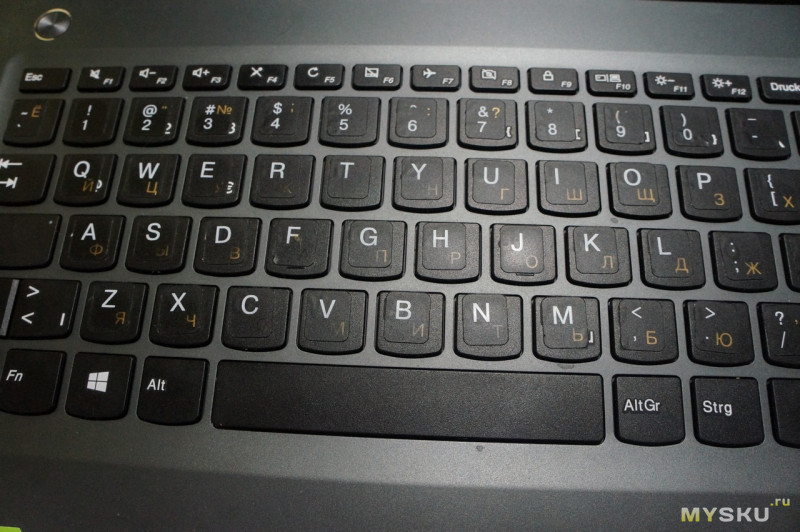
В процессе обсуждения обзора по покупке ноута мне дали полный набор исчерпывающих советов. От филосовского — смириться и учить немецкий язык, до технологичных — лазерной гравировки и шелкографии.
Но гравировка хорошо работает, когда нужно рядом с английской нанести русскую букву. А куда деть надписи на немецком?
Да и по цене это выходило дороже чем клавиатуру купить. А ведь это идея — купить русскую клавиатуру и быстро перебросить клавиши, чтобы не разбирать ноут (какой я все же был наивный)
Но обо всем по порядку
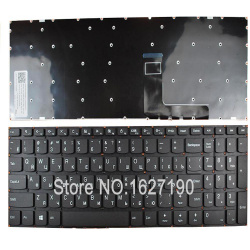
Клавиатура была выбрана на Али с минимальной ценой $16, При этом клавиатуры на более старые модели стоили около $10.
Приехала посылка за 12 дней! Этим летом вообще Почта России вообще отличается своей экспресс доставкой. Вот бы так было всегда!
Упаковка у клавиатуры основательная. Добротная картонная коробка 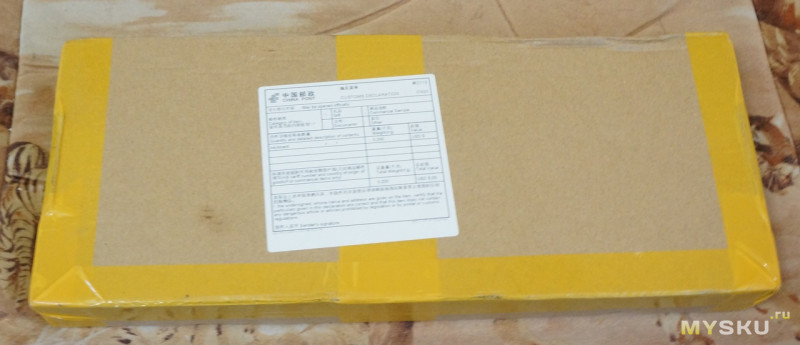
Внутри толстый пенопласт и полиэтиленовый пакет 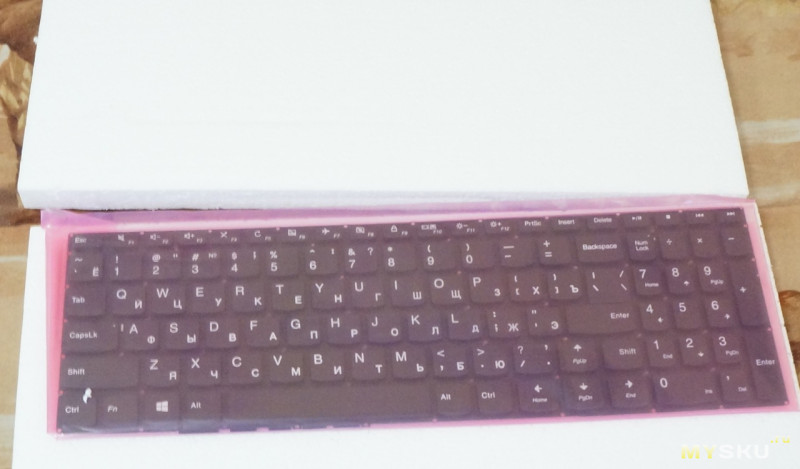
Клавиатура была именно та что нужна, с хорошо различимыми русскими буквами 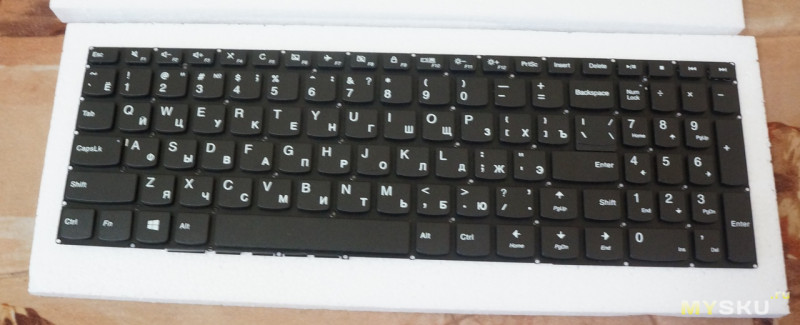
На обратной стороне серийник и номер модели от LENOVO и гордая надпись — «Сделано в Китае». Ну а где еще может быть сделана клавиатура для китайского ноутбука, хоть оригинальная, хоть нет? 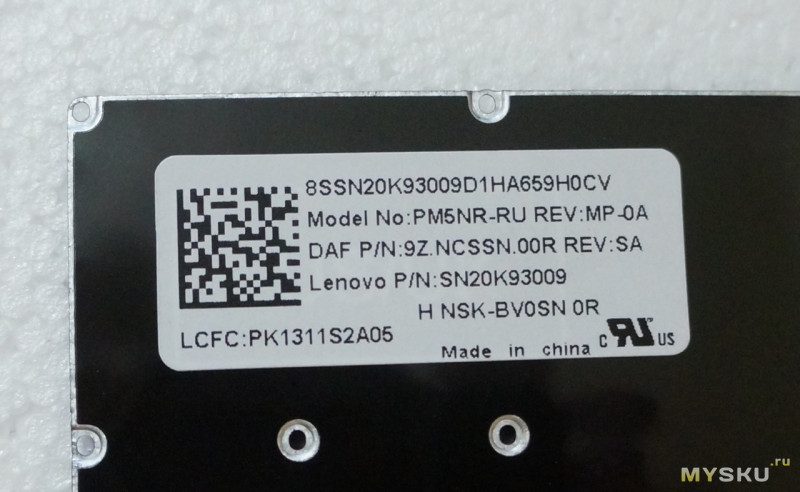
Быстро отколупав по одной клавиши от старой и новой клавиатуры я сделал большое открытие — «гранаты у них не той системы»
Хотя на вид клавиши очень похожи 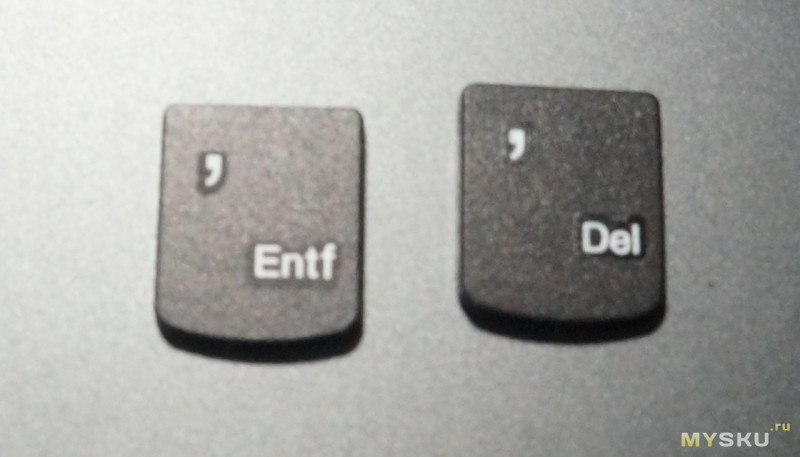
Крепления клавиш совсем разные. НЕСОВМЕСТИМЫЕ ((( 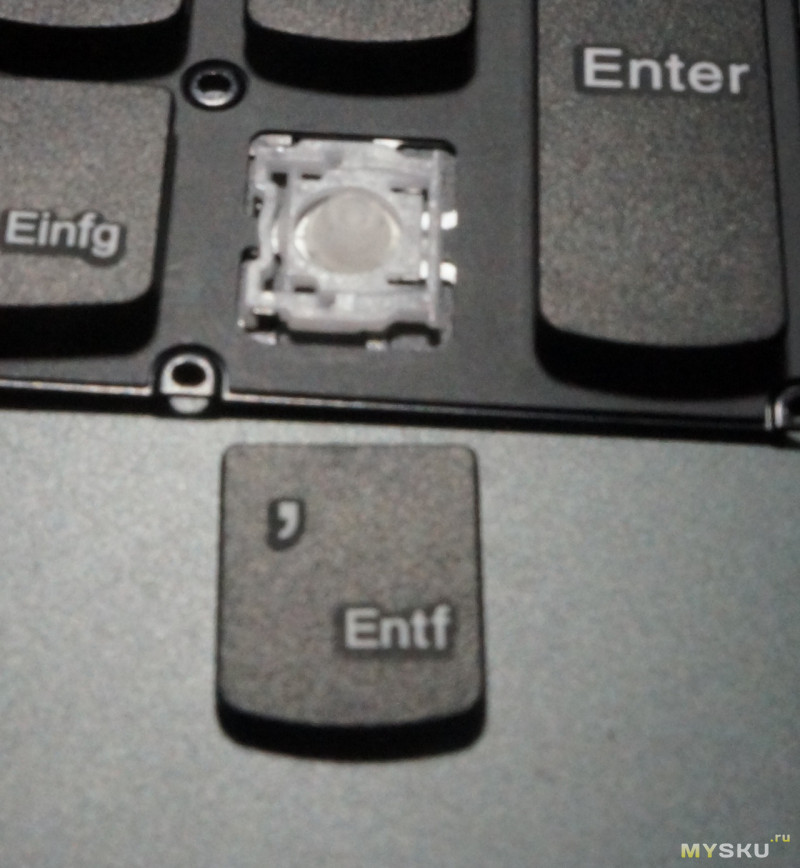
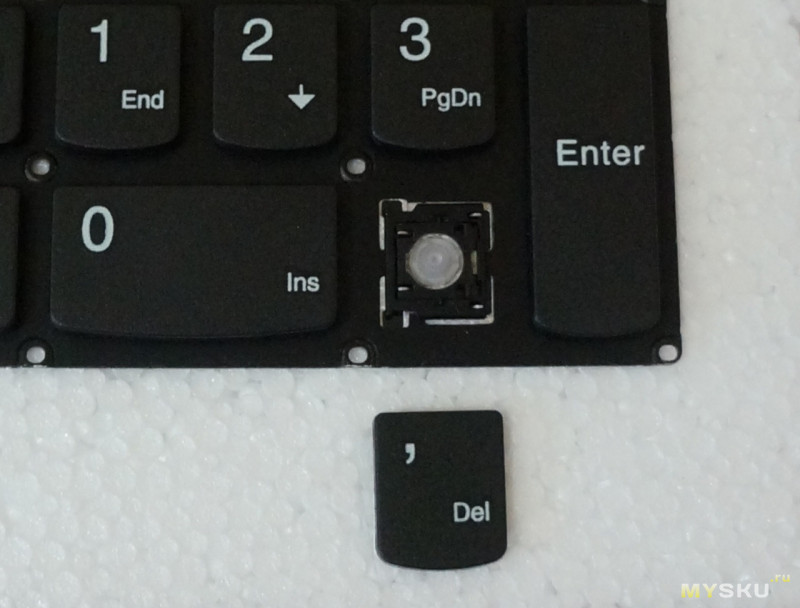
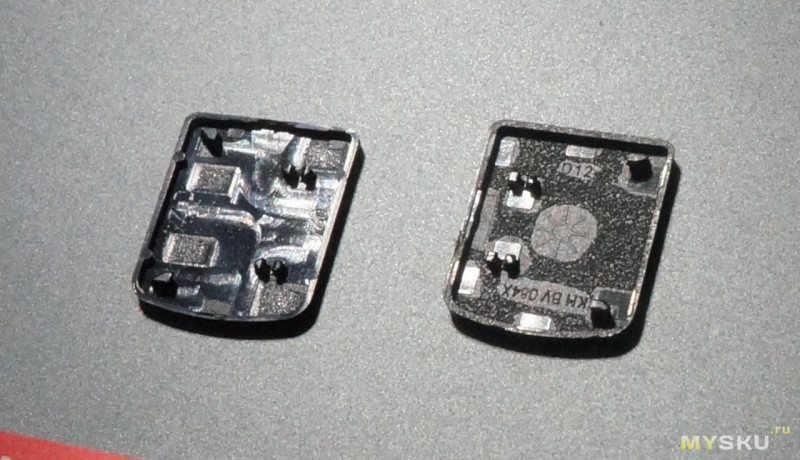
Отбросив трусливую мыслишку, посадить как нибудь на клей, перешел к плану «Б» — замене, хотя из комментариев к предыдущему обзору знал, ничего хорошего там меня не ждет, а ждут пластиковые заклепки.
Разборка ноутбука
Ноутбук разобрался на удивление быстро (после ASUS и HP). На винтах здесь похоже экономят — 13 винтов М2,5х5, 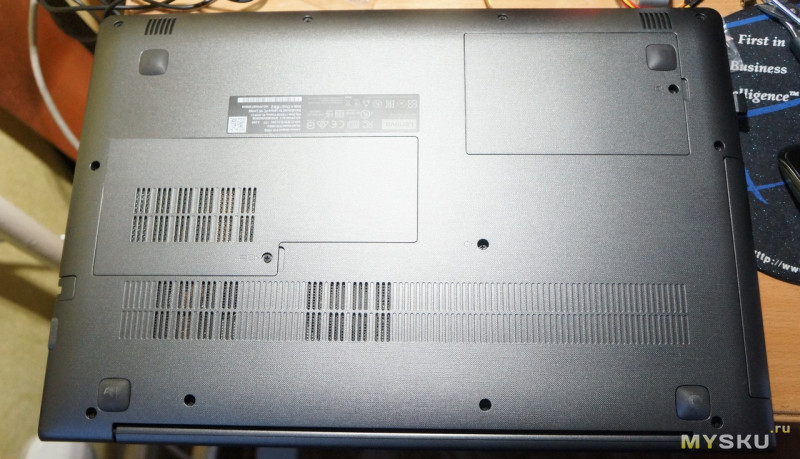
а под большой крышечкой еще 3 шт М2х6, причем подписанных на корпусе. И два шлейфа
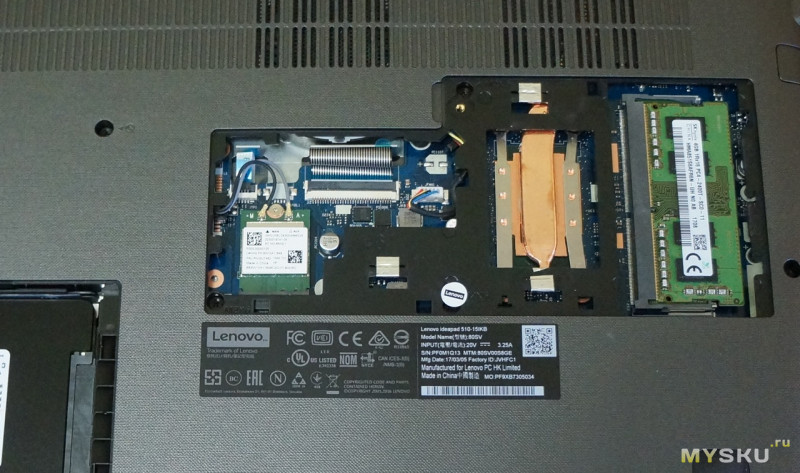
После этого поддеваем пластиковой лопаткой верхнюю крышку 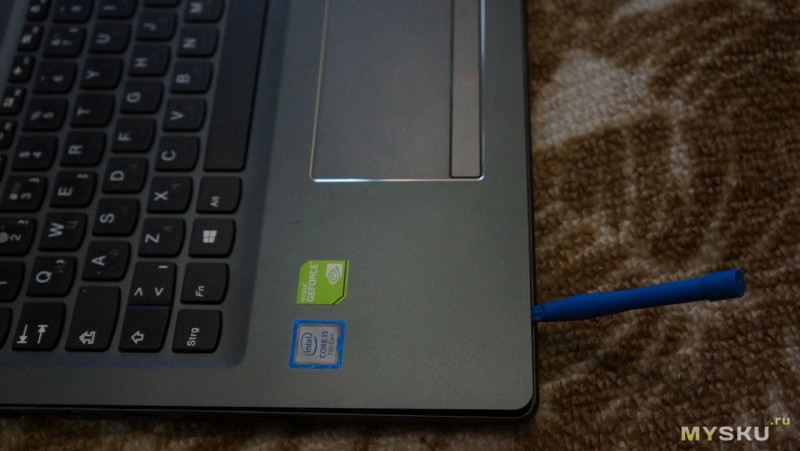
В который раз пригодился наборчик инструмента с «непомерной ценой»
После чего ноутбук живет отдельной жизнью от своей крышки 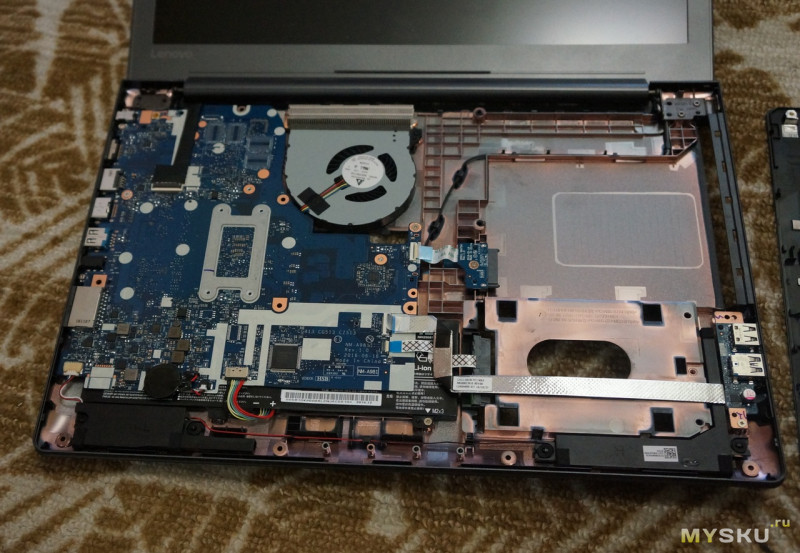
И тут восторг инженерами Lenovo сменяется на проклятия. Я знал про пластиковые клепочки, но чтобы столько! 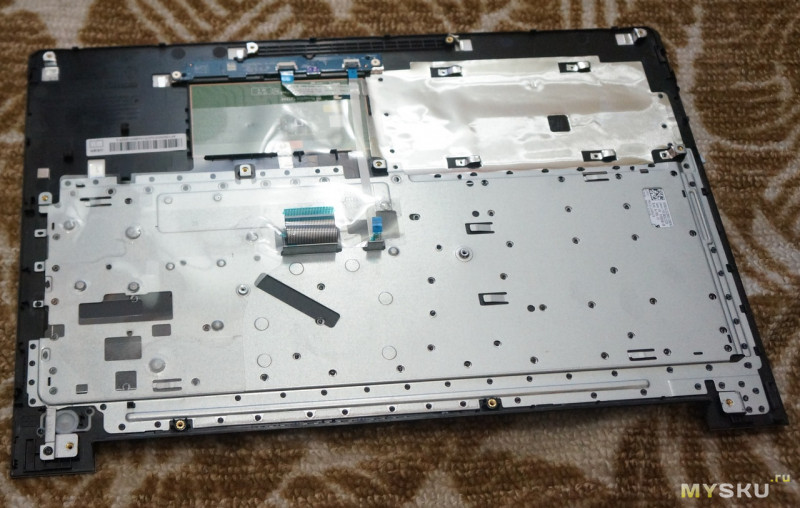
Вооружившись шуруповертом с небольшим сверлом и лопаткой из того же набора приступил к делу 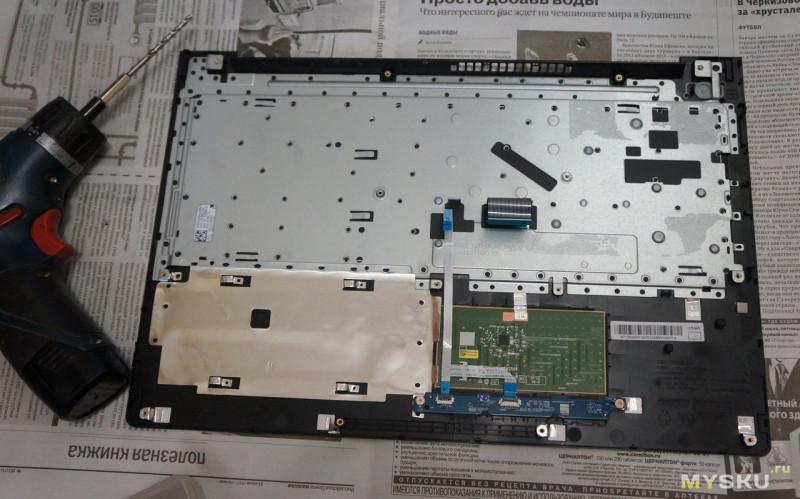
Каждая клепка в отдельности довольно легко отрывалась, поэтому когда удалось поддеть с одной стороны металлическую крышку клавиатуры — дело пошло 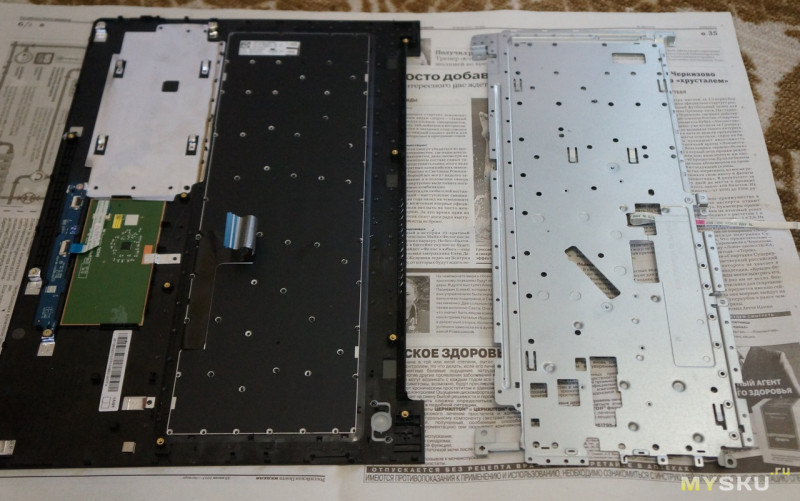
После снятия крышки клавиатура легко извлеклась той же лопаткой уже без всякого шуруповерта 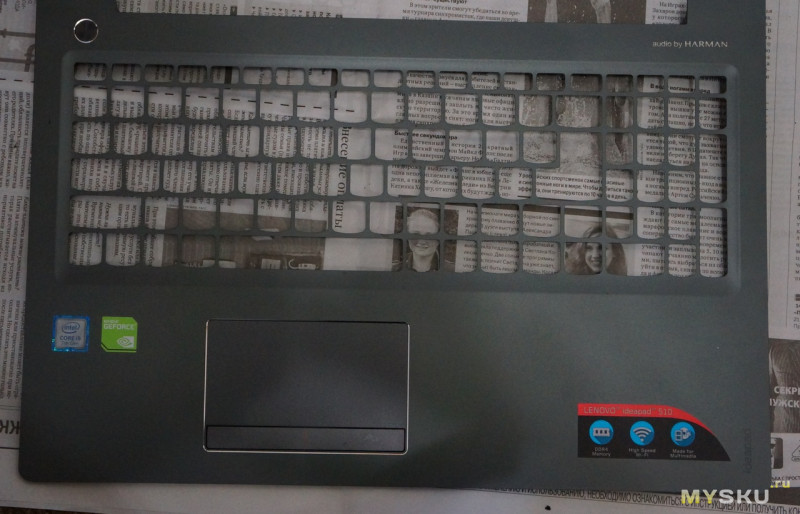
Вот они обе клавиатуры — новая и старая 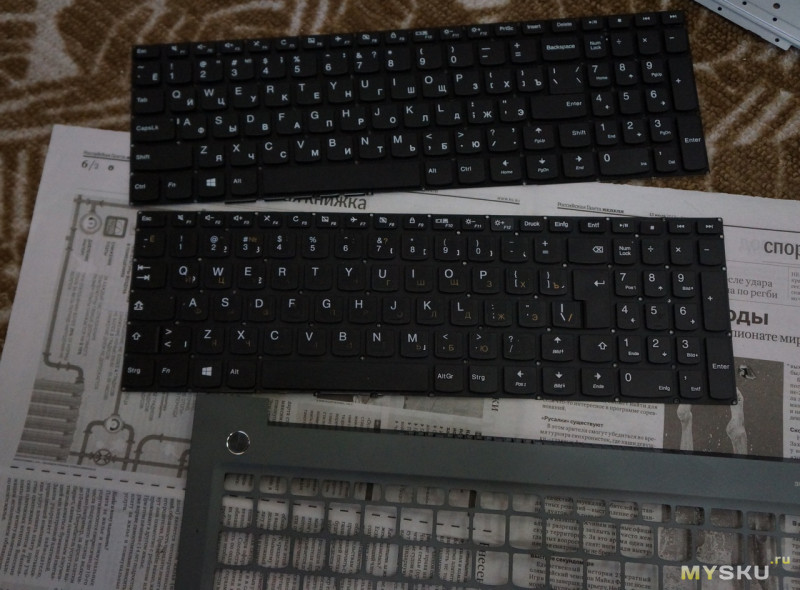
И, момент истины — клавиатура идеально подошла не смотря на небольшие отличия в Enter и левый Shift 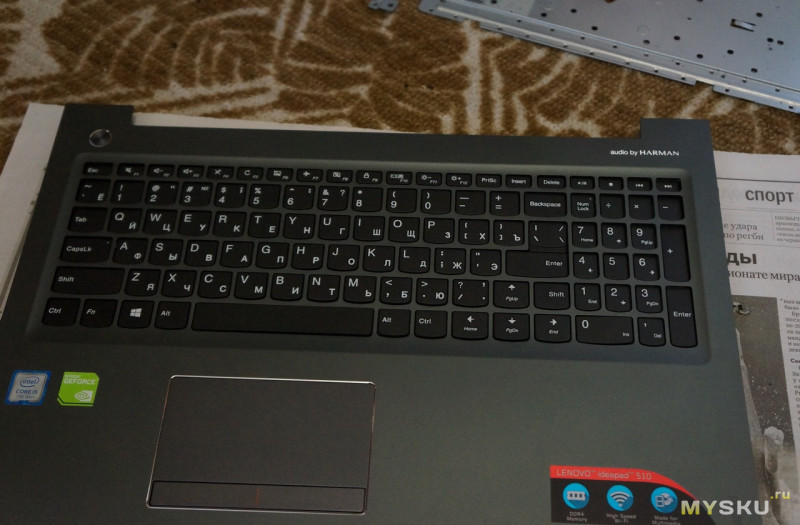
Не знаю, чем бы крепили новую клавиатуру в сервис центре, Зато знаю универсальное средство — двухсторонний скотч (почти такое же как синяя изолента) 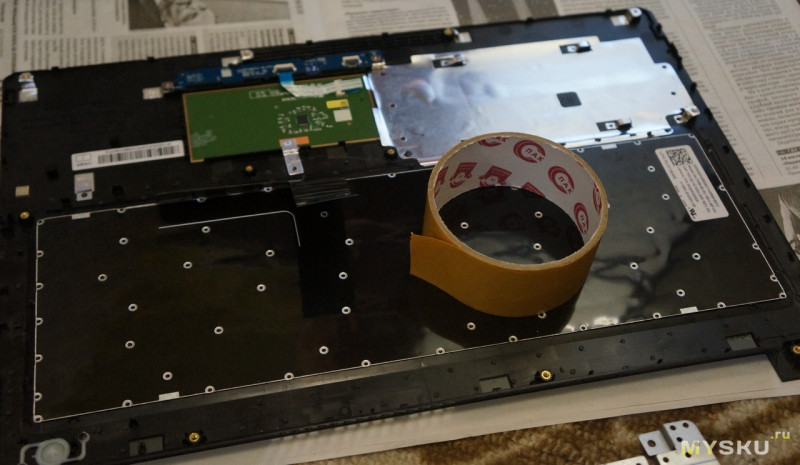
Приклеиваю кусочки скотча в свободные от заклепок места 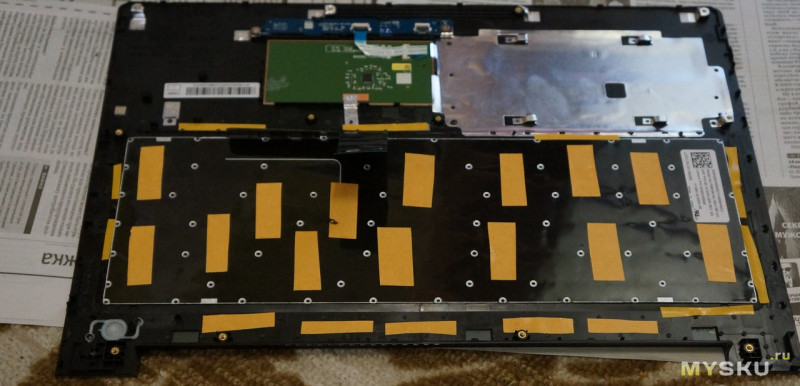
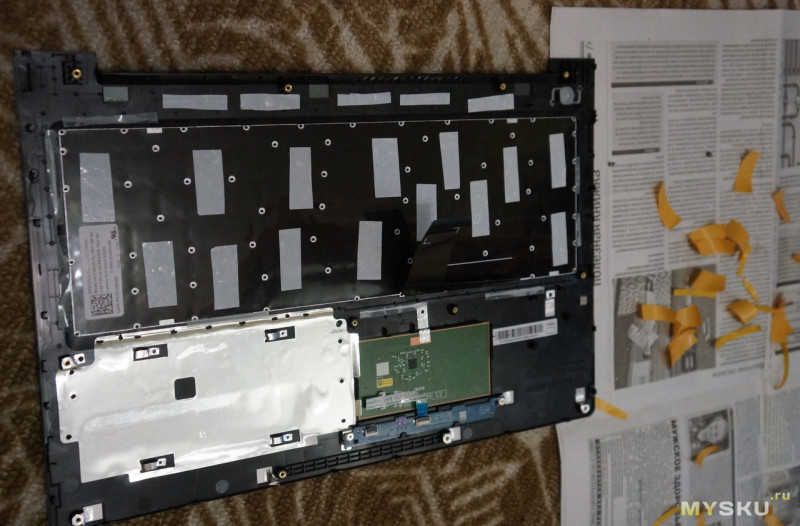
А там где у клепок остались кусочки пластмассы, добавляю горячим паялником 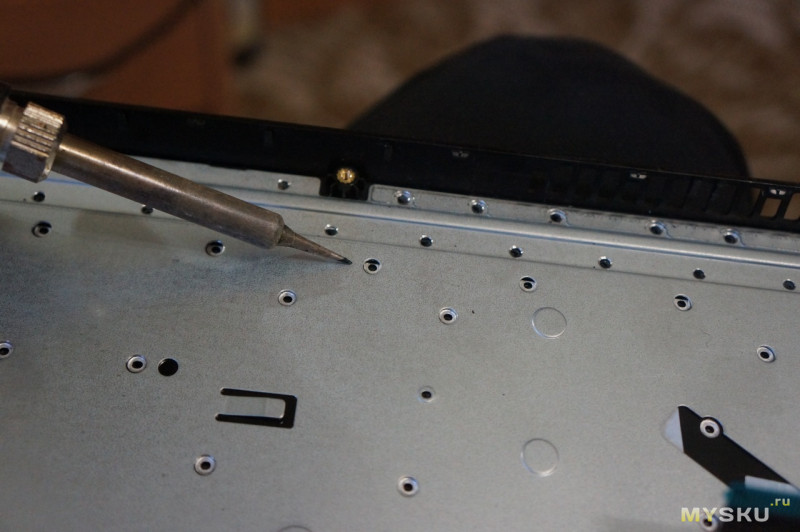
Получилось все на удивление крепко и без люфтов. Возвращаю на место всякие защитные пленочки 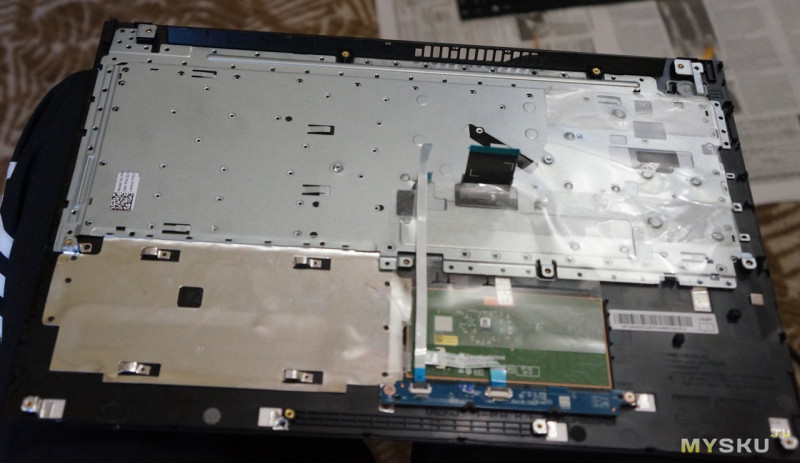
Вставляю два шлейфа и проверяю работу клавиатуры — все в порядке
Можно собирать ноутбук в обратном порядке 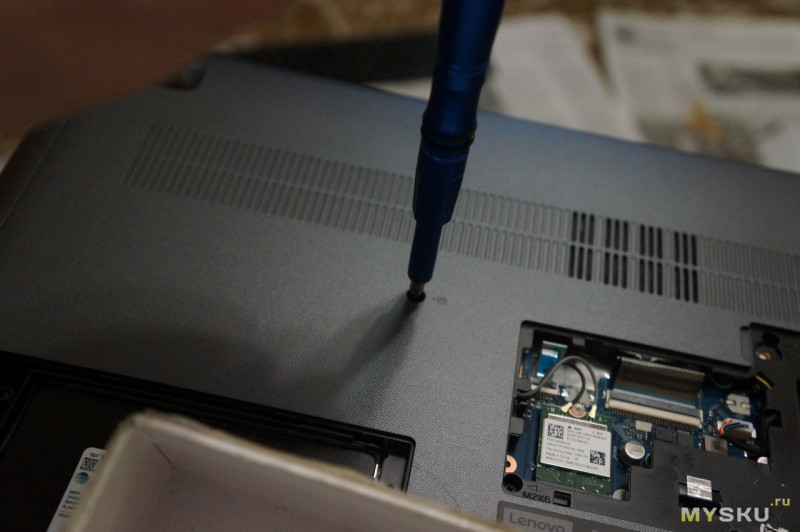
Каких то несколько минут и можно наслаждаться ноутбуком с заводской русской клавиатурой 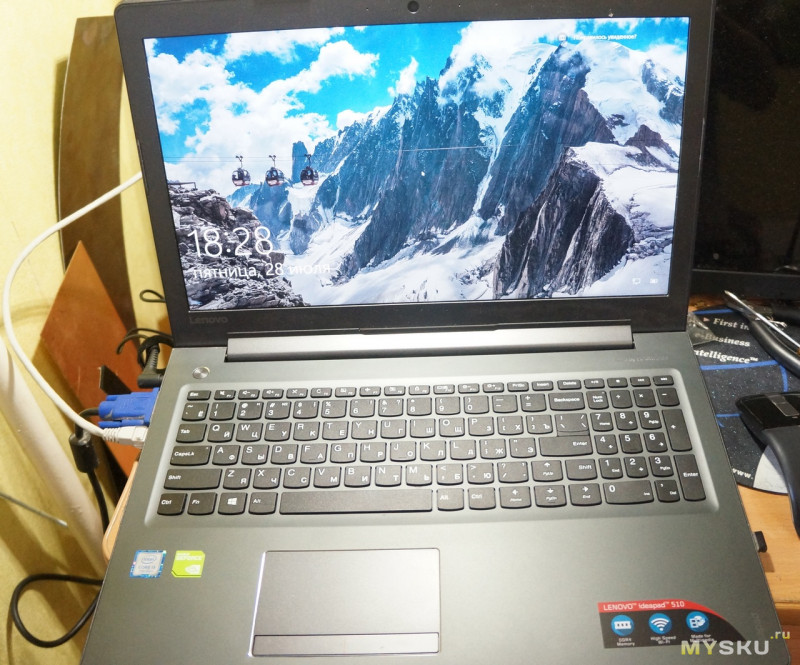
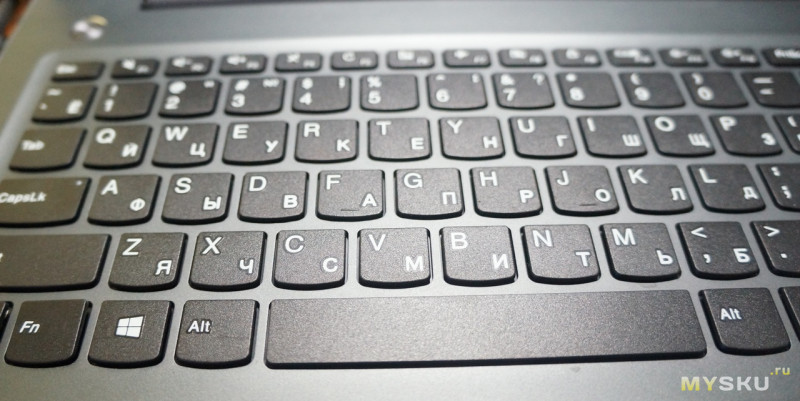
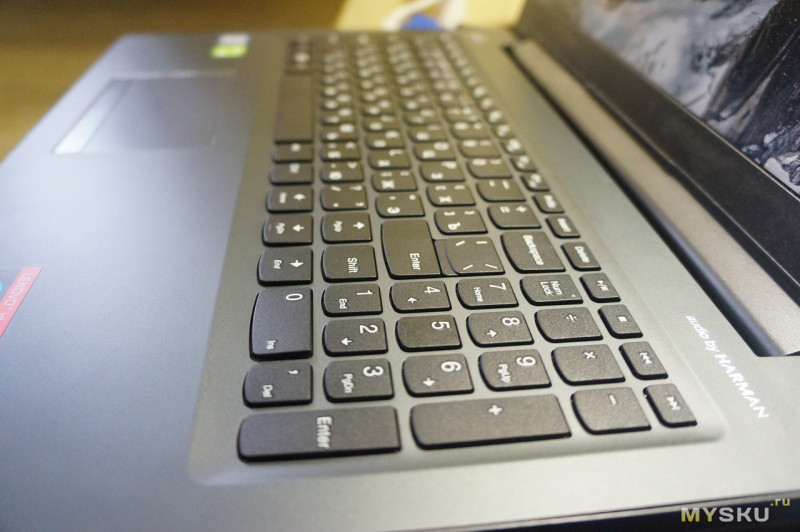
И гордиться, что ничего не сломал и не потерял 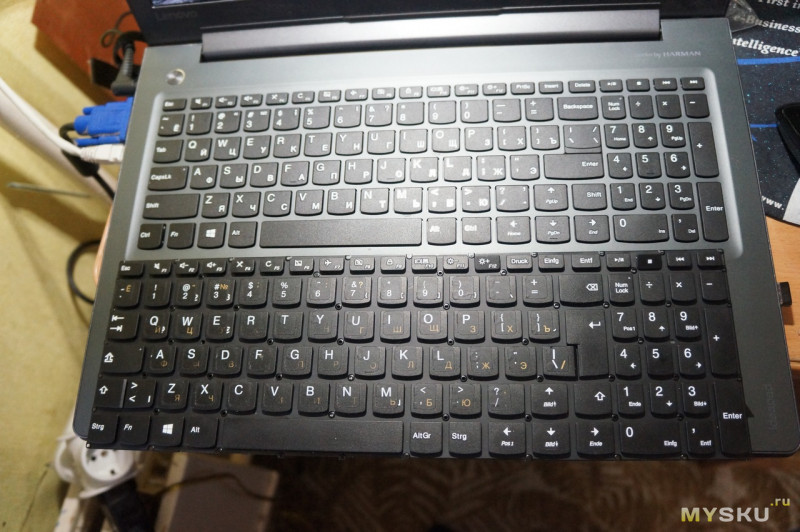
Отличия в двух клавишах никак не сказываются на работе и судя по прорезям в верхней крышке — они штатные 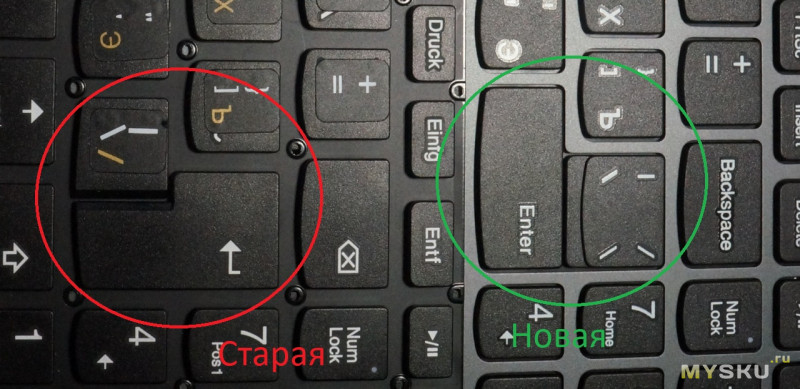
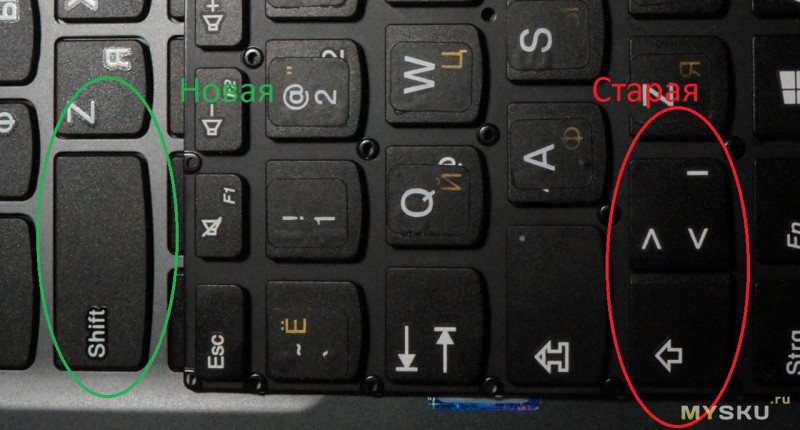
Заодно взглянул на номер модели старой клавиатуры, ожидаемо он другой и имеет буквы GR 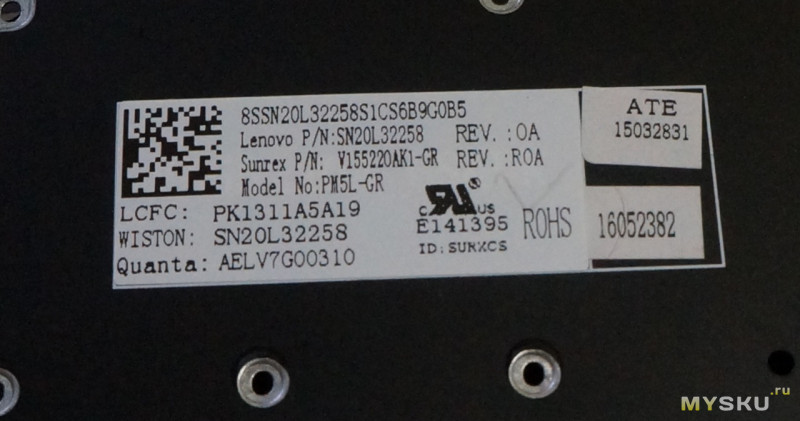
С таким давно «накушался» в японском автомобиле, когда в моделях для японского, европейского и американского рынка одна и та же деталь имеет абсолютно разные партнамберы.
В целом переделкой своего ноутбука я доволен. Разницы цены немецкого и русских магазинов покупка клавиатуры не покрыла и на 10%
На этом хочу пожелать всем хороших выходных и откланяться
Замена клавиатуры на ноуте lenovo b590 и замена дисплейного модуля samsung n7000
Пустил клич по знакомым на предмет ненужного или дохлого ноута, и парочка таких нашлась.
первый — asus k40in, не включается, не заряжается (чай пил)
второй — lenovo b590, частично не работала клавиатура.
по пути наименьшего сопротивления решил оживить второй, и пока ждал посылочку — пользовался экранной клавиатурой виндовс (выполнить-> osk) даже успел привыкнуть.
И, наконец, посылочка пришла, ну я и поменял, о чем будет 1 часть поста.
1. Берем ноут, скидываем аккумулятор, откручиваем 2винта крышки, сдвигаем ее и снимаем.
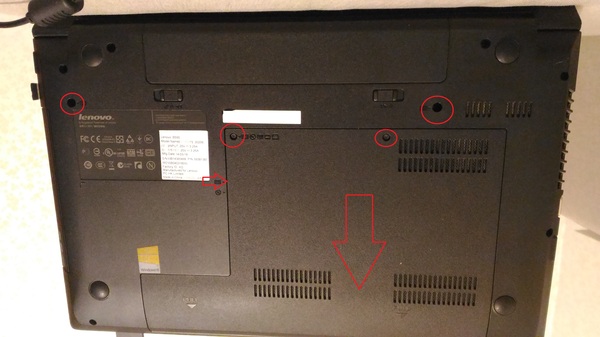
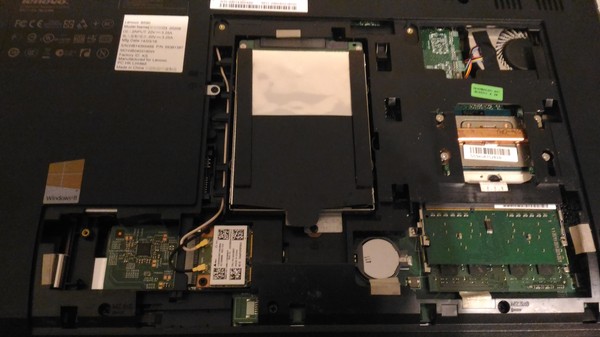
появляется доступ к 3 винту клавиатуры, вывинчиваем 3 винта около которых пиктограммка клавиатуры )
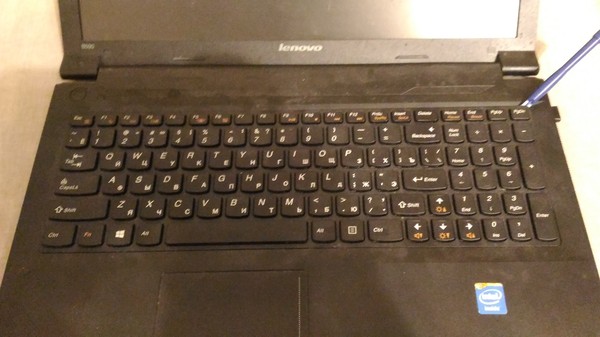
переворачиваем ноут и поддеваем правый верхний угол клавиатуры и отщелкиваем по верху до левого угла.
откидываем замок шлейфа, меняем клавиатуры, собираем в обратной последовательности .
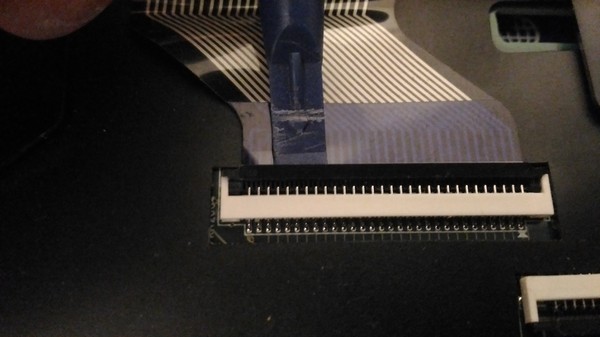
По пути подкинул памяти, она тут ddr3L.
года 3 назад при невыясненных обстоятельствах на боевом samsung galaxy note n7000 минуя стекло треснула матрица
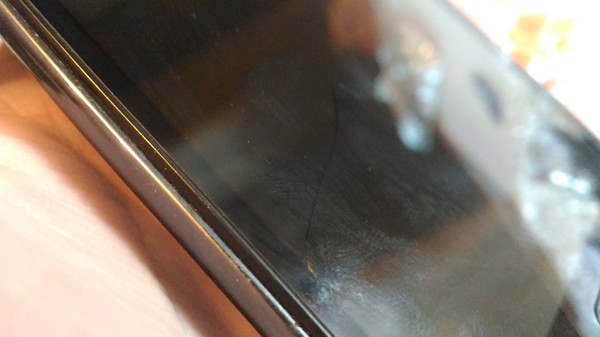
заказал модуль на али.
используя мини рем.набор присланный китайцами и столик дочери перекинул все на новую матрицу
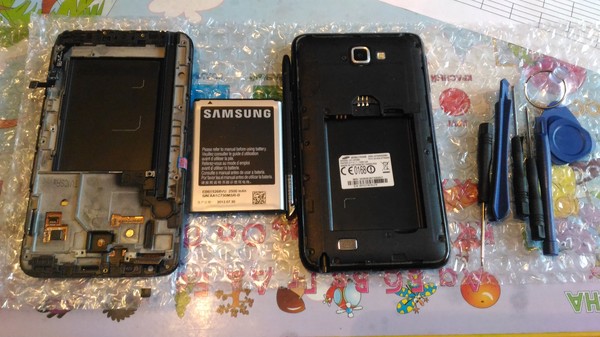
для любителей (перекидываем все что видим)
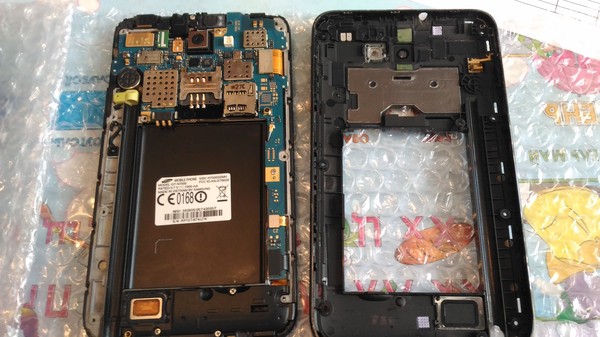
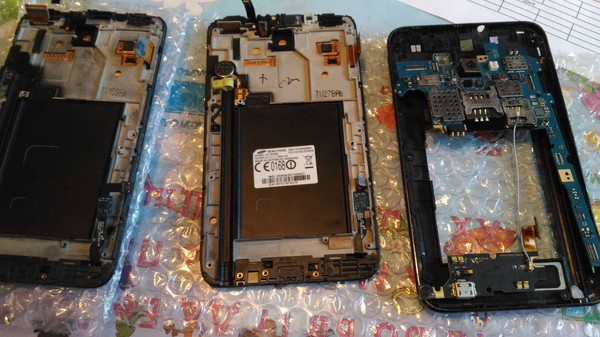
заработало, скинул частично унесенные с ноутом фотки.
но вот в чем беда: сенсор на экране работает, кнопка home работает, а вот сенсорные кнопки «меню и «назад» не работают.
по *#2663# такая картинка.
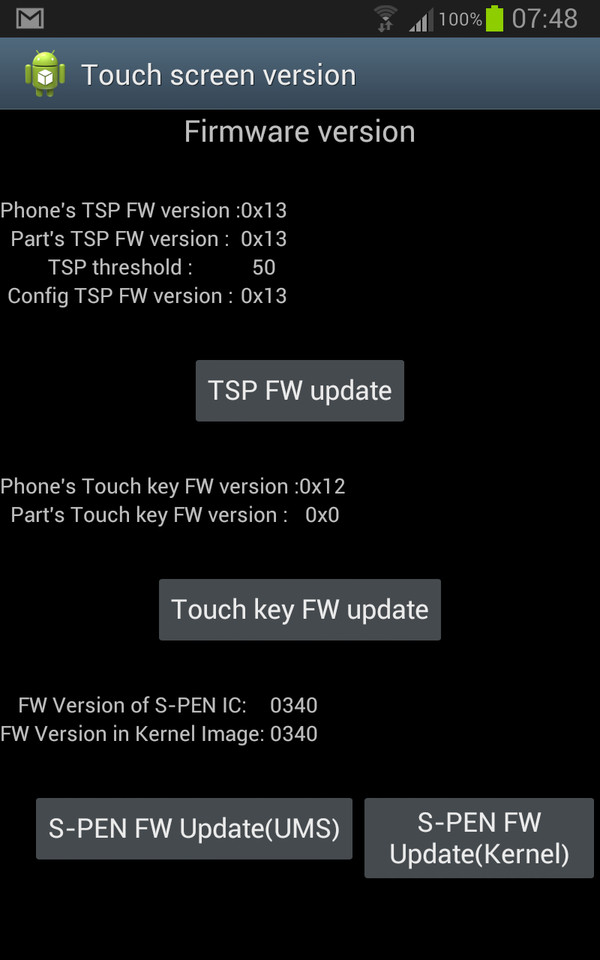
Уважаемое сообщество, подскажите что делать?

6.9K поста 40.6K подписчика
Правила сообщества
ЕСЛИ НЕ ХОТИТЕ, ЧТОБЫ ВАС ЗАМИНУСИЛИ НЕ ПУБЛИКУЙТЕ В ЭТОМ СООБЩЕСТВЕ ПРОСЬБЫ О ПОМОЩИ В РЕМОНТЕ, ДЛЯ ЭТОГО ЕСТЬ ВТОРОЕ СООБЩЕСТВО:
Посты с просьбами о помощи в ремонте создаются в дочернем сообществе: https://pikabu.ru/community/HelpRemont
К публикации допускаются только тематические статьи с тегом «Ремонт техники».
В сообществе строго запрещено и карается баном всего две вещи:
В остальном действуют базовые правила Пикабу.
экранный модуль по гарантии вернуть. Бывает такая херня. А еще лучше покупать в магазине и прям в магазине проверять на соплях, чтоб не было печально.
На крайняк в плей маркете есть приложеньки для замены нижних клавиш, погугли, а то я не помню как называется, что то на подобие assistive touch на андроид.
Я так пол года жил. У меня galaxy ace 3.
Рабочий лайфхак
Сегодня пришел на работу почистить и проверить ноутбук после залития, залили его тормозной жидкостью, но соль не в этом, материнка сухая, клавиатуру вымыл очистителем тормозов)
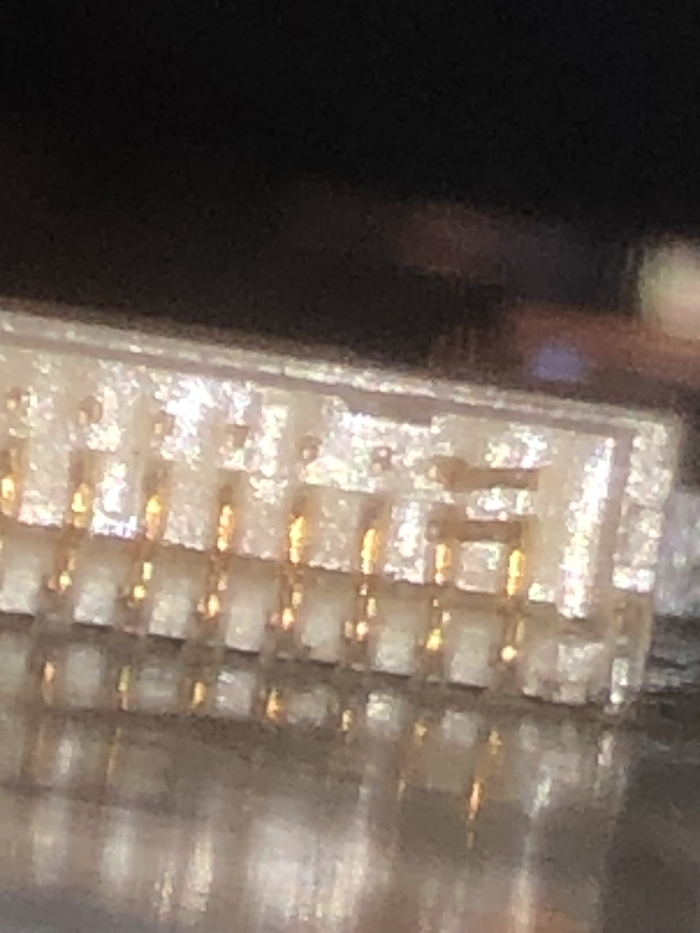
Но при сборке вставляя шлейф дисплея в разъём погнул 2 контакта. Узнал я об этом когда скидал ноут без болтов и включил, дисплей не заработал. Разобрал обратно и увидел такую картину. Микроскопа нет к сожалению, сфотографировал как смог на телефон
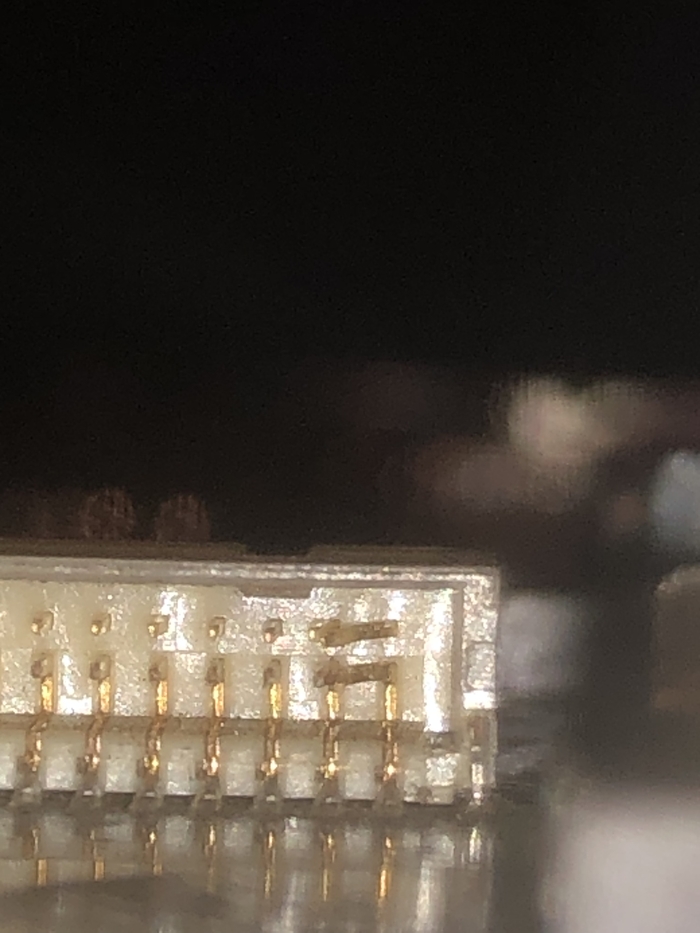
2 крайних правых контакта прижались к соседним
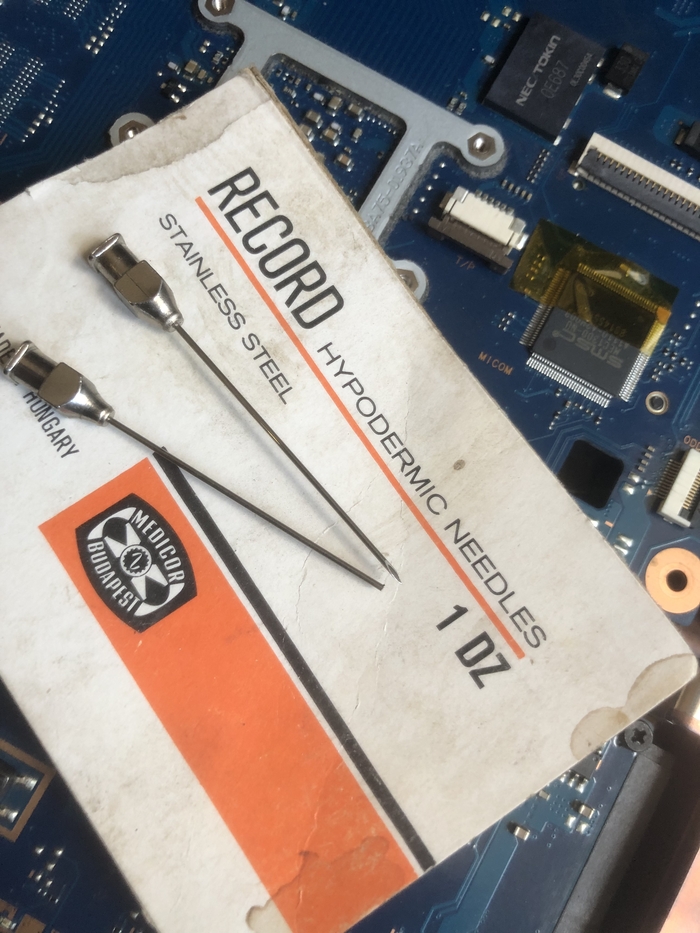
На пару минут я впал в отчаяние, но потом вспомнил что видел в тик-токе как выпрямляют контакты процессоров АМД. Нашёл иголки для шприцов (у нас их используют для клея) и сточил одну на точиле, чтобы край стал прямым
Выпрямленные контакты к сожалению не сфоткал, т.к. сначала и не думал писать пост, обычно делаю фото процесса для себя)
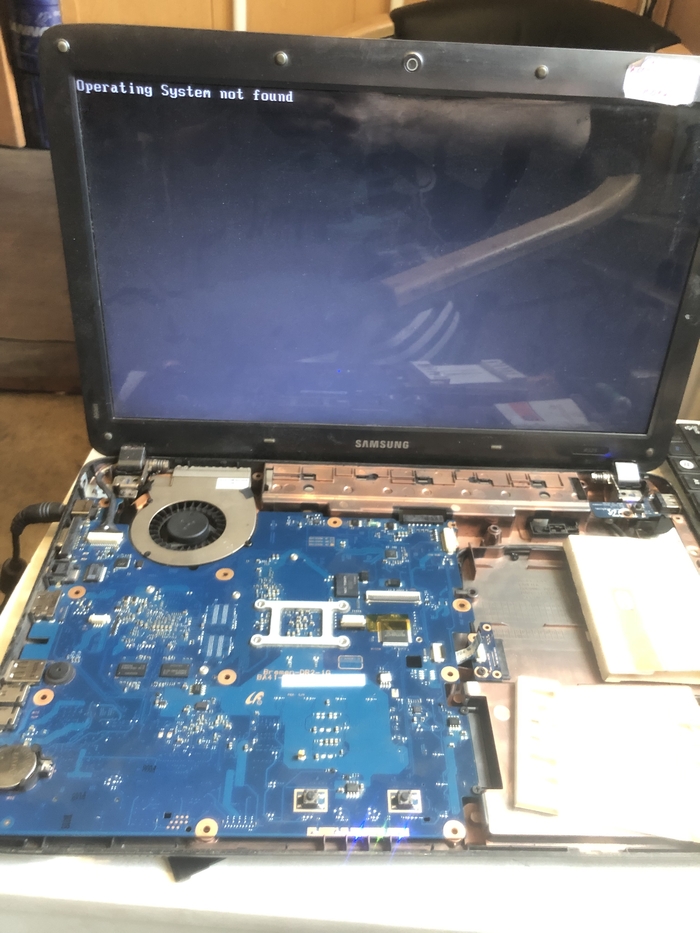
Но вот результат:
Надеюсь кому-нибудь из вас пригодится)

BlackBerry Passport за 2.500 рублей в 2023 — шедевральный QWERTY смартфон. Справится ли с повседневными задачами?
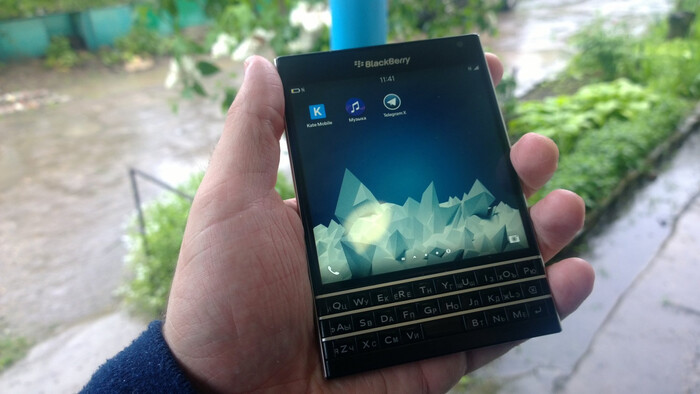
В наше время каждый год выходят десятки, если не сотни самых разных моделей новых смартфонов, но по настоящему диковинные и интересные из них лишь единицы. Apple немного подтянет железо и добавит фишечку, Xiaomi представит очередную занимательную технологию, которая ещё не пошла в серию, а небольшие бренды продолжают клепать совершенно одинаковые смартфоны. Однако, когда-то была одна Канадская компания, у которой почти каждое новое устройство было необычным и в чем-то диковинным. И сегодня я предлагаю посмотреть на венец творения этой компании — BlackBerry Passport, который обошёлся мне в 2.500 рублей и который я использую в качестве основного смартфона! На что способен флагманский смартфон на базе Snapdragon 801 и с 3гб ОЗУ из 2014 в наше время? Сегодня узнаем!
❯ Покупка
На этот раз предысторию смартфона я рассказывать не буду: кое-что из истории BB я рассказал в прошлой статье оBlackBerry Z30.
Недавно stupidmadworld выпустил видео о BlackBerry и в нём было довольно много неточностей (не осуждаю его, у меня тоже бывают опечатки), но особенно негативно он «проехался» по Passport. Сложилось впечатление, что девайс он купил в коллекцию или чисто для вида, не попытавшись его использовать в реальных условиях. Поэтому в этой статье предлагаю сосредоточиться на самом устройстве и его перспективах в наше время, ведь подобный форм-фактор легко может привлечь моего читателя!
Моим первым смартфоном от BB стал Curve 9360, который я купил всего за 300 рублей на известной онлайн-барахолке. Несмотря на удручающее состояние устройства, моя симпатия к BB продолжала только расти, а подогрел интерес читатель с Хабра, который заслал списанные из офиса PlayBook и инженерный прототип Z10 DevAlpha A (его уже не активировать). После этого я купил себе Z10, заодно прихватив Z30 за 500 рублей (копейки же!) и всё завертелось… Что стало с Z30, вы можете узнать из вот этойстатьи.
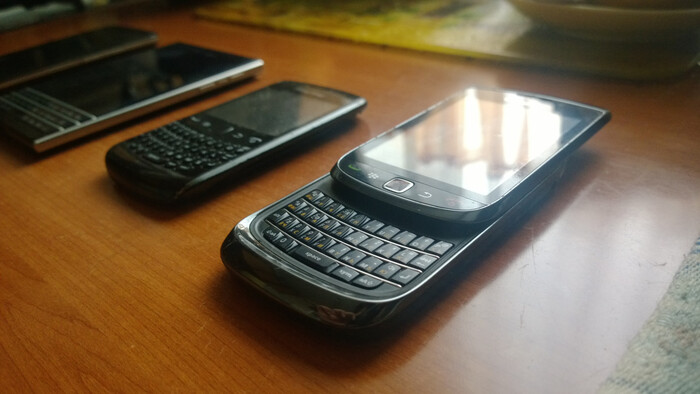
BlackBerry Torch 9800
Через некоторое время мне написал читатель с Хабра и предложил заслать несколько списанных из офиса девайсов, коими были BB Playbook и инженерный прототип BlackBerry DevAlpha A (который на TI OMAP). После того, как девайсы были получены, а я безуспешно попытался активировать DevAlpha A (она была не активированной) и поискать баги в самых разных версиях прошивки, я решил купить себе Z10 за 1.000 рублей и Z30 за 500 рублей. Как мы с вами знаем, Z30 позже стал моим основным смартфоном аж на месяц вперёд, опыт его использования я написал в этойстатье.
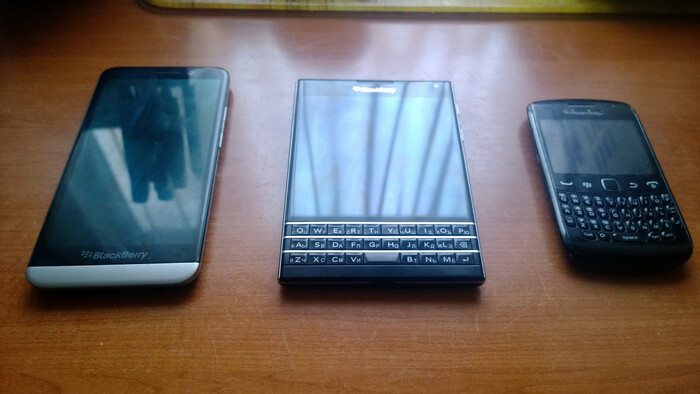
Ежевичная семья: Z30, Passport, 9360
После этого, мне написал мой подписчикGamersReview, заядлый фанат BlackBerry и скинул ссылку на объявление с разбитым Passport’ом, сказав, что он уже договорился и человек отдаст его за 1.500 рублей. Конечно же брать девайс-ударник — отчасти рулетка, но поскольку гаджет действительно интересный и стоит того, я решил рискнуть. Через неделю гаджет пришёл и отправился на полку ждать дисплей, заказанный с AliExpress за 1.000 рублей (прямую ссылку оставлять не буду, дабы не сочли за рекламу, но если нужно будет — пишите в ЛС).
❯ Ремонт
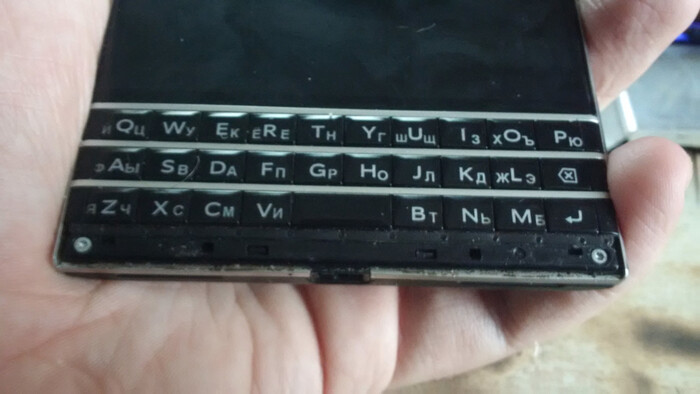
Как только дисплей приехал, сразу же сел перебирать смартфон. Я перебрал с сотню мобилок, но BB разбирал первый раз и меня сразу же удивило… насколько он продуман! Никакого клея, никаких герметиков, никаких танцев с феном вокруг устройства, всё сделано крайне продумано на винтиках и клипсах. Весь гаджет можно перебрать за 10 минут одной лишь отверткой, благодаря модульности. Начинается всё со снятия крышечки с слотами под SIM и MicroSD и заглушки в нижней части клавиатуры. Прошлые модели, кстати, имеют похожую концепцию с заглушками:
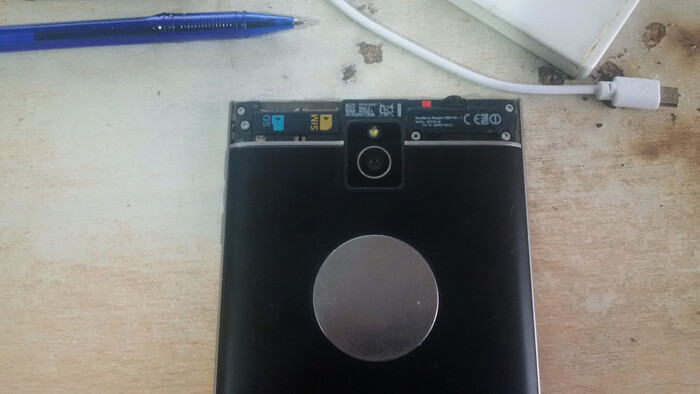
После откручивания винтиков, заднюю крышку остается лишь аккуратно снять, используя пластиковую карту или инструмент для разбора корпусов. Всё, вся плата как на ладони!
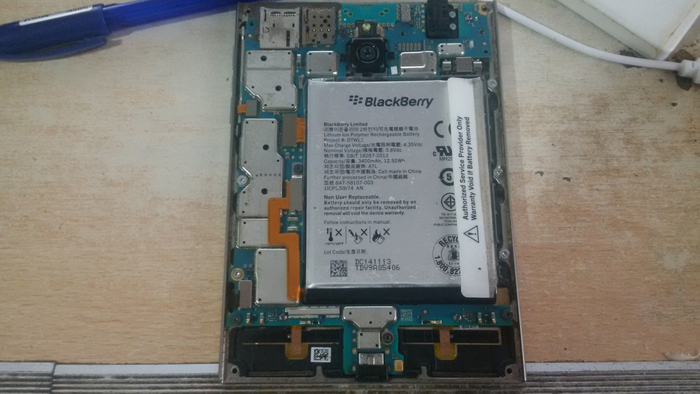
АКБ сразу же отключаем (шлейф, закрепленный винтиком), и выкручиваем остальные винтики с платы. Сам аккумулятор приклеен, его можно снять, потянув за язычок, либо аккуратно подсунув пластиковую карту под его дно.
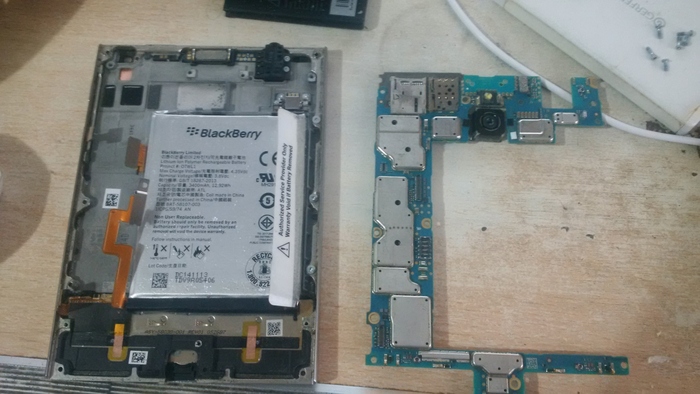
Дисплей, судя по надписи «Easy Pick» и отклеенной фольге, уже когда-то меняли, да и это было заметно на этапе снятия крышки. 🙂 Откручиваем винтики, которые крепят металлическую рамку с дисплейным модулем и клавиатурой, и разделяем клавиатуру с дисплеем (их держат два винтика).
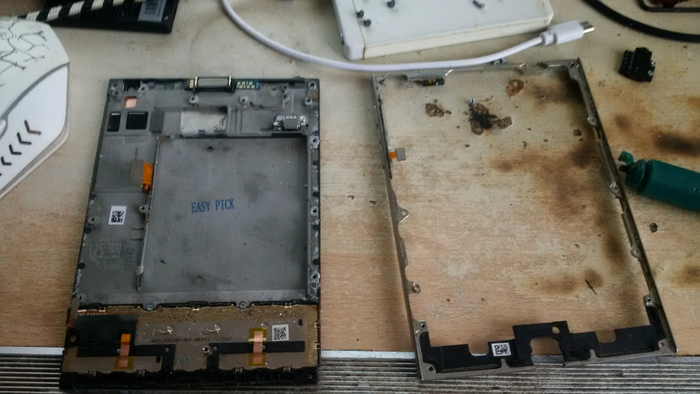
Дальше всё в обратном порядке: прикручиваем клавиатуру к новому дисплейному модулю (не забываем переместить разъем 3.5мм и датчики, если на вашем модуле их нет), одеваем рамку, устанавливаем плату, АКБ, заднюю крышку, заглушки и устройство собрано! Всё это занимает минут 10. Инженеры BlackBerry, мой поклон вам за такую конструкцию без клея. Кстати, даже в Priv они сохранили подобную конструкцию и там тоже устройство можно разобрать без фена.
Включаем смартфон, дисплей работает, тачскрин работает! Здорово! Но, девайс был на пароле, а контакт продавца был утерян. Что ж делать, спросите вы? 10 раз неправильно ввести пароль (или просто прошить устройство последней прошивкой автолоадером)!
Безопасность — одна из главных фишек BlackBerry. Если ввести неверный пароль 10 раз, то устройство перезагрузится,глубокимформатированием очистит весь пользовательский раздел (даже несмотря на шифрование, весь процесс занимает около 10 минут) и сбросится до заводских настроек.
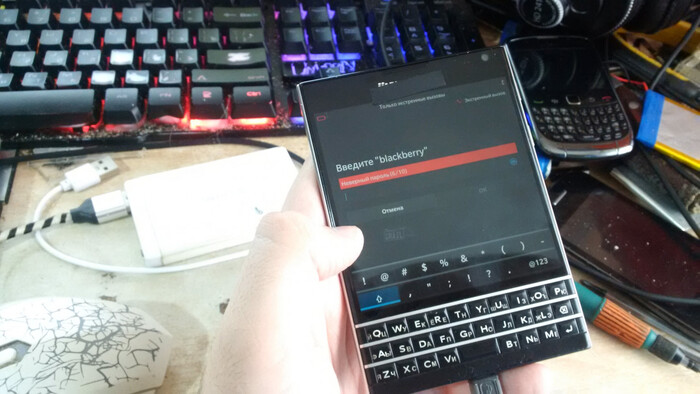
После этого, устройство окажется на этапе активации (извиняюсь за качество фото).
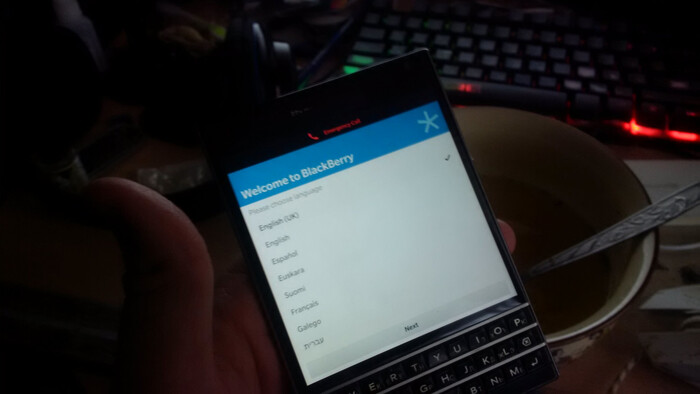
Доходим до этапа активации Wi-Fi, откладываем активацию и сразу же в хабе запускаем процесс снова. Доходим до подключения Wi-Fi, быстро жмём 3 раза кнопку включения — должен активироваться диктор. Двумя пальцами тапаем два раза по дисплею и начинаем водить пальцем справа налево, пока не услышим «Skip activation». Как только услышали — делаем два тапа двумя пальцами и мы должны увидеть экран обновления. Он чутка повисит на поиске обновления и затем устройство будет полностью активировано — без напоминаний. Насколько я знаю, так можно активировать устройства и с BB Protect. Теперь наконец-то смартфон активирован и работает без каких либо проблем!
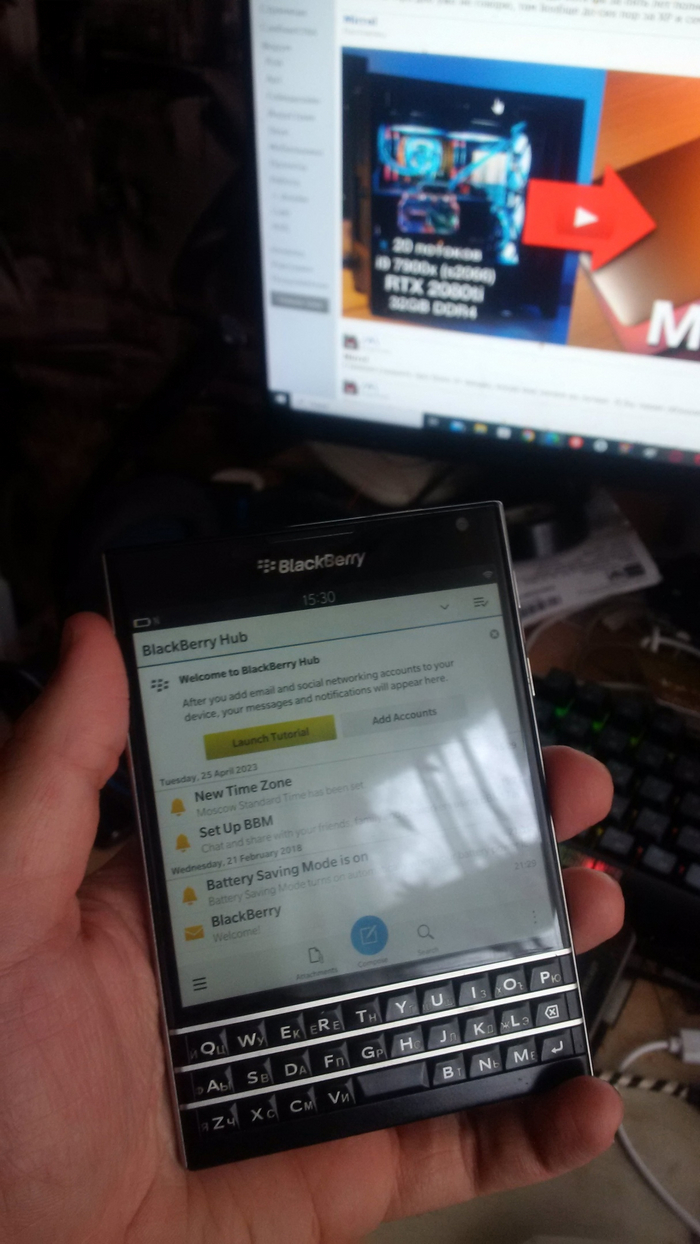
Такое провернуть можно с любым устройством на BlackBerry OS10, кроме первого прототипа Z10 (DevAlpha A).
Если голосовой диктор не появляется, то обновите устройство хотя бы до 10.2. Сделать это можно автолоадером (ищем «<модель> 10.3 autoloader», ставим BB Link, запускаем автолоадер и подключаем выключенный смартфон. Он сам обновит прошивку. В случае Z10 убедитесь, что качаете автолоадер для своей ревизии — там было 4 ревизии, одна из которых на другом чипсете).
Я использую Passport в качестве основного смартфона на протяжении двух недель и успел составить своё впечатление от этого, безусловно, крайне необычного устройства. Здесь нужно привыкать ко всему: QWERTY-клавиатура с смещенной русской раскладкой, дисплей с «квадратным» соотношением сторон, широкой форме самого устройства. Можно ли им пользоваться «на каждый день»? Давайте узнаем!
❯ Тактильные ощущения
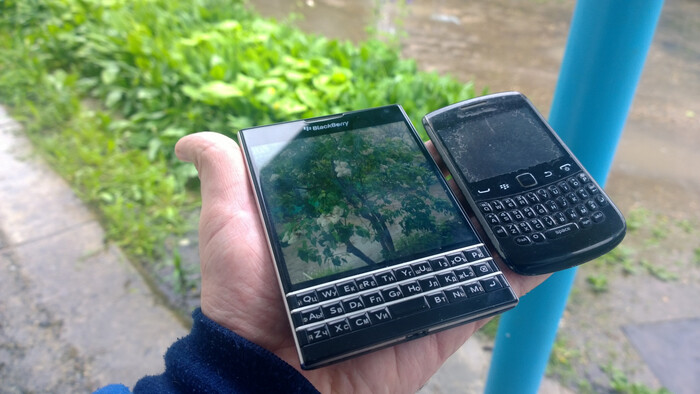
Как вы уже могли заметить, смартфон очень широкий — обхватить его в одной руке бывает проблематичным. Однако разработчики рассчитывали, чтобы покупатель пользовался устройством именно двумя руками, как и любым другим QWERTY-смартфоном. И если первые дни пользования ты достаёшь Passport со страхом того, что ты его не удержишь и он упадёт на асфальт, то уже через неделю начинаешь чувствовать его габариты и рельеф и привыкаешь.
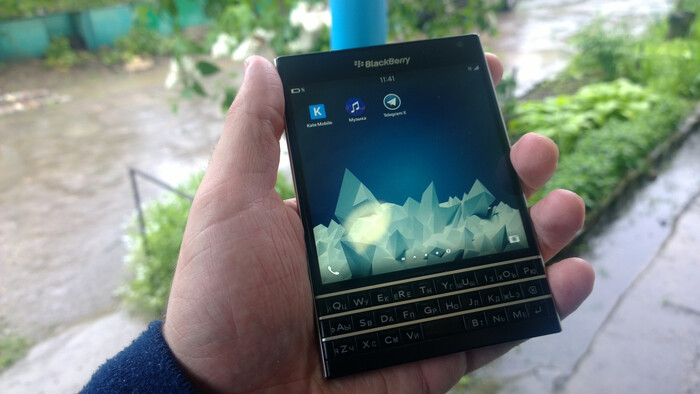
Тоже самое касается и весьма необычной клавиатуры, ведь возможности вызвать экранную «для подстраховки» нет — пользуйся только хардварной. И если англоязычная раскладка здесь стандартная, то русскоязычная немного отличается от общепринятой. Например, «ю» вынесли в верхнюю правую часть клавиатуры, а некоторые символы предлагается вводить двойным нажатием. По началу ты набираешь слова по несколько секунд, а спустя недельку-две начинаешь летать по мобильной клавиатуре почти так же, как и по обычной десктопной и понимаешь, в чём же эта магия QWERTY клавиатур и почему её не могут заменить всякие Taptic Engine. Кроме того, инженеры BB знали, что на привыкание понадобится некоторое время и добавил авто-исправление слов и словари. Поэтому даже новичок сможет писать достаточно грамотно и быстро.
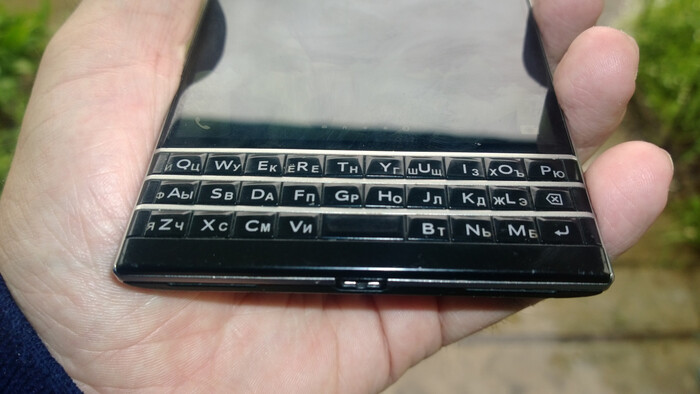
Но поскольку клавиатура здесь не на 104 клавиши и даже стандартных для QWERTY-смартфонов Ctrl/Shift/Alt тут нет, то переключение языков, часть символов и управление регистром решили вывести как маленький кусочек тачпад-клавиатуры. Кто-то может поспорить с таким подходом и сказать: «да это же не тру-кверти!», но в целом, когда привыкаешь, то понимаешь что это удобнее, нежели тыкать десять сочетаний на компактной клавиатуре. Перед инженерами BB стояла задача не разместить полноценную клавиатуру на 104-клавиши, а сделать компактную, но при этом удобную клавиатуру, где поместились только символы и некоторые управляющие кнопки (backspace, enter, пробел). И у них получилось!
Кроме того, инженеры BlackBerry не хотели оставлять пространство клавиатуры бесполезным во время «повседневных» задач типа скроллинга ленты или просмотра веб-страниц и сделали клавиатуру… сенсорной! Причём эта фишка сохранилась и в Priv, и в устройствах от TCL (BB KeyOne/KeyTwo). Таким образом, если вы держите смартфон в одной руке, вы можете листать ленту/страницу просто проводя пальцем по самой клавиатуре. Да и сама клавиатура поддерживает некоторые жесты: например свайп справа налево удалит текущее напечатанное слово. Клавиатура поддерживает мультитач: страницы можно зумить, водя пальцами по клавиатуре. Крутотень!
Что же касается тактильных ощущений от остальной части смартфона, то на задней крышке нас ждет металлическая полоска и мягкий софт-тач пластик, которыйне испортилсяза 9 лет с момента выхода устройства. Сама рамка смартфона выполнена полностью из металла (причём хорошего, а не фольги, от падения он не прогибается и не облупливается), а стекло смартфона слегка закруглено по краям, что дает приятный эффект а-ля S6 Edge. Причём даже после неоднократной разборки и падений зазоры остались минимальными и без всякого клея: никаких люфтов или скрипа я не заметил. Смартфон спроектирован и собран очень добротно: немудрено для смартфона за 700$!
Но если смартфон тактильно очень классный, то как у него дела с железной начинкой? Тут тоже был «полный фарш». За 700$, BB предлагали топовый 4-ядерный чипсет Snapdragon 801, работающий на частоте до 2.5ггц, с полной поддержкой LTE, аж 3гб ОЗУ (в тот год столько получал разве что Galaxy Note) и 32гб памяти c поддержкой microsd, что дает очень большой плюсик производителю. Чипсет, скажем так, довольно горячий, но система эффективно расходует ресурсы даже на более слабых устройствах, поэтому ситуаций «снапдрагон грееца, можно зимой вместо батарей использовать» здесь немного. Я заметил только две: тяжелые игры и съемка FHD видео в 60 FPS. В остальные моменты, устройство либо холодное, либо едва теплое.
Все эти приложения остаются в фоне и не выгружаются. Можно спокойно занять минимум 2 страницы (по 6 приложений в каждой) и ничего лагать не будет. Снято на камеру 30FPS, учтите это.
Работает смартфон на базе собственной ОС BlackBerry — BB OS 10, которая за всё время существования получала целых 3 мажорных апдейта для всех устройств, даже самых первых! Самая лучшая из них — 10.3, поскольку в ней есть поддержка приложений для Android 4.3 JellyBean. Вероятно, кто-то возразит и скажет «да как на нём жить» и ответ будет прост — легко 🙂
❯ Использование или выживание?
Давайте разбираться. Что нужно большинству людей для комфортного повседневного использования смартфона? ВК, Telegram, WhatsApp/Viber, браузер, YouTube, музыка и камера — верно? Сможет ли со всем этим справится 9 летний флагманский смартфон?
Начинаем конечно же с соц. сетей и мессенджеров. И в BBOS 10 с этим нет никаких проблем — несмотря на отсутствие многих мессенджеров для BB10 нативно, инженеры BlackBerry реализовали слой совместимости (это не эмулятор, а именно «порт» окружения Android и отчасти Linux под BB) Android Runtime, который позволяет запускать многие приложения для зеленого робота, с максимальной поддерживаемой версией 4.3. Тут важен один момент: поддержка 4.3 появилась только в последней версии ОС — 10.3, до этого поддерживался лишь Android 2.2. Если у вас не устанавливаются приложения — то качаем автолоадер, прошиваем устройство (это безопасно) и всё будет работать. APK ставятся напрямую из проводника или браузера, с этим никаких проблем нет.
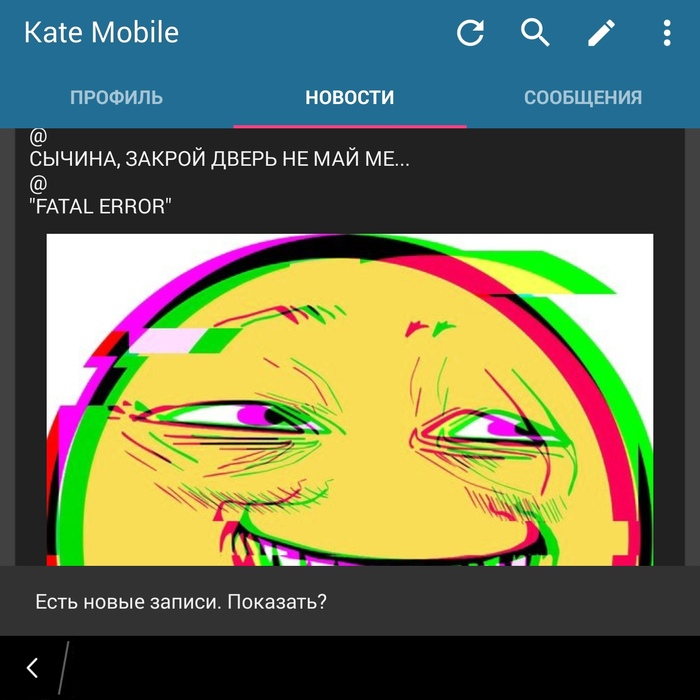
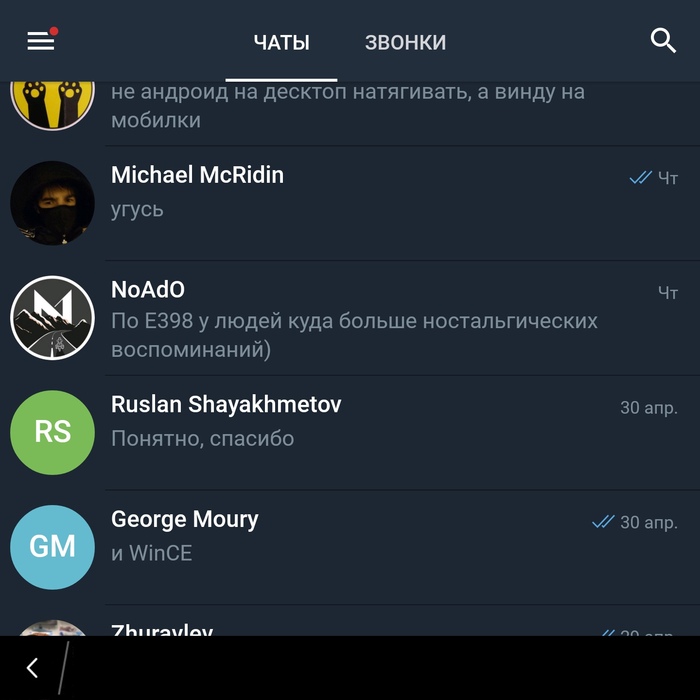
И Telegram, и ВК просто летают! Производительность не сравнить с современными смартфонами до 6-7-8 тысяч рублей. При этом с физической клавиатуры действительно гораздо удобнее печатать в мессенджерах, это совершенно иные ощущения. Да, нужно будет привыкнуть, но потом ты понимаешь, что так даже удобнее:
Браузер тут, конечно, устарел (можно поставить хром или лису прошлых версий, они будут работать относительно нормально, но у меня были болячки с скроллингом хрома), но кое-что загрузить всё ещё может. Например, можно полистать Хабр. А вот Пикабу браузер уже не загрузит, разработчики Пикабу идут вслед за современными веб-стандартами! Проблемы будут и с чтением DTF.

Вот так выглядит Пикабу:

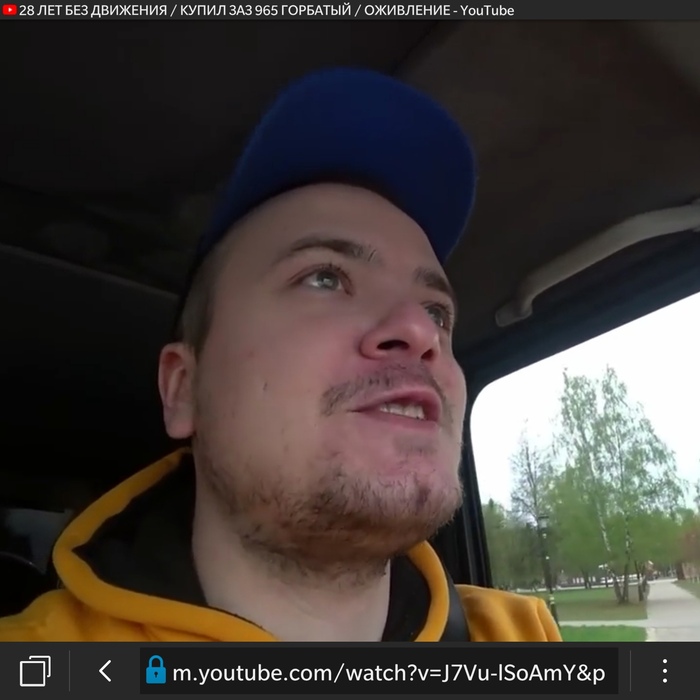
В браузере полноценно работает YouTube. К сожалению, NewPipe Legacy уже не работает, поэтому нативный клиент можно получить разве что с моей реализацией. Но посмотреть видео можно, хотя YouTube явно не адаптирован для квадратных экранов:
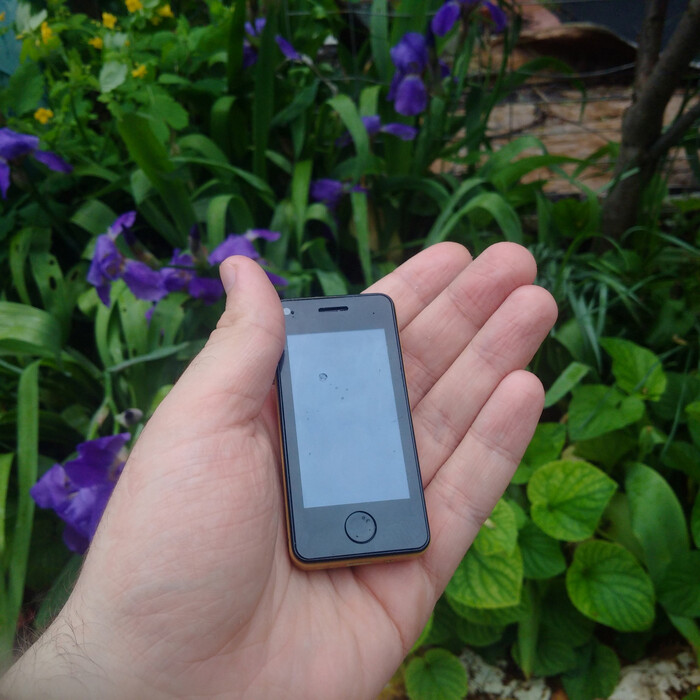
С мессенджерами и браузером разобрались: их вполне можно использовать. С браузерами конечно посложнее, но в целом нормально. А что насчёт камеры? И тут хочется сказать, что BB делали упор не только в хардварную клавиатуру и удобство системы, но и камеру, микрофон (4 микрофона по всей площади смартфона — это не шутки!) и звук.
С музыкой, как уже сказано выше, всё тоже очень достойно. Честный и качественный стереозвук, по качеству и громкости сравнимый с внешней колонкой. BB постарались и здесь, судя по сообщениям на форуме, в устройстве стоит DAC от Wolfson (схожий применялся в iPhone) и есть поддержка внешнего USB Audio через OTG. Из коробки есть поддержка FLAC, а сам плеер очень удобный и поддерживает кучу разных фишек (эквалайзер, DLNA, возможность при подключенных наушниках выводить звук на динамики/слуховой динамик).
❯ Заключение
Смартфон получился весьма успешным по меркам BlackBerry: в 2014, благодаря высоким продажам он спас компанию, позволив ей продержаться до 2016 года. BlackBerry выпустила несколько различных версий Passport: премиальный Silver Edition с чуть отличающейся конструкцией и дизайном и версию для AT&T (скругленная). Уже через год появился продолжатель идеи: Priv, а затем и устройства от TCL — KeyOne и KeyTwo. Но некоторые пользователь считают их «не трушными» BB из-за того, что они работают на Android. Получается, Passport — лучший QWERTY смартфон в своем классе?
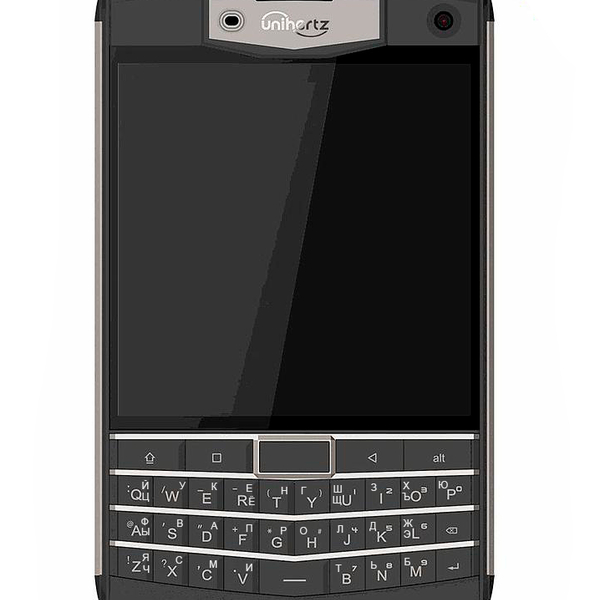
Идея Passport и Q5/Q10 все еще живы. Несмотря на то, что TCL потеряли права на BlackBerry, компания Unihertz из Китая, известная своими мини-смартфонами Jelly, смогли выпустить на рынок Titan и Titan Slim. И как жаль, что только юнигерц продолжает реализовывать такую концепцию…
А вам как Passport? Сейчас их средняя цена на барахолках в рабочем состоянии (я собирал конструктор) 4-5 тысяч рублей. Взяли бы такое устройство сейчас на каждый день? Есть ли будущее у смартфонов такого форм-фактора? Жду ваше мнение в комментариях!
Статья подготовлена при поддержке Timeweb.Cloud. Подписывайтесь на меня и TimeWeb, чтобы не пропускать новые статьи каждую неделю!
Poco X3 NFC ,не работает камера 64 Мп,отвал процессора
У меня на ремонте Poco X3 NFC , можно сказать младший брат модели Pro, с неисправностью камеры.Аппаратик приехал ко мне из другого города , где ему ,со слов клиента приговорили к замене материнскую плату .
При запуске приложения камера , на экране лишь темный фон ,изображения с камеры нет и приложение зависает через некоторое время.
Будем диагностировать и искать куда подевалось изображение.
Для начала проверяю камеры по отдельности в инженерном меню ,все камеры кроме основной задней камеры 64 Мп выводят изображение корректно.
Вот уже круг подозреваемых стал уже .
Разбираю аппарат ,беру мультиметр и в режиме проверки диодов ,проверяю разъем камеры .
Вот этот разъем.
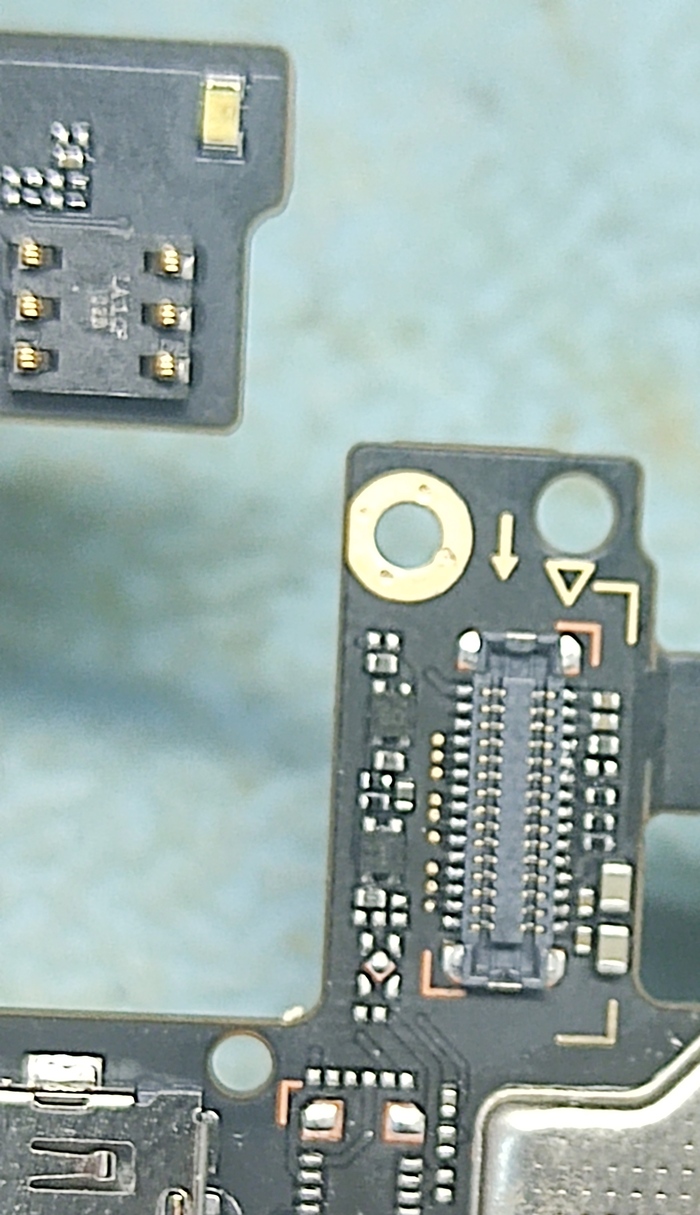
И мультиметр говорит нам ,что ни один контакт разъема не висит в воздухе , а значит делаю поспешный вывод ,что всего то лишь нужно заменить камеру и все заколосится !
Т.к такого аппарата на ремонте у меня не было, у коллег тоже не нашлось,то иду на китайский садовод и заказываю камеру .
Спустя недели 3 она у меня.
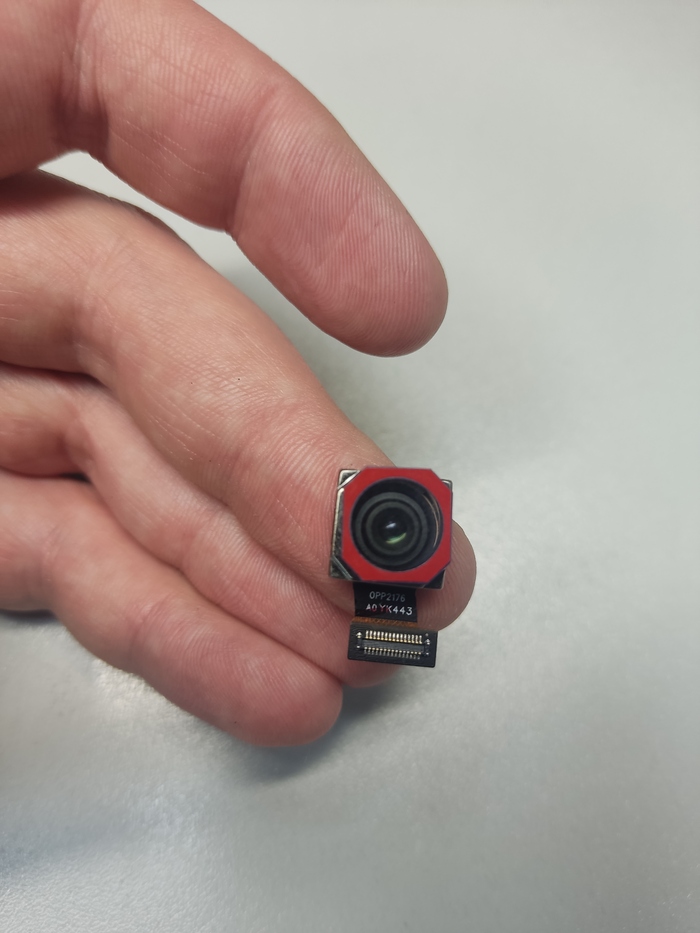
Ставлю в аппарат ,но тут ждёт разочарование ,изображение с камеры не появилось.
Еще раз проверяю разъем камеры , пропаиваю его , все линии на месте .Но изображения нет.
Опять иду в инженерное меню открываю тест Rear Camera , и в какой то момент при изгибе и надавливании на плату появляется изображение с камеры ,буквально на несколько секунд и пропадает.
Начинаю вызванивать этот разъем ещё раз .
И вот теперь на одном из контактов разъема ,бесконечность .
Вот на этом контакте мультиметр начал показывать пустоту.
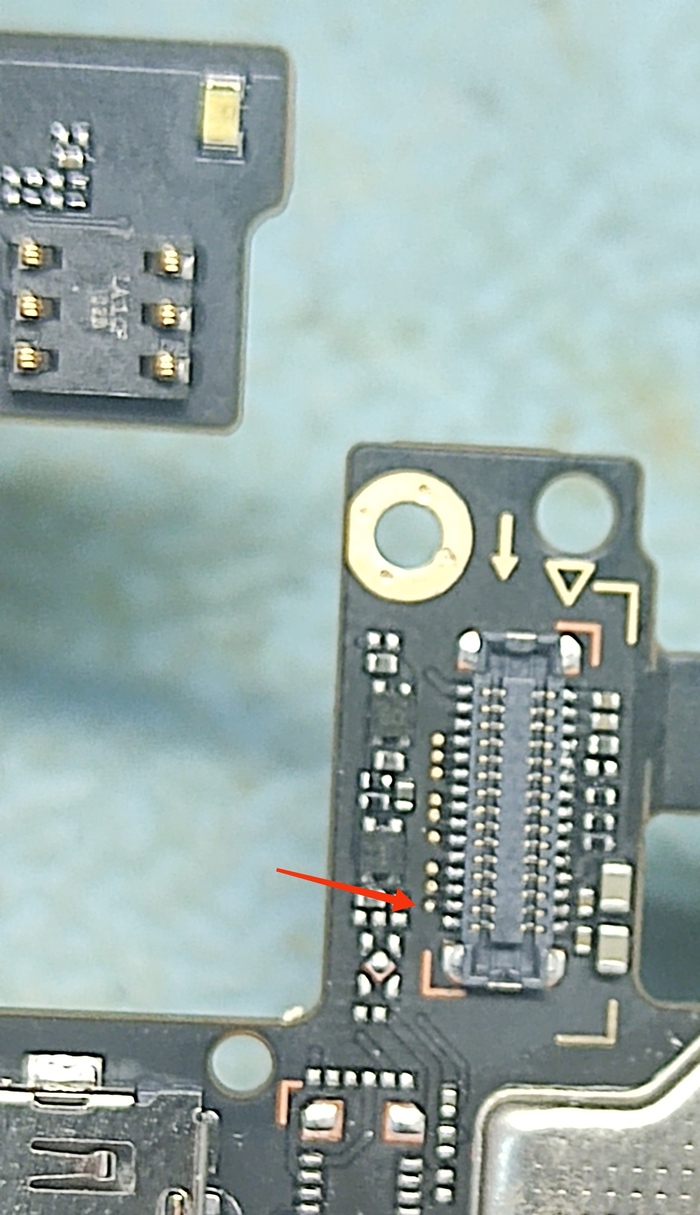
Именуется этот пин CSIO_A0_CLK_M
А значит уже по названию мы можем понять его предназначение и то где его искать.
А искать его нужно под большой микросхемой залитой компаундом,а именно под процессором.
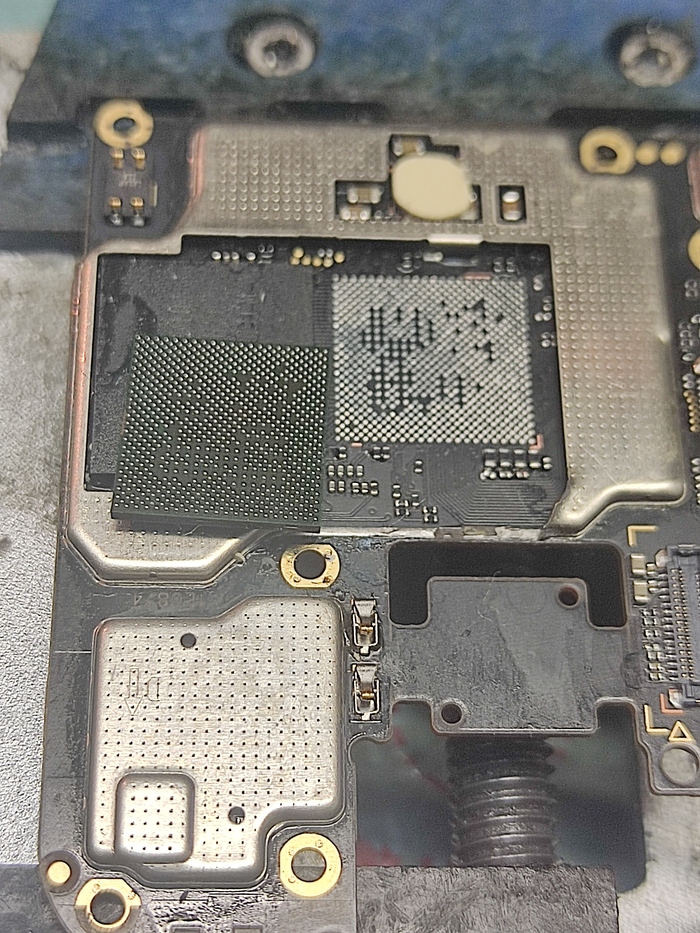
Принимаем волевое решение , снимать и реболить процессор.
Аккуратно зачищаю компаунд по периметру , а микросхему UFS на 128 Гб которая стоит впритык к процессору локализую от нагрева .
И на минимально возможной температуре снимаю процессор с платы ,так что часть припоя под процессором вытянулась и встала столбиком ,это и есть показатель того ,что температура была минимально возможной для снятия.
Теперь зачищаю плату от компаунда
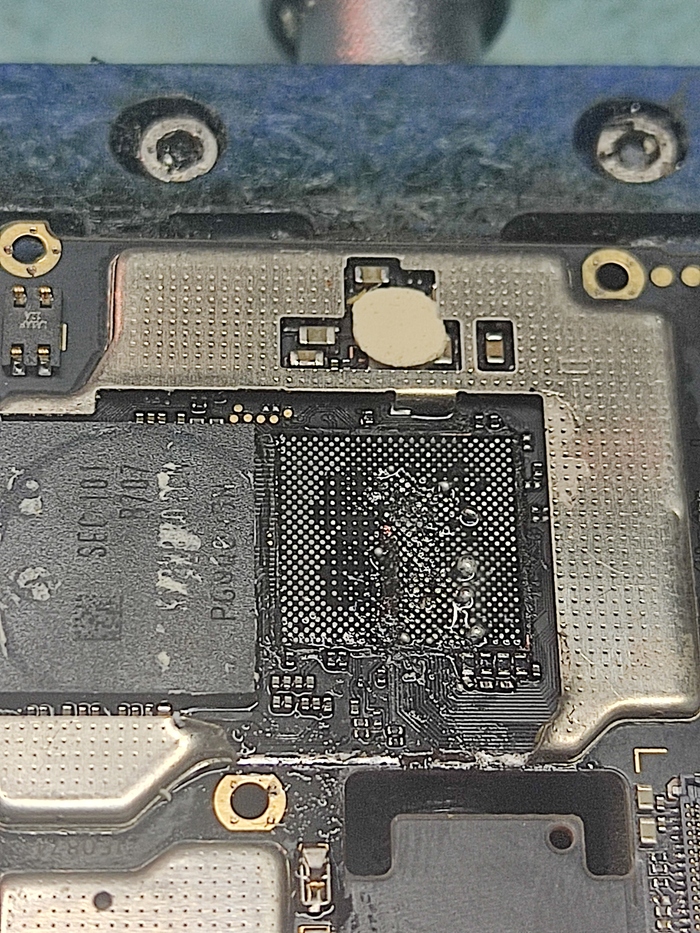
Далее зачищаю сам процессор от компаунда и накатываю его, при помощи моей новой приспособы-зеленой магнитной оснастки для трафарета .
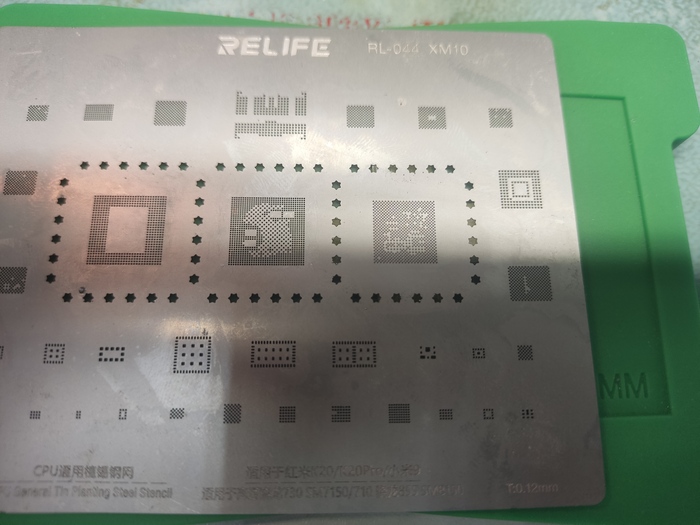
Шары получаются ровными а процесс быстрым.
А вот уже фото перед запайкой процессора на плату.
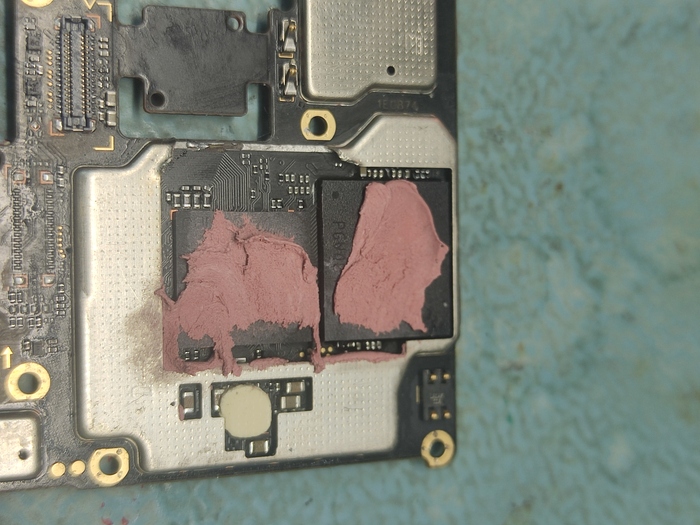
После установки процессора ,наношу термопасту для видеокарт на процессор и память и закрываю металлическим экранчиком.
Включаю аппарат и в первую очередь проверяю работоспособность камеры во всех режимах.
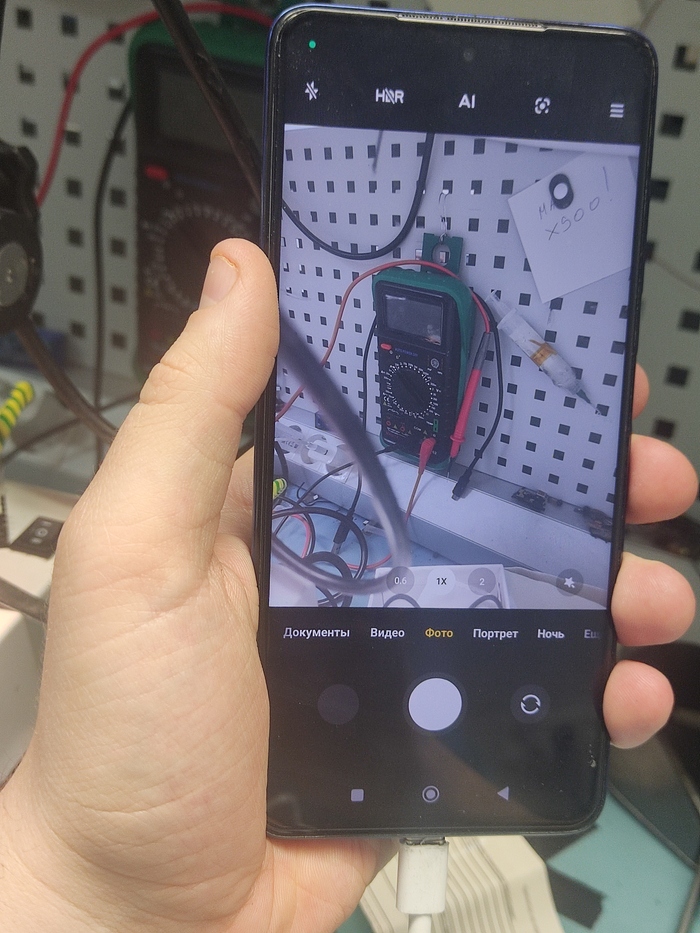
Все работает .
Но вопрос , который может возникнуть у моего читателя ,как же так я на***лся при диагностике и заказал камеру.
Вопрос сложный ,но я думаю тут просто не повезло ,т.к этот контакт всегда прозванивался пока плата была вынута из рамы , но при установке ее в корпус он пропадал из-за механического воздействия ,а заметил я это только когда крутил и вертел плату с включенной камерой и на секунду появилось изображение.
Вот такие случаи бывают в нашем ремесле ,нужно отдать должное клиенту который все это время ждал заказанную мной камеру и не дёргал меня вопросами "а когда? ", с понимающими людьми всегда приятно работать и их техника всегда по итогу оживает.
Спасибо за внимание !
По вопросам ремонта ,контакт для связи со мной в моем профиле Пикабу.
Nokia выпустила смартфон с комплектом для самостоятельного ремонта
Финский производитель мобильных телефонов Nokia заключил партнерское соглашение со специалистами по ремонту iFixit, чтобы выпустить смартфон G22, который поставляется со сменными деталями и наборами инструментов, чтобы клиенты могли самостоятельно ремонтировать свой телефон.
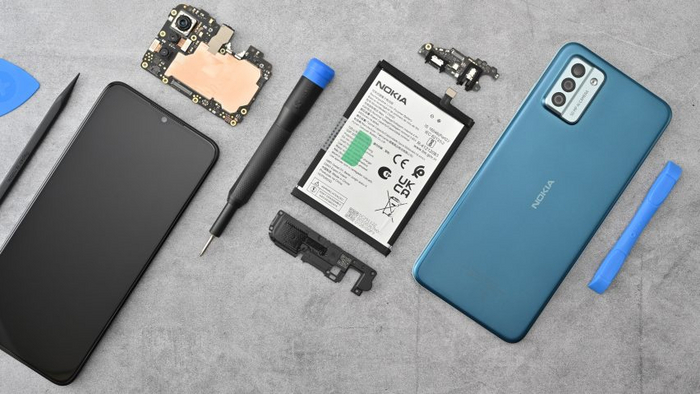
По словам iFixit, сотрудничество было вызвано растущим спросом: все больше людей интегрируют ремонт в свою жизнь.
«Люди хотят чинить вещи сами, и мы рады помочь производителям удовлетворить эти потребности», — сказал Кайл Винс, главный исполнительный директор iFixit.
«Мы рады работать с такими производителями, как Nokia, которые хотят сделать ремонт более доступным», — сказал Винс.
Nokia G22 имеет съемную заднюю панель, изготовленную из 100% переработанного пластика.
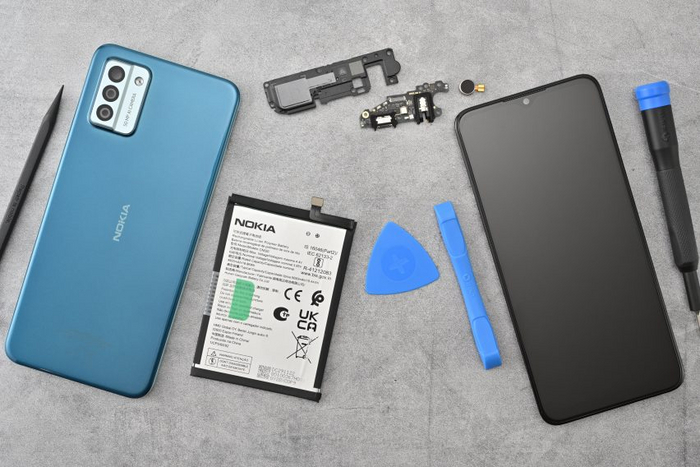
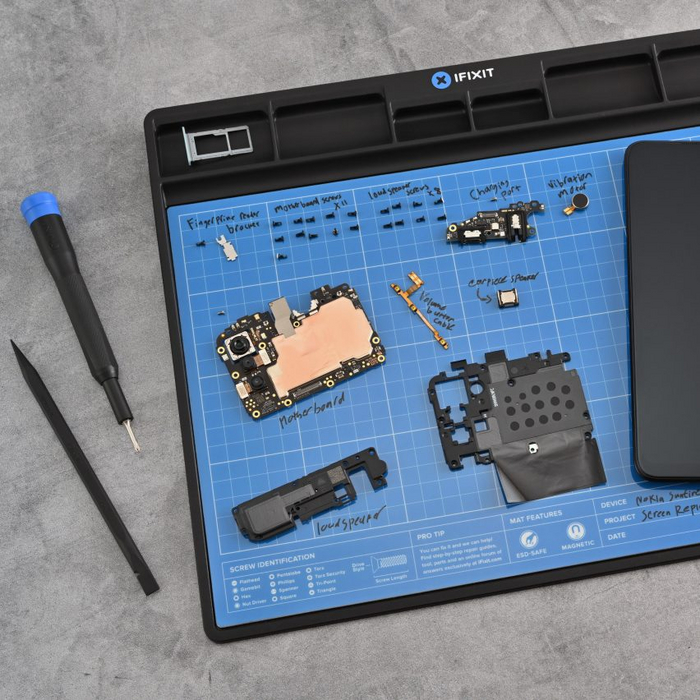
Каждая часть поставляется с набором соответствующих инструментов, таких как пара пинцетов, ручка-присоска и отмычки. Затем пользователи могут прочитать прилагаемые инструкции, в которых подробно описано, как решить распространенные проблемы со смартфонами, включая замену аккумулятора, зарядного порта и замену экрана.
Инструменты изготовлены из специального пластика под названием делрин — жесткого термопласта, который часто используется для изготовления подшипников, фитингов и различных деталей электрических изоляторов. А отвертка изготовлена из стали.
Так компания хочет предложить доступную альтернативу сторонним ремонтным услугам, которые часто требуют длительного времени ожидания.
Модульные телефоны имеют длительный срок службы, поскольку их оборудование можно легко менять и обновлять.
«Люди начинают менять свое мнение и хотят прочные и экологичные вещи для заботы о планете, а также для экономии денег», — объяснил Винс.
«Это экономическая и экологическая необходимость — мы не можем продолжать жить так, как будто планета не нуждается в помощи. За последние 20 лет право на ремонт стало более важным, поскольку все больше и больше людей интегрируют ремонт в свою жизнь».
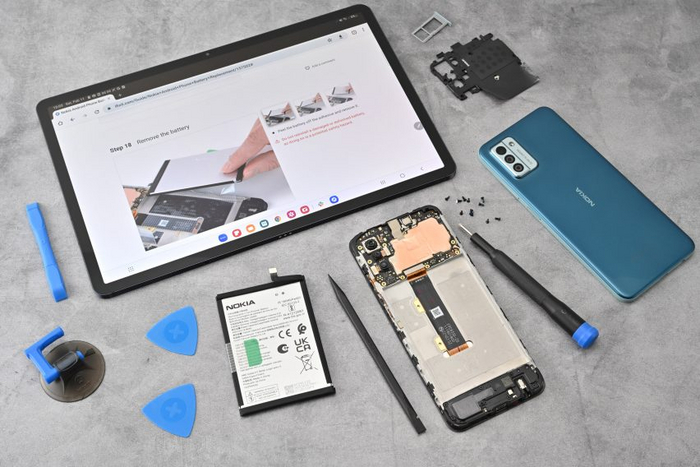
Положение о праве на ремонт было введено правительством Великобритании в 2021 году с целью сокращения потребления энергии и количества отходов. Часть закона предусматривает, что производители предоставляют запасные части и информацию о техническом обслуживании своей продукции.
Компания iFixit, предоставляющая услуги по ремонту в течение двух десятилетий, опиралась на свой опыт ремонта телефонов клиентов, чтобы определить наиболее распространенные запросы на ремонт смартфонов. Специалисты также изменили инструкции по ремонту, чтобы их было легко понять.
«За прошедшие годы мы узнали из первых рук, какой ремонт будет легким или с какими проблемами столкнутся люди», — сказал Винс.
«Прежде чем люди начнут ремонт, мы рекомендуем им прочитать все руководство, чтобы знать, что они собираются делать», — добавил он.
«При наличии терпения, правильных инструментов и руководств любой может исправить что угодно».
Все большее число производителей телефонов сотрудничают с iFixit, в том числе Google и Samsung, которые также выпустили мобильные телефоны, которые можно приобрести вместе с руководствами по ремонту и сменными деталями.
Ранее дизайнеры призывали производителей электроники сделать свою продукцию более ремонтопригодной. В 2018 году дизайнеры Formafantasma утверждал, что производители электроники должны сделать свои продукты более простыми для вскрытия и разборки.
Просто фильм скучный наверное

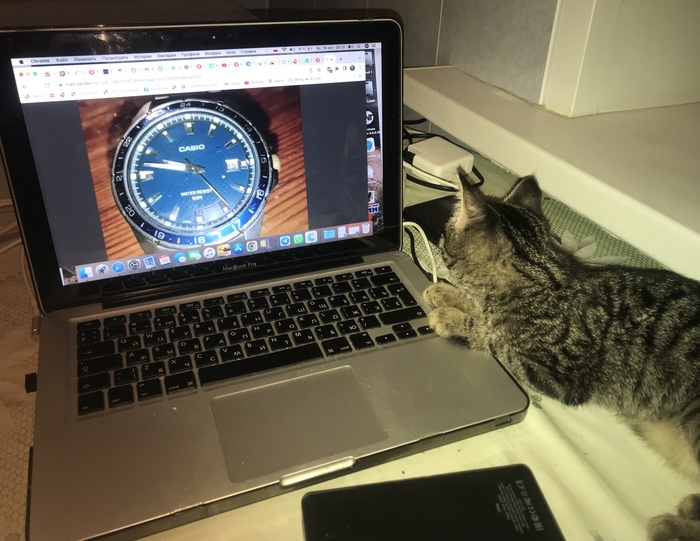
Котик и ноутбук
Так, думаю сможем часы такие пикабушника отремонтировать.
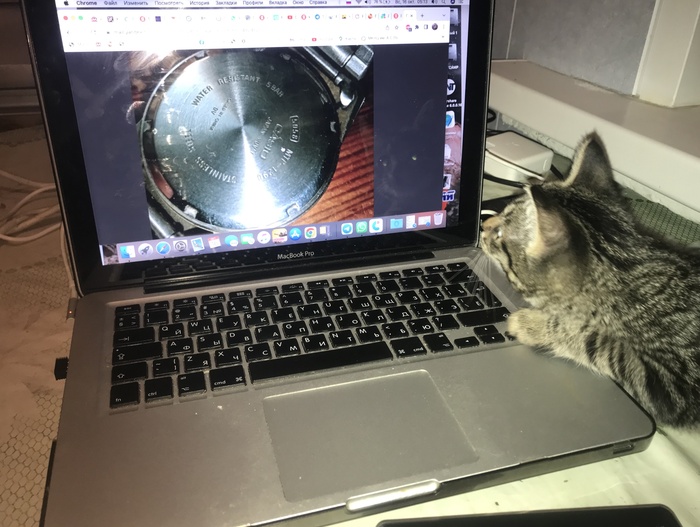
Всем хорошего позитива.

Уткнутся в свои экраны

Года 2 чинил камеру на своем MacBook Pro и все же починил ее
Случилось так, что в один прекрасный день встроенная камера макбука перестала работать.
Вот совсем напрочь перестала. Что только не делал для того чтобы ее исправить:
— в основном следовал всевозможным инструкциям из сети по сбросу SMC и подобному: одна из ссылок.
— запускал мак в безопасном режиме
— искал вирусы
— удалил антивирус
— перезапускал приложения, которые отвечают за работу камеры
— пробовал обновлять драйвера камеры
— обращался в поддержку и получал те же советы, что видел в сети. Добавился, разве что, совет удалить свою учетную запись и создать новую. Выполнил их советы, ничего не помогло.
Не откатил систему с помощью TimeMachine и не переустановил систему полностью — это, как мне казалось, единственные вещи, которые еще не были сделаны.
Симптомы
1) какое-то время камера пропала со вкладки System Report, это вот здесь:
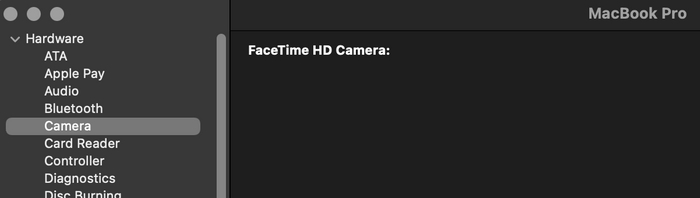
Там ничего не было, примерно так же как и на картинке выше.
Забросив попытки найти камеру, отложил свои попытки ее восстановить. Через какое-то время (после каждого обновления системы проверял эту вкладку) информация о камере там все же появилась.
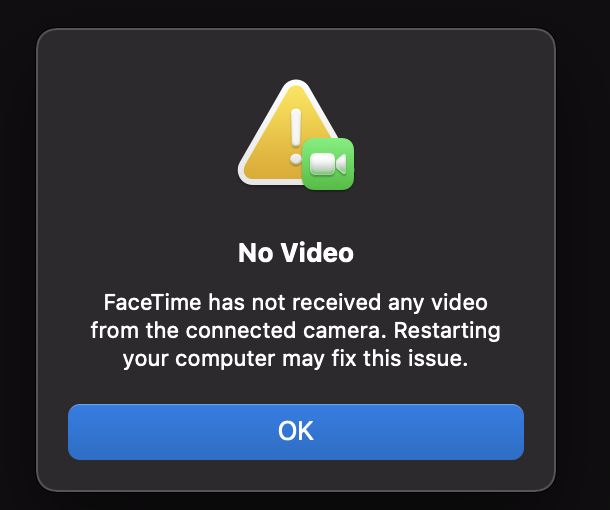
2) Во всех приложениях (FaceTime, Skype, Zoom и др) камера не работала. Везде выводилось примерно такое сообщение:
Решение
Ситуация с камерой возникает из-за того, что Apple не проработали уведомление, которое информирует пользователя о том, что именно не так с камерой и как можно исправить данную проблему. Было бы здорово, если бы появилось окно, которое бы предложило перейти в ScreenTime и отключить Restrictions.
Во-первых, если камера имеется в диспетчере устройств, то это говорит о том, что компьютер видит камеру и даже распознает ее. А это означает, что физически камера не сломалась.
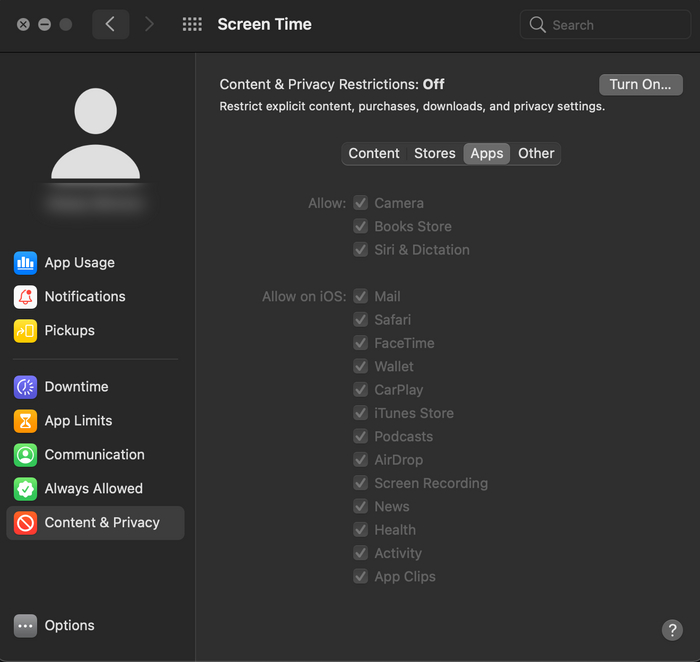
Во-вторых, нужно зайти в настройки ScreenTime и отключить PrivacyRestrictions.
Надеюсь данная информация кому-то поможет избежать долгих и мучительных поисков решения того почему не работает камера на вашем макбуке.
Ремонт матери Toshiba P870
Запилю еще один пост для новичков в ремонте. Ну-с начнем.
Есть у меня старенький и сравнительно редкий ноут Toshiba P870. Подобрали на мусорке и принесли мне лет 8 назад. И очень он мне понравился. И 2 харда есть возможность ставить. И экран большой — 17,3 inch — а больше и не надо. И звук отличный c 4 динамиков от Harman Kardon®. Да он и сейчас от 500 до 1500 USD стоит. Кто выкинул и почему — загадка. Да еще и с зарядником. Ну и стал этот ноут у меня домашним-рабочим. Т.е. он для меня основной. И вот было время, что я еще не особо занимался ремонтами именно детальными, (работал много и времени не было), и при проблемах просто заказывал новую деталь. Испортилась мать — мать заказал с Али и всё перебросил. Экран разбил — тоже самое. И вот недавно этот ноут стал с ровного места глючить сильно. Просто вырубается и всё. По логам смотрю — отваливается видео. разобрал и увидел маленький скол на чипе Nvidia. Прям маленький и с самого краю, но он, видать, и стал причиной. Заказывать новую мать — долго ждать и дорого сейчас стало (на инвалидности 3 полных года сижу уже, не выходя из дома вообще, а пособия еле хватает на жильё и очень нужные расходы типа интернета и мобильника). И вот в последнее время стал именно детальным ремонтом заниматься. Накопилось за это время у меня 3 одинаковые матери для этого ноута. Вот достал их и стал думать. Ну одну сразу в сторону отложил — оторван с дорожками один из коннекторов HDD — а у меня нет ни паяльника мелкого, ни микроскопа тогда не было, короче, просто не потяну физически ремонт. А вот за другую зацепился. Положил рядом две одинаковые платы и начал смотреть. Ну почти сразу увидел оторванный кондер на той, которая была в загашнике. Вот две рядом и отдельно посадочное место на одной и на другой.
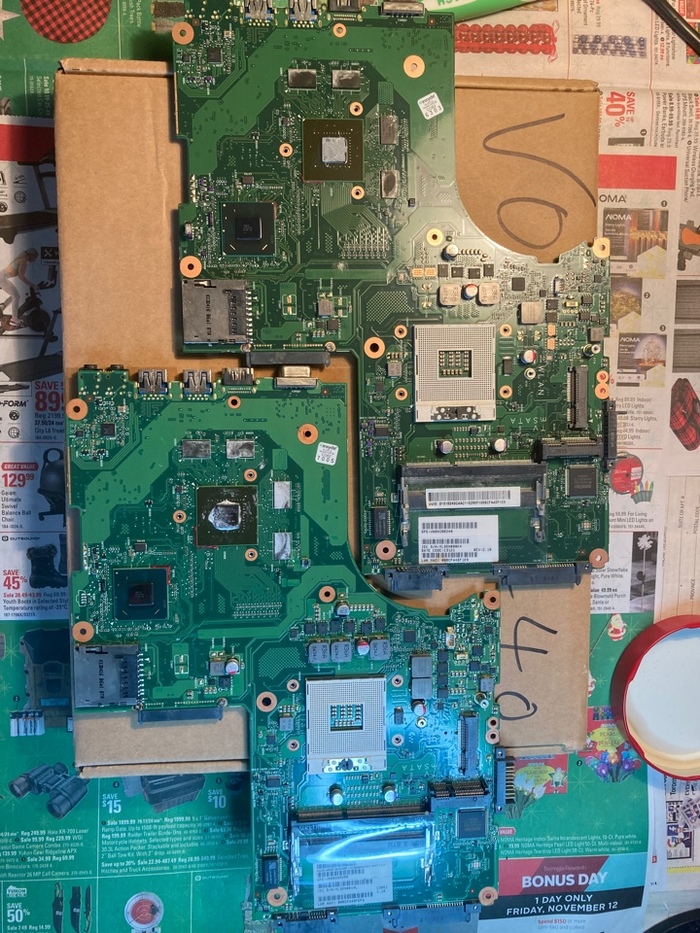
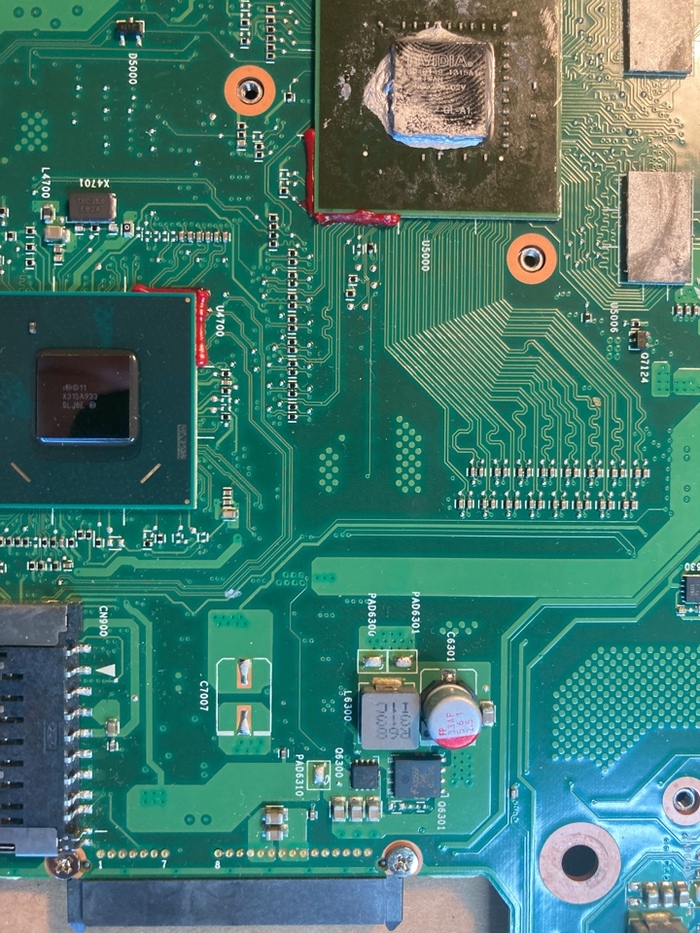
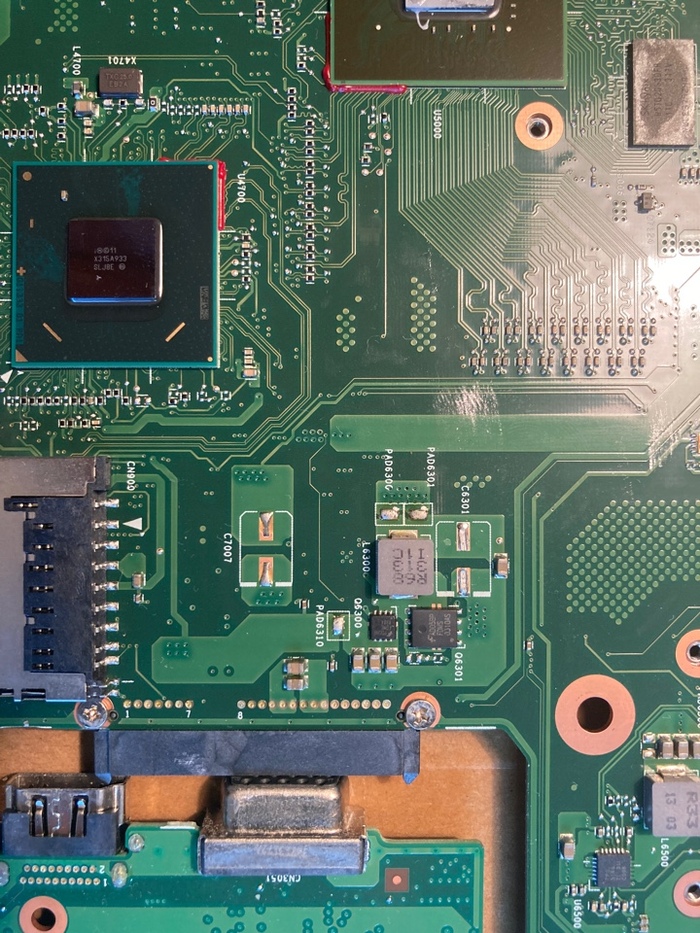
C6301 оторван. Ну перепаял. Плата завелась. Видео не отваливается — значит точно был косяк с самим чипом. Ну загрузился Видноуз, а звука-то и нет. И вспомнил я тогда, что именно из-за этого я судил продавца Али и мне возместили тогда денежку. Но плата-то заводится! Снял опять её. Положил рядом ту, на которой звук есть и стал высматривать. И разглядел, что возле Краба (чипа аудио), оторван элемент. По виду — транзистор. Вот он — Q500
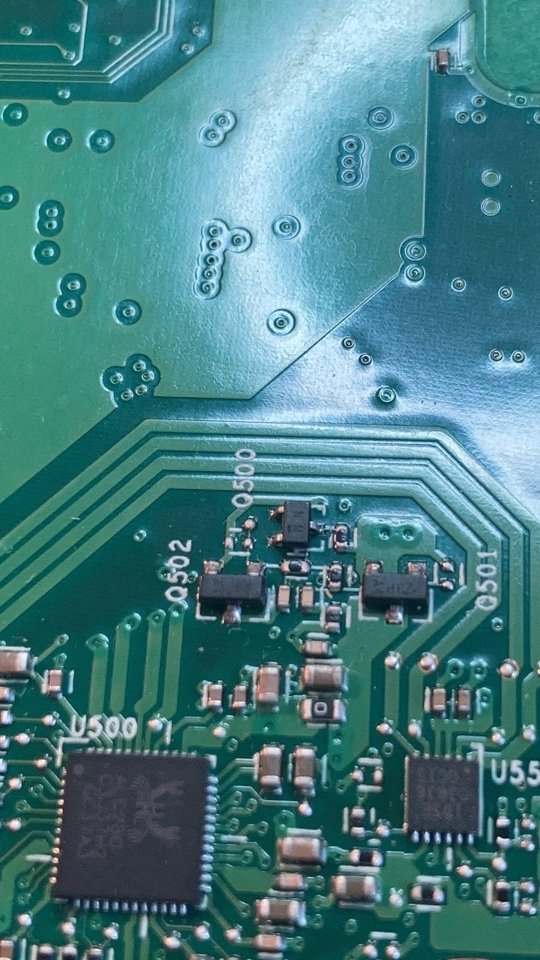
А вот так он выглядел на плате без звука.
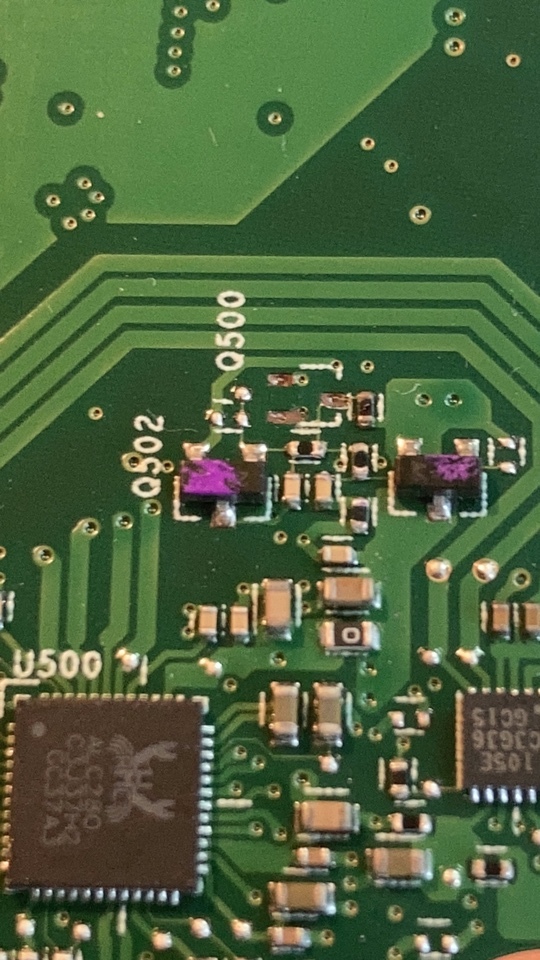
Дорожки оторваны в ноль. Как копать? Куда копать? Виндоуз загружается, всё показывает, что звук должен быть, но «Аудио устройство не обнаружено».
И взялся я этот Q500 перепаивать. Сначала узнал на плате с рабочим звуком куда идут дорожки от ног этого транзистора (ну или откуда). Тестер у меня самый простенький. Китайский. Правда, у меня их несколько, т.к. занимаюсь ремонтами электричества лет 25 уже, но простыми, типа кондер беременный препаять или резюк дохлый найти или катушку трансформатора перемотать. Вот такой:
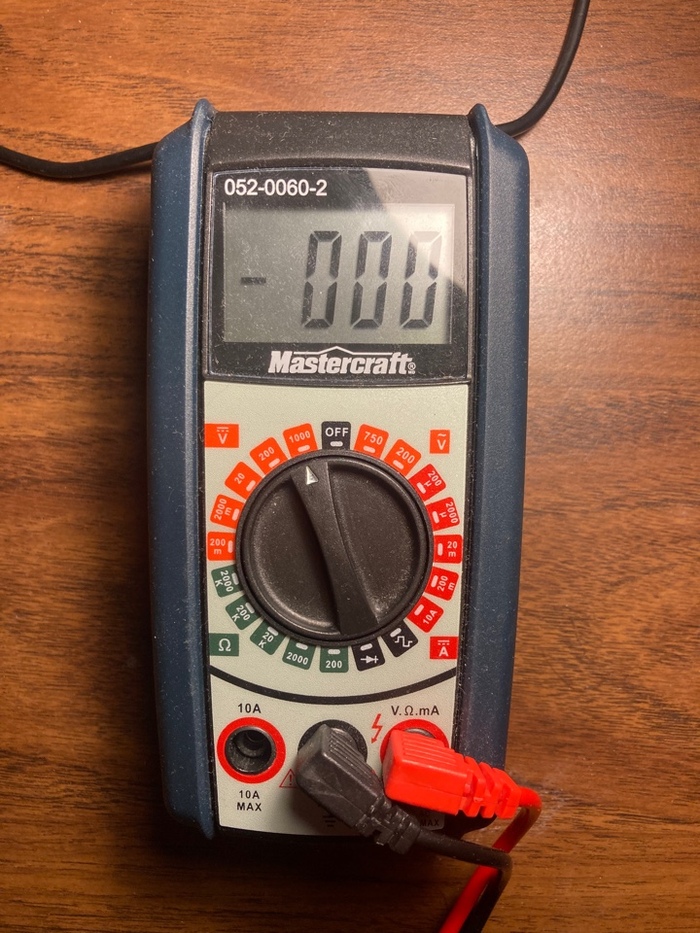
Ну вот таким прозвонил откуда и куда. Выпаял живой транзюк и начал впаивать в рабочую плату. Изматерился! Скальпелем зачищал дорожки, но они, сволочи, не хотят деждать пайку. А инструментов нормальных у меня нет! Короче, с помощью какой-то матери сделал соплю- дорожку и от неё уже стал плясать. Самый маленький паяльник из четырёх был 30 ватт. Жало ну совсем не похоже на то, которым паяют мастера ремонта Pikabu. Ну не тазики лудить, но и не волосяные дорожки паять. Однако как-то умудрился припать этот гадский транзистор. Выглядит похабно, но ОНО РАБОТАЕТ!
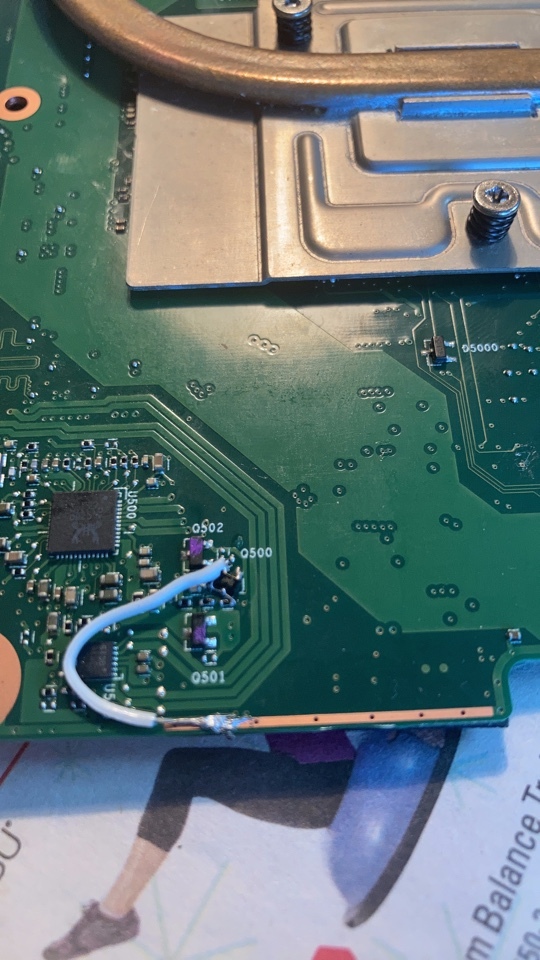
Конечно, землю можно было бы и потоньше сделать, но на тот момент уже настолько глаза устали, что уже делал абы как. Да и тем более для себя, а не клиенту — пойдет. Повторю еще раз, что делал всё без микроскопа. Хотя детальки такие, что при припаивании держал кончиком иголки от шприца.
Ну и как итог — всё работает. Залил супер-клеем, чтобы не оторвалось и пока всё отлично.
А смысл всего этого поста — не бойтесь начинать! Ну что-то сломаете, что-то сгорит, но опыт именно так и приходит. Даже очень уважаемый мной автор на ремонтах Pikabu и тот говорит, что не бывате всё гладко и бывает, что сам что-то спалишь и попадешь на деньги. И это говорит не любитель, а человек, который этим зарабатывает.
Вот сейчас уже я понял, что нужен микроскоп. Купил. Пришел уже. (Все фото матери сделаны на iphone magnifier. Делал просто для себя. Не думал, что пост с ремонтом принтера зайдет и буду постить что-то про ремонт этого ноута). Жду со дня на день паяльную станцию. Пока не самую дорогую, но хоть что-то, с чем можно начинать, а то простым паяльником тяжело микросхемы паять. Хотя биосы восьминогие паяю на ура). Так-то ремонтами занимаюсь давно. Очень давно. И очень много чего в текучке дней приходится делать. От сантехники и до видео и материнских плат. От поиска помех в аудио-системе машины до восстановления данных с хард-диска). Если кому-то что-то покажется интересным, то дайте знать и буду освещать свои ремонты всего и вся.
Как снять клавиатуру с ноутбука Леново и ничего не сломать
Как снять клавиатуру с ноутбука Леново? Для этого нужно открутить несколько болтов с нижней части ноутбука. Рядом с ними находится изображение клавиатуры. Затем необходимо аккуратно при помощи тонкого острого предмета отщёлкнуть крепление, которое удерживает девайс на месте. Аккуратно снимите девайс и отключите шлейф, который подключает его к материнской плате.
Вы можете сделать это самостоятельно. После этого можно заменить устройство или провести ремонт клавиатуры ноутбука Леново. Также вы можете снять отдельное клавиши, чтобы почистить или заменить их. Обо всех деталях этих операций я расскажу в статье ниже.

Как снять всю клавиатуру и поставить её на место
Для того, чтобы снять клавиатуру, необходимо выполнить ряд простых действий. Вам может показаться, что разбор девайса или ремонт клавиатуры ноутбука Lenovo своими руками — это сложная задача, но на самом деле конструкция ноутбуков Lenovo предусматривает замену отдельных частей. Это каждый день выполняют в сервисных центрах. Поэтому, вооружившись всего лишь одной или несколькими отвертками и тонким острым предметом вроде канцелярского ножа, вы сможете выполнить всю процедуру самостоятельно.
- Отключите устройство от электропитания.
- Переверните устройство, чтобы видеть его нижнюю поверхность.
- Отсоедините аккумулятор, отщелкнув специальные замки и аккуратно вынув эту деталь.
- Разные модели ноутбуков Lenovo предусматривают разные варианты разборки устройства. Но обычно принцип крепления оказывается похожим.
- Раскрутите все болты, которые крепят нижнюю пластиковую крышку к корпусу. Иногда это небольшое окошко, за которым находится оперативная память или жесткий диск, а отдельная небольшая крышка предназначена как раз до замены этих устройств. В других случаях, вы снимаете всю нижнюю крышку сразу.

- Независимо от того, какую часть нижней крышки вы сняли, под ней должны располагаться болты, которые соединяют девайс и корпус. Обычно производитель Lenovo размещает рядом с такими болтами подсказки в виде изображений клавиатуры. Поэтому данная инструкция о том, как снять клавиатуру с ноутбука Lenovo g580, g565 и с любых других моделей.

- Открутите все эти крепления — обычно их три.
- Переверните устройство. Теперь девайс крепят только специальные пластиковые замочки. Снять их можно, вставив в верхней части клавиатуры тонкий острый предмет. Желательно не использовать отвертку, поскольку она оставит следы на пластиковом корпусе или на клавиатуре. Проведите предметом вроде канцелярского ножа вдоль верхней части и аккуратно отщелкните её – вот как вытащить клавиатуру из ноутбука Lenovo. Теперь можно выдвинуть её наверх и полностью снять с корпуса.

- Будьте осторожны, поскольку гаджет продолжает крепится к компьютеру с помощью шлейфа, подключенного в разъем материнской платы. Нужно аккуратно вынуть шлейф, желательно при помощи пинцета.

- После этого вы можете заменить её на новую, для этого выполнив точно те же действия в обратном порядке: подключение шлейфа, защелкивание в гнездах, закручивание болтов снизу, прикручивание крышек и возврат на место аккумулятора.


Этап 1 – снятие нижней крышки и извлечение основных элементов ноутбука
Сначала, как принято при разборке абсолютно любого ноутбука, необходимо отключить его полностью от питания, отключив, непосредственно, кабель питания и батарейку Lenovo G580.

После чего перевернув ноутбук снимаем основную крышку, которая держится на двух винтах, потянув её от разъёма батареи.
После чего отключаем все доступные комплектующие, а именно HDD, ОЗУ и Wi-Fi адаптер, что бы в дальнейшем они нам не мешали.
Для извлечения оперативной памяти, разводим усики, которые удерживают планку, по сторонам и вытаскиваем её на себя. Для отключения HDD, нужно открутить два винта и потянув за язычок, вытащить его из подключенного разъёма.

В Wi-Fi адаптере, отключаем два конвектора, рекомендую, изначально запомнить, какой куда был подключен, чтобы ничего не перепутать, ну или, когда будете собирать ноут можете посмотреть у нас на фото, как правильно их подключать. Отключив коннекторы, избавляемся от удерживающего винта и вытаскиваем из гнезда, непосредственно, сам адаптер.

Ещё остался привод, для извлечения которого необходимо удалить маленький винтик и потянуть привод в сторону.

Далее, откручиваем все доступные винтики на задней крышке, это 11 – которые удерживают основной корпус ноутбука, 3 – удерживающих клавиатуру и 1 – который был спрятан под жестким диском.

Как достать одну клавишу
Перед тем, как достать клавиатуру из ноутбука Lenovo, подумайте, зачем это нужно. Возможно, проще будет отсоединить отдельные кнопки, чтобы помыть их или заменить.
Чтобы снять одну кнопку, нужно также отщелкнуть пластиковые замочки, но в данном случае они держат только её. Использовать для этого лучше всего тот же канцелярский нож — прочный, тонкий и острый предмет. Инструкция, как разобрать клавиатуру на ноутбуке Леново — ниже.
- Аккуратно проведите неострой стороной такого ножа под клавишей, и слегка надавите на вверх, чтобы крепление отщёлкнулось.
- После этого аккуратно снимите клавишу.

- Длинная кнопка пробела снимается обычно сложнее, чем остальные. Под ней расположены дополнительные металлические крепления, их иногда называют коромыслами, поскольку они идут вдоль всей поверхности пробела. Точно также, как описывалось выше, проведите тупой частью канцелярского ножа под клавишей пробела, попав в промежуток между самой клавишей и устройством. Нажимайте на нож, не прилагая чрезмерных усилий. Клавиша отщелкнется. Теперь аккуратно двигайте кнопку, чтобы вынуть металлические крепления.

- Аккуратно снимите данную клавишу.
- Разборка клавиатуры ноутбука Lenovo может продолжаться до момента, пока вы не снимите все необходимые кнопки.
- Поставить их назад можно значительно проще, расположив на своем гнезде и нажав до защелкивания.
Теперь вы знаете, как починить клавиатуру на ноутбуке Леново или её почистить. Как видите, данная операция не является сложной, и вы сможете без труда произвести ремонт самостоятельно. Главное — подобрать подходящую модель, если нужно её заменить, а также убедиться, что вам не нужно сохранять гарантию на свой ноутбук. Ведь при самостоятельной разборке обычно она теряется. Надеюсь, данная статья будет вам полезна, и вы сможете быстро решить свою проблему.
Этап 3 – извлечение с корпуса материнской платы
Избавившись от крышки, мы дальше продолжаем отключать остальные доступные разъёмы на материнской плате.
- USB порты;
- Привод;
- Карт-ридер;
- Плату с кнопками тачпада, её так же нужно будет открутить;
- Динамики, кстати динамик, расположившийся с левой стороны, так же, нужно будет снять;

Ну, и напоследок откручиваем ещё один винтик, расположенный в правом верхнем углу мат. платы.
Бережно извлек материнскую плату из корпуса, переворачиваем её и отсоединяем последний оставшийся разъём питания.

Теперь мы в принципе можем увидеть перед собой систему охлаждения. Для её чистки сначала снимаем радиатор, удалив удерживающие винты. Для отсоединения кулера от радиатора, откручиваем ещё два винтика.

Сам корпус кулера разобрать можно, но, например, в моем случае это было сложно, так как он держался не на винтах, а был закреплен пластиков, поэтому разобрать его можно было только оторвав этот пластик, ну соответственно потом нужно было бы что-то придумывать, как его обратно закрепить. Поэтому, если вы оказались в такой же ситуации, рекомендую, его продуть не разбирая.

Ну, а касательно процессора и радиатора, то удаляем там все остатки старой термопасты и наносим новую, после чего аккуратно крепим всё обратно.
Закончив с очисткой, собираем всё обратно, можно так же руководствоваться данной инструкцией по разборке Lenovo G580, только в этот раз подниматься вверх по статье.
Как разобрать и собрать ноутбук Lenovo G580 (20150)
Однако, у многих возникают вопросы — Что такое термопаста и для чего она нужна? Какая термопаста лучше и как выбрать термопасту? Покупка б/у ноутбука. Так ли опасно покупать б/у ноутбук? На что обратить внимание при покупке б/у ноутбука?
Тут открывается доступ к клавиатурному шлейфу. Его нужно аккуратно отстегнуть. Далее переходим к материнской плате. Ее следует извлечь. Для профилактики также можно снять лопасти вентилятора смазать машинным маслом втулку. Затем к плате необходимо подключить вентилятор.
Dimakip, а чем помочь то ? Все отвинчиваешь и отколупливаешь фронтальную рамку из запоров по периметру. Она по шву периметра выщелкивается на ура. Жестко в 580 рамка держиться. Это главный вопрос, помогите пожалуйста подобрать матрицу.
Если клавиатура ноутбука была залита
Если в результате неосторожности клавиатура девайса была залита, важно быстро обесточить устройство, извлечь батарею и произвести чистку и сушку, предварительно отсоединив устройство ввода. Если пренебречь чисткой, то со временем некоторые дорожки могут сгнить, в результате чего придется делать довольно сложный ремонт — одна или несколько кнопок просто могут перестать работать
Рассмотрим, как произвести разборку ноутбука для чистки в описанном выше случае:
- Обесточьте его и извлеките батарею.
- Демонтируйте устройство ввода данных
, для чего:
- сверху тонкой отверткой отодвиньте крайнюю защелку и приподнимите ее край;
приподнимая слегка край устройства ввода, надавите отверткой на следующую по ходу защелку, аналогичным образом поступите со всеми остальными (всего должно быть пять или шесть защелок); после того как из зацепления выйдут все защелки вместе с устройством ввода, осторожно приподнимите последнее и отсоедините шлейф, соединяющий ее с системной платой.
Как разобрать и собрать ноутбук Lenovo G580 (20150)
Начинаем разборку с отсоединения аккумулятора. Также выкручиваем болты под оптическим диском и винчестером. Переворачиваем, раскрываем ноутбук, открепляем клавиатуру. Далее откручиваем левый динамик.
В тренде:
- Как получить адрес своего электронного почтового ящика после того, как мы забыли его?Но, как же быть, если вы забыли свой почтовый ящик, который относится к популярным доменам, например, @mail.ru? Если вы пользуетесь браузером Google Chrome, то вы с лёгкостью сможете найти […]
- Что значит быть самим собой: цитаты, которые помогут вам найти себя. Часть 1Не каждый человек всегда может быть самим собой. Это происходит потому, что у него пропадает внутренняя гармония. Хорошо, когда он может быть разным и не стесняется показать все свои […]
- Семга на гриле в пивеСпустя положенное время положите семгу в фольге на гриль и поджаривайте по 7 минут с каждой стороны. Стейк из рыбы: отличное угощение для всех гостей Съев на ужин, обед или завтрак […]
Как удалить SIM-карту из вашего Lenovo?
И поэтому, извлекая симку, вам просто нужно сделать наоборот. Используйте инструмент для извлечения, чтобы открыть ящик, в котором находятся SIM- и SD-карты. Установите отсек обратно в том же направлении, в каком вы его открывали. Если вы когда-нибудь захотите деактивировать SIM-карту, не извлекая ее, перейдите в меню настроек вашего Lenovo. Затем нажмите «Подключения» или «SIM-карты и мобильные сети», а затем «Управление SIM-картами». Затем нажмите на SIM-карту, чтобы отключить ее, и снимите флажок. Если вам нужны другие решения для вашего Lenovo, мы приглашаем вас ознакомиться с другими статьями в категории: Lenovo.
Как разобрать клавиатуру ноутбука Lenovo.
Снять клавиатуру с ноутбука вам может понадобиться по разным причинам. Как для удаления с нее накопившейся грязи, влаги или более удобной замене сломанной кнопки, так и в качестве промежуточной операции для доступа к другим компонентам ноутбука.
Внимание: перед тем, как приступить к работам отсоедините шнур питания и выньте батарею аккумулятора.
Для доступа к компонентам вам потребуется снять упор для рук.
Переверните ноутбук тыльной стороной вверх и выкрутите фиксирующий клавиатуру винт «1»
Переверните ноутбук лицевой стороной вверх и откиньте ЖК-дисплей. Немного приподнимите клавиатуру в направлении стрелки «2» и аккуратно разъедините разъем «3».
При сборке клавиатуры убедитесь в надежности вставленного разъема. Вставляя клавиатуру по направлению стрелок, удостоверьтесь, что края ее попали в рамку «а».