как настроить принтер на ноутбуке леново
Как подключить принтер к ноутбуку Леново и начать печатать


Как подключить принтер к ноутбуку Леново? Необходимо установить на компьютер необходимые драйвера, соединить устройства и включить. Обычно все принтеры и ПК легко совместимы, быстро видят и распознают друг друга. Если оргтехника беспроводная, то её сначала нужно подключить к вашему вай-фаю, а затем соединить через окно «Устройства и принтеры» в Windows.
Инструкцию о том, как подключить принтер к вашему Lenovo, я приведу в статье ниже.
Какой принтер подойдет
Принтер для ноутбука Леново может быть любого бренда и типа подключения. Подойдут как лазерные, так и струйные модели. Также не имеет значение бренд, выпустивший аппарат: шаги как подключить принтер HP к ноутбуку Леново не будут очень отличаться от таких же для марок Epson, Canon или другого устройства. Хотя, в случае HP нужно сделать ремарку: подключая эти девайсы, нужно сначала установить драйвер на компьютер, соединить девайсы в выключенном состоянии, а потом уже включить. Но в остальном процесс установки будет идентичен.
Как добавить новый принтер
Порядок, как установить принтер на ноутбук Леново, состоит из простых шагов, которые вы можете выполнить без посторонней помощи. Просто пройдитесь по инструкции ниже, и в конце ваша оргтехника заработает:
Частые проблемы и пути решения
Если при попытке подключить принтер к ноутбуку Lenovo у вас возникли проблемы, то решить их можно самыми простыми способами. Ниже приведены популярные ошибки — пройдитесь по ним, не пренебрегая даже самыми пустяковыми.
Теперь вам известно, как добавить принтер на ноутбук Леново. С помощью этой инструкции ваш девайс заработает буквально через несколько минут. И вы сможете печатать изображения, документы, инструкции и всё, что вам угодно. Принтер — очень полезное приспособление, и я надеюсь, что с помощью этой статьи вы быстрее начнете им пользоваться на полную.
Как установить принтер на ноутбук?
Принтер — популярное периферийное устройство, которому нашлось широкое применение в офисах, на предприятиях, в госучреждениях и дома благодаря возможности моментально распечатать любые документы. Он достаточно прост в использовании и не требует от владельца каких-то особых навыков. Однако иногда владельцы оргтехники испытывают проблемы с ее настройкой.
Как подключить принтер к ноутбуку?
Рассмотрим все действия более подробно.
Подключение принтера
Установка проводного принтера начинается с его подключения к источнику электропитания, а также к ноутбуку или компьютеру. Для этих целей устройство комплектуется двумя соответствующими кабелями. Установив соединение с компьютером через USB-порт, принтер следует включить, нажав кнопку питания на корпусе.
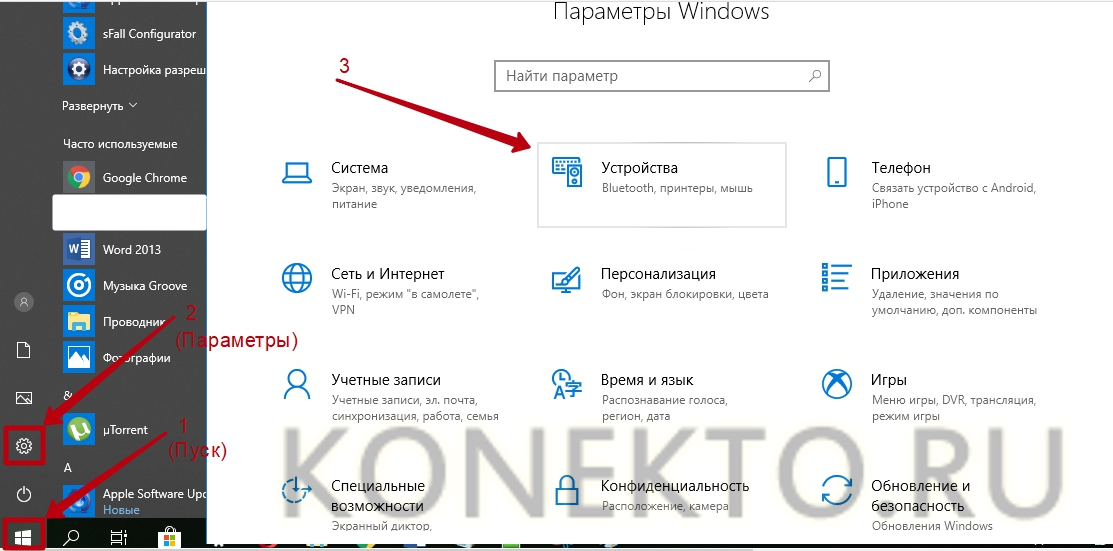
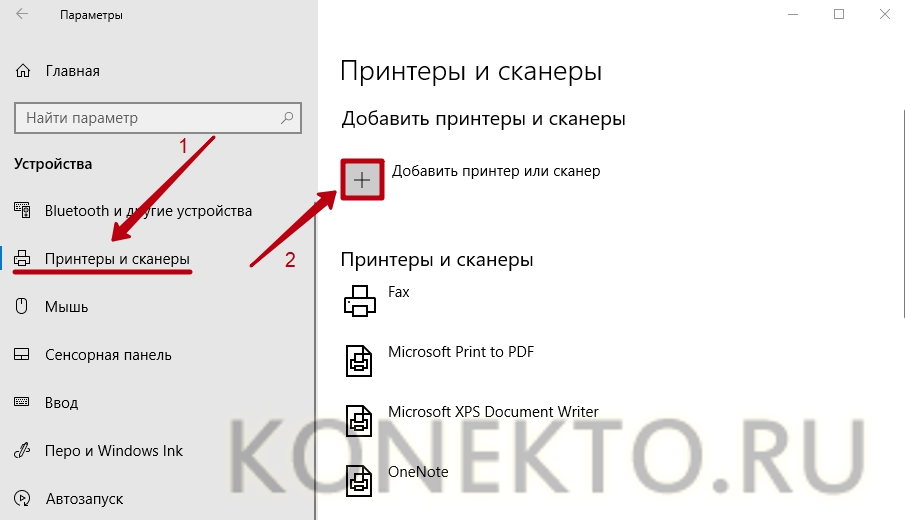
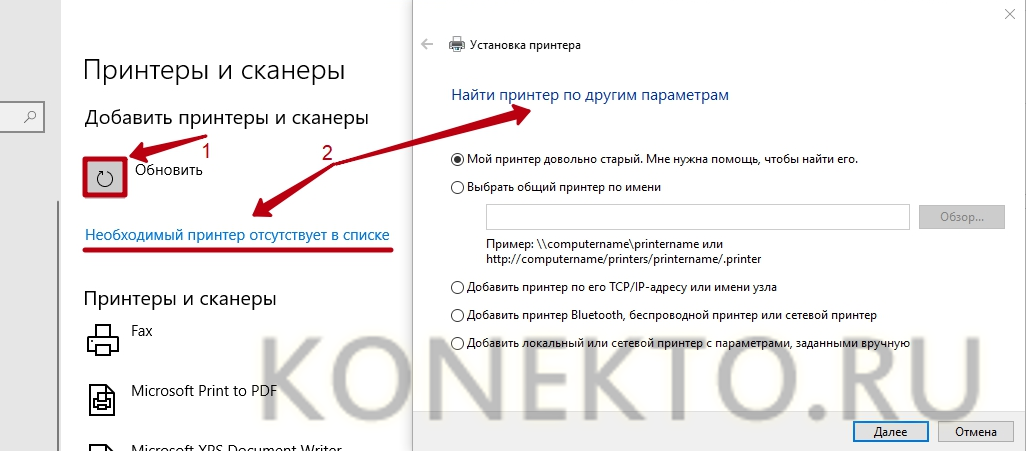
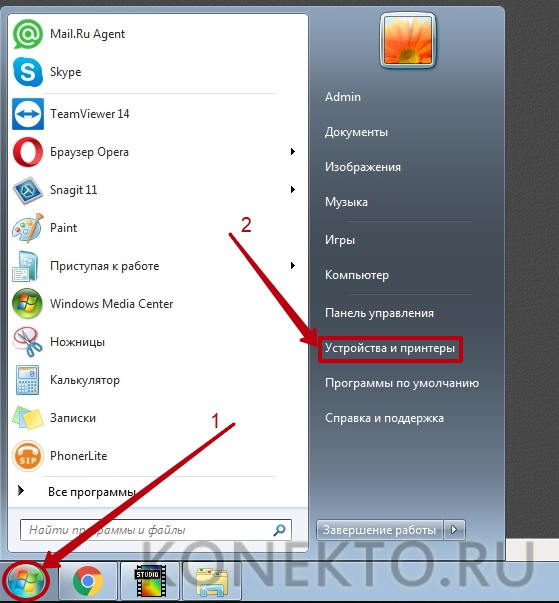
В большинстве случаев Windows автоматически определяет новое устройство в системе и устанавливает необходимое программное обеспечение для работы с ним. Однако, если этого не произошло, владельцу ноутбука или ПК нужно выполнить следующие действия:
В Windows 10:
В Windows 7 и 8:
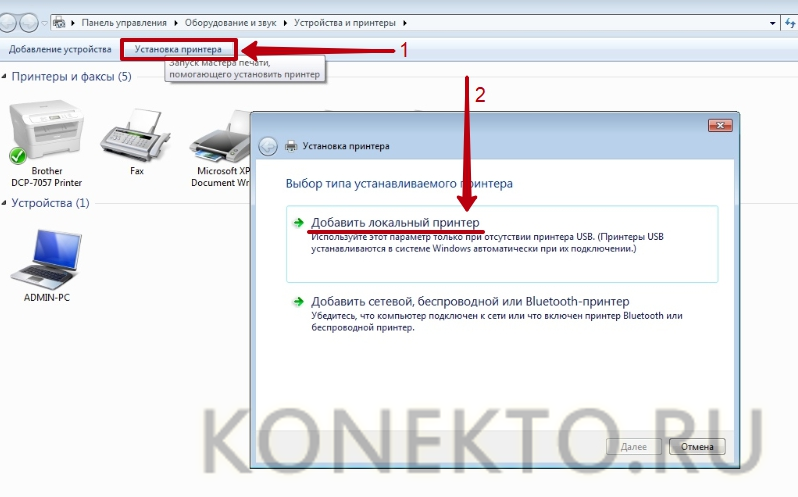
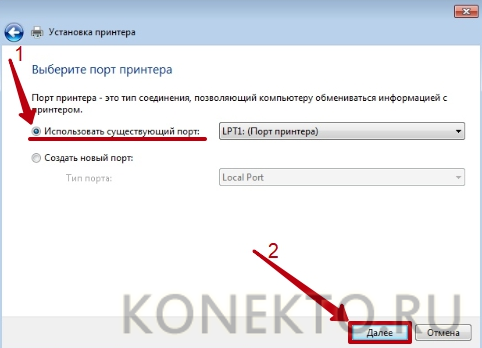
Совет: ознакомьтесь со списком лучших МФУ для домашнего пользования, если вы еще не определились с выбором.
Установка драйверов
Для корректной работы устройства печати требуются драйвера. Обычно они содержатся на диске, который вместе с кабелями прилагается к принтеру при покупке. Для установки драйверов нужно поместить носитель в дисковод своего ноутбука и дождаться автоматического запуска. Если диск не открывается сам, следует сделать это вручную через «Мой компьютер», дважды кликнув по названию дисковода с драйвером.
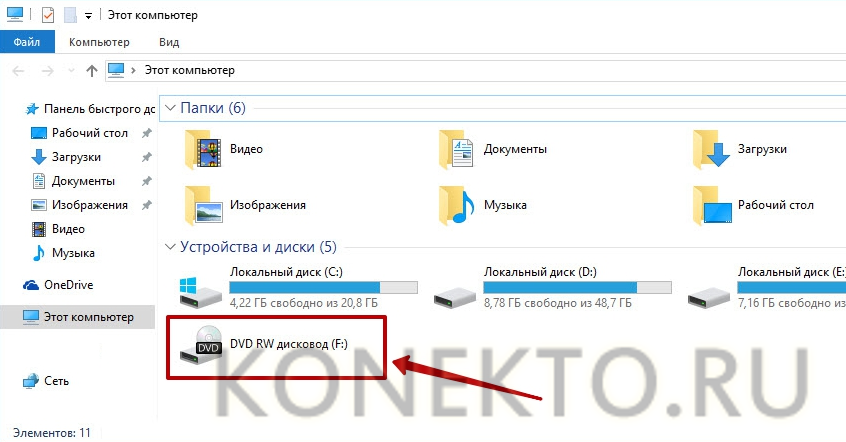
Программа установки запускается через файл «Setup.exe», «Install.exe» или «Autorun.exe». Ее интерфейс отличается у разных производителей принтеров, однако общая структура в большинстве случаев остается неизменной — владельцу компьютера необходимо внимательно следовать инструкциям системы для инсталляции драйверов. Программа попросит согласиться с условиями использования, выбрать метод подключения принтера, указать папку для установки файлов.
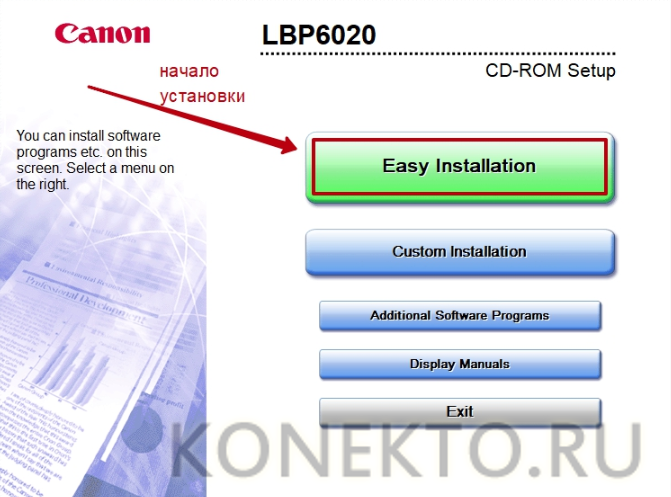
Важно: если у вас нет диска с драйверами для вашего устройства, их можно скачать через Центр обновления Windows и на сайте производителя. Подробнее эти способы описаны ниже.
Настройка печати
После успешного подключения принтера к ноутбуку остается выполнить настройку печати. Эта процедура осуществляется через панель управления компьютера. От пользователя требуется:
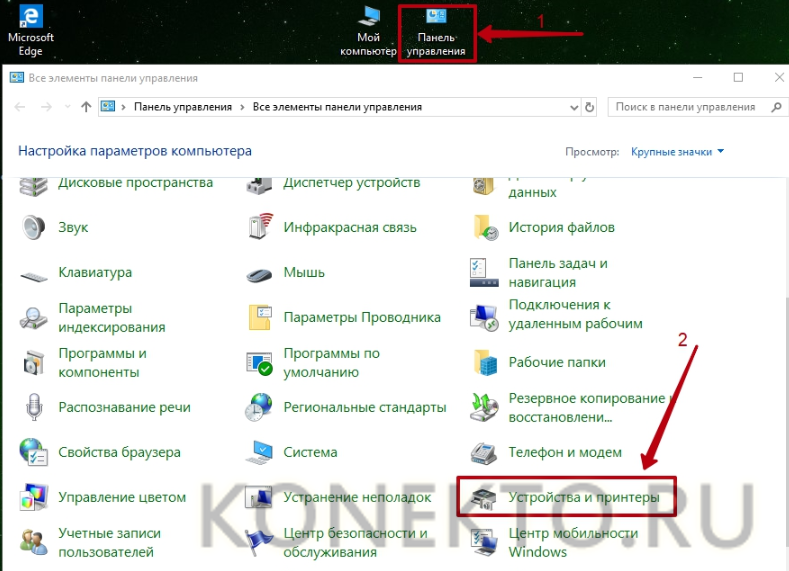
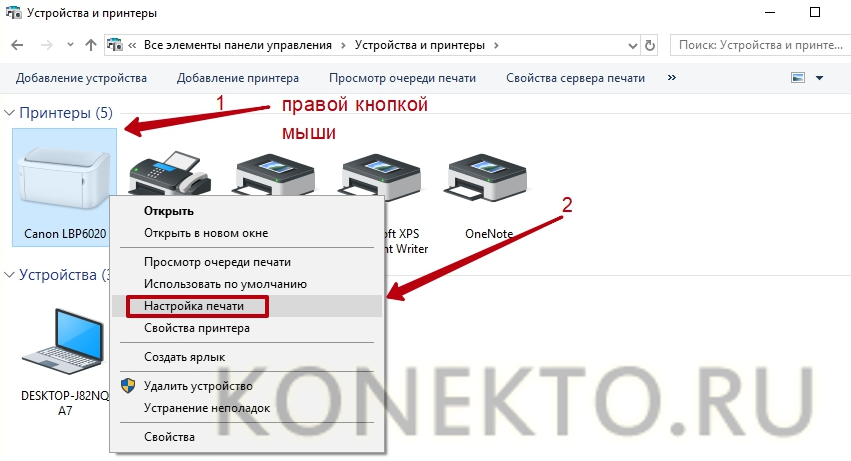
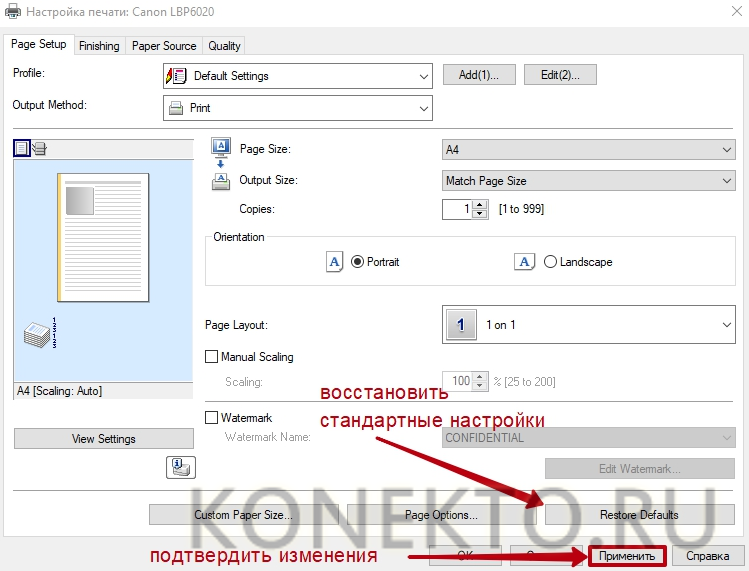
Как установить принтер без установочного диска?
Владельцы принтеров нередко теряют диски с драйверами. Кроме того, не все современные ноутбуки оснащены CD-приводами, поэтому даже при наличии носителя установка будет невозможна. В этом случае необходимо прибегнуть к альтернативным способам инсталляции драйверов.
При помощи Центра обновления Виндовс:
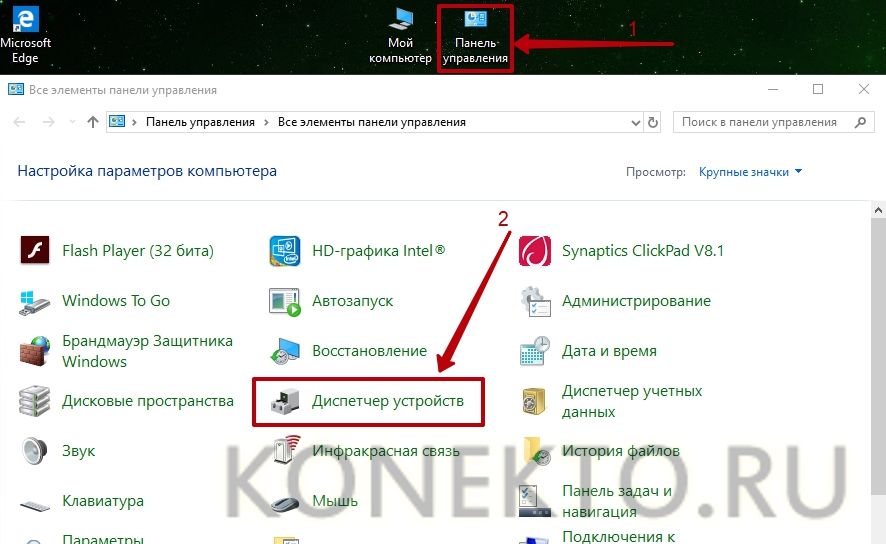

Совет: если у вас не работает главное меню операционной системы, узнайте, что делать, когда не открывается «Пуск» на Windows 10.
Вручную через сайт производителя устройства печати:
Как подключить принтер к ноутбуку через Wi-Fi?
Многие современные принтеры можно подсоединить к компьютеру через сеть Wi-Fi. Перед установкой подобного устройства нужно убедиться, что на нем включена и доступна функция беспроводного подключения. Узнать это позволяет кнопка с соответствующим значком. На большинстве моделей оргтехники она подсвечивается синим цветом, если подключение функционирует корректно. Также для работы с беспроводным принтером обязательно наличие доступа к Интернету. Проверив подключение, пользователю следует добавить принтер в систему для последующей настройки:
Совет: если вы испытываете трудности при работе со сканером, узнайте, как сканировать документ на компьютер.
Подводим итоги
Ручная установка принтера на ноутбук осуществляется в три шага. Необходимо подсоединить оргтехнику к источнику электропитания и к ПК. Затем поставить на компьютер актуальную версию драйверов с диска или из Интернета. Финальный этап — настройка параметров печати для будущих документов. На Windows 10 подключение проводного и беспроводного принтеров выполняется по единому алгоритму. Небольшие отличия присутствуют в более ранних версиях операционной системы.
Все способы установить принтер на ноутбук и настроить печать в Windows 7, 8, 10
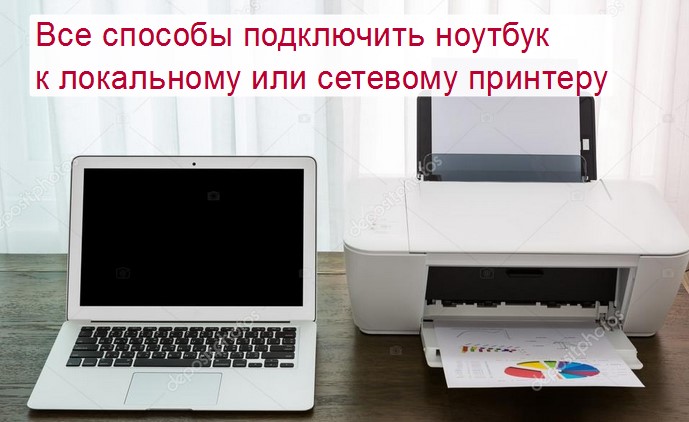
Многих владельцев портативной техники часто интересует, как подключить принтер к ноутбуку через WiFi связь или USB провод. Некоторые неопытные пользователя даже толком не знают, можно ли это вообще сделать. Если Вы используете одну из актуальных версий Windows 7, 8 или 10, то произвести подключение можно по инструкции в этой статье.
Для начала произведем подключение принтера с ноутбуком в одну связку физически, по беспроводной связи или по сети. Подробней остановимся на такой технологии как WPS (Wi-Fi Protected Setup), рассмотрим ручную настройку, установку драйверов с и без установочного диска. Дадим рекомендации, как настроить печать с ноутбука на любую модель принтера или МФУ фирм HP, Canon, Epson, Samsung и других.
Как соединить принтер с ноутбуком
Через USB
Ноутбук, как и любой другой персональный компьютер, можно соединить с принтером обычным USB шнуром. Такой тип подключения поддерживают все без исключения модели печатающей техники. А сам вход точно присутствует на портативном «девайсе». Главное, чтобы совпадали версии используемых интерфейсов. Если ЮСБ 1.0 уже не встретить, то 2.0 и 3.0 на пике популярности.
Когда связь установлена, то нужно немного подождать пока не услышите звуковой сигнал. Еще через некоторое время будет произведена автоматическая установка программного обеспечения самой операционной системой Виндовс и можно переходить к разделу по настройке печати. Если этого не произошло, то драйвера придется устанавливать вручную. В этом нет ничего сложного и легко сделать даже без установочного диска.
По Wi-Fi
WPS расшифровывается как Wi-Fi Protected Setup, что в переводе означает «защищённая Вай-Фай установка». Чтобы воспользоваться этой технологией, она должна поддерживаться роутером и самим принтером. Наличие Wi-Fi на ноутбуке не ставится под сомнение, так как моделей без него не существует в природе.
Производим подключение по такой схеме:
Если кнопки WPS не нашли на корпусе модема или включить не получается, то попробуем сделать это через веб-интерфейс управления роутером. В большинстве случаев, чтобы зайти в его настройки, нужно в любом браузере ввести адрес в формате IP 192.168.0.1 или попробуйте 192.168.1.1. Введите логин «admin» и такой же пароль, если он не менялся. В настройках найдите раздел «Wireless», а в его подразделах отключите MAC фильтрацию и включите функцию WPS.
Ручная настройка
Если автоматическая установка соединения, описанная в подразделе Выше, невозможна на Ваших моделях техники, то Вай-Фай подключение можно произвести ручным способом. Все, что требуется для настройки это знать название сети и код доступа к ней. Такие данные могут быть указаны на крышке модема или в документах от компании поставщика услуг Интернета.
Порядок ручной настройки:
Подключение по сети
Независимо был ли подключен принтер в сеть по Wi-Fi, как описано выше, через другой ПК или напрямую патч-кордом в розетку Ethernet, теперь к нему нужно подключится и установить специальное программное обеспечение (драйвера) для правильной работы. Установить соединение можно несколькими способами.
Установка драйверов
Операционные системы Виндовс самостоятельно устанавливают драйвера из своей встроенной базы без участия пользователя в этом процессе. Если это не произошло, то произвести установку программного обеспечения придется вручную. Сделать это можно несколькими способами.
Настройка печати
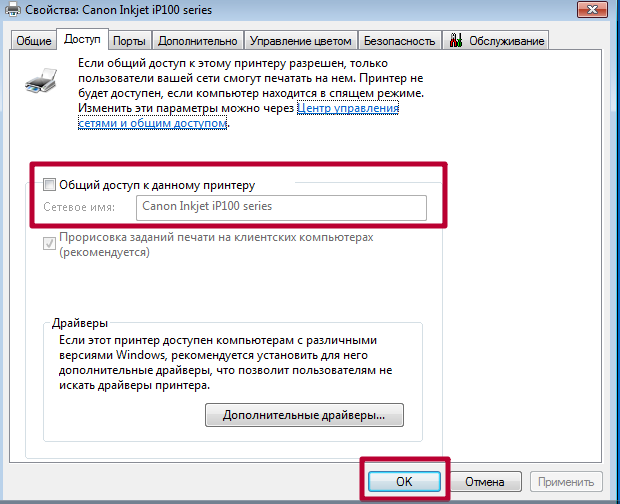
После соединения ноутбука с принтером и установки драйверов следует произвести некоторые настройки самого устройства. Вы можете выбрать его главным по умолчанию и открыть к нему сетевой доступ. Для этого зайдите в панель управления, а потом в раздел «Устройства и принтеры». Там найдите свою модель и произведите действия, как указано на рисунках ниже.
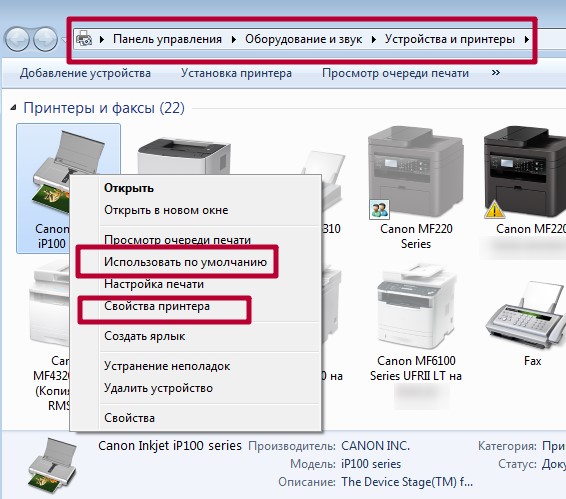
В свойства нужно заходить только для «расшаривания» печатающего аппарата для других сетевых клиентов.
Чтобы произвести печать с любой программы, которая поддерживает такую функцию, достаточно нажать комбинацию клавиш «CTRL+P». А также предварительно можно произвести некоторые персональные настройки в интерфейсе, если он такое позволяет делать. Например, в программе из офисного пакета — «Word».
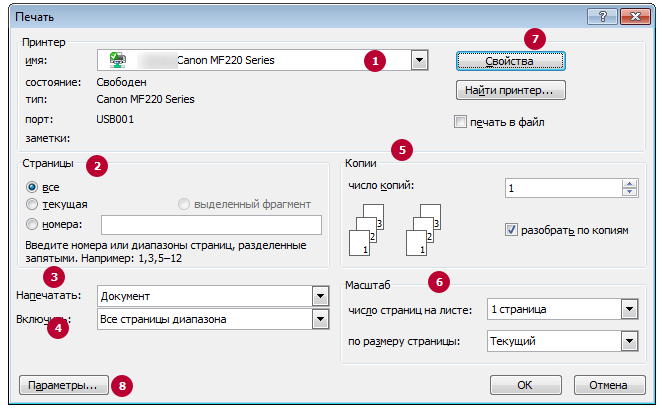
Здесь мы можем настроить:
Нюансы
В процессе присоединения принтера к ноутбуку не всегда может все проходить просто и «гладко». Ситуации бывают разные, а иногда довольно сложные и к ним следует быть готовым. Рассмотрим некоторые из них детально.
Видео
Как подключить принтер к ноутбуку

Принтер – одно из самых популярных периферийных устройств. Принтеры одинаково часто используют как в офисах, так и дома.
Причем в случае домашнего использования, принтеры не редко приходится подключать к ноутбукам. В данном материале вы узнаете о том, как подключить принтер к ноутбуку.
Подключение принтера к ноутбуку ничем принципиально не отличается от подключения принтера к обычному настольному компьютеру. Поэтому если вам приходилось подключать принтеры к настольным компьютерам, то и с этой задачей вы справитесь без проблем.
Если коротко, то весь процесс подключения принтера к ноутбуку выглядит следующим образом: вы подключаете принтер к электропитанию, потом подключаете принтер к ноутбуку при помощи USB кабеля и в конце устанавливаете драйверы от принтера на ваш ноутбук. Но, чтобы было понятней, мы рассмотрим весь процесс подключения принтера к ноутбуку более подробно.
Подключаем принтер к электропитанию
Начать подключения принтера к ноутбуку нужно с того, что подключить сам принтер к электропитанию. Это не должно вызвать никаких сложностей. Все что нужно сделать, это воткнуть кабель электропитания в принтер, а потом в розетку. После этого на принтере должны загореться индикаторы, показывающие, что он работает.
Если после подключения принтера к розетке ничего не произошло, значит, принтер выключен при помощи кнопки. Найдите на корпусе принтера кнопку включения/выключения и нажмите на нее. Такая кнопка может находится на задней стороне принтера, рядом с местом, где подключается кабель питания. Либо кнопка включения может находиться в верхней части принтера, рядом с кнопками управления.

Важное замечание, для тех, кто использует источник бесперебойного питания (ИБП или UPS). Принтер не нужно подключать к источнику бесперебойного питания. Принтер потребляет слишком много электроэнергии, так что он все равно не будет работать от ИБП.
Подключаем принтер к ноутбуку
После того, как вы подключили принтер к электропитанию, его нужно подключить к вашему ноутбуку. Это делается при помощи обычного USB кабеля. Как правило, USB кабель идет в комплекте с самим принтером. Но, если его нет, то вы можете приобрести его отдельно.
Для подключения принтера к ноутбуку может использоваться кабель USB 2.0 либо USB 3.0. Такие кабели имеют два разных разъема: Type A и Type B. На картинке внизу показано, как выглядят данные кабели и разъемы.

Для того чтобы подключить принтер к ноутбуку нужно просто соединить их данным кабелем. Для этого один конец кабеля (Type A) подключается к любому USB разъему на ноутбуке, а другой конец кабеля (Type B) подключается к принтеру.
После подключения принтера при помощи USB кабеля, ноутбук должен издать звуковой сигнал, сообщающий о том, что ноутбук определил подключение нового устройства. После этого можно приступать к установке драйверов от принтера.
Устанавливаем на ноутбук драйверы для принтера
Завершающий этап подключения принтера к ноутбуку это установка драйверов. В отличие от многих других периферийных устройств, установка драйверов для принтера это обязательный этап. Поскольку принтеры почти никогда не работают без установки драйверов.
Как правило, в комплекте с принтером идет диск с драйверами. Вставьте этот диск в ноутбук и запустите установку драйвера. Для этого нужно открыть диск и запустить установочный файл (обычно он называется setup.exe или install.exe).

Если у вас нет диска с драйверами или ваш ноутбук не оснащен приводом для чтения оптических дисков, то вы можете скачать драйверы с официального сайта производителя принтера. Для этого введите название принтера в любую поисковую систему (например, в Google) и перейдите на сайт производителя. На сайте производителя нужно указать версию операционной системы, после чего можно будет скачать установочный файл драйверов. Рекомендуем скачивать драйвера именно с сайта производителя, только так можно быть уверенным, что установочный файл не будет заражен вредоносными программами.

Процесс установки драйвера также очень прост и ничем не отличается от установки любой другой программы. Все, что вам нужно сделать это запустить установочный файл и следовать инструкциям, который будут появляться на экране. Единственная особенность, установщик может потребовать отключить и снова подключить принтер. В этом случае просто отключаем USB кабель от ноутбука на несколько секунд и подключаем обратно.

После этого процесс подключения принтера к ноутбуку можно считать законченным. В большинстве случаев принтер начинает работать сразу после установки драйверов.
Возможные проблемы с подключением принтера
Если же принтер не работает, то рекомендуем выполнить следующие проверки:
Как подключить принтер к ноутбуку
Как подключить принтер к ноутбуку через Wi-Fi
Как подключить принтер к ноутбуку: пошаговое руководство
Подключение принтера по стандартному кабелю USB обычно не вызывает проблем. Система сама видит подключение и автоматически устанавливает драйвера. Но если вы хотите установить беспроводное использование принтера с помощью роутера, то часть настроек вам придется выполнить вручную. О том, как сделать все правильно – читайте в нашем материале.
Как подключить принтер с Wi-Fi-модулем
Волокита с кабелями для подключения принтера давно в прошлом. Все современные модели имеют функцию подключения по беспроводной сети. Это очень удобно, особенно в домашних условиях, так как принтер не так часто нужен, да и занимает много места. А с такой функцией его можно сразу после использования спрятать в шкаф или кладовку, не беспокоясь о настройке соединения для следующей работы. Другой несомненный плюс такого способа подключения принтера — это то, что распечатка будет доступна и с мобильных гаджетов, например, смартфона или планшета. Быстро установить соединения в тандеме ПК-Маршрутизатор-Принтер поможет встроенный модуль Wi-Fi. Для установки соединения вам нужно:
Если устройство оснащено навигационным дисплеем
Зайдите в меню на навигационном экране устройства. Для подключения выберите опцию «Wi-Fi Settings» или «Wi-Fi Protected Setup» в зависимости от модели принтера. Если меню на русском, то эта опция может называться «Беспроводное подключение». Выберите необходимую сеть и установите соединение, введя запрашиваемый пароль.
Если принтер поддерживает протокол WPS
Этот протокол облегчит соединение, избавив вас от введения сложных паролей. Для подключения нажмите и удерживайте клавишу WPS на принтере до появления сигнала индикатора об установлении связи. Если на принтере также есть монитор, то можно выбрать вариант подключения. Самый простой – нажатие клавиши WPS на роутере без ввода PIN. В меню он будет называться «Push Button Setup WPS». Выбираем его, затем нажимаем и удерживаем кнопку WPS на роутере, пока не загорится индикатор включения.
Установка соединения может занять какое-то время, следите за подсказками на мониторе принтера. Если же роутер физически не доступен для нажатия кнопки WPS, то можно подсоединиться с помощью ввода пароля PIN. Укажите в настройках подключения принтера этот пункт: «PIN code Setup WPS», а при запросе пароля введите его.
Внимание: на роутере может быть отключена функция WPS. Чтобы ее активировать, зайдите в интерфейс настроек с помощью браузера на ноутбуке, и проверьте корректность подключения.
Завершить подключение к принтеру нужно уже с помощью ноутбука.
Пользователи ОС Windows должны зайти в «Панель управление» и щелкнуть на опцию «Просмотр устройств и принтеров» в разделе «Оборудование и звук». Далее нужно нажать на кнопку «Добавить принтер» для запуска его установки. Все драйвера установятся автоматически, никакие установочные диски не понадобятся, и уже через пару минут вы сможете начать работу с принтером.
Владельцам Mac ОС нужно зайти в «Системные настройки», выбрать «Печать и факс», а там нажать на иконку «+», что будет означать добавление нового принтера. В появившемся списке доступных моделей выбираем свой и запускаем автоматическую установку драйверов. Система вам даст необходимые подсказки при необходимости.
Разные производители, и даже разные модели одного бренда устанавливают подключение к сети не одинаково. Хоть эти этапы подключения довольно обобщенные, но они помогут вам понять общий ход действий, если под рукой нет руководства пользователя.
Как подключить принтер без Wi-Fi-модуля для беспроводного управления
Что делать, если ваша модель принтера не имеет Wi-Fi-модуля, но вы хотите пользоваться принтером с нескольких гаджетов без лишних проводков? Любой принтер можно подключить к маршрутизатору с помощью USB-кабеля. Это поможет сэкономить количество проводов для построения сети, если этот принтер планируют использовать несколько юзеров.
Ход действий такой:
Завершаем установку настроек в операционной системе ноутбука.
Производители оргтехники постоянно усовершенствуют процесс подключения своих принтеров к ноутбукам, чтобы установку смогли сделать даже неопытные пользователи. Если же ваш принтер более старый, то установка, конечно, будет посложнее. Но, если четко следовать по описанному нами пути, то у вас все обязательно получится!
Как подключить принтер к ноутбуку
Принтер в хозяйстве – вещь незаменимая. Если вы школьник или студент, то с его помощью вы можете распечатать рефераты, курсовые и прочие материалы, которые помогут вам в учёбе. А если вы офисный работник, то быстрая распечатка нужных документов сэкономит ваше время и поможет решить ряд бюрократических проблем. И даже на этом его достоинства не заканчиваются. Практически в каждом современном принтере есть встроенный сканер. Сканы подтверждающих личность документов нужны для регистрации электронного кошелька, создания виртуального номера для IP-телефонии, составления портфолио, а также для покупки некоторых хостингов.
Перечислять возможности и достоинства принтера можно бесконечно, но если принтер не подключен и не настроен, то толку от него ноль. Чтобы принтер был готов к работе, нужно выполнить три этапа:
- подключение принтера;
- установка драйверов;
- настройка печати (по желанию).

Поэтому если вы хотите в полной мере ощутить все преимущества сего девайса, но не знаете, как его правильно подключить, то инструкции, приведённые в статье, помогут вам разобраться.
Подготовка
Прежде чем приступать к подключению, нужно провести небольшую подготовку. Она состоит из следующих этапов:
-
Убедитесь, что на вашем ноутбуке есть работающие USB-порты. Они нужны вам, потому что принтер подключается к ноутбуку посредством USB-кабеля. Проверить работоспособность портов довольно просто – достаточно последовательно подключать к ним какое-нибудь USB-устройство (подойдёт обычная мышка). В идеале должно быть хотя бы три работающих порта – для принтера, для мышки, которая обеспечит вам удобную навигацию, и для флешки, так как она может вам пригодиться для перемещения на неё скан-копий. Если свободных работающих портов не хватает, то вам поможет покупка USB-разветвителя. Если ваш принтер имеет функцию поддержки Wi-Fi, то всего этого не нужно, но о нём мы поговорим чуть позже.


Когда вы всё подготовили, можете приступать к следующим этапам – подключению и настройке.
Подключение
Подключить принтер к ноутбуку так же просто, как вы подключаете к нему мышку.
Шаг 1. Нужно взять USB-кабель принтера и вставить его в свободный работающий USB-порт ноутбука. USB-кабель выходит с задней стороны принтера и расположен возле шнура с розеткой – вы их точно не перепутаете.

Шаг 2. Включите принтер, нажав на его кнопку питания.

Когда вы проделали эту нехитрую процедуру, вам нужно убедиться, что подключение прошло удачно. Чтобы удостовериться в этом, проделайте следующие шаги:
-
Сразу же после подключения посмотрите на экран вашего монитора. Если всё прошло гладко, то должно появиться уведомление: «Найдено новое оборудование», которое сопровождается характерным системным звуком. В разных версиях ОС сообщения разные, но их суть та же. Если уведомления не появилось, то переподключите принтер.


На заметку! Не нашли такое в пуске, тогда откройте следующие системные меню: «Пуск» – «Панель управления» – «Оборудование и звук» – «Устройства и принтеры».

Теперь, когда вы убедились в том, что ваш ноутбук распознал принтер, вам следует приступить к более сложному этапу – настройке.
Установка драйверов
Если вы только недавно купили принтер, то вам неслыханно повезло, и не только потому, что вы приобрели полезную вещь. Ведь в коробке вместе с самим принтером должен идти в комплекте диск с драйверами. Если у вас такой имеется, то процесс установки драйверов пройдёт быстро и безболезненно. Просто следуйте инструкции:
- Убедитесь, что принтер подключен к ноутбуку и электрической сети.
- Вставьте диск в дисковод ноутбука. Дисковод находится на правой стороне, и чтобы он открылся, нужно слегка нажать на него. Когда он «отъедет», вставьте в него диск и закройте.


Если в коробке не было установочного диска или принтер вам подарили знакомые без коробки, то придётся установить драйвера самостоятельно. Есть два способа установки – с помощью средств Windows и с помощью интернета. Рассмотрим их подробнее.
Установка через средства Windows
Данный метод актуален для простых и популярных моделей принтеров. Дело в том, что встроенное средство Windows Update хранит драйвера для многих устройств, к которым также относятся и некоторые принтеры. Нужно только «извлечь» и установить эти драйвера. Чтобы сделать это, следуйте дальнейшей пошаговой инструкции:
-
Откройте меню «Устройства и принтеры». Два способа зайти в это меню описаны в предыдущей части статьи, которая называется «Подключение».


Если система обновлений сообщила вам, что нужные драйвера отсутствуют, значит, переходите к следующему способу установки. Если же всё получилось, и драйвера установились, то перезагрузите ноутбук.
Установка драйверов, скачанных из интернета
Если у вас не получилось установить драйвера при помощи системы обновлений Windows, то вам придётся установить их самостоятельно. Рассмотрим процесс установки на примере принтера HP:
-
Зайдите на официальный сайт http://www8.hp.com.


Процесс установки драйверов для других моделей принтера базируется по той же схеме: посещение официального сайта, ввод данных о принтере, скачивание программного обеспечения и установка. Так что никаких трудностей у вас быть не должно, даже если у вас отличная от hp модель принтера.
Подключение принтера через Wi-Fi
Если вы не привыкли считать деньги и не любите возню с вечно путающимися проводами, то наверняка вы купили себе принтер с поддержкой Wi-Fi. Чтобы подключить его, делайте всё как в инструкции ниже:
- Подключите принтер к электричеству и убедитесь, что он находится в зоне досягаемости Wi-Fi-покрытия (хотя бы в одной квартире с маршрутизатором). Также убедитесь, что и сам Wi-Fi маршрутизатор включен.
- Нажмите на кнопку включения Wi-Fi на вашем принтере. Расположение этой кнопки зависит от модели принтера (в некоторых моделях она расположена на задней части, а в некоторых – на передней). Эта кнопка обозначена либо надписью «Wi-Fi», либо характерным логотипом.


Это самый простой способ подключения, но у него есть один существенный недостаток. Если не выключить принтер после работы, то к нему может подключиться другой человек, который распечатает ненужные документы, потратив попусту вашу краску и бумагу. Того хуже если это будет ваш сосед, решивший распечатать несколько обидных слов в ваш адрес. Если вы не готовы мириться с возможностью такого исхода, то вам нужно подключить принтер с помощью ввода пароля SSID. Для реализации этого способа у вашего принтера должен быть ЖК-дисплей.
-
Зайдите в настройки принтера. Они обычно изображаются в виде иконки ключа с отвёрткой или других схожих по смыслу логотипов.


Видео — Как подключить принтер к ноутбуку через Wi-Fi
Настройка печати
Когда вы подключили принтер и правильно его настроили, вы можете изменить настройки печати по своему усмотрению. Просто проделайте следующие шаги:
-
Зайдите в «Устройства и принтеры».

Откроется меню, в котором вы можете редактировать настройки отображения распечатанного документа.

Вот перечень того, что с помощью данного меню можно сделать:
- поменять ориентацию страницы (с книжной на альбомную и наоборот);
- изменить размер бумаги (помимо стандартного формата А4 в настройках присутствует огромное множество других);
- включить или выключить чередование;
- Установить формат сжатия изображений.
Установка и настройка принтера – не самый сложный процесс, однако он требует должного внимания и усидчивости, особенно если всё это получается не с первого раза. Но разобравшись в настройках всего один раз, дальнейшее использование принтера станет для вас максимально удобным.
Как подключить принтер к ноутбуку? Перечисляем все доступные способы
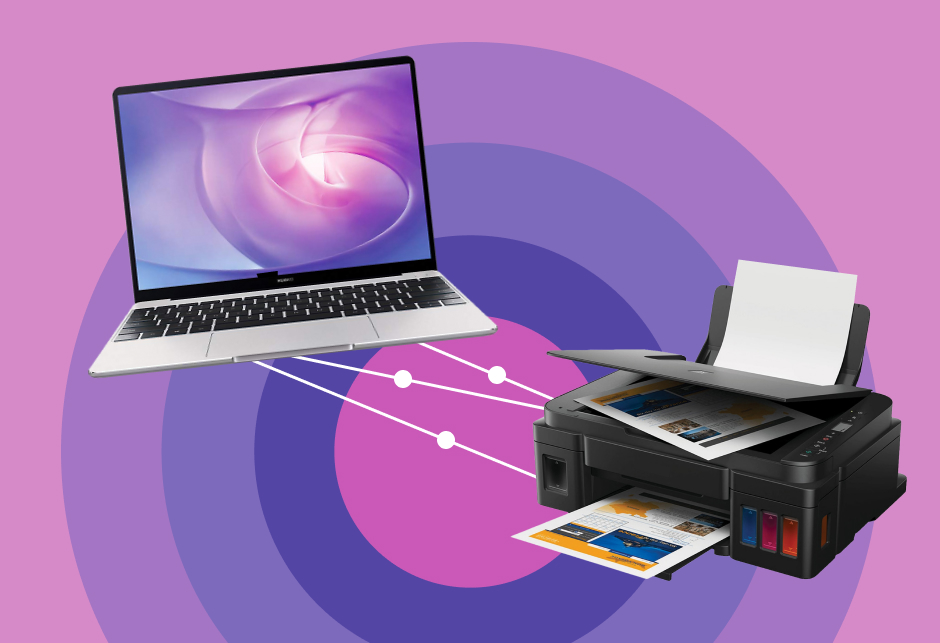
Принтер или многофункциональное устройство (МФУ) с функциями принтера, сканера, факса и копировального модуля — незаменимая техника в любом офисе или домашнем кабинете. После покупки такого устройства в воздухе повисает лишь один вопрос: «как подключить новый принтер к ноутбуку?» На самом деле, ничего сложного здесь нет — подробно расскажем обо всех способах.
Содержание
Стандартное подключение принтера к ноутбуку через USB
Почему ноутбук не видит принтер через USB
Подключение по беспроводной сети
Как подключить старый принтер
Стандартное подключение принтера к ноутбуку через USB
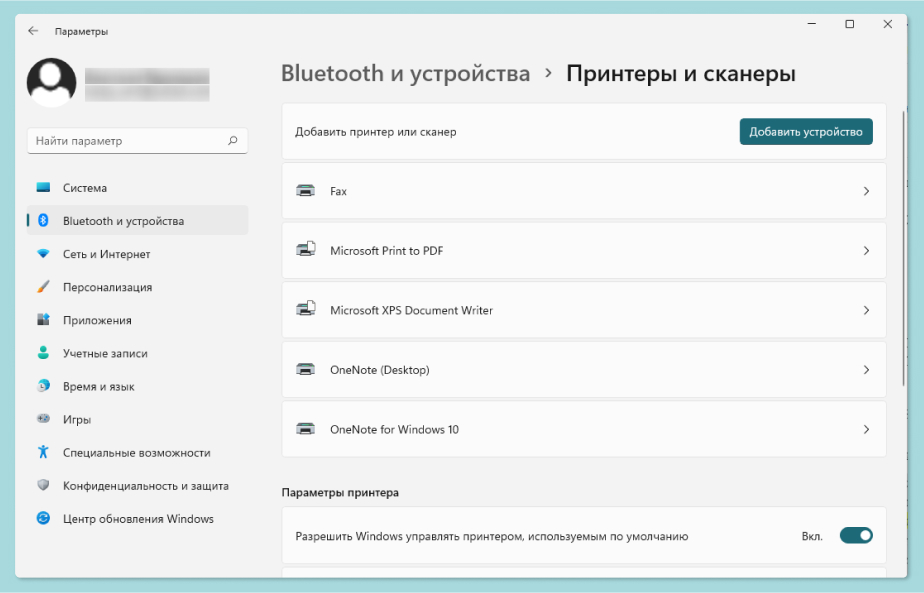
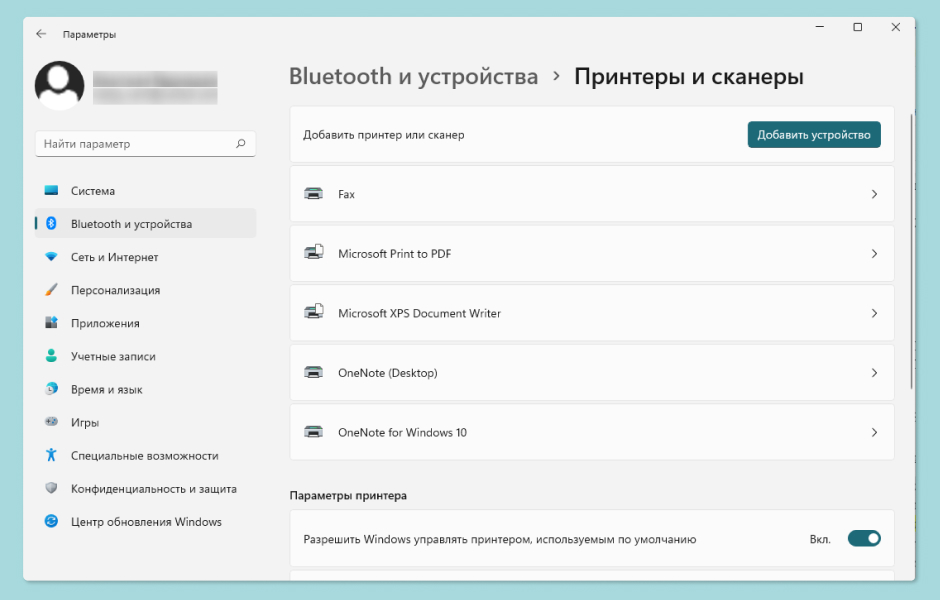
Для подключения принтера к ноутбуку в первую очередь нужно связать устройства при помощи шнура: для этого нужно вставить USB-кабель в порт. При правильном проводном подключении на экране ноутбука высветится уведомление и прозвучит сигнал о том, что ноутбук был уже подключен к новому устройству. Если же сообщение о новом подключении не высветилось, нужно убедиться в том, что кабели надежно подключены к устройствам. Чтобы удостовериться в том, что принтер был подключен к ноутбуку, можно открыть меню «Пуск», затем окно «Устройства и принтеры». В открывшемся окне должен появиться подключенный принтер (ищите его название в списке).
Подключение без установочного диска
В комплекте с многофункциональными устройствами, как правило, идут специальные компакт-диски. С их помощью можно установить необходимый для работы с устройством драйвер — системную программу, которая полностью отвечает за управление девайсом.
Но с диском-то каждый может. А можно ли подключить принтер на ноутбук без установочного диска? В современных условиях можно обойтись без диска, тем более что диск может отсутствовать в комплекте новых МФУ. А вот скачанный из интернета драйвер вам пригодится: как минимум всегда можно установить самую актуальную его версию.
Как установить драйвер?
Есть два способа установки драйвера: через средства Windows или через скачивание программного обеспечения на официальном сайте производителя МФУ.
Для установки драйвера на простую модель принтера (функциональность которых ограничивается, как правило, стандартной печатью и сканированием) наиболее предпочтителен вариант с использованием Windows. Эта операционная система содержит в себе драйверы для самых популярных моделей и может самостоятельно искать нужные сервисы для подключения МФУ. В случае, если драйвер принтера уже встроен в систему, при подключении принтера к ноутбуку через провод или Wi-Fi он сразу начнет печать. Кстати, встроенные драйверы обновляются вместе с самой операционной системой.
Если же принтер подключен к ноутбуку, но процесс печати по-прежнему не запускается, значит, драйвер для необходимого МФУ в системе не был ранее установлен. Однако Windows может найти в сети нужные программы и установить их. Для этого необходимо выполнить следующие шаги:
- Нажать на меню «Пуск» и открыть системные параметры.
- Выбрать пункт меню «Устройства».
- В появившемся окне нажать на кнопку «Принтеры и сканеры».
- Выбрать «Параметры средств устранения неполадок.
- Нажать на «Центр обновлений Windows».
- В открывшемся окне выбрать «Проверка наличия обновлений» и в течение некоторого времени ожидать завершения процесса поиска всех доступных обновлений, а также их загрузки.
- Перезагрузить ПК и удостовериться в корректности работы МФУ.
Автообновление списка драйверов, необходимых для разных моделей принтеров, можно также задать в настройках Windows. Для этого нужно выполнить следующее:
- В меню «Устройства и принтеры» выбрать «Компьютер» правой кнопкой мыши.
- В появившемся окне нажать на «Параметры установки устройств».
- В следующем окне выбрать пункт меню «Да (рекомендуется)» и подтвердить выбор кнопкой «Сохранить».
Установка драйверов из интернета
Драйвер принтера можно установить на ноутбук или компьютер вручную. Во избежание заражения ПК вирусами крайне рекомендуем скачивать соответствующие программы с официальных сайтов компаний-производителей.
Чтобы установить необходимый драйвер, нужно знать точное название модели принтера. Как правило, оно прописано в прилагающихся в комплекте документах или на самом корпусе устройства. Разберем на примере лазерного многофункционального устройства Pantum M6500. Для установки на ноутбук драйвера этой модели необходимо:
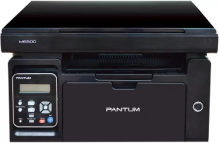
Лазерное МФУ Pantum M6500
Для установки на ноутбук драйвера этой модели необходимо:
- Перейти на сайт компании pantum.ru, которая его производит.
- В разделе «Драйверы» в поисковой строке ввести модель устройства M6500 и указать необходимую операционную систему: Windows, MacOs или Linux.
- Скачать установочный файл.
Лазерное МФУ Pantum M6500
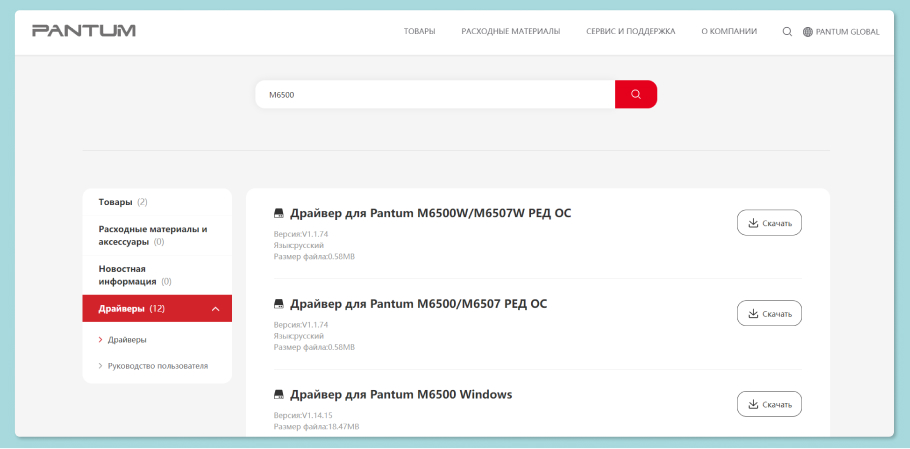
Важно загружать программу исключительно с официальных сайтов производителей МФУ. Чтобы исключить загрузку вредоносных ПО, необходимо внимательно проверять сайт, с которого вы планируете установку драйвера. Как правило, главные страницы компаний-производителей имеют в адресной строке только название бренда и домен. Кроме того, такие сайты четко структурированы и публикуют информацию исключительно о продуктах компании, напрямую связанную с обслуживанием фирменного оборудования.
Настройка параметров печати
Для того чтобы подключить принтер к ноутбуку и настроить его параметры, необходимо:
- Нажать на меню «Пуск» и открыть системные параметры.
- Выбрать «Устройства» и нажать на «Принтеры и сканеры».
- Нажать на иконку необходимого принтера и щелкнуть на «Настройки печати».
- Обозначить все нужные настройки, нажать на кнопку «ОK».
Почему ноутбук не видит принтер через USB?
Иногда случаются такие ситуации, когда ноутбук не видит принтер при подключении через USB-кабель. Причин, по которым это может произойти, может быть много, однако многие из них решаются довольно быстро. Так что не спешите вбивать в гугле фразу «как к ноутбуку подключить принтер через usb» или «как установить принтер на ноутбук».
Одна из самых распространенных причин, по которым ноутбук не может распознать принтер, — неисправное подключение. Это бывает из-за неисправности провода или порта USB, а также из-за плохого соединения.
Чтобы удостовериться в том, что устройство надежно подключено к ноутбуку, необходимо:
- Отсоединить кабель от ноутбука и от принтера, а затем снова подключить провод к двум устройствам.
- Проверить исправность USB-разъема — попробовать подключить к нему другое устройство, например клавиатуру или компьютерную мышь.
- Попробовать подключить принтер к другому USB-разъему для исключения варианта его неисправности.
- Попробовать заменить кабель.
- Убедиться в том, что сам принтер включен: для этого нужно нажать на кнопку включения на корпусе устройства.
Иногда ноутбук может не распознать принтер из-за сбоя настроек устройства. Для устранения этой проблемы необходимо проверить, какой принтер или МФУ используется для печати по умолчанию. Что нужно сделать:
- Нажать на меню «Пуск» и открыть системные параметры.
- Выбрать «Устройства» и нажать на «Принтеры и сканеры».
- Кликнуть на иконку необходимого принтера правой кнопкой мыши и нажать на «Использовать по умолчанию».
Если при выборе нужного принтера в настройках проблема не была устранена, необходимо:
- Выбрать принтер и нажать на кнопку «Открыть очередь».
- В открывшемся окне нажать на правую кнопку мыши и убрать галочку в пунктах «Приостановить печать» и «Работать автономно».
- Нажать на «Очистить очередь печати».
Если исправление настроек печати тоже не помогли, необходимо:
- Нажать сочетание клавиш Windows + R, чтобы открыть окно «Выполнить».
- Ввести services.msc и нажать на кнопку Enter.
- Найти «Диспетчер задач» и дважды щелкнуть по нему.
- Сначала нажать на кнопку «Остановить», а затем заново запустить диспетчер печати.
- В том же окне в строке «Тип запуска» выбрать «Автоматически», чтобы диспетчер печати самостоятельно запускался при запуске системы.
- Нажать на кнопку «Применить», чтобы сохранить внесенные изменения.
- Перезагрузить ноутбук.
Еще одной распространенной неполадкой, когда ноутбук не может распознать принтер через USB-подключение, является неправильно установленный или устаревший драйвер (или его отсутствие). Для решения этой проблемы необходимо скачать драйвера актуальной версии на официальном сайте компании-производителя МФУ или принтера, затем перезагрузить компьютер.
Не исключена и вероятность установки неподходящего программного обеспечения — для устранения такой проблемы нужно просто удалить ненужный драйвер и установить правильный вариант. Для этого необходимо:
- Через панель управления перейти в «Диспетчер устройств».
- Найти нужное оборудование, зайти в его свойства.
- Перейти на вкладку «Драйвер» и нажать на кнопку «Удалить».
- Заново загрузить драйвер с официального сайта компании-производителя принтера и установить его на ноутбук.
Проблема подключения принтера к ноутбуку может заключаться в его неисправности. Если устройство не удается соединить с компьютером через кабель, а описанные выше методы устранения неполадок не помогают решить проблему, вероятно, это связано с самим принтером. Для того чтобы проверить работу устройства, можно подключить его к другому ноутбуку. Если и он не увидит принтер, следует обратиться к специалистам в сервисный центр.
Ранее мы рассказывали:
Как подключить телевизор к интернету по Wi-Fi или кабелю. Инструкция для LG, Sony, Hi и других моделей
Подключение по беспроводной сети
Подключение принтера с поддержкой Wi-Fi
Многофункциональные устройства хороши тем, что их можно подключить к ноутбуку без проводов, по Wi-Fi. Среди девайсов с такой полезной функцией можно выделить Pantum M6507W, Pantum P2500W, Epson L805, а также Canon PIXMA G3415. Все эти модели МФУ можно подключить к ноутбуку по воздуху.
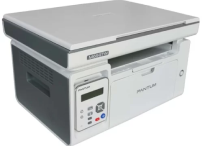
Лазерное МФУ Pantum M6507W
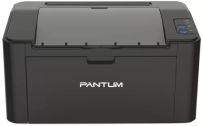
Лазерный принтер Pantum P2500W
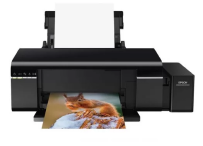
Струйный принтер Epson L805
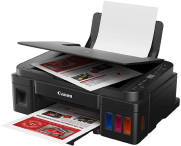
Струйное МФУ Canon Pixma G3415
Подробнее разберем этот процесс на примере МФУ Canon PIXMA G3415. Правда, для других брендов инструкция может отличаться, ее можно найти на сайте производителя или в книжечке, которая лежит в коробке с устройством.
Для подключения необходимо выполнить следующие шаги:
- Подключить ноутбук к беспроводной сети и включить сам принтер.
- Для подключения принтера к сети нужно нажать на кнопку Network, после чего на экране принтера должен появиться значок Wi-Fi.
- Перейти на официальный сайт компании Canon: в разделе «Поддержка» выбрать «Драйверы», выбрать продукт PIXMA модели серии G, а затем модель G3415.
- В строке «Операционные системы» выбрать необходимую и загрузить необходимый драйвер.
После этого необходимо переключить принтер в режим настройки Wi-Fi: для этого нужно зажать на несколько секунд кнопку Direct, после чего должна начать мигать иконка Direct, затем начнет мигать значок Wi-Fi.
Дальше необходимо выполнить следующие шаги:
- Запустить на ноутбуке загруженный файл с драйвером.
- Нажать кнопку «Начать настройку».
- Выбрать необходимую страну или регион и нажать на кнопку «Далее».
- Принять правила и лицензионное соглашение.
- Проверить правильность серийного номер принтера и имя подключенной беспроводной сети, нажать на «Далее».
- Выполнить пробную печать.
Как подключить принтер без поддержки Wi-Fi через роутер
Современные многофункциональные устройства и принтеры зачастую поддерживают Wi-Fi, но по-прежнему существуют и пользуются популярностью и те модели, в которых подключение к сети не предусмотрено производителями. Однако провернуть это можно — при помощи технологии Wi-Fi Protected Setup (WPS). Для этого в первую очередь необходимо убедиться в том, что принтер и Wi-Fi поддерживают WPS, а затем выполнить следующие шаги:
- Включить роутер.
- После включения роутера нажать на иконку Wi-Fi.
- Затем нажать кнопку WPS и дождаться, пока иконка перестанет мигать.
- Скачать необходимый драйвер с официального сайта компании-производителя.
- При установке в разделе «Способ подключения принтера» выбрать «Подключить к настроенному принтеру беспроводной сети».
- Выбрать раздел «Идентификация принтера» и нажать на «Выбрать из списка обнаруженных принтеров», затем выбрать необходимый принтер.
Ранее мы рассказывали:
Как самостоятельно подключить и настроить любой Wi-Fi-роутер
Как подключить старый принтер
Некоторые неудобства возникают при попытках подключить к ноутбуку принтеры старого поколения. Как правило, компьютеры не могут распознать старые устройства, так как они уже не поддерживаются. Поэтому, если вы спросите, «можно ли подключить принтер к ноуту» (именно старый принтер), мы ответим «можно». Установить такие устройства можно вручную через USB-провод или по беспроводному подключению.
Для подключения старой модели принтера к ноутбуку необходимо:
- Нажать на меню «Пуск» и открыть системные параметры.
- Выбрать «Устройства» и нажать на «Принтеры и сканеры».
- Нажать на кнопку «Добавить принтер или сканер».
- Выбрать «В списке нет нужного принтера».
- Указать «Мой принтер старого поколения, мне нужна помощь в поиске» и нажать «Далее».
- Выбрать принтер из списка и нажать «Далее».
- Вписать имя необходимого принтера и нажать «Далее».
- Указать «Не делиться этим принтером» и нажать «Далее».
- Напечатать тестовую страницу и завершить процесс.
Ранее мы рассказывали:
Учиться, учиться и еще раз учиться. Топ-15 ноутбуков для школьников и студентов
*Информация о товарах, размещенная на «Эльдоблоге», не является публичной офертой. Цена товаров приведена справочно. С актуальными ценами на товары в соответствующем регионе вы можете ознакомиться на сайте eldorado.ru
Любите делиться своим мнением о технике? Тогда напишите обзор товара в «Эльдоблоге» и получите до 1000 бонусов на новые покупки!
Подключение принтеров от HP к компьютеру или ноутбуку
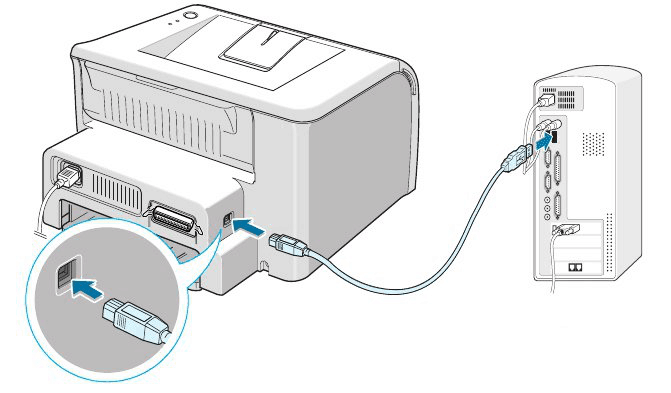
Первоочередная задача — распаковать принтер, выбрать для него подходящее расположение, подключить кабели. Если с проводом питания обычно не возникает никаких проблем, поскольку он стандартный, то вот обеспечение соединения между печатающим оборудованием и компьютером у неопытных пользователей вызывает трудности. Для этого нужен кабель, который тоже есть в комплекте.
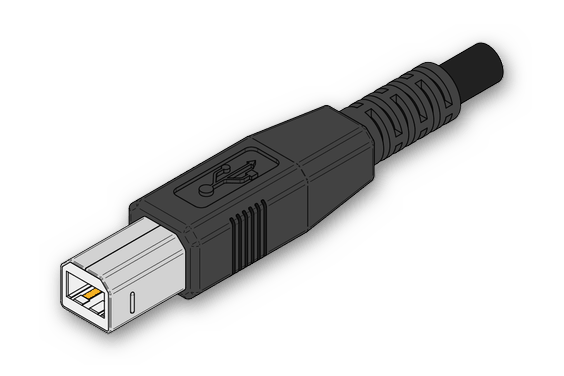
Одна его сторона имеет необычный разъем USB типа B, представление которого вы видите на следующем изображении. Эту сторону нужно вставить в порт, расположенный на самом принтере. Обычно он находится сзади или сбоку в виде углубления, поэтому придется осмотреть внешние части устройства, чтобы отыскать его.
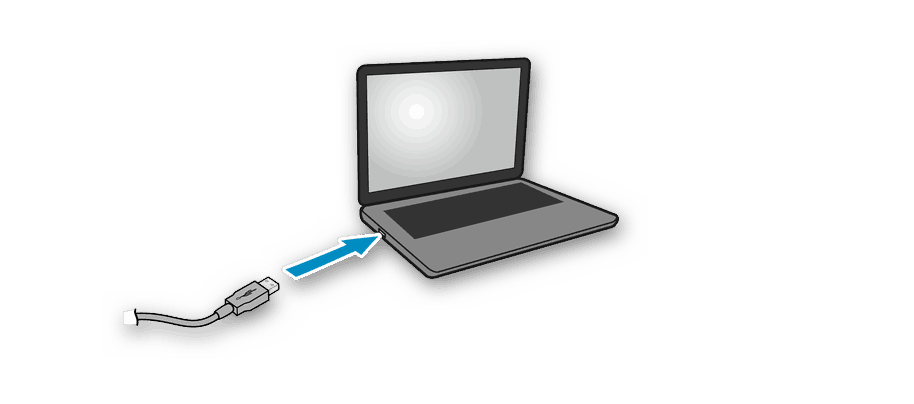
Далее в ход идет вторая сторона провода со стандартным разъемом USB. Его вставьте в любой соответствующий порт на ноутбуке, а после включения принтера нажатием на кнопку в операционной системе должно появиться уведомление об обнаружении нового устройства.
Обратим внимание, что при использовании персональных компьютеров предпочтение следует отдать порту USB, который находится на материнской плате, то есть расположенному сзади корпуса. Если вы подключите принтер к передней панели, в большинстве случаев не возникнет никаких проблем, но иногда подача сигнала не обеспечивается, что связано с недостачей электроэнергии, поступающей к такому разъему.
Шаг 2: Инсталляция драйверов
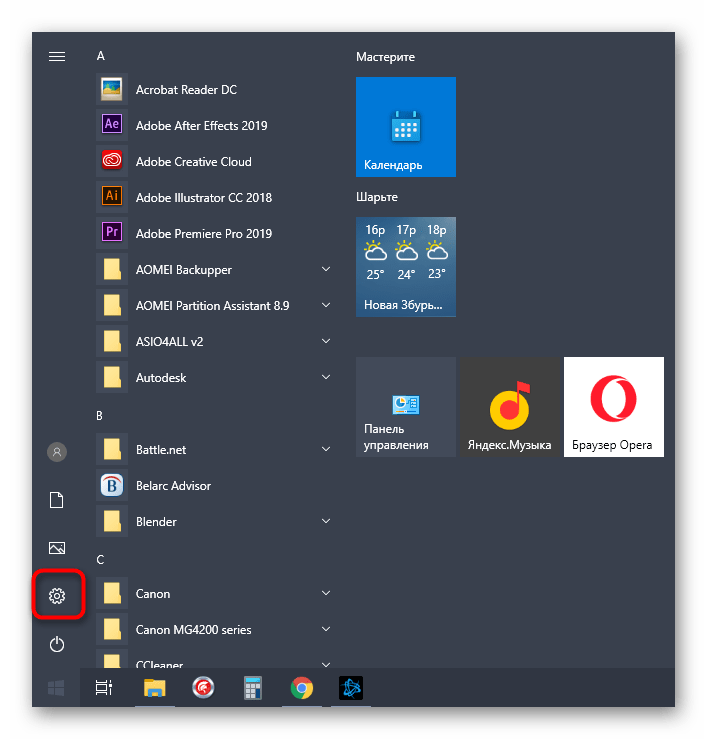
Сейчас у многих пользователей на компьютере или ноутбуке установлена Windows 10, а в этой версии операционной системы хорошо работает функция автоматического поиска драйверов, которая начинается сразу же после подключения принтера или другого оборудования. Этот процесс сопровождается появлением соответствующих уведомлений, в том числе и того, которое всплывет после успешной настройки устройства. Если же девайс был обнаружен и его название нормально определяется, но при этом к работе он не готов, возможно, проблема заключается в установленном ограничении на скачивание программного обеспечения через лимитные подключения, что необходимо отключить следующим образом:
-
Откройте «Пуск» и перейдите в раздел «Параметры».
Не всегда скачивание драйверов начинается сразу же после активации параметра скачивания через лимитные подключения. Чаще всего для этого придется либо переподключить принтер, желательно выбрав другой разъем USB, либо отправить компьютер на перезагрузку и дождаться, скачивания ПО при старте следующего сеанса.
Если же принтер вовсе не обнаруживается операционной системой, соответственно, загрузка драйверов тоже не происходит, понадобится использовать альтернативные варианты скачивания программного обеспечения. Это может быть официальный сайт или стороннее приложение, о чем читайте в универсальной инструкции далее или же найдите статью, посвященную конкретной модели принтера от HP, через поиск на нашем сайте.
Шаг 3: Настройка устройства для сетевой работы
Когда планируется использовать несколько ПК или ноутбуков для того, чтобы печатать на принтере HP, лучше всего сразу настроить его общий доступ и разрешить печать в пределах локальной сети. Для этого предлагаем воспользоваться отдельным руководством на нашем сайте, перейдя по следующей ссылке.
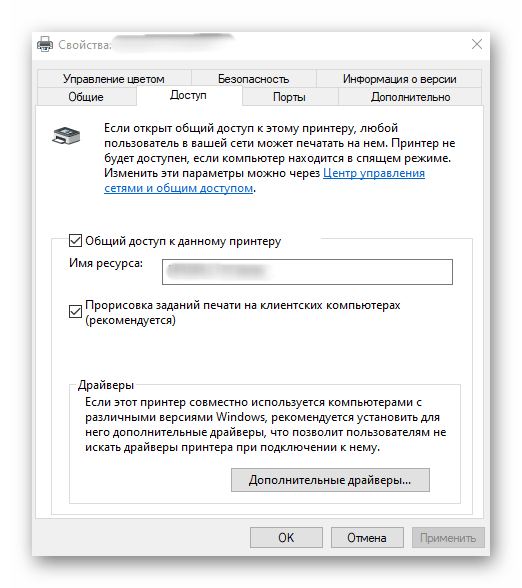
Помимо настройки общего доступа на других компьютерах нужно организовать сетевое подключение. Для этого должна быть настроенной локальная сеть, а само устройство — уже находиться в ней. Остальные действия не требуют затрат по времени и выполняются крайне просто. Ознакомьтесь с ними в другой нашей статье.
Шаг 4: Настройка принтера
Не всегда принтер сразу же готов для печати, особенно, когда речь идет о нестандартных форматах бумаги или самой выпускаемой продукции. Тогда надо обратиться к настройкам принтера в операционной системе или задействовать для этого приложение от разработчиков. На нашем сайте есть полное руководство, посвященное данной теме, в котором вы найдете ответы на все интересующие вопросы.
Начало работы
После выполнения всех операций по подключению и настройке оборудования можно сразу же переходить к взаимодействию с ним. При этом пользователям стоит учитывать, что печать определенных форматов документов осуществляется по-разному, а также есть другие нюансы, о которых нужно знать.
У нас также есть вспомогательные руководства, посвященные обслуживанию устройства, чем тоже рано или поздно понадобится заняться. Подберите подходящую для себя тему и прочтите ее, чтобы знать больше о предстоящей задаче.
Если во время взаимодействия с печатающим оборудованием возникли ошибки, их нужно решить, подобрав соответствующий метод. О доступных способах исправления частых проблем с печатью читайте далее.