Самостоятельная настройка яркости на ноутбуке lenovo
Большинство производителей ноутбуков не добавляют специальные возможности для настройка контрастности экрана. Однако, для задач связанных с графикой и видео, тщательная настройка яркости на ноутбуке lenovo просто необходима для правильной передачи цветов и оттенков.
Настройка яркости экрана ноутбука lenovo предоставляет возможность настроить контраст, используя интерфейс разработчика видео-чипа — зачастую это Intel или nVidia. Если прикладное ПО от разработчика у вас уже установлено, достаточно сделать следующее:
— на Рабочем столе сделать клик правой кнопкой мыши;
— выбрать в меню пункт «Графические характеристики …»;
— перед вами появится панель управления графикой и медиа с широкими возможностями;
— зайдите в настройки Дисплея;
— выберите пункт «Повышение качества цветности».
Здесь вы сможете настроить контрастность и гамму экрана.
Ваш дисплей ноутбука Леново поддерживает широкий диапазон настроек контрастности. Ориентируясь на пример картинки в указанном приложении, выберите необходимые вам параметры и нажмите ОК, чтобы сохранить настройки.
Как убавить и добавить яркость на ноутбуке. Снижаем яркость подсветки в Windows
На днях я задался вопросом, почему производители ноутбуков не устанавливают датчики освещенности. Ну согласитесь, было бы круто, если бы яркость подсветки экрана ноутбука подстраивалась под уровень света в комнате, или на улице. Как на смартфонах, планшетах и других мобильных устройствах. Мне кажется, что даже на дорогих ноутбуках, таких датчиков не устанавливают. Если знаете почему, пишите в комментариях. Убавлять, или прибавлять яркость на ноутбуке приходится вручную.
Это не очень удобно. Когда, например, сидишь за ноутбуком с включенным освещением в комнате, яркость подсветки хочется накрутить практически на максимум. Выключаешь свет в комнате, и яркий экран уже режет глаза, приходится уменьшать яркость. И так постоянно. Думаю, вам эта ситуация знакома.
В этой статье я расскажу и на примерах покажу, как снизить яркость подсветки на ноутбуке разными способами. Это можно сделать в настройках Windows, или с помощью функциональных клавиш на клавиатуре ноутбука. Правда, например в Windows 7, эти клавиши могут не работать, если на ноутбук не установлена специальная утилита от производителя. В Windows 10, насколько я понял на примере своего ноутбука, функциональные клавиши которыми можно регулировать яркость, звук и т. д., работают без каких-либо утилит и драйверов.
Статью я разделю на три части. Сначала покажу как управлять подсветкой с помощью клавиатуры, и рассмотрим настройки яркости в Windows 7 и Windows 10. Там есть небольшие отличия и разные варианты. Если у вас стационарный компьютер, то описанные ниже решения работать не будут. В вашем случае яркость нужно регулировать на мониторе.
Управление яркостью подсветки с помощью клавиатуры ноутбука
В данном случае все очень просто. На клавиатуре найдите клавишу FN, и две клавиши с иконкой в виде солнца. В зависимости от производителя ноутбука и модели, эти функциональные клавиши могут выглядеть по-разному. У меня на ноутбуке ASUS, это клавиши F5 и F6. Чтобы регулировать яркость, просто нажимаем и держим клавишу FN, и нажимаем клавишу для прибавления, или убавления яркости.
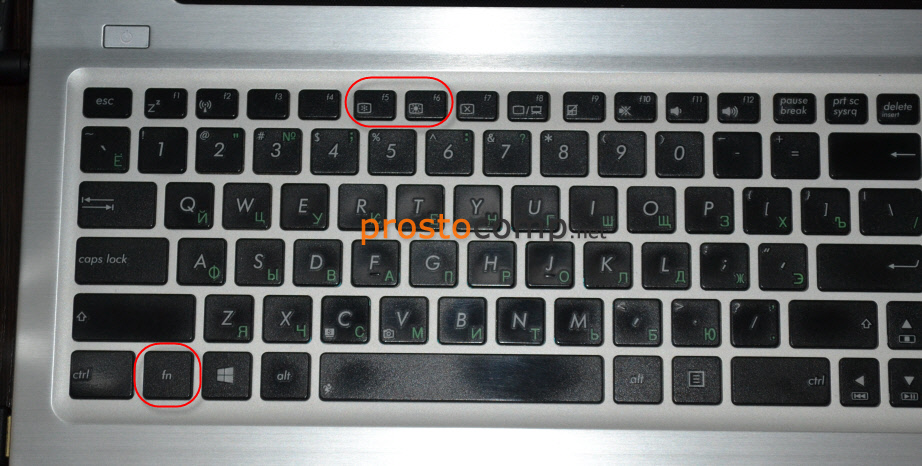
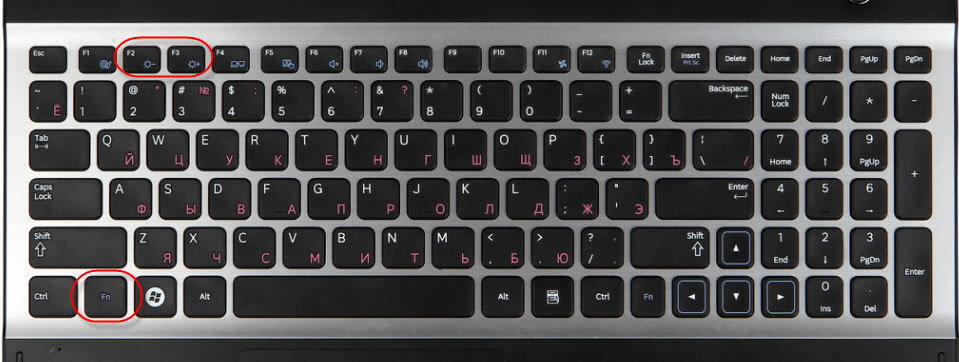
На ноутбуках Samsung это могут быть клавиши F2 и F3. Разумеет в паре с клавишей FN.
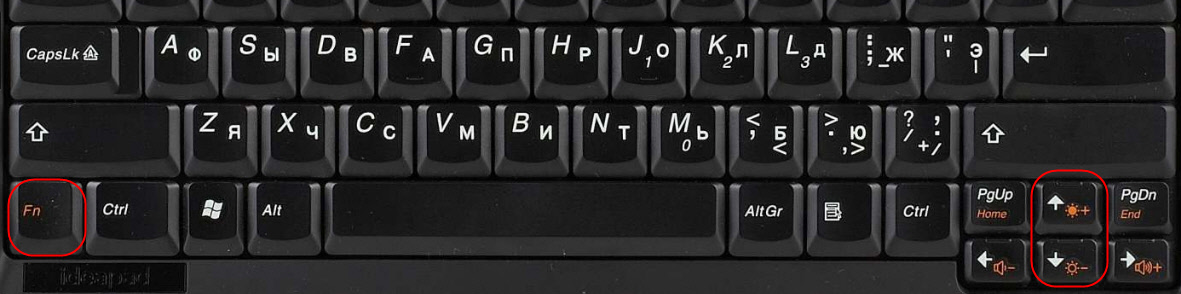
На ноутбуках Lenovo эти функциональные клавиши чаще всего размещены на стрелках.
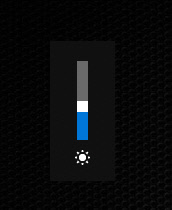
Если у вас ноутбук HP, то там клавиши F2 и F3. На Acer – клавиши вправо и влево. После нажатия на функциональные клавиши на экране должен появится индикатор уровня подсветки.
Что делать, если функциональные клавиши не работают?
Выше я уже писал, что в Windows 7 (и скорее всего в Windows 8) нужно установить специальную утилиту, которая отвечает за работу функциональных клавиш. У каждого производителя ноутбуков эта утилита своя. Скачать вы ее можете с официального сайта производителя вашего ноутбука. У ASUS, эта утилита называется ATK hotkey tool.
В Windows 10 все должно работать без дополнительных утилит. В правом верхнем углу должен появится вот такой индикатор:
Если клавиши у вас работают, то управляйте с их помощью, так удобнее. Если нет, и вы не хотите разбираться в этой проблеме, то можете увеличивать и уменьшать уровень яркости через настройки Windows.
Как добавить/убавить яркость в Windows 10?
В Windows 10 есть несколько простых способов. Вы сможете выбрать более подходящий именно для вас.
- Первый вариант, это вызвать центр уведомлений, и нажать на иконку яркости.
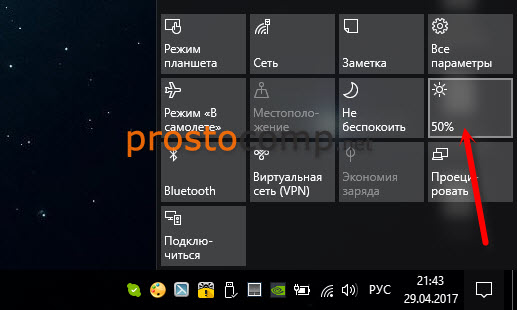 У этого способа есть небольшой минус. Подсветка регулируется с шагом в 25%. Есть только 4 позиции. Это не всегда удобно, если нужна более гибкая настройка.
 - Так же сменить уровень яркости экрана можно в параметрах, в разделе «Система» – «Экран». Открыть этот раздел можно нажав правой кнопкой мыши на рабочем столе, и выбрав пункт «Параметры экрана».
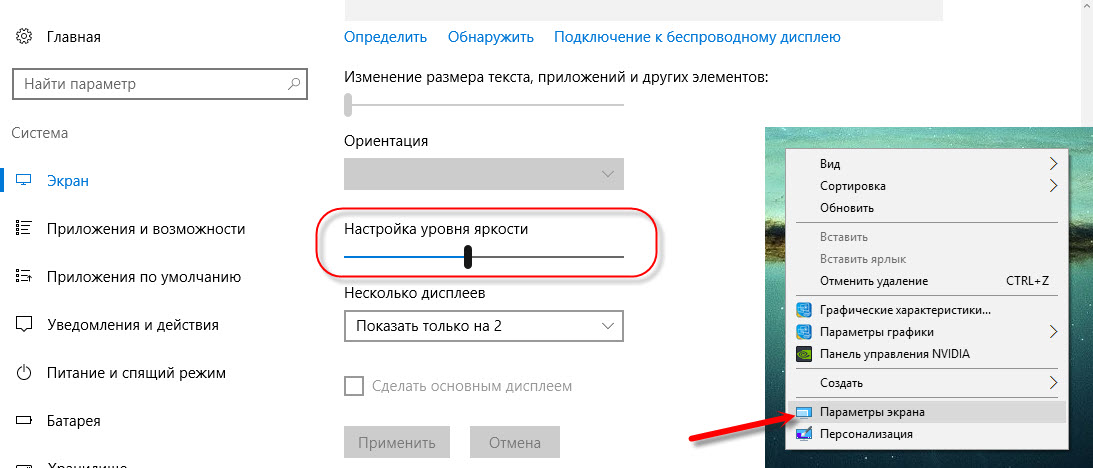 Перемещая ползунок, можно выбрать необходимый и удобный для работы уровень подсветки экрана.
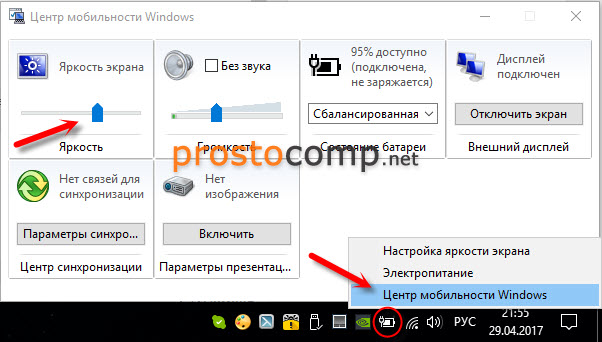
 - В центре мобильности Windows так же есть настройки яркости экрана. Вызвать это окно можно нажав правой кнопкой мыши на иконку уровня заряда батареи.
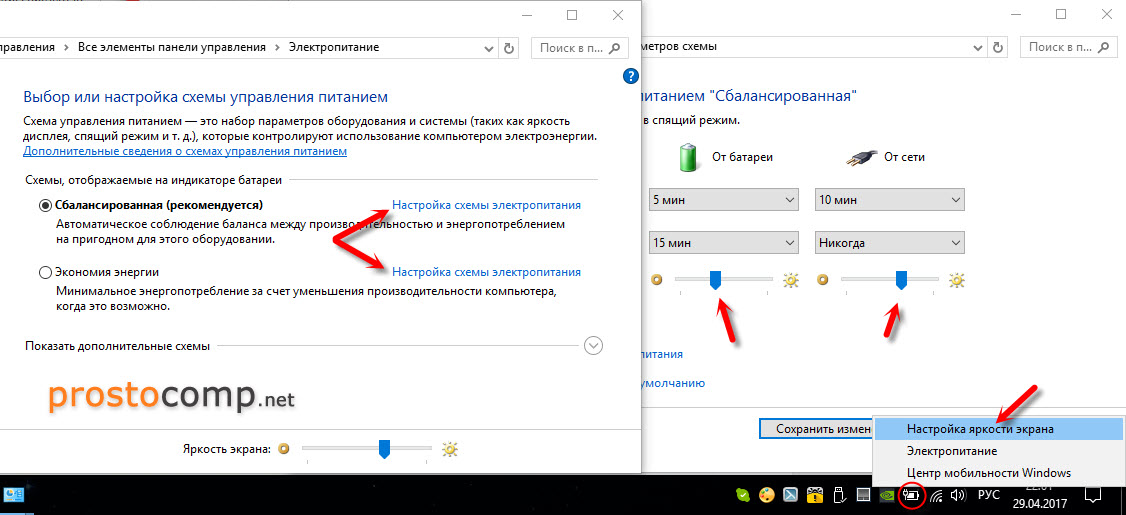
- Еще один вариант – в настройках плана электропитания. Можно задать уровень яркости для каждого плана, и отдельно для работы ноутбука от батареи, или от сети.
Думаю, этих вариантов будет достаточно.
Как уменьшить яркость экрана в Windows 7?
В Windows 7 можно использовать практически все способы, которые я показывал выше для «десятки».
- Сочетанием клавиш Win+X в Windows 7 можно открыть «Центр мобильности Windows», и уменьшить, или увеличить уровень яркости.
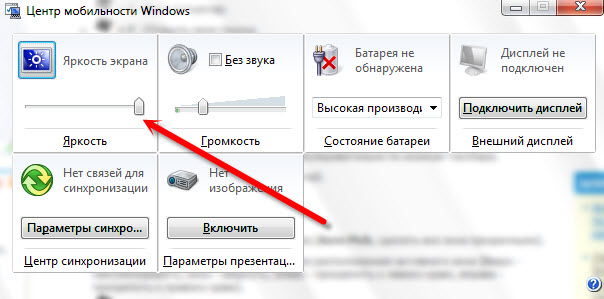 Это наверное самый простой и быстрый способ.
 - Ну и стандартный способ – управление подсветкой через настройки электропитания. Открыть эти настройки очень просто. Достаточно нажать на иконку батареи (уровня заряда), и выбрать «Настройка яркости экрана», или «Дополнительные параметры электропитания». Затем можно добавить яркости, или уменьшить.
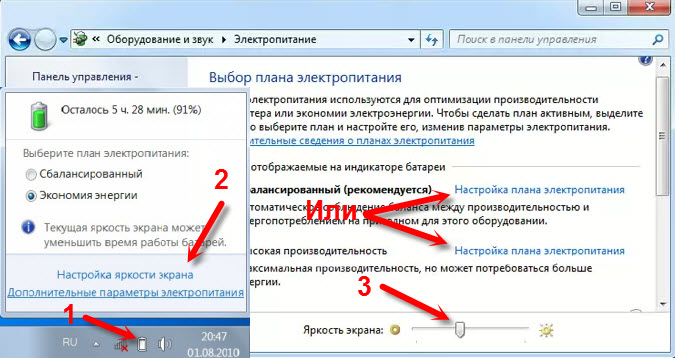 Либо открыть настройки конкретного плана электропитания.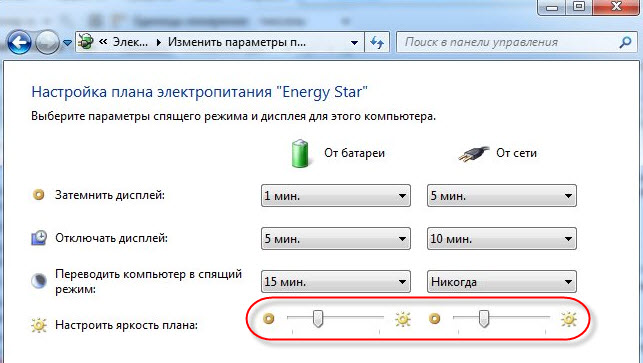
- Еще эти настройки есть в панели управления NVIDIA, или в графических характеристиках Intel. В зависимости от видеоадаптера установленного на вашем ноутбуке.
А как вы управляете яркостью подсветки на своем ноутбуке? Лично я делаю это с помощью клавиш на клавиатуре, либо через центр уведомлений в Windows 10.
Как увеличить яркость на ноутбуке Леново и настроить экран под себя
Способы, как сделать экран ярче на ноутбуке Леново, аналогичны методам для других моделей. Яркость можно регулировать с помощью клавиш, либо при помощи настроек. Вот перечень всех методов, как увеличить яркость экрана на ноутбуке Леново, которые вы сможете использовать:
- Сочетание кнопок на клавиатуре.
- Через «Центр мобильности».
- С помощью параметров электропитания.
- В некоторых моделях увеличить яркость экрана можно из меню Bios.
- При проблемах – с помощью установки или обновления драйвера.
- Также при неисправностях можно попробовать обновить определенные переменные в системном реестре.

С помощью клавиатуры
Это наиболее простой вариант, как настроить яркость на ноутбуке Леново, в частности её увеличить. Всё, что нужно сделать – это найти клавиши, на которых изображён значок солнца. Один значок – полностью закрашенное солнце, другой значок солнца – не закрашен в середине. Либо же рядом с ними изображены стрелки.

Далее выполните очень простую инструкцию:
- Нажмите функциональную клавишу FN и не отпускайте её.
- Нажмите несколько раз на кнопки с солнцем.
- В зависимости от того, какую клавишу вы нажимаете, будет работать разная регулировка: освещённость экрана можно или увеличить, или уменьшить.
Однако, в некоторых моделях Lenovo по умолчанию действует другое правило: кнопку FN не нужно зажимать, функциональные клавиши работают без неё. Эта настройка устанавливается в BIOS, там же её можно изменить. Но пока вы этого не сделали, можете проверить оба варианта.
Центр мобильности Windows
Другой способ, чтобы прибавить яркость на ноутбуке Леново – Центр мобильности Windows. Можно найти его в настройках, или же воспользоваться более простым способом:
- кликните второй кнопкой мыши на иконку батареи в правом нижнем углу (рядом с часами);
- выберите «Центр мобильности Windows»;
- откроется небольшое окно с параметрами;
- вы можете с легкостью регулировать звук, экран и прочие параметры: как уменьшить яркость на ноутбуке Леново, так и увеличить её;
- выставьте такой уровень, который будет вам комфортен.

Настройки электропитания
Возможно, вы не можете добавить яркость на ноутбуке Леново, потому что что батарея разряжена. Определённые настройки электропитания и экономии заряда могут влиять на отображение картинки на дисплее и не позволять её увеличить. Чтобы их изменить, можно воспользоваться меню настроек, параметр электропитания:
- Нажмите правой кнопкой мыши на значке аккумулятора в углу экрана.
- Выберите «Электропитание».
- Нажмите по ссылке «Изменить настройки плана электропитания».
- Теперь вы можете настроить работу вашего компьютера при подключении к сети и при работе от аккумулятора, например убрать яркость на ноутбуке Леново автоматически для экономии заряда, или, наоборот, увеличить её.

На разных компьютерах это настройка может выглядеть по-разному, поэтому изучите детально все подпункты этого меню, чтобы настроить всё максимально комфортно для себя.
Но учтите, что если яркость стала меньше, то полная освещённость вернётся только тогда, когда компьютер будет подключён к сети.


Регулирование при помощи горячих клавиш
Многие модели ноутбуков снабжены функциональными клавишами на клавиатуре, созданными для регулировки яркости. Зачастую, на таких кнопках можно увидеть значок лампочки или солнца.

Чтобы регулировать цветопередачу, нажмите несколько раз по одной из данных кнопок (аналогично изменению громкости динамиков).

На некоторых лэптопах есть отдельный аппаратный переключатель, расположенный между Ctrl и Win.
Нередко производители HP, Lenovo, Acer, Samsung, Asus, Dell, Sony Vaio встраивают опции уменьшения и увеличения яркости, посредством одновременного нажатия клавиши Fn и F1, F2, F3, F5, F6, F8, F12 и т.д. Также по умолчанию это могут быть сочетания кнопки FN и одной из клавиш со стрелкой.

Почему не регулируется яркость экрана и как это исправить
Если предыдущие методы не помогли вам увеличить или уменьшить тусклость, то, возможно, дело в какой-то проблеме или неисправности. Это не обязательно серьезная проблема – вы сможете её исправить с помощью нескольких простых действий.
В случае, когда пропала яркость на ноутбуке Lenovo z500, вы можете воспользоваться описанными выше методами. Но если вы видите ползунок на экране, а при этом освещённость не увеличить, то, вероятнее всего, это проблема с драйвером.
Первый способ – временное решение проблемы:
- Выключите компьютер и затем, при включении, откройте меню BIOS. В ноутбуках Lenovo переход к BIOS осуществляется разными способами, в зависимости от устройства. Возможно, это кнопка сбоку корпуса компьютера, рядом с включением. Также это может быть одна из кнопок F на клавиатуре.

- Когда откроется меню входа в BIOS, то там не нужно делать никаких действий. Просто используйте клавишу FN + уже найденные ранее кнопки со значком солнца. Также попробуйте нажимать эти кнопки без сочетания с FN. Если вам удаётся повысить или убавить яркость на ноутбуке Леново, то вы сможете выставить её на приемлемый для себя уровень.
- Нажмите Enter, чтобы перезагрузить компьютер.
Второй способ – постоянное решение проблемы:
- Перейдите на официальный сайт производителя в раздел драйверы, и отыщите там свою модель.
- Вам нужно скачать драйверы для клавиатуры, либо же для видеокарты.

- Даже если вашей модели нет в перечне, вы можете использовать универсальные драйверы. Главное – соблюдать разрядность, то есть 32-битная либо 64-битная система. Установить сам драйвер можно и для более ранней системы, например для Windows 7 или 8.
- Скачайте драйверы и установите их.
- Перезагрузите компьютер.
Если же данный способ не помог регулировать яркость на ноутбуке Леново, то можно попробовать изменить переменную в системном реестре Windows. Для этого:
- Нажмите на клавиатуре Win + R.
- В появившемся окне введите regedit.
- Выполните поиск по реестру, нажав клавишу F3.
- Найдите переменную FeatureTestControl.

- Измените её значение на 4 латинские буквы «ffff».
- Перезагрузите ПК.
В случае, когда все описанные способы не помогли включить яркость на ноутбуке Леново, необходимо обратиться в сервисный центр. Ваша проблема может быть связана с аппаратной поломкой – например, отошёл внутренний шлейф, либо барахлит видеокарта. В таком случае квалифицированные специалисты смогут оказать вам больше помощи. Самостоятельно решить проблему будет сложнее.
Теперь вы знаете, как регулировать экран на своём ноутбуке, и что делать, если вам не удаётся изменить уровень освещенности. В случае, когда яркость не регулируется, просто воспользуйтесь инструкцией выше. Надеюсь, она будет для вас полезной.
Как в Windows увеличить яркость экрана на ноутбуке
Существует несколько способов, с помощью которых можно изменить настройки дисплея. Рассмотрим каждый из них.
Использование функциональных клавиш
Самый быстрый способ настройки – это нажатие специально заданного сочетания клавиш (иногда только одной клавиши для увеличения и другой – для уменьшения). В зависимости от фирмы и модели ноутбука функциональные кнопки, к которым привязаны настройки яркости, могут отличаться. Например, на некоторых ноутбуках Lenovo за интенсивность освещения дисплея отвечают кнопки F11 и F12. На большинстве моделей фирмы Acer яркость повышается при одновременном нажатии Fn+стрелка вправо, а понижается с помощью Fn+стрелка влево.

Определить, как убавить яркость на ноутбуке с помощью функциональных кнопок, можно опытным путём или ознакомившись с инструкцией. Обычно такие клавиши имеют специальные значки в виде солнышка со знаком плюс или минус.
Если этот способ не помог и при нажатии функциональных клавиш нечего не происходит, переходите к следующему варианту решения проблемы.
Изменение яркости через настройки электропитания
Инструкция, как уменьшить яркость на ноутбуке с операционной системой Windows 7/8, следующая:
- запустите «Панель управления»;
- зайдите во вкладку «Оборудование и звук»;
- перейдите в раздел «Электропитание»;
- в самом низу найдите строку, которая называется «Яркость экрана»;
- передвиньте бегунок в нужное положение, ориентируясь на освещение дисплея.
В операционной системе Window 10 эта процедура немного упрощается и выглядит следующим образом:
- в трее найдите значок, с помощью которого запускается Центр уведомлений и нажмите по нему левой клавишей мышки;
- в нижней части открывшейся панели разверните дополнительные параметры, если он скрыты;
- найдите область со значком солнышка и нажмите по ней левой клавишей мышки.
Каждый щелчок по этой области увеличивает значение на 25%, при достижении 100% следующее нажатие скидывает уровень до минимального. Цикл повторяется по кругу. Минимальный уровень, который можно задать таким способом, составляет 25%.
Если вы желаете задать значение яркости экрана, не кратное 25, то поступите таким образом:
- кликнете по области с солнышком правой кнопкой мышки и перейдите к параметрам;
- в открывшемся окне найдите раздел «Уровень яркости» и с помощью бегунка задайте желаемое значение.
Способы, как можно настроить яркость
Для начала, на мой взгляд, стоит попробовать разные способы настройки яркости. Даже если вдруг один из них не работает — это не повод не попробовать другой. В конце концов, регулировка яркости — это разовая процедура, которую нет необходимости делать так уж часто, и если будет работать любой из вариантов — можно считать проблему решенной.
Самый простой и быстрый вариант посмотреть, что там с аккумулятором и яркостью — это щелкнуть в трее по значку с «батарейкой». Далее появиться в меню, в котором можно прибавить/убавить текущие значения (см. скриншот ниже).

Параметры аккумулятора, режимы питания, яркость
На большинстве ноутбуков есть специальные функциональные клавиши (на них должен быть характерный значок — ) — если их нажать (например, Fn+F5 как в примере ниже) — то яркость должна измениться, а на экране появиться ползунок (который можно мышкой до-регулировать. ).
Если при нажатии на функциональные клавиши у вас ничего не происходит, рекомендую воспользоваться рекомендациями из этой статьи: https://ocomp.info/funktsionalnyie-klavishi-i-fn.html

Пример кнопок для изменения яркости монитора (FN+F5, FN+F6)
Изменить яркость, насыщенность, оттенки, цвета и пр. параметры картинки можно в настройках драйвера на видеокарту. Чтобы в них войти, в большинстве случаев, достаточно кликнуть правой кнопкой мышки на свободном месте рабочего стола, и в появившемся меню выбрать настройки AMD (или IntelHD|nVidia).
Например, если у вас видеокарта IntelHD (как и у меня) — то просто в появившемся контекстном меню выберите «Настройки графики Intel» .

Настройки графики Intel
Затем необходимо открыть раздел «Дисплей/Настройки цветности» . После чего сможете детально настроить качество изображения на экране (см. скрин ниже).

Яркость, контрастность, оттенки, насыщенность — Панель управления Intel
В Windows также есть настройки электропитания, которые позволяют задать яркость и установить время работы устройства в зависимости от того, подключен он к сети или к аккумуляторной батарее.
Чтобы открыть подобные настройки, необходимо:
- нажать сочетание кнопок: Win+R
- ввести команду: powercfg.cpl
- нажать Enter

powercfg.cpl — открыть настройки электропитания
Далее в текущей схеме электропитания вы можете передвинуть ползунок яркости в нужную строну (см. скриншот ниже).

Настроить яркость для работы от батареи и сети
В Windows 10 можно настроить дисплей через панель управления. Для этого, откройте меню: ПУСК/параметры/система/дисплей .
Далее вам будут доступны масштаб и разметка, разрешение экрана, его яркость и прочие параметры (см. скрин ниже).

Дисплей (ПУСК — Параметры — Система — Дисплей) // Windows 10
Ноутбук Lenovo яркость экрана при работе от аккумулятора
Являясь “счастливым” обладателем ноутбука Lenovo на процессоре AMD (110) и соответственно с видеокартой AMD Radeon на борту, столкнулся с проблемой низкой яркости при работе от аккумулятора, причем в настройках стоит максимальная яркость. В старых версиях драйвера Radeon (Catalyst Control Center) был соответствующий пункт в настройках – отключить режим экономии энергии, либо установить яркость на уровне драйвера видеокарты. Но вот беда – разработчкики радеон в новых версиях драйвера сделали все “дружественным и интуитивно понятным”, так что данного пункта в них попросту нету. Единственное что советовали на разнообразных форумах и “вопрос-ответ” сервисах – отключить экономию в настройке драйвера Интел, хотя в вопросах все четко пишут что графика Radeon (стандарная ситуация сервисов – если вопрос не элементарный – обозвать задающего, кинуть кучу ссылок на чтопопало, и типа это не мы не знаем – а ты дурак). Ну и методом тыка решение хоть и корявое но было найдено. И еще раз, данный способ позволяет исправить низкую яркость на ноутбуках Lenovo с видеокартой Radeon при работе от аккумулятора с новыми версиями драйверов, когда все настройки в самой бесполезны.
Чтобы исправить низкую яркость в ноутбуке где нету соответствующей настройки в оболочке драйвера и не помогает настройка стандартными средствами Windows (было установлено во всех режимах максимальную яркость и отключена экономия заряда где только возможно), нужно в диспетчере устройств Windows, найти раздел “Батареи” и в нем отключить “Батарея с ACPI-совместимым управлением (Майкрософт)”.

Корявость данного способа заключается в том, что при этом виндовс перестает управлять яркостью совсем и исчезает значек управления питанием в системном лотке. Для меня лично это не критично, да и изменения тоже не критичны, всегда можно включить обратно данное устройство если сильно нужно.
По логике виновником ситуации не является видеокарта а именно операционка, но статья написана для AMD Radeon видеокарт (и ноутбуков Lenovo, на которых чаще всего данная проблема встречается), так как на других есть возможность настройки на уровне драйвера, которые перекрывают системные настройки, либо настройка параметров экономии энергии в Windows, работает корректно. Если Вы знаете другой способ исправить низкую яркость экрана ноутбука при работе от батареи в данной связке, будем рады если озвучите их в комментариях, возможно эта информация поможет кому то еще.
Изменение яркости кнопками на клавиатуре
Сочетания клавиш для настройки интенсивности подсветки отличаются на разных моделях устройств. Как правило, применяется комбинация кнопки «Fn» и стрелки вверх/вниз. Вместо стрелки также может использоваться одна из функциональных клавиш (F1-F12). Нажмите две кнопки одновременно, чтобы увеличить или уменьшить яркость на 10%. На некоторых моделях есть отдельные кнопки для настройки. В этом случае нажатие «Fn» не потребуется.
Не так давно столкнулся с одной пренеприятнейшей проблемой — на всех моих ноутбуках разом пропала возможность регулировки яркости экрана. Будь то любимые Fn-клавиши, или же стандартный ползунок яркости в настройках компьютера. Исчезло само понятие «яркость» в настройках экрана и у основной рабочей машины он застопорился в тёмном режиме.
Выход из этой ситуации, как оказалось, достаточно прост — проблема кроется в драйверах. Прошерстив форумы, мне удалось отыскать несколько идей, из которых сложилось простое решение. Для нормальной работы регулировщика яркости необходимо переустановить драйвер … нет, не видеокарты, а монитора!
Как это сделать самым простым путём?
Вот и всё, снова откаты спасают нам жизнь!
При использовании программы DRP обязательно работайте в ручном режиме и режиме эксперта! Иначе кроме обновления драйверов получите ещё и тонну бесполезных программ! Для этого при запуске программы поставьте галочку у пункта «Настройки», выберите «Режим эксперта», отметьте галочкой драйвер монитора и нажмите «Установить» в нижней части экрана. Подробнее на скриншоте ниже.
P.S.: попытавшись найти причину подобных глюков на одном из компов, я заметил, что драйвер монитора имел цифровую подпись от TeamViewer. Вполне возможно, проблема кроется именно в этой программе — она была установлена ка каждом из ремонтируемых компьютеров. Возможно, стоит связаться с их тех. поддержкой.
Довольно часто на форумах задают вопрос: Почему не работает регулировка яркости на ноутбуке!?
Проблема довольно частая, с первого взгляда пустяковая, но на самом деле очень неприятная. Ведь в этом случае вам придется смотреть либо на чересчур яркий экран (от чего моментально заболят глаза и наступит головная боль), либо на практически темный, где ничего не видно. Сегодня поговорим о наиболее часто встречающихся причинах проблемы и о том, что можно сделать для исправления проблемы не работающей регулировки яркости экрана на ноутбуке.
Увеличить яркость на ноутбуке с помощью «Элетропитания»
- Если установлена виндовс 7: «Пуск» — «Панель управления» — «Электропитание», в другом случае достаточно кликнуть «Пуск», набрав в появившейся поисковой строке «Электропитание», это даст возможность попасть на требуемую ссылку.

Если полоса прокрутки на значке «Яркость экрана» не активна, не реагирует на манипуляции по перемещению, следует:
- Попробовать другой способ. В некоторых моделях ноутбуков производители не предусмотрели возможность сменить яркость на ноутбуке этим вариантом, или такая возможность попросту отсутствует;
- Обновить драйвера. Скачав драйвера для экрана, использовать уже имеющиеся, прилагавшиеся изначально к устройству, причем драйвера должны быть лицензионные, не влияющие негативно на качество работы. Про обновление драйверов для ПК и ноутбука читайте в нашей статье «Как Правильно Установить Драйвера На Компьютер Или Ноутбук»
В этом меню существует возможность внести коррективы в показатель времени выделенного для затемнения экрана — «Настройка плана электропитания»
, тут выбирается затемнение, отключение дисплея.
После окончательного изменения параметров обязательно нужно сохранить изменения, воспользовавшись соответствующей кнопкой для сохранения настроек.


Что предпринять, если не регулируется яркость
1) Обновить драйвера на видеоадаптер // откатить не старые
В большинстве случаев не удается изменить яркость из-за того, что в системе нет актуального драйвера на видеокарту. Так может получиться, если, например, после установки или обновления системы, вы не стали их скачивать с официального сайта (в результате у вас остался драйвер, который поставила сама Windows — он, конечно, рабочий, но вот некоторые опции недоступны!) .
Как в Windows увеличить яркость экрана на ноутбуке
Существует несколько способов, с помощью которых можно изменить настройки дисплея. Рассмотрим каждый из них.
Использование функциональных клавиш
Самый быстрый способ настройки – это нажатие специально заданного сочетания клавиш (иногда только одной клавиши для увеличения и другой – для уменьшения). В зависимости от фирмы и модели ноутбука функциональные кнопки, к которым привязаны настройки яркости, могут отличаться. Например, на некоторых ноутбуках Lenovo за интенсивность освещения дисплея отвечают кнопки F11 и F12. На большинстве моделей фирмы Acer яркость повышается при одновременном нажатии Fn+стрелка вправо, а понижается с помощью Fn+стрелка влево.

Определить, как убавить яркость на ноутбуке с помощью функциональных кнопок, можно опытным путём или ознакомившись с инструкцией. Обычно такие клавиши имеют специальные значки в виде солнышка со знаком плюс или минус.
Если этот способ не помог и при нажатии функциональных клавиш нечего не происходит, переходите к следующему варианту решения проблемы.
Изменение яркости через настройки электропитания
Инструкция, как уменьшить яркость на ноутбуке с операционной системой Windows 7/8, следующая:
- запустите «Панель управления»;
- зайдите во вкладку «Оборудование и звук»;
- перейдите в раздел «Электропитание»;
- в самом низу найдите строку, которая называется «Яркость экрана»;
- передвиньте бегунок в нужное положение, ориентируясь на освещение дисплея.
В операционной системе Window 10 эта процедура немного упрощается и выглядит следующим образом:
- в трее найдите значок, с помощью которого запускается Центр уведомлений и нажмите по нему левой клавишей мышки;
- в нижней части открывшейся панели разверните дополнительные параметры, если он скрыты;
- найдите область со значком солнышка и нажмите по ней левой клавишей мышки.
Каждый щелчок по этой области увеличивает значение на 25%, при достижении 100% следующее нажатие скидывает уровень до минимального. Цикл повторяется по кругу. Минимальный уровень, который можно задать таким способом, составляет 25%.
Если вы желаете задать значение яркости экрана, не кратное 25, то поступите таким образом:
- кликнете по области с солнышком правой кнопкой мышки и перейдите к параметрам;
- в открывшемся окне найдите раздел «Уровень яркости» и с помощью бегунка задайте желаемое значение.
Ноутбук Lenovo яркость экрана при работе от аккумулятора
Являясь “счастливым” обладателем ноутбука Lenovo на процессоре AMD (110) и соответственно с видеокартой AMD Radeon на борту, столкнулся с проблемой низкой яркости при работе от аккумулятора, причем в настройках стоит максимальная яркость. В старых версиях драйвера Radeon (Catalyst Control Center) был соответствующий пункт в настройках – отключить режим экономии энергии, либо установить яркость на уровне драйвера видеокарты. Но вот беда – разработчкики радеон в новых версиях драйвера сделали все “дружественным и интуитивно понятным”, так что данного пункта в них попросту нету. Единственное что советовали на разнообразных форумах и “вопрос-ответ” сервисах – отключить экономию в настройке драйвера Интел, хотя в вопросах все четко пишут что графика Radeon (стандарная ситуация сервисов – если вопрос не элементарный – обозвать задающего, кинуть кучу ссылок на чтопопало, и типа это не мы не знаем – а ты дурак). Ну и методом тыка решение хоть и корявое но было найдено. И еще раз, данный способ позволяет исправить низкую яркость на ноутбуках Lenovo с видеокартой Radeon при работе от аккумулятора с новыми версиями драйверов, когда все настройки в самой бесполезны.
Чтобы исправить низкую яркость в ноутбуке где нету соответствующей настройки в оболочке драйвера и не помогает настройка стандартными средствами Windows (было установлено во всех режимах максимальную яркость и отключена экономия заряда где только возможно), нужно в диспетчере устройств Windows, найти раздел “Батареи” и в нем отключить “Батарея с ACPI-совместимым управлением (Майкрософт)”.

Корявость данного способа заключается в том, что при этом виндовс перестает управлять яркостью совсем и исчезает значек управления питанием в системном лотке. Для меня лично это не критично, да и изменения тоже не критичны, всегда можно включить обратно данное устройство если сильно нужно.
По логике виновником ситуации не является видеокарта а именно операционка, но статья написана для AMD Radeon видеокарт (и ноутбуков Lenovo, на которых чаще всего данная проблема встречается), так как на других есть возможность настройки на уровне драйвера, которые перекрывают системные настройки, либо настройка параметров экономии энергии в Windows, работает корректно. Если Вы знаете другой способ исправить низкую яркость экрана ноутбука при работе от батареи в данной связке, будем рады если озвучите их в комментариях, возможно эта информация поможет кому то еще.
Увеличить яркость на ноутбуке с помощью «Элетропитания»
- Если установлена виндовс 7: «Пуск» — «Панель управления» — «Электропитание», в другом случае достаточно кликнуть «Пуск», набрав в появившейся поисковой строке «Электропитание», это даст возможность попасть на требуемую ссылку.

Если полоса прокрутки на значке «Яркость экрана» не активна, не реагирует на манипуляции по перемещению, следует:
- Попробовать другой способ. В некоторых моделях ноутбуков производители не предусмотрели возможность сменить яркость на ноутбуке этим вариантом, или такая возможность попросту отсутствует;
- Обновить драйвера. Скачав драйвера для экрана, использовать уже имеющиеся, прилагавшиеся изначально к устройству, причем драйвера должны быть лицензионные, не влияющие негативно на качество работы.
Про обновление драйверов для ПК и ноутбука читайте в нашей статье «Как Правильно Установить Драйвера На Компьютер Или Ноутбук»
В этом меню существует возможность внести коррективы в показатель времени выделенного для затемнения экрана — «Настройка плана электропитания»
, тут выбирается затемнение, отключение дисплея.
После окончательного изменения параметров обязательно нужно сохранить изменения, воспользовавшись соответствующей кнопкой для сохранения настроек.


Что предпринять, если не регулируется яркость
1) Обновить драйвера на видеоадаптер // откатить не старые
В большинстве случаев не удается изменить яркость из-за того, что в системе нет актуального драйвера на видеокарту. Так может получиться, если, например, после установки или обновления системы, вы не стали их скачивать с официального сайта (в результате у вас остался драйвер, который поставила сама Windows — он, конечно, рабочий, но вот некоторые опции недоступны!) .
Здесь можно поступить следующим образом:
- зайти на официальный сайт вашего устройства, скачать драйвер на видеоадаптер, и обновить его. О том, как проделать всю эту процедуру — см. вот эту статью: https://ocomp.info/kak-obnovit-drayver-na-videokartu.html
- попробовать откатить драйвер на старый (который мог остаться в системе, например, после ее обновления). Рекомендую попробовать сначала этот вариант, а если в системе не окажется других версий — то уже первый, см. ссылку чуть выше.
Способы, как можно настроить яркость
Для начала, на мой взгляд, стоит попробовать разные способы настройки яркости. Даже если вдруг один из них не работает — это не повод не попробовать другой. В конце концов, регулировка яркости — это разовая процедура, которую нет необходимости делать так уж часто, и если будет работать любой из вариантов — можно считать проблему решенной.
Самый простой и быстрый вариант посмотреть, что там с аккумулятором и яркостью — это щелкнуть в трее по значку с «батарейкой». Далее появиться в меню, в котором можно прибавить/убавить текущие значения (см. скриншот ниже).

Параметры аккумулятора, режимы питания, яркость
На большинстве ноутбуков есть специальные функциональные клавиши (на них должен быть характерный значок — ) — если их нажать (например, Fn+F5 как в примере ниже) — то яркость должна измениться, а на экране появиться ползунок (который можно мышкой до-регулировать. ).
Если при нажатии на функциональные клавиши у вас ничего не происходит, рекомендую воспользоваться рекомендациями из этой статьи: https://ocomp.info/funktsionalnyie-klavishi-i-fn.html

Пример кнопок для изменения яркости монитора (FN+F5, FN+F6)
Изменить яркость, насыщенность, оттенки, цвета и пр. параметры картинки можно в настройках драйвера на видеокарту. Чтобы в них войти, в большинстве случаев, достаточно кликнуть правой кнопкой мышки на свободном месте рабочего стола, и в появившемся меню выбрать настройки AMD (или IntelHD|nVidia).
Например, если у вас видеокарта IntelHD (как и у меня) — то просто в появившемся контекстном меню выберите «Настройки графики Intel» .

Настройки графики Intel
Затем необходимо открыть раздел «Дисплей/Настройки цветности» . После чего сможете детально настроить качество изображения на экране (см. скрин ниже).

Яркость, контрастность, оттенки, насыщенность — Панель управления Intel
В Windows также есть настройки электропитания, которые позволяют задать яркость и установить время работы устройства в зависимости от того, подключен он к сети или к аккумуляторной батарее.
Чтобы открыть подобные настройки, необходимо:
- нажать сочетание кнопок: Win+R
- ввести команду: powercfg.cpl
- нажать Enter

powercfg.cpl — открыть настройки электропитания
Далее в текущей схеме электропитания вы можете передвинуть ползунок яркости в нужную строну (см. скриншот ниже).

Настроить яркость для работы от батареи и сети
В Windows 10 можно настроить дисплей через панель управления. Для этого, откройте меню: ПУСК/параметры/система/дисплей .
Далее вам будут доступны масштаб и разметка, разрешение экрана, его яркость и прочие параметры (см. скрин ниже).