Как скачать игру и установить на компьютер пошагово
Данная статья поможет новичкам скачать игру и установить на компьютер пошагово. Ведь многие пользователи компьютеров любят играть в различные игры.
Как скачать игру на компьютер
Здравствуйте, читатели! Игры нужны не только для развлечений. Они помогают людям развить память, внимательность. Скачивать игры можно через специальные торрент трекеры и с помощью программы торрент, которую необходимо установить на компьютер.
Когда установите торрент-программу, откройте поисковую систему в Интернете и наберите запрос – «Скачать игры через торрент» (Рисунок 1).
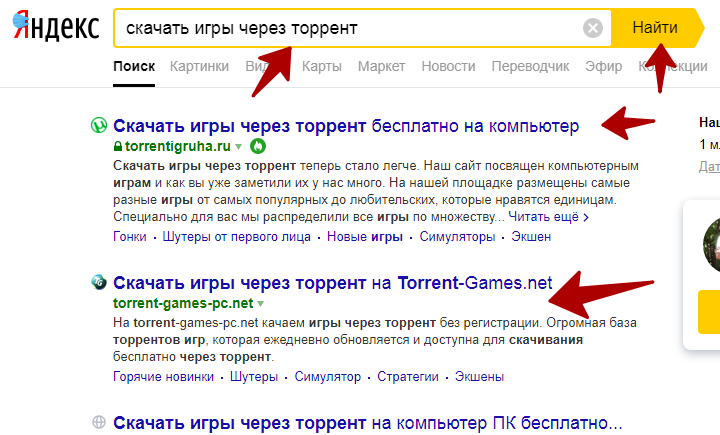
Заходим на первые сайты, которые посвящены тематике игр. Далее, выбираем категорию игры на торренте (Рисунок 2).
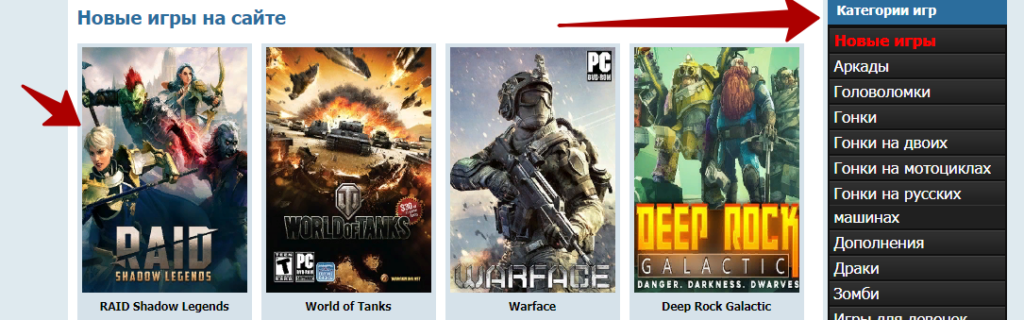
Нажимаем по картинке и переходим к описанию игры. Прочитайте ее системные требования. Они должны совпадать с системными требованиями вашего компьютера. Иначе не установите игру (Рисунок 3).
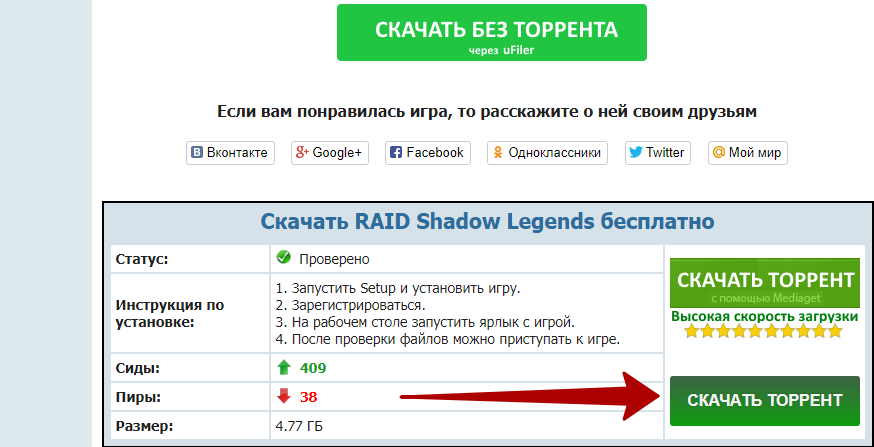
Если игра подходит, опускаем страницу вниз и находим кнопку «Скачать торрент» (Рисунок 4).

После нажатия этой кнопки, файл игры будет скачан на компьютер через секунду. Остается запустить торрент-файл, например, в программе Bittorent, чтобы ее полностью закачать.
Для этого запускаете на компьютере данную программу. Затем, кликните по файлу с игрой и укажите путь, куда можно сохранить игру. Далее, жмите «OK» и ждите, когда игра полностью загрузится.
Пошаговая инструкция
- Сначала устанавливаете программу торрент на компьютер, например, Bittorrent и запускаете её.
- Через поисковую систему Яндекса или другого браузера пишете запрос — скачать игру через торрент.
- Находите игру на торрент сайте и нажимаете «Скачать торрент».
- Нажмите на торрент файл левой кнопкой мыши в «Загрузках» на компьютере, чтобы запустить процесс скачивания игры.
- Поместите игру в папку на компьютере через программу Bittorrent и нажмите «OK», чтобы начать загрузку файла.
- Когда игра скачается, зайдите в корневую папку с игрой, куда она скачалась и нажмите на установочный файл, чтобы начать установку игры.
Как установить игру на компьютере
Игра на компьютер устанавливается быстро. После скачивания зайдите в корневую папку с игрой на компьютере. Далее, найдите в ней «Setup» и нажмите по нему. Откроется мастер установки игры.
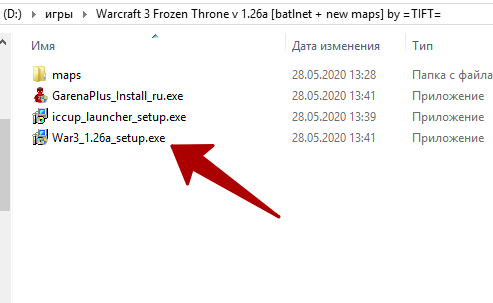
Там все просто – нажимаете несколько раз «Далее», выбираете диск на компьютере, например, /D и нажимаете «Установить». Установка игры происходит недолго. В зависимости от того, устанавливаются ли с игрой дополнительные компоненты, например, DirectX.
После установки игра появится на рабочем столе компьютера. Нажмите по ней клавишами мыши и запустите ее.
Что делать, если игра не запускается и выдает ошибку
В некоторых случаях игра не запускается на компьютере и выдает системную ошибку – например, установите последнюю версию DirectX. Как убрать эту проблему?
Есть несколько вариантов решения проблемы:
- Переустановить установленную игру. Для этого зайдите в панель управления на компьютере, далее, «Программы и компоненты». Затем, удалите игру с компьютера и заново ее установите.
- При запуске игры требуют раннюю версию DirectX 8 или 7. Здесь все просто – наберите в поиске скачать DirectX 8 и установите его на компьютер. Затем, его перезагрузите. Далее, попробуйте запустить игру снова.
Если ошибка в игре все равно есть, попробуйте отключить антивирус и установить игру без него. Только отключайте заранее Интернет, чтобы не подхватить вирусы.
Перезаписал для новичков видео
Заключение
Итак, мы рассмотрели, как скачать игру и установить на компьютер пошагово. Как видите, здесь нет сложностей. Разве, что с запуском игры. Надеюсь эта информация помогла вам запустить игру на компьютере. А если нет, напишите свои предложения по решению проблемы в комментариях ниже. От себя рекомендую купить диск с игрой и ее установить на компьютер. Тогда будет все нормально.
Как скачать и установить игру на компьютер
Десять лет назад цифровая дистрибуция компьютерных игр была эффектной новинкой, тогда как сегодня она представляет собой основной способ получения игровых продуктов. В настоящей статье мы хотим рассмотреть методы загрузки игр посредством самых популярных приложений-магазинов.
Скачивание игр на компьютер
Долгое время на рынке распространения игр через интернет доминировал сервис Steam разработки Valve Software, но постепенно многие крупные издатели выпустили собственные решения: Origin от Electronic Arts, GOG от CD Project RED, UPlay от Ubisoft, Battle.net от Activision Blizzard, а также многообещающий новичок от Epic Games. Рассмотрим методы загрузки игр с этих сервисов.
Обратите внимание! На каждой из этих площадок можно скачивать либо купленные, либо изначально бесплатные игры – никаких методов бесплатной загрузки платных игр из этих магазинов не существует!
Steam
Сервис Стим является старейшим и самым крупным магазином из ныне действующих, и отличается максимально простым интерфейсом, во многом напоминающем браузер, а также частыми скидками даже на ААА-игры.
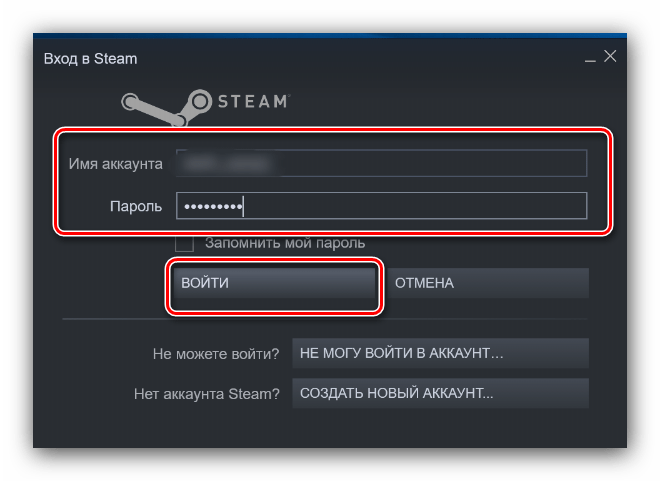
-
Откройте Стим и войдите в свой аккаунт, если не сделали этого ранее.
Загрузка игр в Steam не представляет собой ничего сложного.
Сервис Galaxy of Gamers, более известный как GOG, не так давно обзавёлся отдельным клиентом, известным как GOG Galaxy. Пользоваться им не сложнее, чем решением от Valve, а во многом даже значительно проще.
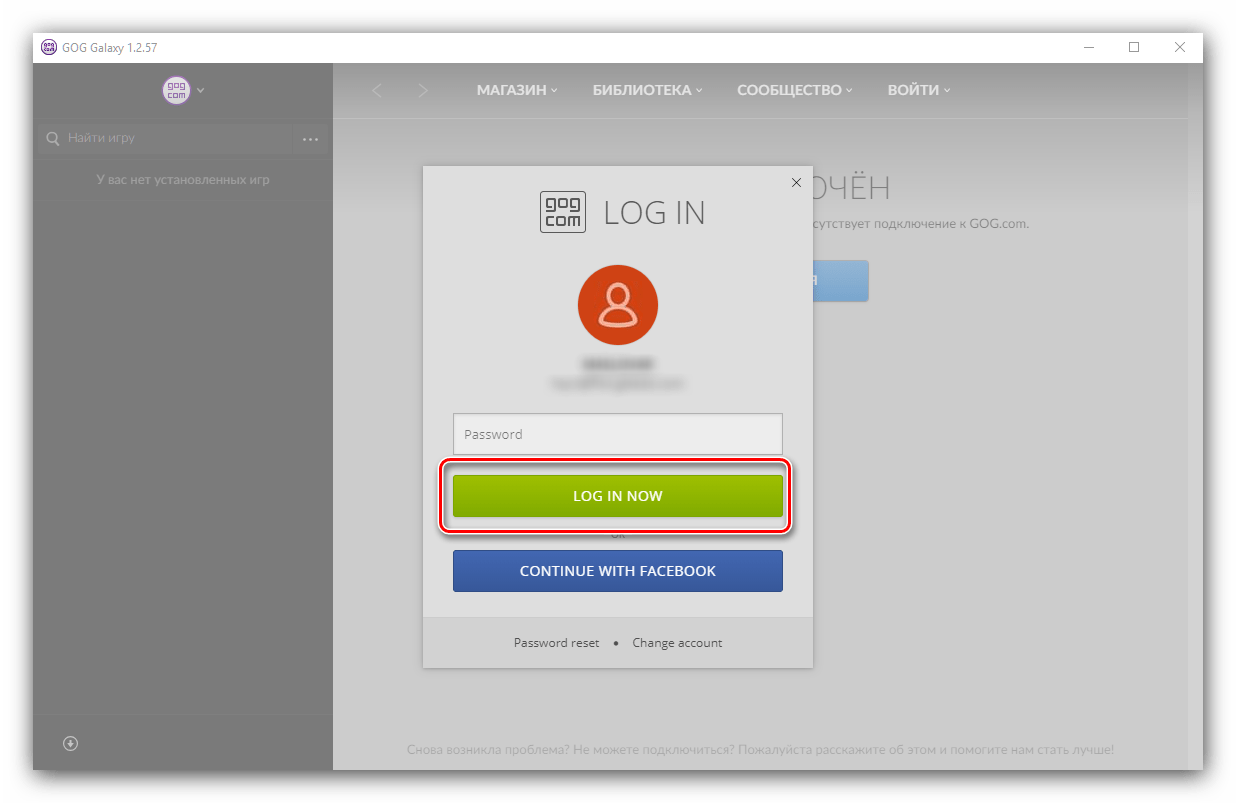
- Как и в случае со Стимом, загрузите и установите клиент ГОГ. Откройте его и войдите в свою учётную запись.
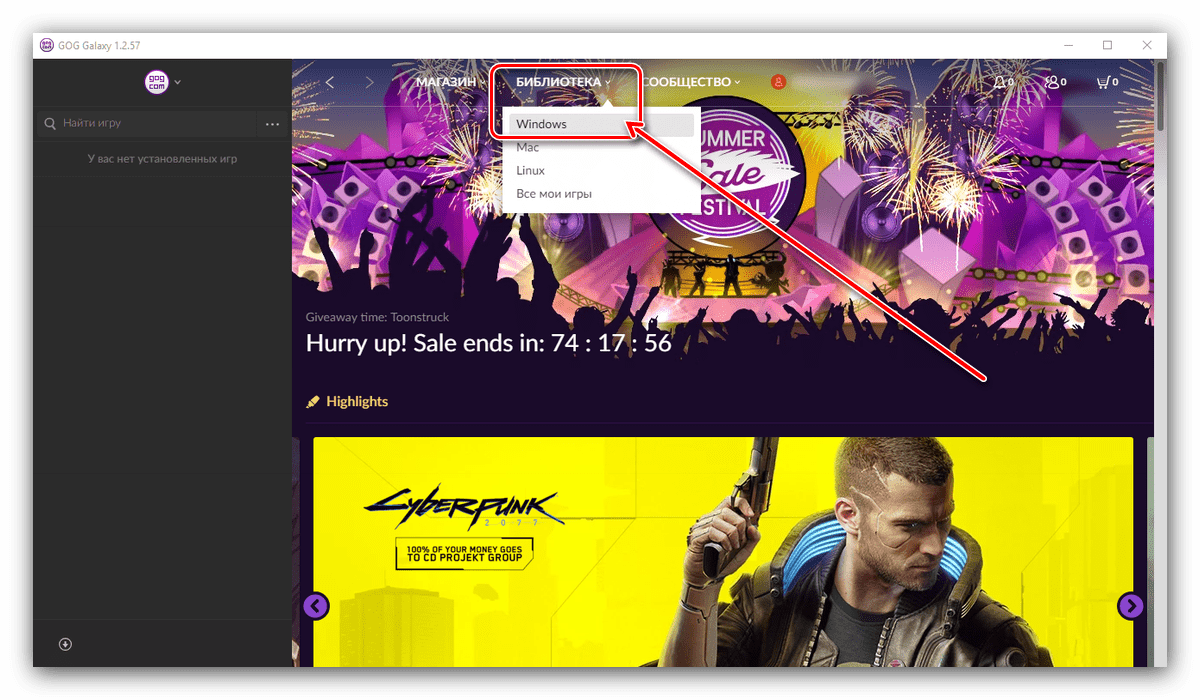
- Воспользуйтесь пунктом «Библиотека», в котором выберите «Windows» (или ту ОС, под управлением которой работает ваш ПК).
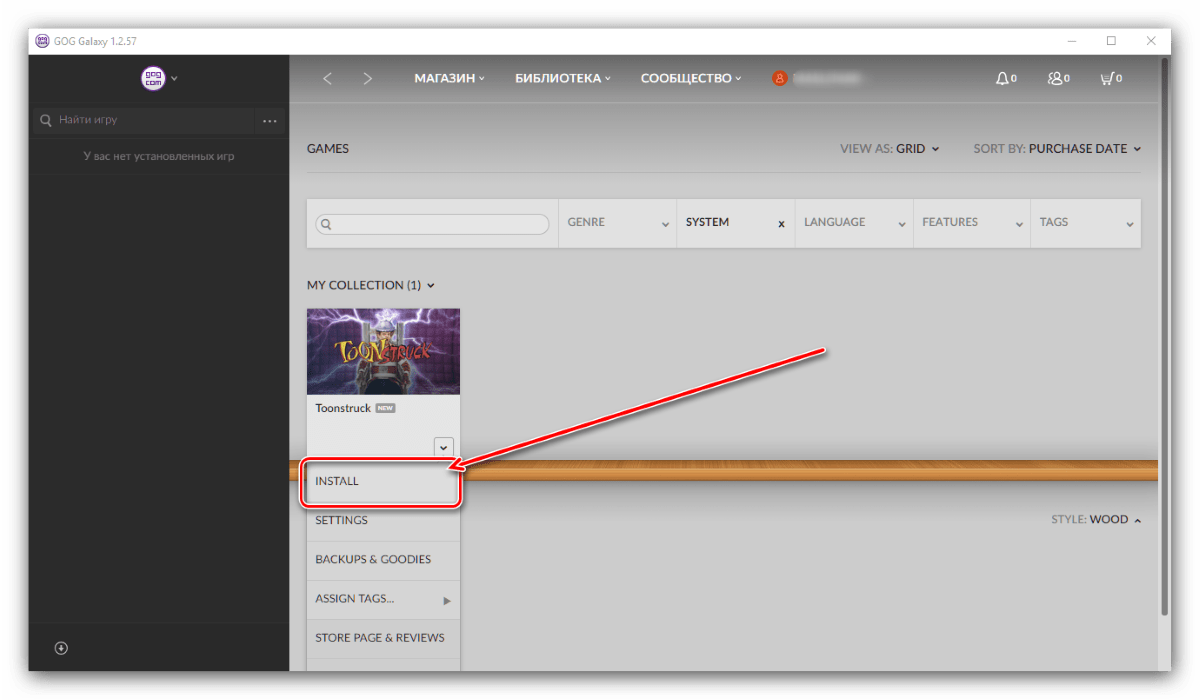
- Выберите купленный ранее продукт и нажмите на кнопку «Установить».
- Должно запуститься отдельное окно, в котором можно выбрать некоторые параметры скачиваемой игры (язык, диск и папка для установки). Для перехода к следующему этапу нажмите «Продолжить».
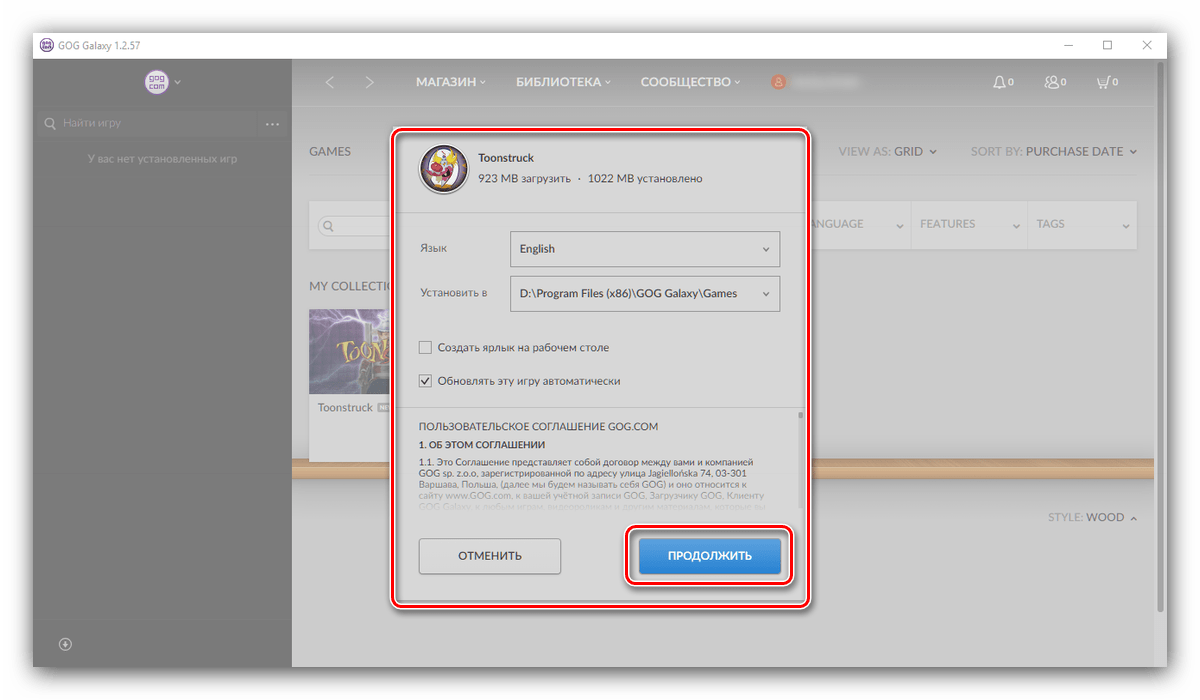
Как видим, тоже ничего сложного нет.
Origin
Отношение к компании EA спорное, однако без клиента разработанного ими сервиса Origin не обойтись, если хочется поиграть в игры серий Mass Effect, Dragon Age, BattleField и многие другие.
- Запустите клиент и войдите в свою учётную запись.

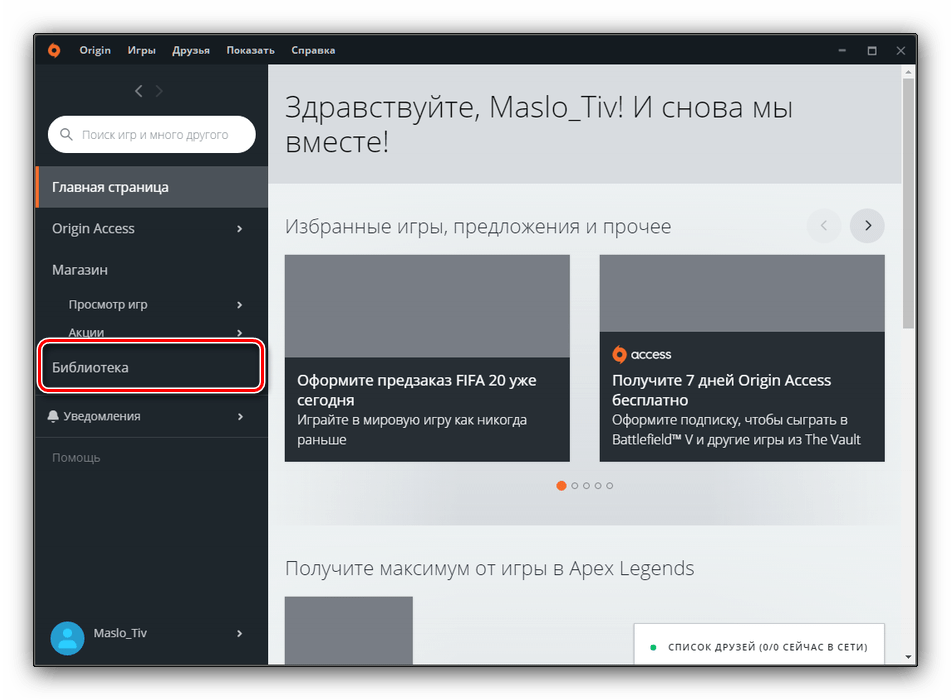
- Используйте боковое меню для перехода в библиотеку игр.
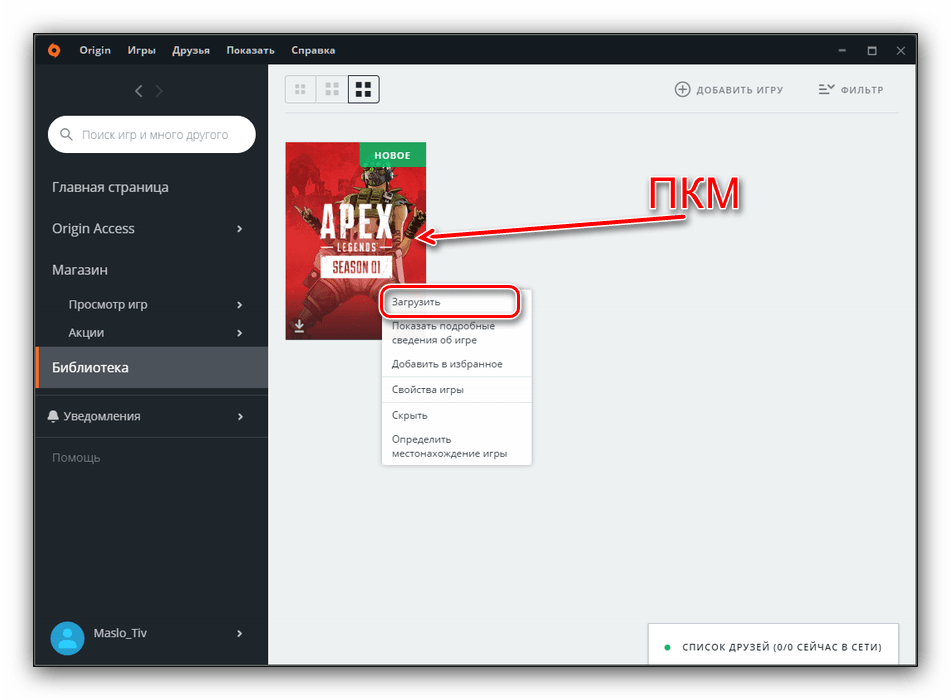
- Для загрузки игры наведите курсор на её значок и кликните правой кнопкой мыши, затем выберите соответствующий пункт контекстного меню.
- Подождите, пока игра скачается, после чего её можно запустить либо из клиента, либо с ярлыка на «Рабочем столе».
Ориджин печально известен нестабильной работой, поэтому порой действия потребуется повторить, если загрузка не была успешной.
UPlay
Французский разработчик и издатель Ubisoft уже довольно давно выпустил на рынок собственный сервис, через который распространяет свои продукты.
- Откройте приложение и залогиньтесь, если не сделали этого ранее.
- Переключитесь на вкладку «Игры» в верхней части окна программы.

- Кликните по названию приобретённой игры для вызова подробностей по ней.
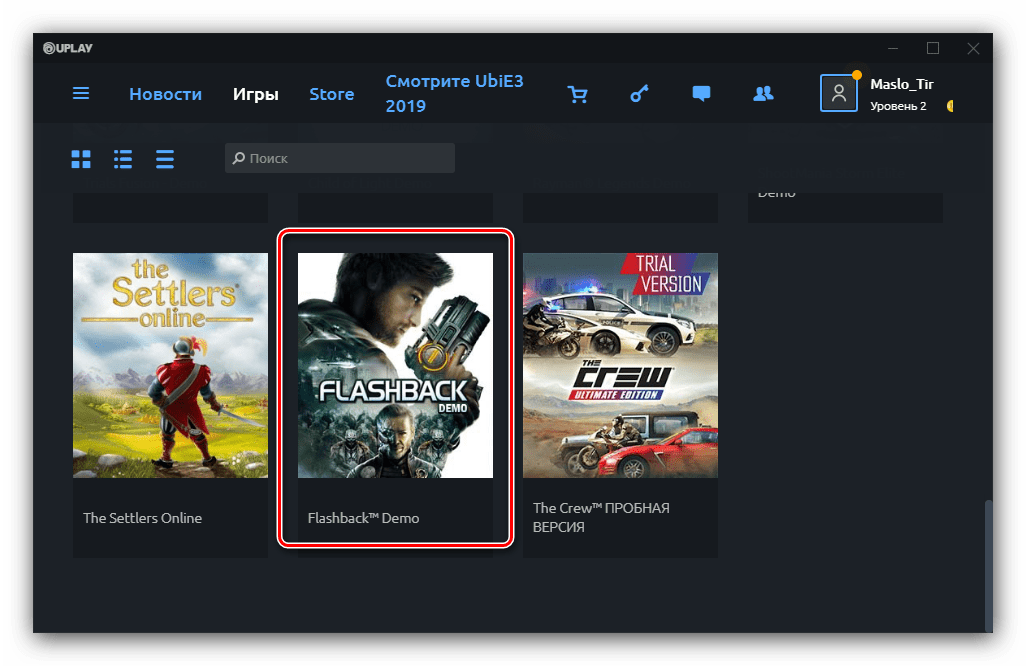
- Для начала скачивания кликните по кнопке «Загрузить».
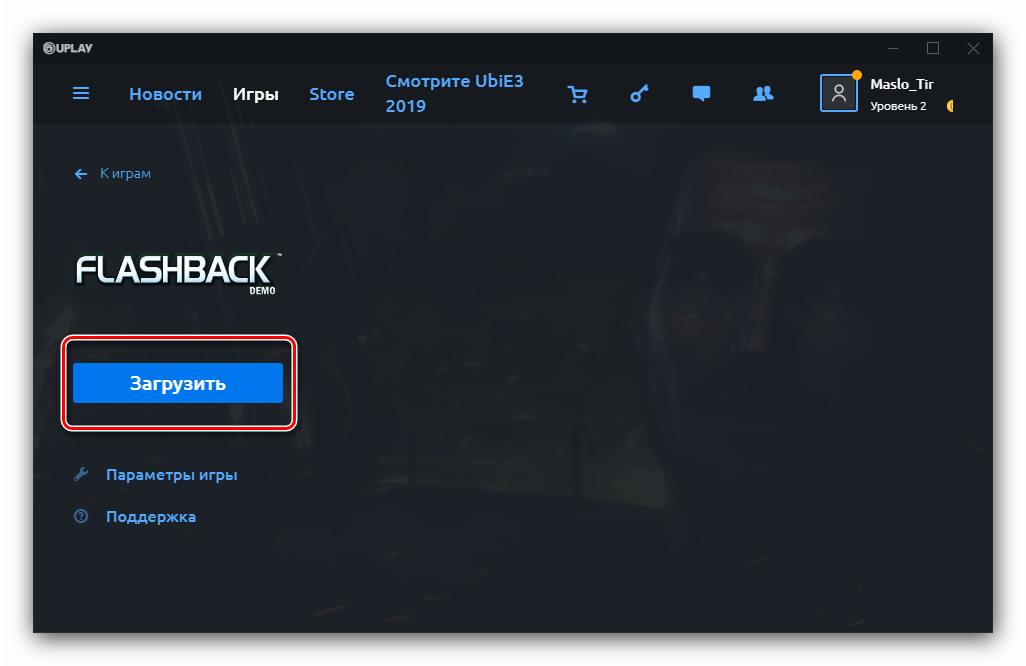
- После загрузки станет доступна кнопка «Играть».
Долгое время UPlay считался не самым лучшим решением, но разработчики привели приложение в порядок, и пользоваться им сейчас намного удобнее, чем всего несколько лет назад.
Battle.net
Продукты Blizzard, такие как Heroes of the Storm и StarCraft II, доступны исключительно через фирменный сервис компании.
- Запустите клиент Баттл.нет и войдите в свою учётную запись.

- Перейдите к категории «Игры».
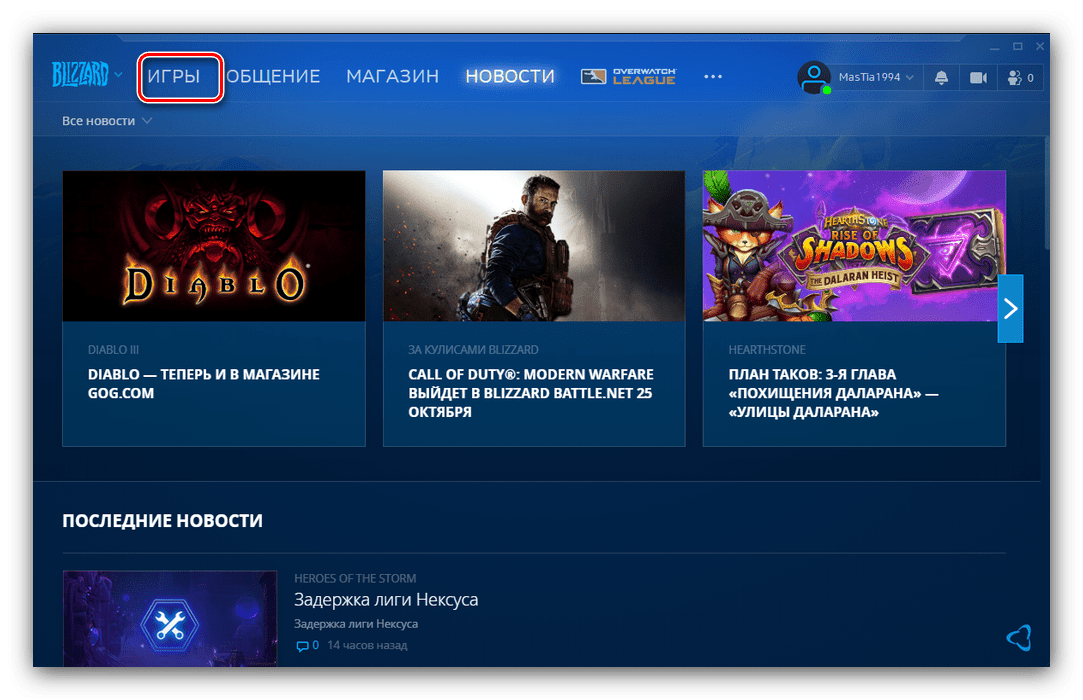
- Найдите в списке игру, которую желаете скачать, и кликните по кнопке «Установить».
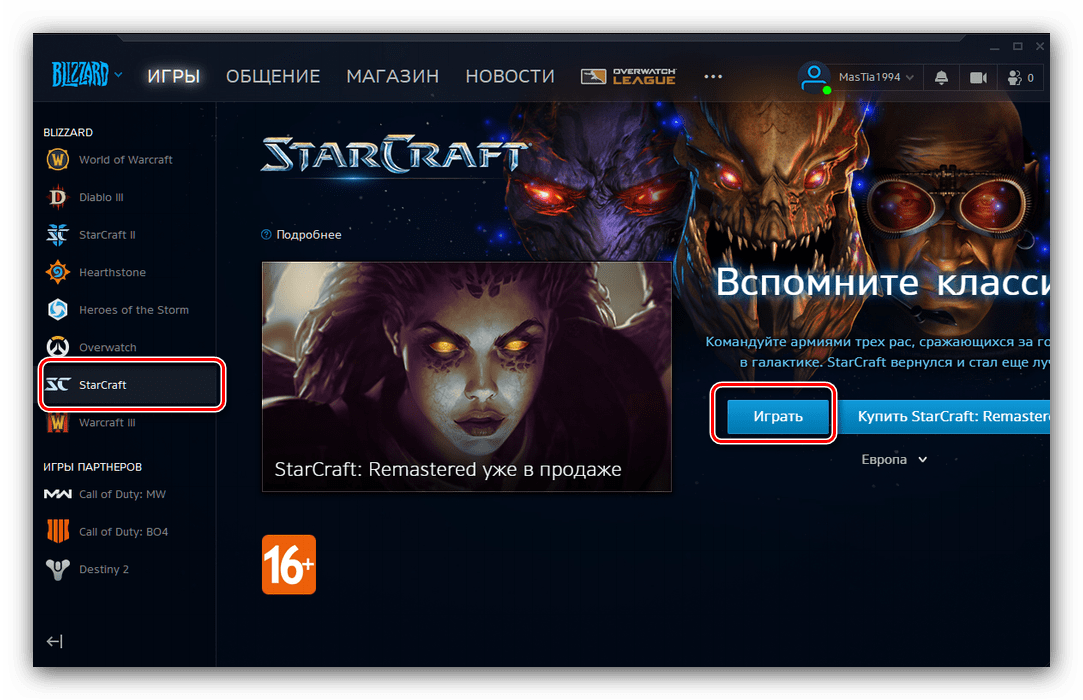
- Выберите местоположение ресурсов игры и предпочитаемый язык, после чего нажимайте «Установить» для начала загрузки.
Сервис Battle.net работает достаточно стабильно, но порой сервера системы не справляются. Если вы столкнулись с проблемами при загрузке, проверьте официальный сайт сервиса, там обычно сообщают о наличии проблем.
Epic Games Launcher
Новичок на рынке цифровой дистрибуции, магазин от Epic Games успел привлечь к себе внимание привлекательной ценовой политикой и покупкой прав на эксклюзивную продажу тех или иных продуктов.
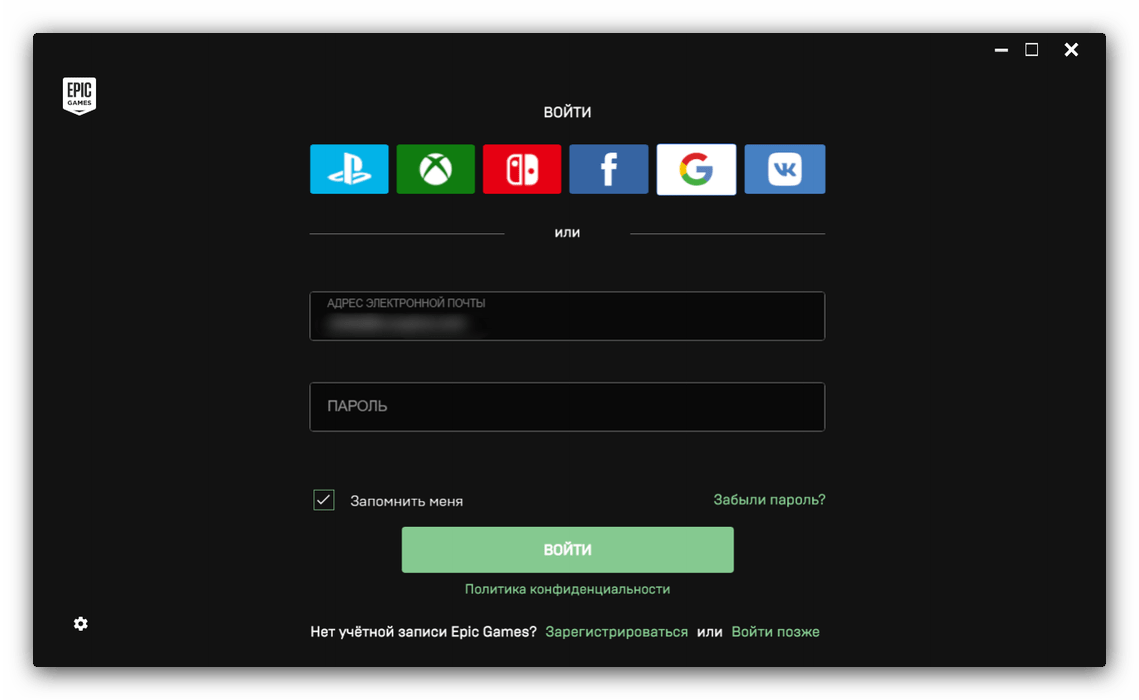
- Откройте клиент и войдите в свою учётную запись.
- Используйте главное меню программы, чтобы открыть раздел «Библиотека».

- Найдите игру, которую желаете скачать, и нажмите на кнопку «Установить» под её иконкой.
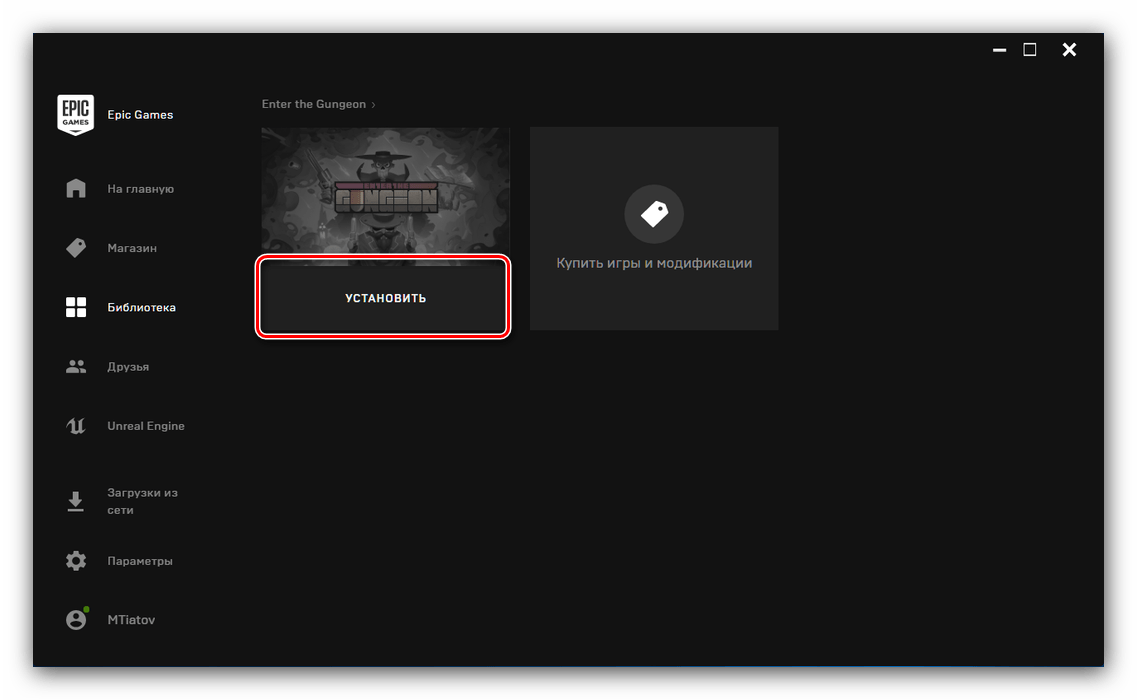
- Начнётся загрузка выбранного продукта. После того как игра загрузиться, её можно запустить с ярлыка на «Рабочем столе».
Microsoft Store
В новейших Windows компания Microsoft представила свой собственный магазин приложений, в котором продаются в том числе и игры, а многие из них и вовсе доступны бесплатно.
- Откройте приложение – сделать это можно через «Пуск».
- Перейдите на вкладку «Игры».
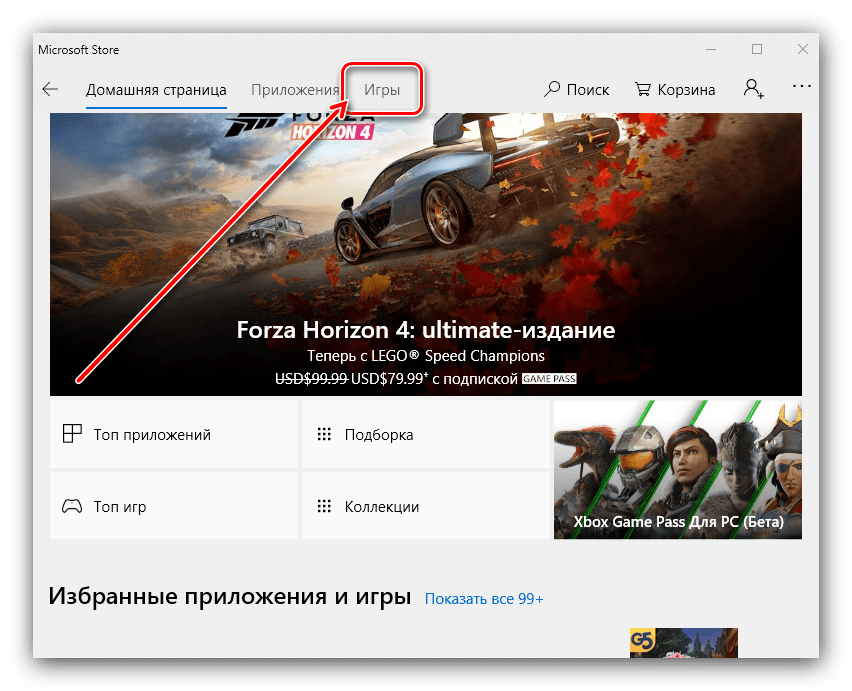
- Выберите игру, которую желаете скачать (или сначала найдите ее через поиск), после чего просто кликните по её иконке.

- Для скачивания игры нажмите на кнопку «Получить».
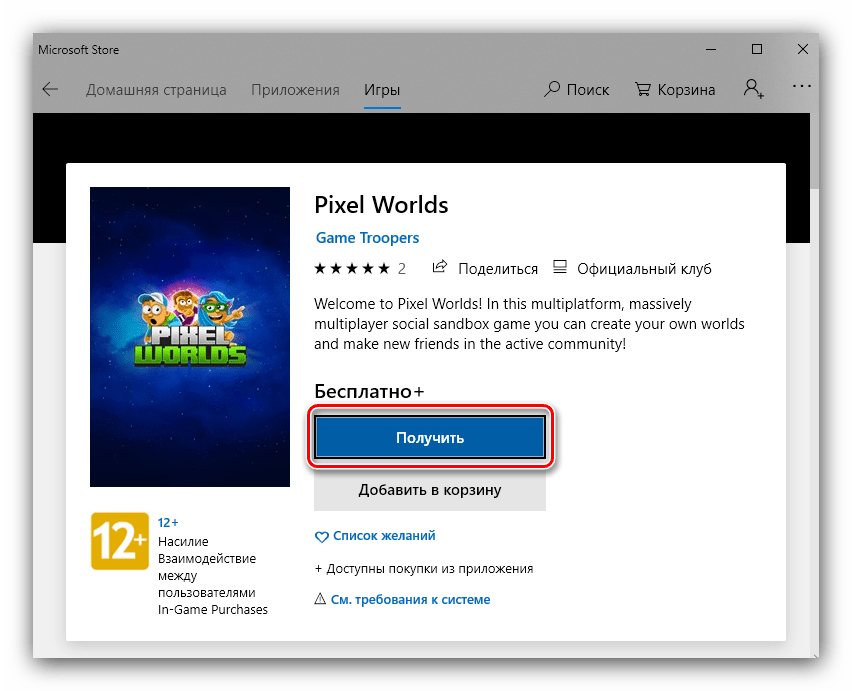
- Процесс загрузки можно проследить из страницы игры.
Заключение
Мы рассмотрели основные и, главное, легальные, способы, которыми можно загрузить игру на компьютер. Как видим, всё довольно просто.
Как скачивать с помощью торрента
В этом пошаговом руководстве вы узнаете, как скачать игру через торрент и установить её на свой компьютер, всего за несколько шагов.
Торрент очень популярен в России. Миллионы пользователей им пользуются из-за ощутимых преимуществ перед обычной загрузкой. Торрент (BitTorrent) – это протокол, позволяющий обмениваться файлами между пользователями по всему миру.
Вот несколько преимуществ скачивания игр через торрент:
- — Высокая скорость загрузки;
- — Живучесть скачиваемых файлов;
- — Докачивание файлов;
- — Популярность данного способа скачивания;
Итак, как скачать:
Выбираем необходимый RePack и скачиваем торрент файл.
1 — Основной торрент; RePack Автора публикации (зачастую самый стабильный и всегда рабочий).
Но не всегда последняя версия.
2 — Зачастую (но не всегда) последние версии игр находятся в этом блоке.
Игры со всеми Дополнениями (DLC) и другими плюшками.

Нажав на жёлтую папку возле названия репака (в блоке Другие Репаки) — можно узнать подробности.
Для запуска скачивания игры через торрент на необходим бесплатная программа — uTorrent.
Скачать её можно по ссылке — https://byrutdb.org/uTorrent.exe
Установите её на свой компьютер. И запустите скачанный файл игр с расширением .torrent
Начнётся скачивание игры.
Как скачать игру на ноутбук Windows 10 бесплатно
 Игры Windows 10
Привет! Сегодня я покажу вам как бесплатно скачать игры на Windows 10. Вы сможете играть в самые популярные игры прямо на своём компьютере или ноутбуке Windows 7, 8, 10 и т.д. Всё очень просто! Смотрите далее!
Скачать игры на Windows 10 бесплатно
На рабочем столе, внизу экрана, в панели задач, нажмите по ярлыку Магазин Windows , чтобы открыть данное приложение.

Далее, на главной странице приложения, вверху, нажмите на вкладку Топ игр .

Далее, на странице игр, вверху в фильтре для поиска, в поле Списки , выберите фильтр Топ бесплатных . Вам покажут лучшие бесплатные игры Windows.

Выберите игру и перейдите на её страницу. Нажмите на кнопку Получить . Дождитесь пока игра скачается и установится на ваш компьютер или ноутбук. Затем откройте игру и начните играть в неё.

Обратите внимание на требования к системе. Ваш компьютер должен подходить к минимальным требованиям к системе, чтобы играть в определённую игру. Если ваш компьютер не подходит для какой-то игры, вам покажут соответствующее уведомление.


ТОП бесплатные игры для Windows 10
Лучшие бесплатные игры, в которые вы можете играть на своём компьютере или ноутбуке Windows:
- Armor Division
- Lords of War:Duels
- Rising of Gods — 3D
- Conquest World
- Dream Raiders
- Summoner Awaken
- Bright War
- Asphalt 8: На взлёт
- World of Tanks Blitz
- Hill Climb Racing 2
- New Picross Tarot
- Dead Rivals
- Go Surfer
- Fruit Massacre
- ROBLOX
- Forza Motorsport 7 Demo
- Forza Motorsport 6 Apex
- Knife Hit Free
- Modern Combat 5 eSports FPS
- Crossy Road
- Hidden City
- Knife Hit
- Minecraft Story Mode
- Modern Combat Versus
- Операция Снайпер
- Nitro Nation Online
- American Block Sniper Survival
- Forza Horizon 3 Demo
- Code of War
- Dungeon Hunter Champions

Всё готово! Вот так просто и быстро вы можете играть в самые лучшие и популярные игры на компьютере Windows. Бесплатно!