Как подключить Аирподс к Леново?
Убедитесь, что Bluetooth включен. Поместите оба наушника AirPods в зарядный футляр и откройте крышку. Нажмите и удерживайте кнопку настройки на обратной стороне чехла до тех пор, пока индикатор состояния не замигает белым. Выберите наушники AirPods в списке устройств и нажмите кнопку «Подключить».
Можно ли подключить Аирподс к Ноуту?
Да, можно: достаточно, чтобы компьютер или ноутбук имел Bluetooth адаптер, и он исправно работал — после подключения AirPods их можно будет использовать как наушники с микрофоном. …
Как подключить наушники на ноутбуке Леново?
Убедитесь, что для гарнитуры Bluetooth установлен режим сопряжения. В окне « Добавить устройство» выберите гарнитуру Bluetooth, и должно появиться уведомление « Подключение к устройству» . В области панели задач отобразится « Установка драйверов» и уведомление о том, что к ноутбуку подключено устройство Bluetooth.
Как подключить Аирподс к виндовс 10?
Откройте настройки Bluetooth компьютера с Windows 10. Прокрутите окно вниз до раздела «Аудио» в списке «Bluetooth и другие устройства», нажмите на список AirPods. Нажмите Подключиться . Вы услышите звуковое подтверждение, а на экране настроек Bluetooth под списком AirPods будет указано «Подключённый голос, музыка».
Как включить беспроводные наушники Lenovo?
В: Как включить беспроводные наушники Lenovo True Wireless? О: Выньте наушники из зарядного чехла, они включатся автоматически. Вы услышите в наушниках звуковой сигнал «Power On». Если ваших наушников нет в зарядном ящике, положите их обратно в зарядный футляр, а затем снова возьмите.
Как подключить AirPods к компьютеру и ноутбуку на Windows?
В компании Apple сделали действительно классные и простые наушники AirPods, которые вообще без проблем, за несколько секунд можно подключить к другим устройствам от Apple. Если у вас есть эти наушники, то вы уже наверное убедились, как просто они подключаться к тому же iPhone. Самые новые на рынке – AirPods 2 и AirPods Pro. Но сегодня я хочу рассказать вам не о самих наушниках, а о том, как подключить их к компьютеру, или ноутбуку, который работает на Windows 10, Windows 8, или Windows 7. Так же разберемся, можно ли использовать эти наушники как гарнитуру. Обновление: инструкция по подключению AirPods к Windows 11.
Процесс подключения AirPods к Windows не сложный, но все же не такой простой как к устройствам на iOS и Mac OS. Я иногда использую свои AirPods с ноутбуком на Windows 10. Соединяются они конечно же по Bluetooth. Поэтому, если у вас не ноутбук (где Bluetooth обычно уже есть встроенный) , а стационарный компьютер, то для подключения беспроводных наушников от Apple вам понадобится Bluetooth-адаптер.
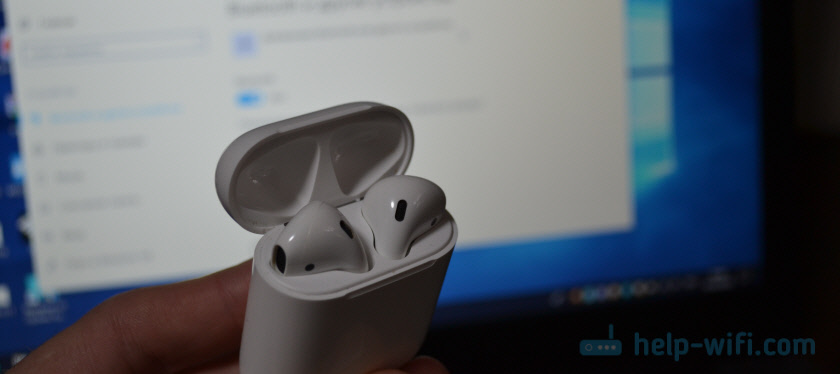
Если на вашем ноутбуке, или компьютере нет Bluetooth, или он не работает, то подключить AirPods не получится. Поэтому:
- В случае с ноутбуком, где Bluetooth-модуль обычно встроенный, нужно просто установить драйвера. В Windows 10 проблем с этим быть не должно, так как драйвера устанавливаются обычно автоматически. Не важно, какая у вас Windows. Посмотрите, есть ли иконка Bluetooth в трее. Если есть, то все хорошо, можно подключать Аирподсы. Так же можно глянуть, есть ли соответствующий модуль в диспетчере устройств. Если же Bluetooth нигде нет, то попробуйте установить драйвера. Скачайте их с сайта производителя ноутбука для своей модели. Больше информации в статье как включить и настроить Bluetooth на ноутбуке с Windows 10 и как включить Bluetooth на ноутбуке (здесь так же есть информация по Windows 8, 8.1 и Windows 7) .
- В случае с ПК, скорее всего понадобится выбрать и купить Bluetooth-адаптер. Затем, его нужно установить и настроить: настройка Bluetooth на компьютере.
Если на компьютере есть Блютуз (иконка в трее, раздел в настройках и т. д.) , то можно переходить к подключению наушников.
Подключаем AirPods к Windows 10
Можно нажать на соответствующую иконку в трее и выбрать «Добавление устройства Bluetooth», либо зайти в «Параметры» – «Устройства» – вкладка «Bluetooth и другие устройства».

Окно с параметрами оставляем открытым, берем наши наушники AirPods, открываем кейс и на задней стороне кейса на секунды три зажимаем круглую кнопку. Держим ее нажатой, пока индикатор внутри кейса не начнет мигать белым цветом.

В параметрах Windows нажмите на «Добавление Bluetooth или другого устройства» и в новом окне выберите «Bluetooth».
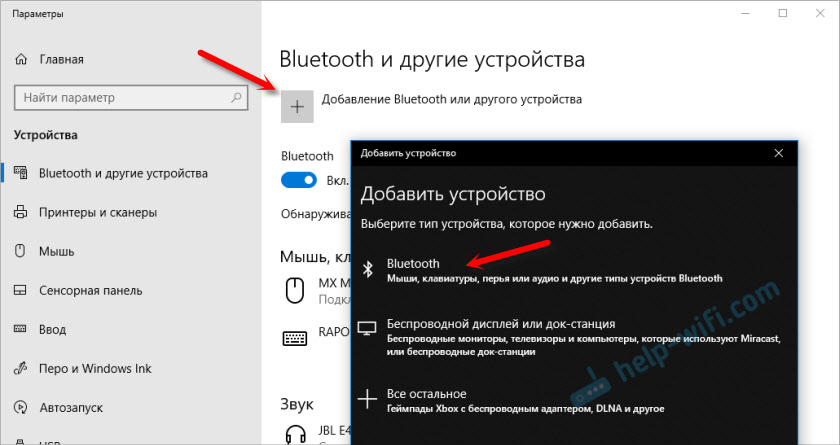
Компьютер должен увидеть наши Аирподсы. Нажимаем на них и сразу пойдет процесс подключения. По завершению нужно просто нажать на кнопку «Готово».

Все готово! Windows уже транслирует звук на наши беспроводные наушники. Их статус в настройка: AirPods – «Подключенный голос, музыка». Там же их можно вручную либо отключить, либо удалить. После удаления нужно будет повторить процесс подключения заново.

Достаем их из зарядного кейса, вставляем в уши и наслаждаемся музыкой. Можно использовать только один наушники.
Когда мы прячем оба наушника в кейс и закрываем его, то наушники автоматически отключаются (статус соединения – «Сопряжено») и звук начинает воспроизводится через динамики ноутбука, или акустическую систему. Как только открываем кейс с Аирподсами, то они автоматически подключится к компьютеру и звук идет на наушники.
Настройка микрофона, работа в качестве гарнитуры
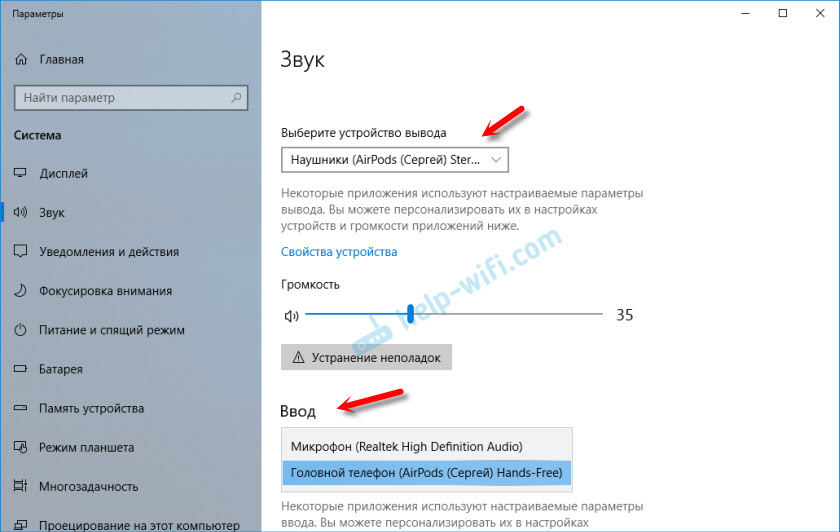
В этом плане все так же, как и с другими Bluetooth наушниками. У меня в Windows 10 не получилось настроить AirPods таким образом, чтобы можно было слушать музыку в хорошем качестве (Stereo) и при этом работал микрофон.
В параметрах звука можно выбирать устройство ввода и вывода. Если выбрать «Головной телефон AirPods», то наушники будут работать в режиме гарнитуры.
Если вы подключили Аирподс для общения через Скайп, то прямо в настройках программы можно задать настройки. Выбрать эти наушники в качестве микрофона и динамиков.
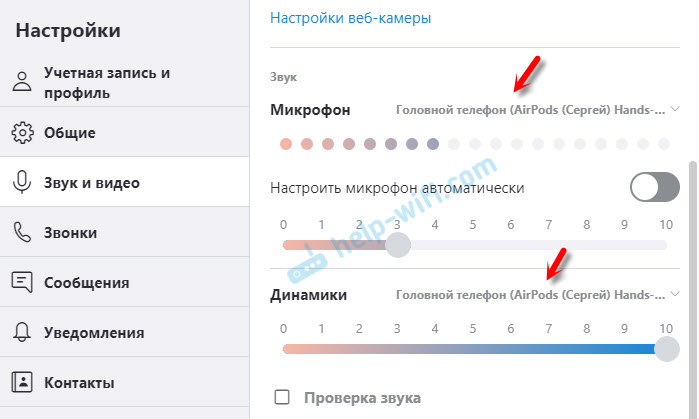
Но тогда система не будет воспроизводить звуки через наушники. Нужно вернуть все настройки обратно. Возможно, у вас получится иначе это все настроить. Можете поделится с нами в комментариях.
Вообще, в этом плане все далеко не идеально. Если просто слушать музыку, смотреть фильмы и т. д., то да, все работает хорошо. Но чтобы настроить микрофон – придется повозится. Да и то не факт, что все получится.
Подключение и настройка Аирподс на компьютере с Windows 7
Так как у меня на ноутбуке рядом с десяткой установлена еще и Windows 7, то я и к ней решил попробовать приконектить AirPods. Так как там с подключением таких новых устройств бывают проблемы.
Все сделал как и в Windows 10. Просто подключаем новое устройство. Не забудьте активировать режим подключения на наушниках. С помощью отдельной кнопки на кейсе.

Но как я и ожидал, Windows 7 не смогла найти драйвера.
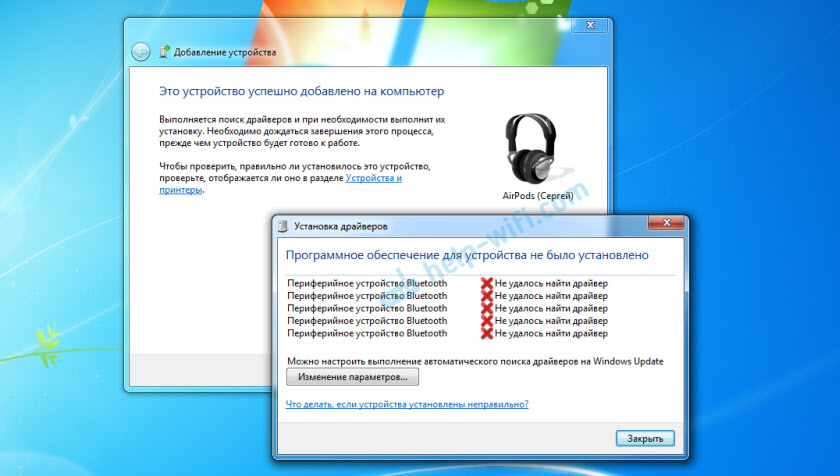
Аирподсы подключились, но с ошибкой (возле них был желтый восклицательный знак) и они просто не работали.
Как я решил эту проблему?
Обновил драйвер Bluetooth модуля. Зашел в диспетчер устройств, открыл свойства Generic Bluetooth Adapter и увидел, что драйвер еще от 2006 года. Который Windows 7 сама установила.

Так как я знаю модель Wi-Fi/Bluetooth модуля, который установлен в моем ноутбуке (я его уже менял) , то очень быстро скачал и установил новый драйвер с сайта производителя. Если вы не знаете модель самого модуля, то можете попробовать скачать драйвер с сайта производителя ноутбука. Но строго для своей модели ноутбука. А если у вас USB Bluetooth-адаптер, то качайте драйвер для него.
После обновления драйвера:

Дальше я просто удалил AirPods из списка уже подключенных устройств (так как я уже пробовал их подключить) и установил соединение заново. И уже в этот раз Windows 7 установила практически все драйвера. Кроме «Периферийное устройство Bluetooth». Но наушники без проблем начали работать, несмотря на то, что возле них остался желтый восклицательный знак.

В устройствах воспроизведения нужно присвоить им статус «по умолчанию».
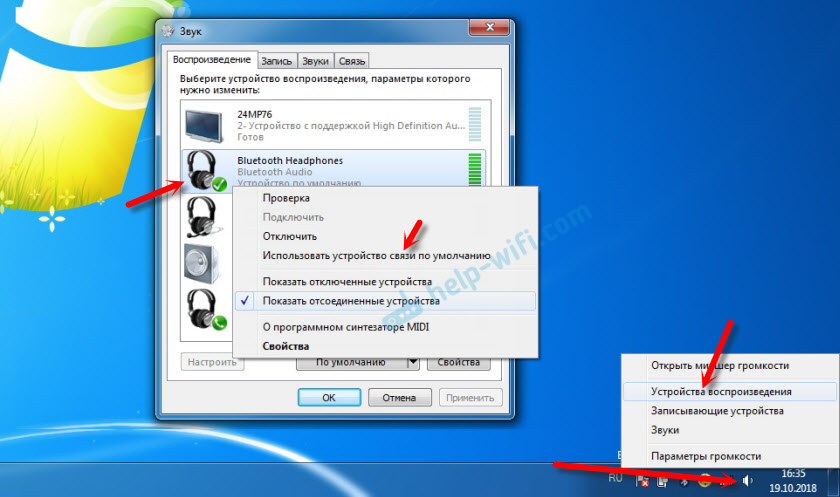
Вот так я подружил новые наушники от Apple с не очень новой операционной системой от Microsoft. В Windows 10 это все подключается и настраивается намного проще. Не так как на iOS и Mac OS устройствах, но все же без таких танцев с бубном.
Разные проблемы, настройки, решения и т. д. по этой теме мы можем обсуждать в комментариях. Оставляйте там свои сообщения.
Как подключить AirPods к Lenovo?
Убедитесь, что Bluetooth включен. Поместите оба наушника AirPods в зарядный футляр и откройте крышку. Нажмите и удерживайте кнопку настройки на обратной стороне чехла до тех пор, пока индикатор состояния не замигает белым. Выберите наушники AirPods в списке устройств и нажмите кнопку «Подключить».
Как включить беспроводные наушники Lenovo?
В: Как включить беспроводные наушники Lenovo True Wireless? О: Выньте наушники из зарядного чехла, они включатся автоматически. Вы услышите в наушниках звуковой сигнал «Power On». Если ваших наушников нет в зарядном ящике, положите их обратно в зарядный футляр, а затем снова возьмите.
Как подключить наушники на ноутбуке Леново?
Для этого достаточно открыть Пуск и нажать на «Параметры». Там откроется раздел «Устройства». Найдите вкладку «Bluetooth и другие устройства», нажмите «Добавление Bluetooth или другого устройства» и включите беспроводной адаптер. Достаньте беспроводные наушники.
Можно ли подключить Аирподс к Ноуту?
Да, можно: достаточно, чтобы компьютер или ноутбук имел Bluetooth адаптер, и он исправно работал — после подключения AirPods их можно будет использовать как наушники с микрофоном. …
Как синхронизировать наушники Леново?
Сопряжение наушников происходит следующим образом:
- Включаем одно из «ушей»: о том, что девайс онлайн, скажет характерное мигание.
- Включаем второй наушник.
- Последний шаг — дважды быстро жмем на кнопку включения. Если наушники соединились друг с другом — после данной процедуры загорится и пропадет световой сигнал.
Как подключить беспроводные наушники к ноутбуку Ленова?
Убедитесь, что для гарнитуры Bluetooth установлен режим сопряжения. В окне « Добавить устройство» выберите гарнитуру Bluetooth, и должно появиться уведомление « Подключение к устройству» . В области панели задач отобразится « Установка драйверов» и уведомление о том, что к ноутбуку подключено устройство Bluetooth.
Как зарядить беспроводные наушники Lenovo?
Как правильно заряжать беспроводные наушники?
- Берём кабель для зарядки из комплекта. …
- Подключаем одним концом к наушникам.
- Второй конец кабеля (USB-штекер) подключаем к разъёму компьютера, ноутбука, пауэрбанку или адаптеру (он же зарядка для наушников ) для зарядки от сети. …
- Загорается или меняет цвет светодиод.
Как настроить наушники на ноутбуке?
Настройки в ОС
- В правом нижнем углу экрана на панели «Пуск» найдите значок динамика, а затем нажмите по нему правой клавишей мышки. Выберите пункт «Устройства воспроизведения».
- Найдите в списке ваши наушники и нажмите по ним ПКМ. Выберите пункт «Подключить». Активируйте их работу по умолчанию.
Почему не работают проводные наушники на компьютере?
Откройте диспетчер устройств. В пункте «Звуковые, видео- и игровые устройства» > «Аудиовходы и аудиовыходы» найдите ваши наушники. Щелкните правой кнопкой мыши по ним и выберите «Обновить драйвер». Если наушники подключаются по Bluetooth, проверьте, включен ли он, исправен ли адаптер, и есть ли для него драйвер.
Почему ноутбук не видит наушники?
Поломка или неисправность устройства
Причиной, почему ноутбук не видит наушники, может оказаться поломка. Чаще это поломка провода, хотя проблема может быть и в гнезде на ноутбуке. Похожие проблемы могут возникать и с беспроводными наушниками.
Как подключить Аирподс к виндовс 7?
В параметрах Windows нажмите на «Добавление Bluetooth или другого устройства» и в новом окне выберите «Bluetooth». Компьютер должен увидеть наши Аирподсы. Нажимаем на них и сразу пойдет процесс подключения. По завершению нужно просто нажать на кнопку «Готово».
Что делать если Аирподсы не подключаются к ноутбуку?
Перейдите в меню Apple () > «Системные настройки» и щелкните значок Bluetooth. Если наушники AirPods отображаются в списке устройств * , но не подключаются, удалите их из списка. Выберите AirPods в списке устройств.
Как подключить Аирподс к Леново?
В параметрах Windows нажмите на «Добавление Bluetooth или другого устройства» и в новом окне выберите «Bluetooth». Компьютер должен увидеть наши Аирподсы. Нажимаем на них и сразу пойдет процесс подключения. По завершению нужно просто нажать на кнопку «Готово».
Как подключить AirPods к Леново?
Убедитесь, что Bluetooth включен. Поместите оба наушника AirPods в зарядный футляр и откройте крышку. Нажмите и удерживайте кнопку настройки на обратной стороне чехла до тех пор, пока индикатор состояния не замигает белым. Выберите наушники AirPods в списке устройств и нажмите кнопку «Подключить».
Как подключить беспроводные наушники Леново?
Как подключить Bluetooth-гарнитуру к Lenovo
- Включаем в смартфоне Bluetooth («Настройки» -> «Bluetooth» -> «Включить»).
- Включаем или активируем Bluetooth-гарнитуру. …
- Смартфон выполнит поиск устройств и когда он найдет гарнитуру, просто нажмите «Подключиться».
Можно ли подключить Аирподс к Ноуту?
Как подключить AirPods к компьютеру или ноутбуку Windows
Да, можно: достаточно, чтобы компьютер или ноутбук имел Bluetooth адаптер, и он исправно работал — после подключения AirPods их можно будет использовать как наушники с микрофоном.
Как подключить Аирподс к телефону?
Использование iPhone для настройки наушников AirPods
Перейдите на экран «Домой». Не вынимая наушники AirPods из зарядного футляра, откройте зарядный футляр и поднесите к устройству iPhone. На iPhone отобразится анимационная заставка процесса настройки. Нажмите «Подключить».
Что делать если Аирподсы не подключаются?
Если наушники AirPods не подключаются
- Убедитесь, что на вашем устройстве iOS или iPadOS установлена последняя версия совместимого программного обеспечения.
- Откройте Пункт управления на устройстве iPhone, iPad или iPod touch и убедитесь, что Bluetooth включен.
Как подключить наушники на ноутбуке Леново?
Для этого достаточно открыть Пуск и нажать на «Параметры». Там откроется раздел «Устройства». Найдите вкладку «Bluetooth и другие устройства», нажмите «Добавление Bluetooth или другого устройства» и включите беспроводной адаптер. Достаньте беспроводные наушники.
Как синхронизировать наушники Леново?
Способ 4: если кнопки сенсорные
- Подзаряжаем наушники.
- Извлекаем их из кейса.
- Зажимаем сенсорную кнопку на наушниках (иногда нужно зажать только на одном) на 5 секунд, чтобы они выключились. …
- Зажимаем сенсорные кнопки и держим их 20-40 секунд. …
- Кладем наушники в кейс и закрываем его. …
- Все готов, можно подключать!
Как включить Bluetooth на Windows 10 Lenovo?
Для этого, нажмите правой кнопкой мыши на кнопку «Пуск», и выберите в списке Диспетчер устройств. Дальше, находим вкладку Bluetooth и нажимаем на нее. Там должно быть одно, или несколько устройств. Если у вас возле адаптера есть значок (в виде стрелки), то нажмите на него правой кнопкой мыши, и выберите Задействовать.
Почему AirPods не подключаются к ноутбуку?
Если на вашем ноутбуке, или компьютере нет Bluetooth, или он не работает, то подключить AirPods не получится. … В случае с ноутбуком, где Bluetooth-модуль обычно встроенный, нужно просто установить драйвера. В Windows 10 проблем с этим быть не должно, так как драйвера устанавливаются обычно автоматически.
Как подключить AirPods к ПК Windows?
Откройте настройки Bluetooth компьютера с Windows 10. Прокрутите окно вниз до раздела «Аудио» в списке «Bluetooth и другие устройства», нажмите на список AirPods. Нажмите Подключиться . Вы услышите звуковое подтверждение, а на экране настроек Bluetooth под списком AirPods будет указано «Подключённый голос, музыка».
Как управлять AirPods с андроид?
Шаг 1 – Откройте футляр и поместить туда наушники AirPods. Шаг 2 – Теперь нажмите и удерживайте кнопку соединения, расположенную в задней части корпуса. После этого светодиодный индикатор на футляре должен замигать белым светом. Шаг 3 – Далее запустите Bluetooth на вашем устройстве и выберите AirPods из списка.
Как подключить китайские Аирподс?
Подключить наушники AirPods к телефону на Android несложно. Также включите Bluetooth на телефоне, затем откройте крышку зарядного чехла. Нажмите кнопку на его обратной стороне и дождитесь, пока индикатор заряда будет мигать белым светом. Наушники появятся в списке доступных устройств, подключитесь к ним.
Как перезагрузить Аирподс?
На правом наушнике нажмите колесико Digital Crown и кнопку управления шумом и одновременно удерживайте их, пока индикатор состояния рядом с зарядным портом не начнет мигать оранжевым цветом (приблизительно через 12 секунд), затем сразу отпустите обе кнопки. Важно!