Как увеличить оперативную память на ноутбуке (Lenovo/Asus/HP/Acer)
На сегодняшний день в ноутбуках может быть и до 32 ГБ оперативной памяти, но раз Вы решили увеличить объём, у Вас наверняка меньше ОЗУ. Самый большой минус всех ноутбуков – разбирать их нужно с осторожностью, одно неловкое движение и можно подогнуть где-нибудь контакт, а это в свою очередь чревато замыканием. Не нужно быть электриком или человеком, разбирающимся в технике, чтобы понять, к чему конкретно ведёт замыкание. В данном случае это отольётся сгоревшими предохранителями, а то и вовсе сгоревшей материнской платой. Поэтому будьте аккуратны!
Увеличиваем объём оперативной памяти на ноутбуках
Для начала хотелось бы начать с азов. Если у Вас совсем старенький ноутбук и в нём лишь 1-2 ГБ ОЗУ, но по техническим характеристикам он поддерживает целых четыре гигабайта, Вы должны знать один нюанс. Свыше 3,5 ГБ ОЗУ нужно ставить 64-ехбитную операционную систему.
Также следует упомянуть о том, что существуют разные типы памяти. На момент написания статьи их насчитывается четыре штуки – DDR1 – DDR5. Друг от друга они отличаются различной частотой и, соответственно, скоростью работы.
Также оперативная память может быть одно-, двух-, трёх- и четырёхканальной. То есть, совместно работают один, два, три или четыре слота. Чем больше потоков, тем выше конечная вычислительная скорость. Особенно сильно виден прирост производительности в играх, графических редакторах и браузерах (в случае, если открыто большое количество вкладок).
Как узнать, какой тип ОЗУ стоит в моём ноутбуке
Здесь есть два варианта – раскрутить ноутбук, снять крышку и посмотреть на наклейке на оперативной памяти её тип – там будет указана и частота, на которой она работает, и вид. Второй вариант более простой – программный, достаточно скачать бесплатную утилиту под названием CPU-Z. Решать Вам. Если Вы хотите расширить объём оперативного запоминающего устройства, Вам всё равно придётся откручивать крышку и вынимать оттуда память. Давайте рассмотрим программный метод:
-
Переходите на официальный сайт программы CPU-Z;


Определяем количество слотов ОЗУ на ноутбуке
Теперь нам нужно определить количество слотов в ноутбуке. Потому что как расширять объём ОЗУ, если у Вас всего один слот? В таком случае нам придётся просто ставить планку с большим объёмом памяти вместо стоящей в данный момент. Чтобы определить количеством слотов, нужно:
-
Обратиться к уже хорошо знакомой нам программе – CPU-Z;
Осталось самое интересное – поставить вторую планку. По техническим характеристикам данного ноутбука поддерживается до 6-ти гигабайт оперативной памяти. Иными словами, мы можем поставить планку ещё на два гигабайта и ноутбук станет работать более “резво”.
Как поставить оперативную память на ноутбук
В зависимости от производителя и конкретной модели ноутбука объём ОЗУ увеличивается по-разному, вернее, где-то тяжелее подобраться к слотам с памятью, а где-то легче.
Например, что касается ноутбуков ASUS, то Вам будет нужно полностью снять заднюю крышку, а потом и клавиатуру, после чего можно будет вставить планку рядом с первой.
На некоторых стареньких ноутбуках всё значительно проще, есть отдельная секция, где стоит ОЗУ:
-
Вы лишь откручиваете пару болтиков, снимаете небольшую крышку и заменяете (или вставляете ещё одну) планку “оперативки”;


Как видите, с наличием хорошей инструкции можно с лёгкостью справиться с такой нетривиальной задачей, как увеличение объёма оперативной памяти на ноутбуке.
Как разобрать ноутбук Lenovo G570 для замены памяти и жёсткого диска
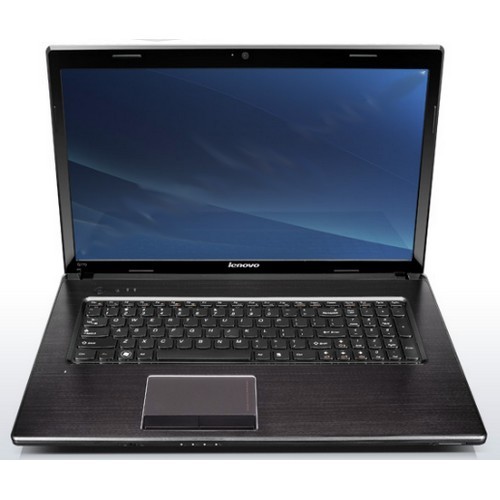
Разбираем ноутбук Lenovo G570. Рассмотрим процедуру замены памяти и жёсткого диска. При этом мы также узнаем, как снять и заменить охлаждающий вентилятор.
Предупреждение
Эта статья не является руководством к действию! Вся ответственность за сбор и разбор вашего устройства лежит на вас.
Многие производители не несут гарантийных обязательств если устройство было разобрано пользователем. Если вы не хотите лишиться гарантии на вашее устройство уточните условия гарантийных обязательств в документации или у производителя устройства.
Используемые инструменты
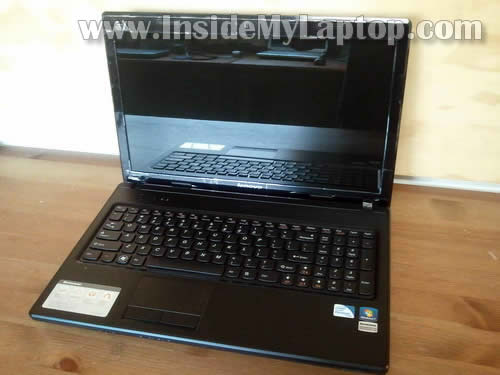
Итак, приступаем к разборке ноутбука Lenovo G570 (номер модели: 4334).
Прежде чем начать разборку, обязательно выключите ноутбук.
1.
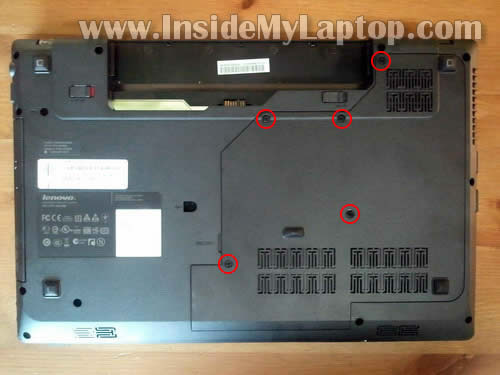
Раскрутите 4 шурупа крепления нижней крышки ноутбук (обведены кружками на картинке).
2.
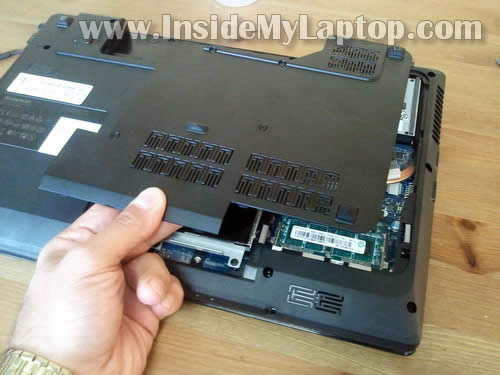
Поднимите и снимите нижнюю крышку.
3.
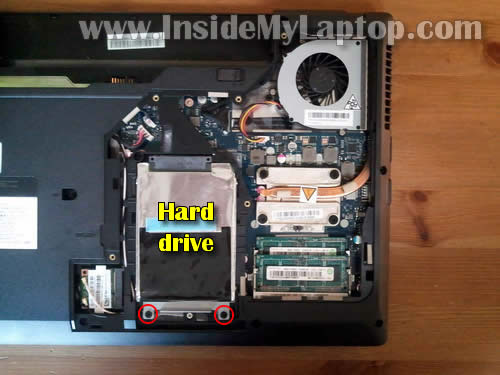
Выкрутите 2 шурупа крепления модуля жёсткого диска (обведены кружками на картинке).
4.
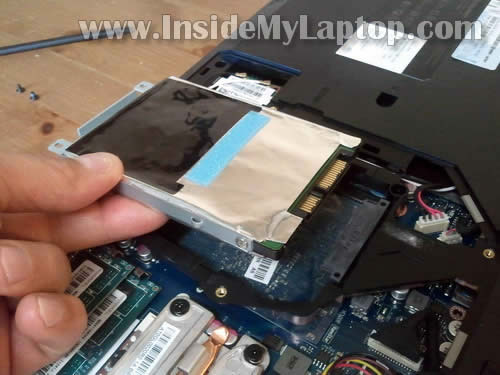
Сдвиньте привод жёсткого диска влево, чтобы отсоединить его от материнской платы.
Поднимите и снимите привод жёсткого диска.
5.
Вам нужно будет снять держатель жёсткого диска и его алюминиевый щит и установить их на новый жёсткий диск.
ПРИМЕЧАНИЕ: Думаем, что щит не нужен, если вы заменяете диск на твердотельный накопитель (SSD).
Теперь выкрутите по 2 шурупа с каждой стороны модуля жёсткого диска и снимите держатель.
Осторожно отделите алюминиевый щит.
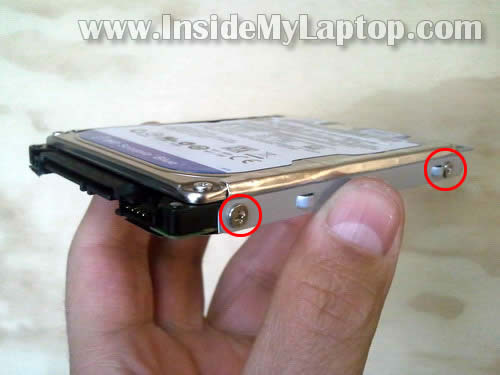
В ноутбуке Lenovo G570 установлен обычный 2,5-дюймовый жёсткий диск SATA.
Его можно поменять на любой другой 2,5-дюймовый жёсткий диск SATA большей ёмкости или 2,5-дюймовый диск SSD (твердотельный накопитель), который стоит дороже, но зато работает быстрее и тише. Мы предпочитаем фирменные SSD-накопители, такие как Crucial, Kingston, OCZ.
После замены жёсткого диска вам придётся переустановить операционную систему.
6.
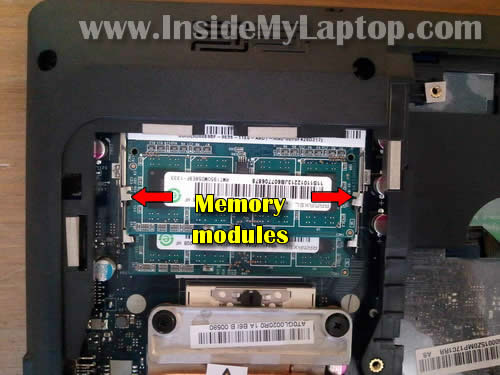
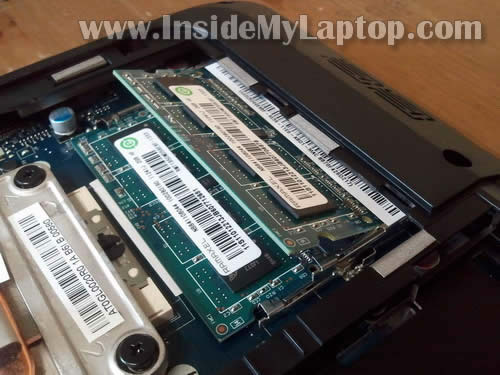
Оба модуля памяти можно достать через днище корпуса ноутбука.
Чтобы извлечь модули памяти, нужно потянуть в разные стороны защёлки по бокам слота для модулей памяти.
7.
Модули памяти выдвинутся под углом 30 градусов.
8.
Осторожно возьмите модуль памяти за края и вытащите из слота в направлении стрелочки на картинке.
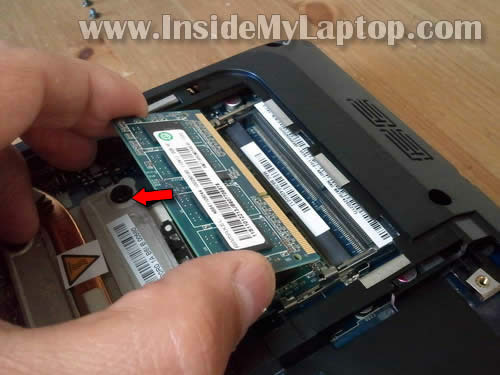
Точно таким же образом извлеките и второй модуль памяти.
В ноутбук Lenovo G570 (номер модели: 4334) можно установить до 8 Гб оперативной памяти. В каждый слот можно установить модули памяти емкостью до 4 Гб. Мы используем следующие модули памяти: PC3-10600 DDR3 SDRAM SODIMM 204 pin.
ПРИМЕЧАНИЕ: чтобы использовать все 8 Гб оперативной памяти, в вашем ноутбуке должна быть установлена 64-битная операционная система.
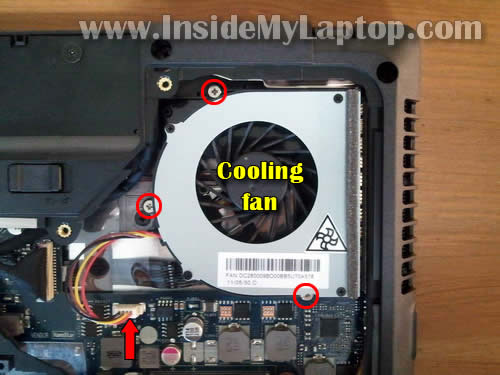
Далее рассмотрим замену кулера. Если кулер начал шуметь, его можно с лёгкостью извлечь и заменить. Чтобы снять вентилятор, придётся отсоединить 1 кабель от материнской платы (указан красной стрелочкой на картинке) и выкрутить 3 шурупа (обведены кружками).
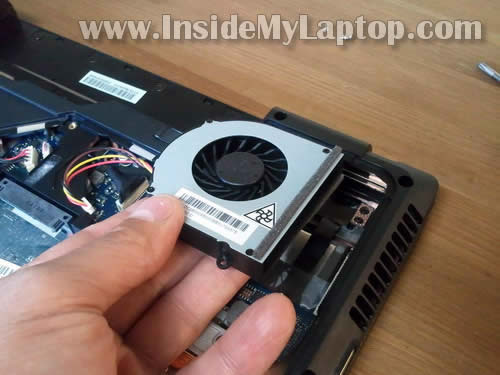
После этого поднимите и снимите вентилятор. Если радиатор забился пылью, его можно прочистить с помощью сжатого воздуха.
Разборка завершена! Сборку производить в обратном порядке.
Рекомендую еще интересное:
Если вам понравилось, пожалуйста, не поленитесь кликнуть «мне нравится» или «поделиться» или «+1» чуть ниже, или кинуть ссылку на статью в свой блог или форум. Спасибо 🙂
Как разобрать ноутбук Lenovo B50-10
Если вы впервые приступаете к разборке ноутбука, рекомендуем обратить внимание на статью «впервые приступая к ремонту ноутбука». В этой статье есть рекомендации, которые помогут избежать типичных ошибок в процессе разборки.
Как увеличить оперативную память на ноутбуке Lenovo B50-10
В данной видео инструкции вы сможете самостоятельно добавить оперативную память в ноутбук Леново B50-10. Прежде чем купить оперативную память для компьютера, вам необходимо знать какой именно тип памяти, DDR3 или DDR4, установлен в вашей модели. Максимальный объем у каждого ноутбука индивидуален. Как правило, производитель указывает какой максимум объем оперативной памяти можно добавить в ноутбук. Так же, это еще зависит от количества слотов под планки DDR распаянные на материнской плате. У каждой модели это тоже индивидуально. Как увеличить объем оперативной памяти, вы сможете узнать из нашей видео инструкции ниже.
Установка SSD в ноутбук Lenovo B50-10 как поменять жесткий диск
Видео инструкция, по которой вы сможете самостоятельно произвести замену HDD на SSD в ноутбуке Леново B50-10. Так же вы узнаете, как поменять неисправный жесткий диск на новый HDD. Классические магнитные диски (HDD) более хрупкие и намного медленней, чем современные SSD накопители. Следственно замена HDD на SSD приведет к приросту скорости ноутбука в разы. В нашем видео ниже, показана пошаговая инструкция как установить SSD в ноутбук.
Как поменять батарею в ноутбуке Lenovo B50-10
Если в ноутбуке не заряжается батарея, скорее всего, емкость одного из элементов упала до минимума или сломан контроллер батареи. Аккумуляторная батарея не вечна и ей свойственно со временем терять свою заводскую емкость. Это может быть связано с рядом факторов, например, как низкого качества элементов, так и банальной неработоспособности одного из элементов 18650, который тянет за собой неисправность всего аккумуляторного блока. Если батарея ноутбука подключена, но не заряжается, значит ее необходимо заменить. В нашем видео показано как установить батарею в ноутбук Леново B50-10.
Замена Wi-Fi адаптера в ноутбуке Lenovo B50-10
Если в ноутбуке Леново B50-10 не работает Wi-Fi, вполне вероятно, что сам модуль беспроводной сети сломан и нуждается в его замене. Бывает такое, что в ноутбуке пропадает wi fi или не видит вай фай — это также может быть проблемой в самом модуле. Чтобы решить эту неисправность, необходимо переподключить wi-fi карту. Не стоит забывать, что если пропал вай фай в компьютере — это может быть связано с драйверами или программным обеспечением. Первоначально стоит исключить вероятность с неисправными драйверами, а только потом заменять вай-фай адаптер.
Замена клавиатуры в ноутбуке Lenovo B50-10
Ремонт клавиатуры в большинстве случаев вызван с пролитием чая или кофе на поверхность, и как показывает практика есть два варианта исхода:
- Снять клавиши с клавиатуры и прочистить их механизмы с помощью дистиллированной водой или спиртом, используя щетку.
- Замена на новую клавиатуру (если чистка кнопок не помогла), значит жидкость попала на нижние слои с пленками где расположены дорожки.
Установка SSD/HDD вместо DVD привода в ноутбук Lenovo B50-10
Этот видео-гид поможет заменить оптический дисковод на новый или установить жесткий диск вместо CD-DVD привода с помощью специального переходника optibay caddy. Рекомендуется устанавливать именно HDD вместо dvd, потому как шина привода по своей архитектуре с низкой пропускной способностью, и если установить SSD на место dvd, скорость SSD накопителя будет в разы меньше возможной.
Замена кнопки включения ноутбука Lenovo B50-10
Кнопка питания во многих моделях установлена как отдельный модуль который можно заменить без надобности что-либо припаивать.
По каким признакам можно определить что неисправность в кнопке включения:
- попадание сладкой жидкости на кнопку, в следствии чего кнопка стала плохо нажиматься и залипать;
- по причине износа механизма кнопки в силу длительного использования компьютера;
- перелом шлейфа который идет от кнопки питания к материнской плате.
Замена разъема питания в ноутбуке Lenovo B50-10
Во многих моделях гнездо питания установлено отдельным съемным модулем, и его замена не требует умений пайки.
В каких случаях появляется необходимость в ремонте гнезда питания:
- пропадает контакт с зарядкой при шевелении штекера когда он подключен в разъем питания;
- индикатор питания периодически загорается и гаснет;
- при изменении положения штекера теряется контакт с питанием.
Обратная сборка Lenovo B50-10
После завершения разборки и ремонта это видео поможет вам собрать ноутбук в исходное состояние.
Разборка ноутбука Lenovo G500
Все ноутбуки имеют примерно одинаковую конструкцию и их процесс разборки мало чем отличается. Однако у каждой модели разных производителей присутствуют свои нюансы в сборке, проводах соединения и креплении комплектующих, поэтому процесс демонтажа может вызвать сложности у обладателей этих устройств. Далее мы подробно рассмотрим процесс разборки ноутбука модели G500 от компании Lenovo.
Разбираем ноутбук Lenovo G500
Не стоит бояться, что во время разборки вы повредите комплектующие или потом устройство не будет работать. Если все делать строго по инструкциям, выполнять каждое действие осторожно и внимательно, то никаких сбоев в работе после обратной сборки наблюдаться не будет.
Перед тем, как разбирать ноутбук убедитесь в том, что на него уже закончился гарантийный срок, в противном случае гарантийное обслуживание предоставлено не будет. Если устройство все еще находится на гарантии, лучше воспользоваться услугами сервисного центра при сбоях в работе девайса.
Шаг 1: Подготовительные работы
Для осуществления разборки вам понадобится только небольшая отвертка, подходящая под размер используемых в ноутбуке винтов. Однако мы рекомендуем заранее подготовить цветные ярлыки или любые другие отметки, благодаря которым можно было бы не запутаться в винтах разных размеров. Ведь если вы вкрутите винт в неправильное место, то такими действиями можете повредить материнскую плату или другие комплектующие.
Шаг 2: Отключение питания
Весь процесс разборки необходимо осуществлять только с отключенным от сети ноутбуком, поэтому потребуется полностью ограничить все электропитание. Осуществить это можно следующим образом:
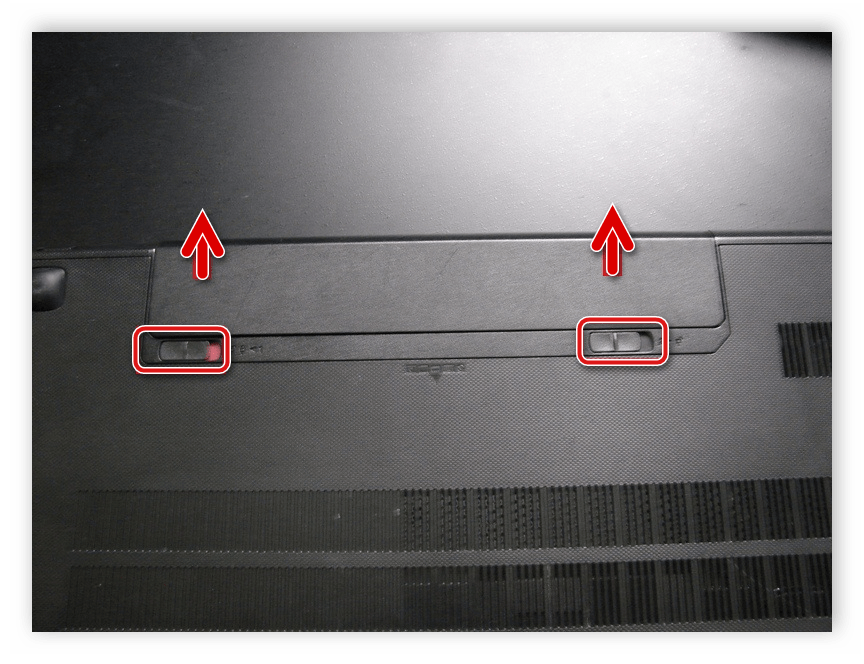
- Выключите ноутбук.
- Отключите его от сети, закройте и переверните вверх дном.
- Разведите крепления и извлеките батарею.
Только после всех этих действий можно приступать к полной разборке ноутбука.
Шаг 3: Задняя панель
Вы уже могли заметить отсутствующие видимые винты на задней панели Lenovo G500, поскольку они скрываются не в совсем очевидных местах. Выполните следующие действия, чтобы снять заднюю панель:
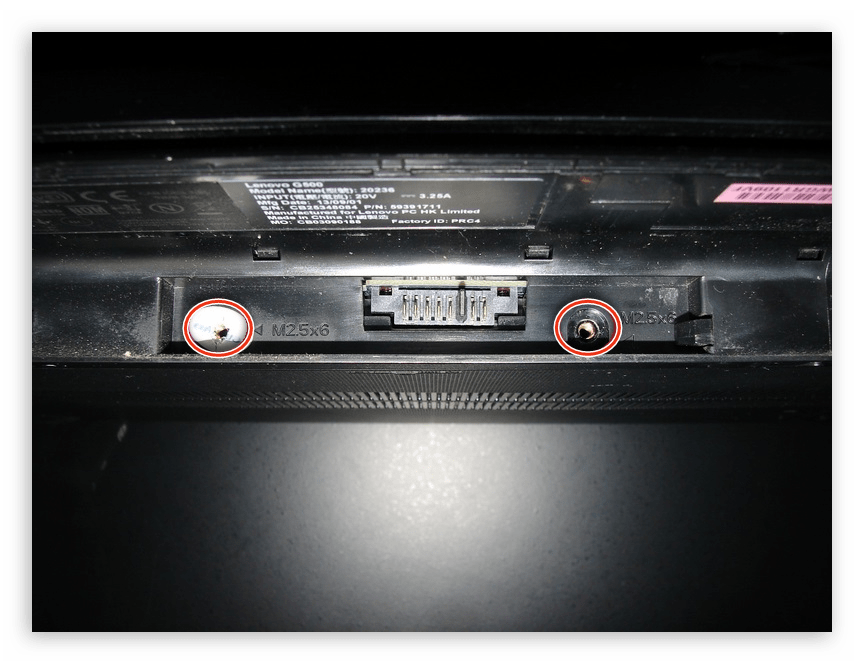
- Извлечение батареи необходимо не только для полного прекращения питания устройства, под ней также скрываются крепежные винты. После извлечения батареи поставьте ноутбук вертикально и выкрутите два винта возле разъема. Они имеют уникальный размер, поэтому и отмечены маркировкой «M2.5×6».
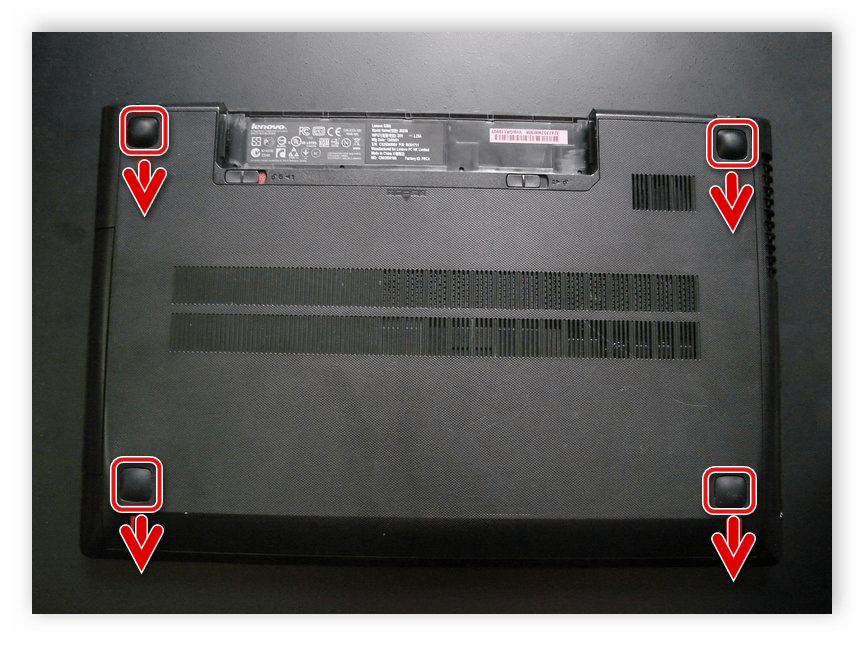
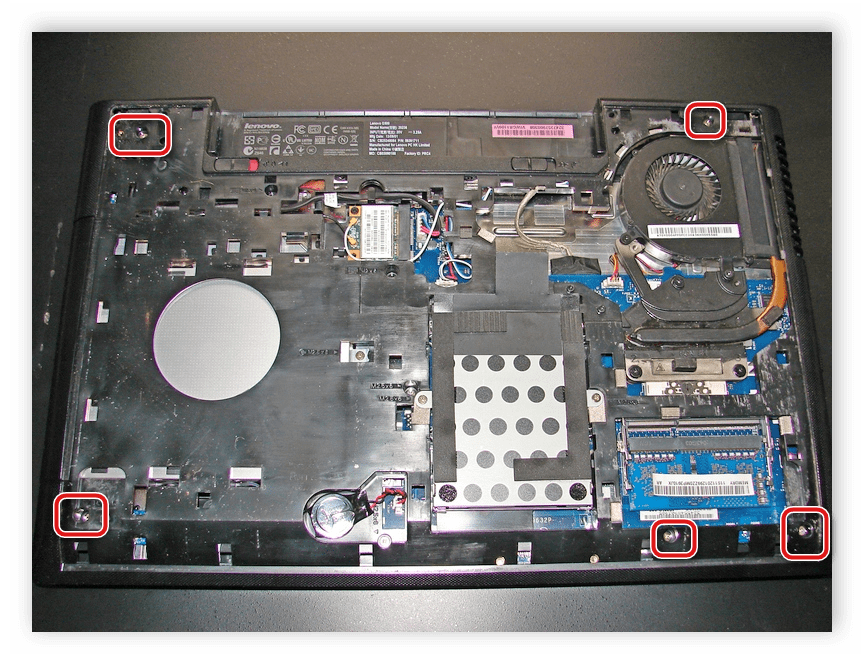
- Остальные четыре винта крепления задней крышки находятся под ножками, поэтому потребуется их снять для получения доступа к элементам крепления. Если выполнять разборку достаточно часто, то в будущем ножки могут ненадежно держаться на своих местах и отпадать. Открутите оставшиеся винты и отметьте их отдельным ярлыком.
Теперь вы получили доступ к некоторым комплектующим, однако есть еще одна защитная панель, которую потребуется отсоединить, если нужно снять верхнюю панель. Для этого найдите по краям пять одинаковых винтов и поочередно открутите их. Не забудьте также отметить их отдельным ярлыком, чтобы потом не запутаться.
Шаг 4: Система охлаждения
Под системой охлаждения скрывается процессор, поэтому для выполнения чистки ноутбука или полной его разборки вентилятор с радиатором потребуется отсоединить. Выполнить это можно следующим образом:
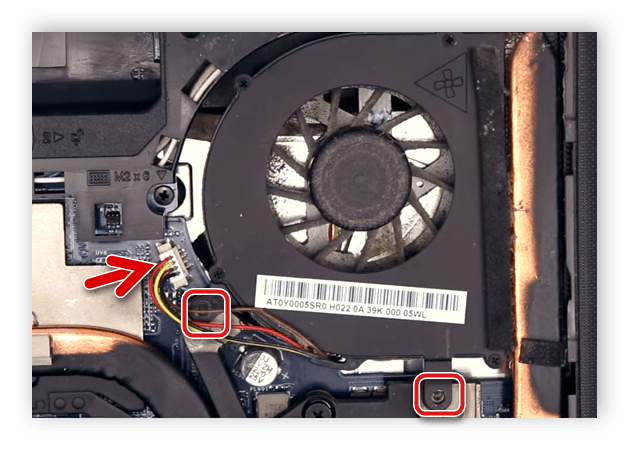
- Вытащите кабель питания вентилятора из разъема и открутите два основных винта крепления вентилятора.
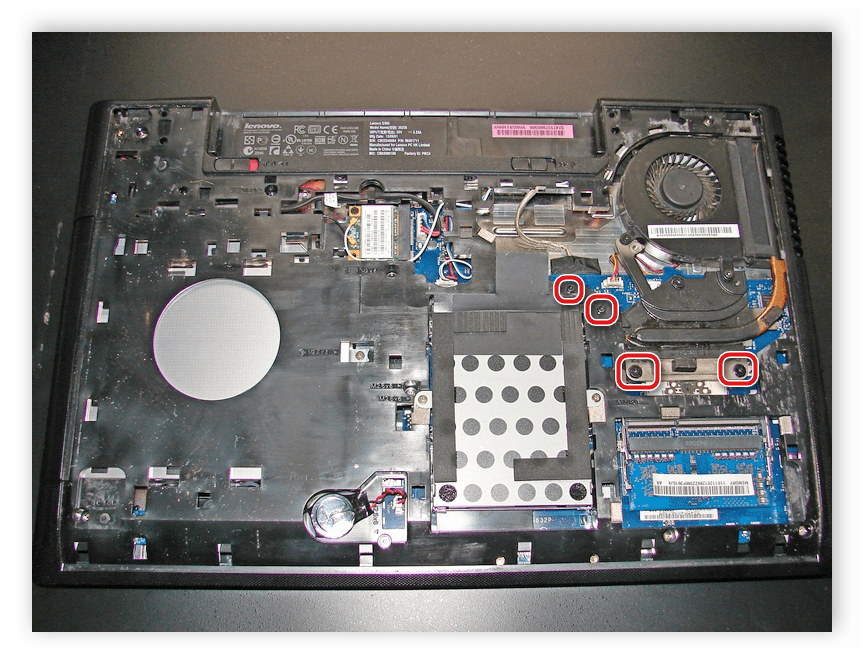
- Теперь потребуется снять всю систему охлаждения, включая радиатор. Для этого поочередно ослабьте четыре винта крепления, следуя нумерации, указанной на корпусе, а после чего открутите их в таком же порядке.
- Радиатор крепится на липкую ленту, поэтому при съеме ее нужно отсоединить. Просто приложите немного усилий, и она сама отпадет.
После выполнения данных манипуляций вы получаете доступ ко всей системе охлаждения и процессору. Если вам просто необходимо почистить ноутбук от пыли и заменить термопасту, то дальнейшую разборку можно не осуществлять. Выполните требуемые действия и соберите все обратно. Подробнее об очистке ноутбука от пыли и замене термопасты процессора читайте в наших статьях по ссылкам ниже.
Шаг 5: Жесткий диск и оперативная память
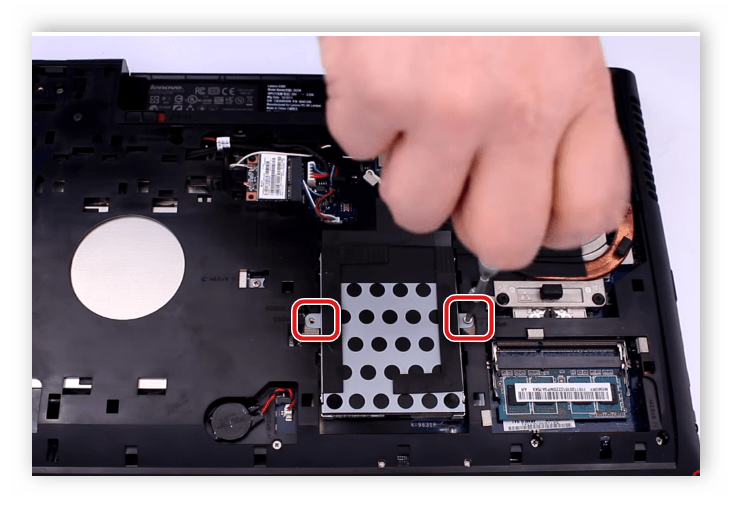
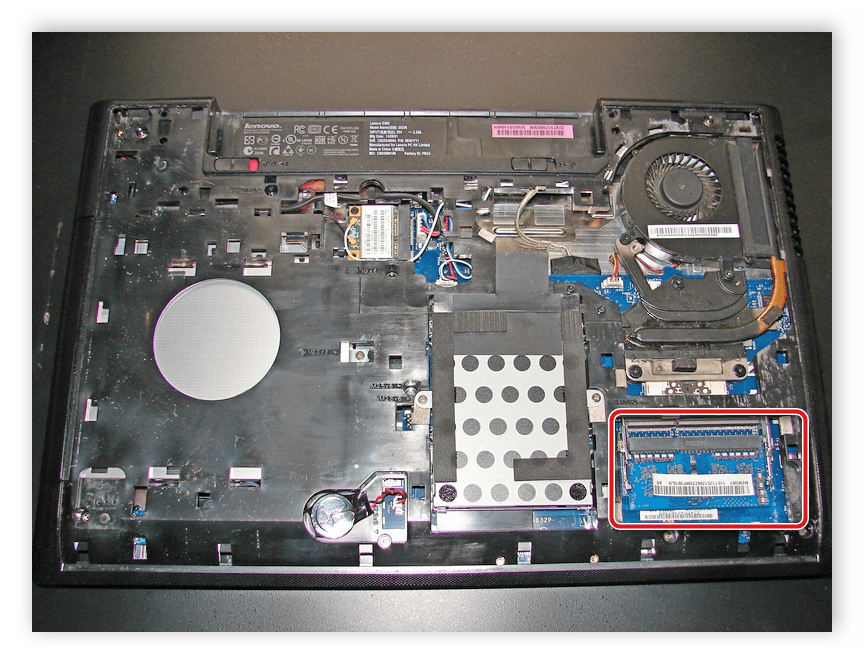
Самым простым и быстрым действием является отсоединение жесткого диска и оперативной памяти. Для того чтобы вытащить HDD, просто открутите два винта крепления и аккуратно выньте его из разъема.
Оперативная память ничем не закреплена, а просто подключена к разъему, поэтому просто выполните отключение в соответствии с указаниями на корпусе. А именно вам потребуется только приподнять крышку и достать планку.
Шаг 6: Клавиатура
На задней панели ноутбука присутствует еще несколько винтов и шлейфов, которые также держат и клавиатуру. Поэтому внимательно просмотрите на корпус и убедитесь в том, что были откручены все крепления. Не забывайте помечать винты разных размеров и запоминать их расположение. После осуществления всех манипуляций переверните ноутбук и выполните следующие действия:
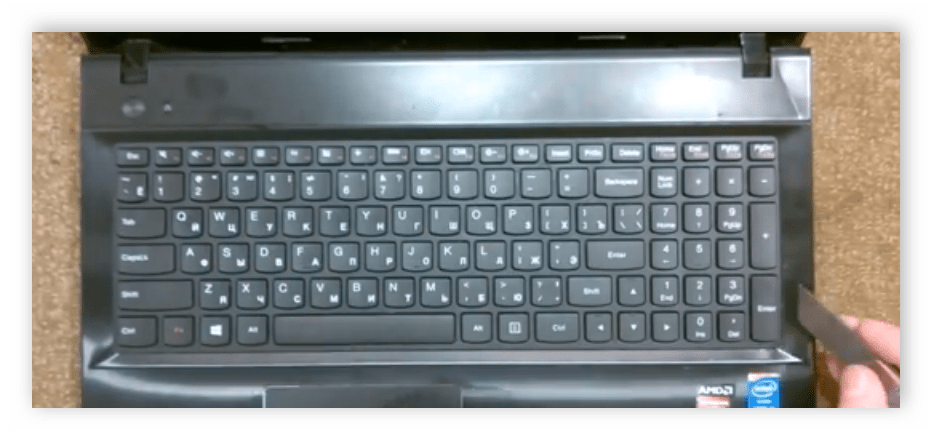
- Возьмите подходящий плоский предмет и с одной стороны подденьте клавиатуру. Она выполнена в виде цельной плиты и держится на защелках. Не прикладывайте слишком много усилий, лучше пройдитесь плоским предметом по всему периметру, дабы отсоединить крепления. Если клавиатура не поддается, убедитесь еще раз, что были откручены все винты на задней панели.
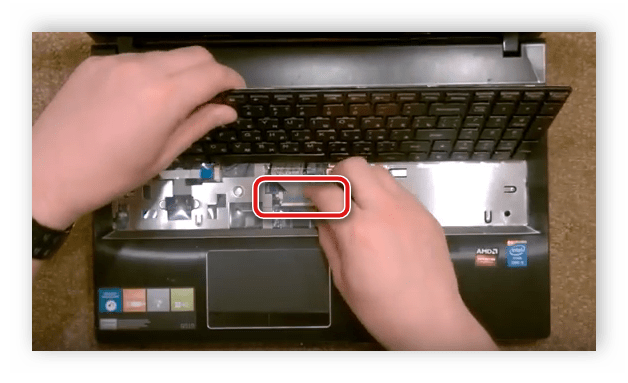
- Не стоит резко дергать клавиатуру, поскольку она держится на шлейфе. Его необходимо отсоединить, приподняв крышку.
- Клавиатура снята, а под ней находятся несколько шлейфов звуковой карты, матрицы и других комплектующих. Чтобы снять переднюю панель, все эти шлейфы потребуется отключить. Выполняется это стандартным способом. После этого передняя панель достаточно просто отсоединится, если нужно, возьмите плоскую отвертку и подденьте крепления.
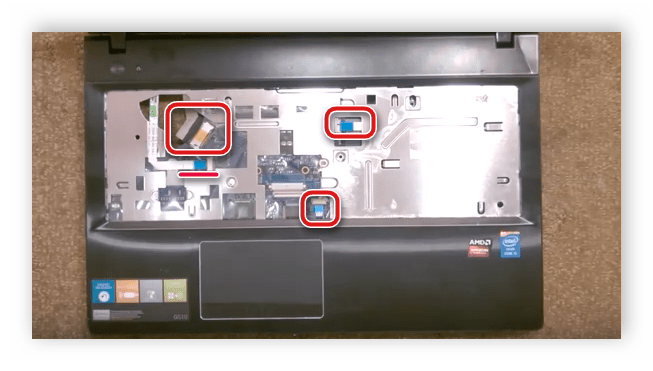
На этом процесс разборки ноутбук Lenovo G500 окончен, вы получили доступ ко всем комплектующим, сняли заднюю и переднюю панель. Далее вы можете выполнять все необходимые манипуляции, чистку и ремонтные работы. Сборка осуществляется в обратном порядке.