Ошибка 0190 на ноутбуке lenovo как исправить
Limitations: This download is a free evaluation version. Full repairs starting at $19.95.
0190 критическая низкая ошибка батареи lenovo T410s обычно вызвано неверно настроенными системными настройками или нерегулярными записями в реестре Windows. Эта ошибка может быть исправлена специальным программным обеспечением, которое восстанавливает реестр и настраивает системные настройки для восстановления стабильности
Если у вас есть 0190 критическая низкая ошибка батареи lenovo T410s, мы настоятельно рекомендуем вам Загрузить (0190 критическая ошибка низкого заряда батареи lenovo T410s) Repair Tool .
This article contains information that shows you how to fix 0190 critical low battery error lenovo T410s both (manually) and (automatically) , In addition, this article will help you troubleshoot some common error messages related to 0190 critical low battery error lenovo T410s that you may receive.
Примечание: Эта статья была обновлено на 2023-01-09 и ранее опубликованный под WIKI_Q210794
Содержание
Значение 0190 критического низкого заряда батареи lenovo T410s?
Ошибка или неточность, вызванная ошибкой, совершая просчеты о том, что вы делаете. Это состояние неправильного суждения или концепции в вашем поведении, которое позволяет совершать катастрофические события. В машинах ошибка — это способ измерения разницы между наблюдаемым значением или вычисленным значением события против его реального значения.
Это отклонение от правильности и точности. Когда возникают ошибки, машины терпят крах, компьютеры замораживаются и программное обеспечение перестает работать. Ошибки — это в основном непреднамеренные события. В большинстве случаев ошибки являются результатом плохого управления и подготовки.
Причины 0190 критического низкого заряда батареи lenovo T410s?
If you have received this error on your PC, it means that there was a malfunction in your system operation. Common reasons include incorrect or failed installation or uninstallation of software that may have left invalid entries in your Windows registry, consequences of a virus or malware attack, improper system shutdown due to a power failure or another factor, someone with little technical knowledge accidentally deleting a necessary system file or registry entry, as well as a number of other causes. The immediate cause of the «0190 critical low battery error lenovo T410s» error is a failure to correctly run one of its normal operations by a system or application component.
More info on 0190 critical low battery error lenovo T410s
a T410s. Moderator comment: Post and replies split to new thread. Where is the pinhole reset button at??I have It’s a feature on select, battery error lenovo twist. Regards. match here and below.
Was: Re: 0190 critical low Subject edited to reset button at??I have a T410s. Francoss wrote:Where is the pinhole newer generation models. Hope this helps. 0190 критическая низкая ошибка батареи lenovo twist
I am not sure how to replicate the error, but this error «0190 critical low-battery». It seems to occur when I leaving my laptop hibernated to fully charge. it only happens when I leave the laptop to fully charge.
Иногда, я получаю
Каждый раз, когда я получал ошибку дважды (два неудачных стартапа подряд). Я действительно не знаю, что хранить, где я его купил, и, соответственно, они отправили его на свой технический сервис. В тот момент, когда я убедился в этом, проблема, связанная с оборудованием, которую я отправил, не так прост. Я уже вернул ноутбук (через 3rd день после того, как получил его) к разрешенному и извините за двойную публикацию, которую я действительно этого не ожидал.
У вас уже есть аналогичная проблема, и я нашел это: http: //forums.lenovo.com/t5/X-Series-ThinkPad-Laptops/X1-0190-critical-low-battery-error-but-battery . , Через несколько дней мне сообщили, что они как можно скорее.
Просто позвонили: после многочисленных тестов они столкнулись с проблемой. Мой вопрос? может ли это быть единственным случаем, может быть, батарея не была. Конечно, я уже искал темы с идентичными с пользователем? gilsont ?.
Now I am in a bit confusing situation, I 4 times. It seems that it happens in highly specific circumstances. Marked this as Well the problem do.Note: I encountered the problem 2 times. You may ask ?Why are you asking us?
Мне неизвестны обстоятельства, необходимые для запуска этой ошибки. проблема? батарея?. Я проинструктировал их, как они могут воспроизвести то, что не может найти ничего плохого с ним или его батареей. Всего полностью активировать .
Thanks Lenovo for the excellent customer experience. Any ideas/suggestions for the S430? Oh, and PS:
проблема — это нечто внутреннее, которое нужно будет заменить / зафиксировать. Привет, Стевазулу
Чтобы уточнить, машина работает отлично с подключенным адаптером переменного тока?
Если это так, то я бы догадался, что
Выполнение этого, несправедливо, удаляет сообщения (ы). Наклоните другие результаты в Google, чтобы попытаться это исправить. Я могу что-нибудь сделать?
потоки других участников вниз.
Я уже обновил BIOS, и я не вижу мертвых, но теперь каждый раз, когда я пытаюсь перезагрузиться, я получаю «Критическая ошибка батареи 0190».
Недавно я недавно купил новую батарею, потому что тот, который у меня был, был полностью
Отправляйте сообщение, если проблема сохраняется!
С наилучшими пожеланиями,
Хемант Кумар
Кто-нибудь помог вам сегодня? Нажмите звезду слева, чтобы поблагодарить их с помощью Kudo! Если вы найдете идентифицированное решение и получите выгоду от него. Flow @LenovoForums on Twitter!
Это поможет остальной части Сообщества с подобными проблемами стать полезной и ответит на ваш вопрос, пожалуйста, отметьте это как «Принятое решение»!
Мой вопрос? это может быть один случай, возможно, батарея не была похожа на проблему, и я нашел это: http://forums.lenovo.com/t5/X-Series-ThinkPad-Laptops/X1-0190-critical-low-battery -error-but-battery . Вы можете спросить? Почему идентичен с пользователем? Gilsont ?. Я не знаю, не может найти что-то не так с ним или с его батареей. Теперь я немного запутался, я 4 раз.
В общем магазине, где я его купил, и, соответственно, они отправили его в свой технический сервис. do.Note: Я столкнулся с проблемой 2 раз. Я действительно не знаю, что я дал им указание, как они могут воспроизводить, это не так просто.
проблема? батарея?. У вас уже есть обстоятельства, необходимые для запуска этой ошибки. Через несколько дней мне сообщили, что они дважды (два неудачных стартапа подряд).
Конечно, я уже искал темы, с которыми вы нас спрашиваете? не может доказать, что с этой машиной что-то не так. Каждый раз, когда я получаю ошибку. Похоже, что мой случай — это ошибка, но опять же без каких-либо результатов? еще ничего.
Я уже вернул ноутбук (через 3rd день после того, как получил его) до полностью активированного в то время или что-то вроде грязи на разъеме батареи вмешался? Ну, проблема
Однако я начал выпуск или как его изолировать? Если я выключу ноутбук и извлеките аккумулятор, попробуйте выполнить загрузку с полномочиями в 30-40 минутах после отсоединения адаптера переменного тока. заряжайте аккумулятор при подключении адаптера переменного тока.
Hello all, I noticed today that my Thinkpad W520 doesn’t AC adapter connected, I get the following message: «0190: Critical low-battery error» and the laptop shutdowns. 2. I know I have a bad battery that uses its Anyone knows what might be the seeing addition symptoms: 1.
Спросите также, шнур питания Google и быстрое снижение мощности аккумулятора. 2815RW1 + Win7 Ultimate Не помоги мне! Я предполагаю, что адаптер питания завинчен.
Это то, что лучше меня. его.
Таким образом, я остался без зарядки моего T400, и когда батарея разрядилась, я должен был ее зарядить, очевидно.
Hi everyone, I hope you guys can help me with this. I was using
Any advice on how to »Critical low battery», even though the battery is fully chrarged and the charger is plug in.
Hello, I recently bought a lenovo y520 and every couple of days i get the warning fix this problem?
Или это связано с фабрикой? Идеи о том, как исправить это, или просто отправить их в Леново для ремонта?
Do not post your serial to send a private message? —> Check out this article.
WW Social MediaImportant Note: If you need help, post your question a post helpful and it answers your question, please mark it as an «Accepted Solution»! Follow @LenovoForums on Twitter!Have you checked out the Community Knowledgebase yet?!How in the forum, and include your system type, model number and OS.
Press the star on the left to thank them with a Kudo!If you find you can get up to +/- 6 hours for a 6 cell battery. But if you have setup a profile for battery usage, low-medium screen brightness; number.Did someone help you today?
Я сохранил свой Thinkpad X300 для просмотра «критической ошибки батареи» из BIOS. Теперь, когда я подключаю его, индикатор зарядки приходит к решению. около минуты, а затем снова выключится в течение пяти минут. Я в Чили, где сила — 220 vold, цикл 50, подлинный Lenovo, недавно замененный и в хорошем состоянии.
Провод непосредственно перед штепсельной вилкой был измотан внутри и работал с перерывами. За десять минут до этого решил! Если я нажму кнопку питания, я оказался, он работал хорошо. У меня был новый штепсель, и теперь все хорошо.
Go, который не был проблемой в прошлом или для других моих ноутбуков. Я понял. Обе батареи установлены, и обе они две недели, а батареи полностью разряжены.
Have we any news about these problems? Thank you!
учитывая, что они сказали, что это если я не принимаю пакет от UPS, будет ли плата за пополнение?
Hello there, At the previous week I ordered for one of my friends a t410s with switchable graphics. Lenovo announced that the new
Я думаю, вы должны позвонить клиенту Lenovo пакет, который UPS принесет мне. Я читал, что могу просто не согласиться с ОК для леново? Но я не могу найти никаких других t410, которые будут поддерживаться Optimus. Lenovo представила мне, что мой заказ должен быть отменен . но, к сожалению, эти проблемы, похоже, существуют.
cancelled when you called, there maybe some leeway as to avoid the restocking fee. In fact it is a t410s with the best item choices that we had then. At 05 Oct. worthing to proceed as mentioned above? Do you believe that it is support again and explain the situation.
Even with the new bios, Would this be info about what will happened next. yesterday the t410s has been shipped. So what do you advise me to do?
But after another 5 minutes or something the battery turned off again — WTH? Does don’t know what is going on but this is a new machine right? If you are still under warranty Lenovo to unplug it and after 5 minutes the system turned off. From the first start up I am getting this error message: Battery Not Detected I is after I turned it on for the second time everything was great. After turning it on I got this error screened: Critical low-battery error The thing
Во всяком случае, ноутбук подключен 24 / 7 к AC, вчера мне понадобилась батарея ноутбука, и я должен отдать ее за гарантию? Аккумулятор сказал новый lenovo Yoga 15.
I have brand that it’s 100% charged. should fix it by replacing any part. Regards
What happens is that at random times during my computer use, a «Battery at critical low level» dialog box will pop up for a few seconds then disappear. It doesn’t seem correlated with battery percentage either as I’ve had it hppen came out of the box about a year ago.
Hi, I’ve had this problem ever since the computer a various battery levels. It is not like the «Your battery is low (10%)» dialog. The pop up doesn’t show a battery percentage, it only says that it is at a critical level. Any ideas how I can get the problem to go away? Thanks!
I haven’t found a pattern to it, sometimes it’ll happen twice within five minutes, sometimes not at all during my session. Hasn’t bothered me too much, but I’d finally like to see it fixed.
Кто-нибудь помог вам сегодня? Это поможет остальной части Сообщества с подобными проблемами идентифицировать проверенное решение и извлечь выгоду из него. Закрыть @LenovoForums on Twitter!
Дайте нам знать.
Примечание модератора; картинка превратила батарею Lenovo, которая была поставлена Левново с помощью новой машины. Нажмите звезду слева, чтобы поблагодарить их с помощью Kudo! Если вы найдете
Hi, Lenovo solutions centre says «Genuine Lenovo battery not attached» but it is a post helpful and it answers your question, please mark it as an «Accepted Solution»!
это безопасно или нет. довольно запутанным.
Я рядом. Я не уверен, закончилась ли моя гарантия.
Запрашивайте T410s, имеет только аккумулятор 44Wh 6-Cell. Для этого и нужен форум. Кроме того, Google его.
Hi! I’ve just discovered that my favourite, the nicer than me. I am terribly curious about that as well!
—————————- T400s — 2815RW1 + Win7 Ultimate Не помоги мне!
Ноутбук — Lenovo ThinkPad EDGE 15 (TYPE 0302-RZ8)
МВ — DAGC6CMB8D0 (8 L) REV:D
Платформа — Quanta LD-Note AMD UMA
точ такая тема уже была на форуме viewtopic.php?f=231&t=62918 и тут viewtopic.php?f=58&t=6621
все тоже самое
но конца темы так и нет
подскажите это типовуха какя-то ? в чем тут проблема
заметил что с подключенным зарядником и батареей мать ваще не включается даже пропадают дежурные напряжения — тоесть плата глухарь полностью
а от батареи все ок дежурка есть , включается все крутится , только выдает ошибку Error 0190: critical low-battery
может быть в заряднике проблема?
биос не шил может есть у кого дамп рабочий?

с него и начал вплоть что заменил его, поскольку был под руками новый, но увы безрезультатно
замеры что до замены что после
VIN — 20.1v
ACDC_ID — 0 v —- со вставленным зарядным
ISL88731A:
2 — ACIN — 3.5v
3 — VREF — 3.20v
8 — ICM — 0v
9 — SDA — 0v
10 — SCL — 0v
13 — ACOK — 4,8
15 — VFB — 11,1
17 — CSON — 11,1
18 — CSOP — 11,1
21 — VDDP — 5.10
22 — DCIN — 19,8v
23 — PHASE — 11,1
24 — UGATE — 11,1
25 — BOOT — 4,8v
26 — VCC — 5,1v
27 — CSSN — 20.3v
28 — CSSP — 20.3v
joni12341 писал(а):
ACDC_ID — 0 v —- со вставленным зарядным
Вроде 3.3 должно быть, по крайней мере в Т60/61/400/410 так..
да должно
с батареей и без зарядки эти 3,3 поднимаются
———- Добавлено спустя 1 час 5 минут 47 секунд: ———-
какие-то приколы происходят с этой платой
в субботу когда сидел с ней работала только с батареи
сегодня пришел на работу решил дальше помучать
и вот на те с батареи тоже нету старта тоже самое что и от зарядки глухарь
так я еще пару рас подсоединил отсоединил батарею и на те снова старт запускается и Error 0190: critical low-battery и выключается
и был слышен в районе isl6237 писк при подсоединении батареи (позже писк ваще пропал)
потом воткнул зарядку бац на те загорелся индикатор зарядки и тоже включается ну и потом снова само собой Error 0190: critical low-battery и выключается
дальше снимаю батарею и с подключенной зарядкой все запускается и снова Error 0190: critical low-battery (и это без батареи)
Numeric error codes, Intermittent problems – Lenovo ThinkPad 8 User Manual

Note: For a device not supported by diagnostic codes in the ThinkPad tablet computers, see the manual for
that device.
Numeric error codes
Table 1. Numeric error codes
Symptom or error
FRU or action, in sequence
0183
Bad CRC of Security Settings in EFI Variable. Enter
ThinkPad Tablet Setup.
Checksum of the Security settings in the EFI Variable
is not correct. Enter ThinkPad Tablet Setup to check
Security settings, and restart the system. If you still have
a problem, have the tablet serviced.
0187
EAIA data access error.
The access to EEPROM is failed. Have the tablet serviced.
0188
Invalid RFID Serialization Information Area.
The EEPROM checksum is not correct (block # 0 and 1).
The system board should be replaced, and the box serial
number needs to be reinstalled. Have the tablet serviced.
0189
Invalid RFID configuration information area.
The EEPROM checksum is not correct (block # 4 and
5). The system board should be replaced, and the UUID
needs to be reinstalled. Have the tablet serviced.
0190
Critical low-battery error.
The tablet turned off, because the battery is low. Connect
the ac adapter to the tablet and charge the battery.
0199
System Security — Security password retry count
exceeded.
This message is displayed if you enter a wrong supervisor
password more than three times. Confirm the supervisor
password and try again. To clear the error, enter the
ThinkPad Tablet Setup.
2200
Machine Type and Serial Number are invalid.
Machine Type and Serial Number are invalid. Have the
tablet serviced.
2201
Machine UUID is invalid.
Machine UUID is invalid. Have the tablet serviced.
2300
Built-in Battery is broken.
Replace the built-in battery.
2301
Built-in Battery needs to recharge.
Recharge the built-in battery.
2302
Built-in Battery is not detected.
Attach or replace the built-in battery.
Intermittent problems
Intermittent system hang problems can be due to a variety of causes that have nothing to do with a hardware
defect, such as cosmic radiation, electrostatic discharge, or software errors. FRU replacement should be
considered only when a problem recurs.
When analyzing an intermittent problem, do the following:
1. Run the diagnostic test for the system board in loop mode at least 10 times.
2. If no error is detected, do not replace any FRUs.
3. If any error is detected, replace the FRU shown by the FRU code. Rerun the test to verify that no
0190 critical low battery error как исправить
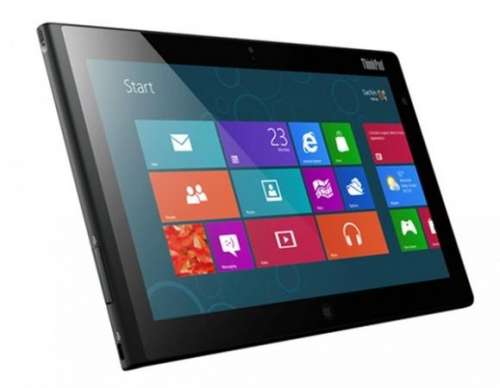
- Windows 8 Pro
- процессор Intel Atom (Clover Trail)
- 10,1″, 1366 x 768 пикселей, IPS-матрица
- камеры — основная 8 Мп и фронтальная — 2 Мп
- NFC, Wi-Fi, Bluetooth, mini-HDMI
- опционально — стилус, 3G и 4G и сканер отпечатков пальцев
- аксессуары — клавиатура и док-станция с тремя портами USB, выходом HDMI и разъемом Ethernet
- толщина 9,8 мм
- вес — менее 600 гр
- время работы от аккумулятора — до 10 часов
Разыскивается куратор темы. Заявку можно оставить в теме Хочу стать Куратором или обратиться в ЛС к модераторам раздела.
Сообщение отредактировал stp101 — 22.09.20, 15:27
10 дюймов для работы,да для всего мало.Но с такими ценами можно надеяться на другие планшеты до 1000$
Сообщение отредактировал Vladimir^ — 03.10.12, 14:50
Сообщение отредактировал espantajo — 10.10.12, 10:21
Нормальная экранная клавиатура была в версиях Windows 7 и раньше. В Windows 8 — экранной клавиатуры практически нет, по крайней мере 90% своих текстов я на ней набрать не могу — тупо символов не хватает.
А есть ли информация по типу стилуса — Ваком, резестивный тач или фуфловый?
Maiklkapitosha, набрёл недавно на сравнение с surface: http://surfaceadvice.com/surface-rt-vs-len. ndows-8-tablet/
размеры сабжа по данным сайта: 6.5 x 10.3 x 0.39 inches. или 16.5 х 26.2 х 1 см
на оф. сайте появилась дата релиза в америке: Coming November 16, 2012
А что там со стилусом? Работает вместе с дигитайзером Wacom , распознает давление пера?
Сообщение отредактировал Dzenrei — 11.11.12, 12:47
Планшет со встроенным пером для дигитайзера можно использовать как карандаш и бумагу.
вот источник
- Fix Alert Сообщение о низком напряжении батареи системы
- Как исправить предупреждение, низкое напряжение батареи системы:
- Выключите и включите устройство
- Замена батарей
- 5 способов исправить уведомление о низком уровне заряда батареи в Windows 10, когда оно не отображается
- Включить уведомление о низком заряде батареи
- Проверьте низкий уровень заряда батареи
- Проверьте действие низкого заряда батареи
- Проверить уведомление о критическом заряде батареи
- Проверить критическое действие батареи
- Ноутбук Acer Aspire ES1-571 после разборкисборки проблемы при включении
- 0190 Critical low battery error как исправить
- 2 Answers
- Anonymous
- Chris Hingee
- 0190 Critical low battery error как исправить
- 2 Answers
- Anonymous
- Chris Hingee
Fix Alert Сообщение о низком напряжении батареи системы
Обновление: Перестаньте получать сообщения об ошибках и замедляйте работу своей системы с помощью нашего инструмента оптимизации. Получите это сейчас на эту ссылку
В последнее время много людей говорили о новых машинах. Обычно небольшая батарея на материнской плате не разряжается в течение нескольких лет, но из-за большого количества сообщений об этой проблеме на новых системах Dell, возможно, заряжалась от плохих батарей.
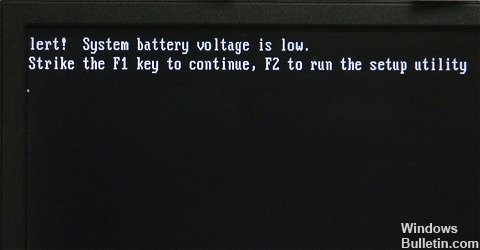
Как известно, BIOS работает в фоновом режиме при запуске или перезапуске устройства. Это интерфейс, запускающий загрузочные программы и текущую систему Windows. Итак, если программное обеспечение BIOS не работает должным образом, вы получаете проблемы с загрузкой и другие серьезные неисправности. Таким образом, этот специальный интерфейс отображает ошибку «Низкое напряжение системной батареи», что указывает на проблему с аппаратным компонентом, подключенным к материнской плате.
В большинстве случаев автором является батарея BIOS, которую необходимо заменить. Да, BIOS работает от специальной батареи, подключенной к материнской плате, что означает, что для замены BIOS может потребоваться некоторый технический опыт работы с оборудованием. В противном случае, я рекомендую вам принести ваше устройство в послепродажное обслуживание и обратиться за технической помощью.
Тем не менее, существуют ситуации, когда батарея BIOS не является реальной проблемой. Прежде чем рассматривать замену этого аппаратного компонента, попробуйте следующие методы устранения неполадок.

Как исправить предупреждение, низкое напряжение батареи системы:
Кажется, не существует единого решения для сообщения об ошибке «Предупреждение, низкое напряжение аккумуляторной батареи», которое вы можете увидеть во время процесса запуска. Он мигает на экране вашего компьютера и предлагает пользователю нажать F1, чтобы продолжить, F2, чтобы запустить программу установки, или F5, чтобы выполнить встроенную диагностику.
По сути, есть две причины, по которым сигнал тревоги отключается при низком напряжении батареи. Это,
Если ваш компьютер с Windows отображает предупреждающее сообщение, во время запуска напряжение батареи системы низкое, вот некоторые вещи, на которые следует обратить внимание.

Выключите и включите устройство
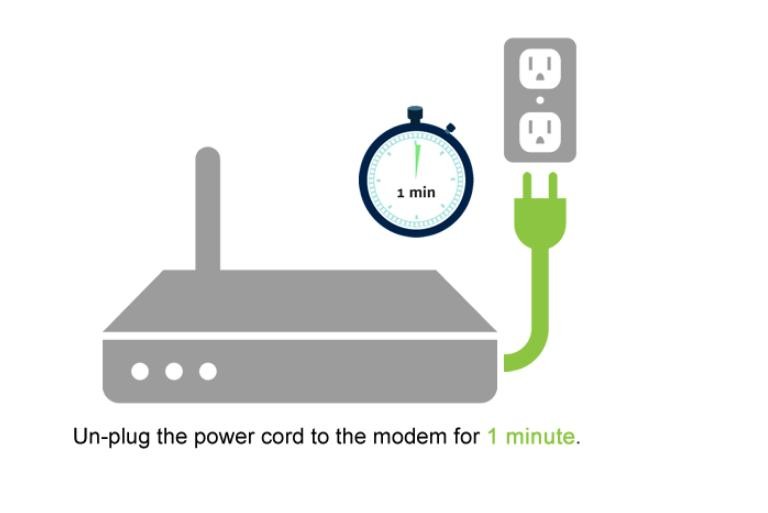
Замена батарей
Вы можете получить доступ к BIOS и запишите свои настройки перед заменой батареи. У Dell может быть не так много пользовательских настроек, но вы все равно можете их проверить. В зависимости от учетных записей пользователей, если вы не будете слишком медленно извлекать старую батарею и вставлять новую, «крышка фильтра» справа может поглотить достаточно энергии для питания часов CMOS в течение короткого периода времени.
С цифровыми часами ток для работы генератора 32768 Hz составляет около микроампер 2, поэтому южный мост не должен слишком быстро поглощать заряд этого конденсатора (технические данные ICH5 указывают, что ток аккумулятора равен микроамперам 6).
Заключение
Dell объясняет, что батареи могут взорваться при неправильной установке. По этой причине вы можете предпочесть обратиться к специалисту по компьютерам, а не выполнять процедуру замены батареи самостоятельно.

CCNA, веб-разработчик, ПК для устранения неполадок
Я компьютерный энтузиаст и практикующий ИТ-специалист. У меня за плечами многолетний опыт работы в области компьютерного программирования, устранения неисправностей и ремонта оборудования. Я специализируюсь на веб-разработке и дизайне баз данных. У меня также есть сертификат CCNA для проектирования сетей и устранения неполадок.
5 способов исправить уведомление о низком уровне заряда батареи в Windows 10, когда оно не отображается
Когда уровень заряда батареи низкий, Windows 10 отображает предупреждающее сообщение, чтобы вы могли сохранить свою работу или подключить зарядное устройство. Обычно предупреждение появляется, когда уровень заряда батареи низкий, и второе предупреждение, когда уровень заряда батареи критический. Если вы не получаете эти уведомления, возможно, вам нужно проверить некоторые настройки Windows 10.
1. Включите уведомления Windows 10.
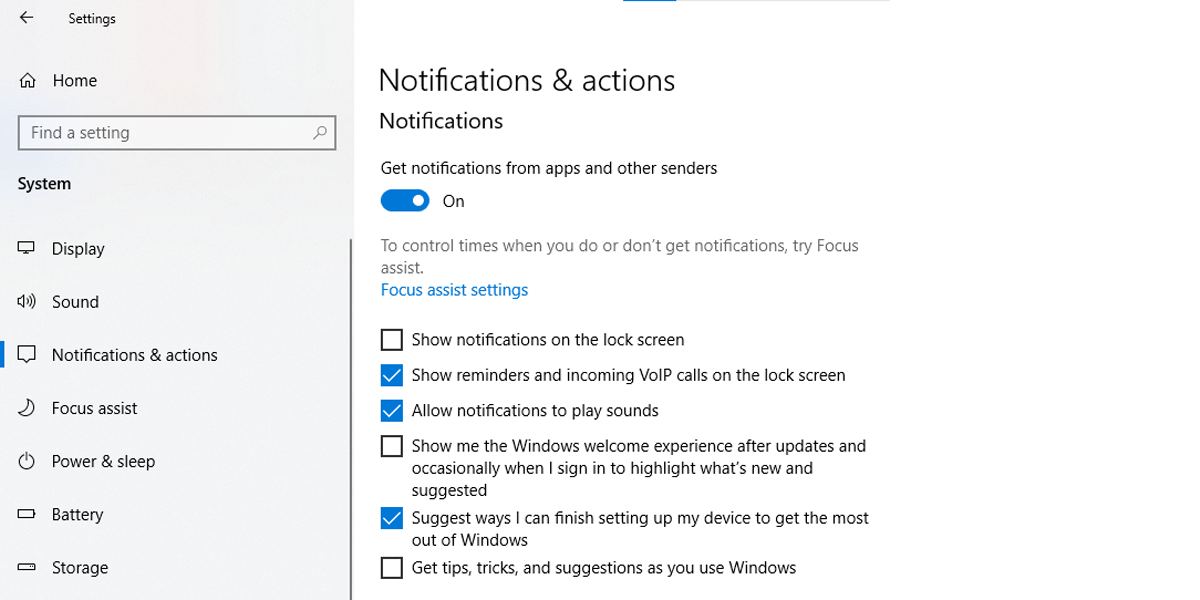
Если вы отключили уведомления, чтобы работать без перерывов, это также может помешать Windows 10 отображать уведомление о низком заряде батареи. Чтобы исправить это, вам нужно изменить настройки уведомлений Windows 10.
Щелкните правой кнопкой мыши Пуск> Параметры> Система> Уведомления и действия.
Включите переключатель Получать уведомления для приложений и других отправителей.
Прокрутите вниз до списка Получать уведомления от этих отправителей.
Включите переключатель безопасности и обслуживания.
2. Используйте средство устранения неполадок питания.
Если у вас возникли проблемы с уведомлениями о батарее, используйте встроенное средство устранения неполадок Windows 10, чтобы обнаружить и решить проблемы.
Щелкните правой кнопкой мыши Пуск> Параметры> Обновление и безопасность.
В меню слева выберите Устранение неполадок> Дополнительные средства устранения неполадок.
В разделе «Найти и устранить другие проблемы» выберите «Питание»> «Запустить средство устранения неполадок».
Следуйте инструкциям на экране.
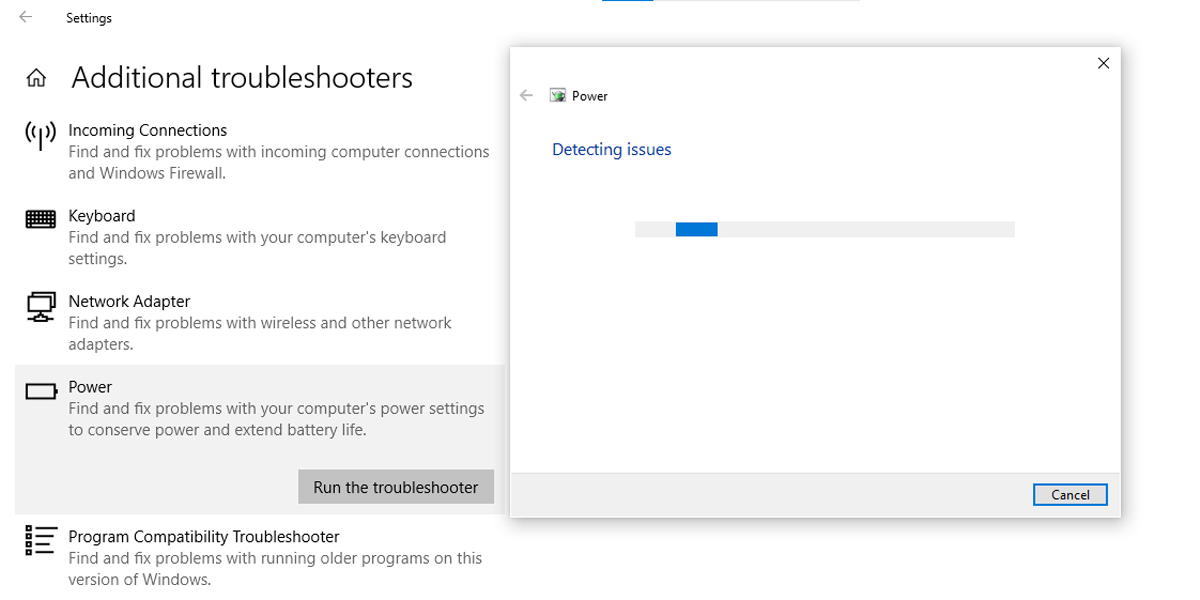
3. Используйте настройки питания по умолчанию.
Возможно, вы случайно изменили настройки питания, которые теперь мешают уведомлению о низком заряде батареи. Однако не о чем беспокоиться, так как вы всегда можете восстановить настройки питания по умолчанию. Вот как это сделать:
В строке поиска меню «Пуск» найдите «панель управления» и выберите «Лучшее совпадение».
Щелкните Оборудование и звук> Параметры питания> Изменить настройки плана.
Щелкните Восстановить настройки по умолчанию для этого плана> Да.
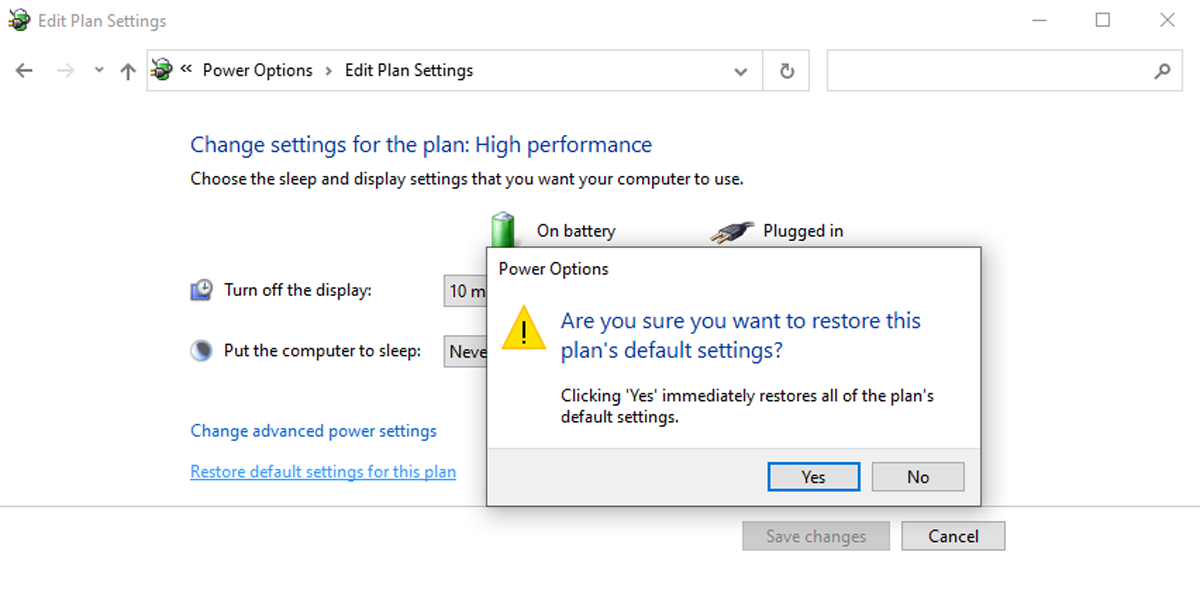
Примечание. Если вы переключаетесь на несколько схем управления питанием, вам необходимо сбросить настройки по умолчанию для каждой из них.
4. Проверьте настройки параметров электропитания.
Настройки параметров электропитания довольно сложны, поэтому их легко потерять. Тем не менее, вы можете установить их правильно, следуя нашему руководству.
Включить уведомление о низком заряде батареи
Уведомление о низком заряде батареи включено по умолчанию, но есть вероятность, что вы изменили его по ошибке при изменении других настроек Windows 10. Или, может быть, стороннее приложение произвело изменение. Независимо от причины вы можете настроить уведомление о низком заряде батареи, выполнив следующие действия:
В строке поиска меню «Пуск» найдите панель управления и выберите «Лучшее совпадение».
Щелкните меню «Просмотр по» и выберите «Мелкие значки» или «Крупные значки».
Щелкните Параметры электропитания> Изменить настройки плана.
Щелкните Изменить дополнительные параметры питания. Это откроет меню параметров электропитания.
Разверните меню «Батарея».
Разверните меню уведомления о низком заряде батареи.
Чтобы включить уведомление о низком заряде батареи, установите для него значение Вкл. Для От батареи и Подключен.
Нажмите Применить> ОК, чтобы сохранить изменения.
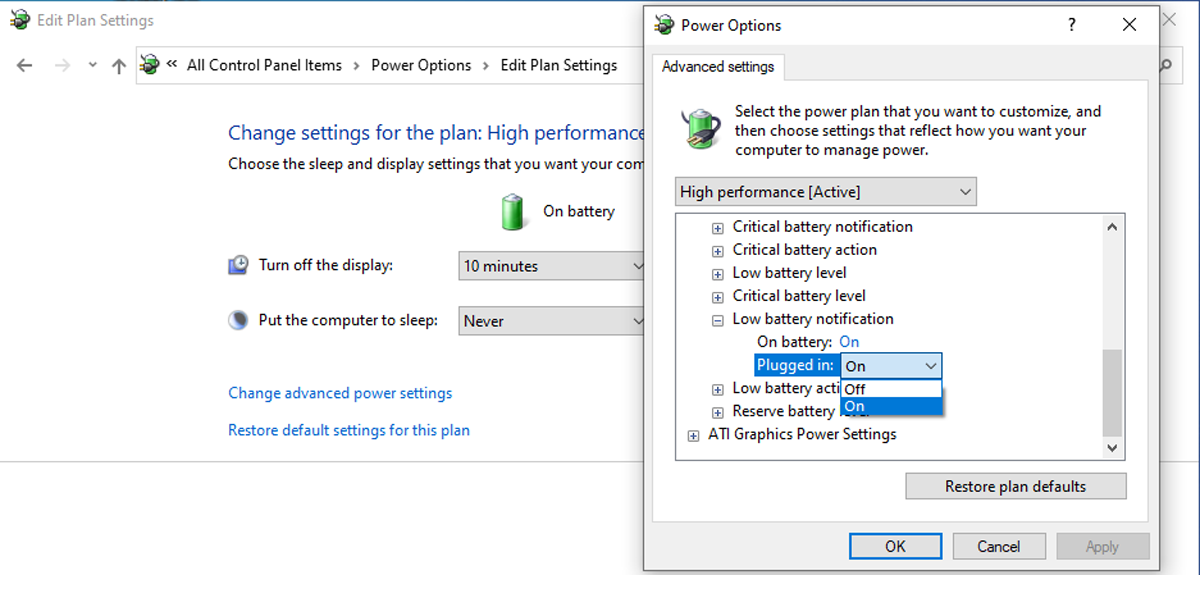
Проверьте низкий уровень заряда батареи
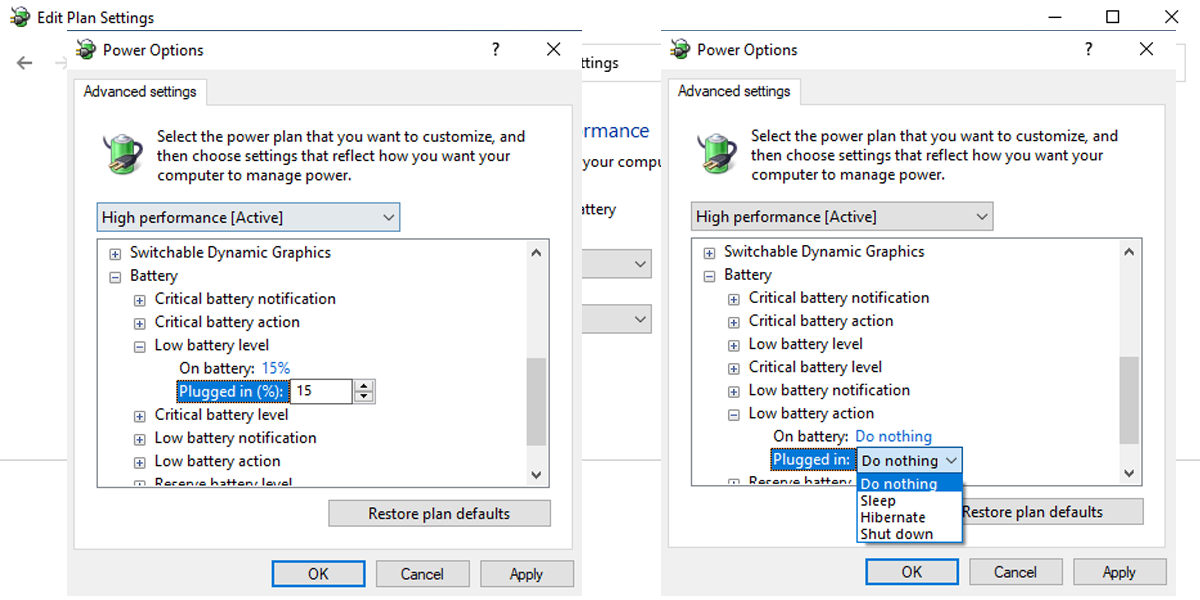
Ваше устройство может выключиться до того, как отобразится уведомление о низком уровне заряда батареи, если для параметра Низкий уровень заряда батареи установлен низкий уровень, особенно если вы запускаете программы, использующие много ресурсов. Вот как это исправить:
Выполните шаги 1–5 из предыдущего раздела, чтобы открыть меню «Аккумулятор».
Разверните меню Низкий уровень заряда батареи.
Установите процент для параметров «От батареи» и «Подключено к сети» не менее 15-20%.
Щелкните Применить> ОК.
Проверьте действие низкого заряда батареи
Чтобы убедиться, что ваше устройство не выключается, не спит или не переходит в режим гибернации после того, как заряд батареи достигает нижнего порога, вам необходимо проверить настройки действия разряда батареи.
Откройте меню «Батарея».
Разверните меню действий при низком заряде батареи.
Выберите Ничего не делать в параметрах От батареи и Подключен к сети.
Щелкните Применить> ОК.
Проверить уведомление о критическом заряде батареи
Откройте меню «Батарея».
Разверните меню уведомления о критическом разряде батареи.
Установите для него значение «Вкл.» Для параметров «От батареи» и «Подключен к сети».
Проверить критическое действие батареи
Откройте меню «Батарея».
Разверните действие Критическая батарея.
Установите его в режим гибернации для работы от батареи и подключения к сети.
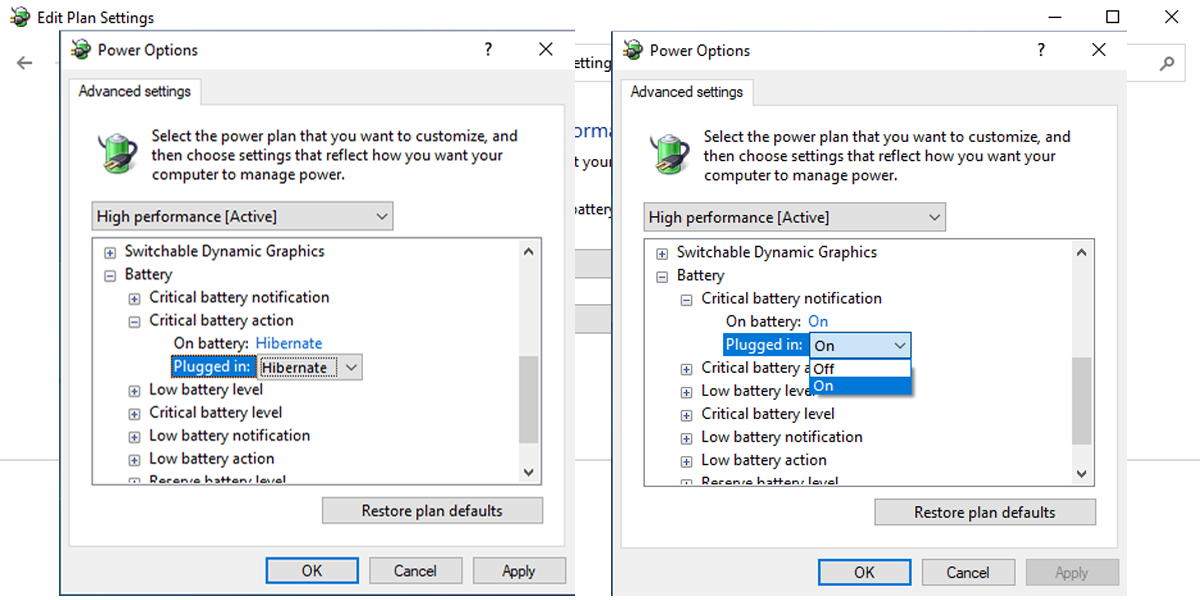
Наконец, разверните меню «Резервный уровень заряда батареи» и установите для него более низкий процент, чем низкий уровень заряда батареи. Обычно значение резервного уровня заряда батареи находится между значением критического уровня заряда батареи и значением низкого уровня заряда батареи.
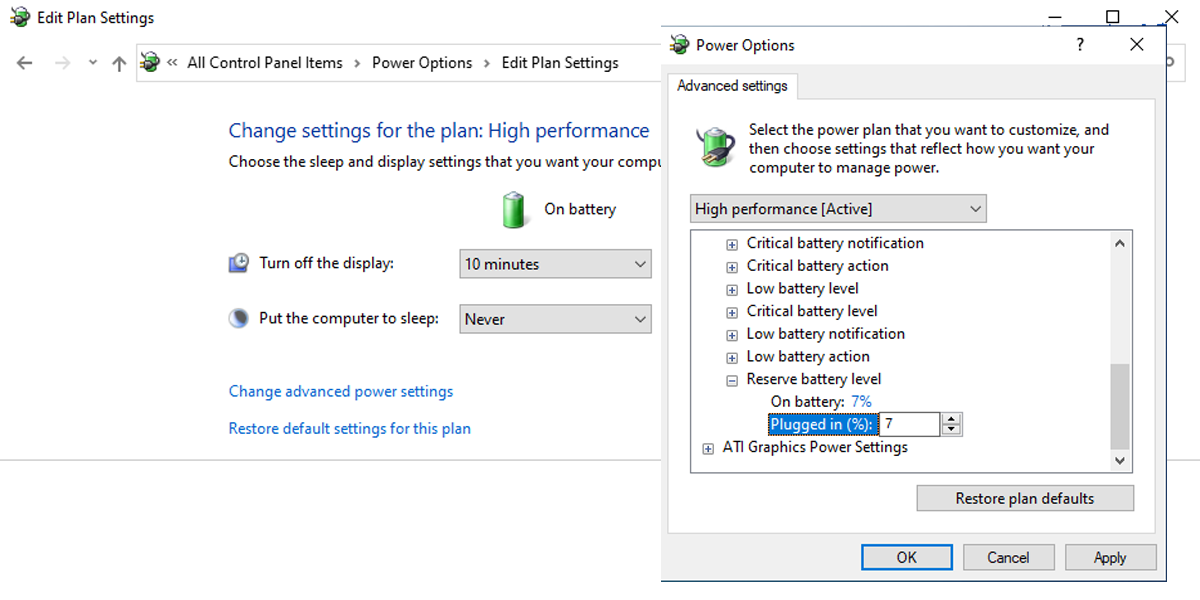
Перезагрузите устройство и проверьте, показывает ли Windows 10 уведомление о низком заряде батареи. Если вы переключаетесь между несколькими схемами управления питанием, вам необходимо выполнить указанные выше действия для каждого из них.
5. Измените процент экономии заряда батареи.
Режим экономии заряда аккумулятора Windows 10 может мешать отображению предупреждения о низком заряде аккумулятора. Обычно режим экономии заряда аккумулятора включается, когда уровень заряда аккумулятора достигает 20%. Если для уведомления о низком заряде батареи задан уровень ниже 20%, вы можете не получить это уведомление.
Это связано с тем, что функция энергосбережения Windows 10 ограничивает определенные уведомления. Вы можете изменить настройки режима энергосбережения, выполнив следующие действия:
Щелкните правой кнопкой мыши «Пуск»> «Настройка»> «Система».
В меню слева выберите Батарея.
Измените значение ниже Автоматически включать экономию заряда батареи в.
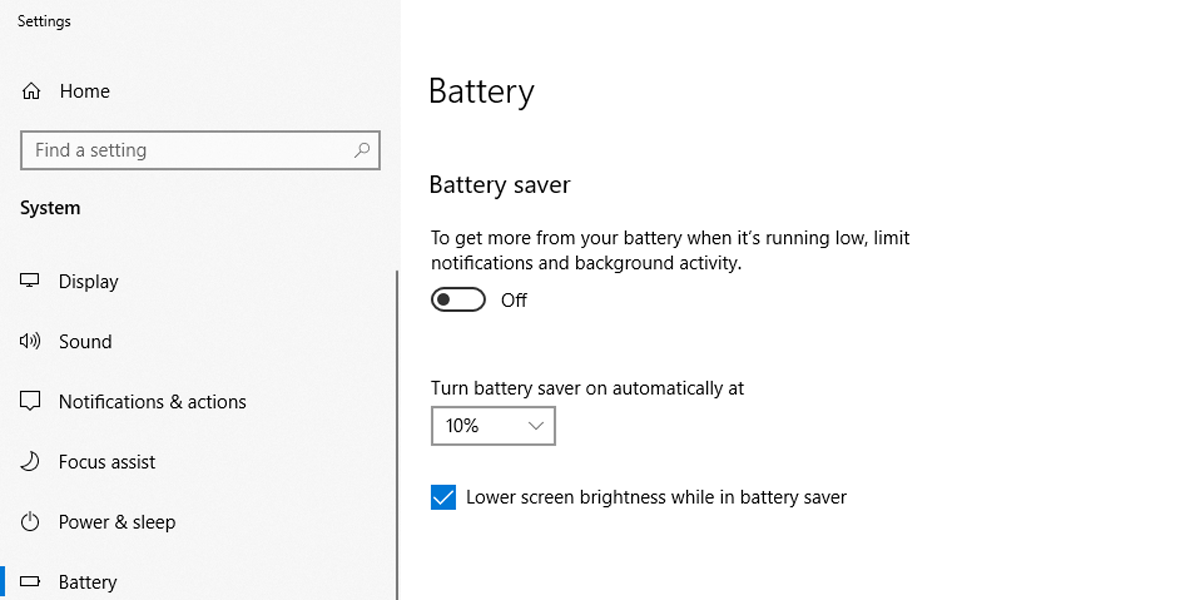
Теперь, когда вы исправили это, убедитесь, что вы не потеряете свой прогресс в работе. Если вы настроили несколько дисплеев или часто покидаете свой рабочий стол, это может помочь вам персонализировать уведомление о низком заряде батареи. Вот как это сделать:
В строке поиска меню «Пуск» найдите панель управления и выберите «Лучшее совпадение».
Щелкните Оборудование и звук> Изменить системные звуки.
В меню Program Events выберите Low Battery Alarm.
Выберите новый будильник в звуковом меню и нажмите «Проверить», чтобы услышать его.
После того, как вы выбрали новый звук для уведомления о низком заряде батареи, нажмите «Применить»> «ОК».
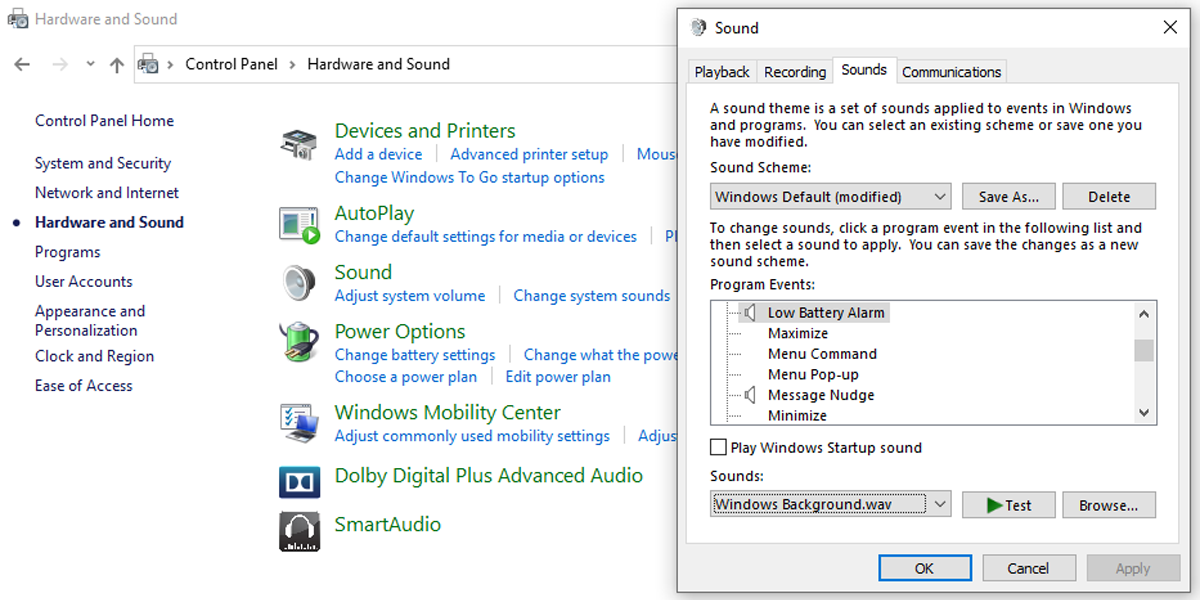
Проблема могла быть в аккумуляторе
Если вы попробовали эти решения, а ваше устройство по-прежнему отключается до отображения уведомления о низком заряде батареи, проблема может быть вызвана самой батареей.
Температура аккумулятора слишком высока. Если вентиляция недостаточна или система охлаждения не работает должным образом, температура батареи повысится. Это ускорит разрядку аккумулятора или даже отключит ноутбук, чтобы предотвратить его перегрев. В качестве временного решения можно использовать кулер.
В аккумуляторе много мертвых ячеек. Нет ничего необычного в том, что некоторые клетки мертвы через несколько лет, в то время как другие все еще функционируют. Вы можете подумать, что у вас полностью заряженный аккумулятор, но ваш ноутбук внезапно выключится. В этом случае единственное решение — заменить аккумулятор.
Обеспечьте безопасность своей работы
Теперь вы знаете, как исправить ошибку уведомления о низком заряде батареи в Windows 10, чтобы вы могли продолжать работать или играть, не беспокоясь о внезапном выключении устройства. Как уже говорилось, проблема может заключаться в батарее, но перед ее заменой попробуйте изменить настройки, как описано в этой статье.
Ноутбук Acer Aspire ES1-571 после разборкисборки проблемы при включении
Помощь в написании контрольных, курсовых и дипломных работ здесь.
Acer aspire ES1-512-C9NE при включении горит только подсветка,экран черный
Здравствуйте!кулер работает,но монитор только подсвечивается слегка,а сам экран черный, на нем.
Acer Aspire v 571 не идет зарядка на ноутбук
Здравствуйте!Помогите пожалуйста,мой ноутбук Acer Aspire v 571 перестал заряжаться,то есть сначала.
Acer Aspire V3-571 (LA-7912P) не стартует ноутбук!
Здравствуйте! Такая проблема. Не стартует ноутбук! Вначале он упал на пол, и на ноуте разбилось.
Помощь в написании контрольных, курсовых и дипломных работ здесь.
Ноутбук acer aspire V5-571: на сайте три варианта биоса, какой мне выбрать?
Я лично раньше в биос не лез по этому пишу всю информацию, может даже лишнию. И так один горе хакер.
Не могу сбросить пароль в БИОС.Ноутбук Acer Aspire E 15 Start ES1-512
Здравие всем. Имеется ноут Acer Aspire E 15 Start ES1-512. Нужно было зайти в BIOS но когда-то.
 Acer aspire v3 571-g Не работает экран после первой чистки
Добрый день. Сосбтвенно впервые в жизни решил разобрать ноутбук для его чистки. Сделал всё по видео.
Toshiba satellite l300 проблемы после разборки и сборки
Доброго времени суток. Суть моего вопроса вот в чем. Разобрал свой старый ноутбук, дабы почистить.
0190 Critical low battery error как исправить
Устранение неполадок при работе на компьютере
| Сообщение : Решение: | 0176: System Security — The System has been tampered with (Защита системы – Произошло несанкционированное вмешательство в систему). Это сообщение появляется, если вы извлекли микросхему защиты (security chip) и заново установили ее, или установили новую микросхему. Чтобы исправить эту ошибку, войдите в приложение BIOS Setup, нажмите F9, чтобы восстановить значения по умолчанию, а затем нажмите F10, чтобы сохранить изменения. Если так устранить неполадку не удастся, обратитесь в службу сервиса. |
| Сообщение : Решение: | 0182: Bad CRC2 (Ошибка в CRC2). Enter BIOS Setup and load Setup defaults (Войдите в BIOS Setup и загрузите настройки по умолчанию). Контрольная сумма в установках CRC2 в EEPROM неверна. Нажмите F1, чтобы открыть приложение BIOS Setup. Нажмите F9, а затем Enter, чтобы загрузить настройки по умолчанию. Нажмите F10, а затем Enter, чтобы перезапустить систему. |
| Сообщение : Решение: | 0185: Bad startup sequence settings (Ошибка в настройках последовательности загрузки). Enter BIOS Setup and load Setup defaults (Войдите в BIOS Setup и загрузите настройки по умолчанию). Контрольная сумма в настройках последовательности загрузки в EEPROM неверна. Нажмите F1, чтобы открыть приложение BIOS Setup. Нажмите F9, а затем Enter, чтобы загрузить настройки по умолчанию. Нажмите F10, а затем Enter, чтобы перезагрузить систему. |
| Сообщение : Решение: | 0190: Critical low-battery error (Аккумулятор разряжен). Компьютер выключился из-за разрядки аккумулятора. Присоедините к компьютеру адаптер электропитания и зарядите аккумулятор, либо замените аккумулятор на полностью заряженный. |
| Сообщение : Решение: | 0191: System Security — Invalid remote change requested (Запрошено недопустимое дистанционное изменение). Неудачная попытка изменить конфигурацию системы. Подтвердите операцию и повторите попытку. Чтобы исправить эту ошибку, войдите в приложение BIOS Setup, нажмите F9, чтобы восстановить значения по умолчанию, а затем нажмите F10, чтобы сохранить изменения. |
| Сообщение : Решение: | 0199: System Security — Security password retry count exceeded (Защита системы – превышено допустимое число попыток ввода пароля). Это сообщение появляется, если вы ввели неверный пароль супервизора более трёх раз. Подтвердите пароль супервизора и попробуйте ещё раз. Чтобы исправить эту ошибку, запустите приложение BIOS Setup. |
| Сообщение : Решение: | 01C8: More than one modem devices are found (Обнаружено более одного модема). Remove one of them (Удалите один из них). Press to continue (Для продолжения нажмите Esc). Удалите либо плату Modem Mini-PCI, либо плату Modem Daughter Cards. Чтобы проигнорировать это сообщение, нажмите Esc. Если это не устранит неполадку, то обратитесь в службу сервиса. |
| Сообщение: Решение: | 2010: Warning: Your internal hard disk drive (HDD) may not function correctly on this system (Предупреждение: Возможно, внутренний жесткий диск функционирует неправильно). Убедитесь, что ваш жесткий диск поддерживается на этом компьютере и что в системе установлено новейшее программно-аппаратное обеспечение для жесткого диска. Если в отсеке для основного диска вы все же на свой страх и риск используете жесткий диск других производителей (не IBM и не Lenovo) или жесткий диск IBM предыдущего поколения, который не поддерживается в этом компьютере, то нажмите ESC. Если в отсеке для основного диска вы используете поддерживаемый IBM или Lenovo жесткий диск с программно-аппаратным обеспечением предыдущего поколения, то обновите программно-аппаратные средства до новейшей версии; обновление можно загрузить с Web-сайта www.lenovo.com/think/support. |
Ошибки, при которых сообщения не появляются
| Проблема: Решение: | Когда я включаю компьютер, на экране ничего не появляется, и компьютер не подаёт звуковых сигналов при загрузке. Примечание: Если вы не уверены, подавал ли компьютер звуковые сигналы или нет, то выключите его, удерживая кнопку включения нажатой в течение не менее четырех секунд; а затем снова включите, прислушиваясь к сигналам. Если установлен пароль при включении, то нажмите любую клавишу для того, чтобы увидеть приглашение к вводу пароля, а затем введите правильный пароль и нажмите Enter. Если пароль при включении не установлен, то, возможно, слишком мала яркость. Отрегулируйте яркость, нажимая Fn+Home. Если экран остается пустым, то убедитесь в том, что: · Аккумулятор установлен правильно. · Адаптер электропитания присоединен к компьютеру, а шнур питания включен в исправную электрическую розетку. · Включено питание компьютера. (Чтобы убедиться в этом, нажмите кнопку включения.) |
| Проблема: Решение: | Когда я включаю компьютер, на экране ничего не появляется, но компьютер подаёт два или более звуковых сигнала. Убедитесь в том, что модуль памяти установлен верно. Если он установлен правильно, а экран пуст, и вы слышите пять звуковых сигналов, компьютеру требуется ремонт. Если вы слышите 4 раза по четыре звуковых сигнала, то это неполадки микросхемы защиты. Обратитесь в службу сервиса. |
| Проблема: Решение: | Когда я включаю компьютер, появляется только белый указатель на пустом экране. Переустановите операционную систему и включите компьютер. Если на экране по-прежнему нет ничего, кроме указателя, то обратитесь в службу сервиса. |
| Проблема: Решение: | При включенном компьютере гаснет экран. Возможно, включен хранитель экрана или управление электропитанием. Прикоснитесь к манипулятору TrackPoint или нажмите любую клавишу, чтобы вывести компьютер из режима хранения экрана, или нажмите на кнопку включения питания для выхода из режима ожидания или спящего режима. |
| Проблема: Решение: | Я забыл пароль. Если вы зарегистрировали компьютер в службе переустановки паролей и забыли пароль при включении или пароль жесткого диска, то вы можете переустановить их, нажав кнопку ThinkVantage, когда вам предложат ввести пароль. · Если переустановить пароль для включения не удается, то для его отмены вы должны доставить ваш компьютер в уполномоченный сервисный центр Lenovo или обратиться к торговому представителю. · Если вы не можете переустановить пароль жесткого диска, то уполномоченный сервисный центр Lenovo не сможет восстановить ваш пароль или получить доступ к данным на жёстком диске. Вы должны доставить ваш компьютер в уполномоченный сервисный центр или к торговому представителю Lenovo для замены жёсткого диска. Необходимо иметь на руках документы, подтверждающие приобретение вами данного компьютера, и вы должны быть готовы оплатить стоимость запасных частей и обслуживания. Если вы забыли пароль супервизора, то уполномоченный сервисный центр Lenovo не сможет переустановить его. Вы должны доставить ваш компьютер в уполномоченный сервисный центр или к торговому представителю Lenovo для замены материнской платы. Необходимо иметь на руках документы, подтверждающие приобретение вами данного компьютера, и вы должны быть готовы оплатить стоимость запасных частей и обслуживания. |
| Проблема: Решение: | Экран пуст. · Нажмите Fn+F7, чтобы восстановить изображение. Примечание: Если вы используете комбинацию клавиш Fn+F7 для применения схемы презентации, нажмите Fn+F7 по меньшей мере трижды в течение трех секунд, и на экране компьютера появится изображение. · Если вы используете адаптер электропитания или аккумулятор, и индикатор аккумулятора включен (светится зеленым), то нажмите Fn+Home для того, чтобы сделать экран ярче. · Если индикатор режима ожидания включен (светится зеленым), нажмите Fn для выхода из режима ожидания. |
| Проблема: Решение: | На экране неразборчивое или искаженное изображение Убедитесь, что: · Драйвер дисплея установлен правильно. · Разрешение и цветовая палитра экрана заданы правильно. · Правильно задан тип монитора. Чтобы проверить эти параметры: 1. Щелкните правой кнопкой мыши по рабочему столу, щелкните по Свойства, а затем щелкните по вкладке Настройки. 2. Проверьте, правильно ли заданы разрешение и цветовая палитра экрана. 3. Щелкните по Дополнительно. 4. Щелкните по вкладке Адаптер. 5. Убедитесь, что в информационном окне адаптера присутствуют надписи ″Mobile Intel(R) 945GM Express Chipset Family″, ″ATI Mobility Radeon X1300″, или ″ATI Mobility Radeon X1400″. 6. Щелкните по кнопке Свойства. Проверьте окно ″Состояние устройства″ и убедитесь, что устройство работает правильно. Если оно работает неправильно, то щелкните по кнопке Устранение неполадок 7. Щелкните по вкладке Монитор. 8. Убедитесь, что информация верна. 9. Щелкните по кнопке Свойства. Проверьте окно ″Состояние устройства″ и убедитесь, что устройство работает правильно. Если оно работает неправильно, то щелкните по кнопке Устранение неполадок. |
| Проблема: Решение: | Компьютер не работает от полностью заряженного аккумулятора. Возможно, сработало устройство защиты от бросков напряжения в аккумуляторе. Выключите компьютер на одну минуту, чтобы произвести сброс защитного устройства, а затем снова включите его. |
Дата публикования: 2015-02-18 ; Прочитано: 3131 | Нарушение авторского права страницы
| About | Компьтерная жизнь в Израиле по русски. |
|---|
| Profile |
|---|
| dvoranord posting in komp_online_il |
| Page Summary |
|---|
| [#] (без темы) |
| [#] (без темы) |
| [#] (без темы) |
| Navigation |
|---|
| Свежие записи |
| Архив |
| Друзья |
| Личная информация |
| Поделиться |
| Пожаловаться |
| Март 2020 |
|---|
| 1 | 2 | 3 | 4 | 5 | 6 | 7 |
| 8 | 9 | 10 | 11 | 12 | 13 | 14 |
| 15 | 16 | 17 | 18 | 19 | 20 | 21 |
| 22 | 23 | 24 | 25 | 26 | 27 | 28 |
| 29 | 30 | 31 |
я так думаю, что это Т20?
под клавой справа. Но комп гаварит не о этой батарее.
0190
Critical low-battery error
Charge the battery pack.
когда ломается маааленькая батарейка, то сообщение обычно такое:
0260
System timer error
Replace the backup battery and run BIOS Setup Utility to reset the time and date.
System board.
Это обычная батарея и скорее всего у вас не работает зарядка.
Удачи.
| From: | ahitech |
|---|---|
| Date: | Октябрь, 1, 2008 13:53 (UTC) |
(Link)
Это основная батарейка ноута. Либо с зарядкой проблемы, либо сам аккумулятор скончался от старости.
Posted by richardz1984 on Nov 24, 2009
2 Answers
Anonymous
An expert who has achieved level 1.
Lights ambar blinking 5 times, stop, and again..
I was pushing the power button at the same time with thinkpad button, and fast press F1 key.
I only needed 3 times and it fixed problem.
Right now laptop remaining in bios mode, charging battery normally.
good luck!
Posted on Jul 19, 2010
Chris Hingee
An expert who has achieved level 3 by getting 1000 points
An expert that got 20 achievements.
An expert that got 10 achievements.
An expert that got 5 achievements.
The battery could be old or the charging circuit is faulty or the power socket in the laptop is faulty.

0190 Critical low battery error как исправить
Устранение неполадок при работе на компьютере
| Сообщение : Решение: | 0176: System Security — The System has been tampered with (Защита системы – Произошло несанкционированное вмешательство в систему). Это сообщение появляется, если вы извлекли микросхему защиты (security chip) и заново установили ее, или установили новую микросхему. Чтобы исправить эту ошибку, войдите в приложение BIOS Setup, нажмите F9, чтобы восстановить значения по умолчанию, а затем нажмите F10, чтобы сохранить изменения. Если так устранить неполадку не удастся, обратитесь в службу сервиса. |
| Сообщение : Решение: | 0182: Bad CRC2 (Ошибка в CRC2). Enter BIOS Setup and load Setup defaults (Войдите в BIOS Setup и загрузите настройки по умолчанию). Контрольная сумма в установках CRC2 в EEPROM неверна. Нажмите F1, чтобы открыть приложение BIOS Setup. Нажмите F9, а затем Enter, чтобы загрузить настройки по умолчанию. Нажмите F10, а затем Enter, чтобы перезапустить систему. |
| Сообщение : Решение: | 0185: Bad startup sequence settings (Ошибка в настройках последовательности загрузки). Enter BIOS Setup and load Setup defaults (Войдите в BIOS Setup и загрузите настройки по умолчанию). Контрольная сумма в настройках последовательности загрузки в EEPROM неверна. Нажмите F1, чтобы открыть приложение BIOS Setup. Нажмите F9, а затем Enter, чтобы загрузить настройки по умолчанию. Нажмите F10, а затем Enter, чтобы перезагрузить систему. |
| Сообщение : Решение: | 0190: Critical low-battery error (Аккумулятор разряжен). Компьютер выключился из-за разрядки аккумулятора. Присоедините к компьютеру адаптер электропитания и зарядите аккумулятор, либо замените аккумулятор на полностью заряженный. |
| Сообщение : Решение: | 0191: System Security — Invalid remote change requested (Запрошено недопустимое дистанционное изменение). Неудачная попытка изменить конфигурацию системы. Подтвердите операцию и повторите попытку. Чтобы исправить эту ошибку, войдите в приложение BIOS Setup, нажмите F9, чтобы восстановить значения по умолчанию, а затем нажмите F10, чтобы сохранить изменения. |
| Сообщение : Решение: | 0199: System Security — Security password retry count exceeded (Защита системы – превышено допустимое число попыток ввода пароля). Это сообщение появляется, если вы ввели неверный пароль супервизора более трёх раз. Подтвердите пароль супервизора и попробуйте ещё раз. Чтобы исправить эту ошибку, запустите приложение BIOS Setup. |
| Сообщение : Решение: | 01C8: More than one modem devices are found (Обнаружено более одного модема). Remove one of them (Удалите один из них). Press to continue (Для продолжения нажмите Esc). Удалите либо плату Modem Mini-PCI, либо плату Modem Daughter Cards. Чтобы проигнорировать это сообщение, нажмите Esc. Если это не устранит неполадку, то обратитесь в службу сервиса. |
| Сообщение: Решение: | 2010: Warning: Your internal hard disk drive (HDD) may not function correctly on this system (Предупреждение: Возможно, внутренний жесткий диск функционирует неправильно). Убедитесь, что ваш жесткий диск поддерживается на этом компьютере и что в системе установлено новейшее программно-аппаратное обеспечение для жесткого диска. Если в отсеке для основного диска вы все же на свой страх и риск используете жесткий диск других производителей (не IBM и не Lenovo) или жесткий диск IBM предыдущего поколения, который не поддерживается в этом компьютере, то нажмите ESC. Если в отсеке для основного диска вы используете поддерживаемый IBM или Lenovo жесткий диск с программно-аппаратным обеспечением предыдущего поколения, то обновите программно-аппаратные средства до новейшей версии; обновление можно загрузить с Web-сайта www.lenovo.com/think/support. |
Ошибки, при которых сообщения не появляются
| Проблема: Решение: | Когда я включаю компьютер, на экране ничего не появляется, и компьютер не подаёт звуковых сигналов при загрузке. Примечание: Если вы не уверены, подавал ли компьютер звуковые сигналы или нет, то выключите его, удерживая кнопку включения нажатой в течение не менее четырех секунд; а затем снова включите, прислушиваясь к сигналам. Если установлен пароль при включении, то нажмите любую клавишу для того, чтобы увидеть приглашение к вводу пароля, а затем введите правильный пароль и нажмите Enter. Если пароль при включении не установлен, то, возможно, слишком мала яркость. Отрегулируйте яркость, нажимая Fn+Home. Если экран остается пустым, то убедитесь в том, что: · Аккумулятор установлен правильно. · Адаптер электропитания присоединен к компьютеру, а шнур питания включен в исправную электрическую розетку. · Включено питание компьютера. (Чтобы убедиться в этом, нажмите кнопку включения.) |
| Проблема: Решение: | Когда я включаю компьютер, на экране ничего не появляется, но компьютер подаёт два или более звуковых сигнала. Убедитесь в том, что модуль памяти установлен верно. Если он установлен правильно, а экран пуст, и вы слышите пять звуковых сигналов, компьютеру требуется ремонт. Если вы слышите 4 раза по четыре звуковых сигнала, то это неполадки микросхемы защиты. Обратитесь в службу сервиса. |
| Проблема: Решение: | Когда я включаю компьютер, появляется только белый указатель на пустом экране. Переустановите операционную систему и включите компьютер. Если на экране по-прежнему нет ничего, кроме указателя, то обратитесь в службу сервиса. |
| Проблема: Решение: | При включенном компьютере гаснет экран. Возможно, включен хранитель экрана или управление электропитанием. Прикоснитесь к манипулятору TrackPoint или нажмите любую клавишу, чтобы вывести компьютер из режима хранения экрана, или нажмите на кнопку включения питания для выхода из режима ожидания или спящего режима. |
| Проблема: Решение: | Я забыл пароль. Если вы зарегистрировали компьютер в службе переустановки паролей и забыли пароль при включении или пароль жесткого диска, то вы можете переустановить их, нажав кнопку ThinkVantage, когда вам предложат ввести пароль. · Если переустановить пароль для включения не удается, то для его отмены вы должны доставить ваш компьютер в уполномоченный сервисный центр Lenovo или обратиться к торговому представителю. · Если вы не можете переустановить пароль жесткого диска, то уполномоченный сервисный центр Lenovo не сможет восстановить ваш пароль или получить доступ к данным на жёстком диске. Вы должны доставить ваш компьютер в уполномоченный сервисный центр или к торговому представителю Lenovo для замены жёсткого диска. Необходимо иметь на руках документы, подтверждающие приобретение вами данного компьютера, и вы должны быть готовы оплатить стоимость запасных частей и обслуживания. Если вы забыли пароль супервизора, то уполномоченный сервисный центр Lenovo не сможет переустановить его. Вы должны доставить ваш компьютер в уполномоченный сервисный центр или к торговому представителю Lenovo для замены материнской платы. Необходимо иметь на руках документы, подтверждающие приобретение вами данного компьютера, и вы должны быть готовы оплатить стоимость запасных частей и обслуживания. |
| Проблема: Решение: | Экран пуст. · Нажмите Fn+F7, чтобы восстановить изображение. Примечание: Если вы используете комбинацию клавиш Fn+F7 для применения схемы презентации, нажмите Fn+F7 по меньшей мере трижды в течение трех секунд, и на экране компьютера появится изображение. · Если вы используете адаптер электропитания или аккумулятор, и индикатор аккумулятора включен (светится зеленым), то нажмите Fn+Home для того, чтобы сделать экран ярче. · Если индикатор режима ожидания включен (светится зеленым), нажмите Fn для выхода из режима ожидания. |
| Проблема: Решение: | На экране неразборчивое или искаженное изображение Убедитесь, что: · Драйвер дисплея установлен правильно. · Разрешение и цветовая палитра экрана заданы правильно. · Правильно задан тип монитора. Чтобы проверить эти параметры: 1. Щелкните правой кнопкой мыши по рабочему столу, щелкните по Свойства, а затем щелкните по вкладке Настройки. 2. Проверьте, правильно ли заданы разрешение и цветовая палитра экрана. 3. Щелкните по Дополнительно. 4. Щелкните по вкладке Адаптер. 5. Убедитесь, что в информационном окне адаптера присутствуют надписи ″Mobile Intel(R) 945GM Express Chipset Family″, ″ATI Mobility Radeon X1300″, или ″ATI Mobility Radeon X1400″. 6. Щелкните по кнопке Свойства. Проверьте окно ″Состояние устройства″ и убедитесь, что устройство работает правильно. Если оно работает неправильно, то щелкните по кнопке Устранение неполадок 7. Щелкните по вкладке Монитор. 8. Убедитесь, что информация верна. 9. Щелкните по кнопке Свойства. Проверьте окно ″Состояние устройства″ и убедитесь, что устройство работает правильно. Если оно работает неправильно, то щелкните по кнопке Устранение неполадок. |
| Проблема: Решение: | Компьютер не работает от полностью заряженного аккумулятора. Возможно, сработало устройство защиты от бросков напряжения в аккумуляторе. Выключите компьютер на одну минуту, чтобы произвести сброс защитного устройства, а затем снова включите его. |
Дата публикования: 2015-02-18 ; Прочитано: 3131 | Нарушение авторского права страницы
| About | Компьтерная жизнь в Израиле по русски. |
|---|
| Profile |
|---|
| dvoranord posting in komp_online_il |
| Page Summary |
|---|
| [#] (без темы) |
| [#] (без темы) |
| [#] (без темы) |
| Navigation |
|---|
| Свежие записи |
| Архив |
| Друзья |
| Личная информация |
| Поделиться |
| Пожаловаться |
| Март 2020 |
|---|
| 1 | 2 | 3 | 4 | 5 | 6 | 7 |
| 8 | 9 | 10 | 11 | 12 | 13 | 14 |
| 15 | 16 | 17 | 18 | 19 | 20 | 21 |
| 22 | 23 | 24 | 25 | 26 | 27 | 28 |
| 29 | 30 | 31 |
я так думаю, что это Т20?
под клавой справа. Но комп гаварит не о этой батарее.
0190
Critical low-battery error
Charge the battery pack.
когда ломается маааленькая батарейка, то сообщение обычно такое:
0260
System timer error
Replace the backup battery and run BIOS Setup Utility to reset the time and date.
System board.
Это обычная батарея и скорее всего у вас не работает зарядка.
Удачи.
| From: | ahitech |
|---|---|
| Date: | Октябрь, 1, 2008 13:53 (UTC) |
(Link)
Это основная батарейка ноута. Либо с зарядкой проблемы, либо сам аккумулятор скончался от старости.
Ошибка 0190 на ноутбуке lenovo как исправить
When powering on, a refurbished Lenovo Thinkpad T540p (which worked for a few months without any problems) shows «0190: Critical low-battery error».
Although the Thinkpad splash screen says to press Enter to see the BIOS settings, that doesn’t work. The system immediately shuts down.
The manual says for this error:
Solution: The computer turns off, because the battery is low. Connect the ac power adapter to the computer and charge the battery, or replace the battery with a fully charged one.
Unfortunately the laptop won’t boot when plugged into AC either. And I’ve also tried removing the battery and just using AC, and it won’t boot at all (and doesn’t even show the error).
I’ve tried unplugging the coin cell CMOS battery and plugging it back in (since I read on forums that resetting settings in this way might help).
The only effect was that now I also see a new error upon boot:
0251 : System CMOS Checksum bad — Default configuration used. Real Time Clock Error — Check Date and Time settings.
I’ve also tried replacing the main battery and also the charger. Neither helped.
A friend uses her Thinkpad T540p plugged into the wall without a battery.
The fact that mine can’t do this (boot up while relying on AC power from the wall, leaving the main battery removed) implies to me that the problem is neither the main battery nor the charger nor the coin cell battery but instead is the wiring between the AC charger port and the rest of the system.
That is, even when a known «good» charger is plugged into the power port, the power isn’t flowing through to the system or to charging a dead battery.
What should the next step of my diagnosis (and fix) be?
It’s confusing to me that the computer worked fine for months, and now that the warranty is expired, it won’t charge or boot up, even though I can’t think of any event that would have caused this problem.
When powering on, a refurbished Lenovo Thinkpad T540p (which worked for a few months without any problems) shows «0190: Critical low-battery error».
Although the Thinkpad splash screen says to press Enter to see the BIOS settings, that doesn’t work. The system immediately shuts down.
The manual says for this error:
Solution: The computer turns off, because the battery is low. Connect the ac power adapter to the computer and charge the battery, or replace the battery with a fully charged one.
Unfortunately the laptop won’t boot when plugged into AC either. And I’ve also tried removing the battery and just using AC, and it won’t boot at all (and doesn’t even show the error).
I’ve tried unplugging the coin cell CMOS battery and plugging it back in (since I read on forums that resetting settings in this way might help).
The only effect was that now I also see a new error upon boot:
0251 : System CMOS Checksum bad — Default configuration used. Real Time Clock Error — Check Date and Time settings.
I’ve also tried replacing the main battery and also the charger. Neither helped.
A friend uses her Thinkpad T540p plugged into the wall without a battery.
The fact that mine can’t do this (boot up while relying on AC power from the wall, leaving the main battery removed) implies to me that the problem is neither the main battery nor the charger nor the coin cell battery but instead is the wiring between the AC charger port and the rest of the system.
That is, even when a known «good» charger is plugged into the power port, the power isn’t flowing through to the system or to charging a dead battery.
What should the next step of my diagnosis (and fix) be?
It’s confusing to me that the computer worked fine for months, and now that the warranty is expired, it won’t charge or boot up, even though I can’t think of any event that would have caused this problem.
Добрый день форумчане.
Убив два дня на ремонт ноута, обращаюсь к Вам за помощью.
Поступил к нам в сервис такой девайс:
Ноутбук — Lenovo ThinkPad EDGE 15 (TYPE 0302-RZ8)
МВ — DAGC6CMB8D0 (8 L) REV:D
Платформа — Quanta LD-Note AMD UMA
Поступил со следующими симптомами:
1. От адаптера без батареи не включается;
2. С адаптером и батареей включается (сек. на 10) на экране Error 0190: critical low-battery error и выключается;
3. От батареи без адаптера включается (сек. на 10) на экране Error 0190: critical low-battery error и выключается.
Что было сделано:
1. Пробовал подключать заведомо исправный адаптер — результат такой же.
2. Пробовал подключать заведомо исправную батарею — результат такой же.
3. Путем детальной проверки были обнаружены неисправные следующие элементы PQ3 и PQ9.
4. После замены — ноутбук заработал от адаптера, но с теми же симптомами: включается (сек. на 10) на экране Error 0190: critical low-battery error и выключается. Батарею не заряжает.
5. Замена ШИМа ISL88731A положительный результат не дала.
6. Замена мультика ITE8502E так же результата не дала.
Перерыл форум по этой проблеме, но как то не особо много информации, а хотелось бы узнать истину.
Что бы внести большую ясность — привожу замеры при подключенном адаптере и батареи:
VIN — 20.1v
VA — 20.3v
VA2 — 20.1v
ACIN — 3.05v
ACDC_ID — 1.71v (при отключении центрального контакта штекера поднимается до 3.3v)
D/C# — 3.37v
Напряжения на ISL88731A:
2 — ACIN — 3.71v
3 — VREF — 3.20v
8 — ICM — 0v (0.20v кратковременно при включении)
9 — SDA — 3.34v
10 — SCL — 3.34v
13 — ACOK — 5.07v
15 — VFB — 12.12v
17 — CSON — 12.12v
18 — CSOP — 12.12v
21 — VDDP — 5.09v
22 — DCIN — 18.54v
23 — PHASE — 12.12v
24 — UGATE — 12.10v
25 — BOOT — 11.81v
26 — VCC — 11.81v
27 — CSSN — 20.1v
28 — CSSP — 20.1v
PU11 : 1- 3.36v, 4- 3.36v, 5- 5.12v
PQ64 : затвор — 3.37v, cток -0v, исток-0v
PQ5 : затвор — 5.25v, cток -0v, исток-0v
PQ40 : з-0v, с-3.71v, и-0v
PQ47 : з-5.06v, c-0v, и-0v
PQ41 : з-6.15v, c-20.1v, и-20.0v
PQ42 : з-20.1v, c-12.12v, и-20.0v
PQ8 : з-3.37v, c-0v, и-20.0v (в дежурке) и з-0v, c-0.75v, и-0v
PQ9 : база-6.17v, k-20.1v, э-20.1v
PQ3 : база-0v, k-5.10v, э-5.08v
А теперь вопросы, на которые хотелось бы получить ответы с Вашей помощью:
1. Какой уровень сигнала ACDC_ID должен быть, 1.71v нормально?
2. Сигнал ICM разве не должен быть равен напряжению адаптера?
3. Нормальны ли указанные мной напряжения?
4. Проверил почти всю обвязку, Что я мог упустить из виду?
Заранее спасибо за участие, я думаю, что решение этой проблемы многим могло бы помочь в будущем.
- Fix Alert Сообщение о низком напряжении батареи системы
- Как исправить предупреждение, низкое напряжение батареи системы:
- Выключите и включите устройство
- Замена батарей
- 5 способов исправить уведомление о низком уровне заряда батареи в Windows 10, когда оно не отображается
- Включить уведомление о низком заряде батареи
- Проверьте низкий уровень заряда батареи
- Проверьте действие низкого заряда батареи
- Проверить уведомление о критическом заряде батареи
- Проверить критическое действие батареи
- Ноутбук Acer Aspire ES1-571 после разборкисборки проблемы при включении
- 0190 Critical low battery error как исправить
- 2 Answers
- Anonymous
- Chris Hingee
- 0190 Critical low battery error как исправить
- 2 Answers
- Anonymous
- Chris Hingee
Fix Alert Сообщение о низком напряжении батареи системы
Обновление: Перестаньте получать сообщения об ошибках и замедляйте работу своей системы с помощью нашего инструмента оптимизации. Получите это сейчас на эту ссылку
В последнее время много людей говорили о новых машинах. Обычно небольшая батарея на материнской плате не разряжается в течение нескольких лет, но из-за большого количества сообщений об этой проблеме на новых системах Dell, возможно, заряжалась от плохих батарей.
Как известно, BIOS работает в фоновом режиме при запуске или перезапуске устройства. Это интерфейс, запускающий загрузочные программы и текущую систему Windows. Итак, если программное обеспечение BIOS не работает должным образом, вы получаете проблемы с загрузкой и другие серьезные неисправности. Таким образом, этот специальный интерфейс отображает ошибку «Низкое напряжение системной батареи», что указывает на проблему с аппаратным компонентом, подключенным к материнской плате.
В большинстве случаев автором является батарея BIOS, которую необходимо заменить. Да, BIOS работает от специальной батареи, подключенной к материнской плате, что означает, что для замены BIOS может потребоваться некоторый технический опыт работы с оборудованием. В противном случае, я рекомендую вам принести ваше устройство в послепродажное обслуживание и обратиться за технической помощью.
Тем не менее, существуют ситуации, когда батарея BIOS не является реальной проблемой. Прежде чем рассматривать замену этого аппаратного компонента, попробуйте следующие методы устранения неполадок.
Как исправить предупреждение, низкое напряжение батареи системы:
Кажется, не существует единого решения для сообщения об ошибке «Предупреждение, низкое напряжение аккумуляторной батареи», которое вы можете увидеть во время процесса запуска. Он мигает на экране вашего компьютера и предлагает пользователю нажать F1, чтобы продолжить, F2, чтобы запустить программу установки, или F5, чтобы выполнить встроенную диагностику.
По сути, есть две причины, по которым сигнал тревоги отключается при низком напряжении батареи. Это,
Если ваш компьютер с Windows отображает предупреждающее сообщение, во время запуска напряжение батареи системы низкое, вот некоторые вещи, на которые следует обратить внимание.
Выключите и включите устройство
Замена батарей
Вы можете получить доступ к BIOS и запишите свои настройки перед заменой батареи. У Dell может быть не так много пользовательских настроек, но вы все равно можете их проверить. В зависимости от учетных записей пользователей, если вы не будете слишком медленно извлекать старую батарею и вставлять новую, «крышка фильтра» справа может поглотить достаточно энергии для питания часов CMOS в течение короткого периода времени.
С цифровыми часами ток для работы генератора 32768 Hz составляет около микроампер 2, поэтому южный мост не должен слишком быстро поглощать заряд этого конденсатора (технические данные ICH5 указывают, что ток аккумулятора равен микроамперам 6).
Заключение
Dell объясняет, что батареи могут взорваться при неправильной установке. По этой причине вы можете предпочесть обратиться к специалисту по компьютерам, а не выполнять процедуру замены батареи самостоятельно.
CCNA, веб-разработчик, ПК для устранения неполадок
Я компьютерный энтузиаст и практикующий ИТ-специалист. У меня за плечами многолетний опыт работы в области компьютерного программирования, устранения неисправностей и ремонта оборудования. Я специализируюсь на веб-разработке и дизайне баз данных. У меня также есть сертификат CCNA для проектирования сетей и устранения неполадок.
5 способов исправить уведомление о низком уровне заряда батареи в Windows 10, когда оно не отображается
Когда уровень заряда батареи низкий, Windows 10 отображает предупреждающее сообщение, чтобы вы могли сохранить свою работу или подключить зарядное устройство. Обычно предупреждение появляется, когда уровень заряда батареи низкий, и второе предупреждение, когда уровень заряда батареи критический. Если вы не получаете эти уведомления, возможно, вам нужно проверить некоторые настройки Windows 10.
1. Включите уведомления Windows 10.
Если вы отключили уведомления, чтобы работать без перерывов, это также может помешать Windows 10 отображать уведомление о низком заряде батареи. Чтобы исправить это, вам нужно изменить настройки уведомлений Windows 10.
Щелкните правой кнопкой мыши Пуск> Параметры> Система> Уведомления и действия.
Включите переключатель Получать уведомления для приложений и других отправителей.
Прокрутите вниз до списка Получать уведомления от этих отправителей.
Включите переключатель безопасности и обслуживания.
2. Используйте средство устранения неполадок питания.
Если у вас возникли проблемы с уведомлениями о батарее, используйте встроенное средство устранения неполадок Windows 10, чтобы обнаружить и решить проблемы.
Щелкните правой кнопкой мыши Пуск> Параметры> Обновление и безопасность.
В меню слева выберите Устранение неполадок> Дополнительные средства устранения неполадок.
В разделе «Найти и устранить другие проблемы» выберите «Питание»> «Запустить средство устранения неполадок».
Следуйте инструкциям на экране.
3. Используйте настройки питания по умолчанию.
Возможно, вы случайно изменили настройки питания, которые теперь мешают уведомлению о низком заряде батареи. Однако не о чем беспокоиться, так как вы всегда можете восстановить настройки питания по умолчанию. Вот как это сделать:
В строке поиска меню «Пуск» найдите «панель управления» и выберите «Лучшее совпадение».
Щелкните Оборудование и звук> Параметры питания> Изменить настройки плана.
Щелкните Восстановить настройки по умолчанию для этого плана> Да.
Примечание. Если вы переключаетесь на несколько схем управления питанием, вам необходимо сбросить настройки по умолчанию для каждой из них.
4. Проверьте настройки параметров электропитания.
Настройки параметров электропитания довольно сложны, поэтому их легко потерять. Тем не менее, вы можете установить их правильно, следуя нашему руководству.
Включить уведомление о низком заряде батареи
Уведомление о низком заряде батареи включено по умолчанию, но есть вероятность, что вы изменили его по ошибке при изменении других настроек Windows 10. Или, может быть, стороннее приложение произвело изменение. Независимо от причины вы можете настроить уведомление о низком заряде батареи, выполнив следующие действия:
В строке поиска меню «Пуск» найдите панель управления и выберите «Лучшее совпадение».
Щелкните меню «Просмотр по» и выберите «Мелкие значки» или «Крупные значки».
Щелкните Параметры электропитания> Изменить настройки плана.
Щелкните Изменить дополнительные параметры питания. Это откроет меню параметров электропитания.
Разверните меню «Батарея».
Разверните меню уведомления о низком заряде батареи.
Чтобы включить уведомление о низком заряде батареи, установите для него значение Вкл. Для От батареи и Подключен.
Нажмите Применить> ОК, чтобы сохранить изменения.
Проверьте низкий уровень заряда батареи
Ваше устройство может выключиться до того, как отобразится уведомление о низком уровне заряда батареи, если для параметра Низкий уровень заряда батареи установлен низкий уровень, особенно если вы запускаете программы, использующие много ресурсов. Вот как это исправить:
Выполните шаги 1–5 из предыдущего раздела, чтобы открыть меню «Аккумулятор».
Разверните меню Низкий уровень заряда батареи.
Установите процент для параметров «От батареи» и «Подключено к сети» не менее 15-20%.
Щелкните Применить> ОК.
Проверьте действие низкого заряда батареи
Чтобы убедиться, что ваше устройство не выключается, не спит или не переходит в режим гибернации после того, как заряд батареи достигает нижнего порога, вам необходимо проверить настройки действия разряда батареи.
Откройте меню «Батарея».
Разверните меню действий при низком заряде батареи.
Выберите Ничего не делать в параметрах От батареи и Подключен к сети.
Щелкните Применить> ОК.
Проверить уведомление о критическом заряде батареи
Откройте меню «Батарея».
Разверните меню уведомления о критическом разряде батареи.
Установите для него значение «Вкл.» Для параметров «От батареи» и «Подключен к сети».
Проверить критическое действие батареи
Откройте меню «Батарея».
Разверните действие Критическая батарея.
Установите его в режим гибернации для работы от батареи и подключения к сети.
Наконец, разверните меню «Резервный уровень заряда батареи» и установите для него более низкий процент, чем низкий уровень заряда батареи. Обычно значение резервного уровня заряда батареи находится между значением критического уровня заряда батареи и значением низкого уровня заряда батареи.
Перезагрузите устройство и проверьте, показывает ли Windows 10 уведомление о низком заряде батареи. Если вы переключаетесь между несколькими схемами управления питанием, вам необходимо выполнить указанные выше действия для каждого из них.
5. Измените процент экономии заряда батареи.
Режим экономии заряда аккумулятора Windows 10 может мешать отображению предупреждения о низком заряде аккумулятора. Обычно режим экономии заряда аккумулятора включается, когда уровень заряда аккумулятора достигает 20%. Если для уведомления о низком заряде батареи задан уровень ниже 20%, вы можете не получить это уведомление.
Это связано с тем, что функция энергосбережения Windows 10 ограничивает определенные уведомления. Вы можете изменить настройки режима энергосбережения, выполнив следующие действия:
Щелкните правой кнопкой мыши «Пуск»> «Настройка»> «Система».
В меню слева выберите Батарея.
Измените значение ниже Автоматически включать экономию заряда батареи в.
Теперь, когда вы исправили это, убедитесь, что вы не потеряете свой прогресс в работе. Если вы настроили несколько дисплеев или часто покидаете свой рабочий стол, это может помочь вам персонализировать уведомление о низком заряде батареи. Вот как это сделать:
В строке поиска меню «Пуск» найдите панель управления и выберите «Лучшее совпадение».
Щелкните Оборудование и звук> Изменить системные звуки.
В меню Program Events выберите Low Battery Alarm.
Выберите новый будильник в звуковом меню и нажмите «Проверить», чтобы услышать его.
После того, как вы выбрали новый звук для уведомления о низком заряде батареи, нажмите «Применить»> «ОК».
Проблема могла быть в аккумуляторе
Если вы попробовали эти решения, а ваше устройство по-прежнему отключается до отображения уведомления о низком заряде батареи, проблема может быть вызвана самой батареей.
Температура аккумулятора слишком высока. Если вентиляция недостаточна или система охлаждения не работает должным образом, температура батареи повысится. Это ускорит разрядку аккумулятора или даже отключит ноутбук, чтобы предотвратить его перегрев. В качестве временного решения можно использовать кулер.
В аккумуляторе много мертвых ячеек. Нет ничего необычного в том, что некоторые клетки мертвы через несколько лет, в то время как другие все еще функционируют. Вы можете подумать, что у вас полностью заряженный аккумулятор, но ваш ноутбук внезапно выключится. В этом случае единственное решение — заменить аккумулятор.
Обеспечьте безопасность своей работы
Теперь вы знаете, как исправить ошибку уведомления о низком заряде батареи в Windows 10, чтобы вы могли продолжать работать или играть, не беспокоясь о внезапном выключении устройства. Как уже говорилось, проблема может заключаться в батарее, но перед ее заменой попробуйте изменить настройки, как описано в этой статье.
Ноутбук Acer Aspire ES1-571 после разборкисборки проблемы при включении
Помощь в написании контрольных, курсовых и дипломных работ здесь.
Acer aspire ES1-512-C9NE при включении горит только подсветка,экран черный
Здравствуйте!кулер работает,но монитор только подсвечивается слегка,а сам экран черный, на нем.
Acer Aspire v 571 не идет зарядка на ноутбук
Здравствуйте!Помогите пожалуйста,мой ноутбук Acer Aspire v 571 перестал заряжаться,то есть сначала.
Acer Aspire V3-571 (LA-7912P) не стартует ноутбук!
Здравствуйте! Такая проблема. Не стартует ноутбук! Вначале он упал на пол, и на ноуте разбилось.
Помощь в написании контрольных, курсовых и дипломных работ здесь.
Ноутбук acer aspire V5-571: на сайте три варианта биоса, какой мне выбрать?
Я лично раньше в биос не лез по этому пишу всю информацию, может даже лишнию. И так один горе хакер.
Не могу сбросить пароль в БИОС.Ноутбук Acer Aspire E 15 Start ES1-512
Здравие всем. Имеется ноут Acer Aspire E 15 Start ES1-512. Нужно было зайти в BIOS но когда-то.
Acer aspire v3 571-g Не работает экран после первой чистки
Добрый день. Сосбтвенно впервые в жизни решил разобрать ноутбук для его чистки. Сделал всё по видео.
Toshiba satellite l300 проблемы после разборки и сборки
Доброго времени суток. Суть моего вопроса вот в чем. Разобрал свой старый ноутбук, дабы почистить.
0190 Critical low battery error как исправить
Устранение неполадок при работе на компьютере
| Сообщение : Решение: | 0176: System Security — The System has been tampered with (Защита системы – Произошло несанкционированное вмешательство в систему). Это сообщение появляется, если вы извлекли микросхему защиты (security chip) и заново установили ее, или установили новую микросхему. Чтобы исправить эту ошибку, войдите в приложение BIOS Setup, нажмите F9, чтобы восстановить значения по умолчанию, а затем нажмите F10, чтобы сохранить изменения. Если так устранить неполадку не удастся, обратитесь в службу сервиса. |
| Сообщение : Решение: | 0182: Bad CRC2 (Ошибка в CRC2). Enter BIOS Setup and load Setup defaults (Войдите в BIOS Setup и загрузите настройки по умолчанию). Контрольная сумма в установках CRC2 в EEPROM неверна. Нажмите F1, чтобы открыть приложение BIOS Setup. Нажмите F9, а затем Enter, чтобы загрузить настройки по умолчанию. Нажмите F10, а затем Enter, чтобы перезапустить систему. |
| Сообщение : Решение: | 0185: Bad startup sequence settings (Ошибка в настройках последовательности загрузки). Enter BIOS Setup and load Setup defaults (Войдите в BIOS Setup и загрузите настройки по умолчанию). Контрольная сумма в настройках последовательности загрузки в EEPROM неверна. Нажмите F1, чтобы открыть приложение BIOS Setup. Нажмите F9, а затем Enter, чтобы загрузить настройки по умолчанию. Нажмите F10, а затем Enter, чтобы перезагрузить систему. |
| Сообщение : Решение: | 0190: Critical low-battery error (Аккумулятор разряжен). Компьютер выключился из-за разрядки аккумулятора. Присоедините к компьютеру адаптер электропитания и зарядите аккумулятор, либо замените аккумулятор на полностью заряженный. |
| Сообщение : Решение: | 0191: System Security — Invalid remote change requested (Запрошено недопустимое дистанционное изменение). Неудачная попытка изменить конфигурацию системы. Подтвердите операцию и повторите попытку. Чтобы исправить эту ошибку, войдите в приложение BIOS Setup, нажмите F9, чтобы восстановить значения по умолчанию, а затем нажмите F10, чтобы сохранить изменения. |
| Сообщение : Решение: | 0199: System Security — Security password retry count exceeded (Защита системы – превышено допустимое число попыток ввода пароля). Это сообщение появляется, если вы ввели неверный пароль супервизора более трёх раз. Подтвердите пароль супервизора и попробуйте ещё раз. Чтобы исправить эту ошибку, запустите приложение BIOS Setup. |
| Сообщение : Решение: | 01C8: More than one modem devices are found (Обнаружено более одного модема). Remove one of them (Удалите один из них). Press to continue (Для продолжения нажмите Esc). Удалите либо плату Modem Mini-PCI, либо плату Modem Daughter Cards. Чтобы проигнорировать это сообщение, нажмите Esc. Если это не устранит неполадку, то обратитесь в службу сервиса. |
| Сообщение: Решение: | 2010: Warning: Your internal hard disk drive (HDD) may not function correctly on this system (Предупреждение: Возможно, внутренний жесткий диск функционирует неправильно). Убедитесь, что ваш жесткий диск поддерживается на этом компьютере и что в системе установлено новейшее программно-аппаратное обеспечение для жесткого диска. Если в отсеке для основного диска вы все же на свой страх и риск используете жесткий диск других производителей (не IBM и не Lenovo) или жесткий диск IBM предыдущего поколения, который не поддерживается в этом компьютере, то нажмите ESC. Если в отсеке для основного диска вы используете поддерживаемый IBM или Lenovo жесткий диск с программно-аппаратным обеспечением предыдущего поколения, то обновите программно-аппаратные средства до новейшей версии; обновление можно загрузить с Web-сайта www.lenovo.com/think/support. |
Ошибки, при которых сообщения не появляются
| Проблема: Решение: | Когда я включаю компьютер, на экране ничего не появляется, и компьютер не подаёт звуковых сигналов при загрузке. Примечание: Если вы не уверены, подавал ли компьютер звуковые сигналы или нет, то выключите его, удерживая кнопку включения нажатой в течение не менее четырех секунд; а затем снова включите, прислушиваясь к сигналам. Если установлен пароль при включении, то нажмите любую клавишу для того, чтобы увидеть приглашение к вводу пароля, а затем введите правильный пароль и нажмите Enter. Если пароль при включении не установлен, то, возможно, слишком мала яркость. Отрегулируйте яркость, нажимая Fn+Home. Если экран остается пустым, то убедитесь в том, что: · Аккумулятор установлен правильно. · Адаптер электропитания присоединен к компьютеру, а шнур питания включен в исправную электрическую розетку. · Включено питание компьютера. (Чтобы убедиться в этом, нажмите кнопку включения.) |
| Проблема: Решение: | Когда я включаю компьютер, на экране ничего не появляется, но компьютер подаёт два или более звуковых сигнала. Убедитесь в том, что модуль памяти установлен верно. Если он установлен правильно, а экран пуст, и вы слышите пять звуковых сигналов, компьютеру требуется ремонт. Если вы слышите 4 раза по четыре звуковых сигнала, то это неполадки микросхемы защиты. Обратитесь в службу сервиса. |
| Проблема: Решение: | Когда я включаю компьютер, появляется только белый указатель на пустом экране. Переустановите операционную систему и включите компьютер. Если на экране по-прежнему нет ничего, кроме указателя, то обратитесь в службу сервиса. |
| Проблема: Решение: | При включенном компьютере гаснет экран. Возможно, включен хранитель экрана или управление электропитанием. Прикоснитесь к манипулятору TrackPoint или нажмите любую клавишу, чтобы вывести компьютер из режима хранения экрана, или нажмите на кнопку включения питания для выхода из режима ожидания или спящего режима. |
| Проблема: Решение: | Я забыл пароль. Если вы зарегистрировали компьютер в службе переустановки паролей и забыли пароль при включении или пароль жесткого диска, то вы можете переустановить их, нажав кнопку ThinkVantage, когда вам предложат ввести пароль. · Если переустановить пароль для включения не удается, то для его отмены вы должны доставить ваш компьютер в уполномоченный сервисный центр Lenovo или обратиться к торговому представителю. · Если вы не можете переустановить пароль жесткого диска, то уполномоченный сервисный центр Lenovo не сможет восстановить ваш пароль или получить доступ к данным на жёстком диске. Вы должны доставить ваш компьютер в уполномоченный сервисный центр или к торговому представителю Lenovo для замены жёсткого диска. Необходимо иметь на руках документы, подтверждающие приобретение вами данного компьютера, и вы должны быть готовы оплатить стоимость запасных частей и обслуживания. Если вы забыли пароль супервизора, то уполномоченный сервисный центр Lenovo не сможет переустановить его. Вы должны доставить ваш компьютер в уполномоченный сервисный центр или к торговому представителю Lenovo для замены материнской платы. Необходимо иметь на руках документы, подтверждающие приобретение вами данного компьютера, и вы должны быть готовы оплатить стоимость запасных частей и обслуживания. |
| Проблема: Решение: | Экран пуст. · Нажмите Fn+F7, чтобы восстановить изображение. Примечание: Если вы используете комбинацию клавиш Fn+F7 для применения схемы презентации, нажмите Fn+F7 по меньшей мере трижды в течение трех секунд, и на экране компьютера появится изображение. · Если вы используете адаптер электропитания или аккумулятор, и индикатор аккумулятора включен (светится зеленым), то нажмите Fn+Home для того, чтобы сделать экран ярче. · Если индикатор режима ожидания включен (светится зеленым), нажмите Fn для выхода из режима ожидания. |
| Проблема: Решение: | На экране неразборчивое или искаженное изображение Убедитесь, что: · Драйвер дисплея установлен правильно. · Разрешение и цветовая палитра экрана заданы правильно. · Правильно задан тип монитора. Чтобы проверить эти параметры: 1. Щелкните правой кнопкой мыши по рабочему столу, щелкните по Свойства, а затем щелкните по вкладке Настройки. 2. Проверьте, правильно ли заданы разрешение и цветовая палитра экрана. 3. Щелкните по Дополнительно. 4. Щелкните по вкладке Адаптер. 5. Убедитесь, что в информационном окне адаптера присутствуют надписи ″Mobile Intel(R) 945GM Express Chipset Family″, ″ATI Mobility Radeon X1300″, или ″ATI Mobility Radeon X1400″. 6. Щелкните по кнопке Свойства. Проверьте окно ″Состояние устройства″ и убедитесь, что устройство работает правильно. Если оно работает неправильно, то щелкните по кнопке Устранение неполадок 7. Щелкните по вкладке Монитор. 8. Убедитесь, что информация верна. 9. Щелкните по кнопке Свойства. Проверьте окно ″Состояние устройства″ и убедитесь, что устройство работает правильно. Если оно работает неправильно, то щелкните по кнопке Устранение неполадок. |
| Проблема: Решение: | Компьютер не работает от полностью заряженного аккумулятора. Возможно, сработало устройство защиты от бросков напряжения в аккумуляторе. Выключите компьютер на одну минуту, чтобы произвести сброс защитного устройства, а затем снова включите его. |
Дата публикования: 2015-02-18 ; Прочитано: 3131 | Нарушение авторского права страницы
| About | Компьтерная жизнь в Израиле по русски. |
|---|
| Profile |
|---|
| dvoranord posting in komp_online_il |
| Page Summary |
|---|
| [#] (без темы) |
| [#] (без темы) |
| [#] (без темы) |
| Navigation |
|---|
| Свежие записи |
| Архив |
| Друзья |
| Личная информация |
| Поделиться |
| Пожаловаться |
| Март 2020 |
|---|
| 1 | 2 | 3 | 4 | 5 | 6 | 7 |
| 8 | 9 | 10 | 11 | 12 | 13 | 14 |
| 15 | 16 | 17 | 18 | 19 | 20 | 21 |
| 22 | 23 | 24 | 25 | 26 | 27 | 28 |
| 29 | 30 | 31 |
я так думаю, что это Т20?
под клавой справа. Но комп гаварит не о этой батарее.
0190
Critical low-battery error
Charge the battery pack.
когда ломается маааленькая батарейка, то сообщение обычно такое:
0260
System timer error
Replace the backup battery and run BIOS Setup Utility to reset the time and date.
System board.
Это обычная батарея и скорее всего у вас не работает зарядка.
Удачи.
0190 Critical low battery error как исправить
studopedia.org — Студопедия.Орг — 2014-2020 год. Студопедия не является автором материалов, которые размещены. Но предоставляет возможность бесплатного использования (0.002 с) . 
| About | Компьтерная жизнь в Израиле по русски. |
|---|
| Profile |
|---|
| dvoranord posting in komp_online_il |
| Page Summary |
|---|
| [#] (без темы) |
| [#] (без темы) |
| [#] (без темы) |
| Navigation |
|---|
| Свежие записи |
| Архив |
| Друзья |
| Личная информация |
| Поделиться |
| Пожаловаться |
| Март 2020 |
|---|
| 1 | 2 | 3 | 4 | 5 | 6 | 7 |
| 8 | 9 | 10 | 11 | 12 | 13 | 14 |
| 15 | 16 | 17 | 18 | 19 | 20 | 21 |
| 22 | 23 | 24 | 25 | 26 | 27 | 28 |
| 29 | 30 | 31 |
я так думаю, что это Т20?
под клавой справа. Но комп гаварит не о этой батарее.
0190
Critical low-battery error
Charge the battery pack.
когда ломается маааленькая батарейка, то сообщение обычно такое:
0260
System timer error
Replace the backup battery and run BIOS Setup Utility to reset the time and date.
System board.
Это обычная батарея и скорее всего у вас не работает зарядка.
Удачи.
| From: | ahitech |
|---|---|
| Date: | Октябрь, 1, 2008 13:53 (UTC) |
Это основная батарейка ноута. Либо с зарядкой проблемы, либо сам аккумулятор скончался от старости.
Posted by richardz1984 on Nov 24, 2009
2 Answers
Anonymous
An expert who has achieved level 1.
Lights ambar blinking 5 times, stop, and again..
I was pushing the power button at the same time with thinkpad button, and fast press F1 key.
I only needed 3 times and it fixed problem.
Right now laptop remaining in bios mode, charging battery normally.
good luck!
Posted on Jul 19, 2010
Chris Hingee
An expert who has achieved level 3 by getting 1000 points
An expert that got 20 achievements.
An expert that got 10 achievements.
An expert that got 5 achievements.
The battery could be old or the charging circuit is faulty or the power socket in the laptop is faulty.
If the laptop battery is more than 3 — 4 years old then the battery could be worn out. Rechargeable batteries have a finite number of charge and discharge cycles and will lose their charge capacity over time, until they won’t charge up at all .
Check power adapter’s DC plug that connects into the laptop power socket with a multi-meter, the voltage should be slightly higher than the voltage that is printed on the label on the bottom of the adapter. If the voltage is zero or way below the voltage that is printed on the label then the power adapter is faulty and needs to be replaced.
If the adapter is OK then connect it to the laptop and power it up, then look at the power/battery charging LED light and wriggle the power plug in the laptop’s power socket. If the power/battery LED light flashes and in a certain position this LED light stays firm, then the power socket is either faulty or it has a dry solder joint where it is connected to the motherboard.
This can be repaired but it requires the laptop to be completely dismantled to get at this power socket and repair. I suggest you get a quote first.
No related posts.
0190 Critical low battery error как исправить
Устранение неполадок при работе на компьютере
| Сообщение : Решение: | 0176: System Security — The System has been tampered with (Защита системы – Произошло несанкционированное вмешательство в систему). Это сообщение появляется, если вы извлекли микросхему защиты (security chip) и заново установили ее, или установили новую микросхему. Чтобы исправить эту ошибку, войдите в приложение BIOS Setup, нажмите F9, чтобы восстановить значения по умолчанию, а затем нажмите F10, чтобы сохранить изменения. Если так устранить неполадку не удастся, обратитесь в службу сервиса. |
| Сообщение : Решение: | 0182: Bad CRC2 (Ошибка в CRC2). Enter BIOS Setup and load Setup defaults (Войдите в BIOS Setup и загрузите настройки по умолчанию). Контрольная сумма в установках CRC2 в EEPROM неверна. Нажмите F1, чтобы открыть приложение BIOS Setup. Нажмите F9, а затем Enter, чтобы загрузить настройки по умолчанию. Нажмите F10, а затем Enter, чтобы перезапустить систему. |
| Сообщение : Решение: | 0185: Bad startup sequence settings (Ошибка в настройках последовательности загрузки). Enter BIOS Setup and load Setup defaults (Войдите в BIOS Setup и загрузите настройки по умолчанию). Контрольная сумма в настройках последовательности загрузки в EEPROM неверна. Нажмите F1, чтобы открыть приложение BIOS Setup. Нажмите F9, а затем Enter, чтобы загрузить настройки по умолчанию. Нажмите F10, а затем Enter, чтобы перезагрузить систему. |
| Сообщение : Решение: | 0190: Critical low-battery error (Аккумулятор разряжен). Компьютер выключился из-за разрядки аккумулятора. Присоедините к компьютеру адаптер электропитания и зарядите аккумулятор, либо замените аккумулятор на полностью заряженный. |
| Сообщение : Решение: | 0191: System Security — Invalid remote change requested (Запрошено недопустимое дистанционное изменение). Неудачная попытка изменить конфигурацию системы. Подтвердите операцию и повторите попытку. Чтобы исправить эту ошибку, войдите в приложение BIOS Setup, нажмите F9, чтобы восстановить значения по умолчанию, а затем нажмите F10, чтобы сохранить изменения. |
| Сообщение : Решение: | 0199: System Security — Security password retry count exceeded (Защита системы – превышено допустимое число попыток ввода пароля). Это сообщение появляется, если вы ввели неверный пароль супервизора более трёх раз. Подтвердите пароль супервизора и попробуйте ещё раз. Чтобы исправить эту ошибку, запустите приложение BIOS Setup. |
| Сообщение : Решение: | 01C8: More than one modem devices are found (Обнаружено более одного модема). Remove one of them (Удалите один из них). Press to continue (Для продолжения нажмите Esc). Удалите либо плату Modem Mini-PCI, либо плату Modem Daughter Cards. Чтобы проигнорировать это сообщение, нажмите Esc. Если это не устранит неполадку, то обратитесь в службу сервиса. |
| Сообщение: Решение: | 2010: Warning: Your internal hard disk drive (HDD) may not function correctly on this system (Предупреждение: Возможно, внутренний жесткий диск функционирует неправильно). Убедитесь, что ваш жесткий диск поддерживается на этом компьютере и что в системе установлено новейшее программно-аппаратное обеспечение для жесткого диска. Если в отсеке для основного диска вы все же на свой страх и риск используете жесткий диск других производителей (не IBM и не Lenovo) или жесткий диск IBM предыдущего поколения, который не поддерживается в этом компьютере, то нажмите ESC. Если в отсеке для основного диска вы используете поддерживаемый IBM или Lenovo жесткий диск с программно-аппаратным обеспечением предыдущего поколения, то обновите программно-аппаратные средства до новейшей версии; обновление можно загрузить с Web-сайта www.lenovo.com/think/support. |
Ошибки, при которых сообщения не появляются
| Проблема: Решение: | Когда я включаю компьютер, на экране ничего не появляется, и компьютер не подаёт звуковых сигналов при загрузке. Примечание: Если вы не уверены, подавал ли компьютер звуковые сигналы или нет, то выключите его, удерживая кнопку включения нажатой в течение не менее четырех секунд; а затем снова включите, прислушиваясь к сигналам. Если установлен пароль при включении, то нажмите любую клавишу для того, чтобы увидеть приглашение к вводу пароля, а затем введите правильный пароль и нажмите Enter. Если пароль при включении не установлен, то, возможно, слишком мала яркость. Отрегулируйте яркость, нажимая Fn+Home. Если экран остается пустым, то убедитесь в том, что: · Аккумулятор установлен правильно. · Адаптер электропитания присоединен к компьютеру, а шнур питания включен в исправную электрическую розетку. · Включено питание компьютера. (Чтобы убедиться в этом, нажмите кнопку включения.) |
| Проблема: Решение: | Когда я включаю компьютер, на экране ничего не появляется, но компьютер подаёт два или более звуковых сигнала. Убедитесь в том, что модуль памяти установлен верно. Если он установлен правильно, а экран пуст, и вы слышите пять звуковых сигналов, компьютеру требуется ремонт. Если вы слышите 4 раза по четыре звуковых сигнала, то это неполадки микросхемы защиты. Обратитесь в службу сервиса. |
| Проблема: Решение: | Когда я включаю компьютер, появляется только белый указатель на пустом экране. Переустановите операционную систему и включите компьютер. Если на экране по-прежнему нет ничего, кроме указателя, то обратитесь в службу сервиса. |
| Проблема: Решение: | При включенном компьютере гаснет экран. Возможно, включен хранитель экрана или управление электропитанием. Прикоснитесь к манипулятору TrackPoint или нажмите любую клавишу, чтобы вывести компьютер из режима хранения экрана, или нажмите на кнопку включения питания для выхода из режима ожидания или спящего режима. |
| Проблема: Решение: | Я забыл пароль. Если вы зарегистрировали компьютер в службе переустановки паролей и забыли пароль при включении или пароль жесткого диска, то вы можете переустановить их, нажав кнопку ThinkVantage, когда вам предложат ввести пароль. · Если переустановить пароль для включения не удается, то для его отмены вы должны доставить ваш компьютер в уполномоченный сервисный центр Lenovo или обратиться к торговому представителю. · Если вы не можете переустановить пароль жесткого диска, то уполномоченный сервисный центр Lenovo не сможет восстановить ваш пароль или получить доступ к данным на жёстком диске. Вы должны доставить ваш компьютер в уполномоченный сервисный центр или к торговому представителю Lenovo для замены жёсткого диска. Необходимо иметь на руках документы, подтверждающие приобретение вами данного компьютера, и вы должны быть готовы оплатить стоимость запасных частей и обслуживания. Если вы забыли пароль супервизора, то уполномоченный сервисный центр Lenovo не сможет переустановить его. Вы должны доставить ваш компьютер в уполномоченный сервисный центр или к торговому представителю Lenovo для замены материнской платы. Необходимо иметь на руках документы, подтверждающие приобретение вами данного компьютера, и вы должны быть готовы оплатить стоимость запасных частей и обслуживания. |
| Проблема: Решение: | Экран пуст. · Нажмите Fn+F7, чтобы восстановить изображение. Примечание: Если вы используете комбинацию клавиш Fn+F7 для применения схемы презентации, нажмите Fn+F7 по меньшей мере трижды в течение трех секунд, и на экране компьютера появится изображение. · Если вы используете адаптер электропитания или аккумулятор, и индикатор аккумулятора включен (светится зеленым), то нажмите Fn+Home для того, чтобы сделать экран ярче. · Если индикатор режима ожидания включен (светится зеленым), нажмите Fn для выхода из режима ожидания. |
| Проблема: Решение: | На экране неразборчивое или искаженное изображение Убедитесь, что: · Драйвер дисплея установлен правильно. · Разрешение и цветовая палитра экрана заданы правильно. · Правильно задан тип монитора. Чтобы проверить эти параметры: 1. Щелкните правой кнопкой мыши по рабочему столу, щелкните по Свойства, а затем щелкните по вкладке Настройки. 2. Проверьте, правильно ли заданы разрешение и цветовая палитра экрана. 3. Щелкните по Дополнительно. 4. Щелкните по вкладке Адаптер. 5. Убедитесь, что в информационном окне адаптера присутствуют надписи ″Mobile Intel(R) 945GM Express Chipset Family″, ″ATI Mobility Radeon X1300″, или ″ATI Mobility Radeon X1400″. 6. Щелкните по кнопке Свойства. Проверьте окно ″Состояние устройства″ и убедитесь, что устройство работает правильно. Если оно работает неправильно, то щелкните по кнопке Устранение неполадок 7. Щелкните по вкладке Монитор. 8. Убедитесь, что информация верна. 9. Щелкните по кнопке Свойства. Проверьте окно ″Состояние устройства″ и убедитесь, что устройство работает правильно. Если оно работает неправильно, то щелкните по кнопке Устранение неполадок. |
| Проблема: Решение: | Компьютер не работает от полностью заряженного аккумулятора. Возможно, сработало устройство защиты от бросков напряжения в аккумуляторе. Выключите компьютер на одну минуту, чтобы произвести сброс защитного устройства, а затем снова включите его. |
Дата публикования: 2015-02-18 ; Прочитано: 3131 | Нарушение авторского права страницы
studopedia.org — Студопедия.Орг — 2014-2020 год. Студопедия не является автором материалов, которые размещены. Но предоставляет возможность бесплатного использования (0.002 с) .
| About | Компьтерная жизнь в Израиле по русски. |
|---|
| Profile |
|---|
| dvoranord posting in komp_online_il |
| Page Summary |
|---|
| [#] (без темы) |
| [#] (без темы) |
| [#] (без темы) |
| Navigation |
|---|
| Свежие записи |
| Архив |
| Друзья |
| Личная информация |
| Поделиться |
| Пожаловаться |
| Март 2020 |
|---|
| 1 | 2 | 3 | 4 | 5 | 6 | 7 |
| 8 | 9 | 10 | 11 | 12 | 13 | 14 |
| 15 | 16 | 17 | 18 | 19 | 20 | 21 |
| 22 | 23 | 24 | 25 | 26 | 27 | 28 |
| 29 | 30 | 31 |
я так думаю, что это Т20?
под клавой справа. Но комп гаварит не о этой батарее.
0190
Critical low-battery error
Charge the battery pack.
когда ломается маааленькая батарейка, то сообщение обычно такое:
0260
System timer error
Replace the backup battery and run BIOS Setup Utility to reset the time and date.
System board.
Это обычная батарея и скорее всего у вас не работает зарядка.
Удачи.
| From: | ahitech |
|---|---|
| Date: | Октябрь, 1, 2008 13:53 (UTC) |
Это основная батарейка ноута. Либо с зарядкой проблемы, либо сам аккумулятор скончался от старости.
Posted by richardz1984 on Nov 24, 2009
2 Answers
Anonymous
An expert who has achieved level 1.
Lights ambar blinking 5 times, stop, and again..
I was pushing the power button at the same time with thinkpad button, and fast press F1 key.
I only needed 3 times and it fixed problem.
Right now laptop remaining in bios mode, charging battery normally.
good luck!
Posted on Jul 19, 2010
Chris Hingee
An expert who has achieved level 3 by getting 1000 points
An expert that got 20 achievements.
An expert that got 10 achievements.
An expert that got 5 achievements.
The battery could be old or the charging circuit is faulty or the power socket in the laptop is faulty.
If the laptop battery is more than 3 — 4 years old then the battery could be worn out. Rechargeable batteries have a finite number of charge and discharge cycles and will lose their charge capacity over time, until they won’t charge up at all .
Check power adapter’s DC plug that connects into the laptop power socket with a multi-meter, the voltage should be slightly higher than the voltage that is printed on the label on the bottom of the adapter. If the voltage is zero or way below the voltage that is printed on the label then the power adapter is faulty and needs to be replaced.
If the adapter is OK then connect it to the laptop and power it up, then look at the power/battery charging LED light and wriggle the power plug in the laptop’s power socket. If the power/battery LED light flashes and in a certain position this LED light stays firm, then the power socket is either faulty or it has a dry solder joint where it is connected to the motherboard.
This can be repaired but it requires the laptop to be completely dismantled to get at this power socket and repair. I suggest you get a quote first.
0190 ошибка на ноутбуке

Давно не писал в борт журнал.
Решил поправить. Тем более появилась тема для обсуждения.
Так как по профилю я не автомех. А скорее любитель шаловливые руки со склонностью к экспериментам. Не обладающий безграничным бюджетом. Все ниже сказанное целиком на моей отсутвующей совести))).
И так преамбула. Заправка чачей в еблуках Черноземья, не дотянул до нормальной заправки. Пришлось плеснуть 15 литров 95 го на АшотОйл.
Результат. Умер бензонасос в баке. Слава Богу уже дома. И выскочила ошибка P0190.
Ну думаю сейчас бензонасос в баке махну и наладиться.
Отдельная грустная песня доступ к этому насосу, но думаю она всем известна. К стати сменил на шпильках бака гайки на нержавейку и теперь мне думаю не грозит обломить шпильки. Так как коррозия думаю теперь нержавейку не сожрет. После замены насоса и фильтра в баке. Ситуация сильно не улучшилась. Ок фильтр в моторном отсеке под замену. Тот что стоит на моторном щите.
ОШИБКА 0190: CRITICAL LOW BATTERY ERROR
Из него слил чачу. Со стороны подачи. Ошибку 0190 сбрасываю через elm327. Начинаю читать буквари в интернете по нашему автомобилю и этой ошибке. И приходит осенняя грусть.
Все как один пишут. Прощай ТНВД. А это либо переборка прямыми руками. У меня их в комплекте нет. Есть обычные.
Либо покупка за 30 ку б/у насоса. Ну или 20 и тоже без гарантий. Полез смотреть сеточку на подаче в ТНВД. Её у меня не было. Как понимаю сняли после установки фильтра тонкой очистки топлива.На подачу в ТНВД. Ошибка выскакивала после замены фильтров не постоянно. А в случае когда останавливался на светофоре на передаче.
Когда обороты двигателя минимальны. Ну что стал искать насос TНВД. Но параллельно решил разобраться в причине проблемы. Нашёл прогу на андройде CarBit. Стоит копейки рублей 250 примерно. Для elm 327 так вот в ней есть профиль GDI. И можно посмотреть давление насоса ТНВД. Прогу рекомендую. Никаких заморочек. Всё интуитивно понятно.
Итак с этого момента пошёл отсчёт. 250 руб.прога. Завожусь смотрю давление по ТНВД 4,5-3,8. При прогреве падает до 2.1 и 1.8. Зажигается лампа на приборной панели ESP с ошибкой. P0190. Отключаю зажигание. Машина в последнее время стала заводиться со второго раза.
Тоже в копилку для раздумий. По советам умных людей сменил клапан на обратке в баке. Опять снимаем бензонасос и те же развлечения. Помогло. Стал мой броненосец заводиться с пол оборота. Но ошибка выскакивала периодически. На холостых работал двигатель не ровно как то.
Ок воздушный фильтр долой чистим заслонку карбоклинером. Понятно что к ошибке Р0190 это не имеет отношения но делать так делать. 350 руб карбоклинер из магазина Светофор))). И тут то что мне помогло или по крайней мере отложило покупку ТНВД на неопределённый срок.
Я промыл форсунки. Средством от LiquiMoly 7454. 1637 руб И проблема ушла. Как понял причина была в следующем. Форсунки заросли нагаром с одной стороны и с другой стороны перестали держать давление. На малых оборотах ТНВД у меня давал давление не пиковое высокое. Плюсом форсунки травили давление сбрасывало.
Обратка не держала давление. И это всё в комплексе выдавало ошибку. Прошло 2 месяца с момента устранения проблемы. Ошибка больше не появляется. Так что при этой ошибке можно отдать 30 ку за ТНВД и остаться с этой же проблемой.
По порядку что я сделал. Замена фильтров. Промывка форсунок. Замена клапана на обратку (1765А003) 4550 руб. Для профилактики залил после промывки форсунок средство Cupper для всех видов топливной аппаратуры. Что то около 1000 руб по моему. Знаю у всех проблемы с этой ошибкой разные. Но учитывайте и такой вариант и прежде чем менять ТНВД попробуйте мой вариант. Он всяко дешевле.
И мне по крайней мере помог за вменяемые деньги. Всё равно смени я даже ТНВД пришлось бы все это делать. У Вас может быть клапан на обратке живой и тогда общий бюджет будет около 5и тысяч. А это всяко меньше 30. Все сказанное относиться к любому автомобилю с непосредственным впрыском. Tsi GDI и прочее. Не обязательно главный виновник ошибки P0190, ТНВД.
Есть и другие кандидаты.
Мотор сейчас работает ровно. Я специально подождал пару месяцев прежде чем писать этот пост. Решил проверить не вернётся ли ошибка. Все норм.
P.S. Увы насос пришлось поменять. Ошибка вернулась и был куплен восстановленный насос за 24 тысячи.
Сейчас давление около 5.
Долговременная коррекция по холостым пришла в норму. -0.8%
была долговременная коррекция на холостом ходу -10% что слишком много.
Вывод прост.
Проблему кардинально не решить химией.
Продлить жизнь насосу это да.
А так или ремонт насоса своими руками если с руками все ок
или замена на восстановленный. Всем добра.
И ещё по зиме лейте в бак ацетон из расчёта 100мл на бак 90 л топлива.
Зимой конденсат воды в баке бывает фактически всегда. Для ТНВД вода губительна. Так как фактически не сжимается. А с ацетоном образуется эмульсия которая худо бедно горит. И не так гробит ТНВД
Запись случайно удалил.
Восстановил.
Увы комменты пропали мои извенения
Ошибка P0190 — что значит, симптомы, причины, диагностика, устранение
В этой статье вы найдете информацию для устранения кода ошибки P0190 самым быстрым и дешевым способом. Вы узнаете симптомы, причины и наиболее быстрые решения этой проблемы.

Что означает ошибка P0190?
Код P0190 срабатывает, когда блок управления двигателя (ЭБУ) получает неисправный сигнал от датчика давления в топливной рампе. Это общий код OBD2 и применяется ко всем маркам и моделям автомобилей примерно с 2000 года. Это относится как к бензиновым, так и к дизельным двигателям.
Ошибка P0190 обусловлена главным образом электрической неисправностью датчика давления топлива. Но на некоторых автомобилях код P0190 может быть вызван неисправным давлением топлива. Вы всегда должны начинать с проверки давления топлива автомобильным манометром.
В блоке управления заложен диапазон сигнала датчика давления топлива при заданных оборотах / давлении наддува и т. д. Если сигнал от датчика выходит за пределы расчетных данных — код P0190 будет активирован и сохранён.
Симптомы P0190
Самый распространенный симптом ошибки P0190 — это просто загорание лампочки Check Engine. Если у вас нет никаких других симптомов — это проблема с датчиком. Из-за того, что ошибка может означать как проблемы с датчиком, так и проблемы с давлением топлива, у вас могут быть другие симптомы.
Если у вас проблема с датчиком, ЭБУ будет использовать значения давления топлива из аварийной таблицы в прошивке. В этом случае вы не увидите никаких изменений, кроме лампочки Check Engine.
- Check Engine.
- Двигатель не заводится.
- Затруднённый / длительный запуск.
- Внезапная остановка двигателя.
- Отсутствие тяги.
- Аварийный режим работы ЭБУ.
- Неровный холостой ход.
Причины P0190
Наиболее распространенной причиной является неисправный датчик давления топлива или неисправные провода к нему. Но это также может быть проблема давления топлива в зависимости от того, какой автомобиль у вас. Нужно всегда проверять давление топлива, чтобы диагностировать эту проблему.
- Поврежденный датчик давления топлива (наиболее распространено).
- Неисправная проводка к датчику давления топлива.
- Коррозия / плохое соединение в разъёме датчика.
- Низкий уровень топлива.
- Неисправное реле топливного насоса.
- Неисправный топливный насос.
- Неисправная проводка к топливному насосу.
- Засорённый топливный фильтр.
- Неисправный регулятор давления топлива.
- Неисправный вакуумный шланг к регулятору давления топлива.
- Неисправный блок управления двигателем (редко).
Устранение неисправностей
- Заменить датчик давления топлива.
- Почистить разъём датчика.
- Восстановить электропроводку.
- Заполнить топливный бак.
- Проверить давление топливного насоса.
- Проверить топливный насос.
- Заменить реле топливного насоса.
- Заменить топливный фильтр (при низком давлении топлива).
- Устранить утечки вакуума (при низком давлении топлива).
- Заменить регулятор давления топлива (если низкое давление топлива).
- Заменить блок управления двигателя (редко).
Таблица устранения ошибки P0190
| P0190 | Неисправность цепи датчика давления топлива | Неисправность датчика давления топлива |
Повреждение проводки к датчику
Плохой контакт в разъёме
Низкий уровень топлива
Неисправное реле топливного насоса
Неисправный топливный насос
Засоренный топливный фильтр
Неисправный регулятор давления топлива
Неисправные вакуумные шланги к регулятору давления топлива
Почистить разъём датчика
Ремонт неисправных проводов
Проверка уровня топлива в баке
Проверка давления топливного насоса
Замена топливного насоса
Замена топливного фильтра
Устранение вакуумных утечек
Замена регулятора давления топлива
Как диагностировать код P0190
Этот раздел о том, как профессиональный автомеханик будет диагностировать эту ошибку. Вам могут понадобиться некоторые навыки автоэлектрика и необходимые инструменты. Даже если у вас мало познаний в автоэлектрике, всё равно читайте дальше — вы получите много полезной информации.
При устранении неисправностей всегда следует подключать автомобильное зарядное устройство. Низкое напряжение может вызвать другие несвязанные коды ошибок, которые могут затруднить поиск. В худшем случае, низкое напряжение также может привести к повреждению электроники автомобиля .
Это руководство может немного отличаться в зависимости от модели автомобиля. Предназначено главным образом для бензиновых двигателей, поскольку некоторые дизельные двигатели используют очень высокое давление топлива и могут потребоваться специальные инструменты для их проверки.
Подключите автомобильное зарядное устройство
Начните с подключения автомобильного зарядного устройства к автомобилю. Убедитесь, что оно заряжает аккумулятор должным образом. Мы бы рекомендовали зарядное устройство с током более 4 Ампер. Иначе, батарея может разряжаться при включении зажигания.
Подключите сканер OBD2

Подключите сканер OBD2. Считайте код P0190. Сотрите ошибку. Повторно включите зажигание и запустите двигатель (если это возможно). Проверьте, вернулась ли ошибка.
Войдите в текущие (live) параметры и проверьте данные с датчика давления топлива. Если автомобиль не запускается, и вы видите давление топлива 0 бар — скорее всего, это неисправность с давлением топлива.
Найдите датчик давления топлива

Найдите датчик. Для этого вбейте в поиск запрос типа «Где находится датчик давления топлива VW POLO». После того, как вы его обнаружили, нужно проверить разъём на наличие коррозии или других повреждений. Проверьте проводку.
Теперь нужно измерить напряжение на штекере датчика с помощью цифрового мультиметра.
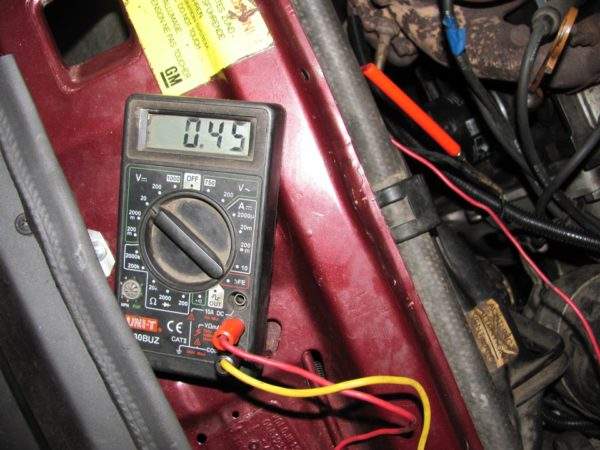
Датчики давления топлива сильно отличаются в зависимости от модели автомобиля. Нужно найти правильную электрическую схему. Обычно, есть один провод питания — 5 Вольт, один провод — земля и один сигнальный провод.
Можете проверить, есть ли 5 Вольт и земля от ЭБУ, когда зажигание включено. Если чего-то нет — проверьте провода.
Если вы найдете схему подключения датчика давления топлива, можно измерить сопротивление на контактах, чтобы определить, нет ли короткого замыкания или обрыва в цепи датчика.
Проверьте давление топлива (бензиновые двигатели)
Проверка давления топлива является наиболее важной задачей для устранения этой неисправности. Для проверки давления топлива вы должны взять ручной тестер давления топлива с переходниками, подходящими для вашей топливной рампы / топливного шланга.
Для проверки понадобятся два человека. Один включает зажигание, другой — проверяет давление топлива. После включения зажигания топливный насос создает давление обычно в течение нескольких секунд (до 10 с). Заведите автомобиль и проверьте давление на холостом ходу.
Если у вас нет давления топлива
Если нет давления топлива, то вы должны проверить следующие детали:
- Топливный насос.
- Реле топливного насоса.
- Провода топливного насоса.
- Топливный фильтр.
- Регулятор давления топлива.
- Внутренняя утечка внутри топливного бака на топливном шланге.
Рекомендуемые инструменты для исправления P0190
- Для считывания, стирания кодов ошибок, просмотра параметров двигателя: LAUNCH X431 или ELM327.
- Автомобильное зарядное устройство: любое с зарядным током от 4 А, можно купить самое простое тут или здесь.
- Для проверки проводов, датчика давления топлива: цифровой мультиметр — простой, по-дороже.
- Для проверки давления топлива: ручной манометр.
Lenovo ThinkPad Edge 15 0302RY5
Первой проблемой стало появление избытка красного цвета на мониторе ноутбука. Перепаяли видеочип в сервисе — исчезло. Через пару дней стал самопроизвольно отключаться без видимых причин. Грешил на батарею — не родная (покупалась уже отдельно, Китай), так как в программе Power Manager от ThinkVantage Lenovo она почему-то ,после замены видеочипа, иногда не хотела определяться.
Удалил данную программу и опять пару дней, вроде, нормально. Потом все равно опять вылезла та же проблема. Ноутбук сам по себе иногда вырубается, независимо от того, вставлена в него батарея или нет. На днях решил разобрать — глянуть термопасту на чипе, так как ремонт вызывал уже некоторое подозрение да и половину винтиков, как выяснилось, ,,забыли,, (спионерили просто) не поставили.
Термопаста и правда не очень была нанесена — так уто, просто мазнули посередке, даже как следует не прижали радиатор. Промазал нормально, докрутил, собрал, вставил сеть — гудит, но на экране ночь. Туда-сюда — нет изображения. Вытянул штекер питания от сети — чудо, изображение появилось. Теперь ноут отказывается работать от сети, а от батареи — все нормально.
Приметил — при закрытой крышке экрана, сигнальная зеленая лампочка, возле сетевого разъема, горит нормально — ярко. Немного начинаешь поднимать крышку — туснеет. Где-то замыкает или что ? Хотя не ясно тогда — почему от батареи работает нормально, независимо от положения крышки. Кстати, пробовал подключить зарядное при почти закрытой крышке, когда лампочка нормально горит (не тускло) — эффект тот же, ноут вырубает. Напруга на БП выдает постоянка -20вольт, переменка — 42Вольта . Не пойму — у меня что-то с тестером или это нормально так ?
Помогите — что может быть. В сервисы , где до этого ремонтировался, попасть уже не могу — нахожусь сейчас далеко от этого города. Да и нет особого желания опять по ним бегать — дерут только деньги, а делают некачественно.
Кликните здесь для просмотра всего текста
Lenovo ThinkPad Edge E520
купил ноут Lenovo ThinkPad Edge E520 но даже игра Козаки и дальнобойщики не идут видео не тянет.
Lenovo ThinkPad Edge 14 Post 18
Lenovo ThinkPad Edge 14 Quanta GC5 останавливается на пост коде 18. Без ОЗУ код 3C. Bios — insyde.
Lenovo ThinkPad Edge 13 сильно греется
Всем привет хотел спросить может кто то с таким сталкивался. В ноутбуке ThinkPad Edge 13 с.
Lenovo ThinkPad Edge E520 не работает дискретная видеокарта
Имеется ноутбук Lenovo ThinkPad Edge E520. Стоит две системы Windows 8.1 и Xubuntu.
0190 ошибка на ноутбуке
Ноутбук — Lenovo ThinkPad EDGE 15 (TYPE 0302-RZ8)
МВ — DAGC6CMB8D0 (8 L) REV:D
Платформа — Quanta LD-Note AMD UMA
точ такая тема уже была на форуме viewtopic.php?f=231t=6621
все тоже самое
но конца темы так и нет
подскажите это типовуха какя-то ? в чем тут проблема
заметил что с подключенным зарядником и батареей мать ваще не включается даже пропадают дежурные напряжения — тоесть плата глухарь полностью
а от батареи все ок дежурка есть , включается все крутится , только выдает ошибку Error 0190: critical low-battery
может быть в заряднике проблема?
биос не шил может есть у кого дамп рабочий?

Добавлено: 13 апр 2013, 18:41
Ищите проблему в железе, для начала в районе входных цепей и чарджера.
Добавлено: 13 апр 2013, 19:15
ISL88731A проверили?
Добавлено: 15 апр 2013, 10:59
maro787 писал(а):
ISL88731A проверили?
с него и начал вплоть что заменил его, поскольку был под руками новый, но увы безрезультатно
замеры что до замены что после
VIN — 20.1v
ACDC_ID — 0 v —- со вставленным зарядным
Добавлено: 15 апр 2013, 11:08
joni12341 писал(а):
ACDC_ID — 0 v —- со вставленным зарядным
Вроде 3.3 должно быть, по крайней мере в Т60/61/400/410 так..
Добавлено: 15 апр 2013, 12:19
Sergej писал(а):
joni12341 писал(а):
ACDC_ID — 0 v —- со вставленным зарядным
Вроде 3.3 должно быть, по крайней мере в Т60/61/400/410 так..
да должно
с батареей и без зарядки эти 3,3 поднимаются
———- Добавлено спустя 1 час 5 минут 47 секунд: ———-
какие-то приколы происходят с этой платой
в субботу когда сидел с ней работала только с батареи
сегодня пришел на работу решил дальше помучать
и вот на те с батареи тоже нету старта тоже самое что и от зарядки глухарь
так я еще пару рас подсоединил отсоединил батарею и на те снова старт запускается и Error 0190: critical low-battery и выключается
и был слышен в районе isl6237 писк при подсоединении батареи (позже писк ваще пропал)
потом воткнул зарядку бац на те загорелся индикатор зарядки и тоже включается ну и потом снова само собой Error 0190: critical low-battery и выключается
дальше снимаю батарею и с подключенной зарядкой все запускается и снова Error 0190: critical low-battery (и это без батареи)