Effectively Solved: Default Boot Device Missing or Boot Failed
Get into a blue screen with “Default Boot Device Missing or Boot Failed” error when you boot up your computer? Here offer worth-trying solutions for the boot failure.
By Bryce  / Last Updated May 4, 2023
The error: Default Boot device missing or Boot Failed
“I have purchased my Lenovo laptop that has preinstalled with Windows 10 for several years. Yesterday, when I tried to boot it, I only got a blue screen saying:
▪ Default Boot Device Missing or Boot Failed
▪ Insert Recovery Media and Hit any key
▪ Then Select Boot Manager to choose a new Boot Device or Boot Recovery Media.
What should I do to fix the boot device missing or boot failed for my Lenovo computer?”
Causes and solutions for the default boot device missing
Default boot device missing or boot failed means that your PC cannot find a device to boot from. This issue can be the result of incorrect boot sequence, misconfigured BIOS, loose connection, damaged boot files or defective hard drive, etc. Now, keep reading to realize how to get rid of the Windows boot failure for your PC.
✔ Solution 1. Change boot order and boot mode
It’s the inevitable result that PC cannot boot normally if you don’t set right hard drive as the first boot device. Here are the detailed steps about how to check out and change boot order.
Step 1. Reboot your computer, press a functional key (F1, F2, F12; the key can be different in various models of different brands) to enter BIOS Setup when the first screen appears.
Step 2. In BIOS Setup window, see whether your boot hard drive is showing up under Main menu.
Step 3. If the boot disk is detected, check whether it is set as the first option for booting under Boot menu. If not, you can set it as the first boot device through arrow keys. Then, choose a proper boot mode based on your own situation (Legacy for MBR system disk and UEFI for GPT system disk. Finally, press F10 to save changes and exit from BIOS.
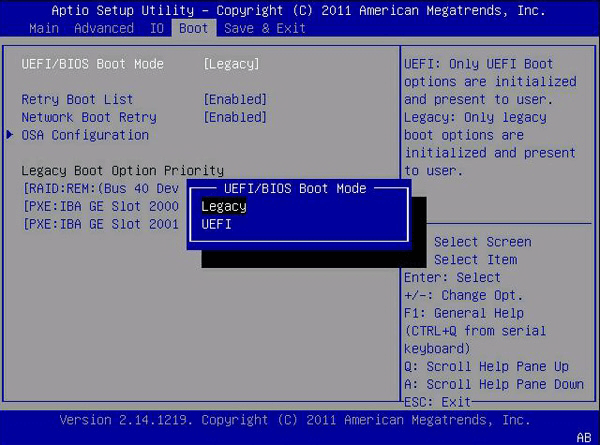
☞ For more information about Legacy and UEFI boot mode, you can refer to Legacy VS UEFI VS Legacy+ UEFI:Which One Should You Choose?
✔ Solution 2. Check connection cables for the boot drive
If your boot device is not detected in BIOS, power off your PC and check the connection cables. If the connection between boot hard drive and motherboard is in good condition and the error occurs, you can try other solutions.
✔ Solution 3. Run Startup Repair to fix Windows boot failure
If BIOS detects the boot hard drive normally, boot order and boot mode is correct, you can run Startup Repair to fix “Default Boot Device is Missing or Boot Failed” error. Have a look at how to fix the error using Startup Repair.
Step 1. Insert Windows installation CD/DVD and boot your PC from the device.
Step 2. When the first screen appears, choose “Language to install, Time and currency format and Keyboard or input method. Then, click “Next”.
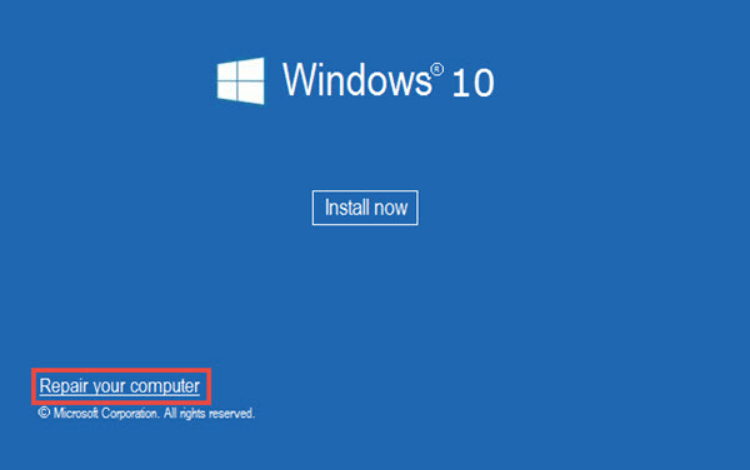
Step 3. On this screen, click “Repair your computer” and then choose “Troubleshoot”.
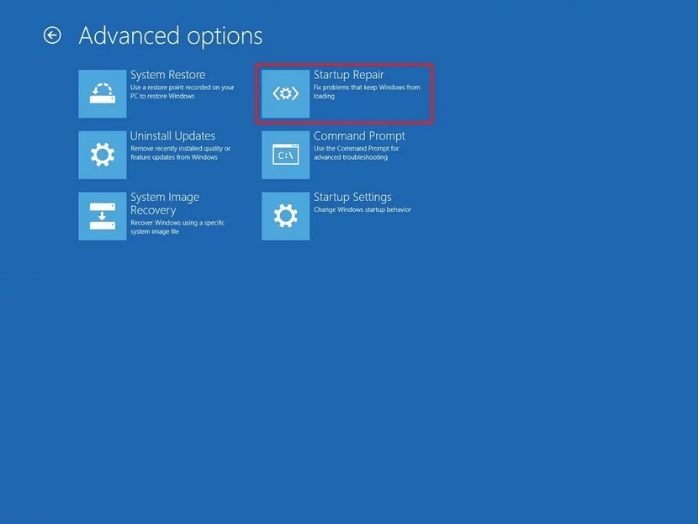
Step 5. In the Advanced options window, choose Startup Repair to fix boot failure.
✔ Solution 4. Run SFC command to repair boot files
If Startup Repair is not working, you can run SFC command to fix corrupted boot files.
Step 1. Boot from Windows installation CD/DVD, go to Repair your computer > “Troubleshoot” > “Command Prompt”.
Step 2. Run the following command:
sfc /scannow /offbootdir=c: /offwindir=c:windows
✔ Solution 5. Rebuild MBR for the boot hard drive
You can also try to rebuild corrupted MBR from Command Prompt.
Step 1. Navigate to Repair your computer > “Troubleshoot” > “Command Prompt”.
Step 2. Run “bootrec /fixmbr” command.
If you have no way to access Command Prompt, you can resort to a third-party bootable repair tool, AOMEI Partition Assistant Professional. It supports you to create a bootable USB drive, rebuild MBR and check bad sectors for hard drive. Download it on a working PC and check out those steps about how to rebuild MBR. Here is a demo version you can get to have a try.
Step 1. Connect an empty USB to the working PC. Install and run the repair tool. In the main interface, choose “Make Bootable Media”.
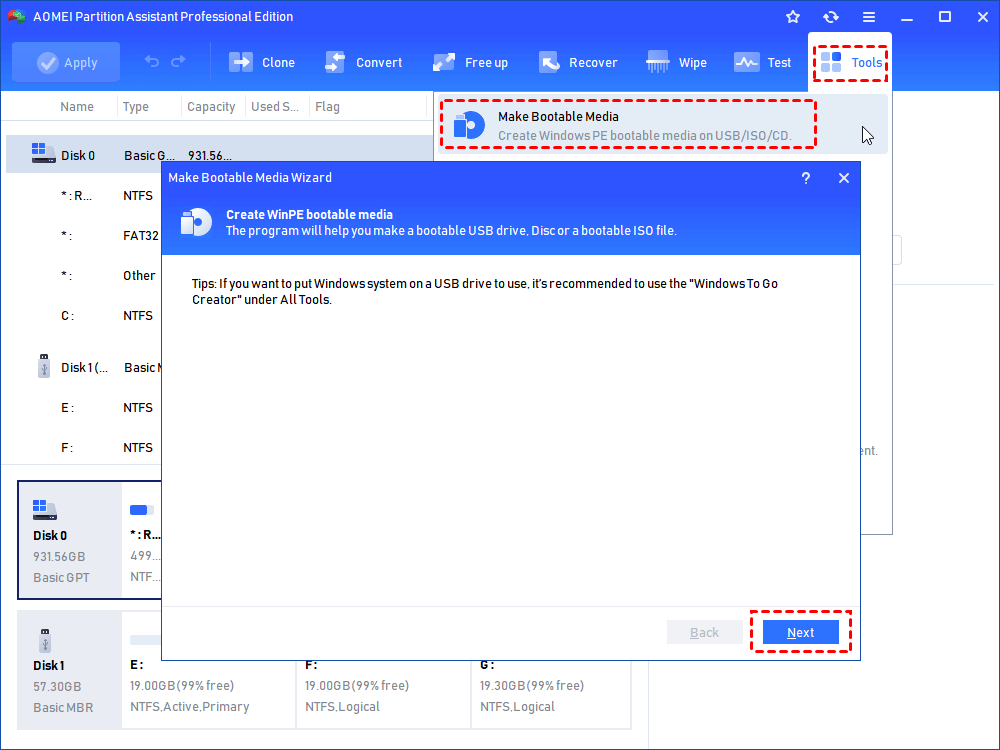
Step 2. Choose “USB Boot Device” and select the inserted USB drive. Then, click on “Proceed”.
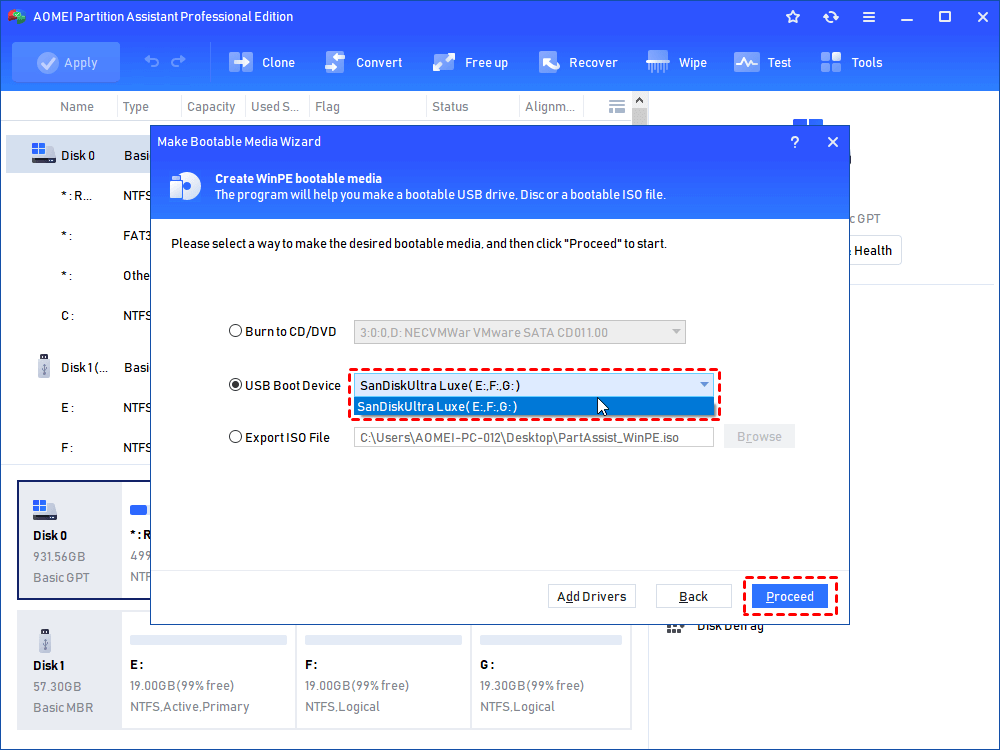
Step 3. Wait for the whole process to finish.
After the operation is completed, you can insert the bootable USB drive to the PC that has boot issue and enter BIOS to make the PC boot from it. Once you log in, you’ll in the main interface of the repair tool. And you can rebuild MBR through the steps given below:
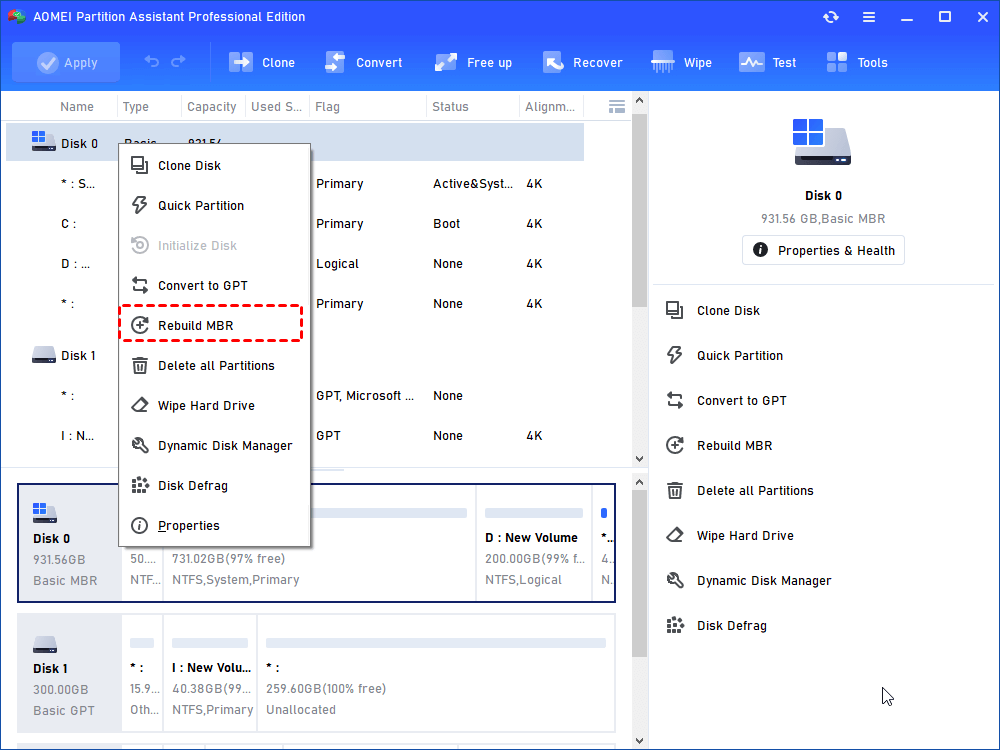
Step 1. Right-click the system hard drive and choose “Rebuild MBR”.
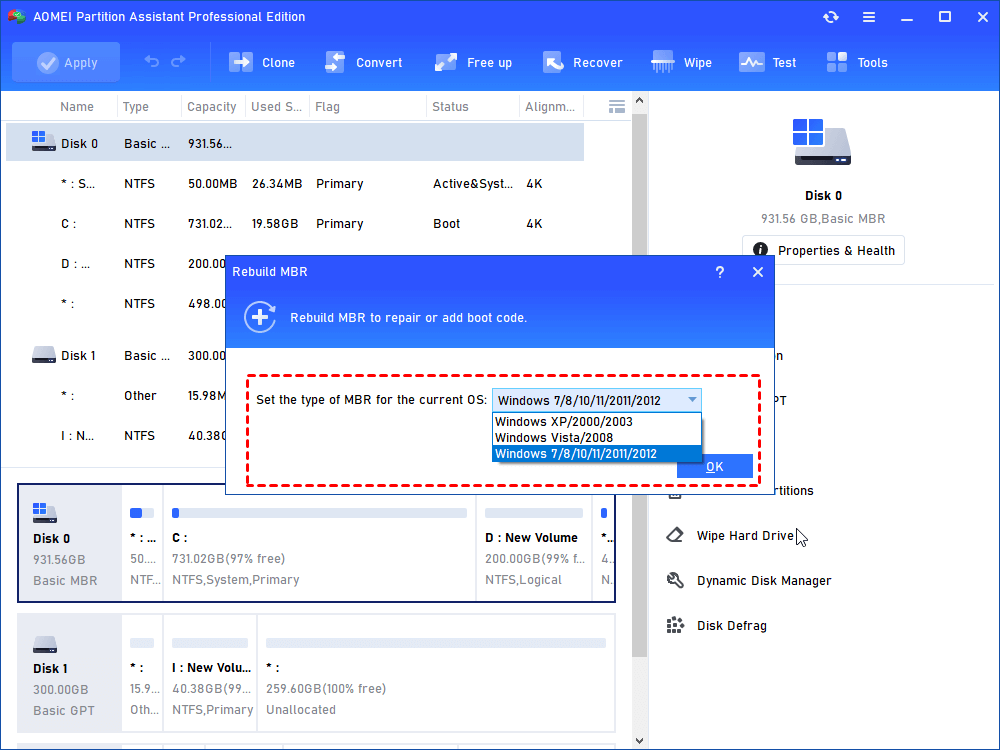
Step 2. Specify the type of MBR based on the current OS. Then, click “OK”.
Step 3. Click “Apply” and “Proceed” to commit the operation.
Note: Using the software, you can fix accidentally deleted boot partitions, check bad sectors, check and fix errors, and so on.
✔ Solution 6. Wipe hard drive and reinstall OS
If you have ever backed up your OS before Default Boot Device is Missing or Boot Failed error pops up, you can try to restore your system via system image.
Or you can wipe your hard drive and then reinstall OS.
Step 1. Make a bootable USB on a working computer via AOMEI Partition Assistant Professional.
Step 2. Boot the PC whose system hard drive needs wiping from the USB and then you’ll enter the home interface of the software.
Step 3. Right-click the system hard drive and choose “Wipe Hard Drive”.
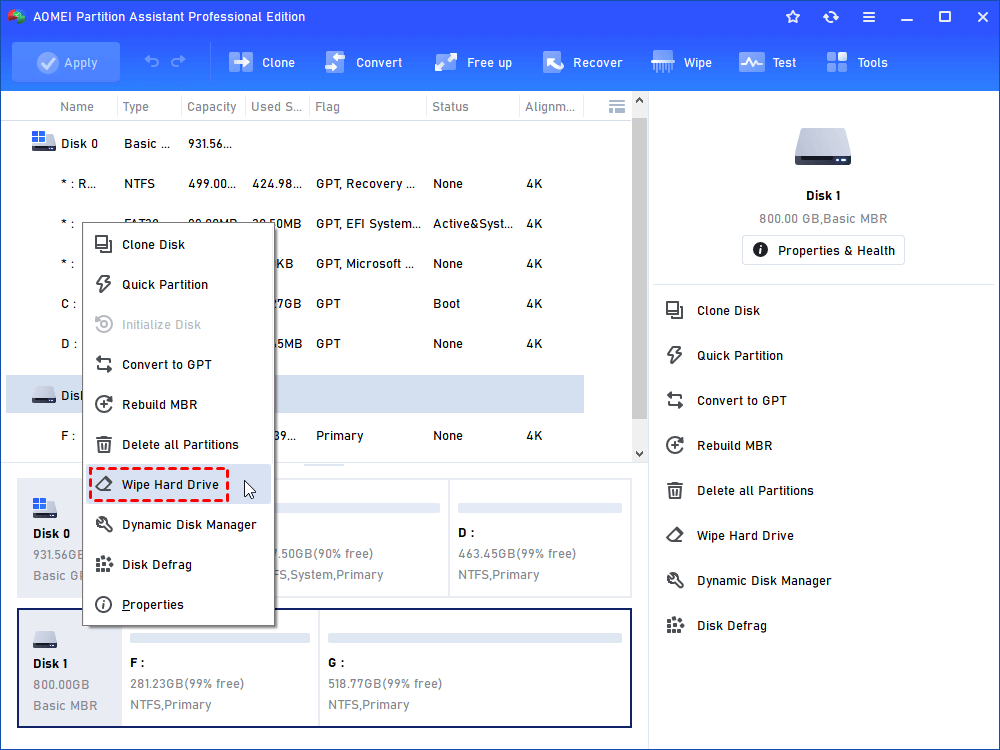
Step 4. Choose “Fill Sectors with Zeros” to zero filling the hard drive for repairing.
Fixed – Default Boot Device Missing or Boot Failed on Lenovo/Acer [MiniTool Tips]
What causes the error default boot device missing or boot failed? How to solve this default boot missing error? We analyzed several posts and what we have learned is listed here. This post from MiniTool will show you the solutions and provide a piece of software to back up files regularly.
What Causes Default Boot Device Missing or Boot Failed on Lenovo/Acer?
Some Lenovo and Acer computer users say that they come across the error default boot device missing or boot failed when booting the computer. The boot missing or boot failed error is a Windows startup error that appears when a computer or laptop fails to find or load the Windows boot files and the error message is shown as the following picture:
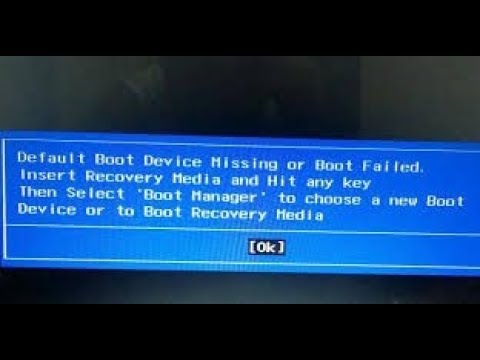
The default boot device missing or boot failed error may be caused by various reasons, such as:
- The boot sequence or order is incorrect.
- BIOS settings are incorrect.
- The hard drive may have failed.
- Missing boot files.
Receive the reboot and Select proper Boot device error when restarting Windows 10/8/7? Try these solutions below to fix this issue.
After knowing some basic information of the error default boot device missing or boot failed, do you know how to fix this boot failed error? If not, keep on your reading to find reliable solutions.
How to Fix Default Boot Device Missing Or Boot Failed?
- Change BIOS settings.
- Set the primary partition as active.
- Run Startup Repair.
- Replace a hard drive.
How to Fix Default Boot Device Missing or Boot Failed?
In this part, we will show you how to solve the error of boot device missing or boot failed.
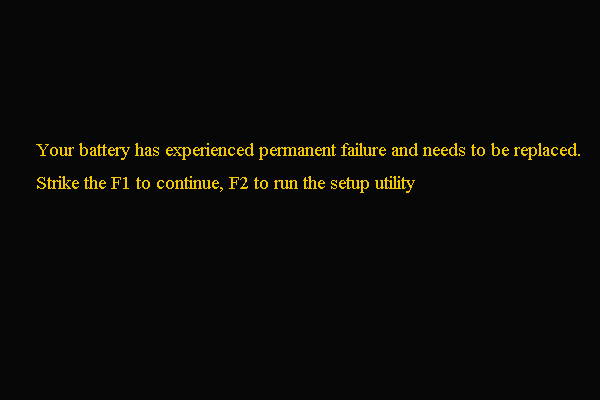
If you come across the error that your battery has experienced permanent failure, read this post to find solutions.
Solution 1. Change BIOS Settings
The default boot device missing or boot failed Lenovo error may be caused by the incorrect BIOS settings or incorrect boot sequence. Many Lenovo and Acer computer users say they have fixed the error by changing the boot BIOS settings. So, to address this issue, try this way.
Now, here is the tutorial.
1. Restart your PC.
2. When the initial startup screen with the Lenovo logo appears, immediately press the hotkey to enter the BIOS. Generally, the hotkey is F2, but the actual key may vary due to the different computer brands. You can check your laptop or system motherboard manufacturer’s site to confirm the key.
3. In the BIOS setup window, navigate to the Boot tab.
4. Check and change the boot order. Make sure your PC’s hard drive is in the first place. If not, change the hard drive boot order.
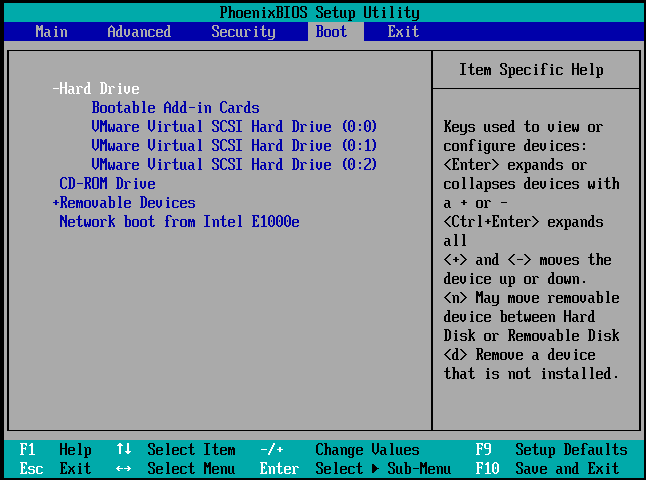
5. Then highlight Boot Mode, change from UEFI to Legacy Support.
6. Then press F10 to save the changes and exit.
After that, reboot your laptop or computer and check whether the error default boot device missing or boot failed is solved. If this solution is not effective, try another one.
Solution 2. Set the Primary Partition as Active
If the primary partition is not active, you may also come across the error default boot device missing or boot failed. So, in order to fix this error, you can choose to set the primary partition as active.
Now, here is the tutorial.
1. Boot the computer from the Windows installation media. If you don’t have one, download Windows Media Creation Tool to create one.
2. Then boot your computer from the Windows installation media.
3. Next, select the language, time and keyboard input.
4. Click Repair your computer.
5. Next, choose Troubleshoot > Command Prompt to continue.
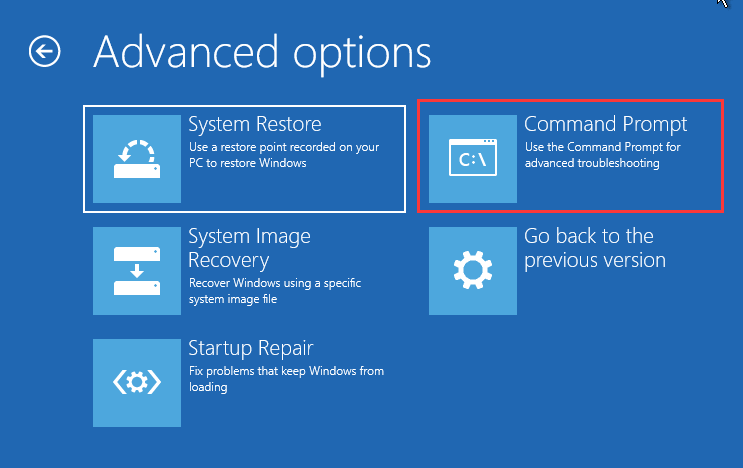
6. Then input the following commands.
list disk
select disk 0 (where 0 is the disk’s number where the Windows Operating System is installed on)
list partition
select partition 1 (where 1 is the Primary Partition, where Windows Operating System is installed on)
active
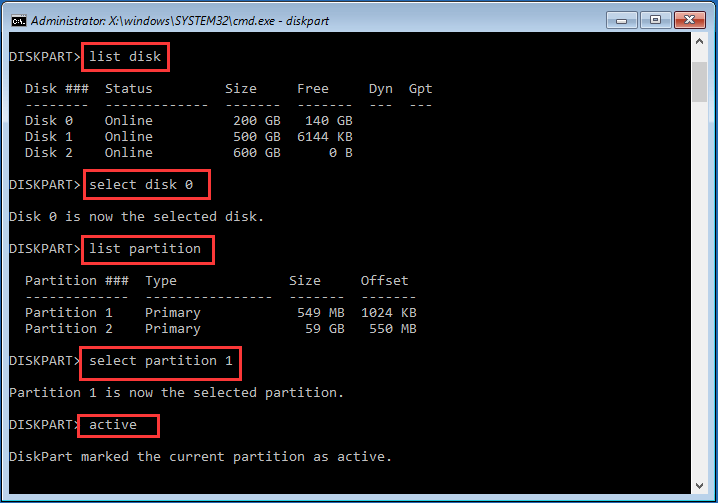
7. Then exit the command line window.
After all steps are finished, remove the Windows installation media and reboot your computer. Then check whether the error default boot device missing or boot failed is solved.
Solution 3. Run Startup Repair
If you encounter the error default boot device missing or boot failed, you can run the Windows Startup Repair which will fix all Windows errors.
Now, here is the tutorial.
- Boot your computer from the Windows installation media.
- Then select the language, time and keyboard input.
- Then click Repair your computer.
- Next, click Troubleshoot > Startup Repair to continue.
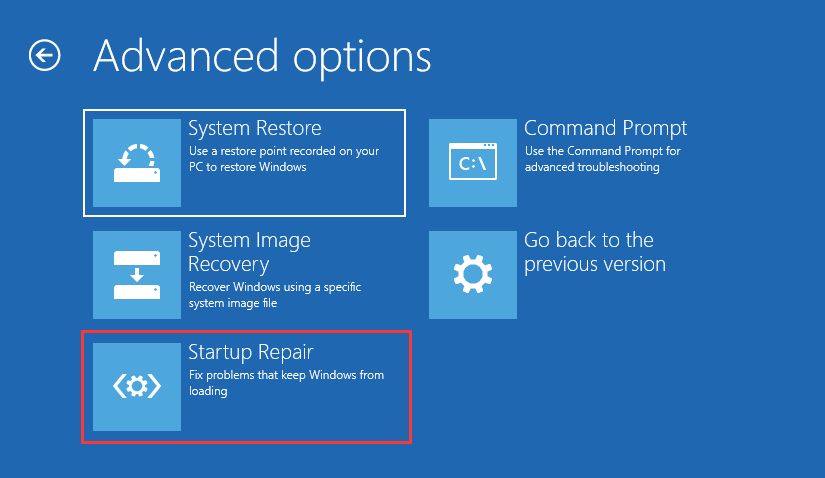
After that, Startup Repair will begin to scan the problems on your computer and fix them. When the whole process is finished, reboot your Lenovo or Acer computer and check whether the default boot device missing or boot failed error is removed.
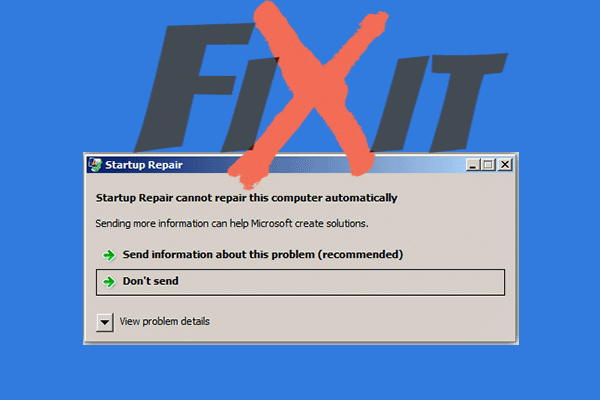
If the error «Startup Repair cannot repair this computer automatically» occurs while you are using Startup Repair, get some methods from this post to fix it.
Solution 4. Replace a Hard Drive
If none of the above solutions is able to solve the default boot device missing or boot failed error, you may have a defective hard drive on your hands. Therefore, in order to fix this boot device missing or boot failed error, you need to replace a hard drive.
But, before replacing a hard drive, the first you need do is to recover all important data on the corrupted hard drive if you don’t back up them before.
So, in order to recover data from the detective hard drive, the professional partition manager – MiniTool Partition Wizard Pro Ultimate is strongly recommended. MiniTool Partition Wizard Pro Ultimate also enables you to repair partition, check hard drive for errors, extend partition, etc.
In order to recover data from defective hard drive, this user-friendly tool is competent. Now, we will show you the detailed operation instructions.
1. Click the following button to purchase the MiniTool Partition Wizard Pro Ultimate.
2. Then install it on a normal computer since your computer has failed to boot due to the error default boot device missing or boot failed.
4. After entering its main interface, click Bootable Media feature to create the bootable media which can be used to boot the abnormal computer.

5. Then follow the on-screen instructions to continue.
6. After creating the bootable media, connect it with the abnormal computer which has encountered the default boot device missing or boot failed error.
7. Then enter the BIOS settings to change boot order and boot the computer from the bootable media.
8. After that, you will enter the MiniTool Recovery Environment.
9. In the pop-up window, click Data Recovery.

10. Then select the partition which holds important files and click Scan.

11. Then the scanning process will begin. If you have found the files you need, you can pause or stop the scanning process by clicking the Pause or Stop button. Check the files you need and click Save.

12. After that, save the files to another location.

When all steps are finished, you have recovered the important files. Then you can go ahead to replace a hard drive or an SSD.
After replacing a hard drive, you would not come across the default boot device missing or boot failed issue again.
Top Recommendation
From the above information, you may have known the importance of backup. With file backups, you will not worry about data loss when coming across Windows errors, such as default boot device missing or boot failed error.
So, in order to avoid data loss, you had better keep a habit of backing up files or back up the operating system on time. To back up files or OS, the professional backup software – MiniTool ShadowMaker is strongly recommended. After backing up, you can restore your computer to a normal state or restore your files with the backup images when some Windows errors occur.
Now, we will show you how to back up the operating system.
1. Click the following button to download MiniTool ShadowMaker and you can choose to purchase an advanced edition.
2. Install it on your computer.
3. Click Keep Trial.
4. Click Connect in This Computer to enter its main interface.

5. MiniTool ShadowMaker is designed to back up the operating system, so it chooses the OS the backup source by default. You can also click the Source module to change the backup source.
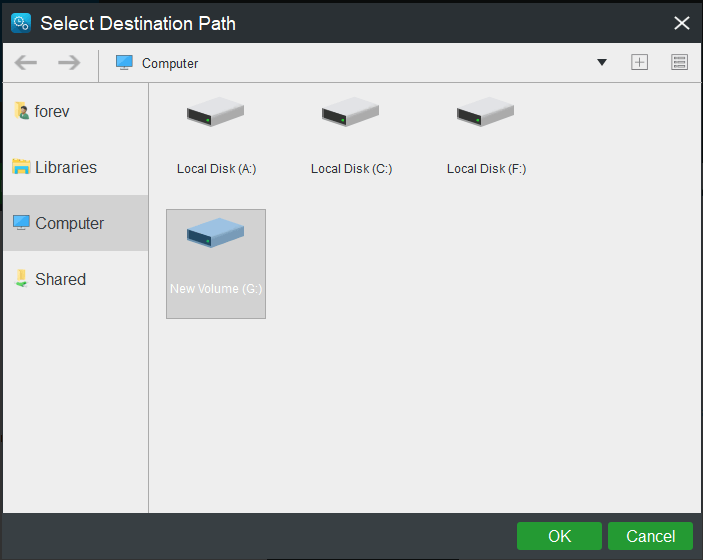
6. Then click Destination module to select a target disk. It is recommended to choose an external hard drive as the backup destination. Then click OK.
7. After selecting the backup source and destination, you can start backing up. Thus, click Back up Now to continue.

When the backup process is finished, you have backed up the operating system and files. So, when you encounter the default boot device missing or boot failed again or some other Windows errors, you don’t worry about data loss. In addition, with the system backup image, you can restore your computer to an earlier state when encountering some errors.
Bottom Line
To sum up, this post has introduced what causes the error default boot device missing or boot failed Acer or the error default boot device missing or boot failed Lenovo. We also have shown 4 ways to fix this boot device missing or boot failed error.
If you have any better solution to fix the error default boot device missing or boot failed error, or if you have any problem of MiniTool programs, you can leave a message in the comment zone or feel free to contact us via the email [email protected] and we will reply to you as soon as possible.
Default Boot Device Missing or Boot Failed FAQ
- Change BIOS settings.
- Set the primary partition as active.
- Run Startup Repair.
- Replace a hard drive.
- Test and fix hard drive.
- Repair MBR or boot sector.
- Check and modify boot order.
- Fix operating system.
You can read the post: Top 4 Fixes for Boot Device Not Found Issue in Windows 10/8/7 to know more detailed instructions.
8 Ways to Fix : Default Boot Device Missing or Boot Failed
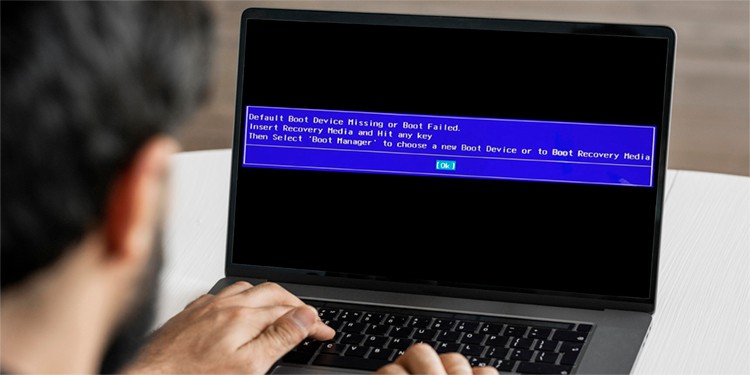
Default Boot Device Missing or Boot Failed is a boot error that happens when Windows fails to detect a boot device after powering on. This may happen due to misconfigured, corrupt or a damaged boot drive.
Simple fixes include restarting the device again, reseating the boot drive and reattaching any loose or disconnected cables. Additionally, replacing/repairing any damaged or faulty components or removing any bootable peripherals can also help fix the issue.
To fix the Default Boot Device Missing or Boot Failed error, check if the boot media is detected on BIOS. If any boot media cannot be found, you will need to inspect the hardware for any issues.
Table of Contents
Check and Replace Hardware
Components such as the boot storage media, cables or the memory may be unplugged, damaged or have malfunctioning components. you will need to inspect each element carefully and fix or replace them.
- Turn off your device and remove all power cords from it
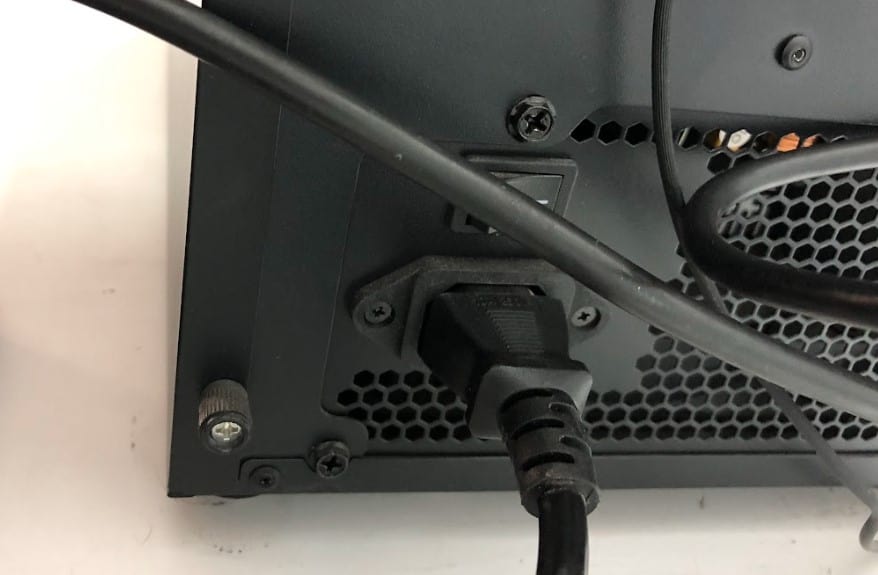
- If on desktop, remove any residual power by pressing the power button for at least 10 seconds
- Now, carefully remove the side panel to get access to the internals of the computer
- Check for any disconnected, misaligned or damaged wires
- If problems are found, reconnect them properly or replace them
- Check the memory and the storage for the same problems
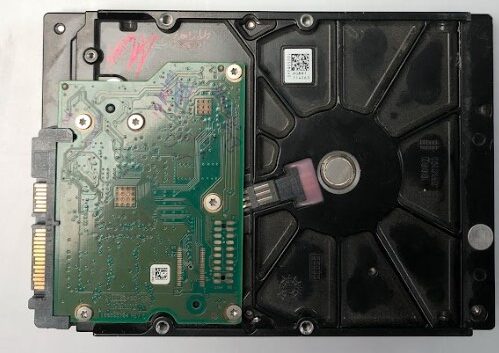
- Reseat, repair or replace if any damages are found
For laptops,
- Power off your device and remove the battery
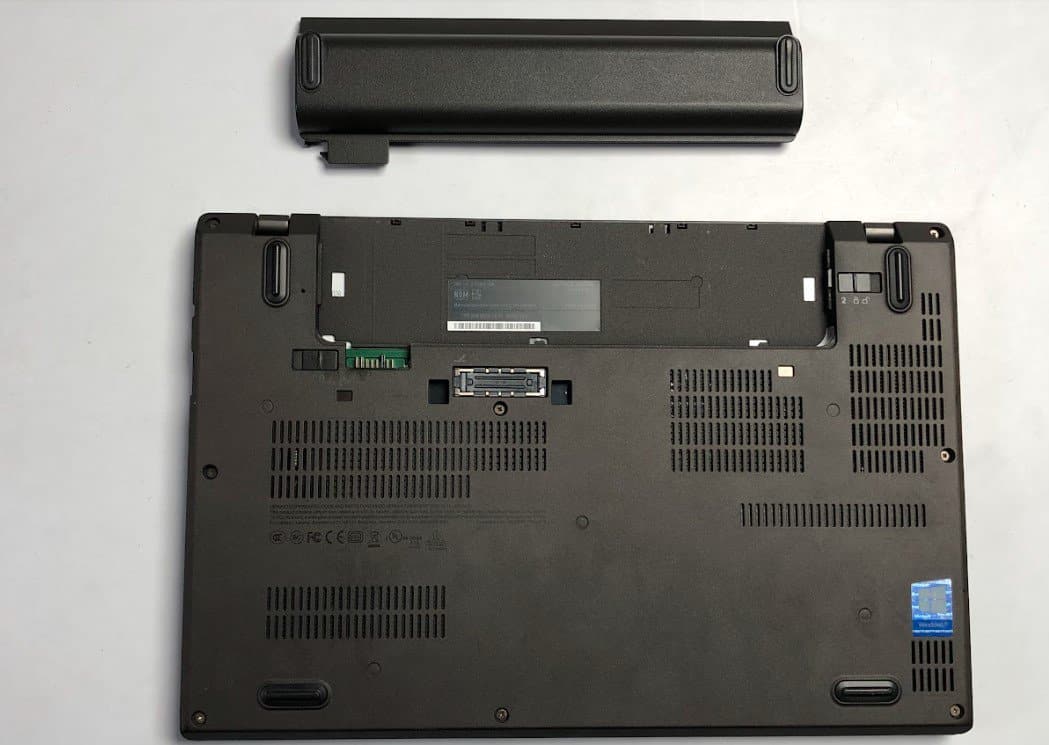
- If the device has an internal battery, remove the back panel and disconnect the battery from the motherboard
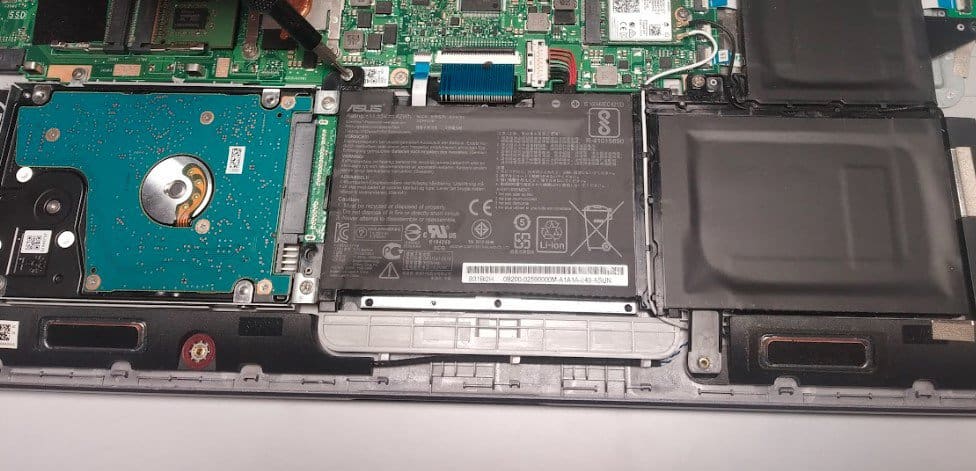
- Remove any residual power by pressing the power button for at least 10 seconds
- Once inside, check for the same issues described above and reseat, replace or repair the affected components
Change BIOS Settings
The first thing we’ll be doing is to manage the BIOS settings. If by any chance the BIOS settings like the date/time and the Legacy/UEFI boot mode are changed or modified, the system may be unable to boot.
- Turn off your device and reboot it
- Before the logo splash screen appears, repeatedly press the BIOS key (Function keys or Del key) and enter the BIOS
BIOS Date/Time Settings
Sometimes, due to incorrect date and time settings in BIOS, the device may throw this error. It could happen due to reasons such as misconfigured settings, problems with the CMOS battery, CMOS connection issues or the battery becoming old.
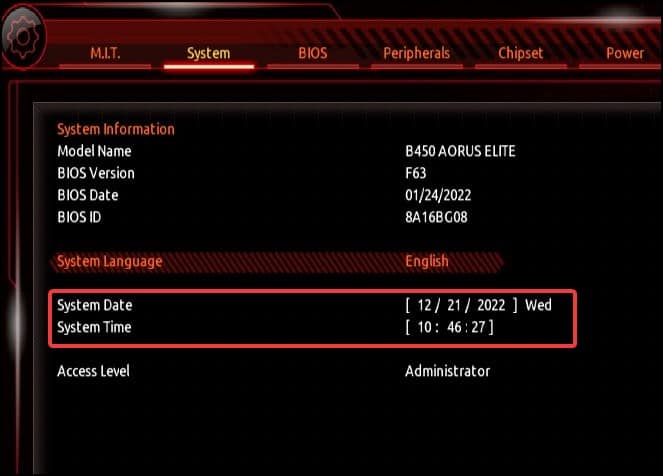
- On the BIOS, search for the System date and System time setting
- Change the values to the current date and time values
- Save the changes by pressing F10 or Y/N keys while exiting
- Reboot your device normally
Change Boot Mode
Changing the Boot mode from UEFI to Legacy can sometimes help your device detect the boot drive. As sometimes UEFI boot mode can be incompatible with the device. To change the boot mode.
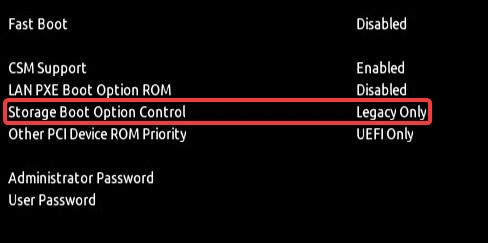
- Search for the Advanced Boot Options or Boot in the BIOS
- Locate the Boot mode menu and change the boot mode from UEFI to Legacy
- Save and apply changes
- Reboot your device normally
Note: We recommend users to first create a bootable recovery media as the following solutions require it to boot into the Windows recovery environment and perform fixes.
Change Boot Order
The next solution is now to change the boot order from the BIOS. If the primary boot partition has been changed or is reset from the BIOS, this error could appear. To fix this, resetting the boot order or changing the boot partition cloud help solve the issue.
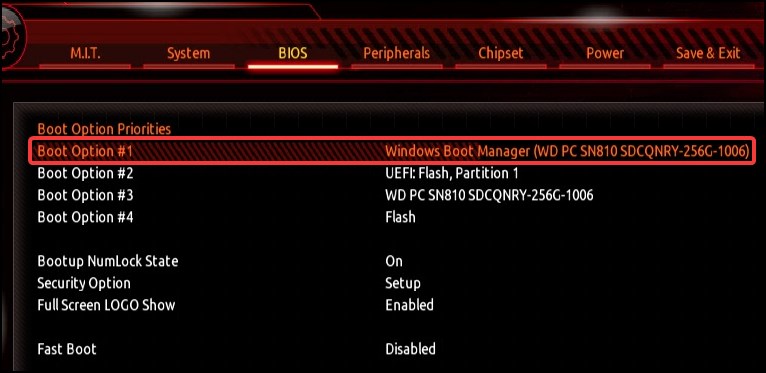
- Open the BIOS and search for the Boot option
- From the list, select the primary boot device or one of the devices that has the OS installed
- Save and exit the BIOS
- Restart your device and check if the device boots normally
Automatic Repair
If changing the boot order did not work, the error could be appearing because of corrupt system files. To fix, you will need to perform repairs from the Windows Recovery Environment (WinRE). The Automatic Repair function detects and troubleshoots any startup errors.
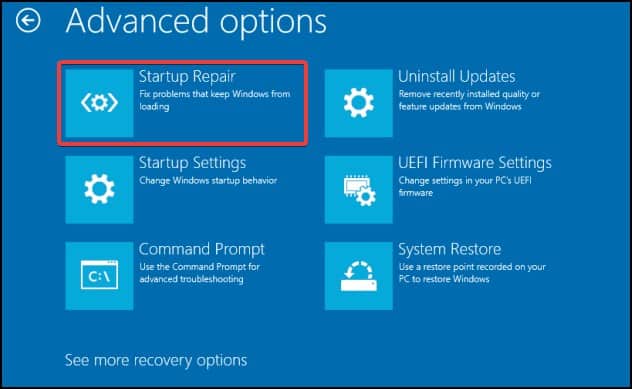
- Download the media creation tool and create a recovery media
- Power off your device and insert the recovery media
- Before the Windows/manufacturer logo appears, repeatedly press the boot key (varies according to model, refer to product documentation or support website)
- On the boot menu, select the recovery media as the boot drive
- Inside, select the keyboard and language preference
- Now, click on
Troubleshoot> Advanced options> Startup repair - Next, click on Restart and let the process complete
Additionally, if this method does not work, you can try and reset the PC while retaining all the personal data on your device. Resetting the PC will however, remove all the system and hardware configurations.
Change Storage Controller Mode
Note: Changing the storage controller mode from IDE/AHCI to RAID will cause loss of data. Make sure to backup or clone the disk to a separate storage media before attempting.
Another cause that might be triggering this error could be due to misconfigured storage controller settings. To fix this, you will need to change the storage controller setting from the BIOS
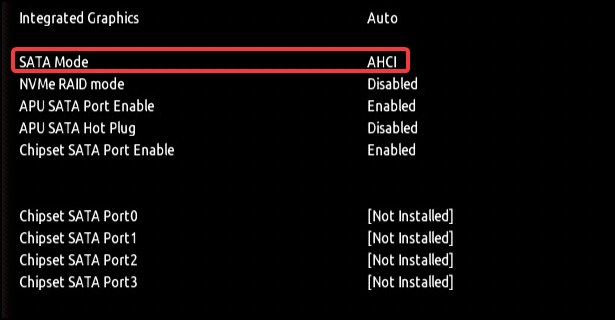
- On the BIOS, search for settings labelled SATA control, Configure SATA or similar
- Select the partition method and change it from IDE to AHCI or vice versa
- Save the changes and reboot your device normally
Enable Boot Partition
Note: This fix is only applicable for devices supporting Legacy boot mode
If the boot partition has been deactivated, this can cause your device to fail to boot. To fix this, you will need to re-enable the boot partition from disabled to active in the command prompt.
- Boot your device to the Windows recovery environment by using the recovery media
- Select the keyboard and language settings
- Now go to
Troubleshoot> Advanced options> Command prompt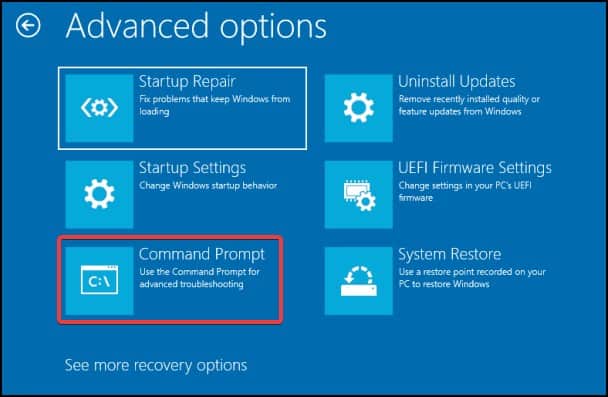
- On the command console type the following and press the Enter key after each command
Diskpart
List disk
Select disk 0 [in place of 0 enter the disk number listed]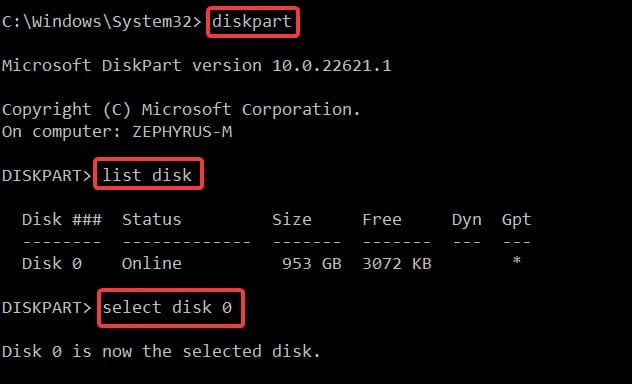
List partition
Select partition 1 [in place of 1, place the appropriate partition where Windows is installed]
Active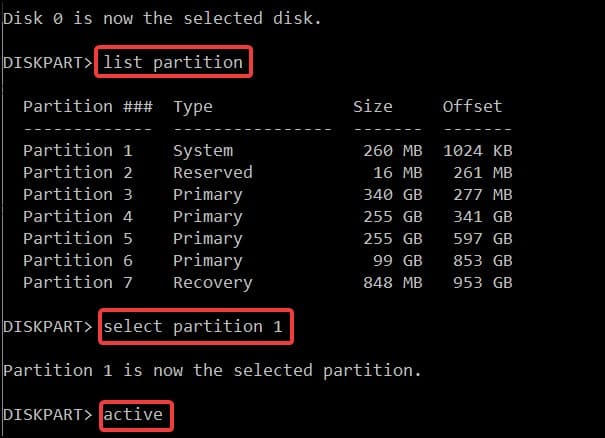
- Remove the installation media and restart your device normally
Fix Boot Sector
Incase of a corrupt boot sector, you will need to rebuild it from command prompt to solve the issue. To do this, first boot to the Windows Recovery Environment. Depending on the type of partition, MBR or GPT, you can use two methods to fix the boot sector
For drives having MBR partition
- Open Command prompt in the Windows recovery environment
- Type the following command press the Enter key after each line
bootrec /FixMBR
bootrec /FixBoot
bootrec /Scanos
bootrec /Rebuildbcd
To repair drives having GPT partition
- Type the following in command prompt and press Enter after each line
Diskpart
List vol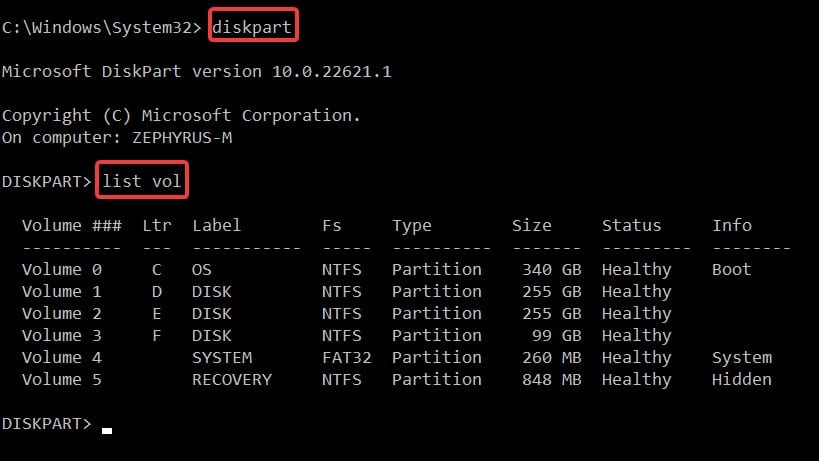
- From the list, select the volume labelled as System and assign a new, unused letter to the volume by entering this command
Sel vol 4
Assign letter = K:
Exit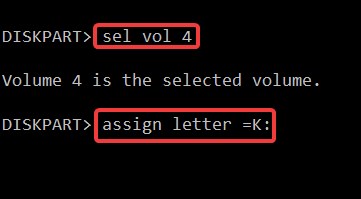
- Now, type the following and replace the assigned letter with the one you used
cd /d K:\EFI\Microsoft\Boot\ - If you encounter an error, try these commands instead
cd /d K:\Boot\
cd /d K:\ESD\Windows\EFI\Microsoft\Boot\ - After successfully executing the command, type the following commands again
bcdboot C:\Windows /s K: /f UEFI
ren BCD BCD.backup
Bcdboot C:\Windows /s K: /f ALL
exit
Close the command prompt window and restart your device to see if the issue has been resolved
Reinstall Windows
Note: you will need a storage device with a capacity of at least 8GB, internet connection and a working PC to perform this fix.
The final software fix is to reinstall Windows using the recovery media. This process installs a fresh copy of Windows in the device. This essentially eliminates any software issues related to the boot drive.
- First, create a bootable recovery media and insert it on your affected device. Make sure that the device is powered off
- Start the affected device and boot into the BIOS
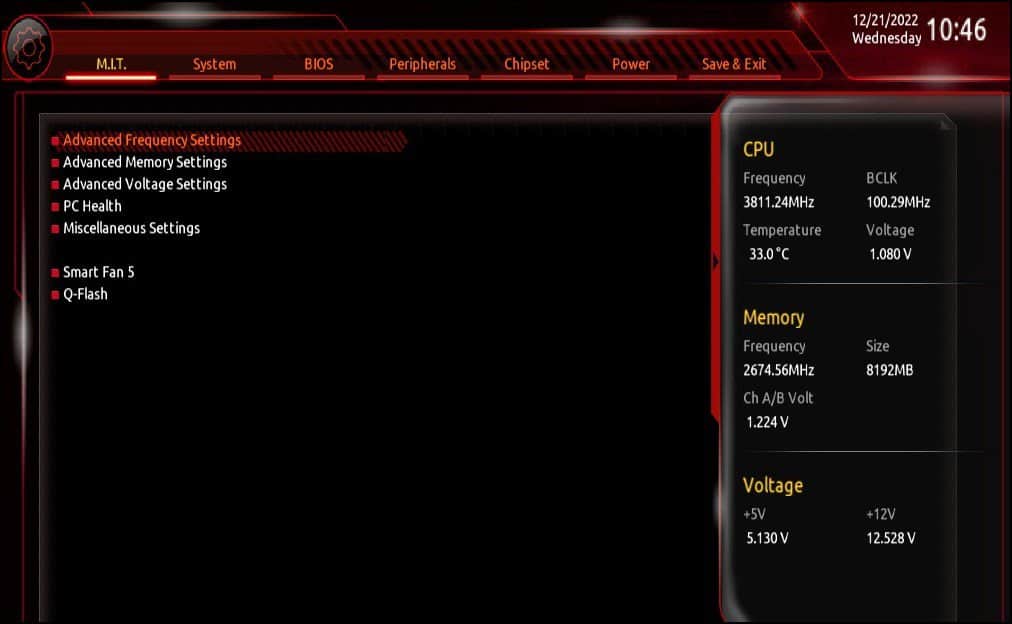
- Change the boot priority to the recovery media and press Enter
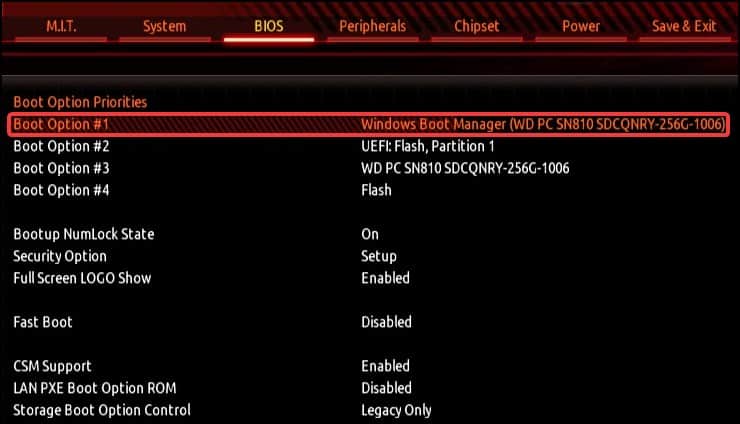
- On the Windows Setup screen, follow the on-screen prompts
- Let the process complete and boot the device normally
- If the device fails to boot or is stuck in a boot loop, you may need to change the boot priority from the recovery media to Windows Boot Manager
Ошибка при запуске ноутбука boot failed
При запуске ПК (обычно это лэптопы от «Lenovo», «HP», и «Acer») пользователь может столкнуться с ошибкой загрузки операционной системы, сопровождающейся сообщением «Default Boot Device Missing or Boot Failed». Обычно это сигнализирует об аппаратных проблемах с жёстким диском ПК, а также с рядом неверных настроек жёсткого диска, имеющихся в БИОСе. Ниже я разберу суть данной проблемы, а также поясню, как её исправить на вашем компьютере.
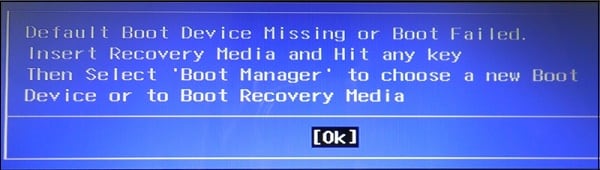
- Причины возникновения ошибки
- Как исправить ошибку Default Boot Device Missing or Boot Failed
- Заключение
Причины возникновения ошибки
В переводе текст указанного сообщения звучит как «Использующееся по умолчанию загрузочное устройство отсутствует или загрузка не удалась». Также в сообщение обычно содержится рекомендация задействовать сподручное средство восстановления, после чего выбрать необходимую загрузку.
Дисфункция обычно появляется в ситуации, когда загрузочная область или системные файлы на винчестере ПК были повреждены по различным причинам (сбой питания ПК, некорректное выключение компьютера и так далее).
Фактором, вызывающим «Boot Device Missing», могут являться неверные настройки БИОСа. В частности, может быть неправильно выставлена последовательность устройств при загрузке. Некорректно установлен режим загрузки, или действующие на тот момент настройки БИОСа были сброшены к заводским.
Может быть полезно: Your PC/Device needs to be repaired в Windows 10 — что делать?
Как исправить ошибку Default Boot Device Missing or Boot Failed
Чтобы избавиться от ошибки «Default Boot Device Missing» на вашем компьютере рекомендую выполнить следующее:
- Просто выключите, а затем включите ваш PC. Если ошибка имеет случайную природа – она исчезнет;
- Проверьте, чтобы из ПК были отключены ранее подключённые внешние устройства (флешки, сторонние жёсткие диски и др.);
- Проверьте плотность подключения шлейфов ПК к винчестеру. Этот совет актуален в случае стационарных ПК, у которых соответствующие шлейфы могут отойти от разъёмов на материнской плате и жёстком диске;
- Корректно проранжируйте устройства загрузки. Перейдите в настройки вашего БИОСа (при включении ПК быстро жмите на F2, F10, Del или Escape). Там найдите настройки последовательности загружаемых устройств, и убедитесь, что жёсткий диск вашего ПК указан первым. При необходимости, установите его первым, и, сохранив изменения, (обычно с помощью нажатия на F10), перезагрузите ваш компьютер;
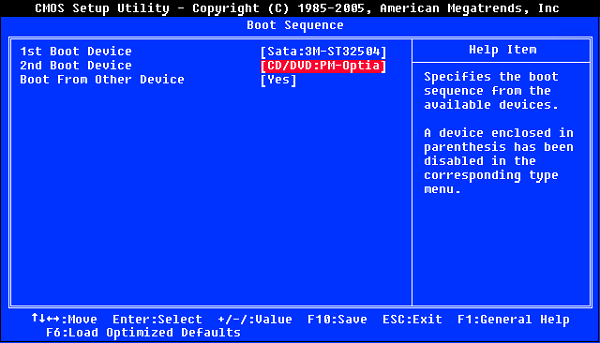 Убедитесь, что первым в очереди загрузки установлен жёсткий диск
 - Установите режим загрузки ПК на «Legacy Support». Выполните вход в БИОС отмеченным выше способом, найдите там опцию «Boot Mode», и установите её значение «Legacy Support». Сохраните изменения (F10), после чего перезагрузите PC;
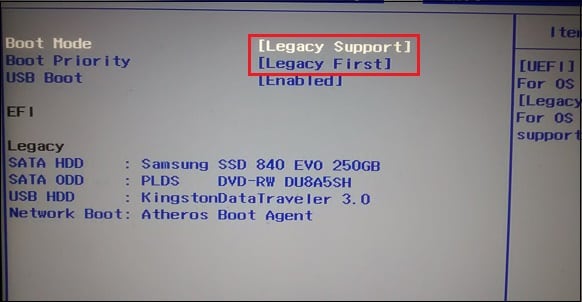
- Используйте опцию системного восстановления. Для реализации данного способа необходимо иметь загрузочную флешку с инсталляционной версией установленной на вашем ПК операционной системы. Загрузитесь с данной флешки, выберите там язык и время, и нажмите на «Далее». На следующем экране внизу слева выберите «Восстановление системы», и на следующем экране — «Восстановление при загрузке» (или альтернативное «Восстановление системы»). Будет произведено восстановление системы, и ошибка «Boot Failed» будет исправлена;
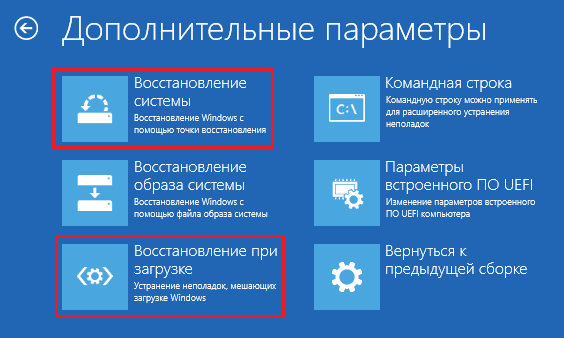
- Сделайте основной раздел вашего диска активным. Ошибка «Boot Failed» может быть вызвана неактивным статусом основного раздела вашего жёсткого диска. Для решения проблемы boot failed загрузитесь с инсталляционной флешки вашей ОС, выберите режим восстановления (как было указано чуть выше), и в нём запустите командную строку. Затем последовательно наберите следующие команды:
diskpart
select disk 0
Диском под номером 0 обычно является диск, на котором установлена ваша ОС Виндовс. Для вывода на экран полного списка дисков наберите в командной строке команду list disk.
list partition
select partition 1 — (1 – это ваш основной раздел);
active
Перезагрузите ваш PC.
Заключение
Ошибка «Default Boot Device Missing or Boot Failed» обычно вызвана сбоем загрузки жёсткого диска ПК, а также рядом некорректных настроек БИОСа. Воспользуйтесь приведёнными выше советами, позволяющими эффективно решить проблему «Boot Failed» на вашем компьютере.
Опубликовано 31.03.2018 Обновлено 03.12.2020
- Default Boot Device Missing or Boot Failed — что делать
- Причины возникновения ошибки
- Как исправить ошибку Default Boot Device Missing or Boot Failed
- Заключение
- Исправление ошибки DISK BOOT FAILURE, INSERT SYSTEM DISK и почему она появляется
- Забытый USB диск или CD/DVD диск
- Другие причины
- Порядок загрузки устройства в BIOS
- Boot Failed при загрузке с флешки: в чем причина появления сбоя?
- Проверьте, определяется ли жесткий диск в BIOS
- Disk Boot Failure Insert System Disk and Press Enter — Что делать?
- Извлечение USB устройств
- Изменить порядок загрузки в BIOS
- Сброс BIOS по умолчанию
- Отключение устройств
- Провод к HDD или SSD
- 6. Исправить Windows
- Дополнительные советы
- Исправление ошибки DISK BOOT FAILURE, INSERT SYSTEM DISK и почему она появляется
- Причины появления
- Как исправить
- Настройка BIOS
- Аппаратная настройка
- Восстановление системы
- Default Boot Device Missing or Boot Failed — что делать с ошибкой
- Что делать, если не запускается Bios?
Default Boot Device Missing or Boot Failed — что делать
При запуске ПК (обычно это лэптопы от «Lenovo», «HP», и «Acer») пользователь может столкнуться с ошибкой загрузки операционной системы, сопровождающейся сообщением «Default Boot Device Missing or Boot Failed». Обычно это сигнализирует об аппаратных проблемах с жёстким диском ПК, а также с рядом неверных настроек жёсткого диска, имеющихся в БИОСе. Ниже я разберу суть данной проблемы, а также поясню, как её исправить на вашем компьютере.
Причины возникновения ошибки
В переводе текст указанного сообщения звучит как «Использующееся по умолчанию загрузочное устройство отсутствует или загрузка не удалась». Также в сообщение обычно содержится рекомендация задействовать сподручное средство восстановления, после чего выбрать необходимую загрузку.
Дисфункция обычно появляется в ситуации, когда загрузочная область или системные файлы на винчестере ПК были повреждены по различным причинам (сбой питания ПК, некорректное выключение компьютера и так далее).
Фактором, вызывающим «Boot Device Missing», могут являться неверные настройки БИОСа. В частности, может быть неправильно выставлена последовательность устройств при загрузке. Некорректно установлен режим загрузки, или действующие на тот момент настройки БИОСа были сброшены к заводским.
Как исправить ошибку Default Boot Device Missing or Boot Failed
Чтобы избавиться от ошибки «Default Boot Device Missing» на вашем компьютере рекомендую выполнить следующее:
diskpart
select disk 0
Диском под номером 0 обычно является диск, на котором установлена ваша ОС Виндовс. Для вывода на экран полного списка дисков наберите в командной строке команду list disk.
list partition
select partition 1 — (1 – это ваш основной раздел);
active
Перезагрузите ваш PC.
Заключение
Ошибка «Default Boot Device Missing or Boot Failed» обычно вызвана сбоем загрузки жёсткого диска ПК, а также рядом некорректных настроек БИОСа. Воспользуйтесь приведёнными выше советами, позволяющими эффективно решить проблему «Boot Failed» на вашем компьютере.
Исправление ошибки DISK BOOT FAILURE, INSERT SYSTEM DISK и почему она появляется
При включении компьютера появляется ошибка «Disk boot failure»? С ней сталкиваются многие юзеры. И что самое обидное: она всегда появляется неожиданно, без каких-либо на то причин. Хотя причина, разумеется, всегда есть. Просто ее еще надо определить.
В дословном переводе на русский – «Загрузочный диск поврежден, подключите иной системный диск и щелкните Enter». То есть, вам говорят, что имеются проблемы с винчестером, но причины бывают куда банальнее. И это хорошо, ведь их проще исправить.
Существует масса способов устранить ее самостоятельно. И, перед тем как нести компьютер в сервисный центр, рекомендуется их попробовать – возможно, получится исправить ошибку своими силами.
Забытый USB диск или CD/DVD диск
Если ваш компьютер довольно старый и оборудован floppy дисководом, проверьте не вставлена ли в него дискета. То же самое касается CD/DVD дисков и внешних USB дисков или флешек. Если на них отсутствуют загрузочные записи и в качестве первого загрузочного устройства в BIOS / UEFI у вас выбран USB, то при включении компьютера вы получите ошибку Disk Boot Failure.
Попробуйте физически отключить от вашего компьютера или ноутбука все внешние запоминающие устройства и перезагрузить компьютер.
Другие причины
Это были основные проблемы, которые можно встретить при попытке старта со съемного носителя. Однако не стоит забывать и о самих файлах образов, которые вы пытаетесь записать на флешку. В случае загрузки их с неофициальных ресурсов в Интернете или при использовании каких-то кастомных сборок часто можно наблюдать отсутствие некоторых важных компонентов, отвечающих за корректный запуск загрузчика. В этом случае при загрузке будет сообщено, что компонент не найден. Поэтому скачивайте файлы только из проверенных источников, но даже загруженные объекты иногда не помешает просканировать на предмет наличия потенциальных угроз.
Примечание: если в первичной системе активирована функция безопасной загрузки (Secure Boot), иногда ее бывает необходимо отключить (если это возможно).
Порядок загрузки устройства в BIOS
Если на вашем компьютере села батарейка CMOS, то после выключения компьютера настройки BIOS не сохраняются и сбрасываются на значения по-умолчанию. Откройте настройки BIOS и проверьте порядок выбора загрузочных устройств при старте. Убедитесь, что в качестве первого загрузочного устройства выбран ваш жесткий диск. При неверном порядке загрузочных устройств BIOS не может передать управление загрузчику для начала загрузки операционной системы.
На скриншоте ниже видно, что в качестве первого загрузочного устройства используется Removable Devices (Извлекаемые устройства, т.е. USB флешки, диски, SD карты), если они отсутствуют – выполняется загрузка с жесткого диска. Попробуйте поднять пункт Hard Drive выше в списке. Как правило наименования клавиш для изменения порядка загрузки присутствуют на панелях BIOS. В PhoenixBIOS это клавиши «+» и «-».
Если вы недавно подключали новый диск, убедитесь, что старый диск (на котором установлена операционная система) стоит выше в списке загрузочных устройств (можете временно отключить новый диск и проверить, загружается ли компьютер без него).
Boot Failed при загрузке с флешки: в чем причина появления сбоя?
Причин, вызывающих невозможность старта загрузчика, может быть достаточно много, но в основном сбои при попытке загрузки со съемного накопителя происходят по вине того, что:
Вирусы в расчет не берем, поскольку на загрузку с носителя они, как правило, не оказывают никакого действия, если только они уже не обосновались на флешке и не оказали на нее пагубного воздействия.
Проверьте, определяется ли жесткий диск в BIOS
Проверьте, определяется ли ваш жесткий диск в BIOS / UEFI (при загрузке компьютера нажмите кнопку Del, F1, F2 или другую кнопку, которая вызывает переход в настройки BIOS). Если вы не видите свой жесткий диск в списке оборудования, попробуйте сбросить настройки BIOS на стандартные(Reset to Default Settings) и проверить, определится ли жесткий диск после перезагрузки.
В некоторых компьютерах, контроллер чипсета которых поддерживает IDE/SATA устройства в настройках BIOS можно задать режим работы жестких дисков. Если вы выбрали неверный режим работы диска, BIOS его не увидит.
В BIOS Award опция, которая определяет режим работы диска называется On-Chip Serial ATA. Переключите ее в режим Enhanced Mode, Combined Mode или Auto.
Если данные действия не помогли исправить проблему, выключите питание компьютера и откройте крышку вашего системного блока. Желательно проверить надежность подключения, а также отсутствие повреждение на шлейфе, которым ваш жесткий диск подключен к материнской плате, а также кабель питания (у IDE дисков). Попробуйте подключить диск через другой шлейф. На старых IDE дисках имеет смысл проверить состояние перемычек Master и Slave.
Включите компьютер. Если диск не определяется и после этого, скорее всего он неисправен. Проверьте его на другом компьютере, если и там он не заработает – несите его в сервисный центр. Самому исправить проблему с диском будет затруднительно.
Disk Boot Failure Insert System Disk and Press Enter — Что делать?
При включении компьютера с операционной системой Windows 10/7/8.1 вы можете столкнуться с ошибкой «Disk Boot Failure Insert System Disk and Press Enter«, что означает невозможность загрузиться с HDD или SSD диска. Данная ошибка может возникать из-за неправильно выставленного приоритета загрузки в BIOS, слабое питание, добавления второго SSD диска, битые сектора на диске, провод Sata или слот M.2 не плотно закреплены.
Извлечение USB устройств
Если к компьютеру или ноутбуку подключено много USB устройств как флешка или принтер, то извлеките их, перезагрузите компьютер. В большинстве случаев флешки не дает правильно загрузиться диску, так как скорее всего в BIOS выставлена загрузка с флешки, а не самого жесткого диска. Также это может быть недостаток мощности блоки, так как он тратит свои ватты на подключенные устройства. Если вы устранили проблему извлечением флешки, то ниже способ поможет вам выставить приоритет загрузки диска на первое, чтобы в дальнейшем ошибка не появлялась.
Изменить порядок загрузки в BIOS
Распространенная причина появления ошибки Disk Boot Failure — это неправильная выставленная конфигурация загрузки в BIOS. Для того, чтобы проверить и изменить приоритет загрузки, нажимайте непрерывно кнопку DEL или F2 сразу при включении компьютера или ноутбука.
Так как BIOS у каждого производителя материнской платы разный, я опишу примерные действия. Вы можете воспользоваться Google картинками, вбив туда модель материнской платы. К примеру, «Как выставить загрузку в BIOS Lenovo».
В BIOS переходим во вкладу Boot и находим строку «Boot Device Priority«. Параметр также может называться по другому «Hard Disk Device Priority» или «Boot Option». Нажимаем на него и в следующем окне выставляем на (1st Boot Device) первое место HDD или SSD диск на котором Windows и нажимаем F10, чтобы сохранить выставленные параметры.
Сброс BIOS по умолчанию
Параметры BIOS можно вернуть по умолчанию, ели вы их меняли и не помните, что изменили. Зайдите в BIOS нажав при включении компьютера Del или F2. В BIOS перейдите во вкладку EXIT и выберите Load Setup Defaults, после чего нажмите F10 для сохранения изменений.
Примечание: Иногда сброс параметров BIOS по умолчанию не помогает, вы можете достать питашку с материнской платы на 3 минуты, чтобы сбросить параметры BIOS.
Отключение устройств
Отключение DVD привода может исправить ошибку «Disk Boot Failure» при включении компьютера. Выключите компьютер, с розетки в том числе, откройте крышку с леовго бока корпуса ПК. Далее отключите все провода от DVD привода, после чего перезагрузите систему. Это касается и Floppy диска, если он у вас имеется.
Примечание: Если у вы недавно установили какое-либо новое оборудование, как второй SSD, то отключите его.
Провод к HDD или SSD
Ошибка «Disk Boot Failure» может появится, когда провод не плотно присоединен к с лотам материнской платы или самого диска. Проверьте, плотно ли присоединены провода между материнской платой и HDD диском. Попробуйте всунуть провод в другое гнездо на материнской плате. Это касается и M2 SSD дисков, которые могут быть неплотно всунуты.
6. Исправить Windows
Создайте установочную флешку с Windows 10 на другом компьютере или ноутбуке и начните установку. Когда дойдете до пункта установки, то нажмите снизу на «Восстановления системы». Далее вас перекинет в дополнительные параметры загрузки.
В дополнительных параметров загрузки выберите «Восстановление при загрузке«. Далее будет произведен автоматический поиск неисправностей, как повреждение загрузочной записи, и восстановление при обнаружении. Если ошибка «Disk Boot Failure Insert System Disk and Press Enter» не устранилась, то зайдите обратно и запустите командную строку.
В командной строке введите команду chkdsk C: /f /r. Вы должны понимать, что фактически раздел на котором Windows может быть и не «C:». Если у вас не получается ввести команду, то попробуйте ввести chkdsk /f /r. Эта команда восстановит битые сектора на диске, если они имеются.
Дополнительные советы
Смотрите еще:
Исправление ошибки DISK BOOT FAILURE, INSERT SYSTEM DISK и почему она появляется
Вы решили поработать с компьютером, включили его, устроились поудобнее, но вместо приветствия увидели на экране «DISK BOOT FAILURE, INSERT SYSTEM DISK»? Это сообщение означает, что ПК не может загрузить данные с системного диска. Если эта ошибка не связана с поломкой винчестера, её можно исправить. Но иногда она возникает из-за аппаратной неисправности. В таком случае починку компьютера лучше доверить профессионалам.
Причины появления
«DISK BOOT FAILURE, INSERT SYSTEM DISK» переводится, как «Ошибка загрузки диска, вставьте системный диск». То есть ПК не распознаёт накопитель, на котором находится ОС. Вначале надо понять, почему возникла эта ошибка. А потом уж разбираться, что с ней делать. Проблема может появиться, если:
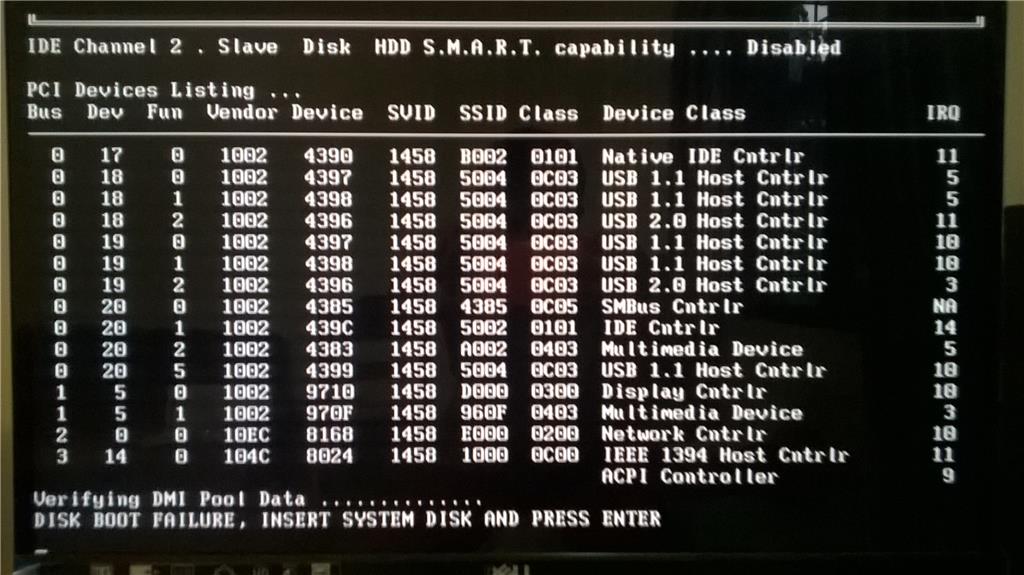
Увидев такую ошибку при загрузке ПК, совершите описанные ниже действия
Как исправить
Перед тем как что-то делать, вытащите все диски, CD, DVD, дискеты, флешки и внешние HDD. Оставьте только накопитель, на котором установлена ОС. И попробуйте перезагрузить компьютер. Если не получится, отключите CD-приводы и дисководы, оставив подключенным только винчестер. Для этого аккуратно отсоедините их шлейфы от материнской платы. И снова попробуйте запустить ПК. Если после этого ошибка «DISK BOOT FAILURE» исчезнет, значит, в BIOS стоят неправильные параметры. Компьютер «ищет» файлы ОС не там, где надо.
Настройка BIOS
BIOS или «Базовая система ввода-вывода» активируется при включении ПК. Она контролирует процесс загрузки. В ней указано, с какого носителя будет запускаться ОС. И если выбран накопитель, на котором нет системных файлов, появится ошибка. Вот что надо делать для настройки BIOS:
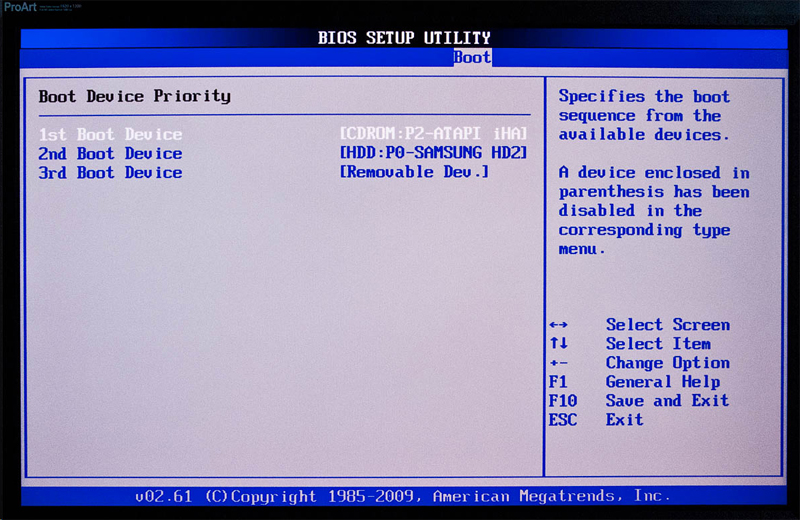
Первым в очереди должен быть ваш жесткий диск
Если вы вносили какие-то изменения в систему или «разгоняли» ПК, это могло повлиять на BIOS. Чтобы вернуть настройки по умолчанию, в разделе «Exit» выберите «Load Setup Defaults». Параметры будут сброшены.
Иногда настройки BIOS сбрасываются самостоятельно, в том числе и встроенные часы. Тогда компьютер может выдавать самые разные ошибки, в том числе и с загрузкой. Это происходит из-за «севшей» батарейки – она круглая, формата 2032, и хорошо заметна на материнской плате. Раз в несколько лет её полезно менять на новую. Если настройки самовольно сбрасываются, пора сделать это. Лучше, конечно, доверить это дело специалисту, но при должной аккуратности это несложная работа.
Выключите питание компьютера, а затем аккуратно извлеките старую батарею из гнезда – её там держит защёлка. Затем поставьте новую, просто поставив в гнездо и надавить до защёлкивания. Купить её можно во многих магазинах, это стандартная батарея формата 2032. После этого включите компьютер, войдите в BIOS, установите верную дату и время, выберите правильный загрузочный диск и сохраните настройки клавишей F10.
Аппаратная настройка
Если BIOS не определяет винчестер и даже после настройки выдаёт ошибку «DISK BOOT FAILURE», что делать в этом случае? Скорее всего, проблема с самим жёстким диском или с его подключением. Или вышла из строя материнская плата. Также может быть неисправен блок питания.
При подобном раскладе придётся снимать крышку с системного блока и самостоятельно устранять неисправность. Если вы не разбираетесь во внутреннем устройстве компьютера и не знаете, куда подключать то или иное устройство, лучше обратиться в сервисный центр. Хотя на материнской плате все слоты разных размеров. К ним невозможно присоединить неподходящую деталь.
Перед тем как что-то делать, отключите ПК. Не просто завершите работу, а выньте вилку из розетки.
Имеет смысл узнать, в каком состоянии находится винчестер. Подсоедините его к другому компьютеру (если есть возможность), проверьте, «видит» ли его BIOS, загружается ли с него ОС. Если получилось, значит, накопитель работает. Сохраните свои персональные данные на всякий случай.
Чтобы устранить ошибку «DISK BOOT FAILURE, INSERT SYSTEM DISK» попробуйте следующее:
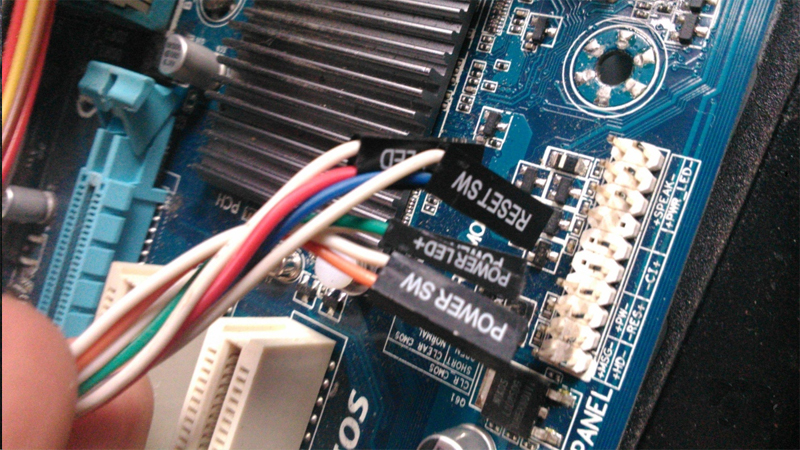
Выполняя описанные выше действия, проверяйте наличие ошибки на каждом этапе
После каждого шага проверяйте, отображается ли винчестер в BIOS. Для этого компьютер надо включать. Но при любых манипуляциях внутри системного блока ПК должен быть обесточен.
Если неисправность появилась из-за блока питания, его надо менять.
Восстановление системы
Ещё одна причина проблемы — повреждение загрузочного сектора жёсткого диска. Это значит, что недоступна та часть винчестера, на которой находится важная для ОС информация. При этом винчестер нормально распознаётся в BIOS, но система с него не стартует. Такой сбой часто случается при внезапном выключении компьютера, например, когда его выдернули из розетки или отключили электричество.
В подобном случае надо восстановить системные данные. Они будут записаны на исправные сектора.
Вам нужен установочный CD-диск или другой накопитель с ОС (будет рассматриваться пример с Windows). Если у вас его нет, переустановить файлы не получится. Так как их неоткуда будет взять.
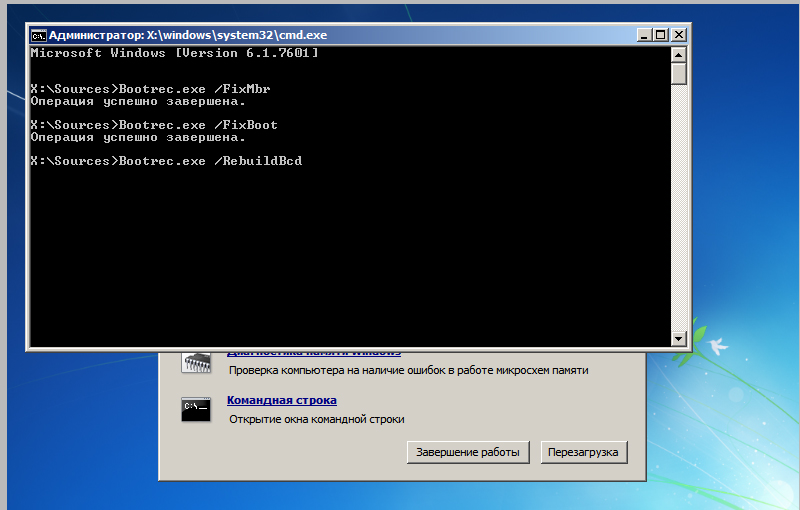
Введите команду для восстановления загрузочных записей
Если ни один из перечисленных методов не помог, значит, жёсткий диск сломан, пришла в негодность материнская плата или блок питания. Также проблема может быть в некачественном шлейфе или слоте для подключения. Починить их своими силами достаточно сложно. Для этого нужны профессиональные знания и навыки. Лучше доверить ремонт специалистам. Или купить новые детали.
Эта неисправность часто появляется, если изменён порядок загрузки или неправильно настроен BIOS. В таком случае можно устранить сбой самостоятельно. Если же проблема возникла из-за аппаратной неполадки, решить её будет не так просто.
Расскажите, сталкивались ли вы с этой ошибкой, и помог ли вам один из перечисленных способов.
Default Boot Device Missing or Boot Failed — что делать с ошибкой
При попытке загрузить ноутбук появляется сообщение о сбое загрузки: «Default Boot Device Missing or Boot Failed». Чаще всего такая ошибка может возникать после аварийного выключения ПК. Наш небольшой обзор решений позволит быстро справиться с проблемой и восстановить работоспособность машины.

Сбой загрузки «Default Boot Device Missing or Boot Failed»
В основном эта ошибка выскакивает в моделях Lenovo и Acer и указывает на то, что настройки загрузки слетели. Первым делом проверьте, стоит ли по умолчанию в BIOS загрузка с HDD. Проверяется это в опции «Boot Device Priority». Возможен момент, что с первого раза в биос не пустит, пробуйте войти несколько раз. Оптимальным решением будет вынимание батареи на плате для сброса — это такая маленькая плоская батарейка. В других случаях причина кроется в использовании базовой системы UEFI вместо стандартного в BIOS. Нам необходимо переключиться.
Если все сделано правильно, то должно запуститься. Если запуска все равно нет, тогда попробуйте вставить установочный образ WIndows, прописать загрузку с носителя и войти там в режим восстановления запуска Win.
Что делать, если не запускается Bios?
Если же БИОС вообще не загружается, тогда следует применить сторонний софт. Тут нам поможет утилита Rufus. Это приложение позволит восстановить загрузочные файлы, чтобы мы смогли произвести нормальный запуск операционной системы на ноутбуке с неисправностью. Нужно скачать Rufus на сторонний компьютер, запастись флешкой и скачать Bios для вашей модели.
Порядок действий следующий.

Отдельным моментом является прошивка вашего BIOS в режиме Crisis Recovery Mode. Процесс этот достаточно непростой и может слететь серийник, что связано с гарантией, лучше пусть этим занимаются специалисты.
Проблема Default Boot Device Missing or Boot Failed решается только в Биосе, надеюсь вы поняли что там делать. После исправления она не будет препятствовать загрузке операционной системы. Напоследок немного видео, по правильной настройке загрузки:
Symptoms
Consider the following scenario:
You attach a storage device that has more than four partitions to a computer that has the Unified Extensible Firmware Interface (UEFI) mode enabled.
You insert a Windows 7 or a Windows Server 2008 R2 installation DVD into a drive of the device, and then you start the computer from the DVD.
You receive the following message during the startup process, and then you press a key:
Press any key to boot from CD/DVD
In this scenario, you receive an error message that resembles the following:
Cause
This issue occurs because the boot manager compares two device signatures incorrectly. These device signatures are the Extensible Firmware Interface (EFI) device signature that is in the extended boot record (EBR) and the device signature that is in the master boot record (MBR).
Resolution
To prevent this problem, integrate this hotfix into the Windows 7 installation media or into the Windows Server 2008 R2 installation media. Then, reinstall Windows 7 or Windows Server 2008 R2.
To integrate this hotfix, first extract the contents of the hotfix. Then, replace the files in the efimicrosoftboot folder on the Windows installation media with the updated versions that were extracted.
Note You cannot use the Deployment Image Servicing and Management (DISM) command line tool to integrate this hotfix because the updated files are not in the Install.wim file.
Hotfix information
A supported hotfix is available from Microsoft. However, this hotfix is intended to correct only the problem that is described in this article. Apply this hotfix only to systems that are experiencing the problem described in this article. This hotfix might receive additional testing. Therefore, if you are not severely affected by this problem, we recommend that you wait for the next software update that contains this hotfix.
If the hotfix is available for download, there is a «Hotfix download available» section at the top of this Knowledge Base article. If this section does not appear, contact Microsoft Customer Service and Support to obtain the hotfix.
Note If additional issues occur or if any troubleshooting is required, you might have to create a separate service request. The usual support costs will apply to additional support questions and issues that do not qualify for this specific hotfix. For a complete list of Microsoft Customer Service and Support telephone numbers or to create a separate service request, visit the following Microsoft Web site:
http://support.microsoft.com/contactus/?ws=supportNote The «Hotfix download available» form displays the languages for which the hotfix is available. If you do not see your language, it is because a hotfix is not available for that language.
Prerequisites
To apply this hotfix, you must be running a 64-bit version of Windows 7 or Windows Server 2008 R2.
Registry information
To use the hotfix in this package, you do not have to make any changes to the registry.
Restart requirement
You do not have to restart the computer after you apply this hotfix.
Hotfix replacement information
This hotfix does not replace a previously released hotfix.
File information
The global version of this hotfix installs files that have the attributes that are listed in the following tables. The dates and the times for these files are listed in Coordinated Universal Time (UTC). The dates and the times for these files on your local computer are displayed in your local time together with your current daylight saving time (DST) bias. Additionally, the dates and the times may change when you perform certain operations on the files.
Windows 7 and Windows Server 2008 R2 file information notes
Important Windows 7 hotfixes and Windows Server 2008 R2 hotfixes are included in the same packages. However, hotfixes on the Hotfix Request page are listed under both operating systems. To request the hotfix package that applies to one or both operating systems, select the hotfix that is listed under «Windows 7/Windows Server 2008 R2» on the page. Always refer to the «Applies To» section in articles to determine the actual operating system that each hotfix applies to.
For all supported x64-based versions of Windows 7 and of Windows Server 2008 R2
Workaround
To work around this issue, disconnect the device that has multiple partitions from the computer before you install Windows 7 or Windows Server 2008 R2. Reconnect the drive after the installation is complete.
Status
Microsoft has confirmed that this is a problem in the Microsoft products that are listed in the «Applies to» section.
More Information
This is one of two hotfixes that are required to fully address this issue. If you are experiencing this issue, you should also apply the fix that is documented in the following Microsoft Knowledge Base article:
982929 «Boot failed» error when you start a UEFI-enabled computer from a Windows 7 or Windows Server 2008 R2 installation DVD (Package 1)
Reference resources
947024 How to create an ISO image for UEFI platforms for a Windows PE CD-ROM for Windows Server 2008
For more information about software update terminology, click the following article number to view the article in the Microsoft Knowledge Base:
824684 Description of the standard terminology that is used to describe Microsoft software updates
Steps to add the hotfix to an x64-bit version of installation media
You must have the Windows 7 or the Windows Server 2008 R2 Windows Automated Installation Kit (WAIK) or OEM Preinstallation Kit (OPK) installed to create the installation media. To do this, follow these steps:
Copy the Windows installation DVD to your hard disk (C:bin).
Make the customizations as needed.
Create a temporary folder C:hotfix.
Use the following command to extract the hotfix CAB file Windows6.1-KB2223832-x64.cab:
expand Windows6.1-KB2223832-x64.cab –F:* c:hotfixNote This command extracts files to the C:hotfixefimicrosoftboot folder.
Copy the following files from the C:hotfixefimicrosoftboot folder to the C:binefimicrosoftboot folder to replace the existing files:
Note The Efisys.bin file is used with Oscdimg.exe to create the ISO image. To create the ISO image, you must have the Etfsboot.com file. The Etfsboot.com file is a part of the WAIK and the OEM OPK tools, and it is installed with these tools.
Run the following command to create the ISO:
Oscdimg -m -o -u2 -udfver102 -bootdata:2#p0,e,bC:<path of the Etfsboot.com file under the Drive C>etfsboot.com#pEF,e,bC:hotfixefimicrosoftbootefisys.bin C:BIN C:x64_2k8r2.iso
For more information about how to create an ISO, click the following article number to view the article in the Microsoft Knowledge Base:
947024 How to create an ISO image for UEFI platforms for a Windows PE CD-ROM for Windows Server 2008
Burn C:x64_2k8r2.iso to a DVD.
Need more help?
03.09.2016, 20:28. Показов 5078. Ответов 2
В общем, проблем такая:
Компьютер Toshiba после показа своего лога выдает Boot failed и снова ребутается.
Полная надпись там:
Boot Failed Hitachi…. (не грузит жесткий диск)
Boot Failed HL-DT-ST DVDRAM … (дисковод)
Boot Failed Realtek PXE (Lanя так понимаю)
Если я вставлю флешку, то еще добавится строка, что и флешку не удается сгрузить. Такие дела.
Куда копать, в чем может быть дело? Материнка:?
__________________
Помощь в написании контрольных, курсовых и дипломных работ, диссертаций здесь
Записей в блоге: 2
Что стоит/ставится?
Для ОС 7 — Legacy Enabled.
Сбросить настройки BIOS по умолчанию.
 Сообщение было отмечено gecata как решение
Решение
Уже решил проблему.
Нижний слот для оперативки был тому виной. Когда оставлял там память и убирал с верхнего слота, ноут просто стоял с черным экраном, с другой оперативой был какой-то противный звук, пришлось быстро выключить.
Когда в верхний вставил, все было ок.
На чтение 3 мин Просмотров 15 Опубликовано 18.04.2022
При попытке загрузить ноутбук появляется сообщение о сбое загрузки: «Default Boot Device Missing or Boot Failed». Чаще всего такая ошибка может возникать после аварийного выключения ПК. Наш небольшой обзор решений позволит быстро справиться с проблемой и восстановить работоспособность машины.
Сбой загрузки «Default Boot Device Missing or Boot Failed»
В основном эта ошибка выскакивает в моделях Lenovo и Acer и указывает на то, что настройки загрузки слетели. Первым делом проверьте, стоит ли по умолчанию в BIOS загрузка с HDD. Проверяется это в опции «Boot Device Priority». Возможен момент, что с первого раза в биос не пустит, пробуйте войти несколько раз. Оптимальным решением будет вынимание батареи на плате для сброса — это такая маленькая плоская батарейка. В других случаях причина кроется в использовании базовой системы UEFI вместо стандартного в BIOS. Нам необходимо переключиться.
- Перезагружаем компьютер.
- После его включения нажимаем кнопку «F2».
- Попадаем в Биос.
- Заходим в последнюю вкладку «Boot»
- Первую строку «Boot Mode» переключаем на «Legacy», а «Boot Priority» на «LegacyFirst».
- Далее идем во вкладку Exit, где подтверждаем режим «Load Default Settings» через «Yes».
- Выходим из Биоса, сохранив изменения в «Exit Saving Changes».
Если все сделано правильно, то должно запуститься. Если запуска все равно нет, тогда попробуйте вставить установочный образ WIndows, прописать загрузку с носителя и войти там в режим восстановления запуска Win.
Что делать, если не запускается Bios?
Если же БИОС вообще не загружается, тогда следует применить сторонний софт. Тут нам поможет утилита Rufus. Это приложение позволит восстановить загрузочные файлы, чтобы мы смогли произвести нормальный запуск операционной системы на ноутбуке с неисправностью. Нужно скачать Rufus на сторонний компьютер, запастись флешкой и скачать Bios для вашей модели.
Порядок действий следующий.
- Запустить Rufus.
- Вставить флешку. Карта памяти должна быть отформатирована в формате FAT
- Нажимаем «Старт». В это время флешка форматируется по нужному нам стандарту. По факту, мы делаем ее загрузочной. Остается наполнить ее содержимым.
- Теперь переходим к скачанному Биосу. Перед нами архив. Нужно разархивировать его содержимое в любую директорию.
- Открываем эту папку. Содержимое копируем на флешку, но имеющиеся там файлы не удаляем!
- Извлекаем флешку и вставляем ее в наш ноутбук.
Отдельным моментом является прошивка вашего BIOS в режиме Crisis Recovery Mode. Процесс этот достаточно непростой и может слететь серийник, что связано с гарантией, лучше пусть этим занимаются специалисты.
Проблема Default Boot Device Missing or Boot Failed решается только в Биосе, надеюсь вы поняли что там делать. После исправления она не будет препятствовать загрузке операционной системы. Напоследок немного видео, по правильной настройке загрузки:
Default Boot Device Missing or Boot Failed – что делать с ошибкой
При попытке загрузить ноутбук появляется сообщение о сбое загрузки: «Default Boot Device Missing or Boot Failed». Чаще всего такая ошибка может возникать после аварийного выключения ПК. Наш небольшой обзор решений позволит быстро справиться с проблемой и восстановить работоспособность машины.
Сбой загрузки “Default Boot Device Missing or Boot Failed”
В основном эта ошибка выскакивает в моделях Lenovo и Acer и указывает на то, что настройки загрузки слетели. Первым делом проверьте, стоит ли по умолчанию в BIOS загрузка с HDD. Проверяется это в опции “Boot Device Priority”. Возможен момент, что с первого раза в биос не пустит, пробуйте войти несколько раз. Оптимальным решением будет вынимание батареи на плате для сброса – это такая маленькая плоская батарейка. В других случаях причина кроется в использовании базовой системы UEFI вместо стандартного в BIOS. Нам необходимо переключиться.
- Перезагружаем компьютер.
- После его включения нажимаем кнопку «F2».
- Попадаем в Биос.
- Заходим в последнюю вкладку «Boot»
- Первую строку «Boot Mode» переключаем на «Legacy», а «Boot Priority» на «LegacyFirst».
- Далее идем во вкладку Exit, где подтверждаем режим “Load Default Settings” через “Yes”.
- Выходим из Биоса, сохранив изменения в “Exit Saving Changes”.
Если все сделано правильно, то должно запуститься. Если запуска все равно нет, тогда попробуйте вставить установочный образ WIndows, прописать загрузку с носителя и войти там в режим восстановления запуска Win.
Что делать, если не запускается Bios?
Если же БИОС вообще не загружается, тогда следует применить сторонний софт. Тут нам поможет утилита Rufus. Это приложение позволит восстановить загрузочные файлы, чтобы мы смогли произвести нормальный запуск операционной системы на ноутбуке с неисправностью. Нужно скачать Rufus на сторонний компьютер, запастись флешкой и скачать Bios для вашей модели.
Порядок действий следующий.
- Запустить Rufus.
- Вставить флешку. Карта памяти должна быть отформатирована в формате FAT
- Нажимаем «Старт». В это время флешка форматируется по нужному нам стандарту. По факту, мы делаем ее загрузочной. Остается наполнить ее содержимым.
- Теперь переходим к скачанному Биосу. Перед нами архив. Нужно разархивировать его содержимое в любую директорию.
- Открываем эту папку. Содержимое копируем на флешку, но имеющиеся там файлы не удаляем!
- Извлекаем флешку и вставляем ее в наш ноутбук.
Отдельным моментом является прошивка вашего BIOS в режиме Crisis Recovery Mode. Процесс этот достаточно непростой и может слететь серийник, что связано с гарантией, лучше пусть этим занимаются специалисты.
Проблема Default Boot Device Missing or Boot Failed решается только в Биосе, надеюсь вы поняли что там делать. После исправления она не будет препятствовать загрузке операционной системы. Напоследок немного видео, по правильной настройке загрузки:
Windows Boot Manager — что это? Основные понятия, ошибки и методы их исправления
Многие пользователи, особо не разбирающиеся в настройках операционных систем, разработанных специалистами корпорации Microsoft, достаточно часто сталкиваются с ситуацией, когда при старте ОС вместо обычной быстрой загрузки системы на экране компьютерного монитора или ноутбука появляется окно выбора вариантов старта со срабатыванием службы Windows Boot Manager. Что это за компонент системы, мало кто себе представляет, и сетует на то, что загрузка ОС становится не только замедленной, но иногда не выполняется вообще. Ситуация, конечно, может вызвать шок у любого юзера, особенно когда появляется черный экран со строками вроде MOOTMGR is compressed или Boot Manager is missing. Исправить проблему можно несколькими простыми методами, но сначала нужно разобраться, что это за компонент и для чего он нужен.
Windows Boot Manager: что это?
Если просто перевести этот термин с английского языка на русский, нетрудно догадаться, что эта служба представляет собой унифицированный клиент загрузки операционной системы с предоставлением пользователю права выбора модификации ОС или даже версии одной и той же системы.
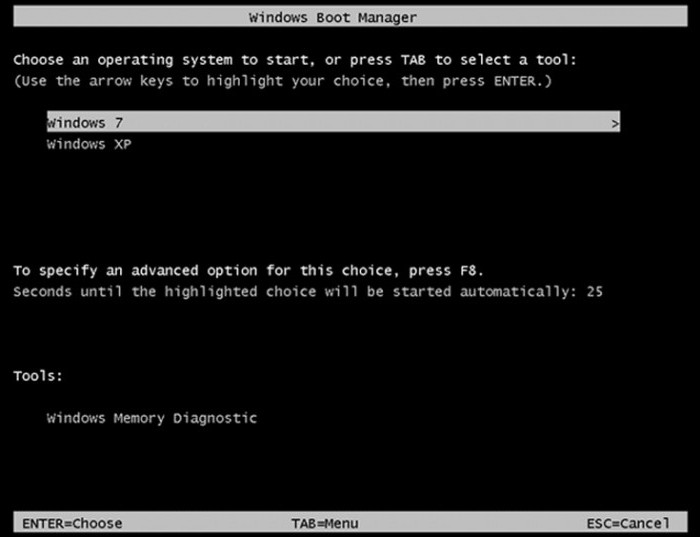
Однако если раньше этот компонент отвечал именно за выбор предпочитаемой ОС при условии нескольких модификаций, то со временем он превратился именно в средство загрузки ядра системы после начальной проверки «железа» в BIOS/UEFI с последующей передачей управления «операционке». Даже на стадии обычного старта Windows 10 после установки последних обновлений можно наблюдать появление экрана выбора загрузки: либо старт ОС, либо переход к инструментарию для устранения проблем с системой. За все это и отвечает Windows Boot Manager. Что это с точки зрения загрузки ОС, немного понятно. Теперь еще несколько теоретических сведений и решений по поводу устранения проблем, связанных с ошибками загрузки.
Типы загрузчиков
Изначально для любой операционной системы Windows предусмотрено использование нескольких типов загрузчиков, которые разнятся по своим возможностям и выполняемым функциям.
Так, например, стандартный Windows Boot Manager, представленный в виде исполняемых файлов и соответствующих им системных процессов bootmgr.exe и winload.exe, относится исключительно к старту ОС с возможностью выбора версии системы, если их установлено две и более. Это, кстати, касается и тех ситуаций, когда активирована какая-нибудь виртуальная машина вроде Hyper-V, позволяющая выбрать версию загружаемой операционной системы при старте компьютера.
Для ОС, отличных от Windows (Linux, Mac OS, Solaris), могут использоваться и другие разновидности загрузчиков (LILO, BootX, SILO с архитектурой SPARCS и т.д.). Поскольку в данном случае речь идет именно о Windows-системах, другие типы загрузчиков рассматриваться не будут. Основное внимание сосредоточим на сбоях в работе Windows-менеджера, поскольку именно он очень часто является камнем преткновения.
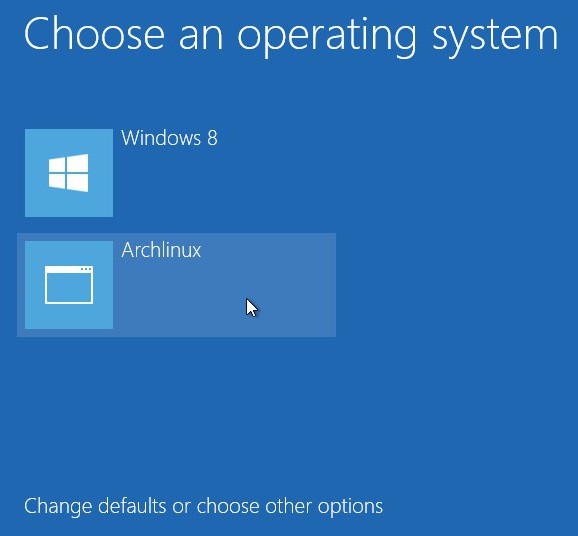
Собственно, даже сами ОС Windows могут использовать другие варианты загрузки, устанавливаемые через настройки первичной системы BIOS (например, PXE для старта системы на терминалах по сети, на которых отсутствуют жесткие диски, а старт производится с центрального сервера), или при наличии на компьютере ОС, отличной от Windows (тот же Linux). Тут уже может срабатывать именно загрузчик Windows Boot Manager, расположенный на сервере, который управляет клиентскими машинами.
Самые распространенные ошибки
Однако сама служба, отвечающая за старт ОС, тоже не застрахована от появления ошибок и сбоев. Чаще всего появляются сообщения, приведенные чуть выше. Почему так происходит?
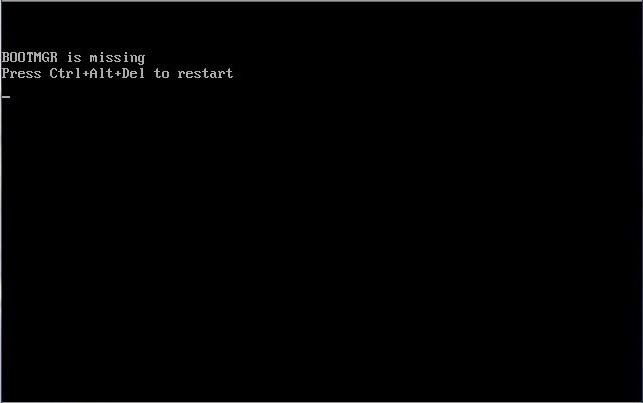
Среди основных, так сказать, глобальных причин появления таких ситуаций, как правило, особо выделяют ошибки жесткого диска и повреждение самого загрузчика Boot Manager (Windows 7 или другая система установлена, роли не играет), загрузочных секторов и записей. Исправить такие ошибки в большинстве случаев можно только с использованием старта со съемного носителя с последующим вызовом командной строки (кстати, в этом варианте тоже срабатывает аналогичный загрузчик). Но иногда можно обойтись и бескровным методом (хотя помогает это и не всегда).
Сбой Windows Boot Manager: что делать в первую очередь?
Если невозможность загрузки системы была вызвана кратковременными нарушениями в работе, нет ничего проще, чем просто произвести перезагрузку. Если старт в нормальном режиме оказывается невозможным, можно попытаться загрузить Windows из последней удачной конфигурации или в режиме Safe Mode.
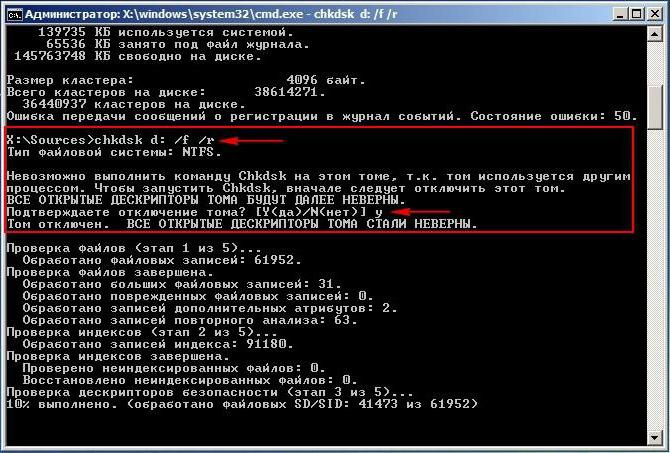
После этого следует вызвать командную консоль и проверить винчестер на наличие ошибок, указав команду chkdsk /x/f/r или ее вариации. Обратите внимание, что встроенное средство проверки, вызываемое через свойства диска или раздела, должного эффекта может и не дать (даже при включении опции автоматического устранения неисправностей).
Проверка системных компонентов
Если загрузчик Boot Manager (Windows 10, например) и после этого отказывается работать, стоит проверить системные компоненты.
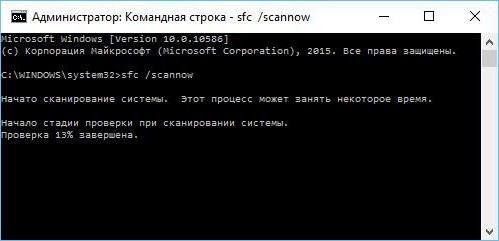
Для этого используется все та же командная строка (либо при стандартной загрузке, либо при старте с оптического диска или USB-носителя), в которой прописывается команда sfc /scannow. Если старт системы возможен без использования съемного носителя, консоль следует запускать от имени администратора.
Ошибки диска
С ошибками винчестера хуже. Предположим, что проверка даже с использованием командной консоли эффекта не дала. Что применить в этом случае?
Если винчестер имеет программные ошибки (соответственно, и Windows Boot Manager не работает), лучше всего произвести его сканирование утилитой Victoria, которая на сегодняшний день является наиболее действенной. Если же жесткий диск, что называется, посыпался, можно применить программу HDD Regenerator. Считается, что она может реанимировать винчестер за счет перемагничивания.
Восстановление загрузки через командную консоль
Но в большинстве случаев можно применять и более простые методы восстановления загрузки. Одним из универсальных можно назвать использование командной строки с загрузкой со съемного носителя.
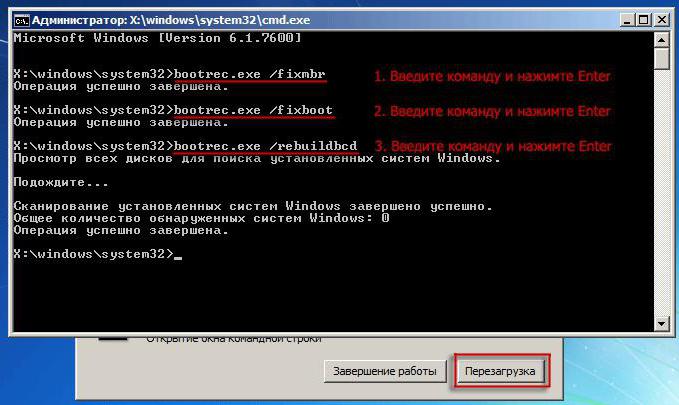
В этом случае используется инструмент Bootrec.exe, для которого через пробел и правый слэш вводятся дополнительные команды (FixMBR, FixBoot и RebuildBCD). Первые две устраняют ошибки загрузчика, секторов и записей, третья полностью перезаписывает всю загрузочную область.
Как отключить систему выбора загрузки?
Наконец, давайте посмотрим, как убрать Windows Boot Manager, чтобы он не активировался на стадии старта операционной системы или не доставлял проблем с появлением сбоев и ошибок.
Делается это совершенно элементарно через ту же командную консоль, в которой прописываются следующие строки:
- с: expand bootmgr temp;
- attrib bootmgr -s -r -h;
- del bootmgr;
- ren temp bootmgr;
- attrib bootmgr -a +s +r +h.
Не вдаваясь в принципы работы этих атрибутов и выполнения команд, что большинству пользователей совершенно не нужно, можно отметить только то, что проблему загрузчика этот метод устраняет. Этого достаточно.
Вместо итога
Вот и все, что касается службы Windows Boot Manager. Что это такое, думается, уже понятно, равно как и то, какими методами устраняются основные сбои и ошибки в ее работе. Если ничего из выше представленного эффекта не дает, возможно, причина состоит в работе жесткого диска или даже в конфликтах при доступе к планкам оперативной памяти. С инструментами, применяемыми к жестким дискам, вроде бы сложностей быть не должно. А вот «оперативку» придется проверить утилитой Memtest86+ или, если есть такая возможность, изымать планки из слотов на материнской плате, а после выявления нерабочей или сбойной планки, заменить ее.
Впрочем, если ошибки загрузчика не связаны именно с физическими повреждениями «железа», можно применить отключение загрузчика в BIOS или отредактировать файл boot.ini, удалив из него ненужные строки (Windows Vista и ниже).
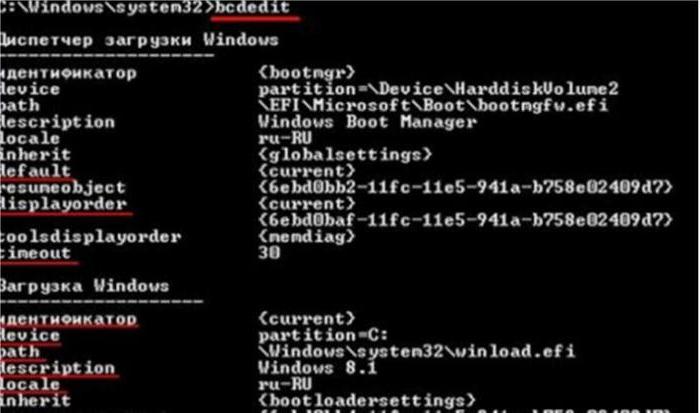
Наконец, при загрузке командной консоли со съемного носителя можно воспользоваться строкой bcdedit ID, которая отключает загрузчик (ID загрузчика можно узнать при вводе только основной команды).
Блог Евгения Крыжановского
Я научу вас ремонтировать свой компьютер!
Windows Boot Manager
 На сегодняшний день все пользователи, которые работают с компьютерами, знают, что без операционной системы это сделать невозможно. Таким образом, «операционка» сначала должна загрузиться, а после этого можно пользоваться всеми ее функциями. Учитывая это, актуальным становится вопрос, который связан с компонентом Windows Boot Manger.
В данной статье нужно попытаться разобраться подробнее, что это такое. Кроме того, необходимо обратить внимание на некоторые довольно распространенные типы ошибок, которые способны возникать в процессе запуска системы.
Windows Boot Manager: что это?
Следует начать с самых азов. Сначала необходимо рассмотреть сам термин Windows Boot Manager. Несложно догадаться, что это такое. Достаточно просто перевести это словосочетание с английского языка на русский. Перевод звучит так: «менеджер загрузки Windows». Другими словами, это системные программы, позволяющие загружать все требуемые компоненты какой-либо операционной системы, чтобы обеспечить не просто взаимодействия ее с пользователем через свой интерфейс, а также организовать правильную работу всех «железных» компонентов при помощи их предварительной идентификации и настройки. Загрузчики Windows Boot Manager (Windows 8, 7 или 10) в архитектуре компьютеров IBM PC представляют собой программное обеспечение, которое содержится в BIOS, и записанное в компьютерную систему ПЗУ. Следует рассмотреть основные функции загрузчиков и определимся, как они работают.
Главные функции Boot Manager Windows 7, 8, 10 Как известно, загрузка операционной системы не всегда может выполняться только с жесткого диска. Наиболее простым примером являются сетевые операционные системы, где старт всех компонентов операционной системы даже на терминалы, которые не имеют собственных винчестеров, способен производиться через локальную сеть, когда основная «материнская» ОС пребывает на удаленном сервере.
При рассмотрении основного назначения загрузчика и его функций, необходимо сразу отметить, что он при запуске устройства дает возможность выбрать тип желаемой операционной системы. Это предлагается в том случае, когда их установлено несколько. Кроме того, можно привести «железные» компоненты терминала в состояние, которое необходимо для старта, загрузить ядро системы в оперативную память (ОЗУ) и в ПЗУ устройства (если старт производится по сети), выполнить формирование основных параметров ядра.
Типы загрузчиков На сегодняшний день известно множество разновидностей менеджеров загрузки операционных систем. Допустим, для сетевых «операционок», созданных на основе Windows NT, таковыми являются:
• служба NTLDR (загрузчик ядра);
• сам Windows Boot Manager, представляющий собой загрузчик ядра систем, начиная с Vista, в форме файлов winload.exe и bootmgr.exe;
• LILO (система загрузки ядра Linux);
• BootX (загрузчик для систем Mac OS X);
• SILO (как правило, используется с системами Solaris с поддержкой архитектуры SPARC);
• Bootman (менеджер для BeOS) и прочие.
По той причине, что в данной статье рассматривается операционная система Windows, Boot Manager взаимодействует с процессом загрузки как на аппаратном уровне BIOS, так и с использованием системных файлов. Например, пути загрузки операционных систем с определением некоторых главных параметров существуют в конфигурации файла boot.ini, который известен многим.
Ошибки загрузки
Очень жаль, но бывают ситуации, когда загрузчик «вылетает». И это еще мягко сказано. Самой распространенной ошибкой считается проблема его инициализации. При этом возникает сообщение типа Windows Boot Manager boot failed. Иногда встречаются уведомления типа BOOTMGR is compressed либо BOOTMGR is missing с предложением дальнейшего рестарта с использованием стандартного сочетания Ctrl + Alt + Del.
Элементарные способы исправления
Далее необходимо рассмотреть, что можно сделать для исправления такой нелицеприятной ситуации. Таким образом, существует ошибка Windows Boot Manager. Что при этом можно предпринять? Сначала предлагается применить элементарные способы, которые дают возможность восстановить загрузчик. В наиболее простом варианте существует возможность просто выполнить загрузку с установочного диска с системой либо применить что-то типа Live CD. В данном случае понадобится просто перейти к консоли и выбрать, чтобы началось восстановление системы с дальнейшим указанием контрольной точки.
В случае, если это не помогает, в этой же консоли необходимо выбрать раздел восстановления загрузки. Обычно это помогает. Особенно такое решение актуально, когда сбои связаны с программной частью, а не с физическим повреждением винчестера. В некоторых случаях проблемы способны появляться по причине того, что системный диск был сжат с целью сэкономить место. Стоит отметить, что делать это нежелательно. В данной ситуации случае после загрузки (с того же Live CD) необходимо перейти в «Проводник», а после этого в свойствах системного раздела убрать отметку с параметра сжатия. Далее в меню консоли требуется воспользоваться командной строкой, а затем этого последовательно ввести несколько команд. Когда системный диск обозначен литерой «C», последовательность будет такой:
1. С:.
2. Еxpand bootmgr temp.
3. Аttrib bootmgr -s -r –h.
4. Del bootmgr/
5. Ren temp bootmgr/
6. Fttrib bootmgr -a +s +r +h.
Наверное, не нужно напоминать, что после каждой команды необходимо нажимать клавишу ввода. Результаты действия данных команд не стоит приводить, чтобы обыкновенный пользователь не напрягал свой мозг. Для рядового юзера вполне достаточно того, что они функционируют и способны восстановить загрузчик. В случае если такие методы не помогают, придется воспользоваться кардинальными способами в форме команд bootrec.exe /FixMbr, bootrec.exe /FixBoot и bootrec.exe /RebuildBcd. Однако данный способ лучше использовать исключительно в том случае, если все вышеописанное не помогает.
Таким образом, это все, что кратко можно рассказать о том, что представляет собой Windows Boot Manager. Наверняка, читатель сразу поймет, что к чему после прочтения данного материала. Конечно, проблем и ошибок, как и способов их исправления, может быть намного больше, чем описано в статье, однако описанные методы являются самыми распространенными. В конце следует отметить то, что если по определенным причинам загрузочная область винчестера повреждена или удалена системная папка операционной системы, что также встречается достаточно часто, обычно ни один из вышеприведенных вариантов не помогает. Таким образом, останется или выполнять тестирование жесткого диска, или переустанавливать операционную систему заново.
В статье даны ответы на вопросы: Windows Boot Manager: что это? Рассмотрены главные понятия, ошибки и способы их исправления. Возможно, этот материал станет полезен для большого числа пользователей, которые извлекут для себя ценный урок, способный пригодиться в жизни при использовании компьютера.
Запись опубликована 14.11.2015 автором katrinas11 в рубрике Программы. Отблагодари меня, поделись ссылкой с друзьями в социальных сетях:
Навигация по записям
Windows Boot Manager : 3 комментария
Автор, исправьте в статье:
п.4. Del bootmgr (нужно без косой черты, иначе будет недопустимый ключ);
п.5. Ren temp bootmgr (также без косой черты, иначе — ошибка в синтаксисе команды);
п.6. аttrib bootmgr -a +s +r +h («fttrib» — нет такой команды)
Ну и спасибо за статью, мне помогло, обошлось без fixmbr.
Я полный ноль в компьютере,у меня плашет престиж3,просил обновления,нехватала места на диске,я начал освобождать место и снёс всё!остался только бут,и дополнительные настройки для установления,но они не помогают так как нет образа и подключения к сети. Можно как то востановить винду? Помогите пож. катастрофа,караууу. другова компа нет,только телефон,можно чтото сделать
Правилнее сказать дополнительные параметры востановления,я там всё перепробывал ,но ничего не помогло ,пробывал с командной строки,вводил всё по инструкции,вроде бы всё получилось что предлагали в инструкции,но я не увидел результата
Windows boot manager boot failed что делать
На грузится комп при добавлении второго винта
Собрал новый комп, установил в него SSD 60 ГБ, поставил Win 7 Prof (лицензия).
Драйвера, софт, сеть — все работает. Да что там, летает (8 сек. полная загрузка Windows)!
Винт разбит на GPT разделы: 100 МБ — EFI, 100 МБ — шифрованный Vista/7, остальное место (примерно 59 ГБ) система + софт.
Добавил два винта со старого компа, обычные HDD: 250 ГБ и 1 ТБ (HDD ST31000524AS 1 ТБ). Не грузится.
Т.е. сначала Windows Loading, затем уход в ребут, затем предложение восстановить систему и в ребут и т.д.
Вынул оба HDD — грузится нормально.
Вставил HDD 250 ГБ — грузится, добавил 1 ТБ — не грузится.
Т.е. есть, просто c SSD грузится, добавляем к SSD конкретный HDD — не грузится. %)
На HDD 1ТБ два раздела, старая инфа + установлена система, Win 7.
На HDD 250 ГБ — один раздел, не системный. Оба винта с MBR.
Винт можно вставить на горячую при уже загруженной винде, определяется и работает нормально. После перезагрузки комп не грузится. Извлекаю — грузится.
EFI (BIOS) настроена на загрузку первым UEFI SSD Kingston SV300S3.
Обновил EFI (BIOS) на последнюю версию, этот пункт переименовывался в Windows Boot Manager (WBM), но принципиально ничего не изменилось. Перепробовал в BIOS все настройки, без результата.
Похоже, при установке винта HDD 1ТБ комп почему-то пытается грузится с него, при извлечении с SSD.
Причем дело явно в WDM, в настройках EFI все в порядке, проверил с помощью EFI Shell.
Убил активный раздел на HDD 1 ТБ (с помощью GParted) — не помогло, но теперь вместо попытки загрузки (Windows Loading) вылетает ошибка 0xc00000225, затем, если нажать Enter «Insert boot disk. «.
Редактировал WBM с помощью Visual BCD Editor и EasyBCD. Вот, в частности пункт по которому система грузится в отсутствии HDD, по прочим пунктам не грузится вообще.
код: Причем! На загрузочном SSD диске такого файла нет c:windowssystem32winload.efi
Помогите настроить WDM, уже всю голову сломал
Добавление от 29.10.2013 15:42:
При добавлении любого другого винта загрузка происходит нормально. Проверил на новом винте, который установил вместо «проблемного».
Кстати, переставлять систему советовать не надо, не спортивно это. Да и еще есть идея убить разделы на «проблемном» винте и проверить так. Скорее всего заработает.
Вот только что делать, если в будущем надо будет добавить в систему винт с уже имеющимся системным разделом Win 7.
Понятно, понятно. Технологии новые, никто ответа не знает, не пробовал, не в курсе
В общем, я пришел к выводу, что дело в ошибке в Windows Boot Manager, реализованном на Windows 7 SP1.
Взял новый хард, подключил вместо SSD (на котором система и с которого при подключении старого HDD с Win 7 загрузка обрывалась). Остальные харды оставил подключенными. Установил на него с нуля Win 7 c DVD. После первого ребута во время установки та же проблема.
Плюнул, подключил SSD, отформатировал старый HDD с Win 7. Теперь грузится нормуль
Что такое Windows Boot Manager и как его удалить
Первые версии Windows обходились без загрузчика, т. к. полноценными ОС их можно было назвать лишь условно. По сути это были графические оболочки – программируемые надстройки над MS-DOS. Загрузчик, появившийся в системах на базе технологии NT (Windows 2000 и Win XP) имел название NTLDR и обладал дополнительным конфигурационным файлом boot.ini, в котором перечислялись все загружаемые на машине ОС и указывался порядок их загрузки. Файл boot.ini – это обычный текстовый файл с понятной структурой, легко поддающийся редактированию.
Новый загрузчик Windows получила с выходом версии Vista. Он получил название «Windows boot manager» и имеет одну интересную особенность – прописывает информацию о себе в разделе загрузки Bios. Выглядит эта информация как указание на имя самого сервиса и имя раздела, из которого загружается операционная система. Примерно так, как это показано на рисунке ниже:
 Как обычно, при старте компьютера BIOS читает эти сведения и формирует меню выбора операционной системы, которое и предъявляется в конечном счете пользователю. После целого ряда переустановок ОС типа Windows этот перечень захламляется, и разобраться в том, какая из систем соответствует конкретной строчке меню запуска, становится затруднительно.
Кроме того, длинный перечень неиспользуемых ОС выглядит крайне неэстетично и раздражает самим своим присутствием. В XP и Win 2000 данная проблема решалась очень просто: вы открывали файл boot.ini в блокноте и удаляли ненужные строчки. После сохранения правки из загрузочного меню исчезали пункты, соответствующие удаленным записям.
Можно было поступить иначе: воспользоваться системными инструментами редактирования перечня загрузки, но оба эти варианта совершенно равноценны и сводятся к корректировкам указанного файла.
В старших версиях Windows файл Boot.ini отсутствует. И нам, очевидно, придется иметь дело с БИОС, так как именно там содержатся записи, аналогичные тем, что ранее писались в файл. Как откорректировать этот список?
BCD и его параметры
Если покопаться в недрах файловой системы старших версий Виндовс, то можно обнаружить скрытый небольшой раздел с наличествующей в нем папкой Boot. Именно тут и располагается так называемое хранилище данных конфигурации загрузки, представленное файлом с именем BCD. В отличие от boot.ini этот файл не допускает прямого редактирования вручную.
Для управления данными, в нем содержащимися, используется интерфейс командной строки. Но прежде чем начинать вводить в консоль команды, нужно хотя бы в первом приближении ознакомиться со структурой хранилища.
На каждый пункт загрузки приходится отдельная запись BCD, содержащая поля следующего назначения (опишем только значимые для нас параметры):
- Идентификатор (ID) пункта – индивидуальный номер в формате GUID, который однозначно идентифицирует каждую установленную на диске ОС.
- Раздел жесткого диска, с которого запускается Виндовс (параметр device).
- Относительный путь к загрузчику (параметр path).
- Название пункта меню, видное пользователю при старте компьютера (параметр description).
- Язык, используемый меню (параметр locale).
- Идентификатор ОС загружаемой по умолчанию (параметр default).
- Порядок строки в меню (параметр displayorder).
- Таймаут ожидания выбора пользователя (параметр timeout).
 Чтобы не просматривать записи хранилища на экране консоли, можно организовать их просмотр в более комфортных условиях. Для этого нужно ввести команду вроде BCDEDIT > C:bcd.txt, чтобы перенаправить вывод в документ текстового типа, и затем просматривать его содержимое любым редактором. Учтите, отредактировать BCD в текстовом редакторе нельзя!
Редактируем BCD в консоли
Теперь посмотрим, как можно удалить запись из BCD, не трогая все остальные. Это часто встречающаяся задача: допустим, мы не пользуемся больше ОС размещенной на каком-нибудь конкретном разделе (она может быть даже повреждена), при этом запись о ней в хранилище остается, а значит, в загрузочном меню остается соответствующая ей строчка. Такая же примерно информация остается и в BIOS компьютера. Если мы введем команду: bcdedit ID, где ID – идентификатор удаляемой винды, то все эти сведения пропадут. Мы не увидим их больше ни в меню, ни в БИОС, а это именно то, чего мы и добиваемся. Пример такой команды:
После нажатия клавиши «Ввод» мы можем снова запустить просмотр BCD по команде bcdedit и, как и следовало ожидать, мы не обнаружим больше записи с удаленным идентификатором. Для захламленного меню загрузки эту команду придется либо выполнять несколько раз подряд, либо изучить опции команды, позволяющие выполнять операции в пакетном режиме. Единственный минус – необходимость наличия у пользователя навыка работы с консолью.