как менять оперативную память на ноутбуке леново
Лёгкий апгрейд «офисного» ноутбука Lenovo IdeaPad L340 15
В моих руках имеется ноутбук от Lenovo, модель IdeaPad L340 15. Устройство покупалось год назад исключительно для сёрфинга в интернете и работы с офисным пакетом приложений от Microsoft. Что подтверждается конфигурацией данной модели: APU на Zen+ R3 3200U (2С/4Т 2.6-3.5ГГц) со встроенной графикой Vega 3, 4Гб ОЗУ на 2400 МГц и главное преимущество, в большей части из-за чего и бралась данная модель: SSD NVMe на 128 Гб и HDD 7200 об/мин на 1 Тб.
На самом деле не советую брать эту модель из-за материла корпуса: матовый пластик — очень маркая вещь. А также, за эти же деньги можно найти куда более производительное устройство, в ущерб объёму накопителей, и в будущем проапргрейдить дисковую подсистему.
Я заранее понимал, что будет апгрейд, и закладывал необходимые параметры при подборе. Под такими параметрами я подразумеваю наличие дополнительного слота под оперативную память, а так же возможность установить дополнительный ПЗУ (HDD или SSD), что в принципе не так критично, учитывая объём предустановленных дисков. Но подвернувшийся под руки старый HDD поменял планы.
Разбор и последующий апгрейд ноутбука может привести к потере гарантии.
Содержание
Перед апгрейдом убедитесь, что у Вас в устройстве есть возможность установить вторую плашку, или полностью заменить установленную производителем оперативную память. Узнать это можно на сайте производителя, в руководстве пользователя. Следующим шагом является проверка на то, какую память можно установить. Что я под этим имею ввиду: проверка, какой объём и частоту поддерживается процессор и тоже самое касается модели ноутбука. Это всё узнаётся на сайте производителя процессора и ноутбука соответственно. После это выбирайте память, желательно изучив отзывы на предмет НЕсовместимости с Вашей моделью ноутбука. Я же взял самую дешёвая плашка памяти от AMD на 8 гб с частотой 2400МГц. Да, AMD выпускает оперативную память, не сама конечно (В CPU-Z пишется производитель SK-Hynix, фото ниже по тексту, но я сомневаюсь что чипы Hynix в описании товара скрывали бы во всех магазинах), под брендом Radeon. Данная плашка, судя по отзывам, не конфликтовала с другими моделями ноутбуков Lenovo. Забегая вперёд: у меня она так же завелась.
Сняв крышку, мы видим материнскую плату во всей красе. Всё что нам необходимо расположено с этой стороны. И отключив питание, или полностью отсоединив батарею (в зависимости от модели), можно приступить к апгрейду. В моём случае слот под оперативную память находился под коробком.
Характеристики моей плашки из CPU-Z:
Установив плашку, повторяем все действия в обратном порядке, но я бы посоветовал не закручивать все винты, на случай, если память ноутбук откажется заводиться с новой плашкой памяти. Если же всё успешно завелось прогоните пару тестов затрагивающих память (тот же встроенный в систему DOS-тест ОЗУ или в последних версиях OCCT появилась возможность проверки оперативной памяти) и/или несколько тяжёлых игр, чувствительных к памяти. После удачного завершения тестов можно собирать устройство обратно.
Для оценки прироста производительности воспользуемся тестами 3DMark и Cinebench
В пакете 3DMark используем Night Raid, как тест для решений со встроенной графикой
Сразу бросается разница между тестами, +18% к общему результату и +19,5% к графическим баллам.
Процессор показал результат скромнее: +11,7% к производительности относительно базовой конфигурации. Примерно такой же показатель прироста производительности ЦП и в CinebenchR20 — 8,9%.
С 593 до 646 баллов поднялся результат теста ЦП.
По этим тестам заметно, что, пусть и частичный, но двухканальный режим работы памяти неплохо помог данной модели. Это наиболее заметно в тесте графики 3DMarka, где графический балл скаканул почти на 20% по той причине, что iGPU резервируют себе часть ОЗУ, и больший объём в двухканальном режиме выручает эту базовую графику.
В данной модели есть заглушка-переходник для отсутствующего привода. Данный переходник позволяет установить диски форм-фактора 2,5. И именно такой ноутбучный диск попал мне в руки, и я решил на всяких случай сделать дополнительный диск для архивации ненужных данных. Для любопытных результаты CrystalDiskMark и CrystalDiskInfo:
Да, показатели не самые лучшие, но для архива вполне себе сгодится. Процесс его установки в переходник очень простой: совместить диск с разъёмами на переходнике и установить обратно в корпус. Всё.
Единственное, что: производить «горячую замену» (читать как: заменить диск просто вытащив заглушку-переходник) не выйдет, по той причине, что установленный диск выше чем заглушка, и следовательно, больше чем разъём для привода. И заменить накопитель выйдет только заново сняв крышку. C 2.5 SSD-дисками не проверял, но судя по размерам последних, есть модели на 7мм высотой, против 9,5 у HDD. Так что, чисто в теории, с SSD можно будет проводить быструю замену, если не закручивать последний винт, который фиксирует переходник, на крышке ноутбука.
Вывод
Увеличение объёма памяти и добавление/замена накопителя может продлить жизнь старому ноутбуку или улучшить ощущения от использования базовой модели за условно небольшую доплату.
Как поменять и добавить память на ноутбук Lenovo B50.
В данной статье мы рассмотрим, как добавить и поменять память в ноутбуке. Рассмотрим это на примере ноутбука Lenovo B50, у него по умолчанию стоит 2 Гб оперативной памяти.
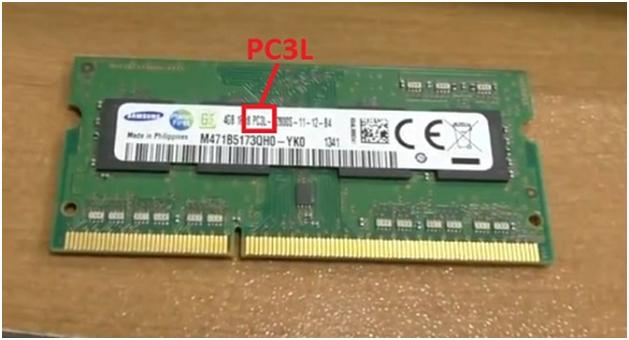
Установим модуль памяти на 4 Гб, фирмы Samsung PC3L, с пониженным энергопотреблением, с вольтажом 1,35. Если взять просто PC3, то ее этот ноутбук не увидит.
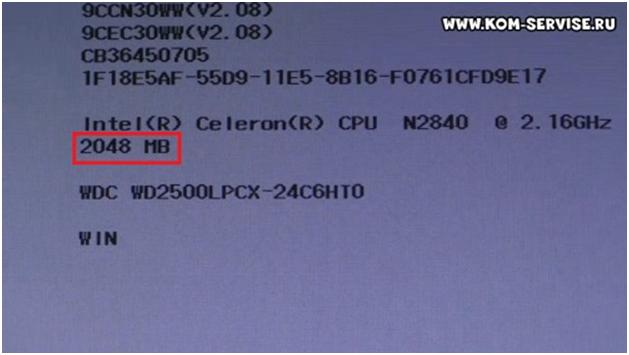
Для начала зайдем в BIOS и посмотрим, сколько оперативной памяти он видит. Включаем ноутбук и жмем Fn + F2.
Попадаем в BIOS и видим, что в меню указано 2048 Мб (2 ГБ).
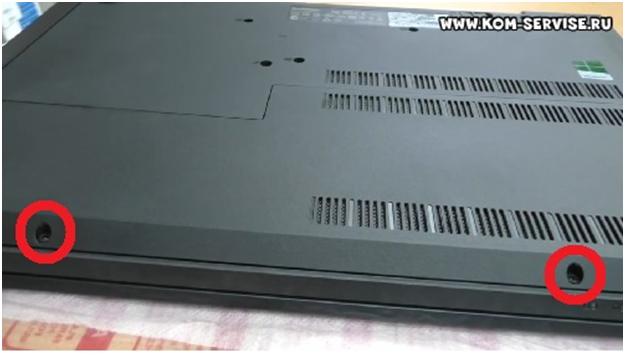
Далее выключаем ноутбук и переворачиваем его, предварительно подложив что-то, чтобы не поцарапать.
Затем откручиваем два винта, что держат большую крышку.
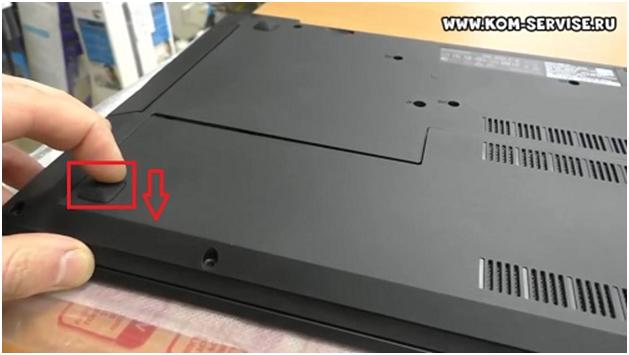
Открутив, берете за обе ножки и сдвигаете крышку.
Сняв крышку, справа вы увидите два слота памяти, Wi-Fi модуль и к батарейке. В одном слоте стоит модуль 2 Гб оперативной памяти Samsung PC3L.
Берем нашу новую планку и ставим ее под наклоном в свободный слот.
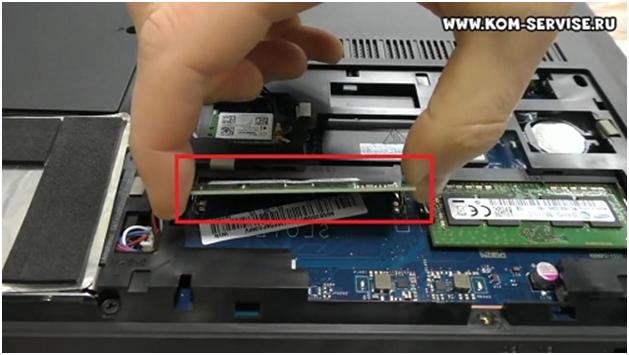
После этого просто берем и надавливаем сверху, чтобы защелкнулись защелки с обеих сторон.
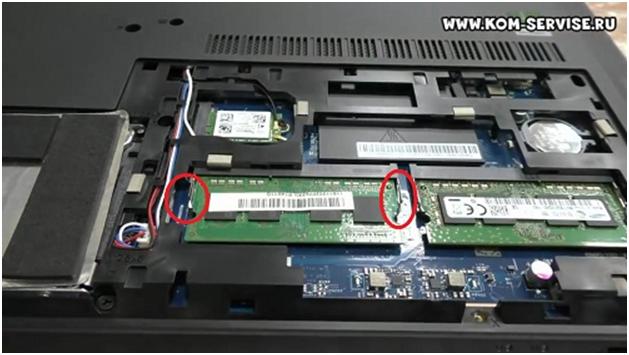
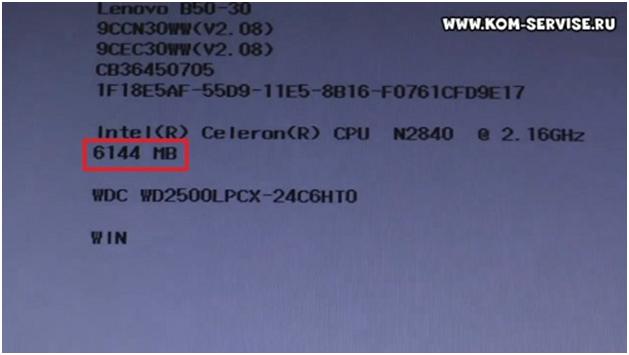
Проверяем, увидит ли ноутбук новый модуль памяти. Для этого переворачиваем его, подключаем к питанию и снова заходим в BIOS.
Видим, что теперь ноутбук показывает 6 Гб оперативной памяти.
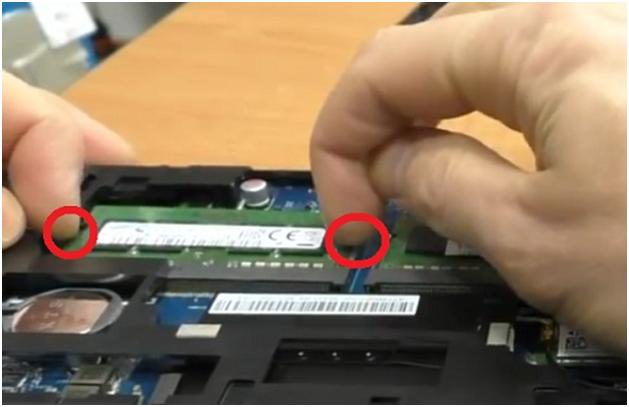
Выключаем ноутбук, снова переворачиваем и достаем старый модуль памяти. Для этого раздвигаем защелки, пока плата не выскочит.
Если мы теперь попробуем включить ноутбук с оперативной памятью только во втором слоте, то у нас это не выйдет, и он просто не будет включаться.
Поэтому берем и переставляем модуль со второго слота в первый, при этом модуль нужно развернуть.
Теперь пробуем включить ноутбук. При включении жмем Fn + F2, чтобы войти в BIOS и убедиться, что ноутбук видит установленные 4 Гб оперативной памяти.
С этого можно сделать вывод, что в данном ноутбуке всегда должна быть установлена память в первом слоте.
Далее мы установили модуль памяти в 2 Гб, что достали, в другой ноутбук. Раскручиваем и вставляем наш модуль во второй слот. Включаем, заходим в BIOS и проверяем, чтобы ноутбук увидел новую память.
Так с помощью одной планки на 4 Гб можно увеличить оперативную память до 4 Гб на 2х ноутбуках.
Добавление оперативной памяти очень сильно ускорит работу этих ноутбуков.
При подобных манипуляциях с другими ноутбуками с более мощным процессором, добавление оперативной памяти не сильно ускоряло их работу.
Один совет при выборе ноутбука данной серии, лучше выбирать устройство с версией процессора N3, они немного лучше и быстрее.
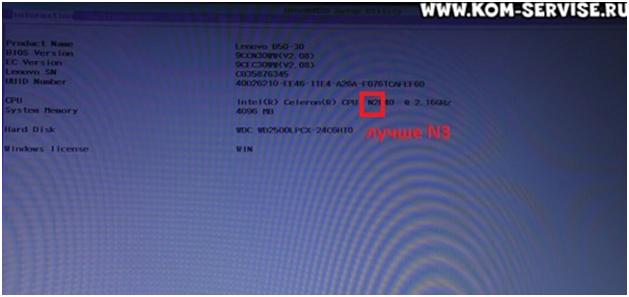
Данный ноутбук лучше всего подойдет для не сложных задач, как работа в интернете, с текстовыми редакторами и т. д.
Замена оперативной памяти на ноутбуке
Ноутбук, в котором вышла из строя или работает с перебоями оперативная память (RAM) — один из важнейших его компонентов — уже не будет справляться со своими задачами. Так как ОЗУ не подлежит ремонту, в такой ситуации будет только один выход: замена оперативной памяти на ноутбуке. Также замена потребуется, если вы захотите увеличить объем ОЗУ, чтобы ускорить работу установленных приложений.
Что нужно знать до замены ОЗУ
Производители сделали так, чтобы два основных компонента пользователи могли установить самостоятельно, без обращения в сервисный центр. Это накопитель (SSD или жесткий диск) и RAM Другие компоненты также можно извлечь и установить своими руками, но это потребует чуть больше знаний и усилий. 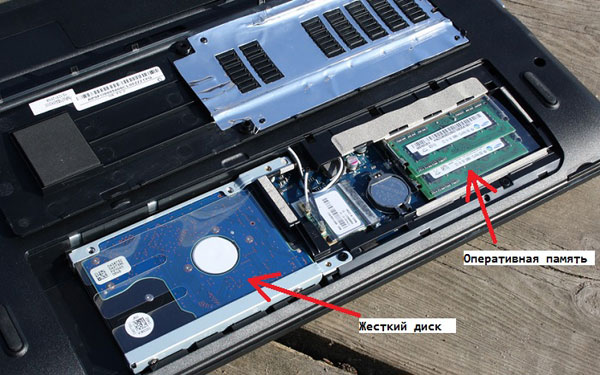
Если замена памяти ноутбука Asus или другого предстоит вам впервые, ознакомьтесь с рекомендациями наших инженеров.
Не устанавливайте планку объемом более 4 ГБ, если на ноуте работает 32-разрядная операционная система Windows — она не умеет работать с ОЗУ свыше этой отметки.
Ознакомьтесь с характеристиками ноутбука и выясните, какой максимальный объем оперативной памяти он поддерживает.
Используйте специальное ПО (утилиты), чтобы выяснить, сколько слотов под ОЗУ предусмотрел производитель ноутбука и какие из них уже заняты.
Если у вас ультрабук, высока вероятность, что оперативная память запаяна в материнскую плату ради экономии места, поэтому менять придется оба компонента в комплексе.
Не вскрывайте корпус и не выполняйте с ним никаких действий, если еще не закончился срок гарантийного обслуживания ноутбука. После вмешательства гарантия уже не будет распространяться на любые поломки и дефекты. В таком случае единственный выход – обращение в авторизованный сервисный центр. Только там возможна замена памяти в ноутбуке без прекращения гарантии.
Когда требуется замена RAM
Верный признак неисправного модуля памяти — регулярно вылетающий «синий экран смерти», которые мешает нормальной работе устройства. Также есть другие симптомы:
возникают сбои в работе операционной системы и установленных приложений;
долго загружается громоздкое ПО, которому нужен большой объем ОЗУ;
есть проблемы с загрузкой операционной системы (например, звуковые сигналы BIOS).
Как узнать, что источником этих проблем является именно оперативная память? Точную оценку вам дадут только в сервисном центре. Но подтвердить опасения можно самостоятельно, используя утилиты для тестирования компонентов компьютера.
Пошаговая инструкция
Как поменять оперативную память на ноутбуке? Вам понадобится крестовая отвертка, мягкая кисточка и 10–15 минут времени.
Отключите ноутбук от питания, снимите заднюю крышку (обычно она прикручена несколькими маленькими винтами) и извлеките батарею. Если прямого доступа к нужному компоненту нет, не рискуйте, а сразу обращайтесь в специализированную мастерскую!
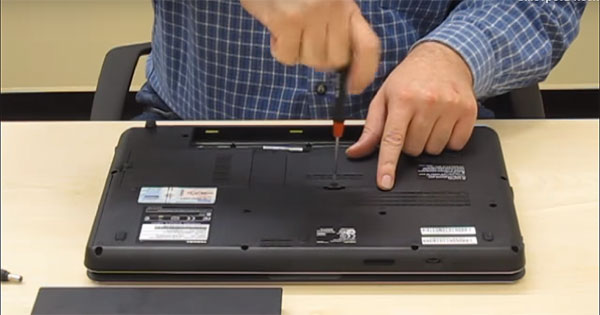
Внимательно осмотрите содержимое. Вы увидите один или два слота под RAM, в которых сами планки (или одна планка памяти) держатся на боковых защелках. В некоторых моделях эта память скрыта под дополнительной панелью, которая легко снимается. Отщелкните защелки и достаньте оперативку, стараясь не прикасаться к контактам золотистого цвета.
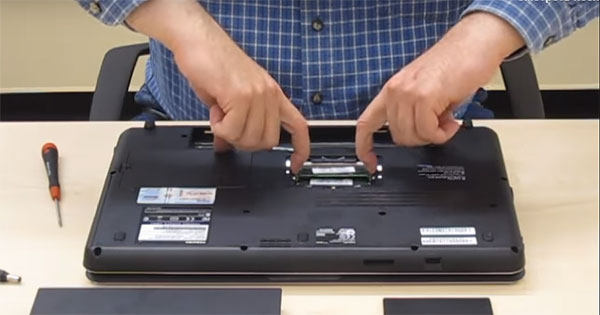
Почистите слот от пыли, которая скопилась там за время эксплуатации. Действуйте осторожно, используя кисть с мягким ворсом — так вы не повредите хрупкие компоненты системы.
Вставьте новый слот памяти (или еще одну планку в свободный слот, если изначально он был пустым). Легко надавите так, чтобы защелка закрылась и надежно ее зафиксировала.
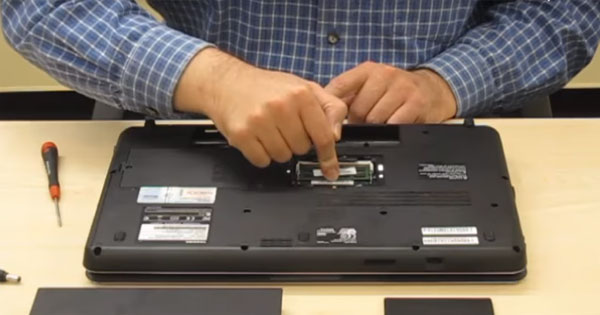
Соберите ноутбук в обратном порядке. Обязательно зафиксируйте крышку.
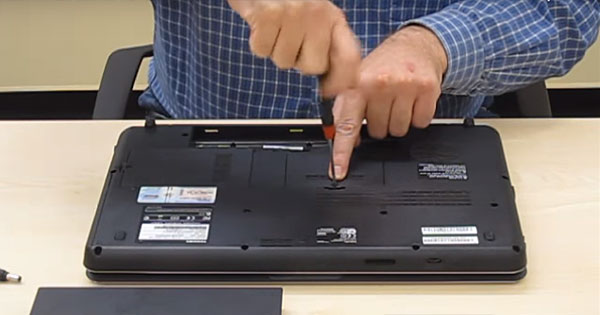
Протестируйте работу устройства. Не просто включите его, а запустите несколько приложений, которые потребляют много ресурсов (например, современную игру или графический редактор).
Эта инструкция подходит для Asus x540l, Aspire 3820t, Toshiba l30 114 и многих других моделей ноутбуков.
Если ноутбук «Асус», «Асер», «Тошиба» или другой включился и стабильно работает — поздравляем, все прошло отлично, вы справились! Но бывают и другие варианты. Например, во время загрузки на экране появляется сообщение об ошибке. В этом случае необходимо зайти в BIOS и сразу выйти, предварительно согласившись с предложенными изменениями. После этого загрузка должна завершиться в штатном режиме. Если компьютер издает звуковые сигналы, разберите корпус снова и проверьте, правильно ли вы установили модули памяти.
Замена памяти ОЗУ в СЦ Service812
Нужна замена памяти ноутбука Acer, Toschiba, Samsung, HP, Sony или другого производителя? Обращайтесь в сервисный центр Service. Наши инженеры выполнят работу быстро и с гарантией, по желанию клиента наш специалист приедет в ваш офис, заберет неисправное устройство и вернет его после ремонта.
Замена ОЗУ в ноутбуке
 Чтобы оформить заявку или уточнить сроки выполнения работы, звоните по многоканальному номеру: +7 (812) 363-17-10. Также ждем вас в сервисном центре по восстановлению ноутбуков по адресу: СПб, ул. Учительская, 23 БЦ «Атолл» (в районе станции метро Гражданский проспект).
Не забудьте сказать автору «Спасибо», «лайкнуть» или сделать перепост:
Lenovo Ideapad 100 — повышаем производительность
 Лето 2020 года. И вот уже второй раз за этот месяц к нам попадает в работу именно этот ноутбук — Lenovo Ideapad 100 15iby. Это устройство с процессором Intel Celeron N2840 на борту, 2Gb оперативной DDR3L 1333 Мгц памяти и механическим накопителем данных на сколько-то там гигабайт. И лицензионной Windows 10 SL. Тем кто не сталкивался с этим ноутбуком в работе нужно знать про него, что в работе он очень печален — ОЗУ забивается на 100% тут же при включении, если установлен антивирус и ещё пара программ в автозапуск, то очень долгий запуск ноутбука гарантирован. Как только ОЗУ заполняется на 100% все непоместившиеся данные система начинает записывать и считывать на жёсткий диск и вот тут производительность и отзывчивость данного ноутбука окончательно падают уже ниже всяких пределов.
Обычно такие ноутбуки в пределах цены в 15-20 т.р. рекомендуют своим «старшим» дети и внуки с той мотивацией, что на Skype и выход в интернет его такого хватит. Но практика показывает что «без нервов» пользоваться ноутбуком с такими характеристиками не получается — всё крепко зависает ещё на запуске ОС Windows.
Вот тут то и возникает вопрос — что можно сделать с таким ноутбуком? Как его «раскочегарить» для более-менее приемлемой офисной работы?
Поскольку процессор в этой модель ноутбука припаян к плате, то остаётся всего два реализуемых варианта:
Вообще, если бюджет ограничен, то именно в данном Lenovo Ideapad 100 15iby начинать стоит с замены оперативной памяти. А если бюджет позволяет, то менять сразу и ОЗУ и накопитель данных. Со своим ноутбуком мы так и сделали — один раз разобрали и за раз поменяли и ту и другую деталь.
Замена оперативной памяти в ноутбуке Lenovo Ideapad 100 15iby
Именно замена. Не добавление, а замена. Всё так по той причине, что слот под модуль памяти всего один. Поэтому имеющийся модуль на 2Gb был извлечен, а новый на 8 Гб приобретен и установлен в слот памяти. При покупке модуля памяти изучили характеристики процессора Intel Celeron N2840 и выяснилось, что 8 Гб ОЗУ для него — это предел. Больше невозможно, меньше — можно. Так чтобы закрыть этот вопрос по максимуму согласовали с заказчиком планку памяти именно на 8Гб.
Добраться до планки памяти позволяет полное снятие задней крышки ноутбука. В нём — как и во многих других моделях современных ноутбуков — не используется модульная система крышек, предоставляющих доступ к отдельным компонентам устройства. Поэтому вывинчиваем все винтики на задней крышке. Потом поддеваем и извлекаем клавиатуру. После чего выкручиваем винтики под клавиатурой, извлекаем заглушку DVD-rom, вывинчиваем два винта под этой самой заглушкой и аккуратно снимаем крышку.
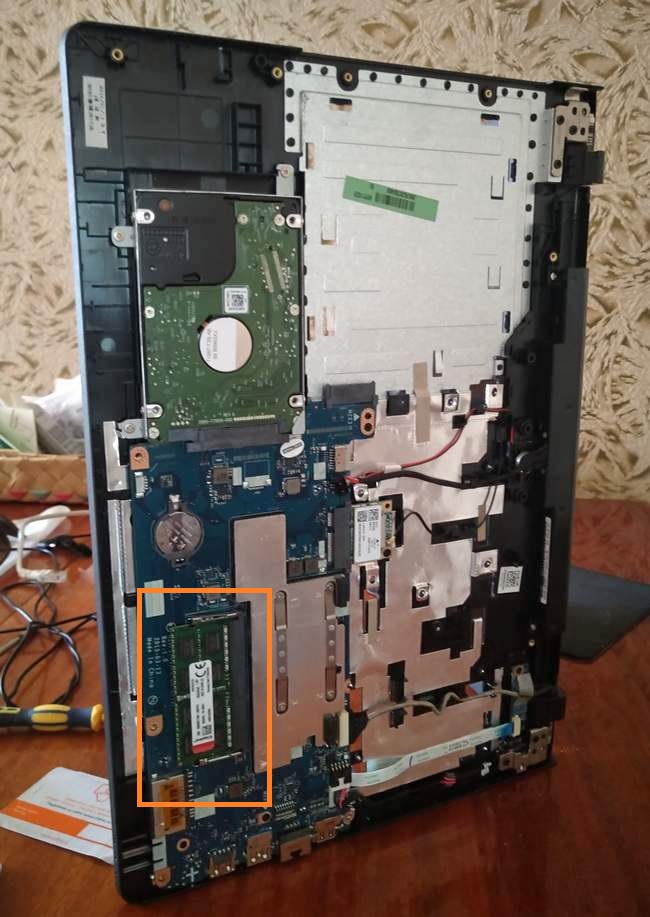 Lenovo Ideapad 100 15iby — модуль оперативной памяти обведён оранжевым прямоугольником
Для снятия можно использовать спец инструмент или же обычную пластиковую карточку — это позволит не наставить по корпусу ноутбука царапин и вмятин от инструмента.
Важно учитывать факт батареи в ноутбуке. Как только задняя крышка была снята мы отыскали кабель от батареи на материнскую плату и отсоединили его.
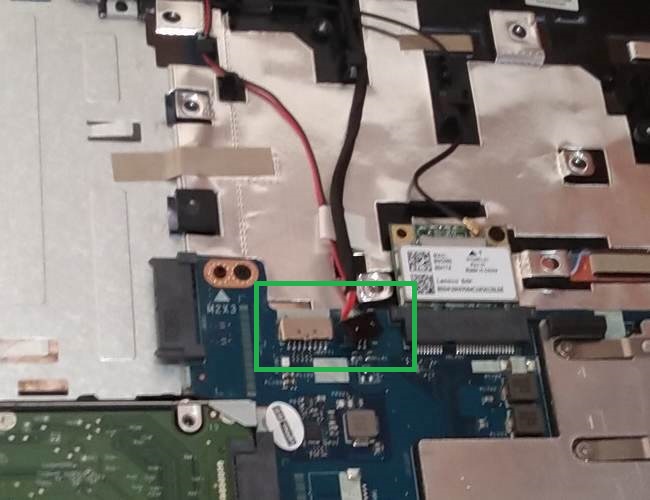 Lenovo Ideapad 100 15iby — здесь на фото виден разъём питания (слева) с извлечённым из него штекером питания (справа) Мы перед проведением любых изменений штекер этот вынимали и обратно поставили только перед обратной сборкой ноутбука. Важно не забыть это сделать.
Только после этого проводили замену модуля памяти. С самой заменой все просто — отжали усики — извлекли старый модуль, установили в слот новый модуль и надавили до характерного щелчка удерживающих усиков. Готово.
Замена жесткого диска на SSD в ноутбуке Lenovo Ideapad 100 15iby
Замена жесткого диска осуществляется так же со снятием задней крышки. А дальше всё просто — выкрутили 4 удерживающих винта и сдвигом справа налево извлекли жесткий диск в удерживающей рамке. Далее — заменили ЖД на SSD в рамке и поставили всю конструкцию на прежнее место.
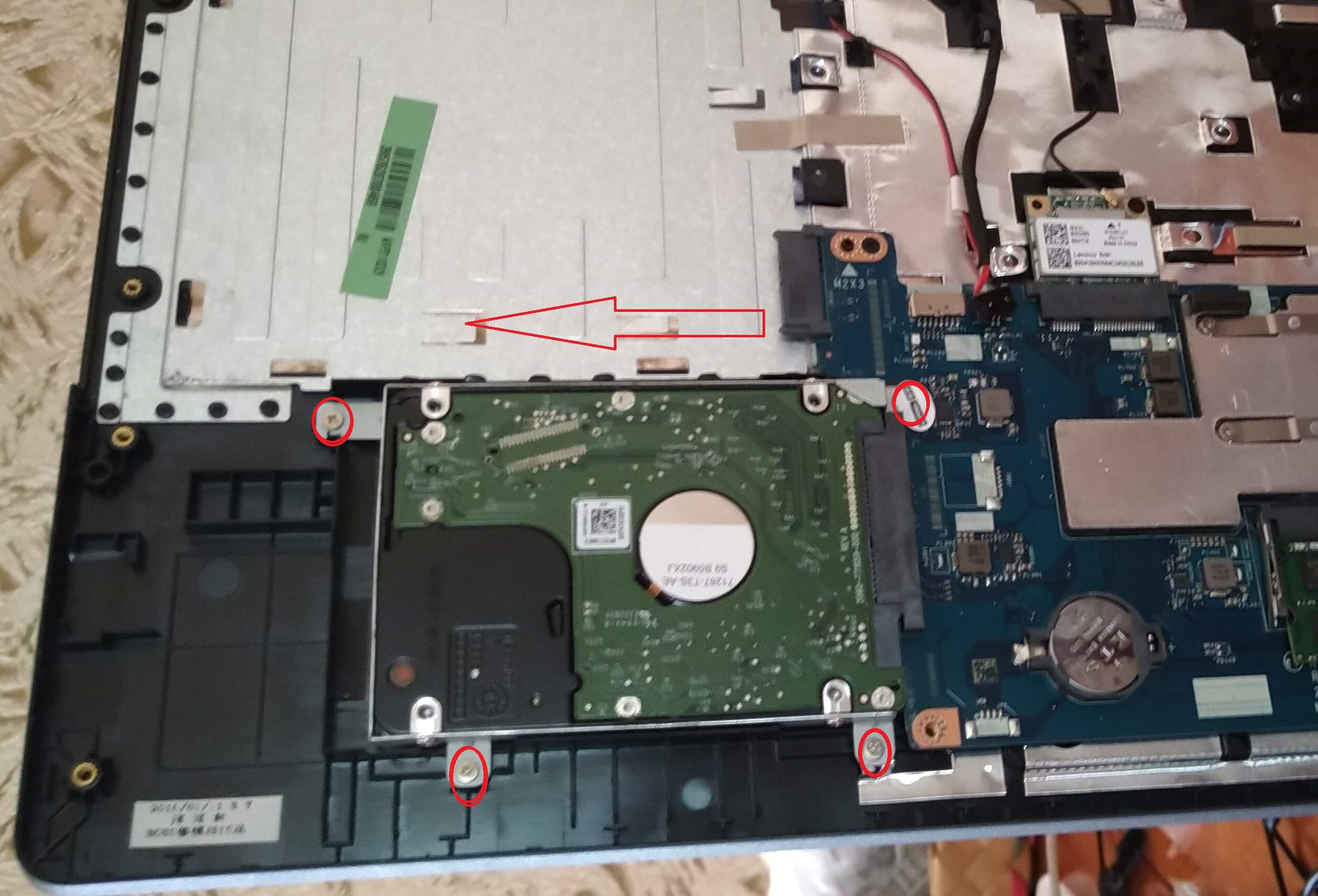 Lenovo Ideapad 100 15iby — стрелкой указано направление сдвига диска для его извлечения при замене на SSD WD
Что касается замены HDD на SSD в этом ноутбуке. Сама замена как таковая — это отличный способ поднять отзывчивость работы устройства при всех прочих равных. Этим способом мы пользовались весь 2018 и 2019 год при проведении модернизации ноутбуков. Пользуемся им и здесь. Так вот важно выбрать для этих целей подходящий SSD — так чтобы и надёжно и не очень уж дорого. Пробовали ставить Crucial, но не все ноутбуки их «видят». Отказались. Пробовали ставить ADATA на 120-256ГБ и всё бы хорошо но многие ADATA вышли из строя в первый год эксплуатации. Вот так путем проб и ошибок пришли к трём вариантов используемых SSD:
Заказчиком предполагалось использовать его Lenovo Ideapad 100 15iby как раз эпизодически и как раз дома. Поэтому выбором стал SSD WD Green на 240 гб. Это отличный диск. За 2019 год их было поставлено множество и всего один раз наткнулись на брак, который успешно устранил наш поставщик методом замены на исправный SSD с гарантией.
 Lenovo Ideapad 100 15iby — приобрели WD SSD 240GB для установки в ноутбук
Итоги повышения производительности ноутбука Lenovo Ideapad 100 15iby
Что там и говорить — даже после проведенной модернизации ноутбук не хватает звёзд с неба — ведь внутри у него все тот же медленный процессор Celeron. Однако. Теперь он достаточно быстро загружается, успешно пережил установку антивируса и не впадает в ступор при его запуске, все данные для работы помещаются в оперативной памяти и не кешируются на основной накопитель. Теперь можно безболезненно запустить несколько браузеров (и вкладок в них), Skype, открыть несколько word и excel документов и успешно всем этим пользоваться и переключаться между приложениями. Так же ноутбук гораздо лучше справляется с установкой windows update и прочими дисковыми операциями.

По итогу проведенной модернизации и только после неё ноутбук стал соответствовать критерию «на Skype и выход в интернет и такого хватит».
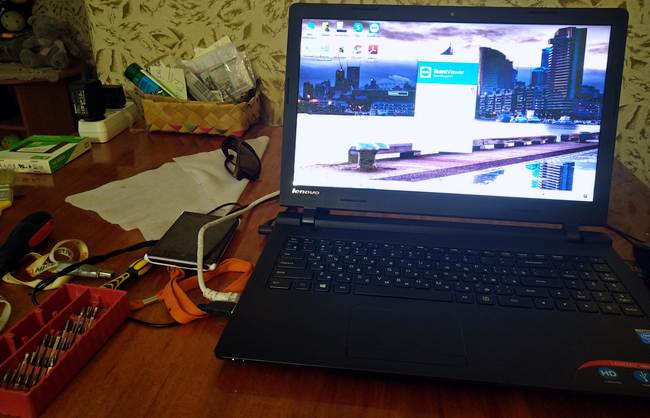 На этом фото ноутбук уже с новенькими деталюшками внутри. Собран и настроен. Windows, drivers, programs, antivirus
Этим ноутбуком уже пользуется заказчик, ну а наш сервис ждёт новых устройств для проведения настройки ноутбука в Краснодаре или модернизации ноутбука в Краснодаре.
Уже когда этот материал был написан обнаружилось, что когда-то мы писали обзор на данные ноутбук Lenovo. Если интересно, то он вот тут.
Как самостоятельно добавить оперативную память в ноутбуке


Содержание
Содержание
Требования программ (а в особенности — игр) к «железу» растут день ото дня. И ноутбук, еще недавно носивший гордое имя «игрового», однажды вдруг перестает устраивать игровые новинки — и очень часто именно объемом оперативной памяти. Можно ли что-нибудь с этим сделать?
Можно ли увеличить память в ноутбуке?
Возможностей по апгрейду у ноутбуков намного меньше, чем у обычных персональных компьютеров: о замене видеокарты или установке дополнительной пары жестких дисков владельцу ноутбука остается только мечтать. Но с оперативной памятью пока не все так плохо: на многих ноутбуках модули памяти пока еще съемные, более того, порой на материнской плате ноутбука остается свободный слот под дополнительный модуль.

Так что алгоритм расширения памяти ноутбука довольно прост:
1. Узнать максимальный объем памяти для вашего ноутбука.
2. Узнать, есть ли на вашем ноутбуке свободный слот для модулей памяти.
3. Произвести установку или замену модулей памяти.
Однако этот алгоритм подойдет не всем пользователям. Большинство современных нетбуков и ультрабуков, все Macbook с 2013 года, многие ноутбуки Acer, ASUS и HP имеют интегрированную память: микросхемы ОЗУ в них распаяны прямо на материнской плате. Увеличить объем оперативки в таких ноутбуках не получится.

А как выяснить, встроенная ли память или нет? Найдите описание вашей модели ноутбука на сайте производителя или продавца и обратите внимание на характеристики памяти. Если там значится «интегрирована» или «память не добавляется», то — увы, увеличить объем ОЗУ на этой модели не получится.

Ну а для остальных ноутбуков рассмотрим все пункты алгоритма поподробнее.
Как узнать, какой максимальный объем памяти поддерживает ноутбук?
Обратиться к документации или к официальному сайту производителя ноутбука. В характеристиках модели наверняка будет указан максимальный поддерживаемый объем памяти. Если он больше текущего, можно двигаться дальше. Если вы не уверены, сколько памяти установлено у вас на ноутбуке, щелкните правой кнопкой мыши на значке «Мой компьютер» и выберите пункт «Свойства» в выпадающем меню (Windows 7/8/10). В открывшемся окне будет приведен объем установленной памяти.

Сомнительно, что стоит напоминать об этом в 2020 году, но если на приведенном выше экране вы видите «Тип системы: 32-разрядная», то больше 4 Гб памяти такая система не увидит. Для 64-разрядных систем подобных проблем не существует.
Как узнать, есть ли на материнской плате свободный слот под модуль памяти?
Казалось бы, чего тут сложного — открыть да посмотреть. Тем более, что для установки модулей это все равно придется сделать. Увы, зачастую это не так просто, как кажется. Порой для доступа к слотам памяти приходится разбирать чуть ли не весь ноутбук. А если у ноутбука еще не вышел гарантийный срок, появятся дополнительные проблемы в виде гарантийных стикеров. Чтобы без разборки ноутбука узнать, есть ли в нем свободный разъем под оперативку, придется обратиться к документации или к сайту производителя.
В последнее время производители выпускают сразу несколько версий ноутбуков, которые практически не отличаются по маркировке или вовсе значатся как одна и та же модель. Чтобы наверняка выяснить, есть ли конкретно в вашем ноутбуке свободный слот, можно воспользоваться бесплатной программой для определения характеристик материнской платы — например, CPU-Z. Во вкладке SPD («скорость») разверните выпадающий список слотов памяти. На большинстве ноутбуков два слота — выберите последний.

Пусто? Значит, слот свободен. И вы можете удвоить текущую оперативную память ноутбука, просто установив во второй слот модуль памяти, аналогичный тому, что установлен в первом. Но имейте в виду, что программы не всегда правильно определяют количество слотов: если официальный сайт говорит одно, а CPU-Z — другое, верить следует первому.
Что значит «аналогичный модуль памяти»?
У модулей памяти должны совпадать основные параметры. Выберите в CPU-Z слот, занятый модулем памяти — Slot #1 и определите её тип — это может быть DDR2, DDR3, DDR3L или DDR4.

У нового модуля памяти тип должен быть точно таким же, без исключений. Модуль с другим типом памяти просто не встанет в слот. А если вы умудритесь вставить плашку DDR4 в слот DDR2 (что вполне можно сделать, приложив некоторое усилие), то это закончится гибелью модуля памяти, а скорее всего, и материнской платы заодно.
Совпадение следующих характеристик не обязательно, но крайне желательно — особенно на DDR2:

Что делать, если не получается найти подходящую память?
Тип памяти (DDR, DDR2, DDR3 и т. д.) должен совпадать в любом случае. Однако, с приобретением новых модулей DDR и DDR2 могут быть проблемы — это устаревшие стандарты, которые в магазинах практически не встречаются.
А для актуальных DDR3 и DDR4 полное совпадение этих параметров на всех модулях памяти не является строго обязательным — многие материнские платы будут корректно работать с установленными «плашками» разного ранга, частоты и объема. Но есть и редкие «привереды» среди материнских плат, которые не запустятся с модулями разного ранга, или заработают не самым оптимальным образом. Поэтому при покупке нового модуля рекомендуется параметры подбирать такие же, как у уже установленного. Если этого по каким-то причинам не получается сделать, то смотрите за тем, чтобы частота нового модуля не была меньше, а тайминги — больше, чем у установленного.
Что делать, если свободных слотов памяти нет?
Не расстраиваться — ведь это значит, что вам незачем привязываться к уже установленному и наверняка устаревшему модулю памяти. Увеличить объем памяти можно, просто придется ее не добавлять, а менять полностью.

Одна качественная, объемная, быстрая планка памяти обойдется дороже, чем установка дополнительного модуля, но с единственным разъемом особо выбора нет. И здесь уже имеет смысл немного разобраться с параметрами модулей памяти:
Тип памяти останется прежним — разные версии DDR между собой никак не совместимы. А вот с другими параметрами можно «поиграться».
Определите максимальную частоту памяти для вашего ноутбука (эту информацию также можно найти на сайте производителя или продавца).
Чем выше частота памяти, тем быстрее она работает, но не имеет смысла покупать модуль с частотой большей, чем поддерживает материнская плата — в этом случае вы просто впустую потратите деньги (быстрые модули памяти дороже медленных). Вряд ли стоит говорить что-либо про объем памяти — всем известно, что чем её больше, тем лучше. Здесь следует ориентироваться лишь на максимальный объем памяти, поддерживаемый ноутбуком и на свой кошелек.
При покупке новой памяти имеет смысл обратить на тайминги — задержки при доступе к памяти. Чем тайминги меньше, тем память быстрее, но сравнивать по ним следует только модули одной частоты. (Тайминг 15 для частоты в 2400 МГц по продолжительности задержки сравним с таймингом 5 для частоты 800 МГц: 1 / 2400 * 15 = 1 / 800 * 5).
Основные тайминги:


Обратите внимание также на расположение чипов. На скоростные характеристики это не влияет, но чипы с двухсторонней установкой чипов обычно толще и могут физически не поместиться в корпус ноутбука при стесненной их установке.
Можно ли установить память без разборки ноутбука?
Только в том случае, если у ноутбука есть сервисная крышка или лючок оперативной памяти. Переверните ноутбук и поищите на нем небольшую (примерно 7х9 см) крышку с винтами — под ней и будут модули оперативной памяти.

Нет такой маленькой крышки? Возможно, есть большая крышка на добрую половину площади всего дна?

Но вообще если есть хоть какой-нибудь люк, под него следует заглянуть — предварительно отключив ноутбук от сети, вынув батарейку и убедившись, что крышка не заклеена гарантийной наклейкой, если ноутбук еще на гарантии. Если под лючком обнаружатся модули памяти, то вам повезло — дальше разбирать ноутбук для замены оперативки не придется.
Лючка нет, крышек нет, что делать?
Пока еще не поздно, отказаться от идеи самостоятельного апгрейда и обратиться в специализированный сервисный центр.
Или, тщательно осознав все возможные риски и оценив собственные силы, разбирать ноутбук. На разных моделях это может быть связано с трудностями разного уровня — на некоторых достаточно вывинтить пару мелких саморезов и отогнуть десяток защелок, на иных придется извлечь пару десятков разнообразных винтов, снять клавиатуру и тачпад, вынуть из хрупких ножевых разъемов пару-тройку плоских шлейфов и т. д. В любом случае не следует начинать разборку «наугад» — очень велик шанс если и не «убить» ноутбук совсем, то, как минимум, сломать пару-тройку пластиковых защелок корпуса.

Сначала следует поискать разборку своей модели в Интернете — и только найдя подробные инструкции, браться за отвертку. Если описание разборки выглядит пугающе, и вы не уверены в своих силах, лучше доверьте эту работу профессионалам из сервисного центра.
А что это за наклейки мешают разобрать ноут?
Гарантийные наклейки защищают устройство от несанкционированного вскрытия. Обычно их клеят поверх сервисного лючка или одного из винтов, удерживающих крышку.

Наклейки могут быть и внутри — на установленных модулях памяти или даже на пустом слоте. Повреждение любой из наклеек приведет к потере гарантии. Если гарантия еще действует, и вы не хотите ее терять — добавить оперативную память можно только через авторизированный сервисный центр.
Как снять/установить модуль памяти?
Итак, до слотов памяти вы добрались, и вам ничего не мешает приступить к замене/установке модулей памяти. Вы же не забыли отключить ноутбук от сети и вытащить аккумулятор? Это еще не все — модули памяти «боятся» статического электричества, поэтому будет нелишне предпринять некоторые меры предосторожности:

Модули удерживаются в слотах с помощью боковых защелок, их нужно раздвинуть в разные стороны и модуль освободится. Новый модуль памяти вставляется в слот под углом, с некоторым усилием, до упора — защелки при этом должны плотно зафиксировать модуль. Перед установкой модуля убедитесь, что вы ставите его правильно, не «вверх ногами». Для этого проверьте положение ключа — выемки в контактном ряду — он должно соответствовать положению ответного выступа в слоте. Убедитесь, что модуль «сидит» ровно, без перекосов, что обе защелки полностью зафиксировались в пазах по бокам модуля.
Как убедиться, что память работает без ошибок?
То, что компьютер включился после замены/установки модулей памяти, еще не говорит о том, что все в порядке — ошибки памяти одни из самых коварных и могут проявляться совершенно бессистемно. Протестировать ОЗУ можно с помощью какой-либо из специализированных программ — например, TestMem5. От аналогичных программ она отличается простотой использования — для проверки памяти достаточно просто запустить программу и подождать несколько минут.

Первые несколько дней после установки новых модулей следует внимательно следить за работой системы — появление «синих экранов смерти», беспричинные зависания и перезагрузки могут быть симптомами сбоев в памяти.
Как разобрать ноутбук Lenovo G570 для замены памяти и жёсткого диска
Разбираем ноутбук Lenovo G570. Рассмотрим процедуру замены памяти и жёсткого диска. При этом мы также узнаем, как снять и заменить охлаждающий вентилятор.
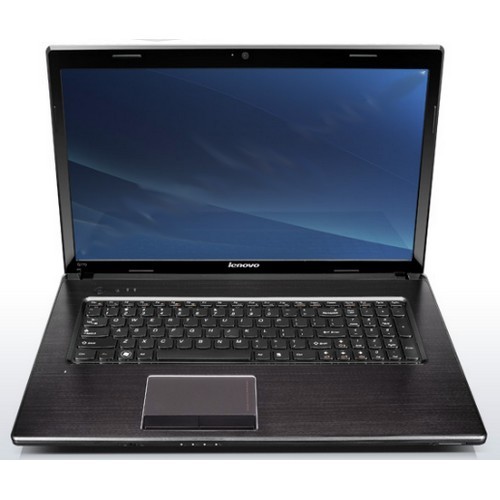
Предупреждение
Эта статья не является руководством к действию! Вся ответственность за сбор и разбор вашего устройства лежит на вас.
Многие производители не несут гарантийных обязательств если устройство было разобрано пользователем. Если вы не хотите лишиться гарантии на вашее устройство уточните условия гарантийных обязательств в документации или у производителя устройства.
Используемые инструменты
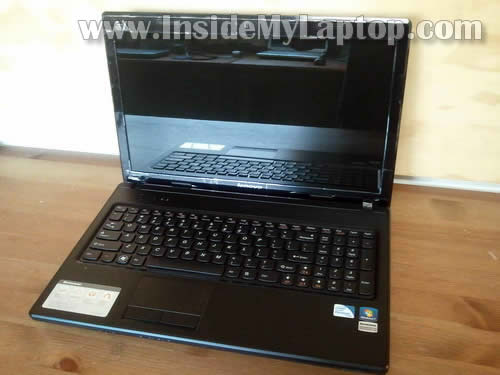
Итак, приступаем к разборке ноутбука Lenovo G570 (номер модели: 4334).
Прежде чем начать разборку, обязательно выключите ноутбук.
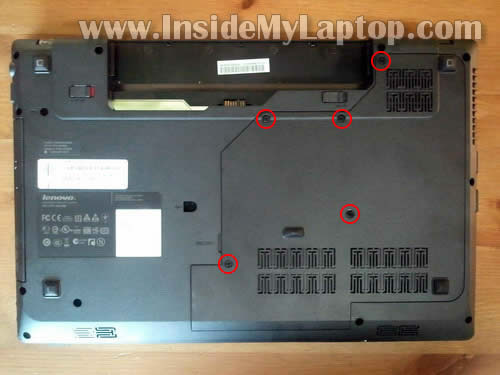
1.
Раскрутите 4 шурупа крепления нижней крышки ноутбук (обведены кружками на картинке).
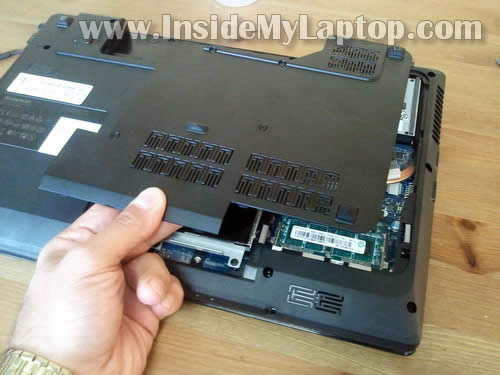
2.
Поднимите и снимите нижнюю крышку.
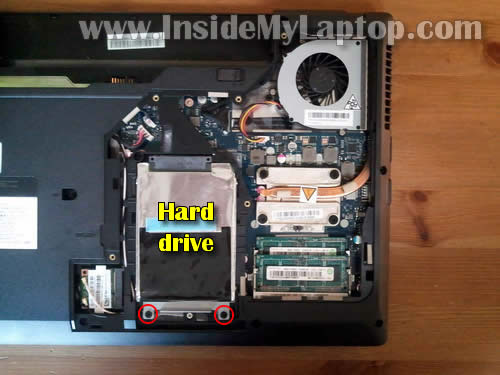
3.
Выкрутите 2 шурупа крепления модуля жёсткого диска (обведены кружками на картинке).
4.
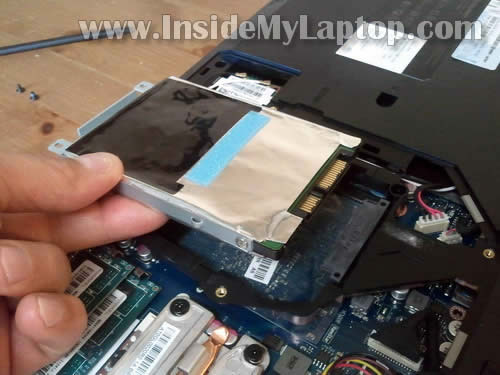
Сдвиньте привод жёсткого диска влево, чтобы отсоединить его от материнской платы.
Поднимите и снимите привод жёсткого диска.
5.
Вам нужно будет снять держатель жёсткого диска и его алюминиевый щит и установить их на новый жёсткий диск.
ПРИМЕЧАНИЕ: Думаем, что щит не нужен, если вы заменяете диск на твердотельный накопитель (SSD).
Теперь выкрутите по 2 шурупа с каждой стороны модуля жёсткого диска и снимите держатель.
Осторожно отделите алюминиевый щит.
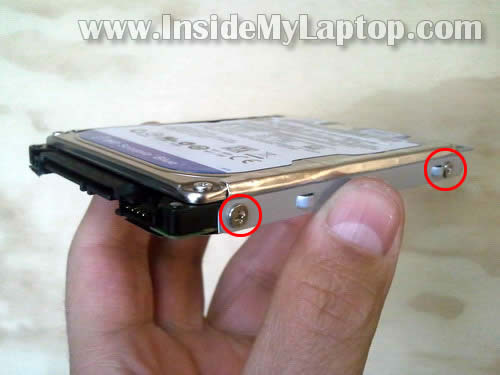
В ноутбуке Lenovo G570 установлен обычный 2,5-дюймовый жёсткий диск SATA.
Его можно поменять на любой другой 2,5-дюймовый жёсткий диск SATA большей ёмкости или 2,5-дюймовый диск SSD (твердотельный накопитель), который стоит дороже, но зато работает быстрее и тише. Мы предпочитаем фирменные SSD-накопители, такие как Crucial, Kingston, OCZ.
После замены жёсткого диска вам придётся переустановить операционную систему.
6.
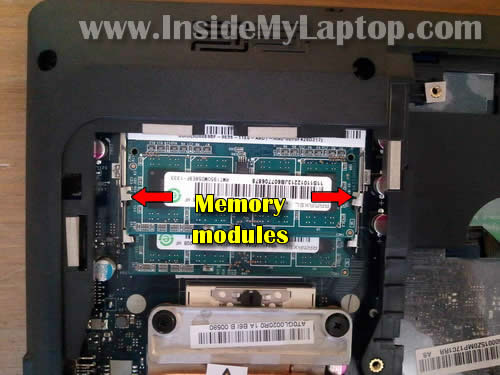
Оба модуля памяти можно достать через днище корпуса ноутбука.
Чтобы извлечь модули памяти, нужно потянуть в разные стороны защёлки по бокам слота для модулей памяти.
7.
Модули памяти выдвинутся под углом 30 градусов.
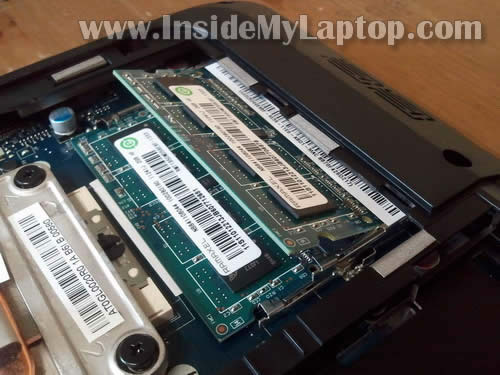
8.
Осторожно возьмите модуль памяти за края и вытащите из слота в направлении стрелочки на картинке.
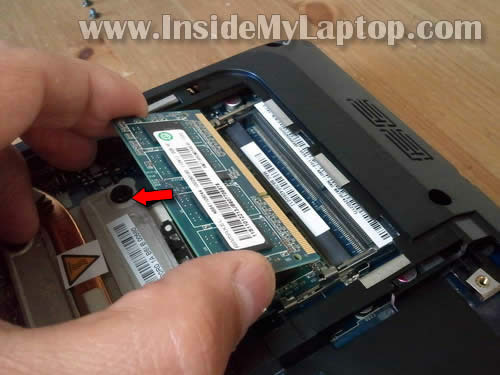
Точно таким же образом извлеките и второй модуль памяти.
В ноутбук Lenovo G570 (номер модели: 4334) можно установить до 8 Гб оперативной памяти. В каждый слот можно установить модули памяти емкостью до 4 Гб. Мы используем следующие модули памяти: PC3-10600 DDR3 SDRAM SODIMM 204 pin.
ПРИМЕЧАНИЕ: чтобы использовать все 8 Гб оперативной памяти, в вашем ноутбуке должна быть установлена 64-битная операционная система.
Далее рассмотрим замену кулера. Если кулер начал шуметь, его можно с лёгкостью извлечь и заменить. Чтобы снять вентилятор, придётся отсоединить 1 кабель от материнской платы (указан красной стрелочкой на картинке) и выкрутить 3 шурупа (обведены кружками).
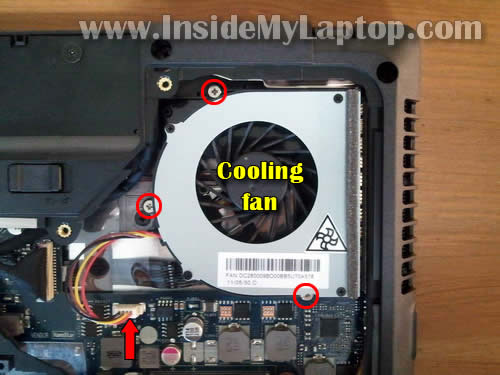
После этого поднимите и снимите вентилятор. Если радиатор забился пылью, его можно прочистить с помощью сжатого воздуха.
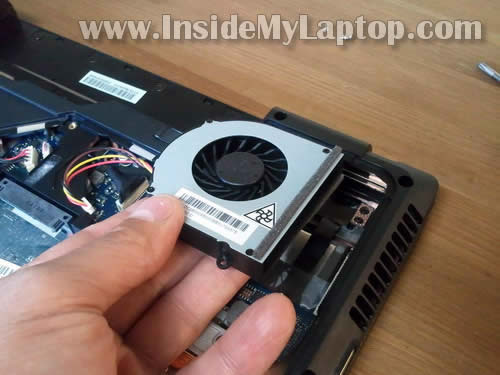
Разборка завершена! Сборку производить в обратном порядке.
Рекомендую еще интересное:
Если вам понравилось, пожалуйста, не поленитесь кликнуть «мне нравится» или «поделиться» или «+1» чуть ниже, или кинуть ссылку на статью в свой блог или форум. Спасибо 🙂
Эффективный способ увеличения оперативной памяти на ноутбуке и альтернативные методы



Для начала хотелось бы начать с азов. Если у Вас совсем старенький ноутбук и в нём лишь 1-2 ГБ ОЗУ, но по техническим характеристикам он поддерживает целых четыре гигабайта, Вы должны знать один нюанс. Свыше 3,5 ГБ ОЗУ нужно ставить 64-ехбитную операционную систему. Также следует упомянуть о том, что существуют разные типы памяти. На момент написания статьи их насчитывается четыре штуки – DDR1 – DDR5. Друг от друга они отличаются различной частотой и, соответственно, скоростью работы.
Также оперативная память может быть одно-, двух-, трёх- и четырёхканальной. То есть, совместно работают один, два, три или четыре слота. Чем больше потоков, тем выше конечная вычислительная скорость. Особенно сильно виден прирост производительности в играх, графических редакторах и браузерах (в случае, если открыто большое количество вкладок).


Тип охлаждения планок памяти
Если вы приобретаете модуль оперативной памяти для мощного игрового компьютера, то следует обратить внимание на тип ее охлаждения. При интенсивной работе или «разгоне» уменьшением таймингов они могут нагреваться, поэтому работы внутрикорпусных вентиляторов для их охлаждения может не хватить.
На простых планках охлаждения нет вообще — вы увидите открытые припаянные чипы микросхем. На более дорогих моделях устанавливается самый распространенный тип охлаждения — металлический радиатор.

Для самых же заядлых игроманов придумали даже такую штуку, как водяное охлаждение — такие модули вместе с системой могут значительно превышать по стоимости и материнку, и процессор вместе взятые.
Как узнать, какой тип ОЗУ стоит в моём ноутбуке
Здесь есть два варианта – раскрутить ноутбук, снять крышку и посмотреть на наклейке на оперативной памяти её тип – там будет указана и частота, на которой она работает, и вид. Второй вариант более простой – программный, достаточно скачать бесплатную утилиту под названием CPU-Z. Решать Вам. Если Вы хотите расширить объём оперативного запоминающего устройства, Вам всё равно придётся откручивать крышку и вынимать оттуда память. Давайте рассмотрим программный метод:
-
Переходите на официальный сайт программы CPU-Z;


Какую память нужно купить
Как уже о нужно подбирать так, чтобы оборудование подходило под параметры компьютера. Иногда есть возможность модернизировать аппаратную часть — например, инсталлировать вместо планок с частотой 1,3 миллиарда флопсов устройство посовременнее — до 1,8, а то и до 2,4 миллиардов флопсов.
Самый простой способ узнать предельные возможности вашего лэптопа — посмотреть документацию к нему. Соответствующие данные вы сможете найти и в Интернете — просто введите при поиске точное наименование модели. Отнеситесь к выбору как можно более ответственно: «несовпадающие» планки просто не будут работать, и вам понадобится в спешном порядке приобретать другие, поскромнее.
Добавление оперативной памяти в ноутбук должно происходить попарно: если вы хотите заменить плашку в 4 гигабайте, устанавливайте в качестве второй такую же. Если же планируете увеличить объём сразу до 16 гигабайтов, ставьте две по 8 — при таком подходе система будет работать стабильнее. Впрочем, лэптоп может функционировать и с разными плашками — например, объёмами 2 и 1 гигабайта. В таком случае имеет смысл не добавлять новые планки, а сразу сменить обе планки на более мощные — иначе, с учётом требований современных приложений и игр, произведённые вами модификации будут почти незаметны.
И самое главное: не забывайте о разнице между ОЗУ для ПК и ноутбуков! Главное различие — в разъёмах: несложно догадаться, что плашки для лэптопа характеризуются меньшими размерами. Если приобретаете «память» не в стационарном, а в онлайн-магазине, обязательно учитывайте эту особенность. В большинстве случаев такие устройства маркируются SO-DIMM — а выглядят так, как показано на изображении ниже.


Определяем количество слотов ОЗУ на ноутбуке
Теперь нам нужно определить количество слотов в ноутбуке. Потому что как расширять объём ОЗУ, если у Вас всего один слот? В таком случае нам придётся просто ставить планку с большим объёмом памяти вместо стоящей в данный момент. Чтобы определить количеством слотов, нужно:
- Обратиться к уже хорошо знакомой нам программе – CPU-Z;
- Переходим ко вкладке SPD;

Осталось самое интересное – поставить вторую планку. По техническим характеристикам данного ноутбука поддерживается до 6-ти гигабайт оперативной памяти. Иными словами, мы можем поставить планку ещё на два гигабайта и ноутбук станет работать более “резво”.


Увеличение памяти ноутбука с помощью флешки
Значительно более простой и всё ещё неплохо работающий способ увеличения памяти предполагает использование флеш-накопителя. Разумеется, вам не придётся вставлять карту памяти в корпус — все манипуляции проводятся наружно. Аналогичный метод существует и для стационарных компьютеров — главное, чтобы на устройстве была установлена ОС не ниже «Семёрки».
Преимущества такого подхода очевидны:
- Вам не придётся тратиться на приобретение новых комплектующих. Всё, что нужно, — простая флешка, которая, скорее всего, у вас и так уже есть.
- Вы получите результат, даже если не можете получить доступ внутрь корпуса лэптопа — на современных моделях такое встречается, к сожалению, нередко.
- Вам нужно быстро расширить объём ОЗУ, а затем вернуть параметры к исходному состоянию.
Чтобы достичь цели, следуйте простой иллюстрированной схеме:
- Откройте список устройств «Компьютер» и выберите подключённую флеш-память.
- Перейдите в «Свойства», а потом, обращая внимание на заголовки вверху окна, — на вкладку ReadyBoost.

- Выберите, на какой объём желали бы увеличить ОЗУ, и запустите утилиту.
Для других ОС программу придётся скачивать и устанавливать отдельно; ничего сложного в этом нет. В результате вы сможете добавить к основной плашке:
- До 4 гигабайтов на старых ОС.
- До 32 гигабайтов на 32-битной «Семёрке».
- До 256 гигабайтов на 64-битной операционке.
В любом случае желательно не устанавливать размер «подкачки», превышающий объём основного модуля более чем в 2–2,5 раза. Так, если в ноутбуке стоит 4 гигабайта операционки, вы можете добавить за счёт съёмного носителя до 10 гигабайтов.
Стоит также отметить, что вариант по большей части подходит для работы с некрупными файлами. Если планируется открывать, просматривать или изменять большие, существенной разницы заметить не получится.
Как поставить оперативную память на ноутбук
В зависимости от производителя и конкретной модели ноутбука объём ОЗУ увеличивается по-разному, вернее, где-то тяжелее подобраться к слотам с памятью, а где-то легче.
Например, что касается ноутбуков ASUS, то Вам будет нужно полностью снять заднюю крышку, а потом и клавиатуру, после чего можно будет вставить планку рядом с первой.
На некоторых стареньких ноутбуках всё значительно проще, есть отдельная секция, где стоит ОЗУ:
-
Вы лишь откручиваете пару болтиков, снимаете небольшую крышку и заменяете (или вставляете ещё одну) планку “оперативки”;

Как видите, с наличием хорошей инструкции можно с лёгкостью справиться с такой нетривиальной задачей, как увеличение объёма оперативной памяти на ноутбуке.
Увеличение физической памяти
Если возникла острая необходимость увеличить физическую память, то вам нужно первым делом понять, какая планка ОЗУ совместима с вашей материнской платой. Делается это так:
- Запустите утилиту мониторинга типа CPU-Z или HWMonitor.
- Посмотрите модель материнской платы.

В спецификации будет примерно такая картина:

Из указанной информации мы можем вынести, что материнская плата поддерживает стандарт памяти DDR3, двухканальный режим. Доступный максимальный объем –16 Гб, частота – от 800 до 1800 МГц. Следующий шаг – вскрыть системный блок и посмотреть, сколько есть свободных слотов.
Помните, что DDR, DDR2 и DDR3 – это три разных, несовместимых друг с другом формата. Поэтому если ваша материнская плата поддерживает стандарт DDR2, не нужно покупать DDR3 – модуль не встанет в слот.
На конец 2015 года анонсируется выход стандарта DDR4 – с его приобретением тоже лучше не торопиться, так как технология еще не обкатана. Что касается DDR5, сообщения о котором можно встретить на форумах, то такого стандарта вовсе не существует. Есть видеопамять GDDR5, но к ОЗУ она имеет мало отношения.

Если материнская плата имеет двухканальный режим, ставьте две планки меньшего размера, а не одну большего. Две планки по 4 Гб будут примерно на 15% производительнее, чем один модуль на 8 Гб. Приобретая модули, старайтесь выбирать максимально близкие по характеристикам планки. Если планируете купить сразу пару, лучше выбрать KIT-набор, состоящий из двух полностью идентичных модулей.
Если вы доведете объем ОЗУ до 8 Гб, то не забудьте установить 64-битную систему, потому как Windows x32 не умеет работать с памятью, размер которой превышает 4 Гб.
Важными параметрами (кроме объема и стандарта) являются частота и тайминг. Чем выше частота, тем быстрее оперативная память будет передавать данные на процессор для обработки и проведения вычислений. Чем ниже тайминг, тем быстрее контроллер ОЗУ будет реагировать на команды системы. Из этого делаем вывод:
- Частоту подбираем максимальную, которую поддерживает материнская плата и процессор (его частоту тоже можно узнать с помощью утилиты HWMonitor).
- Тайминг (задержка перед выполнением запроса) смотрим минимальный.
Если разброс в цене значительный, то лучше взять планку с высокой частотой и большим таймингом. Задержка не так сильно влияет на производительность, поэтому можно пожертвовать этим параметром.
Как добавить оперативной памяти компьютеру с Windows 10

Вы недавно приобрели компьютер с 4 ГБ ОЗУ и Windows 10, но после нескольких месяцев использования вы поняли, что более тяжелые программы испытывают трудности с запуском, замедляя выполнение другого программного обеспечения или полностью блокируя всю операционную систему.
Если снижение нагрузки компьютера приложениями не дало ожидаемых результатов, скорее всего, «виновником» нежелательного поведения является оперативная память, слишком маленькая для программ, которые вы собираетесь открывать на своем ПК. Вы уже думаете о смене компьютера? Подождите, вы можете потратить намного меньше, чем вы думаете, установив дополнительную оперативную память на вашем компьютере!
Остановитесь на секунду и прочитайте руководство, которое я сделал специально для вас: ниже, я дам вам все советы о том, как увеличить объем оперативной памяти вашего ПК с Windows 10, – применимо, даже если вы никогда ранее не делали обновления аппаратных компонентов на вашем ПК.
Файл подкачки Windows 10: оптимальный размер
Вообще-то, ваша «виндовс» сама решает, какой объем файла подкачки ей нужен, и стандартного объема хватает в большинстве случаев. Кроме того, на компьютерах с большим количеством RAM он вообще довольно редко используется.
Но можно высчитать, сколько составляет оптимальный объем файла подкачки в Windows 10 и самостоятельно. Расскажем, как сделать это правильно.
Не рекомендуется поднимать и повышать размер файла подкачки более чем в три раза от актуального объема ОЗУ.
Настройка файла подкачки в Windows 10: как увеличить, изменить, отключить?
Файл подкачки в Windows служит для расширения оперативной памяти в том случае, если ее не хватает. Написали для вас шпаргалку по манипуляциям с подкачкой: как ей управлять?

Файл подкачки, или виртуальная память — это системный файл на жестком диске компьютера, который Windows использует, чтобы компенсировать нехватку оперативной памяти, если приложениям ее не хватает. Что это за файл, как он работает, что о нем нужно знать, как увеличить файл подкачки в Windows 10, или, наоборот — как отключить файл подкачки в Windows 10, читайте в нашей шпаргалке.
Файл подкачки в Windows: зачем он нужен и как работает?
Всем известно, что запущенные приложения на компьютере выполняются в оперативной памяти (ОЗУ, RAM). Выражаясь образно, при запуске приложения считываются с жесткого диска и временно «переписываются» в оперативную память. Вся информация в приложениях тоже хранится в оперативной памяти до тех пор, пока вы их не закроете.

Когда количество оперативной памяти заполняется, в дело вступает так называемый «файл подкачки». Это скрытый системный файл на жестком диске, который может выполнять функции ОЗУ. Вместо того, чтобы закрыть приложение, которому не хватает RAM, Windows скидывает его в файл подкачки и при необходимости возвращает обратно.
Какие приложения отправлять в файл подкачки, система решает сама. К примеру, приложение, которое долго находится в свернутом состоянии, может быть помечено системой как неактуальное. При нехватке RAM оно отправится в файл на жестком диске, чтобы немного почистить память.
В современных компьютерах устанавливается достаточно много ОЗУ, поэтому файл подкачки используется редко. Но если вы замечаете, что приложение при открытии немного «подлагивает», а индикатор жесткого диска на ПК мигает, значит, Windows возвратила его в RAM из файла подкачки. Если это происходит часто, стоит задуматься о том, чтобы докупить немного памяти.
Как увеличить оперативную память на ноутбуке (Lenovo/Asus/HP/Acer)
На сегодняшний день в ноутбуках может быть и до 32 ГБ оперативной памяти, но раз Вы решили увеличить объём, у Вас наверняка меньше ОЗУ. Самый большой минус всех ноутбуков – разбирать их нужно с осторожностью, одно неловкое движение и можно подогнуть где-нибудь контакт, а это в свою очередь чревато замыканием. Не нужно быть электриком или человеком, разбирающимся в технике, чтобы понять, к чему конкретно ведёт замыкание. В данном случае это отольётся сгоревшими предохранителями, а то и вовсе сгоревшей материнской платой. Поэтому будьте аккуратны!
Увеличиваем объём оперативной памяти на ноутбуках
Для начала хотелось бы начать с азов. Если у Вас совсем старенький ноутбук и в нём лишь 1-2 ГБ ОЗУ, но по техническим характеристикам он поддерживает целых четыре гигабайта, Вы должны знать один нюанс. Свыше 3,5 ГБ ОЗУ нужно ставить 64-ехбитную операционную систему.
Также следует упомянуть о том, что существуют разные типы памяти. На момент написания статьи их насчитывается четыре штуки – DDR1 – DDR5. Друг от друга они отличаются различной частотой и, соответственно, скоростью работы.
Также оперативная память может быть одно-, двух-, трёх- и четырёхканальной. То есть, совместно работают один, два, три или четыре слота. Чем больше потоков, тем выше конечная вычислительная скорость. Особенно сильно виден прирост производительности в играх, графических редакторах и браузерах (в случае, если открыто большое количество вкладок).
Как узнать, какой тип ОЗУ стоит в моём ноутбуке
Здесь есть два варианта – раскрутить ноутбук, снять крышку и посмотреть на наклейке на оперативной памяти её тип – там будет указана и частота, на которой она работает, и вид. Второй вариант более простой – программный, достаточно скачать бесплатную утилиту под названием CPU-Z. Решать Вам. Если Вы хотите расширить объём оперативного запоминающего устройства, Вам всё равно придётся откручивать крышку и вынимать оттуда память. Давайте рассмотрим программный метод:
-
Переходите на официальный сайт программы CPU-Z;


Определяем количество слотов ОЗУ на ноутбуке
Теперь нам нужно определить количество слотов в ноутбуке. Потому что как расширять объём ОЗУ, если у Вас всего один слот? В таком случае нам придётся просто ставить планку с большим объёмом памяти вместо стоящей в данный момент. Чтобы определить количеством слотов, нужно:
-
Обратиться к уже хорошо знакомой нам программе – CPU-Z;
Осталось самое интересное – поставить вторую планку. По техническим характеристикам данного ноутбука поддерживается до 6-ти гигабайт оперативной памяти. Иными словами, мы можем поставить планку ещё на два гигабайта и ноутбук станет работать более “резво”.
Как поставить оперативную память на ноутбук
В зависимости от производителя и конкретной модели ноутбука объём ОЗУ увеличивается по-разному, вернее, где-то тяжелее подобраться к слотам с памятью, а где-то легче.
Например, что касается ноутбуков ASUS, то Вам будет нужно полностью снять заднюю крышку, а потом и клавиатуру, после чего можно будет вставить планку рядом с первой.
На некоторых стареньких ноутбуках всё значительно проще, есть отдельная секция, где стоит ОЗУ:
-
Вы лишь откручиваете пару болтиков, снимаете небольшую крышку и заменяете (или вставляете ещё одну) планку “оперативки”;


Как видите, с наличием хорошей инструкции можно с лёгкостью справиться с такой нетривиальной задачей, как увеличение объёма оперативной памяти на ноутбуке.