Основные типы и размеры разъемов питания для ноутбуков
Разъемы питания для ноутбуков отличаются геометрической формой, размерами и количеством контактов. Предлагаем ознакомиться с информацией о наиболее часто встречающихся типах разъемов питания.
7,9×5,5 с центральным контактом
Разъем цилиндрической формы с внешним диаметром – 7,9 мм и внутренним диаметром – 5,5 мм. Имеет центральный контакт в виде «иглы».
Чаще всего встречается в ноутбуках IBM и Lenovo, имеющих напряжение питания 20 В.
7,4×5,5 с центральным контактом
Разъем цилиндрической формы с внешним диаметром – 7,4 мм и внутренним диаметром – 5,5 мм. Имеет центральный контакт в виде «иглы».
Применяется во многих моделях ноутбуов DELL и HP/Compaq.
6,5×4,5 с центральным контактом
Разъем цилиндрической формы с внешним диаметром – 6,5 мм и внутренним диаметром– 4,5 мм. Имеет центральный контакт в виде «иглы».
Наиболее часто встречающийся разъем ноутбуков Sony Vaio.
6,3×3,0
Разъем цилиндрической формы с внешним диаметром – 6,3 мм и внутренним диаметром – 3,0 мм. Типичен для изделий фирмы Toshiba.
5,5×3,0 с центральным контактом
Разъем цилиндрической формы с внешним диаметром – 5,5 мм и внутренним диаметром – 3,3 мм. Имеет центральный контакт в виде «иглы».
Активно применяется в ноутбуках Samsung различных серий.
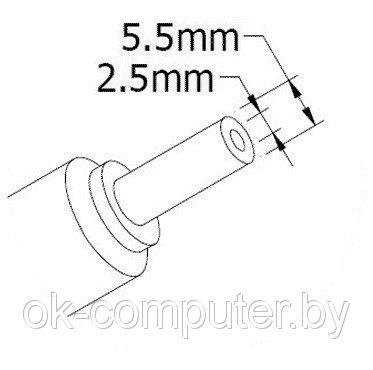
5,5х2,5
Разъем цилиндрической формы с внешним диаметром — 5,5 мм и внутренним диаметром – 2,5 мм.
Широко распространенный тип разъема. Встречается на большинстве моделей Asus, Panasonic, Fujitsu/Siemens, IBM и Lenovo, некоторых моделях Acer, Toshiba и множестве моделей других производителей.
5,5х1,7
Разъем цилиндрической формы с внешним диаметром — 5,5 мм и внутренним диаметром – 1,7 мм.
Наиболее часто встречается у ноутбуков Acer, большинство из которых оснащается именно этим типом разъема. Также применяется в ноутбуках других производителей.
4,8×1,7
Разъем цилиндрической формы с внешним диаметром – 4,8 мм и внутренним диаметром – 1,7 мм.
Используется в ноутбуках «компактных» серий и многих нетбуках.
4,5×3,0 с центральным контактом
Разъем цилиндрической формы с внешним диаметром – 4,5 мм и внутренним диаметром – 3,0 мм. Имеет центральный контакт в виде «иглы». Применяется в современных ноутбуках HP.
4,0×1,7
Разъем цилиндрической формы с внешним диаметром – 4,0 мм и внутренним диаметром – 1,7 мм. Встречается в нетбуках HP/Compaq.
2,5×0,7
Разъем цилиндрической формы с внешним диаметром — 2,5 мм и внутренним диаметром – 0,7 мм.
Наиболее компактный разъем питания, который популярен в нетбуках (Asus EEE PC, MSI серии X) и других сверхкомпактных устройствах.
Трапеция (4 отверстия)
Разъем в форме трапеции, с 4 отверстиями, используется в некоторых моделях ноутбуков Toshiba, обладающих повышенным энергопотреблением.

Разъемы питания ноутбуков Apple
В ноутбуках Apple MacBook применяется две разновидности разъемов питания: MagSafe и MagSafe2.
Разъем первого поколения — MagSafe выпускаются с двумя разновидностями разъемов Magsafe:
— с прямым разъемом
— с угловым (L-Type) разъемом.
Оба варианта разъемов полностью совместимы между собой.
С 2012 года в ноутбуках Apple стал применяться обновленный разъем MagSafe, получил условное обозначение «MagSafe 2». Этот тип разъема не совместим с разъемами MagSafe первого поколения.
Подбираем блок питания к ноутбуку Lenovo
 28 апреля 2023
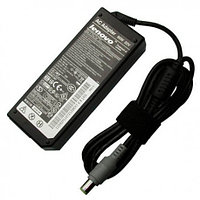
Блок питания для ноутбука позволяет подключить ноутбук к розетке и подзарядить аккумуляторную батарею, либо дает возможность ноутбуку работать от сети. Состоит зарядное, чаще всего, из трех частей: сетевой кабель (в розетку), непосредственно сам блок и кабель со штекером, который вставляется в гнездо питания ноутбука. Все эти части бывают разных видов. С сетевым кабелем все просто, если он поставляется в комплекте с зарядным устройством. Если нет, то к новому блоку подойдет либо Ваш старый кабель, либо нужно будет приобрести новый. Сетевой кабель бывает всего двух видов, поэтому трудностей с выбором здесь нет. А вот блоки и штекеры различаются не только у каждого производителя ноутбуков, но и еще бывают разных видов в одном бренде. В этой статье мы разберемся, как легко подобрать блок питания для ноутбуков Lenovo.

Если Вы знаете, что у Вас ноутбук Lenovo, то просто пропустите данный шаг. Но если у Вас возникли трудности с определением компании, выпустившей Ваш ноутбук, сейчас мы их решим.
Обратите внимание на логотип, размещенный на крышке, рамке возле экрана, на корпусе возле клавиатуры ноутбука. Обычно, название производителя содержится прямо в изображении логотипа. Но если Вы все же не уверенны, то переверните ноутбук и посмотрите на надписи, размещенные на днище ноутбука либо под аккумуляторной батареей. Там продублирована вся важная информация: производитель, модель и т.д.
Прояснив этот вопрос, мы переходим к следующему шагу.
У компании Lenovo всего три варианта штекеров и все они отличаются по форме. За это наша большая благодарность компании, ведь все штекеры Lenovo легко отличаются на глаз, без необходимости узнавать их размеры, как со штекерами других производителей.
Итак, штекер у Вас круглый или прямоугольный? Если прямоугольный, то поздравляем, на этом подбор блока питания к Вашему ноутбуку завершен. Если штекер круглый, то загляните в него (да, да, посмотрите прямо в отверстие в штекере. Не путайте с гнездом питания!). Если внутри штекера посередине Вы видите иголочку — это второй вариант зарядного, если иголочки нет — третий вариант. На этом все, грубо говоря подбор можно считать оконченным. Ниже Вы видите изображения и описание этих штекеров, а также ссылки на соответствующие блоки питания в нашем каталоге.



Это третий и последний шаг. Зная, какой размер штекера необходим, осталось определиться какой мощности должен быть блок питания. Мощность блока — это произведение силы тока на напряжение. Не стоит пугаться формул, все эти данные указаны на блоке питания и на наклейке на ноутбуке, расположенной на днище или под аккумуляторной батареей.
Итак, если у Вас рядом старый блок питания, возьмите его в руки и посмотрите, что на нем написано. Вы увидите INPUT и OUTPUT, нас интересует OUTPUT. Напряжение указывается в вольтах (V), у Lenovo в большинстве случаев 20V, но может быть и 19V. Сила тока указывается в амперах (A) и это тот параметр, ради которого мы сейчас смотрим на Ваш старый блок. Если у вас 3,42 A — это зарядное на 65W. Блок питания на 4,74 A — зарядное на 90W. Если указано 6,3 A и больше — это блоки на 120 — 230W.
Более мощный блок питания без проблем заменит менее мощный и будет работать с запасом мощности, не нанося ноутбуку никакого вреда. Однако использовать менее мощное зарядное вместо более мощного нельзя. Например, если у Вас блок на 120W, вместо него нельзя использовать блок на 90W и меньше. Нет, использовать его Вы конечно можете, но вот ноутбук работать от такого блока корректно не будет, ему не хватит мощности.
Если старый блок утерян, посмотрите на наклейки на днище ноутбука — там эта информация дублируется. Но если у Вас тот случай, когда блок утерян, а на наклейках уже давно все стерлось — подъезжайте к нам с ноутбуком и мы на месте подберем зарядное. К сожалению, дистанционно со 100% уверенностью подобрать зарядное будет трудно. А у нас в магазине, мы сразу подключим новое зарядное и проверим его работу.
Поздравляем! Дойдя до этой строчки, Вы уже смогли определить, какой блок питания Вам нужен и теперь можете самостоятельно заказать его у нас на сайте. Напоминаем, все ссылки представлены под картинками со штекерами. Если же у Вас остались сомнения или появились вопросы, звоните или пишите, мы всегда проконсультируем Вас по подбору и покупке блока питания для ноутбука Lenovo.
Замена квадратного на круглое у леново. 🙂
Принес мне в ремонтики, дорогой наш пикабушник @thenew из Питера, ноутбук леново. Просил зарядку починить. Я то подумал, что провод у самой зарядки перетерся, а оказалось, что само гнездо в ноуте. Обычно я леново не перевариваю, но решил в очередной раз убедиться, что леново ховно. Хозяин жил территориально рядом со мной, да и настроение было хорошее, по-этому решили на месте, у меня дома, ремонтик ноута провести.
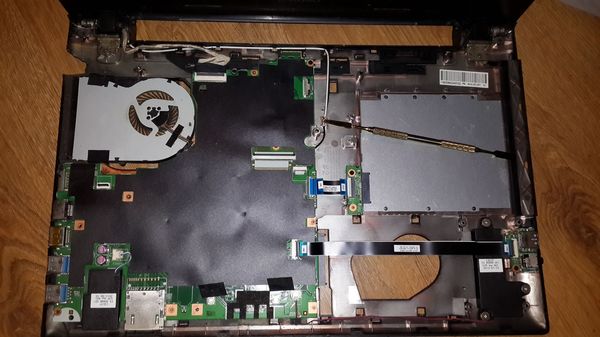
Вот так болтался разъем зарядки.
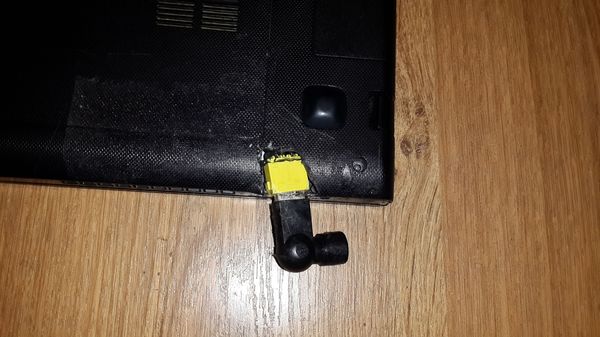
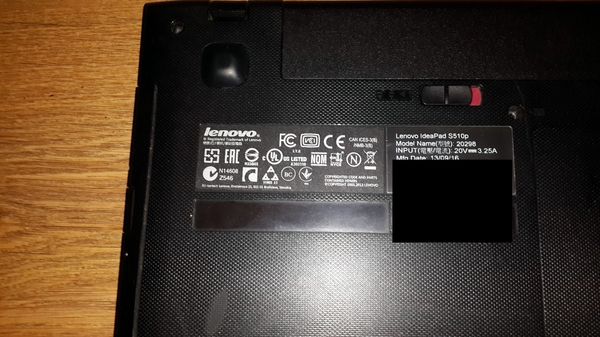
Вот его потрАшка.
ПотрАшка с другой стороны.
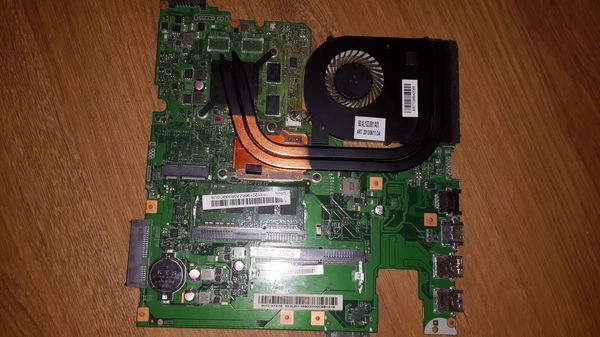
Черная хрень, была приклеена, ибо выпадала постоянно.

Так. Теперь начнется самое интересное.
На этой фотке ниже изображено универсальное зарядное устройство.
Грубо говоря, у каждого ноута (производителя) своя форма дырки (забавно звучит) для зарядки со своим значением напряжения. Так вот, чтобы зарядка определяла какая дырка в нее вставлена, в эту дырку вделано свое значение сопротивления. На фотке видно, что у каждого переходника есть по три контакта. 1-земля, он же минус, 2-средний, 3-плюс. Между землей и средним, вставлено какое-то сопротивление. Вот таким образом, зарядка выдает нужное значение напряжения для каждой дырки ноута.

В нашем случае, леново (чтоб вас там в п.зду порвало) и еще некоторые производители, пошло еще по более хитрому маршруту. Они сделали так, чтоб только оригинальные зарядки, сделали защиту от подделок. В оригинальную зарядку тоже запихали «датчик оригинальности», т.е. с левой зарядкой, ноут не будет заряжаться. Но мы тоже не палкой/пальцем деланы.
Смотрим, что приключилось с нашим «желтым огрызком».
Питания на плату приходят, а вот «датчик» не прозванивается.
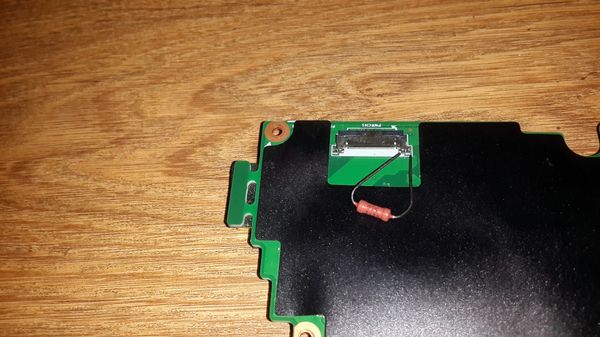
Возьмем и припаем СОВЕТСКИЙ резистор на 10 КОм. Такой резистор стоит в разъеме у зарядки, материнка (мультик) его и смотрит через «дырку».
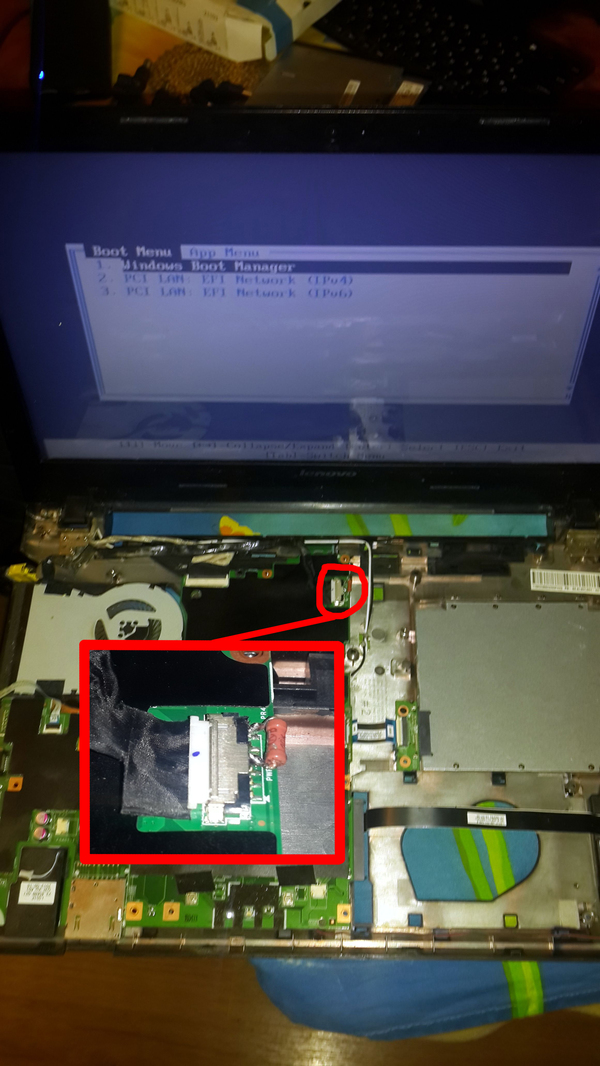
Проверяем с родным огрызком. Вон, там слева видно его. Заработал ноут от сети.
Раз хозяин захотел круглую зарядку, то сделаем ему круглую.
Берем потрАшка от какого то ноута, с круглым дуплом зарядки, и.
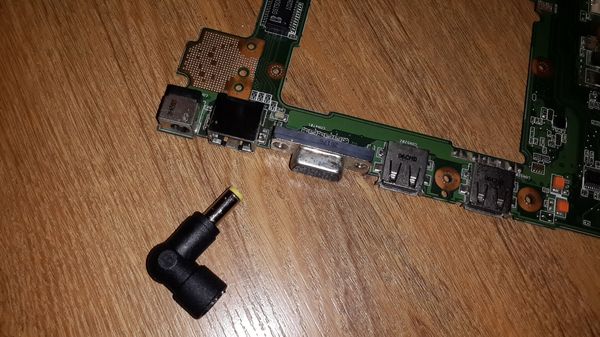
И выламываем его. Почему не отпаиваем, а для того, чтобы можно было прикрутит/приклеить надежно.
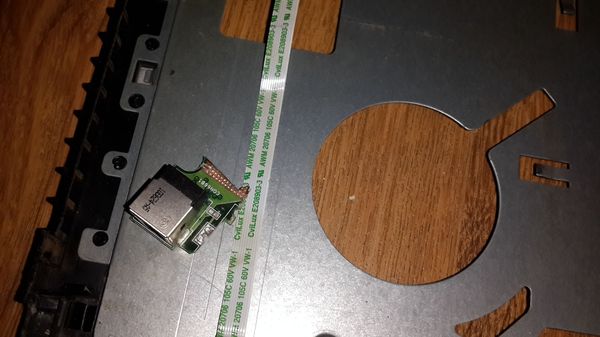
У этого кабеля, что шел от разъема зарядки к материнке было 5 проводов. 2 плюса, 2 минуса и 1 к «датчику». Нам проводок датчика теперь не нужен, мы его просто откусякаем. Припаиваем провода к новому разъему.
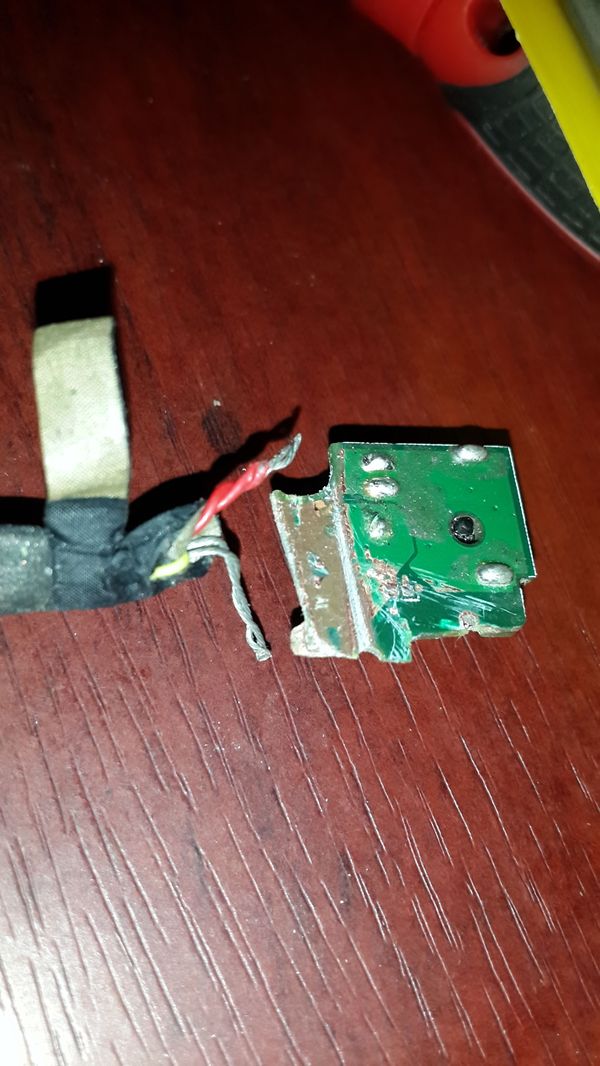
Возьмем холодную сварку соленое тесто.
Берем все, что на картинке и перемешиваем. Чем больше соли, тем надежнее будет.
У меня маргарина не было, поэтому подсолнечное масло.
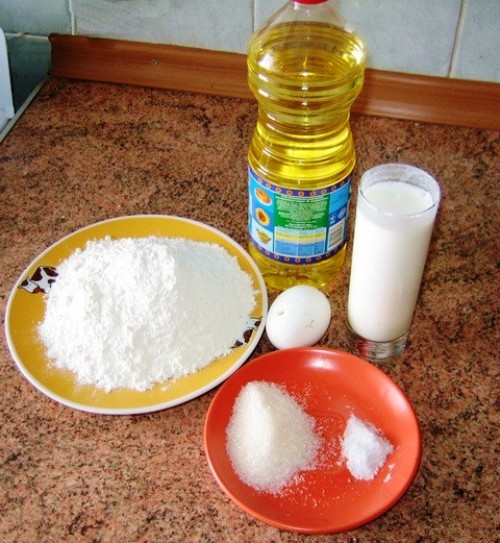
Замешиваем и даем немного загустеть.
Почему серое получилось, а по тому, что без маргарина, да и руки не помыл. 🙂
Заляпаем основательно, но так, чтоб потрАшкам не мешало.
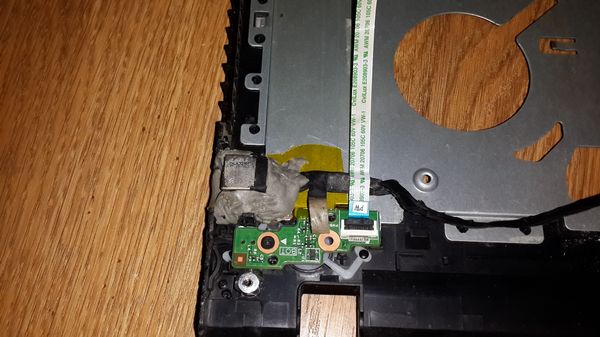
Да-да. СССР помогает нашим друзьям из поднебесной работать.
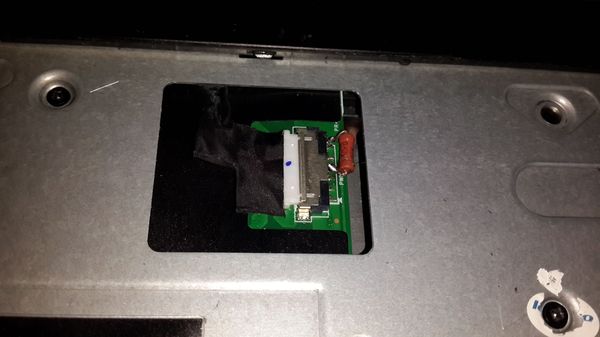
Ну, а т.к. в нижней крышке была дырка, то хозяин сам из теста вылепил продолжение корпуса. Потом он сам напильником обдрочит, чтоб красиво было.
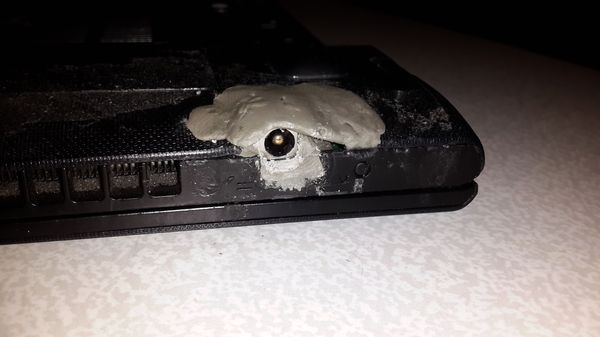
Собираем, проверяем без батарейки.
Чтоб леново чинить, нужно выполнить несколько ОБЯЗАТЕЛЬНЫХ условий.
Леново чинятся ТОЛЬКО в последнюю субботу июля в полночь и обязательно чтоб было 30 число месяца. Восходящая луна должна быть. Припой которым собираешься паять ленову, должен быть отлит 35 летней девственницей произносящую просьбу к духам благородия. Иначе ничего не получится. Вот потому и не беру леново.
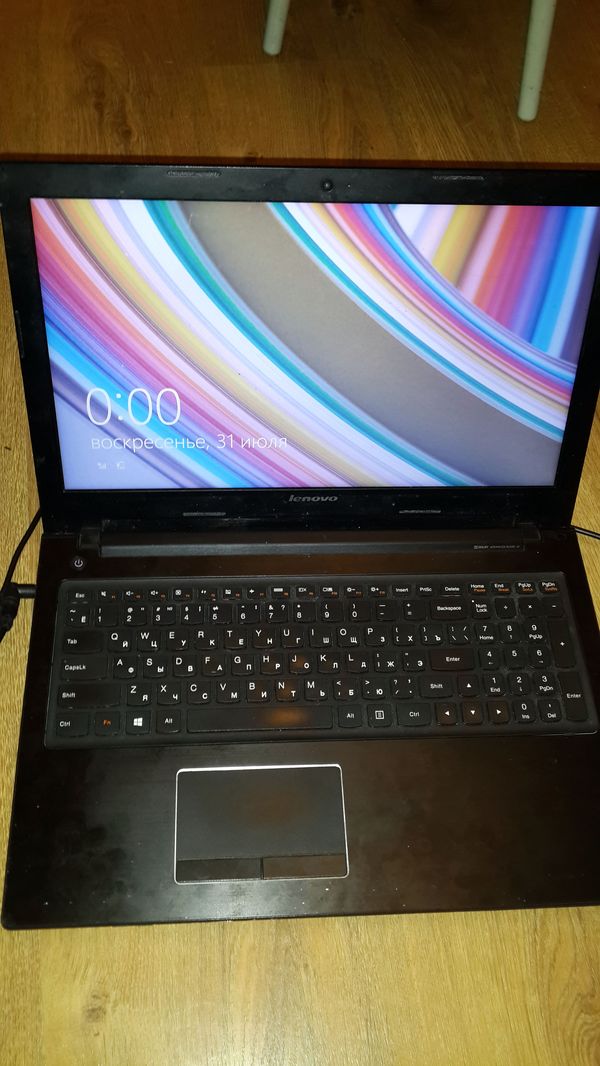
Все работает, все шуршит и теперь заряжается.
Навалил меня всяким хламом, пока прием в ремонтики приостановлю (телефоны и планшеты), Ноуты буду брать. Вас реально дох. много, а я один. Народ уже некоторый долго ждет. Как доделаю, опять начну принимать заявки.
Почту напишу ТОЛЬКО (с ноутами можно и в ремонтики принести) для вопросов и консультаций. gepka2007@yandex.ru
Ноуты, планшеты и телефоны Леново не беру. Потому что, пока одно чинишь, другое ломается. Пока другое чинишь, еще что-нибудь сломается. Ну их лесом.
Ноутбуки беру только из питера, ну или вы сами, через кого-то передадите. Много возни с ними на почте. Курьерские службы тоже не прокатят, ибо они приносят тогда, когда им удобно, а не мне.
Напомню, уважаемые пикабушники, что я не в Сервисном Центре (СЦ) работаю. Это у меня хобби такое, ремонтить разные электронные штуки.

6.9K поста 40.6K подписчика
Правила сообщества
ЕСЛИ НЕ ХОТИТЕ, ЧТОБЫ ВАС ЗАМИНУСИЛИ НЕ ПУБЛИКУЙТЕ В ЭТОМ СООБЩЕСТВЕ ПРОСЬБЫ О ПОМОЩИ В РЕМОНТЕ, ДЛЯ ЭТОГО ЕСТЬ ВТОРОЕ СООБЩЕСТВО:
Посты с просьбами о помощи в ремонте создаются в дочернем сообществе: https://pikabu.ru/community/HelpRemont
К публикации допускаются только тематические статьи с тегом «Ремонт техники».
В сообществе строго запрещено и карается баном всего две вещи:
В остальном действуют базовые правила Пикабу.
А соплеклей чем тебя не устроил?)
Нужно было Юппи досыпать, а то серое тесто странно смотрится.
А так отсвечивало бы оранжевым или зелененьким.
Зам по комментам подоспел )) На последней фотке леновка G580, у меня такая же. Исправно пашет уже четвертый год.
Lenovo? Ненавижу, бл*ть, Lenovo! (c)
Ремонт MacBook A1181
Продолжу тему о ремонте и восстановлении первого макбука попавшего ко мне на стол. Куплен был он в достаточно плачевном состоянии, без hdd, без живого топкейса с небрежно вставленной клавиатурой с али, совершенно мертвым Акб(как потом выяснилось) и с китайским БП в котором уже кто-то ковырялся.
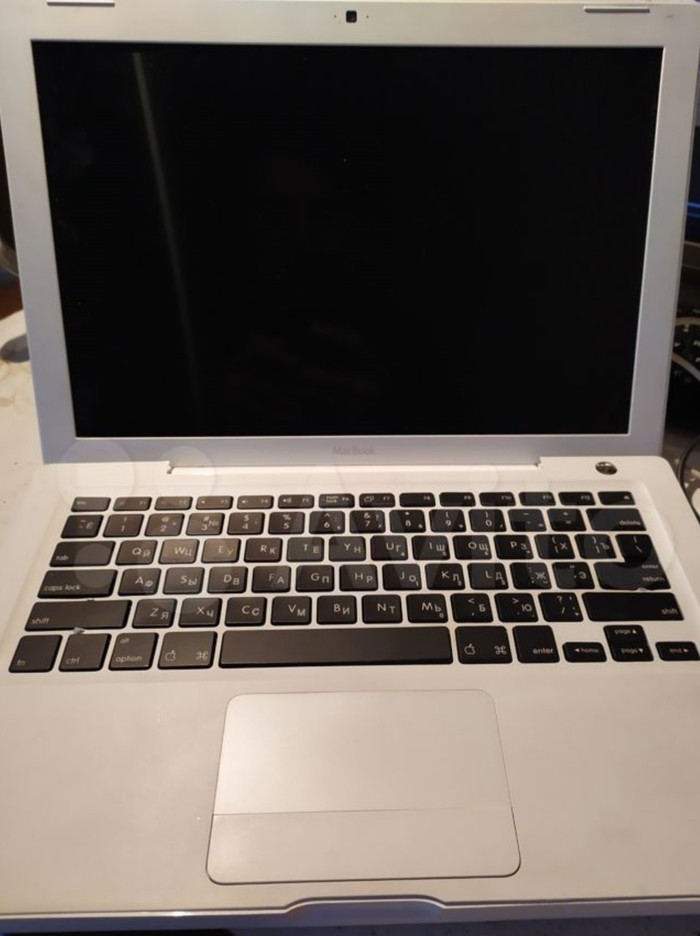
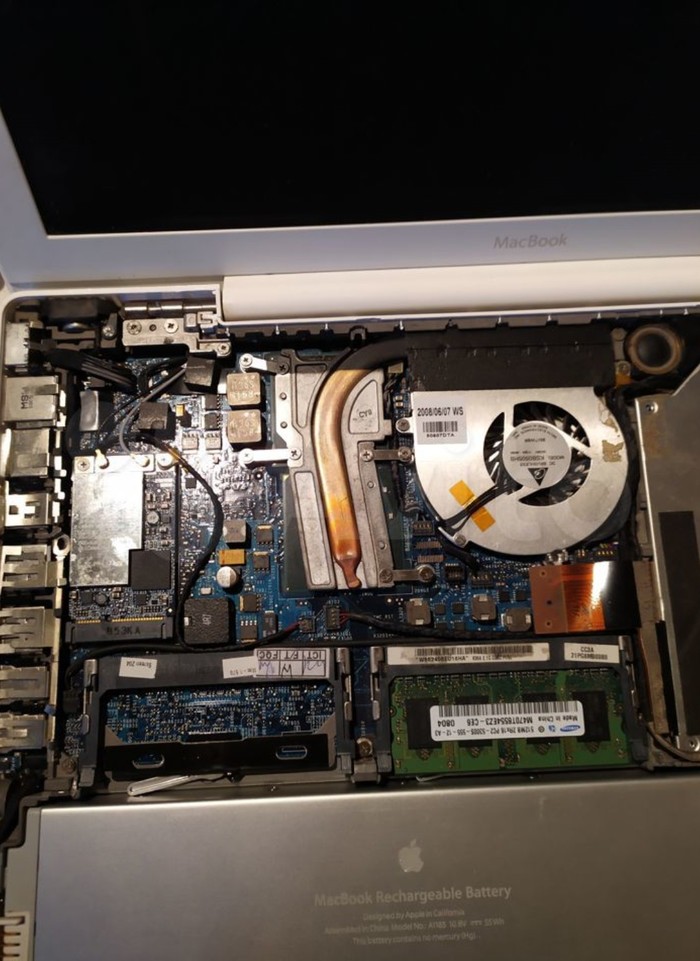
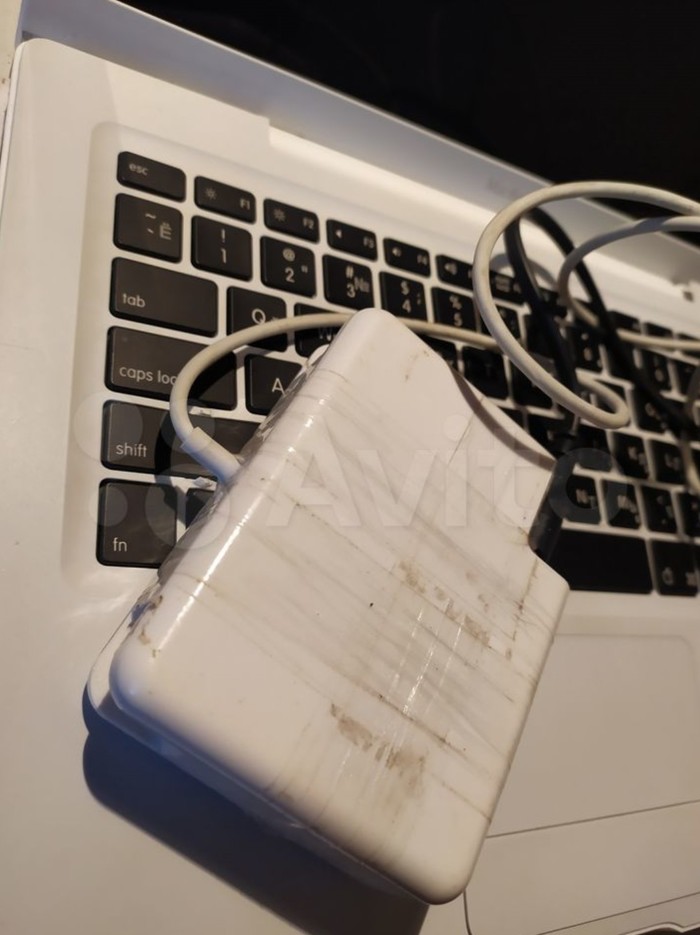
Почитав схему, проверив все что возможно и не получив нормальной работы за неделю я обратился на пикабу за помощью. Мозговой штурм совместно с plakto помог вернуть мертвеца с того света, для чего пришлось снять с донора чаржер, его мосфет и ЮГ. Фото с процесса самого ремонта к сожалению нет.
Первый запуск с установкой после ремонта материнки.
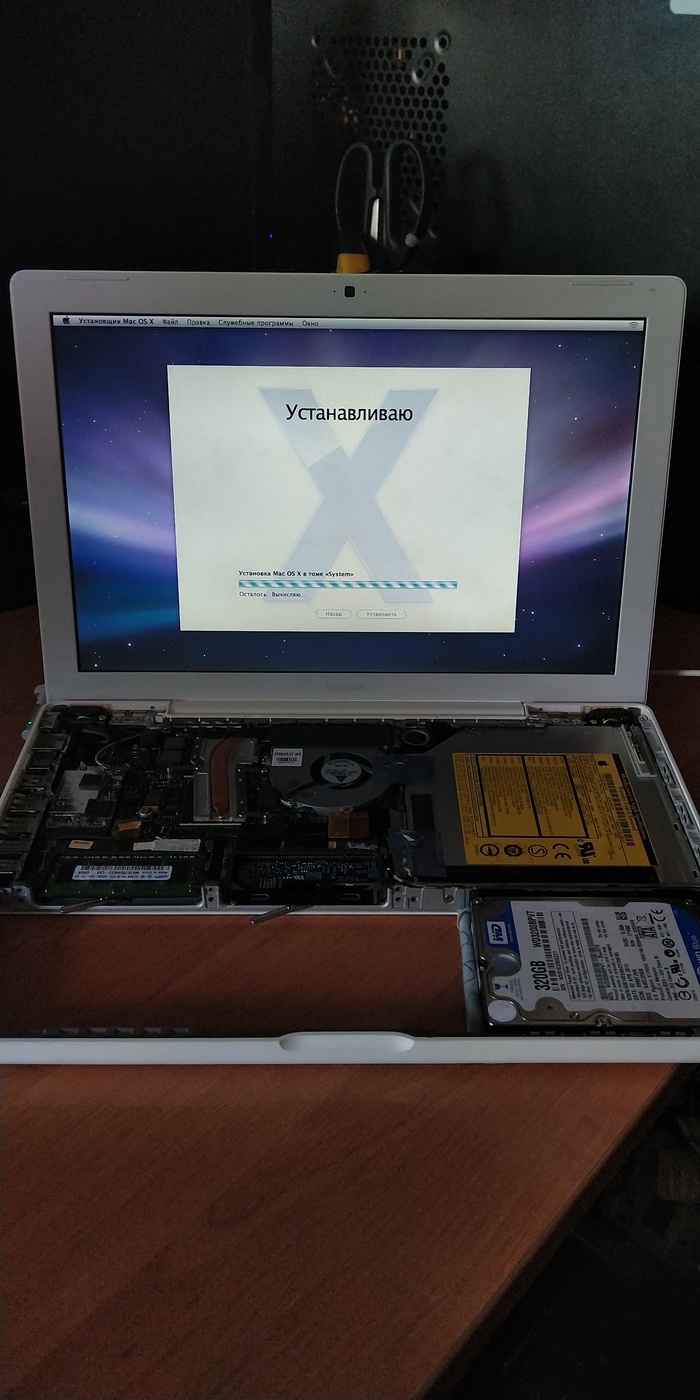
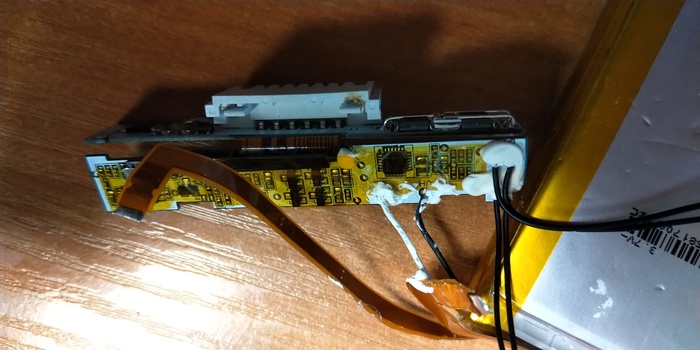
Контроллер аккумулятора оказался совершенно мертвым, то ли он подпалил чаржер, то ли его убило. Чинить не стал, только лишь вытащил все из корпуса акб и оставил его как заглушку в корпусе.
Салазки для hdd тоже отсутствовали, ничего страшного, сделаю новые. Взял изоляционный лист от старого БП, разметил, вырезал, изогнул, оклеил фольгированным скотчем и получились не хуже чем родные.
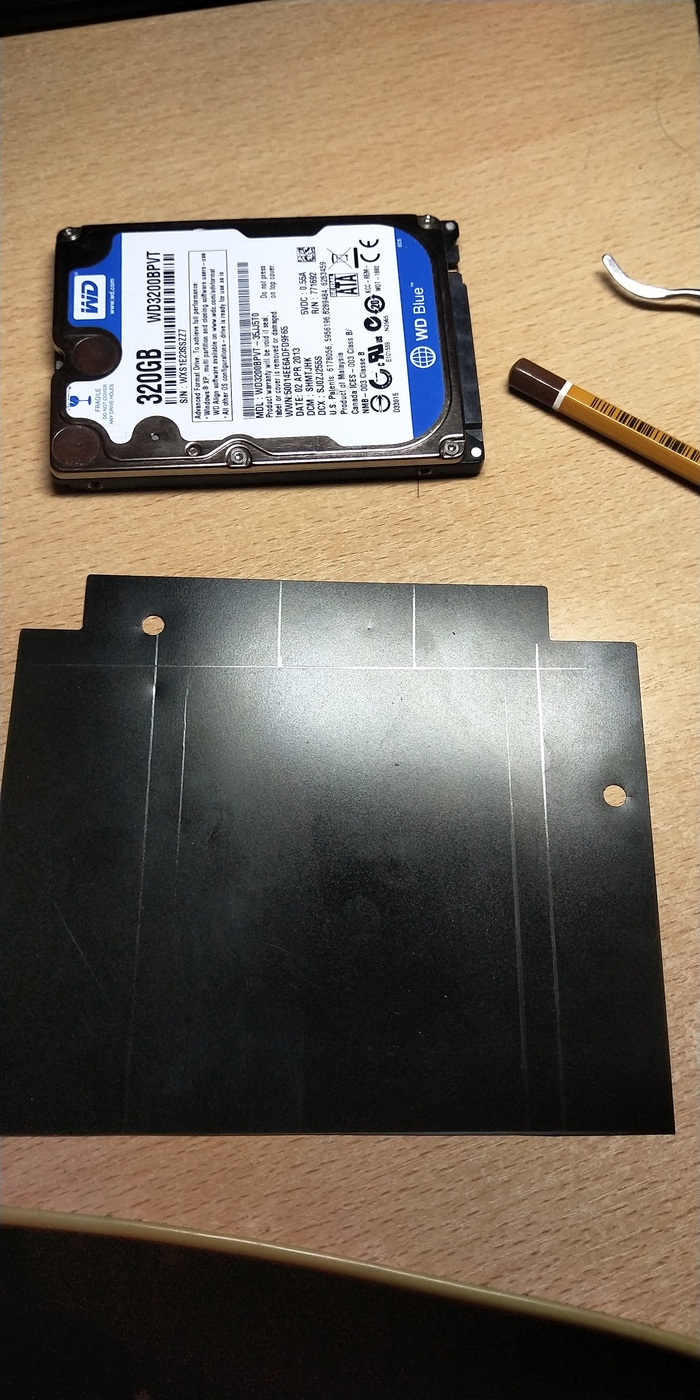
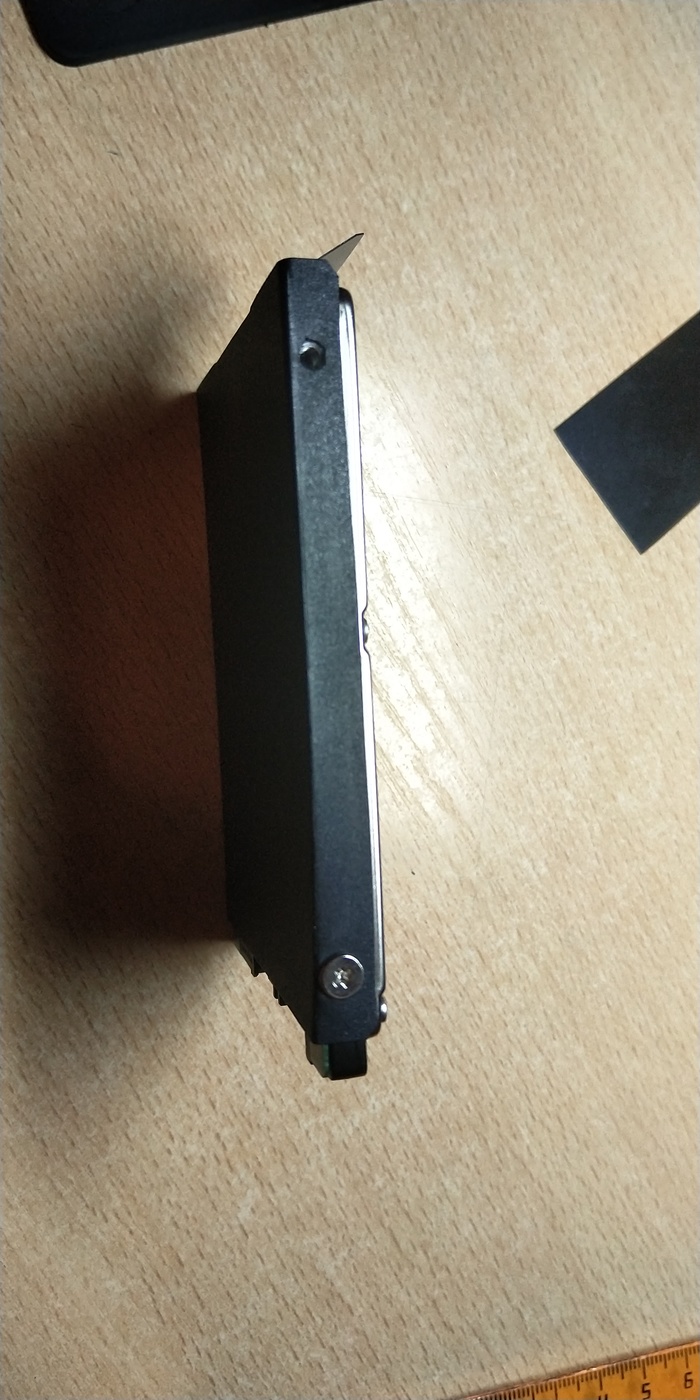
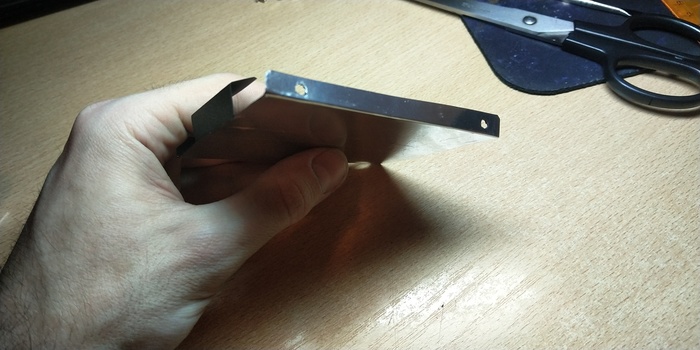
Топкейс пришлось брать от донора, но и тут ждал сюрприз. Шлейф трекпада хоть и был, но был поврежден по изгибу. Как временное решение пока не придет с али новый — 12 pin шлейф от другого ноутбука, доработанный скальпелем. Шлейф очень хорошего качества и достаточно жесткий, в отличии от оригинала.

Перед полной сборкой еще раз проверил что все работает, добавил немного памяти — 2х2Гб и hdd стоит уже мой на 320Гб.
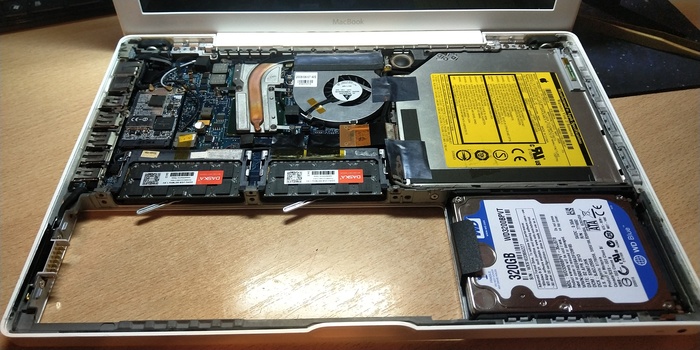
И вот наконец-то ноутбук принимает свой первозданный вид. Пластик почищен, все глубокие царапины убраны, остался только один неприятный скол внизу на топкейсе.
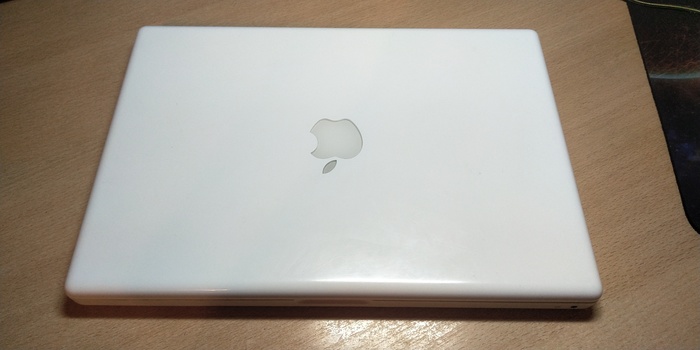
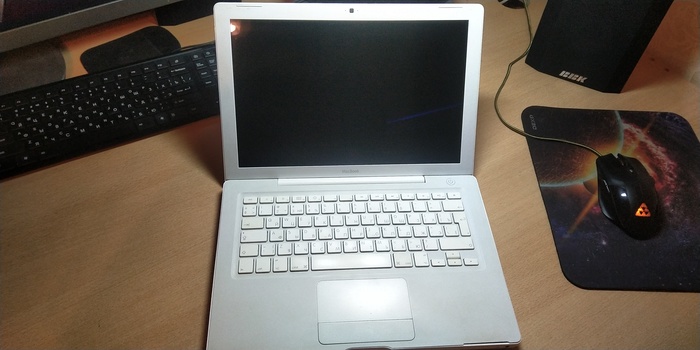
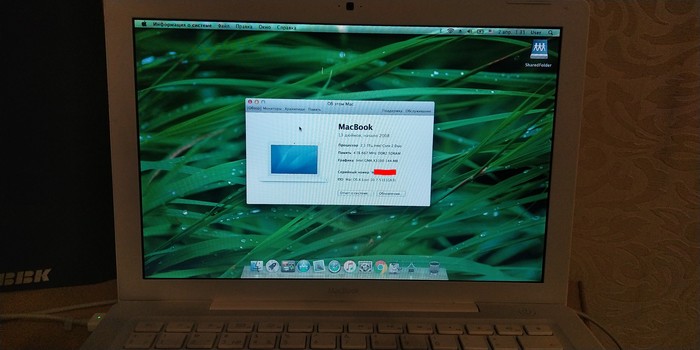
Осталось решить как быть с батареей, покупать или оставлять уже без нее и допилить образ 10.11 Capitan для полного удовлетворения 🙂
Очередной ремонт ноутбука ASUS Пикабушника и последствия «ремонта» СЦ.
Обратился ко мне Пикабушник за помощью в ремонте ноутбука. Первоначальные симптомы говорили о слетевшем БИОСе, ибо завис в нем и более не захотел включаться. И понес он его в сервис. Там, почему то, приговорили ШИМ (неизвестно какую), заказали ее и ждали некоторое время. ШИМ пришла, но якобы замена не помогла. «Чел» забрал ноут и принес его мне. ASUS N550JV
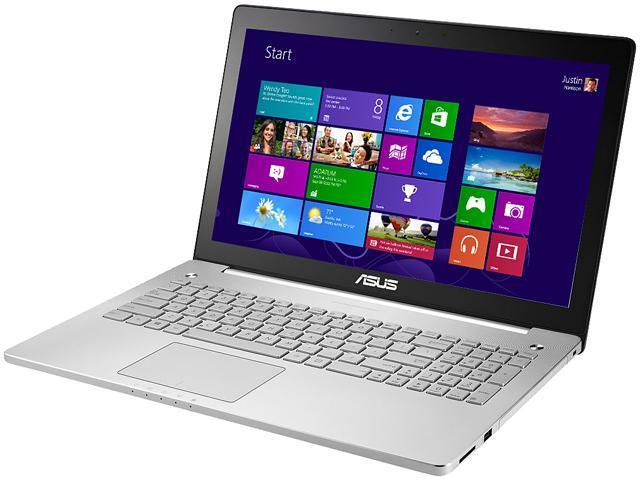
Фото с инета, не думал, что будет интересно, поэтому фоток мало. Подумал я – банально шить флешку БИОСа, но я ошибся.
Итак перед нами ноутбук под названием ASUS N550JV. Core i7 четвертого поколения, матрица 1920х1080 и видео NVIDIA GeForce GT 750M. Расчехляем отвертку, разбираем и начинаем визуальный осмотр.

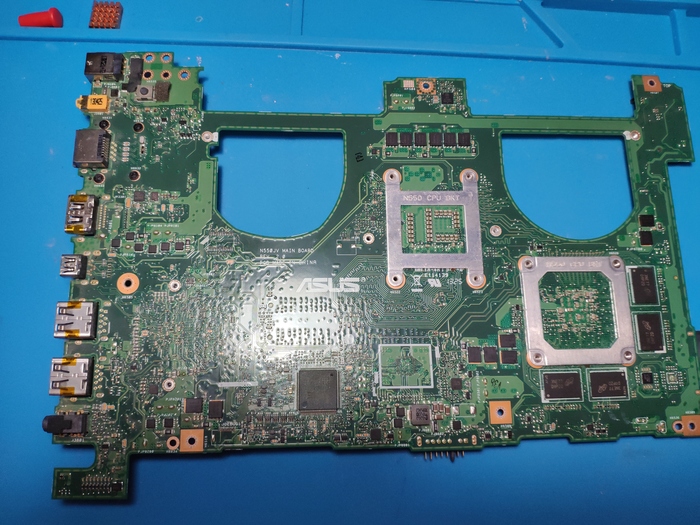
Я долго искал ШИМ, который менял СЦ. Не нашел. Чем больше я осматривал плату, тем сильнее мои волосы на затылке выпрямлялись. Я не буду приводить сейчас все эпитеты, которые мне тогда пришли на ум. Зачем нужно было это все делать. Подозрение было, что плату кинули в клетку с обезьянами. Теперь по порядку.
Находим на плате микросхему БИОСа. Осматриваем обвязку. Таааак. Снимали флеш феном, сдули «резюк». Хорошо, бывает.

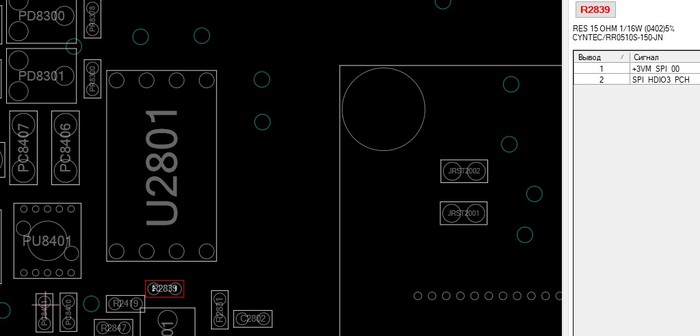
Резистор на 15 Ом, находим в донорах и запаиваем. Считываем флешку, находим область DMI в HEX редакторе и видим, что записан дамп от чужого аппарата. Серийный номер аппарата не совпадает, серийный номер WIN8 скомпрометирован (т.е. тоже чужой). Шили дамп и не заморочились переносом серийников. Хорошо, «сервисмен» поленился в редактор, бывает.
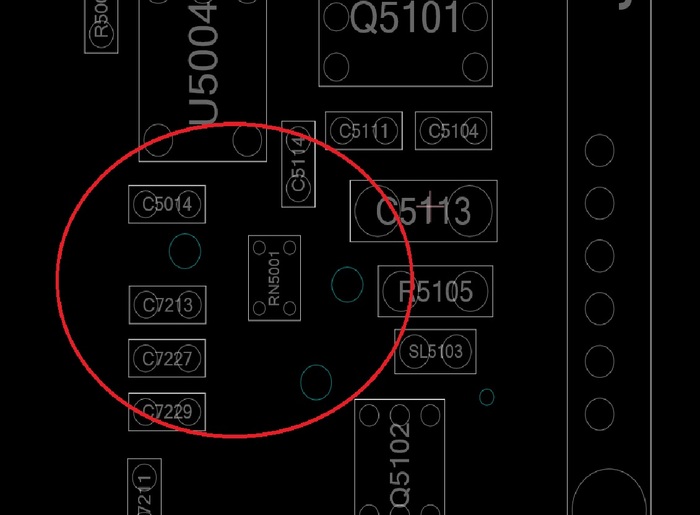
Осматриваем дальше плату. Вот в этом месте «сервисмен» похоже чихнул с отверткой в руках

Видим, что снесены элементы, порвана контактная площадка. С натяжкой – бывааааает. Может день не задался, может потолок обрушился. Хорошо, не будем гнать на сервис, форс-мажор никто не отменял. Но…
Теперь переходим к главному. Напоминаю, что ноутбук сдавали в СЦ на перепрошивку БИОС. Смотрим фото видеочипа
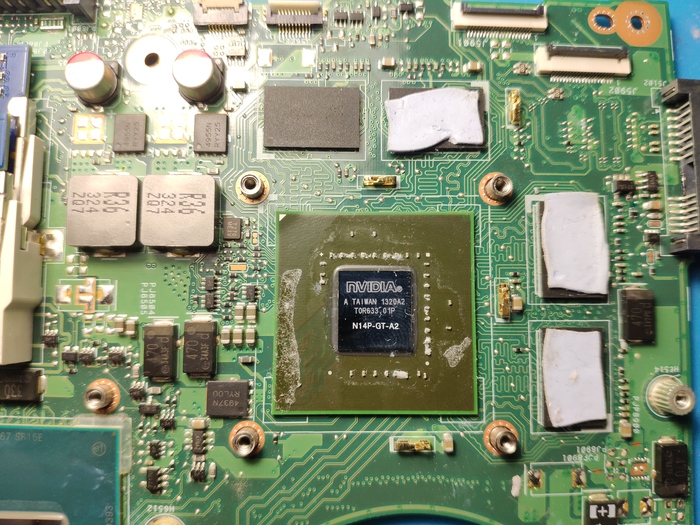
Вроде все хорошо с ним, следов прогрева нет, текстолит имеет нормальный цвет, сколов кристалла нет. Более внимательные заметят, что компаунд отсутствует – это сигнал. Еще более внимательные увидят ситуацию посерьезней. Другой ракурс
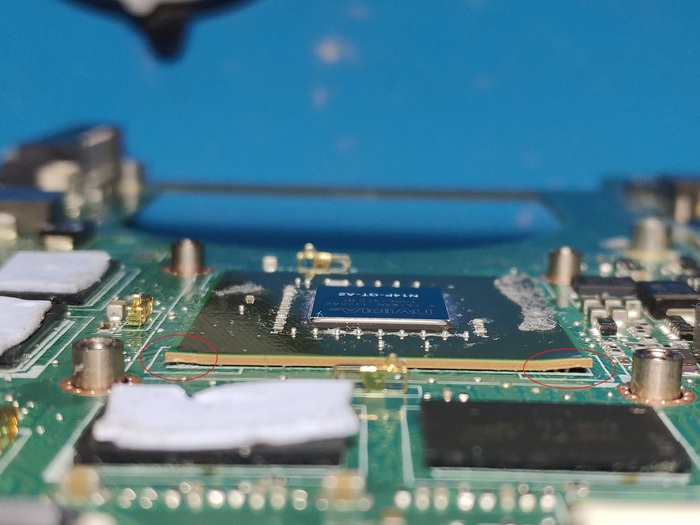
Да как так-то. Вы реально отверткой видеочип хотели снять? Второй вопрос – ЗАЧЕМ?
Вы думаете, что хуже уже не будет? Да, я также ошибался, как и Вы. А теперь «наберите побольше воздуха» (с)

Микросхема видеопамяти оторвана от платы и приклеена на суперклей. Здорово, да? Уххх, веселуха от СЦ.
Берем нервы в узду и начинаем частично восстанавливать плату. Начнем со снесенных элементов. Залуживаем поврежденные контакты, восстанавливаем поврежденную контактную площадку. Заливаем UV лаком наш проводочек
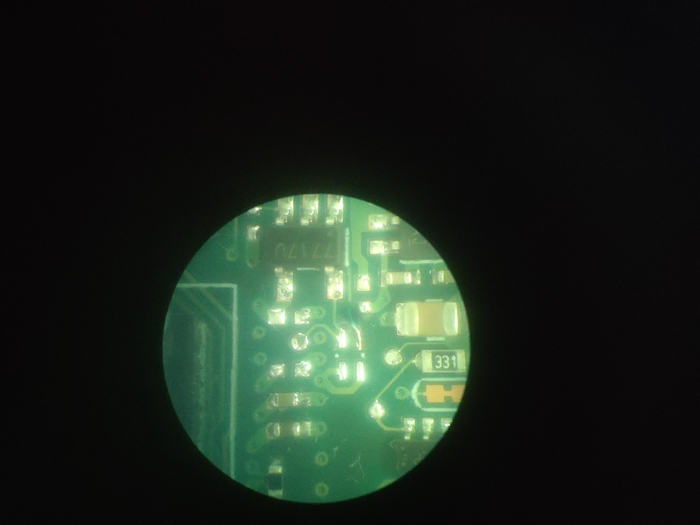
С доноров припаиваем отсутствующие элементы
По итогу получаем результат
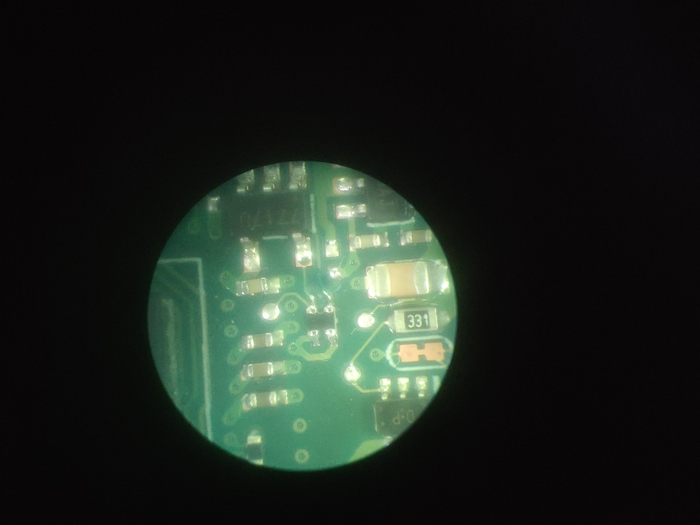
Красиво, в меру аккуратно. Шьём БИОС инженерным дампом на программаторе
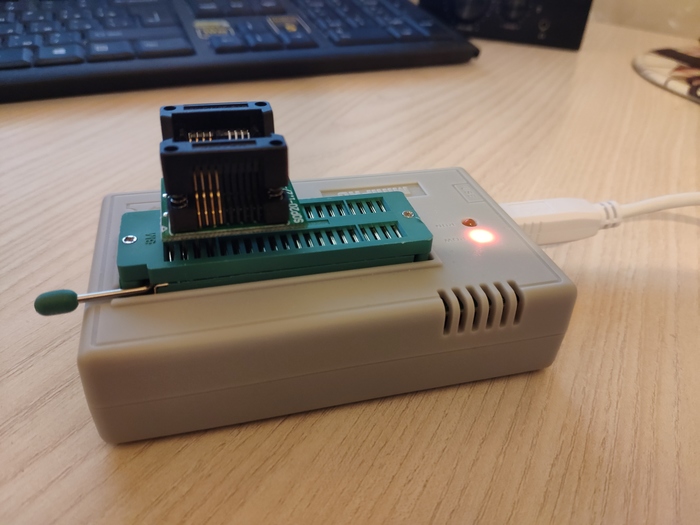
Попытаемся запустить аппарат. Старт есть, заставка есть. Устанавливаем на тестовый HDD WIN8, затем накатываем драйвера с официального сайта. Получаем ожидаемый бонус «код 43» на устройстве «видеокарта»
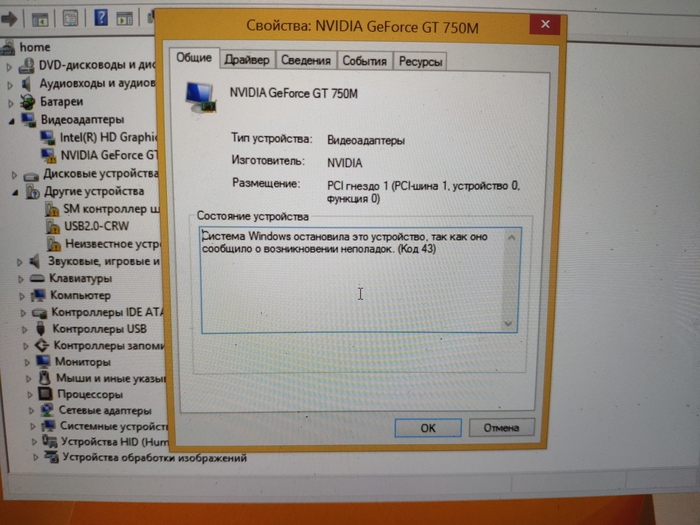
Этого следовало ожидать после всех издевательств над платой и в частности видеокарты.
Теперь пишем Пикабушнику, высылаем все фотографии. Было предложено два варианта. Попытка восстановления платы, с покупкой и заменой видеочипа, восстановлением контактов под ним, снятие микросхемы памяти, замена ее и восстановление текстолита под ней. Зная последствия «суперклея», вероятность положительного исхода маловероятна. Второй вариант – отключить дискретную видеокарту на аппаратном уровне. Чтобы уложиться в адекватный бюджет, был выбран вариант – перевести плату в UMA (отключение дискретной видеокарты).
Открываем снова Boardview, находим ШИМ управления питанием видеокарты. Нам необходимо снять питание с этого ШИМ.
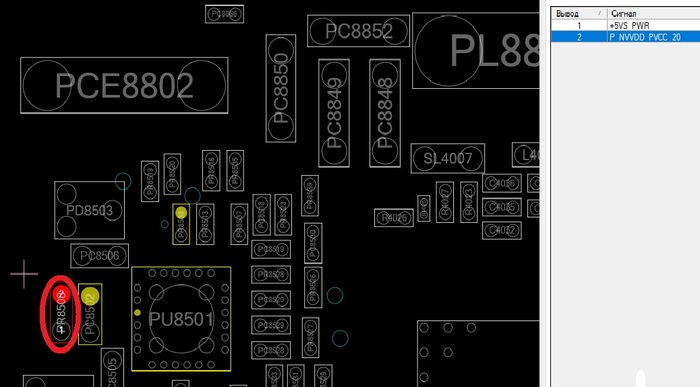
Питание приходит на 21ю ножку через резистор PR8503. Выпаиваем этот резистор. На данной версии платы такой «финт» позволителен, поэтому загружаемся снова
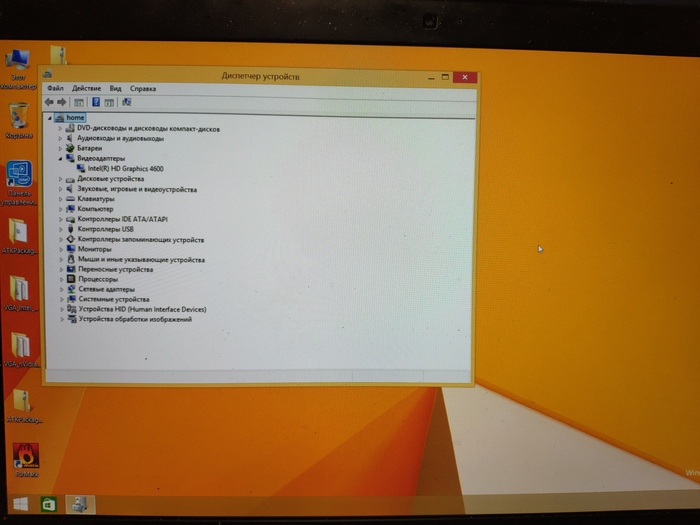
Дискретная видеокарта отсутствует, в наличии только интегрированная Intel, что нам и требовалось. Далее гоняем ноутбук в тестовых ПО, стресс тесты. Все ок, радуемся
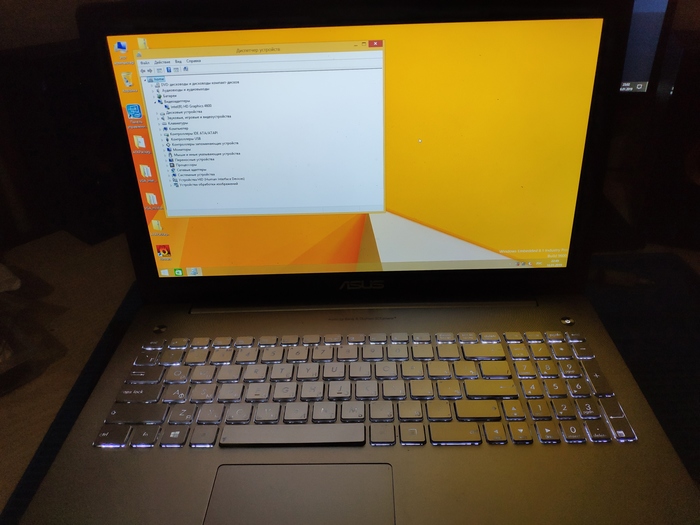
Вот такое сегодня будет повествование. Зашел ноутбук в СЦ полуживым – вышел «инвалид». Я не гребу все СЦ под одну гребенку, есть очень грамотные и высококлассные, но их очень мало. Как их найти? – только методом проб и ошибок, через знакомых. Не верьте рекламе.
Я всегда говорю — у всех методы диагностики и ремонта разные, но данный случай вышел за рамки разумного.
Как называется разъем для зарядки ноутбука lenovo

Поломка в ноутбуке. Штекер, разъём или гнездо питания?
Как провести самостоятельную диагностику и выявить поломку следуя типичным признакам.
Владельцы ноутбуков часто сталкиваются с неисправностями заряжающих элементов ноутбука. Выяснить, что поломка связана именно с зарядкой и её составляющими легко, ноутбук, который работал от сети, без использования батареи достаточно длительное время, внезапно выключился по непонятным причинам, особенно когда меняется местоположение ноутбука.
Способы самостоятельно выявить поломку
Как обычный пользователь может выяснить, что конкретно является причиной поломки, штекер или гнездо разъёма блока питания, не прибегая к помощи профессионалов?
В этой статье мы рассмотрим некоторые варианты как самостоятельно обнаружить дефект подобного типа, не обращаясь к специалистам по ремонту компьютерной техники. В этой статье представлены максимально упрощенные способы поиска подобной поломки.
До того, как приступить к самостоятельному выявлению поломки, следует отметить, наша мастерская в городе Минске произведет ремонт гнезда зарядки ноутбука гарантируя при этом высокое качество и скорость обслуживания. Если у вас возникли поломки, связанные с зарядкой ноутбука, мы поможем быстро и не дорого их устранить.
Чтобы практически точно установить причину поломки необходимо провести несколько не сложных манипуляций.
Для того чтобы устранить дефект, который приводит к постоянному отключению ноутбука в результате повреждения разъёма блока питания не нужно иметь под рукой специальное оборудование и навыки. Для такой не сложной операции достаточно уметь работать с паяльником, а также иметь в наличии разъёмом необходимого типа. В зависимости от места расположения повреждения может потребоваться разобрать корпус самого ноутбука или корпус его блока питания. Это делается с целью замены сломанного концевика и штекера.
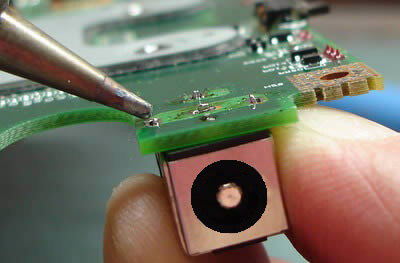
Схема питания ноутбука, как она устроена?
Для начала откажемся от использования сложных специализированных терминов и разберемся, как устроена схема питания ноутбука.
Сразу оговоримся, что батарею в расчёт брать не будем, так как изначально в техзадании она отсутствует. Также пользователь должен понимать, что причиной отключения могут быть и другие, более серьёзные поломки, не только проблема с его питанием. Одной из причин может стать чрезмерный перегрев или дефект материнской платы, возникший в результате эксплуатации ноутбука.
Исходя из вышеуказанных факторов следует сделать вывод, что диагностику поломку необходимо проводить с использованием рабочей, подключенной и заряженной батареей.
Важно! В случаях, если в ноутбук установлена новая рабочая батарея, но отключения все равно происходят, то скорее всего причина поломки кроется не в системе зарядки.
Детальнее, по порядку, разберем основные составляющие импульсного блока питания (ИБП):
- силовой кабель (штекер для 220V, разъем типа С5 х 2,5А);
- блок ИБП;
- штекер, концевик (штекер входит в гнездо заряда расположенного на торце ноутбука).
Зачастую гнездо для зарядки ноутбука располагается рядом с монитором с правой стороны или на торце корпуса ноутбука сзади. Многие мастера отмечают, что чаще всего из строя выходит гнездо, куда вставляется штекер заряда или сам штекер.

Распространенные и основные причины возникновения поломки
К основным причинам возникновения подобной поломки у ноутбуков можно отнести следующие:
- не аккуратная эксплуатация зарядки ноутбука, частые подключения – отключения штекера питания;
- механические повреждения шнура импульсного блока питания, (давление, резкие рывки);
- провисание шнура зарядки и блока питания в момент непосредственного использования ноутбука, когда тяжелый блок болтается на разъёме или висит в натянутом положении.
Определяем место поломки разъёма
Для того чтобы быстро и точно, не используя мультиметр и другой, аналогичный ноутбук, выяснить какая именно деталь вышла из строя, гнездо заряда или штекер, нужно проверить сам штекер на наличие повреждений и нарушения целостности. Провести такую манипуляцию очень просто.
Определяем поломку штекера
Чтобы понять, является ли причиной поломки сам штекер зарядки нужно попробовать пошевелить его металлическое основание, одновременно удерживая черный пластиковый конец штекера свободной рукой. Если железная часть штекера поддается давлению и шевелиться, это, практически точно указывает на то, что причиной поломки является именно штекер.
Как определить поломку разъёма
Для того чтобы узнать не сломан ли разъём зарядки в ноутбуке нужно воспользоваться пинцетом и попытаться пошевелить центральный контакт штекера с его помощью. Помните, что это действие следует проводить только при отсоединённой батареи и максимально аккуратно. Если вы заметили, что центральный контакт ощутимо «люфтит», то причина поломки вполне возможно кроется именно в этом.
Также, выявить место поломки зарядного элемента можно по чрезмерному выделению тепла, это связано с тем, что в месте деформации повышается переходное сопротивление, которое в свою очередь приводит к излишнему нагреву и потере мощности. Для этого нужно просто потрогать корпус ноутбука в месте где расположен разъём заряда ноутбука и штекер шнура, и таким образом определить идёт ли нагрев этих участков.
Если вы обнаружили подобное место нагрева / обрыва, то такую поломку можно устранить при полной замене гнезда или концевика зарядного устройства.
Такие методы быстрой самостоятельной диагностики поломки подходят для большинства распространенных сегодня моделей и производителей ноутбуков. Например, таких, как Asus, Benq, HP, Lenovo, Toshiba и многих других, исключения составляют только ноутбуки Mac.
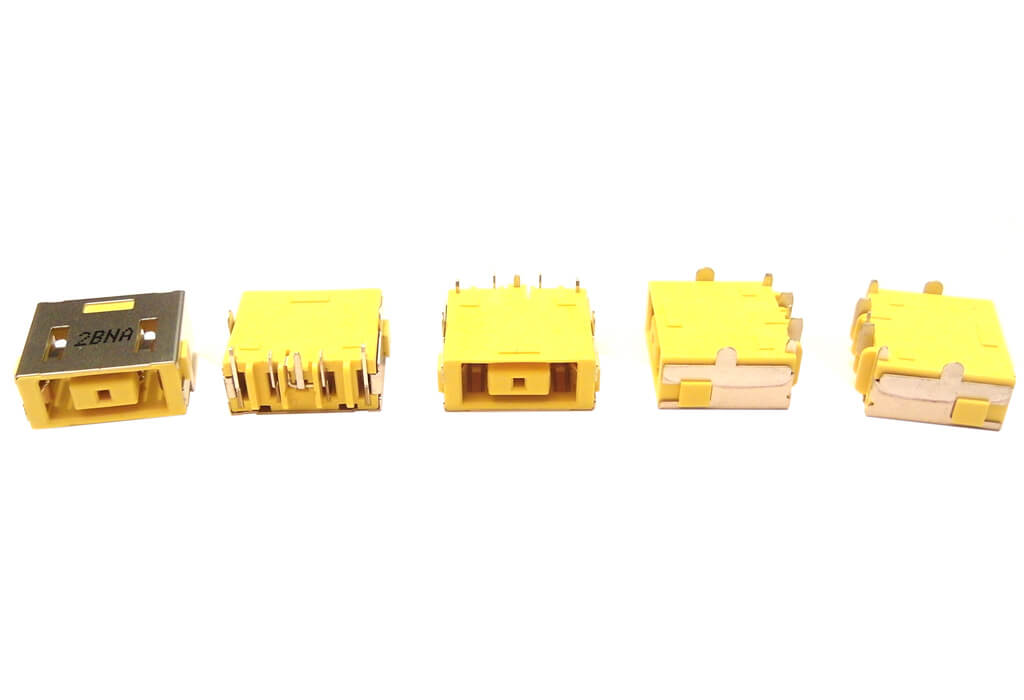
Намного сложнее произвести осмотр гнезда ноутбука, не прибегая к разборке.
Следует иметь в виду, что гнездо разъёма — это легкоуязвимое место у большинства производителей компьютерной техники. Обладатели таких ноутбуков имеют гораздо больше шансов столкнуться с поломкой различных зарядных элементов. Не очень хорошо себя зарекомендовали в этом плане ноутбуки фирмы Asus, так как зачастую в них устанавливают не надежные разъёмы зарядки.
Не обязательно именно марка ноутбука является определяющим фактором во время диагностики, поломок, связанных с внезапным отключением ноутбука. Однако, если вы будете располагать достаточными знаниями о возможных дефектах своего ноутбука, то возможно, сможете избежать таких типичных проблем и поломок, и дальнейший ремонт не понадобиться.
Помните, что своевременная профилактика необходима для адекватной работы любой компьютерной техники.